Архив метки: Вопросы читателей

Могу ли я запретить доступ к съёмным устройствам в Windows?

В этом посте показаны шаги для учащихся и новых пользователей, чтобы отключить или включить доступ к съемным накопителям в Windows 11. USB-накопитель или съемный накопитель — это распространенный способ простой передачи файлов с одного компьютера на другой.

Съемные запоминающие устройства также могут использоваться для заражения компьютеров вредоносными программами и вирусами. В высокозащищенных средах большинство людей отключают использование внешних запоминающих устройств в Windows.

По своему замыслу Windows позволяет пользователям читать и записывать на съемные устройства хранения данных, которые они подключают к своим компьютерам.

Если вы хотите повысить безопасность своего устройства, отключив доступ к съемным запоминающим устройствам, вы можете использовать приведенные ниже шаги, чтобы контролировать это.

Если доступ к съемным устройствам запрещен в Windows и вы хотите повторно включить или разрешить запись на съемные устройства хранения, выполните также следующие действия.

Как включить или отключить доступ к съемным устройствам хранения в Windows 11

Как упоминалось выше, Windows по умолчанию позволяет пользователям читать и записывать на съемные устройства хранения данных, которые они подключают к своим компьютерам.

Ниже описано, как управлять этим в Windows 11.

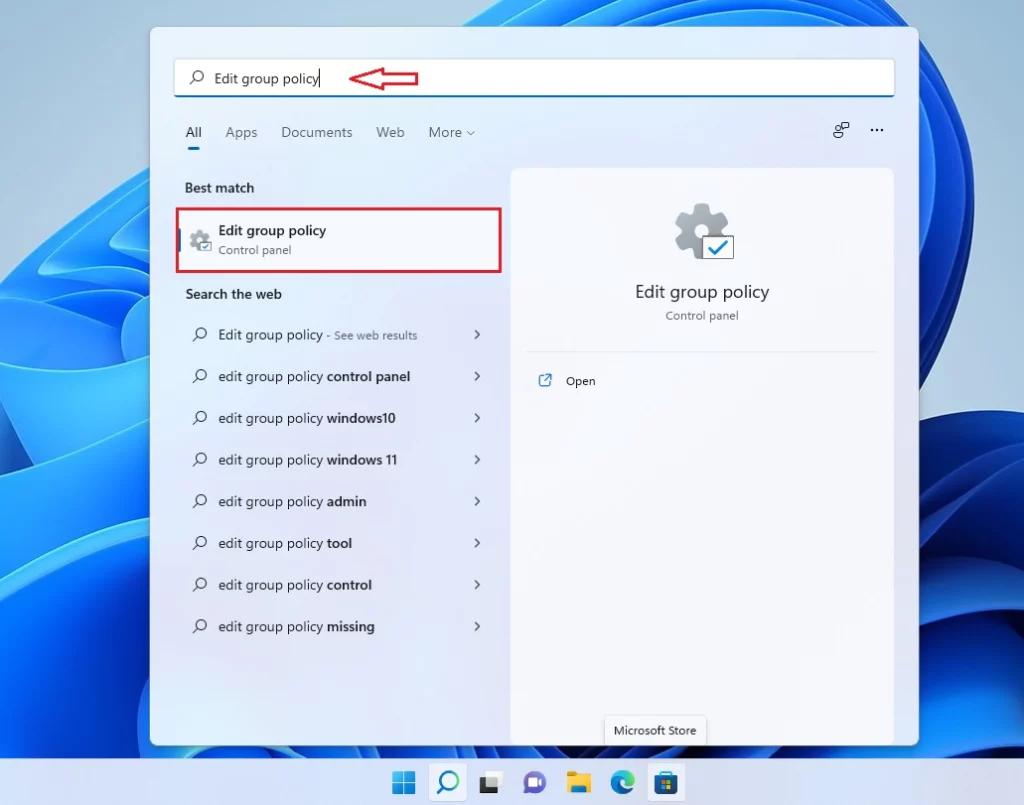
Чтобы контролировать доступ к съемным устройствам хранения в Windows, откройте редактор локальной групповой политики, щелкнув меню «Пуск» и выполнив поиск « Изменить групповую политику» , как показано ниже.

В разделе Лучшее соответствие выберите Изменить групповую политику , чтобы запустить редактор локальной групповой политики.

В левой панели редактора локальной групповой политики разверните дерево:

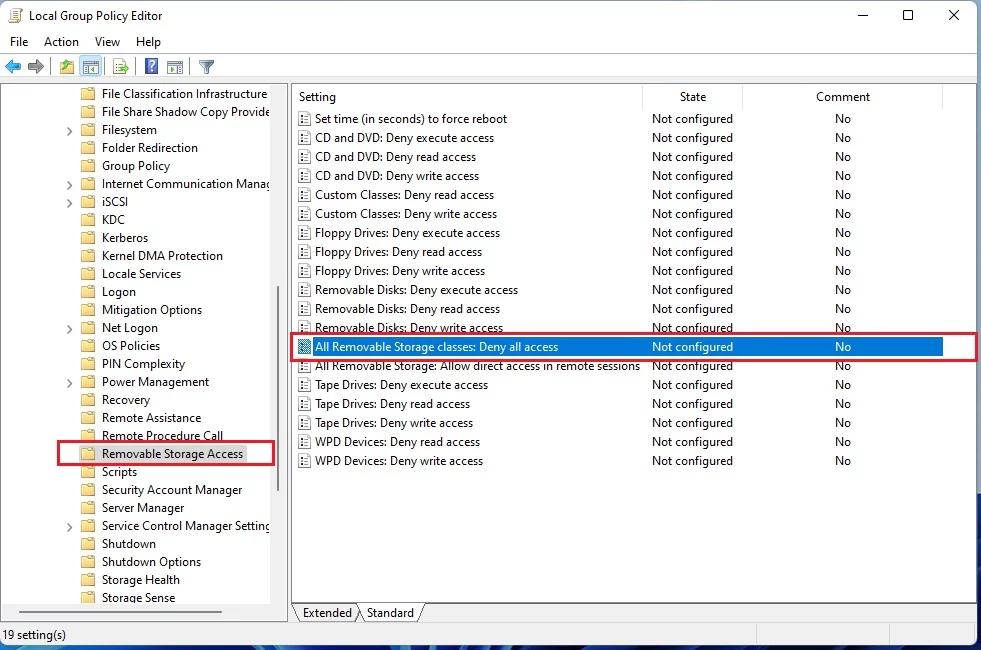
Конфигурация компьютера> Административные шаблоны> Система> Доступ к съемному хранилищу

На панели сведений о доступе к съемным носителям справа найдите и дважды щелкните параметр All Removable Storage classes: Deny all access.

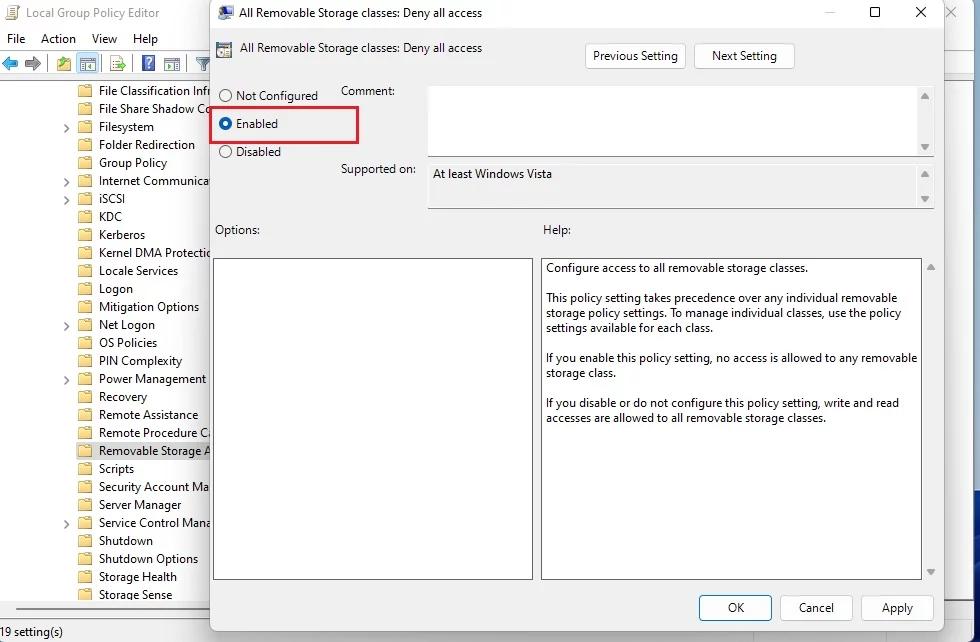
В окне «Все классы съемных хранилищ: Запретить доступ» установите для параметра значение « Включено».

Выберите ОК.

Закройте редактор локальной групповой политики.

Если для всех классов съемных хранилищ: Запретить доступ включен и вы хотите отключить его с помощью редактора локальной групповой политики, перейдите по указанному ниже пути к политике:

Конфигурация компьютера> Административные шаблоны> Система> Доступ к съемному хранилищу

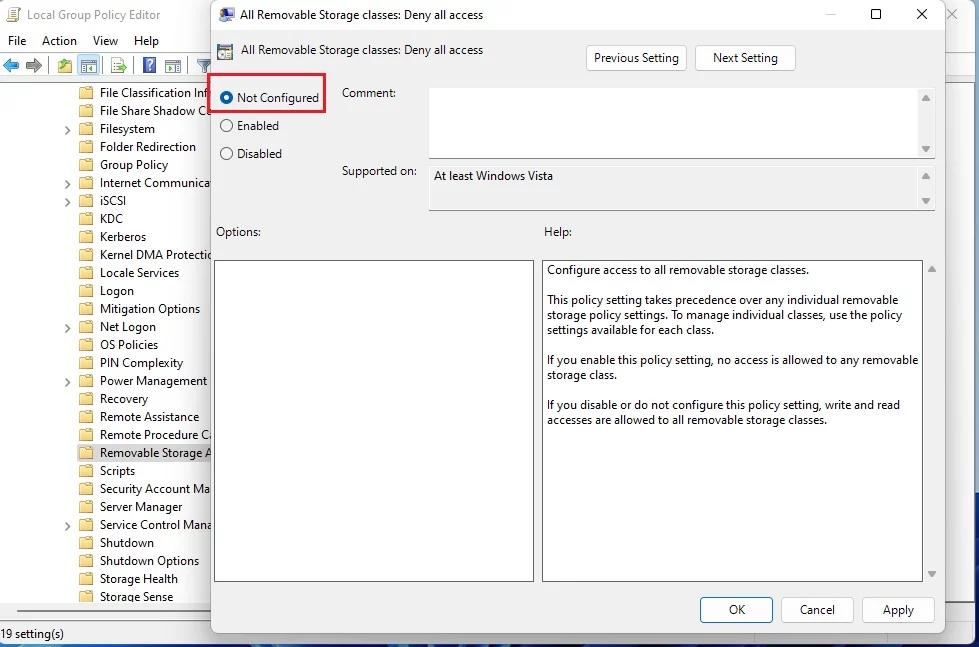
Найдите и дважды щелкните Все классы съемных носителей: Запретить все настройки доступа, затем установите для параметра значение Not configured.

Вывод:

В этом посте показано, как отключить или включить съемные запоминающие устройства в Windows 11. Если вы обнаружите какую-либо ошибку выше или вам есть что добавить, воспользуйтесь формой комментариев ниже.

https://www.youtube.com/watch?v=LDYJSzKZFdE


2022-06-27T09:05:17
Вопросы читателей

Скрытие или отображение разделов в Windows

Если вы работаете с компьютерами и устройствами Windows, имеющими несколько разделов и дисков, вам может потребоваться скрыть определенный раздел. Например, многие производители компьютеров создают на своих устройствах скрытые разделы восстановления. Однако в определенных ситуациях разделы восстановления могут начать отображаться в проводнике и в других местах на вашем устройстве. Хотя это полезно для восстановления вашего ПК, вы не всегда можете захотеть его видеть и предпочитаете скрывать раздел восстановления от просмотра. Точно так же, когда вам нужен простой доступ к скрытому разделу, вы захотите отобразить этот раздел. Какими бы ни были ваши причины, вот как скрыть раздел в Windows и как отобразить его:

ПРИМЕЧАНИЕ. Инструкции в этом руководстве относятся как к Windows 10, так и к Windows 11. Поскольку в обеих операционных системах все выглядит почти одинаково, для простоты мы используем снимки экрана, сделанные только в Windows 11.

Как скрыть раздел в Windows с помощью управления дисками

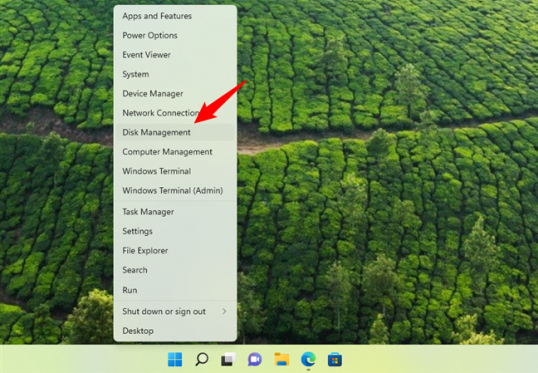
Во-первых, вам нужно открыть «Управление дисками». Быстрый способ сделать это, который работает одинаково в Windows 10 и Windows 11, — использовать меню WinX. Щелкните правой кнопкой мыши или нажмите и удерживайте кнопку «Пуск» и выберите «Управление дисками» в меню.

Откройте меню WinX в Windows

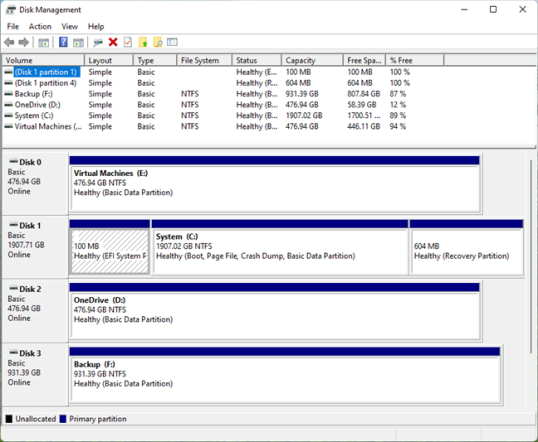
В окне «Управление дисками» укажите раздел, который вы хотите скрыть. Вы можете найти его в списке томов вверху и в графическом представлении внизу окна.

Инструмент управления дисками из Windows

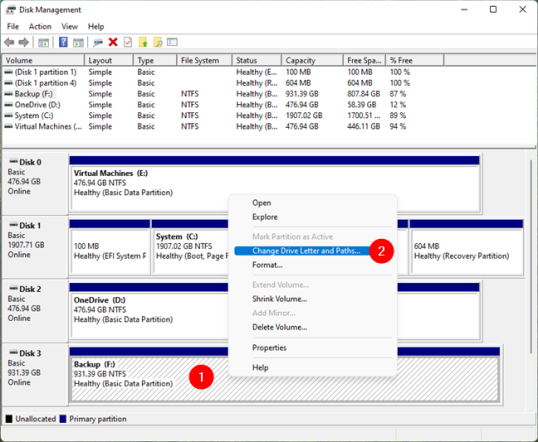
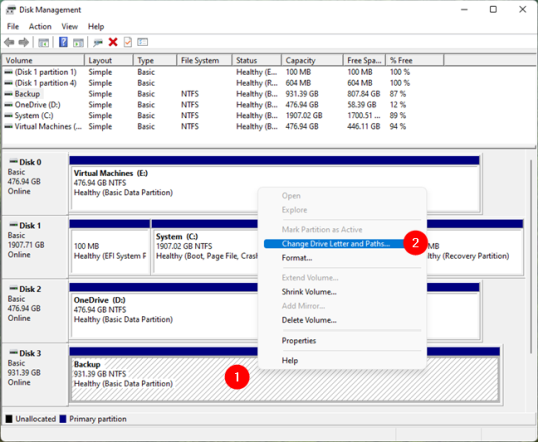
Щелкните правой кнопкой мыши или нажмите и удерживайте раздел, который вы хотите скрыть (или отключить, если хотите). Затем в контекстном меню выберите «Изменить букву диска и путь».

Изменить букву диска и пути для диска

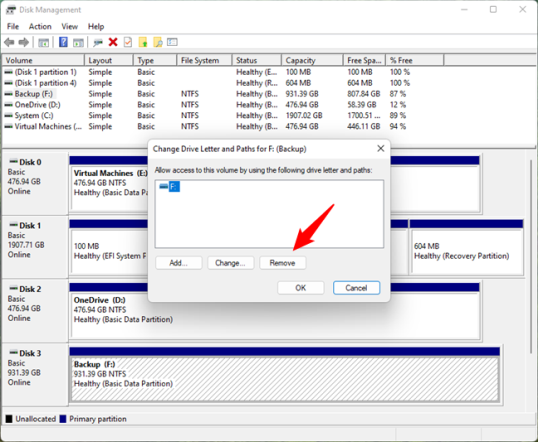
Нажмите или коснитесь кнопки «Удалить» в окне «Изменить букву диска и путь».

Удалить букву диска раздела

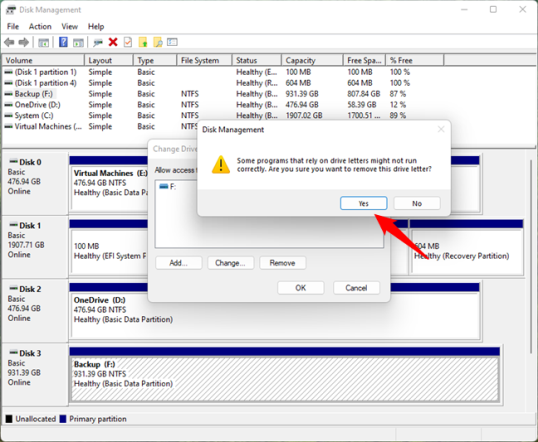
Вас попросят подтвердить, что вы хотите удалить букву диска. Нажмите Да.

Закройте все открытые файлы и приложения, чтобы продолжить

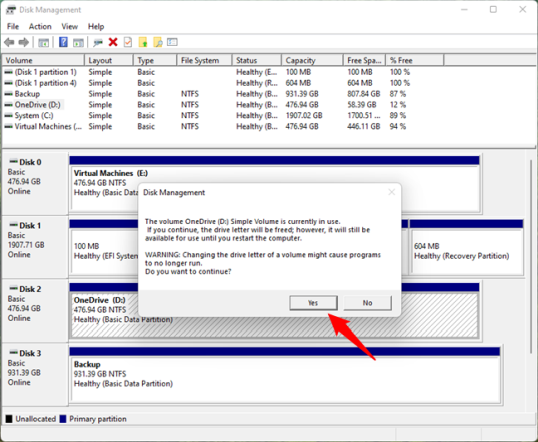
Вы можете получить предупреждение о том, что диск в настоящее время используется, и в этом случае вам следует закрыть все открытые приложения и файлы, особенно те, которые хранятся на диске, который вы пытаетесь скрыть. Затем нажмите «Да» в диалоговом окне «Управление дисками».

Скрыть раздел в Windows

Теперь раздел скрыт (или отключен) и больше не доступен из Проводника. С этого момента при каждом входе в систему Windows будет запоминать только что сделанные вами настройки. Таким образом, раздел больше не будет доступен для приложений и пользователей, если вы не решите отобразить (или смонтировать) его. Вы можете закрыть Управление дисками и продолжить работу.

Как отобразить раздел в Windows с помощью управления дисками

Если вы хотите, чтобы раздел снова был доступен, вам нужно отобразить его или смонтировать. Для этого снова откройте инструмент «Управление дисками». В списке томов вверху или в списке дисков внизу окна найдите скрытый раздел и щелкните по нему правой кнопкой мыши. В контекстном меню выберите «Изменить букву диска и путь».

Изменить букву диска и пути для раздела

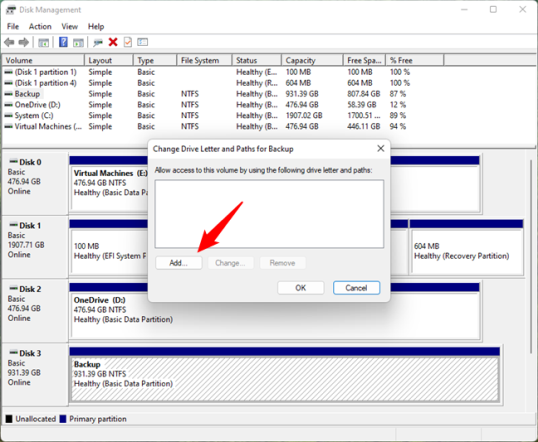
В окне «Изменить букву диска и путь» нажмите кнопку «Добавить».

Добавить букву диска в скрытый раздел

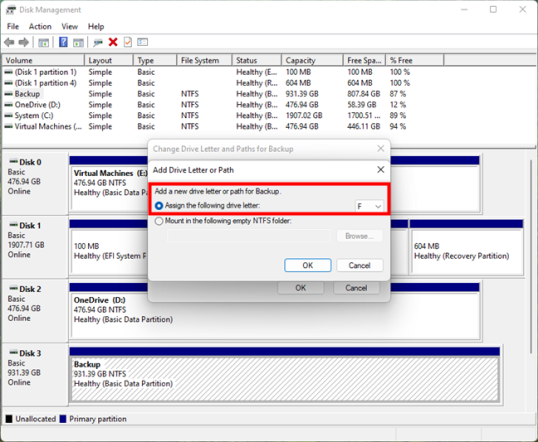
Откроется окно «Добавить букву диска или путь». Здесь выберите букву диска, которую вы хотите назначить, в раскрывающемся списке справа. Затем нажмите или коснитесь ОК.

Выберите букву для скрытого раздела

Вы успешно раскрыли раздел. Теперь он смонтирован и виден всем пользователям и приложениям на вашем компьютере с Windows.

Как скрыть раздел в Windows с помощью командной строки

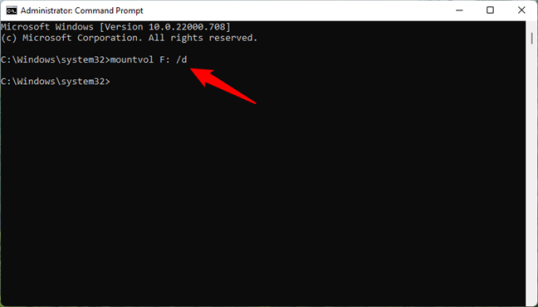
Вы также можете скрыть диск в Windows с помощью командной строки. Откройте CMD от имени администратора и выполните следующую команду:

mountvol [буква диска:] /d

Замените [буква_диска] на фактическую букву диска раздела, который вы хотите скрыть или размонтировать. Например, чтобы скрыть диск F:, нужно выполнить команду:

mountvol F: /d

Используйте cmd, чтобы скрыть раздел в Windows

СОВЕТ: Если вы хотите узнать больше о команде mountvol и о том, как она работает, прочтите эту документацию от Microsoft: mountvol.

Как отобразить раздел в Windows с помощью командной строки

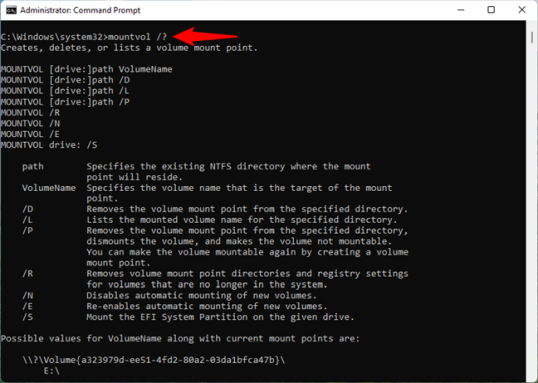
Если вы хотите, чтобы раздел снова стал доступен для повседневного использования, вам нужно отобразить его или смонтировать снова. Для этого откройте командную строку от имени администратора и выполните команду:

mountvol /?

Он отображает всю документацию о команде mountvol и ее параметрах.

Запустите команду mountvol, чтобы увидеть скрытые разделы

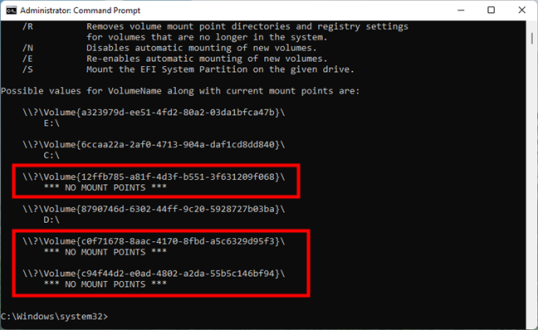
Прокрутите вниз, пока не увидите список возможных значений параметра VolumeName вместе с текущими точками подключения. Записи с надписью *** NO MOUNT POINTS *** представляют собой скрытые разделы, которые можно смонтировать (отобразить).

Имена томов скрытых разделов

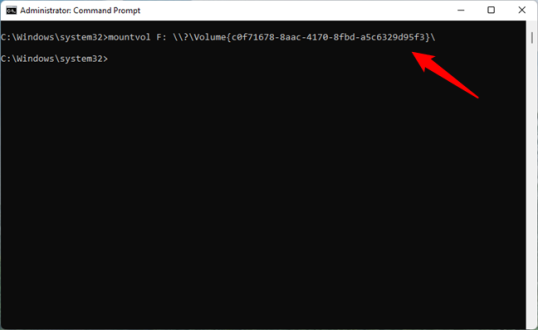
Чтобы смонтировать раздел, выполните команду:

mountvol [буква диска:] [имя тома]

Замените [буква_диска:] буквой, которую вы хотите использовать для раздела, но убедитесь, что она свободна и не занята другими дисками. Например, в нашем примере мы решили использовать букву диска F.

Кроме того, замените [volumename] точным именем диска, который вы хотите смонтировать, как показано в предыдущей команде. Он начинается с \?Volume{. В нашем случае раздел, который мы хотим смонтировать, называется \?Volume{c0f71678-8aac-4170-8fbd-a5c6329d95f3}.

Итак, наша команда выглядит так:

mountvol F: \?Volume{c0f71678-8aac-4170-8fbd-a5c6329d95f3}

Как отобразить раздел из cmd

Вы не будете получать никаких сообщений, но как только раздел будет смонтирован, Windows откроет его в проводнике. Раздел теперь отображается и доступен для всех приложений и пользователей.

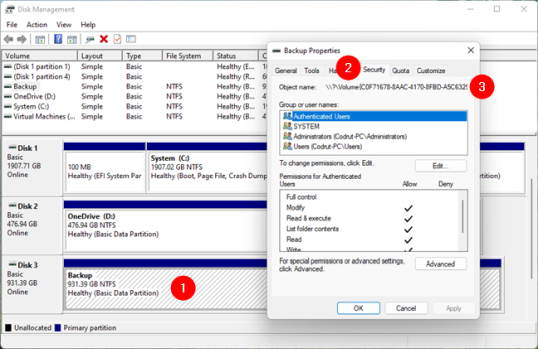
ПРИМЕЧАНИЕ. Одна из сложностей в этом методе заключается в том, что при работе на компьютере с Windows со многими скрытыми разделами вы не знаете идентификатор тома раздела, который хотите смонтировать для использования. Чтобы определить идентификатор скрытого раздела, который вы хотите отобразить, вам нужно открыть «Управление дисками», получить доступ к свойствам этого скрытого раздела и перейти на вкладку «Безопасность». Там вы увидите идентификатор в поле Имя объекта.

Найдите имя тома скрытого диска

Вот и все!

Почему вы хотели скрыть разделы в Windows?

Теперь вы знаете, как скрыть раздел в Windows, а также как отобразить разделы. Какой ваш любимый метод и почему вы решили скрыть свои разделы? Чтобы уберечь их от посторонних глаз? У тебя была другая причина? Дайте нам знать в комментариях ниже.

https://www.youtube.com/watch?v=MrUDjuRmvlo


2022-06-26T20:05:01
Вопросы читателей

Можно ли преобразовать HTML в PDF?

HTML — это основной язык, который используется для разработки динамических и статических веб-сайтов. PDF (Portable document file) — это файл электронного документа, который включает форматирование текста и изображения.

Есть много важных причин для преобразования HTML в PDF, и одна из основных причин — сохранить веб-страницу для доступа к информации, когда вы не в сети. Основное преимущество преобразования HTML в PDF заключается в том, что у вас будет постоянная копия конкретной страницы или веб-сайта.

В этом посте демонстрируются различные методы преобразования HTML в PDF со следующими результатами обучения:

  1. Как конвертировать HTML в PDF с помощью браузеров
  2. Как конвертировать HTML в PDF с помощью онлайн-инструментов

Как конвертировать HTML в PDF

Преобразование файла HTML в PDF выполняется для сохранения важной части информации для последующего использования. Это преобразование выполняется с использованием нескольких методов. Эти методы объясняются ниже.

Как преобразовать веб-страницу HTML в PDF с помощью браузеров

Преобразование веб-страницы HTML в PDF в веб-браузере намного проще, чем другие методы. Вы можете напрямую преобразовать веб-страницу из браузера, а не использовать сторонние приложения или веб-сайты.

В этом разделе показано явление конверсии с использованием широко распространенных браузеров.

Использование Google Chrome

Google Chrome является широко используемым браузером благодаря своей функциональности и гибкости. Мы выполнили следующие шаги для преобразования HTML в PDF с помощью Chrome.

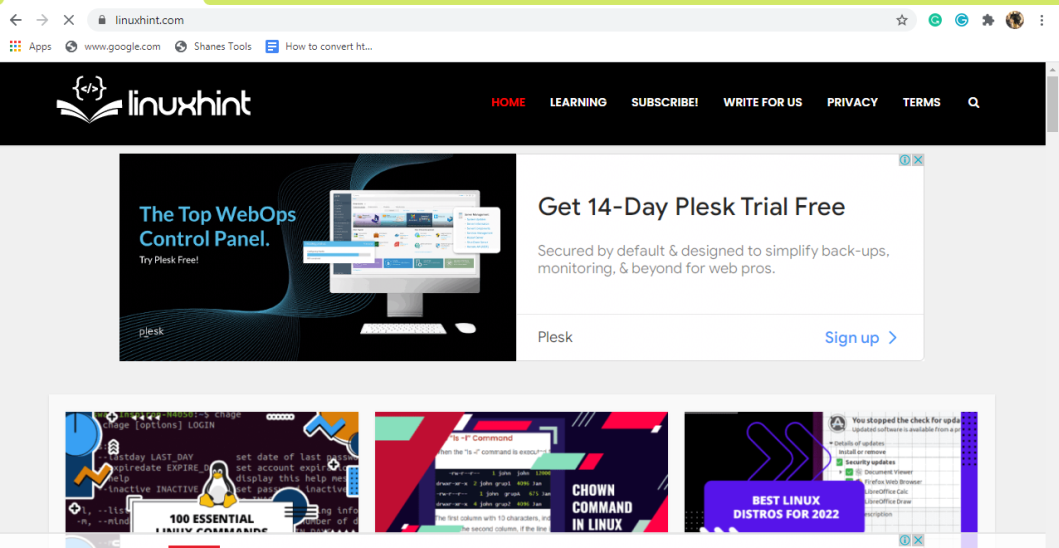
Откройте HTML-файл или документ в браузере.

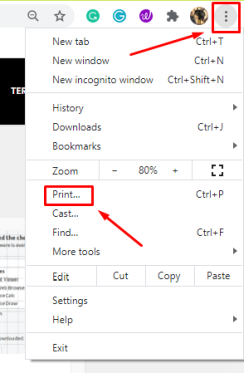
Нажмите на три точки в правом верхнем углу окна Chrome, а затем перейдите к «Печать» или нажмите сочетание клавиш «CTRL+P».

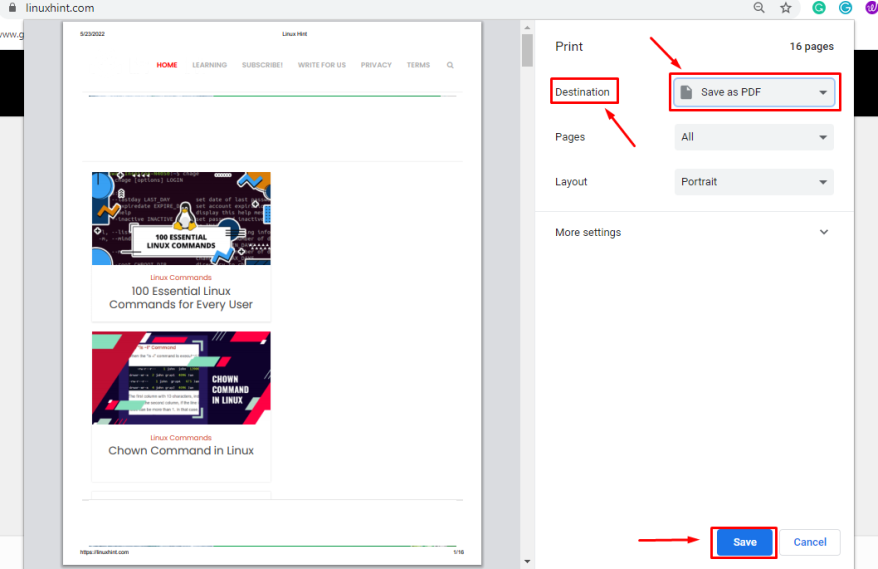
После этого появится окно настроек печати, как показано на изображении ниже.

Нажмите кнопку раскрывающегося списка «Назначение» и нажмите «Сохранить как PDF».

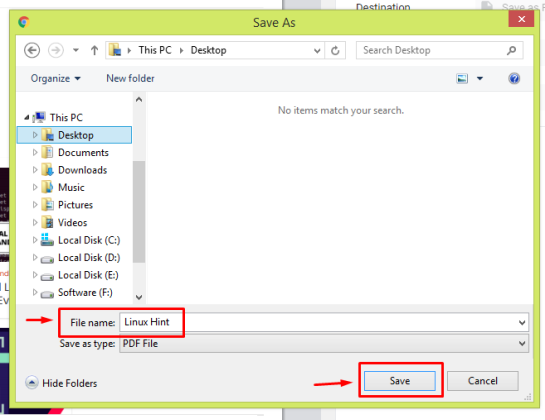
Нажмите на кнопку «Сохранить», после чего появится окно «Сохранить как».

Введите желаемое имя файла, выберите место назначения файла и нажмите кнопку «Сохранить».

Теперь файл PDF сохранен и готов к использованию.

Использование Microsoft Edge

EDGE — официальный браузер для Windows 10 и выше. Он разработан Microsoft. Мы выполнили следующие шаги для преобразования HTML в PDF с помощью Chrome.

Просмотрите веб-страницу HTML, которую вы хотите преобразовать в PDF.

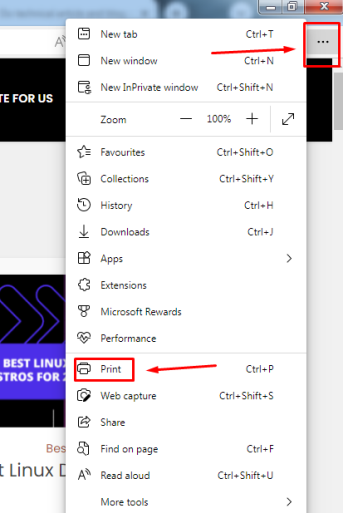
Нажмите сочетание клавиш CTRL+P, чтобы открыть окно печати, или нажмите на три точки в правом верхнем углу браузера, после чего появится меню.

Нажмите «Печать» в меню.

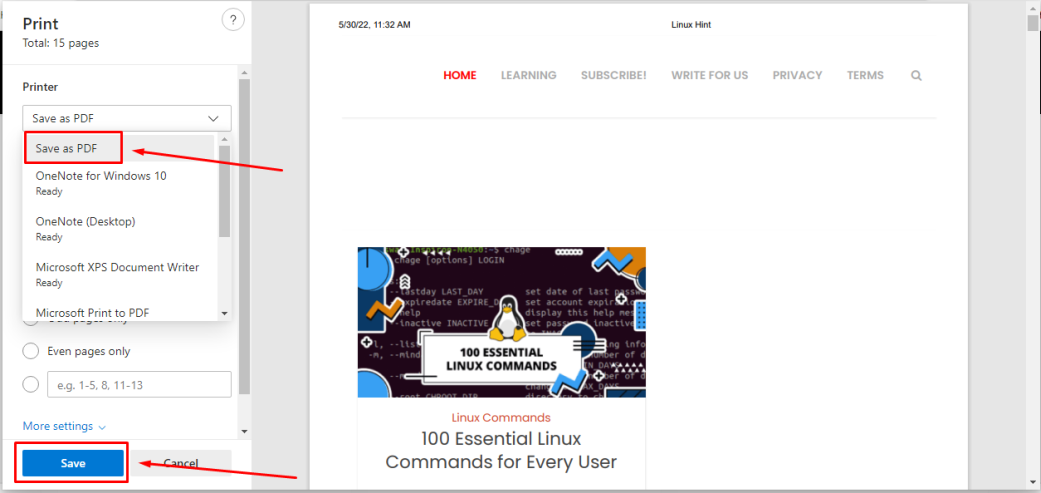
После этого появится окно настроек печати.

Измените выбор на «Сохранить как PDF».

Нажмите на кнопку «Сохранить», после чего появится окно «Сохранить как».

Назовите файл желаемым именем, выберите место назначения файла и нажмите кнопку «Сохранить».

Использование Мозилла Фаерфокс

Mozilla Firefox — это кроссплатформенный браузер, который поддерживается в Linux, Windows и Mac. Mozilla была разработана в 2004 году корпорацией Mozilla. Mozilla Firefox полностью настраиваемый с множеством плагинов и дополнений.

Просмотрите веб-страницу HTML, которую хотите преобразовать в PDF.

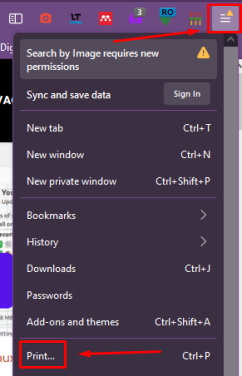
Нажмите CTRL+P или нажмите на 3 горизонтальные полосы в правом верхнем углу, и появится меню.

Нажмите «Печать» в меню.

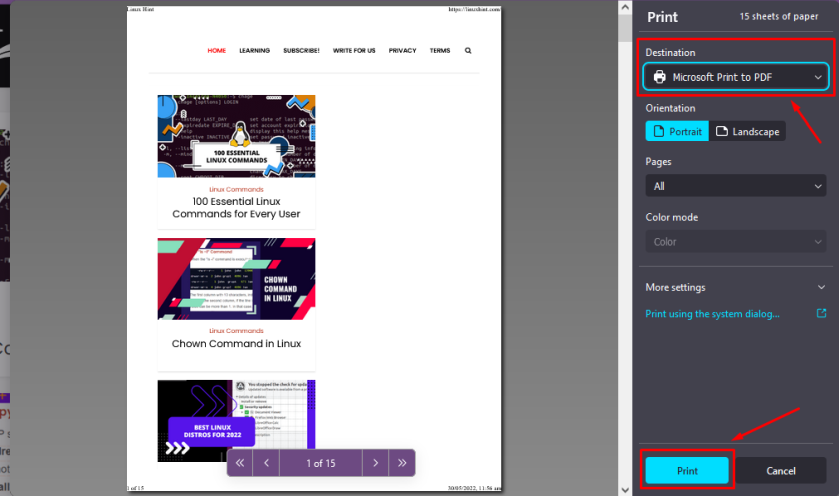
После этого появится окно настроек печати.

Установите место назначения для MIcrosoft Print to PDF и нажмите «Печать».

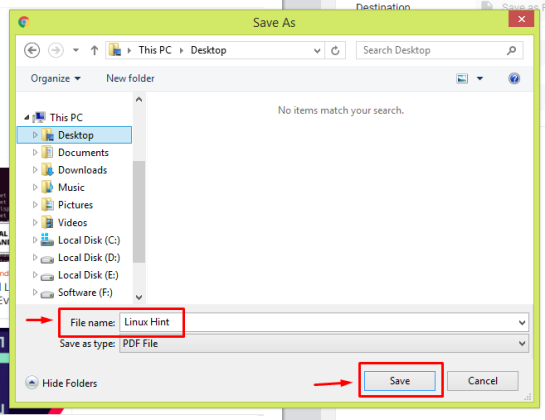
Задайте имя файла и выберите место назначения файла, а затем нажмите кнопку «Сохранить».

Как конвертировать HTML в PDF с помощью онлайн-инструмента

Существует множество онлайн-инструментов, которые предлагают конвертировать HTML в PDF. Эти инструменты просты в использовании из-за их простого в использовании интерфейса и простой работы. Вам просто нужно вставить ссылку в данное поле веб-сайта, который вы хотите преобразовать, и на следующем шаге нажать кнопку преобразования, чтобы преобразовать.

Ознакомьтесь ниже с онлайн-инструментами, которые используются для конвертации.

Использование Сейды

Sejda — это бесплатный онлайн-конвертер HTML в PDF, который предлагает как онлайн, так и автономную поддержку для преобразования HTML в PDF.

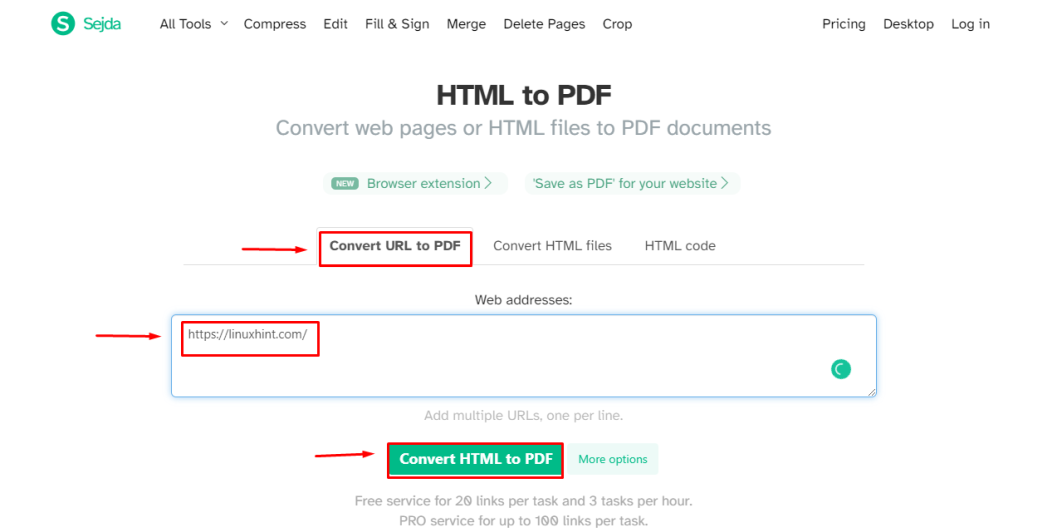
Просмотрите веб-сайт Sejda, нажмите «Преобразовать URL-адрес в PDF», вставьте URL-адрес в поле и нажмите «Преобразовать HTML в PDF».

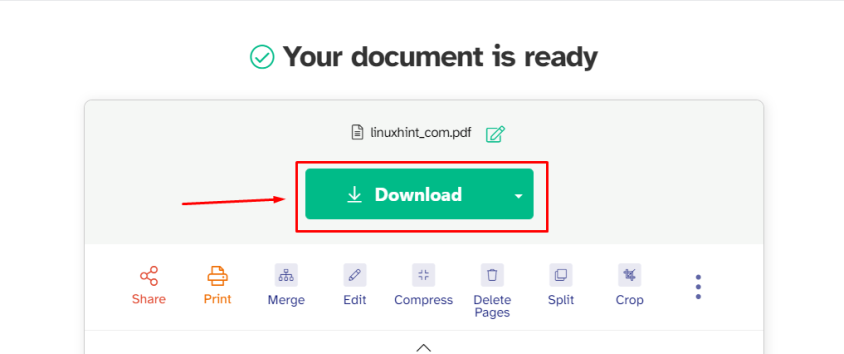
Нажмите «Загрузить», и начнется загрузка PDF.

После этого файл будет загружен в вашу систему.

Использование ILovePDF

Одним из лучших онлайн-инструментов конвертации в Интернете является ILovePDF. Он имеет мобильную, компьютерную и веб-поддержку. Его интерфейс очень простой и минималистичный, что делает его легким в использовании.

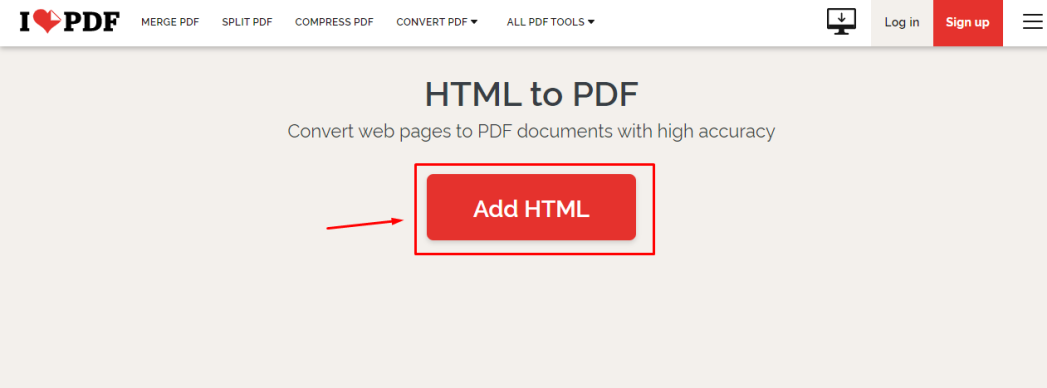
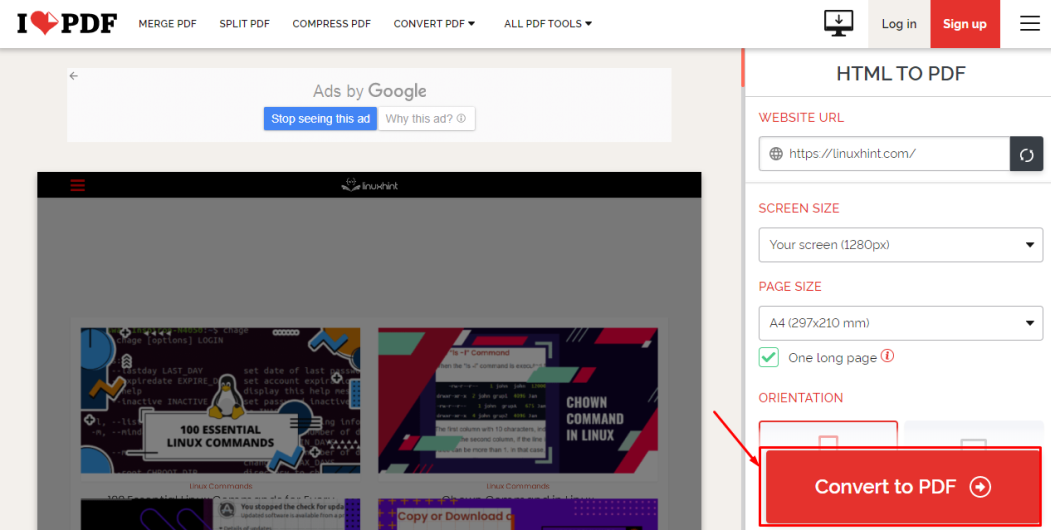
Просмотрите веб-сайт iLovePDF, перейдите в раздел HTML в PDF, нажмите кнопку ДОБАВИТЬ HTML

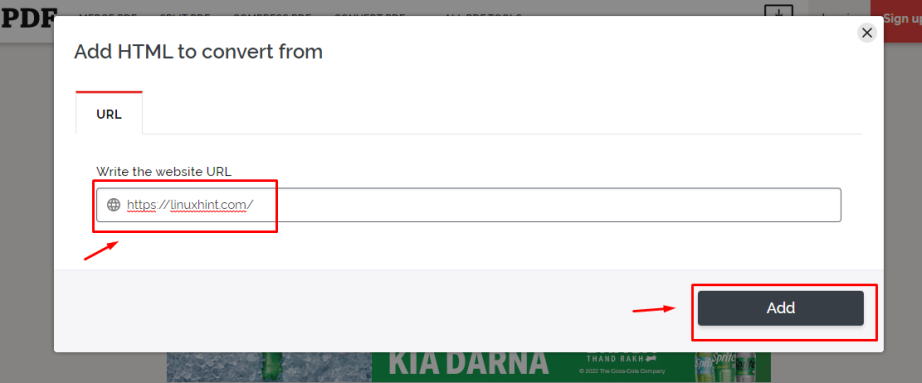
Появится всплывающее окно, вставьте URL-адрес в поле, нажмите кнопку «Добавить».

Далее нажмите на конвертировать

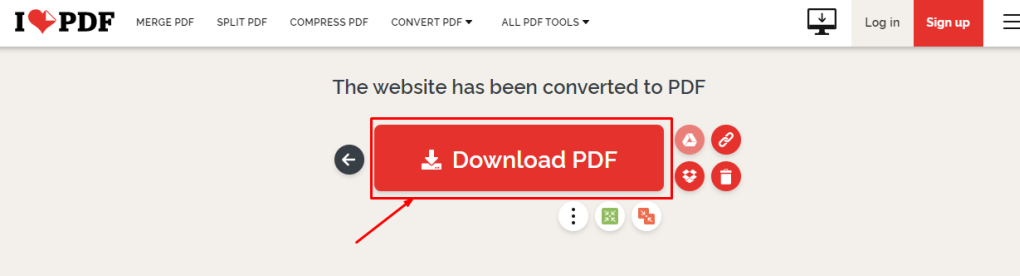
Нажмите на кнопку «Загрузить», и загрузка начнется.

Выходной преобразованный PDF-файл будет сохранен в выбранном вами месте.

Здесь вы научились конвертировать HTML в PDF с помощью двух веб-инструментов, т. е. ILovePDF и Sejda.

Вывод

Файл документа HTML или URL-адрес можно преобразовать в файл PDF с помощью нескольких процедур. Вы можете использовать широко используемые браузеры, такие как Chrome, Firefox, Edge и т. д., для преобразования HTML в PDF. Кроме того, вы можете использовать сторонние веб-инструменты для преобразования HTML в PDF. Для лучшего понимания мы продемонстрировали все методы вместе со скриншотами.


2022-06-10T09:09:02
Вопросы читателей

Как установить Memcached на Ubuntu 22.04

Memcached — это система кэширования объектов памяти, специально разработанная для повышения скорости динамических веб-приложений за счет снижения нагрузки на сервер базы данных. Если мы объясним использование Memcached простыми словами, это поможет вам взять память из той части вашей системы, где она не нужна, и назначить ее той части памяти, где требуется больше памяти. Таким образом, в основном ваши веб-серверы не должны иметь дело с кешем, большинство разработчиков выделили отдельные машины для работы с кешем.В этом руководстве подробно описаны два разных метода установки Memcached, а также его базовая конфигурация в Ubuntu.

Как установить Memcached на Ubuntu 22.04

Существует два разных метода установки Memcached в Ubuntu: либо из репозитория по умолчанию с помощью диспетчера пакетов apt, либо путем загрузки tar-пакета с официального сайта.

Способ 1: Как установить Memcached на Ubuntu 22.04 из репозитория по умолчанию

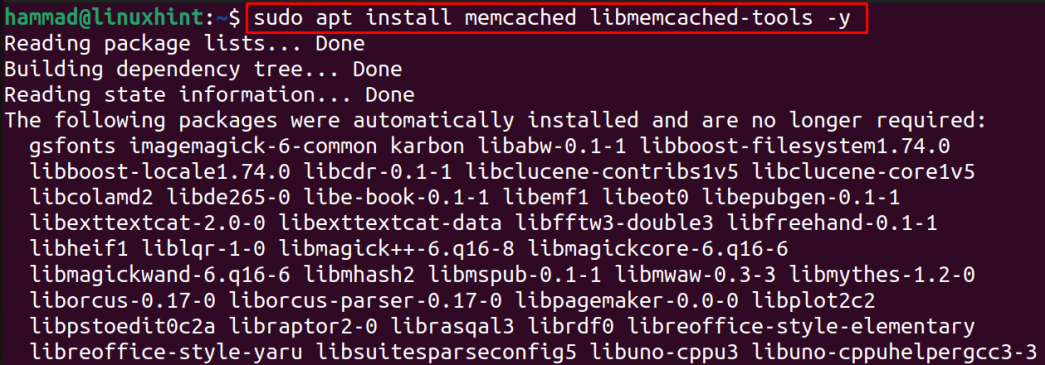
Первый и простой способ установить Memcached в Ubuntu — это установить его из репозитория по умолчанию, для чего мы будем использовать менеджер пакетов apt:

$ sudo apt install memcached libmemcached-tools -y

Чтобы подтвердить успешное выполнение вышеуказанной команды, мы узнаем информацию об установленной версии Memcached с помощью команды:

$ memcached --version

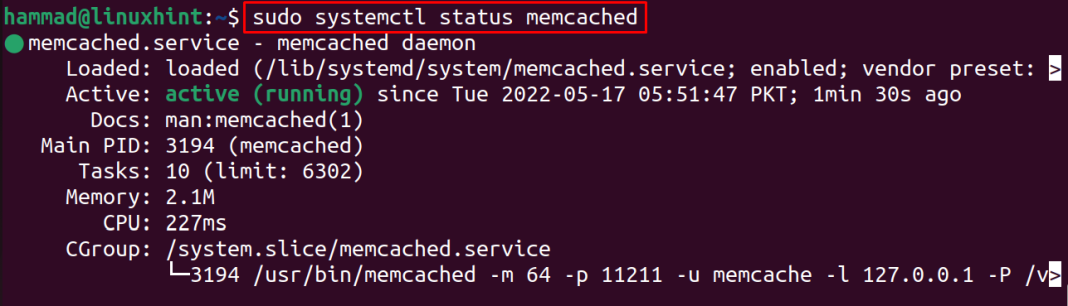
С помощью команды systemctl проверим состояние memcached:

$ sudo systemctl status memcached

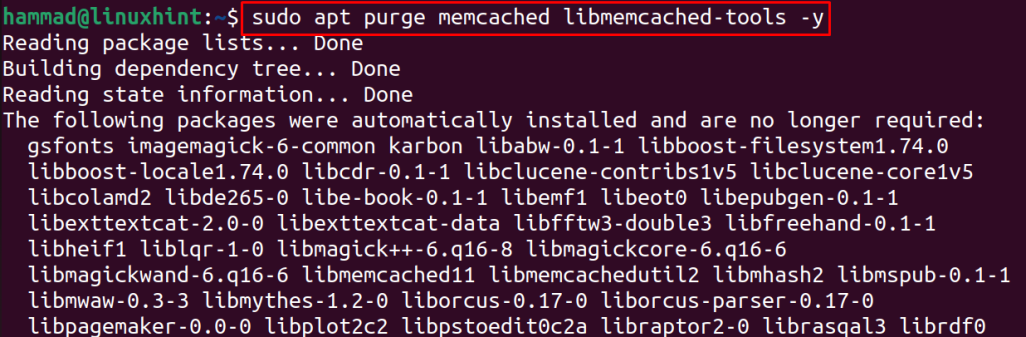
Чтобы удалить memcached из Ubuntu со всеми его файлами конфигурации, мы будем использовать команду purge с менеджером пакетов apt:

$ sudo apt purge memcached libmemcached-tools -y

Способ 2: установка Memcached на Ubuntu 22.04 путем загрузки его tar-пакета

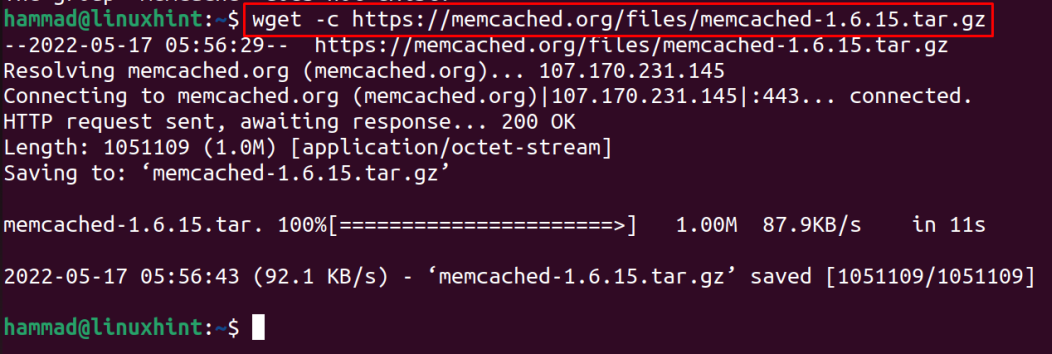
Другой способ установить Memcached на Ubuntu — загрузить заархивированный пакет с официального сайта с помощью команды wget:

$ wget -c https://memcached.org/files/memcached-1.6.15.tar.gz

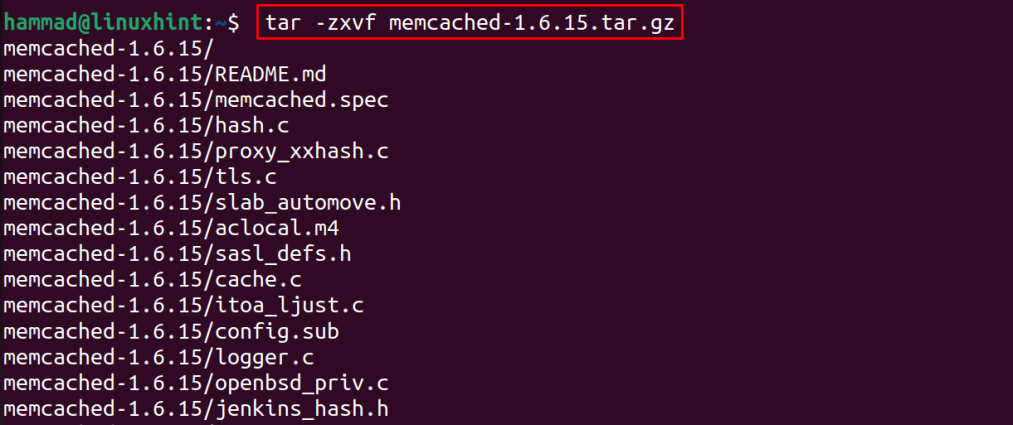
Разархивируйте заархивированный файл, чтобы получить доступ к его содержимому с помощью команды:

$ tar -zxvf memcached-1.6.15.tar.gz

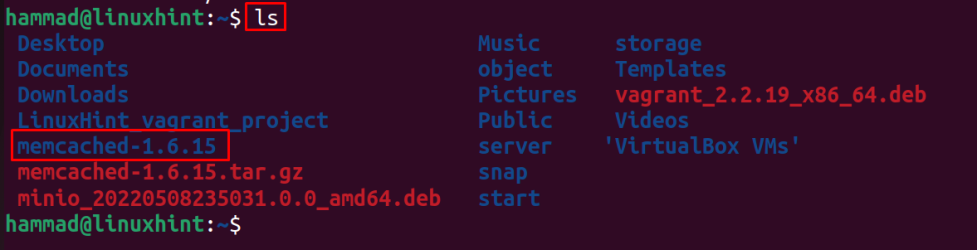
Перечислите содержимое каталога, чтобы убедиться, что файл был распакован:

$ ls

Перейдите в каталог memcached-1.6.15 с помощью команды cd:

$ cd memcached-1.6.15

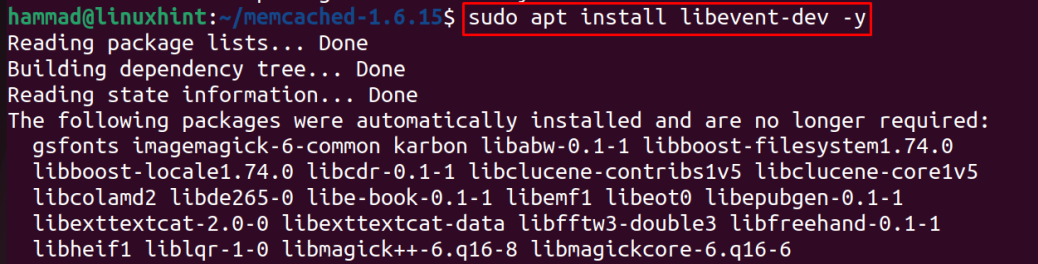
Теперь установите пакет libevent-dev, потому что он зависит от memcached:

$ sudo apt install libevent-dev -y

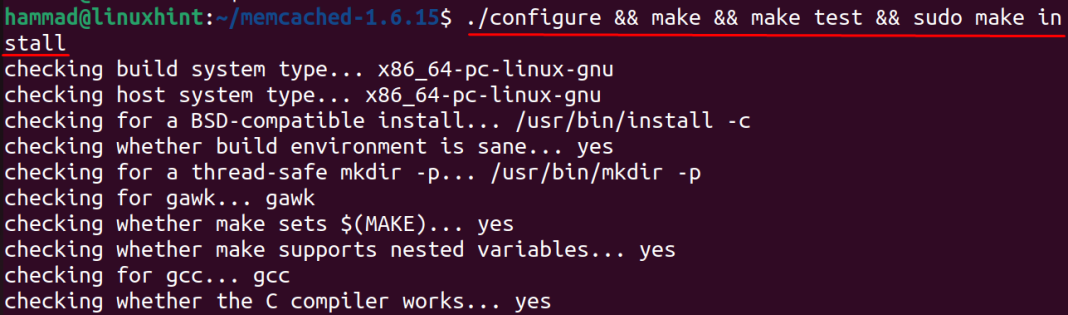
Теперь настроим, скомпилируем все файлы с помощью команды make и затем установим все скомпилированные файлы:

$ ./configure && make && make test && sudo make install

Как настроить Memcached в Ubuntu 22.04

Для настройки откроем его конфигурационный файл с помощью любого текстового редактора:

$ sudo nano /etc/memcached.conf

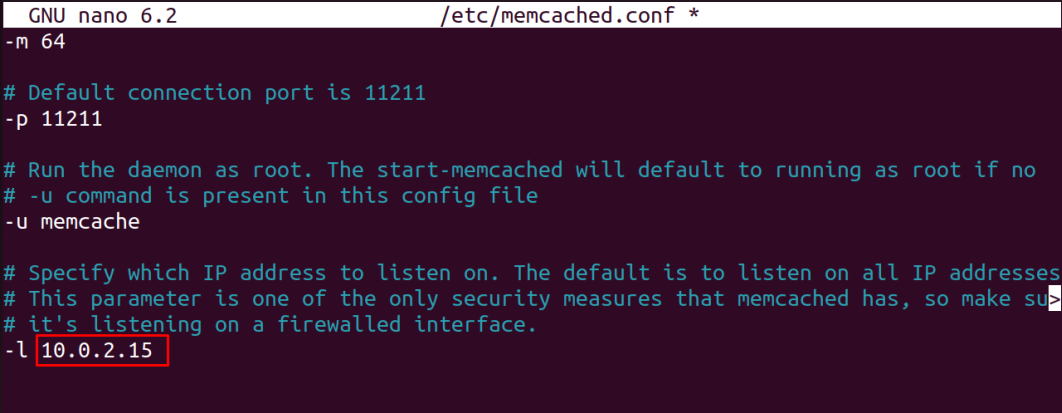
Теперь измените IP-адрес в файле конфигурации на свой IP-адрес, например, наш IP-адрес 10.0.2.15:

Остановите службу Memcached с помощью команды systemctl:

$ sudo systemctl stop memcached.service

Теперь снова запустите службу:

$ sudo systemctl start memcached.service

Также включите службу Memcached в вашей системе:

$ sudo systemctl enable memcached.service

И разрешите трафик на свой IP-адрес через порт 11211 с помощью команды ufw:

$ sudo ufw allow from 10.0.2.15 to any port 11211

Как Memcached как кеширующая база данных

Существует несколько способов подключения к Memcached.

Если ваше приложение основано на PHP, например WordPress, Joomla или Drupal, и вы хотите подключить Memcached в качестве кэширующей базы данных, тогда установите php-memcached с помощью команды:

$ sudo apt install php-memcached

Для приложений на основе Python:

$ pip install pymemcache

$ pip install python-memcached

Вывод

Memcached — это приложение с открытым исходным кодом, которое используется для запуска динамических веб-приложений на основе php за счет снижения нагрузки на их базы данных, что позволяет повысить производительность этих приложений. В этой статье мы рассмотрели два метода установки Memcached в Ubuntu: один — с использованием репозитория по умолчанию, а другой — путем загрузки заархивированного пакета с веб-сайта.


2022-05-31T13:18:32
Вопросы читателей

Нет звука на ноутбуке после обновления Windows 10 — как это исправить?

Чтобы ваш ноутбук работал эффективно и быстро, необходимо время от времени устанавливать обновления программного обеспечения. Обновления для вашего ноутбука очень важны, так как они представляют новые функции и приложения, которые могут помочь вам в повседневных задачах. К ним относятся обновления, касающиеся каждого оборудования или устройства, встроенного в ваш ноутбук. Однако распространенная проблема, возникающая после обновления до Windows 10, заключается в том, что звуковая система не работает, поэтому, если вы столкнулись с такой проблемой, вам не о чем беспокоиться, поскольку мы собираемся решить эту проблему отсутствия звука.

Нет проблем со звуком после обновления Windows 10

Поддержание Windows на вашем ноутбуке в актуальном состоянии очень важно, так как это помогает вашему ноутбуку работать более эффективно, но иногда эти обновления могут испортить настройки вашего оборудования. Есть вероятность, что новое обновление может стать несовместимым с оборудованием. Итак, в этом случае мы описали некоторые возможные исправления, которые могут устранить проблему отсутствия звука после обновления до Windows 10.

Исправление 1: проверьте, включены или отключены динамики.

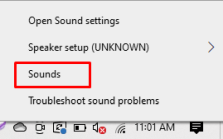
Первым делом вам нужно проверить состояние динамиков, потому что они могут быть отключены, поэтому для этого вам нужно щелкнуть параметр «Звуки» в меню, которое появляется, когда вы щелкаете правой кнопкой мыши по динамику, как на изображении ниже:

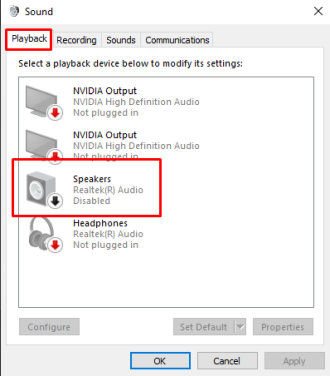
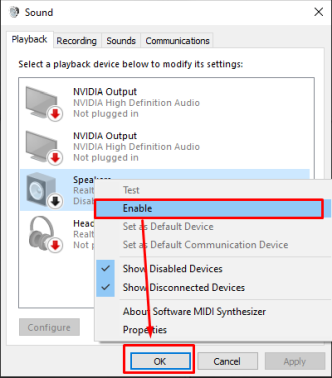
Затем, после нажатия на параметр «Звуки», откроется другое окно с различными параметрами, а в параметре воспроизведения вы можете увидеть на изображении ниже, что динамики отключены, поэтому теперь мы собираемся включить его:

Просто щелкните правой кнопкой мыши на динамике и нажмите «Включить», а затем нажмите «ОК», как на изображении ниже, ваш динамик включится, и, надеюсь, проблема будет решена.

Вы также можете проверить свои динамики, щелкнув параметр тестирования, если динамики включены.

Исправление 2: проверьте, отключен ли ваш звук

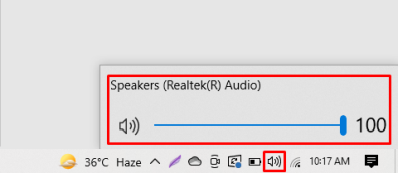
Проверьте звук, он может быть отключен; вы можете проверить это, щелкнув значок динамика на панели задач, как показано на изображении ниже:

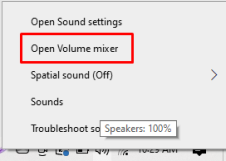
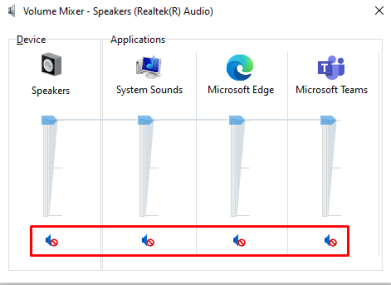
Кроме того, проверьте звук для других устройств в настройках микшера громкости, которые можно открыть, щелкнув правой кнопкой мыши значок динамика на панели задач, как показано на изображениях ниже:

Вы можете щелкнуть значок динамика, чтобы включить звук, если звук выключен, затем включить его и воспроизвести любой звук, если он работает, тогда все в порядке, а он не работает, а затем перейти к следующему исправлению.

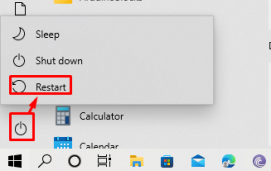
Исправление 3: перезагрузите ноутбук

В большинстве случаев эту проблему можно решить, просто перезагрузив ноутбук, поэтому попробуйте перезагрузить ноутбук и проверьте, решена ли проблема или нет.

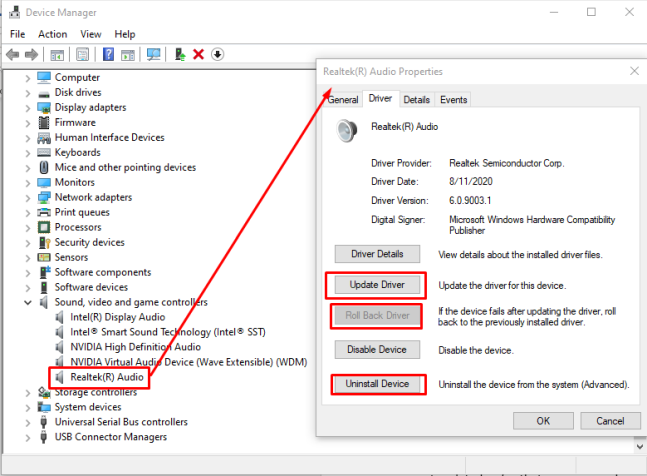
Исправление 4: проверьте драйверы динамиков в диспетчере устройств

Иногда после обновления Windows либо обновление не совместимо с вашим оборудованием, либо его драйвер не обновлен, поэтому для этого вам нужно зайти в диспетчер устройств вашего ноутбука.

Отсюда вы можете обновить драйвер и, если он уже обновлен, удалить его и перезагрузить ноутбук. В некоторых случаях Windows не может правильно обновить драйвер, в этом случае нажмите «Откатить драйвер», чтобы установить ранее установленный драйвер.

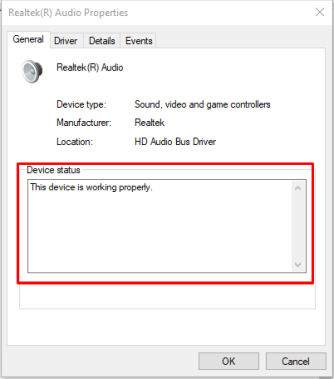
Также вы можете увидеть состояние устройства, нажав на общую опцию, как на изображении ниже, и если состояние говорит о том, что устройство не работает должным образом, попробуйте либо переустановить драйвер, либо обновить драйвер.

Исправление 5. Запустите средство устранения неполадок для динамиков

Если все приведенные выше исправления не устранили вашу проблему, то чтобы проверить, что компьютер говорит о проблеме, вам необходимо запустить средство устранения неполадок для динамиков, а для запуска средства устранения неполадок выполните указанные шаги:

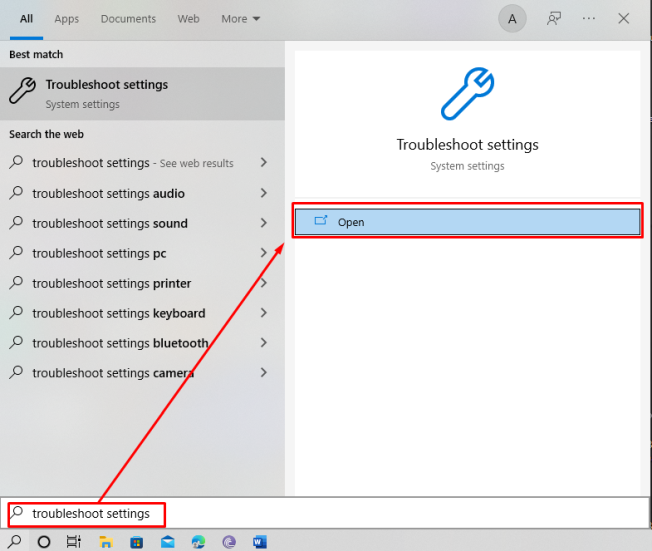
Шаг 1: Откройте настройки устранения неполадок

Найдите настройки устранения неполадок в строке поиска Windows и откройте ее, как показано на изображении ниже:

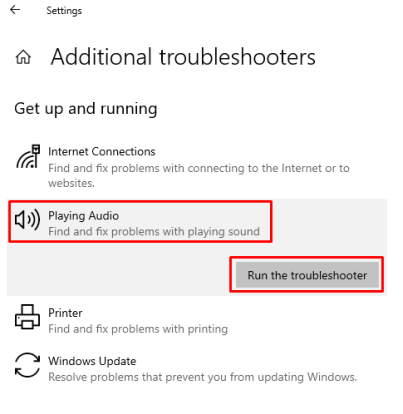
Шаг 2: Запустите средство устранения неполадок для воспроизведения звука в дополнительных средствах устранения неполадок.

После того, как вы открыли средство устранения неполадок, щелкните расширенные средства устранения неполадок, где вы увидите вариант воспроизведения звука. Нажмите «Запустить средство устранения неполадок», как показано на изображении ниже, и компьютер начнет искать проблемы.

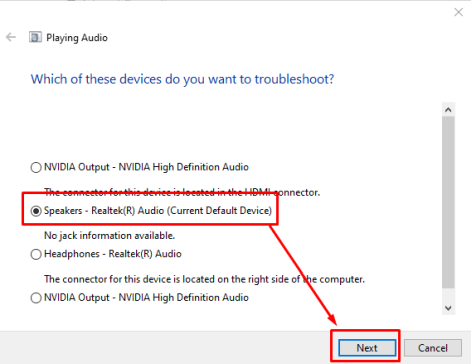
Шаг 3: Выберите устройство, которое вы хотите устранить, в аудиосистеме.

Затем он спросит вас, какое устройство вы хотите устранить, в зависимости от аппаратного обеспечения вашего ноутбука, поэтому вам нужно выбрать вариант динамиков и нажать «Далее», как показано на изображении ниже.:

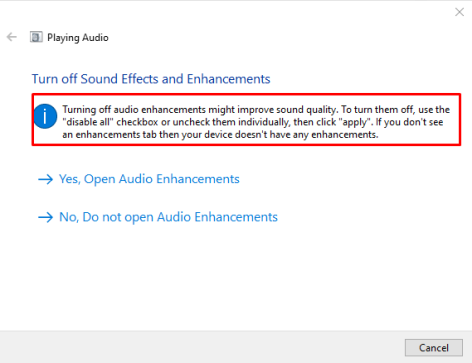
Шаг 4: Отключите улучшения

. Он начнет обнаруживать проблемы с динамиками и скажет отключить улучшения, чтобы улучшить качество звука, поэтому нажмите «Открыть улучшения звука» и продолжите поиск проблем.

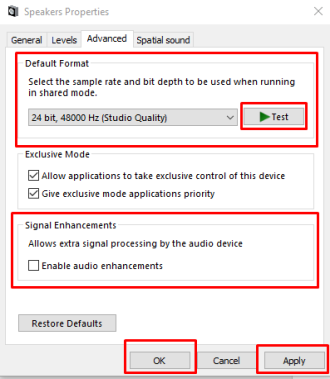
В расширенном параметре вы можете изменить качество звука, а также отключить улучшения, сняв флажок, чтобы включить улучшения звука, также вы можете проверить звук, нажав на опцию тестирования. После того, как вы внесли нужные изменения, нажмите значок «Применить», затем нажмите «ОК», как показано на изображении ниже:

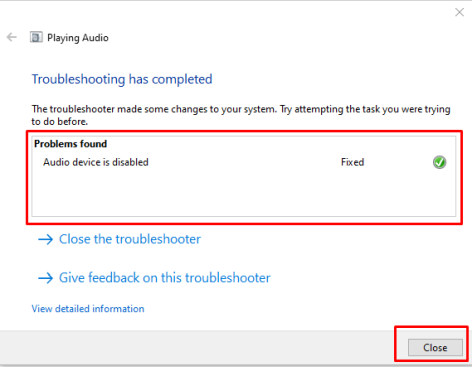
Как и в нашем случае, динамики были отключены, поэтому он автоматически включил их, как вы можете видеть на изображении ниже:

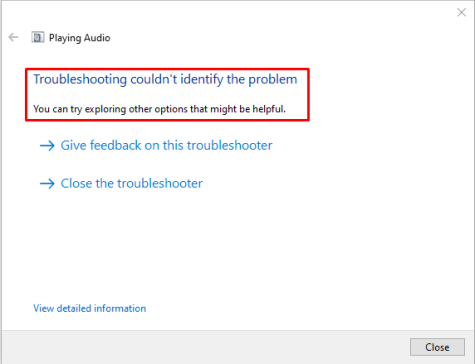
Если проблем нет, вы увидите следующее сообщение:

Вывод

Обновления работают как спасательный круг для компьютера, поскольку они информируют машину о новых приложениях, функциях и делают ее более защищенной от вирусов и потенциальных угроз. Однако иногда эти обновления могут быть несовместимы с некоторыми устройствами компьютера, такими как динамики. В этом случае мы предоставили 5 возможных исправлений, которые могут помочь вам, если после обновления Windows 10 возникнут проблемы со звуком.


2022-05-27T10:04:07
Вопросы читателей
Могу ли я изменить тип файла в ОС Windows 11?

Тип файла определяется расширением, которое имеет конкретный файл, а расширения файлов помогают операционной системе определить, какое приложение следует использовать для правильного открытия файла. Казалось бы, не такая уж большая сущность играет важную роль, когда дело доходит до открытия файла с помощью правильного приложения.
Для непосвященных вы могли видеть различные суффиксы, добавленные в конце имени файла; например, .DOCX, .MP4, .PNG, .AVI, .EXE, все расширения файлов. И, как видно из приведенных выше примеров, все они трех-четырехбуквенные.

Читать