Архив метки: Вопросы читателей

Можно ли выключить аппаратное ускорение в Chrome?

Если вы работали с компьютерами, вы должны знать термины ЦП и ГП. Вычисления и обработка выполняются центральным процессором. Пока GPU готов обрабатывать графические задачи. На современных компьютерах и мобильных телефонах ЦП обычно отвечает за всю обработку. Графический процессор обычно просто обрабатывает визуальные эффекты и графику для видеоигр. Это означает, что даже если у графического процессора больше возможностей, видео и анимация в веб-браузере, таком как Chrome, обрабатываются процессором. Но с GPU/аппаратным ускорением все может быть иначе.

Благодаря аппаратному ускорению Chrome игры, анимация и фильмы, в которые вы можете играть в браузере, обрабатываются графическим процессором. Графический процессор выполняет его более эффективно, а также снимает часть нагрузки с центрального процессора, позволяя ему работать более эффективно.

Преимущества и недостатки активации ускорения графического процессора в Google Chrome

Как следует из названия, GPU/аппаратное ускорение означает эффективную работу или за меньшее время. Это относится к тому, когда программа использует аппаратное обеспечение компьютера для поддержки определенных операций более эффективно, чем то, на что способно программное обеспечение. Короче говоря, чтобы ваше программное обеспечение работало более эффективно, оно снимает некоторые обязанности с аппаратных компонентов.

Аппаратное ускорение для Google Chrome, безусловно, имеет множество преимуществ. Графический процессор обрабатывает любые браузерные игры, анимацию или видео, в которые вы можете играть как часть аппаратного ускорения Chrome. Помимо улучшения работы, GPU также частично снимает нагрузку с ЦП, позволяя ЦП работать с максимальной производительностью. Если вы хотите увидеть, какое значение имеет аппаратное ускорение, вы можете посмотреть HD-видео или поиграть в видеоигры и посмотреть, замедляется ли ваш браузер или работает ли он плавно. Вы также можете заметить изменение условий изображения.

Аппаратное ускорение часто всегда включено в Google Chrome. Но если вы хотите иногда включать его, рекомендуется делать это всякий раз, когда вы используете 3D-графику, высококачественные онлайн-игры, игры с движением и HD-видео. Это приводит к высокой частоте кадров (FPS).

Перекладывание некоторых обязанностей на ваше оборудование может сделать ваш компьютер медленнее, чем он был, если он находится в нижней части диапазона. Из-за этого наличие хорошей видео- и звуковой карты необходимо для положительного опыта работы в Интернете. После включения аппаратного ускорения, если вы заметите, что ваш веб-браузер работает медленно, рассмотрите возможность его отключения и посмотрите, улучшится ли скорость.

В этой статье описываются три метода включения и отключения аппаратного ускорения в Chrome, а также способы проверки его включения и принудительного ускорения при необходимости. Функция аппаратного ускорения в Google Chrome использует графический процессор вашего компьютера для ускорения операций и высвобождения критического времени процессора.

МЕТОД 1. Включите параметр аппаратного ускорения в настройках Google Chrome.

В этом методе мы включим опцию аппаратного ускорения в Google Chrome, пройдя через настройки приложения Google Chrome.

Первый шаг — запустить Chrome и перейти на вкладку «Настройки».
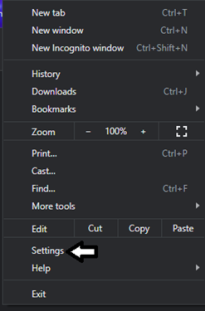
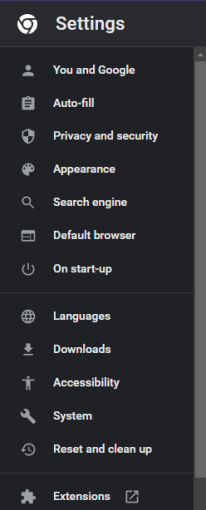
Затем найдите Система на левой боковой панели в меню настроек. В некоторых версиях Chrome система находится в раскрывающемся разделе дополнительных настроек, поэтому обязательно разверните ее.
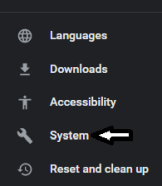
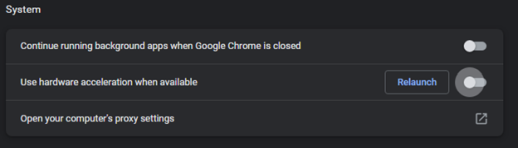
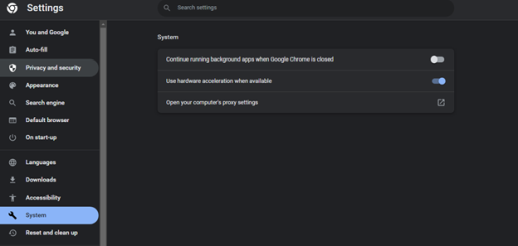
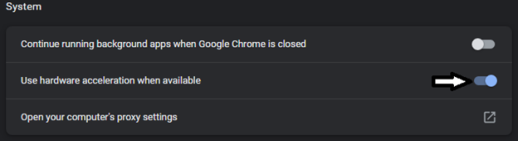
Проверьте наличие параметра «Использовать аппаратное ускорение, когда доступно» после выбора System.
Проверьте наличие параметра «Использовать аппаратное ускорение, когда доступно» после выбора System. Там же находится переключатель включения/выключения. Переключатель обычно находится на стороне «ON». Переведите переключатель в положение «ВЫКЛ.», а затем нажмите «Перезапустить», чтобы применить изменения.
СПОСОБ 2. Включите режим аппаратного ускорения для Google Chrome с помощью редактора реестра Windows.

В этом методе мы будем использовать редактор реестра Windows, чтобы включить режим аппаратного ускорения для Google Chrome, добавив 32-битный файл значения D-WORD в папку Chrome и включив его. Этот метод ограничен только устройствами Windows, поскольку он включает реестр.

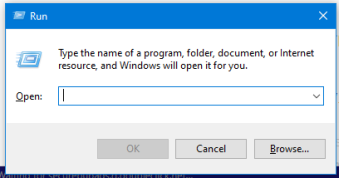
Одновременно нажав клавиши Windows и R, вы можете запустить окно «Выполнить».
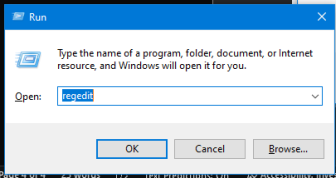
Редактор реестра запустится, как только вы введете «Regedit» и нажмете «ОК» или «Ввод».
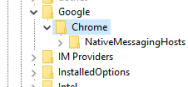
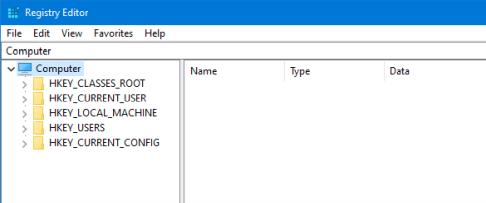
Направляем в ветку HKEY_LOCAL_MACHINESOFTWAREPoliciesGoogleChrome.
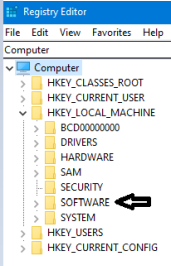
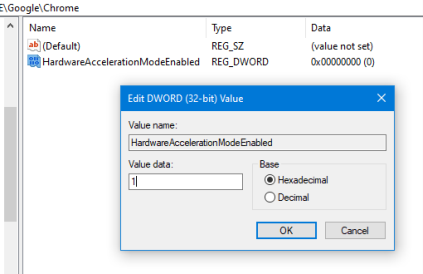
Затем щелкните правой кнопкой мыши кнопку Chrome, чтобы создать последнее 32-битное значение DWORD.
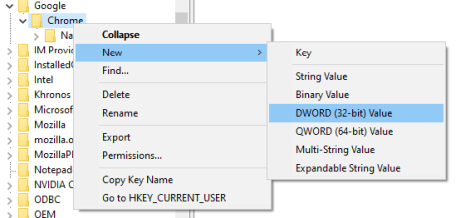
Теперь вам нужно переименовать это значение в «HardwareAccelerationModeEnabled». Включите или выключите аппаратное ускорение в Chrome, установив значение 0 или 1.
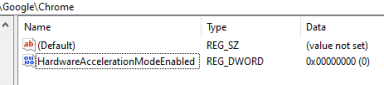
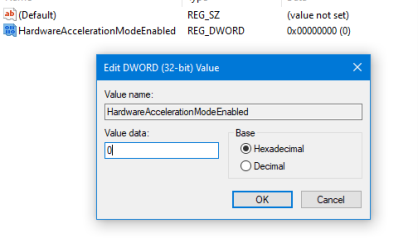
Наконец, просто перезагрузите компьютер или устройство, чтобы применить настройки.

МЕТОД 3: альтернативный способ включения или отключения ускорения графического процессора для Google Chrome

Этот альтернативный метод состоит в том, чтобы переопределить один из нескольких системных флагов и активировать ускорение, когда Chrome не хочет этого делать. Такой подход используется, когда в настройках приложения скрыта возможность включения или отключения аппаратного ускорения.

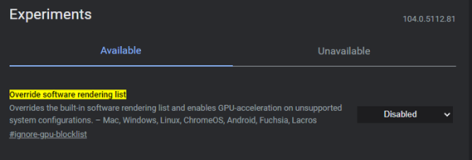
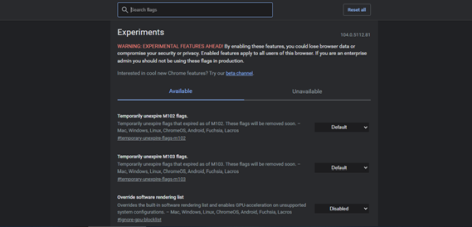
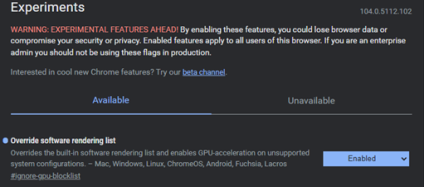
Первый шаг — ввести chrome:/flags в адресную строку Chrome.

Как видно на следующем изображении, открывается страница флага. Найдите список рендеринга программного обеспечения Override, в котором используется панель поиска.
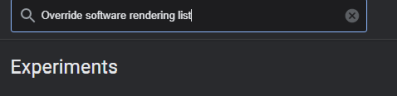
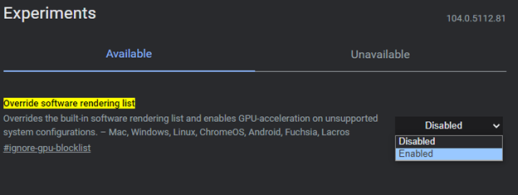
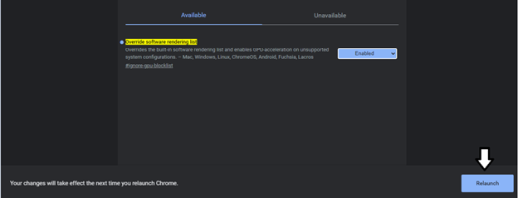
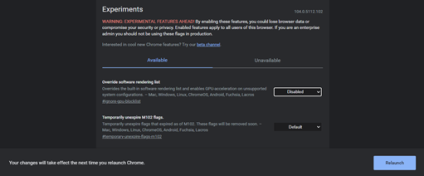
После этого разверните параметр Disabled и измените его на Enabled. После включения нажмите кнопку «Перезапустить сейчас» в правом нижнем углу.,
Теперь мы можем проверить, успешно ли включено ускорение, посетив страницу chrome://gpu. Помимо большинства вариантов, у нас должно быть аппаратное ускорение рядом с ними.

Отключить аппаратное ускорение в Chrome очень просто. Вы можете сделать это, просто следуя предыдущим инструкциям, чтобы включить его, но выбрав Disabled в списке Override software rendering.
Вывод

В этой статье подробно обсуждался режим ускорения графического процессора для Google Chrome, где были рассмотрены все аспекты. В этой статье также обсуждались преимущества и недостатки включения аппаратного ускорения или ускорения графического процессора. Мы также реализовали три различных метода включения и отключения этого режима ускорения через настройки Google Chrome, редактор реестра Windows и даже явное включение этого параметра на вкладке флагов Chrome.
2022-09-17T09:43:10
Вопросы читателей

Как выключить iPhone 14

Apple выпустила новейшую линейку iPhone 14. Все варианты iPhone 14 — 14, 14 Plus, 14 Pro и 14 Pro Max — не имеют кнопки «Домой», как и предыдущие модели за последние несколько лет (за исключением SE). Независимо от того, переходите ли вы на iPhone 14 со старых моделей, у которых все еще была кнопка «Домой», или переходите с Android на Apple, привыкание к новому устройству может быть немного пугающим.

Теперь выключение или выключение телефона — одна из тех задач, с которыми вам просто нужно справиться. К счастью, это очень простая задача с простым процессом. Независимо от того, являетесь ли вы новичком в экосистеме Apple или просто хотите убедиться, что помните шаги по отключению устройства, если вам когда-нибудь понадобится, это руководство вам очень поможет.

Выключите iPhone с помощью физических кнопок

Обычный и самый простой способ выключить iPhone — использовать физические кнопки на iPhone 14.

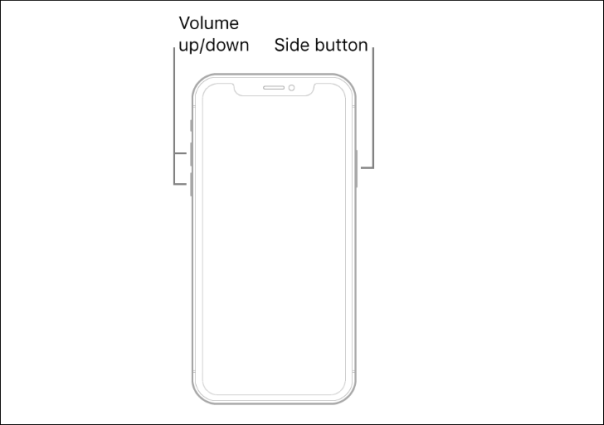
Сначала нажмите и удерживайте замок и кнопку уменьшения или увеличения громкости вместе в течение нескольких секунд.

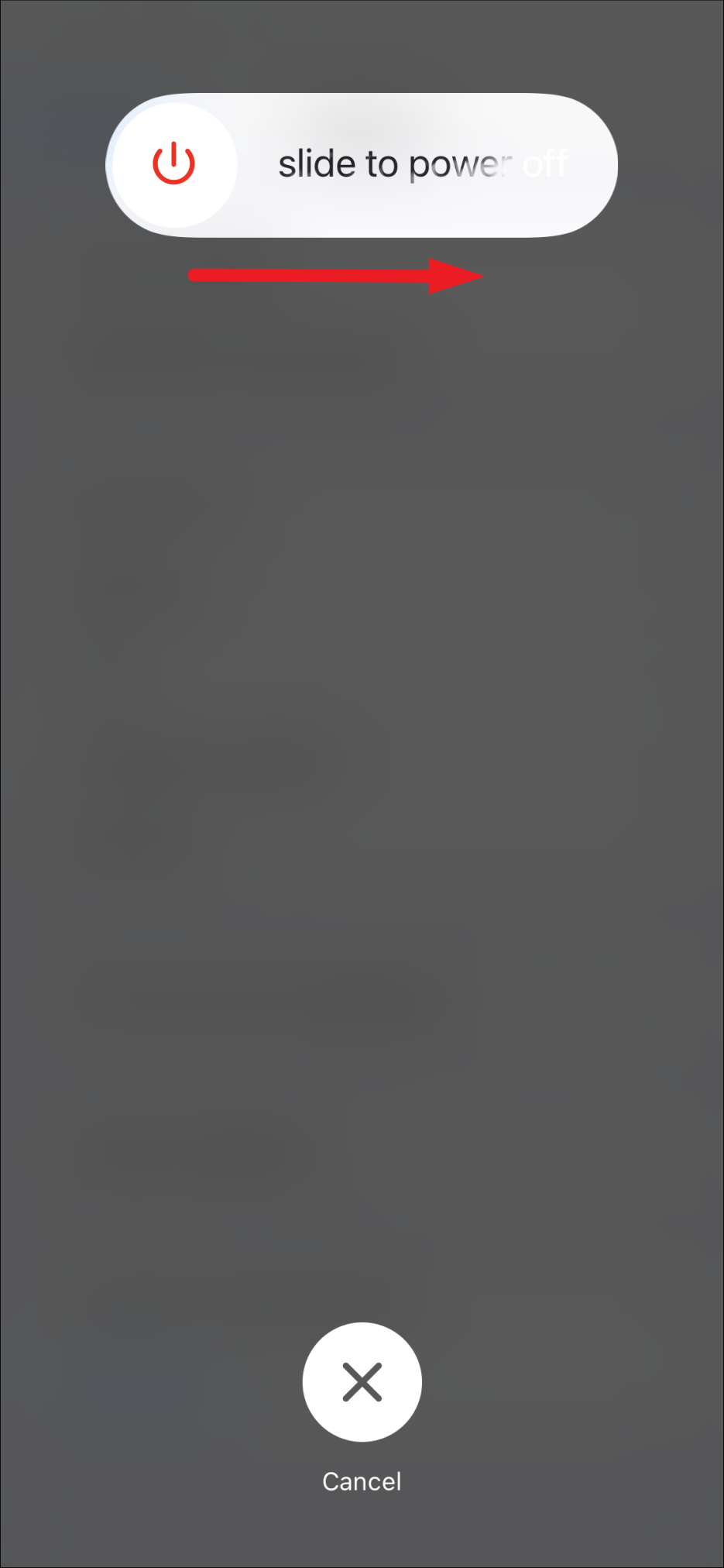
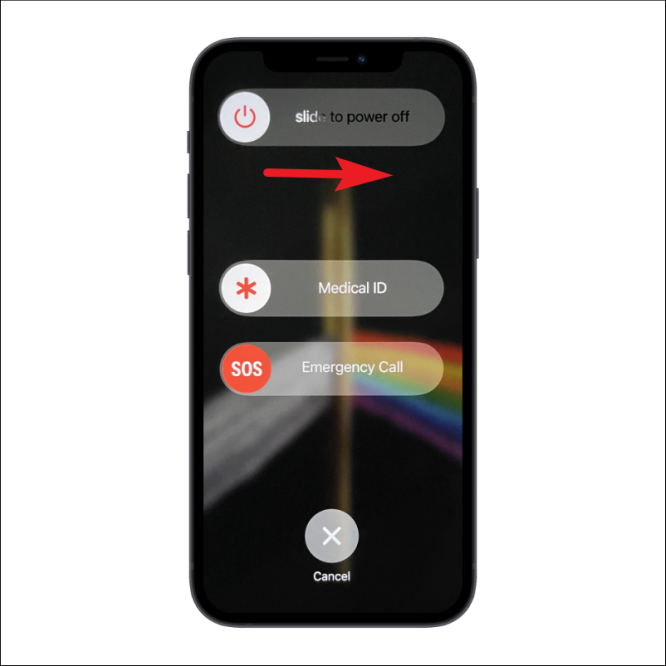
Это вызовет экран выключения на вашем iPhone. Теперь проведите вправо по ползунку с надписью «Slide to Power off», чтобы выключить устройство. И все, это просто так.

Выключите iPhone из приложения «Настройки»

Если вы не можете выключить свой iPhone обычным способом, вы также можете зайти в приложение «Настройки» и отключить его оттуда.

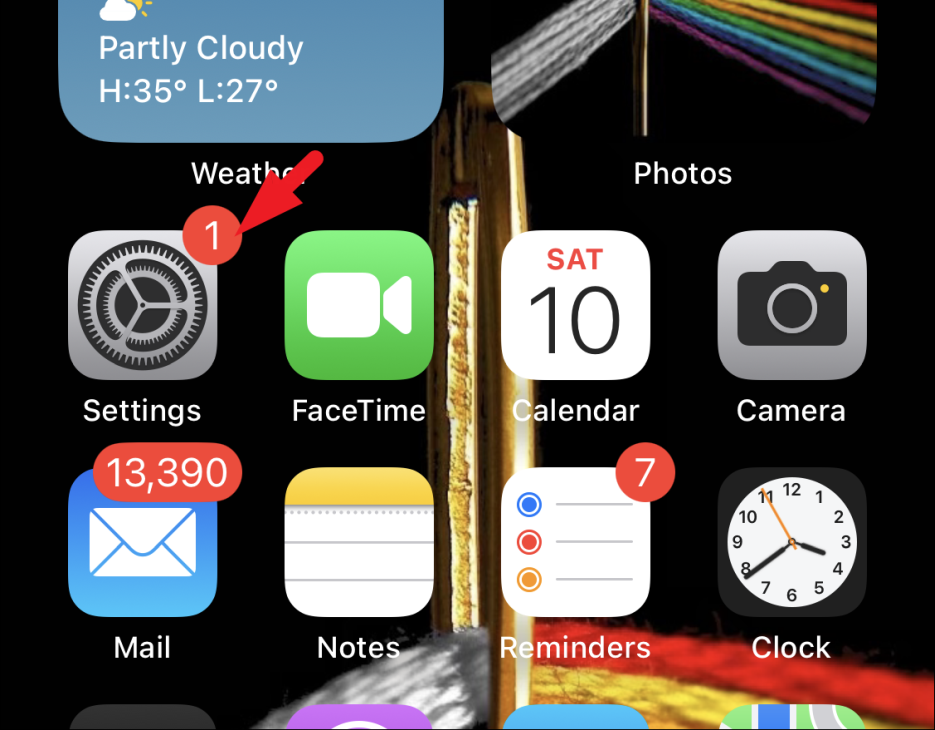
Сначала коснитесь значка плитки «Настройки» либо на главном экране, либо в библиотеке приложений.

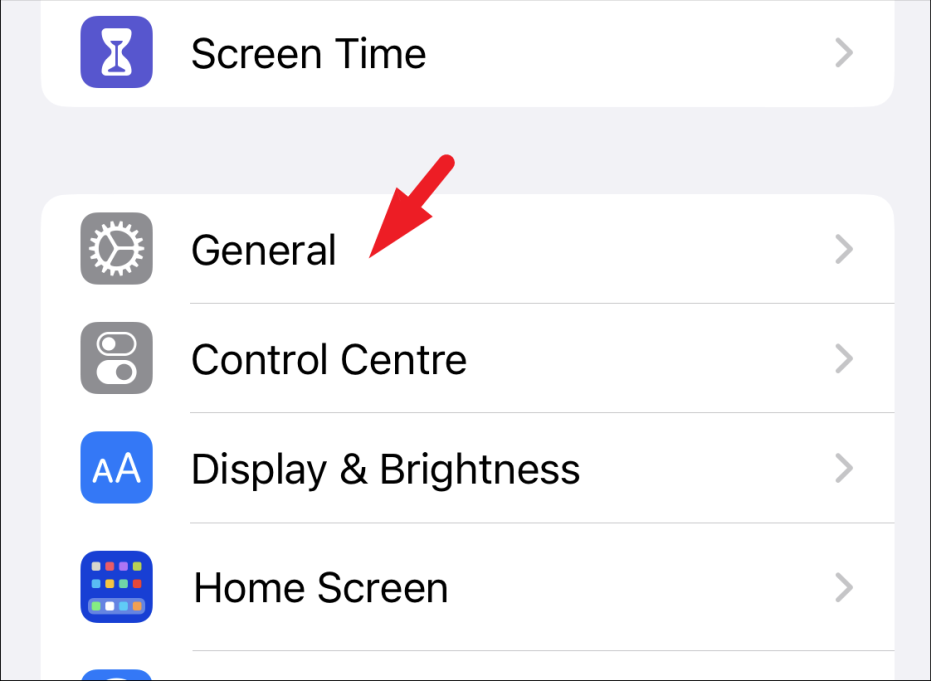
После этого перейдите на вкладку «Общие» из списка.

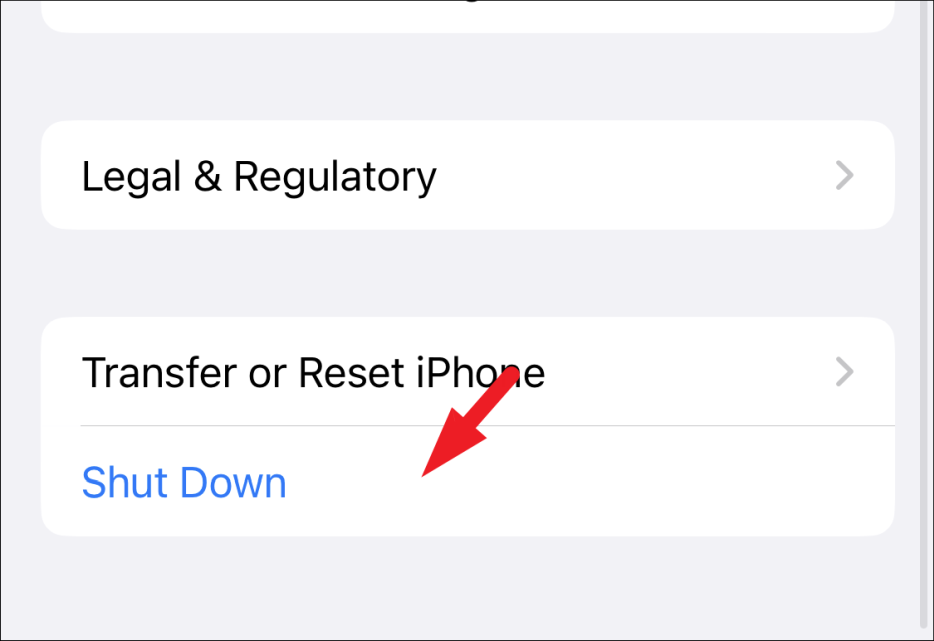
Затем прокрутите вниз до нижней части страницы и нажмите кнопку «Завершение работы».

После этого проведите ползунок вправо, чтобы выключить iPhone.

И все, ваш iPhone немедленно выключится. Чтобы включить iPhone, нажмите и удерживайте кнопку блокировки, пока на экране не появится логотип Apple.

Ну вот, ребята. Выключение iPhone 14 по-прежнему аналогично всем предыдущим iPhone без кнопки «Домой».


2022-09-15T10:18:54
Вопросы читателей

Как создать аккаунт в Телеграм без номера телефона

Лучший способ регистрации в Телеграмме без номера телефона

Мессенджер «Телеграм» на сегодняшний день узнается даже совсем юными обывателями сети. Его используют для разного рода целей, от бытового общения, до бизнес целей, планирования, структуризации рабочих процессов и иных задач. Порой зарегистрировать новый Telegram профиль не представляется возможным, по причинам блокировки контактного телефона, уже имеющегося аккаунта, либо попросту ввиду недостачи новых слотов сим-карты в телефоне. С целью пользовательского облегчения регистрации нового профиля в Telegram, наш сайт 365SMS.org предоставляет виртуальные номера, позволяющие оперативно проводить активацию телеграм без номера.

Основное отличие нашего интернет ресурса, от аналоговых порталов, состоит в том, что ваш профиль в Telegram не слетает спустя длительное время. Аккаунт остается актуальным для вас, вне зависимости от временного простоя. Для пользователей сети отнюдь не нова та проблема, когда их купленный номер и впоследствии зарегистрированный аккаунт Telegram, достается “неизвестным” лицам, которые меняют аватарку профиля, стирая контакты и тд. Наш сервис предлагает только:

  • Действенный продукт.
  • Множество номеров разных стран и сервисов.
  • Объективную ценовую политику.
  • Удобство интерфейса сайта 365SMS.

Автоматизированный сервис нашего портала, обеспечивает своих клиентов демократичными тарифами, скоростью предоставления услуг, действенными и гибкими решениями при покупке нужных активационных сервисов.

Довольно часто аналоговые компании ставят ограничение на прием определенного количества смс сообщений для активации различных сервисов. Наша же компания не имеет подобных рамок, поэтому пользователей при покупке может принять как 1-у смс, так и 10-ть. Виртуальный номер актуален не 5 и не 10 минут, а целых 20-ть, поэтому вы в состоянии завершить все запланированные дела и задачи, избыточно не тратясь на покупку дополнительных виртуальных номеров. Следует учесть, что покупка виртуального номера для активации Telegram, не предусматривает повторное смс подтверждение на данный сервис, так как политика Telegram такова: 1 номер – 1 аккаунт.

Стоит заметить, что оплата происходит только за полученные смс сообщения, если они не поступили, номер деактивируется, и вы ничего не теряете. Простота активации телеграм без номера в нашем сервисе изумляет.

Далее мы прилагаем подробную инструкцию для регистрации в телеграм без номера:

Шаг первый

В правом верхнем углу находите кнопку регистрация, кликаете и проходите её.

Шаг второй

Пополняете баланс профиля на нужную сумму.

Шаг третий

Выбираете нужного оператора и страну, а также сам сервис, в нашем случае Telegram. Покупаете номер с помощью нажатия на корзинку.

Шаг четвертый

Принимаете код на указанный в графе телефон и завершаете регистрацию.

Шаг пятый

После того как вы получили код и завершили регистрацию профиля Telegram, нажмите «завершить работу с номером».

Поздравляем, вы стали обладателем подтвержденного Telegram аккаунта. Теперь ваши рутинные, бытовые или бизнес заботы облегчаться многократно. Наш сервис направлен на упрощение и поддержку пользователей сети в интернет коммуникации.

Портал 365SMS – выбирается все чаще, как физическими гражданами, так и юридическими лицами для своих целей и задач. Активация Telegram без номера по низкой цене, с нашим сайтом возможна.


2022-09-12T21:45:44
Вопросы читателей

Как исправить зависание iPhone на логотипе Apple

Это сложная ситуация, потому что как устранить ошибку, если вы даже не можете получить доступ к iPhone? С этим каждый год приходится сталкиваться некоторым несчастным пользователям. Их iPhone застрял на логотипе Apple и не загружается. Некоторые другие пользователи видят белый или черный экран смерти или продолжают перезагружаться. Хорошей новостью является то, что Dr.Fone может помочь вернуть ваш iPhone в рабочее состояние.

Почему iPhone может зависнуть на логотипе Apple

Это может произойти по нескольким причинам, некоторые из которых находятся под вашим контролем, а другие нет.

  • Вы пытались сделать джейлбрейк своего iPhone
  • Новое обновление iOS на старом iPhone
  • Процесс восстановления iPhone пошел не так
  • Аппаратное обеспечение устройства было повреждено из-за воды, износа, падений и т. д.

Как исправить зависание iPhone на логотипе Apple

Приложение Dr.Fone имеет ряд модулей для обслуживания и ремонта вашего Android и iPhone. Один из модулей называется «Восстановление системы», который мы будем использовать в сегодняшней демонстрации продукта и рассмотрим шаги, необходимые для устранения проблемы.

1. Сначала загрузите и установите iOS System Recovery с сайта Wondershare (компания-учредитель приложения Dr.Fone). Он доступен как для Windows, так и для macOS, но я буду использовать Windows 11 для демонстрации продукта.

2. На рабочий стол должен быть добавлен ярлык приложения. Если нет, вы также можете найти и запустить его из поиска Windows (нажмите Windows+S).

3. Теперь подключите iPhone к компьютеру с Windows с помощью кабеля Lightning to Type A или Type C.

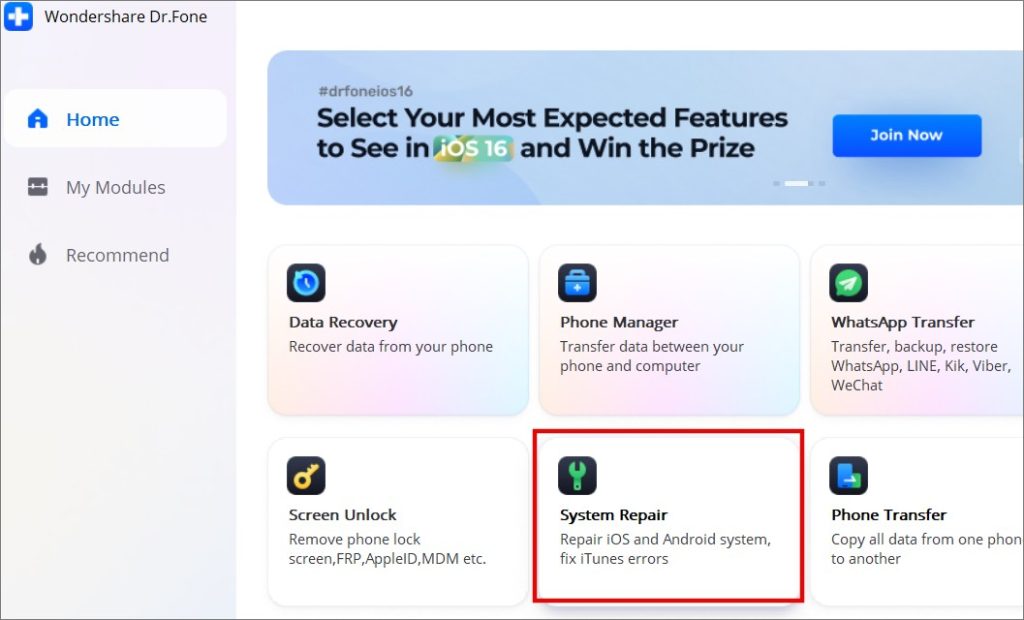
4. Нажмите на модуль восстановления системы, который вы только что купили.

модуль восстановления системы dr.fone

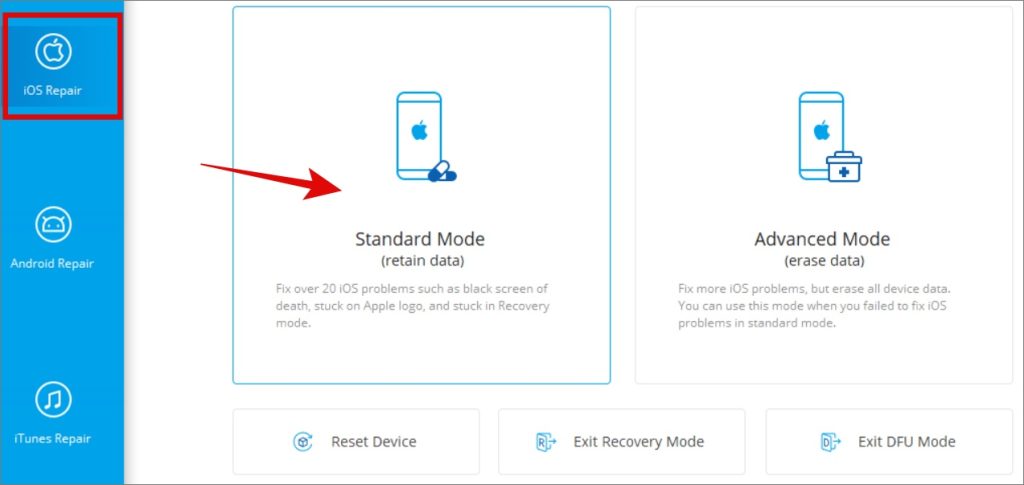
5. Dr.Fone должен автоматически обнаружить устройство. В открывшемся всплывающем окне выберите «Восстановление iOS» на левой боковой панели. Теперь вас встретит два варианта — стандартный режим и расширенный режим.

Стандартный режим попытается решить проблему, не стирая пользовательские данные, в то время как расширенный режим очистит ваше устройство при устранении проблемы. Если вы сделали резервную копию данных iPhone в iCloud или iTunes, вам не о чем беспокоиться. Но все же рекомендуется сначала попробовать Стандартный режим.

dr.fone ремонт системы стандартный режим

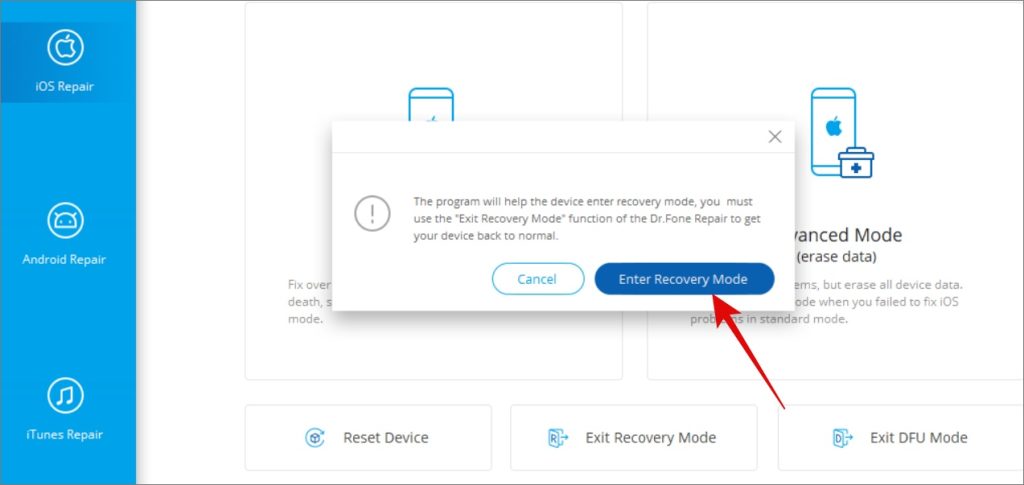
6. Появится всплывающее окно с предупреждением о том, что подключенный iPhone перейдет в режим восстановления. В нем также объясняется, что вам нужно нажать кнопку «Выйти из режима восстановления», прежде чем вы сможете отключить и использовать свой iPhone. Нажмите кнопку «Войти в режим восстановления».

dr.fone система восстановления вариант режима восстановления

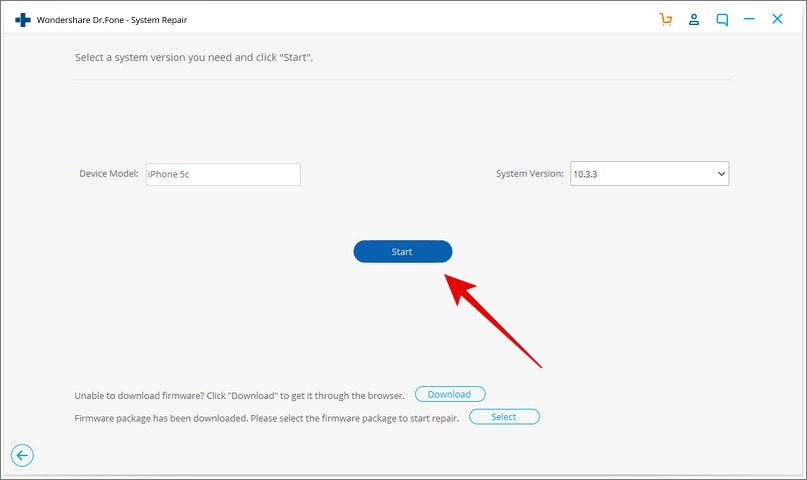
7. Dr.Fone автоматически определит вашу версию iOS и сопоставит ее с нужной прошивкой, которую вам нужно установить, чтобы волшебство произошло. Нажмите кнопку Start, чтобы начать загрузку прошивки.

скачать рекомендуемую прошивку для восстановления системы dr.fone

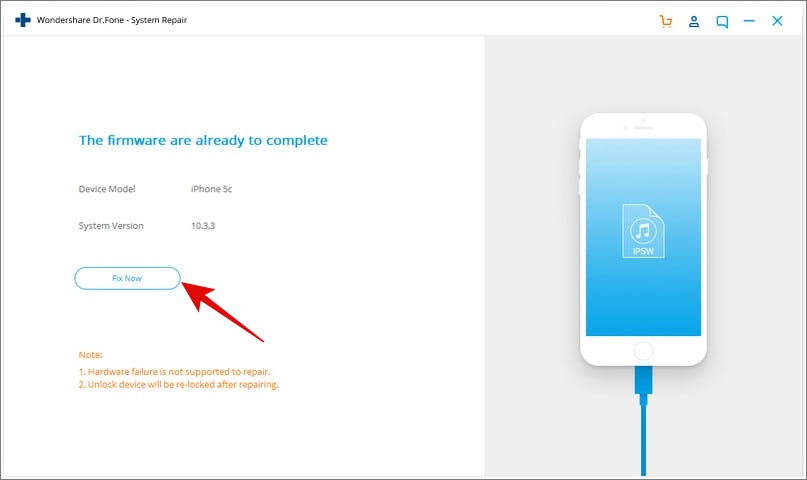
8. Вы можете увидеть процесс загрузки, а затем экран подтверждения. Дождитесь завершения процесса. Теперь нажмите кнопку «Исправить сейчас», чтобы начать процесс восстановления. Dr.Fone установит загруженную прошивку и попытается исправить проблему с зависанием iPhone при появлении логотипа Apple.

установка прошивки от dr.fone на iphone

Теперь, когда Wondershare часто обновляет свое программное обеспечение, чтобы не отставать от обновлений iOS. Таким образом, некоторые экраны могут немного отличаться на вашем компьютере. Если это так, следуйте инструкциям на экране и прочитайте все, прежде чем принимать решение.

Если стандартный режим не работает, перезапустите процесс и на этот раз выберите расширенный режим. Опять же, вы потеряете все данные, хранящиеся локально, включая все установленные приложения.

Культовый логотип Apple

Хотя нам всем нравится логотип Apple, мы не хотим продолжать видеть его на экране нашего дорогого iPhone. Ведь всему свое время и место. Я надеюсь, что Dr.Fone смог решить проблему, и теперь ваш iPhone загружается правильно. Если ничего не помогает, вам не остается ничего другого, кроме как отнести его в ближайший Apple Store.


2022-09-12T14:31:32
Вопросы читателей

Как отключить визуальную анимацию и повысить производительность Windows 10?

Windows 10 поставляется со многими анимационными эффектами, которые придают пользователям более привлекательный и удобный вид, например эффекты затухания при развертывании/сворачивании окна или открытии/закрытии меню.

Эти анимации требуют системных ресурсов, и ваш компьютер работает медленнее. Тем не менее, Microsoft предоставила возможность отключить эти причудливые визуальные эффекты, такие как анимация окон и панели задач, тени блоков и мыши, аэрофотосъемка и т. д. Эти визуальные эффекты включены по умолчанию в Windows 10, и они доминируют над частью системных ресурсов, вызывая ваше устройство будет работать медленнее, что повлияет на срок службы батареи, особенно на старых компьютерах.

Предположим, вы установили Windows 10 на старый компьютер или у вас нет подходящего оборудования и вы хотите в полной мере использовать системные ресурсы. В этом случае вам следует подумать об отключении визуальной анимации, чтобы повысить производительность и ускорить работу Windows 10.

В этой статье мы расскажем вам, как отключить визуальную анимацию в Windows 10 для повышения производительности. Вы можете использовать приложение «Настройки», панель управления или свойства системы, чтобы отключить визуальную анимацию.

Как отключить визуальную анимацию через приложение настроек Windows 10?

Чтобы отключить визуальную анимацию с помощью приложения «Параметры Windows 10», выполните следующие действия:

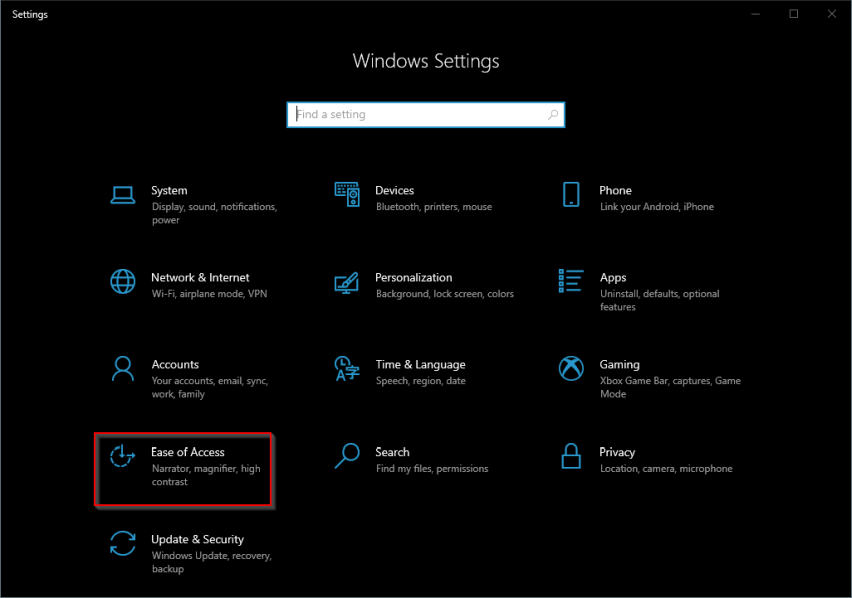
Шаг 1. Откройте «Настройки».

Для этого вы можете использовать сочетание клавиш Windows + I или щелкнуть правой кнопкой мыши кнопку «Пуск» и выбрать «Настройки» в меню.

Шаг 2. Затем нажмите «Простота доступа».

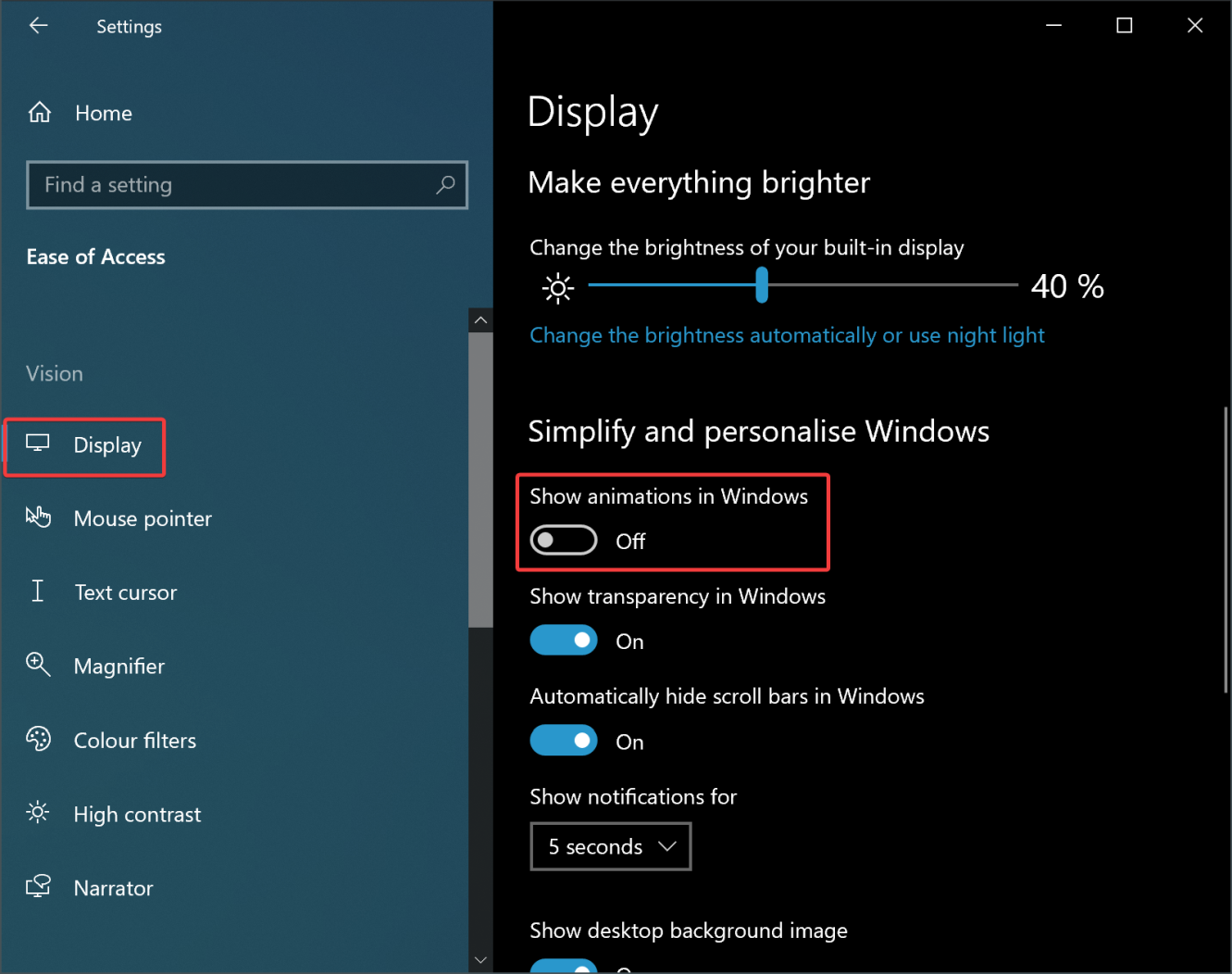
Шаг 3. Затем выберите вкладку «Экран» на левой боковой панели.

Шаг 4. На правой панели прокрутите вниз до раздела «Упрощение и персонализация Windows» и выключите тумблер «Показать анимацию в Windows», чтобы полностью отключить анимацию.

Как отключить визуальную анимацию с помощью панели управления?

Чтобы отключить визуальную анимацию в Windows 10 через панель управления, выполните следующие действия:

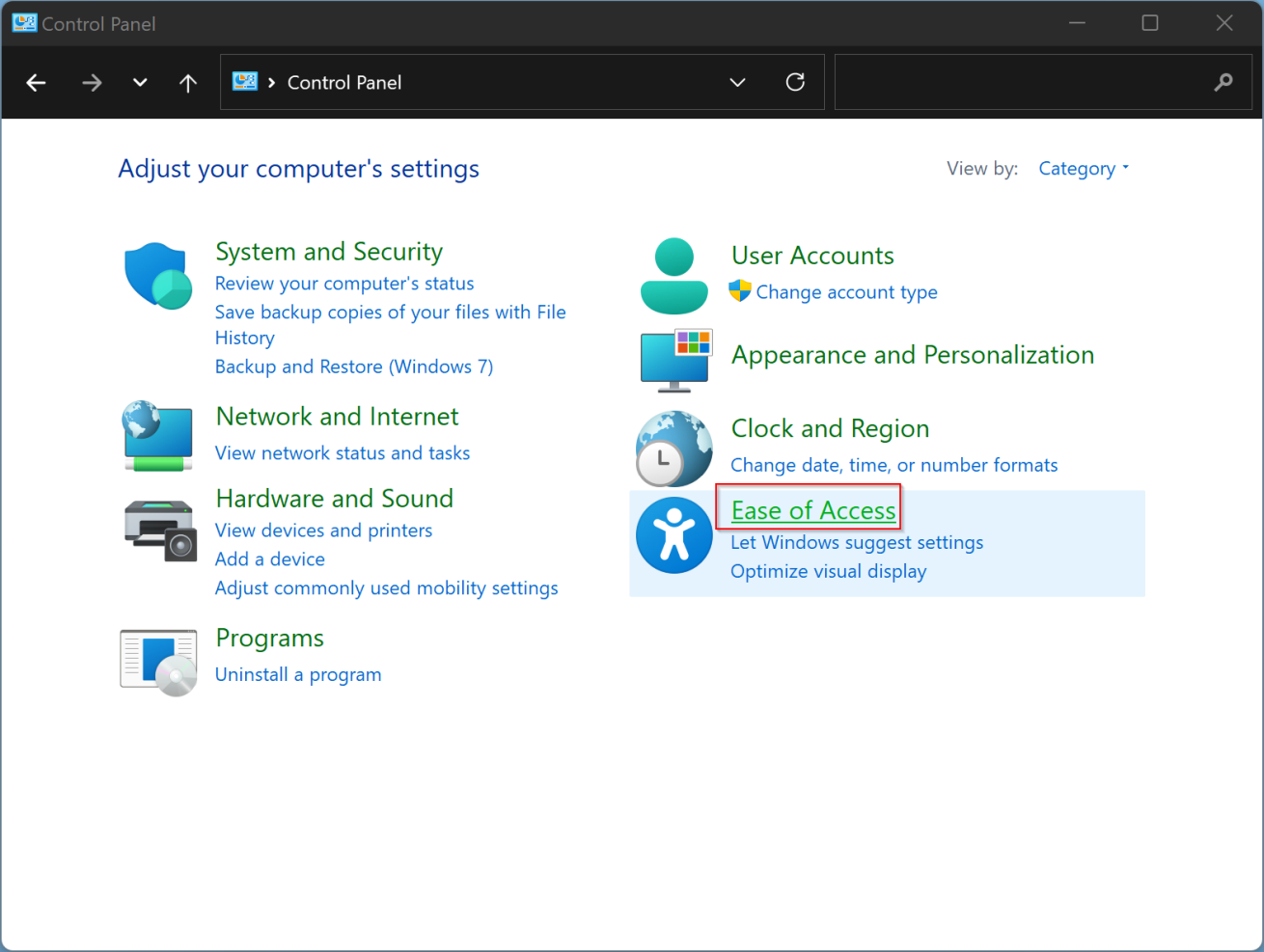
Шаг 1. Сначала откройте панель управления.

Шаг 2. Затем нажмите «Простота доступа».

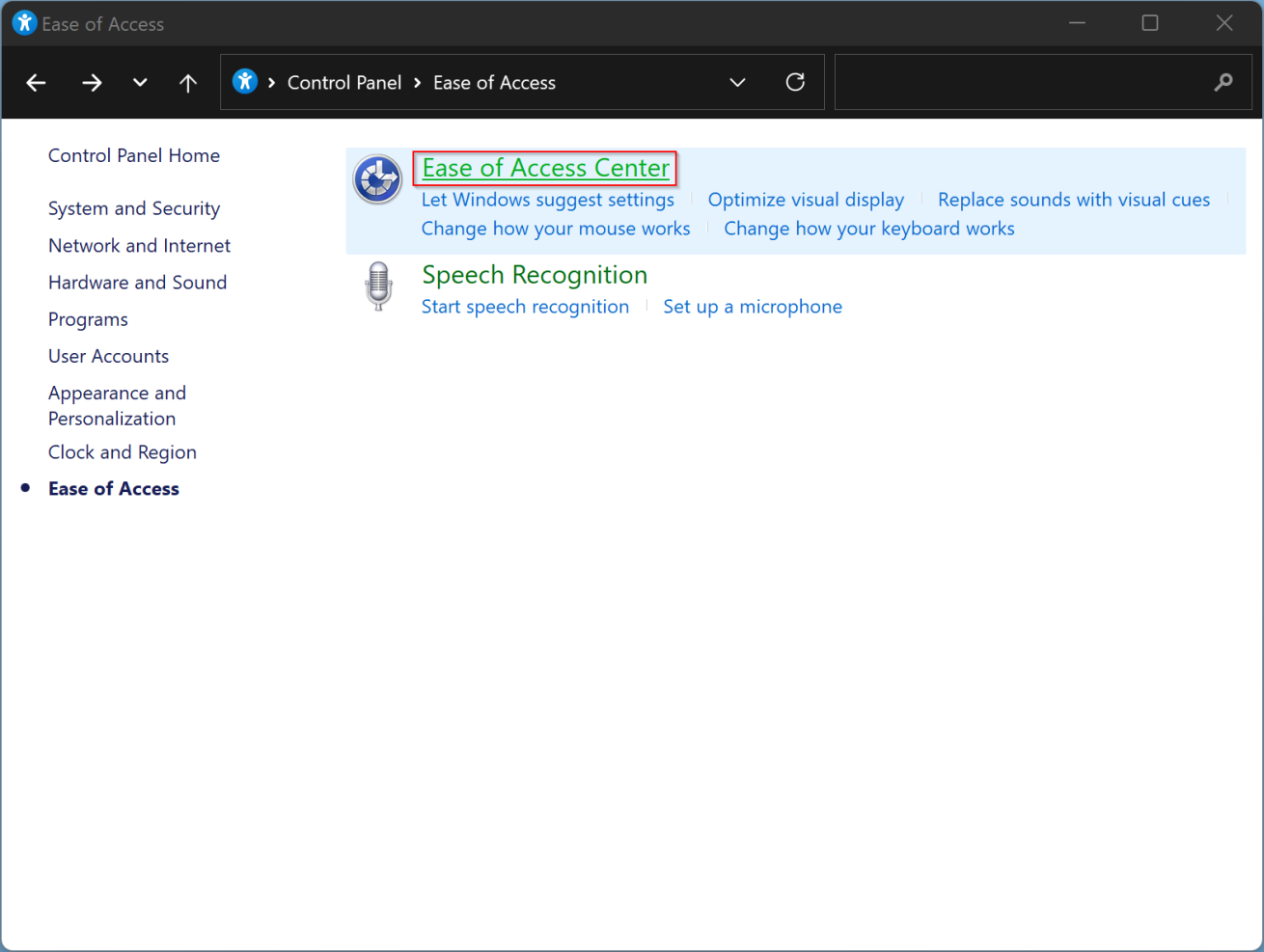
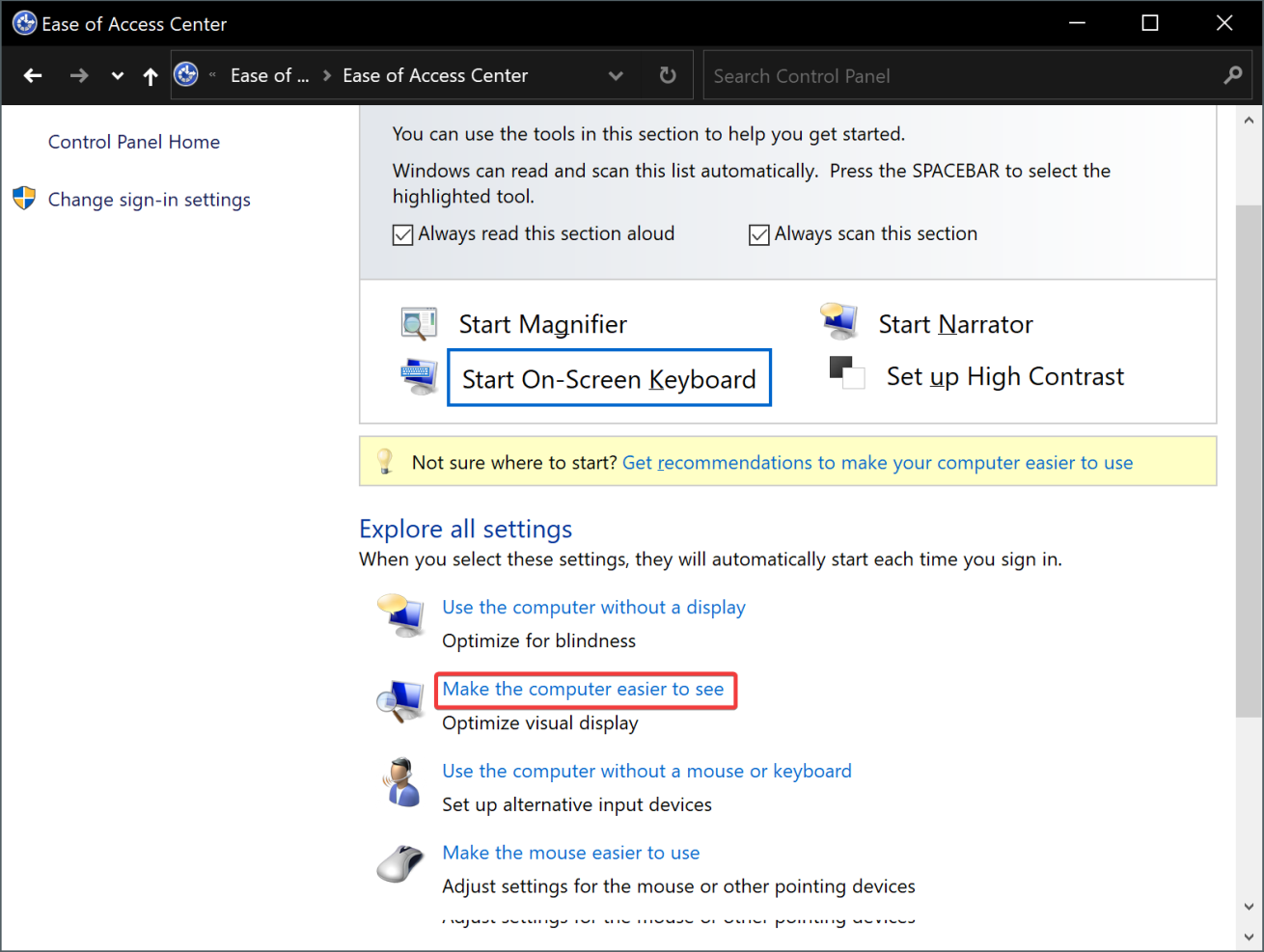
Шаг 3. Затем щелкните Центр специальных возможностей.

Шаг 4. Теперь прокрутите вниз до раздела «Исследовать все настройки» и нажмите «Сделать компьютер более удобным для просмотра».

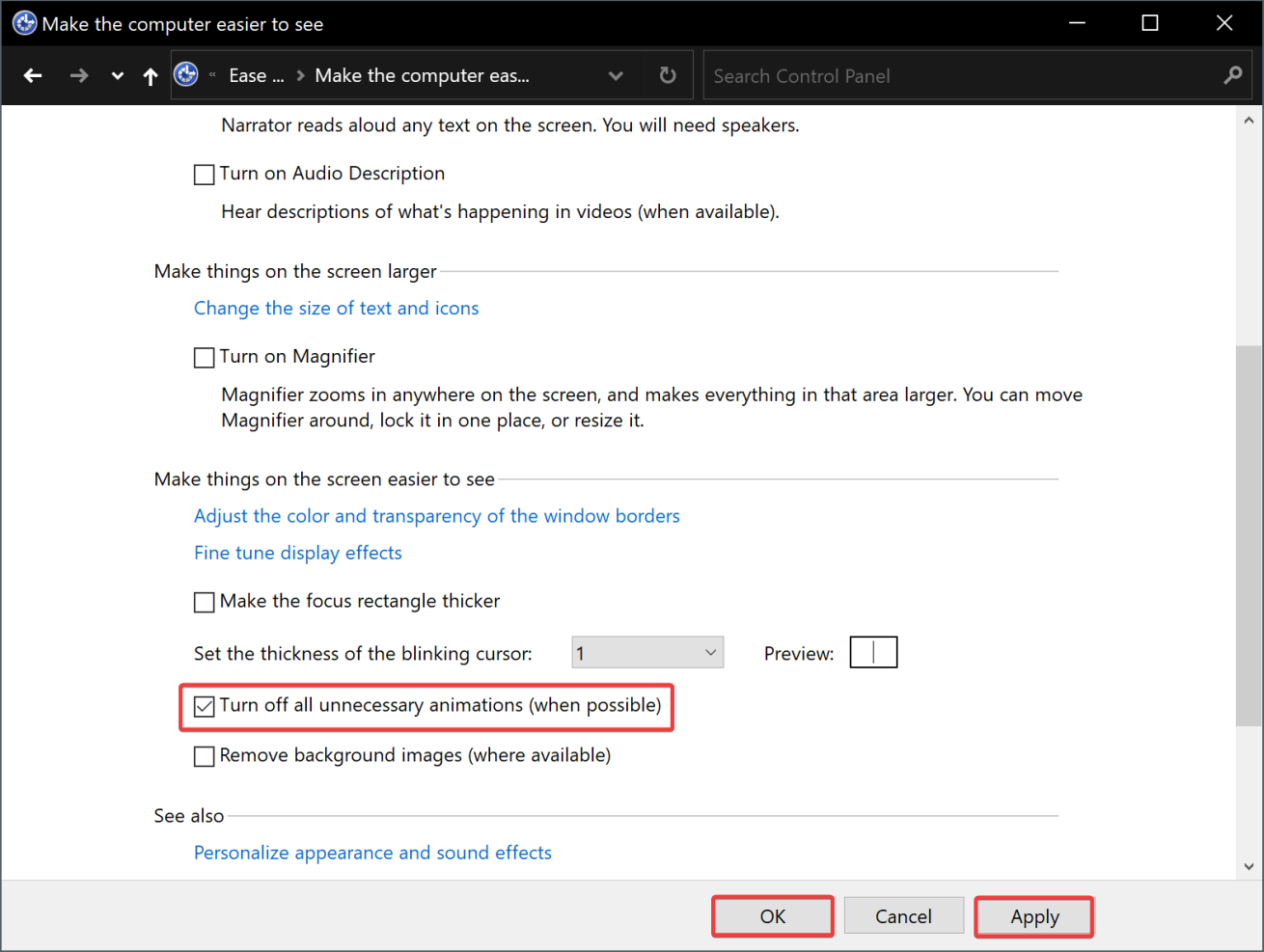
Шаг 5. На следующем экране установите флажок «Отключить все ненужные анимации (по возможности)».

Шаг 6. Нажмите кнопку «Применить».

Шаг 7. Нажмите кнопку ОК.

Как отключить визуальную анимацию с помощью свойств системы?

Чтобы отключить визуальную анимацию в Windows 10 через свойства системы, выполните следующие действия:

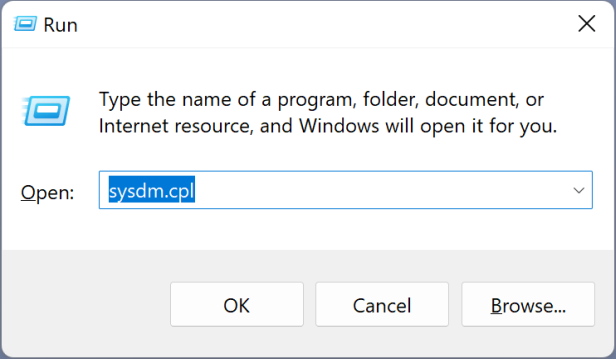
Шаг 1. Нажмите сочетание клавиш Windows + R, чтобы открыть диалоговое окно «Выполнить».

Шаг 2. Затем введите sysdm.cpl и нажмите клавишу Enter на клавиатуре, чтобы открыть окно «Свойства системы».

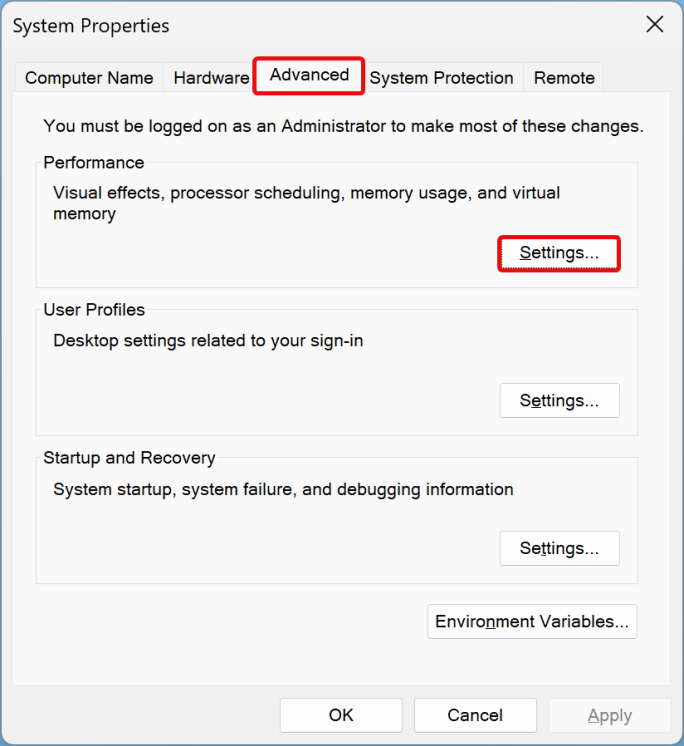
Шаг 3. После этого перейдите на вкладку «Дополнительно» в окне «Свойства системы».

Шаг 4. Нажмите кнопку «Настройки» в разделе «Производительность», чтобы открыть окно «Параметры производительности».

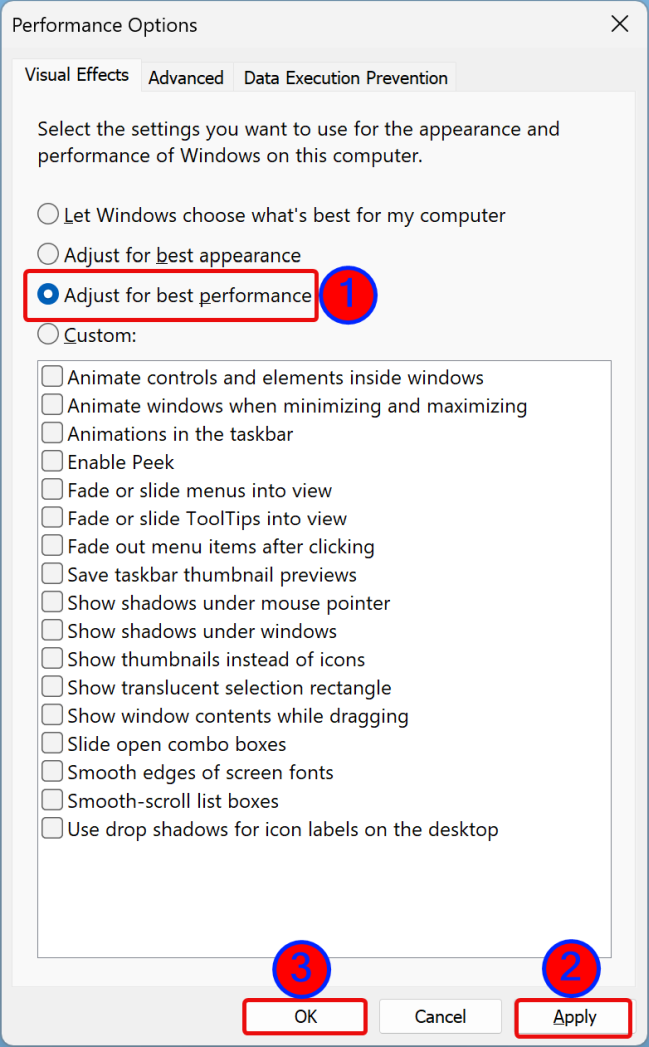
Шаг 5. Перейдите на вкладку «Визуальные эффекты» в окне «Параметры производительности» и щелкните переключатель «Настроить для лучшей производительности».

Шаг 6. Нажмите кнопку «Применить».

Шаг 7. Нажмите кнопку ОК.

Шаг 6. Нажмите кнопку ОК.

После того, как вы выполните вышеуказанные шаги, Windows 10 отключит все эффекты и анимацию.


2022-09-12T11:51:11
Вопросы читателей

Как изменить размер шрифта в Ubuntu Linux

В этом посте описаны шаги, которые вы можете предпринять, чтобы увеличить размер шрифта или текста в Ubuntu Linux.

Размер шрифта по умолчанию, который поставляется в Ubuntu Linux, обычно подходит для большинства людей, которые его используют. Но для небольшой группы это может быть слишком мало и бесполезно, особенно для людей с плохим зрением.

При использовании широких экранов и более высоких разрешений может быть трудно четко видеть изображение на больших участках экрана или даже на двойных экранах.

Если вам трудно читать на экране в Ubuntu Linux, вы можете легко изменить размер шрифта, чтобы вам было приятно читать. В некоторых случаях шрифт становится слишком мелким для четкого просмотра, а его увеличение позволит читать, не напрягая глаз.

Следующие шаги покажут вам, как увеличить размер шрифта в Ubuntu Linux.

Как увеличить размер шрифта в Ubuntu Linux

Как описано выше, если размер шрифта маленький и вам трудно читать, вы можете увеличить размер, чтобы вам было приятно читать.

Ниже описано, как это сделать.

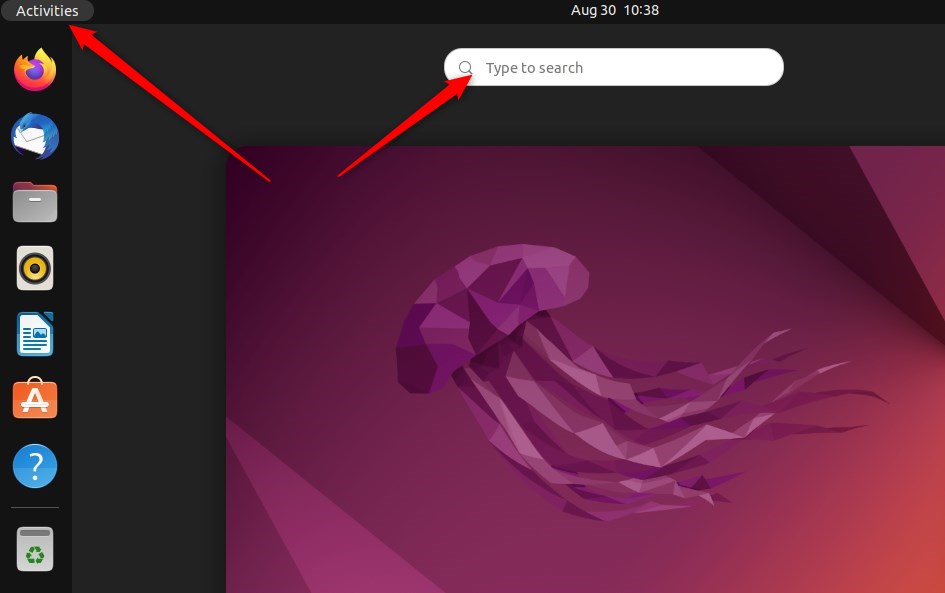
Ubuntu Linux имеет централизованное расположение для большинства своих настроек. От конфигурации системы до создания новых пользователей и обновления — все это можно сделать с System Settings панели.

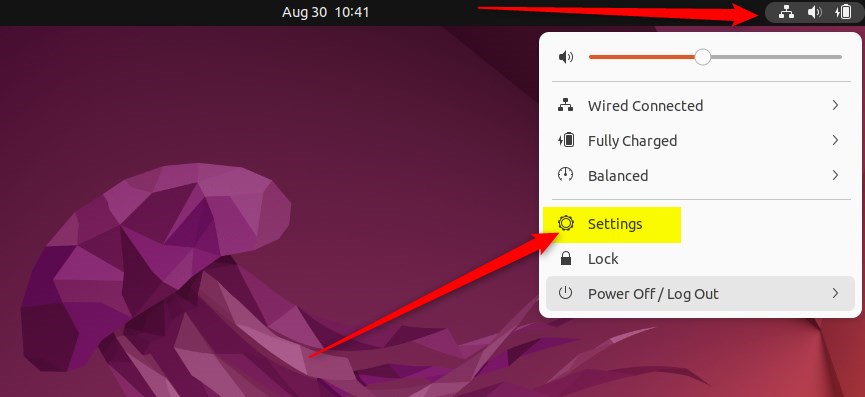
Либо щелкните меню «Система» в правом верхнем углу верхней панели на рабочем столе.

В меню «Система» выберите «Настройки», как показано ниже.

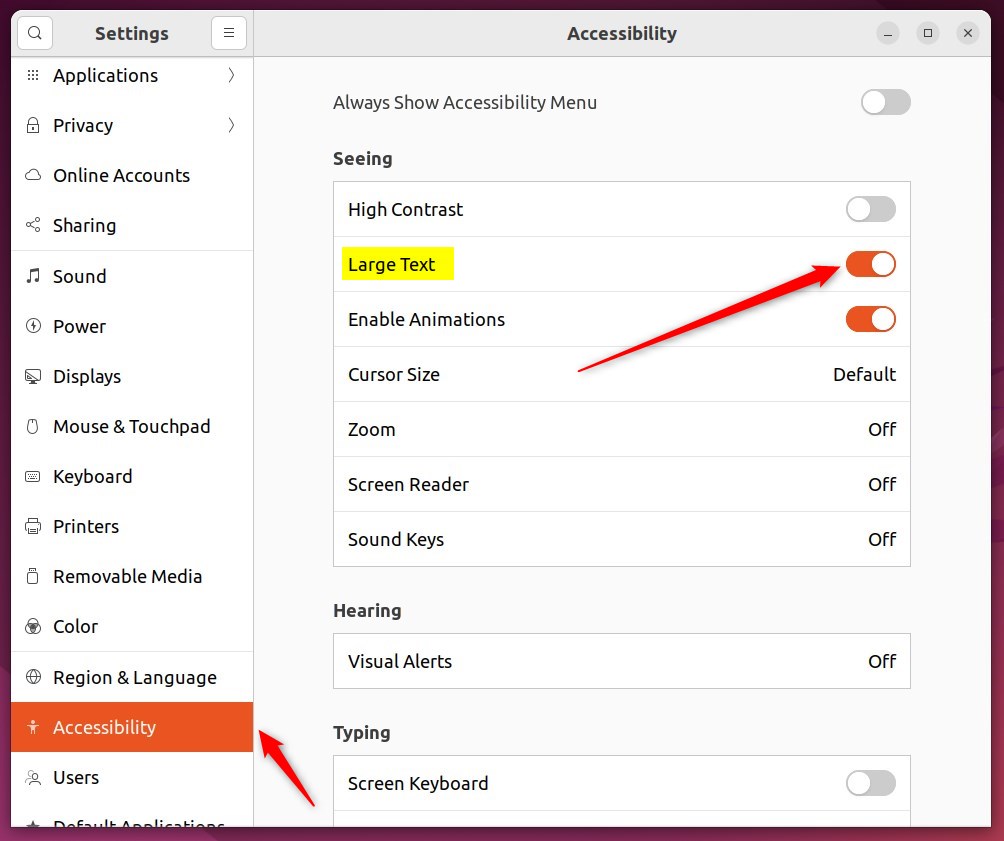
В приложении «Настройки» нажмите плитку «Специальные возможности» , чтобы открыть панель.

В разделе «Параметры системы» -> «Конфиденциальность» -> «Специальные возможности » в разделе «Видение» установите переключатель «Крупный текст» в положение «Вкл.», чтобы увеличить размер текста в Ubuntu Linux.

Чтобы восстановить размер по умолчанию, установите переключатель Крупный текст в положение Выкл.

Шрифты Ubuntu и размер текста должны автоматически увеличиваться после действий, описанных выше. Крупный текст масштабирует текст в 1,2 раза.

Во многих приложениях размер текста можно увеличить в любой момент, нажав CTRL++. Чтобы уменьшить размер текста, нажмите CTRL+–.

Как увеличить размер шрифта в Ubuntu Linux из командного терминала

Затем те же действия, описанные выше, можно выполнить через командную строку. Чтобы изменить размер текста с коэффициентом масштабирования в 1,5 раза, выполните приведенные ниже команды.

gsettings set org.gnome.desktop.interface text-scaling-factor 1.5

После этого размер шрифта в Ubuntu Linux должен быть намного больше, чем по умолчанию. В Ubuntu Linux возможны более продвинутые методы; однако приведенных выше шагов должно быть достаточно, чтобы увеличить размер шрифта.

Вывод:

В этом посте показано, как увеличить размер шрифта в Ubuntu Linux. если вы нашли какую-либо ошибку выше или хотите что-то добавить, пожалуйста, используйте форму комментария ниже.


2022-09-11T12:46:27
Вопросы читателей