Архив метки: Вопросы читателей

Как исправить отсутствие звука в Microsoft Edge

Несколько пользователей сообщили, что не слышали «Нет звука» в Microsoft Edge, когда воспроизводили на нем YouTube или другое видео. Раз уж вы здесь, значит, вы тоже сталкиваетесь с этой проблемой и ищете пути решения этой проблемы. Что ж, прежде чем вы сможете применить какое-либо исправление к этому, вы должны подтвердить, является ли это системной ошибкой или браузер каким-то образом испортил себя.

Откройте другой веб-браузер, например Chrome или Firefox, и воспроизведите в нем видео YouTube/Netflix. Если вы слышите звук в Chrome или Firefox, это ошибка Edge, требующая исправления при просмотре. В противном случае это системная ошибка, возникающая из-за наличия поврежденных или устаревших аудиодрайверов.

Что вызывает проблемы со звуком при воспроизведении мультимедиа в Microsoft Edge?

Проблема «Нет звука» в Microsoft Edge может возникнуть, если вы выбрали другое устройство, в то время как звук исходит не по обычному маршруту (выбранное устройство вывода). Выберите аудиоустройство по умолчанию и настройте его параметры звука, чтобы вы могли слушать видео, воспроизводимое в браузере Edge.

Чтобы звук работал нормально в Microsoft Edge, необходимо проверить определенные встроенные инструменты в Windows 11/10. Это эксклюзивный режим и улучшения звука. Оба эти инструмента должны оставаться отключенными, иначе вы можете столкнуться с проблемой «Нет звука». Очистка этого браузера от возможного кэша и файлов cookie также может помочь решить эту проблему в Microsoft Edge. Если ни одно из этих решений не помогает, восстановите или переустановите этот браузер.

Поврежденные звуковые драйверы, ошибочные приложения или установка обновлений Windows также могут привести к отсутствию звука в веб-браузере. Вы можете убедиться в этом, открыв другой браузер, например Chrome, Mozilla и т. д., и воспроизведя в нем видео с YouTube. Если этот носитель отлично работает вместе со звуком, проблема должна заключаться в самом браузере Edge. В противном случае это системная проблема, требующая «Дополнительных исправлений».

Как решить «Нет звука в Microsoft Edge»

Если у вас нет звука при воспроизведении видео- или аудиофайла в Microsoft Edge, попробуйте одно за другим выполнить указанные ниже исправления. Я надеюсь, что вы сможете решить эту проблему к концу этой статьи.

1] Выберите аудиоустройство по умолчанию

Часто мы подключаем наши компьютеры к разным устройствам Bluetooth и забываем отключить их. Скажем, вы недавно подключили к компьютеру Bluetooth-гарнитуру и забыли ее отключить. Что ж, в этом случае звук должен исходить из мультимедиа, воспроизводимого в Microsoft Edge. Проверьте гарнитуру Bluetooth на наличие возможного звука, исходящего от нее.

Если вы обнаружите, что звук идет через гарнитуру Bluetooth, вам следует изменить воспроизведение звука обратно на аудиоустройство по умолчанию. Вот как это сделать.

  • Прежде всего, откройте «Настройки» (Win+I).
  • Перейдите в «Система»> «Звук» и выберите устройство вывода.
  • Допустим, вы подключены к Bluetooth-гарнитуре. Что ж, в этом случае вам нужно сделать его устройством по умолчанию.

Настройте аудиоустройство по умолчанию

  • Сделайте это и проверьте, начинает ли звук исходить из вашего носителя.

Кроме того, вы также можете изменить аудиоустройство по умолчанию через панель управления. Вот как это сделать —

  • Сначала запустите панель управления.
  • Используя раскрывающееся меню, доступное рядом с «Просмотр» (самый верхний правый угол), выберите «Large icons».
  • В следующем окне вы увидите все элементы панели управления.
  • Нажмите «Звук» и перейдите на вкладку «Воспроизведение».
  • Щелкните правой кнопкой мыши свое аудиоустройство и выберите опцию «Установить как устройство по умолчанию».

Выберите звуковое устройство по умолчанию с помощью панели управления.

  • Нажмите «Применить», затем «ОК», чтобы подтвердить последние изменения.

Перезапустите Microsoft Edge и проверьте, можете ли вы воспроизводить медиафайлы со звуком.

2] Настройте параметры микшера громкости

Если вы подключены к гарнитуре (проводной или беспроводной) и в ней нет звука, вам необходимо проверить, установлено ли это устройство по умолчанию или нет. Вот как это сделать —

  • Нажмите Win+I, чтобы запустить настройки.
  • Выберите «Система», а затем «Звук» на правой панели.
  • Перейдите к настройке микшера громкости и прокрутите вниз до раздела «Приложения».
  • Здесь вы можете увидеть опцию Microsoft Edge (при условии, что в этом браузере запущено какое-то видео).
  • Переместите ползунок громкости в крайнее правое положение, т.е. на 100%, и посмотрите, начинает ли звук исходить из подключенной гарнитуры.

Увеличьте микшер громкости для Microsoft Edge в Windows 11

  • Щелкните значок раскрывающегося списка рядом с Microsoft Edge.
  • Когда это расширится, проверьте, что выбрано в качестве устройства вывода.
  • Вы можете изменить вывод, используя раскрывающийся список рядом с «Устройство вывода».

Выберите устройство вывода для Microsoft Edge

Вот и все, закройте «Настройки» и проверьте, не устранена ли проблема со звуком в Microsoft Edge.

3] Устранение неполадок при воспроизведении аудио в Windows 11

Если при воспроизведении видео в Microsoft Edge по-прежнему нет звука, устраните неполадки с воспроизведением аудио в настройках Windows. Вот как выполнить эту задачу —

  • Нажмите Win+I, чтобы запустить настройки.
  • Выберите «Система», а затем «Устранение неполадок» на правой панели.
  • Когда он развернется, щелкните Другие средства устранения неполадок.
  • Найдите «Воспроизведение аудио» и нажмите кнопку «Выполнить».

Устранение неполадок с воспроизведением аудио в Windows 11

  • Нажмите «Далее», когда появится окно устранения неполадок, и следуйте инструкциям на экране.

Я надеюсь, что это решит проблему отсутствия звука при воспроизведении любого мультимедиа в Microsoft Edge.

4] Отключите эксклюзивный режим для вашего аудиоустройства.

Некоторые пользователи сообщили, что им удалось решить эту проблему, просто отключив эксклюзивный режим для своих аудиоустройств. Следуйте приведенным ниже инструкциям о том, как отключить эксклюзивный режим —

  • Запустите панель управления и измените вид с помощью настроек на большие значки или маленькие значки.
  • Список всех доступных настроек появится на следующем экране.
  • Нажмите «Звук», и когда он откроется, перейдите на вкладку «Воспроизведение».

Свойства гарнитуры в разделе «Звук»

  • Щелкните правой кнопкой мыши устройство (которое вы хотите сделать устройством по умолчанию) и выберите «Свойства».
  • Когда появится окно свойств наушников, перейдите на вкладку «Дополнительно».
  • Снимите флажок слева от «Разрешить приложениям получать исключительный контроль над этим устройством».

Отключить эксклюзивный режим для вашего аудиоустройства

  • Нажмите «Применить» > «ОК» и перезагрузите систему.

Я надеюсь, что проблема «Нет звука» решится при следующем запуске Microsoft Edge.

5] Отключить улучшения звука

Включенные улучшения звука на ПК с Windows также могут вызывать «Нет звука» при воспроизведении мультимедиа в Microsoft Edge. Итак, отключите улучшения звука и проверьте, решает ли это проблему со звуком в Chromium Edge —

  • Откройте панель управления и измените «Просмотр» на большие значки.
  • Нажмите «Звук», и когда он откроется, найдите устройство, через которое не идет звук.
  • Щелкните его правой кнопкой мыши и выберите «Свойства».
  • Перейдите на вкладку «Улучшения» и установите флажок «Отключить все улучшения».
  • Нажмите «Применить», а затем нажмите «ОК», чтобы подтвердить последние изменения.

Отключить все улучшения для вашей гарнитуры

Затем перезагрузите компьютер и проверьте, появляется ли звук при воспроизведении YouTube или других видео в Microsoft Edge.

6] Очистить кеш Microsoft Edge

Крайне важно хранить кеш и файлы cookie в веб-браузере. Это сделано для сокращения времени загрузки страницы при повторном посещении веб-сайта. Однако, когда сохраненный кеш и файлы cookie превышают допустимый предел, это может вызвать различные проблемы в Microsoft Edge, в том числе отсутствие звука при воспроизведении мультимедиа на нем.

Очистите сохраненный кеш в Microsoft Edge и проверьте, решает ли это проблемы со звуком. Вот как это сделать —

  • Сначала запустите Microsoft Edge.
  • Когда он запустится, нажмите клавиши Ctrl+Shift+Delete.
  • Выберите временной диапазон в раскрывающемся меню, установите все флажки, кроме «Пароли», и нажмите «Очистить сейчас».
  • Подождите, пока ваш браузер очистит сохраненный кэш и данные файлов cookie. Когда это закончится, перезапустите Microsoft Edge и проверьте, слышите ли вы звук при воспроизведении на нем медиафайлов.

7] Восстановить Microsoft Edge

Если ни одно из приведенных выше исправлений не устраняет эту проблему, необходимо восстановить Microsoft Edge. Нет возможности сбросить настройки этого браузера, так как это родное приложение для ОС Windows. Вот как восстановить этот браузер в Windows 11/10 —

  • Нажмите Win+X, чтобы запустить меню питания.
  • Выберите в нем Приложения и функции.
  • Прокрутите вниз и найдите Microsoft Edge на правой панели.
  • Когда найдено, щелкните три точки, доступные на его правом конце, и выберите «Изменить».

Изменить Microsoft Edge

  • Когда появится окно UAC, нажмите «Да», чтобы авторизовать этот процесс.
  • Нажмите «Восстановить» и подождите, пока этот браузер восстановится.

Примечание. Для восстановления Microsoft Edge требуется активное подключение к Интернету, и браузер будет переустановлен.

Восстановить Microsoft Edge

Как исправить проблему отсутствия звука в Windows 11?

Как указывалось ранее, проблема «Нет звука» также может быть результатом поврежденных драйверов устройств или неправильной работы некоторых приложений/обновлений. Что ж, чтобы решить эту проблему со звуком, необходимо внести следующие исправления:

8] Переустановите драйверы аудиоустройств

Проблема «Нет звука» также может возникать, когда аудиодрайверы на вашем ПК каким-то образом повреждены. Чтобы решить эту проблему, необходимо обновить существующие драйверы до последних обновлений. Вот как обновить существующие драйверы устройств в Windows 11/10 —

  • Нажмите Win+X и выберите опцию — Диспетчер устройств.
  • Разверните раздел «Аудиовходы и выходы» и обновите все присутствующие внутри него драйвера. Для этого щелкните правой кнопкой мыши каждый драйвер и выберите «Обновить драйвер».
  • На следующем экране выберите автоматическую проверку обновлений.
  • Система проверит, доступно ли обновление для выбранного драйвера. Если он найдет какое-либо ожидающее обновление, оно будет загружено и установлено автоматически.

Примечание. Если этот процесс предполагает поиск обновлений через Центр обновления Windows, вручную установите ожидающие обновления через Дополнительные обновления. Если поиск в Центре обновления Windows также не удался, вам лучше посетить сайт производителя и загрузить/установить последние доступные исправления.

Если вы установили обновление вручную или через Центр обновления Windows, перезагрузите компьютер. Когда Windows перезагрузится, проверьте, воспроизводите ли вы звук в Edge, воспроизведя видео.

9] Удалите недавно установленные обновления Windows

Если эта проблема со звуком возникает после недавней установки (установок) приложения или обновлений Windows, вы, должно быть, установили ошибочное или неисправное приложение или обновление. Удалите последние накопительные обновления или удалите недавно установленные приложения с вашего ПК и проверьте, не решает ли это проблему.

10] Используйте восстановление системы

Если вы создали точку восстановления системы в прошлом, вы можете использовать ее для восстановления исходных настроек на вашем ПК с Windows. Единственным условием для этого является то, что резервная копия должна быть исправной и безошибочной. Восстановление системы само по себе предоставляет способ проверки наличия вредоносных файлов или папок в резервной копии. Если у вас нет резервной копии, выполните чистую установку ОС Windows.

Вот как восстановить настройки Windows 11 по умолчанию с помощью функции «Восстановление системы».

  • Нажмите Win+R, чтобы запустить «Выполнить».
  • Введите «rstrui» и нажмите OK.
  • Нажмите «Далее», чтобы увидеть все резервные копии, хранящиеся на вашем ПК.
  • Выберите последнюю резервную копию (при условии, что вы знаете о каких-либо проблемах до этой точки восстановления).
  • Нажмите «Сканировать на наличие уязвимых программ» и подождите, пока система просканирует эту резервную копию.

Когда система объявит об отсутствии ошибок, только тогда приступайте к возврату вашего ПК в более раннее и стабильное состояние.

Я надеюсь, что проблема «Нет звука» решится после применения вышеуказанных исправлений на вашем компьютере. Если вы столкнулись с какими-либо трудностями после прочтения этой статьи, сообщите об этом в разделе комментариев.


2022-08-25T11:28:12
Вопросы читателей

Как исправить звонки WhatsApp, которые не работают в Windows 11

Несколько пользователей жаловались на отсутствие вызовов в своих настольных клиентах для WhatsApp в Windows 11. Если вы один из таких пользователей и вам интересно, что именно пошло не так с этим приложением, вы попали в нужное место. Здесь, в этом посте, мы обсудим, что может вызвать «Вызовы WhatsApp не работают в Windows 11», и шесть способов решить эту проблему.

Читать

BIOS против UEFI: в чем разница между BIOS и UEFI?

«В чем разница между UEFI и BIOS и что следует использовать? Вам следует задуматься над тем, чтобы задать этот вопрос, если вы хотите узнать, как работает аппаратное обеспечение, чтобы вы могли настраивать свои персональные компьютеры. Несмотря на то, что оба они выполняют схожие задачи, в некоторых отношениях они различаются.

Давайте обсудим, что представляют собой эти две прошивки, и подробнее рассмотрим, какие функции они предлагают. Здесь, в этой статье, мы также опишем общие сходства между этими двумя прошивками, исследуя преимущества и недостатки.

UEFI и БИОС это одно и то же?

По мере того, как персональные компьютеры становятся все более сложными, BIOS, который контролировал их с самого начала, заменяется более продвинутой опцией Unified Extensible Firmware Interface (UEFI). Хотя на первый взгляд они могут показаться похожими, существует несколько важных отличий UEFI от BIOS.

Одним из ключевых отличий является то, что UEFI использует графический интерфейс пользователя (GUI); в то время как BIOS полагается на текстовые команды. Это значительно упрощает использование UEFI и навигацию даже для тех, кто не особо разбирается в технологиях. Кроме того, время загрузки UEFI обычно меньше, чем время загрузки BIOS.

Что такое БИОС?

Базовая система ввода-вывода (BIOS) — это микросхема, которая управляет передачей информации между различными аппаратными компонентами компьютера. BIOS также отвечает за загрузку компьютера. Он хранится на микросхеме постоянной памяти (ПЗУ), что означает, что его нельзя изменить или удалить.

Когда компьютер включается, BIOS проверяет наличие и правильность работы всех необходимых аппаратных компонентов. Если все выглядит хорошо, BIOS передает управление операционной системе. BIOS также предоставляет набор инструментов, позволяющих изменять определенные параметры, например порядок, в котором компьютер загружает различные аппаратные компоненты.

Что такое UEFI?

Unified Extensible Firmware Interface (UEFI) — это спецификация, определяющая программный интерфейс между операционной системой и микропрограммой платформы. UEFI предназначен для замены интерфейса прошивки базовой системы ввода-вывода (BIOS), присутствующего во всех персональных компьютерах, совместимых с IBM PC. На практике большинство образов встроенного ПО UEFI обеспечивают совместимость с устаревшей версией BIOS за счет включения кода для выполнения вызовов BIOS.

UEFI может поддерживать удаленную диагностику и ремонт компьютеров, даже если операционная система недоступна. Платформы, использующие прошивку UEFI, могут загружаться быстрее, чем платформы, использующие только BIOS.

В чем разница между UEFI и BIOS?

Существует два основных типа прошивки, которые управляют запуском вашего ПК: UEFI и BIOS. Обе эти системы имеют свои преимущества и недостатки. Вот взгляд на ключевые различия между UEFI и BIOS.

BIOS — это традиционный способ запуска ПК. Он существует уже несколько десятилетий и прост в использовании. Однако BIOS имеет ряд серьезных ограничений. Его можно использовать только для загрузки с дисков, подключенных к материнской плате. Это означает, что вы не можете загрузиться с USB-накопителя или внешнего жесткого диска. Поскольку UEFI — это современная прошивка, она предлагает множество преимуществ по сравнению с BIOS, в том числе возможность загрузки с дисков, не подключенных к материнской плате. Это означает, что вы можете легко загрузиться с USB-накопителя или внешнего жесткого диска.

Интерфейс BIOS или UEFI действует как переводчик между операционной системой компьютера и прошивкой. Когда компьютер запускается, эти два интерфейса используются для настройки компонентов, а также для загрузки операционной системы с жесткого диска. BIOS отвечает за определение того, как инициализировать загрузочное устройство, чтобы операционная система могла работать. Он существует так давно, что до сих пор работает в 16-битном режиме, поэтому он может получить доступ только к ограниченному количеству кода.

Напротив, UEFI имеет небольшие отличия от BIOS и выполняет аналогичные функции. Эта программа сохраняет данные запуска и инициализации в файле.efi вместо файла прошивки. Системный раздел EFI — это отдельный раздел на жестком диске, где находится файл. Системный раздел EFI содержит загрузчик для ОС, установленной на компьютере.

Процесс загрузки: чем UEFI отличается от BIOS

Процесс загрузки — это последовательность операций, которые компьютер выполняет для подготовки и запуска операционной системы. Раньше это всегда делалось с помощью BIOS, но в последнее время все более популярным становится UEFI. Между тем, как работают эти две системы, есть некоторые ключевые различия.

Одним из преимуществ Unified Extensible Firmware Interface по сравнению с базовой системой ввода-вывода является более быстрое время загрузки. UEFI предоставляет ряд функций, ускоряющих процесс загрузки, таких как поддержка больших жестких дисков и более высокая скорость запуска. Кроме того, UEFI включает предзагрузочную среду, которая позволяет проводить диагностику и устранение неполадок без необходимости загрузки всей операционной системы. Это может сэкономить время при устранении неполадок или сбоях ОС.

BIOS старше и использует более ограниченный набор аппаратных средств. Кроме того, он намного проще, что делает его проще в использовании, но также делает его более уязвимым для атак. UEFI новее и поддерживает более широкий спектр оборудования. Он также более сложен, что делает его более сложным в использовании, но и гораздо более безопасным.

Еще одним ключевым преимуществом UEFI перед BIOS является поддержка безопасной загрузки. Эта функция помогает гарантировать, что в системе может быть запущено только доверенное программное обеспечение, что значительно затрудняет захват контроля вредоносными программами.

Зачем использовать UEFI вместо BIOS?

Есть несколько причин использовать UEFI вместо BIOS:

  1. UEFI считается более быстрым и безопасным по сравнению с BIOS. Еще одним важным аспектом UEFI является поддержка большего количества оборудования.
  2. UEFI работает быстрее, чем BIOS, потому что ему не нужно выполнять столько шагов при запуске компьютера. Это означает, что ваш компьютер может запускаться быстрее при использовании UEFI.
  3. Поскольку заявлено, что UEFI поддерживает больше оборудования, производители могут легко адаптироваться к этой прошивке, что упрощает переход на различное доступное оборудование. Это особенно важно, если вы хотите использовать новую видеокарту или другое оборудование.
  4. Еще одним преимуществом UEFI являются улучшенные функции безопасности. Это означает, что вредоносным программам сложнее заразить ваш компьютер при использовании UEFI. Это связано с тем, что UEFI включает функции безопасности, которых нет в BIOS.

Почему стоит выбрать BIOS, а не UEFI?

Когда дело доходит до прошивки компьютера, доступны два основных варианта: BIOS и UEFI. У обоих есть свои преимущества и недостатки, но в целом BIOS рассматривается пользователями как более традиционный вариант. UEFI новее и часто считается более продвинутым. Итак, зачем выбирать одно над другим?

  • Одна из основных причин выбора Basic Input/Output вместо UEFI заключается в том, что BIOS лучше совместим с более широким спектром аппаратного и программного обеспечения. Он существует дольше, поэтому он был более тщательно протестирован и отлажен.
  • Кроме того, BIOS менее требователен к ресурсам по сравнению с унифицированной прошивкой, поэтому он может быть лучшим выбором для старых или маломощных компьютеров.

Вывод

В заключение, базовая система ввода-вывода и унифицированный расширяемый интерфейс встроенного ПО являются интерфейсами встроенного ПО для компьютеров, первый из которых является устаревшим интерфейсом, а второй используется в более новых интерфейсах с более продвинутыми функциями безопасности. Некоторые из ключевых различий между двумя интерфейсами включают скорость процесса загрузки, безопасность и поддержку драйверов. Хотя BIOS уже много лет является стандартом, UEFI постепенно становится все более распространенным, поскольку предлагает больше функций и преимуществ.


2022-08-25T10:45:56
Вопросы читателей
4 способа проверить, использует ли ваш компьютер UEFI или BIOS

Всякий раз, когда вы устанавливаете дистрибутивы Windows или Linux на свой компьютер, важно знать прошивку, на которой вы загружаете операционную систему. В общем, прошивка может быть как в режиме Legacy BIOS, так и в современном, т.е. UEFI. Здесь представлены четыре различных способа, которые помогут вам проверить, использует ли ваш компьютер UEFI или BIOS.

Проверка прошивки также становится важной, когда вы думаете о двойной загрузке на вашем ПК. Это может быть установка Linux на устройство, уже работающее с ОС Windows, или наоборот.

Должен ли я выполнять двойную загрузку Linux и Windows на двух разных прошивках?

Хотя вы можете установить две разные операционные системы на две разные прошивки, мы не рекомендуем этого делать. Это связано с тем, что двойная загрузка с двумя разными прошивками только замедлит работу компьютера. Итак, проверьте текущую прошивку на вашем компьютере, следуя этим четырем способам, и действуйте соответственно.

Проверьте, использует ли ваш компьютер UEFI или BIOS

Вы можете найти текущую прошивку на вашем устройстве, выполнив любой метод, описанный ниже:

  • Управление диском
  • Системная информация
  • Командная строка
  • Windows PowerShell

1] Использование управления дисками

Это самый простой из всех четырех методов, которые мы увидим в следующих разделах. Вот как узнать вашу прошивку в ОС Windows с помощью управления дисками —

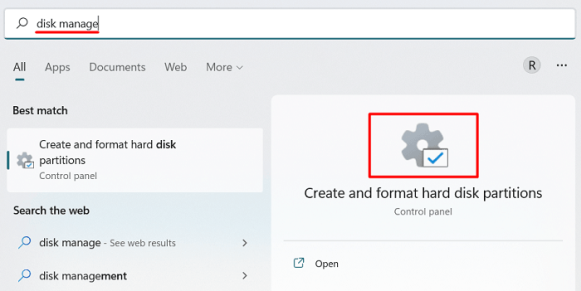
  • Нажмите Win+S, чтобы открыть окно поиска.
  • Введите «Управление дисками» в строке поиска и нажмите на верхний результат, т.е. «Создание и форматирование разделов жесткого диска».

управление диском

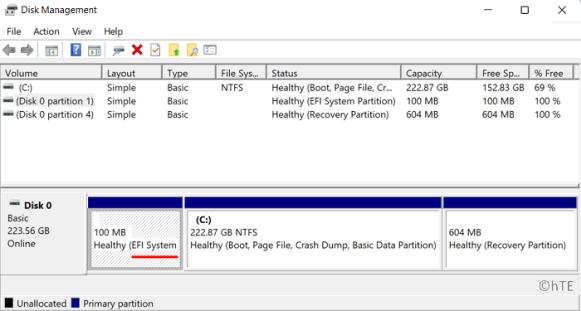
  • В окне «Управление дисками» проверьте, что написано внутри системного раздела.
  • Если отображается «EFI», на вашем устройстве установлена ​​прошивка UEFI.

Проверьте, идет ли загрузка в UEFI или BIOS

  • Точно так же, если он показывает только систему без слова EFI, ваше устройство загружается в режиме BIOS.

2] Через системную информацию

Пользователи Windows 11/10 также могут получить информацию о прошивке через Системную информацию. Все, что им нужно, это выполнить следующие шаги на своих устройствах:

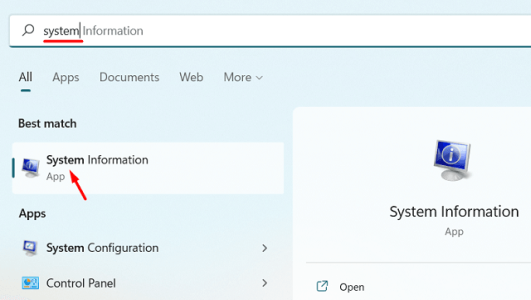
  • Нажмите кнопку «Поиск» и начните вводить «Система».
  • В разделе «Лучшее соответствие» вы увидите информацию о системе вверху. Ну, нажмите на нее.

Системная информация

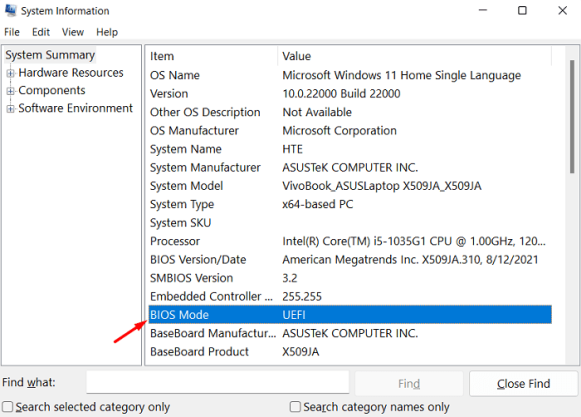
  • В окне «Информация о системе» прокрутите вниз до режима BIOS в разделе «Элемент» и проверьте, что там в столбце «Значение».
  • Если есть «UEFI», ваше устройство загружается с использованием прошивки UEFI. Если ваше устройство загружено в режиме BIOS, вы увидите «Legacy» вместо «UEFI».

Найдите настройки прошивки в Информации о системе.

3] Через командную строку

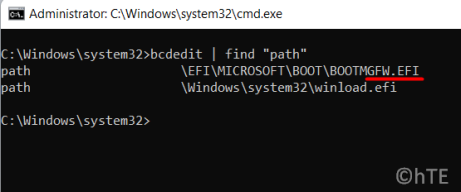
С помощью командной строки можно также определить, какая текущая прошивка работает на его/ее устройстве. Все, что вам нужно, это запустить CMD от имени администратора и выполнить следующую команду:

bcdedit | find "path"

узнать, работает ли UEFI на вашем ПК

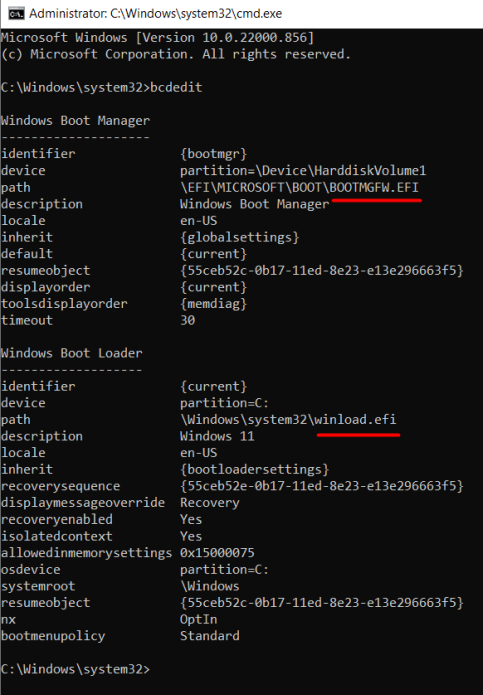
  • Если путь отображается winload.efiв конце, ваше устройство работает в UEFI.
  • Напротив, если это говорит «winload.exe», ваш компьютер работает в режиме Legacy BIOS.

Кроме того, можно также скопировать/вставить команду и нажать Enter, чтобы выполнить ее —

bcdedit

bcdedit, чтобы найти UEFI или BIOS

Действуя таким образом, вы также увидите тот же результат. Однако на этот раз вы будете просматривать загрузчик Windows и диспетчер загрузки Windows по отдельности.

winload.efi предлагает UEFI, тогда как winload.exe предлагает BIOS

4] Через PowerShell

Если вы хотите проверить текущую прошивку на вашем ПК с помощью Windows PowerShell, вы также можете найти ее с помощью этого. Для этого вам нужно запустить Windows PowerShell от имени администратора и выполнить следующую команду:

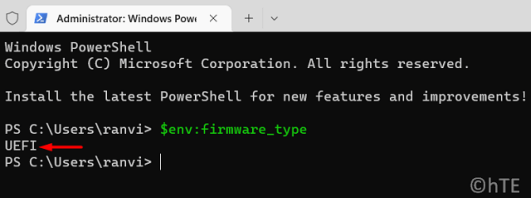
$env:firmware_type

Примечание. Если вы используете Windows 11, нажмите Win+X и выберите Терминал Windows (Администратор). По умолчанию терминал откроется в Windows PowerShell. Скопируйте/вставьте тот же код, что и выше, и посмотрите, что он показывает как текущую прошивку на вашем ПК.

Проверьте наличие BIOS или UEFI в PowerShell.

Как найти текущую прошивку в Linux?

Найти текущую прошивку в Linux так же просто, как и в ОС Windows. Все, что вам нужно, это найти папку, /sys/firmware/efi т.е. Если вы найдете эту папку, это означает, что на вашем устройстве в настоящее время установлена ​​прошивка UEFI.

Однако, если вы не можете найти эту папку в папке sys, это означает, что ваше устройство работает в устаревшем режиме BIOS.

Примечание. Пользователи Linux на основе Debian и Ubuntu могут найти существующую прошивку в своих дистрибутивах, установив этот пакет — efibootmgr.

Чтобы установить этот пакет, откройте терминал на своем устройстве Linux и запустите этот код:

sudo apt install efibootmgr

После завершения установки проверьте прошивку, выполнив этот код —

sudo efibootmgr

Если ваше устройство поддерживает UEFI, вы получите соответствующее сообщение. В противном случае вы просто увидите сообщение о том, что «переменные EFI не поддерживаются».

Вот и все, я надеюсь, что вы найдете эту статью полезной для поиска существующей прошивки в вашей системе. Если вы столкнулись с трудностями при прочтении какого-либо раздела в этом посте, сообщите об этом в разделе комментариев.


2022-08-25T10:36:42
Вопросы читателей

Как узнать размер, тип, скорость и слот системной памяти в Windows 11

В этом посте описаны шаги, которые вы можете предпринять, чтобы просмотреть или найти размер системной памяти (ОЗУ), тип скорости и номер слота в Windows 11.

Ваша системная память обычно называется оперативной памятью, что означает оперативную память. Это место, которое временно используется для хранения данных и инструкций для использования центральным процессором (ЦП) вашего устройства.

Иногда вам может понадобиться узнать размер, тип, скорость и номер слота оперативной памяти вашего устройства. Например, для установки Windows 11 ваше устройство должно соответствовать требованиям Windows 11.

Когда вам нужно узнать, поддерживает ли ваше устройство Windows 11, вы можете использовать приведенные ниже шаги, чтобы узнать установленную на вашем устройстве оперативную память.

Как узнать размер системной оперативной памяти, скорость, тип и слот в Windows 11

Как упоминалось выше, пользователи могут использовать инструменты Windows для определения размера системной памяти, скорости, типа и количества слотов.

Ниже показано, как это сделать в Windows 11.

Найдите сведения о системной памяти в приложении «Настройки».

Быстрый способ найти сведения о вашей системной памяти — использовать приложение «Параметры Windows». Там вы найдете размер памяти вашего устройства, установленной в настоящее время.

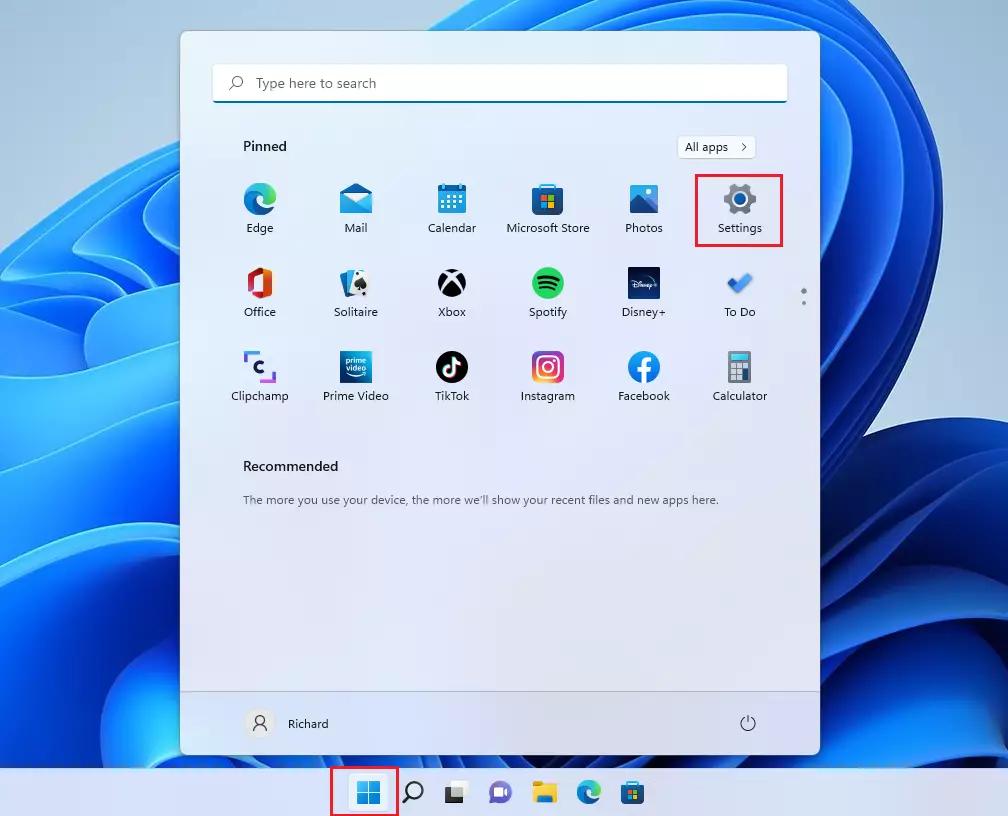
Для этого сначала перейдите в «Пуск» и запустите приложение «Параметры Windows».

Windows 11 имеет централизованное расположение для большинства своих настроек. От конфигурации системы до создания новых пользователей и обновления Windows — все это можно сделать из его приложения. Settings

Чтобы перейти к настройкам системы, вы можете использовать Windows key+i ярлык или нажать ==> , как показано на изображении ниже: StartSettings

обновлены настройки меню «Пуск» Windows 11

Кроме того, вы можете использовать окно поиска на панели задач и выполнить поиск по запросу «Настройки». Затем выберите, чтобы открыть его.

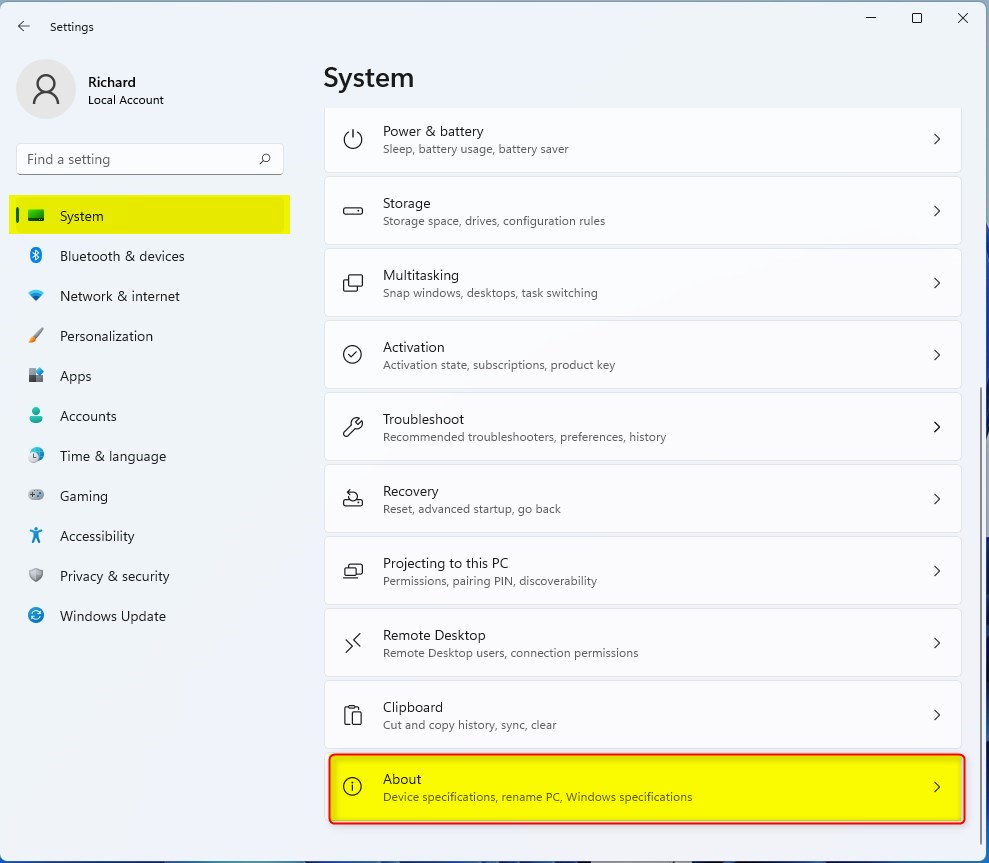
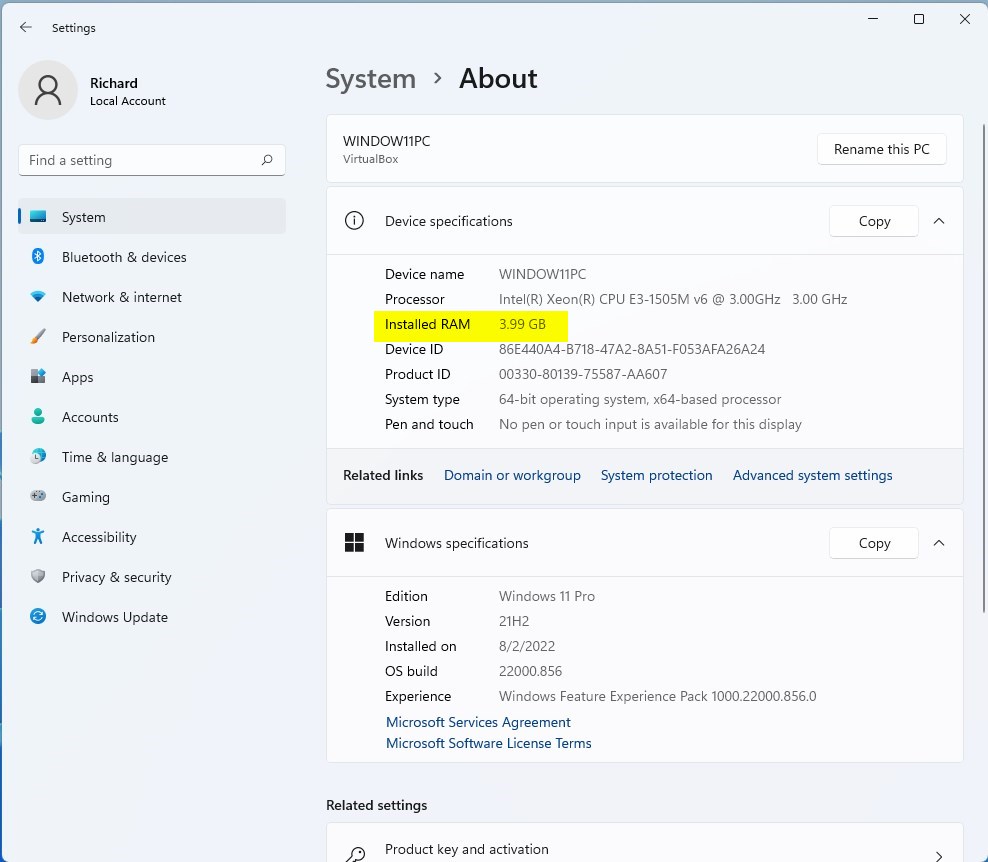
Панель настроек Windows должна выглядеть примерно так, как показано на рисунке ниже. В приложении «Параметры Windows » нажмите «Система» слева, затем выберите плитку «О программе» на правой панели, как показано на изображении ниже.

На панели «О настройках» вы сможете увидеть размер установленной системной памяти.

Просмотр системной памяти из диспетчера задач.

Еще одно место, где можно найти сведения о системной памяти вашего устройства, — использовать приложение «Диспетчер задач».

Нажмите «Пуск» и найдите «Диспетчер задач». Затем выберите и запустите приложение «Диспетчер задач».

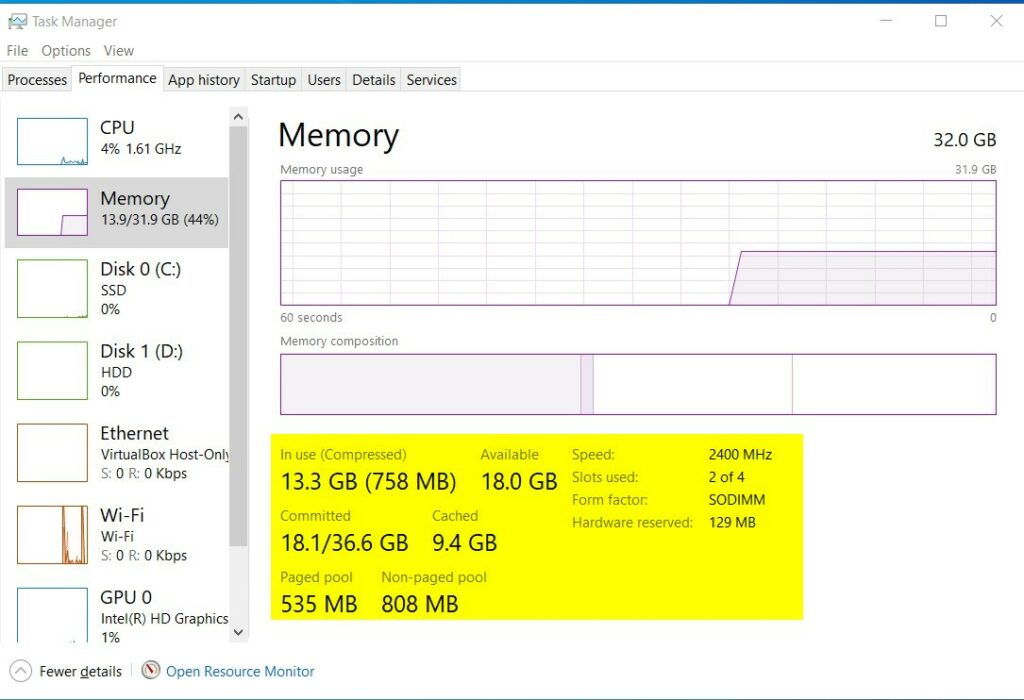
Когда откроется Диспетчер задач, выберите вкладку «Производительность» и нажмите «Память», чтобы просмотреть подробности.

В разделе «Память» вы должны увидеть доступную, выделенную, используемую системную память, а также скорость, тип, используемые слоты и многое другое.

Просмотр системной памяти с помощью информации о системе

Еще одно место, где можно найти сведения о вашей системной памяти, — это приложение «Информация о системе» в Windows.

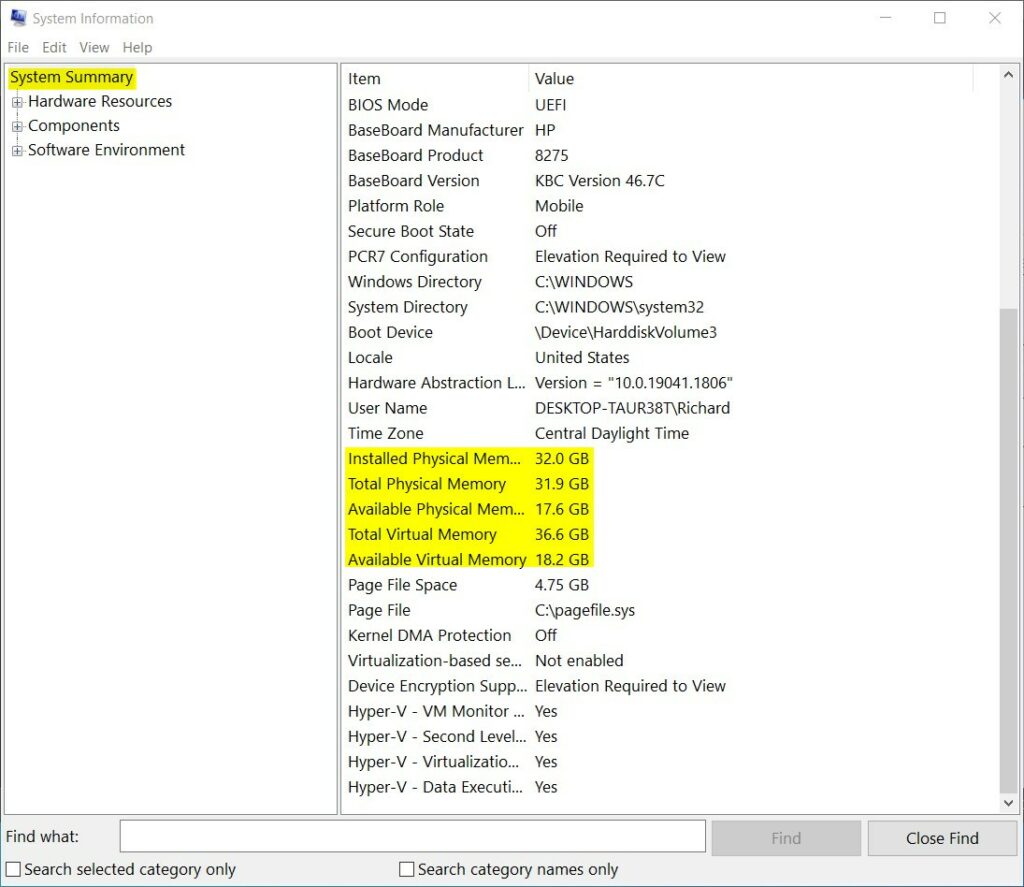
Для этого нажмите кнопку «Пуск» и найдите «Информация о системе». Когда откроется приложение «Информация о системе», выберите «Сводка системы» и найдите раздел «Память», чтобы просмотреть сведения о вашей системе.

Используя Windows Terminal с PowerShell, выполните приведенные ниже команды, чтобы узнать сведения о памяти вашего устройства.

Get-WmiObject Win32_PhysicalMemory

Или выполните приведенные ниже команды, чтобы ограничить отображаемые детали.

Get-WmiObject Win32_PhysicalMemory | Format-Table Capacity, Manufacturer, FormFactor, Banklabel, Configuredclockspeed, Speed, Devicelocator, Serialnumber -AutoSize

Это должно сработать!

Вывод:

В этом посте показано, как использовать инструменты Windows для просмотра и обнаружения системной памяти в Windows 11. Если вы обнаружите какую-либо ошибку выше или вам есть чем поделиться, воспользуйтесь формой комментариев ниже.


2022-08-22T10:55:28
Вопросы читателей

Как скопировать текст из Instagram на iPhone

Instagram может быть платформой для обмена фотографиями, видео и роликами, но иногда именно текст бросается в глаза. Возможно, кто-то поделился ссылкой в ​​своей подписи или комментарии в Instagram, и вы хотите открыть ее. Но, к сожалению, ссылки, которыми поделились в подписях или комментариях Instagram, не кликабельны.

Итак, какова альтернатива? Если вы не хотите вводить все это самостоятельно, и давайте посмотрим правде в глаза, никто этого не делает, единственный вариант — скопировать текст, чтобы получить эту ссылку. Или, может быть, вы наткнулись на красивую подпись, которую хотите скопировать для своих сообщений. Но проблема в том, что приложение Instagram на наших телефонах тоже не позволяет копировать текст. Итак, каково решение? Как обычно, мы собираемся использовать обходные пути для копирования текста из Instagram на iPhone.

Используйте функцию Live Text на iPhone

Apple представила функцию живого текста в iOS 15. На iPhone XS, XR и более поздних версиях функция живого текста может обнаруживать текст на изображениях на вашем iPhone или в Интернете, чтобы вы могли копировать и делиться или переводить текст на фотографиях. Мы будем использовать эту функцию для копирования текста из Instagram, что сделает все это испытание совершенно безболезненным.

Сначала откройте приложение Instagram и перейдите к сообщению с заголовком/комментарием, который вы хотите скопировать. Затем сделайте скриншот текста. Чтобы сделать снимок экрана, одновременно нажимайте кнопки блокировки и увеличения громкости, пока не увидите миниатюру снимка экрана в левом нижнем углу экрана.

Как только миниатюра исчезнет, ​​снимок экрана появится в приложении «Фотографии».

Перейдите в приложение «Фотографии» и откройте только что сделанный снимок экрана. Затем коснитесь и удерживайте слова, которые хотите скопировать, пока не появятся точки захвата. Переместите точки захвата, чтобы включить весь текст, который вы хотите включить, или нажмите «Выбрать все», чтобы выбрать весь текст на снимке экрана.

Затем нажмите кнопку «Копировать» из плавающих вариантов, чтобы скопировать текст. И вставьте его куда угодно.

Это так просто.

Используйте Instagram в браузерном приложении

К сожалению, функция Live Text доступна не на всех моделях iPhone. Итак, что, если на вашем iPhone нет функции живого текста, но вы все равно хотите скопировать что-то из подписи в Instagram? Есть простой обходной путь, который включает использование Instagram в браузере.

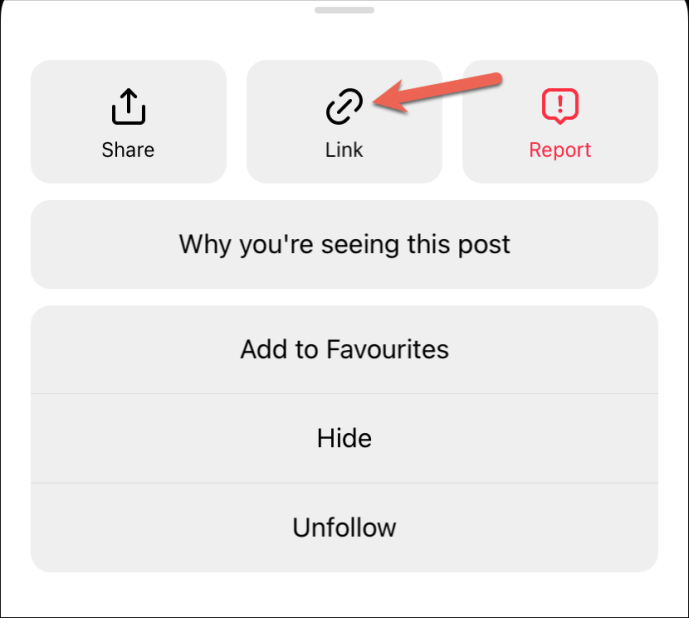
Перейдите к сообщению с текстом в заголовке и коснитесь значка «меню из трех точек».

Затем коснитесь параметра «Ссылка» в меню, чтобы скопировать ссылку.

Скопируйте ссылку в браузере, чтобы открыть пост. Если вы ранее не входили в свою учетную запись в браузере, вам необходимо войти сейчас, чтобы получить доступ к полной подписи.

Вы также можете напрямую перейти на instagram.com и перейти к сообщению вручную.

Затем нажмите и удерживайте текст в подписи, пока не появятся точки захвата. Затем переместите их, чтобы включить полный текст, который вы хотите скопировать, и нажмите кнопку «Копировать».

К сожалению, вы не можете копировать текст в комментариях таким образом, за исключением одного или двух комментариев, которые появляются непосредственно в ленте.

То есть, если вы нажмете кнопку «Просмотреть все комментарии» и попытаетесь скопировать комментарий или даже заголовок с этой страницы, вы не сможете это сделать.

Используйте Google Фото в качестве альтернативы

Если вы отчаянно хотите скопировать текст из комментария к публикации в Instagram, вы можете использовать приложение Google Фото. Вы можете использовать функцию «Google Объектив» в приложении Google Фото, чтобы обнаруживать и копировать текст со снимка экрана, независимо от того, поддерживает ли ваш телефон Live Text или нет.

Если у вас его еще нет, установите приложение «Google Фото» из App Store.

Сделайте скриншот раздела комментариев или подписи из приложения Instagram.

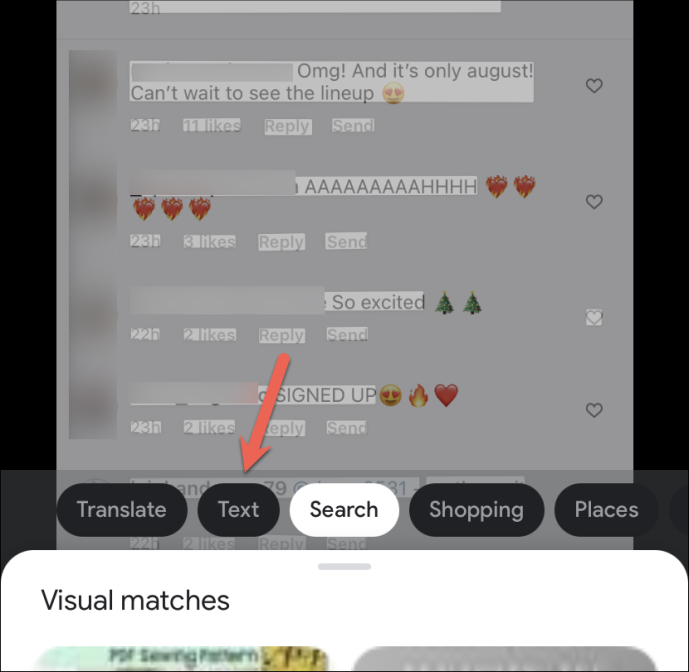
Затем перейдите в приложение Google Фото и откройте снимок экрана. Нажмите кнопку «Google Объектив» на панели инструментов внизу.

Переключитесь на опцию «Текст».

Как только текст будет обнаружен, нажмите и удерживайте слова, пока не появятся точки захвата. Затем переместите точки захвата, чтобы выбрать нужный текст, и коснитесь параметра «Копировать текст» внизу.

В следующий раз, когда вы наткнетесь на подпись, которую хотите скопировать для себя, или на ссылку в комментариях Instagram, у вас есть более простые способы, чем копировать ее вручную туда и обратно.


2022-08-10T08:28:56
Вопросы читателей