Архив метки: Вопросы читателей

Как записать видео в 4K 60FPS на iPhone

Камеры на наших телефонах стали настолько хороши, что большинству из нас не нужна никакая другая камера. И камеры iPhone не являются исключением. Во всяком случае, они являются чем-то вроде первопроходцев, несмотря на то, что говорят несогласные.

Но, к сожалению, большинство из нас до сих пор не использует свои камеры iPhone в полной мере. Возьмем, к примеру, видеозапись. Камеры iPhone предлагают разные форматы записи видео. Но большая часть людей застряла на использовании его с разрешением и частотой кадров по умолчанию. К счастью, это легко изменить; вы можете изменить его непосредственно из приложения «Камера» на некоторых моделях или из приложения «Настройки». Но прежде чем изменить его, давайте посмотрим, какие существуют различные доступные разрешения.

Доступные форматы видео на iPhone

Форматы видео, доступные на вашем iPhone, могут различаться в зависимости от модели. Но в основном вы найдете эти форматы на iPhone за последние несколько лет.

  • 720p HD при 30 кадрах в секунду
  • 1080p HD при 30 кадрах в секунду
  • 1080p HD при 60 кадрах в секунду
  • 4K при 24 кадрах в секунду
  • 4K при 30 кадрах в секунду
  • 4K при 60 кадрах в секунду

По умолчанию для камер iPhone установлено разрешение 1080p HD со скоростью 30 кадров в секунду. Но самый эффективный — и наша цель в этом руководстве — 4K при 60 кадрах в секунду. С 4K при 60 кадрах в секунду вы получаете видео с самым высоким разрешением и самым плавным.

По мере снижения частоты кадров в самом 4K, то есть до 30 и 24 кадров в секунду соответственно, плавность видео будет снижаться. 24 кадра в секунду обычно используется для съемки видео кинематографического вида; это также выглядит наиболее естественным для человеческого глаза. 30 кадров в секунду немного быстрее, чем 24 кадра в секунду. Однако основное отличие для обычных людей сводится к месту для хранения.

Минута видео, снятого в формате 4K со скоростью 60 кадров в секунду на iPhone, составляет примерно 440 МБ, тогда как это всего 190 МБ для 30 кадров в секунду и 150 МБ для 24 кадров в секунду.

При уменьшении разрешения, т. е. переходе с 4K на 1080p или 720p, объем памяти будет уменьшаться. Для HD 1080p это примерно 100 МБ при 60 кадрах в секунду и 60 МБ при 30 кадрах в секунду, в то время как для минуты видео в формате 720p HD при 30 кадрах в секунду требуется всего 45 МБ.

Вы должны иметь это в виду, прежде чем менять форматы. Для большинства пользователей 1080p со скоростью 30 или 60 кадров в секунду окажется наиболее оптимальным форматом. Но для пользователей, которым не нужно пространство и которым нужны самые красивые видео, запись в формате 4K со скоростью 60 кадров в секунду — это то, что нужно. Вот как вы можете это сделать.

Измените разрешение и частоту кадров в приложении «Камера».

На iPhone XS, XR и новее вы можете изменить формат видео прямо из приложения «Камера».

Откройте приложение «Камера» и переключитесь на «Видео».
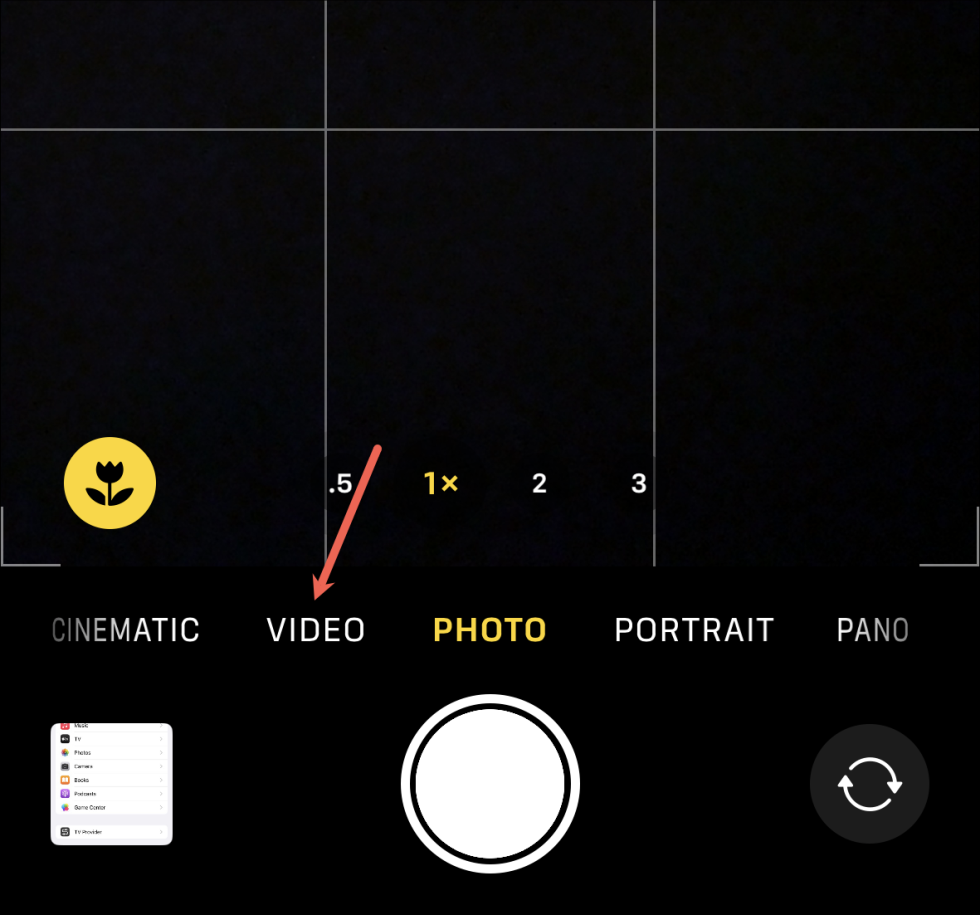
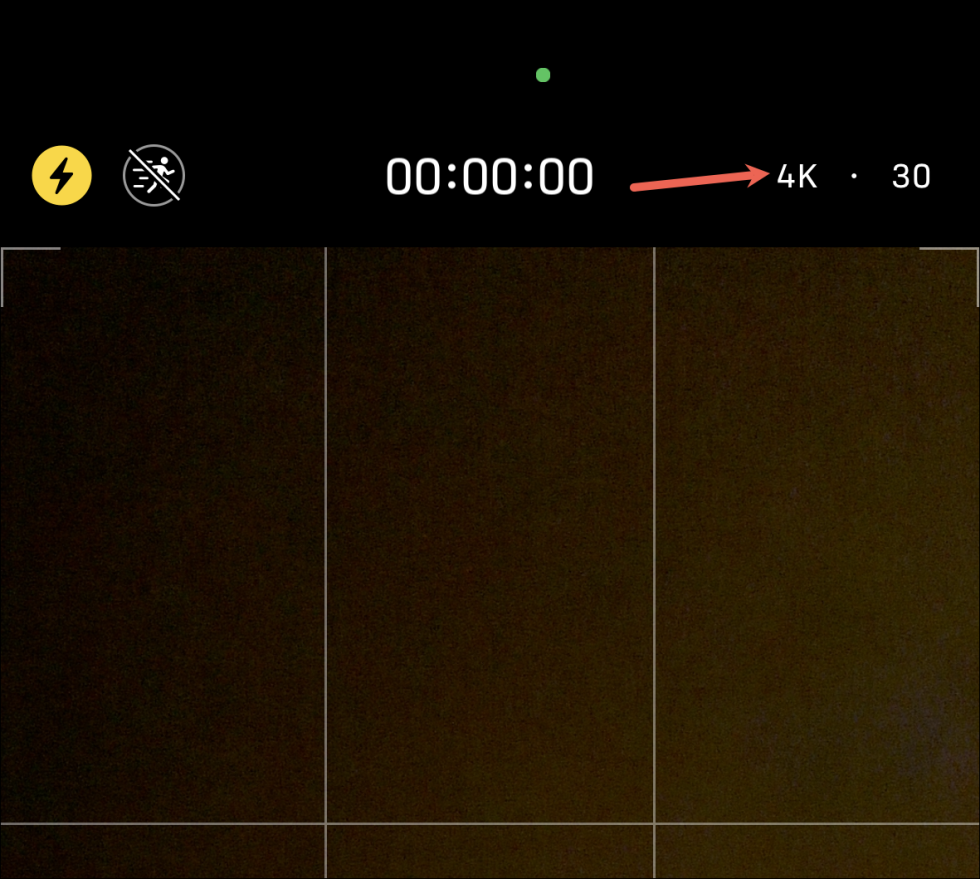
Формат видео отображается в правом верхнем углу экрана. Чтобы изменить разрешение, коснитесь текущего разрешения. Вы можете переключаться между 1080p HD и 4K в приложении «Камера». Чтобы переключиться на 4K 60 кадров в секунду, коснитесь разрешения один раз, чтобы оно отображало «4K».
Теперь, чтобы изменить частоту кадров для выбранного разрешения, коснитесь текущего значения кадров в секунду. Частота кадров изменится для выбранного разрешения. Чтобы получить значение «60 кадров в секунду» для 4K, продолжайте нажимать, чтобы получить желаемое количество кадров в секунду.
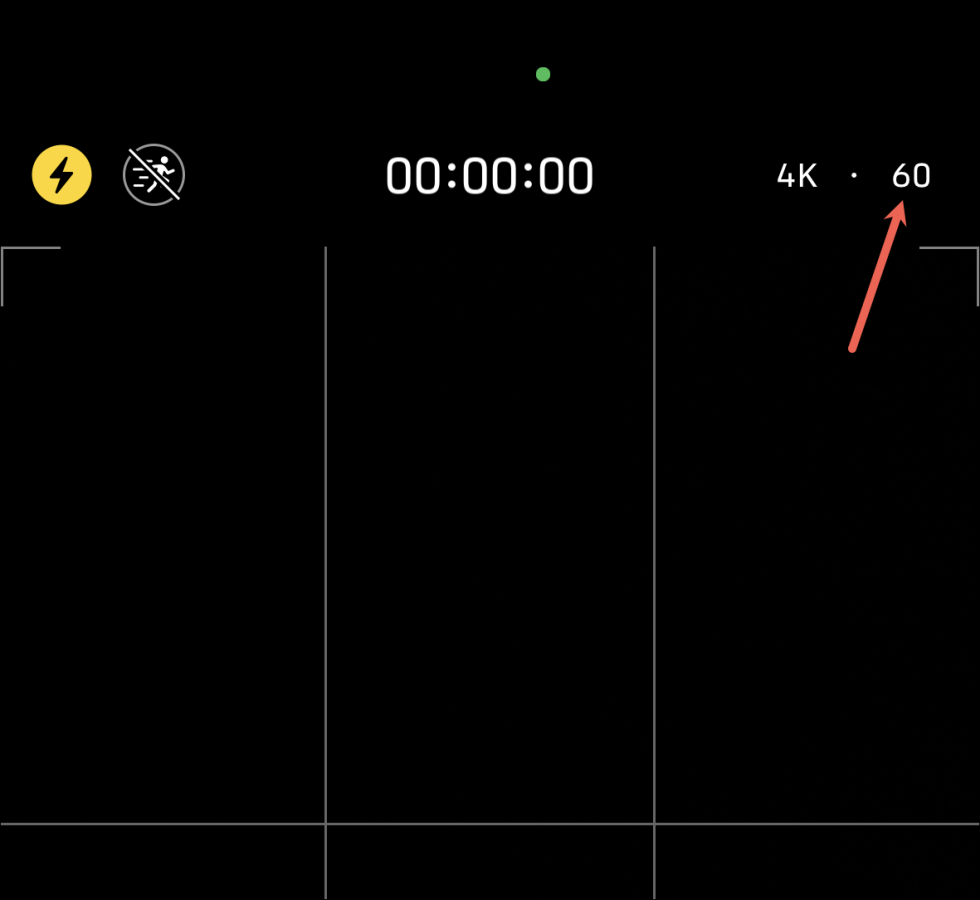
Доступная частота кадров также зависит от выбранного разрешения. Например, когда разрешение установлено на 4K, вы сможете переключаться между тремя значениями кадров в секунду, то есть 24, 30 и 60, но в HD вы сможете переключаться только между 30 и 60 кадрами в секунду.

Вы также можете аналогичным образом изменить форматы для Cinematic Mode (на поддерживаемых устройствах) и Slo-Mo.

Однако формат, который вы меняете с самой камеры, будет только для текущего сеанса. Когда вы закроете приложение «Камера» и снова откроете его, оно изменится на значение по умолчанию, выбранное в «Настройках», что приведет нас к следующему разделу.

Измените разрешение и частоту кадров в приложении «Настройки»

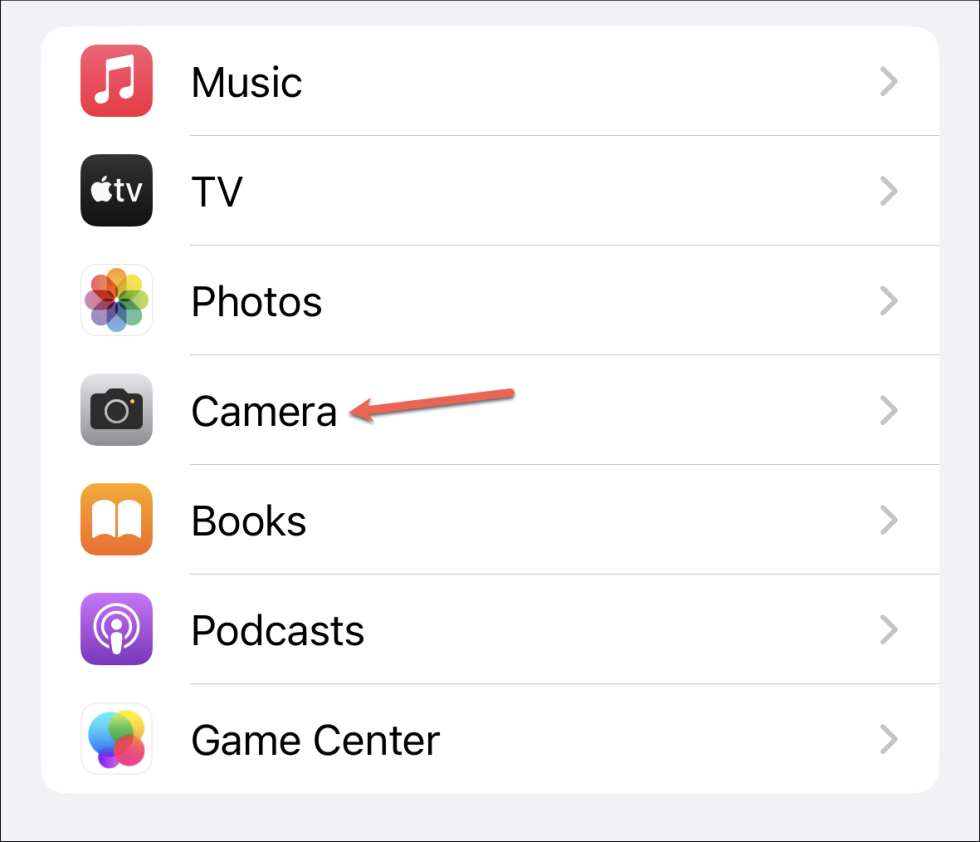
На более старых моделях, которые не позволяют изменить формат видео из приложения «Камера» и изменить формат видео по умолчанию на более новых моделях, откройте приложение «Настройки». Затем прокрутите вниз и коснитесь параметра «Камера».
В настройках камеры коснитесь опции «Запись видео».
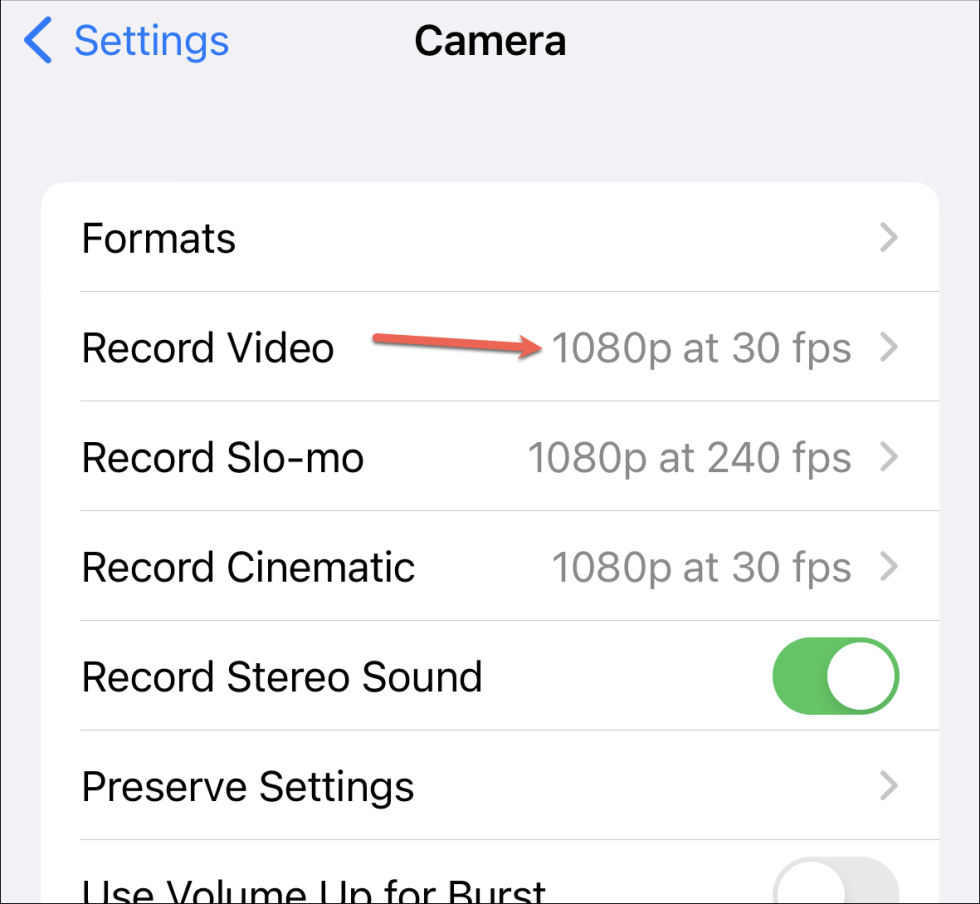
Затем коснитесь комбинации формата видео и частоты кадров, которую вы хотите установить по умолчанию или просто использовать (на более старых моделях). То есть, чтобы переключиться на «4K при 60 кадрах в секунду», коснитесь параметра, чтобы он был выбран.
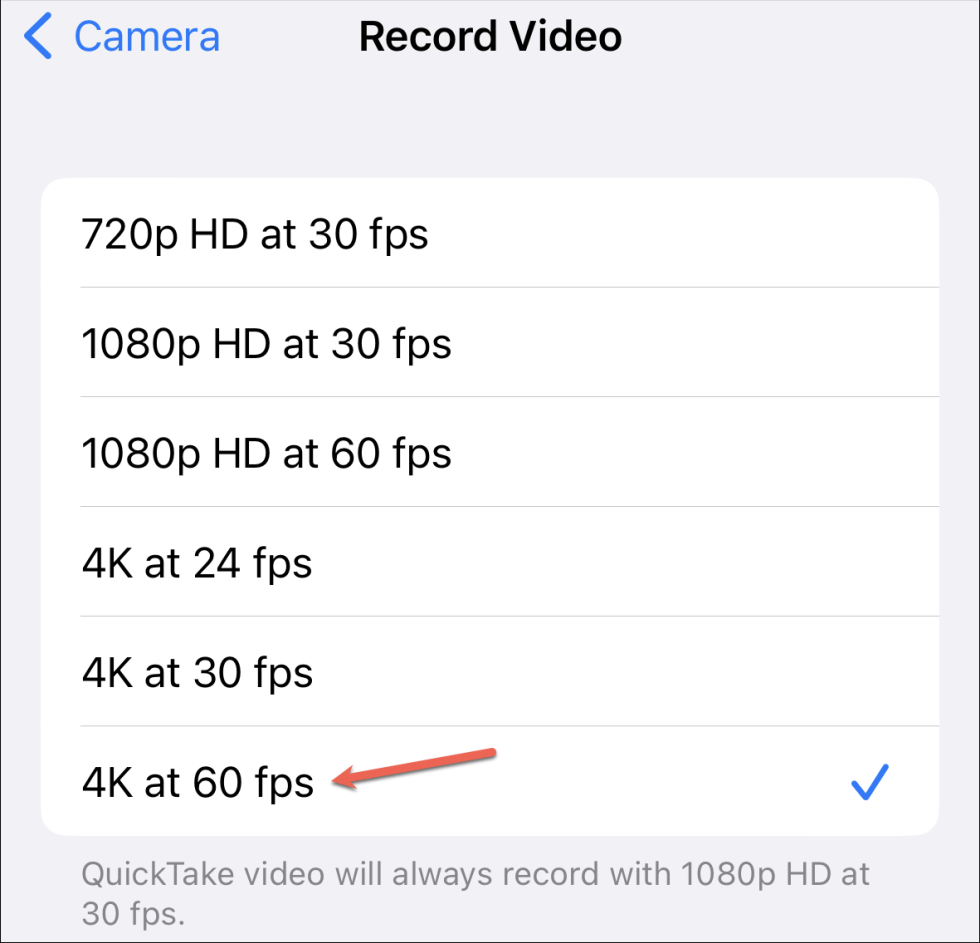
Теперь всякий раз, когда вы открываете приложение «Камера» и переключаетесь на видео, 4k при 60 кадрах в секунду будет настройкой записи по умолчанию.

Примечание. Независимо от того, какое разрешение или частоту кадров вы выбрали для видео, если вы снимаете видео с помощью QuickTake, т. е. снимаете видео из самого режима камеры, долго нажимая кнопку спуска затвора, оно всегда будет записываться с разрешением 1080p HD при 30 кадров в секунду

Наши камеры iPhone предлагают множество вариантов и позволяют контролировать эти параметры, когда дело доходит до записи видео. И неважно, если вы совсем новичок в камерах, изменить формат записи видео не составит труда.
2022-11-02T21:41:46
Вопросы читателей

Как пакетно переименовать несколько файлов на Mac

Организация файлов на вашем Mac может быть утомительной задачей. С таким количеством файлов, которые включают документы, изображения, видео, электронные таблицы и многое другое, становится очень трудно отслеживать их.

Если вы хотите упорядоченно упорядочить свои файлы, то упорядоченное именование — это первый и самый эффективный шаг. Например, вы можете систематически переименовывать все свои документы в папке, чтобы упростить их сортировку в соответствии с их последовательностью, датой или значимостью. Аналогичный вариант использования может возникнуть и в случае с фотографиями.

Но кто захочет переименовывать все файлы? К счастью, вы можете редактировать или переименовывать несколько файлов в macOS. Пакетное переименование нескольких файлов на Mac довольно просто, и вы получаете различные параметры для настройки имени и формата имени в соответствии с вашими пожеланиями.

Выбор нескольких файлов для переименования

Чтобы переименовать несколько файлов, нам сначала нужно начать с выбора файлов для переименования. Это очень простой процесс.

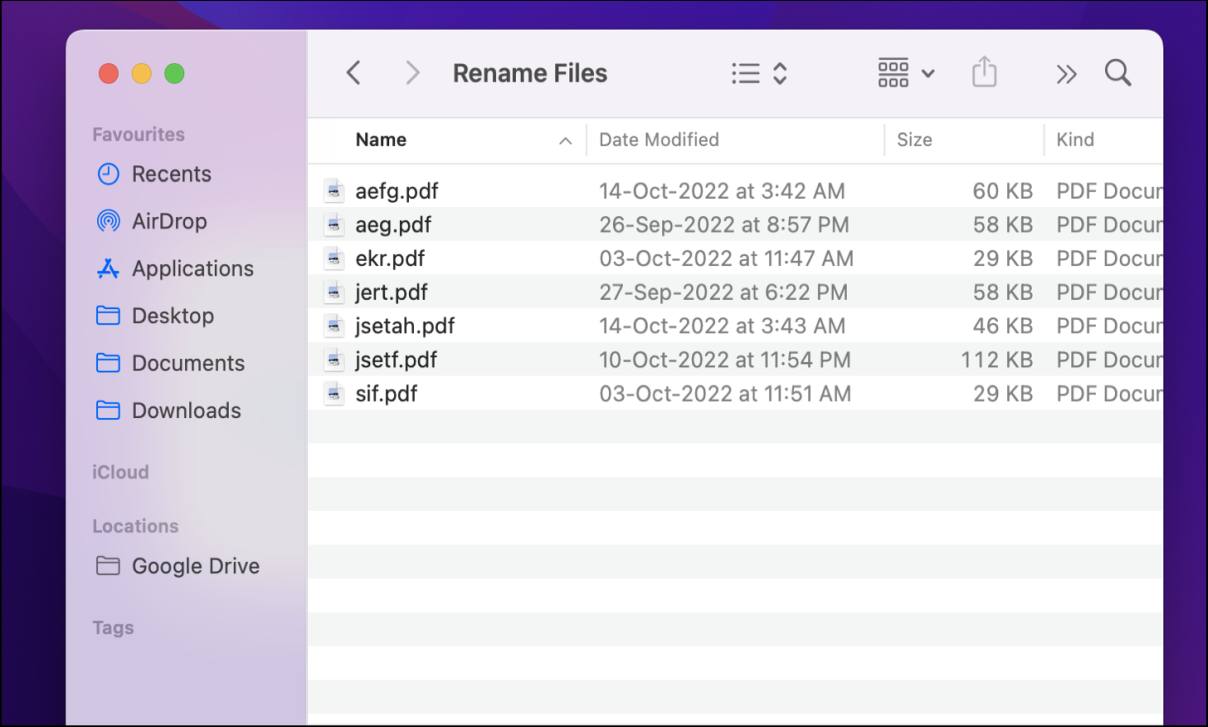
Сначала найдите файлы, которые вы хотите переименовать.

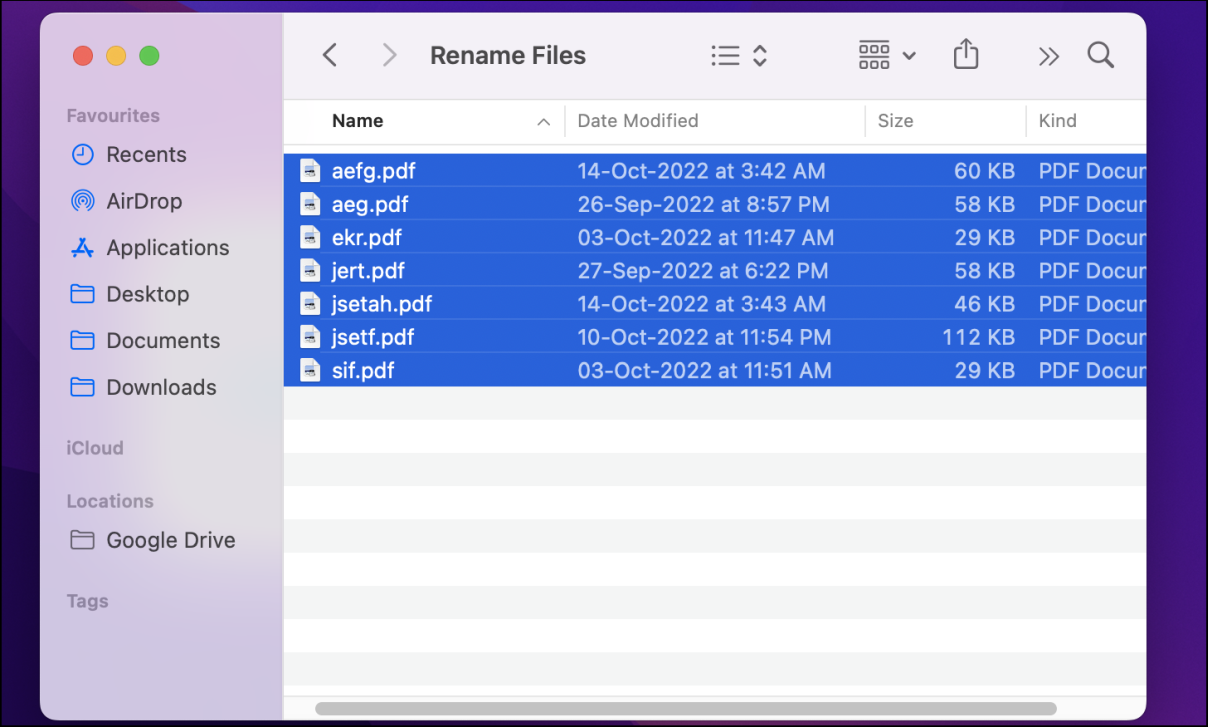
Затем, если вы хотите выбрать несмежные файлы, выберите их по отдельности, используя кнопку «команда» и щелкнув левой кнопкой мыши файлы, которые вы хотите выбрать, удерживая нажатой кнопку команды. Если вы хотите выбрать соседние файлы, просто выберите их все сразу, используя кнопку «Shift» и щелкнув первый и последний файлы. Вы также можете щелкнуть левой кнопкой мыши и перетащить мышь по соседним файлам.

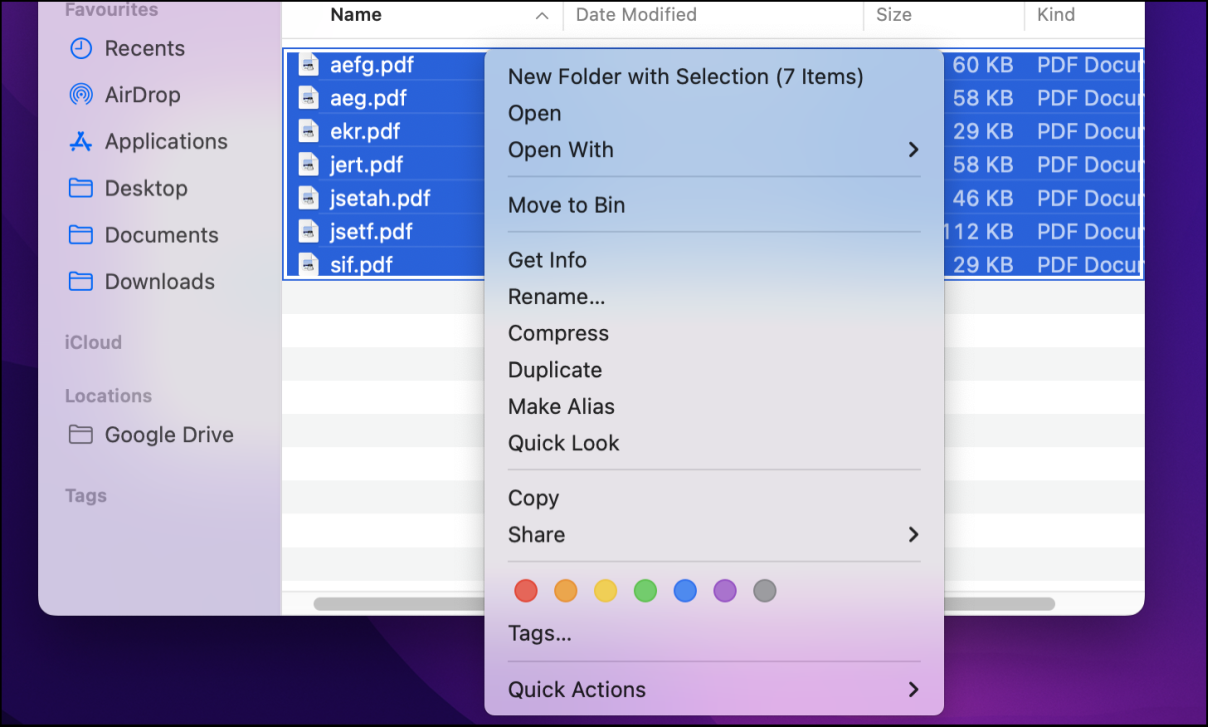
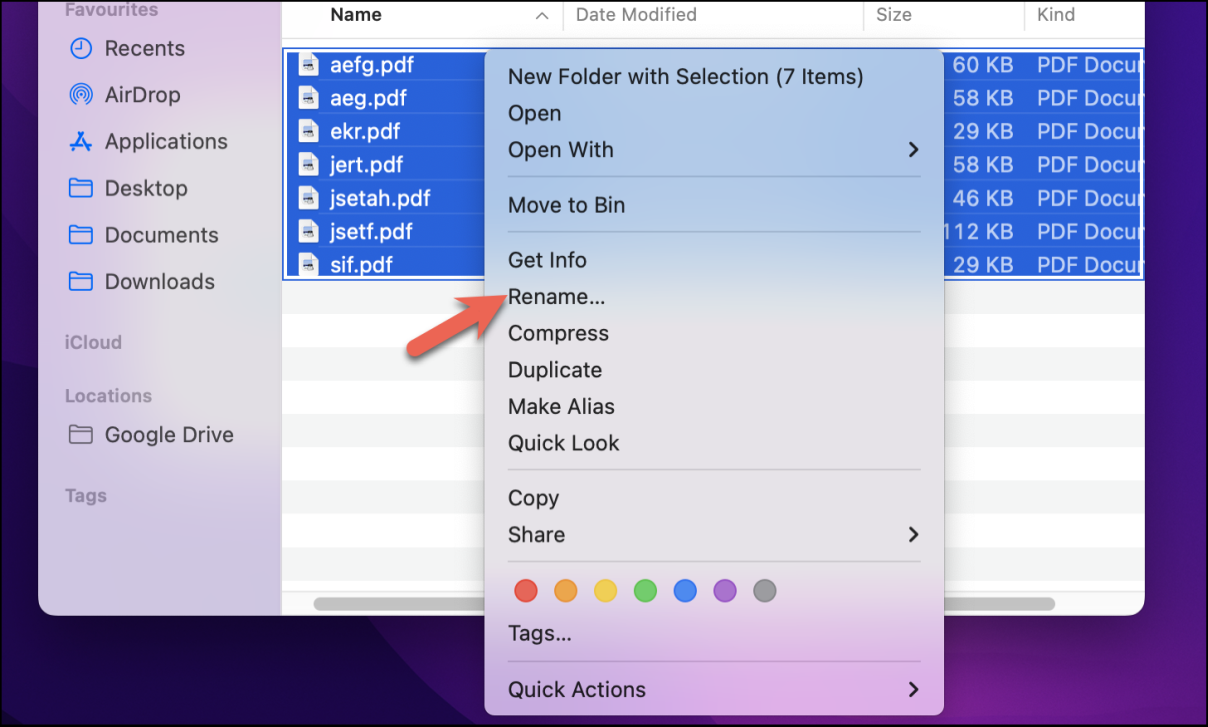
Теперь щелкните правой кнопкой мыши выбранные файлы.

Затем нажмите «Переименовать…» в контекстном меню.

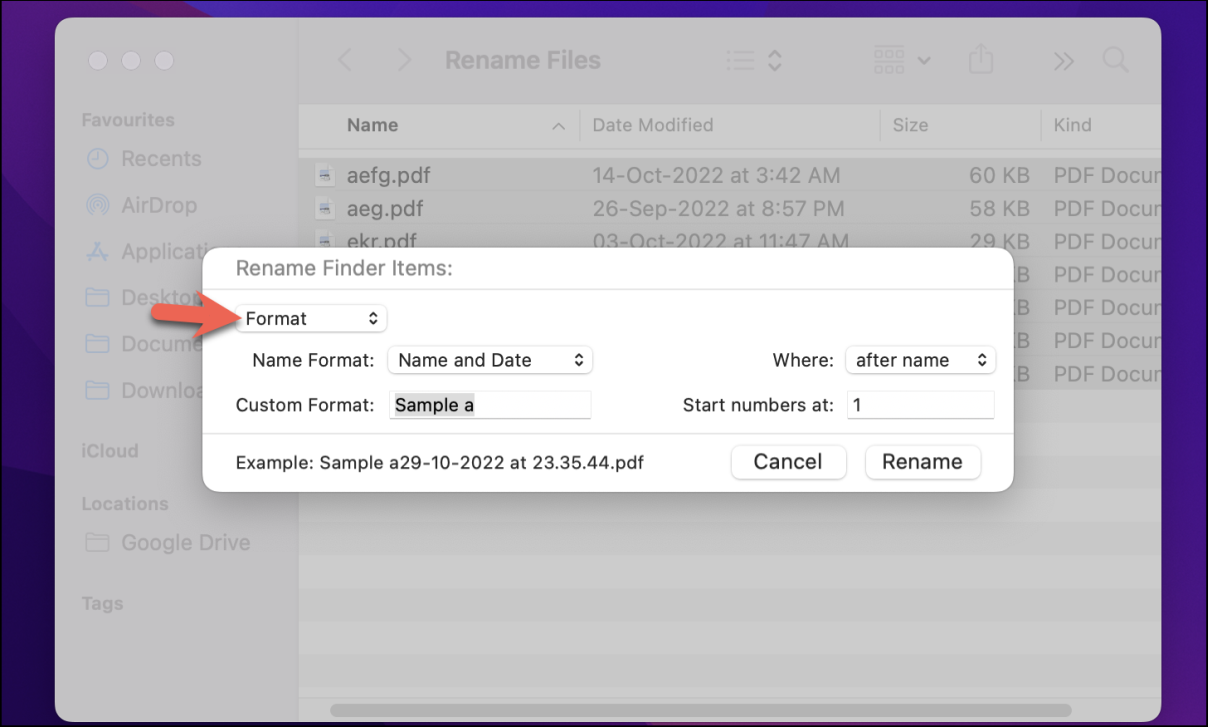
Вы заметите всплывающее диалоговое окно, которое предоставит вам несколько инструментов переименования.

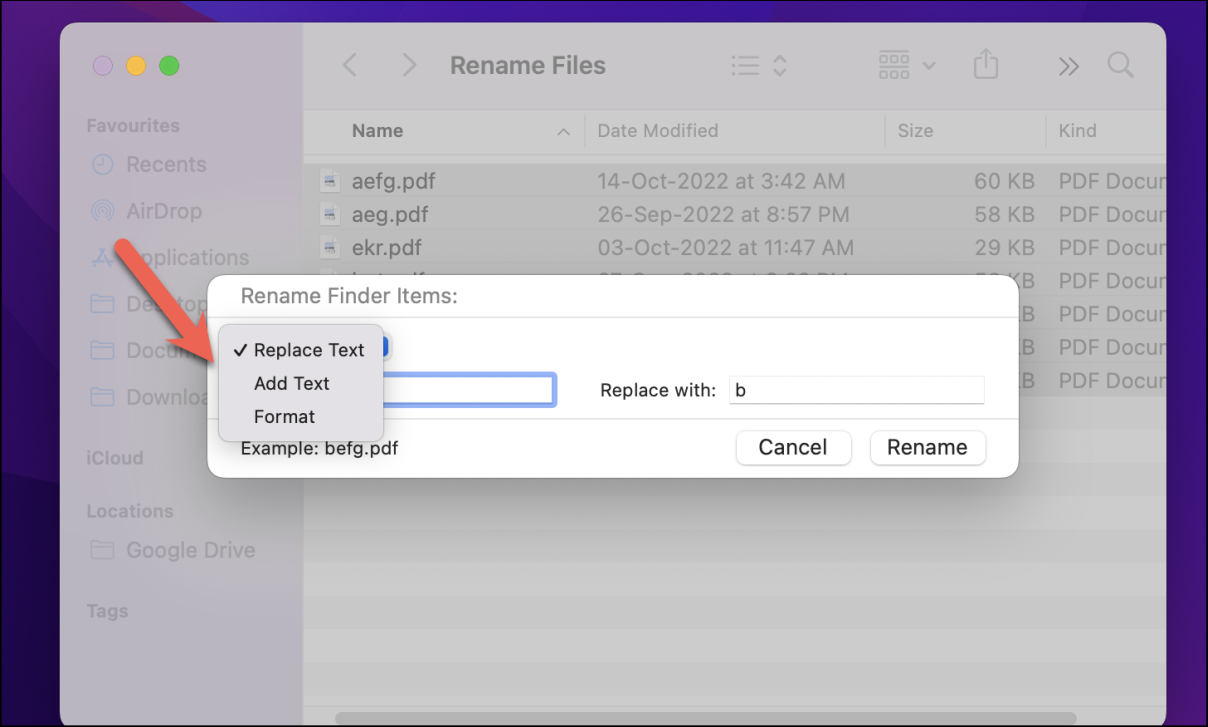
После того, как вы нажмете на нее, вы получите доступ к «Заменить текст», «Добавить текст» или «Форматировать» имя ваших файлов.

Пакетное переименование нескольких файлов на вашем Mac с помощью параметра «Заменить текст»

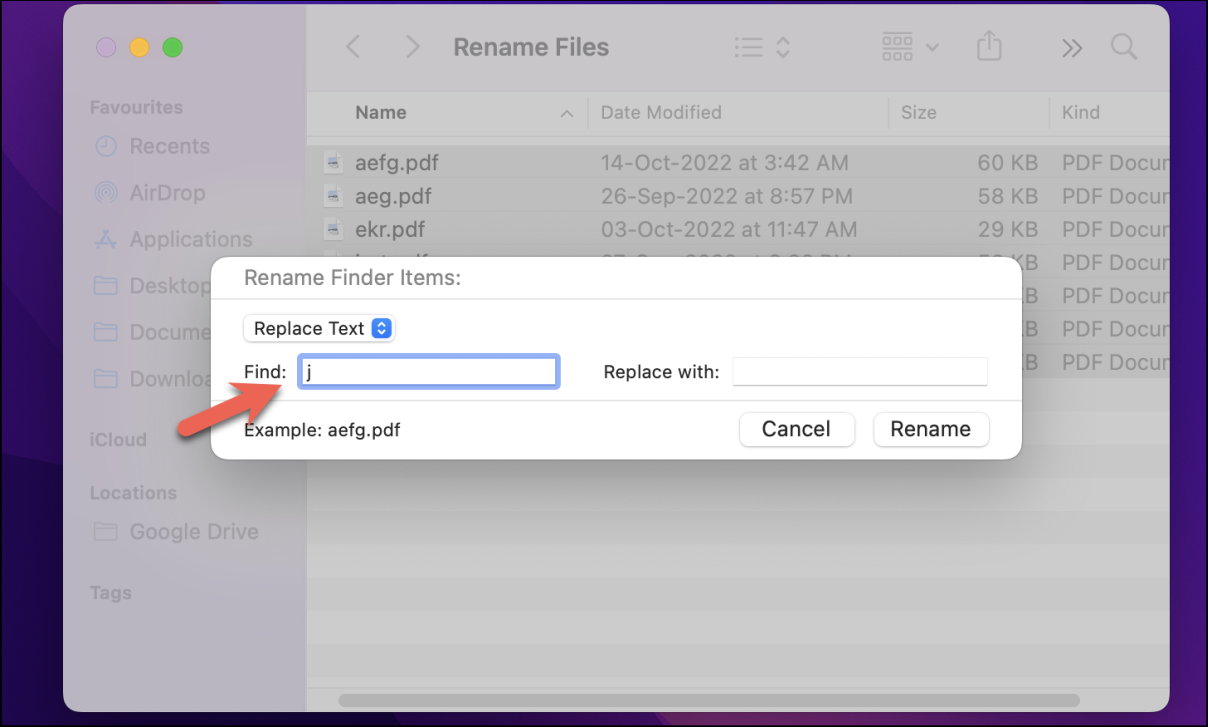
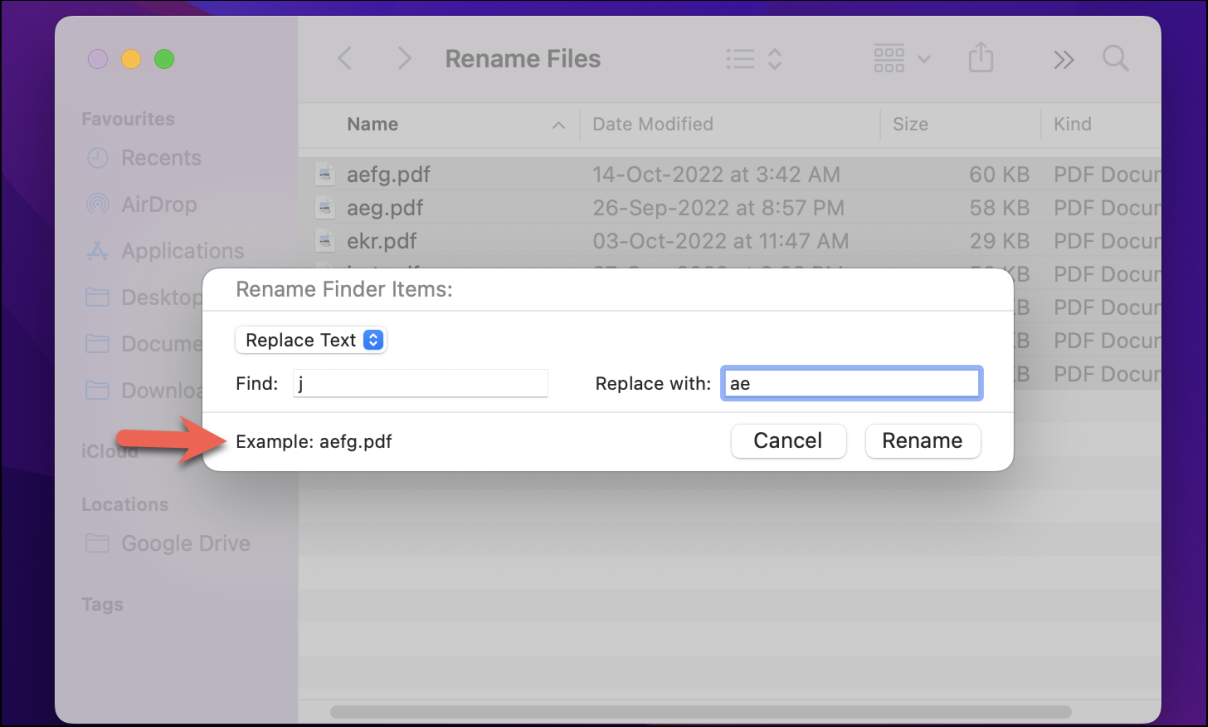
Параметр «Заменить текст» позволяет заменить определенную букву или слово в именах файлов. Это удобно, когда вы хотите настроить таргетинг на определенные файлы и классифицировать их для лучшей доступности.

Во вкладке «Найти» введите букву или слово, которое вы хотите заменить.

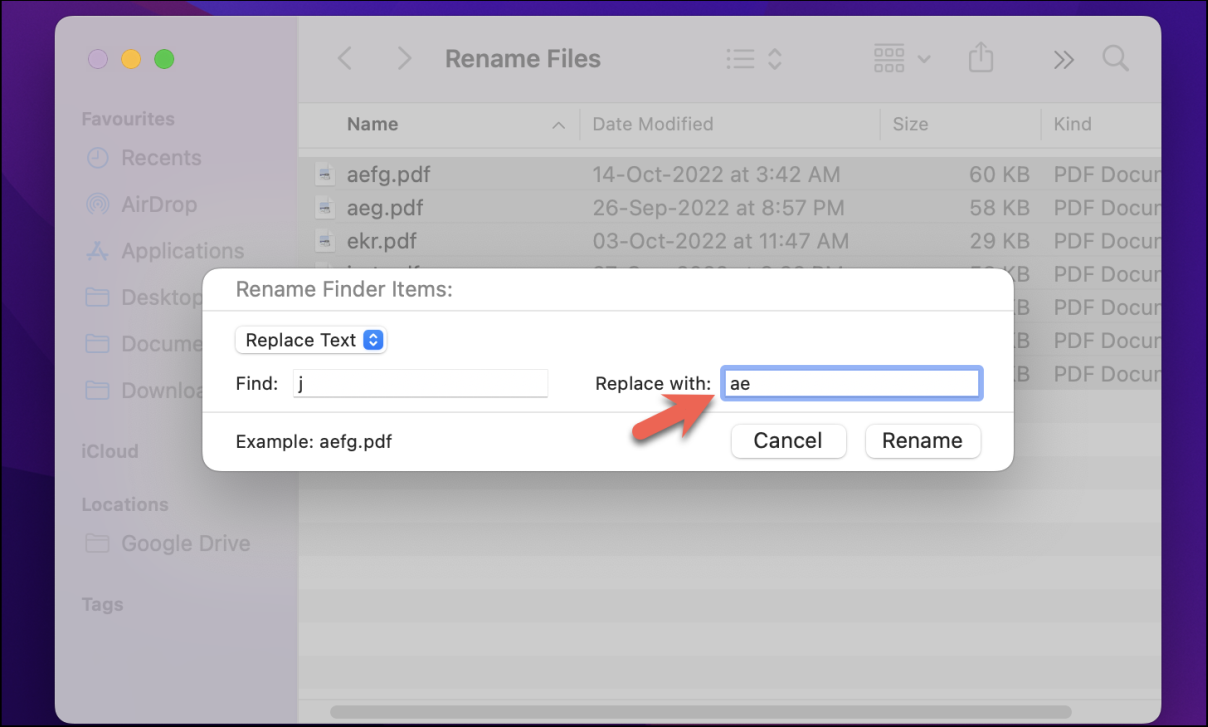
Затем на вкладке «Заменить на» введите букву или слово, которым вы хотите заменить текст.

Область «Пример:» в левом нижнем углу диалогового окна даст вам предварительный просмотр того, как будет выглядеть обновленное имя файла.

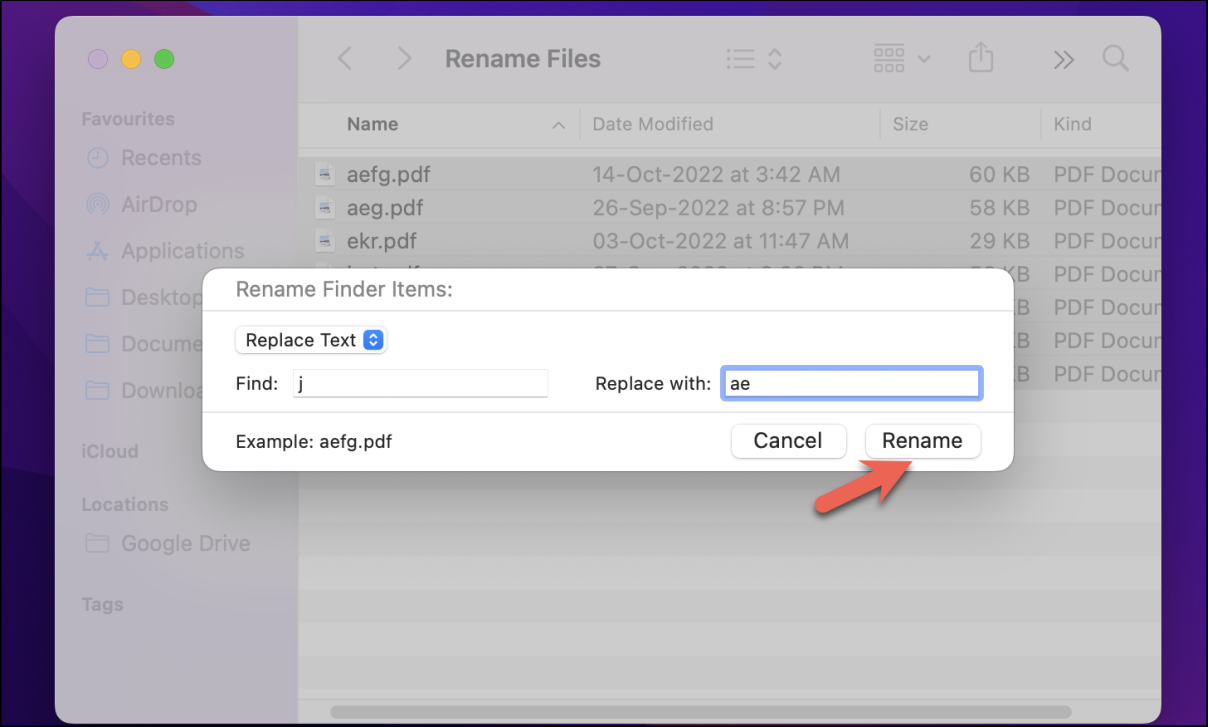
Наконец, нажмите «Переименовать», чтобы переименовать все выбранные файлы.

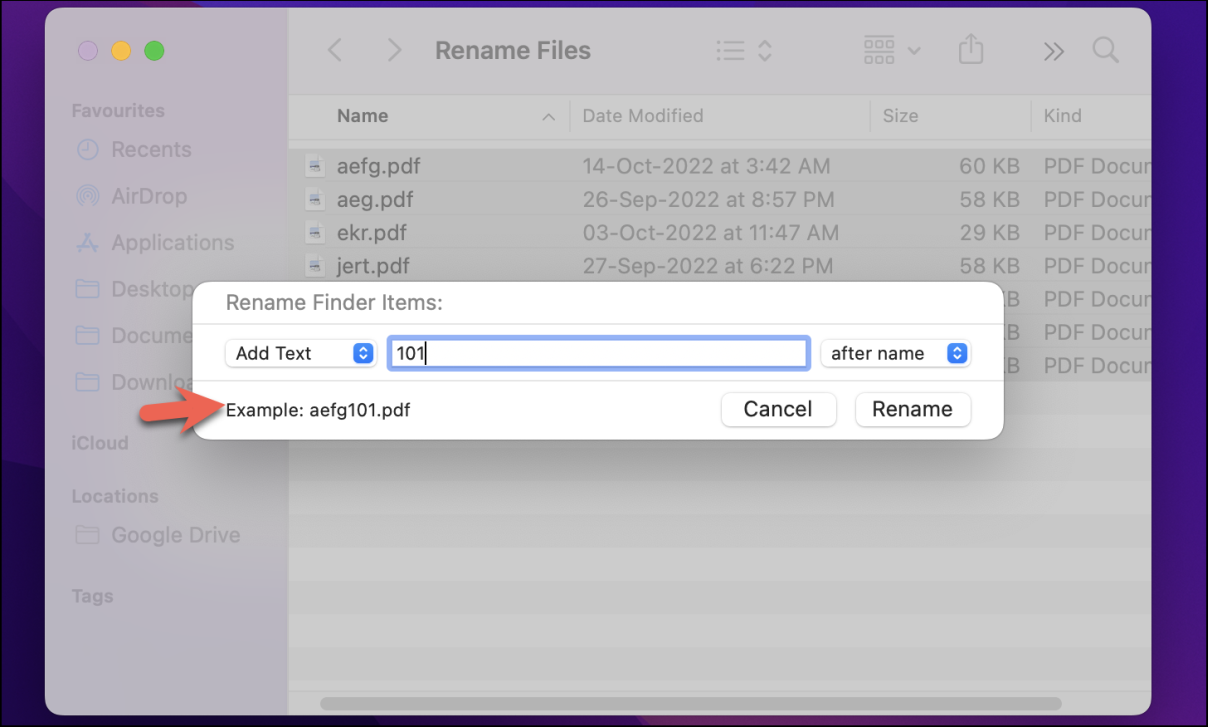
Пакетное переименование нескольких файлов на вашем Mac с помощью опции «Добавить текст»

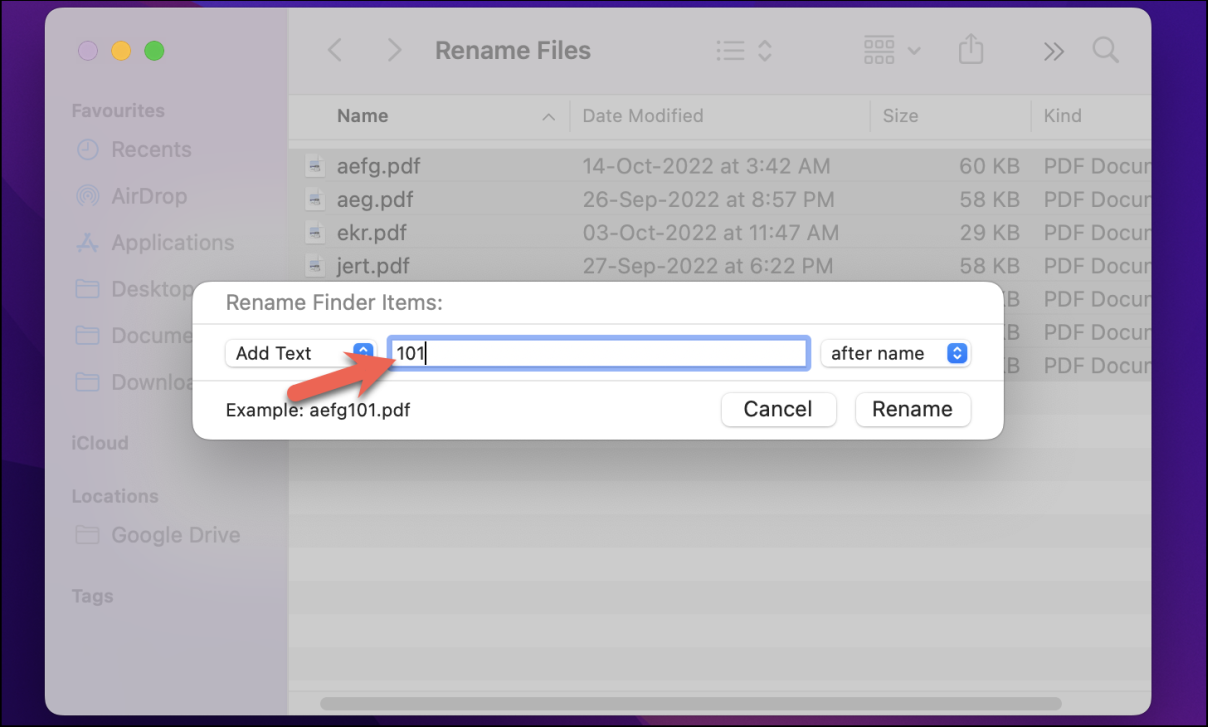
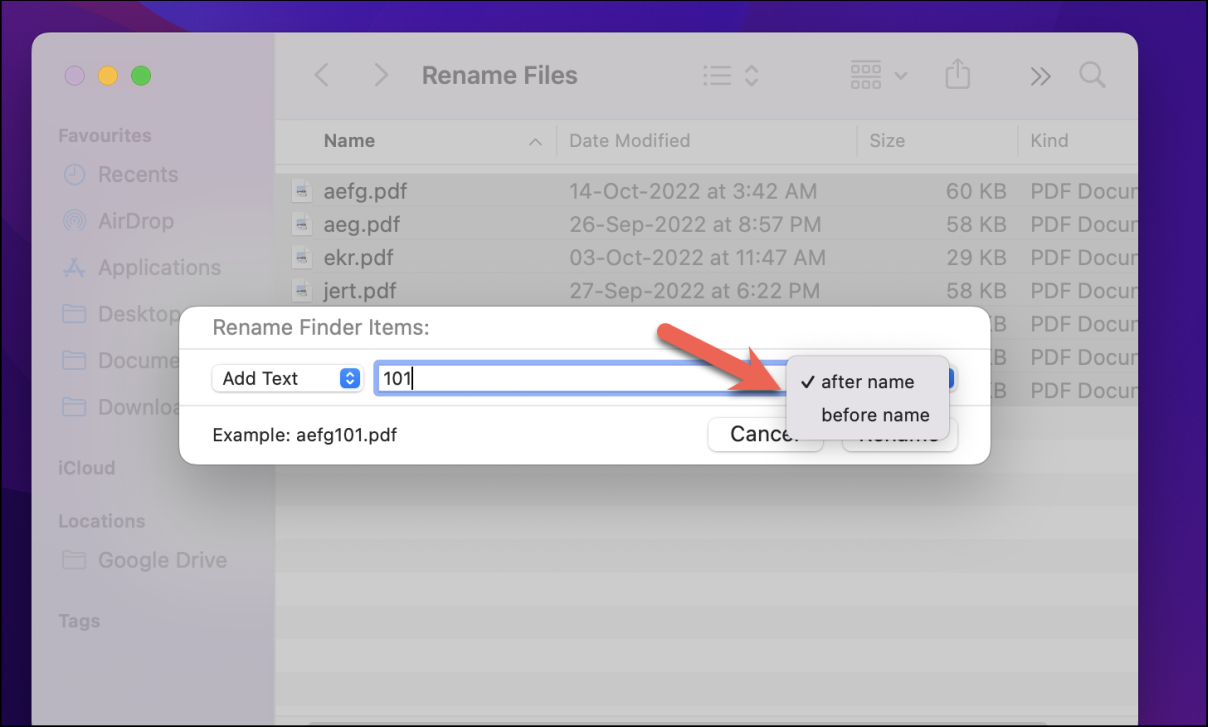
Функция «Добавить текст» позволяет добавлять текст до или после исходного имени вашего файла. Эта функция удобна, когда вы хотите добавить к своим файлам одинаковый префикс или суффикс.

На вкладке рядом с «Добавить текст» напишите текст, который хотите добавить.

Затем выберите, хотите ли вы добавить текст до или после имени файла.

Область «Пример:» в левом нижнем углу диалогового окна даст вам предварительный просмотр того, как будет выглядеть обновленное имя файла.

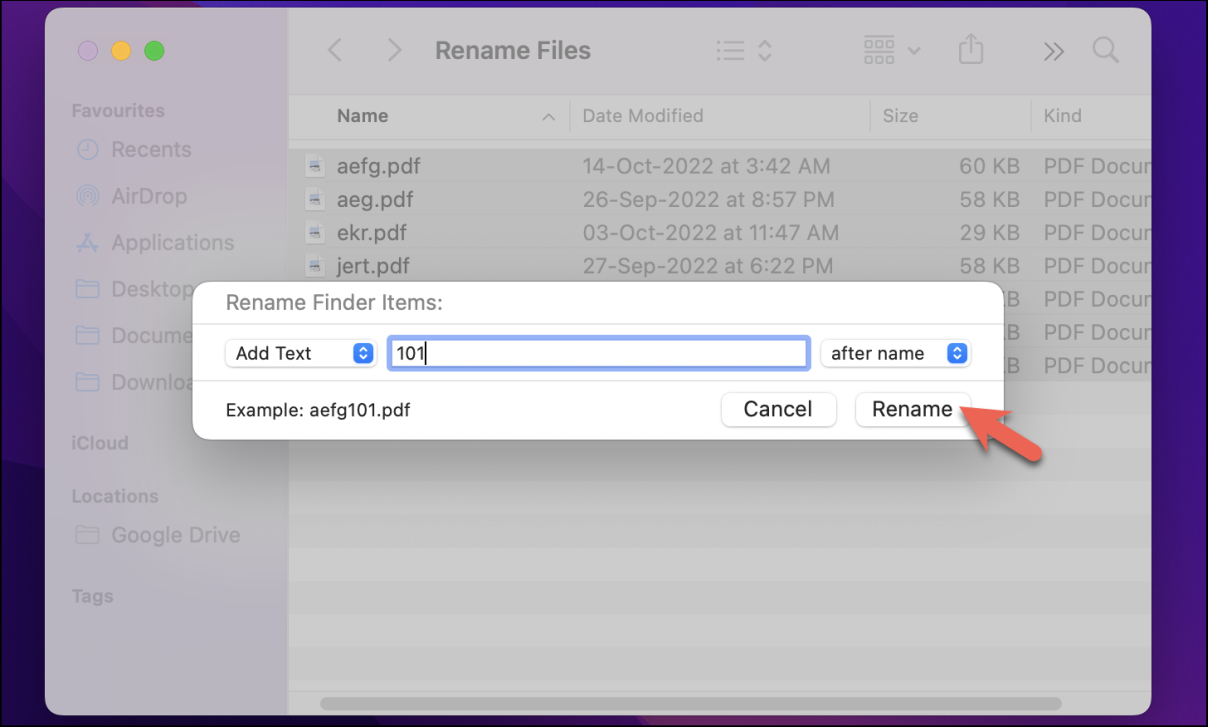
Наконец, нажмите «Переименовать», чтобы переименовать все выбранные файлы.

Пакетное переименование нескольких файлов на вашем Mac с помощью параметра «Формат»

Функция «Формат» дает вам множество возможностей для настройки имен ваших файлов, чтобы упорядочить их более систематическим образом. Эта функция даст вам большую гибкость с точки зрения переименования ваших файлов независимо от того, как они были названы ранее.

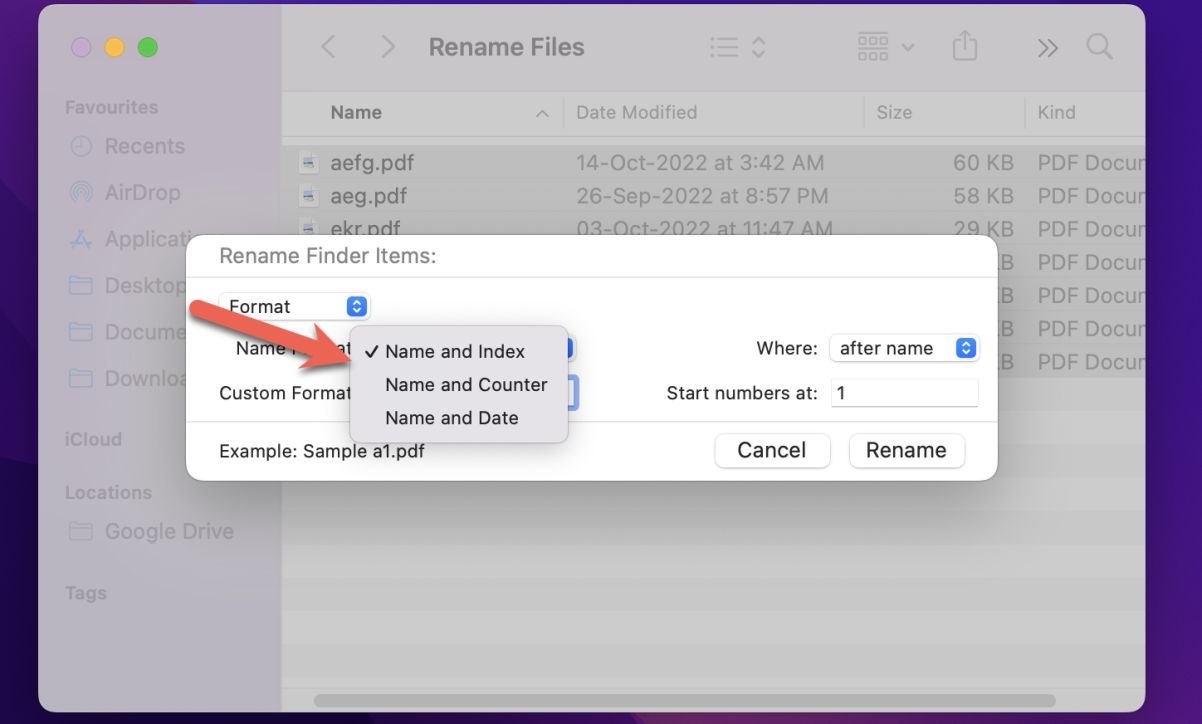
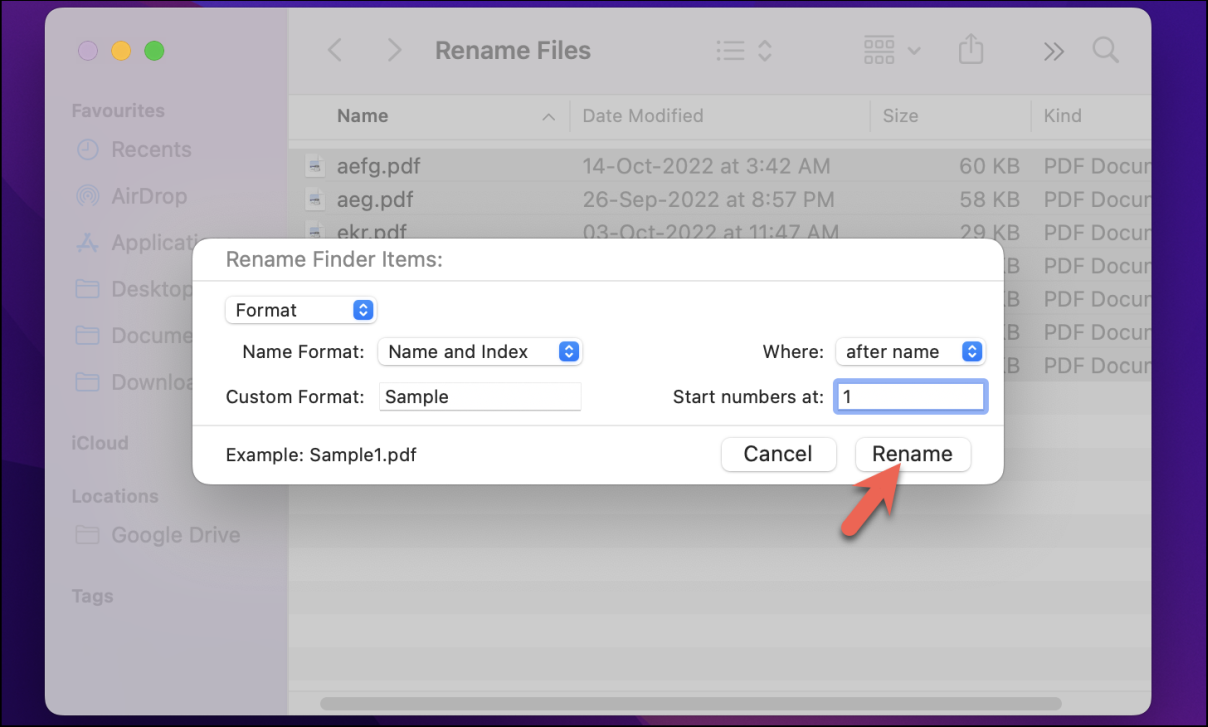
В диалоговом окне «Формат имени» вы найдете несколько вариантов форматирования имени файла для выбранных вами файлов.

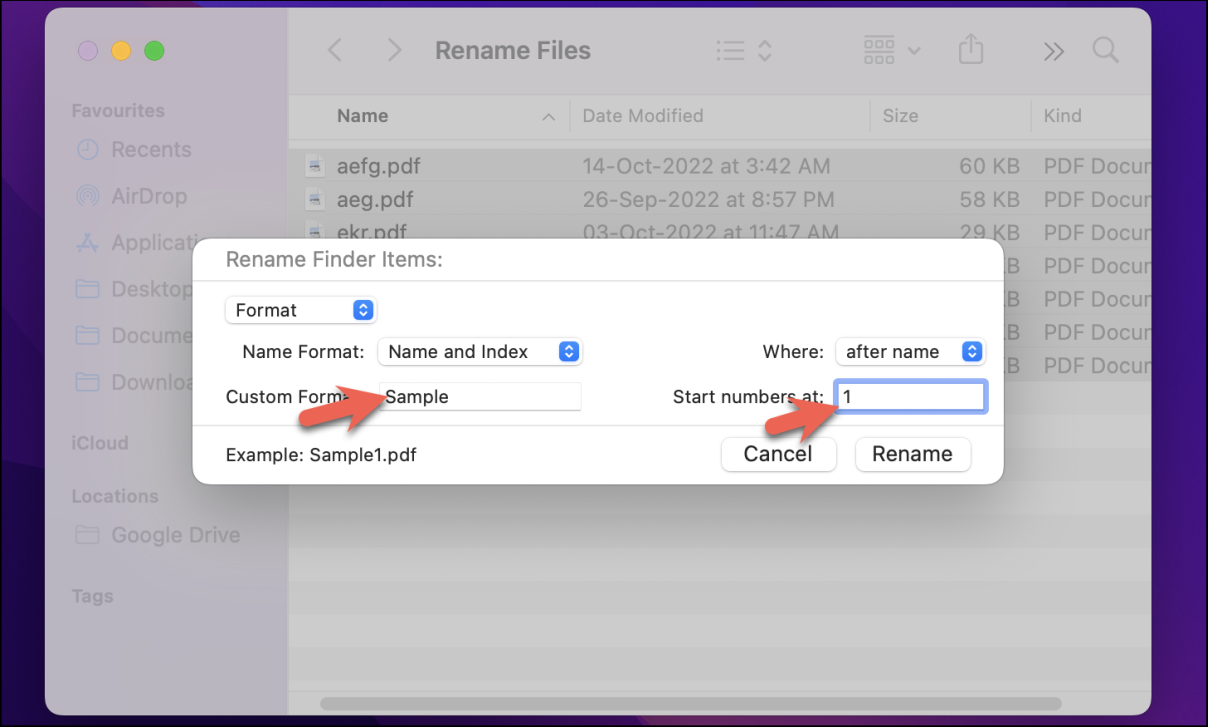
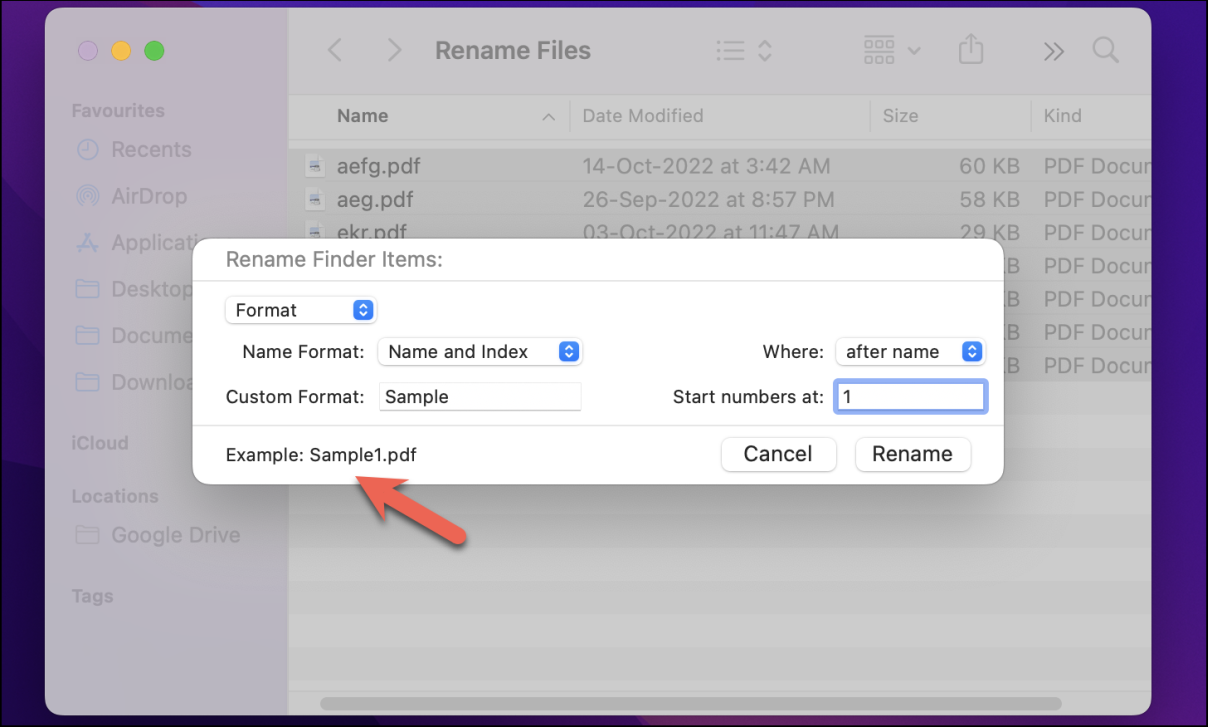
Параметр «Имя и индекс» позволяет добавить числовой префикс или суффикс перед произвольным именем файла, которое вы можете выбрать. Это числовое значение будет увеличиваться с каждым файлом, давая вам систематизированную базу данных.

На вкладке «Пользовательский формат:» напишите общее имя, которое вы хотите дать всем этим файлам, а на вкладке «Начальные номера с» напишите номер, с которого вы хотите начать называть файл.

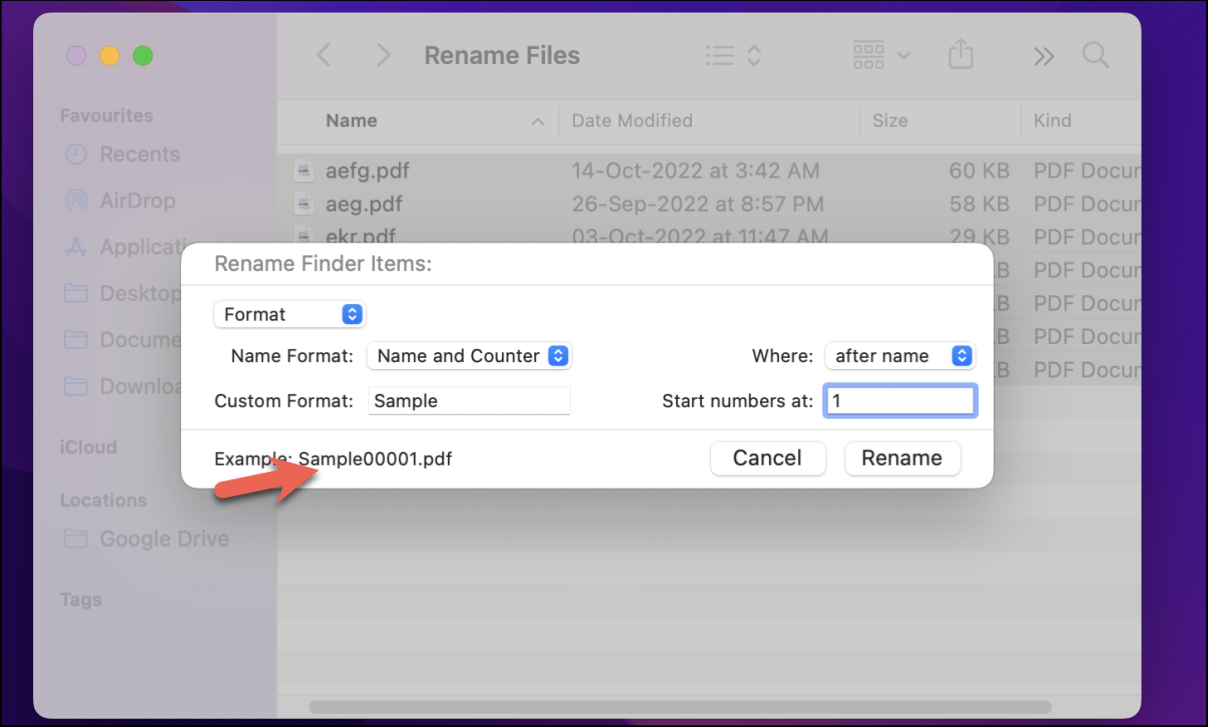
Опция «Имя и счетчик» очень похожа на предыдущую функцию с одним отличием: числа индексируются между значениями от 00000 до 99999.

Основная полезность функции «Имя и счетчик» заключается в том, что она помогает сортировать ваши файлы. Во многих инструментах, если вы сортируете файлы в порядке возрастания или убывания в соответствии с их именами, они принимают алфавитное значение вместо числового. Например, число 3 может стоять после таких цифр, как 10, 11 и 12. Этот формат помогает решить такую ​​проблему.

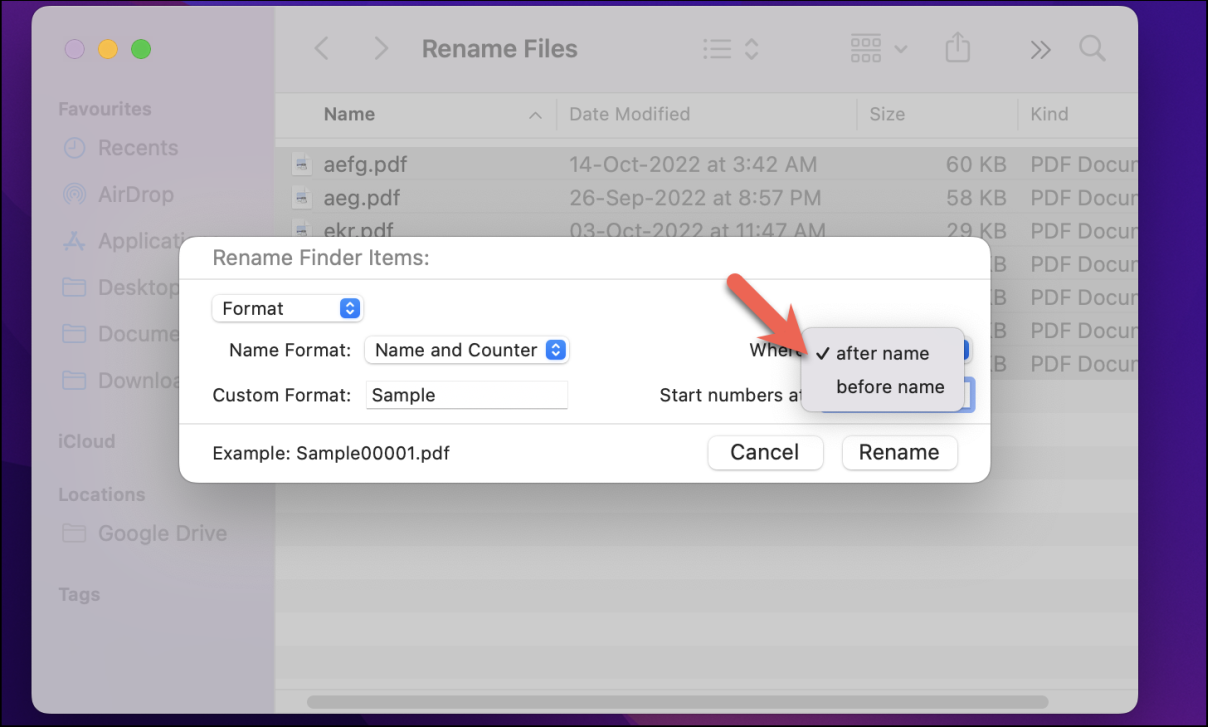
Для обеих этих функций вы можете использовать раскрывающееся меню «Где:», чтобы выбрать, хотите ли вы добавить номер до или после выбранного вами пользовательского имени.

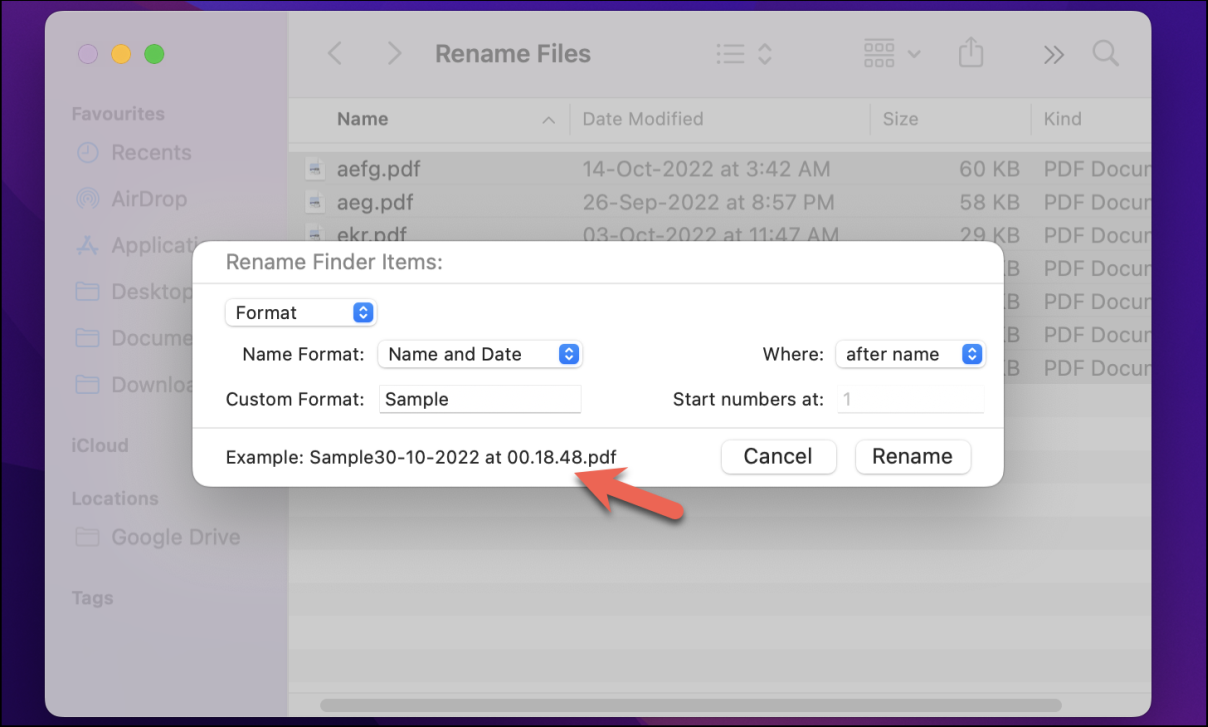
Параметр «Имя и дата» позволяет добавить дату в качестве префикса или суффикса к выбранному вами имени файла. Однако обратите внимание, что дата, которая будет отображаться, будет датой переименования файла, а не днем ​​создания файла. Это может пригодиться, когда вы работаете с папкой и продолжаете добавлять файлы, и вам нужно отслеживать дату их добавления.

После выбора формата имени просмотрите область «Пример:» в левом нижнем углу диалогового окна, чтобы получить предварительный просмотр того, как будет выглядеть обновленное имя файла.

Наконец, нажмите «Переименовать», чтобы переименовать все выбранные файлы.

Вот оно! Это были различные способы пакетного переименования нескольких файлов на Mac. Это поможет вам лучше и эффективнее сортировать файлы и управлять ими, чтобы вы никогда не теряли их из виду.


2022-11-02T10:42:50
Вопросы читателей

Блокировка компьютера Windows при бездействии

В этом посте описаны шаги, которые можно предпринять, чтобы включить или отключить автоматическую блокировку компьютера после ограничения бездействия в Windows 11.

По умолчанию Windows автоматически блокирует ваш компьютер, когда вы отсутствуете, чтобы другие люди не могли использовать ваш рабочий стол и получать доступ к вашим файлам.

Когда ваш компьютер заблокирован, по умолчанию отображается экран блокировки. Экран блокировки — это экран или шторка, которую вы видите при включении компьютера перед экраном входа в систему. Он также отображается, когда ваш компьютер заблокирован после того, как вы отошли или нажали клавишу Windows+L.

Параметр политики безопасности «Интерактивный вход в систему: предел бездействия компьютера» позволяет указать количество секунд бездействия пользователя, и в случае его превышения Windows автоматически блокирует компьютер.

Ниже описано, как изменить эту политику, чтобы ваш компьютер не блокировался автоматически или не устанавливался предел бездействия перед блокировкой.

Как включить или отключить автоматическую блокировку компьютера после бездействия в Windows 11

Как упоминалось выше, Windows автоматически блокирует ваш компьютер, когда вы отсутствуете, чтобы другие люди не могли использовать ваш рабочий стол и получать доступ к вашим файлам.

Ниже описано, как изменить параметры политики безопасности Windows, которые определяют, когда и как блокируется ваш компьютер.

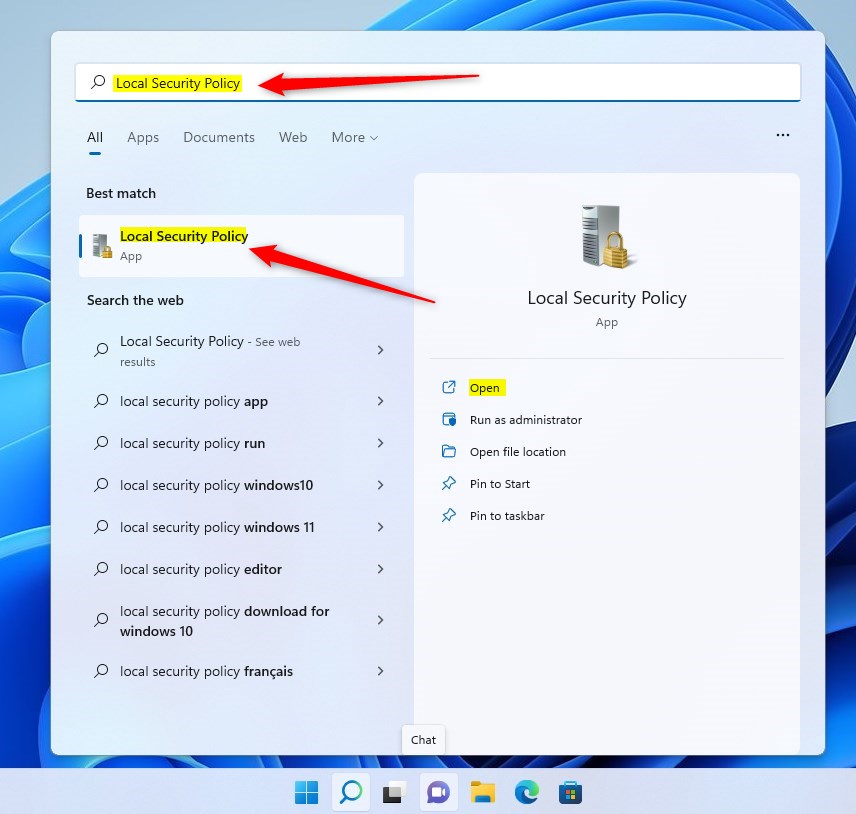
Для этого откройте локальную политику безопасности (secpol.msc), щелкнув меню «Пуск» и выполнив поиск «Изменить групповую политику», как показано ниже.

В разделе «Лучшее соответствие» выберите «Локальная политика безопасности», чтобы запустить редактор локальной политики безопасности.

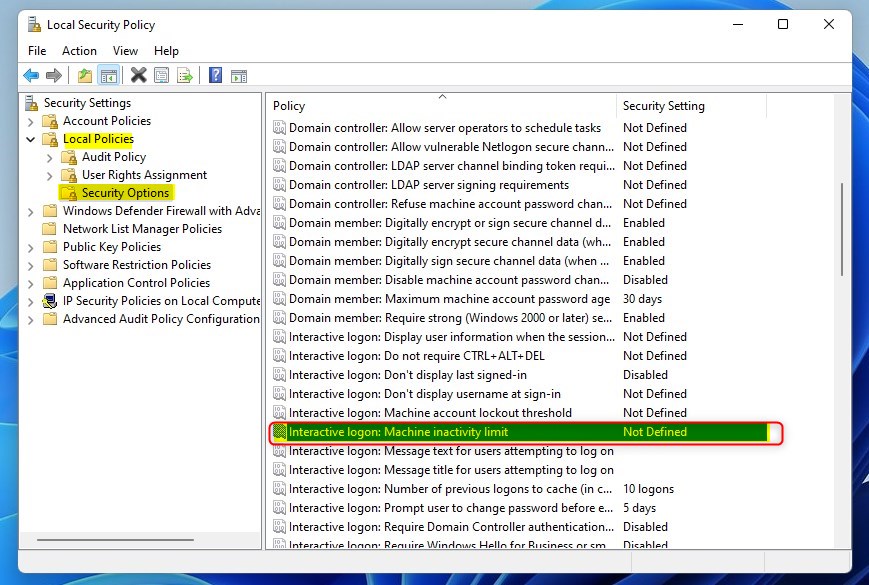
В левой панели редактора локальной политики безопасности разверните дерево:

Локальная политика -> Параметры безопасности

В области сведений о параметрах безопасности справа найдите и дважды щелкните параметр Интерактивный вход: ограничение бездействия компьютера.

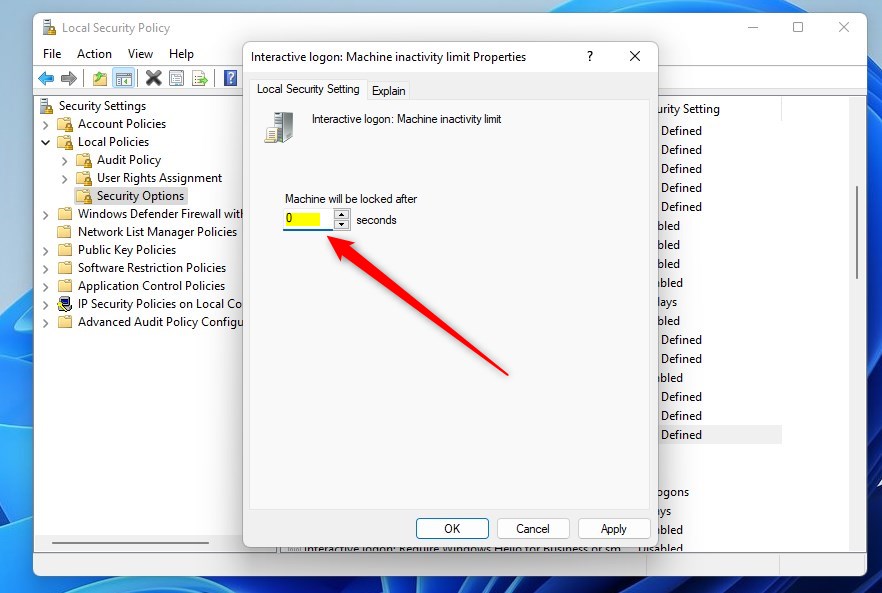
При входе в систему: окно «Свойства политики ограничения бездействия компьютера» введите число от 0 до 599940, указывающее, когда сеанс входа пользователя будет заблокирован после бездействия, и нажмите «ОК».

Если машина будет заблокирована после того, как установлено значение ноль (0) или не имеет значения (пусто), параметр политики отключен, и сеанс входа пользователя никогда не блокируется после бездействия.

Локальная политика безопасности доступна только в выпусках Windows 11 Pro, Enterprise и Education.

Если вы используете Windows Home и у вас нет редактора локальной политики безопасности, откройте редактор реестра Windows, чтобы настроить его там.

Когда откроется реестр Windows, перейдите к пути в дереве ниже:

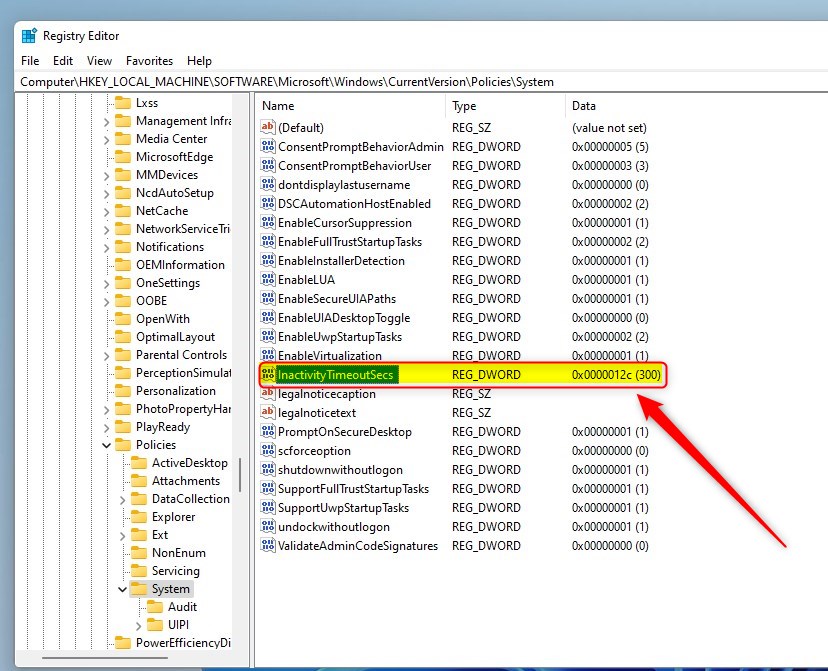
HKEY_LOCAL_MACHINESOFTWAREMicrosoftWindowsCurrentVersionPoliciesSystem

На правой панели системного ключа дважды щелкнитеданные InactivityTimeoutSecs REG_DWORD, чтобы открыть их.

Примечание. Если вы не видите данные для InactivityTimeoutSecs, щелкните правой кнопкой мыши в пустой области окна и выберите «Создать», выберите «Значение DWORD (32-разрядное)» и введите InactivityTimeoutSecs в качестве имени, чтобы создать его.

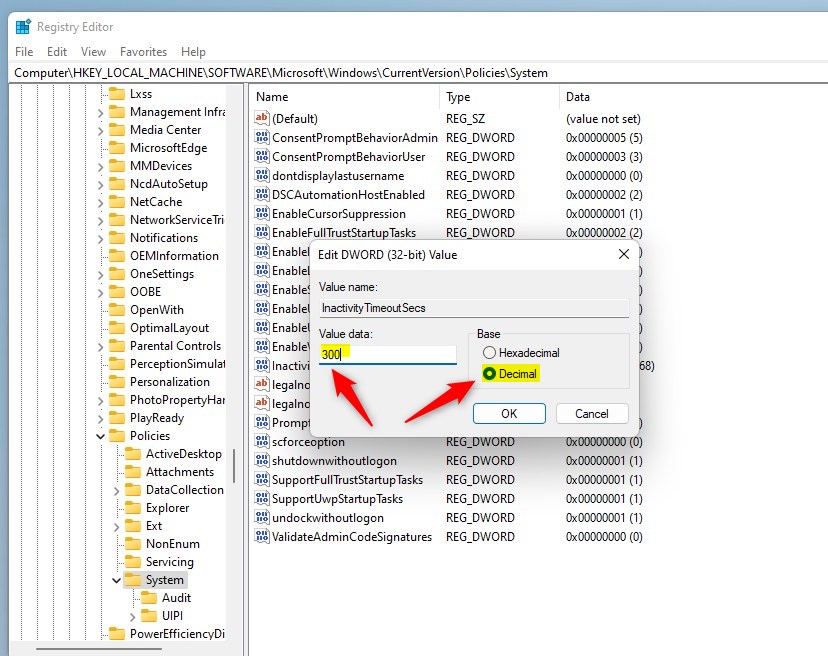
Затем измените тайм-аут бездействия в секундах в десятичном формате и нажмите OK, чтобы сохранить.

Вывод:

В этом посте показано, как включить или отключить тайм-аут бездействия, прежде чем компьютер автоматически заблокируется в Windows 11. Если вы обнаружите какую-либо ошибку выше или вам есть чем поделиться, воспользуйтесь формой комментариев ниже.


2022-10-31T18:17:47
Вопросы читателей

Копирование файлов в Linux

Копирование файлов, вероятно, является частью повседневной жизни любого, кто использует Linux. Вы часто хотите скопировать файл в разные каталоги. Самый простой способ копирования файлов в Linux — использование командной строки. Для тех, у кого есть проблемы с командной строкой, вы можете использовать графический интерфейс, но рекомендуется придерживаться командной строки для большей гибкости. Тем не менее, в этом руководстве будут обсуждаться различные способы копирования файлов в Linux.

Копирование файлов в Linux

Вы можете использовать графический интерфейс или командную строку для копирования файлов в Linux.

Способ 1: Графический способ

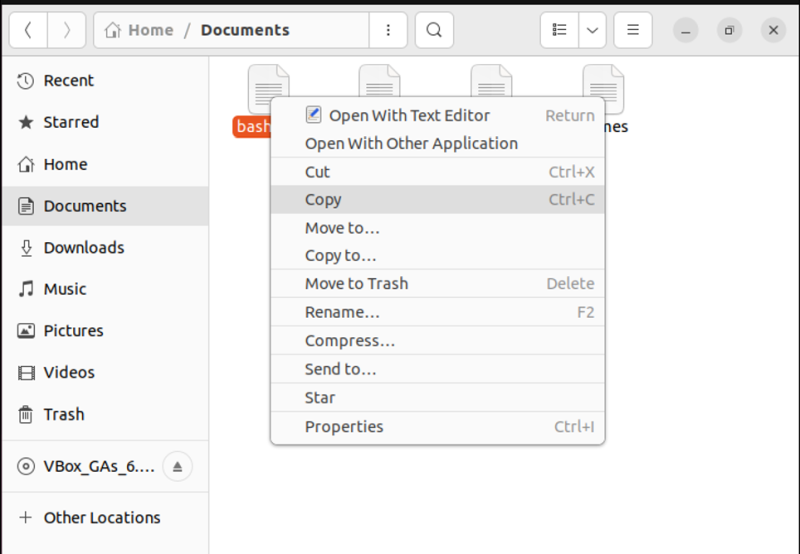
Для тех, кому не нравится командная строка, вы можете просто щелкнуть правой кнопкой мыши файл, который хотите скопировать, и выбрать параметр копирования. Затем перейдите туда, куда вы хотите скопировать файл, щелкните правой кнопкой мыши и выберите команду вставки.

В качестве альтернативы вы можете использовать «копировать в», который открывает файловую систему, чтобы вы могли перейти к целевому каталогу.

Способ 2: способ командной строки

Копировать файлы в Linux лучше всего при использовании командной строки. Кроме того, Linux предлагает команду cp, которую вы можете использовать для копирования файлов из одного каталога в другой, указав его путь.

Существуют различные параметры, которые вы можете использовать с командой cp. Ниже приведена краткая шпаргалка:

  1. -v: добавлено, чтобы сделать команду cp подробной.
  2. -i: добавлено, чтобы сделать команду cp интерактивной, особенно при копировании файлов в каталог, содержащий файлы с тем же именем.
  3. -p: добавлено для копирования файла и его атрибутов, таких как права доступа и даты изменения.
  4. -b: добавлено для создания резервной копии файла, копируемого в папку назначения, но с другим расширением.
  5. -r: указывает рекурсивность и используется, когда вы хотите скопировать все файлы в каталоге.

Давайте посмотрим, как команда cp используется для копирования файлов.

Копирование файлов в тот же каталог

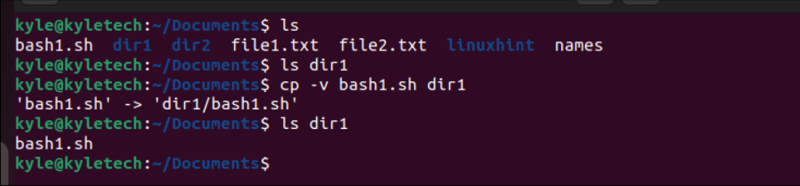
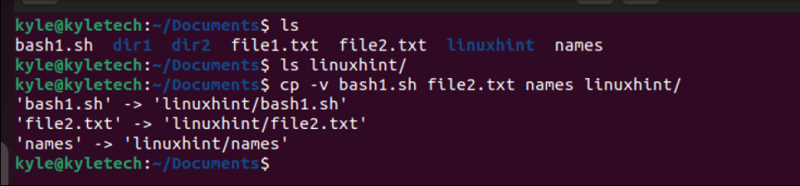
Предположим, вы хотите скопировать файлы в другой каталог в том же месте. В этом случае вам нужно только указать имя файла или шаблон и целевой каталог. В этом примере мы будем использовать файлы на следующем изображении:

В данном образе, если бы нам нужно было скопировать bash1.sh в папку dir1, команда была бы такой:

$ cp -v bash1.sh dir1

Обратите внимание, что мы добавили параметр -v для подробных сведений.

Кроме того, если нам нужно скопировать более одного файла, вы должны разделить имена файлов пробелом и перечислить все файлы, которые вы хотите скопировать.

$ cp -v file1 file2 file3 ... [целевой каталог]

Если вам нужно скопировать файлы с одинаковым расширением, вы можете использовать подстановочный знак для соответствия заданному шаблону. Например, вы можете использовать следующую команду для копирования всех текстовых файлов. Все файлы, соответствующие шаблону, копируются в указанный каталог.

$ cp -v *.txt [целевой каталог]

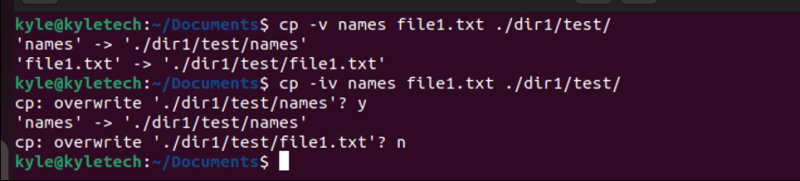
Предположим, вы хотите скопировать файлы в подкаталог текущего каталога; необходимо указать путь. Например, если в каталоге dir1 есть подкаталог с именем test и вы хотите скопировать в него файл, мы можем использовать следующую команду:

$ cp -v filename ./dir/subdir

Если вы скопируете файлы в каталог с таким же именем файла, вы в конечном итоге перезапишете существующие файлы, если не добавите параметр -i для интерактивности.

Давайте попробуем повторить команду из предыдущего примера, чтобы увидеть, какую ошибку она вызывает, и как вы можете перезаписать существующие файлы или нет.

На предыдущем изображении, если вы хотите перезаписать файлы с одинаковыми именами в целевом каталоге, вы должны ввести y в терминал, а затем нажать клавишу ввода. Если вы не хотите перезаписывать, нажмите n.

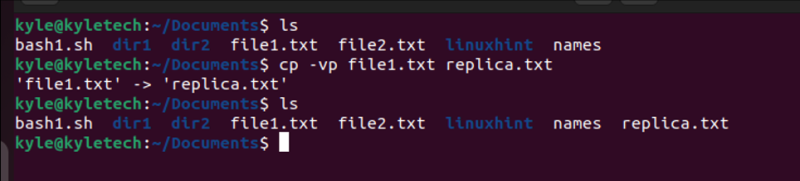
Если вы хотите создать копию файла в том же каталоге, вы должны указать целевой файл и имя файла реплики. Например, давайте создадим копию нашего файла file1.txt с именем replica.txt и сохраним его атрибуты. В этом случае команда будет такой, как показано ниже:

$ cp -vp file1.txt replica.txt

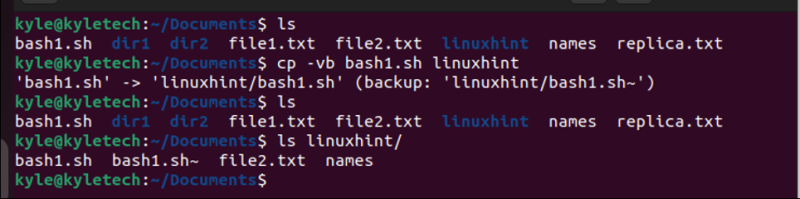
Чтобы создать резервную копию копируемого файла, добавьте флаг -b и обратите внимание на новый файл резервной копии, созданный с другим расширением. Давайте создадим резервную копию bash1.sh в нашей папке назначения. Теперь у нас есть новая резервная копия с именем bash1.sh-

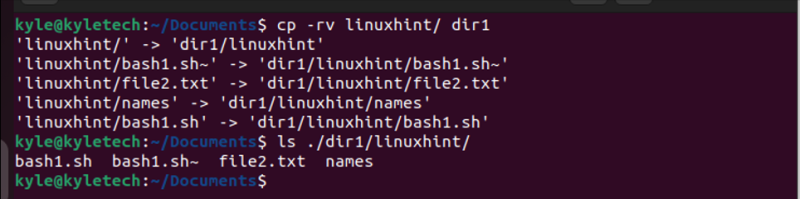
Если вы хотите скопировать каталог и все файлы, добавьте параметр -r и укажите путь. Например, на следующем изображении мы скопировали папку linuxhint и все ее содержимое в каталог dir1.

Копирование файлов в разные каталоги

Если вам необходимо скопировать файлы, расположенные в разных каталогах, используйте следующий синтаксис:

$ cp [параметры] [путь-источник] [путь-назначения]

Например, команда показана ниже, если нам нужно скопировать файл из каталога /Pictures в подкаталог linuxhint в каталоге dir1.

Хитрость заключается в том, чтобы указать точный путь к исходному файлу и место назначения.

Вывод

Мы рассмотрели различные варианты копирования файлов в Linux. Описанные команды требуют лишь небольшой практики, и вскоре вы научитесь копировать файлы в Linux с помощью командной строки.


2022-10-31T16:07:02
Вопросы читателей

Как включить или отключить затемнение экрана в Ubuntu Linux

В этом посте описаны шаги, которые можно предпринять, чтобы включить или отключить функцию снижения яркости экрана при использовании режима энергосбережения в Ubuntu Linux.

В Ubuntu Linux вы можете изменить яркость экрана, чтобы приспособиться к условиям освещения. Если ваш компьютер оснащен встроенным датчиком освещенности, яркость экрана будет регулироваться автоматически.

Ubuntu Linux также имеет функцию энергосбережения, которая затемняет экран, когда компьютер находится в режиме ожидания, для экономии энергии. Когда вы снова начнете пользоваться компьютером, экран станет ярче.

Вы можете изменить это поведение, включив или отключив затемнение экрана. Ниже описано, как автоматически включить или отключить затемнение экрана в Ubuntu Linux.
Как включить или выключить тусклый экран в Ubuntu Linux

Как упоминалось выше, Ubuntu Linux также имеет функцию энергосбережения, которая затемняет экран, когда компьютер не используется, для экономии энергии. Когда вы снова начнете пользоваться компьютером, экран станет ярче.

Если вы не хотите, чтобы экран автоматически тускнел после определенного периода бездействия, вы можете отключить или включить его, если хотите продлить срок службы батареи вашего устройства или сэкономить на энергопотреблении.

Ниже описано, как это сделать.

Ubuntu Linux имеет централизованное расположение для большинства своих настроек. От конфигурации системы до создания новых пользователей и обновления — все это можно сделать с  System Settings панели.

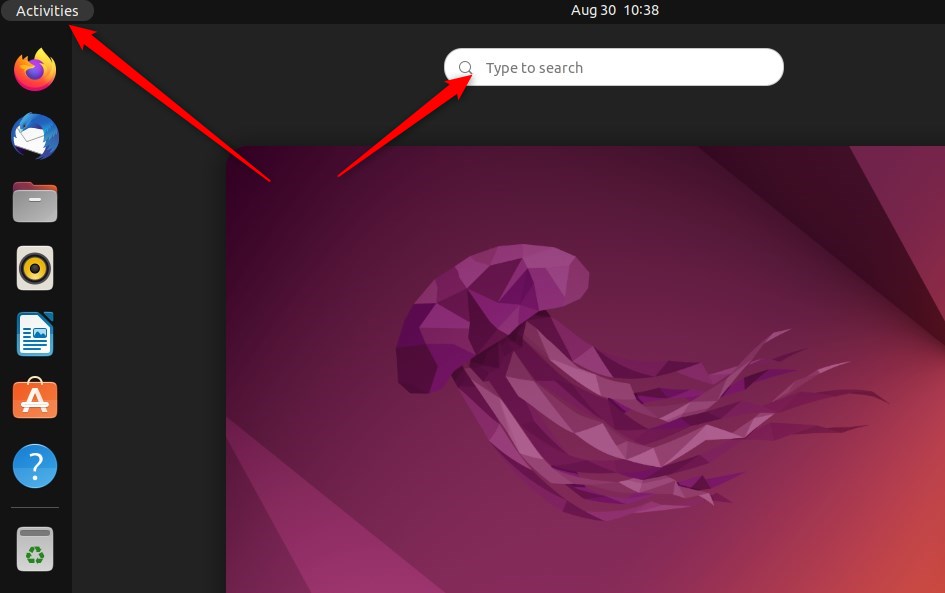
Чтобы перейти к системным настройкам, откройте обзор  действий и начните вводить «Настройки».

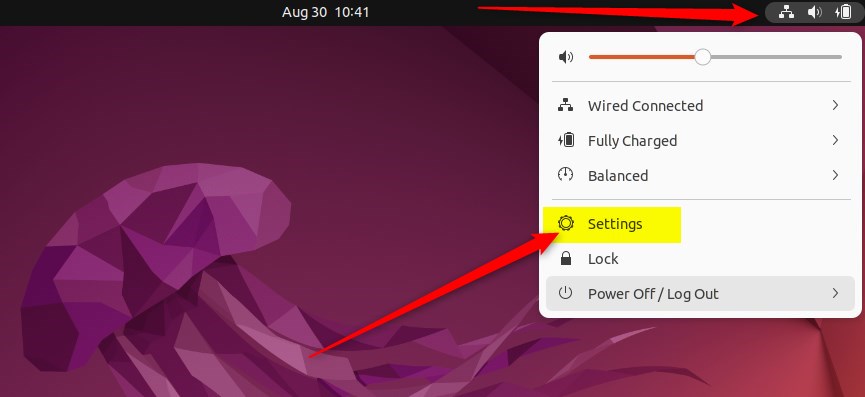
Либо щелкните  меню «Система»  в правом верхнем углу верхней панели на рабочем столе.

В меню «Система» выберите «Настройки»,  как показано ниже.

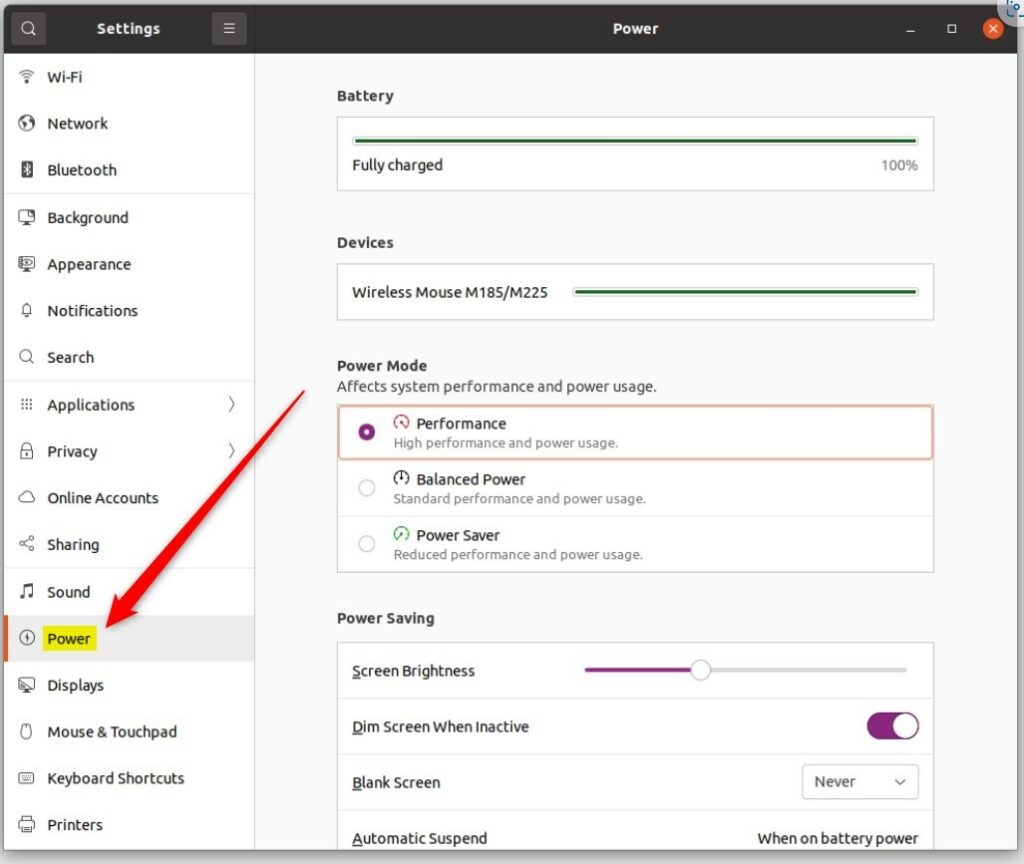
В приложении «Настройки» нажмите плитку Power.

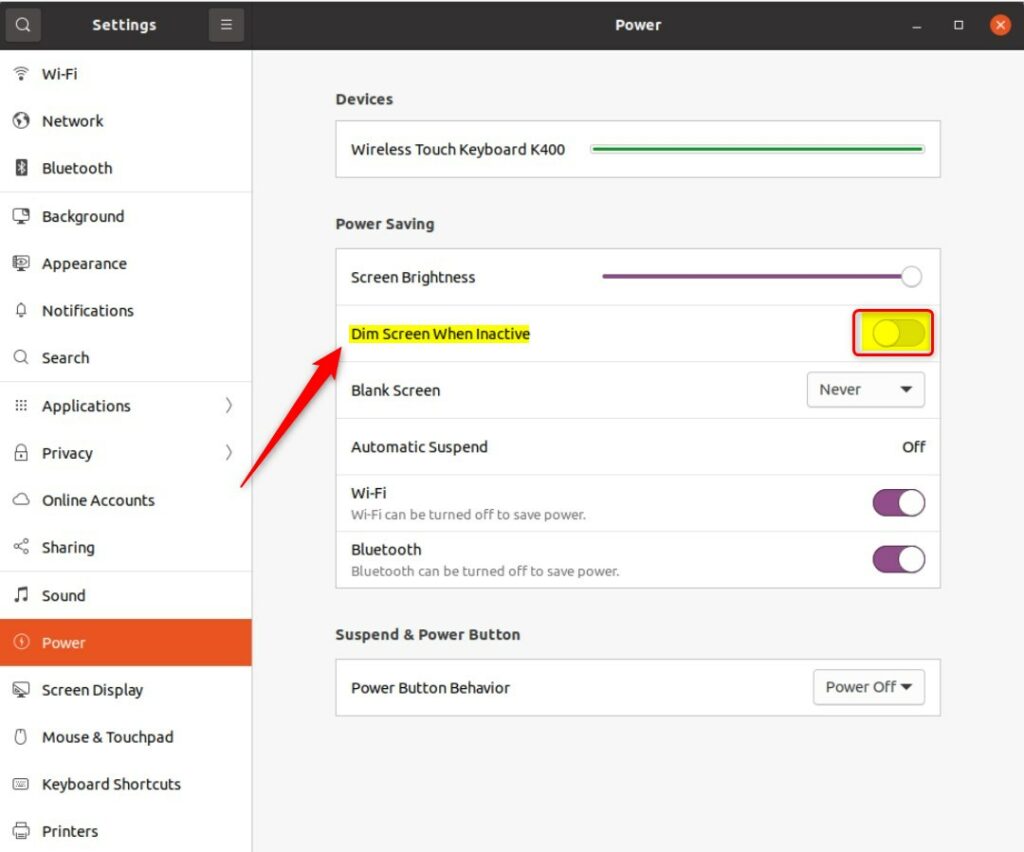
На   панели  «Системные настройки» -> «Параметры питания» в разделе «Энергосбережение» переключите кнопку на плитке «Тусклый экран при неактивности» в положение «Вкл.», чтобы включить ее.

Чтобы отключить, просто переключите кнопку обратно в положение «Выкл.».

Это должно сделать это!

Вывод:

В этом посте показано, как включить или выключить тусклый экран, когда он неактивен в Ubuntu Linux. Если вы обнаружите какую-либо ошибку выше или вам есть чем поделиться, пожалуйста, используйте комментарий ниже, чтобы сообщить об этом.


2022-10-25T10:26:02
Вопросы читателей

Как изменить поведение кнопки питания в Ubuntu Linux

В этом посте описаны шаги, которые можно предпринять, чтобы изменить поведение кнопки питания в Ubuntu Linux.

Кнопка питания на вашем ПК с Ubuntu Linux предназначена только для включения машины. Кнопка также настроена на выполнение других действий при включенном ПК, таких как выключение, перезагрузка или бездействие.

В Ubuntu Linux вы можете изменить эти настройки, чтобы при нажатии кнопки питания при включенном ПК он мог выключаться, перезагружаться или ничего не делать.

Действие выключения поможет в ситуациях, когда ПК не отвечает, а выключение и повторный перезапуск могут вернуть вас обратно в машину. Перезагрузка тоже хороша в этой ситуации.

Ниже описано, как изменить поведение кнопки питания в Ubuntu Linux.

Как настроить поведение кнопки питания в Ubuntu Linux

Как упоминалось выше, кнопка питания на вашем ПК с Ubuntu Linux предназначена только для включения машины. Кнопка также настроена на выполнение других действий при включенном ПК, таких как выключение, перезагрузка или бездействие.

Ниже описано, как изменить поведение кнопки питания в Ubuntu Linux.

Ubuntu Linux имеет централизованное расположение для большинства своих настроек. От конфигурации системы до создания новых пользователей и обновления — все это можно сделать с  System Settings панели.

Чтобы перейти к системным настройкам, откройте   обзор  действий и начните вводить «Настройки».

Либо щелкните  меню «Система»  в правом верхнем углу верхней панели на рабочем столе.

В меню «Система» выберите «Настройки»,  как показано ниже.

В приложении «Настройки» нажмите плитку «Электропитание».

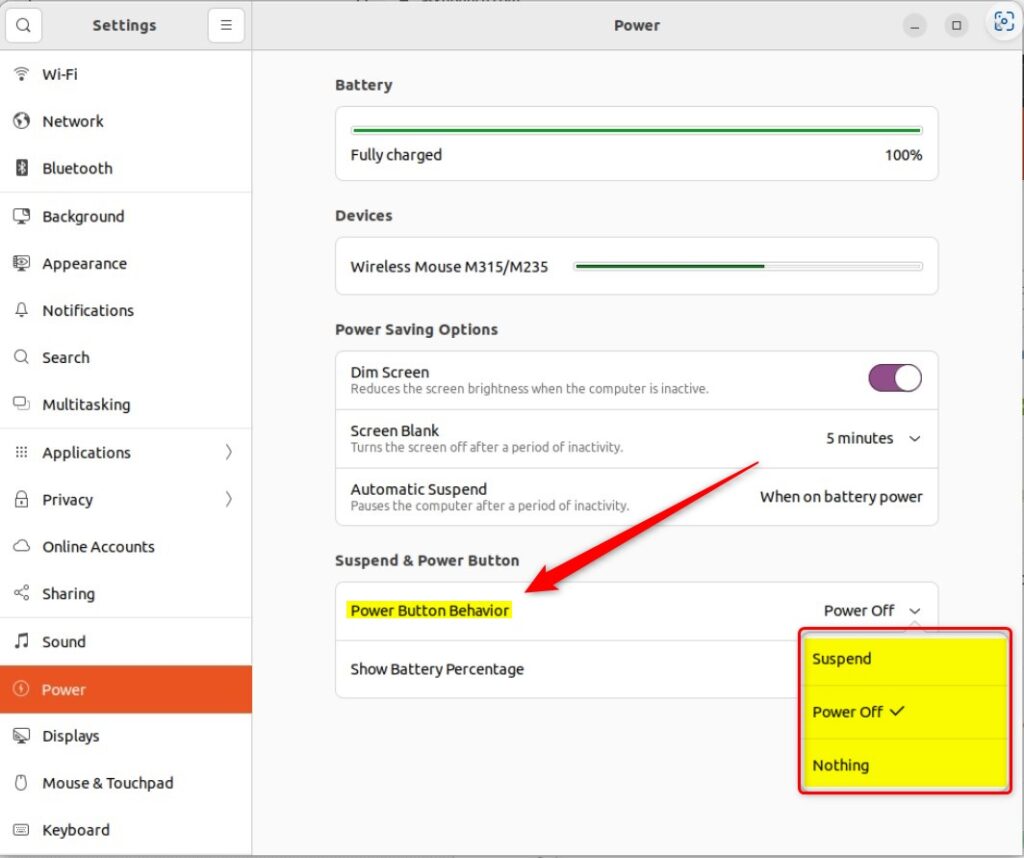
На   панели  «Настройки системы» -> «Параметры питания» в разделе «Поведение кнопки питания» выберите действие, которое будет выполняться при нажатии кнопки питания:

  • Приостановить — перевести компьютер в спящий режим.
  • Power Off (по умолчанию) — выключить компьютер.
  • Ничего — ничего не делать

Выбор, который вы сделаете выше, будет применяться к кнопке питания ПК.

Это должно сделать это!

Вывод:

В этом посте показано, как вы изменили поведение кнопки питания в Ubuntu Linux. Если вы обнаружите какую-либо ошибку выше или вам есть чем поделиться, пожалуйста, используйте комментарий ниже, чтобы сообщить об этом.


2022-10-25T10:08:43
Вопросы читателей