Архив метки: Вопросы читателей

Как исправить проблему отсутствия сигнала HDMI в Windows 10

Ошибка «Windows 10 HDMI нет проблемы с сигналом» указывает на то, что второе устройство подключено через кабель HDMI, но не отображает дисплей. Это происходит из-за того, что подключенное устройство не получает никаких входных данных от выбранного источника. Другими причинами могут быть неправильное подключение кабеля HDMI, неактуальные графические драйверы или проблемы с аппаратным обеспечением. О конкретной ошибке сообщали различные пользователи Windows на дискуссионных форумах. Эта проблема может быть решена с помощью различных методов.

Эта статья направлена ​​​​на устранение ошибки «Проблема отсутствия сигнала HDMI в Windows 10» с помощью практической демонстрации.

Как решить проблему «Нет сигнала HDMI в Windows 10»?

Вот исправления, которые можно использовать для устранения указанной ошибки:

  • Снова подключите кабель HDMI
  • Исправление настроек дисплея
  • Обновите графический драйвер
  • Запустите средство устранения неполадок оборудования

Давайте рассмотрим каждый из методов один за другим:

Исправление 1: повторно подключите кабель HDMI

Иногда кабель HDMI подключен неправильно. Что приводит к тому, что подключенное устройство не отображает экран. В этом случае правильно подключите кабель HDMI. После этого перезапустите Windows и посмотрите, решена ли проблема.

Исправление 2: Исправление настроек дисплея

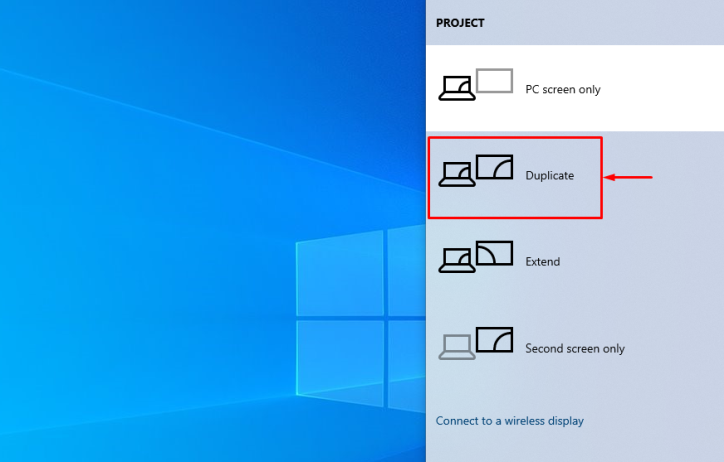
Проверьте, установлен ли выходной экран дисплея на «Только экран ПК». Если выбран «Только экран ПК», то вы, вероятно, не увидите сигнала на втором экране монитора. В таком случае установите экран вывода в режим «Дублировать» или «Расширенный». По этой причине нажмите клавишу «Windows+P», чтобы открыть экран вывода/отображения, и выберите «Дублировать»:

Проверьте, решена ли проблема отсутствия сигнала. Выберите опцию «Продлить», если опция «Дублировать» не устранила указанную проблему.

Исправление 3: обновить графический драйвер

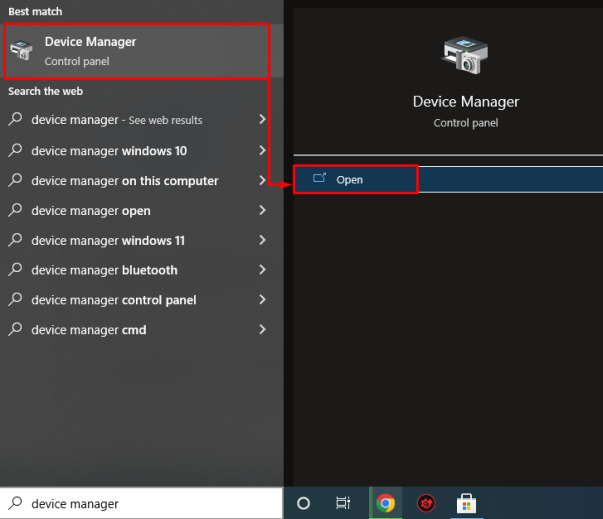
Поскольку это ошибка, связанная с графикой, давайте попробуем обновить графический драйвер, чтобы исправить указанную ошибку. По этой причине сначала откройте «Диспетчер устройств» в меню «Пуск» Windows:

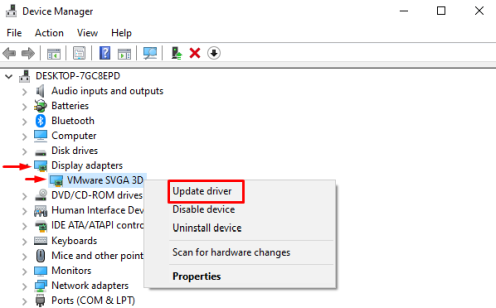
Разверните раздел «Сетевые адаптеры». Найдите сетевой драйвер, щелкните его правой кнопкой мыши и выберите «Обновить драйвер»:

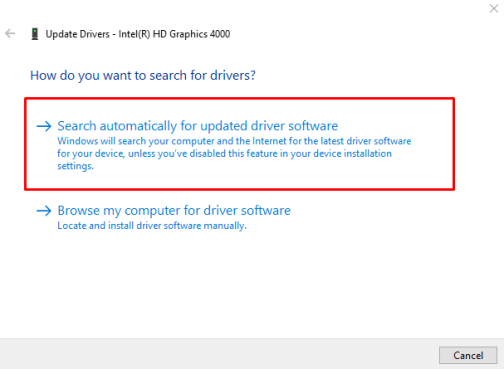
Это запустит окно обновления драйверов.

Щелкните левой кнопкой мыши на «Автоматический поиск обновленного программного обеспечения драйвера»:

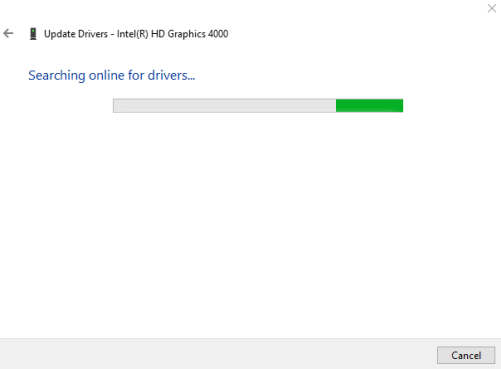
Диспетчер устройств начал проверять наличие обновлений:

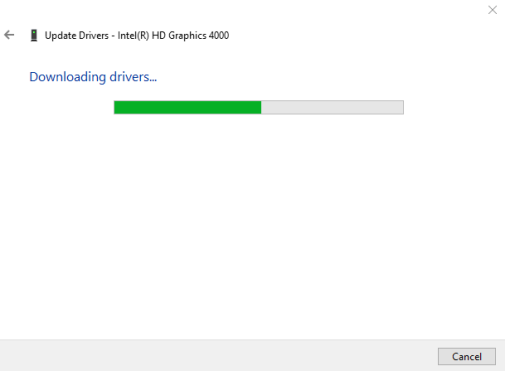
Как видите, графический драйвер начал обновляться:

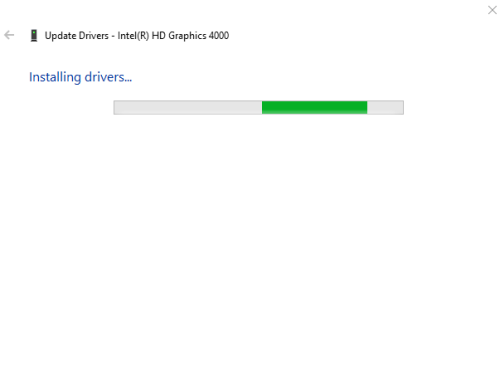
После завершения процесса загрузки процесс установки начнется автоматически:

Весь процесс займет некоторое время, чтобы установить/обновить графические драйверы:

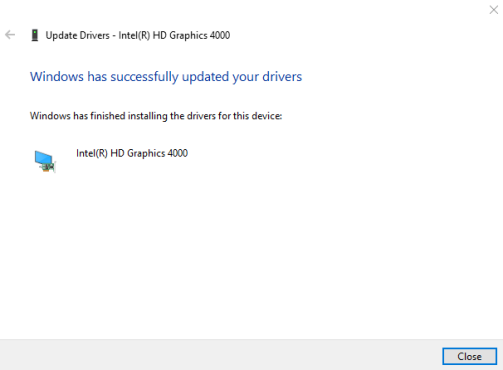
Графический драйвер успешно обновлен.

Исправление 4: Запустите средство устранения неполадок оборудования

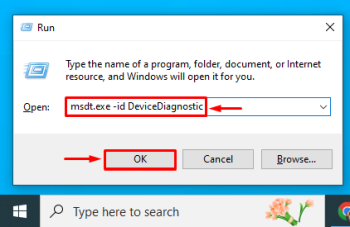
Запустите средство устранения неполадок оборудования, чтобы исправить проблемы, связанные с оборудованием. По этой причине, прежде всего, откройте окно «Выполнить», нажав клавишу «Windows+R». Введите «msdt.exe -id DeviceDiagnostic» в поле и нажмите кнопку «ОК»:

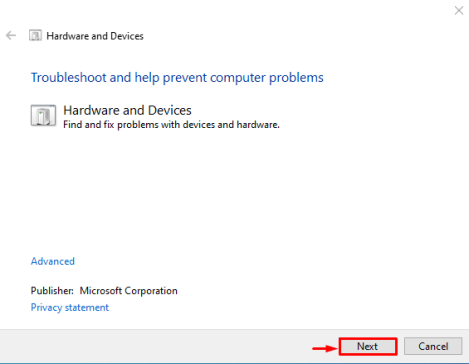
Это запустит средство устранения неполадок оборудования. Нажмите кнопку «Далее», чтобы начать устранение неполадок оборудования:

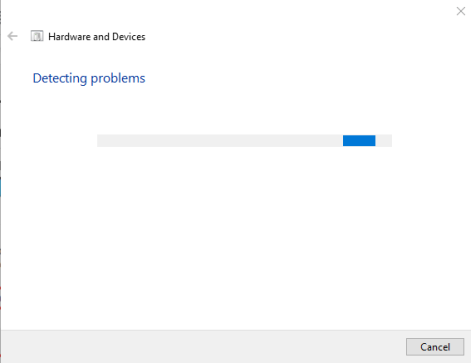
Как видите, устранение неполадок оборудования началось:

После устранения неполадок с оборудованием перезапустите Windows.

Вывод

Ошибку «Windows 10 HDMI нет проблемы с сигналом» можно исправить несколькими способами. Эти методы включают повторное подключение кабеля HDMI, исправление выходного дисплея, обновление графического драйвера или устранение неполадок оборудования. В этом блоге продемонстрировано несколько способов решения проблемы отсутствия сигнала HDMI.


2022-11-17T01:45:52
Вопросы читателей

Как найти серийный номер вашего ПК с Windows

У вас есть ноутбук, настольный ПК, устройство 2-в-1 или планшет с Windows 10 или Windows 11? Вам нужен серийный номер вашего ноутбука для гарантийных требований или страховых вопросов? Вам нужна техническая поддержка от производителя вашего ПК, и они просят серийный номер? Если это так, то вы находитесь в правильном месте, так как в этом руководстве представлены четыре способа, которыми вы можете получить его.

1. Используйте команду «wmic bios get serialnumber» (в CMD, PowerShell или Windows Terminal).

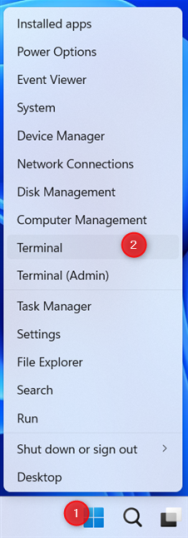
Один из самых простых способов получить серийный номер вашего ноутбука, ПК, устройства 2-в-1 или планшета в Windows — запустить командную строку, открыть PowerShell или запустить терминал Windows, в зависимости от того, что вы предпочитаете. Один из способов сделать это — щелкнуть правой кнопкой мыши (или нажать и удерживать) кнопку Windows, а затем выбрать «Терминал» в появившемся меню.

Запуск терминала Windows

Затем в открытом приложении командной строки скопируйте и вставьте следующую команду и нажмите Enter:

wmic bios get serialnumber

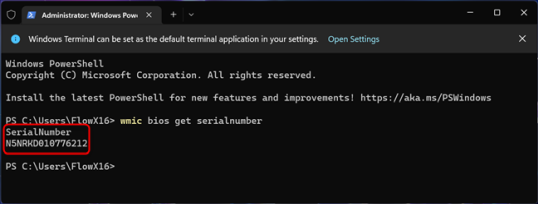
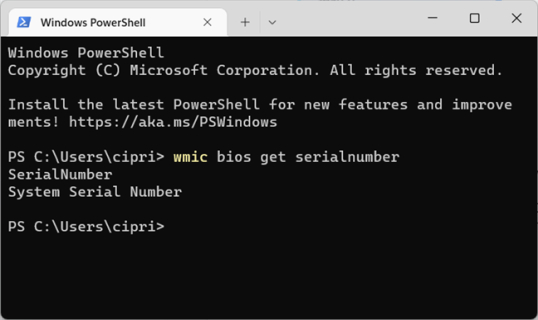
Вы сразу увидите поле SerialNumber с фактическим номером, указанным под ним, как на снимке экрана ниже.

wmic bios получить серийный номер

Этот метод работает для всех ноутбуков, настольных компьютеров, планшетов и устройств 2-в-1 с Windows, независимо от того, кто их произвел: Acer, ASUS, Dell, Lenovo, HP, Samsung, Microsoft, MSI или Razer. Он работает даже на ноутбуках Apple, на которых вы установили Windows 10 или Windows 11.

2. Найдите серийный номер на задней панели вашего ноутбука, ПК, планшета или устройства 2-в-1.

Если предыдущий метод не предоставил серийный номер, и все, что вы получили, это пустые поля, как на снимке экрана ниже, есть несколько других мест, где вы можете найти серийный номер:

Серийный номер не возвращается для некоторых ПК

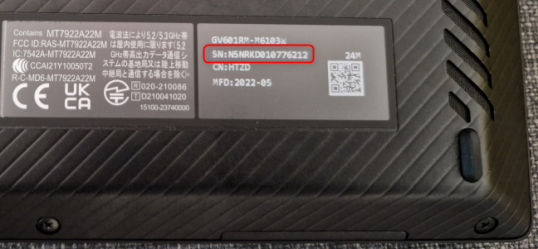
Если у вас есть ноутбук, переверните его, и вы, скорее всего, увидите серийный номер на наклейке в записи с надписью SN, SN# или чем-то подобным. Например, вот как это выглядит на ASUS ROG Flow X16 (2022).

Серийный номер ноутбука на наклейке

На некоторых ноутбуках, таких как модель HP, которую я использую, нет наклеек. Однако серийный номер напечатан на задней панели ноутбука очень мелким шрифтом. Поэтому мне пришлось сделать снимок на свой смартфон и увеличить его, чтобы понять смысл.

На этом ноутбуке HP серийный номер напечатан на задней панели маленькими буквами.

Для некоторых ноутбуков со съемной батареей серийный номер можно найти на наклейке внутри батарейного отсека под батареей. Поэтому прочитайте инструкцию по извлечению аккумулятора, следуйте инструкциям и найдите наклейку с нужной вам информацией.

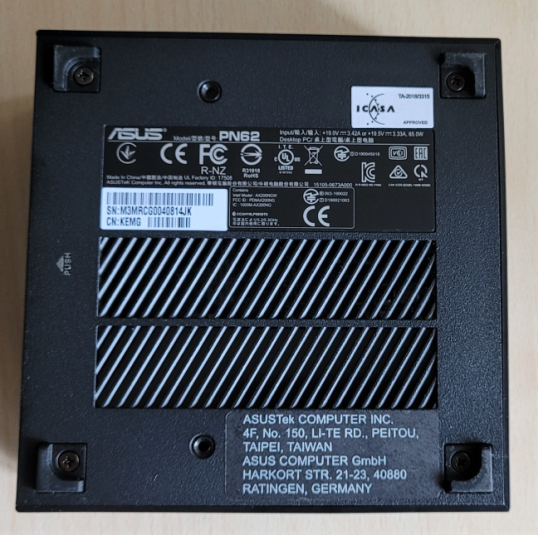
Если у вас есть фирменный настольный ПК, купленный у таких компаний, как Dell, Lenovo, HP и т.д., у вашего ПК будет серийный номер. И обычно его можно найти на наклейке сзади, сверху или сбоку корпуса. Серийный номер также может быть на наклейке внутри корпуса, поэтому вам, возможно, придется открыть его. Серийный номер легче найти, если у вас мини-ПК. Все, что вам нужно сделать, это перевернуть его и посмотреть на напечатанные на нем данные.

Переверните свой мини-ПК, чтобы найти серийный номер

Если вы не можете найти серийный номер на самом ПК, запустите Google или Bing и найдите в Интернете инструкции для вашей модели. На сайте производителя обычно есть информация, где именно искать. Серийный номер также можно найти в регистрационной документации вашего компьютера, в заказе на покупку или в гарантийном чеке.

3. Найдите серийный номер в приложениях поддержки, предоставленных вашим производителем (ASUS, HP, Dell, Lenovo и т. д.).

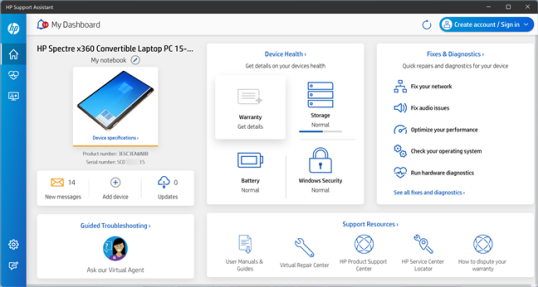
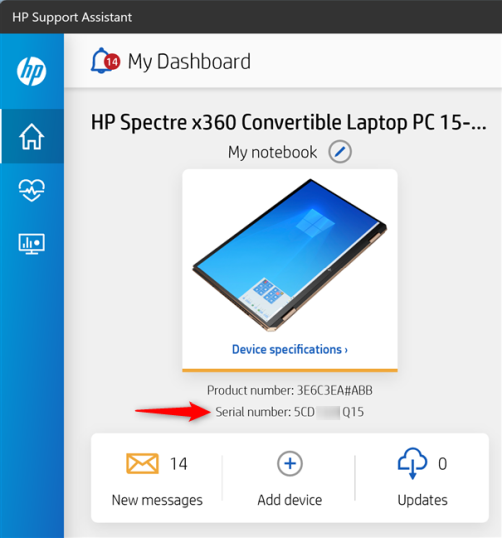
Ноутбуки, планшеты, 2-в-1 и предварительно собранные ПК обычно поставляются с предустановленным приложением поддержки от производителя. Например, на моем ноутбуке HP с Windows 10 у меня есть приложение HP Support Assistant, которое предоставляет мне подробную информацию о конкретном устройстве, которое я использую, помогает найти обновления драйверов и BIOS и т. д.

Помощник по поддержке HP

На вкладке «Главная» программы HP Support Assistant я вижу название своего устройства и указанный серийный номер, как показано на снимке экрана ниже.

HP Support Assistant сообщит вам серийный номер

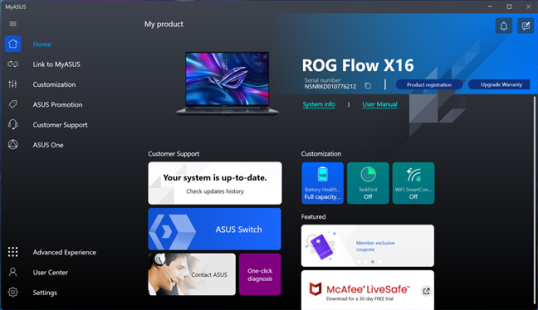
На ноутбуке ASUS с Windows 11 я обнаружил предустановленное приложение MyASUS.

МойASUS

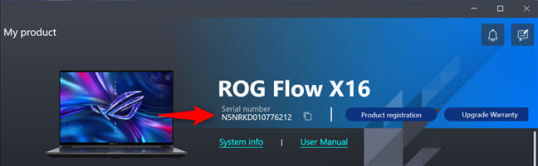
Опять же, на вкладке «Главная» MyASUS я вижу название продукта и серийный номер ноутбука.

MyASUS сообщает вам серийный номер

Acer, Dell, Lenovo, Samsung, MSI, Razer и все другие производители имеют аналогичные приложения, которые предоставляют информацию о продукте, включая серийный номер.

4. Загрузитесь в BIOS (UEFI), чтобы найти серийный номер.

Другое решение — получить доступ к UEFI/BIOS на ноутбуке или ПК с Windows.

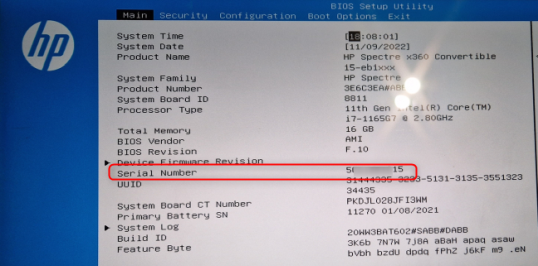
Затем на главном экране UEFI вы найдете подробную информацию о системе, включая серийный номер. Вот как это выглядит на моем ноутбуке HP:

Серийный номер ноутбука, отображаемый утилитой настройки BIOS.

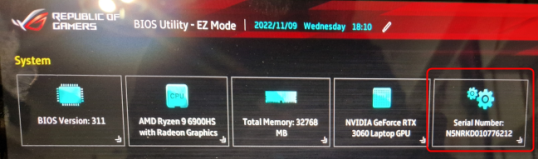
Эта информация еще более заметна на ноутбуках ASUS, где у вас есть специальный раздел серийного номера вверху, как на снимке экрана ниже.

Серийный номер ноутбука, отображаемый утилитой BIOS.

Ноутбуки, ПК, планшеты и устройства 2-в-1 других производителей также предоставляют эту информацию в своем BIOS/UEFI.

Вы нашли серийный номер вашего ПК с Windows?

Это руководство должно было помочь вам найти серийный номер для большинства ноутбуков, ПК, планшетов и устройств 2-в-1 с Windows 10 и Windows 11. Однако есть одна ситуация, когда это руководство не поможет: когда вы используете настольный компьютер, который вы или кто-то другой собрал из нестандартных деталей. Тогда у вашего ПК нет серийного номера, потому что он не был предварительно собран производителем ПК. Серийные номера есть только у отдельных компонентов вашего ПК, таких как материнская плата, но у самого ПК их нет.


2022-11-15T23:27:31
Вопросы читателей

Настраиваем будильник в Windows 10/11

Знание того, как использовать будильники в Windows 10 или Windows 11, может пригодиться. Если вам нужен резервный будильник, чтобы гарантировать, что вы сделаете это очень важное раннее утреннее собрание, или вам нужна помощь в организации вашего ежедневного расписания, встроенный будильник в Windows 10 или Windows 11 может повысить вашу производительность. Вам следует использовать будильники, если вы проводите много времени за компьютером, особенно пока ваши навыки тайм-менеджмента все еще находятся в стадии разработки. 🙂 Прочтите это руководство, чтобы узнать, как добавлять, использовать и удалять будильник для компьютеров с Windows 10 или Windows 11.

ПРИМЕЧАНИЕ. Будильник в Windows 11 и Windows 10 встроен в приложение «Часы». Поскольку это приложение идентично для обеих операционных систем, в этом руководстве представлены снимки экрана только для Windows 11.

Доступ к будильнику Windows 11 или Windows 10

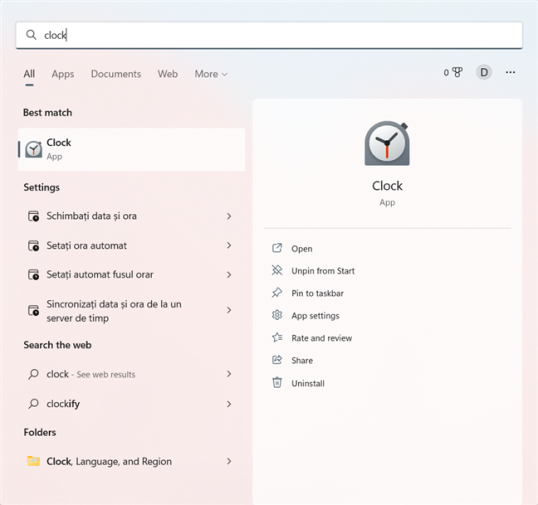
Первый шаг для получения доступа к будильнику Windows — открыть приложение «Часы». Введите часы в строке поиска на панели задач Windows 10 или в верхнем поле окна поиска в Windows 11 (используйте увеличительное стекло на панели задач, чтобы открыть его). Затем нажмите или коснитесь результата поиска приложения «Часы».

Доступ к приложению часов Windows

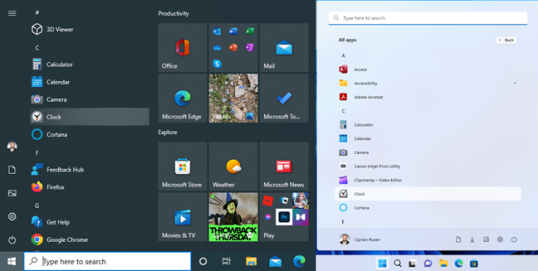
Другой способ получить доступ к приложению — открыть меню «Пуск» и щелкнуть или коснуться ярлыка «Часы», который находится в списке «Все приложения».

Откройте приложение «Часы» в Windows 10 (слева) или Windows 11 (справа).

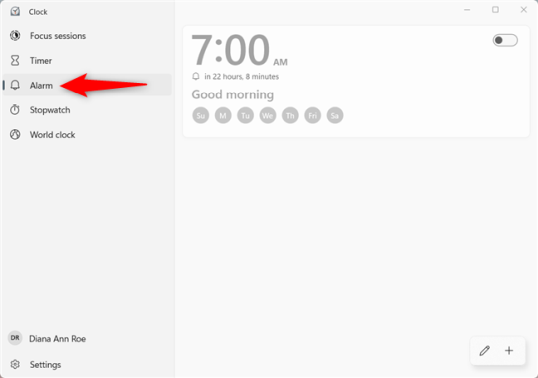
В приложении «Часы Windows» перейдите на вкладку «Будильник» на левой панели.

Доступ к будильнику Windows 11 или Windows 10

СОВЕТ. Вы также можете использовать вкладку «Мировое время» в приложении «Часы Windows», чтобы следить за временем в разных странах.

Как установить будильник в Windows 10 и Windows 11

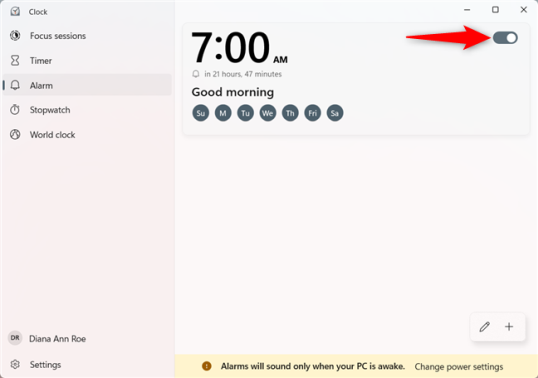
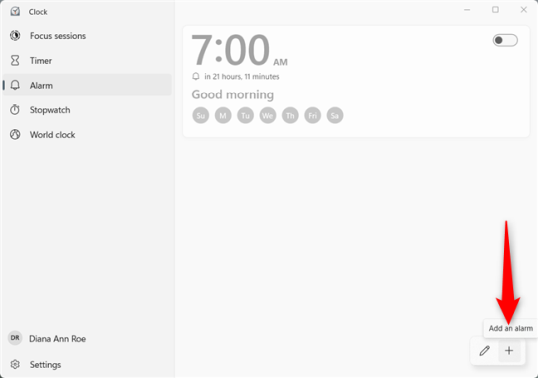
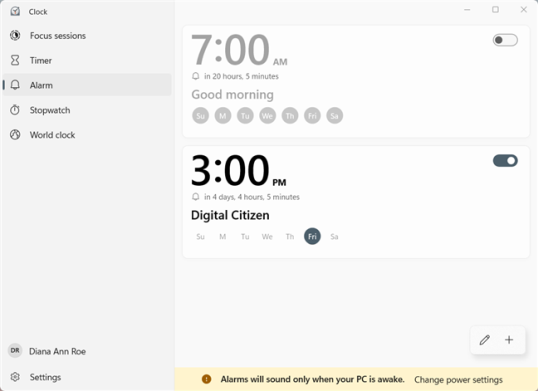
По умолчанию будильник Windows 11 и Windows 10 имеет только одну предустановку «Доброе утро», настроенную на повторение каждое утро ровно в 7 утра. Этот будильник выключен, но вы можете легко включить его, щелкнув или коснувшись переключателя в правом верхнем углу.

Как установить будильник в Windows 10 или Windows 11, включив существующий будильник

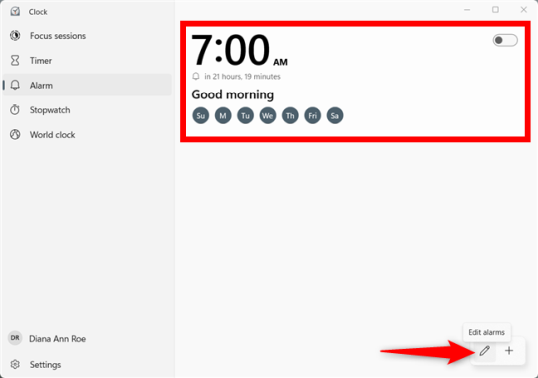
Если 7 утра для вас слишком рано (я знаю, что это для меня *зевает*), вы можете установить этот будильник по умолчанию на другое время, щелкнув или нажав на его запись. Вы также можете использовать кнопку «Редактировать будильник» в правом нижнем углу окна, а затем щелкнуть или коснуться будильника, который вы хотите установить на другое время. Однако это только добавляет дополнительный шаг к процессу редактирования; мы рассмотрим наилучшее использование этой кнопки в форме ручки в следующей главе.

Сначала нажмите «Редактировать будильник» или щелкните/коснитесь непосредственно записи, чтобы отредактировать ее.

Кроме того, вы также можете создать еще один совершенно другой будильник, чтобы использовать его в те дни, когда вам не нужно вставать рано. Так как окна Редактировать будильник и Добавить новый будильник предлагают аналогичные настройки, мы рассмотрим только то, как создать новый будильник. Сначала нажмите или коснитесь кнопки «Добавить будильник» (+) в правом нижнем углу окна приложения.

Добавить будильник в Windows 10 и Windows 11

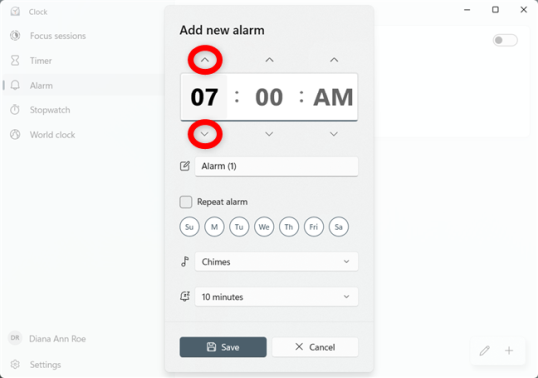
В окне «Добавить новый будильник» установите точное время для вашего будильника, изменив значения часов, минут и периода суток. Это можно сделать, вставив каждое значение с клавиатуры (используйте мышь или нажмите клавишу Tab для переключения с одного поля на другое), прокручивая при наведении указателя мыши на каждое значение или используя отображаемые кнопки со стрелками.

Вы можете использовать стрелки рядом с каждым значением, чтобы установить будильник для Windows.

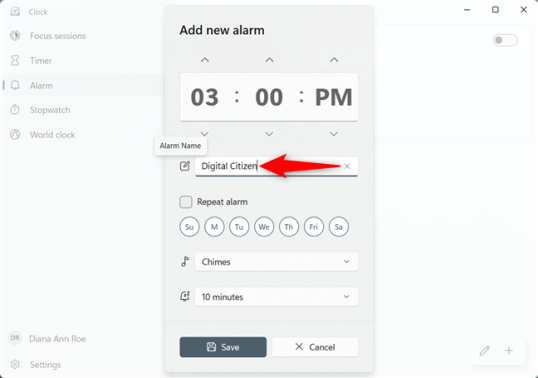
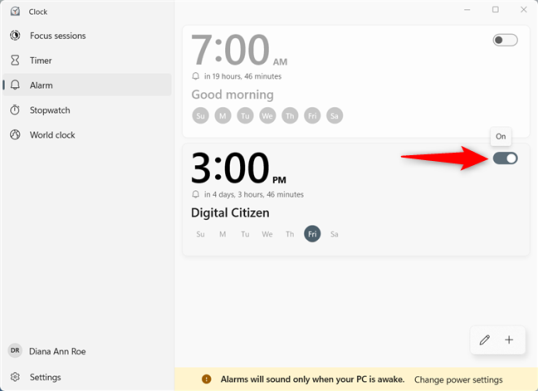
Нажмите или коснитесь поля «Имя будильника», чтобы ввести новое имя вместо будильника по умолчанию (1). Если вам не хочется называть свои будильники, Windows поможет вам отличить их друг от друга, добавив новый номер после общего будильника. Я создал будильник под названием Digital Citizen, чтобы напоминать мне о еженедельной встрече с нашей редакцией.

Введите имя для вашего будильника

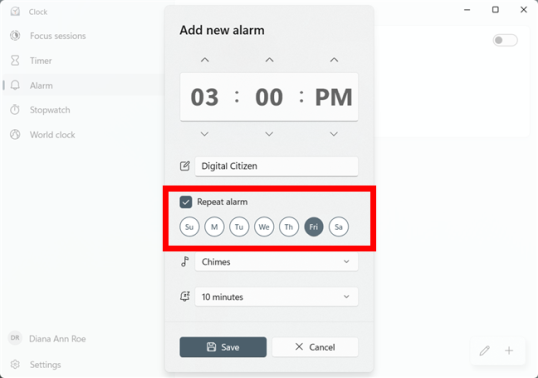
Затем решите, хотите ли вы повторять будильник. Установите флажок Повторить будильник, а затем нажмите или коснитесь дня недели, когда вы хотите, чтобы ваш будильник с этого момента предупреждал вас; вы также можете просто выбрать дни, что автоматически установит флажок «Повторить будильник». У меня будильник повторялся каждую пятницу в 15:00, как показано ниже.

Вы можете настроить повтор будильника в любой день недели.

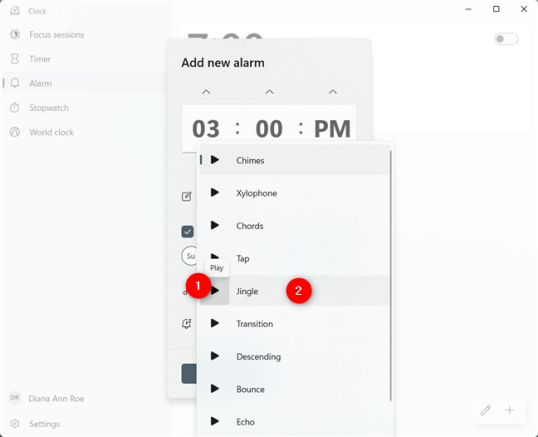
Щелкнув или коснувшись следующего поля («Звук будильника» — показывает выбор «Звук по умолчанию»), открывается раскрывающееся меню, в котором вы можете выбрать, как звучит ваш будильник. Нажмите или коснитесь кнопки «Воспроизвести» рядом с каждой записью, чтобы прослушать ее. Приняв решение, нажмите или коснитесь мелодии, которую хотите использовать для будильника, чтобы выбрать ее.

Установите мелодию для будильника в Windows 10 и Windows 11

Установите мелодию для будильника в Windows 10 и Windows 11

ПРИМЕЧАНИЕ. Знаете ли вы, что мелодия Echo — это та же самая мелодия, которая используется таймерами в Windows 10 и Windows 11?

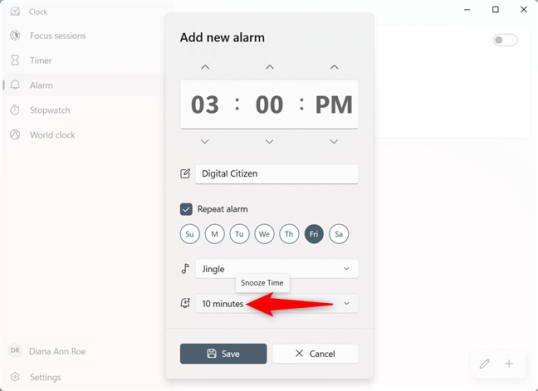
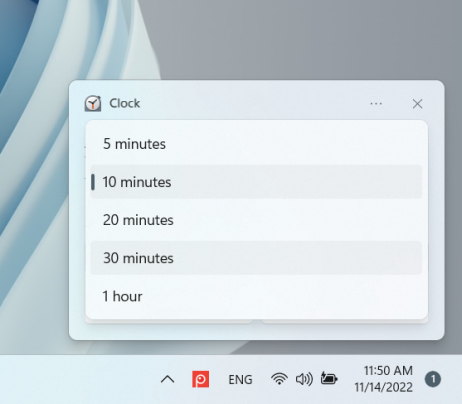
Вы также можете установить время повтора, выбрав для него временной интервал. Нажмите или коснитесь 10 минут по умолчанию, чтобы открыть раскрывающееся меню.

Откройте раскрывающееся меню «Время повтора».

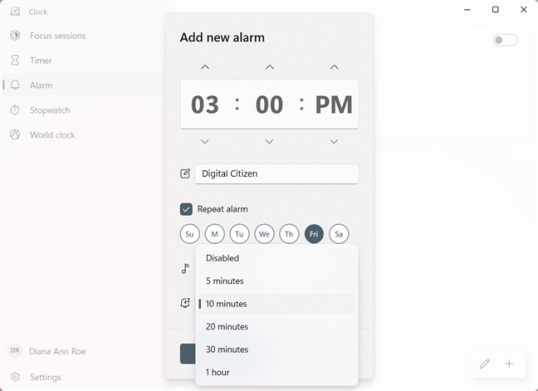
Отключите функцию повтора или выберите одно из отображаемых значений. Нажмите или нажмите на свой выбор, чтобы выбрать его.

Выберите время повтора для будильника или отключите повтор

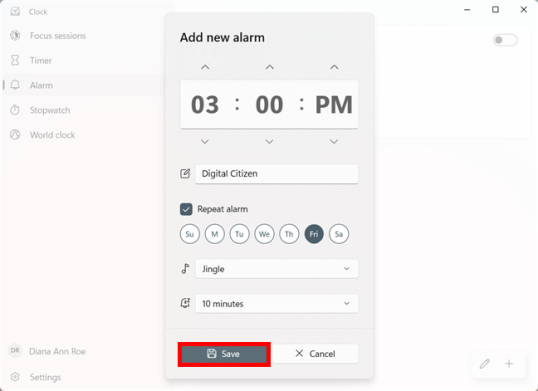
Когда вы закончите настройку будильника, нажмите или коснитесь кнопки «Сохранить» в нижней части окна «Добавить новый будильник».

Нажмите или коснитесь «Сохранить», чтобы создать будильник для Windows.

Теперь ваш будильник установлен, и вы можете увидеть его отображение на вкладке «Будильник» приложения «Часы».

Ваш новый будильник сохранен и включен

Вы можете одновременно активировать более тридцати сигналов тревоги. Мы могли бы быть еще более конкретными, но мы посчитали, что тридцати более чем достаточно для среднего пользователя (и нам тоже стало скучно 🙂). Ваш будильник срабатывает в указанное вами время, пока ваш компьютер или устройство не спит, даже если оно заблокировано.

Как использовать будильники в Windows 10 и Windows 11

Теперь, когда вы знаете, как установить будильник в Windows 10 и Windows 11, давайте посмотрим, как извлечь из них максимальную пользу. Как объяснялось ранее, вы можете включить или отключить будильник в любое время, щелкнув или коснувшись переключателя «Вкл/Выкл», расположенного справа от него. Отключенные будильники выделены серым цветом, а активные выделяются.

Переключатель для включения или отключения сигналов тревоги

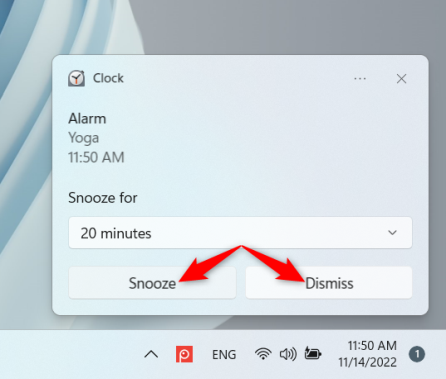
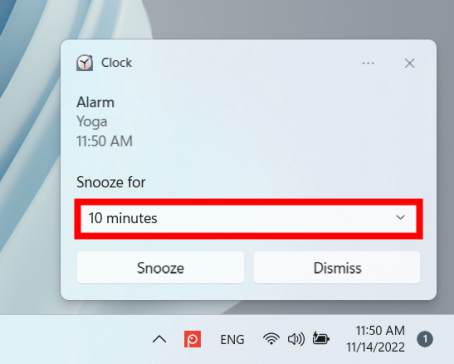
Как только вы активируете будильник, вы получаете уведомление в нижней части окна «Часы», сообщающее, что «Будильники будут звучать только тогда, когда ваш компьютер не спит». Когда будильник срабатывает, его поведение по умолчанию заключается в том, чтобы предупредить вас, воспроизводя его звук и отображая баннер в правом нижнем углу экрана. Громкость других звуков, воспроизводимых на вашем компьютере или устройстве с Windows, снижена, чтобы вы не пропустили сигнал будильника.

Если вам все еще нужно немного больше времени, вы можете отложить будильник. Windows считает, что ваши потребности могли измениться с момента создания будильника, и позволяет вам изменить продолжительность повтора для. Нажмите или коснитесь предустановленного значения, чтобы открыть раскрывающееся меню.

Измените время повтора для вашего будильника

Выберите, на какое время вы хотите отложить будильник.

Выберите другое время повтора для вашего будильника

Независимо от того, изменили ли вы время повтора или нет, нажмите или коснитесь кнопки повтора, чтобы отложить будильник на отображаемое время. Ваш будильник снова сработает, когда продолжительность повтора истечет, и вы можете продолжить откладывать его, выполнив те же действия. Если вы соблюдаете расписание, нажмите или коснитесь «Отклонить», чтобы полностью отключить будильник и скрыть баннер.

Отложить или отклонить будильник в Windows 10 или Windows 11

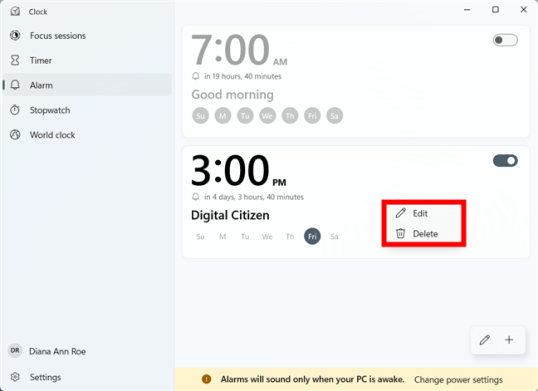
Щелчок или касание баннера в области, отображающей сведения о будильнике, также останавливает оповещение, а также открывает вкладку «Будильник» в приложении «Часы». Даже если ваш будильник не настроен на повтор, вы все равно можете найти его на вкладке «Будильник», когда он настроен. Если щелкнуть правой кнопкой мыши или нажать и удерживать запись будильника, откроется контекстное меню с параметрами «Редактировать» или «Удалить будильник». Щелчок или касание «Удалить» немедленно удаляет будильник из списка, а «Редактировать» позволяет изменить его.

У каждого будильника есть контекстное меню с двумя вариантами.

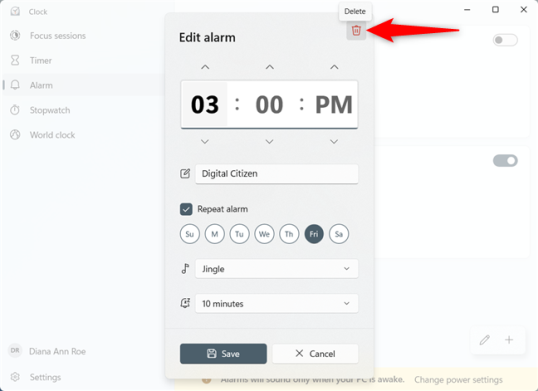
Мы уже рассмотрели настройки в окне «Редактировать будильник/Добавить новый будильник» в предыдущей главе, если вы заинтересованы в изменении работы существующего будильника. Однако в окне «Редактировать будильник» есть одна дополнительная опция: кнопка «Удалить» в правом верхнем углу — нажмите или коснитесь ее, чтобы удалить выбранный будильник.

Удалить будильник Windows 11 или Windows 10

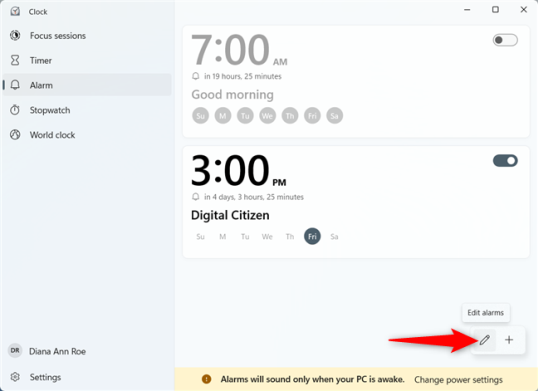
Если вы создали много будильников, которые вам больше не нужны, и хотите избавиться от них как можно быстрее, воспользуйтесь кнопкой Редактировать будильники в правом нижнем углу окна.

Нажмите или коснитесь «Редактировать будильники».

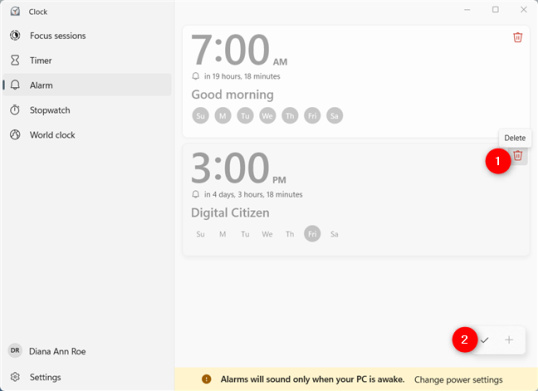
Теперь вы получаете кнопку «Удалить» для каждого существующего будильника в правом верхнем углу его записи. Нажмите или нажмите «Удалить» рядом с каждым будильником, который вы хотите удалить. Затем нажмите «Готово» — галочку, которая заменяет значок ручки на кнопке «Редактировать сигналы тревоги».

Используйте кнопку «Редактировать будильники», чтобы удалить несколько будильников одновременно.

Используйте кнопку «Редактировать будильники», чтобы удалить несколько будильников одновременно.

Зачем понадобился будильник для Windows?

В настоящее время мы больше полагаемся на будильники на наших смартфонах, чем на будильники на наших ПК. Однако, если вы крепко спите или когда дело доходит до рабочих задач, приложение «Часы» позволяет вам устанавливать столько будильников, сколько вы хотите в Windows 10 или Windows 11. Прежде чем закрыть это руководство, сообщите нам о будильниках, которые вы используете. повторное использование на вашем ПК. Вы включили более одного? Оставьте комментарий ниже с вашим ответом.


2022-11-15T23:13:26
Вопросы читателей
Как изменить тайм-аут простоя жесткого диска в Windows 11

В этой статье описаны шаги, которые можно предпринять, чтобы изменить время простоя жесткого диска в Windows 11.

Windows поставляется с настройкой, которая автоматически отключает жесткий диск после определенного периода бездействия. Этот параметр полезен, когда вы хотите сэкономить энергию и продлить срок службы батареи вашего устройства.

Недостатком этого параметра является то, что, когда жесткий диск выключен, приложения и другие службы, которым требуется доступ к диску, столкнутся с небольшой задержкой, поскольку диску придется выйти из состояния простоя, чтобы возобновить работу.

Если небольшая задержка не имеет большого значения, вы включаете эту функцию для подачи энергии, а также для продления срока службы батареи вашего устройства в определенных ситуациях.

Ниже описано, как изменить настройки тайм-аута простоя диска в Windows 11.

Как отключить жесткий диск после определенного периода бездействия в Windows 11

Как описано выше, Windows поставляется с настройкой, которая автоматически отключает жесткий диск после определенного периода бездействия. Этот параметр полезен, когда вы хотите сэкономить энергию и продлить срок службы батареи вашего устройства.

Ниже описано, как изменить настройки в Windows 11.

Примечание. Эта функция применима только к жестким дискам. Это не относится к твердотельным накопителям или другим дискам NVMe.

Чтобы изменить этот параметр, откройте панель управления.

Когда откроется приложение «Панель управления», перейдите в группу категорий «Электропитание».

Панель управления->Оборудование и звук->Электропитание

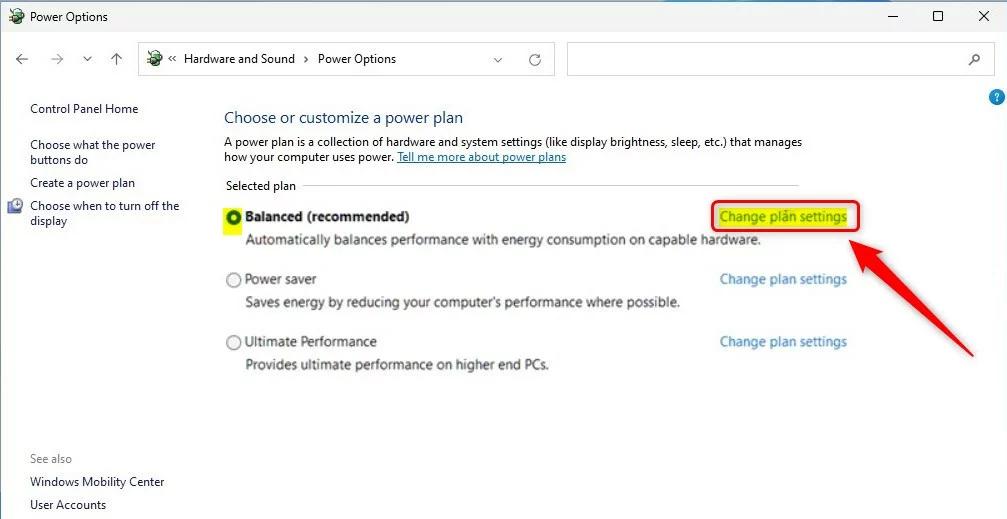
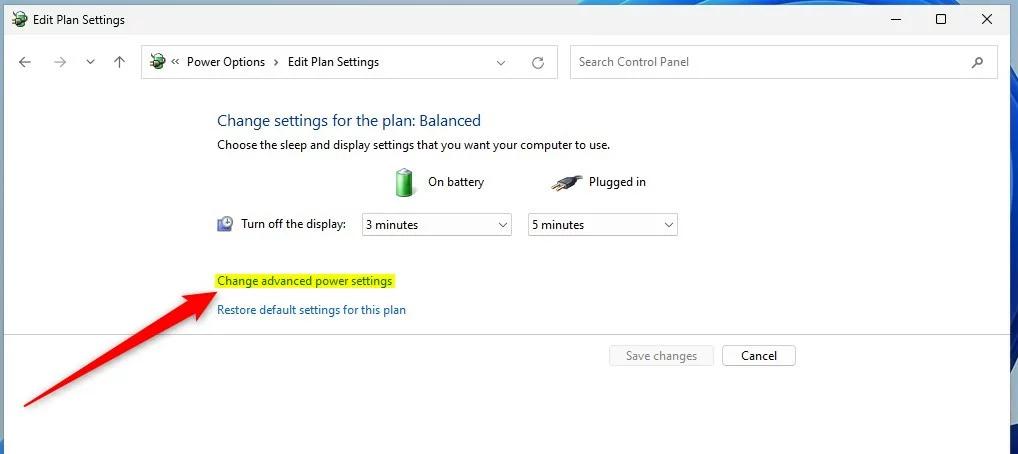
Там найдите активный план электропитания. Затем нажмите на ссылку Изменить настройки плана.

Windows 11 изменить ссылку на настройки плана электропитания

В Панели управления -> Оборудование и звук -> Электропитание -> панель Изменить параметры плана щелкните ссылку Изменить дополнительные параметры питания.

Windows 11 изменить панель управления дополнительными настройками питания

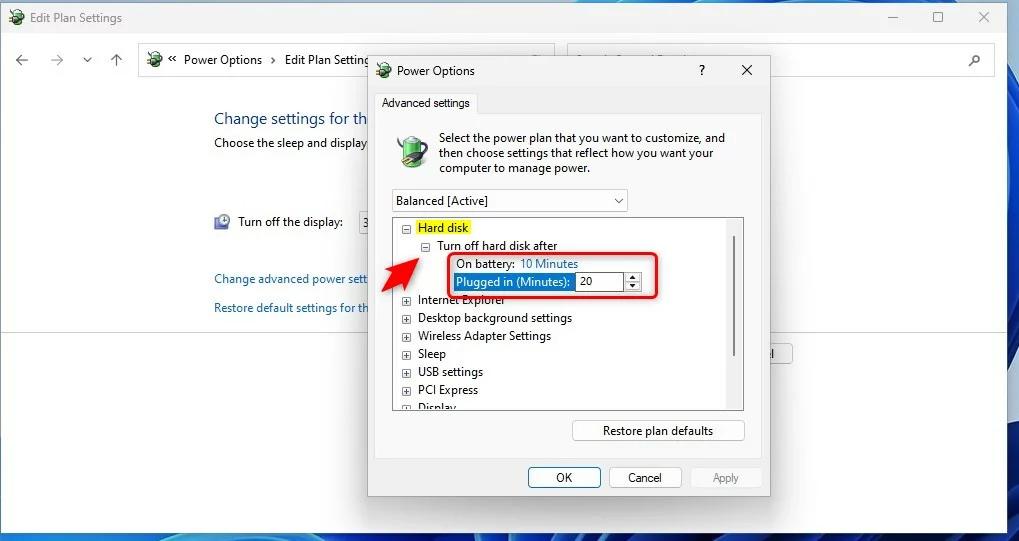
Во всплывающем окне «Электропитание» выберите «Жесткий диск», чтобы развернуть его. Затем разверните Отключить жесткий диск после:

  • На батарее: 10 минут
  • Подключено: 20 минут

Опять же, приведенные ниже изменения относятся только к жестким дискам (HDD). SSD и другие не жесткие диски включатся, как показано на изображении ниже.

жесткий диск windows 11 выключите жесткий диск после

Это должно сделать это! Вы можете закрыть приложение «Настройки».

Вывод:

В этом посте показано, как изменить время простоя жесткого диска вашего компьютера в Windows 11. Если вы обнаружите какую-либо ошибку выше или вам есть что добавить, воспользуйтесь формой комментариев ниже.


2022-11-08T20:23:24
Вопросы читателей
10 советов по освобождению оперативной памяти в Windows 10

Термин «ОЗУ» — это сокращенная форма «оперативного запоминающего устройства». Он хранит запущенные в данный момент приложения и процессы и удаляет их при выключении компьютера. Чем больше у вас свободного места в оперативной памяти, тем больше программ вы сможете запускать в Windows без замедления работы. Когда программы используют все пространство оперативной памяти, используется жесткий диск. В таком случае вы должны освободить место в оперативной памяти, чтобы система могла нормально функционировать.

В этой статье вы найдете десять советов по освобождению оперативной памяти в Windows 10 для ускорения работы системы.

Вот десять советов, как освободить оперативную память в Windows 10:

  • Перезагрузите Windows 10
  • Отключить автозагрузку приложений
  • Сканировать на наличие вредоносных программ
  • Настройте виртуальную память
  • Уменьшить визуальные эффекты
  • Остановить фоновые приложения
  • Отключить SysMain в сервисном меню
  • Закройте неиспользуемые вкладки, открытые в вашем браузере
  • Дефрагментируйте жесткий диск
  • Очистка диска.

Давайте проверим каждый метод один за другим!

Совет 1. Перезагрузите Windows 10

Перезапуск Windows 10 закроет все приложения, использующие вашу оперативную память, работающие в фоновом режиме. Оперативная память — это энергозависимая память (в ней теряются сохраненные данные при выключении ПК), поэтому при перезагрузке ПК она закрывает все программы и процессы, использующие оперативную память, и освобождает выделенное пространство.

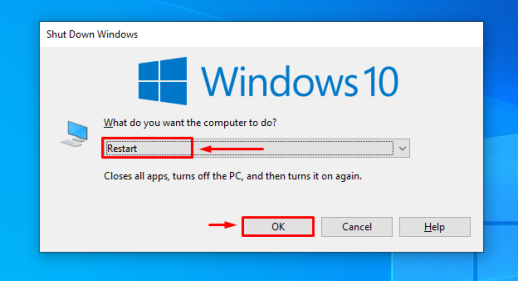
Чтобы перезапустить Windows 10, нажмите клавиши «Alt+F4». В результате появится всплывающее окно «Завершение работы Windows», где вам нужно выбрать «Перезагрузить» и нажать кнопку «ОК»:

Совет 2. Отключите автозагрузку приложений

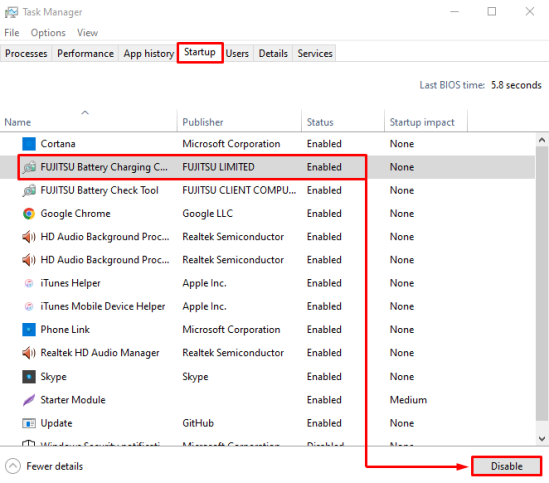
Запускаемые программы — это те программы, которые начинают работать при каждом перезапуске Windows 10. В результате эти программы увеличивают использование ОЗУ и ЦП и замедляют работу системы. Однако отключение запускаемых программ не только ускорит работу Windows 10, но и освободит оперативную память.

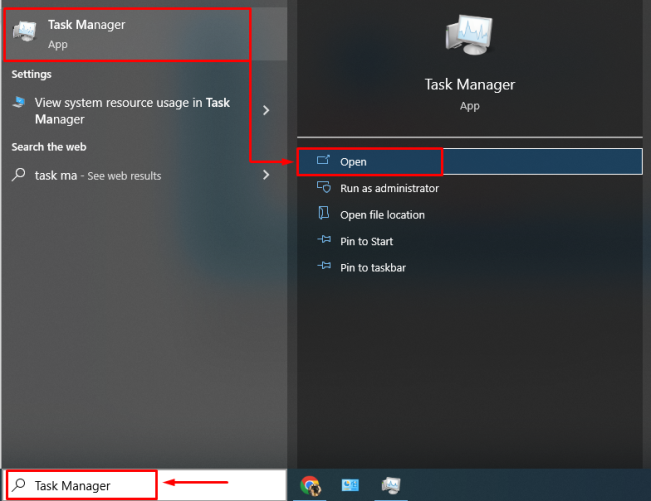
Для этого запустите «Диспетчер задач» из меню «Пуск», как показано ниже:

Перейдите на вкладку «Автозагрузка», выберите любую программу, которую хотите отключить, а затем нажмите кнопку «Отключить», которая находится внизу справа:

Совет 3. Сканируйте на наличие вредоносных программ

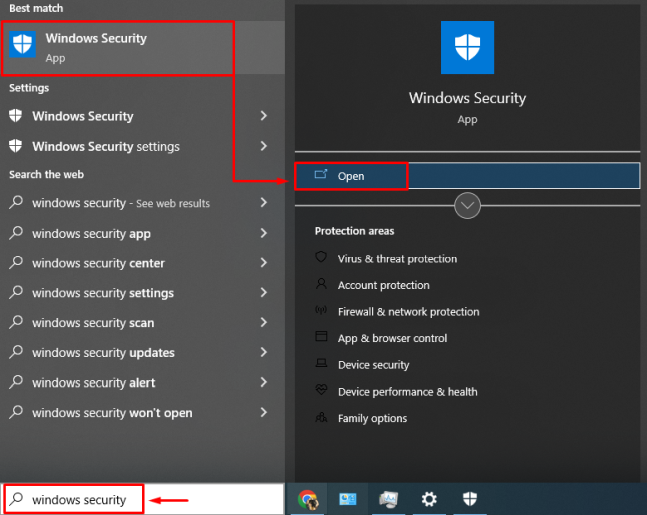
Если ваш компьютер замедляется и зависает в определенное время, это происходит из-за вредоносных программ внутри вашей системы, которые могут украсть данные. Не ждите больше и немедленно сканируйте на наличие вредоносных программ. Эта операция защитит ваши данные и освободит оперативную память.

Запустите «Безопасность Windows» из «Меню Пуск»:

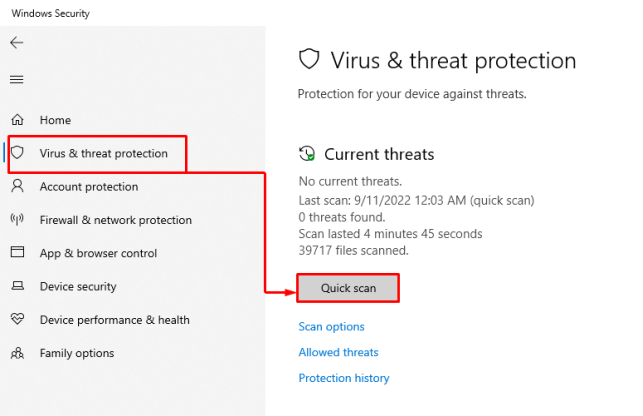
В окне «Безопасность Windows» перейдите на вкладку «Защита от вирусов и угроз» и нажмите «Быстрое сканирование», чтобы начать сканирование:

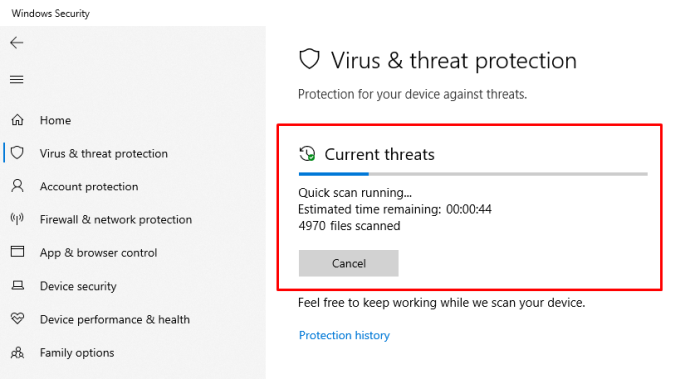
Как видите, сканирование запущено, и оно удалит вредоносное ПО, а также освободит оперативную память:

Совет 4. Настройте виртуальную память

Если вы чувствуете, что ОЗУ занимает больше места и не осталось места для запуска других программ, вы можете попробовать создать виртуальную память, превратив доступное пространство на жестком диске в виртуальную память.

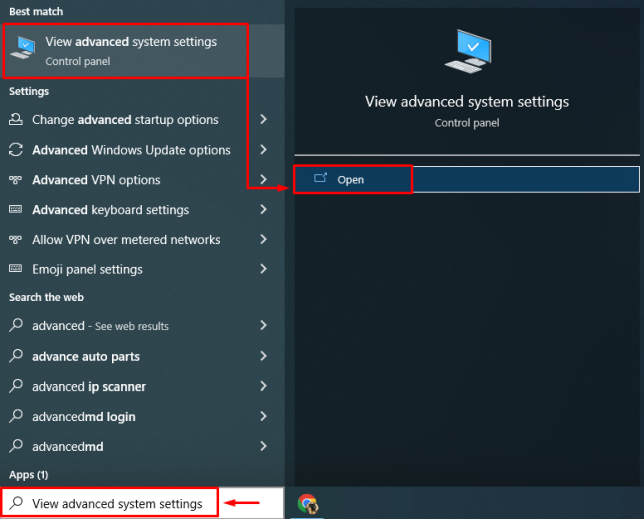
Из «Меню Пуск» запустите «Просмотр дополнительных параметров системы»:

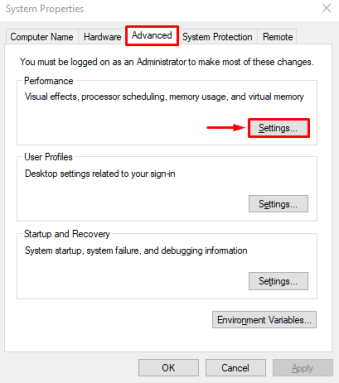
Перейдите на вкладку «Дополнительно» и нажмите «Настройки»:

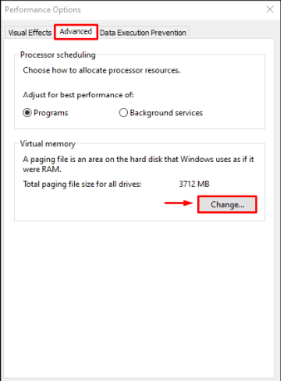
Перейдите на вкладку «Дополнительно» и нажмите на кнопку «Изменить»:

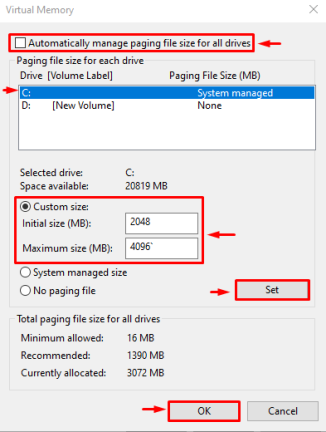
Прежде всего, снимите флажок «Автоматически управлять размером файла подкачки для всех дисков», выберите «Диск C», установите переключатель «Пользовательский размер» и введите желаемый объем памяти в данные поля ввода и нажмите «ОК». » кнопка:

Это создаст виртуальную память для увеличения объема оперативной памяти.

Совет 5. Уменьшите количество визуальных эффектов

Уменьшение визуальных эффектов в Windows 10 освободит оперативную память, что напрямую повысит производительность системы.

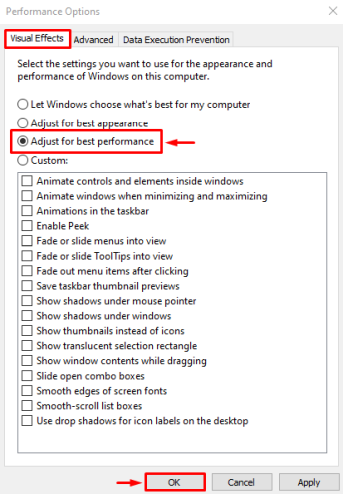
Хотите использовать этот совет? Во-первых, в меню «Пуск» откройте «Просмотр дополнительных параметров системы». Затем в окне «Параметры производительности» перейдите на вкладку «Визуальные эффекты», установите переключатель «Настроить для лучшей производительности» и нажмите «ОК», чтобы сохранить изменения:

Это уменьшит визуальные эффекты и использование оперативной памяти.

Совет 6. Остановите фоновые приложения

Фоновые приложения могут быть основным фактором высокого использования оперативной памяти, батареи и ЦП.

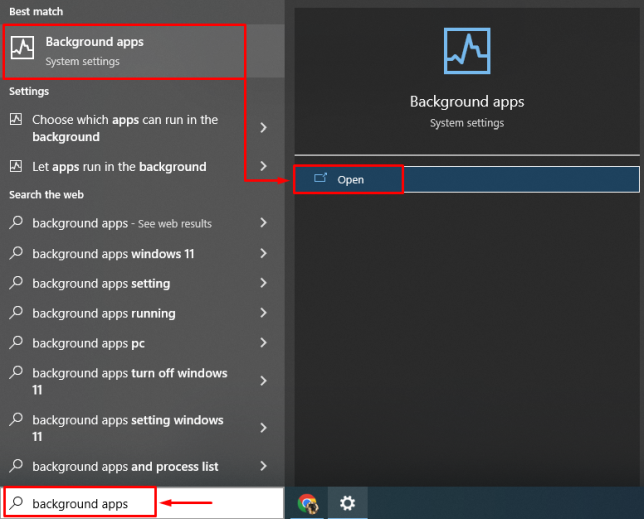
Чтобы остановить приложения, работающие в фоновом режиме, запустите параметр «Фоновые приложения» в меню «Пуск»:

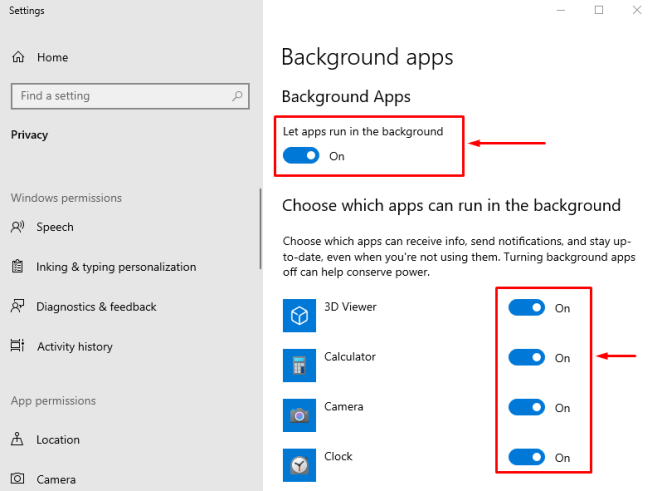
Вы можете закрыть все приложения, отключив переключатели приложений в разделе «Выберите, какие приложения могут работать в фоновом режиме»:

Это закроет фоновые приложения, работающие в фоновом режиме, чтобы освободить оперативную память.

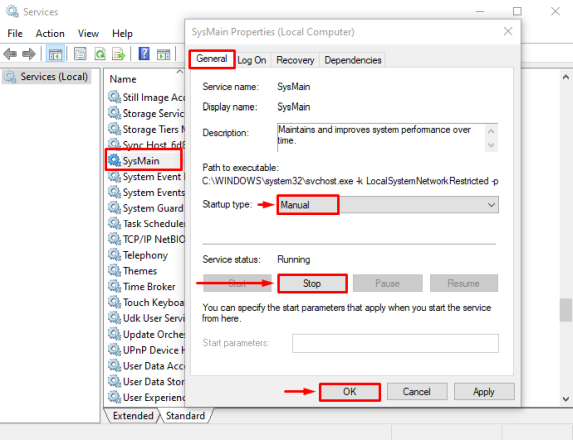
Совет 7. Отключите SysMain в сервисном меню

SysMain (ранее известная как SuperFetch) предварительно загружает наиболее часто используемые приложения или процессы в Windows 10 для лучшего взаимодействия с пользователем. Это также вызывает высокую загрузку ЦП и ОЗУ из-за его функции предварительной загрузки приложений. В частности, вы можете отключить SysMain, чтобы освободить оперативную память вашей системы.

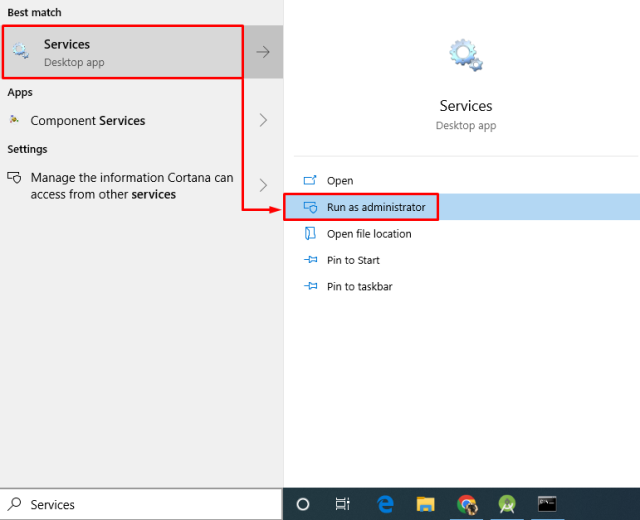
Чтобы отключить SysMain, запустите «Службы» из меню «Пуск»:

Найдите «SysMain», откройте его свойства и перейдите на вкладку «Общие». Затем установите «Тип запуска» на «Вручную» и нажмите «Стоп», чтобы остановить запущенную службу. Наконец, нажмите кнопку «ОК», чтобы отключить SysMain и сохранить изменения:

Эта операция отключит SysMain, чтобы освободить место в оперативной памяти.

Совет 8. Закройте неиспользуемые вкладки, открытые в вашем браузере

Вы могли заметить, когда используете любой интернет-браузер Windows 10; ОЗУ начинает заполняться. Это потому, что всякий раз, когда вы открываете вкладку, она создает новый процесс в оперативной памяти. Чем больше вы открываете новых вкладок, тем больше процессов будет создано в оперативной памяти. Технические пользователи обычно высмеивают браузер Chrome за использование почти всей оперативной памяти в Windows 10.

Однако вы можете закрыть вкладки в браузере, просто нажав на крестик:

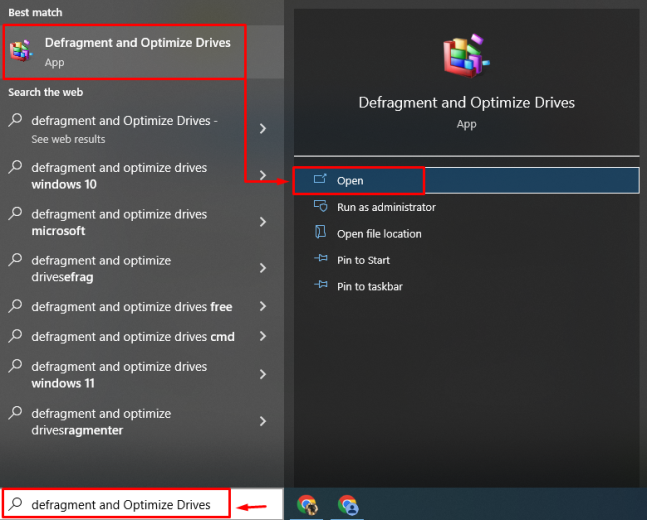
Совет 9. Дефрагментируйте жесткий диск

Всякий раз, когда вы сохраняете новые файлы в Windows, система создает для них определенную часть на жестком диске. Частое сохранение или удаление файлов на жестком диске приведет к фрагментации диска, а это означает, что на жестком диске образовались пробелы, и ни один конкретный файл не может его заполнить.

Чтобы удалить эти созданные пробелы, необходимо выполнить дефрагментацию диска. Для этого запустите «Дефрагментация и оптимизация дисков» из меню «Пуск»:

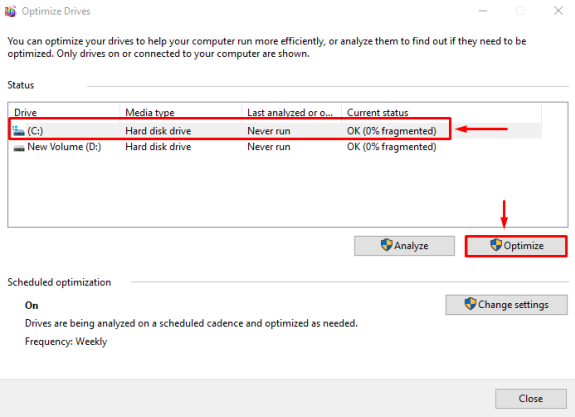
Теперь выберите диск и нажмите «Оптимизировать», чтобы начать процесс.

Примечание. Диски на нашем ПК фрагментированы, поэтому вместо «Дефрагментация диска» отображается опция «Оптимизировать». Поэтому тщательно запускайте процесс дефрагментации:

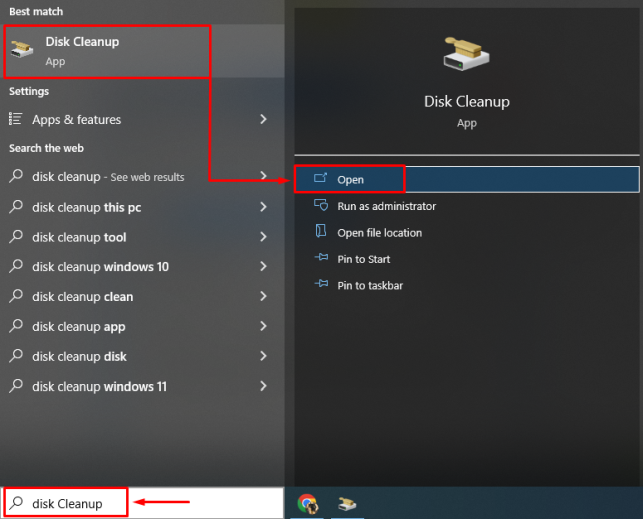
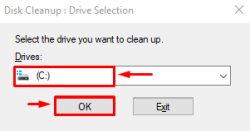
Совет 10. Очистка диска

Очистка диска — это очень полезный инструмент Windows 10, используемый для удаления временных файлов и папок, которые занимают место на диске и ОЗУ.

Запустите «Очистка диска» с помощью меню «Автозагрузка»:

Выберите диск и нажмите кнопку «ОК»:

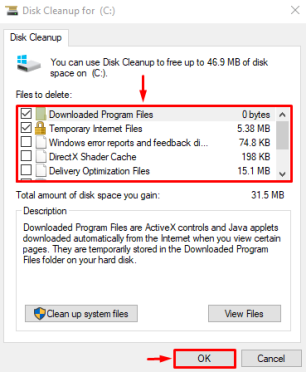
Выберите файлы, установив галочки в разделе «Файлы для удаления», и нажмите кнопку «ОК»:

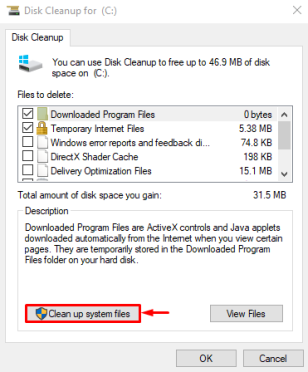
В результате вы увидите еще одну опцию «Очистить системные файлы», нажмите на нее, чтобы продолжить:

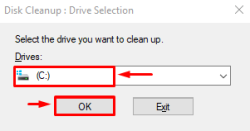
Снова выбираем диск и нажимаем кнопку «ОК»:

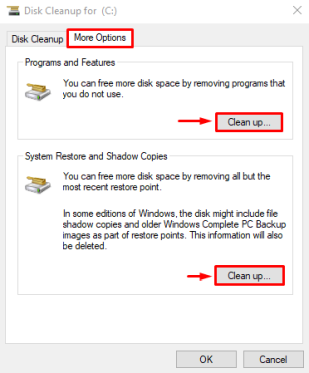
Перейдите на вкладку «Дополнительные параметры», выберите параметр «Программы и компоненты» или «Восстановление системы и теневые копии», чтобы очистить диск:

Это не только очистит диск, но и освободит место в оперативной памяти для повышения производительности Windows 10.

Вывод

Чтобы освободить оперативную память в вашей системе Windows 10, вы можете отключить запускаемые приложения, выполнить сканирование на наличие вредоносных программ, уменьшить визуальные эффекты, создать виртуальную память, перезапустить Windows, остановить фоновые приложения или выполнить дефрагментацию диска. В этой статье были рассмотрены десять советов по освобождению оперативной памяти в операционной системе Windows 10.


2022-11-05T14:22:21
Вопросы читателей
Как удалить куки из Google Chrome

Файлы cookie являются жизненно важной частью Интернета. Без них веб-сайты не позволяли бы вам создавать учетные записи, входить в систему или запоминать свои интересы. Реклама также будет менее актуальной и даже более раздражающей. Однако файлы cookie также могут время от времени вызывать проблемы, поэтому время от времени их следует удалять. Когда это время придет, вы можете удалить отдельные файлы cookie или все файлы cookie сразу. Вот как это все работает в Google Chrome.

Самый быстрый способ удалить все файлы cookie из Google Chrome

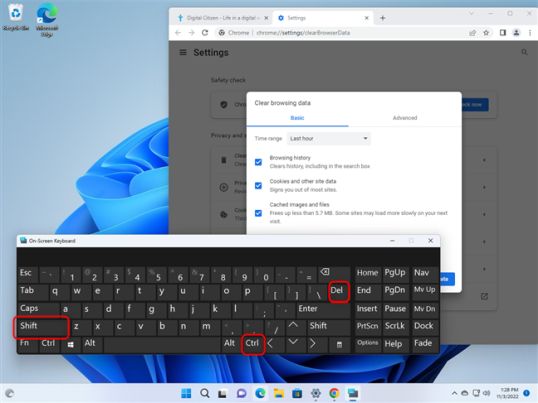
Чтобы удалить все файлы cookie, хранящиеся в Google Chrome, откройте браузер и используйте сочетание клавиш Ctrl+Shift+Delete. Это действие открывает новую вкладку «Настройки» с параметрами «Очистить данные просмотра», отображаемыми посередине.

В Google Chrome нажмите Ctrl+Shift+Delete.

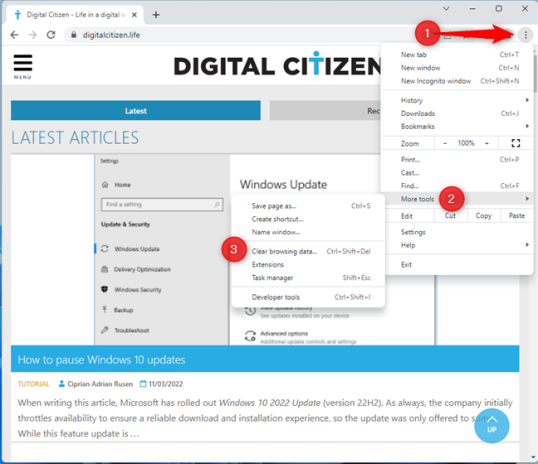
Вы также можете попасть в то же место с помощью мыши: нажмите на три точки в правом верхнем углу (Настройка и управление Google Chrome) и выберите Дополнительные инструменты > Очистить данные браузера.

Настройка и управление Google Chrome> Дополнительные инструменты> Очистить данные просмотра

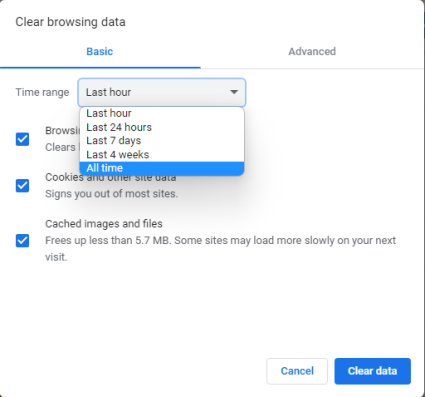
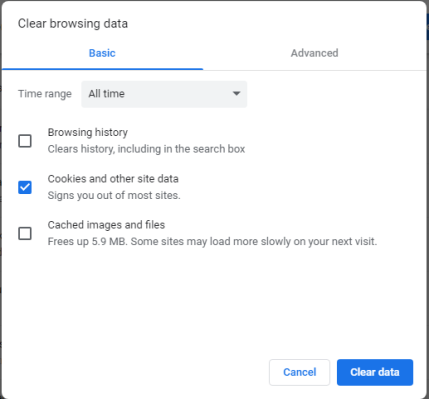
На вкладке «Основные» всплывающего окна «Очистить данные просмотра» щелкните или коснитесь раскрывающегося списка «Временной диапазон» и выберите «Все время». Если вы хотите удалить только более свежие файлы cookie из Chrome, выберите период, который вам больше подходит.

Выберите диапазон времени

Затем проверьте типы данных просмотра, которые вы хотите удалить:

  • История посещенных страниц — очищает все посещенные вами веб-сайты и ключевые слова, которые вы ввели в поле поиска Chrome.
  • Файлы cookie и другие данные сайта — это необходимо проверить, если вы хотите удалить все файлы cookie из Chrome.
  • Кэшированные изображения и файлы — изображения и другие файлы, загруженные Google Chrome с посещенных вами веб-сайтов. Если вы работаете над проектами веб-разработки и тестируете разрабатываемые веб-страницы, рекомендуется удалить кэшированные изображения и файлы вместе с файлами cookie.

Выберите Файлы cookie и другие данные сайта.

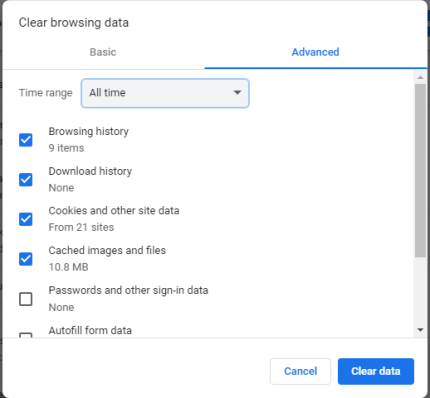
После выбора типа данных, которые вы хотите удалить, нажмите или нажмите «Очистить данные». Если вы хотите удалить другие данные браузера, а не только файлы cookie и основные сведения, которыми вы поделились ранее, нажмите или коснитесь вкладки «Дополнительно», а затем выберите элементы, которые вы хотите удалить, включая пароли и данные формы автозаполнения, прежде чем нажимать «Очистить данные».

Расширенный дает вам доступ к удалению большего количества элементов

Это быстрый способ удалить все файлы cookie из Google Chrome. Если вы ищете определенный файл cookie для удаления или хотите сначала взглянуть на то, что вы удаляете, продолжайте читать.

Как просмотреть (и удалить или заблокировать) файлы cookie, хранящиеся на веб-сайте, который вы посещаете, в Google Chrome

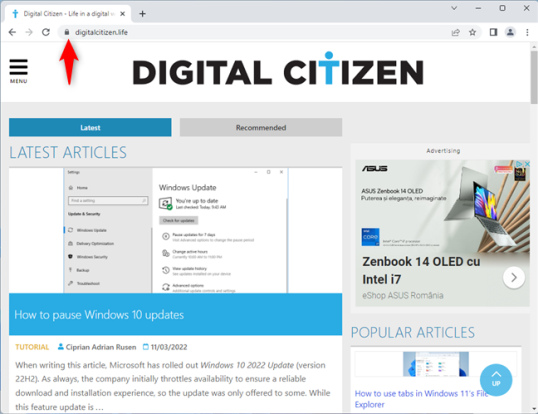
Откройте Google Chrome и посетите веб-сайт, файлы cookie которого вы хотите просмотреть. В левой части адресной строки есть символ замка, сообщающий, безопасен ли веб-сайт, который вы посещаете. При наведении на него отображается всплывающая подсказка «Просмотреть информацию о сайте». Нажмите или коснитесь значка замка.

Нажмите или коснитесь значка блокировки

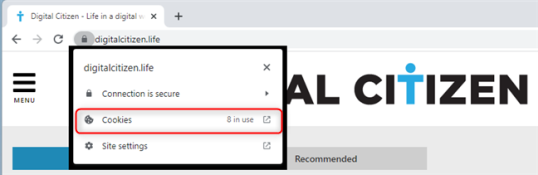
Появится всплывающее окно с несколькими вариантами:

  • Соединение защищено — сообщает, использует ли веб-сайт безопасное соединение HTTPS и имеет ли он действующий сертификат шифрования.
  • Файлы cookie — сообщает вам количество файлов cookie, хранящихся для посещаемого вами веб-сайта, и позволяет вам просматривать, блокировать или удалять их.
  • Настройки сайта — переход на страницу настроек сайта, где вы можете настроить разрешения, которые вы предоставили этому веб-сайту, для доступа к таким вещам, как ваше местоположение, веб-камера или микрофон.

Нажмите или коснитесь Файлы cookie

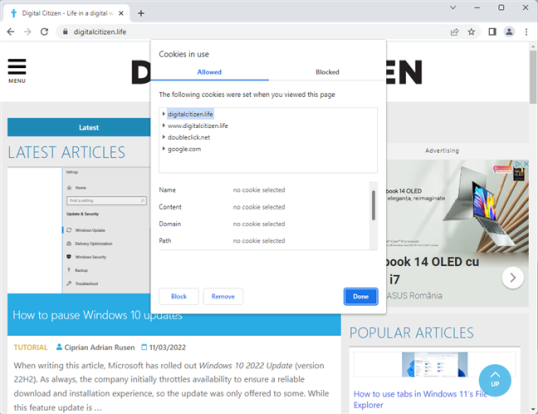
Во всплывающем окне отображаются папки со всеми файлами cookie, хранящимися на веб-сайте, который вы посещаете. Количество сохраненных файлов cookie зависит от каждого веб-сайта и способа доступа к нему. Например, когда вы посещаете наш веб-сайт — Digital Citizen — напрямую, вводя его адрес вручную, вы получаете меньше файлов cookie. Если вы получаете доступ к нему на основе поиска Google, вы получаете больше файлов cookie, некоторые из которых сохраняются Google, чтобы запомнить подробности о том, как вы попали на наш веб-сайт. То же самое верно для всех веб-сайтов. Несмотря на то, что мы ценим вашу конфиденциальность и стараемся максимально экономно использовать файлы cookie, другие веб-сайты могут хранить невероятно большое количество файлов cookie в вашем веб-браузере.

Файлы cookie, используемые для текущего сайта

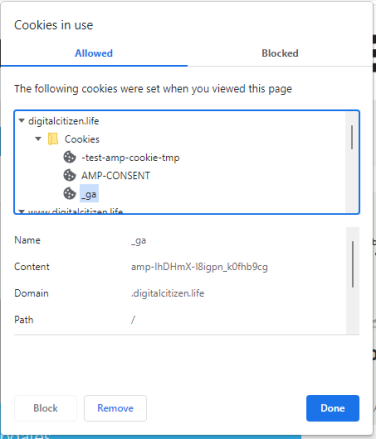
Файлы cookie разделены на папки в зависимости от их источника. Источником может быть веб-сайт, который вы посещаете, или используемые им службы. Дважды щелкните или дважды коснитесь каждой папки, чтобы расширить ее и просмотреть содержащиеся в ней файлы cookie. Вы также можете нажать на стрелку рядом с ним. Затем таким же образом откройте Cookies. При открытии файла cookie отображается информация о нем в нижней половине окна, например его имя, содержимое, домен и путь. На приведенном ниже снимке экрана вы видите файл cookie «_ga» с нашего веб-сайта, созданный для Google Analytics, службы, которую мы используем для анализа трафика на нашем сайте и того, что читают люди, что позволяет нам улучшать наш контент.
Просмотрите файлы cookie, сохраненные для текущего сайта.

Для каждого файла cookie у вас есть кнопки «Блокировать» и «Удалить», которые делают именно то, что они говорят. Однако некоторые файлы cookie нельзя заблокировать, их можно только удалить. Когда вы закончите просмотр и удаление файлов cookie для посещаемого веб-сайта, нажмите или коснитесь «Готово», чтобы возобновить нормальную работу в Интернете.

Как просмотреть и удалить файлы cookie Chrome для посещенных вами веб-сайтов (chrome://settings/cookies)

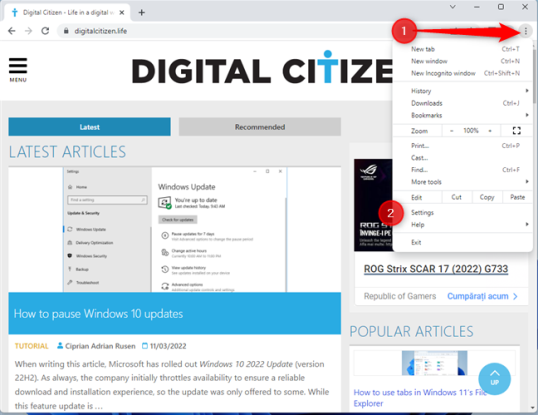
Если вы хотите получить доступ ко всем файлам cookie, хранящимся в вашем браузере Google Chrome, а также ко всем данным и разрешениям сайта, нажмите или коснитесь трех точек в правом верхнем углу (Настройка и управление Google Chrome) и выберите «Настройки».

Перейдите в раздел «Настройка и управление Google Chrome» > «Настройки».

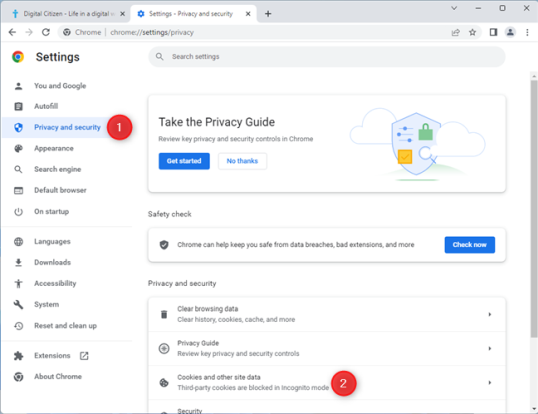
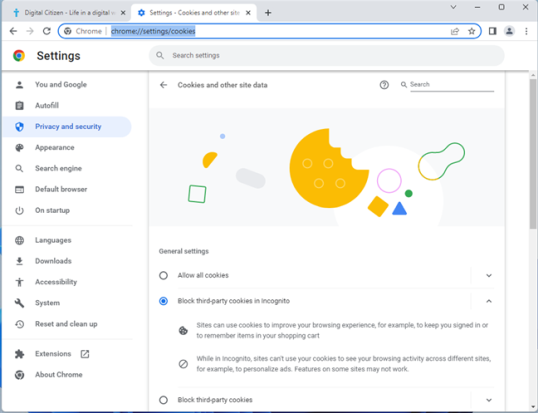
На открывшейся вкладке «Настройки» выберите «Конфиденциальность и безопасность» на левой боковой панели. Затем справа нажмите или коснитесь «Файлы cookie и все остальные данные сайта».

Перейдите в раздел Конфиденциальность и безопасность > Файлы cookie и все остальные данные сайта.

Это приведет вас к разделу «Файлы cookie и все другие данные сайта », к которым также можно получить доступ, скопировав и вставив этот путь в адресную строку Google Chrome:

chrome://settings/cookies

хром://настройки/куки

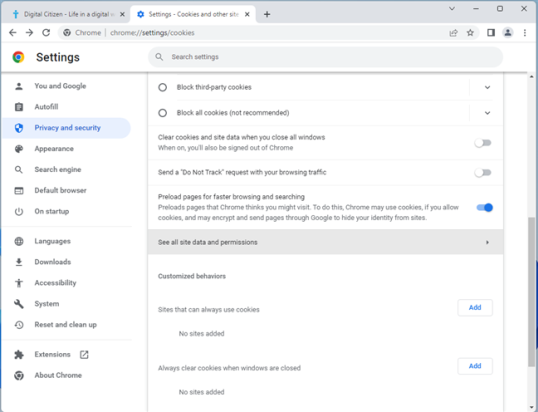
Прокрутите вниз, пока не найдете параметр «Просмотреть все данные и разрешения сайта», а затем нажмите или коснитесь его.

Перейти к просмотру всех данных и разрешений сайта

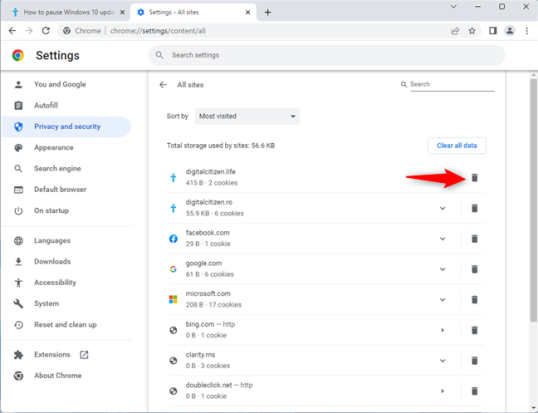
Вы видите список всех веб-сайтов, которые вы посетили и для которых Google Chrome сохранил файлы cookie и другие данные. Для каждого сайта вы видите его логотип, URL-адрес, количество файлов cookie и объем сохраненных данных. Вы можете развернуть, чтобы увидеть больше, нажав на название интересующего вас веб-сайта. Вы также можете очистить все его файлы cookie, данные сайта и разрешения, нажав кнопку «Удалить» рядом с веб-сайтом (он выглядит как мусорная корзина).

Нажмите значок «Удалить» для сайта, файлы cookie которого вы хотите удалить.

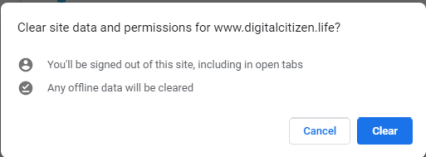
Подтвердите, что вы можете очистить данные и разрешения сайта, нажав «Очистить». Файлы cookie сайта и другие данные удаляются, и вы выходите из этого веб-сайта.

Нажмите Очистить

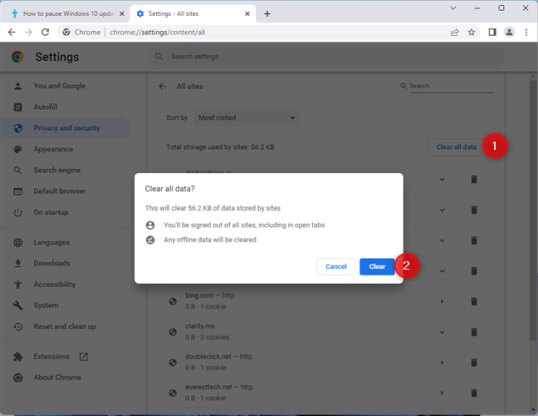
Если вы хотите удалить все файлы cookie и данные сайтов, хранящиеся в Chrome, для всех веб-сайтов в списке, нажмите или коснитесь кнопки «Очистить все данные» в правом верхнем углу, а затем подтвердите свой выбор, нажав «Очистить».

Нажмите или коснитесь «Очистить все данные», а затем «Очистить».

Все готово, и вы можете закрыть вкладку «Настройки» в Google Chrome.

Что произойдет, если я удалю все файлы cookie из Chrome?

Некоторые читатели задаются вопросом, стоит ли просто удалить все файлы cookie из Google Chrome, и спрашивают: что происходит, когда я удаляю файлы cookie?

Прежде всего, удаление файлов cookie означает, что вы покидаете сайты, на которых вы вошли в систему. Некоторые сайты используют постоянные файлы cookie, которые сохраняются в течение длительного периода времени. Избавление от них означает, что у них будет меньше данных о вас, и вы выиграете от некоторой конфиденциальности. Вы также можете увидеть меньше целевых объявлений. Однако главное преимущество удаления файлов cookie заключается в том, что вы получаете чистый лист. Затем вы можете начать заново и выбрать типы файлов cookie, которые вы хотите принимать на каждом веб-сайте в будущем.

Почему вы очищаете файлы cookie в Google Chrome?

Если у вас возникают проблемы с переключением между несколькими учетными записями на определенных сайтах, очистка файлов cookie в Chrome может избавить вас от головной боли. Вы удаляете файлы cookie по той же причине? Или это из соображений конфиденциальности или общего обслуживания и очистки компьютера? Оставьте свой ответ, используя варианты комментариев, доступные ниже.


2022-11-04T20:36:31
Вопросы читателей