Архив метки: Вопросы читателей

11 способов открыть планировщик заданий в Windows

Вы хотите, чтобы Windows выполняла определенные задачи через определенные промежутки времени или отображала сообщение, когда что-то происходит на вашем компьютере? Что ж, для этого вам понадобится планировщик заданий. И чтобы использовать его, вы должны сначала знать, как получить к нему доступ. Если вам нужен полный обзор всех способов открыть Планировщик заданий, в том числе с помощью окна «Выполнить» или CMD, читайте дальше.

ПРИМЕЧАНИЕ. Это руководство было создано для Windows 10 и Windows 11. Большинство методов также работают в более старых версиях Windows.

1. Как открыть планировщик заданий с помощью поиска

Поиск отлично подходит для быстрого открытия приложений. Если вы используете Windows 10, нажмите клавишу Windows на клавиатуре или щелкните/коснитесь внутри поля поиска на панели задач, а затем введите планировщик задач. Нажмите Enter, когда увидите результат поиска планировщика заданий, или нажмите или коснитесь его.
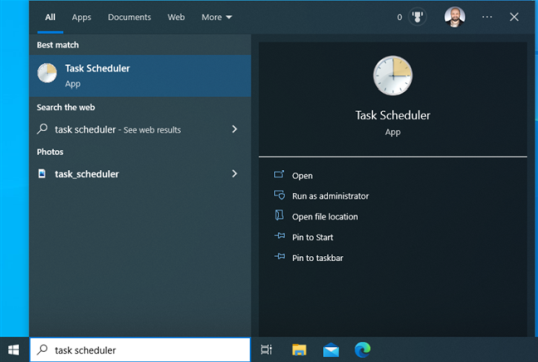
В Windows 10 найдите планировщик задач

СОВЕТ. Вот как добиться успеха в использовании поиска в Windows 10.

Если вы используете Windows 11, нажмите или коснитесь значка поиска на панели задач и введите планировщик задач. Или нажмите клавишу Windows, введите планировщик задач и нажмите Enter, когда увидите результаты поиска. Они должны появиться задолго до того, как вы закончите вводить оба слова.
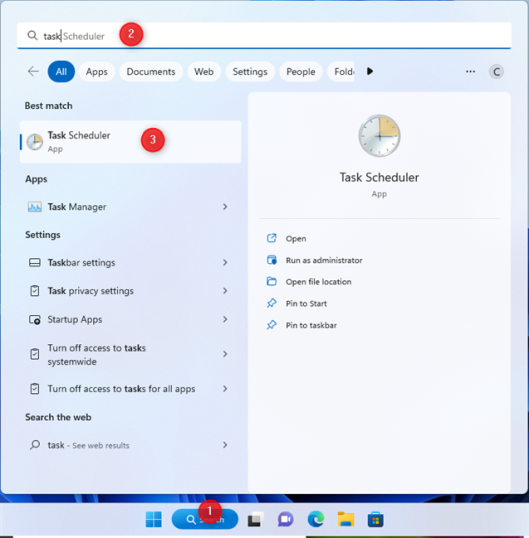
В Windows 11 найдите планировщик задач

СОВЕТ. Если вы не знакомы с Windows 11, вот как использовать функцию поиска Windows 11.

2. Как открыть планировщик заданий из «Выполнить»

Быстрый способ запустить планировщик заданий — нажать Windows+R, чтобы открыть окно «Выполнить», и ввести следующую команду:

taskschd.msc

Затем нажмите Enter или OK, чтобы выполнить эту команду.
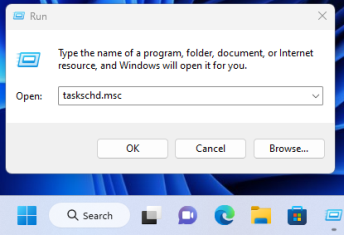
Откройте taskschd.msc в окне «Выполнить».

Откройте taskschd.msc в окне «Выполнить».

Планировщик заданий сразу же появляется на вашем экране.

3. Как открыть планировщик заданий из CMD, PowerShell или терминала Windows

Вы можете использовать любую среду командной строки, которая вам нравится (командная строка, PowerShell или терминал Windows), чтобы запустить планировщик заданий. Просто откройте CMD или другое приложение командной строки, которое вы предпочитаете, и введите:

taskschd.msc
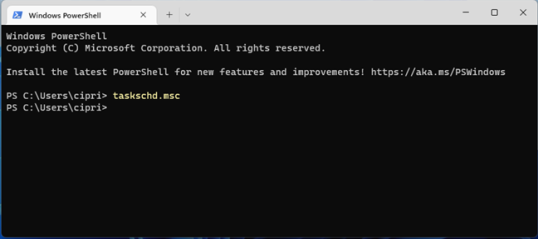
Запустите taskschd.msc в CMD, PowerShell или Windows Terminal.

Запустите taskschd.msc в CMD, PowerShell или Windows Terminal.

Нажмите Enter, чтобы выполнить эту команду, и сразу же появится планировщик заданий. Затем вы можете использовать его для создания расширенных задач, которые запускаются при выполнении определенных условий.

4. Как запустить планировщик заданий из меню «Пуск»

В Windows 10 у вас есть ярлык планировщика заданий в меню «Пуск». Чтобы получить к нему доступ, щелкните или коснитесь значка Windows на панели задач и прокрутите список программ вниз, пока не увидите Инструменты администрирования Windows. Щелкните или коснитесь этой папки, чтобы развернуть ее, а затем прокрутите вниз до ярлыка планировщика заданий и щелкните или коснитесь его. Это медленный способ, но он работает! 🙂
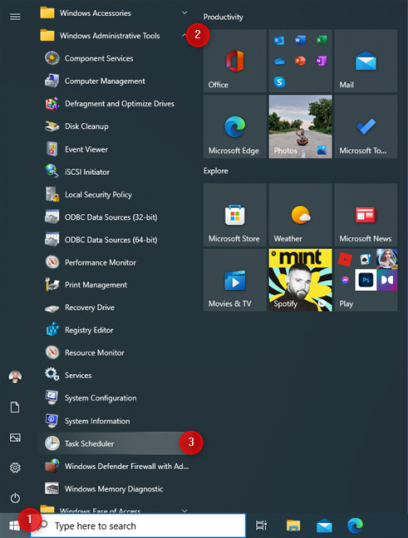
Откройте планировщик заданий из меню «Пуск» Windows 10.

В Windows 11 процесс еще медленнее: нажмите или коснитесь значка Windows, а затем кнопки «Все приложения» в правом верхнем углу меню «Пуск».
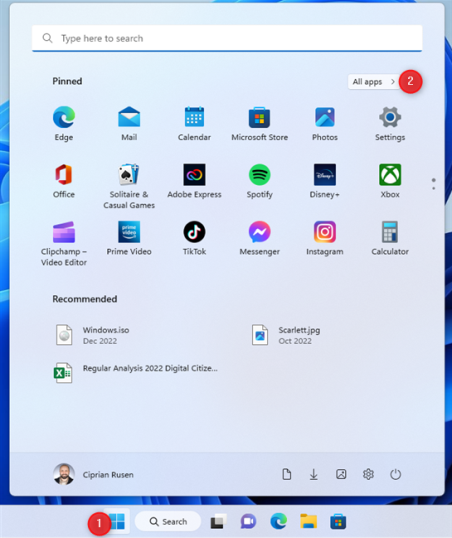
В Windows 11 откройте меню «Пуск» и перейдите во «Все приложения».

Прокрутите вниз до приложений, названия которых начинаются с буквы W, затем нажмите или коснитесь Инструменты Windows.
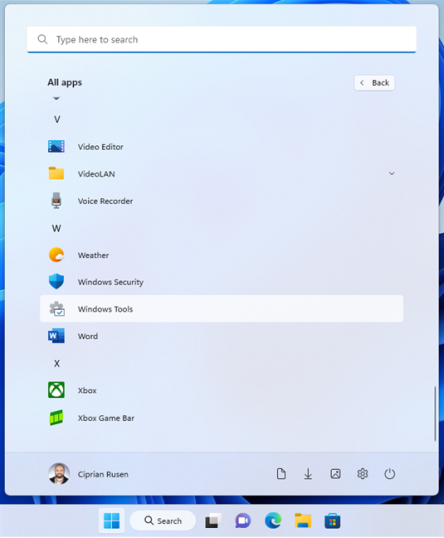
Нажмите или коснитесь Инструменты Windows

В окне «Инструменты Windows» найдите ярлык «Планировщик заданий» и дважды щелкните (или дважды коснитесь) его.
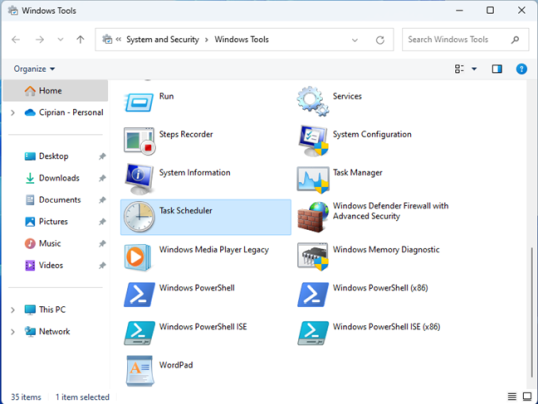
Найдите ярлык планировщика заданий

СОВЕТ. Знаете ли вы, что одним из лучших способов использования планировщика заданий является запуск приложений без запросов UAC и прав администратора?

5. Как запустить планировщик заданий из проводника (расположение taskschd.msc)

Если вы хотите узнать расположение файла taskschd.msc на вашем диске, знайте, что вы можете найти этот файл, открыв проводник (Windows+E) и перейдя к:

C:WindowsSystem32

Прокрутите вниз до файлов, которые начинаются с буквы T, и среди них вы найдете taskschd.msc, как на снимке экрана ниже.
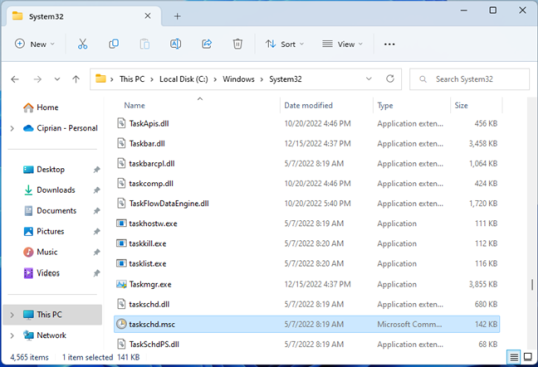
Расположение файла taskschd.msc

Двойной щелчок или двойное нажатие на файл открывает окно планировщика заданий.

6. Как создать ярлык планировщика заданий

Вы также можете создать ярлык для taskschd.msc, файла, используемого для открытия планировщика заданий. Для этого щелкните правой кнопкой мыши или нажмите и удерживайте пустое место на рабочем столе и выберите «Создать» > «Ярлык».
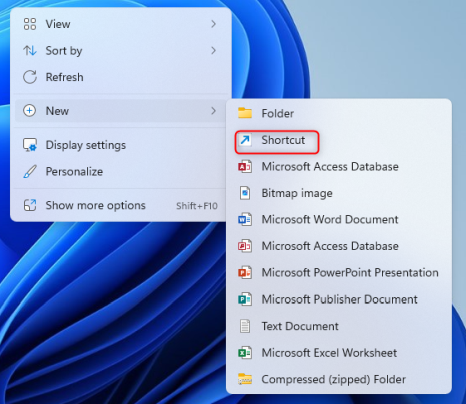
Создать новый ярлык

В мастере создания ярлыка введите taskschd.msc, нажмите «Далее», введите имя ярлыка, а затем нажмите или коснитесь «Готово».
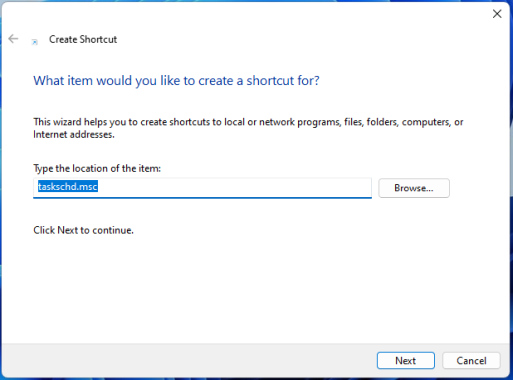
Укажите ярлык на taskschd.msc

Затем вы можете использовать созданный вами ярлык для запуска планировщика заданий в любое время.

СОВЕТ. Вы также можете загрузить нашу коллекцию ярлыков Windows, а затем извлечь и использовать ярлык планировщика заданий, включенный в папку ярлыков «Программы».
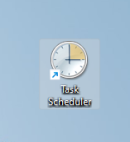
Ярлык планировщика заданий

Ярлык планировщика заданий

7. Как получить доступ к планировщику заданий с помощью панели управления

Откройте панель управления и перейдите в раздел «Система и безопасность». Внизу вы увидите инструменты Windows (если вы используете Windows 11) или инструменты администрирования (если вы используете Windows 10). Под ним есть ссылка Расписание задач. Если вы нажмете или коснетесь его, откроется планировщик заданий.
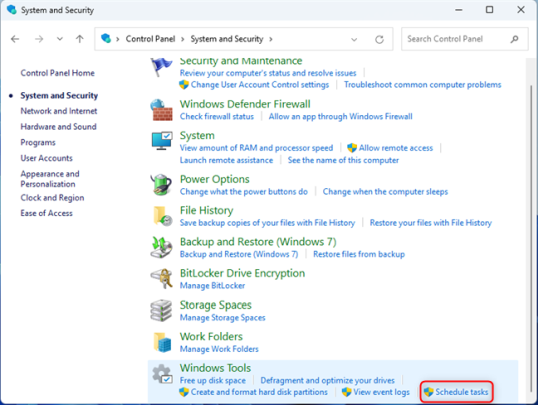
Щелкните/коснитесь Расписание задач в разделе Инструменты Windows/Инструменты администрирования.

Щелкните/коснитесь Расписание задач в разделе Инструменты Windows/Инструменты администрирования.

Кроме того, вы можете щелкнуть или коснуться Инструменты Windows/Инструменты администрирования, и откроется новое окно, в котором вы найдете ярлык Планировщика заданий наряду со многими другими.
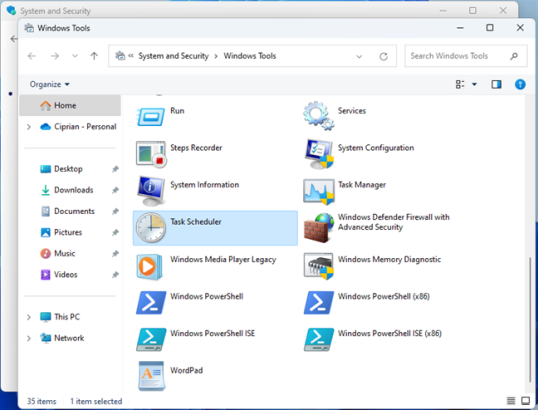
Ярлык планировщика заданий

Дважды щелкните или дважды коснитесь Планировщика заданий, чтобы открыть его.

9. Как получить доступ к планировщику заданий из управления компьютером

Планировщик заданий имеет собственный раздел в приложении «Управление компьютером». Один из способов открыть «Управление компьютером» — щелкнуть правой кнопкой мыши (или нажать и удерживать) значок Windows на панели задач или нажать клавиши Windows+X на клавиатуре. В меню WinX выберите Управление компьютером.
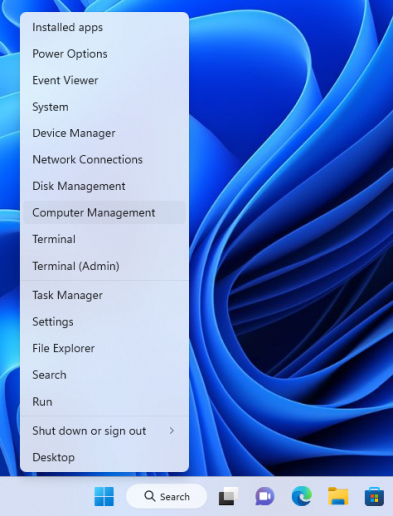
Нажмите Win+X и выберите «Управление компьютером».

Когда вы увидите окно «Управление компьютером», дважды щелкните запись «Планировщик заданий» на левой боковой панели.
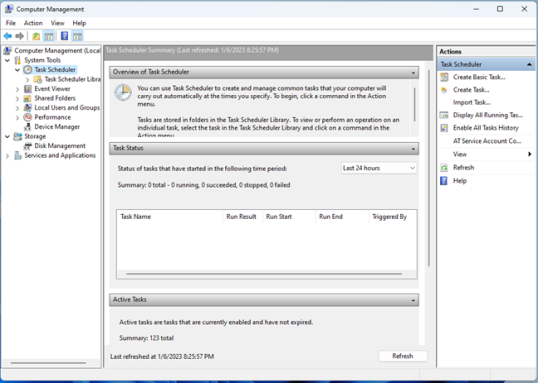
Дважды щелкните Планировщик заданий слева.

Дважды щелкните Планировщик заданий слева.

10. Как открыть планировщик заданий с помощью диспетчера задач

Если вы открыли диспетчер задач, вы также можете использовать его для запуска приложений, а не только для завершения их работы. Если вы используете Windows 10, нажмите «Файл» в диспетчере задач и выберите «Запустить новую задачу».
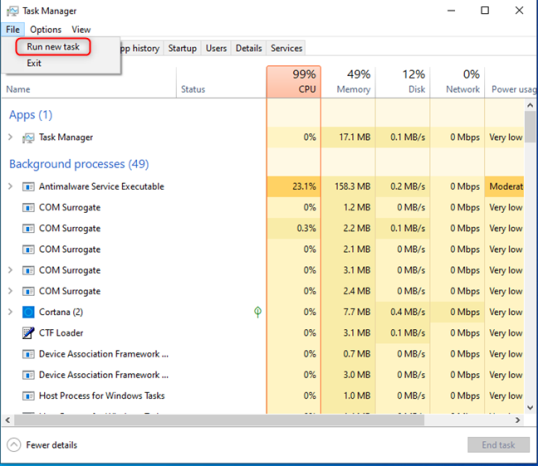
Выберите «Файл» > «Запустить новую задачу».

В окне «Создать новую задачу» введите taskschd.msc и нажмите «ОК». Планировщик заданий запущен.
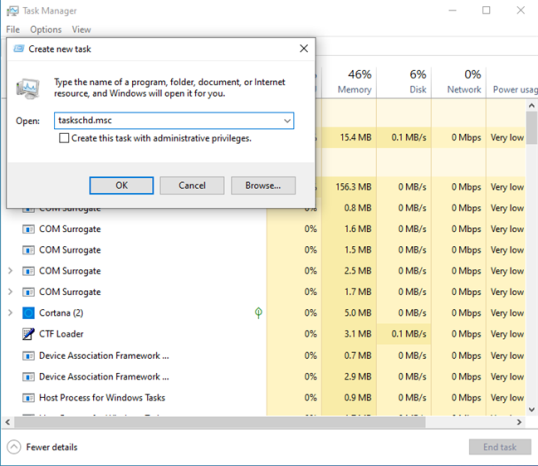
Запустите taskschd.msc

Если вы используете Windows 11, после открытия диспетчера задач нажмите или коснитесь кнопки «Выполнить новую задачу» на вкладке «Процессы». Затем вы увидите окно «Создать новую задачу», где введите taskschd.msc и нажмите «ОК».
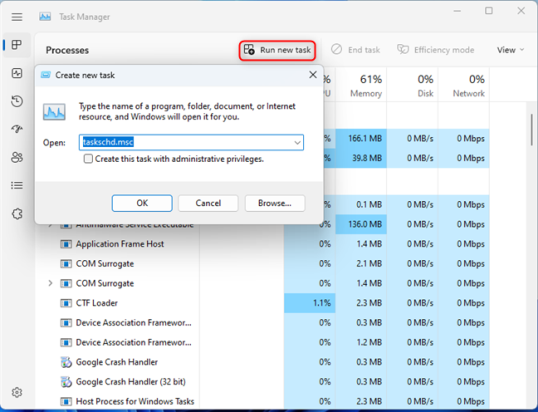
Выберите «Запустить новую задачу» и введите taskschd.msc.

Разве не весело использовать диспетчер задач для запуска приложений? 🙂

11. Как открыть планировщик заданий с помощью Cortana

Мало кто знает, что Cortana все еще присутствует в Windows. Если вы начали использовать Cortana и любите диктовать голосовые команды, вы можете активировать ее, сказав Cortana, а затем сказав ей: откройте планировщик задач.
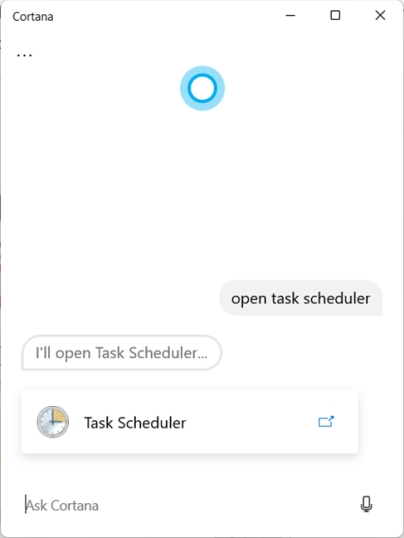
Попросите Кортану открыть планировщик заданий

Она немедленно выполнит это задание.

Какой способ открытия планировщика заданий вы предпочитаете?

Это все известные мне способы запуска планировщика заданий в Windows 10 и Windows 11. Некоторые из них очень быстрые, например, с помощью поиска или Cortana, в то время как другие немного громоздки, например, с помощью устаревшей панели управления или меню «Пуск». Попробуйте их один за другим и поделитесь своими предпочтительными методами, используя варианты комментариев, доступные ниже.
2023-01-11T12:52:01
Вопросы читателей

Как очистить автозаполнение в Chrome

Функция автозаполнения Chrome очень удобна, когда дело доходит до заполнения форм в Интернете. Chrome позволяет сохранять способы оплаты, адреса, контактную информацию и имена пользователей.

Хотя эта функция предлагает очень удобный пользовательский интерфейс, она может быстро стать столь же неудобной, когда несколько пользователей используют одну учетную запись Google в Chrome или когда сохраненная информация смешивается.

Вы можете либо полностью очистить все типы полей автозаполнения, либо удалить определенные типы полей в зависимости от вашей необходимости. Для вашего удобства мы продемонстрировали оба этих варианта в этом руководстве.

Очистить все записи автозаполнения за один раз

Для этого на главной странице Chrome щелкните значок меню кебаба, а затем наведите указатель мыши на параметр «Дополнительные инструменты». Затем нажмите «Очистить данные просмотра». Это откроет новую вкладку в браузере.

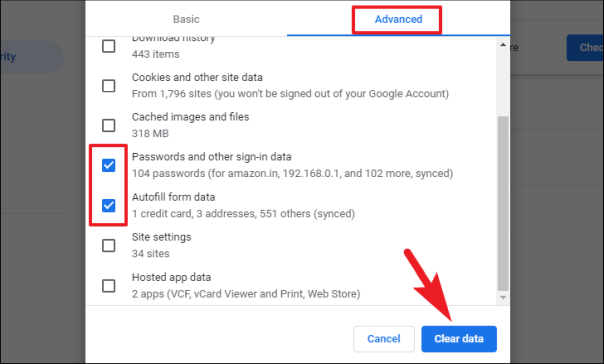
После этого убедитесь, что вы находитесь на вкладке «Дополнительно». Затем установите только флажки перед параметром «Пароли и другие данные для входа» и параметром «Автозаполнение данных формы». Отмените выбор других категорий, если это необходимо. Затем нажмите кнопку «Очистить данные», чтобы удалить всю информацию.

Удалить категорию информации автозаполнения Wise

Хотя представленный выше метод удобен, он также удаляет всю вашу сохраненную информацию. Если вы хотите очистить только определенную категорию информации, шаги, упомянутые ниже, подойдут вам лучше.

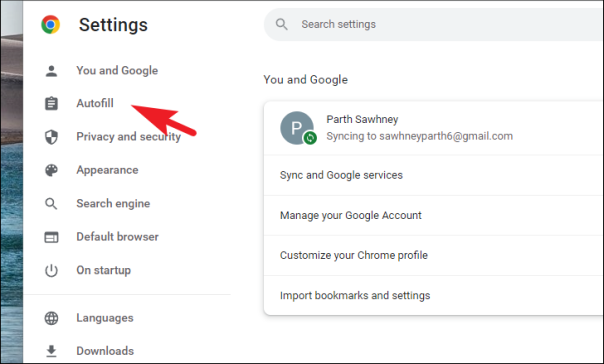
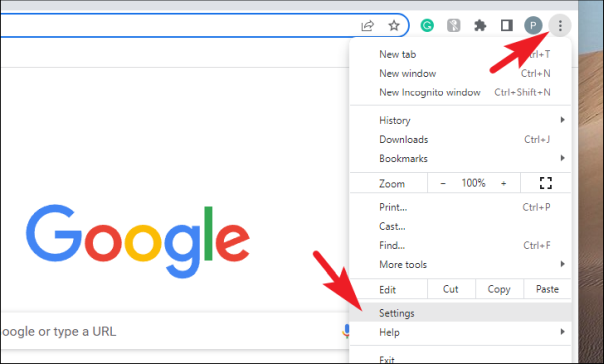
Чтобы удалить только сохраненные пароли, на главной странице Chrome щелкните меню кебаба, а затем нажмите «Настройки», чтобы продолжить.

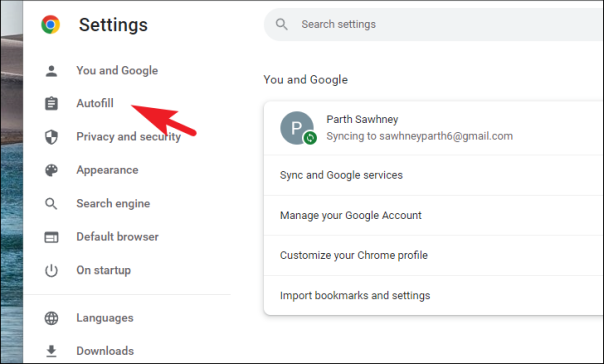
После этого на левой боковой панели нажмите вкладку «Автозаполнение», чтобы продолжить.

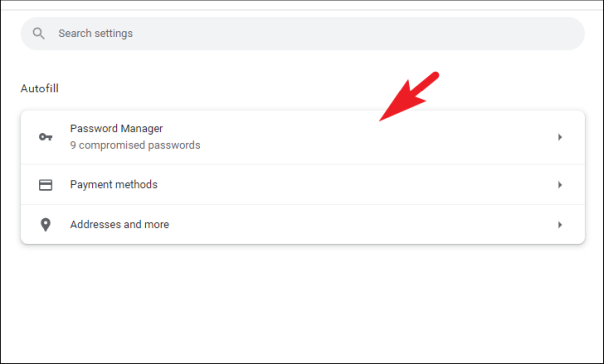
Затем нажмите на опцию «Менеджер паролей».

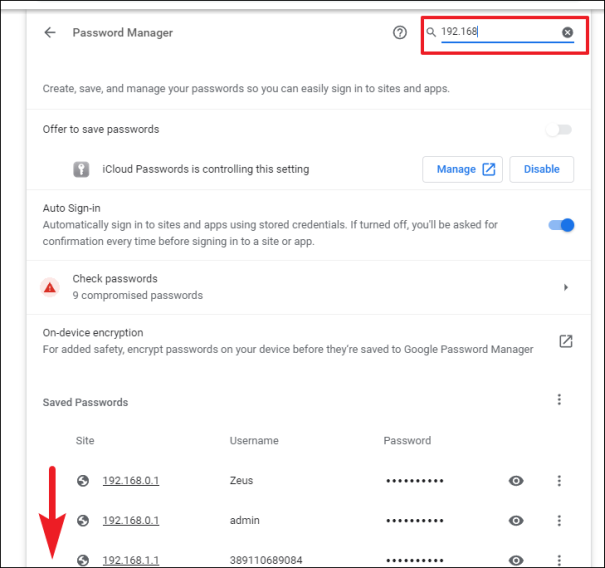
Теперь вы можете использовать панель поиска для поиска определенного веб-сайта или вручную прокрутить вниз, чтобы найти его.

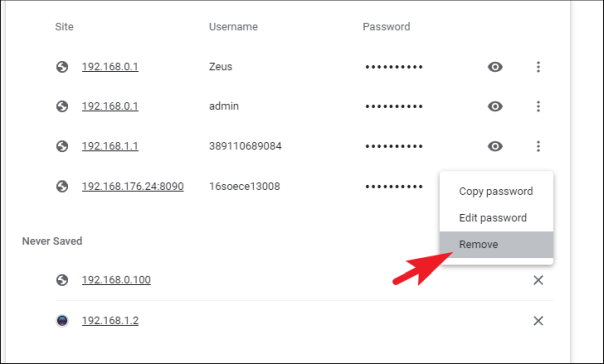
Найдя его, щелкните значок меню кебаба и выберите параметр «Удалить».

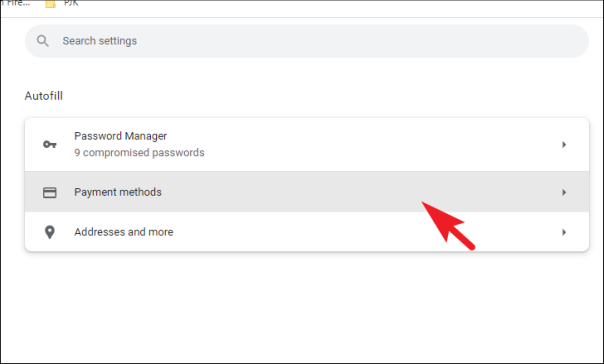
Чтобы удалить способы оплаты из Chrome, перейдите на вкладку «Автозаполнение» на странице настроек.

После этого нажмите на опцию «Способы оплаты» в правой части страницы.

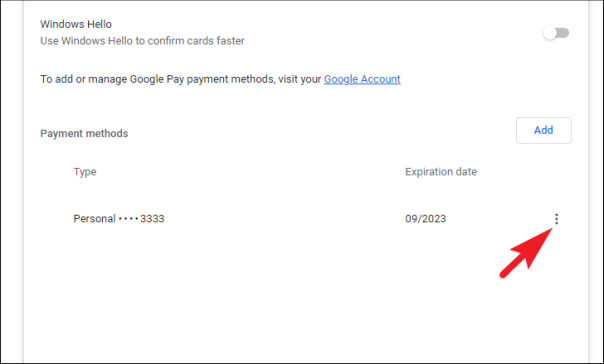
Теперь вручную перейдите к способу оплаты, который вы хотите удалить, и щелкните меню кебаба после списка.

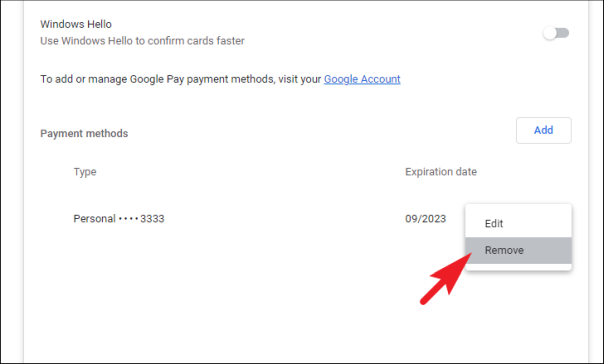
Затем нажмите на опцию «Удалить».

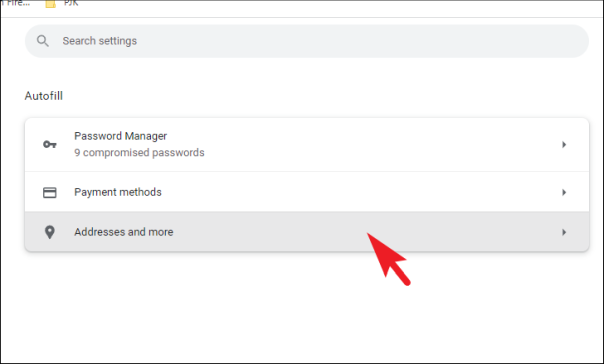
Чтобы удалить сохраненные адреса, выберите параметр «Адреса и другое» на странице «Автозаполнение».

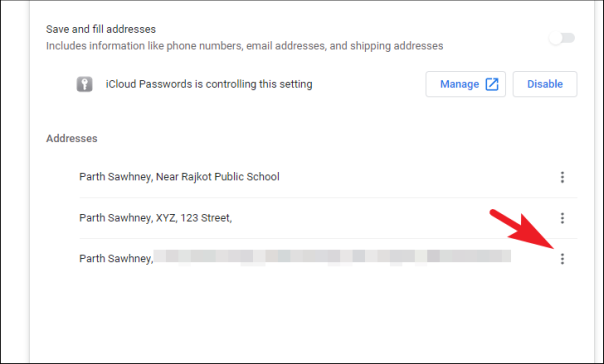
После этого перейдите по адресу и щелкните значок меню кебаба рядом с листингом, который вы хотите удалить.

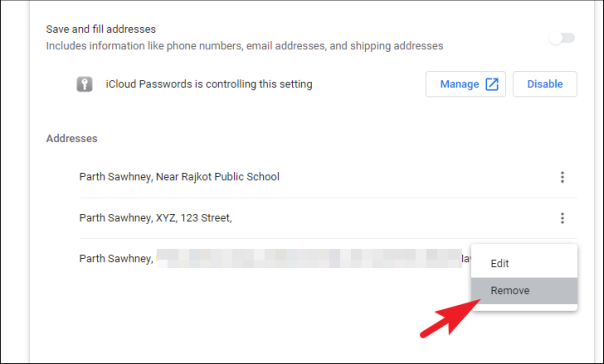
Затем нажмите «Удалить» в раскрывающемся меню.

Ну вот, люди. Если вы хотите удалить лишние записи формы автозаполнения или несколько значений были перепутаны, приведенные выше методы наверняка помогут вам их удалить.


2023-01-08T15:03:49
Вопросы читателей

Как очистить кеш и файлы cookie в Microsoft Edge

Кэш и файлы cookie идут рука об руку, когда дело доходит до просмотра веб-страниц. В то время как кеш хранит информацию о веб-сайте локально на вашем компьютере, файлы cookie запоминают ваши личные предпочтения веб-сайта, такие как элементы корзины, визуальные настройки и пароли, среди прочего.

Как правило, не рекомендуется очищать или удалять кэш и файлы cookie с компьютера; для этого есть две основные причины: во-первых, кеш предназначен для автоматического удаления из вашей системы. При этом некоторые кеши будут присутствовать в системе в течение нескольких дней, в то время как другие могут присутствовать в течение нескольких дней/лет.

Другая причина отказа от очистки кешей и файлов cookie заключается в том, что это приведет к выходу из всех ваших учетных записей и удалению ваших пользовательских настроек для веб-сайтов, что помешает вашему взаимодействию с пользователем при следующем посещении веб-сайта.

Однако, если вы столкнулись с проблемой или непредвиденным поведением на веб-сайте, очистка кеша и файлов cookie — это первый и главный шаг, который может помочь вам решить проблему.

1. Очистить кеш в Microsoft Edge

Очистка кеша в Microsoft Edge — простая задача, почти аналогичная процессу, присутствующему в других браузерах. Кроме того, вы также можете настроить браузер на автоматическую очистку кэшированных данных каждый раз, когда вы выходите из браузера.

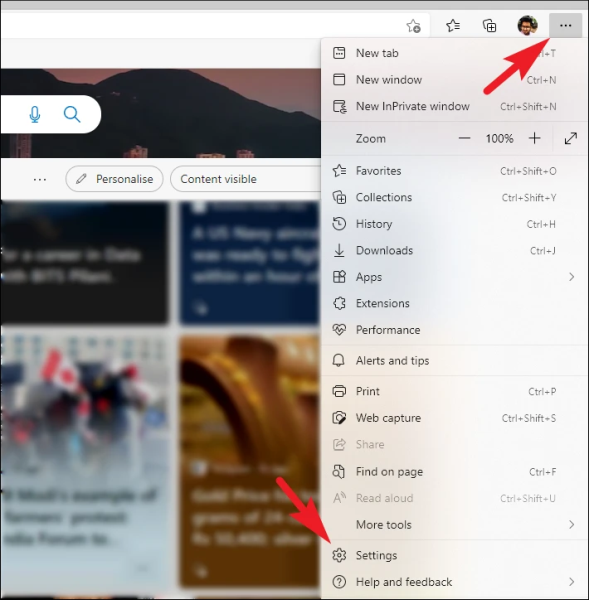
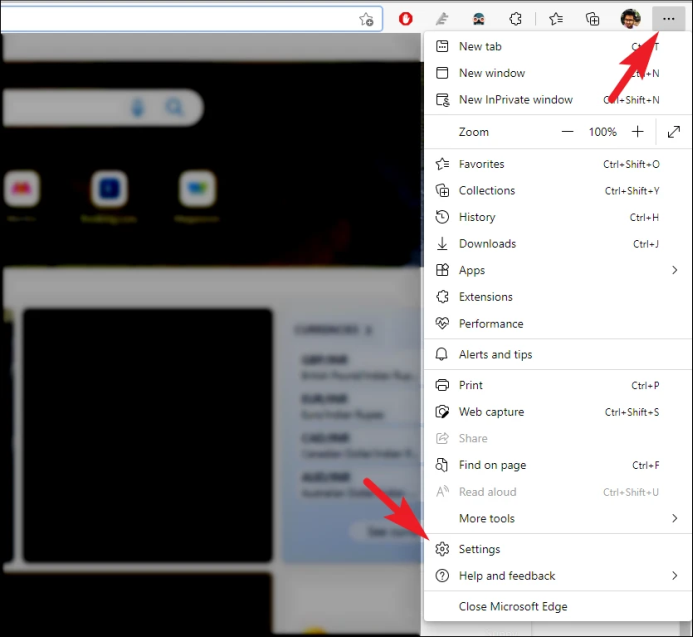
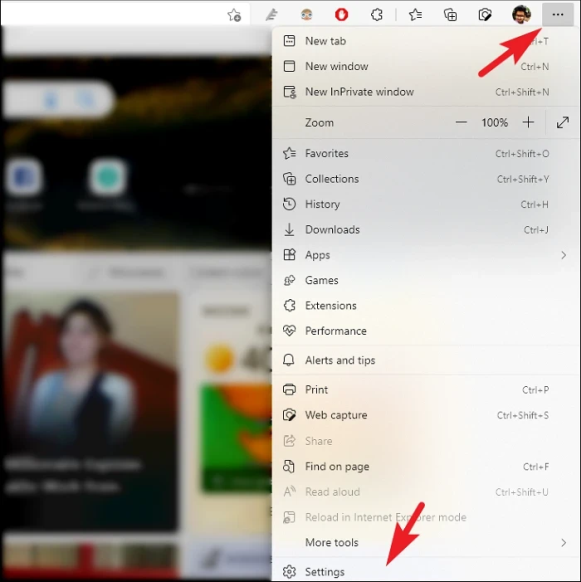
В Microsoft Edge щелкните значок «Многоточие», а затем выберите параметр «Настройки». Это откроет новую вкладку.

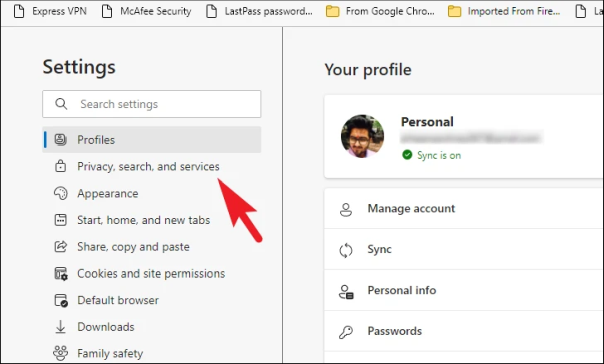
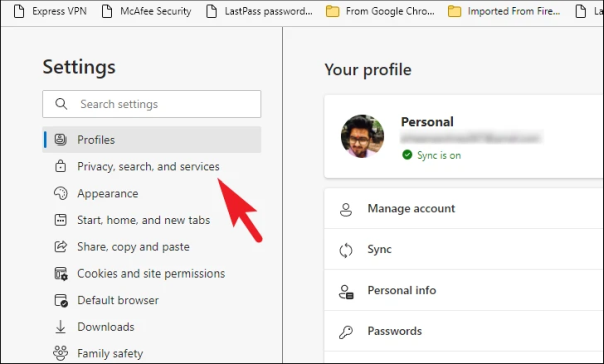
После этого нажмите на опцию «Конфиденциальность, поиск и службы» на левой боковой панели страницы.

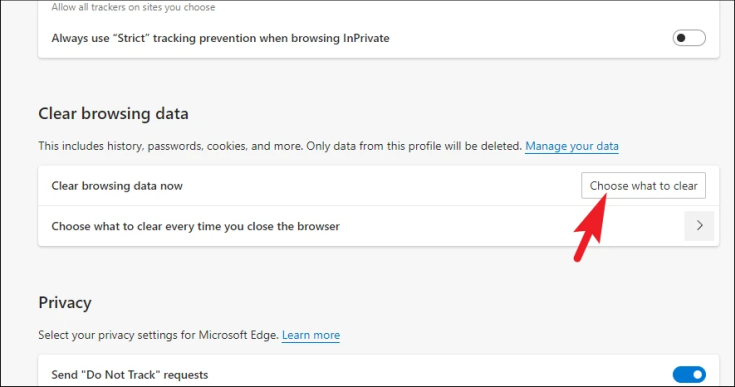
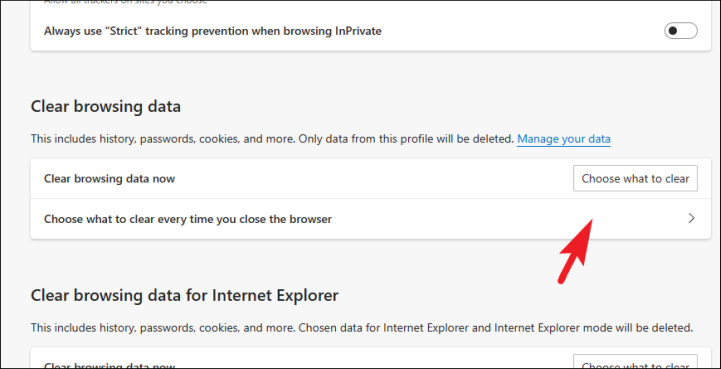
На странице «Конфиденциальность, поиск и службы» прокрутите вниз до раздела «Очистить данные браузера» и нажмите кнопку «Выберите, что нужно очистить», чтобы продолжить.

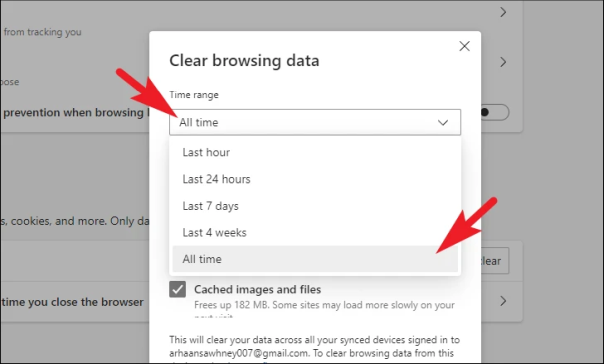
Откроется диалоговое окно «Очистить данные просмотра». Выберите временной диапазон, нажав кнопку раскрывающегося списка, и установите флажок рядом с параметром «Кэшированные изображения и файлы». Затем нажмите кнопку «Очистить сейчас».

Все, теперь кеш браузера очищен.

Автоматически очищать кеш при выходе

Автоматическая очистка кэшированных данных при закрытии Edge — отличная функция. Чтобы включить его, откройте настройки Microsoft Edge из параметров меню.

Как и в предыдущем способе, нажмите «Конфиденциальность, поиск и службы» на левой панели страницы.

Затем в разделе «Очистить данные браузера» нажмите «Выберите, что следует очищать каждый раз, когда вы закрываете браузер».

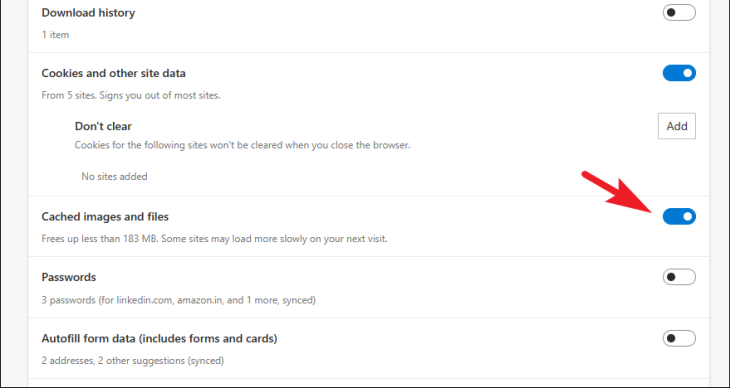
Затем нажмите тумблер, а затем «Кэшированные изображения и файлы», чтобы перевести его в положение «Вкл.».

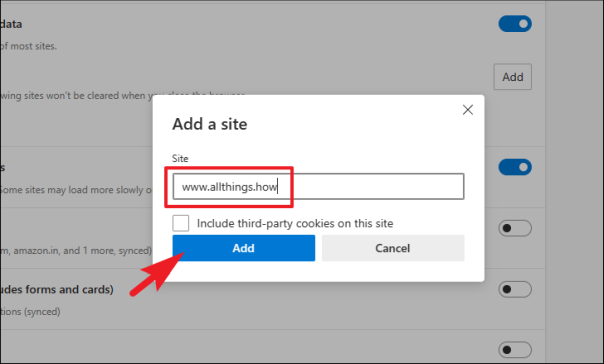
Если вы не хотите очищать файлы cookie и другие данные определенного веб-сайта,нажмите кнопку «Добавить», как показано на изображении ниже.
Откроется новое диалоговое окно для ввода адреса веб-сайта. Введите адрес веб-сайта в текстовое поле под опцией «Сайт». Вы можете включить или отключить очистку сторонних веб-сайтов на этом конкретном сайте, установив или сняв флажок рядом с кнопкой. Затем нажмите кнопку «Добавить».

Microsoft Edge теперь будет автоматически очищать кеш при закрытии браузера, за исключением любых веб-сайтов, которые вы добавляете в исключения.

2. Очистите файлы cookie в Microsoft Edge.

Как упоминалось выше, файлы cookie — это пакеты информации, которые веб-сайты размещают в локальном хранилище вашего компьютера, чтобы запомнить ваши предпочтения. В Microsoft Edge вы можете очистить файлы cookie для всех веб-сайтов или для одного веб-сайта.

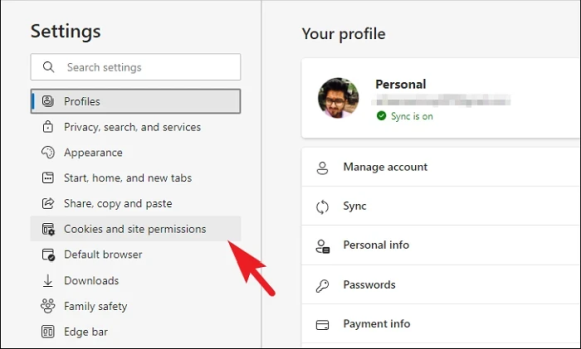
Чтобы удалить файлы cookie для всех веб-сайтов, на главном экране Microsoft Edge щелкните значок «Многоточие», а затем выберите параметр «Настройки».

После этого нажмите на опцию «Файлы cookie и разрешения сайта» на левой боковой панели.

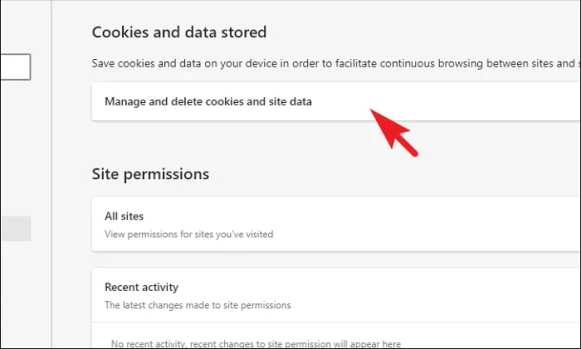
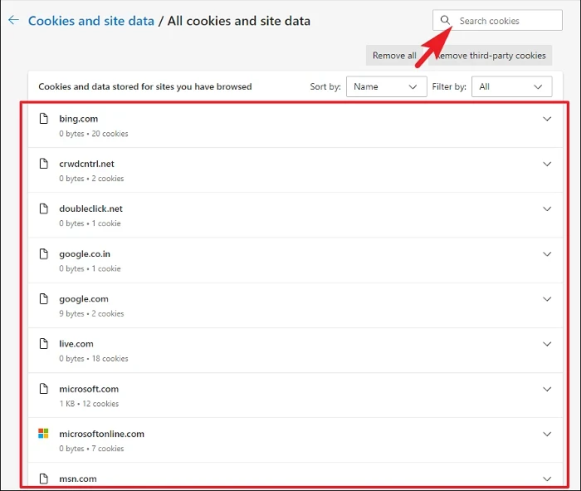
Затем в правой части окна нажмите плитку «Управление и удаление файлов cookie и данных сайта», чтобы продолжить.

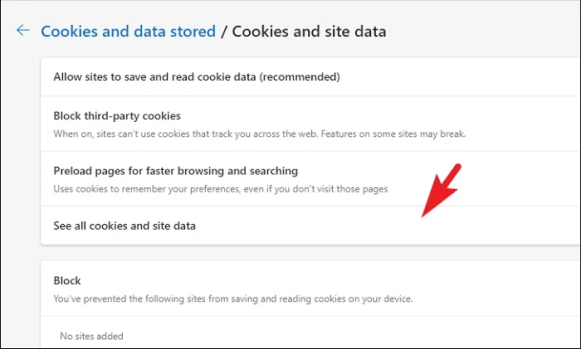
Теперь нажмите на опцию «Просмотреть все файлы cookie и данные сайта».

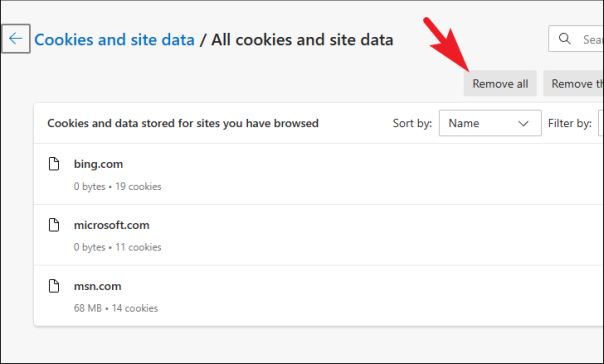
После этого нажмите кнопку «Удалить все», чтобы удалить все сохраненные файлы cookie для всех веб-сайтов.

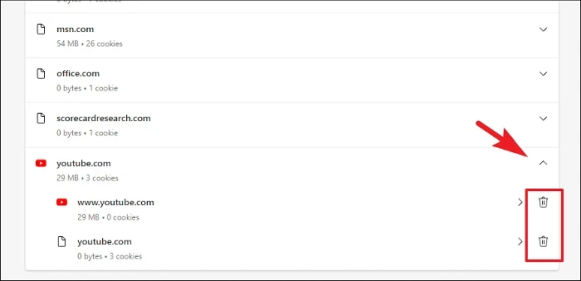
Если вы хотите удалить файлы cookie только для одного веб-сайта, вы можете либо использовать панель поиска в правом верхнем углу страницы, либо вручную прокрутить вниз, чтобы найти веб-сайт. Найдя его, нажмите на него, чтобы продолжить.

Затем щелкните значок «Корзина», чтобы удалить файлы cookie из локального хранилища. Повторите процесс для каждого веб-сайта. Вот и все, вы успешно удалили файлы cookie для определенных веб-сайтов в Microsoft Edge.

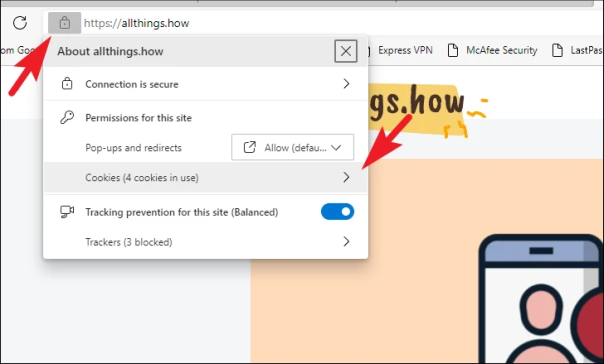
Чтобы удалить файлы cookie для веб-сайта, открытого в данный момент в браузере, перейдите на вкладку, на которой открыт веб-сайт, и нажмите значок «Блокировка» в адресной строке. Затем нажмите на опцию «Cookies». Это откроет отдельное окно на вашем экране.

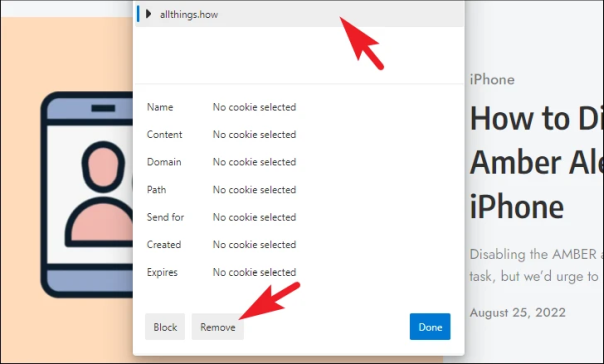
Теперь щелкните категорию файлов cookie, чтобы выбрать ее, и нажмите кнопку «Удалить», чтобы удалить файлы cookie из локального хранилища. Повторите процесс для каждой категории.

Вот и все, ребята. Если вы столкнулись с определенной проблемой на веб-сайте или в браузере, вы можете просто удалить файлы cookie и кеш, используя методы, упомянутые выше.


2022-12-30T10:55:07
Вопросы читателей

Как загрузить и установить драйверы принтера HP для Windows 11

Драйверы являются одним из наиболее важных элементов на компьютере, поскольку они действуют как мост между программными и аппаратными компонентами. В этом случае драйвер принтера помогает распечатать цифровую информацию, отправляя на принтер определенные команды.

Если на вашем компьютере отсутствует драйвер принтера, он не сможет печатать какие-либо документы, фотографии и т.д. Однако его установка на ваш компьютер является очень простой и простой процедурой, практически не требующей усилий.

Более того, существует несколько способов установки драйвера на компьютер с Windows, а значит, вы можете выбрать наиболее удобный для себя.

Примечание. Прежде чем продолжить, убедитесь, что принтер подключен к компьютеру.

1. Проверьте наличие дополнительных обновлений

Если вы приобрели новый ПК или драйвер отсутствует после перезагрузки системы, весьма вероятно, что Windows обнаружила отсутствующий драйвер на серверах Microsoft, и он находится в очереди «Необязательные обновления». Обычно Windows сама управляет установкой обновлений, однако иногда вам может потребоваться вмешательство для их загрузки.

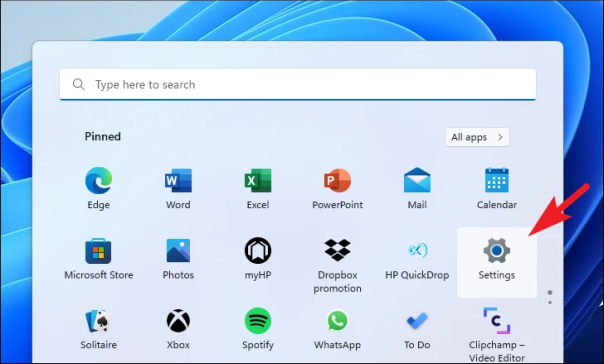
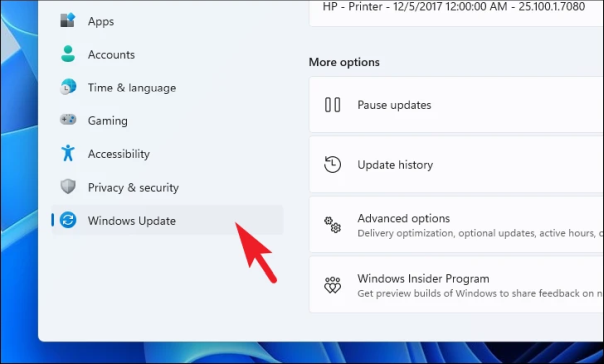
Сначала перейдите в меню «Пуск» и щелкните плитку «Настройки».

После этого нажмите на вкладку «Центр обновления Windows» на левой боковой панели.

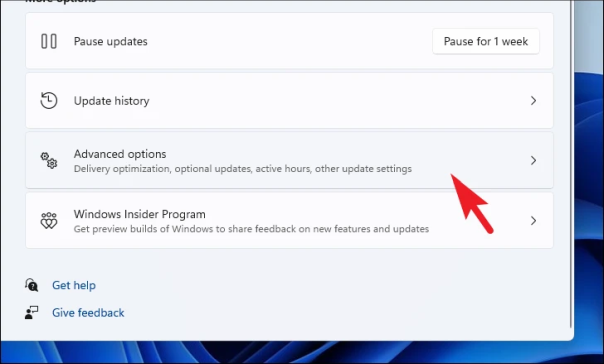
Затем в правой части окна щелкните плитку «Дополнительные параметры».

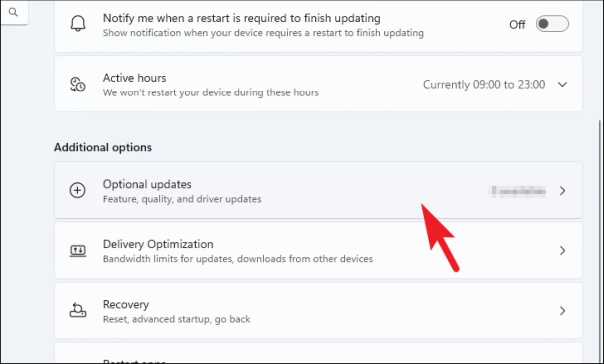
Затем на следующем экране найдите и щелкните плитку «Необязательные обновления», чтобы продолжить.

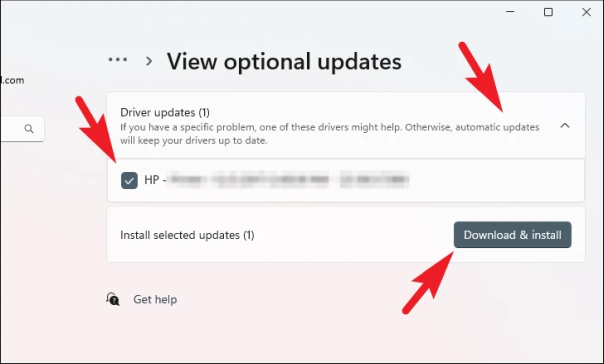
После этого в списке доступных драйверов найдите драйвер принтера (который может иметь «принтер» в качестве суффикса или префикса) и установите флажок перед ним. Затем нажмите кнопку «Загрузить и установить».

Вам может быть предложено перезагрузить устройство. После перезагрузки драйвер теперь установлен на вашем компьютере.

2. Используйте диспетчер устройств

Если вы не можете найти драйвер принтера в разделе «Необязательные обновления», вы также можете вручную найти доступные драйверы на серверах Microsoft с помощью диспетчера устройств. Хотя это может быть не так удобно, как предыдущий метод, это следующий лучший вариант.

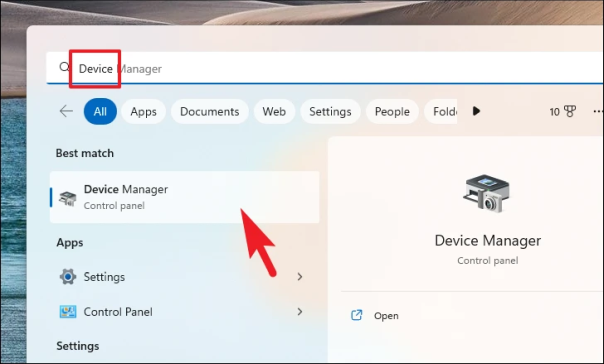
Сначала перейдите в меню «Пуск» и введитеDevice поиск. Затем щелкните плитку «Диспетчер устройств».

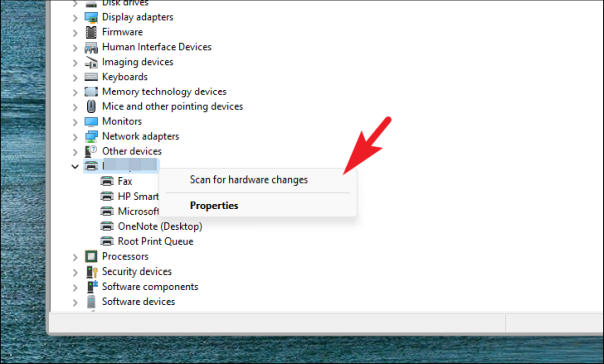
После этого щелкните правой кнопкой мыши параметр «Принтеры», чтобы продолжить. Затем нажмите «Сканировать на предмет изменений оборудования».

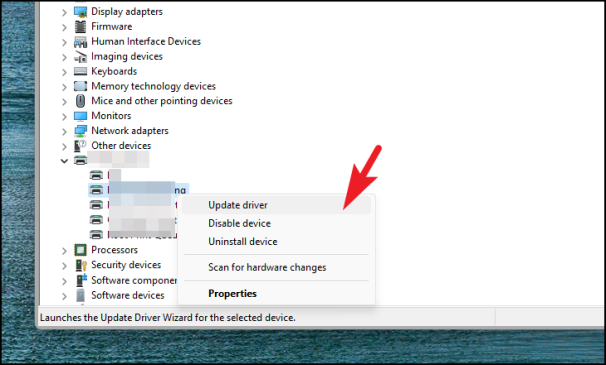
Теперь щелкните правой кнопкой мыши устройство, для которого вы хотите установить драйвер, и выберите параметр «Обновить драйвер». Это откроет отдельное окно на вашем экране.

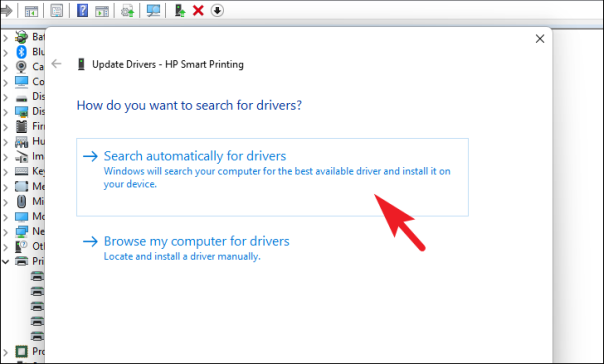
Теперь нажмите на опцию «Поиск драйверов автоматически», чтобы позволить Windows искать драйверы.

3. Перейдите на официальный веб-сайт поддержки HP.

Это немного менее удобный метод по сравнению с другими, однако он все еще работает как шарм. Вы можете просто позволить официальному веб-сайту HP просканировать ваш компьютер и порекомендовать драйвер для вашего устройства, а затем загрузить его. В противном случае вы также можете ввести номер модели вашего принтера и проверить доступные драйверы для вашего принтера.

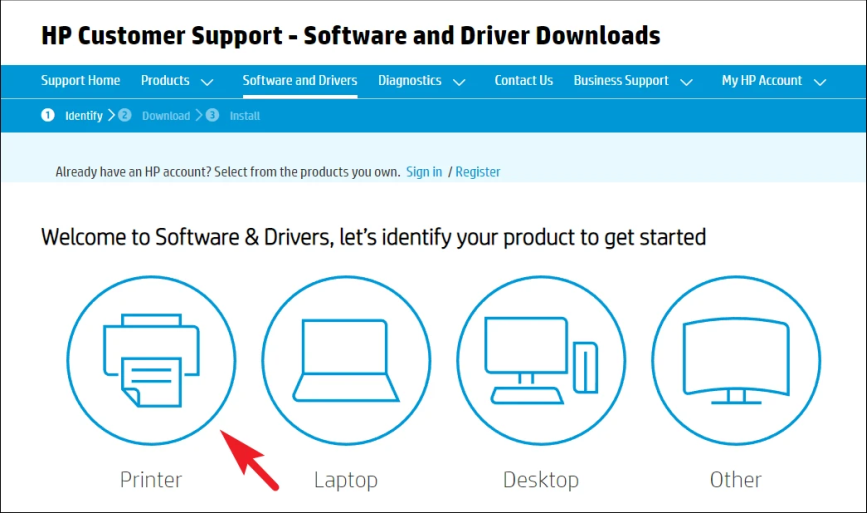
Сначала перейдите на веб-сайт support.hp.com/drivers в предпочитаемом вами браузере.

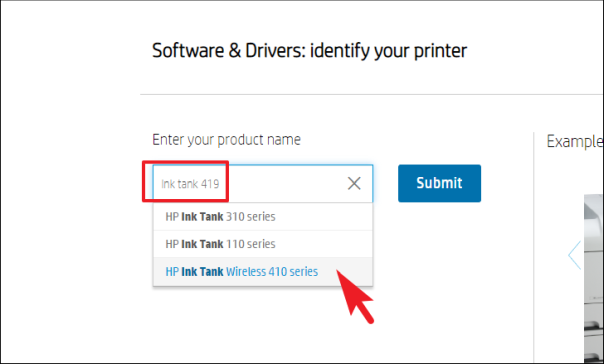
Чтобы загрузить драйвер, используя номер модели принтера, щелкните параметр «Принтер».

Затем введите номер модели и выберите серию из предложенных.

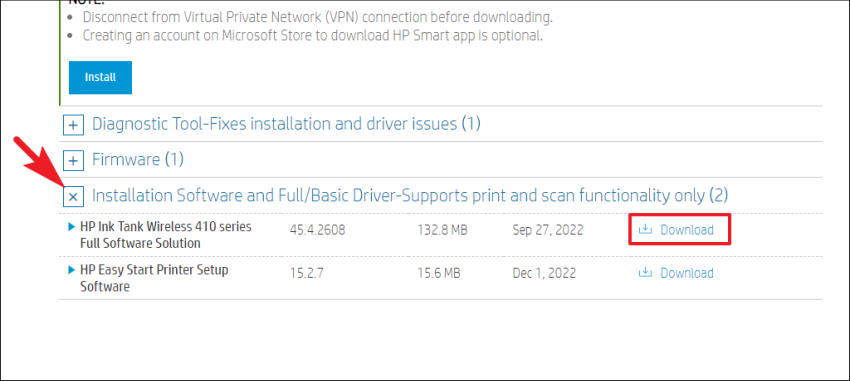
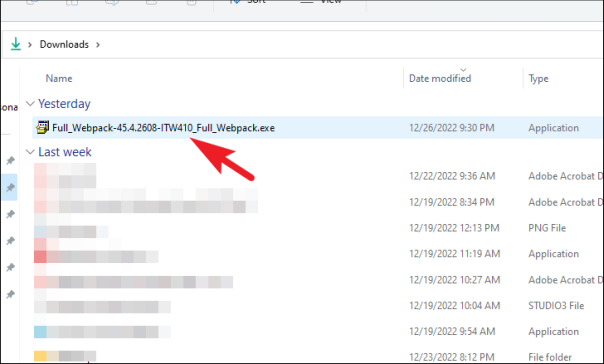
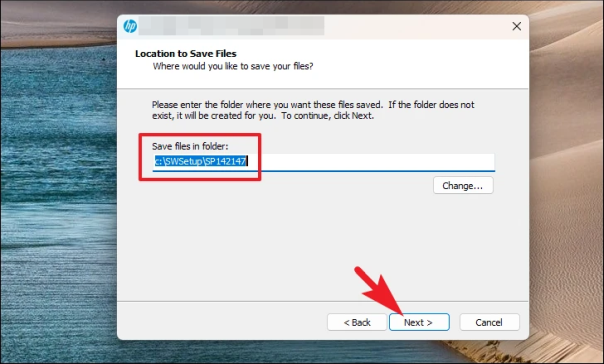
После этого нажмите на опцию «Установка программного обеспечения», чтобы развернуть раздел. Затем нажмите «Загрузить» после опции «Полное программное решение HP». Затем используйте окно Проводника, чтобы сохранить файл на своем компьютере.

После загрузки перейдите к файлу и дважды щелкните .EXEфайл, чтобы запустить программу установки.

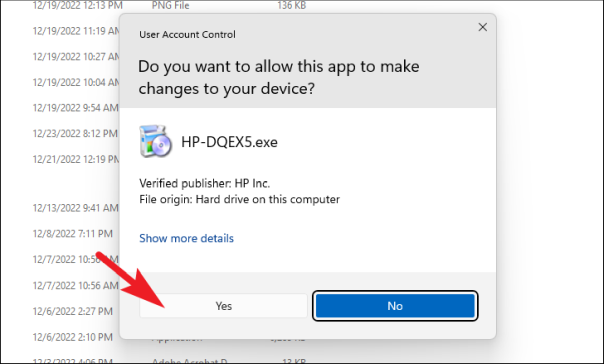
На экране появится окно UAC (Контроль учетных записей). Если вы не вошли в систему с учетной записью администратора, введите учетные данные для нее. В противном случае нажмите кнопку «Да», чтобы продолжить.

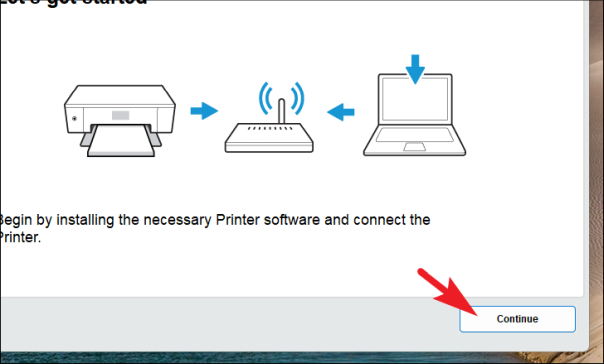
После этого нажмите кнопку «Продолжить», чтобы продолжить.

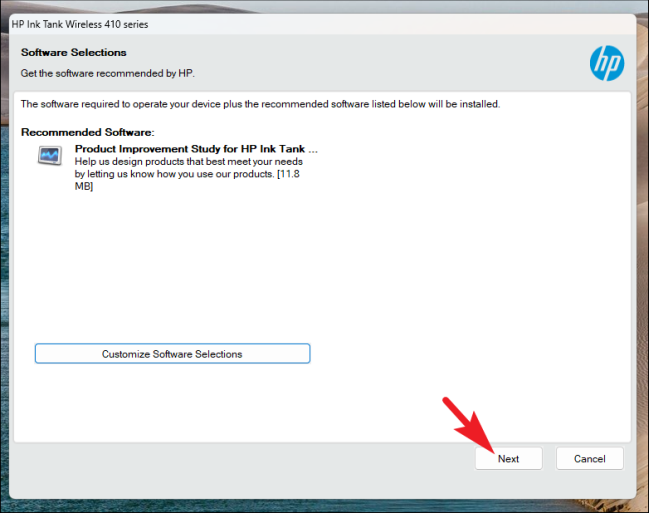
Нажмите кнопку «Далее».

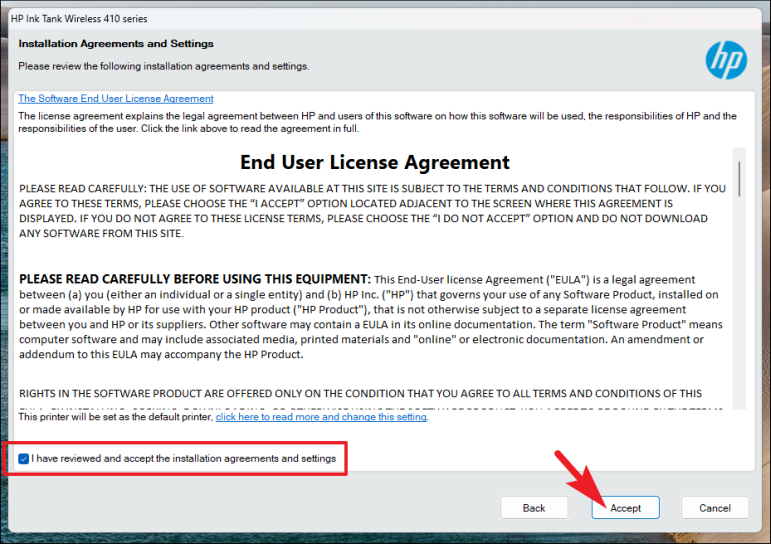
Затем нажмите «Я просмотрел и принял соглашения об установке и настройки», а затем нажмите «Принять».

После этого, если вы хотите включить «Веб-печать», нажмите кнопку «Да», чтобы продолжить. Подождите несколько минут, пока программное обеспечение не установится на ваше устройство. После установки перезагрузите устройство, и вы сможете начать использовать принтер.

Если у вас есть устройство HP, вы также можете загрузить «Помощник по поддержке», который обнаружит и выведет для вас последнюю версию драйвера принтера.

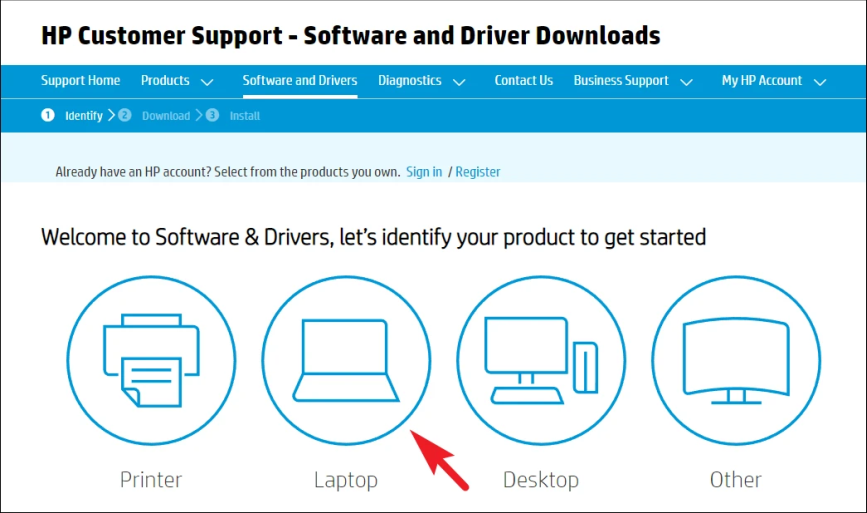
Чтобы загрузить «Помощник по поддержке», на главном экране веб-сайта нажмите «Ноутбук/компьютер».

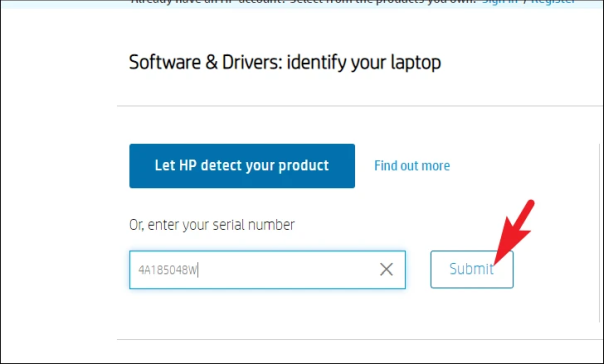
После этого введите серийный номер вашего устройства (обычно на нижней панели вашего устройства) и нажмите кнопку «Отправить». В противном случае щелкните параметр «Автоматически определять ваш продукт», чтобы загрузить программное обеспечение для определения сведений о вашем компьютере.

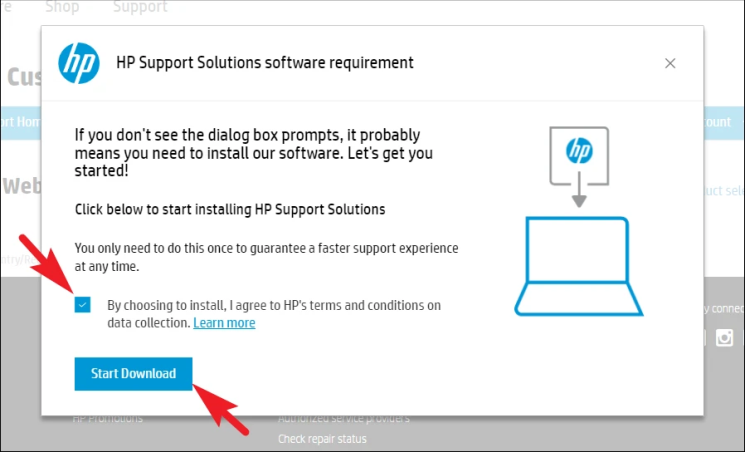
Если вы выбрали опцию «Автоматически определять ваш продукт», на вашем экране может появиться всплывающее окно. Согласитесь с условиями, поставив галочку. Затем нажмите на кнопку «Начать загрузку».

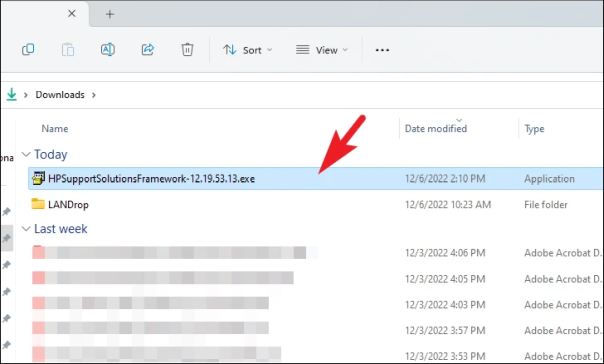
Затем перейдите в каталог загрузки и дважды щелкните файл.EXE, чтобы начать установку.

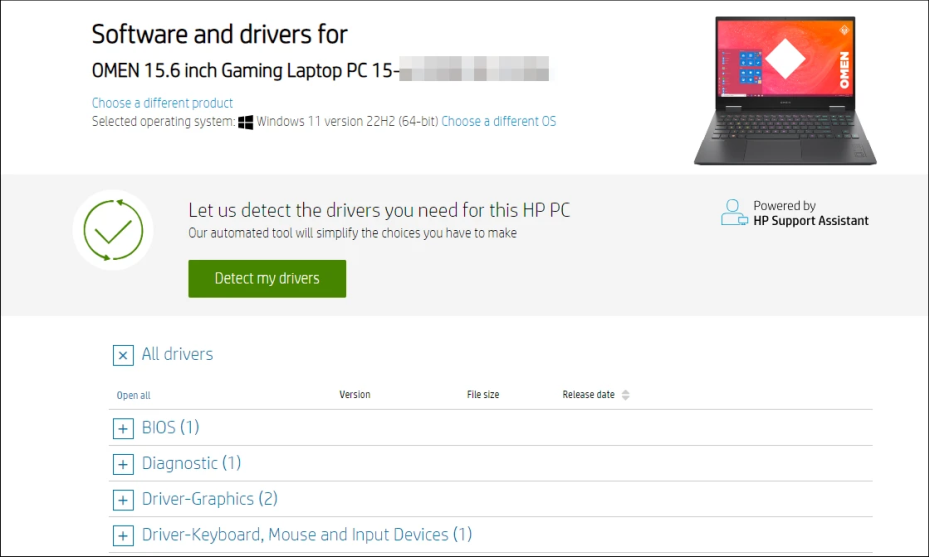
После установки программного обеспечения веб-сайт сможет определить номер модели вашего ПК и отобразить драйверы для него.

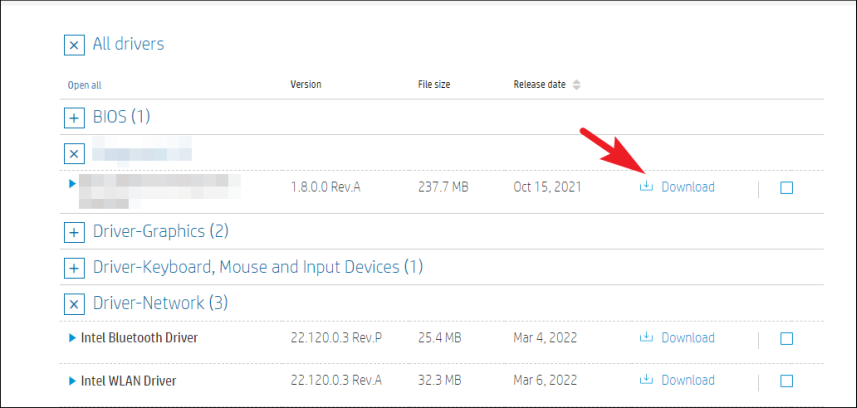
Затем найдите категорию «Принтер» и щелкните ее, чтобы развернуть. Затем нажмите «Загрузить» после самого последнего драйвера, чтобы начать загрузку.

Примечание. Если вы не видите раздел принтера, убедитесь, что вы подключены к принтеру.

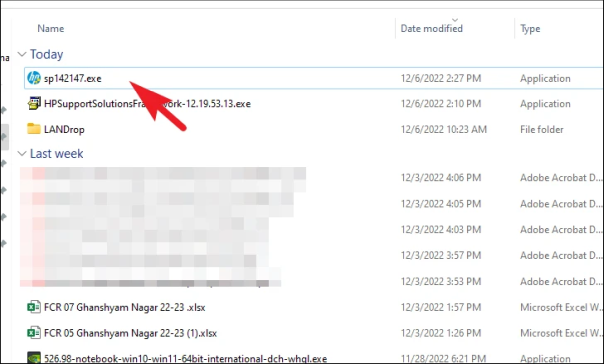
Наконец, дважды щелкните.EXE файл, чтобы начать установку драйвера на свой компьютер.

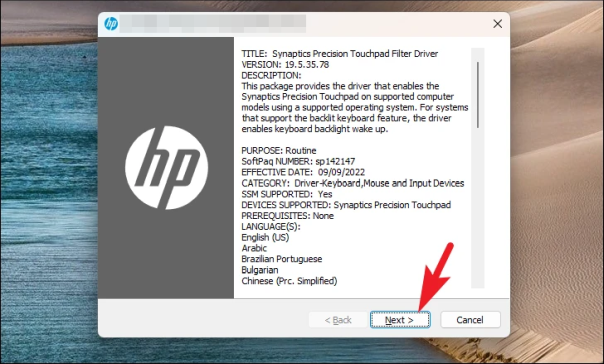
После этого нажмите кнопку «Далее», чтобы продолжить.

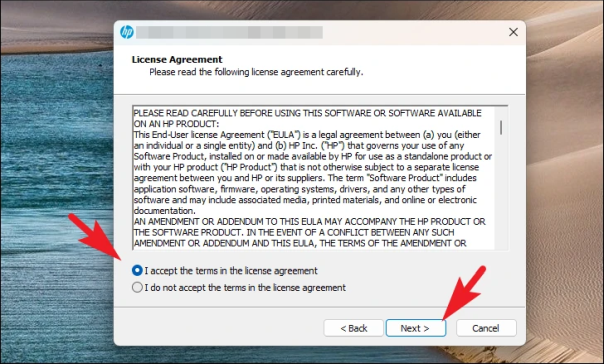
Затем щелкните переключатель перед параметром «Я согласен с условиями лицензионного соглашения» и снова нажмите кнопку «Далее».

Еще раз нажмите кнопку «Далее» на следующем экране.

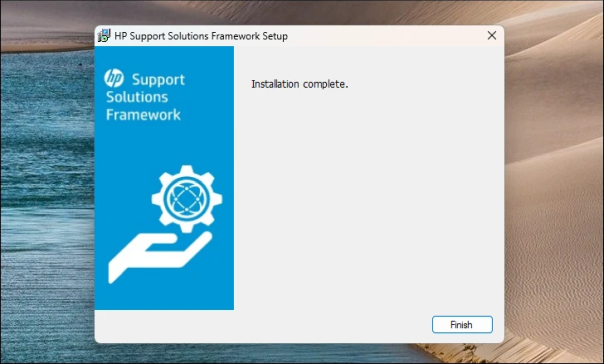
После установки перезагрузите компьютер, чтобы изменения вступили в силу.

Вот и все, вы успешно загрузили и установили драйвер принтера на свой ПК с Windows 11, используя веб-сайт производителя.

Если вы не хотите загружать программное обеспечение на свой ПК, вы также можете просто ввести номер модели вашего принтера, чтобы загрузить программное обеспечение.

4. Используйте HP Smart из Microsoft Store

Хотя приложение HP Smart не позволяет загружать драйвер явно, оно может сканировать подключенные принтеры и настраивать их для вас. Не только это, но также поможет вам в печати и сканировании документов (если ваш принтер оснащен сканером).

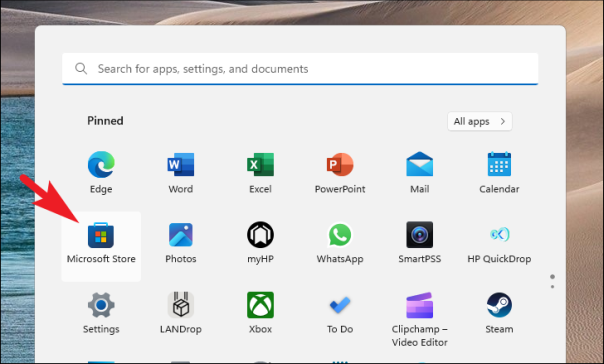
Сначала перейдите в меню «Пуск» и щелкните плитку «Магазин Microsoft». В противном случае вы также можете ввести Storeего для поиска.

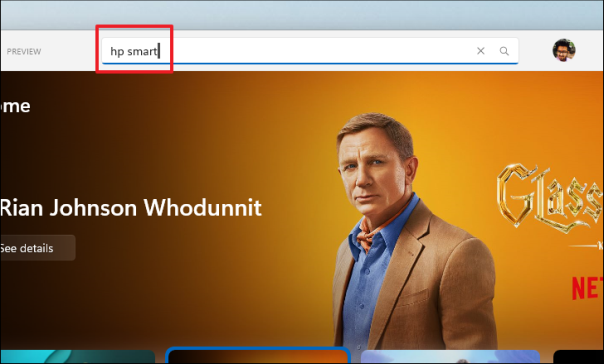
После этого введите HP Smartв строку поиска и нажмите Enter, чтобы продолжить.

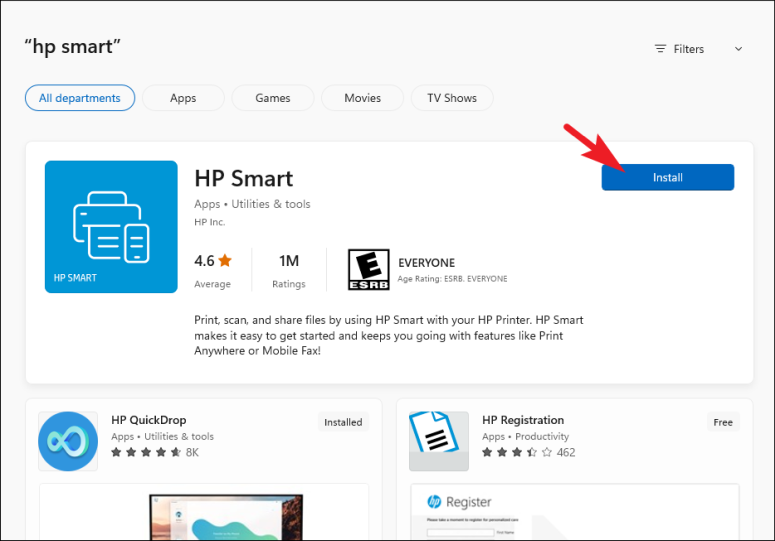
Затем нажмите кнопку «Установить», чтобы установить приложение.

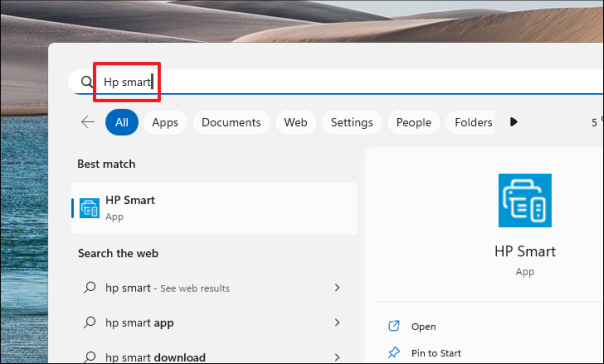
Наконец, перейдите в меню «Пуск» и введите HP Smart, чтобы выполнить его поиск. Затем щелкните плитку «HP Smart», чтобы продолжить.

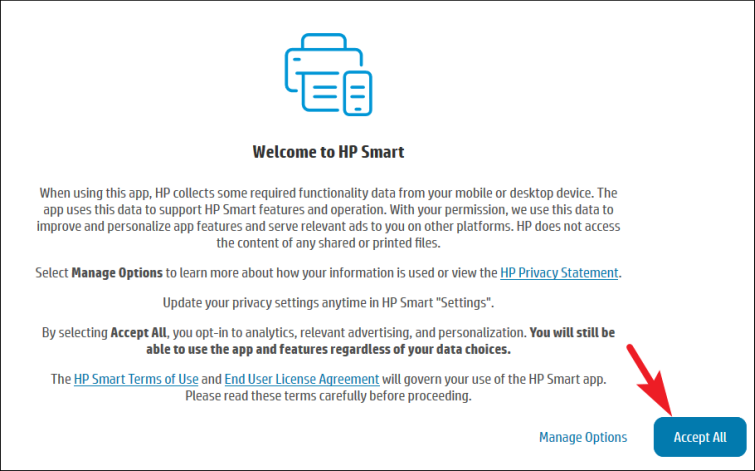
Затем нажмите кнопку «Принять все», чтобы продолжить.

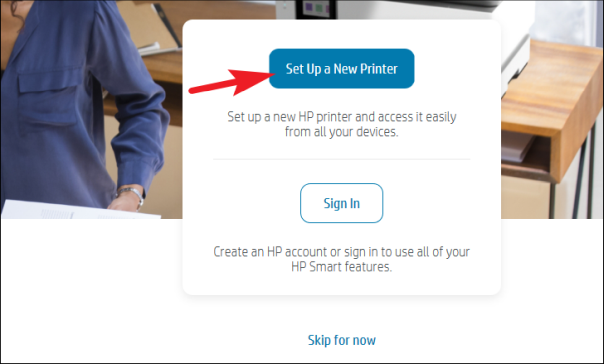
После этого нажмите «Настроить новый принтер», чтобы продолжить.

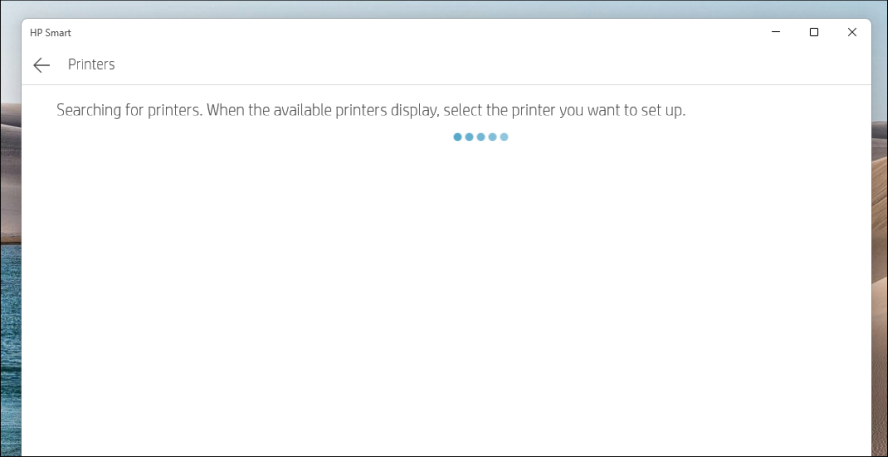
На следующей странице будет выполнен поиск подключенных принтеров. Как только он появится в списке, нажмите на него, чтобы продолжить.

Затем HP Smart настроит его и подготовит к использованию. Затем вы можете использовать интеллектуальное приложение HP для печати или сканирования документов на устройстве с Windows 11.

Вот об этом. Отсутствие драйвера принтера может быть очень неприятным и неудобным. Однако, используя перечисленные выше методы, вы можете легко загрузить драйвер и начать печатать свои фотографии/документы.


2022-12-30T10:41:19
Вопросы читателей

Исправить «IP-адрес сервера не найден» Windows

Ошибка «Не удалось найти адрес интернет-протокола сервера (IP)» возникает, когда имя домена не соответствует адресу интернет-протокола или в системе неправильно настроены параметры прокси-сервера. С этой конкретной ошибкой сталкиваются многие пользователи браузеров Google Chrome. Он ограничивает доступ пользователей к различным веб-сайтам и отображает ошибку «404».

В этом блоге обсуждаются подходы к исправлению/устранению ошибки «Не удалось найти адрес IP-протокола сервера» в Windows.

Как исправить/разрешить проблему «IP-адрес сервера не найден» в Windows?

Чтобы исправить/устранить ошибку «Не удалось найти адрес IP-протокола сервера» в Windows, примените следующие исправления:

  • Проверьте стабильность Интернета.
  • Очистите данные просмотра.
  • Перезапустите Google Chrome.
  • Проверьте настройки прокси.
  • Выключите VPN.
  • Обновите службу DNS-клиента.
  • Используйте сетевую диагностику Windows.

Исправление 1: проверьте стабильность Интернета

Одной из причин возникшей ошибки может быть медленное или нестабильное интернет-соединение, вызывающее сбои при открытии сайтов. Стабильность Интернета можно проверить, запустив другое приложение или открыв веб-сайт.

Исправление 2: очистите данные просмотра

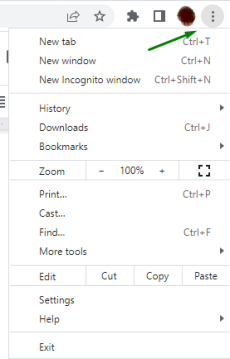
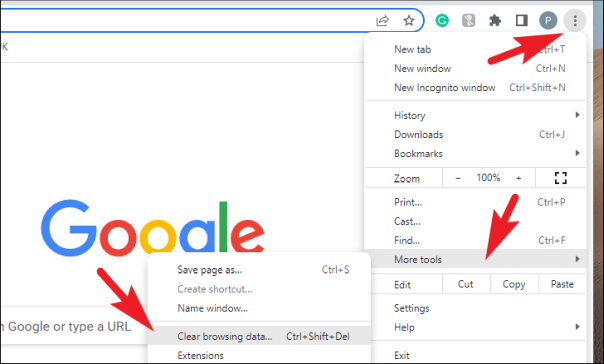
Очистка данных просмотра также может помочь избавиться от старых файлов cookie и других кэшированных данных, которые могут повлиять на работу в Интернете. Для этого нажмите на три точки в правом верхнем углу браузера, как указано:

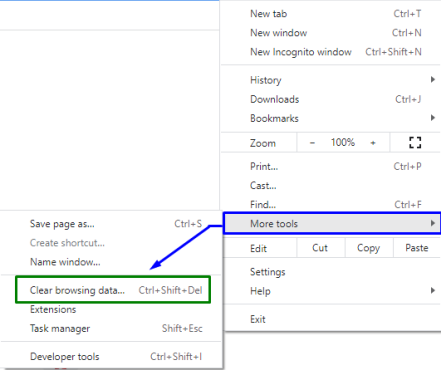
Теперь выберите «Дополнительные инструменты->Очистить данные просмотра»:

После подтверждения ваш браузер удалит выбранные данные.

Исправление 3: перезапустите Google Chrome

Перезапуск браузера, особенно Chrome, может творить чудеса при устранении большинства проблем в Chrome. После этого Chrome восстанавливает все подключения вашего браузера и позволяет вам подключаться к сайтам.

Исправление 4: проверьте настройки прокси-сервера

Указанную ошибку IP-адреса сервера можно исправить, настроив/настроив прокси-сервер. Таким образом, проверка настроек прокси-сервера, используемых вашим ПК, гарантирует, что они не мешают работе браузера Chrome.

Шаг 1. Перейдите к разделу «Сеть и Интернет

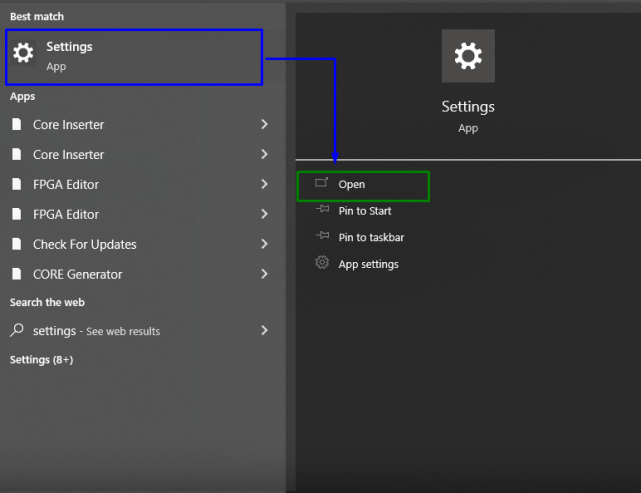
». Сначала откройте «Настройки» в меню «Автозагрузка»:

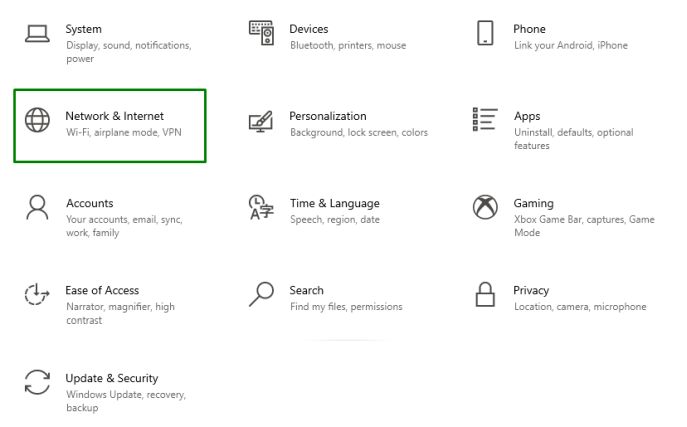
Теперь перейдите к опции «Сеть и Интернет»:

Шаг 3: Настройте параметры прокси

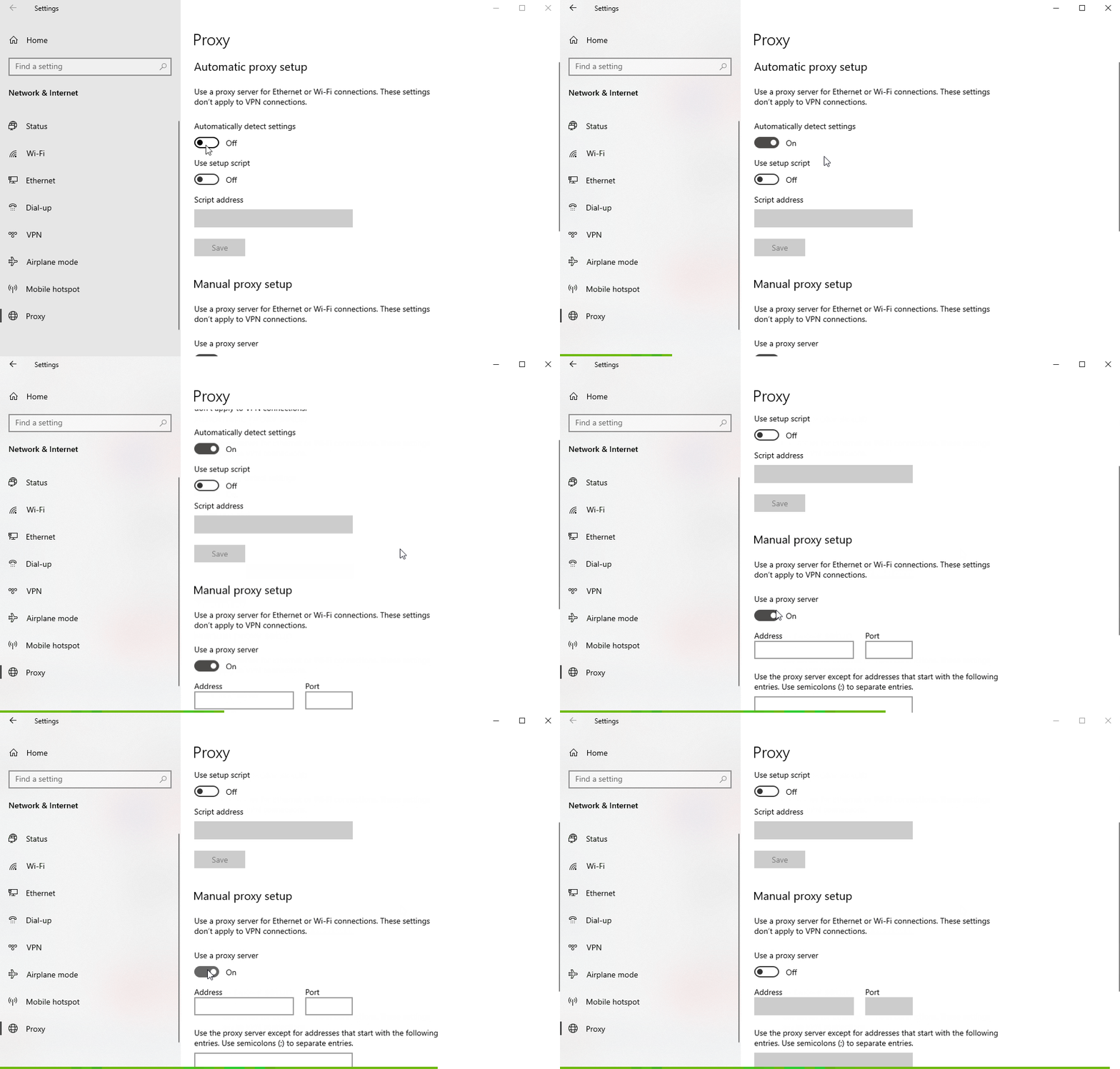
После этого нажмите «Прокси» в разделе «Сеть и Интернет». Здесь включите «Автоматическую настройку прокси». Кроме того, прокрутите вниз и переключите «Ручная настройка прокси», чтобы он стал «Выкл.»:

Исправление 5: отключите VPN

VPN обычно приводят к различным проблемам с сетью. Если вы используете VPN на своем ПК, отключите службу VPN и посмотрите, решит ли это проблему.

Исправление 6. Обновите службу DNS-клиента.

Обновление службы DNS-клиента также помогает устранить возникшую ошибку. Для этого рассмотрите приведенные ниже шаги.

Шаг 1. Перейдите к службам.

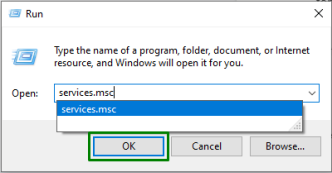
Откройте «Службы», введя «services.msc» в поле «Выполнить»:

Шаг 2. Найдите и обновите службу DNS-клиента

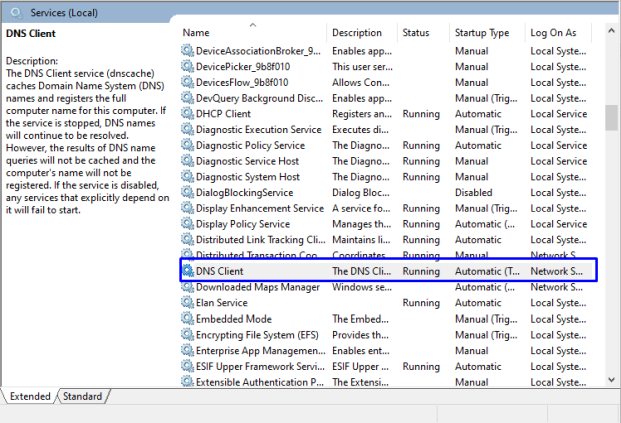
Теперь найдите «DNS-клиент» в открытых службах. Щелкните его правой кнопкой мыши и нажмите кнопку «Обновить»:

Исправление 7: используйте сетевую диагностику Windows

Google Chrome не может работать должным образом, если сеть настроена неправильно. Инструмент устранения неполадок Windows находит и устраняет проблемы, связанные с конфигурацией. Чтобы оптимизировать сеть, ознакомьтесь с предложенными инструкциями.

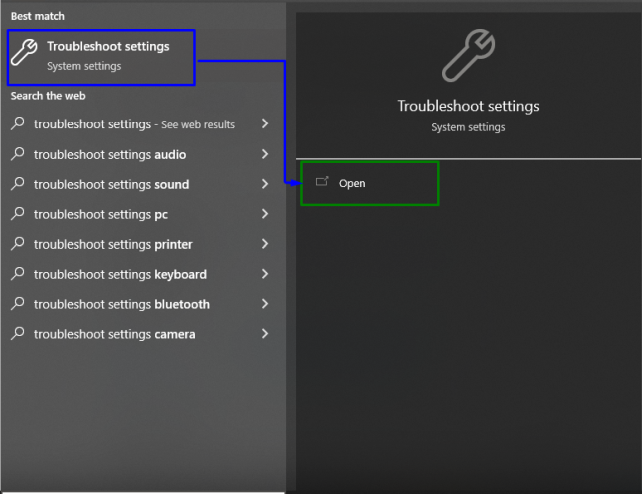
Шаг 1. Откройте «Настройки устранения неполадок

» В меню «Автозагрузка» откройте «Настройки устранения неполадок»:

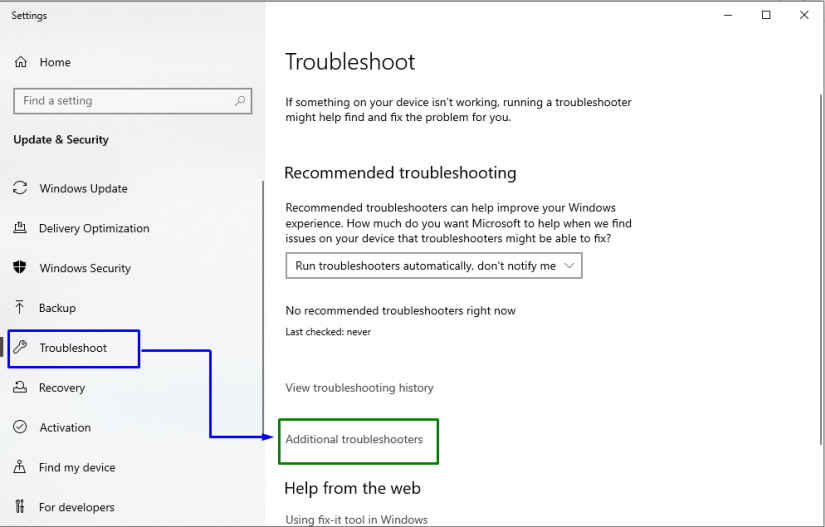
Теперь в следующем окне нажмите «Дополнительные средства устранения неполадок» в настройках «Устранение неполадок»:

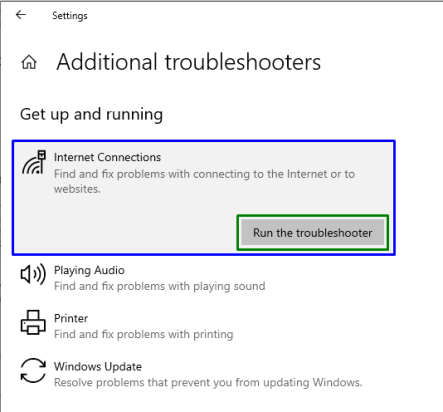
Шаг 3: Запустите средство устранения неполадок

Наконец, появится указанное ниже окно. Здесь нажмите кнопку «Запустить средство устранения неполадок» в блоке «Подключения к Интернету» следующим образом:

После этого наблюдайте, решена ли заявленная проблема или нет.

Заключение

Чтобы устранить ошибку «IP-адрес сервера не найден» в Windows, проверьте стабильность Интернета, очистите данные браузера, перезапустите Google Chrome, проверьте настройки прокси-сервера, отключите VPN, обновите службу клиента DNS или используйте сеть Windows. Диагностика. В этом блоге изложены исправления для исправления/устранения ошибки «Не удалось найти адрес интернет-протокола сервера (IP)» в Windows.


2022-12-28T22:42:14
Вопросы читателей

Как открыть неизвестный файл в Windows?

Все мы время от времени сталкивались с файлами с необычными расширениями. Конечно, многие из нас знают о файлах .docx, .pdf, .mp3 или .iso. Однако слышали ли вы о расширении файла .eps? Как насчет .dng или .eps? Что делать, если вам нужно открыть такие файлы? В этой статье я покажу вам, как работать с неизвестными типами файлов, как открывать неизвестные файлы в Интернете и как найти приложения, которые вы должны установить для просмотра их содержимого.

ПРИМЕЧАНИЕ. Рекомендации в этой статье относятся как к Windows 10, так и к Windows 11. Поскольку все одинаково независимо от операционной системы, я использую только скриншоты, сделанные на компьютере с Windows 11.

Первая фаза: встреча с неизвестным файлом

Поскольку я не могу рассказать, как открыть каждое расширение файла, присутствующее в мире компьютеров, я поделюсь практическим примером с использованием необычного файла и покажу, что я сделал, чтобы понять, как его открыть и просмотреть его содержимое. Допустим, кто-то отправляет вам по электронной почте файл с расширением .eps, вы сохраняете его на своем компьютере и просматриваете его местоположение с помощью Проводника.

Первый инстинкт — дважды щелкнуть файл и просмотреть его содержимое. Однако Windows не знает, как открыть этот тип файла с помощью предустановленных программ.

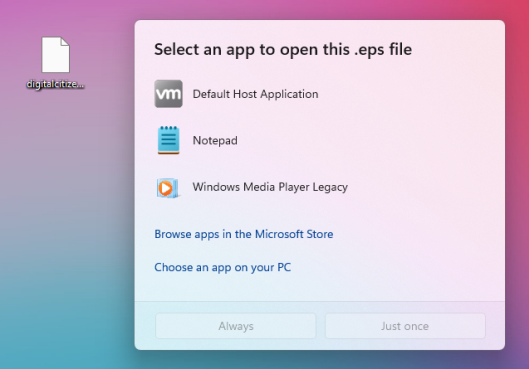
Как следствие, Windows предлагает вам выбрать приложение для открытия этого типа файла.

Windows 11 спрашивает, как открыть файл

Самое главное правило при использовании ПК: Не паникуйте!

Всегда есть решение, и если вы попробуете один из следующих методов, вы сможете открыть файл. Сейчас вы вступаете во вторую фазу.

Второй этап. Исследуйте неизвестный тип файла.

Вы можете использовать несколько методов, чтобы узнать, как открыть неизвестный файл. Будь то поиск приложения в Microsoft Store, поиск в Интернете с помощью любимой поисковой системы или просмотр различных веб-сайтов, все, что вы делаете на этом этапе, называется исследованием. Обычно это занимает несколько минут.

Способ 1. Найдите в Microsoft Store приложение, которое может открыть неизвестный файл.

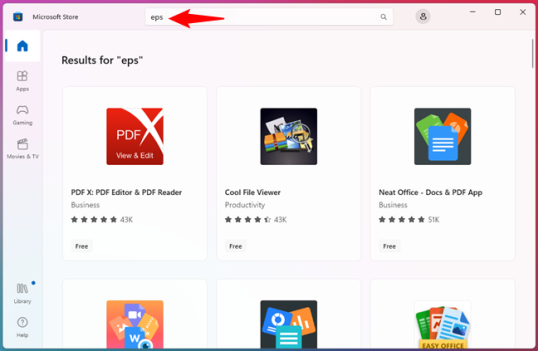
Когда Windows спросит, как открыть файл, вы можете нажать или коснуться «Просмотреть приложения в Магазине Microsoft». Откроется Microsoft Store со всеми приложениями, которые могут открыть этот файл . Как правило, я не рекомендую этот метод, потому что в Магазине Microsoft в основном хранятся не настольные приложения, которые не могут открыть столько файлов, и ваши результаты могут разочаровать. К счастью, Microsoft Store также включает небольшое количество настольных приложений, которые можно использовать для открытия более сложных файлов. Тем не менее, есть небольшой шанс найти подходящее приложение, используя этот метод.

Microsoft Store сообщает, какие приложения могут открывать файлы в формате.eps.

Способ 2. Используйте веб-сайт FILExt в качестве «открывателя неизвестных файлов» или чтобы узнать, как открыть неизвестный файл

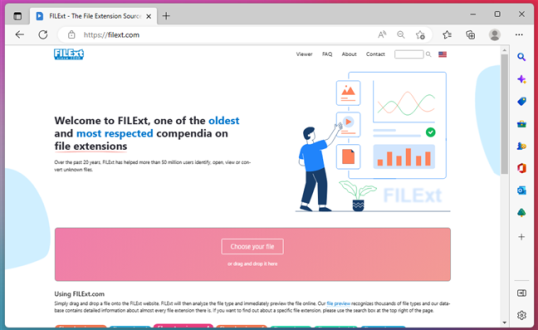
Поиск в Интернете всегда является лучшим способом узнать о новом типе файла, и лучшее место для этого — база данных Filext. Это впечатляющая база данных, содержащая более 50 000 известных расширений файлов.

Онлайн-база данных FILExt

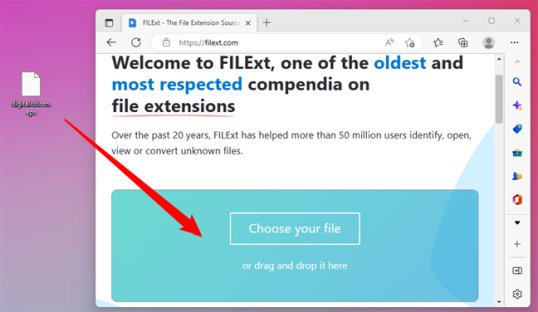
Чтобы найти файл неизвестного типа, вы можете воспользоваться поиском или просмотреть алфавитные списки. Более того, самый простой способ идентифицировать ваш неизвестный файл — это загрузить его, так как веб-сайт Filext может работать как так называемый «открыватель неизвестных файлов». Все, что вам нужно сделать, это перетащить неизвестный файл на веб-страницу, и FILExt немедленно запустит свое программное обеспечение для распознавания.

Использование веб-сайта FILExt в качестве неизвестного открывателя файлов

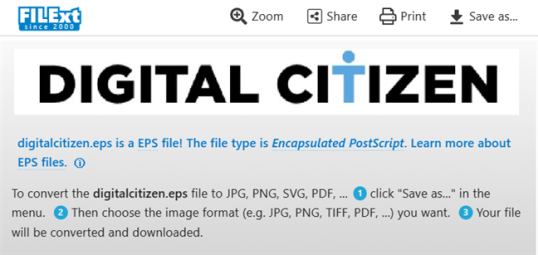
Если FILExt удастся идентифицировать неизвестный файл, он не только покажет его вам, но и предложит вам сохранить его в другом (более популярном) формате.

Как открыть неизвестный файл онлайн

… и если вы прокрутите немного вниз, вы также сможете найти более подробную информацию об этом файле и его типе.

Страница сведений о расширении файла на веб-сайте FILExt

ПРИМЕЧАНИЕ. Хотя это самый простой способ дать ответ на вопрос «как открыть неизвестные файлы в Интернете», вам следует использовать его осторожно и только в том случае, если вы уверены, что загружаемый файл не содержит конфиденциальной или личной информации. Возможно, вы не захотите получать эти данные в Интернете.

Способ 3. Найдите в Интернете, чтобы узнать, как открыть неизвестный файл

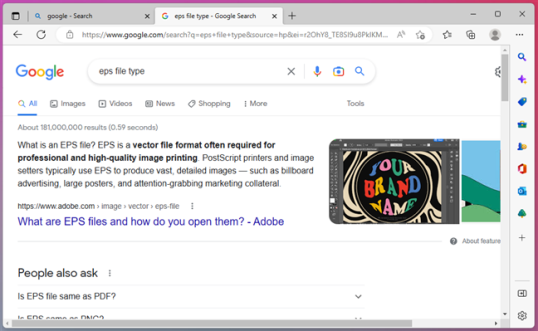
Если вам так и не удалось узнать, как открыть файл неизвестного типа, стоит также попробовать поискать информацию о нем в поисковой системе, такой как Google или Bing. Используя поисковую систему, вы сможете увидеть, к какому типу относится ваш неизвестный файл, для чего он используется и какое программное обеспечение может открыть этот неизвестный тип файла.

Поиск в Google информации о неизвестном типе файла

Просто сначала выполните поиск по расширению файла, а затем добавьте такие термины, как «тип файла» или «расширение файла», как показано на снимке экрана выше.

Бонусный метод: Спроси!

Если поиск вам не помогает, или вы не можете найти что-то, чем можно открыть ваш волшебный неизвестный файл, попробуйте спросить у того, кто его прислал.

Возможно, вам потребуется установить только одну небольшую программу просмотра или выполнить более сложную работу, как я сделал выше. Если вам повезет, и ваш друг разбирается в технологиях, он/она сможет вам помочь.

Что делать, когда вы узнаете, какое приложение вам нужно, чтобы открыть неизвестный файл?

Продолжим мой пример: судя по результатам Google, формат файлов .eps — это формат графических файлов, используемый в Adobe Illustrator. Это означает, что я должен установить Adobe Illustrator и открыть файл. Проблема в том, что это приложение коммерческое, оно дорого стоит, и у меня нет лицензии. Итак, следующий вопрос: «Должен ли я платить за программное обеспечение, чтобы открыть этот неизвестный файл?» .

Ответ: не обязательно, но в некоторых случаях может понадобиться. Вы всегда можете найти бесплатные альтернативы открытым файлам с открытым исходным кодом, но вы можете не получить все функции их платных аналогов.

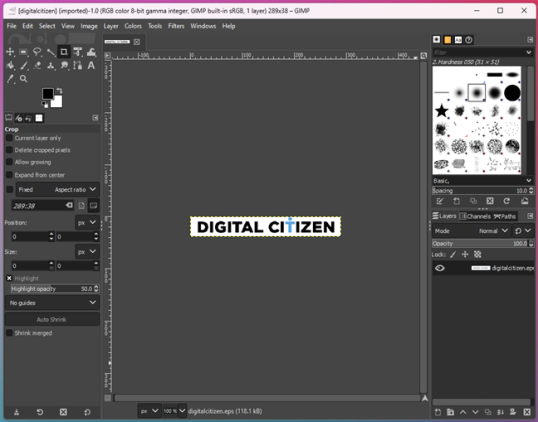
Чтобы найти подходящее приложение для открытия вашего файла, вы должны просмотреть результаты поиска и найти некоторые названия приложений. Или, что еще лучше, зайдите на сайт alterto.net, чтобы найти альтернативы платному программному обеспечению, необходимому для открытия неизвестного файла . Например, в своем исследовательском путешествии я решил открыть файл .eps с помощью GIMP, совершенно бесплатной программы. Что ты знаешь? Это сработало! 🙂

Неизвестный файл с расширением EPS, открытый в GIMP

ПРИМЕЧАНИЕ. Что делать, если у вас есть подходящее программное обеспечение для открытия неизвестного файла, но вы продолжаете получать сообщения об ошибках и все равно не можете его открыть? Не паникуйте: некоторым приложениям требуются кодеки для открытия определенных файлов. Если вы столкнетесь с такой ситуацией, попробуйте поискать в Интернете конкретные ошибки, которые вы получаете. Если вы не можете найти ничего подходящего, возможно, файл, который вы пытаетесь открыть, поврежден или кодеки установлены неправильно.

Помните: всегда будьте осторожны!

При загрузке неизвестных типов файлов вы должны быть осторожны, чтобы не получить вредоносное ПО на свой компьютер или устройство. Это относится не только к файлам, которые вы загружаете, но также к средствам просмотра и кодекам, которые вы устанавливаете для просмотра этих файлов. Тщательно изучите вопрос и, если вы не уверены, обратитесь за советом к более квалифицированному специалисту.

И последнее, но не менее важное: убедитесь, что вы используете легально полученное программное обеспечение для открытия неизвестных файлов. Если вам нужно бесплатное или открытое программное обеспечение, то вам не о чем беспокоиться, но если вам нужно что-то более сложное, приобретайте его, не используйте пиратские приложения. Это лучший способ защитить себя от вредоносных программ, и вы также вознаграждаете людей, которые усердно работали над нужным вам приложением.

Вам часто приходится открывать неизвестные типы файлов?

Если вы столкнулись с неизвестным типом файла, потребуется всего несколько минут, чтобы узнать, как его открыть. Есть несколько основных способов узнать, что это за тип, какие программы могут его открыть и для чего он используется. Убедившись, что это безопасно и что вы можете безопасно приобрести соответствующее программное обеспечение, вы можете применить некоторые решения, найденные в Интернете. Если у вас есть вопросы, не стесняйтесь задавать их в комментариях ниже.


2022-12-22T17:24:32
Вопросы читателей