Архив метки: Вопросы читателей

Как создать ярлыки Windows с параметрами

Знаете ли вы, что и Windows 10, и Windows 11 позволяют изменять ярлыки, добавляя к ним параметры командной строки? Или что вы также можете создавать новые ярлыки с аргументами, заставляя их открывать свои целевые приложения с автоматическим включением или отключением некоторых функций? Если вы хотите узнать, как добавлять параметры запуска к исполняемым файлам с помощью их ярлыков, читайте дальше

Что такое параметр быстрого доступа, также известный как аргумент быстрого доступа?

Прежде чем мы покажем вам, как создавать ярлыки с параметрами и как добавлять аргументы к уже доступным ярлыкам Windows, вы должны сначала узнать, что такое параметр ярлыка. Параметры ярлыка — это специальные команды, которые могут изменить способ запуска приложений, когда вы запускаете их с помощью ярлыков. Таким образом, ярлык с аргументами запуска может включать или отключать определенные функции открываемого им приложения.

Ярлык с аргументами командной строки

Например, добавив специальный параметр в ярлык браузера, вы можете сделать так, чтобы он автоматически запускался в режиме инкогнито. Точно так же некоторые игры позволяют использовать аргументы быстрого доступа для автоматического включения читов, настройки графических параметров и т. д.

Как добавить параметры запуска в исполняемые файлы с помощью параметров ярлыка в Windows

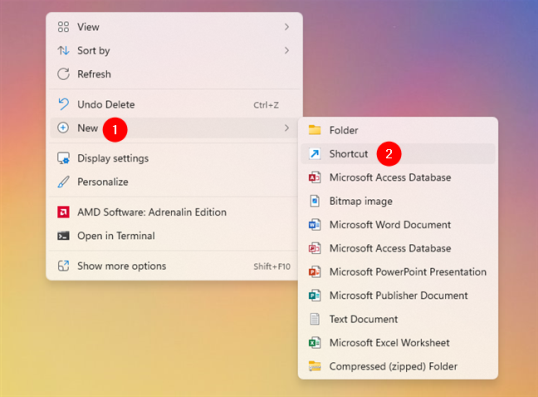
Сначала найдите ярлык, к которому вы хотите добавить параметры запуска, или создайте ярлык, указывающий на исполняемый файл программы, которую вы собираетесь открыть, используя аргументы командной строки.

Создание нового ярлыка

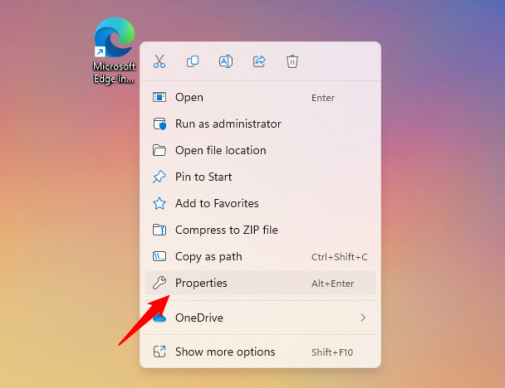
Затем вам нужно открыть окно свойств ярлыка. Для этого щелкните правой кнопкой мыши или нажмите и удерживайте ярлык и выберите «Свойства» в контекстном меню. Кроме того, вы можете выбрать ярлык и одновременно нажать клавиши Alt+Enter.

Открытие свойств ярлыка

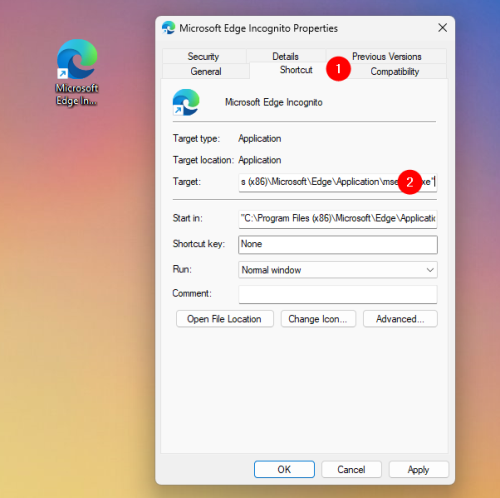
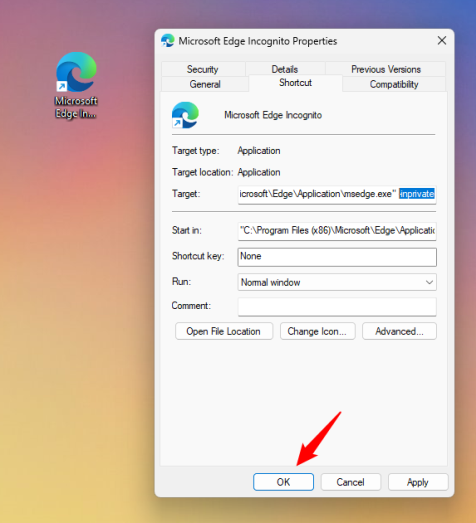
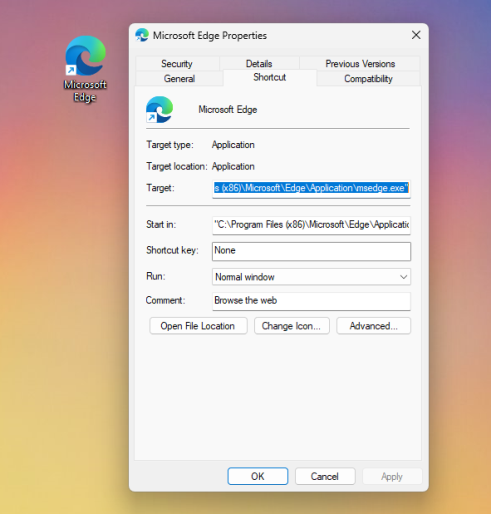
В окне свойств ярлыка вы можете добавить аргументы для этого приложения. Выберите вкладку «Ярлык» и найдите поле «Цель».

Цель сообщает ярлыку, какое приложение (исполняемый файл) следует запускать. В приведенном ниже примере вы можете видеть, что я решил создать и использовать ярлык, указывающий на Microsoft Edge.

Цель ярлыка сообщает ему, какое приложение запускать.

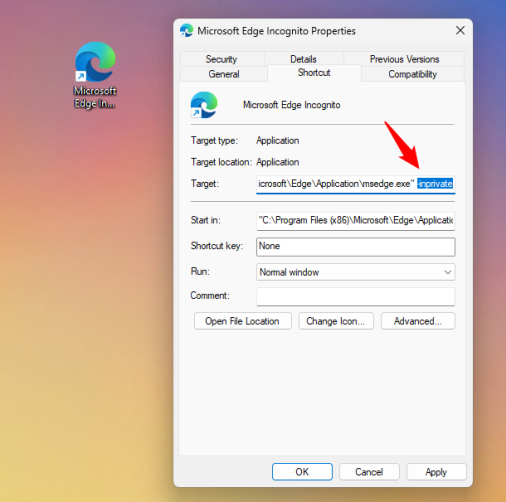
Чтобы добавить параметры запуска к ярлыку, щелкните или коснитесь внутри текстового поля «Цель» и введите все аргументы, которые вы хотите добавить к нему, в конце строки. Каждому из дополнительных параметров запуска должен предшествовать пробел и дефис (-) или двойной дефис (—).

В моем случае, поскольку я хотел создать ярлык Windows, открывающий Microsoft Edge в его приватном режиме, мне пришлось добавить аргумент «-inprivate». Итак, для моего ярлыка Microsoft Edge Incognito я получил следующую цель:

«C:Program Files (x86)MicrosoftEdgeApplicationmsedge.exe» — приватный

Чтобы создать ярлык Windows с параметрами, вы должны добавить аргументы к его цели.

ВАЖНО: При записи параметров убедитесь, что вы ищете список параметров командной строки, поддерживаемых приложением, для которого вы создаете настраиваемый ярлык. Использование неподдерживаемых параметров может вызвать проблемы при запуске приложения. К сожалению, нет стандартного способа получить список поддерживаемых параметров для исполняемых файлов. Разработчики могут выбирать, будут ли они реализовывать такие аргументы в своих исполняемых файлах или нет, и лучший способ узнать поддерживаемые параметры — прочитать документацию приложения или поискать в Интернете.

Когда вы закончите редактирование ярлыка, нажмите или коснитесь «Применить» или «ОК», чтобы сохранить внесенные изменения.

Сохранение ярлыка с параметрами

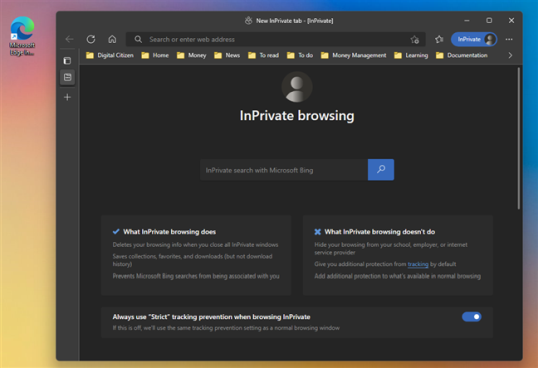
Отныне всякий раз, когда вы дважды щелкаете или дважды нажимаете на ярлык, он запускает целевое приложение, используя параметры командной строки, которые вы добавили к нему.

Ярлык браузера с параметром для его запуска в режиме инкогнито

СОВЕТ. Хотя вы можете оставить измененный ярлык там, где он был или где вы его создали, вы также можете закрепить свой ярлык с параметрами в другом месте, в любом месте по вашему желанию (рабочий стол, панель задач, меню «Пуск»).

В какие ярлыки вы добавляли параметры запуска?

Как видите, добавлять параметры командной строки в ярлыки легко, независимо от того, используете ли вы Windows 10 или Windows 11, и это не требует особых усилий. Какие ярлыки с аргументами вы создали? Вы хотели настроить некоторые из существующих ярлыков, добавив параметры командной строки? Почему вы захотели узнать, как создавать ярлыки с параметрами в Windows? Дайте нам знать в комментариях ниже.


2023-02-25T20:24:29
Вопросы читателей

Что происходит с удаленными файлами?

Некоторые люди говорят, что после того, как вы удалили файл, вы никогда не сможете восстановить его снова, поэтому вам следует быть осторожным с тем, что вы удаляете. Последняя часть — очень хороший совет, но остальное не обязательно верно. Вы, наверное, слышали, что есть способы восстановить файлы, которые вы случайно удалили или потеряли. В Интернете можно найти множество специализированных приложений, предназначенных именно для этого. Возможно, вы даже пробовали некоторые приложения для восстановления файлов с большим или меньшим успехом. Однако вы спрашивали себя, почему это возможно? Почему удаленные файлы можно восстановить? Прочтите наше руководство, чтобы найти ответ на этот вопрос.

Что происходит, когда вы удаляете файл?

Когда вы удаляете файл с устройства хранения, например жесткого диска, твердотельного накопителя, USB-накопителя или SD-карты, вы можете подумать, что он исчез навсегда. Однако, даже если вы удалите его из корзины, правда в том, что файл физически не стирается с диска.

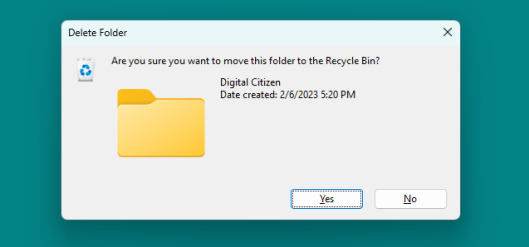
При удалении файлов их содержимое не стирается сразу

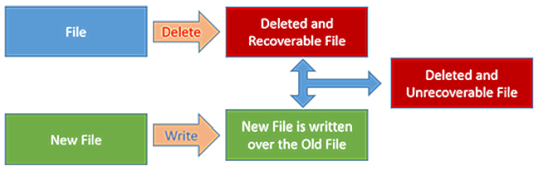
Каждый файл состоит из множества битов информации. Когда вы удаляете файл, все те биты, которые его формируют, физически не стираются, и они продолжают содержать информацию, из которой состоит файл. Вместо физического удаления файлов, что может занять значительное время, особенно если эти файлы большие, операционная система только помечает удаленные файлы как свободное место.

Вам интересно, как операционная система это делает? Ответ прост: чтобы узнать, где находятся файлы на ваших дисках, в Windows и других операционных системах, назначьте им указатели. Когда вы удаляете файл, Windows помечает его как свободное место, удаляя только его указатель и ничего больше. Содержимое файла все еще там, физически.

Это также означает, что в следующий раз, когда вы или операционная система создадите новый файл, этот новый файл можно будет сохранить поверх любой части свободного места на жестком диске. Место для хранения, которое когда-то было назначено удаленному файлу, рассматривается операционной системой как свободное место, которое можно использовать для хранения новых файлов. Если свободное пространство, которое когда-то было файлом, используется операционной системой для хранения новых данных, содержимое исходного удаленного файла перезаписывается. В этом случае мало шансов восстановить удаленный файл.

Как вы восстанавливаете файлы, удаленные с ваших дисков?

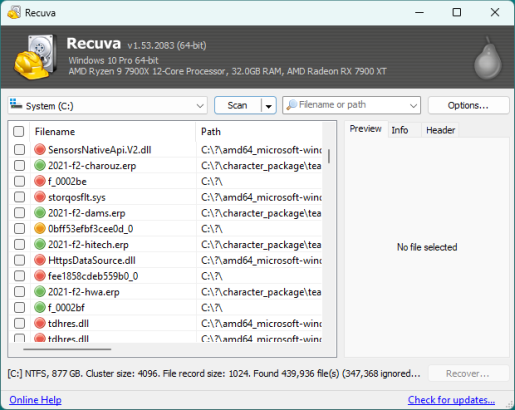
Теперь вы знаете, что происходит с удаленными файлами: на самом деле они не удаляются с ваших дисков. Они отмечены только как свободное пространство. Возврат файлов, которые вы случайно удалили или потеряли, возможен. Для этого нужно использовать специализированные приложения. Такие программы могут найти содержимое удаленных файлов на ваших дисках и переназначить их указатели или скопировать их содержимое и воссоздать файлы в других местах хранения, которые вы выберете. Другими словами, приложения для восстановления файлов могут сообщить Windows, где найти удаленные файлы и восстановить их. Для достижения наилучших результатов не создавайте и не перемещайте данные на диск, где раньше находился файл, и обязательно используйте приложение для восстановления как можно скорее.

Удаленные файлы иногда можно восстановить с помощью специализированных приложений.

Почему некоторые удаленные файлы невозможно восстановить?

Восстановление потерянных файлов не всегда возможно! Если Windows перезаписывает пространство, занимаемое удаленным файлом, исходный файл больше нельзя будет восстановить. Это потому, что содержимого исходного файла больше нет. Новая информация сохранялась поверх ее содержимого, поэтому старая информация уничтожалась.

Удаленный и перезаписанный файл больше не может быть восстановлен

Удаленный и перезаписанный файл больше не может быть восстановлен

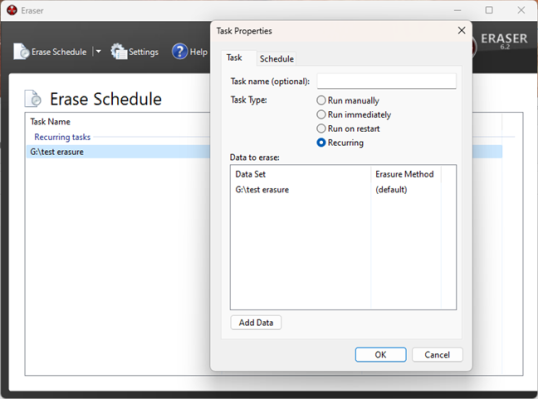
Файлы удаляются безвозвратно с помощью приложения, специализирующегося на очистке данных

На что следует обратить внимание при попытке восстановить удаленные файлы

Есть две вещи, которые вы всегда должны помнить, когда вы удалили файлы и пытаетесь их восстановить:

  1. Прекратите использовать устройство хранения, жесткий диск или раздел, где были обнаружены эти файлы.
  2. Постарайтесь как можно быстрее восстановить удаленные файлы с помощью специализированного приложения, установленного на другом разделе или устройстве хранения.

Когда вы удаляете файлы по ошибке и продолжаете использовать жесткий диск или раздел, на котором они были обнаружены, существует значительная вероятность того, что они будут перезаписаны новыми файлами и станут невосстановимыми. Даже если вы не копируете и не создаете новые файлы на этом диске или разделе, операционная система может создать временные файлы или файл подкачки, используя свободное пространство, которое когда-то было файлом, который вы удалили. Так что нельзя терять время, и вы должны попытаться восстановить удаленные файлы как можно быстрее.

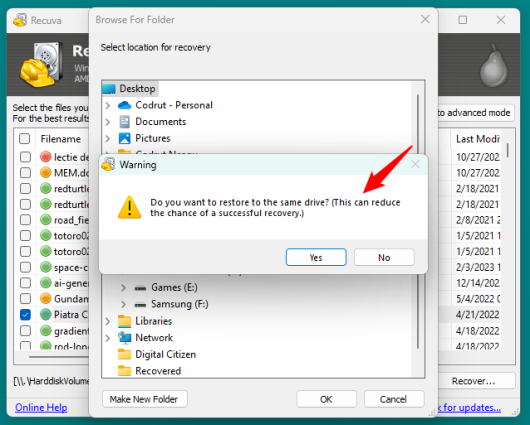
При попытке восстановить удаленные файлы восстанавливайте их на другой диск

Кроме того, если вы устанавливаете приложение для восстановления файлов на тот же диск, на котором были обнаружены удаленные файлы, установка может перезаписать все или часть удаленных файлов. Это делает их невосстановимыми. Приложения для восстановления файлов следует устанавливать на другой раздел или использовать в переносной версии на отдельном USB-накопителе, портативном SSD или внешнем жестком диске.

У вас есть другие вопросы об удаленных файлах?

Теперь вы знаете, что происходит с удаленными файлами: на самом деле они не удаляются с ваших жестких дисков, по крайней мере, до тех пор, пока другие файлы не перезапишут их данные. Поэтому их можно восстановить с помощью специализированных приложений для восстановления файлов. Если у вас есть какие-либо вопросы по этому поводу или вам нужна наша помощь, используйте раздел комментариев ниже, чтобы сообщить нам об этом.


2023-02-21T10:58:10
Вопросы читателей

Как исправить ошибку синхронизации времени в Windows 11

Вашему компьютеру жизненно важно иметь точное время и дату, чтобы он мог нормально функционировать. Неточное время может привести к неожиданному поведению некоторых приложений и нарушению критических функций операционной системы. Кроме того, файлы, созданные в вашей системе, также могут иметь искаженную информацию и/или неверные метки времени из-за десинхронизации времени.

Обычно Windows позаботится об этом, синхронизируя время с интернет-сервером с помощью протокола сетевого времени (NTP). Однако могут быть случаи, когда ваша система не может этого сделать. К счастью, существует множество способов решить эту проблему на ПК с Windows 11.

1. Убедитесь, что время обновляется автоматически

Windows позволяет переключать обновление времени и даты с автоматического на ручное. Когда вы сталкиваетесь с проблемой рассинхронизации, первым и главным шагом является проверка правильности настройки параметров.

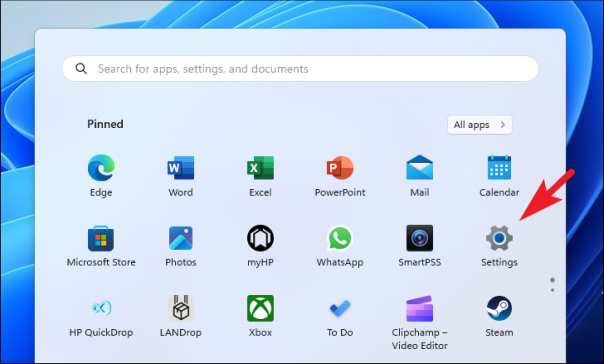
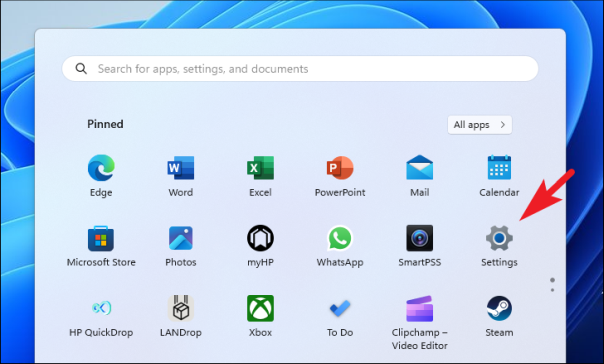
Сначала перейдите в меню «Пуск» и нажмите значок «Настройки».

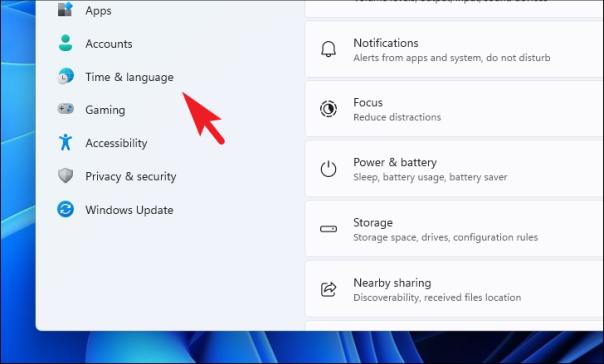
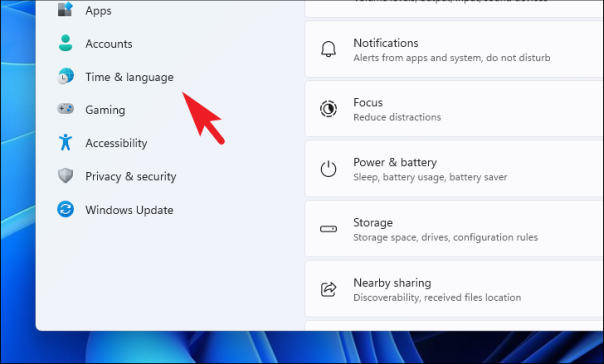
После этого нажмите на вкладку «Время и язык» на левой боковой панели.

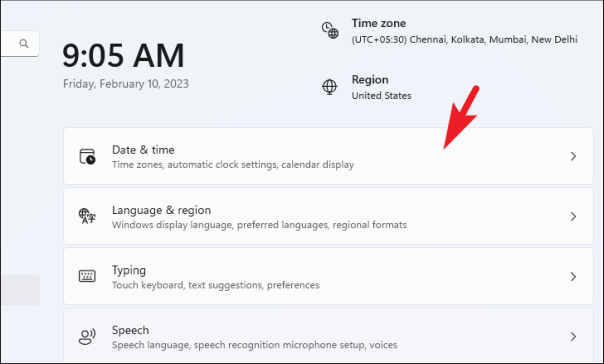
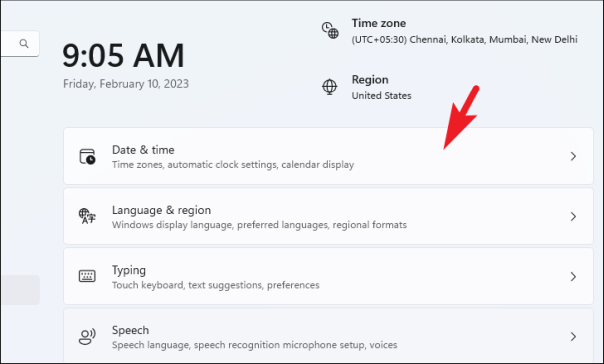
Затем в правом разделе нажмите на плитку «Дата и время», чтобы продолжить.

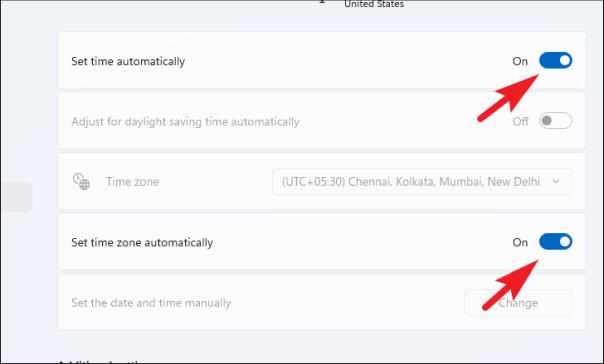
Затем убедитесь, что вы включили переключатель рядом с параметром «Установить время автоматически». Аналогичным образом убедитесь, что переключатель «Установить часовой пояс автоматически» также включен.

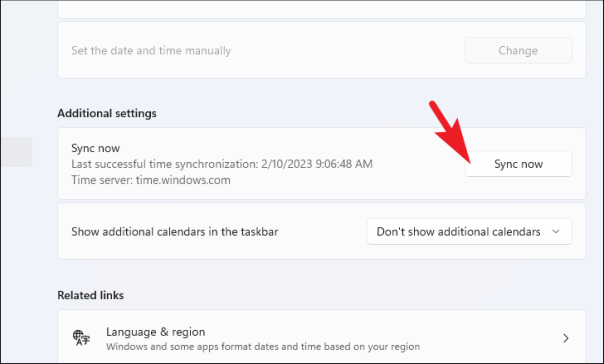
После этого нажмите кнопку «Синхронизировать сейчас» в разделе «Дополнительные настройки».

Если проблема заключалась в неправильной настройке синхронизации времени, ее следует решить сейчас. Однако, если параметры уже настроены правильно, перейдите к следующему способу.

2. Использовать другой сервер времени

Возможно также, что ваш компьютер не может получить правильное время с сервера. Следовательно, изменение сервера времени на вашем компьютере может решить проблему на вашем ПК. Обратите внимание, что вам нужно будет войти в систему с учетной записью администратора, чтобы изменить этот параметр.

Сначала перейдите в меню «Пуск» и нажмите значок «Настройки».

После этого нажмите на вкладку «Время и язык» на боковой панели, чтобы продолжить.

Теперь нажмите на плитку «Дата и время», чтобы продолжить.

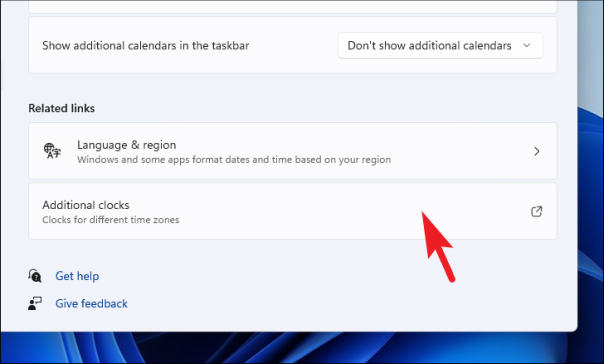
Затем прокрутите экран вниз и нажмите на плитку «Дополнительные часы». Это откроет окно наложения на ваш экран.

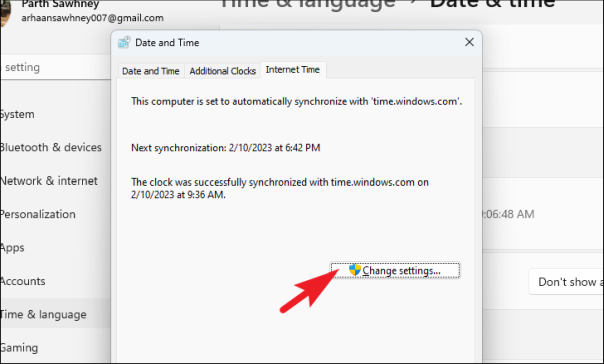
В окне наложения нажмите на вкладку «Интернет-время», а затем выберите параметр «Изменить настройки». Это откроет дополнительное окно на вашем экране.

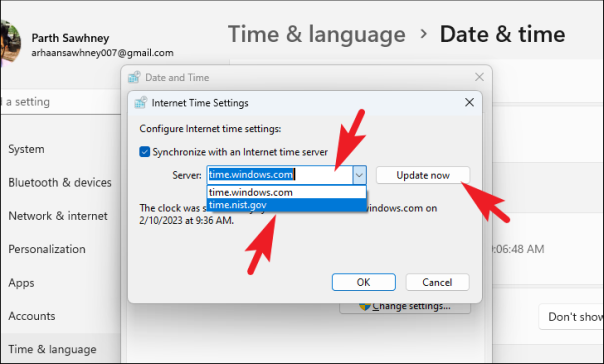
После этого щелкните раскрывающийся список, выберите time.nist.gov и нажмите кнопку «Обновить сейчас». Время должно синхронизироваться. Теперь нажмите кнопку «ОК», чтобы закрыть окно.

3. Принудительная синхронизация времени

Если вам не удалось синхронизировать время с помощью обычных параметров, вы также можете принудительно синхронизировать время на своем компьютере с помощью командной строки.

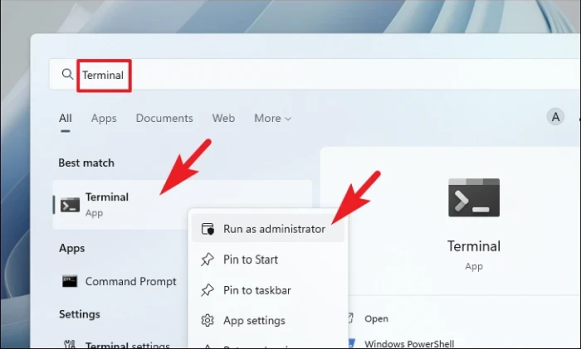
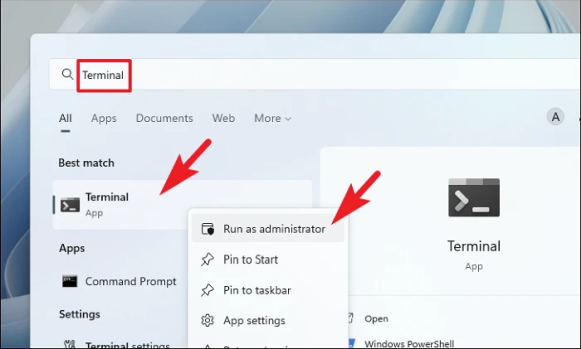
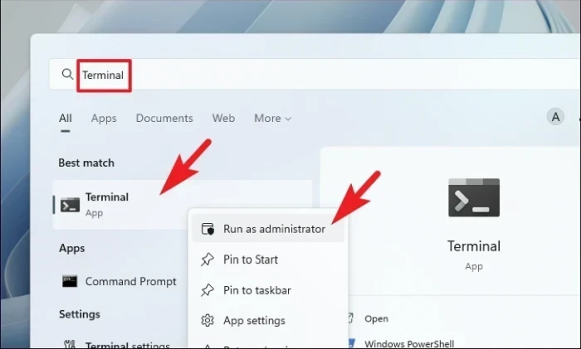
Сначала перейдите в меню «Пуск» и введите «Терминал», чтобы выполнить поиск. Затем в результатах поиска щелкните правой кнопкой мыши плитку «Терминал» и выберите параметр «Запуск от имени администратора».

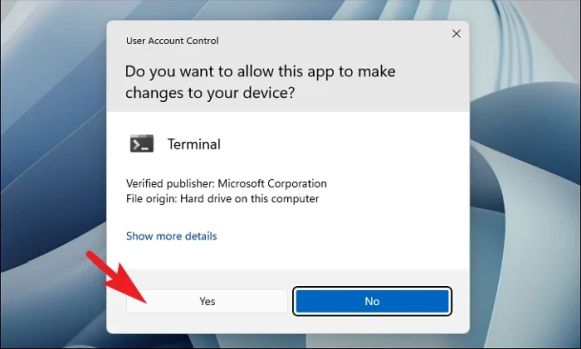
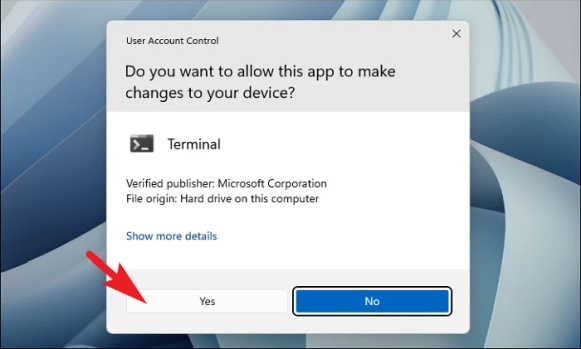
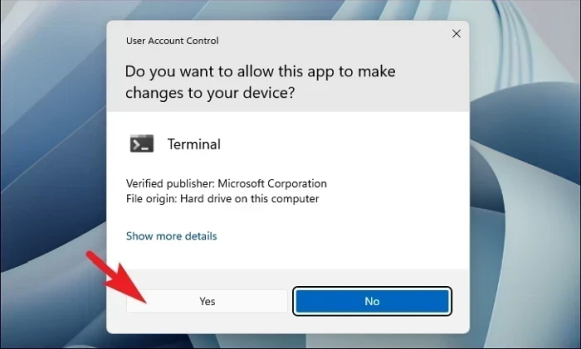
После этого на вашем экране появится окно UAC (Контроля учетных записей). Если вы не вошли в систему с учетной записью администратора, введите учетные данные для нее. В противном случае нажмите кнопку «Да».

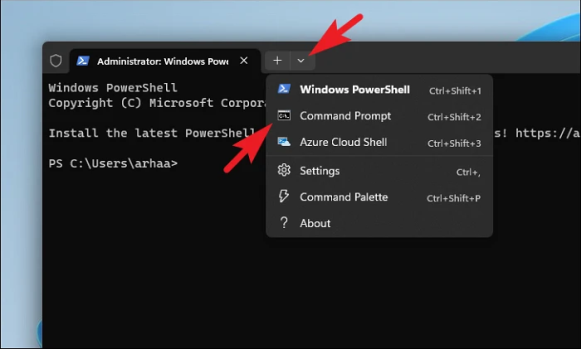
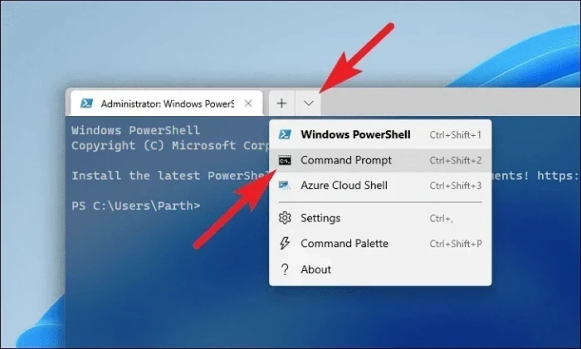
После этого нажмите на шеврон (стрелка вниз) и выберите параметр «Командная строка». Это откроет командную строку на новой вкладке.

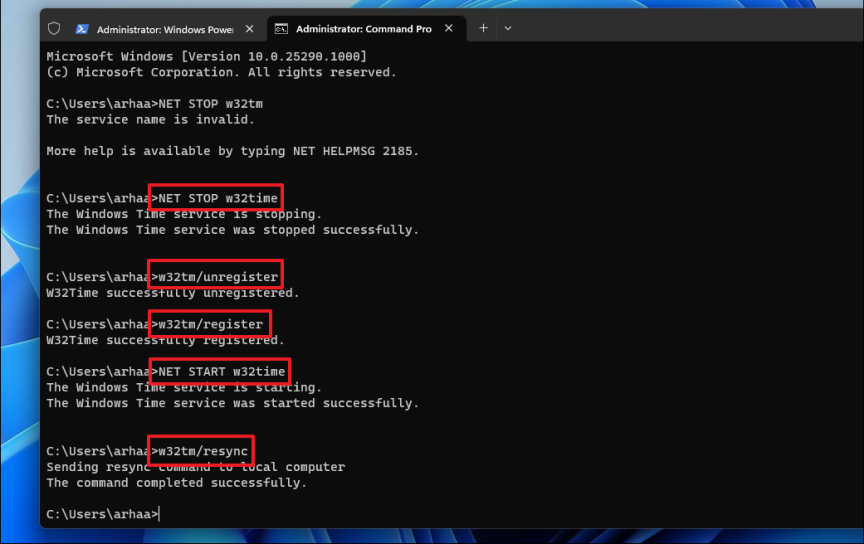
Теперь введите или скопируйте+вставьте приведенную ниже команду и выполните их одну за другой.

NET STOP w32time

w32tm/unregister

w32tm/register

NET START w32time

w32tm/resync

После успешного выполнения всех команд перезагрузите компьютер и проверьте, решена ли проблема с рассинхронизацией времени.

4. Перезапустить службу времени

Как и любой другой процесс, время Windows обновляется с помощью службы времени Windows. Как правило, процесс запускается автоматически во время загрузки, однако он может мешать работе сторонней службы или приложения. Следовательно, перезапуск вручную также может решить проблему.

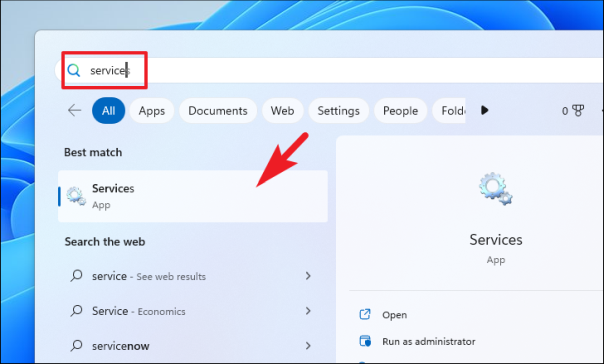
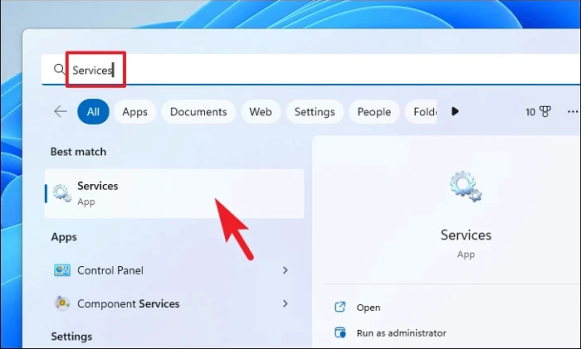
Перейдите в меню «Пуск» и введите «Службы», чтобы выполнить поиск. Затем в результатах поиска нажмите на плитку «Услуги», чтобы продолжить.

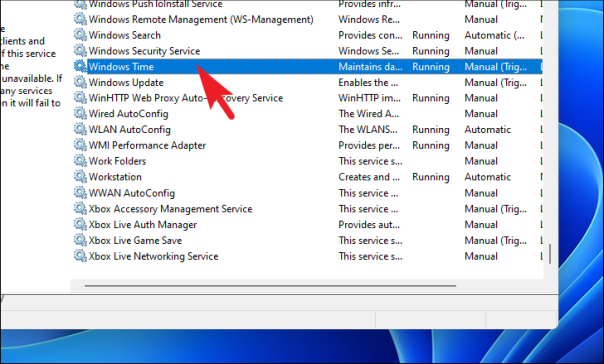
После этого найдите параметр «Время Windows» и дважды щелкните его, чтобы открыть свойства.

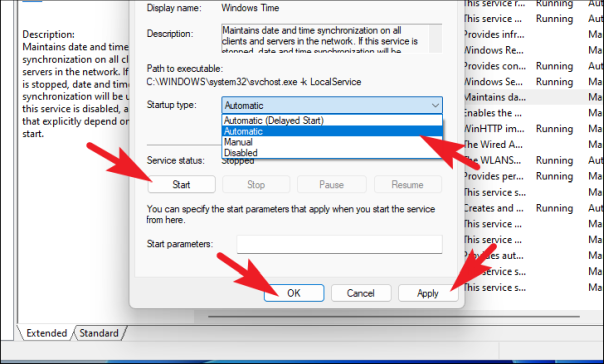
Теперь нажмите раскрывающееся меню и выберите параметр «Автоматически». После этого нажмите кнопку «Пуск». Наконец, нажмите кнопки «Применить» и «ОК», чтобы сохранить изменения и закрыть окно.

5. Запустить сканирование SFC

SFC означает средство проверки системных файлов. Если на вашем ПК повреждены, повреждены или отсутствуют важные системные файлы, SFC просканирует и восстановит их, что также может помешать вашей системе синхронизировать время.

Сначала перейдите в меню «Пуск» и введите «Терминал», чтобы выполнить поиск. Затем в результатах поиска щелкните правой кнопкой мыши плитку «Терминал» и выберите параметр «Запуск от имени администратора».

После этого на вашем экране появится окно UAC (Контроля учетных записей). Если вы не вошли в систему с учетной записью администратора, введите учетные данные для нее. В противном случае нажмите кнопку «Да».

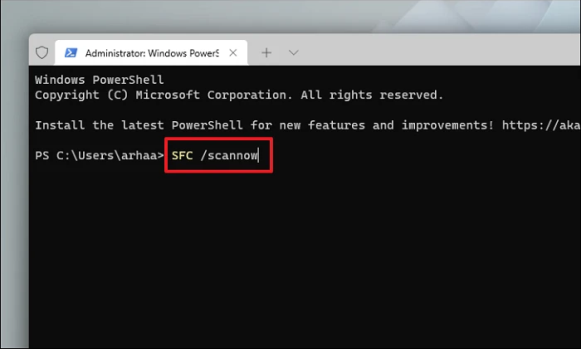
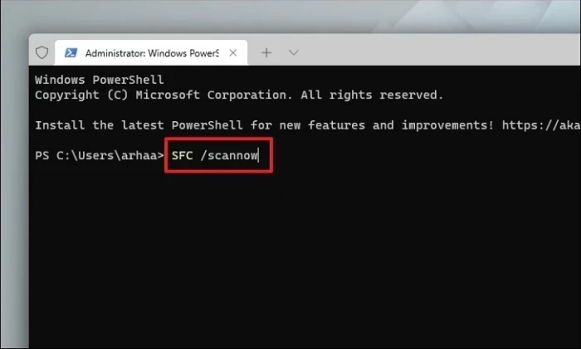
Затем в окне терминала введите или скопируйте+вставьте указанную ниже команду и нажмите Enter, чтобы выполнить ее.

SFC /scannow

После успешного завершения сканирования перезагрузите компьютер и проверьте, сохраняется ли проблема.

6. Редактировать файлы реестра

Еще один способ решить проблему рассинхронизации времени — изменить файлы реестра, отвечающие за этот процесс. По сути, вы будете увеличивать временной интервал для обновления.

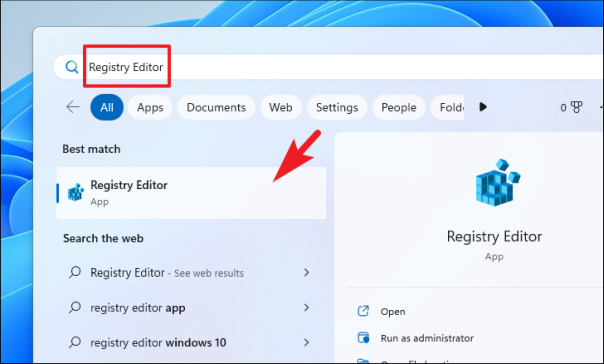
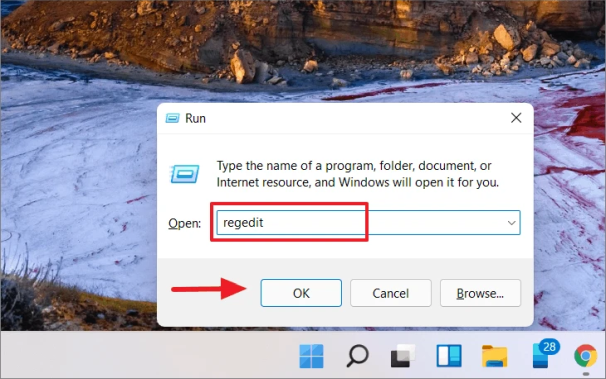
Сначала откройте меню «Пуск» и введите Редактор реестра, чтобы выполнить поиск. Затем в результатах поиска щелкните плитку «Редактор реестра». Или нажмите Win + R, затем в поле «Выполнить» введите regedit и нажмите Enter.

Поскольку в реестрах хранятся наиболее важные и важные настройки, а также информация для вашей операционной системы, имеет смысл сделать их резервную копию только перед выполнением каких-либо настроек.

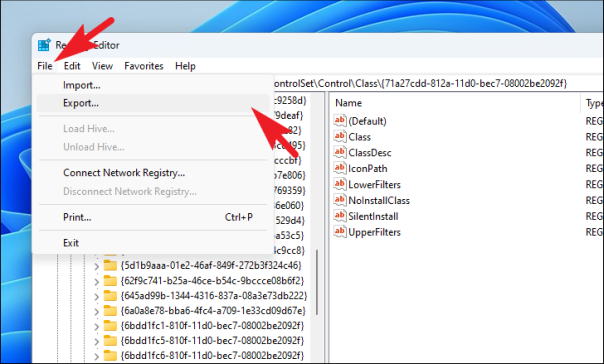
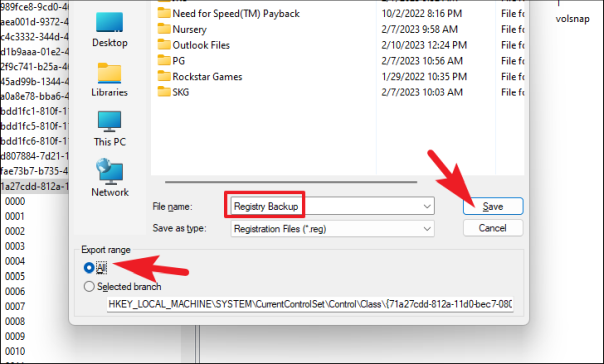
Поэтому нажмите «Файл» и выберите «Экспорт».

После этого выберите место для сохранения файла и нажмите «Все». Дайте ему подходящее имя и нажмите кнопку «Сохранить».

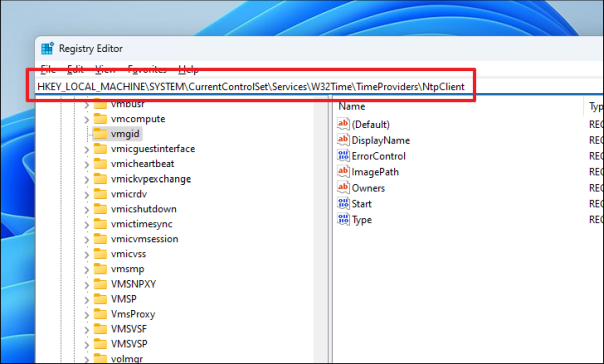
После этого введите или скопируйте+вставьте указанный ниже адрес в адресную строку и нажмите Enter для навигации.

HKEY_LOCAL_MACHINESYSTEMCurrentControlSetServicesW32TimeTimeProvidersNtpClient

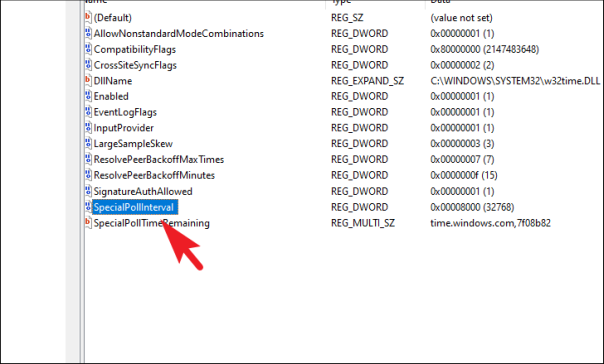
После этого дважды щелкните файл SpecialPollInterval, чтобы изменить его значение.

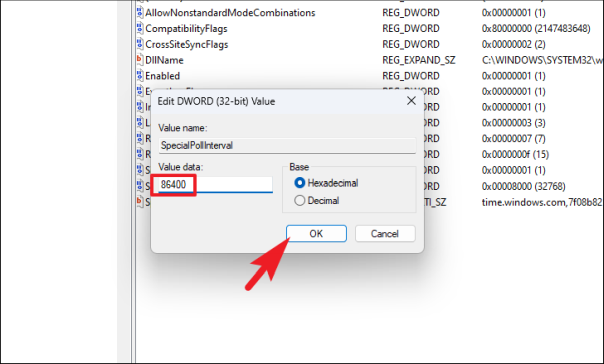
После этого перезапишите существующее значение на 86400 и нажмите кнопку «ОК», чтобы сохранить изменения. После этого перезагрузите компьютер и проверьте, устранена ли проблема.

7. Добавить больше серверов времени

Если даже изменение файлов реестра не помогло вам решить проблему, вы также можете попробовать добавить дополнительные серверы времени на свой компьютер с помощью редактора реестра.

Сначала откройте меню «Пуск» и введите Редактор реестра, чтобы выполнить поиск. Затем в результатах поиска щелкните плитку «Редактор реестра». Или нажмите Win + R, затем в поле «Выполнить» введите regedit и нажмите Enter.

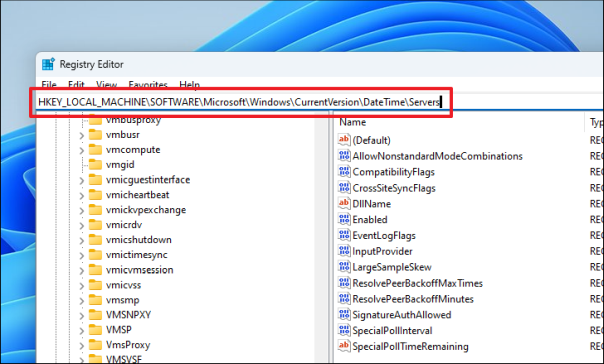
После этого создайте резервную копию для защиты ваших файлов, как показано ранее в этом руководстве. Затем введите или скопируйте и вставьте указанные ниже адреса в адресную строку и нажмите Enter, чтобы перейти к нему.

HKEY_LOCAL_MACHINESOFTWAREMicrosoftWindowsCurrentVersionDateTimeServers

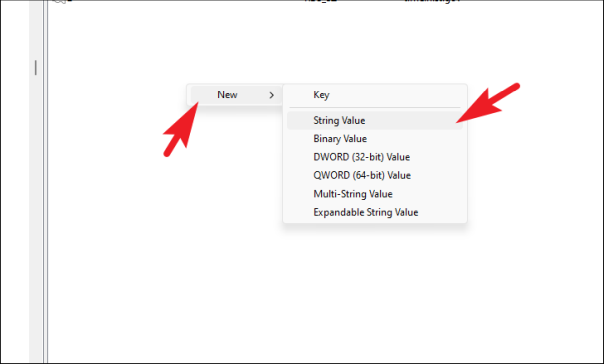
Теперь щелкните правой кнопкой мыши пустое место, наведите указатель мыши на параметр «Создать» и выберите в меню параметр «Строка».

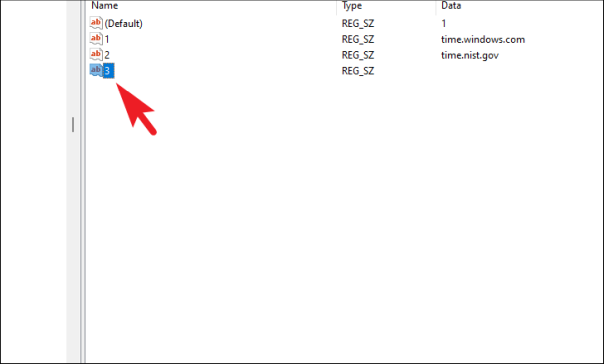
После этого переименуйте файл в 3 и дважды щелкните его, чтобы продолжить.

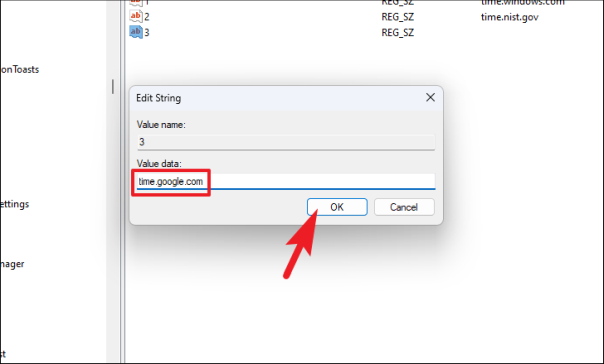
Затем введите URL-адрес сервера времени в поле «Значение данных». Вы можете просто выполнить поиск в Google, чтобы найти его. В противном случае введите или скопируйте + вставьте указанный ниже. Наконец, нажмите кнопку «ОК», чтобы сохранить изменения. Вы можете добавить столько серверов, сколько пожелаете, в разделе реестра.

time.google.com

После того как вы добавили все нужные серверы времени, перезагрузите компьютер и измените сервер времени, как показано ранее в этом руководстве, и это должно решить проблему в вашей системе.

8. Восстановить до точки восстановления системы

Одним из крайних способов является откат к восстановлению системы< /a> точка, если вы уже сделали ее ранее. Кроме того, если вы недавно установили стороннее приложение или службу, это также может быть причиной проблемы рассинхронизации времени.

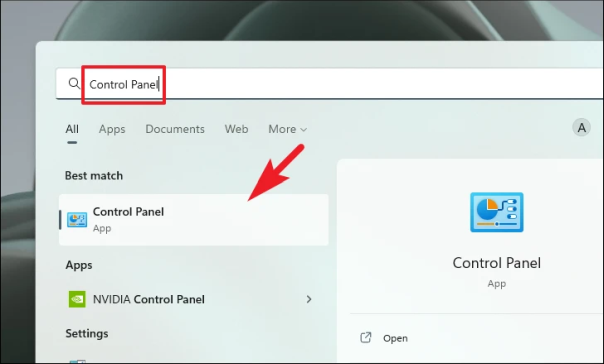
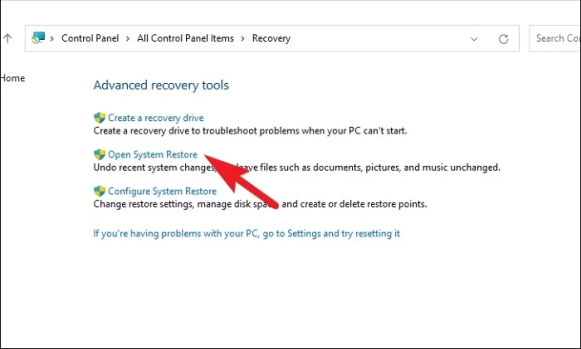
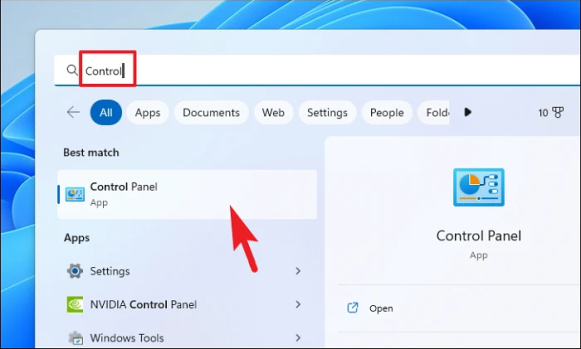
Сначала перейдите в меню «Пуск» и введите Control, чтобы выполнить поиск. Затем в результатах поиска нажмите плитку «Панель управления», чтобы продолжить.

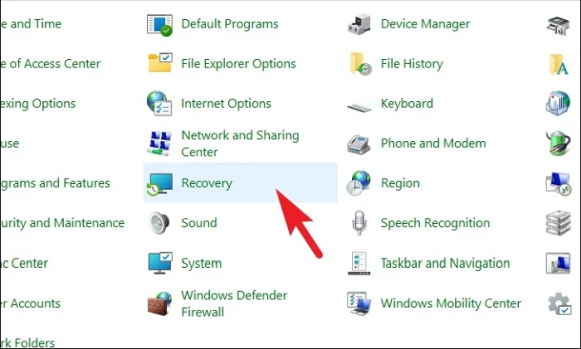
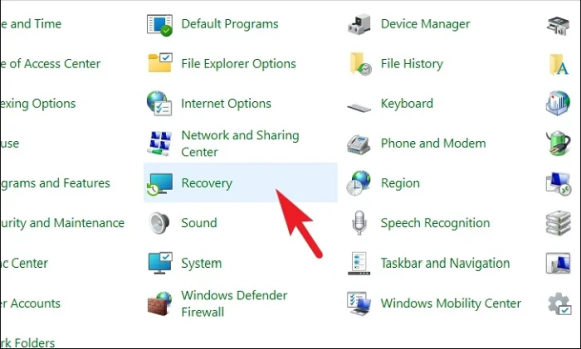
После этого найдите и нажмите плитку «Восстановление» в сетке значков.

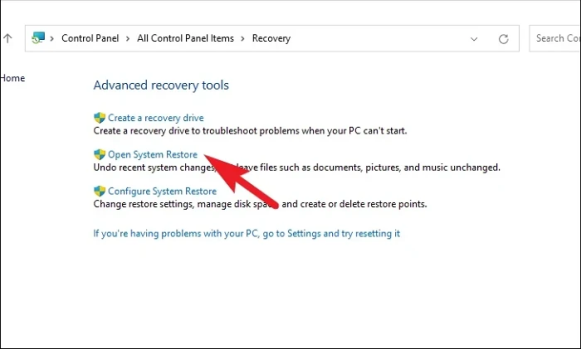
Далее выберите из списка пункт «Открыть восстановление системы». Это откроет отдельное окно на вашем экране.

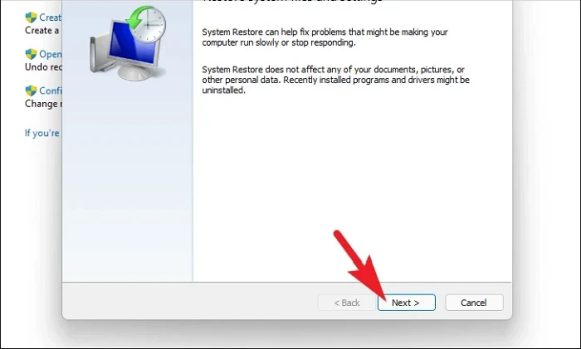
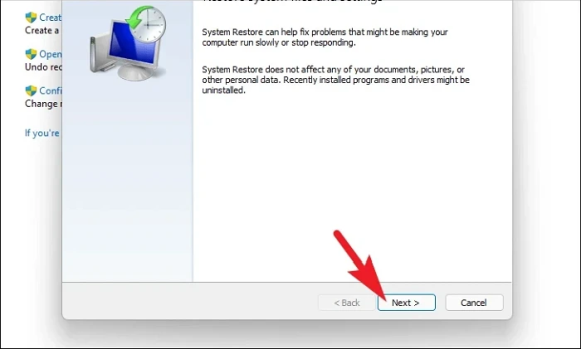
В отдельно открывшемся окне нажмите кнопку «Далее».

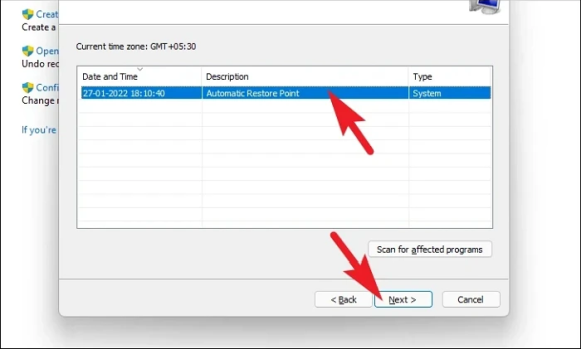
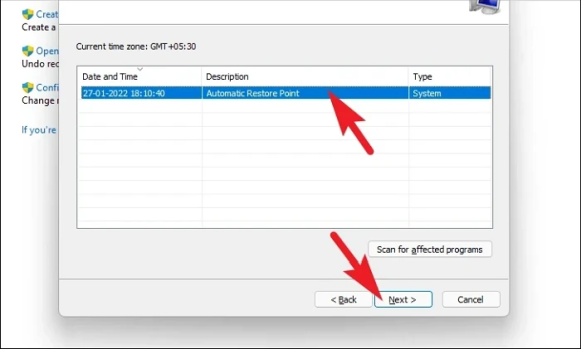
Все созданные точки восстановления системы будут перечислены на экране. Нажмите, чтобы выбрать нужный, а затем нажмите кнопку «Далее», чтобы начать процесс отката.

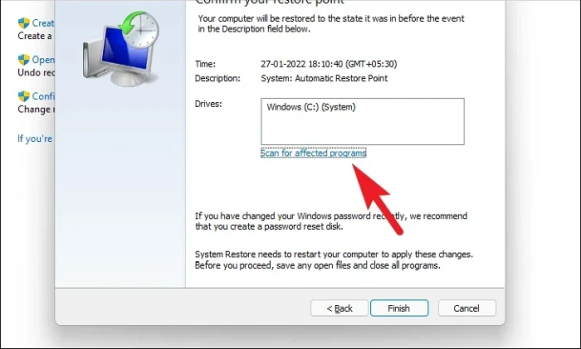
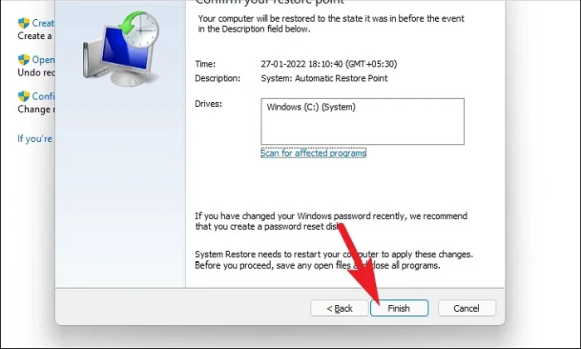
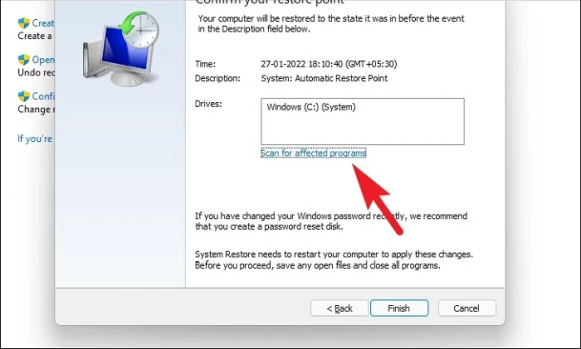
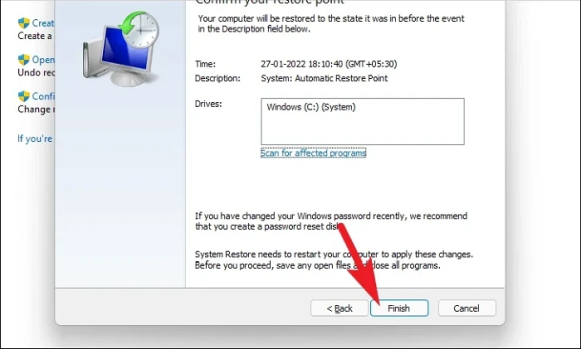
Далее отобразится список дисков, на которые повлияет откат, а также временная метка созданной точки восстановления. Вы также можете проверить программы, которые будут затронуты; нажмите кнопку «Сканировать на наличие уязвимых программ». На экране появится новое окно.

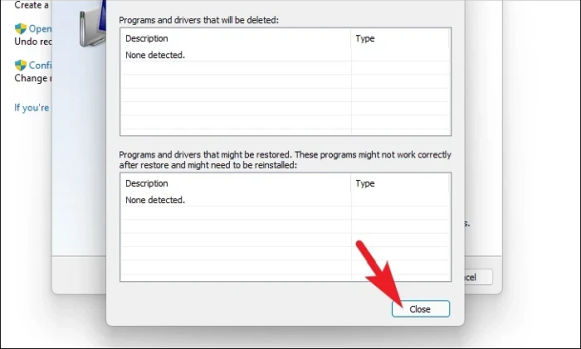
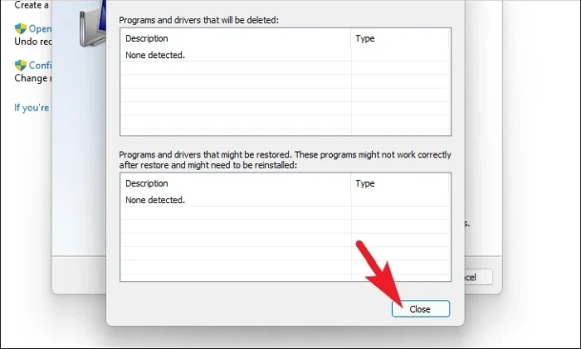
В новом окне вы можете просмотреть программы, которые будут удалены, и те, которые будут восстановлены (поскольку на тестовом ПК никакие программы не будут затронуты, список на следующем снимке экрана пуст). После просмотра нажмите кнопку «Закрыть».

Наконец, нажмите кнопку «Готово», чтобы начать процесс отката.

Ну вот, народ. Проблемы с рассинхронизацией времени могут быть неприятными, но с помощью вышеупомянутых методов вы сможете решить их в кратчайшие сроки.


2023-02-17T14:00:42
Вопросы читателей

Как исправить неработающую клавишу Tab в Windows 11

Клавиша Tab на клавиатуре помогает выполнять различные функции, от навигации по Windows до редактирования любого письменного документа. Никто не понимает, насколько привычка использовать клавишу Tab засела в нашей мышечной памяти, пока клавиша не перестанет работать.

В последнее время многие пользователи сталкивались с такой проблемой в своей системе Windows 11. Хотя проблема специфическая, существует множество способов решить проблему на вашем ПК, учитывая, что это проблема программного обеспечения. В этом руководстве вы найдете исчерпывающий список исправлений для возникшей проблемы.

1. Проверьте оборудование

Первый и самый важный шаг перед тем, как приступить к устранению проблемы, – это физически осмотреть клавишу Tab и убедиться, что под колпачком клавиши нет повреждений от воды или частиц.

Кроме того, нажмите пару раз и убедитесь, что ощущения совершенно нормальные. Если вы слышите какой-либо скрип или потрескивание или сопротивление при нажатии, это может быть связано с физическими проблемами с ключом, и, возможно, его необходимо заменить.

2. Подключите внешнюю клавиатуру

Подключение внешней клавиатуры также является отличным способом убедиться, что проблема не связана с аппаратным обеспечением.

Если клавиша работает, когда вы подключили внешнюю клавиатуру, возможно, нужно исправить не операционную систему, а саму клавиатуру.

3. Запустите средство устранения неполадок с клавиатурой

Если вы исключили проблемы с оборудованием, следующим шагом будет выяснить, нет ли системных проблем или проблем с конфигурацией вашей клавиатуры. Средство устранения неполадок с клавиатурой поможет вам обнаружить и устранить проблему.

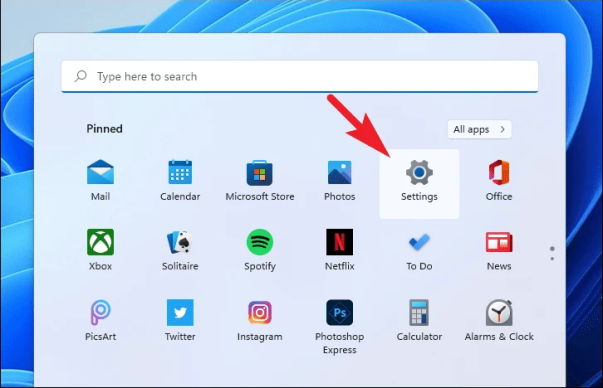
Сначала перейдите в меню «Пуск» и щелкните значок приложения «Настройки».

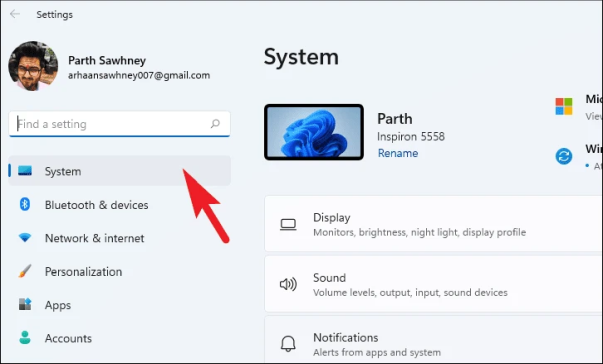
Затем убедитесь, что вы выбрали вкладку «Система» на левой боковой панели.

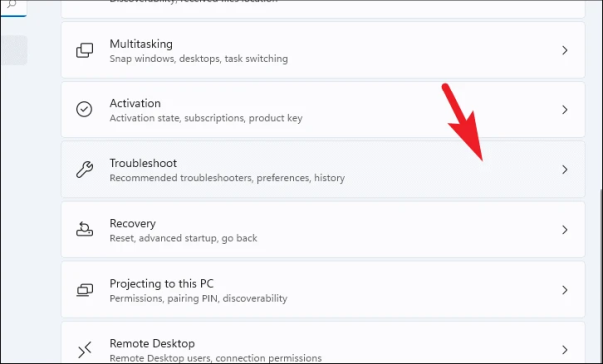
После этого в правой части окна нажмите на плитку «Устранение неполадок», чтобы продолжить.

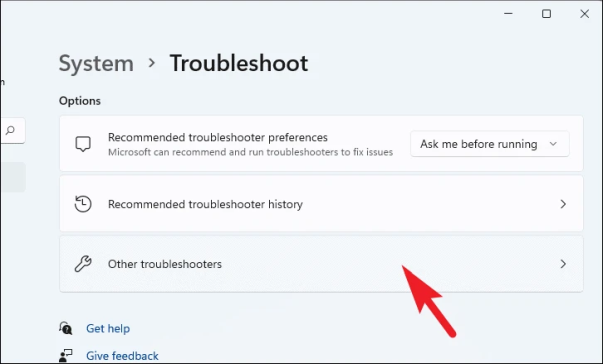
Затем нажмите на плитку «Другое средство устранения неполадок» на странице настроек «Устранение неполадок».

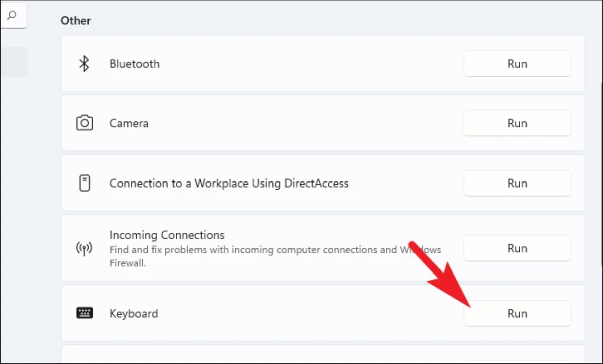
Затем найдите на странице раздел «Другое» и нажмите кнопку «Выполнить» на плитке «Клавиатура», чтобы запустить средство устранения неполадок с клавиатурой.

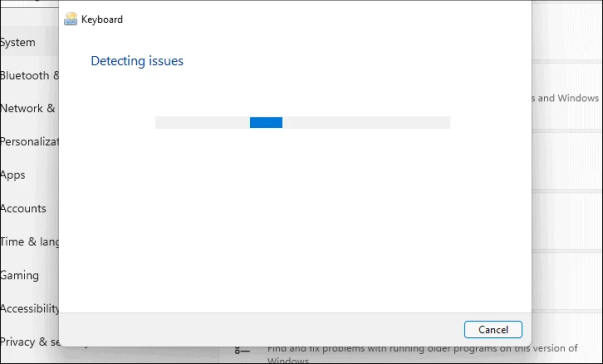
Затем Windows обнаружит проблемы с вашими периферийными устройствами, а также проблемы с драйверами, если таковые обнаружатся, и предложит изменения и исправления в том же окне. Следуйте инструкциям мастера по устранению неполадок, чтобы решить проблему.

4. Отключите залипание и фильтрацию клавиш на вашем компьютере

Залипание клавиш помогает сохранить активную клавишу-модификатор, даже если физическая клавиша нажата и отпущена. Хотя эта функция потрясающая, иногда она может мешать работе других клавиш. Более того, многие пользователи смогли решить проблему с помощью этого метода.

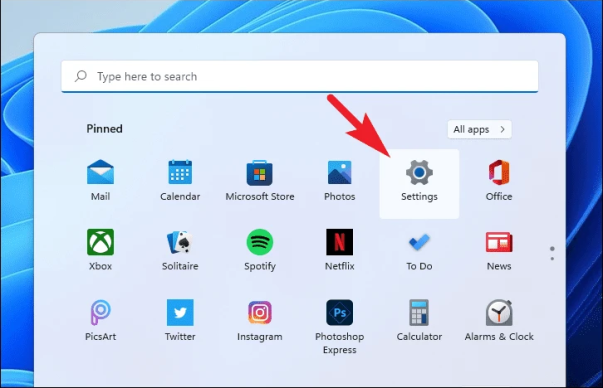
Сначала перейдите в меню «Пуск» и щелкните значок приложения «Настройки», чтобы продолжить.

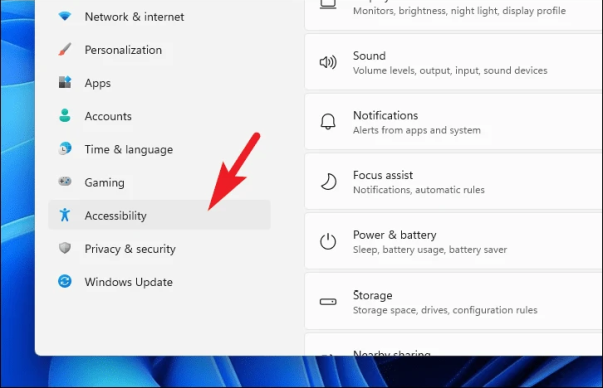
Затем нажмите на вкладку «Специальные возможности» на левой боковой панели, чтобы продолжить.

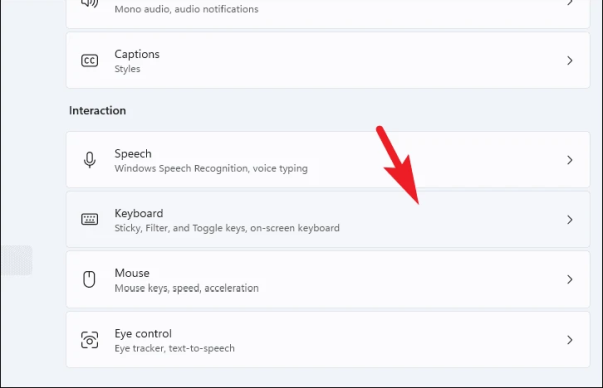
Затем в правой части окна нажмите на плитку «Клавиатура».

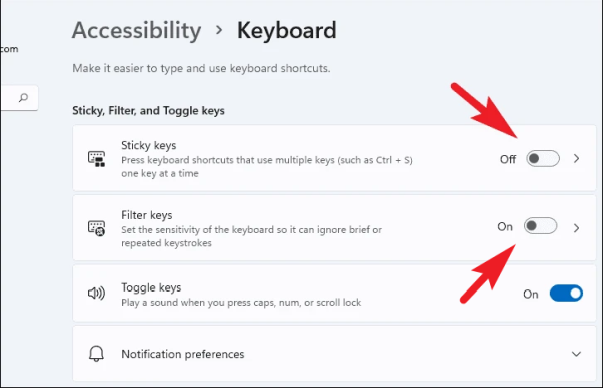
Затем отключите переключатель рядом с параметром «Залипание клавиш». Аналогичным образом отключите переключатель для параметра «Ключи фильтра».

После этого проверьте, работает ли ключ снова.

5. Обновите драйвер клавиатуры

Драйвер клавиатуры на вашем устройстве Windows можно обновить тремя основными способами. Вы можете обновить его из приложения «Настройки», использовать диспетчер устройств для поиска последней версии драйвера или принудительно обновить его.

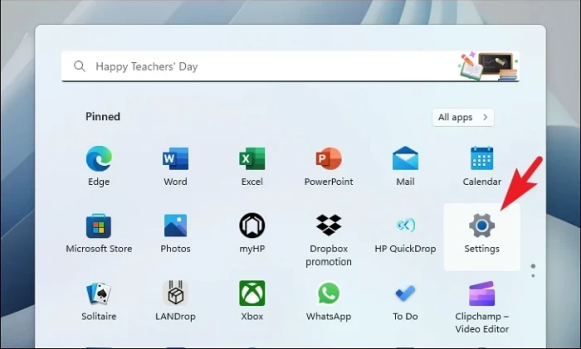
Чтобы обновить драйвер с помощью приложения «Настройки», перейдите в меню «Пуск» и нажмите на плитку «Настройки».

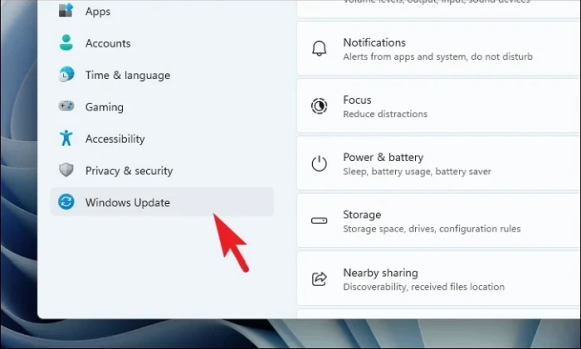
Затем нажмите вкладку «Центр обновления Windows» на левой боковой панели.

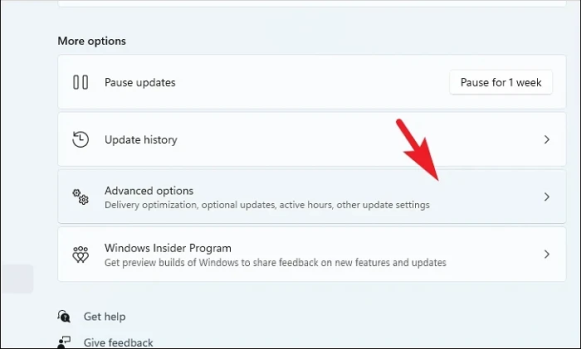
Далее нажмите на плитку «Дополнительные параметры» в правом разделе, чтобы продолжить.

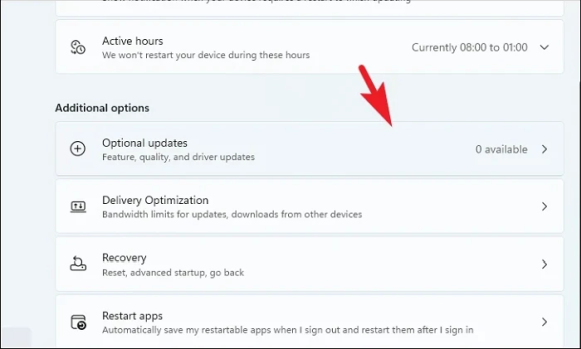
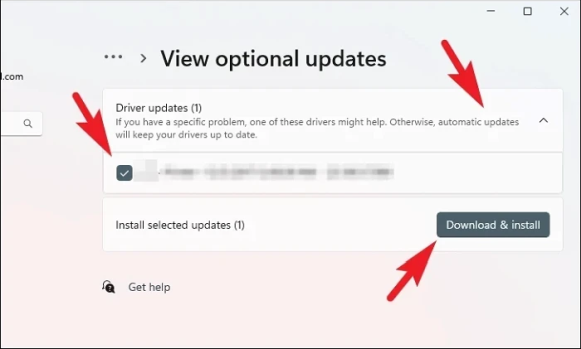
Далее нажмите на плитку «Необязательные обновления», чтобы продолжить.

Затем выберите обновления, имеющие в качестве суффикса или префикса слово «клавиатура», установив соответствующие флажки. Наконец, нажмите кнопку «Загрузить и установить».

После установки перезагрузите компьютер и проверьте, заработал ли ключ снова.

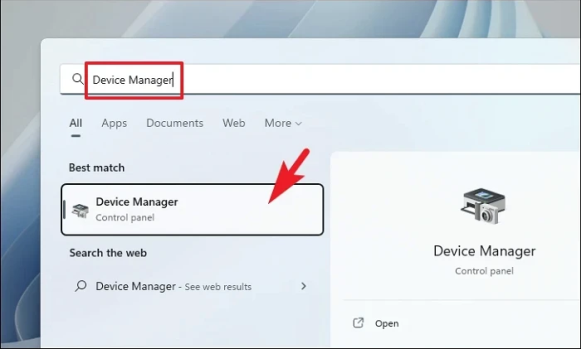
Если вы хотите обновить драйвер с помощью диспетчера устройств, перейдите в меню «Пуск» и введите «Диспетчер устройств». Затем нажмите на плитку «Диспетчер устройств», чтобы продолжить.

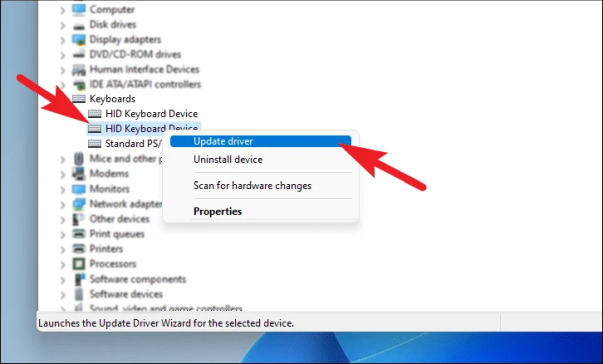
После этого дважды щелкните параметр «Клавиатуры», чтобы развернуть раздел. Затем щелкните правой кнопкой мыши «HID-клавиатура» или «Стандартная клавиатура PS/2» и выберите в контекстном меню пункт «Обновить драйвер». Это откроет отдельное окно на вашем экране.

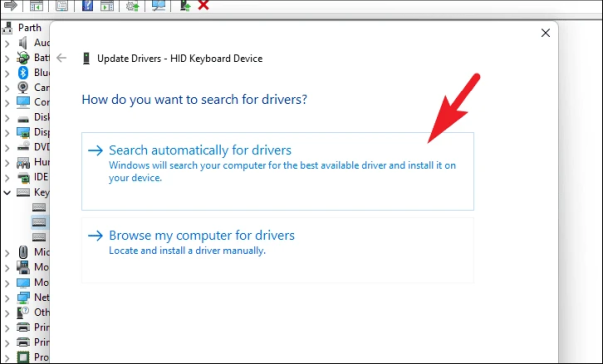
Теперь в отдельно открытом окне нажмите «Автоматический поиск драйверов», чтобы Windows сделала всю работу за вас. В противном случае, если у вас уже загружен пакет драйверов, нажмите «Выполнить поиск драйверов на моем компьютере».

6. Включить службу ввода с клавиатуры и планшета

Если вы столкнулись с этой проблемой и с другими клавишами на клавиатуре, возможно, служба клавиатуры остановлена/отключена. К счастью, вы можете просто запустить или повторно включить его самостоятельно.

Сначала откройте меню «Пуск» и введите «Сервис», чтобы выполнить поиск. Затем в результатах поиска нажмите на плитку «Услуги».

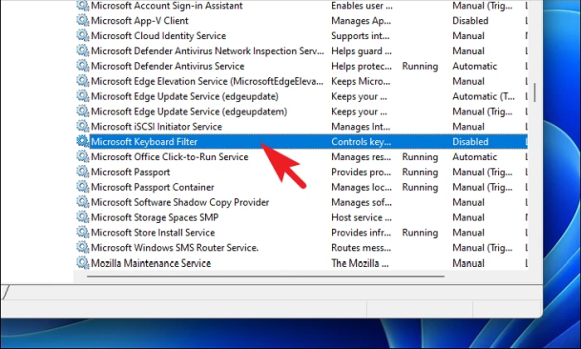
Теперь найдите службу «Microsoft Keyboard Filter» и дважды щелкните ее. Это откроет отдельное окно на вашем экране.

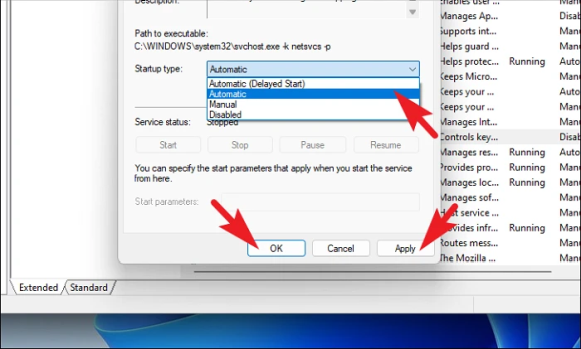
Затем нажмите раскрывающееся меню, а затем «Тип запуска», выберите параметр «Автоматически» и нажмите кнопки «Применить» и «ОК», чтобы сохранить изменения.

Аналогичным образом повторите тот же процесс с параметром «Служба ввода планшетного ПК» из списка.

7. Изменить файл реестра

Если проблема возникает именно при использовании сочетания клавиш Alt+Tab, вы можете изменить файл реестра, который вернет интерфейс Alt+Tab для отображения. эскизы вместо Windows.

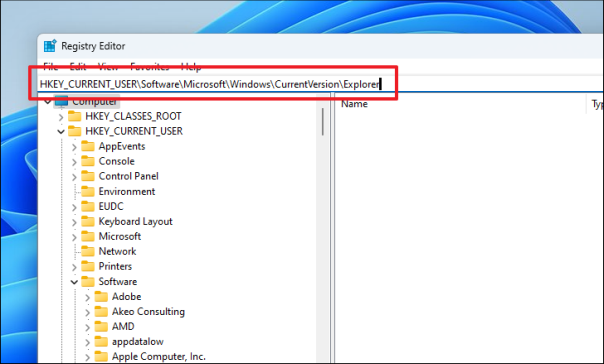
Сначала откройте меню «Пуск» и введите «Реестр», чтобы выполнить поиск. Затем в результатах поиска нажмите «Редактор реестра».

После этого введите или скопируйте+вставьте указанный ниже адрес в адресную строку и нажмите Enter, чтобы перейти в каталог.

HKEY_CURRENT_USERSoftwareMicrosoftWindowsCurrentVersionExplorer

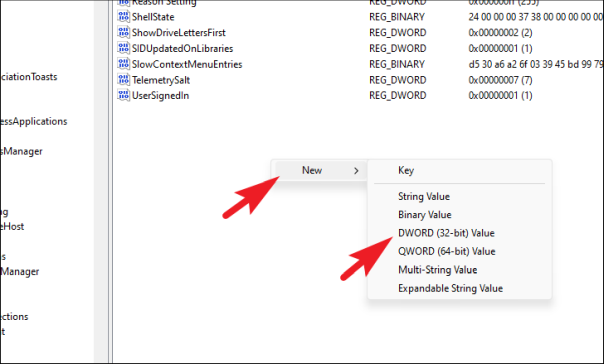
После этого щелкните правой кнопкой мыши правую часть окна и наведите указатель мыши на параметр «Создать». Затем выберите параметр «DWORD».

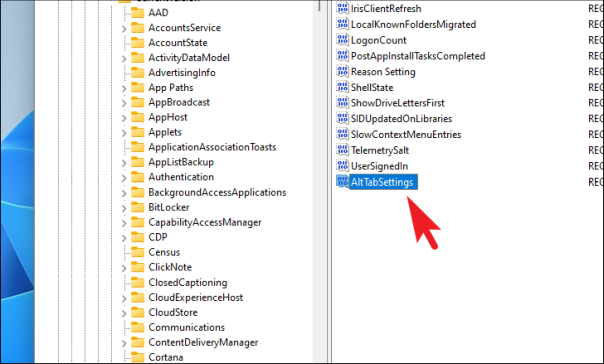
После этого переименуйте файл в AltTabSettings и дважды щелкните его, чтобы открыть его свойства.

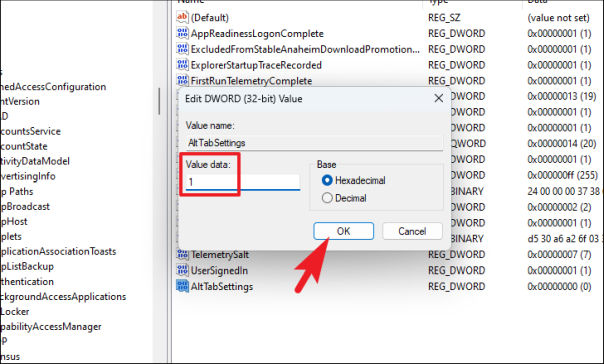
После этого введите 1 в поле данных значения и нажмите кнопку «ОК», чтобы сохранить изменения.

После этого перезагрузите компьютер и проверьте, устранена ли проблема.

8. Запустите DISM и SFC

Возможно, ваши системные файлы были повреждены или повреждены из-за неполного обновления Windows или неправильного удаления сторонних приложений. В противном случае это также может быть связано с вредоносными программами / вирусами в вашей системе. Хотя такая вероятность маловероятна, убедиться, что это не так, не помешает.

Сначала перейдите в меню «Пуск» и введите «Терминал», чтобы выполнить поиск. Затем в результатах поиска щелкните правой кнопкой мыши плитку «Терминал» и выберите параметр «Запуск от имени администратора».

Теперь на вашем экране появится окно UAC (Контроля учетных записей). Если вы не вошли в систему с учетной записью администратора, введите учетные данные для нее. В противном случае нажмите кнопку «Да».

После этого нажмите значок «шеврон» (стрелка вниз) и выберите параметр «Командная строка».

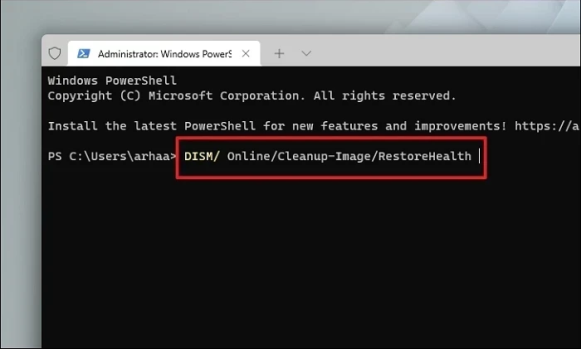
Затем введите или скопируйте и вставьте указанную ниже команду и нажмите Enter на клавиатуре. Это восстановит текущий установленный образ ОС на вашем устройстве.

DISM/ Online/Cleanup-Image/RestoreHealth

После этого введите или скопируйте и вставьте следующую команду, чтобы проверить и восстановить системные файлы на вашем ПК.

SFC /scannow

После успешного выполнения перезагрузите компьютер и проверьте, можете ли вы обновить его.

9. Откат к точке восстановления системы

Если вы заметили проблему после установки стороннего приложения или службы и у вас есть ранее созданная точка восстановления системы, вы можете легко вернуться к ней, чтобы решить проблему.

Перейдите в меню «Пуск» и введите Control, чтобы выполнить поиск. Затем в результатах поиска нажмите плитку «Панель управления», чтобы продолжить.

После этого найдите и нажмите плитку «Восстановление» в сетке значков.

Далее выберите из списка пункт «Открыть восстановление системы». Это откроет отдельное окно на вашем экране.

В отдельно открывшемся окне нажмите кнопку «Далее».

Все созданные точки восстановления системы будут перечислены на экране. Нажмите, чтобы выбрать нужный, а затем нажмите кнопку «Далее», чтобы начать процесс отката.

Далее отобразится список дисков, на которые повлияет откат, а также временная метка созданной точки восстановления. Вы также можете проверить программы, которые будут затронуты; нажмите кнопку «Сканировать на наличие уязвимых программ». На экране появится новое окно.

В новом окне вы можете просмотреть программы, которые будут удалены, и те, которые будут восстановлены (поскольку на тестовом ПК никакие программы затронуты не будут, список на скриншоте ниже пуст). Нажмите кнопку «Закрыть», чтобы перейти к предыдущему окну.

Наконец, нажмите кнопку «Готово», чтобы начать процесс отката.

После завершения отката проверьте, правильно ли работает ключ.

Неработающая клавиша Tab — особая проблема. Однако вы определенно сможете решить проблему с помощью исправлений, упомянутых в этом руководстве.


2023-02-17T13:33:57
Вопросы читателей
Как изменить частоту мигания курсора в Windows 11

Текстовый курсор — это вертикальная линия, которую вы видите в конце слов или предложений, которые вы вводите на экране. По умолчанию он мигает каждые 530миллисекунды.

Если вам трудно увидеть курсор в текстовом поле, вы можете заставить его мигать быстрее или медленнее, чтобы его было легче найти. Windows позволяет пользователям изменять частоту мигания курсора через панель управления или редактор реестра Windows.

Частота мигания курсора — это частота мигания текстового курсора.

Ниже описано, как изменить частоту мигания текстового курсора или вообще отключить его в Windows 11.

Изменить частоту мигания текстового курсора через панель управления

Как описано выше, если вам трудно увидеть текстовый курсор в текстовом редакторе или поле, вы можете заставить его мигать быстрее или медленнее, чтобы его было легче найти.

Вот как это сделать.

Сначала запустите приложение «Панель управления» в Windows 11.

Когда откроется приложение «Панель управления», выберите «Просмотр по:», Icons чтобы отобразить отдельные значки для каждого параметра, в списке выберите, Keyboard как выделено ниже.

Клавиатура с изображением значков панели управления Windows

На Speed вкладке в окне «Свойства клавиатуры»Character repeat в разделе выберите Cursor blink rate ползунок, чтобы настроить скорость мигания курсора текстового символа.

Переместите ползунок влево, чтобы замедлить скорость, и вправо, чтобы увеличить скорость.

изменить частоту мигания курсора в Windows

Нажмите OK , чтобы применить.

Изменить частоту мигания текста на клавиатуре с помощью редактора реестра Windows

Кроме того, пользователи могут использовать редактор реестра Windows, чтобы изменить частоту мигания курсора клавиатуры в Windows 11.

Для этого сначала откройте реестр Windows и перейдите к ключевому пути к папке, как указано ниже.

HKEY_CURRENT_USERПанель управленияРабочий стол

Если вы не видите Desktopключ папки, щелкните правой кнопкой мыши Control Panel родительский ключ, затем создайте Desktopпапку подраздела ().

изменить скорость мигания курсора в редакторе реестра Windows

Щелкните правой кнопкой мыши на Desktopправой панели ключа папки и выберите «Создать» -> «Строковое значение». Введите новый ключ с именем CursorBlinkRate.

Дважды щелкните имя нового значения (CursorBlinkRate) и введите данные значения в виде числа между 200 (быстрее) и 1200 (медленнее) миллисекундами.

Значение data или -1 отключит мигание курсора.

изменить скорость мигания курсора в данных значения редактора реестра Windows

Это должно сработать. Перезагрузите компьютер, чтобы изменения вступили в силу.

Вывод:

В этом посте показано, как изменить частоту мигания курсора в Windows 11. Пожалуйста, используйте форму комментариев ниже, если вы обнаружите какие-либо ошибки выше или вам есть что добавить.


2023-02-12T16:01:23
Вопросы читателей
Как использовать ChatGPT на iPhone

Новые приложения и технологии появляются каждый день; большинство из них не привлекают внимания. Но время от времени происходит что-то, что сотрясает статус-кво и обращает на него все взгляды; ChatGPT, безусловно, берет эту мантию.

Если вы еще не в курсе, ChatGPT — это языковая модель ИИ, разработанная OpenAI. Но что уникально в этом, так это то, что это разговорная языковая модель, предназначенная для ведения разговора в человеческом стиле. Еще одна замечательная особенность ChatGPT заключается в том, что он может выполнять широкий спектр языковых задач. Вы можете попросить его резюмировать статьи, переводить тексты, создавать творческие записи или сообщения в блогах, отвечать на сложные вопросы, которые могут варьироваться от философских до эмоциональных, и даже вопросы по кодированию. Проще говоря, это технология искусственного интеллекта, которую вам нужно попробовать прямо сейчас. И если вы хотите знать, как использовать его на своем iPhone в пути, не ищите дальше.

Начните работу с ChatGPT на iPhone

К сожалению, в App Store нет отдельного приложения для ChatGPT, что ставит многих пользователей в тупик на пути к началу работы с этим чат-ботом с искусственным интеллектом. Но по-прежнему очень легко использовать ChatGPT для iPhone в любом браузере, таком как Safari или Chrome.
Откройте предпочитаемый браузер и перейдите на сайт chat.openai.com.

Примечание. Если вы не попадаете на страницу аутентификации, а вместо этого получаете сообщение о том, что «ChatGPT сейчас заполнен», единственное, что вы можете сделать, это подождать. OpenAI работает над масштабированием своих систем для ChatGPT из-за высокого спроса, который они испытывают.

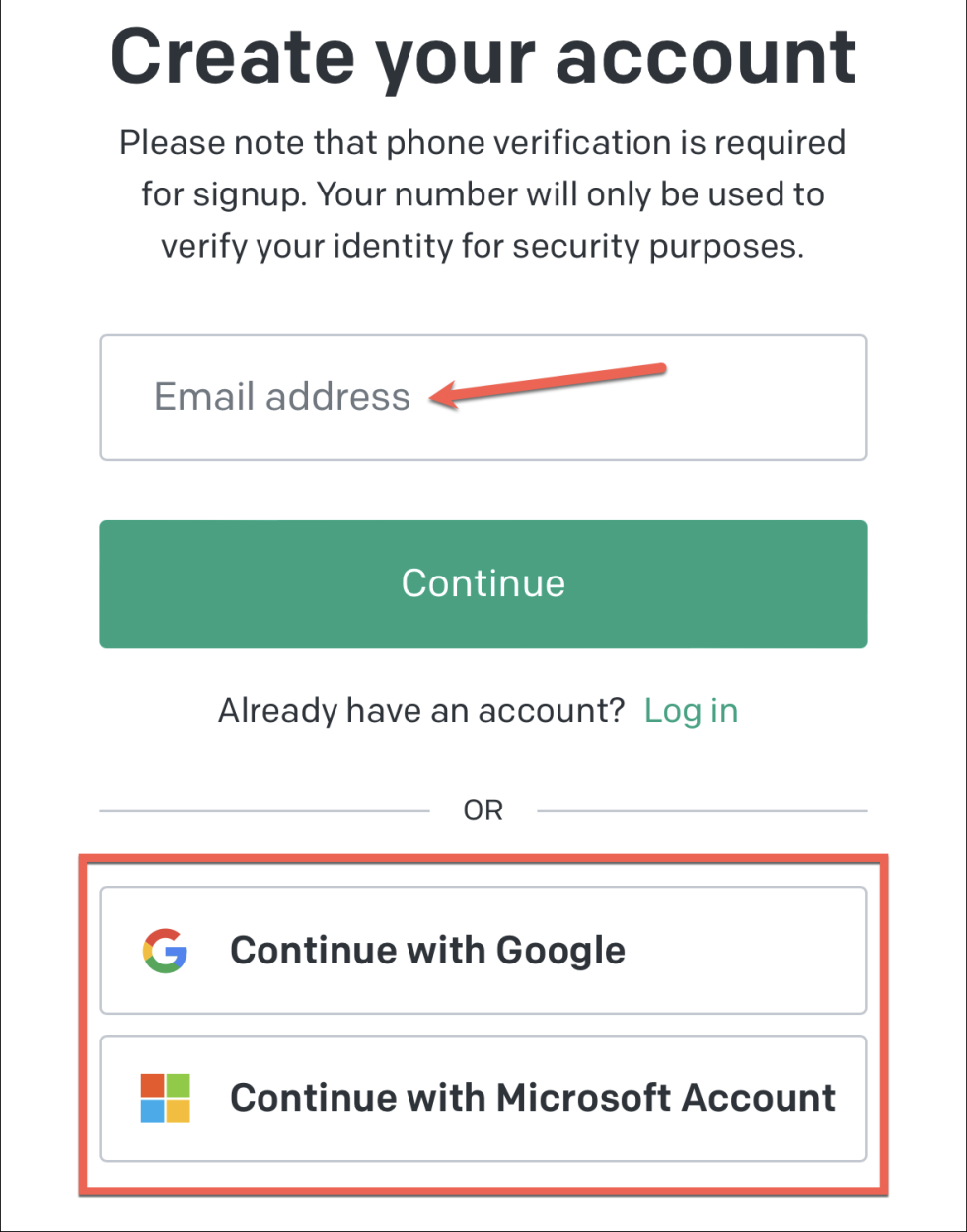
Затем нажмите «Зарегистрироваться», если вы впервые используете ChatPT. Если вы являетесь пользователем ChatGPT на рабочем столе, вместо этого коснитесь параметра «Войти» и введите свои учетные данные, чтобы войти в свою учетную запись.

Если вы нажали «Зарегистрироваться», создайте новую учетную запись, введя свой адрес электронной почты и придумав пароль. Вы также можете быстрее создать новую учетную запись, используя свои учетные записи Google или Microsoft.

Если вы ввели адрес электронной почты, откройте папку «Входящие» и подтвердите адрес электронной почты, чтобы продолжить. Затем вам также потребуется подтвердить свой номер телефона, чтобы подтвердить свою личность в целях безопасности. Введите свой номер телефона и полученный код для завершения настройки.

Использование ChatGPT на iPhone

После входа в свою учетную запись использовать ChatGPT очень просто. Нажмите «Далее» в любых подсказках, которые вы видите на веб-сайте, чтобы продолжить. ChatGPT также перечисляет свои возможности, ограничения и примеры вопросов, которые вы можете задать на странице чата. Прочтите их, чтобы лучше понять инструмент ИИ.

Теперь коснитесь текстового поля внизу и введите подсказку. Четко объясните, что вы хотите, чтобы вы могли получить соответствующий ответ с первого раза. Нажмите «Отправить» после ввода запроса.

Затем подождите, пока ChatGPT сгенерирует ответ. Ответ генерируется в режиме реального времени, поэтому вы можете видеть, как он печатается. Пока ChatGPT генерирует свой ответ, вы не можете редактировать запрос или отправить другой запрос. Вам придется либо дождаться завершения ответа, либо закончить ответ в середине. Чтобы остановить ответ в середине, коснитесь флажка справа от текстового поля.

После того, как ответ будет полностью сгенерирован, вы можете поставить ему «Нравится» или «Не нравится», чтобы отправить отзыв команде OpenAI — их основная цель на данном этапе разработки ChatGPT. Если полученный ответ был таким, как вы ожидали, нажмите кнопку «Нравится». В противном случае нажмите кнопку «Не нравится» и сообщите команде OpenAI, каким должен был быть ответ. Конечно, предоставление обратной связи совершенно необязательно и никак не влияет на ваше взаимодействие с чат-ботом.

Если вы хотите, чтобы ИИ дал еще один ответ на заданный вами вопрос, коснитесь значка «Регенерировать», который появляется справа от текстового поля только после того, как он уже сгенерировал ответ. Вы можете использовать этот параметр для повторного создания ответа только для текущей подсказки.
Чтобы отредактировать подсказку, нажмите кнопку «Изменить» рядом с ней.

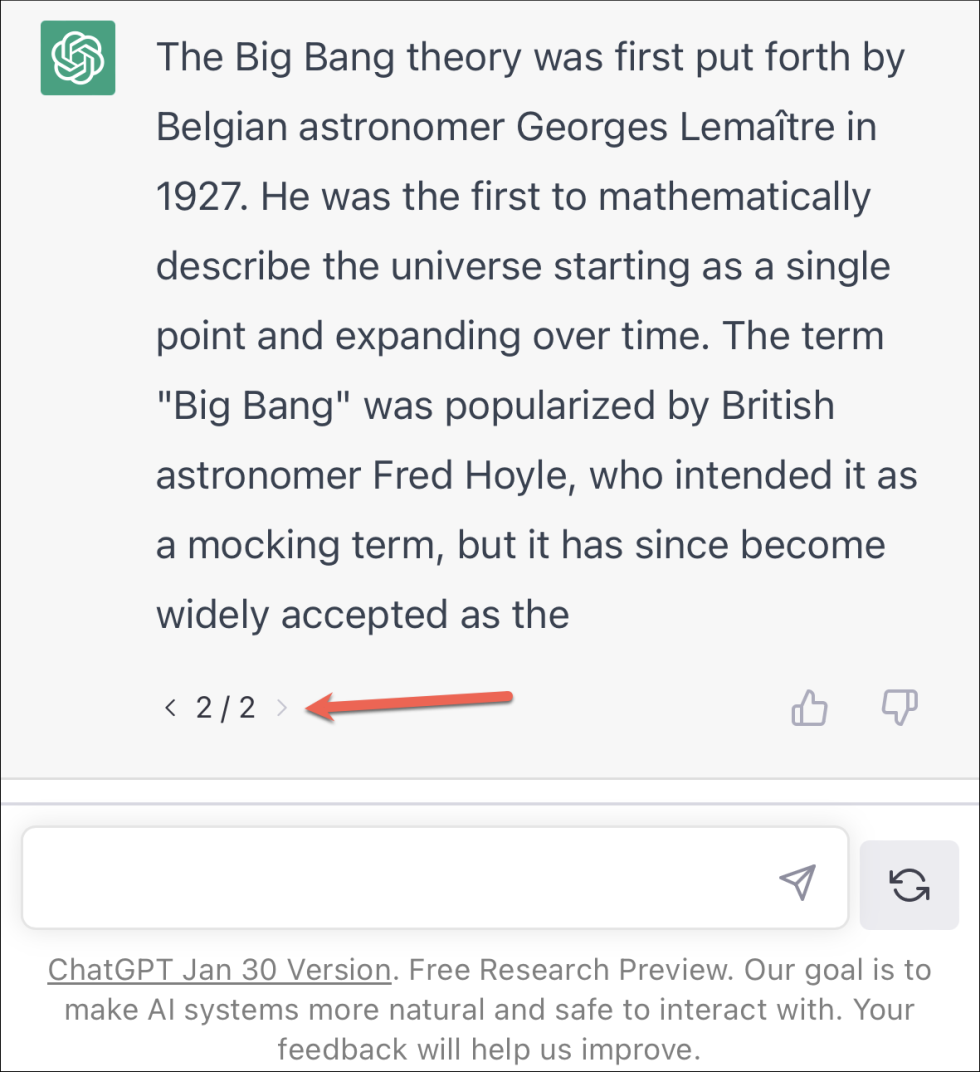
Вы также можете просмотреть все попытки для одного запроса, сгенерированного ИИ (если вы попросили его сгенерировать несколько ответов).

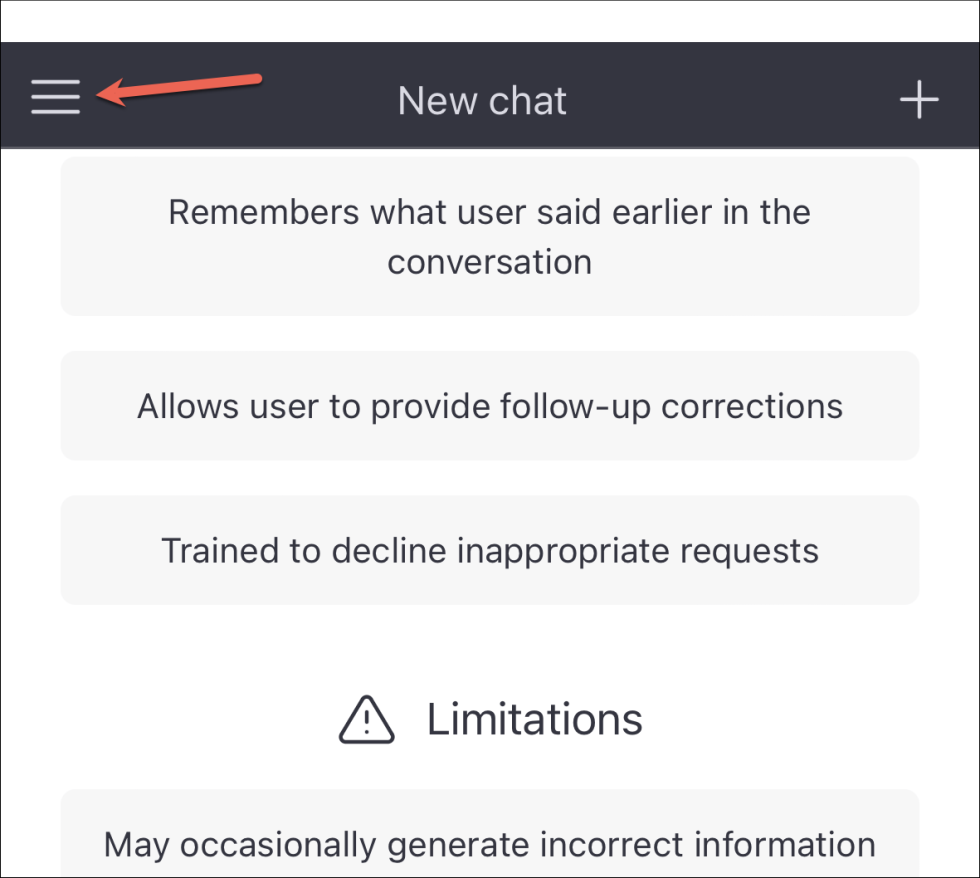
ChatGPT сохраняет ваши предыдущие разговоры, но всегда начинает новый разговор всякий раз, когда вы перезагружаете или повторно посещаете веб-сайт. Если вы хотите продолжить старый разговор, коснитесь меню-гамбургера в правом верхнем углу экрана.

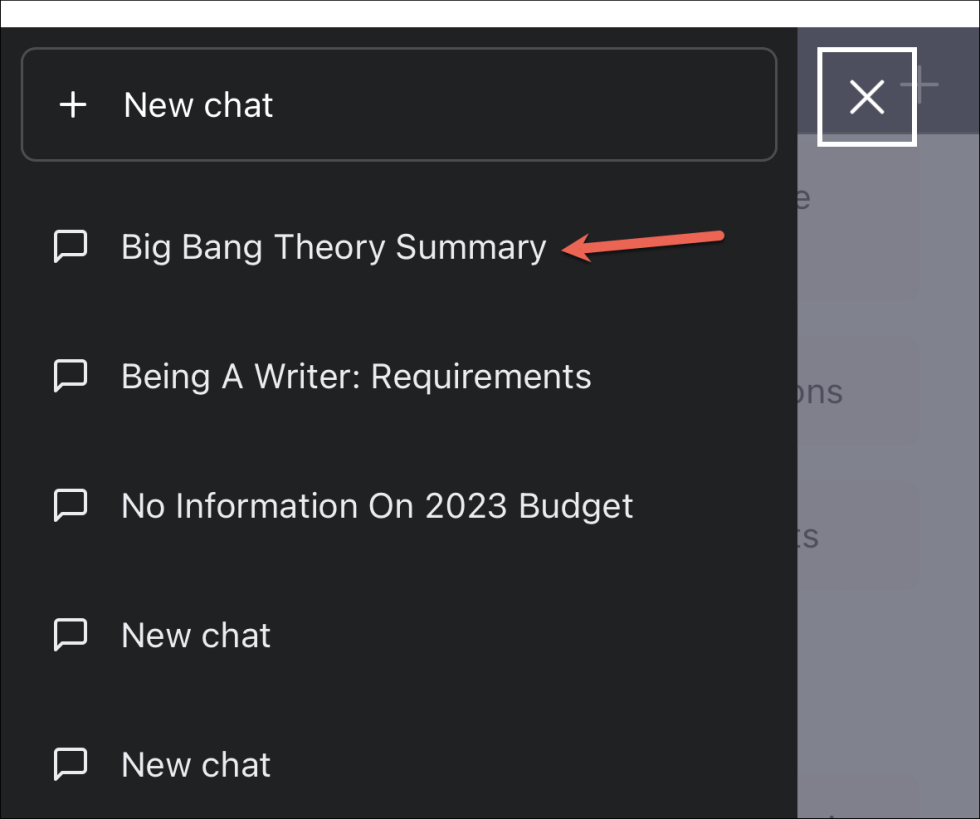
Затем выберите нужный чат на появившейся панели.

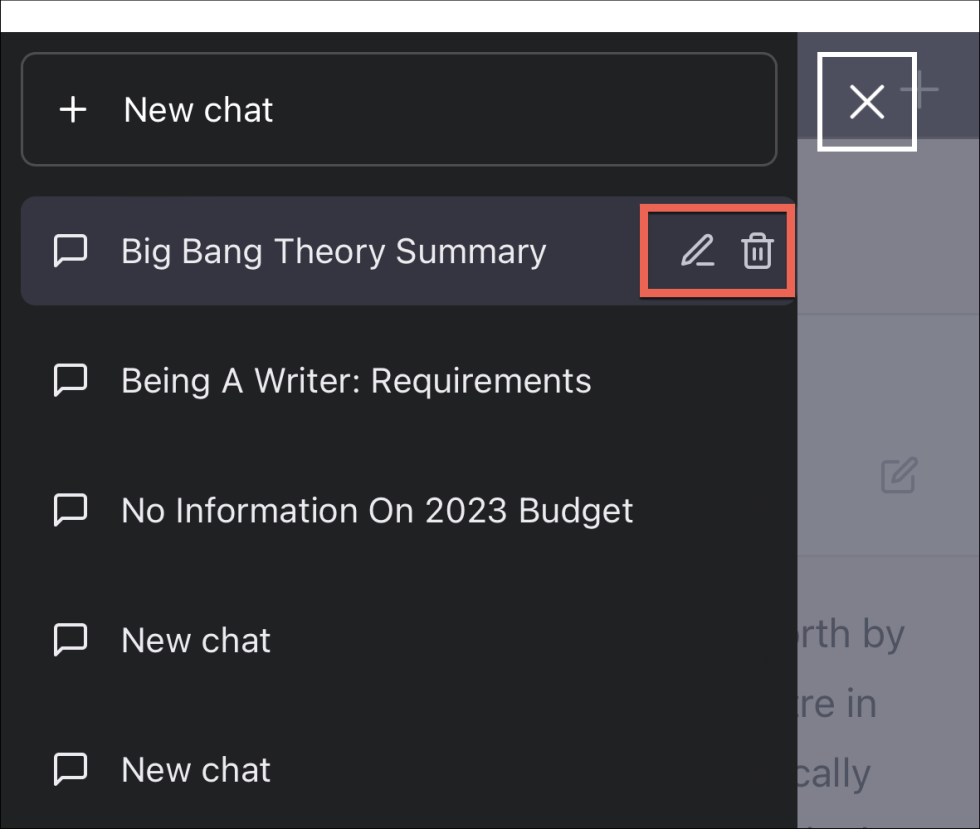
Вы также можете отредактировать название разговора или удалить чат после его открытия. Параметры переименования и удаления появятся рядом с текущим выбранным чатом.

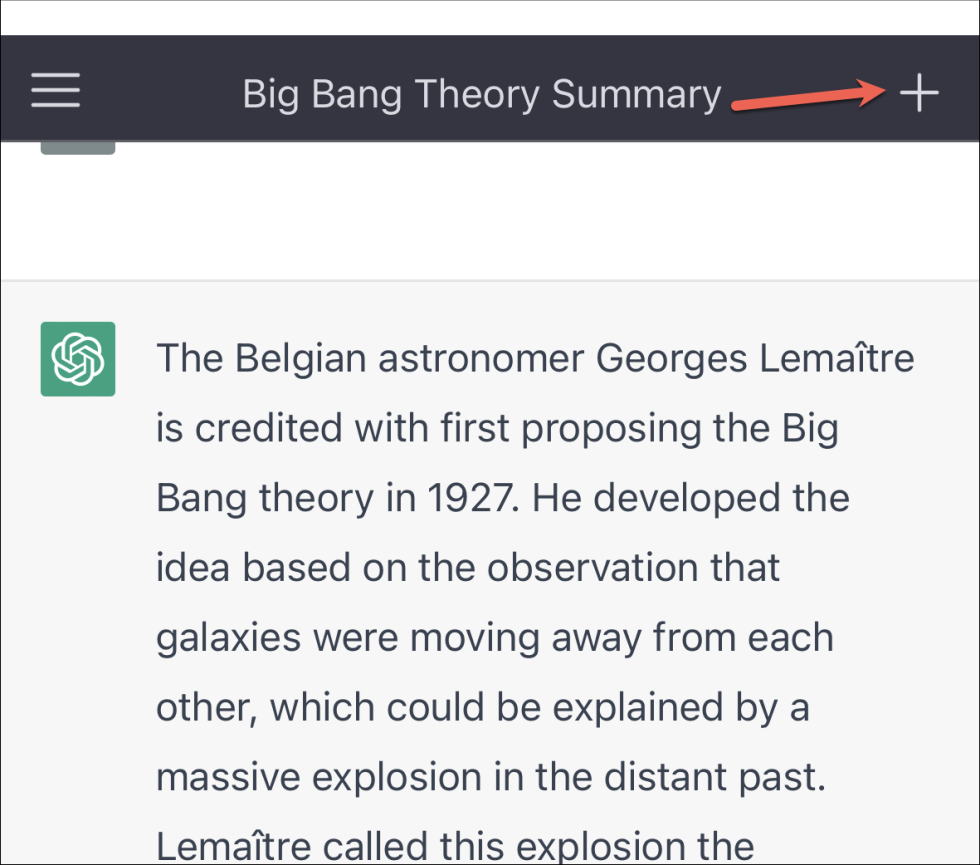
Чтобы начать новый разговор, коснитесь значка «+» в верхнем левом углу.

Так просто использовать ChatGPT. Если вы по какой-либо причине боялись попробовать этого чат-бота с искусственным интеллектом, не делайте этого. Но помните о нескольких вещах при использовании ChatGPT.

Во-первых, набор данных, на котором он обучался, действует только до 2021 года; поэтому он не имеет информации о событиях, произошедших после этого, и может давать устаревшую информацию. Он также может выдавать фактически неверную информацию или иногда быть обманутым, чтобы дать неверную информацию. Более того, хотя OpenAI тщательно обучил ChatGPT не создавать вредоносный или оскорбительный контент, он все же может время от времени создавать его.

Кроме того, использование чат-бота с искусственным интеллектом для создания полных школьных сочинений является неправильным и будет считаться плагиатом; вы можете даже провалить курс, если вас поймают. Поэтому используйте инструмент этично и ответственно. Кроме этого, получайте удовольствие от ChatGPT, пока он не станет бесплатным (вы никогда не знаете, что произойдет в будущем).


2023-02-07T23:49:04
Вопросы читателей