Архив метки: Вопросы читателей

Где хранятся файлы cookie на Android?

Если у вас есть устройство Android, вам может быть интересно, где на нем хранятся файлы cookie вашего браузера. Если вы попали сюда, вы, вероятно, уже знаете, что файлы cookie — это небольшие фрагменты данных, которые веб-сайты отправляют в ваш браузер, когда вы их посещаете. Они могут содержать такие данные, как ваши настройки навигации, данные аутентификации, элементы, найденные в вашей корзине, и т. д. Файлы cookie предназначены для того, чтобы сделать ваш просмотр более персонализированным, но они также могут представлять некоторые риски для конфиденциальности и безопасности. Если вы хотите узнать, где хранятся файлы cookie на Android, читайте дальше:

Читать

Как проверить дату установки Windows

Вам нужно знать, когда вы установили Windows на свой компьютер? Эта информация может потребоваться вам для работы или просто для того, чтобы похвастаться стабильностью вашей операционной системы после всех этих лет злоупотреблений. Или, возможно, вы просто не хотите, чтобы ваша Windows работала более шести месяцев без переустановки. Какой бы ни была причина, вот как проверить дату установки Windows:

Читать

Как включить DNS через HTTPS в Windows 11

DNS через HTTPS (DoH) добавляет уровень безопасности при запросе посещения любого веб-сайта. Запрос не зашифрован, когда он не включен, и любой может отследить его и взломать ваши данные.

Хотя такие браузеры, как Chrome, Firefox и Edge, уже поддерживают этот протокол, Windows теперь поддерживает его по умолчанию, что означает, что вы можете использовать любой браузер по вашему выбору и по-прежнему оставаться в безопасности в Интернете.

Как именно работает DoH?

Всякий раз, когда вы пытаетесь посетить веб-сайт, запрос отправляется на DNS-сервер, который находит IP-адрес веб-сайта и перенаправляет вас туда. Без DoH эта отправка и получение запросов не зашифрованы, что позволяет любому перехватывать и вмешиваться в них.

Для более технически подкованных: DoH — это сетевой протокол, который шифрует DNS-запросы с использованием протокола HTTPS. По сути, протокол обеспечивает конфиденциальность и безопасность пользователей, запрещает кому-либо манипулировать DNS-трафиком и защищает вас от вредоносных атак, таких как «человек посередине».

Включить DNS через HTTPS из приложения «Настройки»

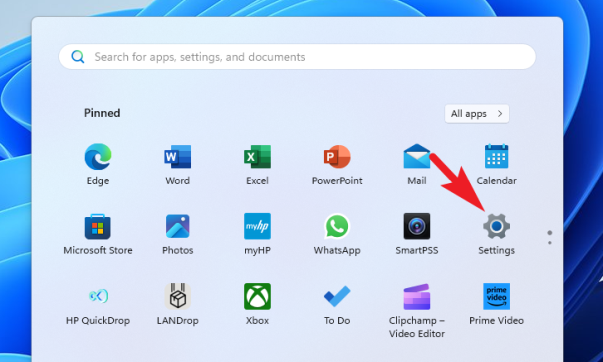
Сначала перейдите в меню «Пуск» и щелкните значок «Настройки», чтобы продолжить. Кроме того, вы также можете нажать клавиши Windows+ I, чтобы открыть окно настроек.

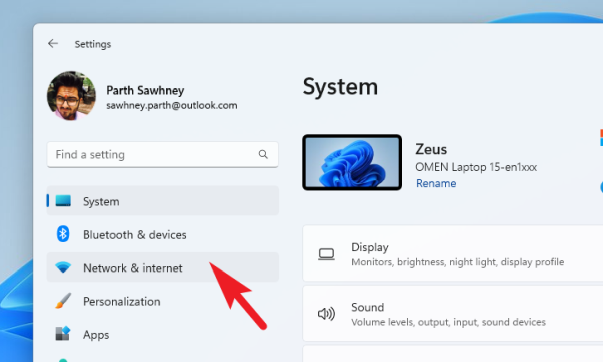
После этого нажмите на вкладку «Сеть и Интернет» на левой боковой панели, чтобы продолжить.

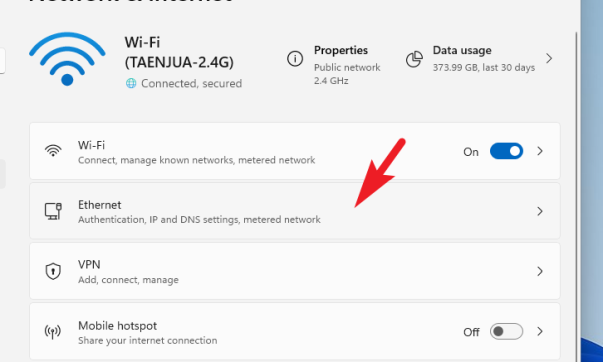
Затем в правом разделе щелкните плитку «Wi-Fi»/«Ethernet», в зависимости от того, какой носитель вы используете в данный момент.

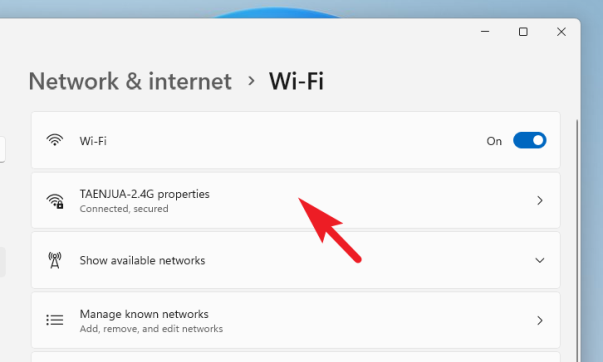
Затем, если вы выбрали плитку «Wi-Fi», на следующем экране щелкните плитку подключенной в данный момент сети, чтобы продолжить.

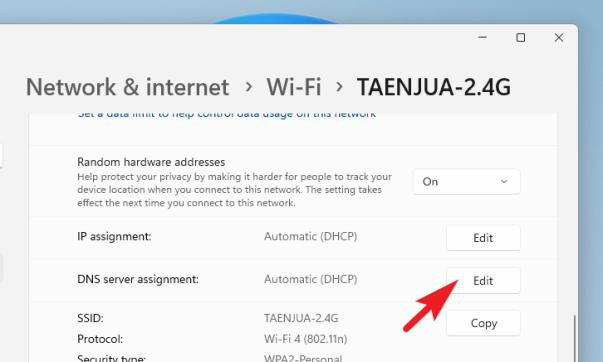
После этого прокрутите, чтобы найти «Назначение DNS-сервера», и нажмите «Изменить», чтобы продолжить. Это откроет отдельное окно на вашем экране.

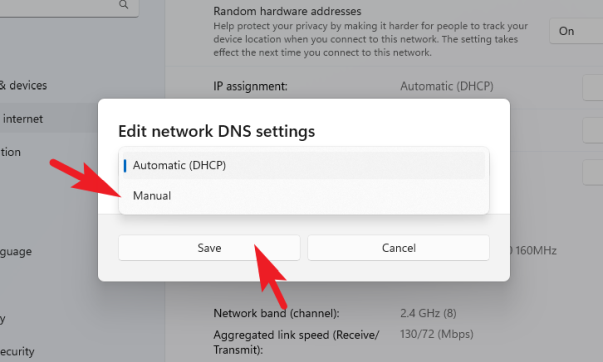
На следующем экране выберите «Вручную» в раскрывающемся меню.

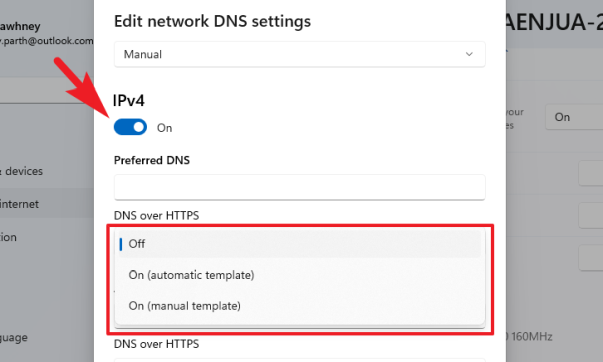
Теперь включите переключатель «IPv4», чтобы получить доступ к настройкам. После этого щелкните раскрывающийся список «DNS через HTTPS» и выберите один из вариантов. Для вашего удобства мы предоставили суть для каждого из них:

  • Off: Все данные передаются без шифрования.
  • Вкл. (автоматический шаблон): все данные DNS отправляются в зашифрованном виде. Это рекомендуемый вариант.
  • Вкл. (Шаблон вручную): Это позволяет вам установить определенный шаблон для трафика DNS. Используйте это, только если DNS не работает автоматически или ваше приложение требует подключения к определенному серверу.

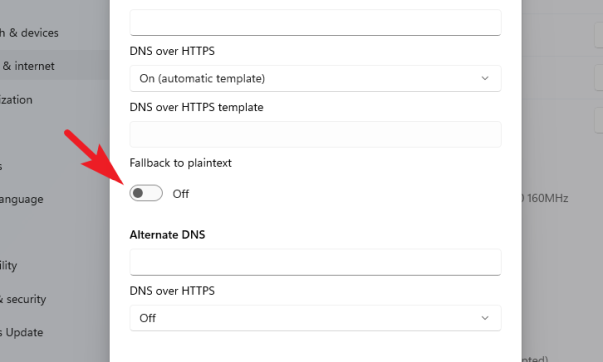
Убедитесь, что переключатель «Возврат к открытому тексту» отключен. При включении система будет шифровать DNS-трафик, но все запросы будут отправляться без шифрования.

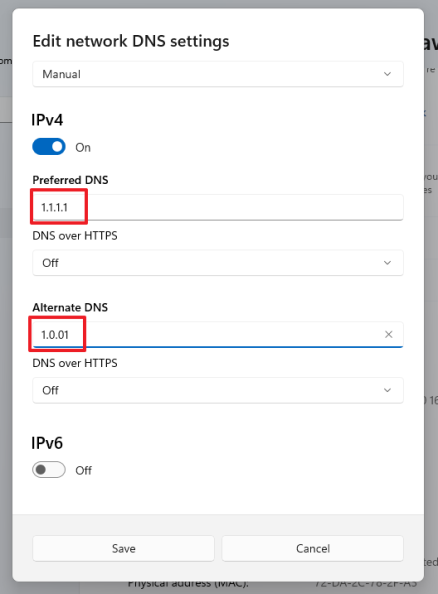
Теперь вам также нужно будет указать DNS-сервер. Введите или скопируйте+вставьте один из указанных ниже адресов в поля «Предпочитаемый DNS» и «Альтернативный DNS». Упомянутые ниже DNS-серверы надежны и бесплатны.

  • Облачная вспышка:1.1.1.1 или1.0.0.1
  • Гугл: 8.8.8.8 или8.8.4.4
  • Quad9: 9.9.9.9 или149.112.112.112

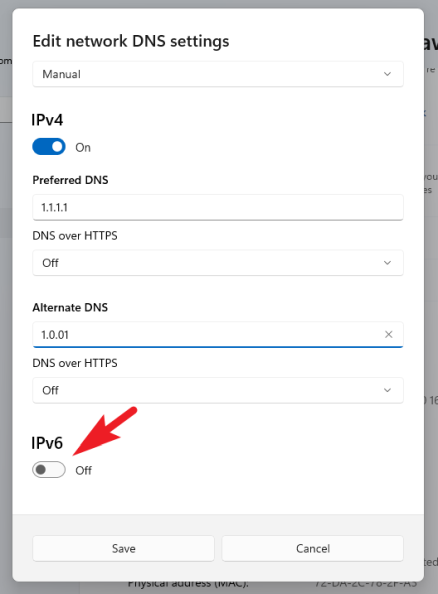
Если ваш интернет-провайдер работает с адресом IPv6, включите для него переключатель. Если вы не имеете представления об этом, оставьте как есть.

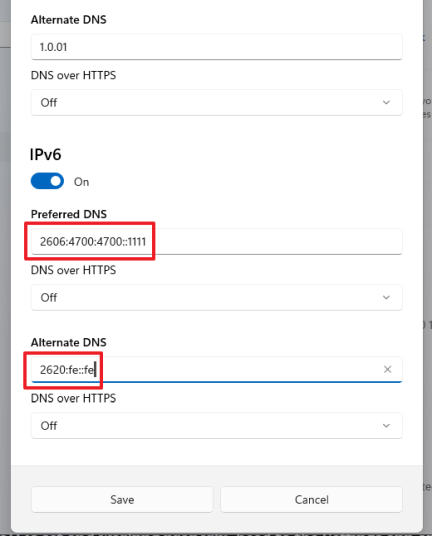
Если вы также включили опцию IPv6. Ниже приведены DNS-серверы, которые вы можете использовать:

  • Облачная вспышка:2606:4700:4700::1111 или2606:4700:4700::1001
  • Гугл:2001:4860:4860::8888 или2001:4860:4860::8844
  • Quad9:2620:fe::fe или2620:fe::fe:9

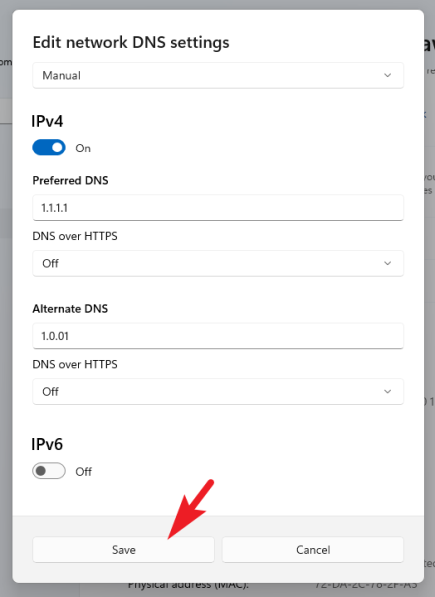
После того, как вы настроили свойства в соответствии со своими предпочтениями, нажмите «Сохранить», чтобы применить изменения.

Проверьте, работает ли DNS через HTTPS

Чтобы проверить, настроен ли DoH и работает ли он должным образом, перейдите в приложение «Настройки» и нажмите вкладку «Сеть и Интернет» на левой боковой панели.

идет загрузка, 0

Затем нажмите «Wi-Fi»/«Ethernet» в зависимости от того, для чего вы включили настройки DoH.

идет загрузка, 0

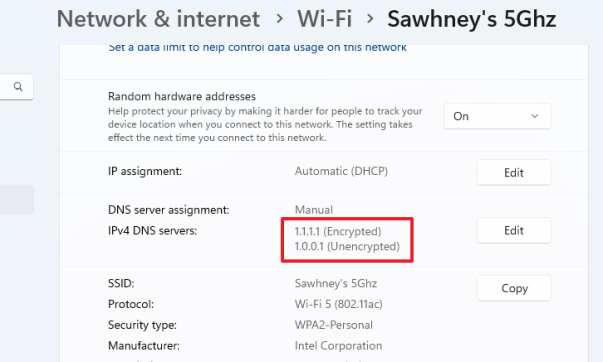
Теперь прокрутите вниз до поля «Назначение DNS-сервера». На плитке должно быть написано «Зашифровано».

Крайне важно, чтобы вы защищали свою интернет-активность от злоумышленников и людей со злыми намерениями, и DoH позволяет вам сделать это очень легко. Это не полезность, а необходимость в современном мире.


2023-08-07T18:14:08
Вопросы читателей

Как заблокировать и разблокировать заблокированные чаты в WhatsApp

Все мы используем WhatsApp в личных и профессиональных целях. Иногда мы также используем это приложение для обмена сообщениями для интимных и деликатных разговоров. Мы можем легко включить блокировку с помощью PIN-кода, шаблона или отпечатка пальца, чтобы посторонние не могли получить доступ ко всем чатам в настройках конфиденциальности WhatsApp. Что бы вы сделали, если бы захотели скрыть или заблокировать определенный чат в WhatsApp и WhatsApp Business для Android? В этом руководстве мы рассмотрим быстрые шаги по блокировке и разблокировке чатов в WhatsApp для Android.

Блокировка WhatsApp может быть довольно раздражающей, потому что вам нужно будет аутентифицировать свою личность каждый раз, когда вы хотите получить доступ к своим разговорам. Новая функция WhatsApp «Блокировка чата» избавляет нас от этого неприятного опыта. Включив эту функцию, вы легко заблокируете чаты WhatsApp по вашему выбору. Это означает, что вы можете скрыть и заблокировать только те чаты WhatsApp, которые содержат конфиденциальные или очень личные разговоры. Функция «Блокировка чата» теперь доступна как в WhatsApp для Android, так и в iOS.

Как заблокировать определенный чат в WhatsApp

Если вы ищете способ сохранить ваши чаты в WhatsApp конфиденциальными и скрытыми от посторонних глаз, вы можете сделать это, заблокировав и спрятав их с помощью функции блокировки чата. Эта функция доступна в WhatsApp для Android и iOS, и ее очень просто настроить. Следуйте инструкциям ниже.

  1. Запустите WhatsApp и откройте чат, который хотите заблокировать.
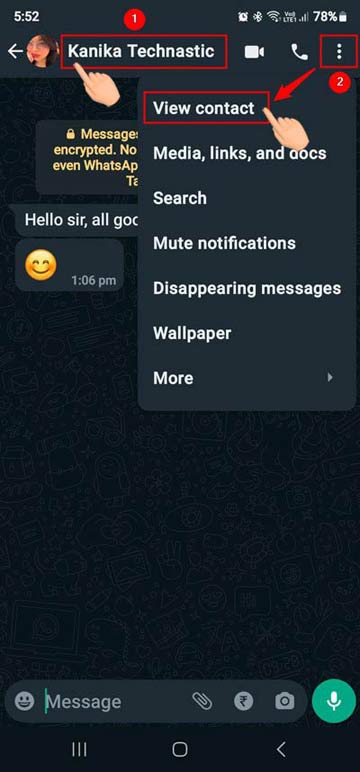
  2. Нажмите на имя чата или разговора (которое может быть либо именем контакта, либо номером телефона), чтобы просмотреть экран информации о чате. Кроме того, вы также можете открыть экран информации о чате, коснувшись трехточечного значка и выбрав параметр «Просмотреть контакт».

    опция информации в чате WhatsApp
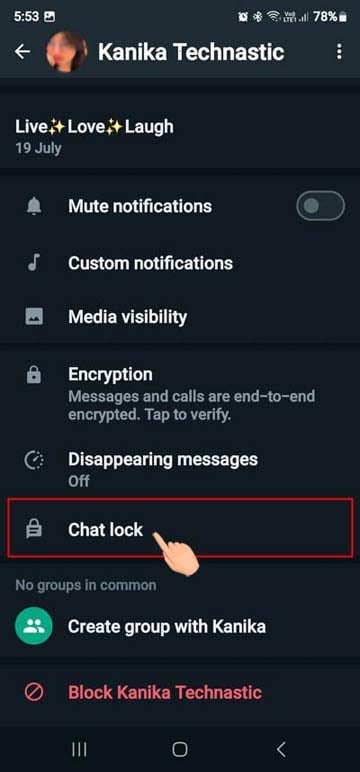
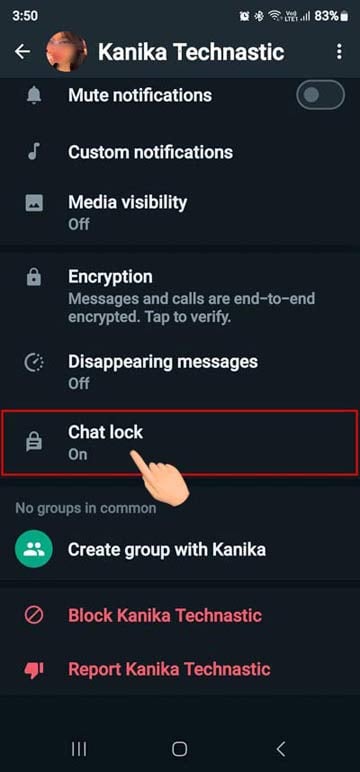
  3. На экране информации о чате прокрутите вниз и коснитесь параметра блокировки

    чата
    .

    информация о чате в WhatsApp
  4. На следующем экране нажмите на переключатель рядом с Заблокировать этот чат с помощью отпечатка пальца.

    заблокировать чат WhatsApp с помощью отпечатка пальца
  5. Появится небольшое всплывающее окно с сообщением о том, что чат, который вы блокируете на своем текущем устройстве, не будет заблокирован на других связанных устройствах. Просто нажмите на ОК.
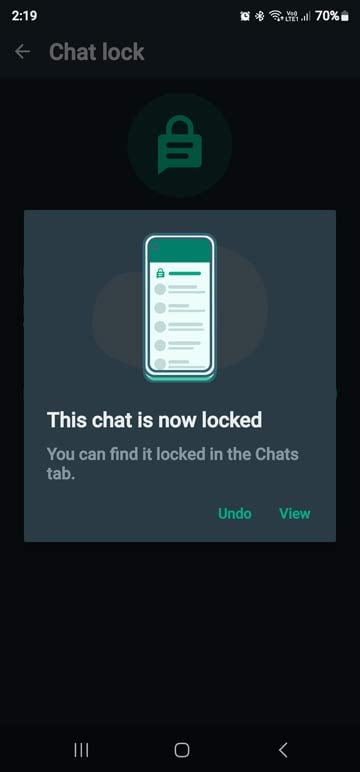
  6. Теперь вам нужно положить палец на кнопку сканера отпечатков пальцев, чтобы включить блокировку чата. Вас встретит другое всплывающее окно, подтверждающее, что чат заблокирован.

    чат в ватсапе заблокирован

Вот и все! Теперь вы знаете, как найти экран информации о чате в WhatsApp и как заблокировать определенный чат.

Как найти заблокированные чаты в WhatsApp

Теперь, когда вы заблокировали чат WhatsApp, вы также должны знать, как найти заблокированные чаты в WhatsApp. Как только чат заблокирован, WhatApp скрывает его, чтобы он не отображался в списке чатов. Есть 3 способа найти заблокированный чат в WhatsApp для Android.

Способ 1: через чат WhatsApp

Чтобы найти скрытые или заблокированные чаты в WhatsApp через ленту чата, выполните следующие действия.

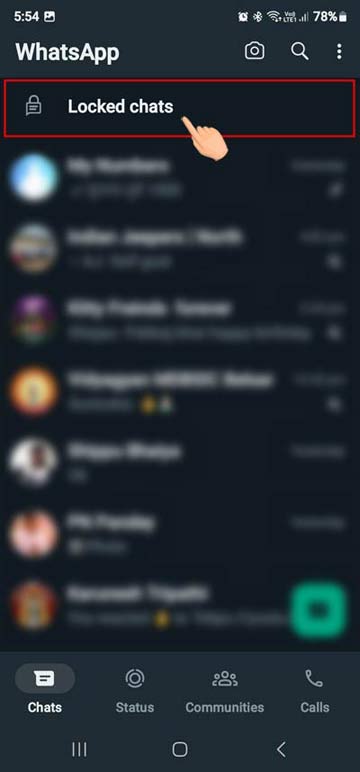
  1. Откройте WhatsApp и проведите вниз по списку чатов.

    проведите вниз по экрану чата WhatsApp
  2. Вы увидите заблокированные чаты в верхней части ленты чата.WhatsApp заблокированные чаты
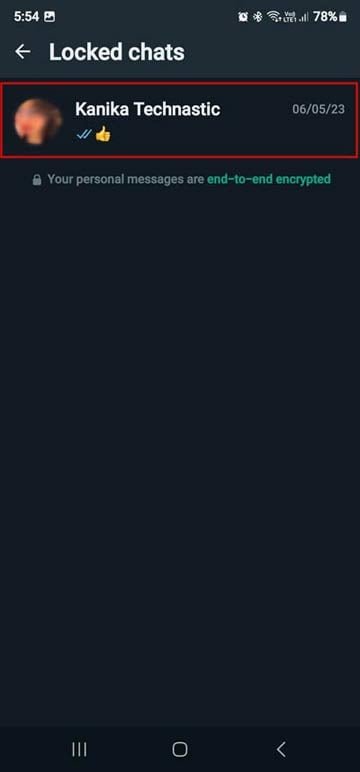
  3. Нажмите «Заблокированные чаты» и отсканируйте отпечаток пальца или используйте PIN-код устройства, чтобы просмотреть список всех заблокированных чатов.
  4. Теперь ваши заблокированные чаты будут перед вашими глазами. Нажмите на чат, чтобы просмотреть его сообщения или начать разговор.просмотреть заблокированные чаты в WhatsApp

Способ 2: использование поиска контактов WhatsApp

Кроме того, вы также можете напрямую перейти в заблокированный чат WhatsApp, используя встроенную в приложение функцию поиска чата.

  1. Откройте WhatsApp и нажмите на значок поиска.
  2. Введите имя контакта, для которого вы включили блокировку чата.
  3. Коснитесь имени контакта и используйте отпечаток пальца или PIN-код для просмотра чата.

Способ 3: через приложение «Контакты»

Хотя описанные выше методы очень просты, есть еще один способ найти заблокированные чаты в WhatsApp для Android.

  1. Откройте Контакты на своем Android-устройстве.
  2. Найдите контакт, для которого вы включили функцию блокировки чата.
  3. Откройте страницу контактной информации и нажмите на ярлык WhatsApp.Экран контактной информации Android
  4. Затем вам будет предложено использовать отпечаток пальца или PIN-код.

Вот и все! Теперь вы можете просматривать заблокированный чат.

Как разблокировать заблокированный чат в WhatsApp

Я случайно наткнулся на функцию блокировки чата в WhatsApp. Я включил эту функцию из любопытства. Однако после блокировки чата я не смог его найти. Честно говоря, я был сбит с толку. Однако через некоторое время я смог получить доступ к заблокированному чату, используя функцию поиска чата.

Отключить блокировку чата или разблокировать заблокированный чат в WhatsApp довольно просто. Вот как это сделать.

  1. Откройте WhatsApp и проведите вниз по каналу чата, чтобы просмотреть заблокированные чаты.
  2. Теперь нажмите на чат, который вы хотите разблокировать. Вам нужно будет использовать свой отпечаток пальца для просмотра чата.
  3. Когда чат открыт, нажмите на имя контакта или значок с тремя точками > Просмотреть контакт, чтобы просмотреть страницу с информацией о чате.

    опция информации в чате WhatsApp
  4. На странице информации о чате перейдите к опции блокировки чата и нажмите на нее.

    разблокировать заблокированный чат в WhatsApp
  5. На следующем экране коснитесь переключателя рядом с опцией «Заблокировать этот чат с помощью отпечатка пальца».
  6. Приложите палец к сканеру отпечатков пальцев или используйте PIN-код вашего устройства.

Заблокированный чат WhatsApp будет разблокирован.

Часто задаваемые вопросы

Вот решения некоторых часто задаваемых вопросов, связанных с блокировкой чата WhatsApp.

Блокировка чата WhatsApp не отображается

Если на вашем телефоне теперь отображается опция блокировки чата WhatsApp, это может быть вызвано двумя причинами:

  1. Вы используете устаревшую версию WhatsApp. Пожалуйста, обновите приложение или установите последнюю версию.
  2. Параметр блокировки чата недоступен, если в чате нет разговора. Просто отправьте сообщение этому контакту, и функция блокировки чата будет включена.

Как заблокировать чат WhatsApp без отпечатка пальца или с помощью пароля

Для блокировки чата используется текущий метод защиты вашего телефона. Например, если вы используете не использовать блокировку отпечатков пальцев на своем устройстве Android, вы можете заблокировать чат WhatsApp без отпечатков пальцев, используя PIN-код, пароль или графический ключ. Если вы хотите использовать блокировку чата без отпечатка пальца, вам необходимо удалить его из активных методов разблокировки телефона.

Как заблокировать группу WhatsApp от администратора

Функция блокировки чата работает не только для отдельных чатов, но и для групп WhatsApp. Вы можете легко заблокировать группу WhatsApp, являетесь ли вы ее администратором или просто участником.

Буду ли я получать уведомления о заблокированных чатах?

Нет, вы не будете получать уведомления, если получаете новые сообщения в заблокированном чате. Блокировка чата не блокирует функцию вызовов WhatsApp.

Могу ли я включить блокировку чата для архивных чатов?

Архивные чаты в WhatsApp нельзя заблокировать. Если вы хотите заблокировать заархивированный чат, вам сначала нужно разархивировать его.

Мы надеемся, что это пошаговое руководство помогло вам заблокировать чаты в WhatsApp для Android. Также мы подробно описали, как можно найти и разблокировать заблокированный чат в WhatsApp. Важно помнить, что ваши чаты должны быть безопасными и конфиденциальными, и с помощью этих простых шагов теперь вы можете сделать это с легкостью. Если вам требуется дополнительная помощь или у вас есть какие-либо вопросы об использовании этой функции, свяжитесь с нами напрямую.


2023-08-07T17:25:41
Вопросы читателей

Как проверить версию TPM в Windows 11

В этой статье объясняется, как проверить, какая версия доверенного платформенного модуля (TPM) работает на вашем устройстве в Windows 11.

Технология TPM предназначена для предоставления аппаратных функций, связанных с безопасностью. Микросхема TPM — это безопасный криптопроцессор, который помогает создавать, хранить и ограничивать использование криптографических ключей.

Если ваше устройство оснащено чипом TPM и не работает должным образом, вам может потребоваться устранить неполадки и решить проблему. Для правильного устранения проблемы также может помочь знание установленной версии TPM.

Кроме того, для Windows 11 требуется доверенный платформенный модуль (TPM) версии 2.0 и выше.

Определите версию TPM в Windows

Информация о версии TPM, установленной в Windows, может помочь вам устранить неполадки и решить проблемы, связанные с TPM.

Вот как определить, какая версия TPM работает на вашем устройстве Windows.

Используйте приложение безопасности Windows

Сначала откройте приложение «Безопасность Windows».

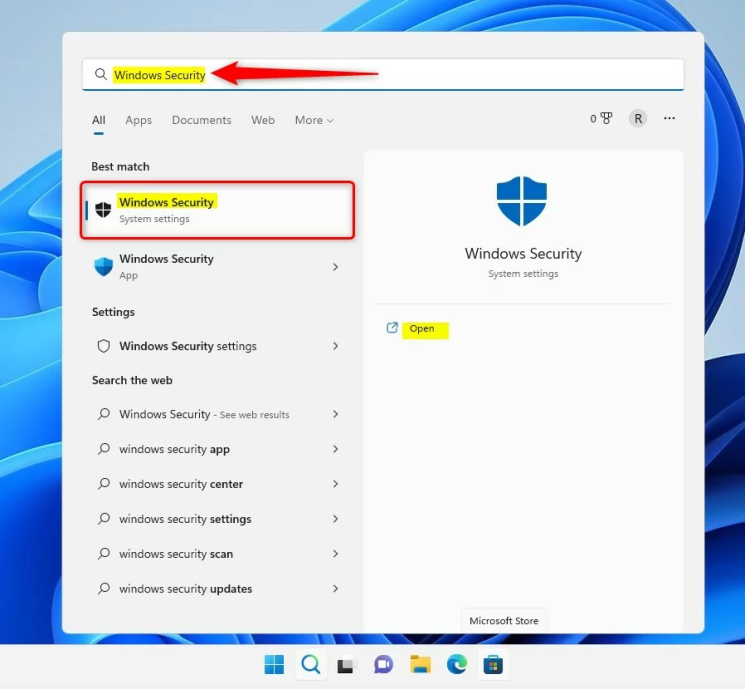
Вы можете сделать это, щелкнув меню «Пуск» и выполнив поиск «Безопасность Windows». Затем в разделе «Лучшее соответствие» щелкните приложение «Безопасность Windows».

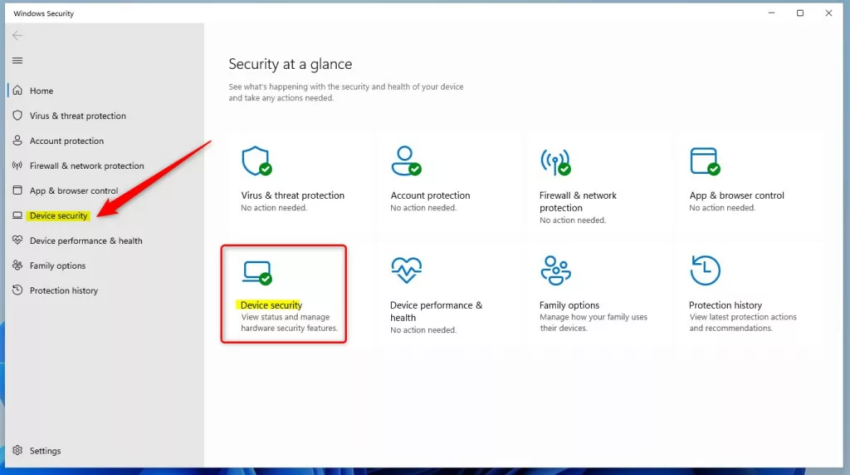
В приложении «Безопасность Windows» на странице «Краткая информация о безопасности» щелкните ссылку «Безопасность устройства» слева или значок на экране.

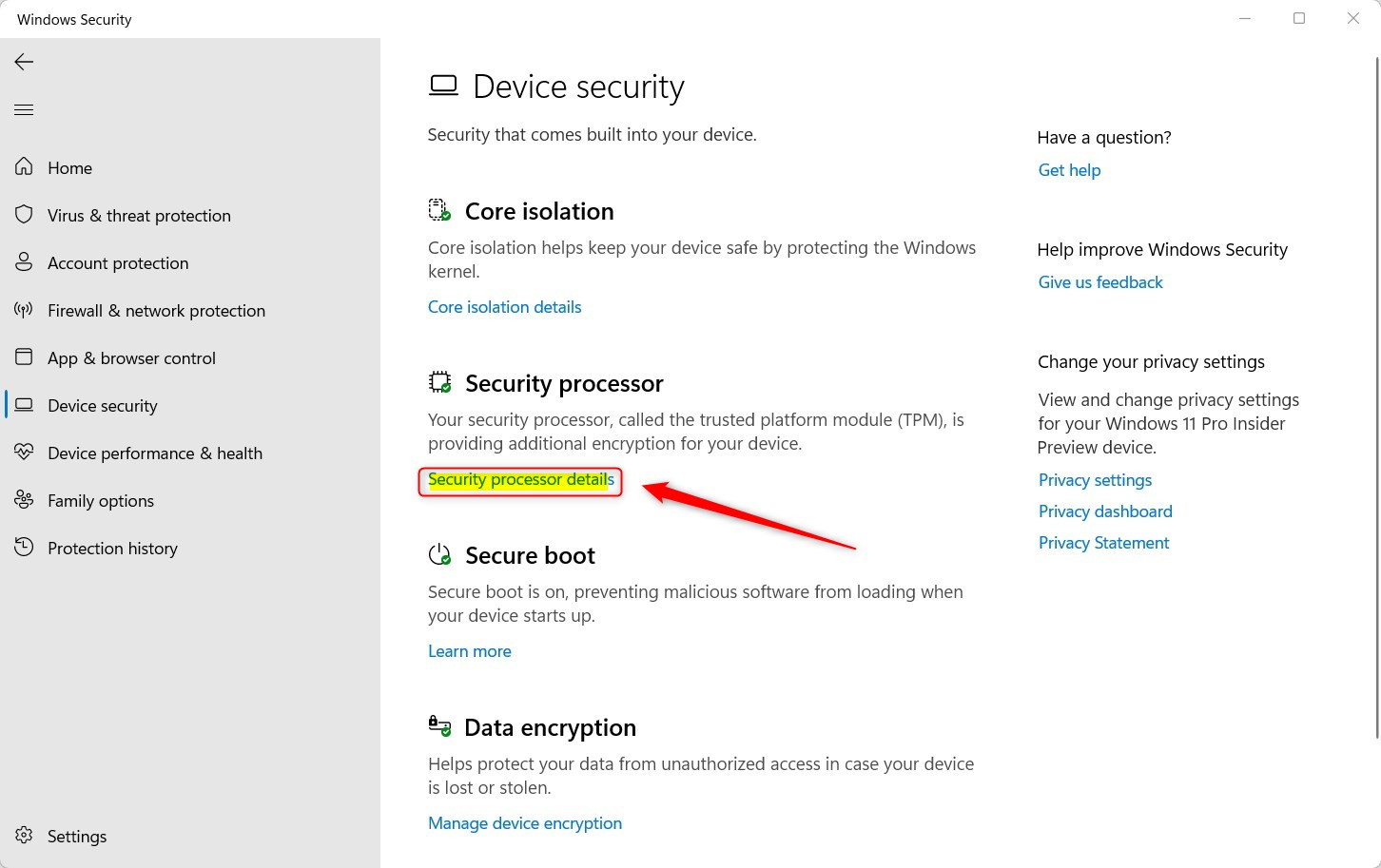
Затем щелкните Security processor details ссылку под обработчиком безопасности.

Windows 11 запускает средство устранения неполадок TPM

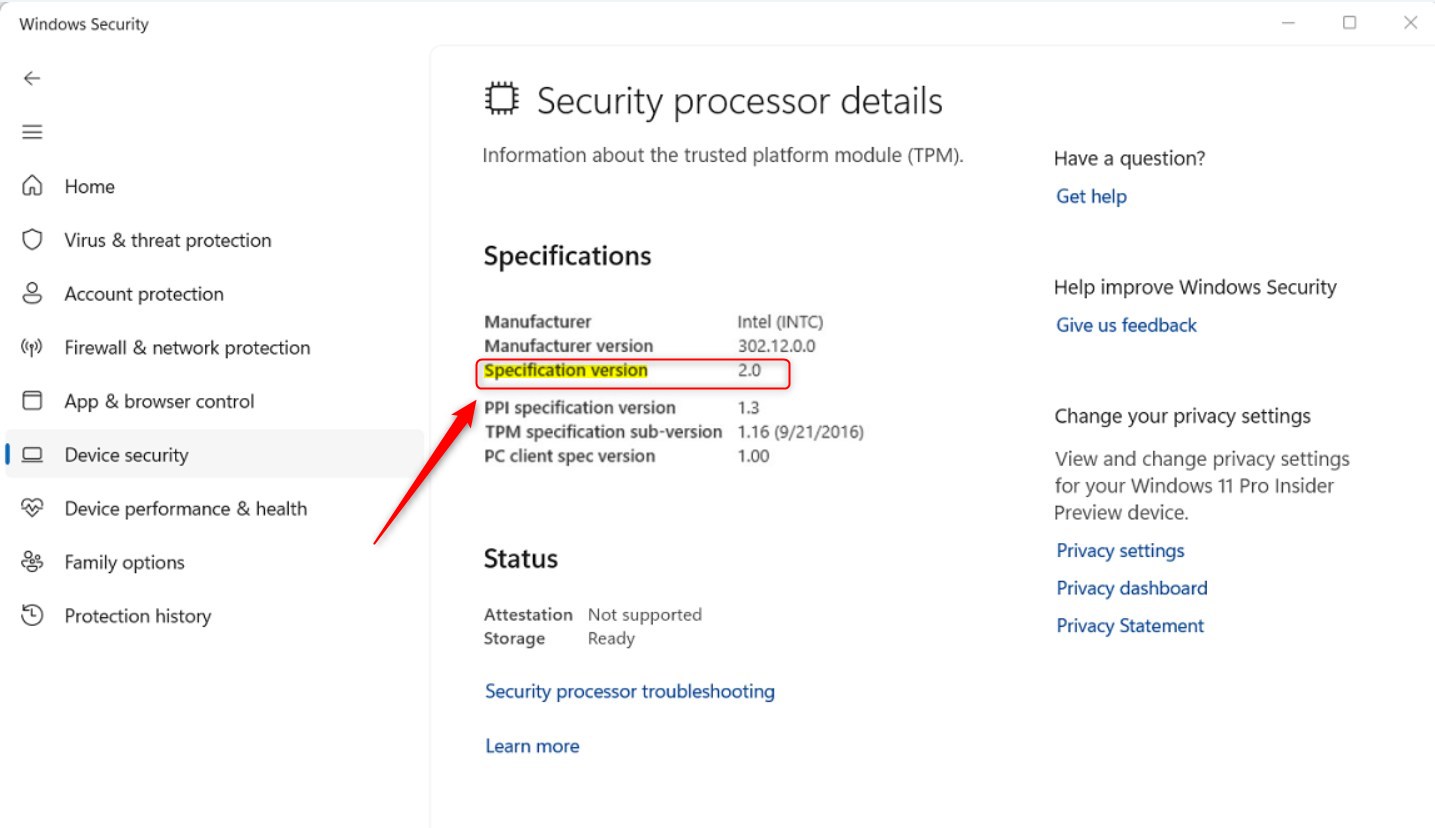
Вы увидите раздел TPM version«Технические характеристики» на странице сведений об процессоре безопасности.

Проверьте версию TPM в Windows 11

Используйте консоль управления TPM

Другой способ просмотреть версию TPM, установленную на вашем устройстве Windows, — использовать консоль управления TPM.

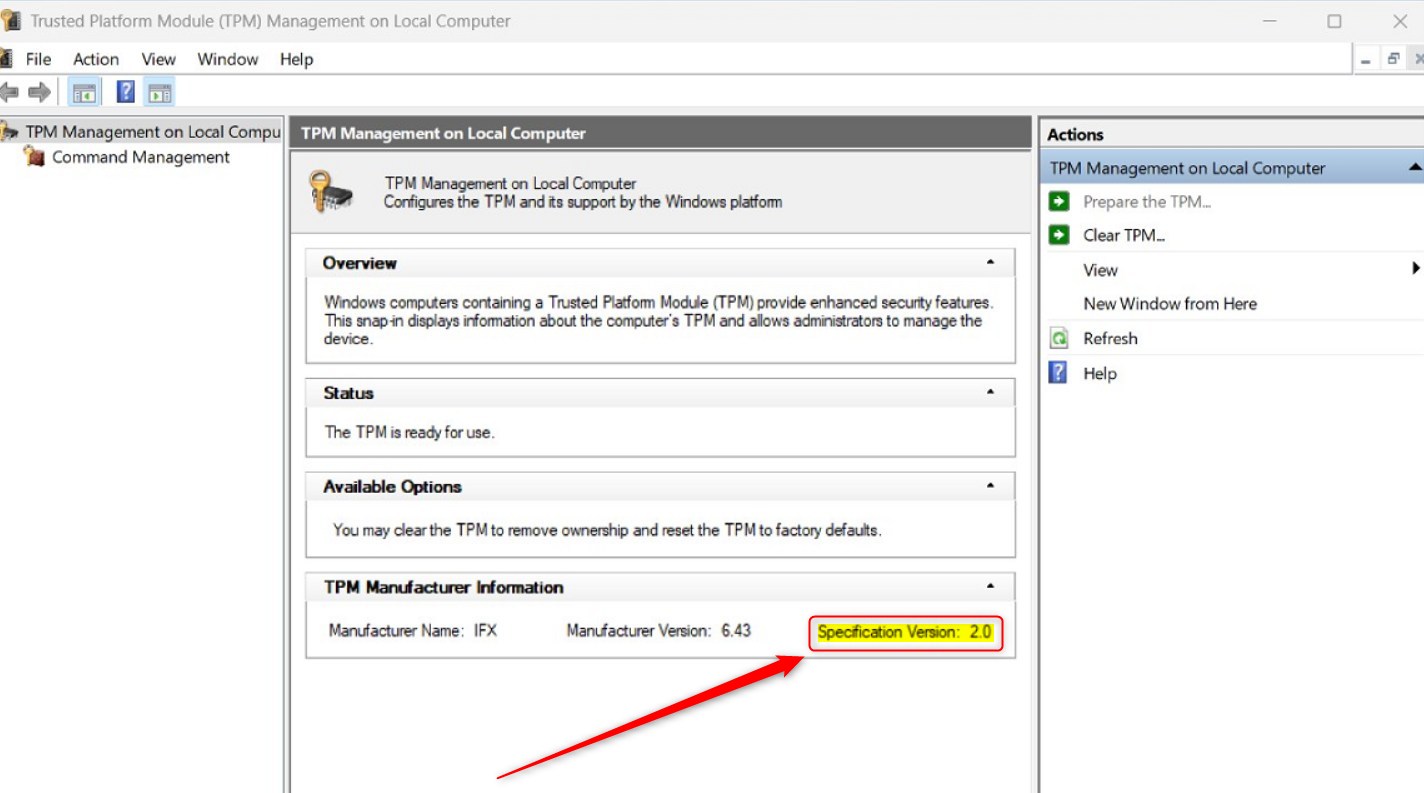
Чтобы получить доступ к консоли, щелкните меню «Пуск» и выполните поиск «Управление доверенным платформенным модулем (TPM) (tpm.msc)».

Когда откроется консольное приложение, вы должны увидеть установленную версию TPM.

Проверьте версию TPM в Windows 11

Используйте диспетчер устройств

Еще один способ, которым пользователи Windows могут просмотреть установленную версию TPM, — использовать приложение «Диспетчер устройств».

Сначала откройте приложение «Диспетчер устройств» (devmgmt.msc).

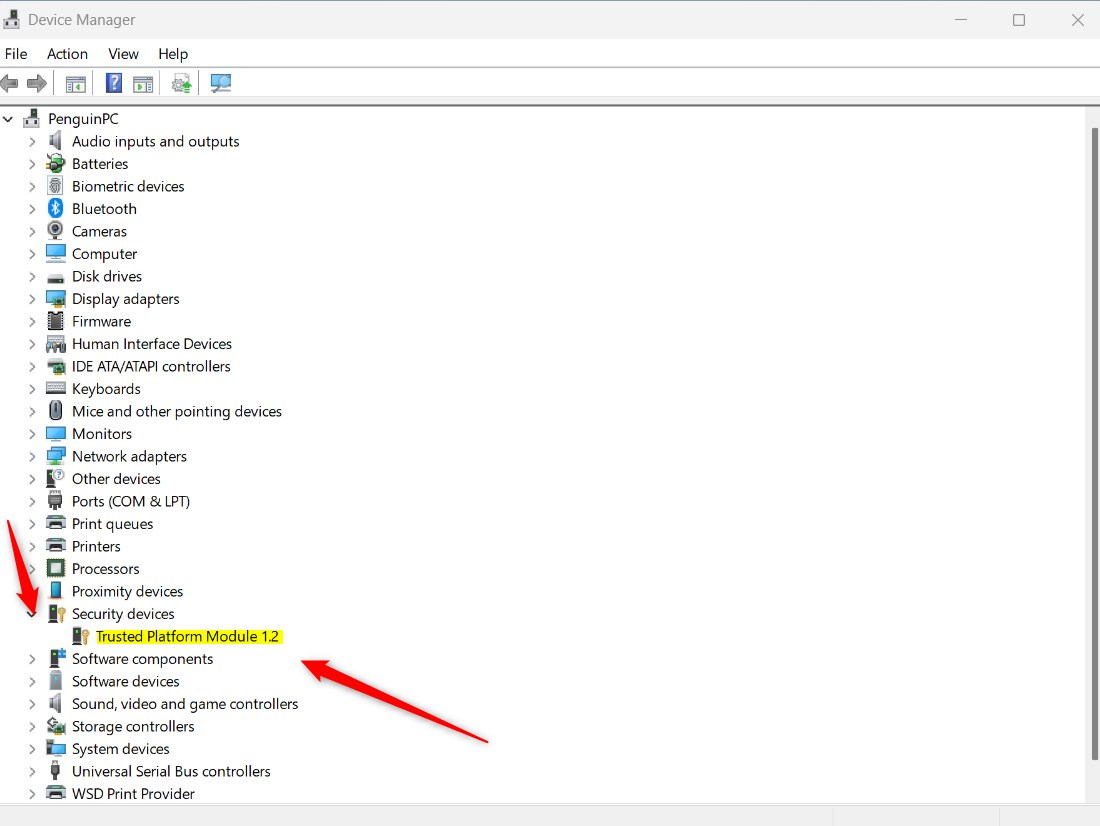
Когда приложение откроется, разверните Устройства безопасности, и вы увидите номер версии Trusted Platform Module 2.0 вашего устройства.

Проверьте версию TPM в Windows 11

Используйте PowerShell или командную строку

Наконец, пользователи могут использовать PowerShell или командную строку для просмотра версии TPM, установленной в Windows 11.

Сначала откройте приложение Windows Terminal. Затем используйте PowerShell или вкладку командной строки.

Запустите команду ниже.

tpmtool getdeviceinformation

В результате должен отображаться номер версии устройства TPM, установленного в Windows.

Имея удобную версию TPM, вы можете дополнительно устранять проблемы с микросхемой TPM вашего устройства.

Это должно сделать это!

Вывод:

В этом посте показано, как просмотреть версию TPM, установленную на устройстве Windows. Если вы нашли какие-либо ошибки выше или вам есть что добавить, пожалуйста, используйте форму комментариев ниже.


2023-07-31T14:14:38
Вопросы читателей

Как удалить пароль из нескольких файлов PDF в пакетном режиме на Windows и Mac

Защита конфиденциальных данных паролем является обязательным требованием в сегодняшнюю цифровую эпоху. Однако ввод пароля к PDF-файлу, который вы открываете несколько раз в день, может очень скоро стать утомительным и раздражающим.

К счастью, если вы уверены, что вам больше не нужны пароли для PDF-файлов, вы можете легко удалить их с помощью инструмента командной строки на своем компьютере с Windows или macOS.

Лучшая часть? Вы можете удалить пароли из нескольких файлов за один раз.

Ограничения на удаление паролей из файлов PDF

Существуют определенные ограничения при использовании инструмента командной строки. Прежде всего, это отсутствие графического интерфейса. Все действия нужно выполнять с помощью команд Powershell. Однако вы можете написать сценарий для автоматизации процесса и запускать его каждый раз, когда хотите удалить пароль из нескольких PDF-файлов.

Однако для работы сценария все PDF-файлы должны иметь один и тот же пароль. Если у вас есть несколько PDF-файлов с разными паролями, вам придется выполнить этот процесс вручную.

Кроме того, после установки инструмента командной строки вам нужно будет установить переменную среды на вашем компьютере, чтобы он мог понимать команды, характерные для этого инструмента. Однако это не ограничение, но некоторым пользователям может показаться немного техническим.

Удалить пароль из нескольких файлов PDF в Windows

Хотя на рынке доступно множество сторонних программ, которые могут расшифровывать файлы, мы считаем, что QPDF является наиболее надежным.

Поскольку QPDF — это инструмент командной строки, после установки вам нужно будет установить переменную среды, а затем ввести команды с помощью терминала для выполнения необходимых действий с PDF.

На первый взгляд это может показаться слишком техническим; однако следуйте приведенным ниже инструкциям, и вы закончите, прежде чем узнаете об этом.

1. Установите QPDF на ваше устройство с Windows.

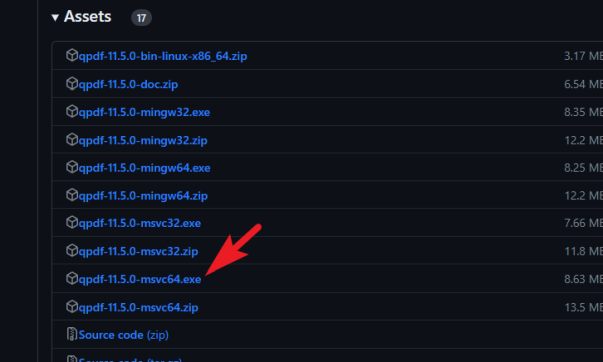
Сначала зайдите на github.com/qpdf в предпочитаемом вами браузере. Затем нажмите qpdf-msvc64.exeили qpdf-msvc32.exeв зависимости от того, является ли ваша версия Windows 64-разрядной или 32-разрядной.

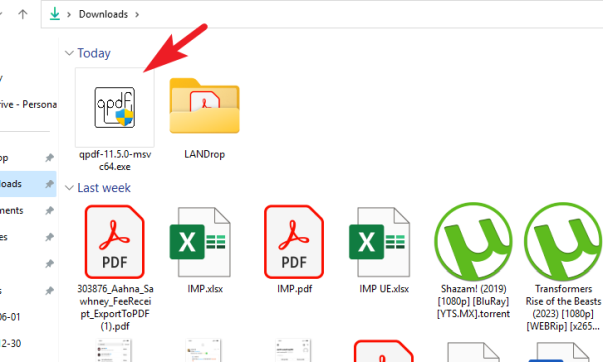
Затем перейдите в каталог загрузок по умолчанию и дважды щелкните файл, .EXEчтобы запустить программу установки.

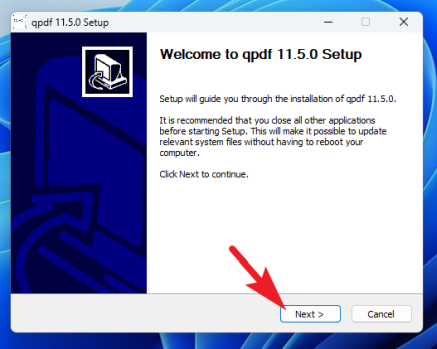
В окне установщика нажмите кнопку «Далее», чтобы продолжить.

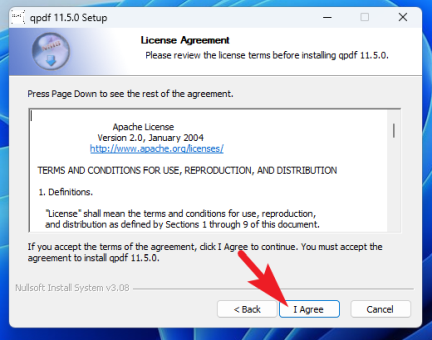
После этого нажмите «Согласен», чтобы продолжить.

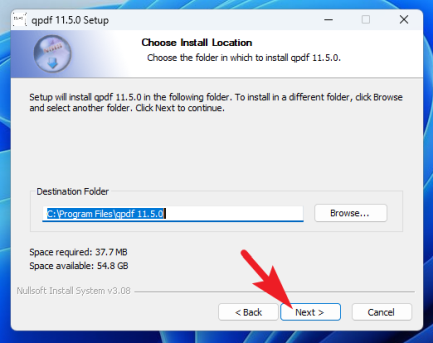
На следующем экране вы можете выбрать каталог установки. Нажмите «Обзор», чтобы открыть окно проводника и изменить каталог. После этого нажмите «Далее», чтобы продолжить.

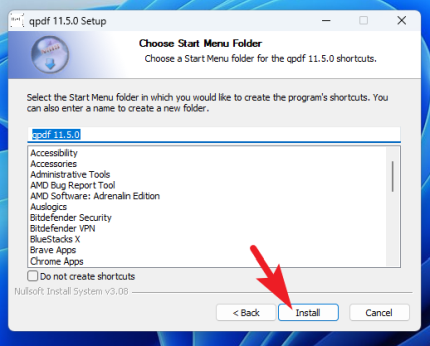
После этого нажмите «Установить», чтобы начать установку.

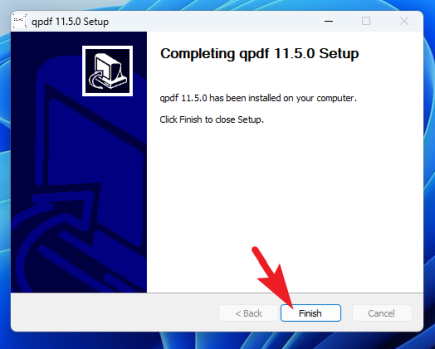
После завершения установки нажмите «Готово», чтобы закрыть окно.

2. Установите переменную среды

После завершения установки переходим к следующему шагу. Без установки переменной среды вы не сможете использовать команды, специфичные для QPDF.

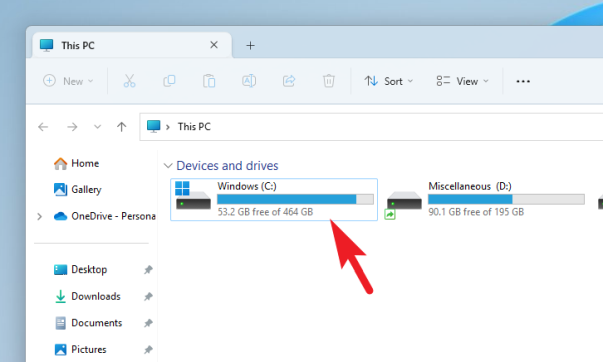
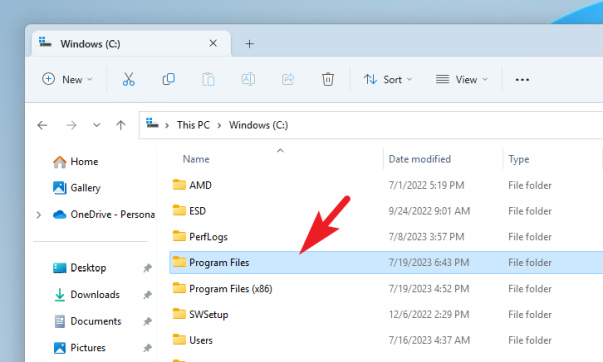
Сначала перейдите в каталог установки QPDF. Если вы не настроили его во время установки, это будет установочный диск Windows на вашем компьютере.

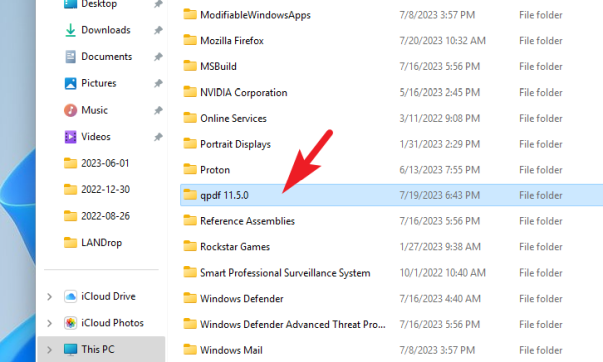
После этого дважды щелкните папку «Program Files».

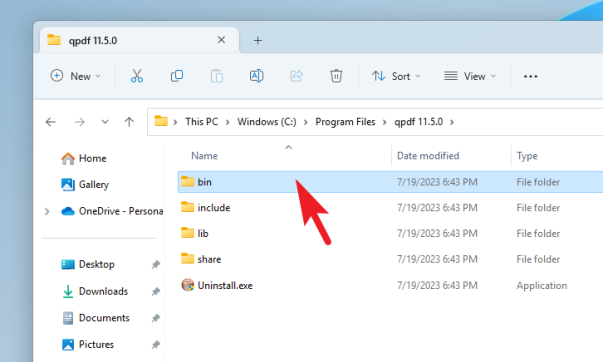
Затем найдите папку «QPDF» и дважды щелкните ее.

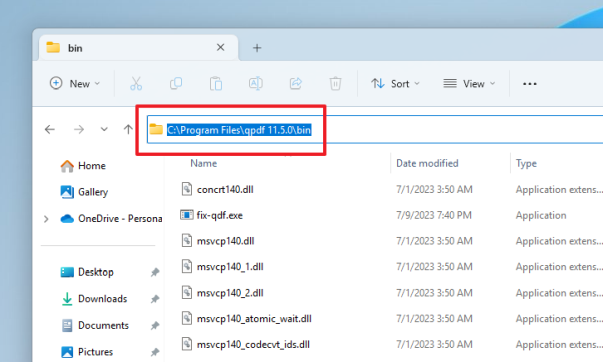
После этого дважды щелкните папку «Bin».

Теперь щелкните адрес и нажмите Ctrl+ Cна клавиатуре, чтобы скопировать путь. Держите его под рукой, так как он понадобится вам в дальнейших шагах.

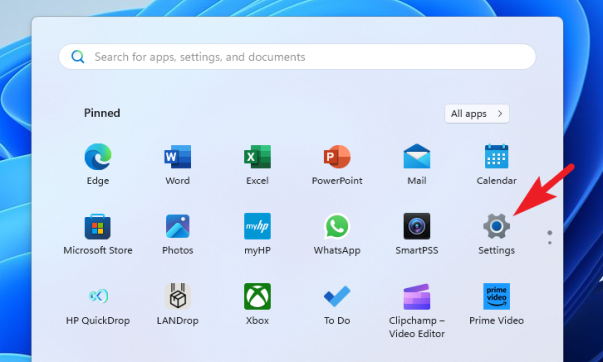
Теперь перейдите в меню «Пуск» и щелкните значок «Настройки».

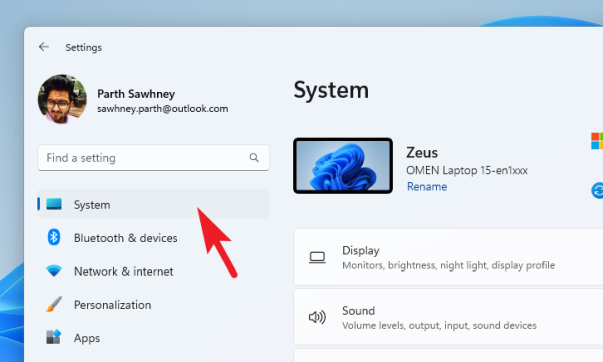
После этого убедитесь, что вы выбрали вкладку «Система» на левой боковой панели.

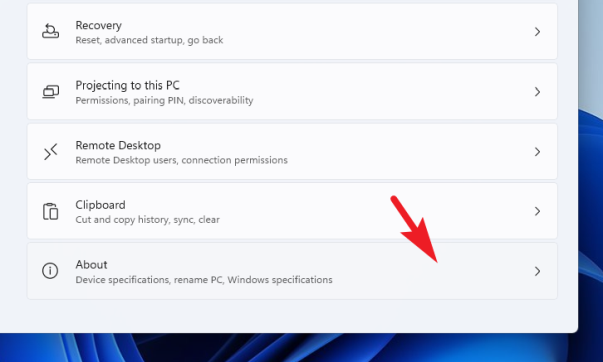
Затем в правом разделе найдите и щелкните плитку «О программе», чтобы продолжить.

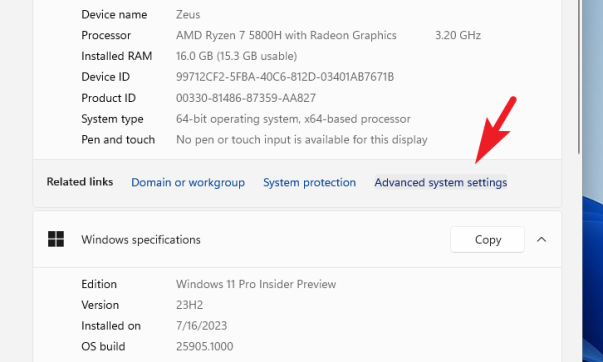
На следующем экране нажмите «Дополнительные параметры системы». На экране появится окно наложения.

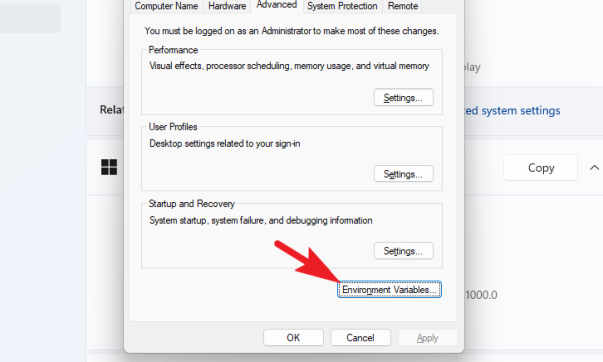
После этого убедитесь, что вы выбрали вкладку «Дополнительно». Затем нажмите кнопку «Переменные среды», чтобы продолжить. Это откроет отдельное окно на вашем экране.

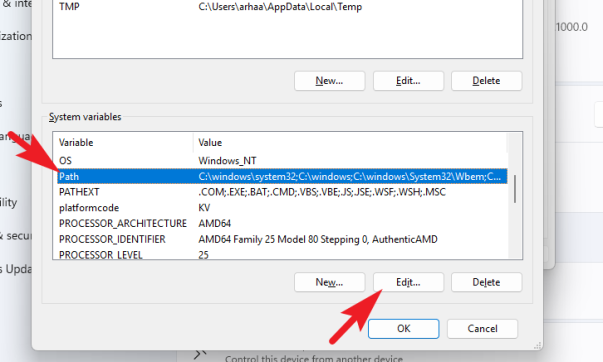
В отдельно открытом окне найдите переменную «Путь» и щелкните ее, чтобы выбрать. Затем нажмите «Изменить». Это откроет новое окно на вашем экране.

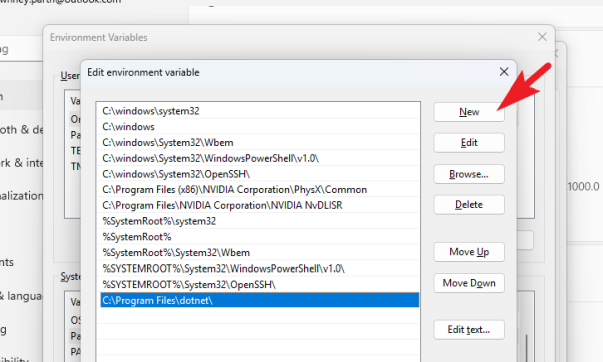
В окне «Переменная среды» нажмите «Создать», чтобы продолжить.

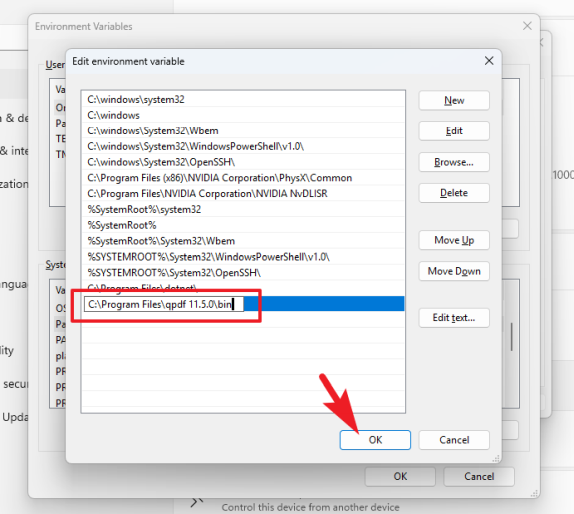
После этого вставьте ранее скопированный путь к папке «Bin» в указанное поле и нажмите «ОК» для сохранения. Теперь установлена ​​переменная окружения.

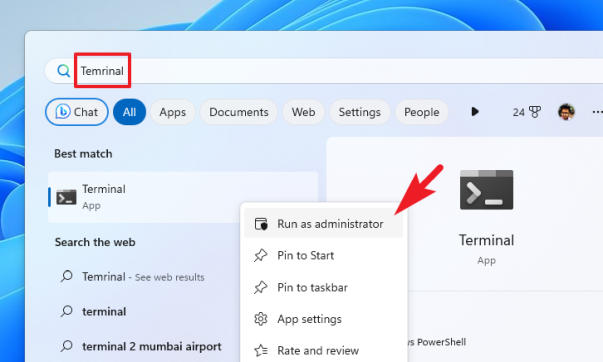
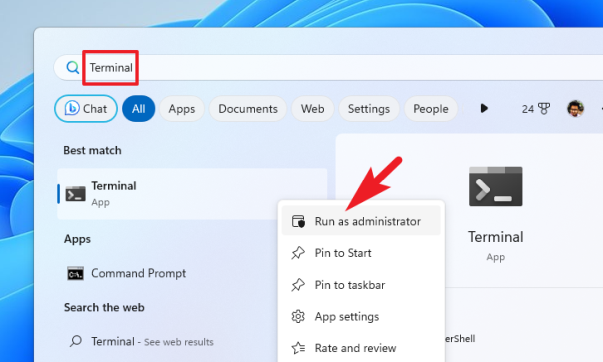
Чтобы проверить это, перейдите в меню «Пуск» и введите Terminalпоиск. Затем в результатах поиска щелкните правой кнопкой мыши плитку «Терминал» и выберите параметр «Запуск от имени администратора».

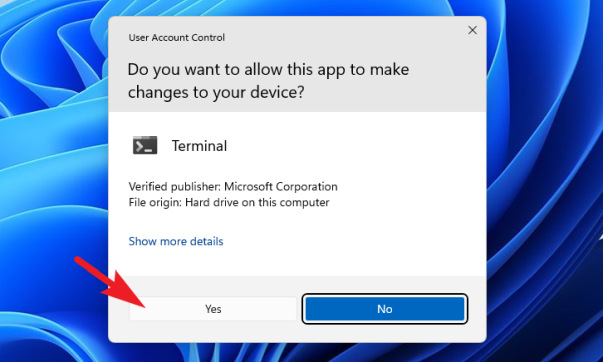
Теперь на вашем экране появится окно контроля учетных записей (UAC). Если вы не вошли в систему с учетной записью администратора, введите учетные данные для нее. В противном случае нажмите «Да», чтобы продолжить.

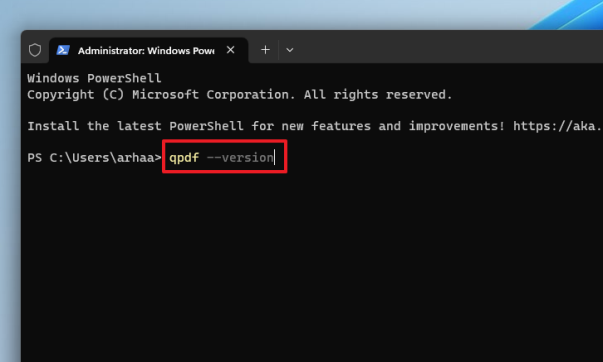
После этого введите или скопируйте + вставьте указанную ниже команду и нажмите, Enterчтобы выполнить.

qpdf --version

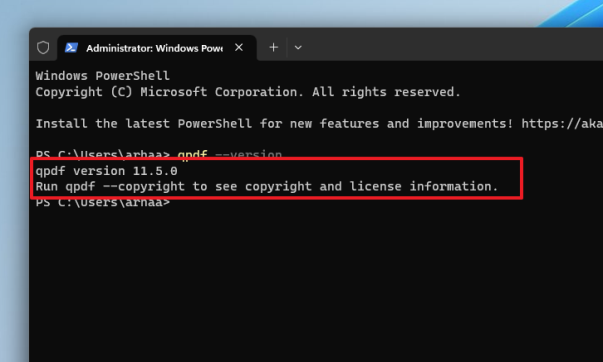
Команда должна вернуть текущую версию QPDF, установленную на вашем компьютере.

3. Удаление паролей из нескольких PDF-файлов за один раз

Для массового удаления паролей из PDF-файлов мы будем использовать файл сценария Powershell.

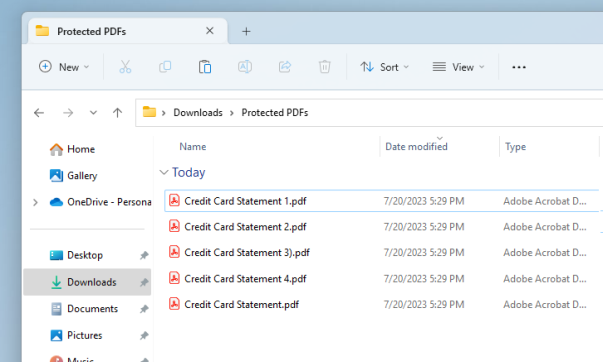
Самый первый шаг — убедиться, что все PDF-файлы, из которых вы хотите удалить пароль, находятся в одном каталоге, как показано на снимке экрана.

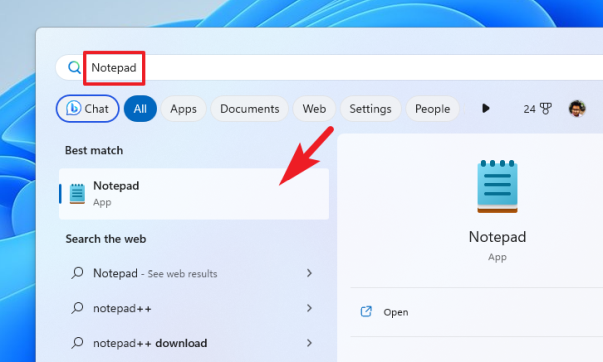
Теперь перейдите в меню «Пуск» и введите, Notepadчтобы выполнить поиск. Затем в результатах поиска щелкните плитку «Блокнот», чтобы продолжить.

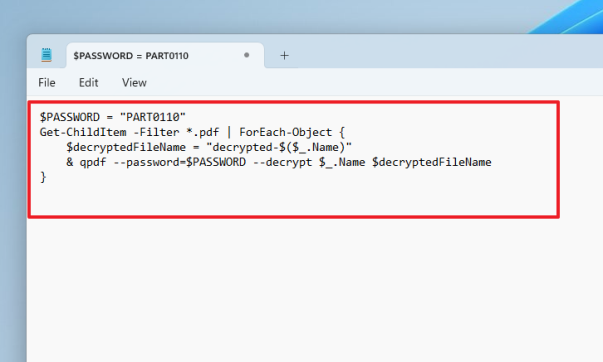
В файле Блокнота введите или скопируйте и вставьте указанный ниже скрипт.

Примечание. Замените заполнитель <yourpasswordhere> фактическим паролем для файлов PDF.

$PASSWORD = "<yourpasswordhere>"

Get-ChildItem -Filter *.pdf | ForEach-Object {

    $decryptedFileName = "decrypted-$($_.Name)"

    & qpdf --password=$PASSWORD --decrypt $_.Name $decryptedFileName

}

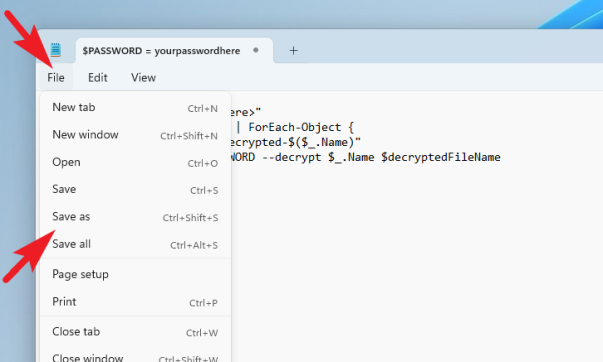
Затем перейдите на вкладку «Файл» и выберите параметр «Сохранить как».

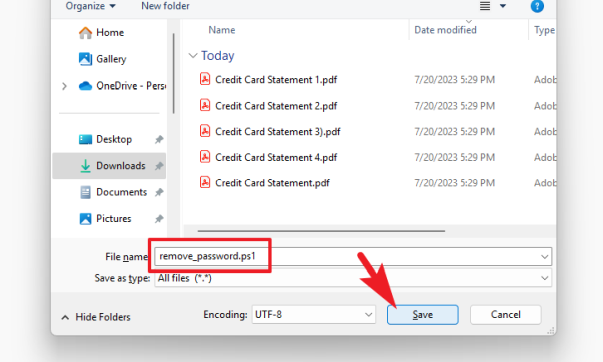
В окне «Сохранить как» перейдите в каталог, в котором находятся ваши PDF-файлы. Затем убедитесь, что вы сохранили файл с .ps1расширением.

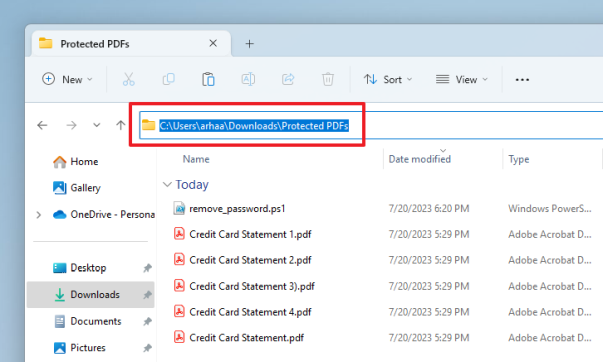
После сохранения файла перейдите в каталог, содержащий все PDF-файлы и сценарий Powershell. Затем нажмите «Адресную строку» и скопируйте путь. Держите его под рукой, так как он потребуется в следующих шагах.

Перейдите в меню «Пуск» и откройте окно терминала с повышенными правами, как показано ранее в этом руководстве.

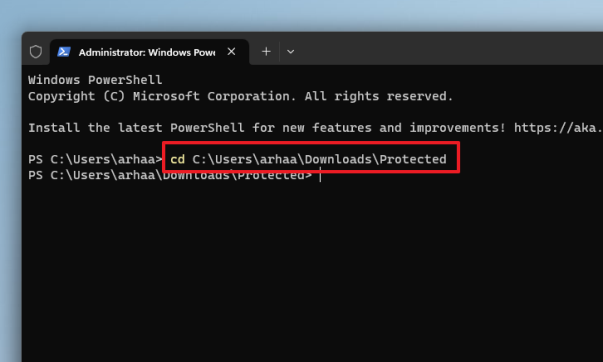
После этого введите или скопируйте + вставьте указанную ниже команду, чтобы установить каталог.

Примечание. Замените заполнитель <copied path here> фактическим адресным путем, который вы скопировали на предыдущих шагах.

cd <copied path here>

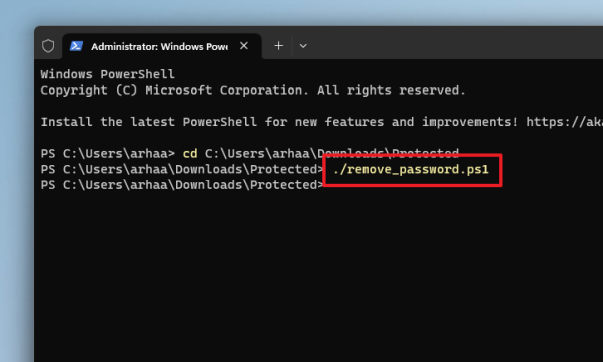
После этого введите или скопируйте + вставьте указанную ниже команду и нажмите «Enter» для выполнения.

.<script file name>.ps1

Примечание. Замените <имя файла сценария> фактическим именем файла, которое вы указали на предыдущих шагах.

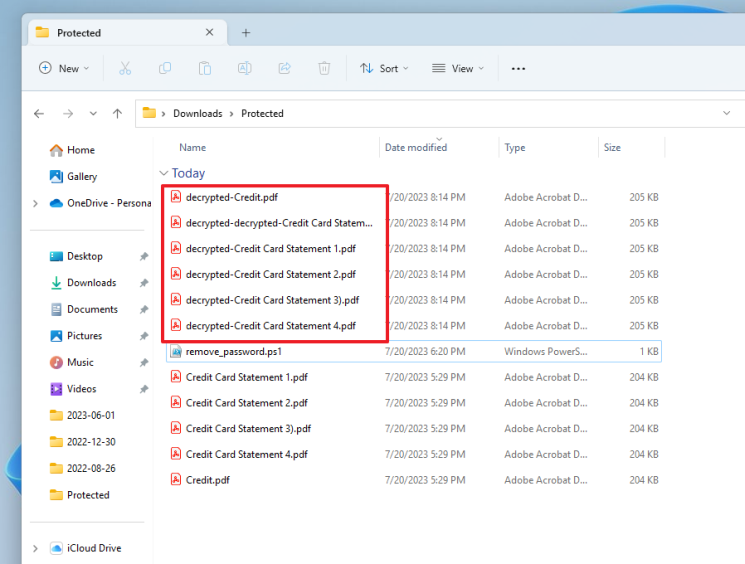
Хотя вы не получите подтверждения на экране Powershell, после успешного выполнения команды посетите папку, содержащую все файлы PDF, и вы увидите их расшифрованные версии с префиксом decryptedк ним.

Вот и все. Теперь вы можете поделиться расшифрованными файлами и/или использовать их по своему усмотрению.

Удалить пароль из нескольких файлов PDF на Mac

Если вы являетесь пользователем Mac, вы все равно можете использовать QPDF для удаления паролей из нескольких PDF-файлов, так как это по-прежнему самый удобный метод. Однако помните, что здесь применяется то же условие. Он может удалить пароль из нескольких файлов за один раз, только если файлы имеют одинаковый пароль. Более того, он может удалять пароли только из PDF-файлов, которые защищены паролем и не полностью зашифрованы. Давайте продолжим.

1. Установите QPDF

Первый шаг, который вам необходимо выполнить, — это установить QPDF на ваш Mac. Вы можете установить QPDF на свой Mac с помощью терминала. Но для этого вам сначала понадобятся инструменты командной строки Homebrew и XCode, установленные на вашем Mac.

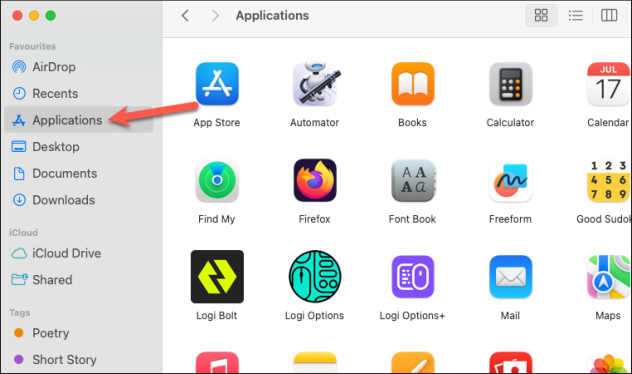
В Finder перейдите в «Приложения» на левой боковой панели.

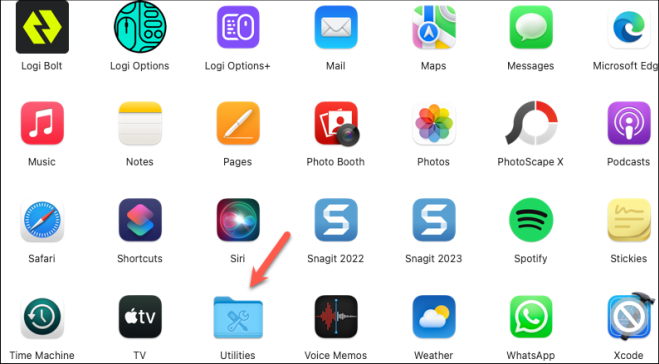
Затем перейдите в «Утилиты».

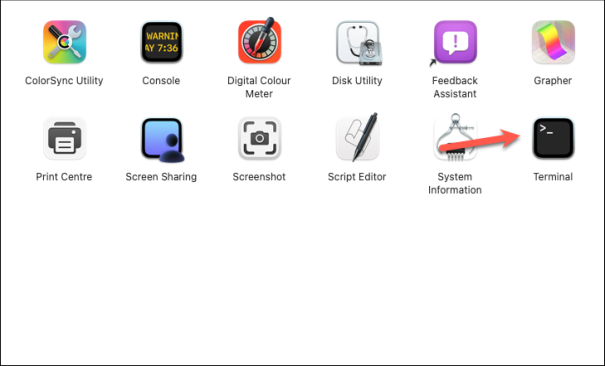
В папке «Утилиты» откройте «Терминал». Вы также можете использовать Cmd + Spaceсочетание клавиш, чтобы открыть поиск Spotlight, а затем ввести Terminalего, чтобы открыть.

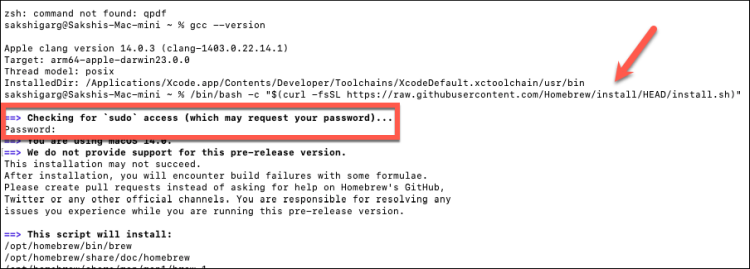
Чтобы установить Homebrew (пропустите, если Homebrew уже установлен), запустите следующий код в Терминале:

/bin/bash -c "$(curl -fsSL https://raw.githubusercontent.com/Homebrew/install/HEAD/install.sh)"


Вам нужно будет ввести свой пароль пользователя, чтобы продолжить. Введите пароль и нажмите «Ввод». Вы не увидите никаких символов, которые вводятся на терминале при вводе пароля. Тем не менее, введите пароль нормально.

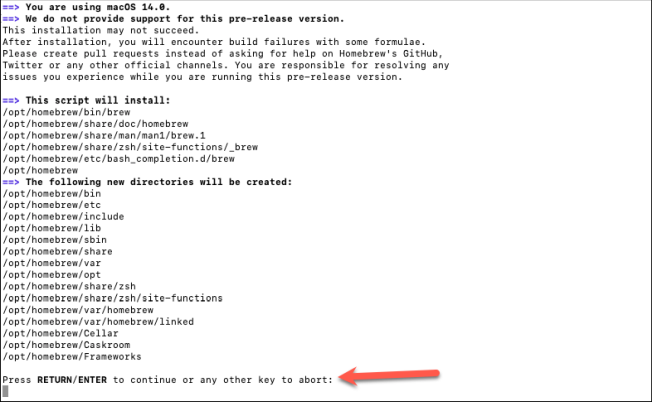
Затем он перечислит сценарии, которые он установит, и каталоги, которые будут созданы. Нажмите «Ввод», чтобы продолжить.

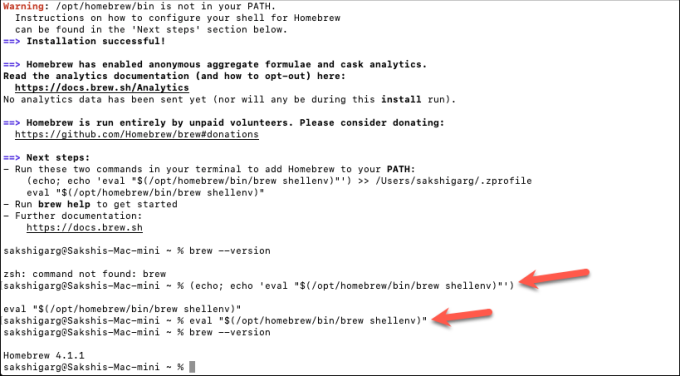
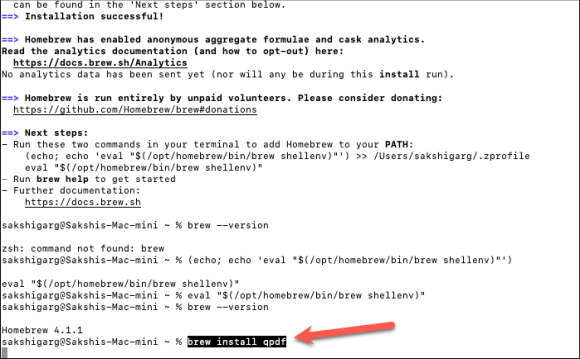
Хоумбрю будет установлен. Затем вам нужно будет выполнить следующие две команды одну за другой, чтобы добавить Homebrew к вашему пути:

(echo; echo 'eval "$(/opt/homebrew/bin/brew shellenv)"')

eval "$(/opt/homebrew/bin/brew shellenv)"

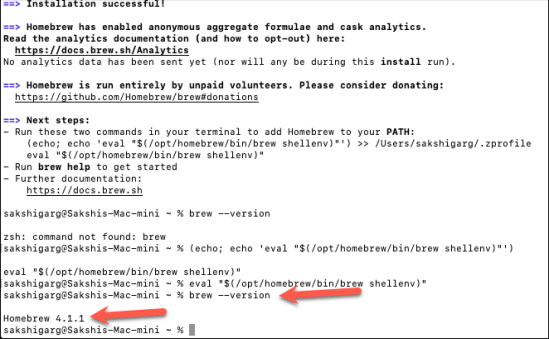
Настройка Homebrew завершена. Вы можете проверить это с помощью следующей команды:

brew --version


Он должен вернуть версию Homebrew следующим образом:Homebrew 4.1.1

Теперь, чтобы установить QPDF, вам нужно выполнить следующую команду в Терминале:

brew install qpdf


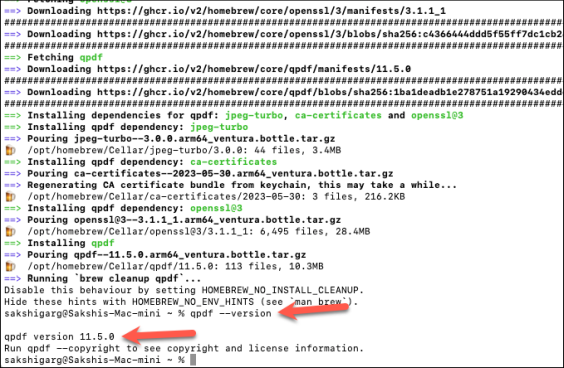
Чтобы убедиться, что QPDF был успешно установлен, выполните следующую команду:

qpdf --version


Если QPDF установлен правильно, он должен вернуть вывод, например, qpdf version 11.5.0где номер версии может отличаться на вашей стороне.

Существуют и другие способы установки QPDF, такие как его компиляция из исходного кода. Но мне это показалось самым быстрым и удобным.

2. Создайте сценарий Bash

Следующий шаг включает в себя создание сценария Bash, который мы будем запускать для удаления паролей из файлов PDF с помощью QPDF.

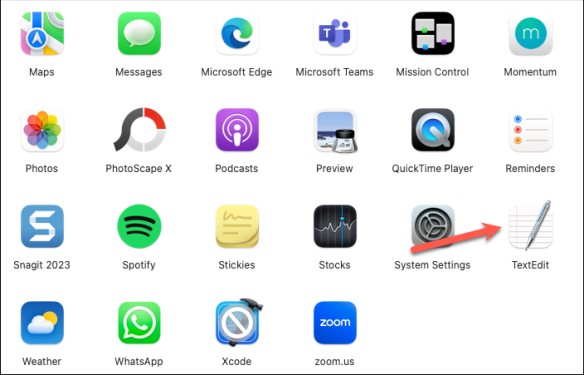
Вы можете использовать любой текстовый редактор или редактор кода для написания скрипта bash. В рамках этого руководства мы будем использовать текстовый редактор TextEdit, поставляемый с macOS. Перейдите в «Приложения» и дважды щелкните редактор «TextEdit» или откройте его с помощью прожектора.

Затем напишите или скопируйте и вставьте следующий скрипт в редактор:

#!/bin/bash

PASSWORD="yourpasswordhere"

for file in *.pdf; do

  qpdf --password=$PASSWORD --decrypt "$file" "decrypted-$file"

done


Примечание. Замените «yourpasswordhere» фактическим паролем ваших PDF-файлов.

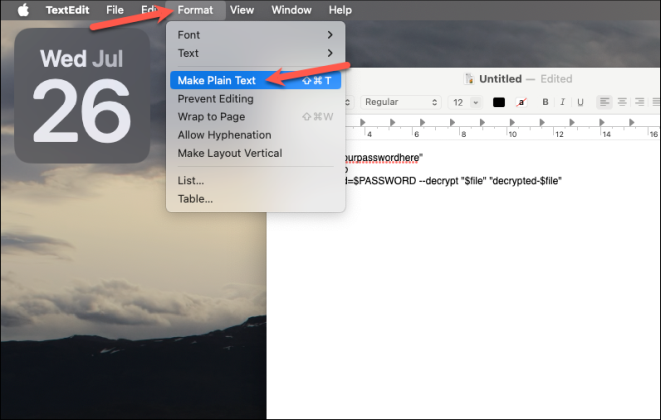
Сохраните этот файл с .shрасширением. Однако, чтобы сохранить файл с расширением .sh, необходимо убедиться, что TextEdit создает обычный текстовый файл, а не форматированный текстовый файл. Перейдите к пункту меню «Формат» в строке меню и выберите «Сделать обычный текст» в меню. Если вы не видите эту опцию, а вместо этого видите «Создать форматированный текст», вам не нужно ничего делать.

Теперь перейдите в пункт меню «Файл» и выберите «Сохранить» в строке меню.

Введите имя файла с .shрасширением в поле «Сохранить как». Например, вы можете назвать егоdecrypt.sh

Выберите место, где вы хотите сохранить файл bash. Сохраните файл bash в той же папке, где хранятся ваши PDF-файлы. Затем снимите флажок «Если расширение не указано, используйте флажок «.txt», если он установлен. Нажмите кнопку «Сохранить».

3. Запустите скрипт Bash

Теперь осталось только запустить bash-скрипт.

Сначала перейдите в папку/каталог, где хранятся ваши файлы PDF и файл bash. Чтобы изменить каталог, используйте cdследующую команду:

cd /Users/sakshigarg/Downloads/PDFs

Примечание. Замените путь к указанному выше каталогу вашим фактическим путем. Чтобы получить путь к папке, перейдите к папке из Finder и используйте сочетание клавиш Cmd + Option + C, чтобы скопировать путь.

Вы можете убедиться, что вы успешно перешли в каталог, выполнив pwdкоманду в Терминале. Он должен вернуть тот же адрес, который вы ввели.

Теперь измените разрешение сценария bash и сделайте его исполняемым, чтобы его можно было запускать как программу. Для этого введите в Терминале следующую команду:

chmod +x decrypt.sh

Наконец, запустите скрипт, используя следующий код:

./decrypt.sh


Этот сценарий создаст расшифрованную копию каждого файла PDF в текущем каталоге, добавляя к имени префикс «decrypted-».

Вот оно. Независимо от того, какую операционную систему вы используете, удаление паролей из нескольких PDF-файлов больше не будет головной болью.


2023-07-28T10:59:21
Вопросы читателей