Архив метки: Вопросы читателей

Полное руководство по обновлениям Windows 11

Windows 11 — новейшая операционная система от Microsoft, в которой имеется множество новых функций и улучшений. Однако для обеспечения наилучшего пользовательского опыта и максимальной производительности и безопасности вам необходимо регулярно обновлять свое устройство с Windows 11. В этом руководстве я покажу вам, как проверять и загружать обновления Windows 11, как просматривать историю обновлений Windows 11 и как настраивать все элементы, обеспечивающие работу Центра обновления Windows. Без лишних слов, начнем.

Как найти Центр обновления Windows в Windows 11

По умолчанию Windows 11 автоматически обрабатывает обновления системы. Однако время от времени вам может потребоваться проверять и загружать обновления Windows 11 вручную. Или, может быть, вы хотите настроить способ загрузки и установки обновлений или даже просмотреть историю обновлений Windows 11. По любой из этих (или других) причин сначала необходимо получить доступ к Центру обновления Windows, выполнив следующие действия.

Запустите приложение «Настройки». Хотя существует множество способов сделать это, самый быстрый — нажать Windows+I на клавиатуре или щелкнуть/коснуться значка «Настройки» в меню «Пуск».
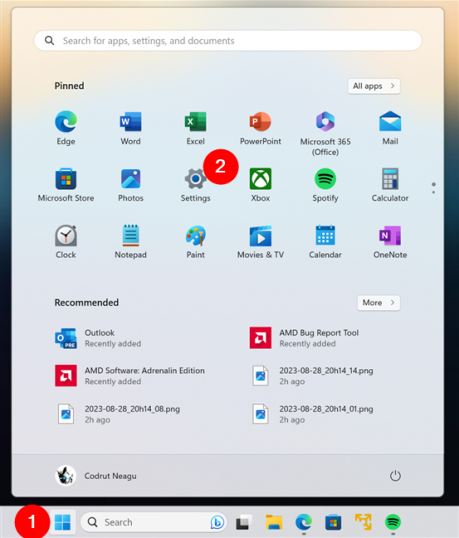
Как открыть настройки в Windows 11

В приложении «Настройки» выберите «Центр обновления Windows» на левой боковой панели. Теперь вы должны увидеть текущий статус обновления вашего компьютера с Windows 11 на правой панели.
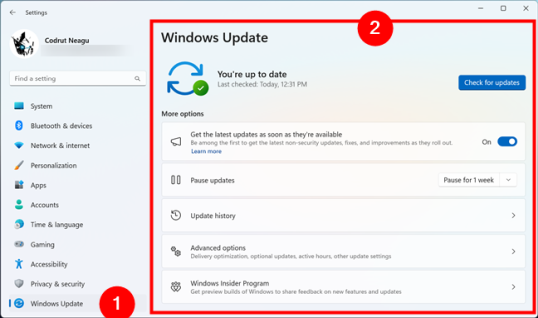
Как попасть в Центр обновления Windows

Давайте теперь посмотрим, как получить обновления Windows 11.

Как проверить и загрузить обновления Windows 11

Если вы хотите запустить ручную проверку наличия доступных обновлений Windows 11, нажмите или коснитесь кнопки «Проверить наличие обновлений».
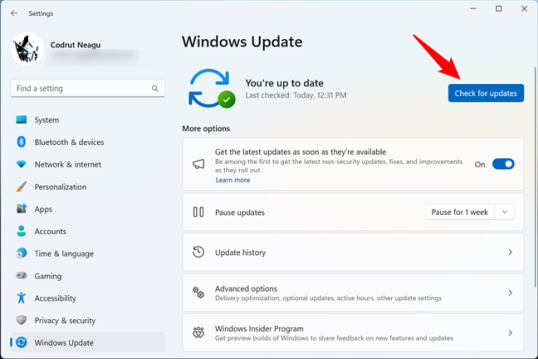
Проверьте наличие обновлений в Windows 11

Затем Windows 11 начинает поиск доступных обновлений для установки. Это не займет много времени, но все зависит от скорости вашего интернета.
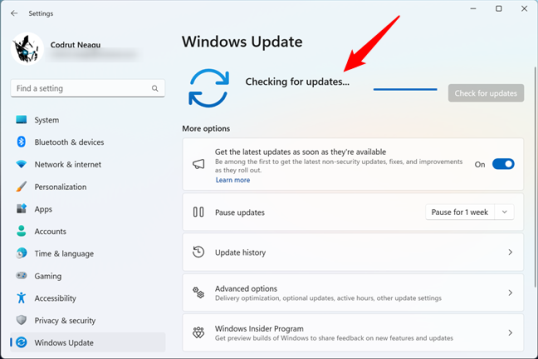
Windows 11 проверяет наличие обновлений

Если доступны какие-либо регулярные качественные обновления, Windows 11 автоматически начинает их загрузку и установку.
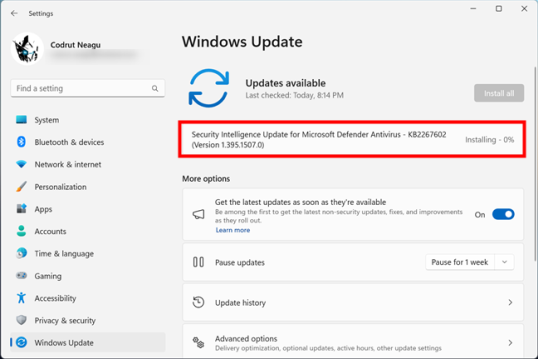
Обновление автоматически загружается и устанавливается.

Если также доступны обновления функций, приложение «Настройки» показывает их вам, но не обязательно начинает их загрузку и установку автоматически. Есть две ситуации, в которых вы можете оказаться:

  • Если поддержка вашей версии Windows 11 подходит к концу, обновления функций загружаются и устанавливаются автоматически.
  • Если у вас установлена ​​последняя версия Windows 11, период обслуживания которой еще не истек, обновления функций не устанавливаются автоматически. В этом случае последние обновления функций отображаются в Центре обновления Windows, но вам придется вручную запустить их установку, нажав кнопку «Загрузить и установить».
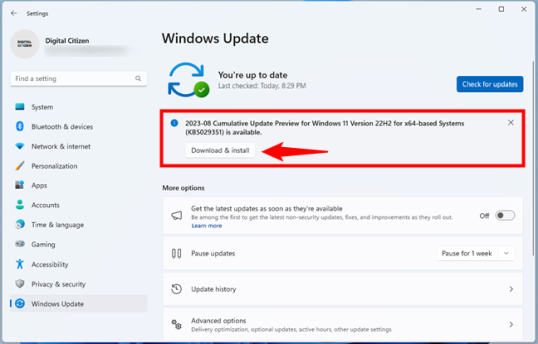
Загрузите и установите обновление функции

В зависимости от того, что принесут новые обновления, Windows 11 может потребовать перезагрузки компьютера для завершения установки. В этом случае перезагрузка может быть запланирована Windows 11 на более позднее время, или вы можете сразу перезагрузить компьютер вручную, нажав кнопку «Перезагрузить сейчас», если вы хотите установить обновления как можно скорее.
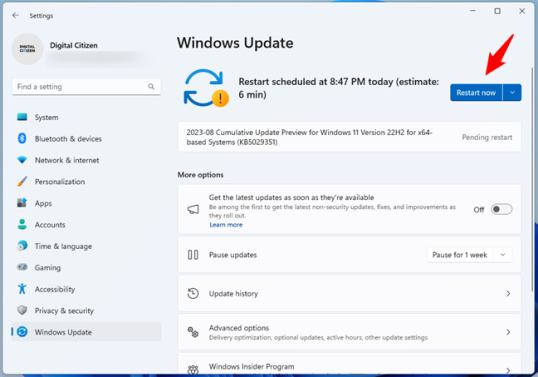
Перезагрузите сейчас, чтобы применить обновления.

После перезагрузки обновления будут установлены, и вы сможете пользоваться всеми новыми функциями, которые они приносят.

Как получить последние обновления Windows 11 сразу после их выпуска

Как упоминалось ранее, в Windows 11 некоторые обновления функций не обрабатываются так же, как обычные. Новейшие обновления не всегда устанавливаются на устройства сразу после их выпуска. Вместо этого Microsoft автоматически откладывает их установку до тех пор, пока время обслуживания вашей версии Windows 11 не подойдет к концу. Однако, если вы хотите одним из первых получать все последние обновления функций, вы можете поручить операционной системе получить их как можно скорее. Для этого на странице Центра обновления Windows в приложении «Настройки» включите переключатель «Получать последние обновления, как только они станут доступны».
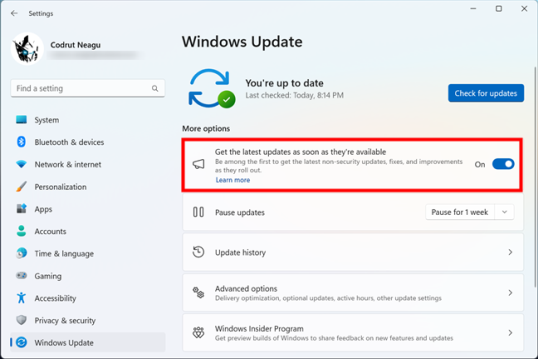
Получайте последние обновления, как только они станут доступны

Как посмотреть историю обновлений Windows 11

Обновления Windows 11 важны для обеспечения безопасности и актуальности вашей системы. Однако иногда вам может потребоваться просмотреть историю обновлений, установленных на вашем компьютере.

Чтобы узнать больше о последних обновлениях Windows 11 на вашем компьютере, на странице Центра обновления Windows в приложении «Настройки» щелкните или коснитесь записи «История обновлений» на правой панели.
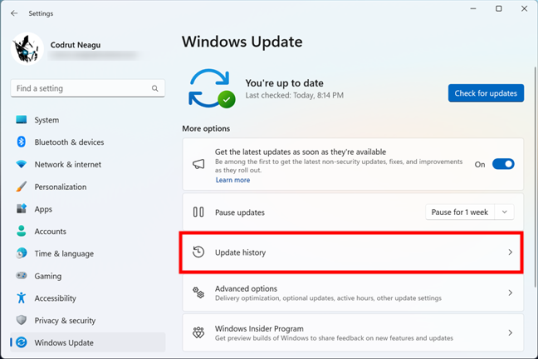
Как попасть в историю обновлений Windows 11

Затем в настройках открывается новая страница под названием «История обновлений». На нем вы увидите несколько списков обновлений Windows 11, установленных на вашем компьютере, сгруппированных по категориям и отсортированных по дате их установки.
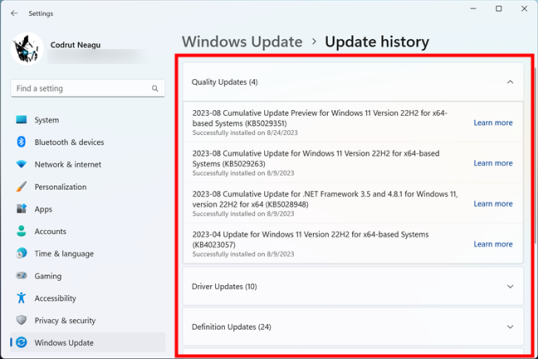
История обновлений Windows 11

Если вы хотите просмотреть более подробную информацию об определенном обновлении, вы можете нажать на него или ссылку «Подробнее» рядом с ним.
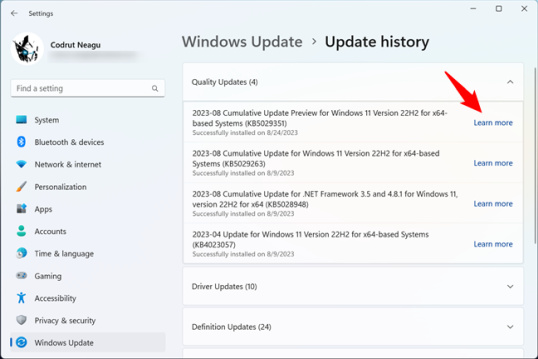
Узнайте больше об обновлении Windows 11

Однако не все обновления имеют прямые ссылки с описаниями того, что они сделали. Например, хотя все качественные обновления, установленные на моем компьютере с Windows 11, содержат ссылки «Подробнее», ведущие на веб-страницы Microsoft с подробной информацией о них, обновления драйверов их не имеют.
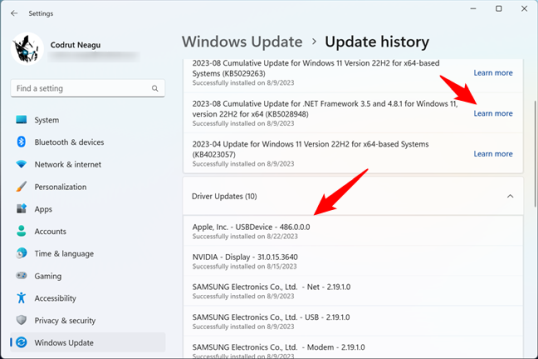
Некоторые обновления не имеют подробных описаний

Если вам нужна информация об обновлении Windows 11, у которого нет ссылки «Подробнее», вам следует поискать его в Интернете, используя вашу любимую поисковую систему (Google, Bing и т. д.).

Как приостановить обновления Windows 11

В определенных ситуациях вам может потребоваться приостановить обновления Windows 11. Причины могут варьироваться от таких вещей, как предотвращение потенциальных ошибок, экономия пропускной способности или просто желание сохранить текущие настройки как можно дольше. Если вы хотите отложить обновления Windows 11, вы можете приостановить их в приложении «Настройки». На странице Центра обновления Windows в разделе «Дополнительные параметры» найдите параметр «Приостановить обновления» и в раскрывающемся меню справа выберите «Приостановить на 1 неделю», «две недели» и т. д., максимум до 5 недель.
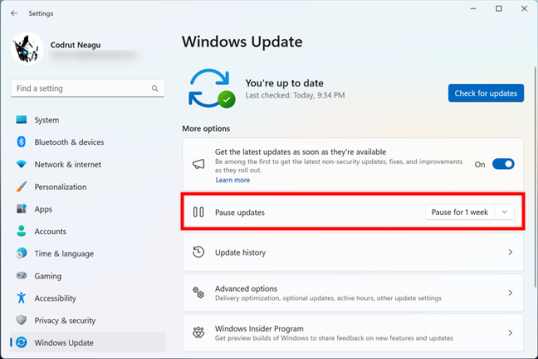
Как приостановить обновления в Windows 11

Как удалить обновления Windows 11

Хотя обновления Windows 11 должны улучшить вашу безопасность и удобство работы, иногда они могут вызывать проблемы и ухудшать ситуацию. К счастью, если вам нужно удалить обновление Windows 11, вы можете сделать это, выполнив следующие шаги:

На странице Центра обновления Windows в приложении «Настройки» щелкните или коснитесь записи «История обновлений».
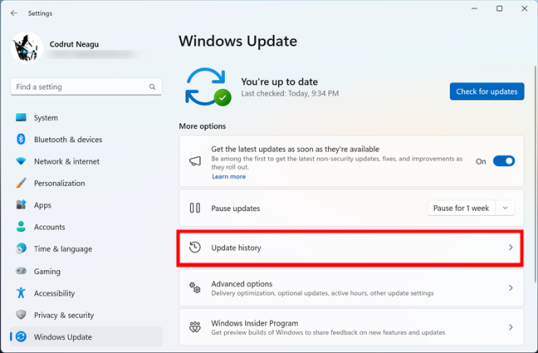
Перейдите в историю обновлений в Windows 11.

Затем, вместо того, чтобы просто проверять установленные вами обновления Windows 11 (как я показывал ранее), прокрутите страницу вниз. Там вы должны найти опцию «Удалить обновления» в разделе «Связанные настройки». Нажмите или коснитесь его.
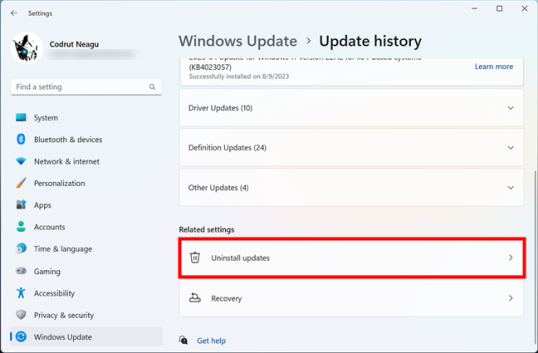
Нажмите или коснитесь «Удалить обновления».

Затем в настройках отображается список обновлений Windows 11, которые можно удалить. Выберите тот, который хотите удалить, и нажмите или коснитесь «Удалить» рядом с ним.
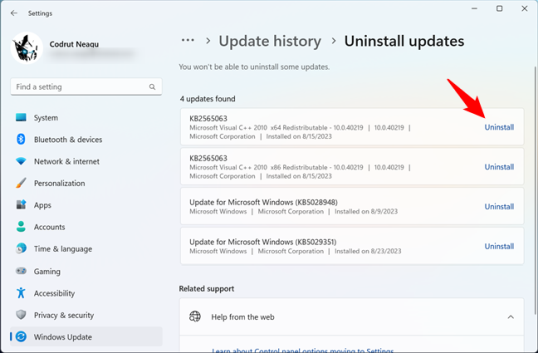
Как удалить обновление Windows 11

Дождитесь завершения удаления и, чтобы убедиться, что оно удалено полностью, перезагрузите компьютер с Windows 11, даже если он не просит вас об этом.

Как оптимизировать доставку обновлений Windows 11

Как и в Windows 10, в Windows 11 есть встроенная функция под названием «Оптимизация доставки». Эта функция позволяет операционной системе использовать одноранговую технологию для загрузки обновлений с других устройств под управлением Windows 11, подключенных к той же локальной сети, или даже с других компьютеров в Интернете. Оптимизация доставки включена по умолчанию в Windows 11, но вы можете настроить ее в соответствии со своими предпочтениями. Чтобы найти его настройки, сначала щелкните или коснитесь записи «Дополнительные параметры» на странице Центра обновления Windows в приложении «Настройки».
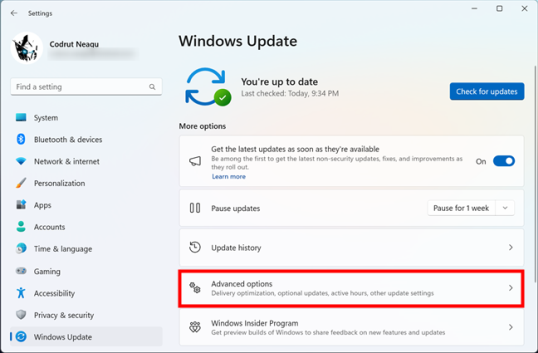
Дополнительные параметры в Центре обновления Windows

Затем нажмите или коснитесь «Оптимизация доставки» в разделе «Дополнительные параметры».
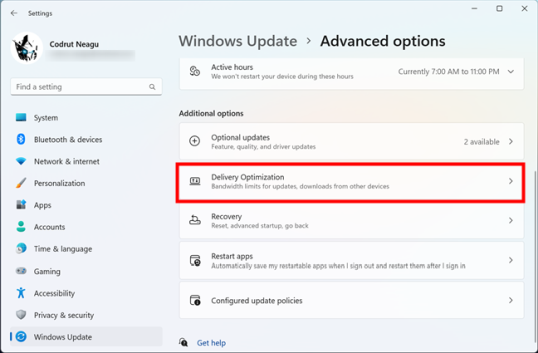
Оптимизация доставки в Windows 11

Теперь вы попали на страницу настроек оптимизации доставки. Здесь вы можете отключить ( или снова включить) переключатель «Разрешить загрузку с других компьютеров», чтобы отключить (или включить) оптимизацию доставки. Кроме того, вы также можете выбрать, с какими устройствами делиться обновлениями.
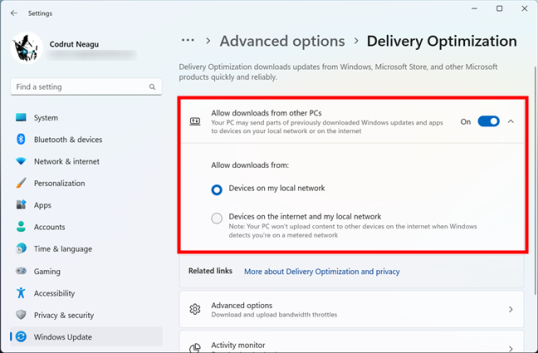
Разрешить загрузку с других компьютеров в Windows 11

Если вы решите, что хотите включить оптимизацию доставки для обновлений Windows 11, вы также можете контролировать, какую пропускную способность разрешено использовать этой функции. Для этого щелкните или коснитесь записи «Дополнительные параметры» на странице «Оптимизация доставки».
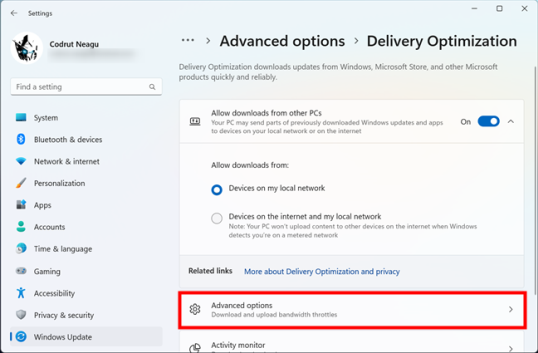
Расширенные возможности оптимизации доставки

Затем вы можете ограничить объем пропускной способности, используемой для загрузки и отправки обновлений, введя значения в Мбит/с (мегабитах в секунду) или в процентах от вашей пропускной способности.
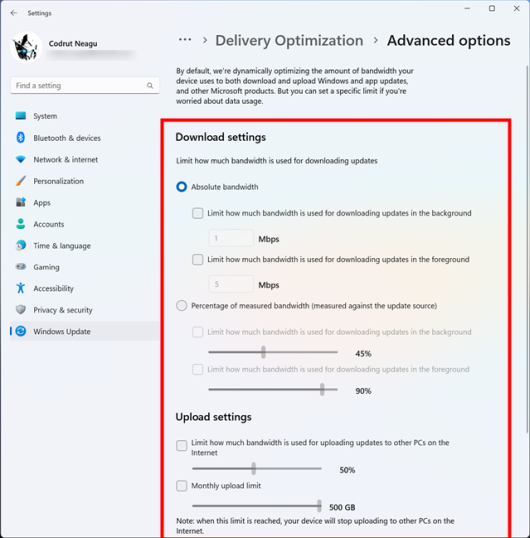
Элементы управления оптимизацией доставки

Другие дополнительные параметры обновлений Windows 11

Рассмотрев все основные настройки, которые вы можете изменить в отношении работы обновлений Windows 11, есть еще несколько других, которые не вписываются ни в одну из глав этого руководства. Давайте пройдемся по ним:

Сначала откройте страницу «Дополнительные параметры» из приложения «Настройки», потому что именно там находятся эти настройки.
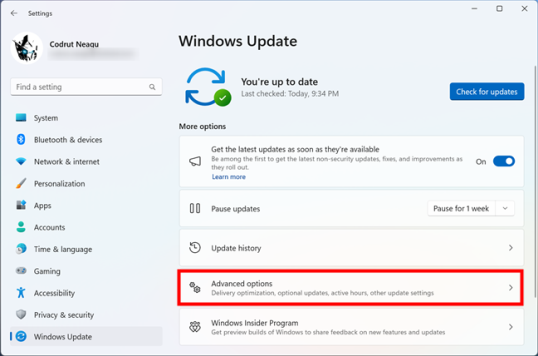
Расширенные параметры Центра обновления Windows

Список дополнительных параметров содержит пять параметров, связанных с обновлениями Windows 11:

  • Получать обновления для других продуктов Microsoft: этот переключатель предписывает Центру обновления Windows искать, загружать и устанавливать обновления для других продуктов Microsoft, помимо продуктов для Windows 11. Например, если этот параметр включен, вы можете получать обновления для приложений Microsoft Office.
  • Получить меня в курсе: заставляет Windows 11 перезагружаться как можно скорее после важного обновления, минуя обычное расписание. Тем не менее, вы получите уведомление за 15 минут до перезагрузки, что дает вам достаточно времени, чтобы сохранить свою работу и подготовить компьютер (включить и подключить к сети).
  • Загружать обновления через лимитное подключение: включение этой опции позволяет Windows 11 получать обновления даже при использовании лимитного подключения. Будьте осторожны с этим, так как это может означать дополнительную плату за каждый мегабайт загрузки Центра обновления Windows.
  • Сообщите мне, когда для завершения обновления потребуется перезагрузка: если обновление Windows 11, недавно установленное на вашем компьютере, требует перезагрузки системы для завершения, вы получите об этом уведомление.
  • Активные часы: позволяет вам установить рабочее время, когда Windows 11 не должна беспокоить вас перезагрузками, необходимыми для обновлений.
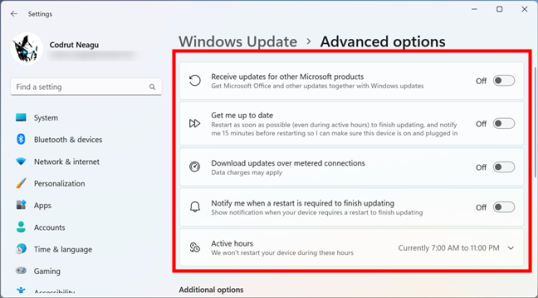
Другие элементы управления обновлениями Windows 11

И это почти все, что касается обновлений Windows 11.

Получаете ли вы обновления Windows 11 как можно скорее?

Windows 11, новейшая операционная система Microsoft, предлагает регулярные обновления, которые почти всегда содержат новые функции и улучшения по сравнению с предыдущими версиями. Однако не все пользователи заинтересованы в скорейшем получении обновлений Windows 11. Некоторые предпочитают дождаться более стабильных релизов. Кроме того, существует множество настроек, которые вы можете изменить, чтобы контролировать загрузку обновлений Windows 11, и многие варианты имеют как плюсы, так и минусы. В конце концов, лучший способ обработки обновлений Windows 11 зависит от ваших личных предпочтений и потребностей. Получаете ли вы обновления Windows 11 как можно скорее или предпочитаете подождать? Дайте мне знать в разделе комментариев ниже.
2023-08-30T19:33:02
Вопросы читателей

Как запланировать автоматическое выключение в Windows 11

Выключение компьютера необходимо для того, чтобы дать время остыть внутренним компонентам вашего ПК. Однако компиляция кода, рендеринг видео или загрузка игры могут заставить вас оставить компьютер без присмотра, что не приведет к простоям.

Если вы не выключите компьютер, это может нанести вред в долгосрочной перспективе, поскольку это приведет к сокращению срока службы электрических компонентов, а также повлияет на его производительность.

Решение? Запланируйте автоматическое выключение вашего компьютера, чтобы дать ему отдохнуть перед тем, как вы приступите к работе на следующий день. Есть несколько способов сделать это, и мы продемонстрируем все методы в этом руководстве.

1. Запланируйте выключение с помощью утилиты «Выполнить».

Это наиболее удобный и быстрый способ запланировать отключение объекта.

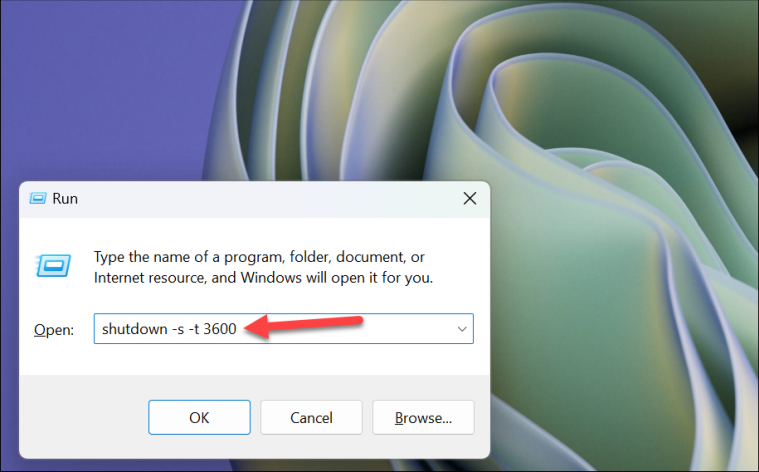
Нажмите клавиши Windows+ Rна клавиатуре, чтобы вызвать на экран утилиту «Выполнить команду». Затем введите или скопируйте и вставьте указанную ниже команду в текстовое поле и нажмите Enterна клавиатуре или нажмите «ОК».

shutdown -s -t <number of seconds till shutdown>

Для справки: если ввести значение «1», компьютер выключится через 1 секунду. Другие значения, которые вы можете использовать, включают:

  • 3600 секунд = 1 час
  • 7200 секунд = 2 часа
  • 10800 секунд = 3 часа

Хотя вы не получите подтверждения, на вашем экране может мигнуть окно.

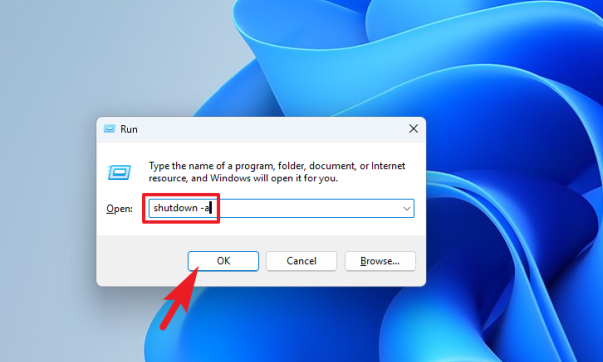
Если вы хотите настроить время или отменить выключение, скопируйте и вставьте указанную ниже команду и нажмите Enter«ОК». Для настройки времени запустите исходную команду с новым временем после отмены выключения, используя команду ниже.
shutdown -a

2. Автоматическое выключение компьютера с помощью командной строки.

Команда с использованием Терминала в основном аналогична команде утилиты «Выполнить». Вы можете использовать его в том случае, если утилита «Выполнить» у вас по каким-то причинам не работает.

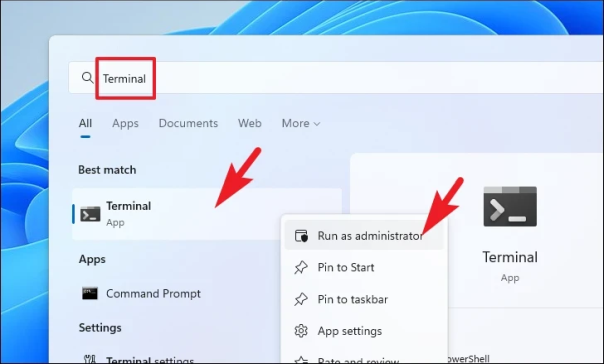
Сначала перейдите в меню «Пуск» и введите «Терминал». Затем в результатах поиска щелкните правой кнопкой мыши плитку «Терминал» и выберите «Запуск от имени администратора», чтобы продолжить.

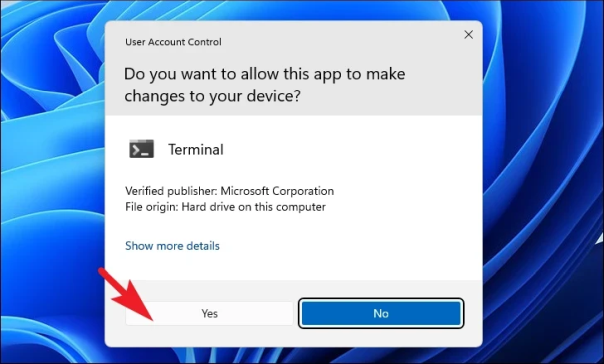
На вашем экране появится окно UAC (Контроль учетных записей); если вы не вошли в систему с учетной записью администратора, введите учетные данные для нее. В противном случае нажмите кнопку «Да», чтобы продолжить.

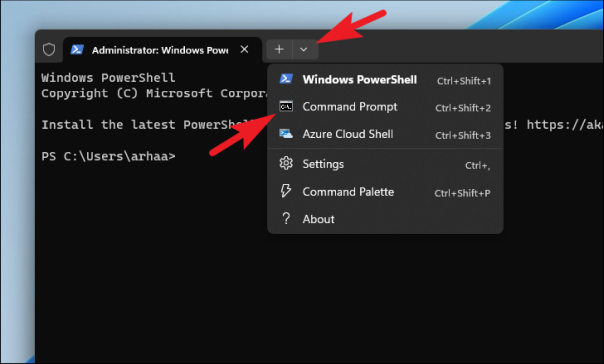
Затем щелкните значок «шеврон» (стрелка вниз) и выберите значок «Командная строка», чтобы продолжить. Это откроет командную строку на отдельной вкладке.

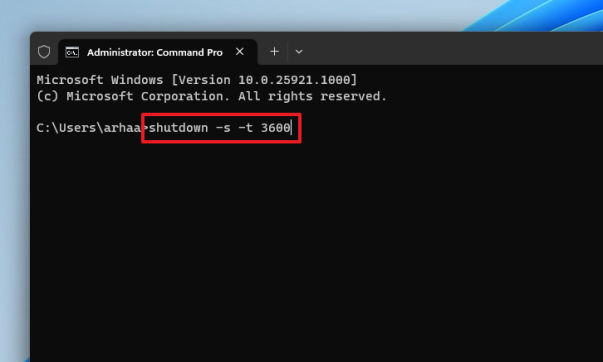
Затем введите или скопируйте и вставьте приведенную ниже команду и нажмите Enterдля ее выполнения.

shutdown -s -t <number of seconds>

Примечание. Замените заполнитель <количество секунд> фактической продолжительностью в секундах.

3. Запланируйте выключение с помощью планировщика задач.

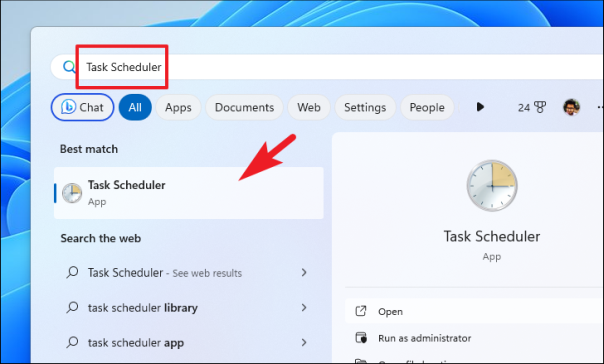
Сначала перейдите в меню «Пуск» и введите «Планировщик заданий», чтобы выполнить поиск. Затем нажмите на его плитку в результатах поиска.

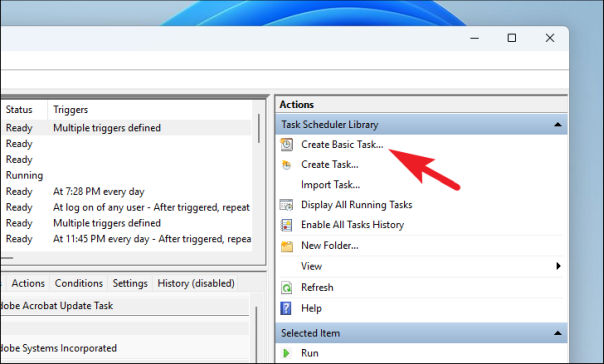
После этого нажмите «Создать базовую задачу» в правой части окна. Откроется отдельное окно на вашем экране.

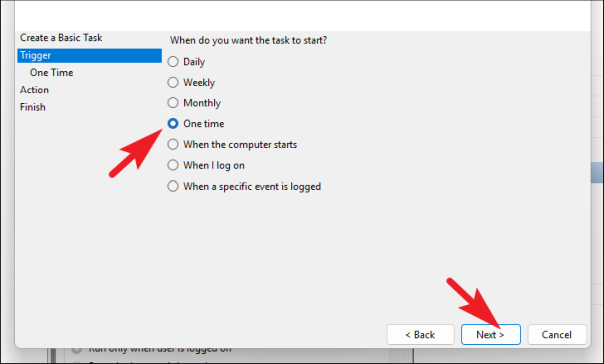
На следующем экране выберите опцию «Одноразово». Если вы хотите запланировать отключение одновременно на более длительный период, вы можете выбрать предпочтительный вариант. После этого нажмите «Далее».

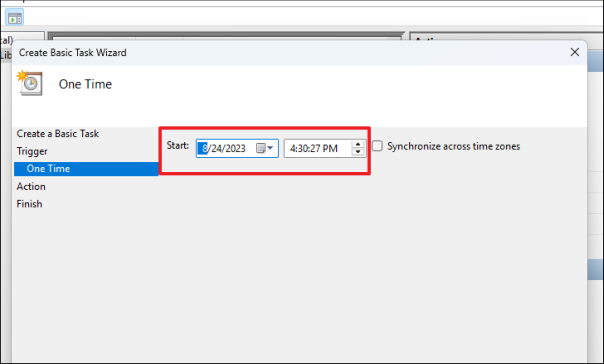
Теперь выберите дату и время, чтобы запланировать выключение. Затем нажмите «Далее», чтобы продолжить.

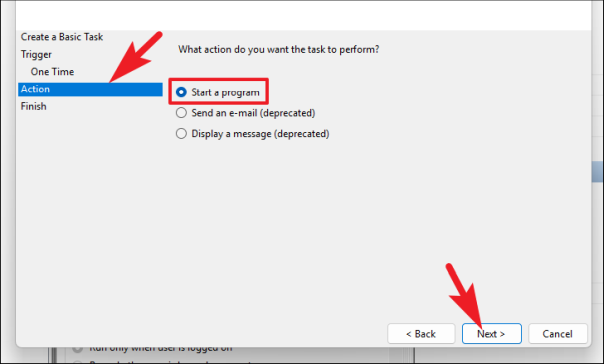
Выберите «Действие» на левой боковой панели. Затем выберите «Запустить программу» и нажмите «Далее», чтобы продолжить.

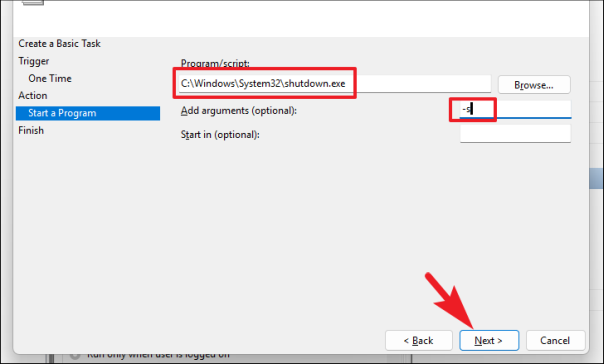
После этого введите или скопируйте и вставьте указанный ниже адрес в поле, указанное для пути к каталогу. Затем введите -sраздел аргументов. После этого нажмите «Далее».

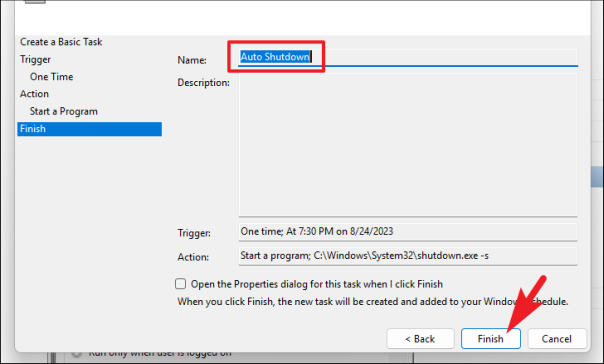
На следующем экране дайте задаче подходящее имя и нажмите «Готово». Убедитесь, что выключение запланировано на удобное для вас время.

4. Создайте ярлык на рабочем столе, чтобы запланировать выключение.

Вы также можете создать ярлык на рабочем столе для таймера выключения, который при запуске начнет обратный отсчет выключения. Единственное предостережение: вы можете определить продолжительность времени только во время создания, которую нельзя изменить позже. Тем не менее, вы по-прежнему можете удобно запланировать автоматическое выключение одним нажатием кнопки.

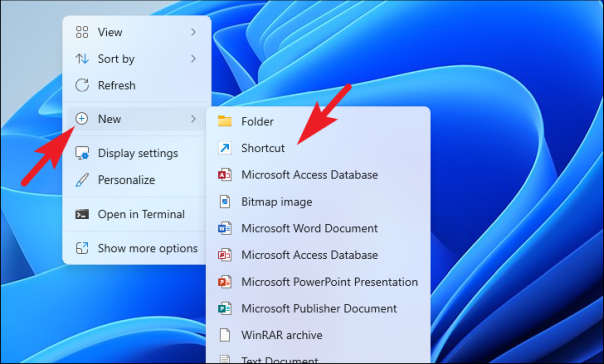
Чтобы создать ярлык, щелкните правой кнопкой мыши на рабочем столе и наведите указатель мыши на опцию «Новый». Затем выберите «Ярлык». Откроется окно на вашем экране.

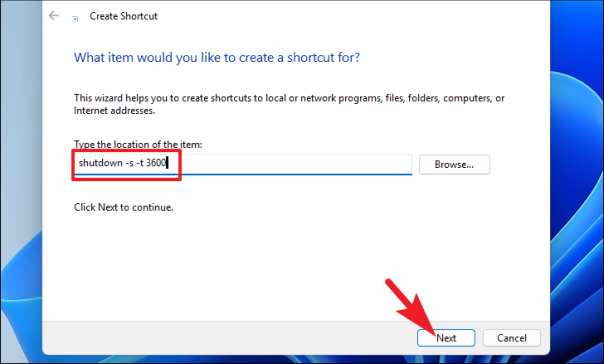
После этого введите или скопируйте и вставьте указанную ниже команду и нажмите «Далее».

shutdown -s -t xxxx

Примечание. Замените заполнитель «xxxx» фактической продолжительностью в секундах, как показано на снимке экрана.

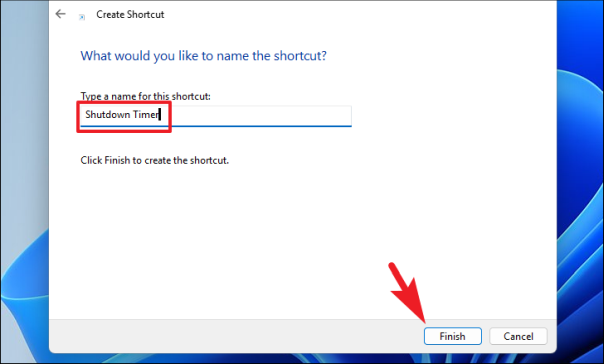
На следующем экране дайте подходящее имя ярлыку и нажмите «Готово».

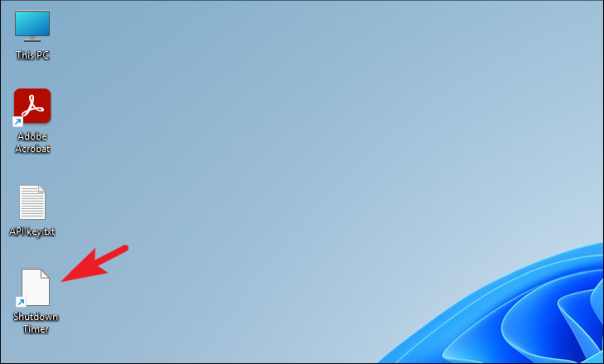
После создания вы сможете увидеть ярлык на рабочем столе. Запустите его, чтобы запланировать выключение.


Запланировать выключение компьютера может быть очень полезно, если вы склонны оставлять компьютер с работающими задачами. Это обеспечит долговечность внутренних компонентов, а также поддержание оптимальной производительности компьютера.


2023-08-29T17:01:28
Вопросы читателей

Как восстановить файлы и папки из резервной копии Windows

Создали ли вы резервную копию своего компьютера с Windows 11 или Windows 10 с помощью встроенного инструмента резервного копирования и восстановления (Windows 7)? Если ваш компьютер сломался, у вас могут возникнуть трудности с доступом к файлам и папкам из-за потери или повреждения данных. Итак, теперь вы можете задаться вопросом, как восстановить файлы и папки из образа резервной копии, который вы создали некоторое время назад. В этом уроке я покажу вам, как это сделать. Без лишних слов, начнем.

Что следует знать о восстановлении файлов из резервной копии

Если вы читаете это руководство, вы уже знаете, что образ резервной копии, созданный с помощью инструмента резервного копирования и восстановления (Windows 7), может включать всю вашу систему. В зависимости от того, как вы настроили резервное копирование Windows, резервная копия может охватывать вашу операционную систему Windows 11 или Windows 10, приложения, настройки, а также личные файлы и папки.

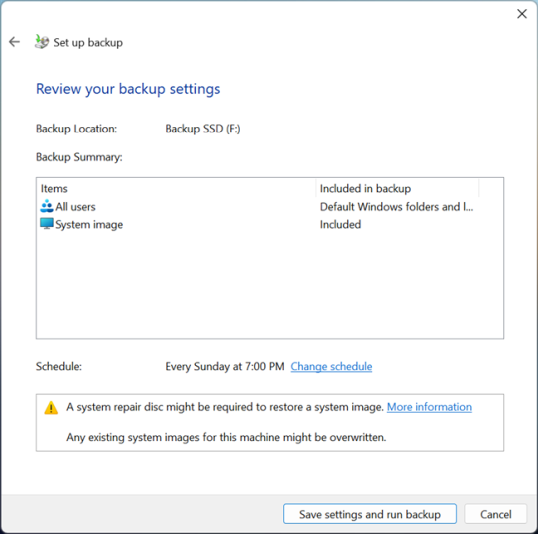
Создание резервной копии с помощью Backup and Restore (Windows 7)

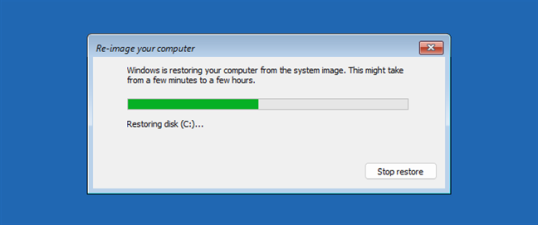
Если что-то сломалось или просто не работает должным образом, вы можете использовать резервные копии, чтобы восстановить компьютер до предыдущего состояния. Если это то, что вам нужно, выполните действия, описанные в этой статье: Как восстановить Windows из резервной копии с помощью System Image Recovery.

Восстановление ПК с Windows с помощью Image System Recovery

Однако в некоторых случаях вам может потребоваться восстановить только некоторые конкретные файлы или папки из резервной копии без восстановления всей системы. Например, если вы случайно удалили какие-то важные документы или фотографии. В этом случае вы можете использовать инструмент резервного копирования и восстановления (Windows 7) для восстановления только потерянных файлов и папок, следуя инструкциям ниже

Как восстановить файлы и папки с помощью резервного копирования и восстановления на компьютере с Windows 11 или Windows 10

Шаг 1. Подключите диск или сетевое расположение с резервным образом Windows.

Первый шаг, который необходимо предпринять для восстановления файлов и папок, — убедиться, что место сохранения резервной копии доступно на вашем компьютере с Windows. В зависимости от того, как была создана резервная копия и где вы ее сохранили, вам необходимо:

  • Подключите жесткий диск или твердотельный накопитель, на котором хранятся данные резервной копии.
  • Вставьте первый DVD-диск с резервной копией в компьютер с Windows.
  • Убедитесь, что сетевое расположение, в котором сохраняются файлы резервных копий, доступно на вашем компьютере.

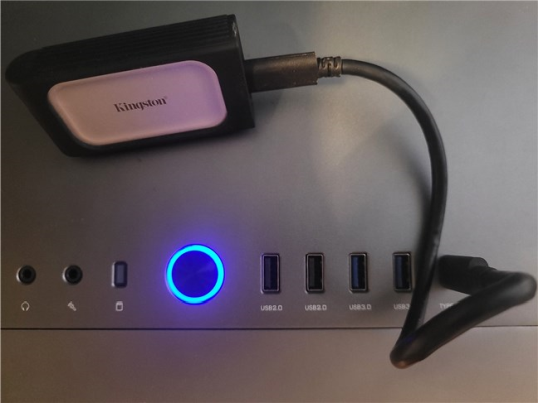
Подключите диск с резервной копией

Шаг 2. Доступ к резервному копированию и восстановлению (Windows 7)

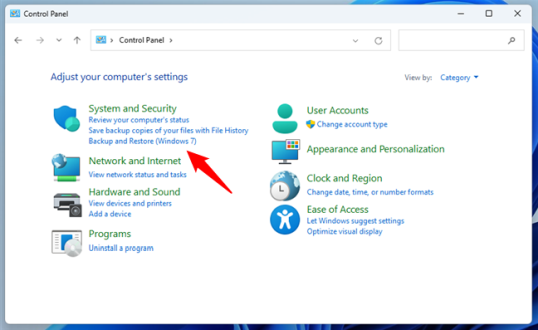
Затем откройте панель управления и нажмите или коснитесь «Резервное копирование и восстановление (Windows 7)» в разделе «Система и безопасность». Альтернативно вы можете перейти в «Система и безопасность» > «Резервное копирование и восстановление» (Windows 7).

Как открыть резервное копирование и восстановление в Windows

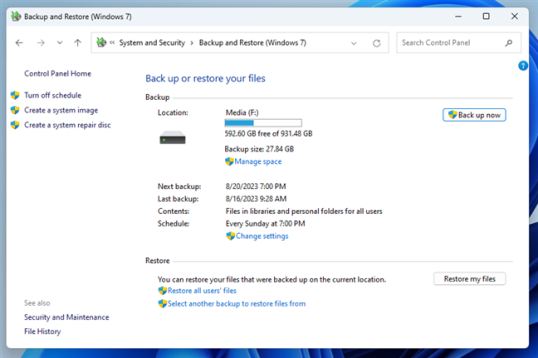
Откроется страница резервного копирования и восстановления (Windows 7) на панели управления. Здесь вы можете получить доступ не только к инструментам резервного копирования, но и к ряду вариантов восстановления файлов.

Инструмент резервного копирования и восстановления (Windows 7)

Далее давайте посмотрим, как использовать резервное копирование и восстановление Windows для восстановления файлов и папок, для которых вы ранее создали резервную копию.

Шаг 3. Выберите файлы и папки для восстановления из резервной копии Windows.

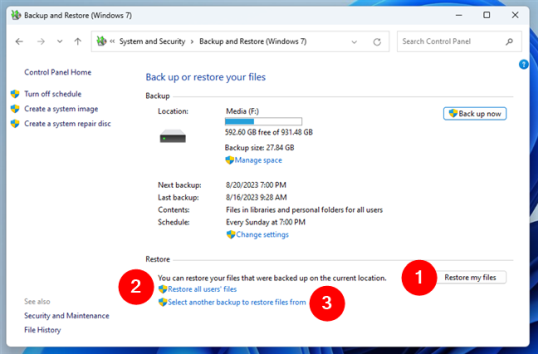
В нижней части окна «Резервное копирование и восстановление» есть область, предназначенная для восстановления, под названием «Восстановить». У него есть три варианта:

  • Восстановить мои файлы — позволяет восстановить ваши файлы и папки (отмечены цифрой 1 на следующем скриншоте);
  • Восстановить файлы всех пользователей — позволяет восстановить файлы всех пользователей, определенных на компьютере (отмечено цифрой 2 на скриншоте ниже);
  • Выбрать другую резервную копию для восстановления файлов — позволяет восстановить файлы из резервной копии, созданной на другом компьютере или сохраненной в другом месте (отмечено цифрой 3 на следующем снимке экрана).

Все три варианта работают по одному и тому же принципу: выберите или найдите резервную копию и начните восстановление. Поскольку второй и третий варианты получают доступ к файлам и папкам других пользователей, для их выполнения требуются права администратора, а это означает, что вам необходимо войти в систему с учетной записью пользователя, которая установлена ​​​​в качестве администратора на вашем компьютере. В зависимости от ваших предпочтений и конфигурации щелкните или коснитесь нужной опции.

Варианты восстановления в резервной копии и восстановлении Windows

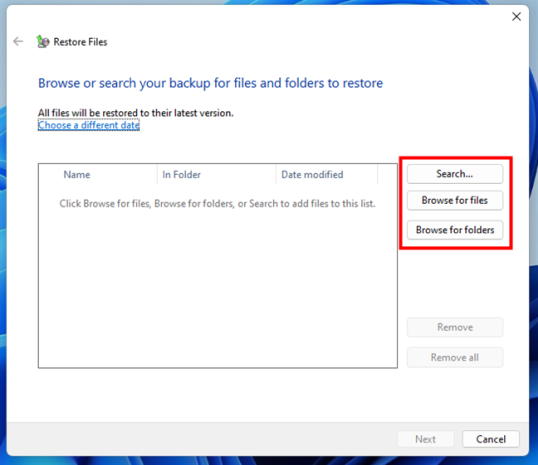
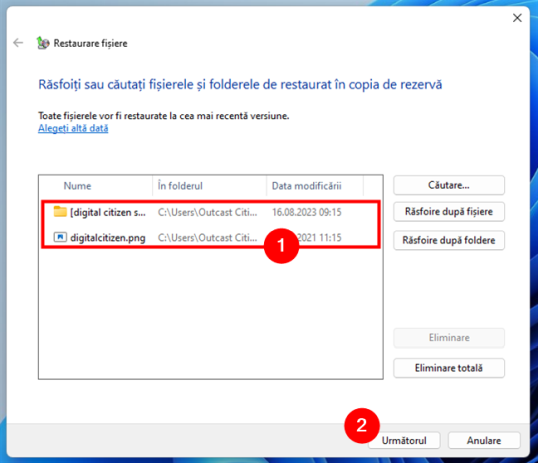
После того, как вы выбрали один из вариантов выше, откроется новое окно под названием «Восстановить файлы». В нем вы можете выбрать, какие предметы восстанавливать. Чтобы выбрать файлы и папки, у вас есть три варианта:

  • Поиск — позволяет искать содержимое резервной копии;
  • Обзор файлов — позволяет перемещаться по резервной копии, чтобы выбрать файлы, которые требуется восстановить;
  • Обзор папок — позволяет просматривать и выбирать папки, которые необходимо восстановить; эта опция не отображает отдельные файлы в папке.

Просмотрите или найдите в резервной копии файлы и папки для восстановления.

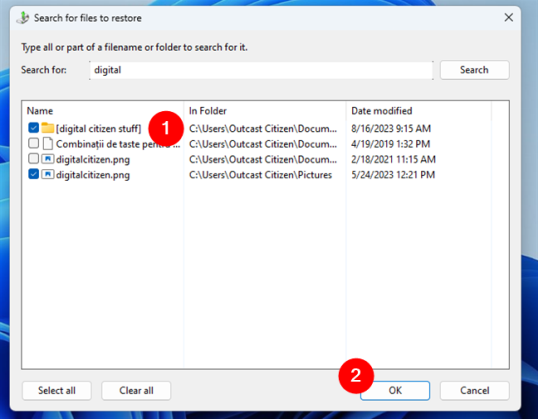
Если вы выберете «Поиск», вы сможете найти файлы или папки, которые хотите восстановить. Найдя их, выберите их и нажмите «ОК».

Поиск файлов для восстановления

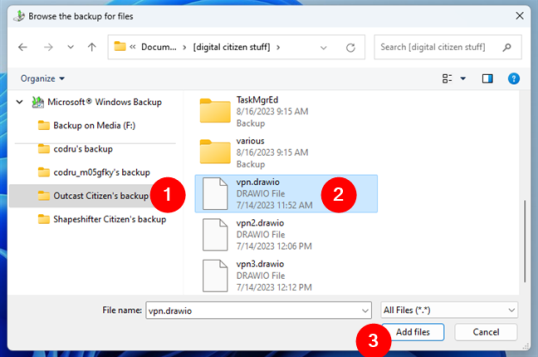
Если вы нажмете или коснетесь кнопки «Обзор файлов», инструмент резервного копирования и восстановления откроет новое окно, в котором вы сможете перемещаться по резервной копии и выбирать файлы, которые будут восстановлены. Найдя их, нажмите или коснитесь кнопки «Добавить файл».

Просмотрите резервную копию файлов

СОВЕТ: Вы можете использовать клавишу Shift, чтобы выбрать несколько файлов одновременно.

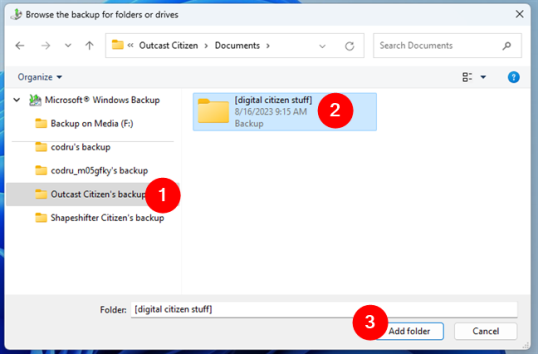
Третий вариант, который вы можете использовать для выбора данных для восстановления, — «Обзор папок». Если вы щелкнете или коснетесь его, программа «Резервное копирование и восстановление» позволит вам перемещаться по резервному образу и выбирать папки, которые вы хотите восстановить . Отметив папку, нажмите или коснитесь кнопки «Добавить папку», чтобы добавить ее в список.

Просмотрите резервную копию папок или дисков

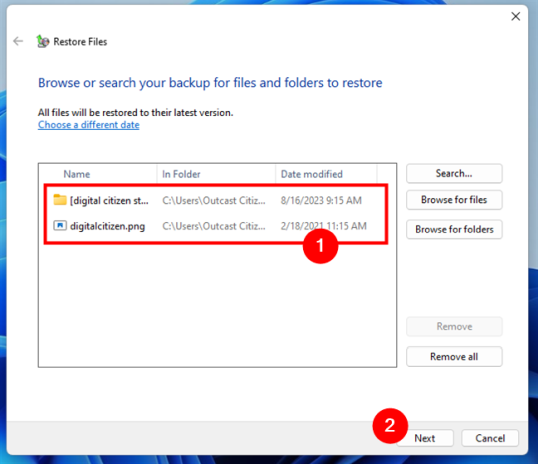
Вы можете повторять любую из описанных выше операций, пока не добавите все нужные файлы и папки в список восстановления. Когда закончите, нажмите кнопку «Далее».

Файлы и папки, которые необходимо восстановить

Файлы и папки, которые необходимо восстановить

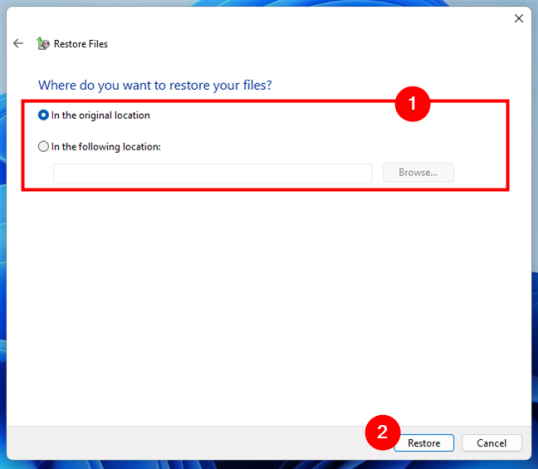
Следующим шагом процесса восстановления является указание места, куда вы хотите восстановить файлы и папки. Вы можете восстановить их в исходное местоположение (это вариант по умолчанию) или в другое место. Если вы восстановите их в исходное местоположение, существующие файлы с таким же именем будут перезаписаны. Выберите вариант, который вы предпочитаете, и нажмите или коснитесь кнопки «Восстановить».

Место восстановления файлов

Шаг 4. Восстановите файлы и папки из резервной копии Windows.

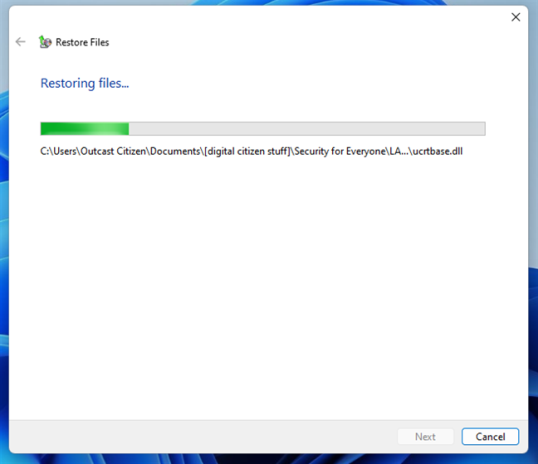
Наконец, Windows начнет восстанавливать все выбранные вами файлы и папки. Все, что вам нужно сделать сейчас, это дождаться завершения процесса. В зависимости от количества и размера файлов и папок это может занять некоторое время.

Восстановление файлов с помощью резервного копирования и восстановления Windows

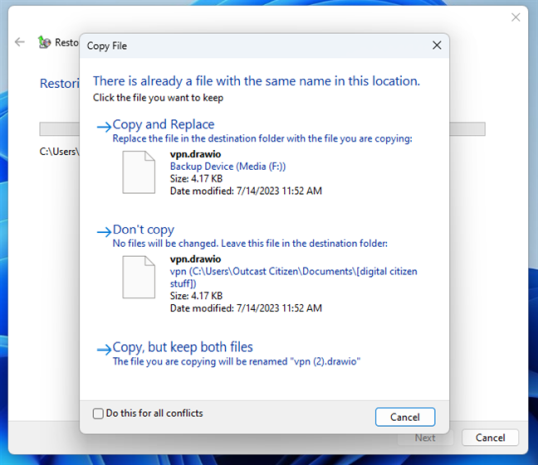
Если в процессе восстановления в выбранном вами месте существуют копии файлов и папок, программа «Резервное копирование и восстановление» Windows может предложить вам выбрать один из следующих вариантов:

  • Копировать и заменить — выберите этот вариант, если хотите заменить существующие файлы файлами из резервной копии;
  • Не копировать — позволяет сохранить существующий файл и игнорировать его резервную копию;
  • Скопируйте, но сохраните оба файла — если вы не уверены, какая версия файла вам нужна, вы можете использовать эту опцию, чтобы сохранить как текущий, так и резервный файл; восстановленный из резервной копии получает другое имя.

Обратите внимание, что в диалоговом окне также есть опция «Сделать это для всех конфликтов». Если вы отметите этот параметр, вы больше не увидите это сообщение, поскольку сделанный вами выбор автоматически применяется ко всем подобным конфликтам.

Варианты, когда существуют файлы с таким же именем

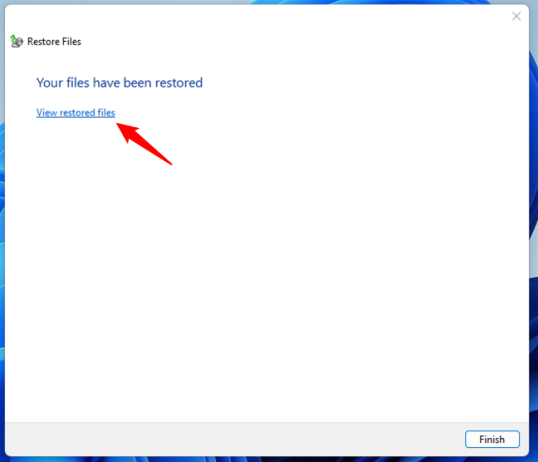
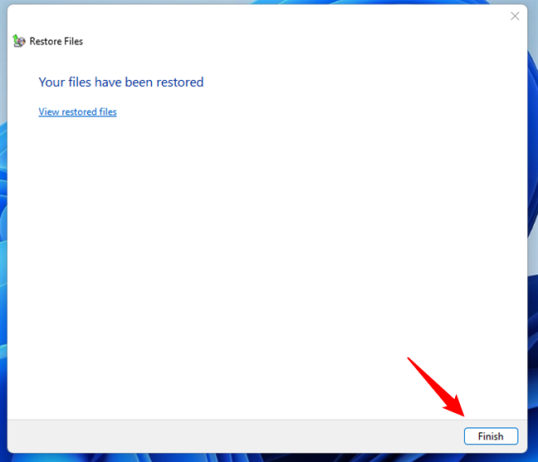
Когда восстановление резервной копии завершится, вы должны получить сообщение о том, что «Ваши файлы были восстановлены». Вы можете либо закрыть окно и получить доступ к восстановленным файлам вручную, либо нажать «Просмотреть восстановленные файлы», чтобы Проводник открыл место, где сохранены восстановленные файлы и папки.

Просмотр восстановленных файлов

В любом случае вы можете нажать кнопку «Готово» сейчас, чтобы закрыть мастер восстановления файлов, запущенный программой «Резервное копирование и восстановление» Windows.

Ваши файлы восстановлены

Вот и все!

Используете ли вы резервное копирование и восстановление Windows для восстановления данных?

Надеемся, теперь вам удалось успешно восстановить ваши файлы и папки. Я надеюсь, что это руководство помогло вам понять, как получить данные из резервной копии, созданной с помощью резервного копирования и восстановления (Windows 7) на компьютере с Windows 11 или Windows 10. Если у вас есть какие-либо вопросы или отзывы, пожалуйста, оставьте комментарий ниже. Кроме того, если вы хотите быть в курсе всех наших руководств и обзоров, не стесняйтесь подписаться на нашу рассылку новостей.


2023-08-25T11:15:49
Вопросы читателей

Как включить или отключить «Предварительную загрузку страниц» в Google Chrome

В этой статье объясняется, как включить или выключить «Предварительную загрузку страниц» в веб-браузере Google Chrome.

Google Chrome — кроссплатформенный веб-браузер, разработанный компанией Google. Он и Microsoft Edge используют одну и ту же базу кода. Они практически идентичны по основным функциям: используют действия просмотра, включая историю и другие данные просмотра, для предоставления персонализированной рекламы, поиска, покупок и новостей.

В вашем браузере Chrome есть функция «Предварительная загрузка», которая ускоряет просмотр и поиск за счет предварительной загрузки страниц, которые, по его мнению, вы можете посетить.

Он использует файлы cookie браузера, хранящиеся в вашем браузере. Файлы cookie — это файлы, создаваемые веб-сайтами, которые вы посещаете. Сохраняя информацию о вашем посещении, функция «Предварительная загрузка страниц» будет использовать эти данные для прогнозирования следующего сайта, который вы захотите посетить.

В Chrome есть два типа предварительной загрузки:

  • Стандартная предварительная загрузка. Некоторые страницы, которые вы посещаете, предварительно загружаются.
  • Расширенная предварительная загрузка — предварительно загружается больше страниц. Страницы могут быть предварительно загружены через серверы Google по запросу других сайтов.

Ниже приведены инструкции по включению или отключению «Предварительной загрузки страниц» в Chrome.

Читать

Как включить или отключить уведомления Outlook в Windows 11

В этой статье объясняется, как включить или отключить уведомления в приложении или на рабочем столе в новом приложении Outlook в Windows 11.

Новый Outlook для Windows включает в себя новейшие функции, современный и упрощенный дизайн с поддержкой рабочих или учебных учетных записей Microsoft 365 с поддержкой Exchange, Outlook.com, Hotmail и Gmail.

Приложение имеет множество функций, включая поддержку подписей электронной почты, внешних учетных записей электронной почты и настройку автоматических ответов об отсутствии на работе.

Outlook также интегрирован с уведомлениями Windows. Уведомления Windows — это оповещения от приложений, настроек и других отправителей в центре уведомлений.

Пользователи могут включать или отключать уведомления в приложении, которые будут воспроизводить звук при поступлении нового сообщения, или уведомления на рабочем столе, которые будут отображать всплывающее окно для новых сообщений, поступающих в их почтовый ящик.

Ниже приведены инструкции по включению или отключению уведомлений Outlook.

Читать

Как изменить частоту обновления в Windows 11

Частота обновления дисплея — это количество раз в секунду, когда изображение обновляется на экране. Windows 11 позволяет изменять частоту обновления вручную или включать динамическую частоту обновления (DRR), если ваше оборудование поддерживает ее. Но где найти частоту обновления Windows 11? Кроме того, какие шаги вам нужно предпринять, чтобы установить более низкую или более высокую частоту обновления (например, 120 Гц или 144 Гц) на вашем ПК с Windows 11? Если вы хотите узнать ответы, прочитайте это руководство, чтобы узнать, как изменить частоту обновления в Windows 11.

Что вы должны знать о частоте обновления в Windows 11

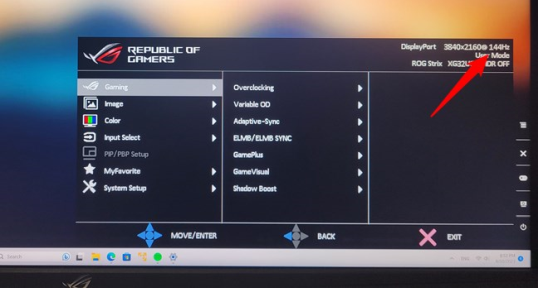
Частота обновления дисплея представляет собой количество раз в секунду, когда изображение обновляется на экране. Например, дисплей с частотой 60 Гц обновляет экран 60 раз в секунду, а дисплей с частотой 144 Гц — 144 раза в секунду. Частота обновления определяет, насколько плавно и плавно выглядит движение на экране, и это особенно заметно во время игр, просмотра веб-страниц или просмотра видео.

Более высокая частота обновления может улучшить ваш общий опыт. Это уменьшает размытость изображения при движении и разрывы экрана, а также создает впечатление, что ваше устройство работает быстрее. Однако более высокая частота обновления также означает повышенное энергопотребление и сокращение времени автономной работы. С другой стороны, хотя низкая (более низкая) частота обновления может вызвать мерцание экрана и сделать ваш ПК с Windows 11 медленным, это также приводит к снижению энергопотребления. Кроме того, это также может сэкономить заряд батареи, если у вас есть ноутбук или планшет с Windows 11.

Более высокая частота обновления означает лучший опыт

Windows 11 может автоматически настроить оптимальную частоту обновления для вашего дисплея. Тем не менее, бывают ситуации, когда вы можете захотеть изменить его вручную, в зависимости от ваших предпочтений и потребностей. Например, если у вас есть игровой монитор, который поддерживает высокую частоту обновления (например, 120 Гц или 144 Гц), вы можете извлечь из этого выгоду независимо от того, что рекомендует Windows 11. Или, если у вас есть ноутбук или планшет с Windows 11, возможно, вы ищете способ снизить частоту обновления, чтобы максимально продлить срок службы батареи.

Сказав все это, давайте посмотрим, как изменить частоту обновления в Windows 11:

Как изменить частоту обновления в Windows 11

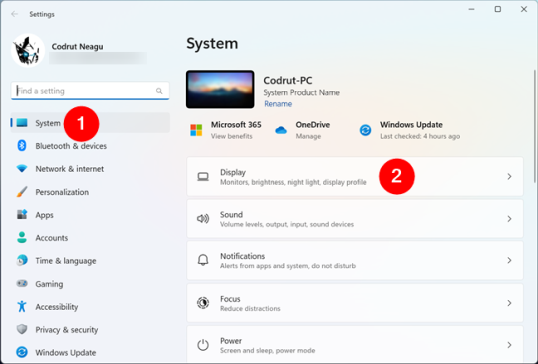
Чтобы изменить его, вы должны сначала узнать, где найти частоту обновления на вашем ПК с Windows 11 в приложении «Настройки». Итак, начнем с открытия настроек (Windows+I). Затем убедитесь, что на левой боковой панели выбрана система, и нажмите или коснитесь «Дисплей» в правой части окна.

В Windows 11 перейдите в «Настройки»> «Система»> «Экран».

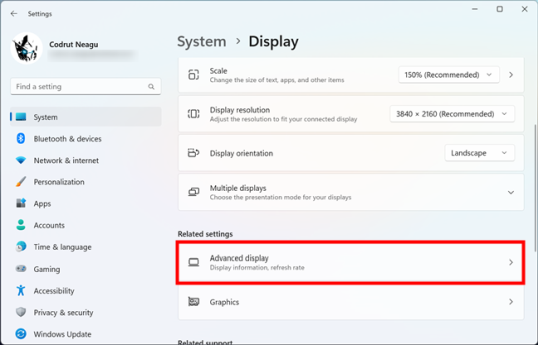
На странице настроек дисплея найдите раздел «Связанные настройки» (при необходимости прокрутите вниз) и нажмите или коснитесь записи «Расширенный дисплей» под ним .

Нажмите или коснитесь «Расширенный дисплей» в разделе «Связанные настройки».

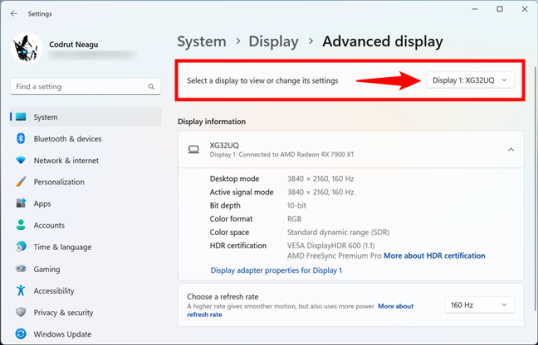
Если к вашему компьютеру с Windows 11 подключено несколько мониторов, выберите тот, частоту обновления которого вы хотите изменить. Вы можете сделать это, щелкнув или коснувшись текущего выбранного экрана рядом с «Выберите дисплей для просмотра или изменения его настроек».

Выберите дисплей для просмотра или изменения его настроек

Затем в разделе «Информация об отображении» вы должны увидеть список сведений об экране, включая, помимо прочего, разрешение экрана и текущую частоту обновления, цветовой формат и совместимость с HDR.

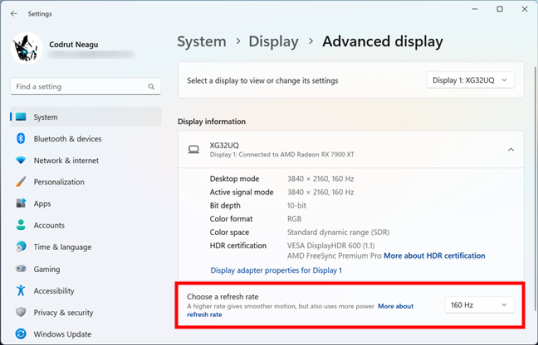
Под списком есть настройка частоты обновления Windows 11. Названный «Выберите частоту обновления», он сообщает вам, что «более высокая частота обеспечивает более плавное движение, но также потребляет больше энергии», и показывает используемую в настоящее время частоту обновления.

Где узнать частоту обновления в Windows 11

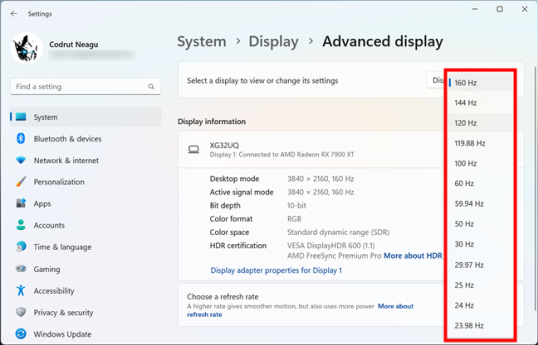
Нажмите или коснитесь значения частоты обновления рядом с «Выберите частоту обновления» и выберите нужное значение.

Как изменить частоту обновления в Windows 11

ПРИМЕЧАНИЕ. Частота обновления, показанная в списке, зависит от вашего дисплея и того, что он поддерживает. Если ваше оборудование поддерживает DRR (Dynamic Refresh Rate), вы также можете увидеть опцию для установки Dynamic Refresh Rate. DRR заставляет ваш экран автоматически переключаться между более низкой и более высокой частотой обновления в зависимости от того, что вы делаете на своем устройстве. Например, если вы прокручиваете, DRR увеличивает частоту обновления для более плавного просмотра. Когда высокая частота обновления не требуется, DRR снижает частоту обновления, чтобы потреблять меньше энергии и экономить заряд батареи. Итак, если вам интересно, следует ли вам включить переменную частоту обновления Windows 11, то да, вам следует, потому что это не повредит. 🙂

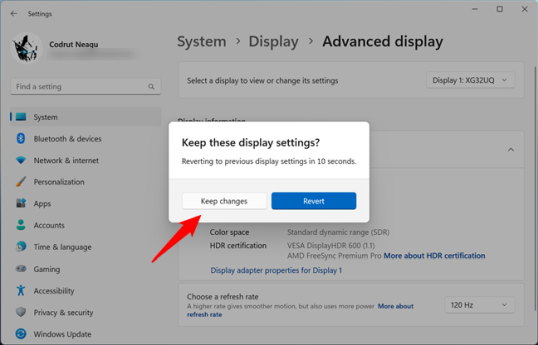
Затем, как только вы выберете частоту обновления, Windows 11 применит ее, и ваш монитор начнет ее использовать. Однако, чтобы сделать это изменение постоянным, вам также необходимо подтвердить, что все в порядке. В качестве меры безопасности Windows 11 показывает диалоговое окно, в котором вас спрашивают, хотите ли вы «Сохранить эти настройки дисплея». Если все в порядке, нажмите или коснитесь Сохранить изменения. В противном случае нажмите «Восстановить» или подождите 15 секунд, и Windows 11 автоматически восстановит предыдущую частоту обновления.

Сохранить эти настройки отображения?

Вот и все! Но подождите, вот совет и бонусная глава:

СОВЕТ: Это еще не все, что касается настройки параметров экрана в Windows 11. Если частота обновления — не единственное, что вы хотите изменить, вот как установить другое разрешение экрана в Windows.

Бонус: как узнать частоту обновления из командной строки

Если вам нравятся среды командной строки и вы не обязательно заинтересованы в изменении частоты обновления экрана, а просто хотите узнать, что это такое, вы можете сделать это как из PowerShell, так и из командной строки.

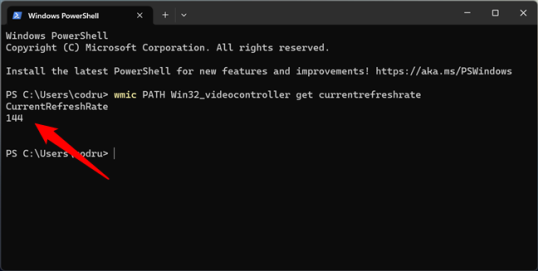
На ПК с Windows 11 запустите командную строку или PowerShell. При желании вы также можете использовать Windows Terminal, чтобы открыть вкладку CMD или PowerShell. Затем, независимо от того, какое приложение командной строки вы решите использовать, выполните следующую команду:

wmic PATH Win32_videocontroller get currentrefreshrate

Команда выводит значение CurrentRefreshRate, как на следующем снимке экрана.

Как узнать частоту обновления из командной строки

К сожалению, я не смог найти встроенной команды для установки частоты обновления на желаемое значение.

Какую частоту обновления вы используете на ПК с Windows 11?

Изменение частоты обновления в Windows 11 может помочь вам оптимизировать производительность дисплея и время автономной работы в зависимости от ваших потребностей и предпочтений. Вы можете легко изменить частоту обновления с помощью настроек. Я надеюсь, что это руководство оказалось для вас полезным и информативным. Если вам понравился этот урок и вы хотите быть в курсе наших последних статей, подпишитесь на нашу рассылку, используя форму ниже.


2023-08-21T21:13:48
Вопросы читателей