Архив метки: Вопросы читателей

Как устранить ошибку «Сервер RPC недоступен» в Windows 10

Многие пользователи сталкиваются с ошибкой «Сервер RPC недоступен» в Windows 10 и не могут понять, в чем заключается проблема. Прежде чем говорить о ее причинах, давайте обсудим, что означает эта ошибка. Протокол Windows RPC (вызов удаленных процедур) используется устройствами в сети для целей связи. Ошибка «Сервер RPC недоступен» означает, что компьютер не может подключиться к другим устройствам, присутствующим в сети.

Сервер RPC недоступен — это сетевая ошибка, которая может быть вызвана неправильными настройками DNS или блокировкой устройств в брандмауэре Windows. Это также может произойти, если в некоторых разделах реестра есть неверные записи.

Пользователь может решить эту проблему несколькими способами.

Чтобы устранить эту проблему с помощью служб Windows, выполните следующие действия.

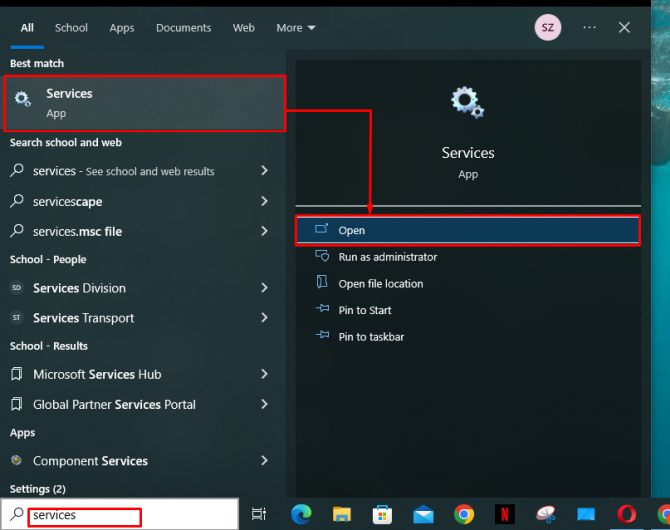
Шаг 1: Откройте службы

В меню «Пуск» откройте «Службы», выполнив поиск в поле «Начало поиска»:
Шаг 2. Проверьте службу DCOM

В списке «Службы» найдите «Средство запуска серверных процессов DCOM» и убедитесь, что статус «Выполняется», а тип запуска — «Автоматический»:
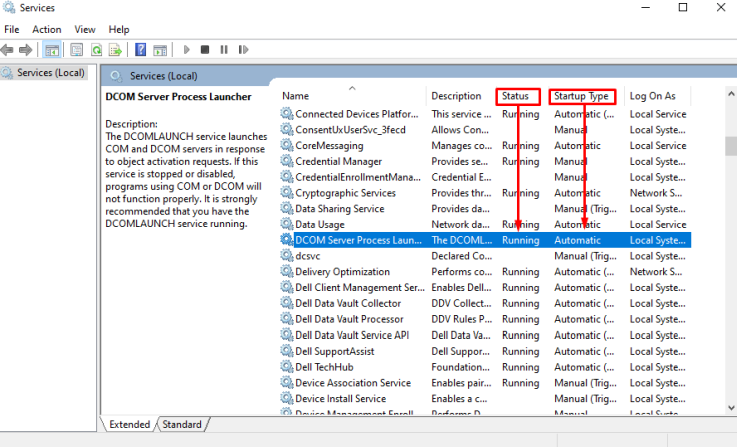
Если случай другой, и значения параметров не такие, как описано выше, то дважды щелкните по сервису и измените «Тип запуска» на «Автоматический». После этого сохраните его и перезагрузите ПК:
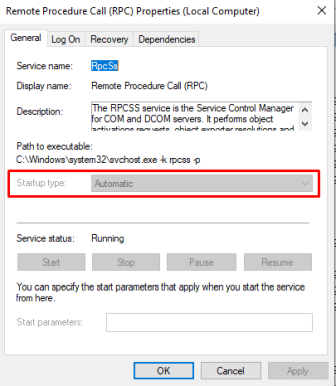
Шаг 3. Проверьте службу RPC

Проверьте те же параметры для службы «Удаленный вызов процесса (RPC)» и проверьте, запущена ли она:
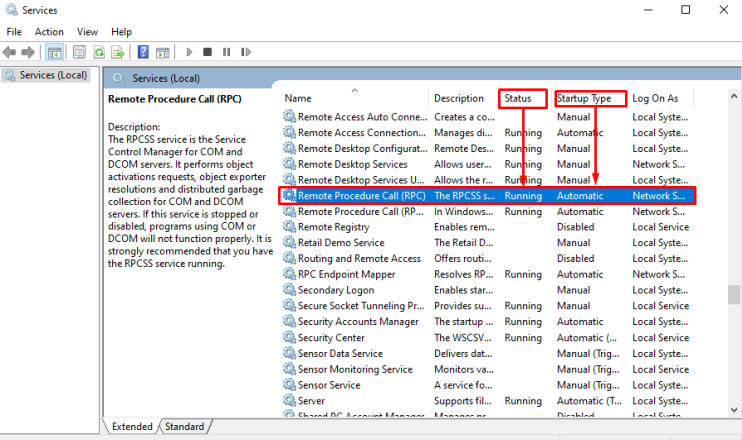
Если значения разные, измените их, дважды щелкнув по сервису.

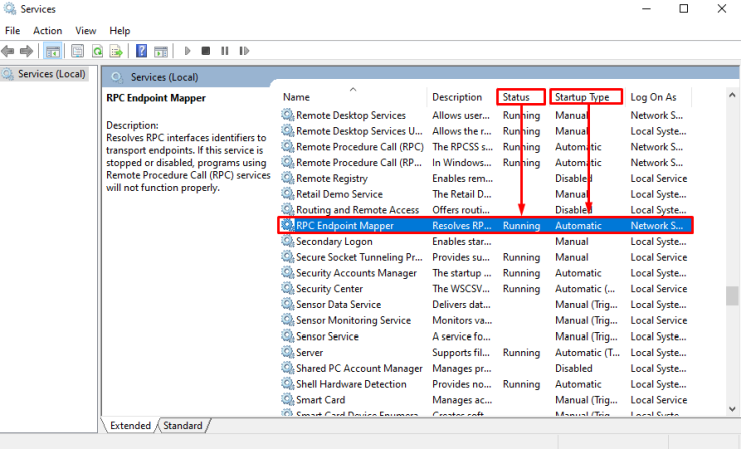
Шаг 4. Проверьте наличие сопоставителя конечных точек RPC

Проверьте службу «RPC Endpoint Mapper», независимо от того, запущена она или нет:
Шаг 5. Проверьте службу локатора RPC.

Снова найдите службу «Локатор удаленного вызова процедур (RPC)» и проверьте, запущена она или нет:
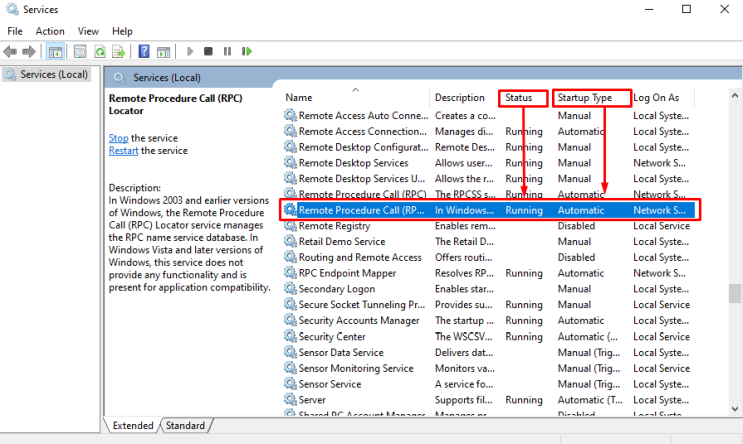
Если ошибка RPC по-прежнему не устранена, попробуйте другой метод.

Как устранить ошибку «Недоступен RPC-сервер», проверив настройки брандмауэра Windows?

Следуйте приведенным ниже инструкциям, чтобы решить эту проблему, проверив настройки брандмауэра.

Шаг 1. Откройте настройки брандмауэра.

В меню «Пуск» откройте «Брандмауэр и защита сети», выполнив поиск «Брандмауэр» в поле начального поиска:
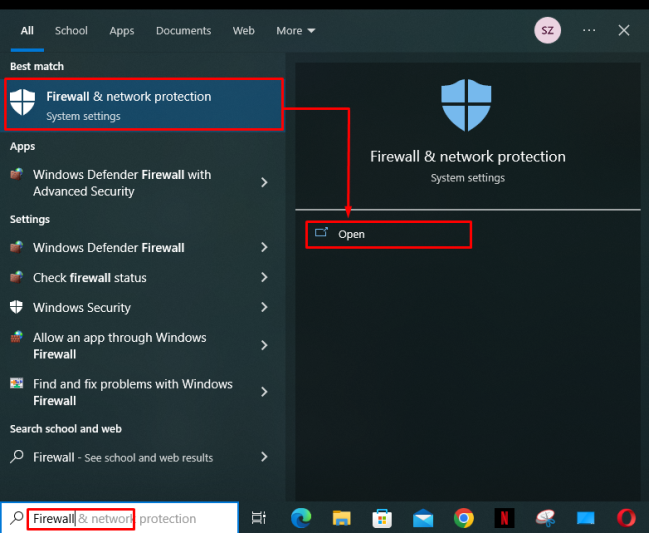
Шаг 2. Разрешите удаленную помощь

Открыв настройки брандмауэра, нажмите кнопку «Разрешить приложение через брандмауэр» в правой панели окна:
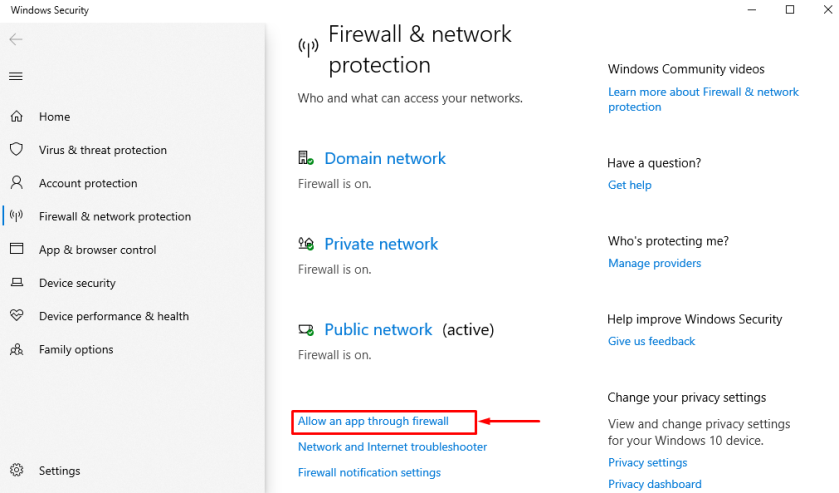
Затем в списке разрешенных приложений найдите «Удаленный помощник» и установите флажки для параметров «Общественный» и «Частный». Затем нажмите кнопку «ОК»:
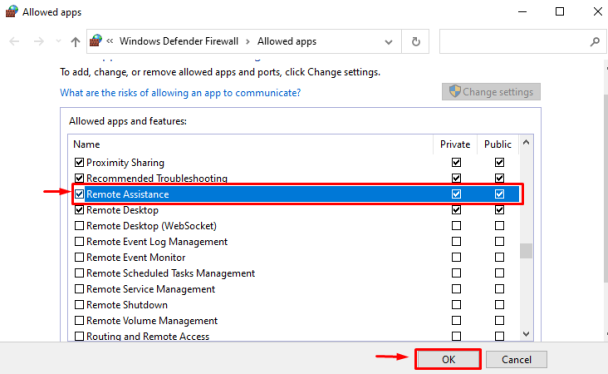
Теперь проверьте, устранена ли ошибка сервера RPC или нет. В противном случае попробуйте другой метод.

Как устранить ошибку «Недоступен RPC-сервер», проверив настройки загрузки ПК?

Чтобы устранить ошибку RPC с помощью настроек загрузки ПК, выполните следующие действия.

Шаг 1. Открытие конфигурации системы

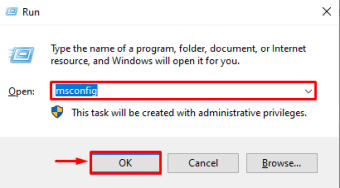
Нажмите сочетание клавиш «Windows+R» и напишите «msconfig» в текстовом поле диалогового окна «Выполнить»:
Шаг 2. Установите нормальный запуск

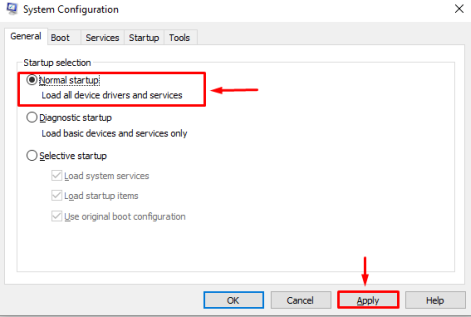
На вкладке «Общие» настроек системы отметьте переключатель «Обычный запуск» и нажмите кнопку «Применить»:
После этого проверьте, исправлена ​​ли ошибка RPC или нет.

Как устранить ошибку «Недоступен RPC-сервер» с помощью настроек сетевого подключения?

Чтобы устранить ошибку сервера RPC с помощью настроек сетевого подключения, выполните следующие действия.

Шаг 1. Просмотр сетевых подключений

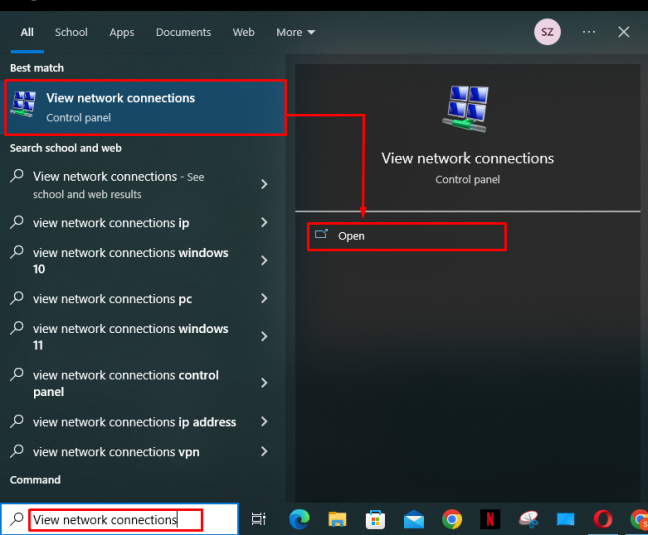
Нажмите сочетание клавиш «Windows+S», введите «Просмотр сетевых подключений» и выберите опцию «Открыть»:
Шаг 2. Откройте свойства сети

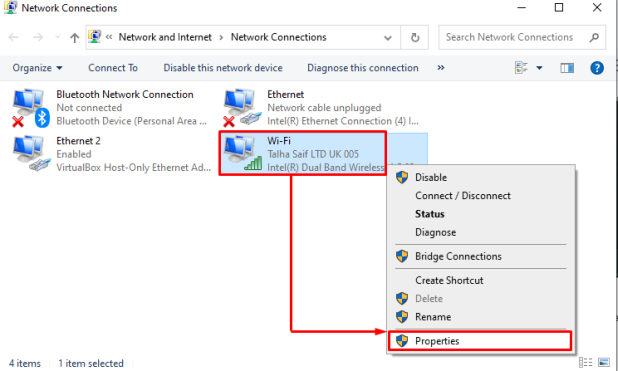
Из доступных сетевых подключений щелкните правой кнопкой мыши по тому, к которому вы подключены, и выберите в контекстном меню пункт «Свойства»:
Шаг 3. Проверьте элементы

На вкладке «Сеть» окна свойств отметьте флажок «Общий доступ к файлам и принтерам для сетей Microsoft» и пункт «Протокол Интернета версии 6 (TCP/IPv6)» из списка:
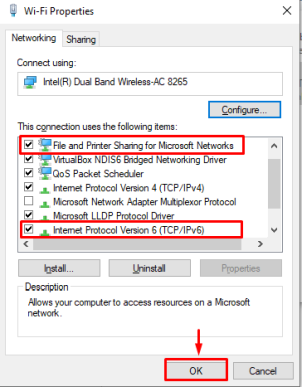
После этого проверьте, возникает ли ошибка RCP по-прежнему.

Как устранить ошибку «Недоступен RPC-сервер» путем очистки кэша DNS в PowerShell?

Чтобы очистить кэш DNS с помощью команды PowerShell, следуйте инструкциям ниже.

Шаг 1. Откройте PowerShell

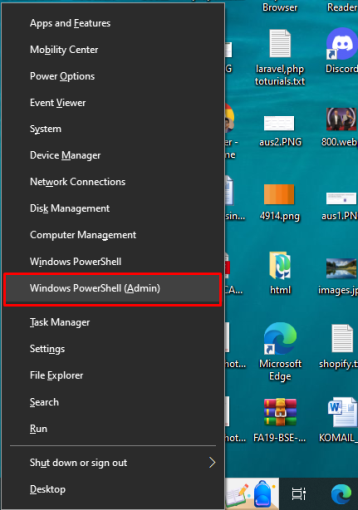
Нажмите сочетание клавиш «Windows+X» на клавиатуре, затем выберите в меню опцию «PowerShell (Admin)»:
Шаг 2: Введите команду

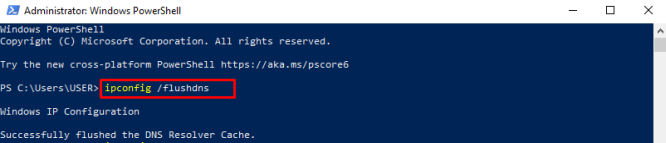
Введите приведенную ниже команду, чтобы сначала очистить кэш DNS:

ipconfig /flushsdns

После этого PowerShell покажет, что кэш преобразователя DNS успешно очищен:
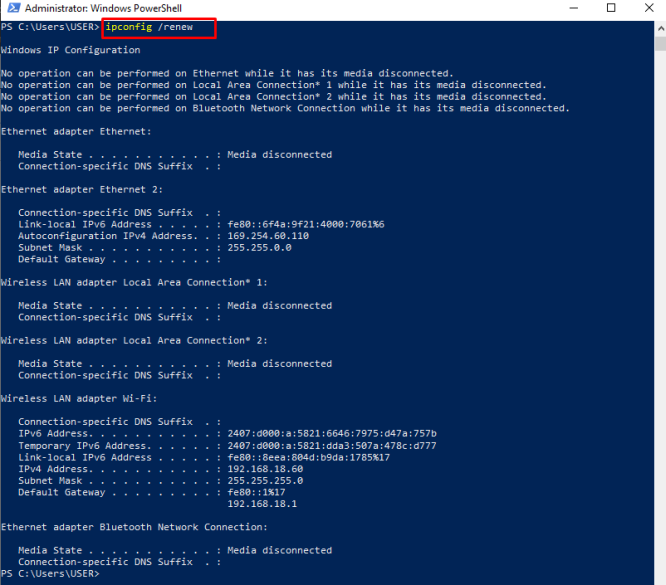
Затем вставьте приведенную ниже команду, чтобы обновить IP-адрес:

ipconfig /renew
После этого выйдите из PowerShell и проверьте, исправлена ​​ли ошибка сервера RPC.

Как устранить ошибку «Недоступен RPC-сервер» с помощью редактора реестра?

Чтобы исправить ошибку сервера RPC путем редактирования ключей в редакторе реестра, выполните следующие действия.

Шаг 1. Откройте редактор реестра

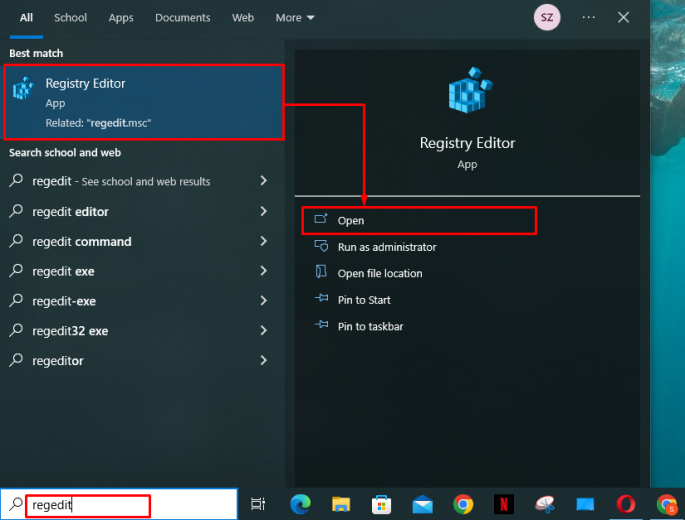
Нажмите сочетание клавиш «Windows+S», введите «regedit», чтобы открыть «Редактор реестра»:
Шаг 2. Измените значение ключа

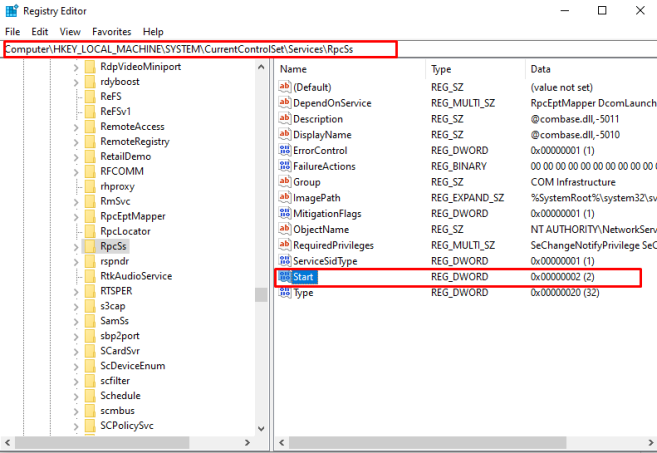
После открытия редактора реестра перейдите по маршруту «HKEY_LOCAL_MACHINE > SYSTEM > CurrentControlSet > Services > RpcSs» и найдите клавишу «Пуск» в правой панели окна:
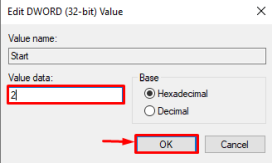
Теперь дважды щелкните кнопку «Пуск» и измените ее «Значение данных» на «2»:
Шаг 3. Повторите вышеуказанные шаги.

Повторите вышеупомянутые шаги для следующих маршрутов:

  • HKEY_LOCAL_MACHINE > System > CurrentControlSet > Службы > DcomLaunch
  • HKEY_LOCAL_MACHINE > System > CurrentControlSet > Службы > RpcEptMapper

После этого перезагрузите компьютер и проверьте, устранена ли ошибка сервера RPC.

Заключение

Чтобы устранить ошибку недоступности RPC-сервера в Windows 10, нажмите сочетание клавиш «Windows+R» на клавиатуре. Затем, чтобы открыть настройки системы, введите «msconfig» в текстовое поле открывшегося диалогового окна «Выполнить». Затем откройте вкладку «Общие» и отметьте переключатель «Обычный запуск». Затем нажмите кнопку «Применить», чтобы сохранить настройки загрузки. В этой статье представлена ​​процедура устранения ошибки недоступности сервера RPC в Windows 10.


2023-09-20T12:08:45
Вопросы читателей

Что такое безопасная загрузка Windows?

С появлением Microsoft Windows 11 Microsoft сделала «Безопасную загрузку» обязательной для установки и запуска операционной системы. При загрузке системы загружаются программные компоненты, необходимые для запуска операционной системы. «Безопасная загрузка» помогает предотвратить загрузку несанкционированного программного обеспечения во время этого процесса за счет использования цифровых подписей для проверки подлинности критически важных файлов запуска. Если какие-либо файлы изменены или вредоносны, это может заблокировать их и помешать загрузке системы.

Что такое «безопасная загрузка»?

«Безопасная загрузка» — это функция безопасности, призванная помочь гарантировать, что устройство загружается с использованием только программного обеспечения/приложений, которым доверяет/проверяет «Производитель оригинального оборудования (OEM)».

При запуске устройства/системы встроенное ПО проверяет/проверяет подпись каждой части загрузочного программного обеспечения, включая драйверы встроенного ПО и ОС. Если подписи действительны и заслуживают доверия, устройство загружается нормально. В другом случае, т. е. при обнаружении ненадежного программного обеспечения, «Безопасная загрузка» блокирует его запуск и останавливает загрузку устройства.

Это помогает предотвратить заражение устройства вредоносным ПО во время процесса загрузки. «Безопасная загрузка» встроена в «Унифицированный расширяемый интерфейс прошивки (UEFI)».

Как работает «Безопасная загрузка»?

Для работы с «Secure Boot» загрузчики и загрузчики операционной системы должны быть криптографически подписаны ключом, которому доверяет прошивка устройства. Microsoft требует, чтобы загрузчики и ядро ​​Windows 11 были подписаны ключом Microsoft, встроенным в прошивку. Это помогает гарантировать, что на устройстве могут загружаться только немодифицированные и надежные версии Windows.

«Безопасная загрузка» также позволяет «OEM-производителям» и корпорациям настраивать список доверенного загрузочного программного обеспечения, добавляя свои ключи. Однако это может позволить им заблокировать другие операционные системы. Некоторые пользователи могут захотеть отключить «Безопасную загрузку» для загрузки других операционных систем, что также ставит под угрозу безопасность.

Почему для Microsoft Windows 11 необходима «безопасная загрузка»?

Чтобы обеспечить максимальную безопасность и стабильность, Microsoft требует, чтобы Windows 11 была установлена ​​на системах с включенной «Безопасной загрузкой».

Когда в настройках прошивки «UEFI» включена «Безопасная загрузка», система будет загружать только загрузчики, имеющие цифровую подпись, распознаваемую «OEM». Это помогает предотвратить загрузку неавторизованных операционных систем и вредоносных программ во время запуска. «Безопасная загрузка» проверяет правильность цифровой подписи каждой части загрузочного программного обеспечения, прежде чем разрешить ПК загрузить операционную систему.

Microsoft требует «Безопасной загрузки» для Windows 11 для усиления защиты от «руткитов» и «буткитов». Эти вредоносные программы устанавливаются в среду загрузки до загрузки ОС. Разрешая запуск только правильно подписанным загрузчикам и ядрам, «Безопасная загрузка» помогает предотвратить эти атаки и обеспечивает важный уровень безопасности для операционной системы Windows.

Как включить «Безопасную загрузку»?

«Безопасная загрузка» включается из меню «BIOS», выполнив следующие действия:

Шаг 1. Войдите в меню BIOS или в настройки.

Вы можете получить доступ к меню «BIOS» вашей системы, нажимая во время запуска специальные клавиши, которые зависят от марки и модели вашей системы, и этими клавишами могут быть «F2», «F10» или «Esc».

Шаг 2. Включите безопасную загрузку

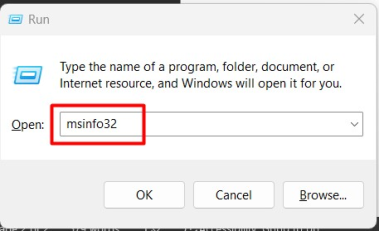
В меню «BIOS» найдите вкладку «Загрузка», выберите ее и переключите «Безопасную загрузку», если она выключена/отключена, и она включит/включит «Безопасную загрузку» в вашей системе. После этого загрузите систему в обычном режиме, нажмите клавиши «Windows+R» и введите «msinfo32»:

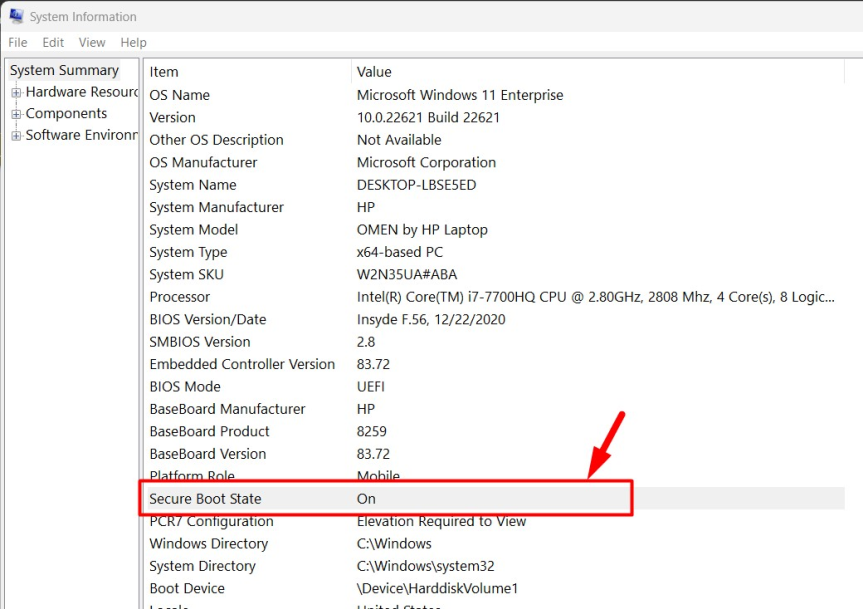
В следующем окне найдите и проанализируйте «Состояние безопасной загрузки» и проверьте, установлено ли для него значение «Вкл», что подтверждает, что оно включено/включено:

Заключение

«Безопасная загрузка» — это важная функция безопасности, при которой система загружается только с использованием программного обеспечения, одобренного «OEM-производителями». Эта функция позволяет системе загружать только загрузчики, имеющие цифровую подпись, распознаваемую OEM-производителем, когда она включена. Это помогает предотвратить загрузку неавторизованных операционных систем и вредоносных программ во время запуска. «Безопасная загрузка» — одно из основных требований Microsoft Windows 11, которое невозможно установить, если оно отключено. В этом руководстве подробно объясняется «Безопасная загрузка».


2023-09-20T11:58:09
Вопросы читателей

Как включить/выключить защиту системы в Windows 10 и 11?

Защита системы — это функция Windows, которая создает и сохраняет «точки восстановления» на выбранном диске перед внесением каких-либо существенных изменений, таких как обновление драйверов. Это помогает восстановить систему к старой точке восстановления, если обновления вызывают проблемы у пользователя.

Эту функцию можно включать и отключать, если пользователь не хочет создавать точки восстановления. Более того, в Windows 11 пользователям приходится вручную включать функцию «Защита системы», чтобы начать сохранять точки восстановления перед любыми изменениями.

Следуйте инструкциям ниже, чтобы включить или выключить функцию защиты системы с помощью панели управления.

Шаг 1. Откройте панель управления.

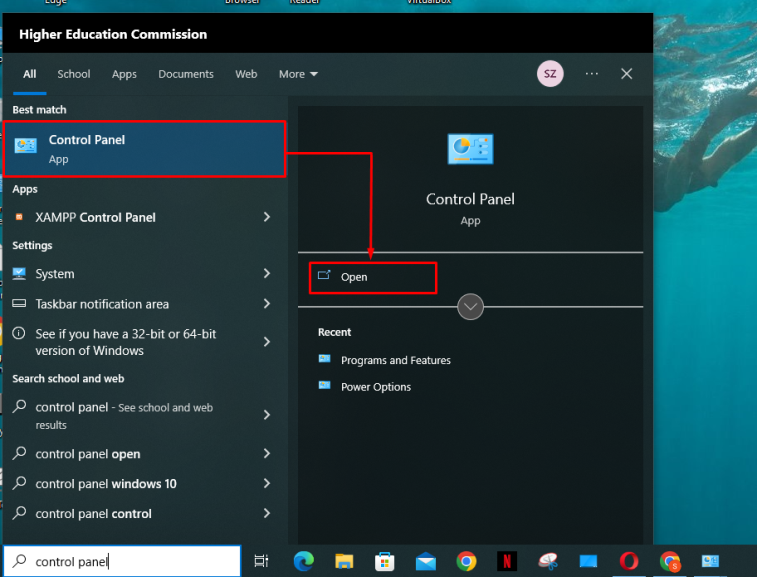
В меню «Пуск» откройте «Панель управления», выполнив поиск в поле «Начать поиск»:


Шаг 2. Перейдите к настройкам восстановления.

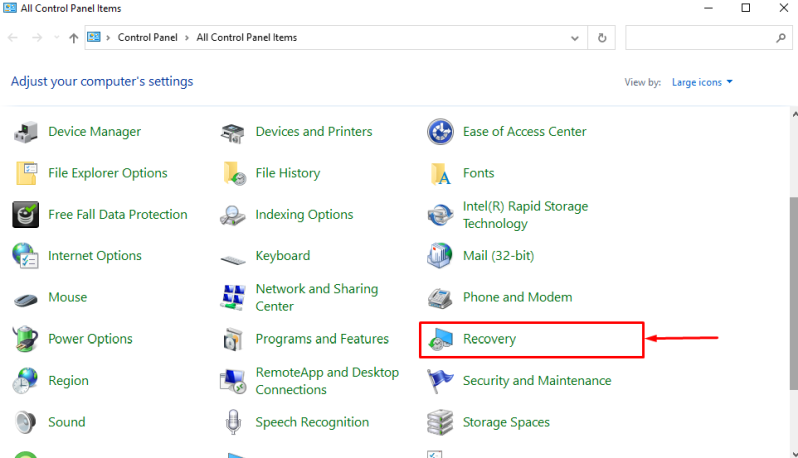
В списке элементов Панели управления нажмите на настройки «Восстановление»:


Шаг 3. Откройте настройки восстановления системы.

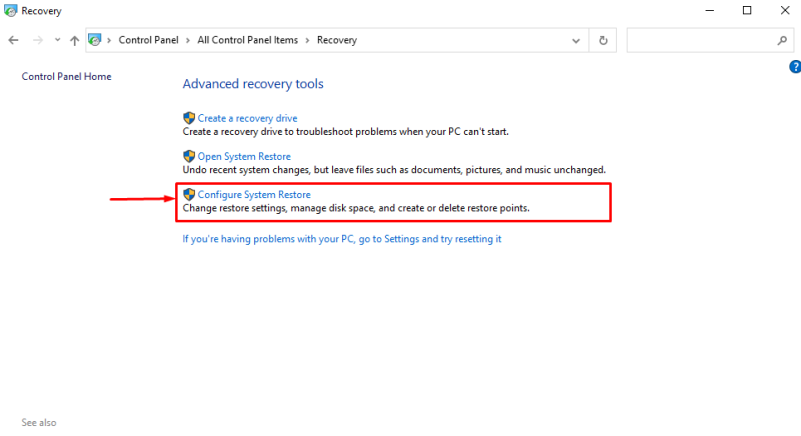
В настройках восстановления нажмите на опцию «Настроить восстановление системы»:


Шаг 4. Включите/выключите защиту системы

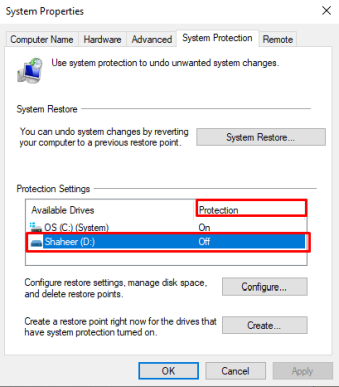
В окне «Защита системы» будут перечислены все диски ПК. Пользователи могут видеть, какие из них защищены в данный момент. Например, защита диска «Шахир (D:) » выключена:


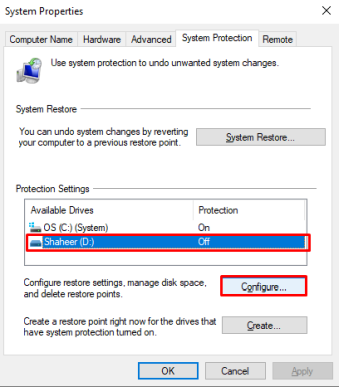
Чтобы изменить настройки защиты системы для диска D:, выберите его и нажмите кнопку «Настроить…»:


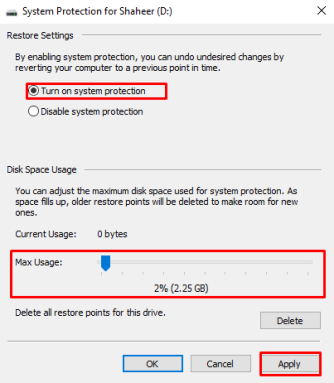
Затем нажмите переключатель «Включить защиту системы», чтобы включить защиту системы. Затем используйте ползунок, чтобы обеспечить максимальное использование места для сохранения точек восстановления на диске D:. Затем нажмите кнопку «Применить»:


Таким образом, пользователь может включить/выключить системную защиту накопителя с помощью Панели управления.

Как включить/выключить защиту системы с помощью Windows PowerShell?

Чтобы использовать команды PowerShell для включения/выключения функции защиты системы в Windows, выполните следующие действия.

Шаг 1. Откройте PowerShell.

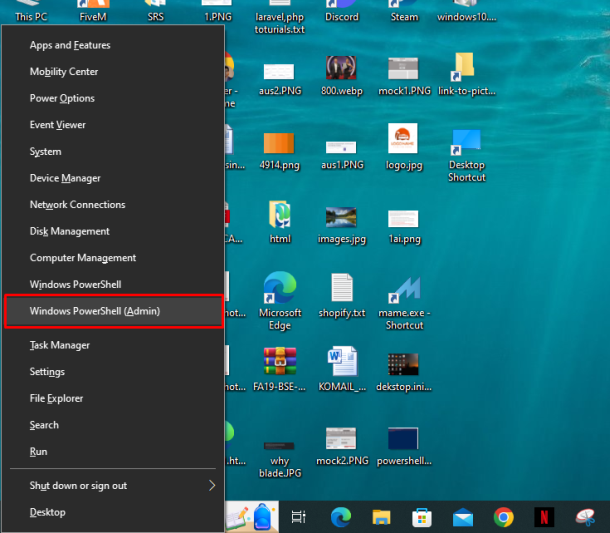
Нажмите ярлык «Windows+X» и из появившегося меню откройте «Windows PowerShell (Admin)»:


Шаг 2. Вставьте команду

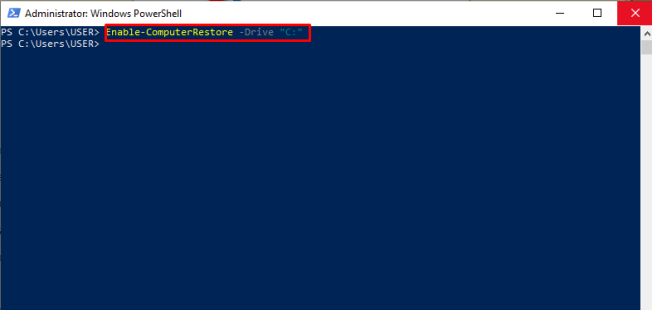
После открытия PowerShell введите следующую команду, чтобы включить защиту системы:

Enable-ComputerRestore -Drive "C:"

После «-Drive» напишите диск, для которого пользователь хочет включить защиту системы. При успешном выполнении команды курсор перейдет на следующую строку:


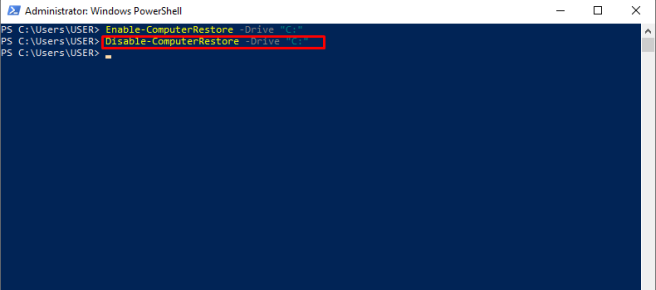
Теперь введите следующую команду, чтобы отключить защиту системы для диска:

Disable-ComputerRestore -Drive "C:"

Курсор переходит на следующую строку, что указывает на то, что защита системы для указанного диска отключена:

Это все, что касается включения/выключения функции защиты системы для накопителя.


2023-09-20T11:49:40
Вопросы читателей

Что такое папка PerfLogs в Windows

Microsoft добавила систему журналирования, такую ​​как «Журналы сбоев и событий Windows», с помощью которой пользователи могут определить журналы, вызвавшие сбой системы. Журналы, связанные с производительностью, хранятся в папке с именем «PerfLogs». Он находится на установочном диске Windows (обычно C). В папке «PerfLogs» регистрируется производительность системы и проблемы с определенными функциями или программным обеспечением.

«PerfLogs» или «Журналы производительности» автоматически генерируются ОС Windows для хранения всех файлов журналов, связанных с производительностью и системными проблемами. Эти журналы генерируются с помощью утилиты «PerfMon» или «Монитор производительности». Команда разработчиков Microsoft использует эти журналы для устранения проблем в системе.

Безопасно ли удалять папку PerfLogs в Windows?

Папку «PerfLogs» можно абсолютно безопасно удалять или удалять, но делать это нет смысла, поскольку она занимает немного места (обычно менее 1 МБ) и не содержит вирусов. Возможно, для вас это не важно, но для команды разработчиков Microsoft это очень много значит, поскольку они могут улучшить существующие функции на основе этих журналов. Поэтому мы рекомендуем не удалять его, но вы можете скрыть его, если он вас раздражает. Чтобы скрыть его, выполните следующие действия:

Шаг 1. Откройте каталог Windows

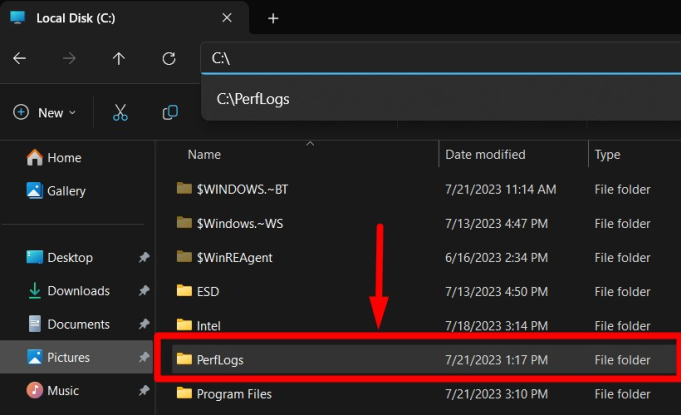
Папка «PerfLogs» существует в каталоге установки Windows (обычно это диск C). Перейдите на диск «C» и увидите папку с именем «PerfLogs»:

Шаг 2. Скройте папку «PerfLogs»

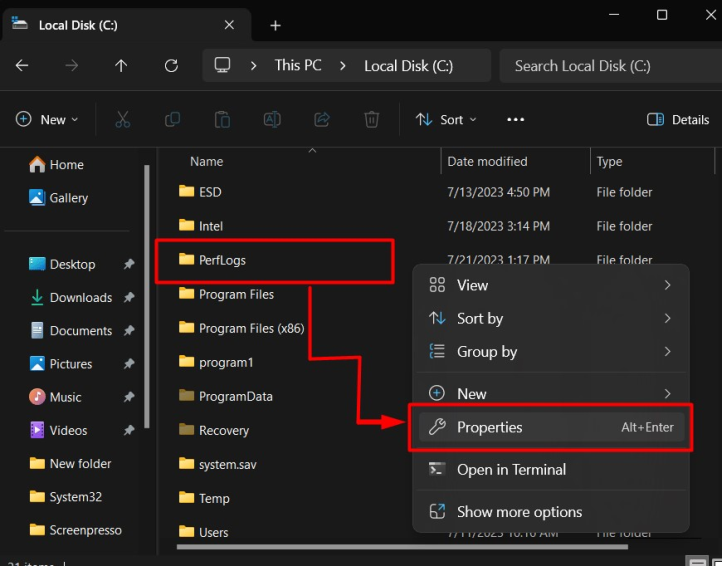
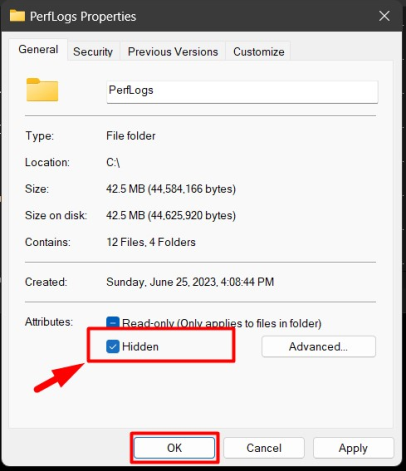
Папку «PerfLogs» можно скрыть в ее «Свойствах». Для этого щелкните правой кнопкой мыши папку и выберите опцию «Свойства» или нажмите клавишу «ALT+Enter»:

В «Свойствах» отметьте флажок «Скрытый» и нажмите кнопку «ОК», чтобы скрыть его:

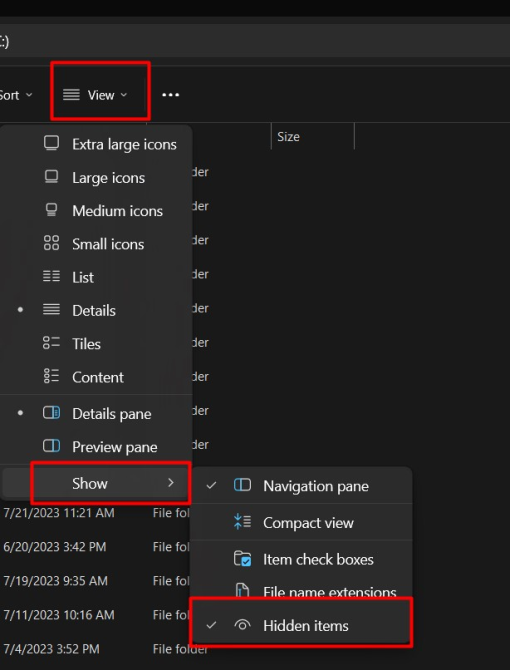
Папка «PerfLogs» теперь будет скрыта. Чтобы отобразить скрытую папку, перейдите к опции «Вид» в строке меню, наведите указатель мыши на опцию «Показать» и нажмите «Скрытые элементы»:

Монитор производительности и папка PerfLogs

Инструмент «Монитор производительности» или «PerfMon» позволяет пользователям анализировать, как приложения/программное обеспечение работают в системе и их влияние на систему. Он регистрирует данные в реальном времени, которые вы можете использовать для анализа. Эти журналы автоматически сохраняются в папке «PerfLogs». Чтобы запустить диагностику вашей системы с помощью «Монитора производительности», выполните следующие действия:

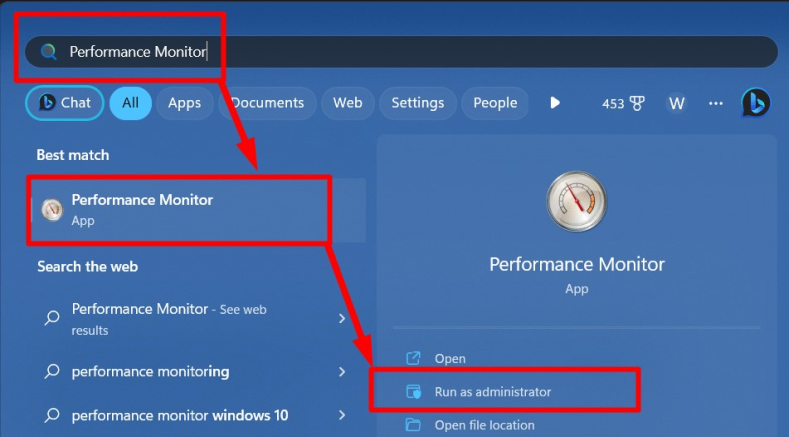
Шаг 1. Запустите инструмент «Монитор производительности».

Инструмент «Монитор производительности» предустановлен в ОС Windows и запускается из меню «Пуск»:

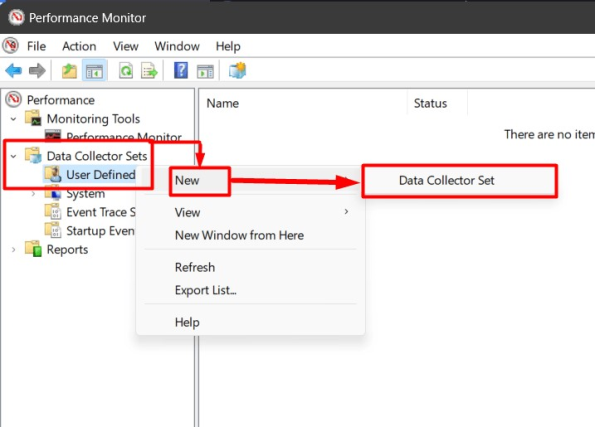
Шаг 2. Добавьте новый набор сборщиков данных

«Набор сборщиков данных» определяется как набор данных трассировки событий и счетчиков производительности. Это позволяет пользователям планировать сбор данных (журналов) и анализировать их в любое время. Чтобы создать сборщик данных, откройте раскрывающийся список «Наборы сборщиков данных». Затем щелкните правой кнопкой мыши «Определено пользователем», наведите указатель мыши на «Новый» и нажмите «Набор сборщиков данных», как выделено:

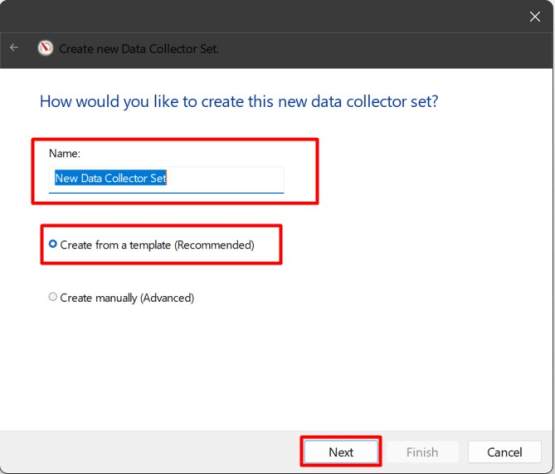
Теперь назовите набор сборщиков данных. Затем выберите переключатель «Создать из шаблона (рекомендуется)» и нажмите «Далее»:

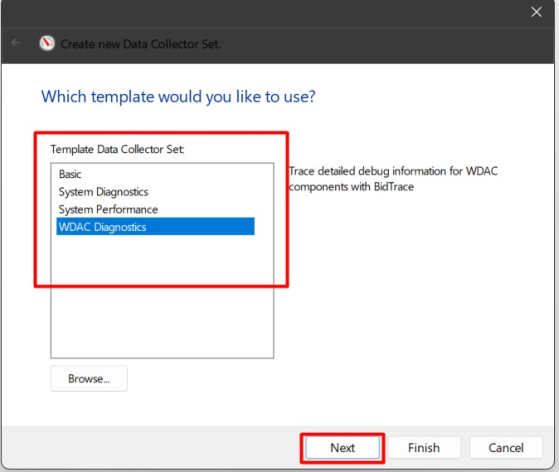
После этого выберите шаблон, для которого хотите использовать, и нажмите «Далее»:

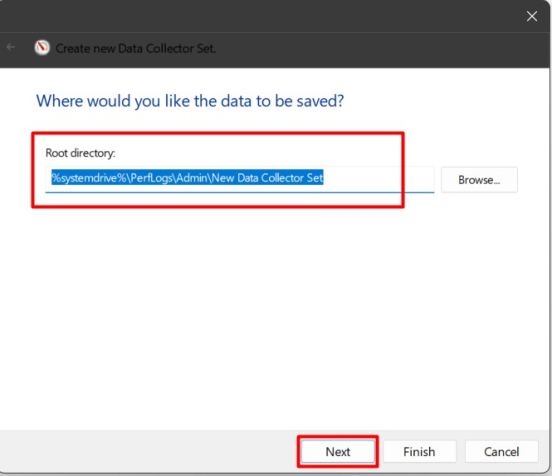
Выберите «Корневой каталог», в котором вы хотите разместить файлы журналов, и нажмите «Далее»:

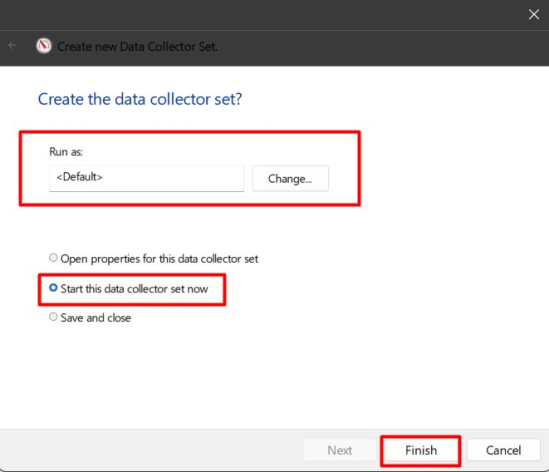
Наконец, если вы хотите изменить пользователя, для которого хотите создавать журналы, измените параметр «Запуск от имени». Затем выберите переключатель «Начать этот набор данных сейчас», чтобы немедленно запустить набор сборщиков данных, и нажмите кнопку «Готово»:

Шаг 3. Просмотр журналов, созданных в папке PerfLogs

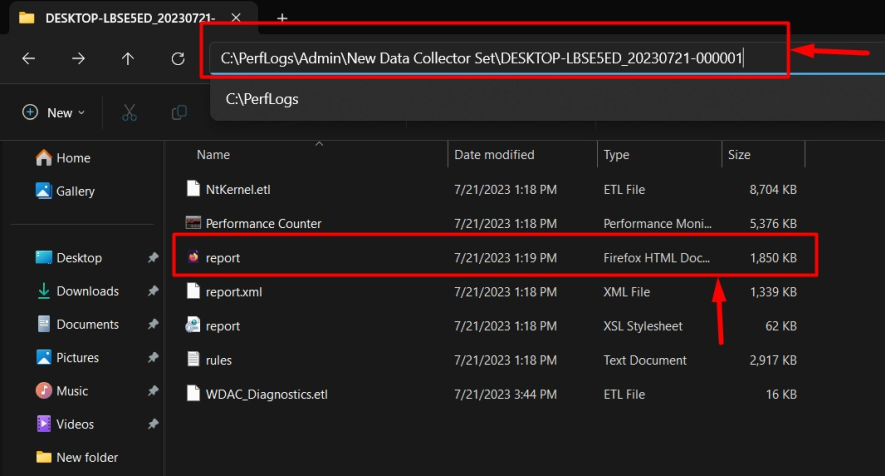
Чтобы просмотреть журналы, созданные в папке «PerfLogs», перейдите в указанный вами ранее «Корневой каталог» и откройте «отчет»:

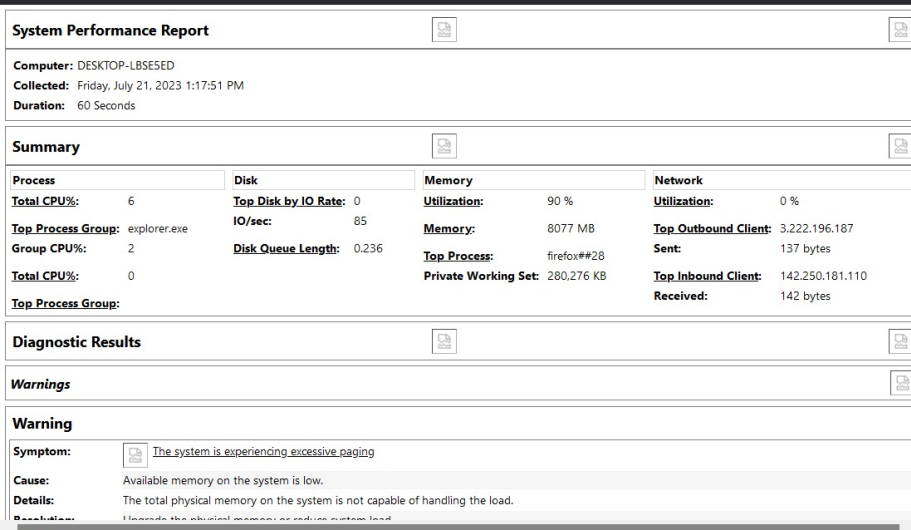
После открытия вы можете проанализировать журналы:

Вот и все, что касается папки «PerfLogs» в Microsoft Windows.

Заключение

В папке «PerfLogs» в ОС Windows хранятся журналы, созданные «Инструментом монитора производительности». Эти журналы представляют собой статистику того, как приложения/программное обеспечение работают в системе, и их влияние на систему. Он регистрирует данные в реальном времени, которые можно использовать для анализа производительности системы при различных обстоятельствах. Папку «PerfLogs» можно безопасно удалить, но она будет автоматически создана снова при следующей загрузке системы. Этот блог раскрыл тайну папки «PerfLogs» в Windows.


2023-09-20T11:21:16
Вопросы читателей

Как остановить запуск фоновых приложений и процессов в Windows 11

Windows 11 — это последняя версия ОС Microsoft NT, которая предоставляет множество встроенных функций, подобных предыдущим выпускам, и одним из них является запуск приложений и процессов в фоновом режиме. Для обслуживания системы многие приложения и процессы выполняются в фоновом режиме, например некоторые службы Windows. Но иногда неиспользуемые приложения или службы также начинают выполняться при загрузке системы, что может отнимать значительное количество процессорного времени и других системных ресурсов, что также может повлиять на производительность системы.

В этой статье будут показаны методы предотвращения запуска фоновых приложений и процессов.

Настройки «Приложения и функции» управляют встроенными и установленными пользователем приложениями Windows. Чтобы запретить запуск фоновых приложений в серверной части Windows, выполните указанные действия.

Шаг 1. Запустите настройки приложений и функций

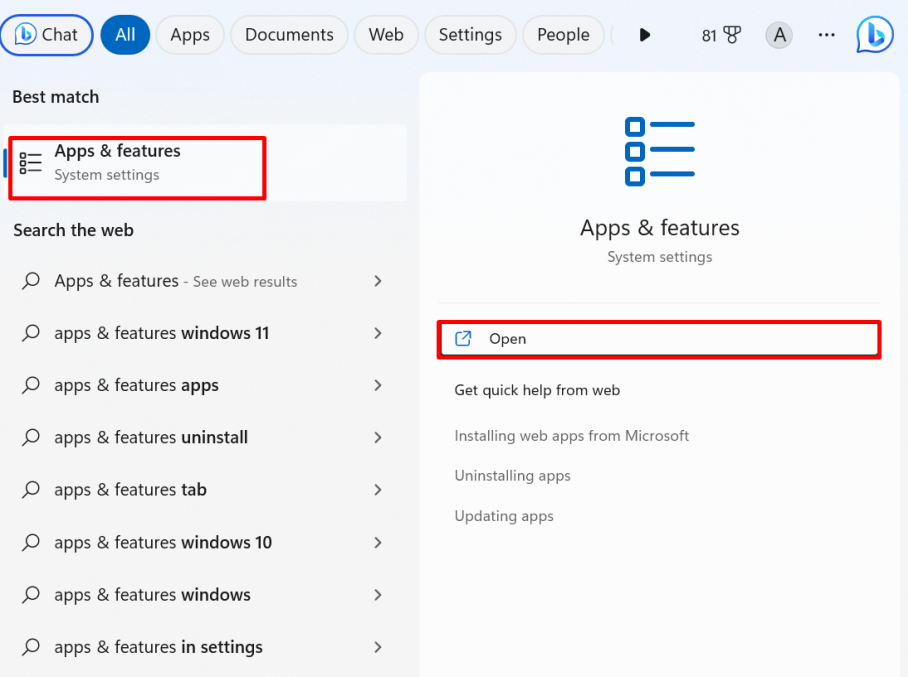
Откройте настройки «Приложения и возможности» через меню «Автозагрузка»:

Шаг 2. Остановите работу приложения в фоновом режиме

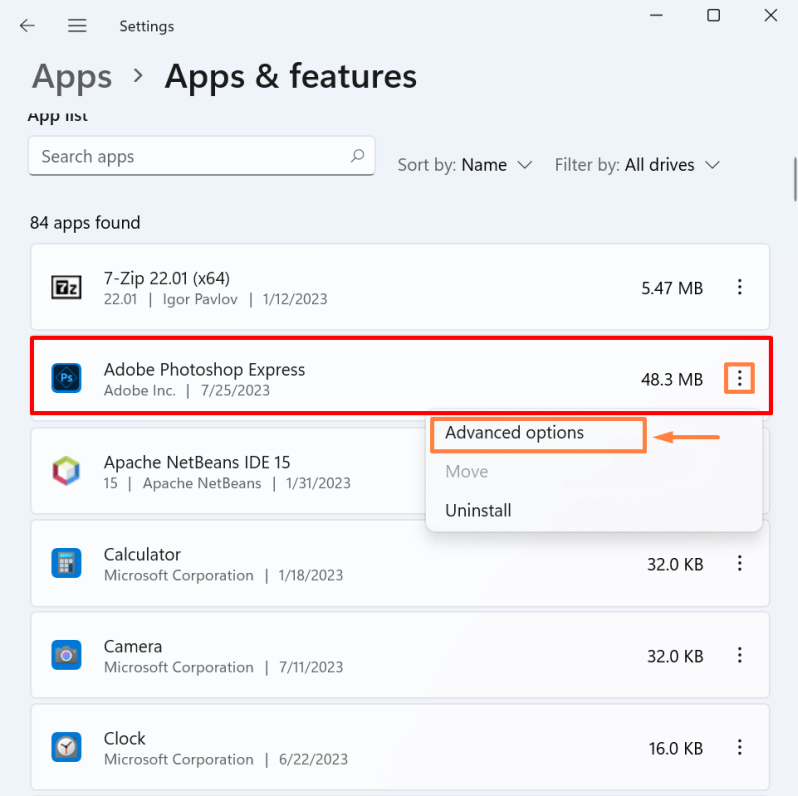
Затем в списке приложений выберите приложение, запуск которого вы хотите запретить, нажмите значок «Три вертикальные точки» и выберите «Дополнительные параметры»:

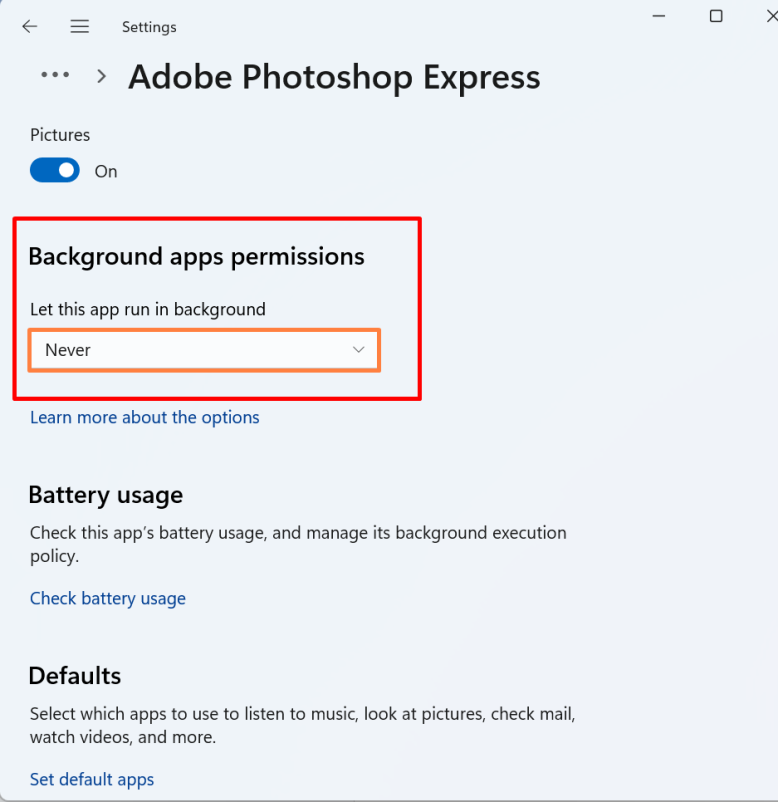
Затем в разделе «Разрешение фоновых приложений» выберите вариант «Никогда» в выделенном раскрывающемся списке:

Это остановит выполнение выбранного приложения в фоновом режиме.

Как остановить запуск фоновых приложений и процессов через диспетчер задач?

Почти все административные задачи выполняются через диспетчер задач Windows. С помощью этой утилиты пользователи могут отслеживать все серверные службы, приложения и системные ресурсы. Чтобы остановить выполнение приложений и процессов в серверной части Windows, выполните перечисленные шаги.

Шаг 1. Запустите диспетчер задач

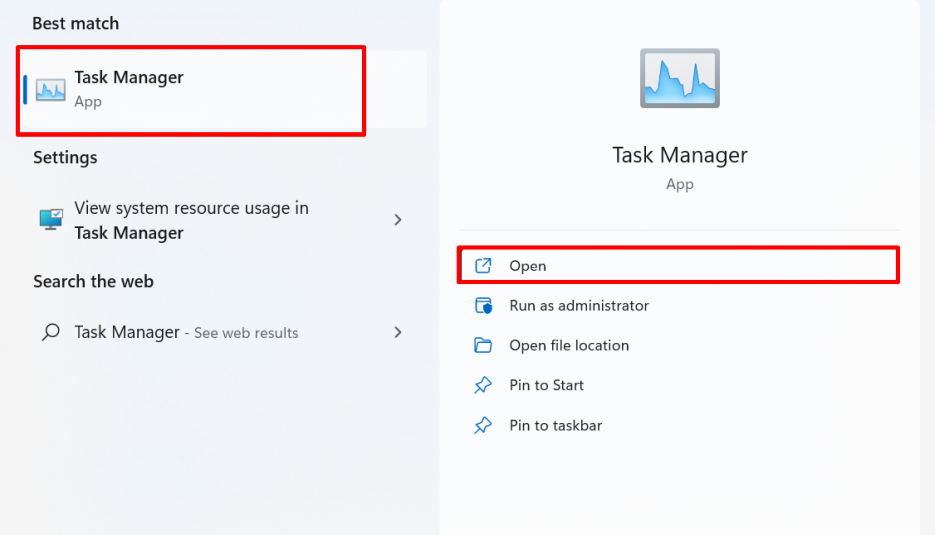
Запустите приложение «Диспетчер задач Windows» через меню «Пуск»:

Шаг 2. Остановите процесс или приложение

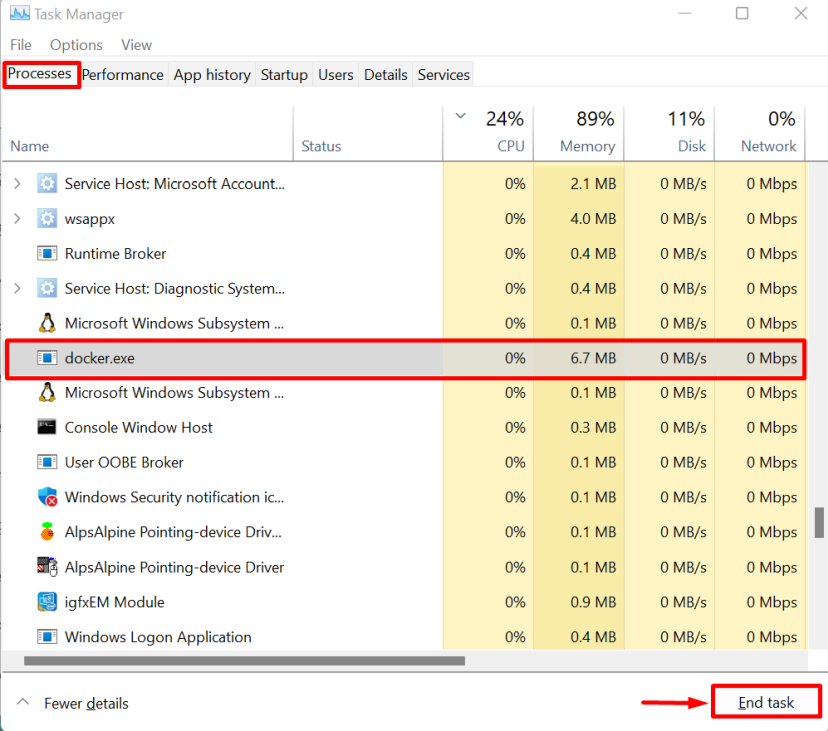
В меню «Процессы» диспетчера задач выберите приложение или процесс, который вы хотите остановить, и нажмите кнопку «Завершить задачу»:

Шаг 3. Остановите серверные службы

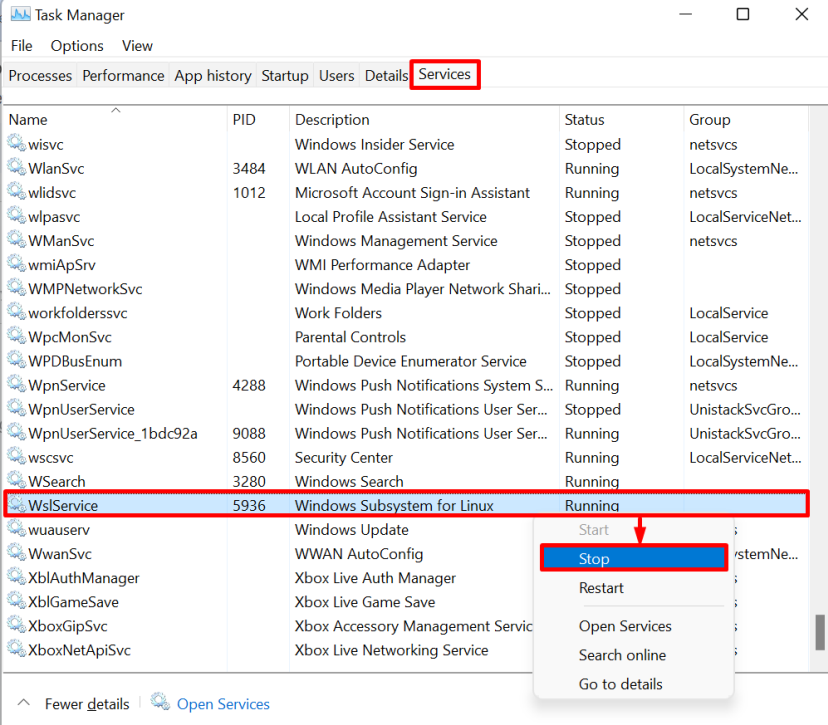
Из меню служб пользователи могут управлять серверными службами. Чтобы остановить любую службу, щелкните по ней правой кнопкой мыши и выберите «Остановить»:

Как остановить запуск фоновых приложений и процессов через командную строку?

Командная строка обычно доступна в предыдущих обновлениях Windows, а также в Windows 11. Это терминал Windows по умолчанию, который используется для управления ОС Windows из командной строки. Чтобы остановить выполнение приложений и процессов на серверной стороне, выполните следующие действия.

Шаг 1. Составьте список всех задач Windows

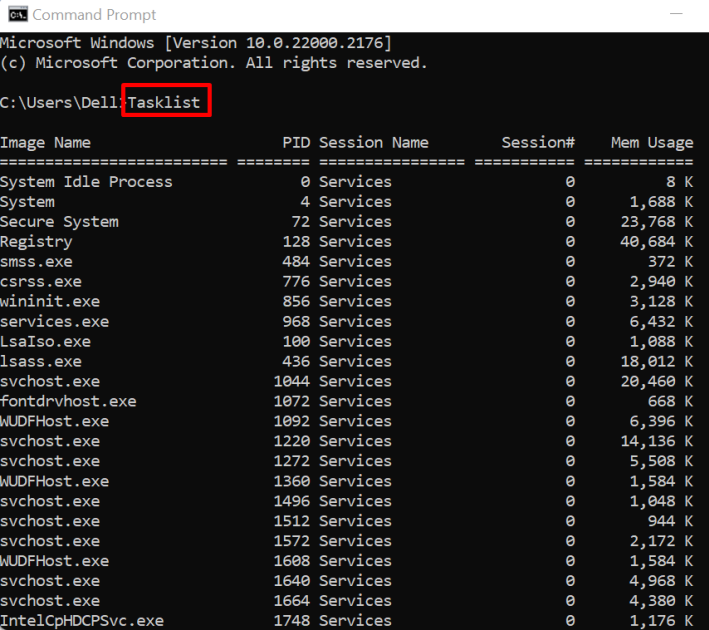
Чтобы просмотреть все задачи Windows, используйте команду «Список задач»:

Список заданий

Шаг 2. Остановите или завершите процесс или службу Windows

Чтобы остановить или завершить процесс Windows 11, используйте данную команду. Например, мы прекратили работу службы «docker.exe»:

Taskkill /IM docker.exe /F

Как запретить запуск фоновых приложений и процессов через приложение «Службы»?

Приложение «Службы» — это встроенное приложение Windows 11, которое также доступно в предыдущих версиях. Он специально разработан для управления службами в Windows. Чтобы остановить или прекратить работу любого фонового приложения или службы, выполните следующие действия.

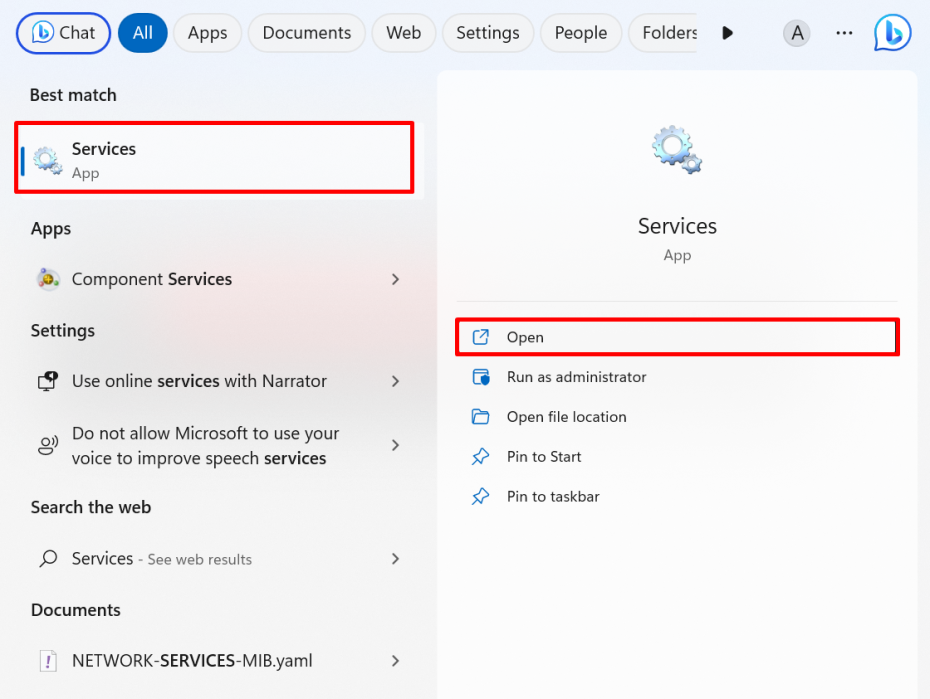
Шаг 1. Запустите приложение «Сервисы»

Сначала запустите встроенное приложение Windows «Службы» через меню «Пуск»:

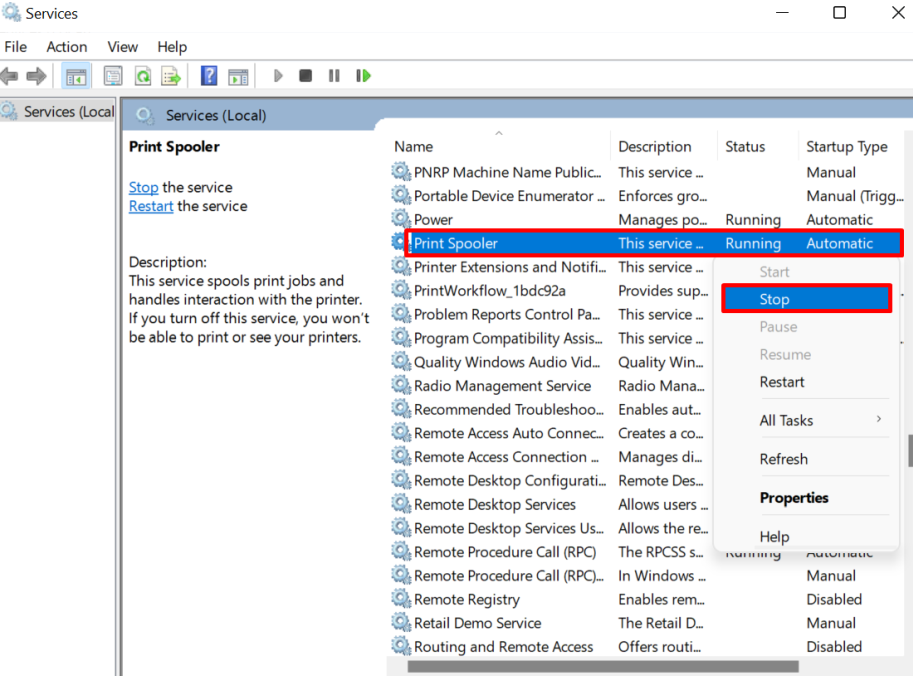
Шаг 2. Прекратите обслуживание

Из списка служб выберите службу, щелкните ее правой кнопкой мыши и нажмите «Стоп», чтобы прекратить работу выбранной службы:

Это все, что касается остановки выполнения серверных приложений и процессов в Windows 11.

Заключение

Чтобы завершить или запретить выполнение серверных приложений и процессов в Windows 11, пользователи могут использовать настройки Windows «Приложения и функции», приложение «Диспетчер задач», «Командную строку» и приложение Windows «Службы». В командной строке пользователи могут использовать команду Taskkill /IM docker.exe /F для завершения процесса или приложения. В этом блоге обсуждались методы остановки выполнения серверных приложений и процессов в Windows 11.


2023-09-20T09:57:15
Вопросы читателей

Как включить или выключить «Запуск при входе в систему» ​​на Google Диске в Windows 11

В этой статье объясняется, как включить или отключить «Запуск при входе в систему» ​​в приложении Google Диск в Windows 11.

Google Drive — это облачное хранилище и служба синхронизации файлов, разработанная Google. Оно позволяет пользователям хранить файлы в облаке и обмениваться ими, синхронизировать файлы на разных устройствах и сотрудничать с другими в режиме реального времени.

Когда вы устанавливаете приложение Google Drive на свой компьютер с Windows, оно настроено на запуск в фоновом режиме при автоматическом входе в систему. Если вы не хотите, чтобы Google Диск запускал фоновые службы каждый раз при входе в систему, вы можете отключить эту функцию.

Включение или отключение запуска приложения Google Drive при входе в систему на компьютере с Windows может помочь вам управлять системными ресурсами и временем запуска. Если вы не используете приложение часто, лучше всего отключить его запуск при входе в систему для экономии ресурсов и повышения производительности системы.

С другой стороны, если вы часто используете приложение и хотите, чтобы оно было легко доступно, включение его запуска при входе в систему может сэкономить вам время и усилия.

Читать