Архив метки: Вопросы читателей

Как включить или выключить «Отправить с помощью Enter» в Telegram

Telegram — это кроссплатформенное приложение для обмена мгновенными сообщениями, ориентированное на скорость и безопасность. Оно позволяет пользователям отправлять текстовые и голосовые сообщения, совершать голосовые и видеозвонки, а также обмениваться фотографиями и видео с помощью сквозного шифрования, чтобы обеспечить конфиденциальность и безопасность пользователей.

Опция «Отправить с помощью Enter» включена, когда вы используете Telegram в Windows. Это позволяет отправлять сообщения, просто нажав клавишу ввода. Другой способ отправки сообщений — использование CTRL+Enter.

Включение или выключение «Отправить с помощью Enter» в Telegram в Windows может быть полезно для пользователей, которые предпочитают другой метод отправки сообщений. Например, некоторым пользователям может быть проще использовать другое сочетание клавиш, например CTRL+Enter, для отправки сообщений вместо нажатия клавиши ввода.

Кроме того, отключение «Отправить с помощью Enter» может помочь предотвратить случайную отправку сообщений до их завершения. Это все вопрос личных предпочтений и того, что лучше всего подходит каждому пользователю.

Читать

Как мы можем заблокировать экран компьютера в Windows?

Блокировка экрана — ценная функция для оператора компьютера. Иногда, когда пользователю внезапно приходится покинуть экран для срочной работы, он использует эту функцию, чтобы скрыть открытую Windows. Такая практика помогает сохранить конфиденциальность пользователей. Когда экран заблокирован, пользователю необходим пароль для входа в систему.

Есть две основные операционные системы с большим количеством пользователей: Windows и macOS. Обе эти операционные системы предоставляют функции блокировки экрана.

В этой статье мы обсудим, как заблокировать экран компьютера в операционной системе Windows.

Способ 1. Используйте сочетания клавиш для блокировки экрана компьютера

Существует два метода клавиатуры, которые вы можете использовать для блокировки экрана.

  • Нажмите «Win+L»
  • «Ctrl+Alt+Del»

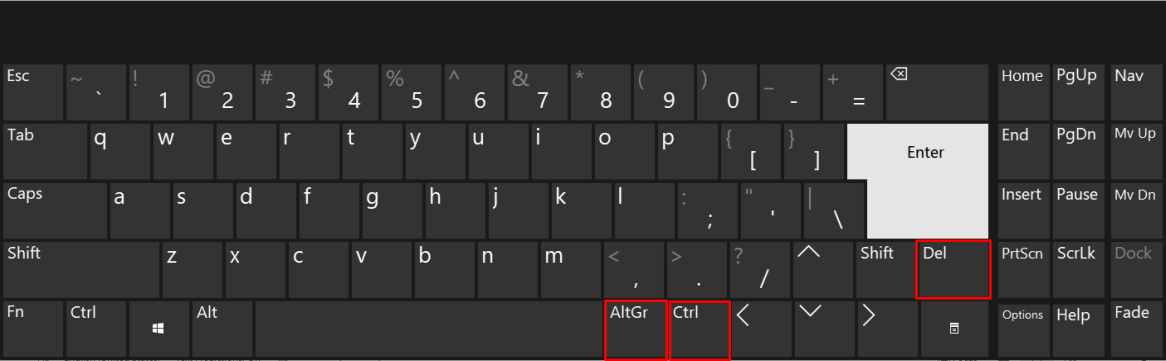
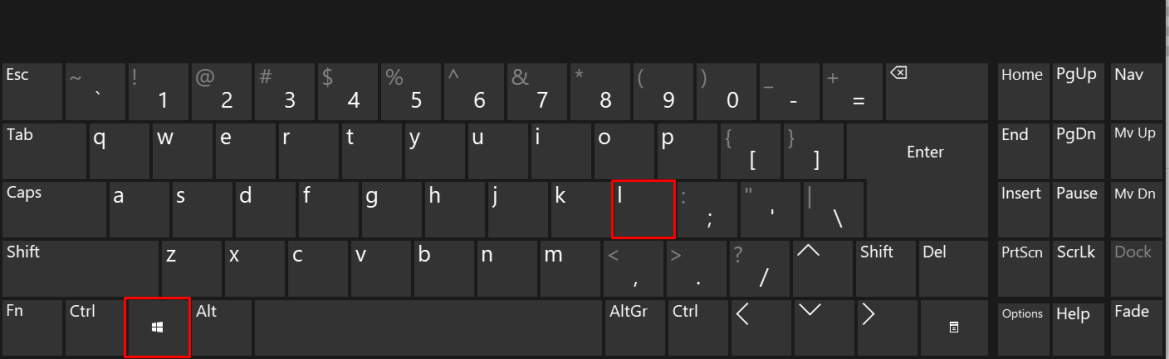
Вариант 1: Если рассматривать первый вариант, просто нажмите кнопки «Окно» и «L» вместе, и ваш экран заблокируется:

Компьютерная клавиатура с красным квадратом. Описание создается автоматически.

Вариант 2. Если по какой-то причине ваша клавиша окна или клавиша L не работает, вы можете попробовать этот метод. Этот вариант требует нескольких шагов.

Шаг 1. Откройте окно параметров безопасности

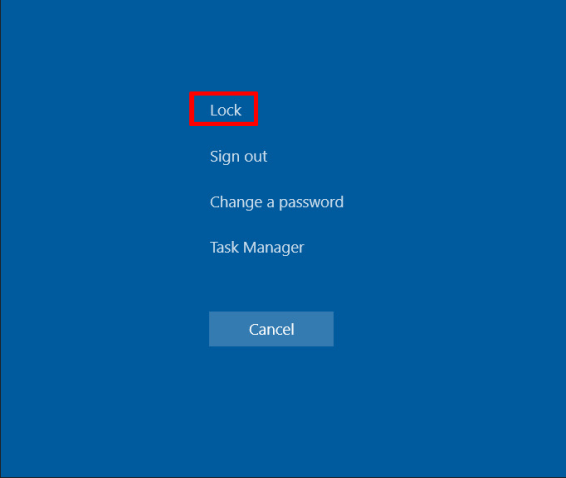
Во-первых, вам нужно нажать эти три клавиши вместе «Alt+Ctrl+Del».

Компьютерная клавиатура с белыми буквами. Описание создается автоматически.

Шаг 2. Заблокируйте экран

Появится экран с несколькими опциями. Ваш экран будет заблокирован, просто нажав кнопку «Заблокировать»:

Способ 2. Используйте меню «Пуск», чтобы заблокировать экран ноутбука/ПК

Если по какой-то причине вы не можете использовать первый метод, вы можете попробовать и этот метод.

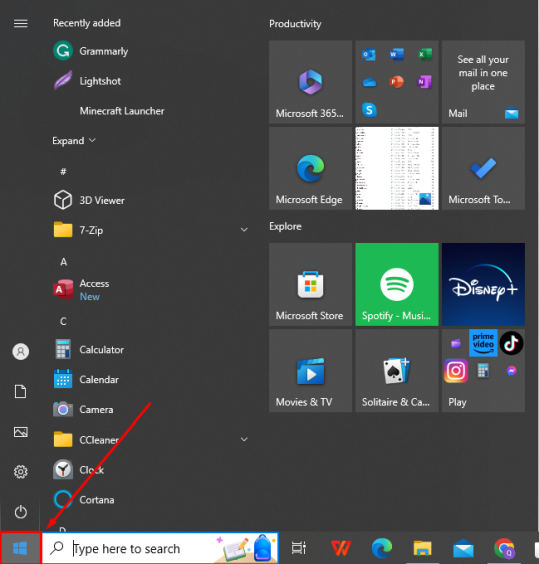
Шаг 1. Доступ к меню «Пуск»

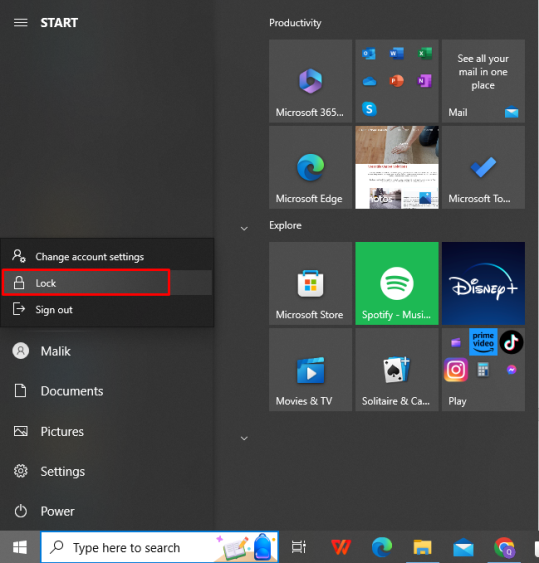
При нажатии на логотип Windows откроется меню «Пуск»:

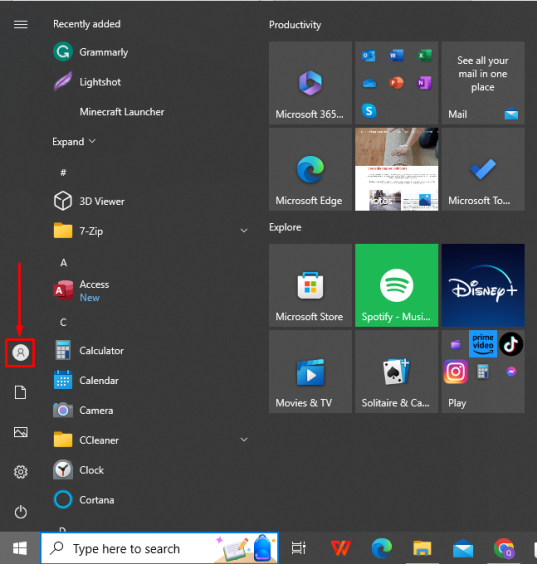
Шаг 2. Нажмите на значок пользователя

Теперь для запуска меню необходимо нажать на иконку пользователя:

Шаг 3. Нажмите вкладку «Блокировка»

После щелчка по значку пользователя доступны три варианта. Вам нужно нажать на опцию «Заблокировать», и, наконец, ваш экран будет заблокирован:

Способ 3: используйте заставку, чтобы заблокировать экран компьютера

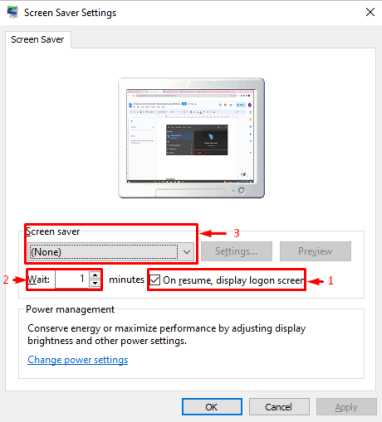
Вы можете заблокировать экран, включив заставку вашей системы. Иногда пользователи могут забыть заблокировать экраны своих компьютеров. Активация хранителя экрана автоматически заблокирует экран компьютера через несколько минут, если ваша система находится в режиме ожидания:

На изображении выше сначала установите флажок, чтобы включить заставку. После этого настройте время активации заставки и, наконец, выберите подходящую заставку.

Динамическая блокировка Windows

Динамическая блокировка Windows — лучшая функция безопасности Windows, с помощью которой пользователи могут блокировать свои экраны, когда они не используются. Он просто создает мост между системой и вашим мобильным телефоном с помощью технологии Bluetooth. Система заблокируется, когда обнаружит, что подключенное устройство находится вне зоны действия.

Заключение

Нажмите клавишу «Window+L» или одновременно удерживайте клавиши «Ctrl, Alt, Del» и выберите опцию «Заблокировать», чтобы заблокировать экран компьютера в Windows. Кроме того, пользователи могут использовать «Меню «Пуск» или настроить параметры «Заставка» для блокировки экрана компьютера в Windows. В этой статье было продемонстрировано несколько способов блокировки экрана компьютера в Windows.


2023-10-13T10:35:25
Вопросы читателей
Как узнать, сколько места занимает приложение или игра в Windows

Бывают случаи, когда вам нужно освободить место для хранения или вы хотите узнать, сколько места использует каждое приложение или игра, установленная на вашем компьютере с Windows. Если вы ищете эту информацию, очевидных способов ее найти нет. У вас может возникнуть соблазн поискать программы, помогающие с этой задачей, но в этом нет необходимости. И в Windows 11, и в Windows 10 есть свой способ сообщить вам эту информацию. Без дальнейших вступлений, вот несколько способов узнать, сколько места использует каждое из установленных приложений или игр:

Читать

Как включить или отключить исчезающие сообщения в WhatsApp

В этой статье объясняется, как включить или отключить «Исчезающие сообщения» в WhatsApp.

WhatsApp — популярное кроссплатформенное приложение для обмена сообщениями, которое позволяет пользователям отправлять текстовые и голосовые сообщения, совершать голосовые и видеозвонки, обмениваться файлами и многое другое.

На мобильных устройствах вы можете включить или отключить функцию блокировки по отпечатку пальца, которая недоступна в версии для настольного компьютера.

Кроме того, в мобильной версии WhatsApp есть функция «Исчезновение сообщений». Если она включена, все новые отдельные чаты начнутся с исчезающими сообщениями, установленными на выбранную вами продолжительность.

Функция «Исчезающие сообщения» в WhatsApp предназначена для автоматического удаления сообщений из чата через определенный промежуток времени. Эта функция может быть полезна, если вы хотите, чтобы история чата была чистой и аккуратной, или если вы хотите сохранить конфиденциальность определенных разговоров.

Однако он может подходить не для всех ситуаций, и некоторые пользователи могут предпочесть сохранить свои сообщения для дальнейшего использования. Поэтому включение или выключение «Исчезающих сообщений» в WhatsApp зависит от ваших предпочтений и потребностей.

Читать

Как отформатировать и проверить исправность SD-карты в Windows

SD-карты более популярны, чем когда-либо, поскольку они используются в различных устройствах для хранения данных. Приведу несколько примеров: они есть в наших смартфонах для увеличения емкости памяти, в цифровых камерах, камерах наблюдения, ноутбуках и даже планшетах. Если вы хотите удалить все данные на SD-карте, рекомендуется отформатировать ее, и то же самое верно, когда вы сталкиваетесь с проблемами, связанными с повреждением данных. Более того, если у вас проблемная SD-карта, вы можете отформатировать ее и проверить состояние ее здоровья, чтобы узнать, нужно ли ее заменить на новую. Вот как проверить исправность SD-карты и как ее отформатировать в Windows 10 и Windows 11:

Читать

Как включить или выключить «Запускать Telegram при запуске системы» в Windows 11

В этой статье объясняется, как включить или отключить «Запускать Telegram при запуске системы» в Windows 11.

Telegram — это кроссплатформенное приложение для обмена мгновенными сообщениями, ориентированное на скорость и безопасность. Оно позволяет пользователям отправлять текстовые и голосовые сообщения, совершать голосовые и видеозвонки, а также обмениваться фотографиями и видео с помощью сквозного шифрования, чтобы обеспечить конфиденциальность и безопасность пользователей.

Когда вы устанавливаете и настраиваете Telegram в Windows, вы можете запускать его при каждом запуске вашей системы. Этот параметр полезен, если вы часто используете приложение и не хотите запускать его при входе в систему вручную.

Некоторые люди могут запускать Telegram автоматически при запуске их системы по нескольким причинам. Во-первых, если вы часто используете приложение, оно может сэкономить время и усилия, открывая его автоматически, а не запуская вручную каждый раз при входе в систему.

Кроме того, если вы полагаетесь на Telegram для работы или важных коммуникаций, его автоматический запуск гарантирует, что вы не пропустите ни одного важного сообщения или уведомления.

Читать