Архив метки: Вопросы читателей

Как устранить неполадки, связанные с тем, что камера Windows 10 не работает

Windows 10 представляет встроенную функцию камеры в операционной системе, которая играет жизненно важную роль, когда вы проводите онлайн-встречу лицом к лицу с другим человеком или проводите онлайн-класс. Такие системы, как ноутбуки, оснащены встроенными камерами, расположенными в верхней средней части экрана. По какой-то причине, если вы столкнулись с проблемами при работе с камерой в Windows 10, вам следует следовать этому руководству, чтобы найти различные исправления для решения проблем, связанных с камерой.

Почему возникает проблема с камерой в Windows 10

Камера не работает в вашей системе Windows 10 по ряду причин, в том числе:

  • Устаревшее программное обеспечение
  • Аппаратная проблема
  • Проблема несовместимости
  • Настройки конфиденциальности
  • Обновления системы

Как устранить неполадки, связанные с тем, что камера Windows 10 не работает

Если вы столкнулись с проблемой, связанной с камерой, в Windows 10, следуйте приведенным ниже исправлениям, чтобы устранить проблему:

  • Проверьте кнопку физической камеры
  • Перезагрузите систему
  • Обновите окно
  • Разрешить доступ к камере на этом устройстве
  • Обновите драйвер камеры
  • Переустановите драйвер камеры
  • Сбросьте настройки приложения камеры.
  • Переустановите приложение камеры.

Исправление 1. Проверьте кнопку физической камеры.

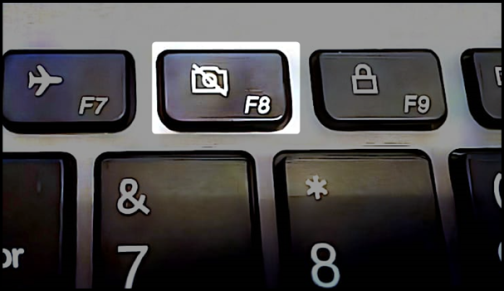
Некоторые устройства имеют физический ключ, который позволяет выключать/включать камеру в вашей системе Windows. Если у вашего ноутбука он есть, убедитесь, что он включен. Эта клавиша обычно расположена на функциональных клавишах; однако конкретная клавиша может различаться в зависимости от производителя вашей системы, но обычно это клавиша F6, F7 или F8. Вам следует проверить их в соответствии с вашим производителем на их официальном сайте.
Исправление 2: перезагрузите систему

Обновление Windows и обратные изменения иногда могут привести к тому, что компоненты перестанут работать. Самый простой способ решить эту проблему — перезагрузить систему; Видно, что в большинстве случаев перезагрузка системы устранит ошибки и ошибки, возникающие в вашей системе.
Исправление 3: обновить окно

Если ваша камера по-прежнему не работает, проверьте наличие обновлений Windows; иногда файлы Windows могут быть повреждены или отсутствовать, и обновление системы может решить такую ​​проблему. Чтобы обновить Windows, выполните следующие действия:

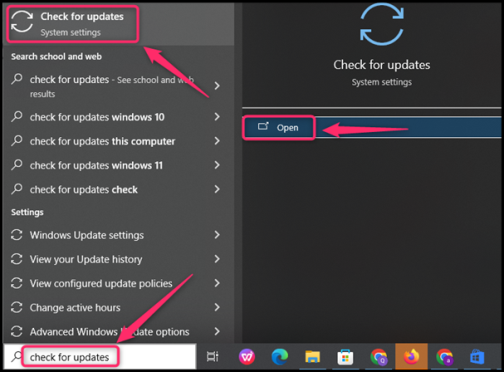
Шаг 1. Откройте меню «Пуск», введите «Проверить наличие обновлений» в строке поиска, откройте его с помощью кнопки «Открыть».
Шаг 2. В настройках Центра обновления Windows выберите параметр «Проверить наличие обновлений» и, если какое-либо обновление доступно, загрузите его.
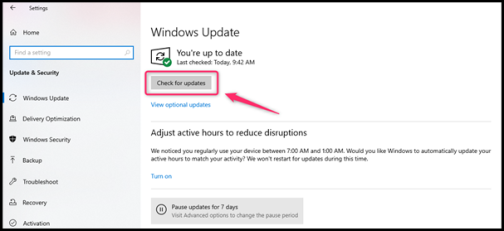
Примечание. Перезагрузите систему после завершения обновления, чтобы применить новые изменения к системе.

Исправление 4. Разрешить доступ к камере на этом устройстве.

Если у вас по-прежнему возникают проблемы с подключением камеры в системе Windows 10, вам следует проверить настройки камеры, чтобы убедиться, что она не ограничена настройками конфиденциальности камеры. Чтобы проверить настройки конфиденциальности камеры, выполните следующие действия:

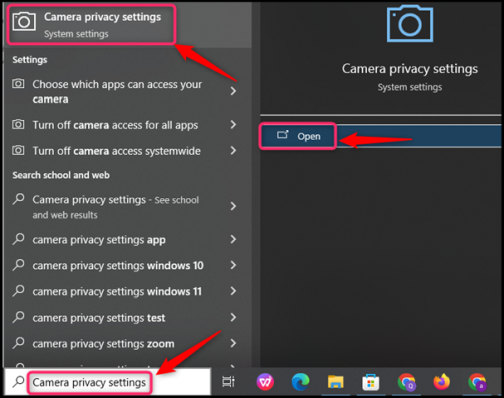
Шаг 1. Откройте меню «Пуск», введите «Настройки конфиденциальности камеры» и нажмите «Открыть», чтобы открыть настройки конфиденциальности.
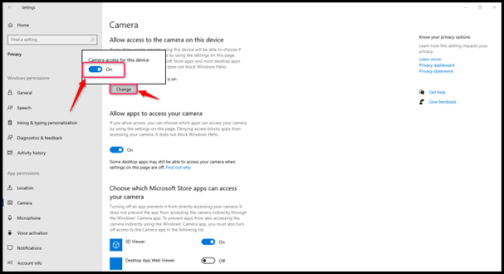
Шаг 2. В настройках камеры нажмите кнопку «Изменить» и переведите переключатель во включенное состояние, чтобы разрешить камере доступ к устройству.
Исправление 5. Обновите драйвер камеры.

Драйверы являются основной частью любой операционной системы и отвечают за связь между компонентом и операционной системой. Если драйвер не работает должным образом, это может вызвать проблемы с этой конкретной системой. Если ваша камера по-прежнему не работает после выполнения вышеуказанных шагов, вам следует обновить драйвер камеры в вашей системе; это можно сделать с помощью следующих шагов:

Шаг 1. Откройте Диспетчер устройств из меню «Пуск», введя «Диспетчер устройств» и нажав кнопку «Открыть», чтобы открыть его.
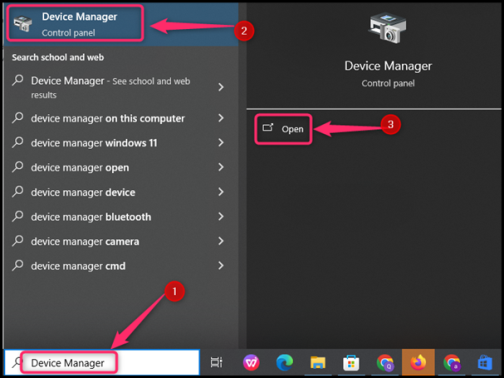
Шаг 2. Чтобы обновить драйвер камеры, разверните категорию «Устройства камеры» и выберите драйвер камеры. Щелкните правой кнопкой мыши доступный вариант драйвера и выберите параметр «Обновить драйвер» ; это автоматически обновит драйвер камеры, если обновление доступно.
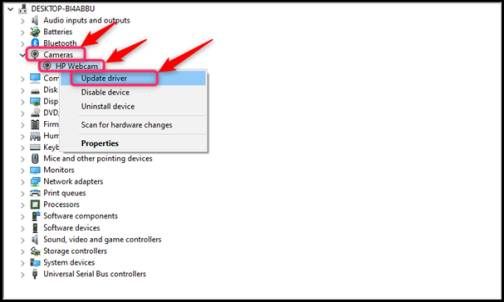
Исправление 6: переустановите драйвер камеры

Если ваша камера по-прежнему не работает после обновления драйвера камеры, то после выполнения вышеуказанных методов вам следует рассмотреть возможность переустановки драйвера камеры. Для этого перейдите в Диспетчер устройств из меню «Пуск», щелкните правой кнопкой мыши драйвер камеры, затем выберите опцию «Удалить устройство», чтобы удалить драйвер из системы.
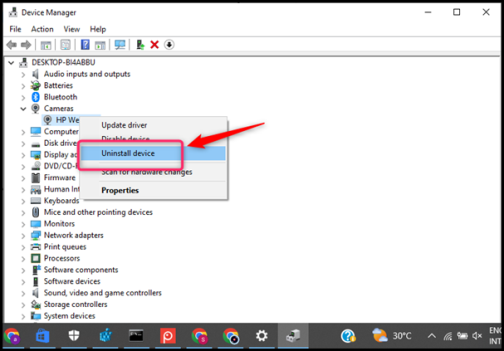
Примечание. После завершения процесса удаления перезагрузите систему, и Windows автоматически переустановит драйвер.

Исправление 7: сброс настроек приложения камеры.

Иногда необычные изменения могут помешать работе приложения в вашей системе Windows, и для решения проблемы лучше сбросить настройки приложения. Сброс системы — это еще одно решение проблемы, связанной с камерой, с использованием следующих шагов для устранения проблемы.

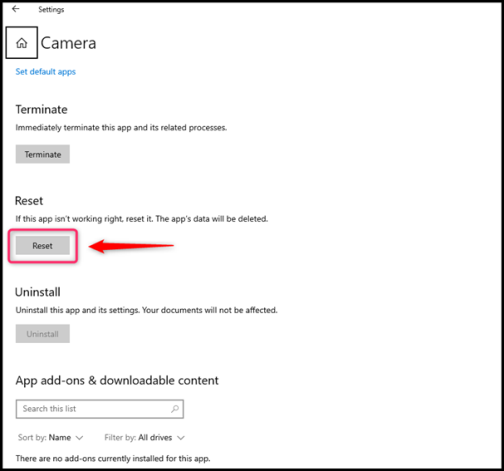
Шаг 1. Откройте меню «Пуск», введите «Камера» и нажмите «Настройки приложения».
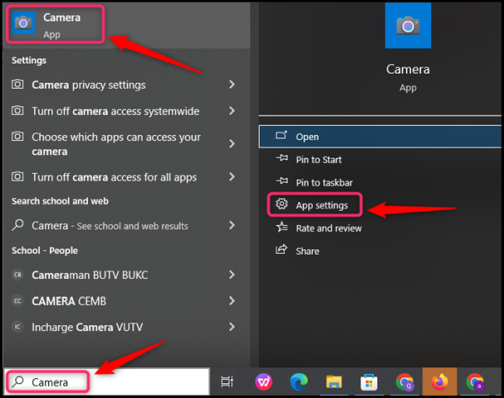
Шаг 2: После этого прокрутите экран вниз, чтобы найти опцию «Сброс». Найдя, нажмите кнопку «Сброс», чтобы сбросить настройки камеры в системе Windows.
Исправление 8. Переустановите приложение камеры.

Сторонние приложения или вредоносные программы иногда могут повредить файлы приложения камеры. Если ваша камера по-прежнему не работает после применения всех вышеперечисленных методов устранения неполадок, вы можете попробовать переустановить приложение «Камера», выполнив следующие действия:

Шаг 1. Откройте меню «Пуск», введите PowerShell в строке поиска и нажмите «Запуск от имени администратора».
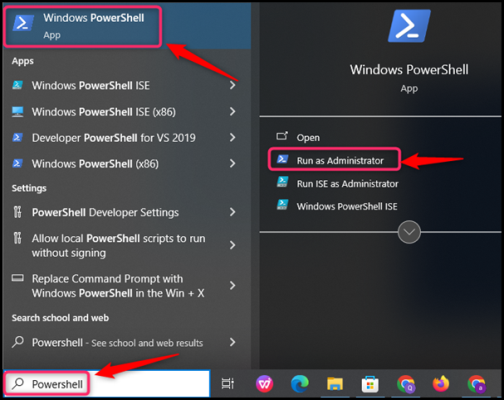
Шаг 2. Открыв PowerShell от имени администратора, вставьте указанную ниже команду и нажмите Enter, чтобы выполнить ее.
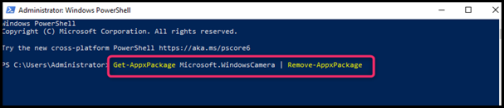
Это приведет к удалению приложения «Камера» в вашей системе Windows.

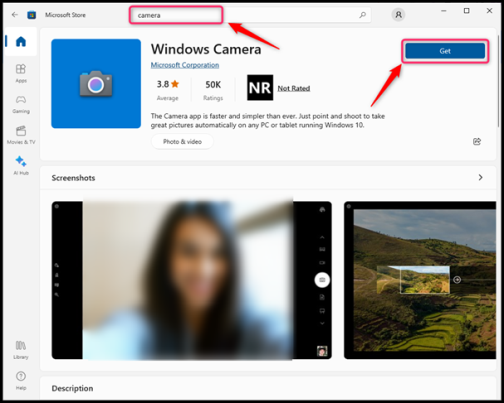
Шаг 3. Затем вы можете открыть Microsoft Store на панели задач, написать «Камера» в строке поиска и щелкнуть первый результат под названием «Камера Windows». Чтобы установить приложение «Камера», выберите кнопку «Получить» и дождитесь завершения установки.
Заключение

Чтобы устранить неполадки камеры Windows 10, проверьте физическую кнопку камеры и убедитесь, что она включена. Если Камера по-прежнему не работает, вы также можете попробовать другие методы, такие как перезагрузка системы, обновление Windows, разрешение доступа к камере, обновление или переустановка драйвера, сброс настроек приложения и переустановка приложения Камера. Все эти методы следует применять осторожно, чтобы устранить проблемы, связанные с камерой в системах Windows.
2023-11-07T19:18:59
Вопросы читателей

Как очистить буфер обмена в Windows 11/10 с помощью ярлыка

Буфер обмена в Windows хранит данные всего, что вы можете скопировать. Однако все скопированные данные в буфер обмена могут быть удалены при перезагрузке или выключении Windows. Но иногда вам может потребоваться очистить/удалить буфер обмена в Windows 11/10 по разным причинам. Существует несколько способов очистки буфера обмена в Windows, например, с помощью приложения настроек, использования диалогового окна буфера обмена или метода ярлыка на рабочем столе.
В этом руководстве представлена ​​подробная информация об очистке буфера обмена в Windows 11/10 с помощью ярлыка.

Как очистить/удалить буфер обмена Windows 11/10 с помощью ярлыка?

Вы можете выполнить следующие шаги, чтобы очистить буфер обмена в Windows 11/10 с помощью ярлыка:

Шаг 1. Создайте новый ярлык

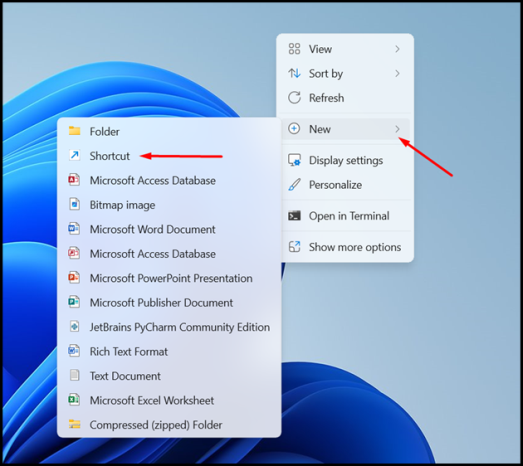
Чтобы создать новый ярлык, необходимо щелкнуть правой кнопкой мыши по пустому месту рабочего стола окна и нажать «Создать > Ярлык».


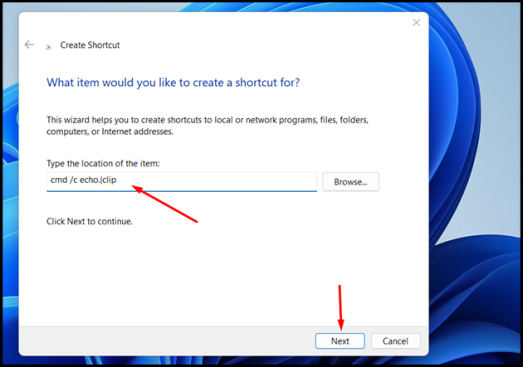
Шаг 2. Вставьте или введите команду

В новом всплывающем окне вам нужно ввести следующую команду. Эта команда используется для очистки буфера обмена:

cmd /c echo.|clip


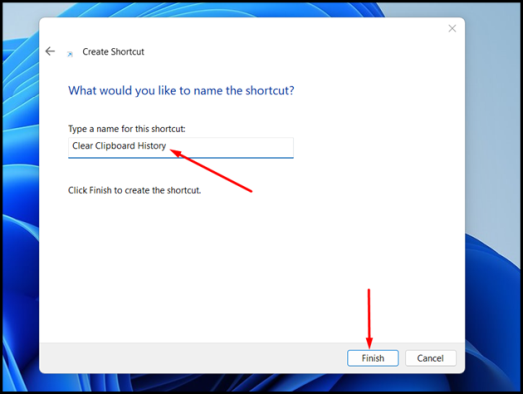
Шаг 3. Назовите ярлык

Теперь вам нужно указать имя вновь созданного ярлыка. После ввода имени нажмите «Готово»:

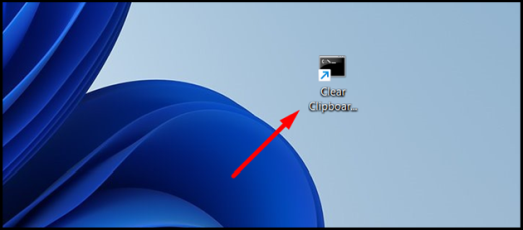
Как видите, ярлык «Очистить буфер обмена» успешно создан:

Шаг 4. Очистите историю буфера обмена

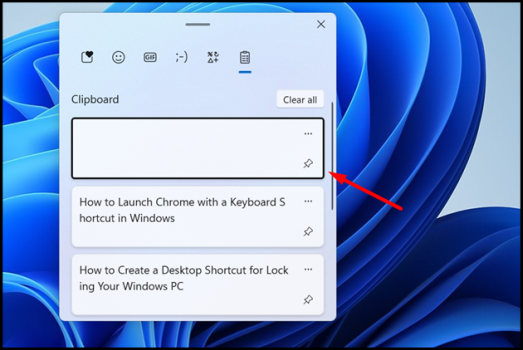
Наконец, теперь мы можем очистить историю буфера обмена с помощью ярлыка. Чтобы очистить историю, просто дважды щелкните значок ярлыка. Например, давайте рассмотрим следующие данные, хранящиеся в буфере обмена:

Чтобы удалить это, мы просто дважды щелкните значок ярлыка:

Этот метод очищает только последний скопированный буфер обмена, как показано выше.

Очистить все буферы обмена в Windows 11

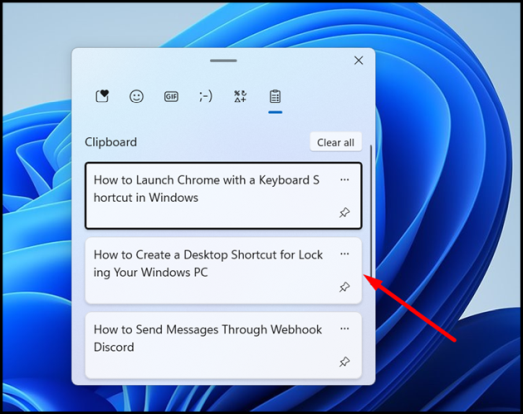
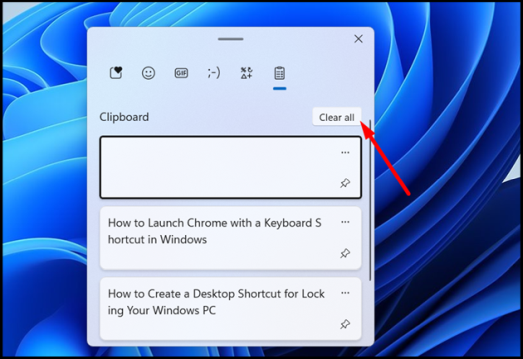
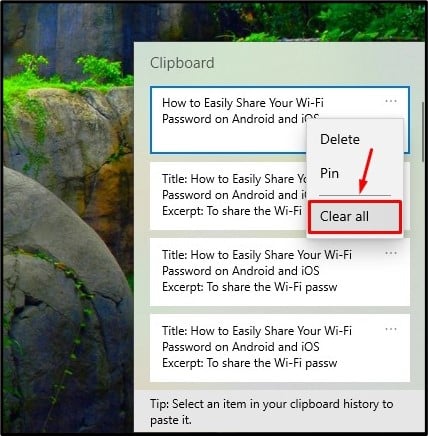
Чтобы очистить все буферы обмена в окнах, вам просто нужно нажать комбинацию «Windows+V» на клавиатуре. Открыв буфер обмена, нажмите «Очистить все»:

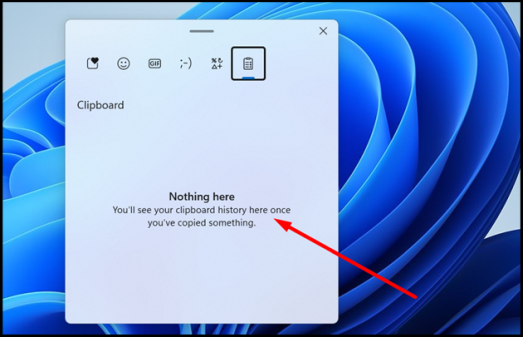
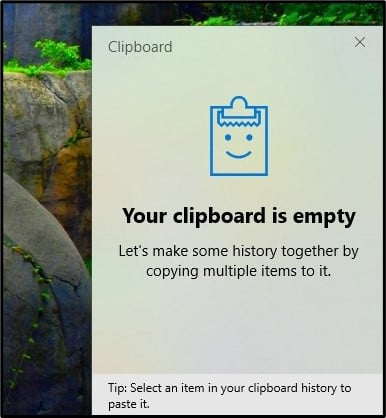
Это очистит/удалит все буферы обмена из Windows:

Очистить все буферы обмена в Windows 10

Чтобы очистить все буферы обмена в Windows 10, нажмите комбинацию «Windows+V» на клавиатуре. После этого нажмите на три точки в правом верхнем углу любой записи и выберите вариант «Очистить все»:

Это очистит/удалит все буферы обмена из Windows:

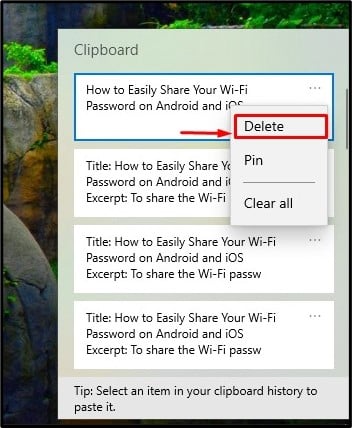
Вы также можете удалить только одну запись из буфера обмена, просто нажав кнопку «Удалить»:

Альтернативный подход: очистите буфер обмена в Windows с помощью приложения настройки.

Мы также можем очистить буфер обмена в Windows из приложения настроек. Для этого выполните указанные шаги:

Шаг 1. Откройте настройки Windows

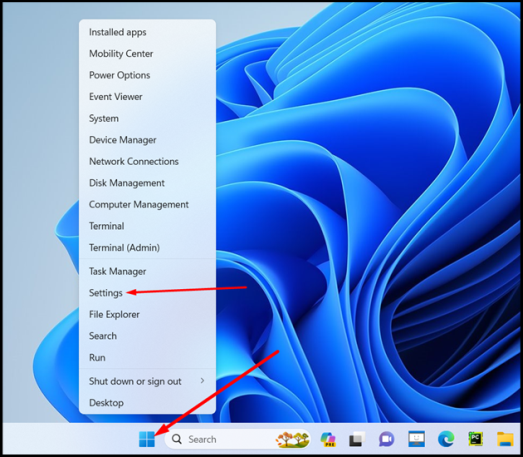
Сначала щелкните правой кнопкой мыши значок Windows и перейдите к «Настройки»:

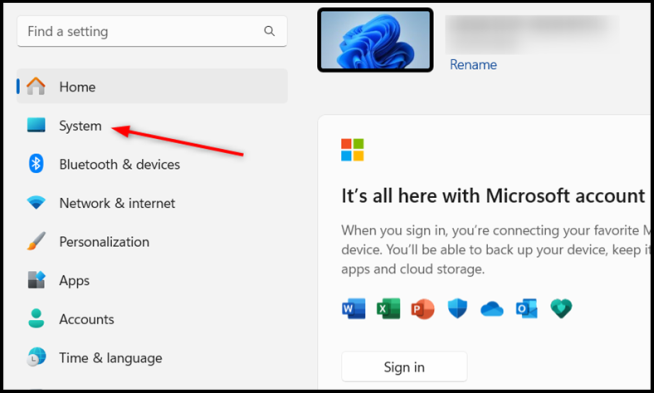
Шаг 2. Откройте настройки буфера обмена на вкладке «Система».

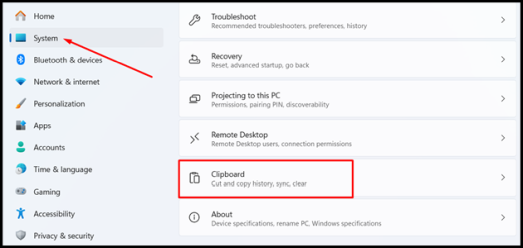
Затем перейдите на вкладку «Система» и прокрутите вниз, чтобы выбрать настройку «Буфер обмена»:

Нажмите на настройку «Буфер обмена»:

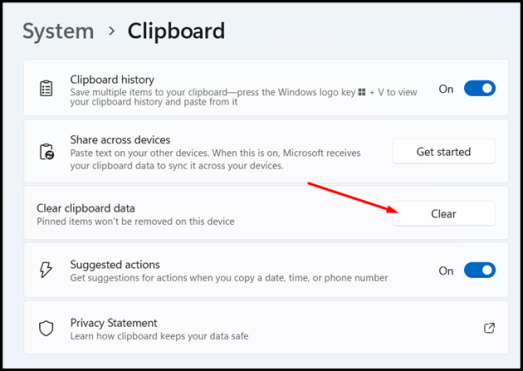
Шаг 3: Нажмите «Очистить опцию».

Нажмите на опцию очистки, показанную рядом с надписью «Очистить данные буфера обмена». Это удалит все данные буфера обмена из ваших окон:

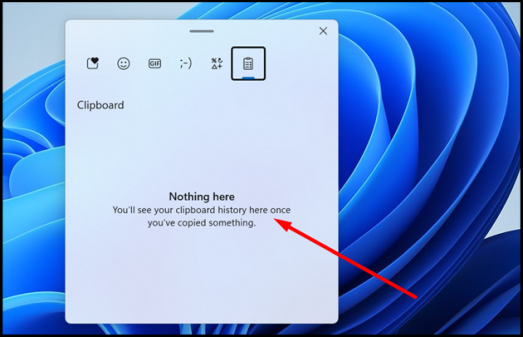
Приведенный ниже фрагмент подтверждает, что весь буфер обмена успешно очищен:

Заключение

Чтобы очистить все буферы обмена в Windows 11/10 с помощью ярлыка, щелкните правой кнопкой мыши на рабочем столе и создайте новый ярлык, введите значение элемента и щелкните его. Мы можем очистить все буферы обмена, нажав кнопку «Очистить все» в диалоговом окне буфера обмена. Альтернативно, мы также можем очистить буфер обмена в настройках приложения в настройках буфера обмена. В этой статье представлено пошаговое руководство по очистке всех буферов обмена с помощью ярлыков и других методов.


2023-11-07T19:11:19
Вопросы читателей

Почему в Windows 11 отсутствуют настройки тачпада?

Тачпад — неотъемлемая часть современных компьютеров, обеспечивающая удобный и интуитивно понятный способ взаимодействия с ноутбуком или устройством с Windows 11. Однако иногда пользователи могут столкнуться с проблемой, когда настройки сенсорной панели загадочным образом исчезают или отсутствуют в операционной системе Windows 11. В этой статье мы рассмотрим распространенные причины, по которым настройки сенсорной панели могут отсутствовать в Windows 11, и предоставим пошаговые решения для исправления настроек сенсорной панели, отсутствующих в Windows 11, и настроим параметры сенсорной панели так, как они должны быть.

Исправлено: в Windows 11 отсутствуют настройки сенсорной панели.

Отсутствие настроек тачпада в Windows 11 может быть следствием различных факторов:

  1. Проблемы с драйверами. Устаревшие или несовместимые драйверы сенсорной панели могут нарушить настройки.
  2. Обновления Windows: обновления могут сбрасывать конфигурации или вносить изменения.
  3. Проблемы с оборудованием. Проблемы с физической сенсорной панелью или аппаратные сбои могут повлиять на настройки.
  4. Профили пользователей. Несколько профилей пользователей могут привести к проблемам с синхронизацией настроек.
  5. Стороннее программное обеспечение. Установленное программное обеспечение может конфликтовать с собственными настройками сенсорной панели.
  6. Групповая политика: настройки групповой политики в выпусках Pro или Enterprise могут ограничивать настройки сенсорной панели.
  7. Ошибки системы или реестра. Ошибки файлов и реестра могут повлиять на функциональность сенсорной панели.

Чтобы решить эту проблему, мы представляем на ваше рассмотрение ряд потенциальных решений:

Решение 1. Повторно включите драйвер сенсорной панели.

Повторно включив драйвер сенсорной панели, вы можете восстановить недостающие настройки сенсорной панели и восстановить контроль над ее функциями в Windows 11.

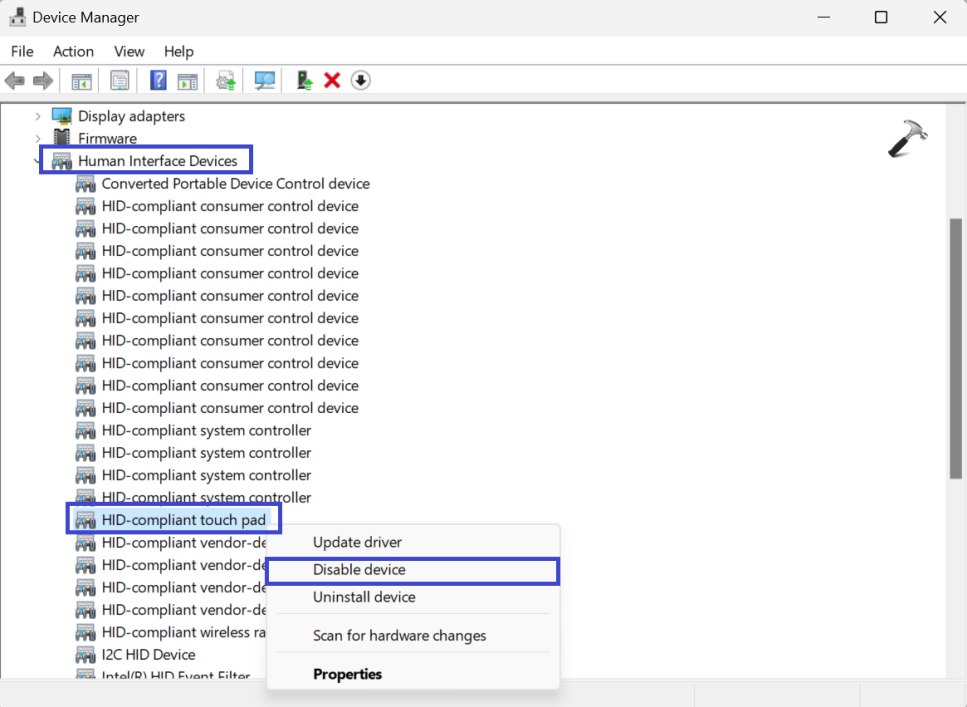
1. Нажмите клавиши Windows+X и выберите «Диспетчер устройств».

2. Теперь разверните опцию «Устройства пользовательского интерфейса».

3. Нажмите «Отключить драйвер».

Исправлено: в Windows 11 отсутствуют настройки сенсорной панели — нажмите «Отключить драйвер».

Если это решение не решило проблему, не волнуйтесь, поскольку нам предстоит изучить дополнительные шаги по устранению неполадок.

Решение 2. Обновите драйвер сенсорной панели.

Обновление или переустановка драйвера сенсорной панели — это шаг, который часто может вернуть отсутствующие настройки сенсорной панели и улучшить ее функциональность в Windows 11.

1. Нажмите клавиши Windows+R. Введите «devmgmt.msc» и нажмите «ОК». Откроется Диспетчер устройств.

Или нажмите клавишу Windows+X и выберите «Диспетчер устройств».

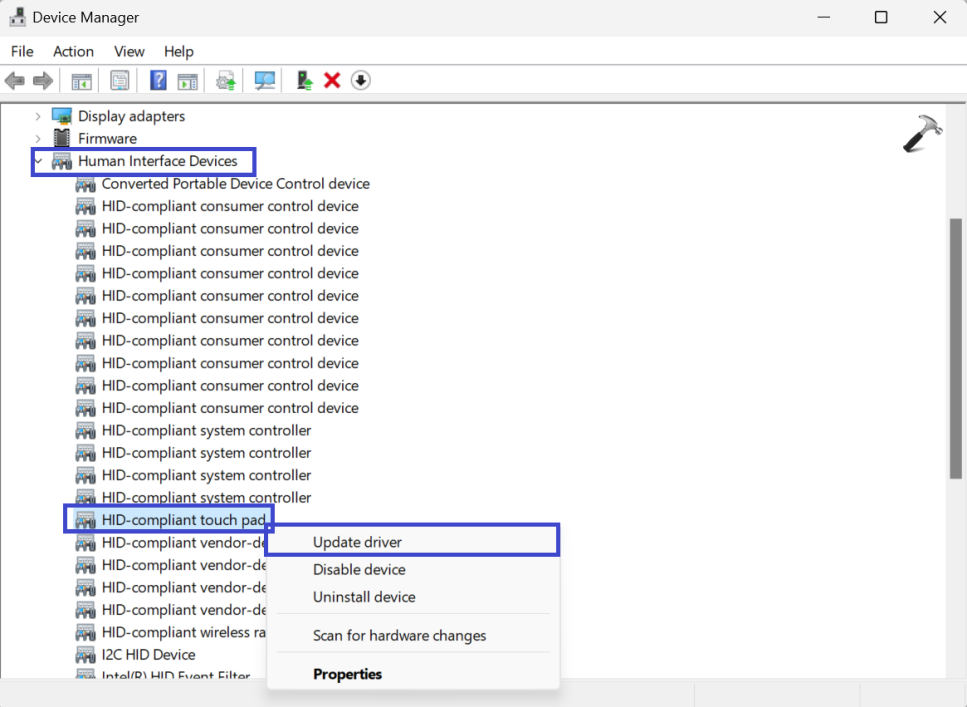
2. Теперь разверните опцию «Устройства пользовательского интерфейса».

3. Щелкните правой кнопкой мыши драйвер сенсорной панели и выберите «Обновить».

Исправлено: в Windows 11 отсутствуют настройки сенсорной панели — нажмите «Обновить драйвер».

4. Появится окно подсказки. Выберите опцию «Автоматический поиск драйверов».

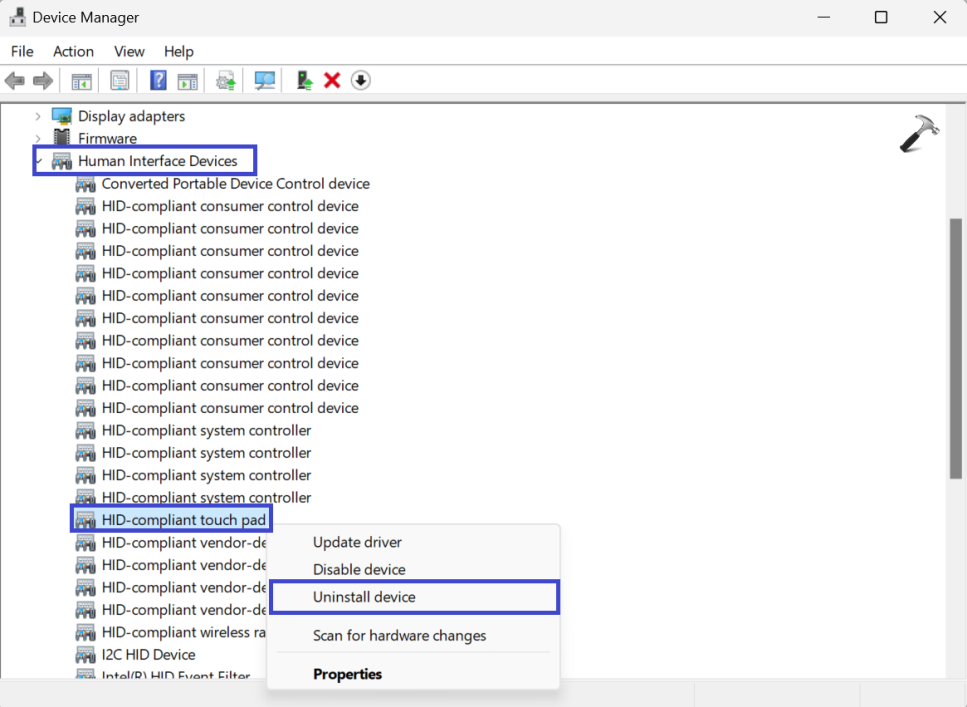
Вы также можете переустановить драйвер сенсорной панели. Для этого щелкните правой кнопкой мыши драйвер сенсорной панели и выберите «Удалить».

Переустановите драйвер

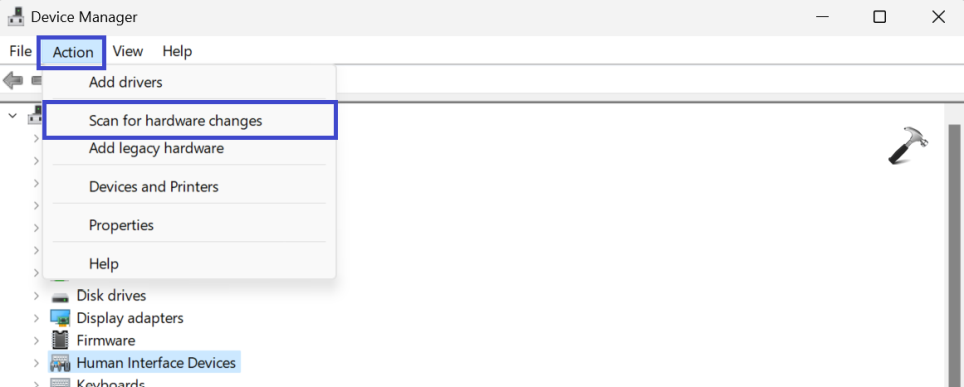
После этого перейдите на вкладку «Действие» и нажмите «Сканировать изменения оборудования».

Решение 3. Удалите последнее обновление Windows.
Если у вас отсутствуют настройки сенсорной панели в Windows 11 и вы подозреваете, что причиной может быть недавнее обновление Windows, вы можете рассмотреть возможность удаления последнего обновления, чтобы потенциально решить проблему. Вот как вы можете действовать:

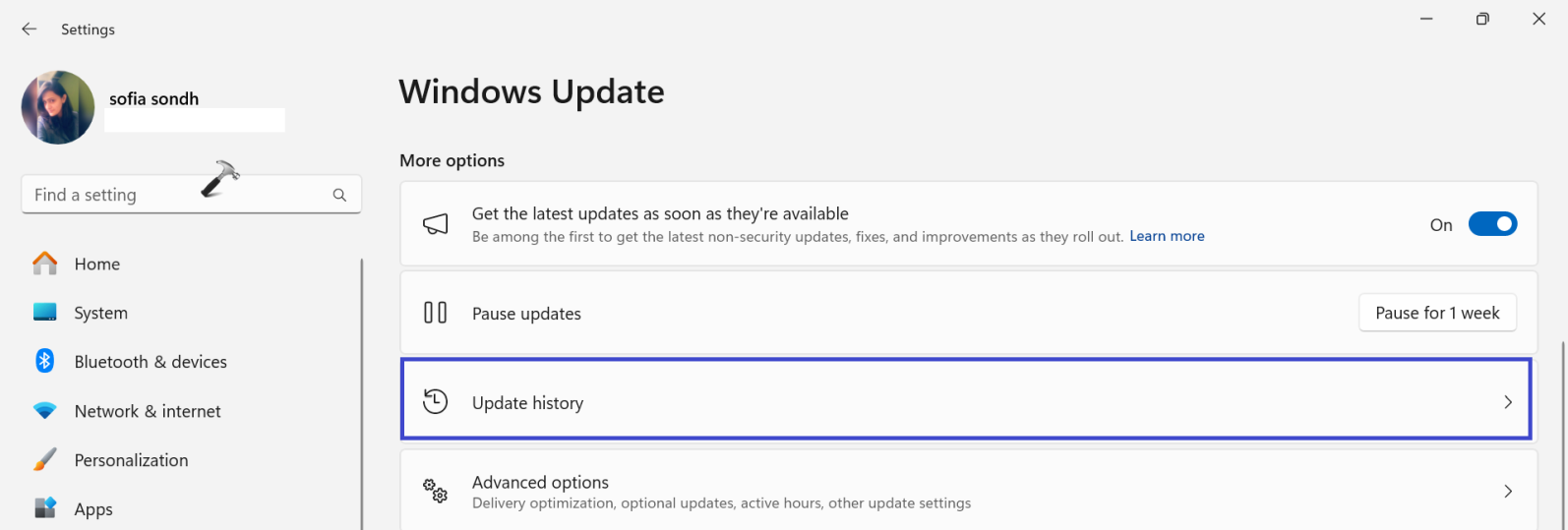
1. Откройте приложение «Настройки» и перейдите в Центр обновления Windows.
2. Теперь нажмите «История обновлений».

Обновление Windows 8

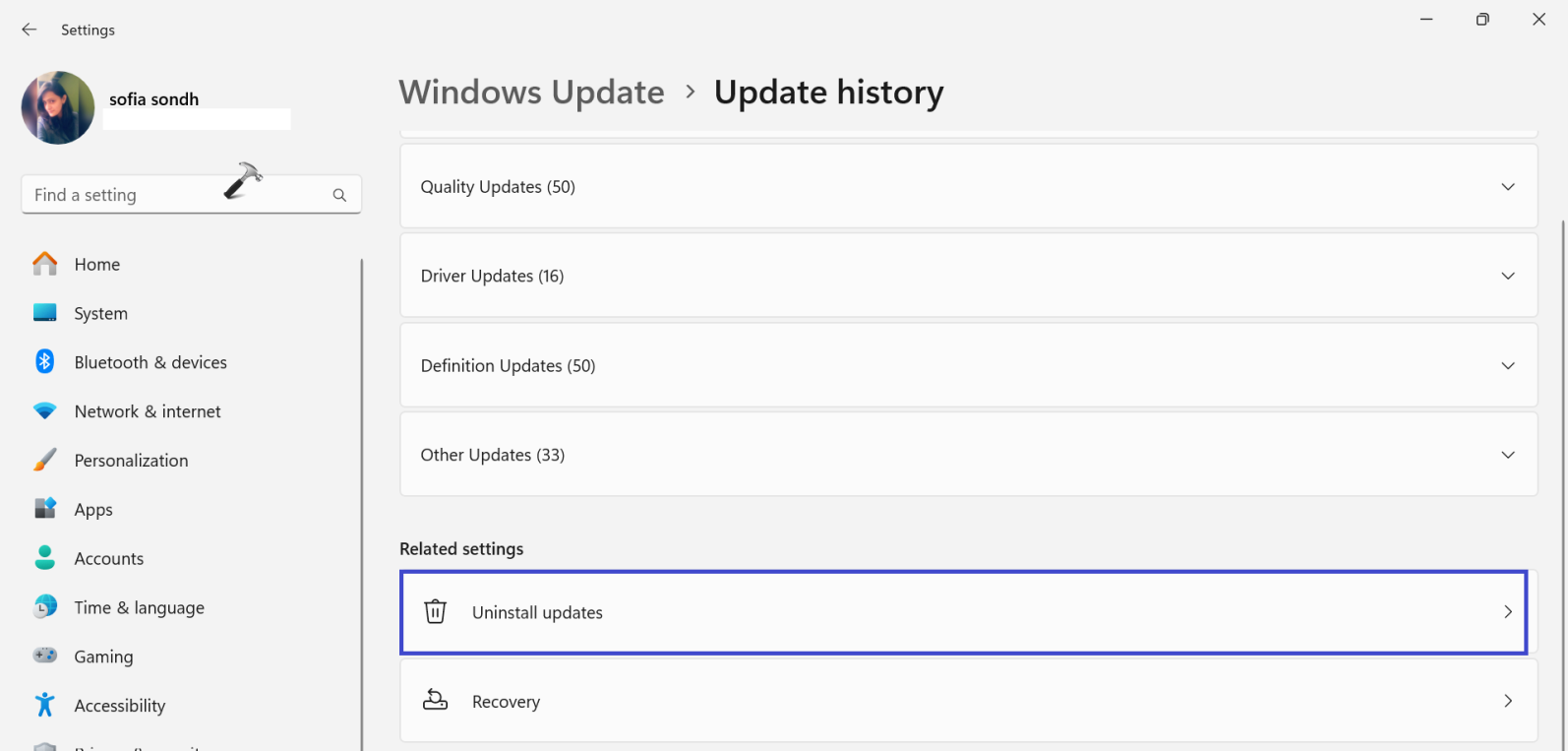
3. Здесь нажмите «Удалить обновление».

Обновление Windows 10

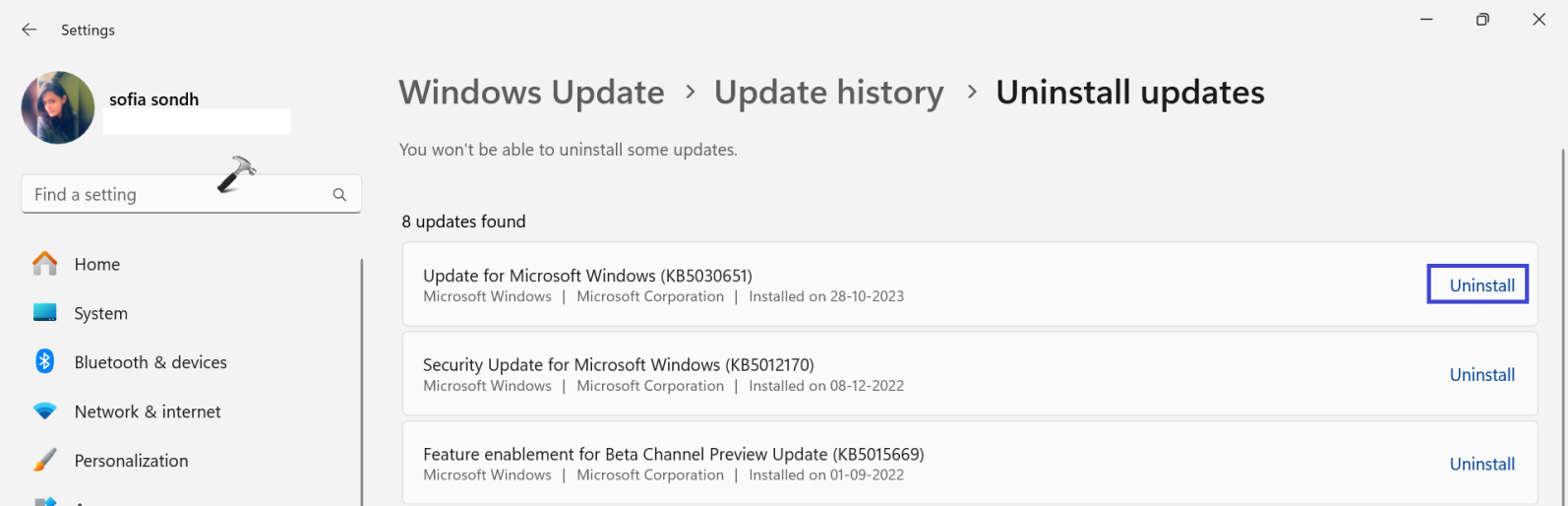
4. Из списка удалите последнее обновление Windows, просто нажав «Удалить».

Обновление Windows 9

Решение 4. Запустите средство устранения неполадок оборудования.

Запуск средства устранения неполадок оборудования может помочь выявить и потенциально устранить любые проблемы с оборудованием, связанные с сенсорной панелью, которые могут быть причиной отсутствующих настроек.

Вот как вы можете это сделать:

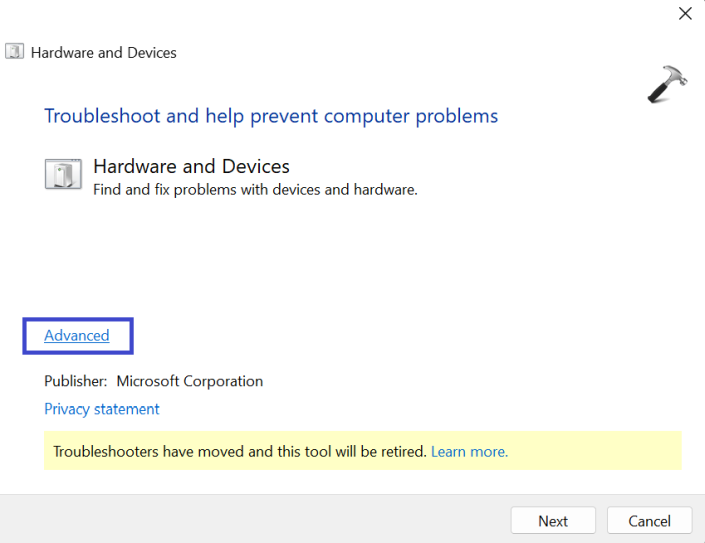
1. Нажмите клавиши Windows+R. Введите «msdt.exe -id DeviceDiagnostic» и нажмите «ОК».

2. Нажмите на опцию «Дополнительно».

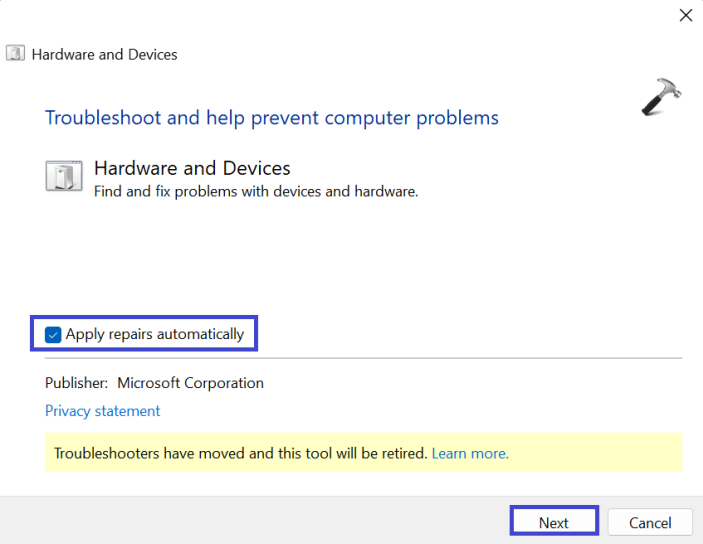
3. Теперь установите флажок «Применять исправления автоматически» и нажмите «Далее».

Исправлено: в Windows 11 отсутствуют настройки сенсорной панели — нажмите «Действия».

4. Выберите устройство для устранения неполадок. Но если вы не можете найти устройство, нажмите кнопку «Я не вижу своего устройства в списке».

Решение 5. Откат драйвера сенсорной панели

Если вы столкнулись с исчезновением настроек сенсорной панели в Windows 11 после обновления драйвера, рассмотрите возможность отката к предыдущей версии драйвера сенсорной панели.

Выполните следующие действия, чтобы откатить драйвер сенсорной панели:

1. Нажмите клавиши Windows+X и выберите «Диспетчер устройств».

2. Теперь разверните опцию «Устройства пользовательского интерфейса».

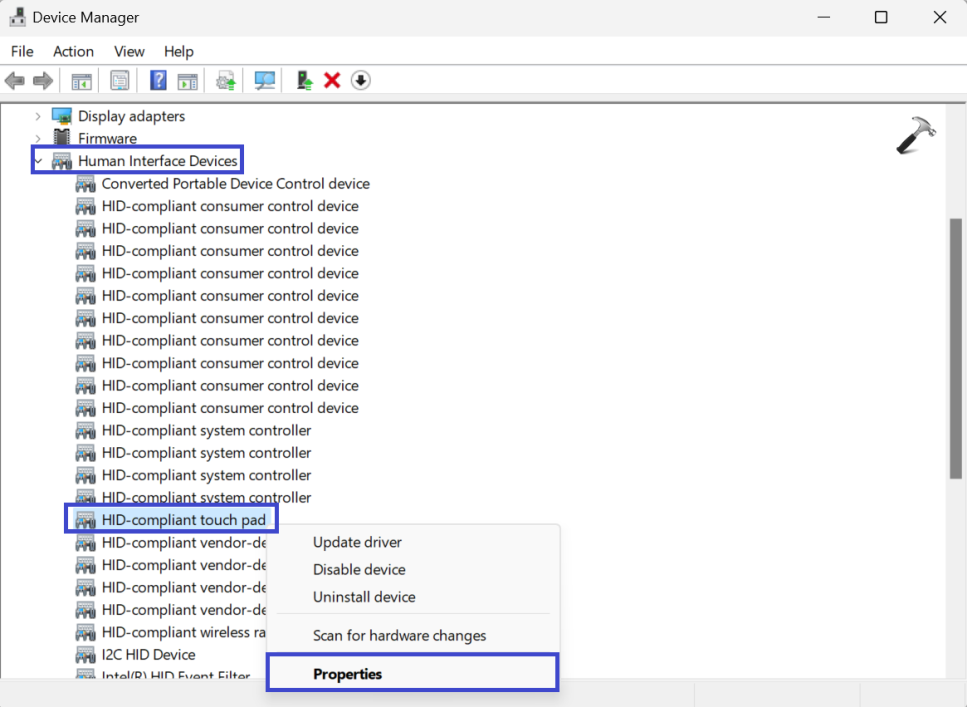
Исправлено: настройки сенсорной панели отсутствуют в Windows 11 — нажмите «Свойства».

3. Щелкните правой кнопкой мыши Драйвер сенсорной панели и выберите «Свойства».

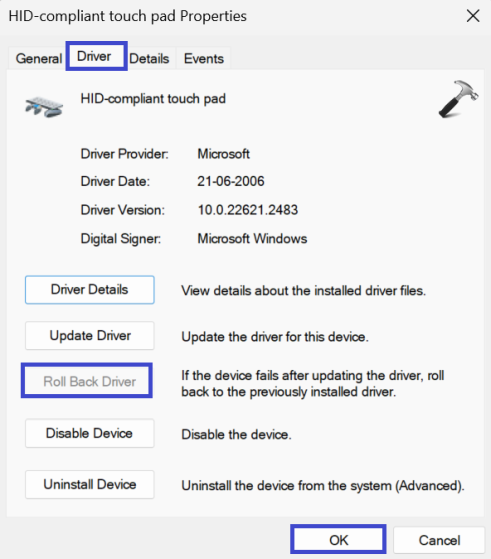
4. На вкладке «Драйверы» нажмите «Откатить драйвер».

Откат драйвера

5. Нажмите ОК.

Решение 6. Убедитесь, что сенсорная панель включена в BIOS.

Проверка и включение настроек сенсорной панели в BIOS может помочь решить проблемы, при которых сенсорная панель отключается на аппаратном уровне, что может привести к отсутствию настроек в операционной системе.

Ниже приведены шаги, позволяющие проверить, включена ли сенсорная панель в BIOS или нет:

1. Перезагрузите компьютер и, когда он снова загрузится, нажмите F2 или F10.

2. Теперь откроется BIOS. Найдите настройки сенсорной панели, трекпада или внутреннего указывающего устройства. Включите все настройки.

Вот и все!


2023-11-07T16:03:27
Вопросы читателей

Как закрепить папку на панели задач в Windows

В Windows легко закрепить приложения и программы на панели задач. Однако не так просто закрепить папки и добавить на панель задач ярлыки для папок, которые вы используете чаще всего. Хотя есть способ закрепить папки на панели задач, я подозреваю, что многим пользователям будет сложно с этим разобраться. Если вы не хотите искать ответ самостоятельно, вот шаги, которые необходимо выполнить, чтобы закрепить любую папку на панели задач в Windows 11 или Windows 10.

ПРИМЕЧАНИЕ. Действия, описанные в этом руководстве, охватывают как Windows 11, так и Windows 10. Чтобы продемонстрировать все шаги, необходимые для закрепления папки на панели задач, а также поскольку большинство наших читателей спрашивают, как закрепить OneDrive на панели задач в Windows, я используйте OneDrive в качестве примера.

Шаг 1. Создайте ярлык папки на рабочем столе.

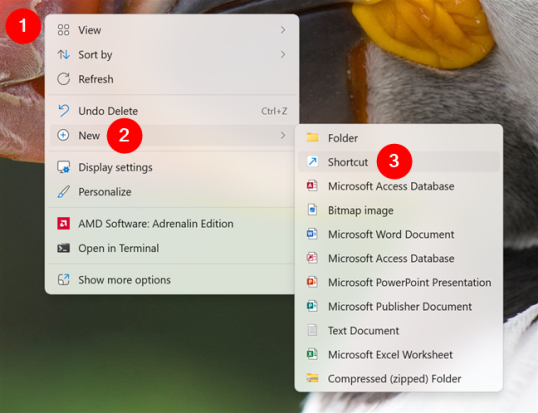
Сначала выберите папку, которую вы хотите закрепить на панели задач. Вам необходимо создать ярлык на рабочем столе, который будет указывать на него. Поэтому перейдите на рабочий стол и щелкните правой кнопкой мыши или нажмите и удерживайте (если у вас сенсорный экран) где-нибудь в пустом месте. В появившемся контекстном меню выберите «Создать», а затем «Ярлык».

Создать новый ярлык

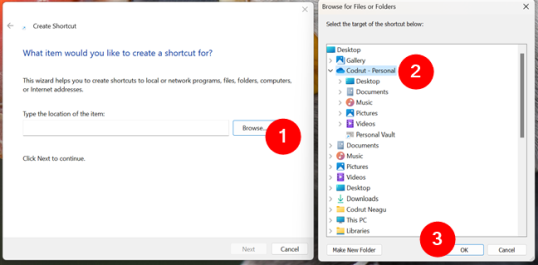
Откроется мастер «Создать ярлык». Нажмите или коснитесь кнопки «Обзор» и перейдите к папке, которую вы хотите закрепить на панели задач. После того, как вы его выберете, нажмите ОК. Как вы можете видеть на следующем снимке экрана, я решил закрепить OneDrive на панели задач.

Выберите папку, которую вы хотите закрепить на панели задач.

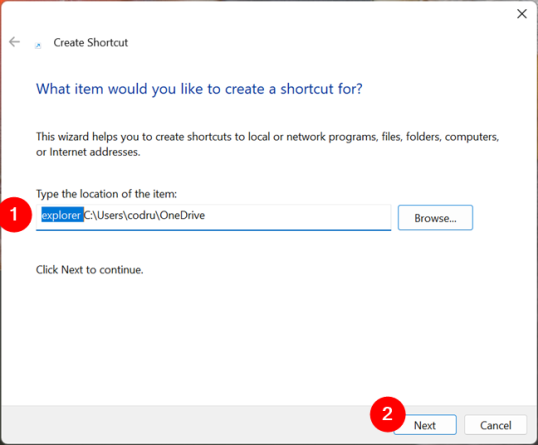
Мастер помещает в поле местоположения весь путь к выбранной папке. Не нажимайте и не нажимайте «Далее»! Перед этим вам необходимо ввести слово explorer и пробел перед путем к папке. Не вводите «C:explorer» или что-то еще и не забудьте пробел; в противном случае процедура не будет работать. Посмотрите на следующий скриншот и следуйте тому же подходу. Только после этого нажмите кнопку «Далее».

Введите explorer и добавьте пробел перед папкой.

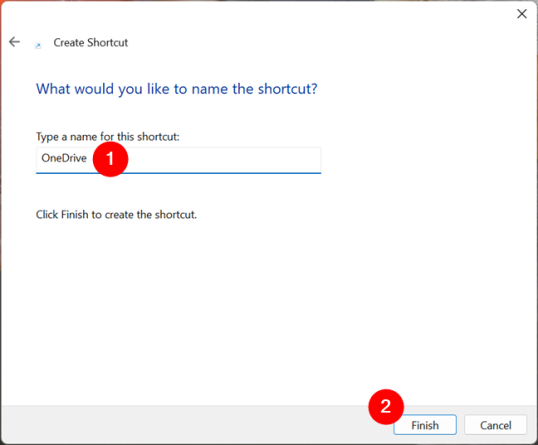
Вас попросят ввести имя этого ярлыка. Я рекомендую изменить его имя по умолчанию на персонализированное, указав, какая папка открывается при использовании ярлыка. После ввода имени нажмите «Готово».

Выберите имя для ярлыка папки

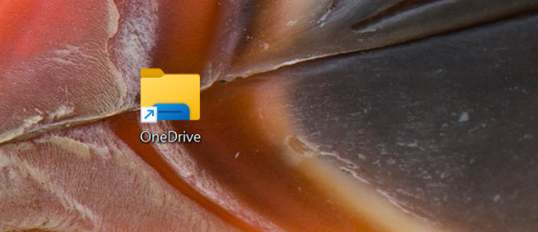
Ярлык теперь создан на рабочем столе, но его значок такой же, как у Проводника.

Ярлык папки создан.

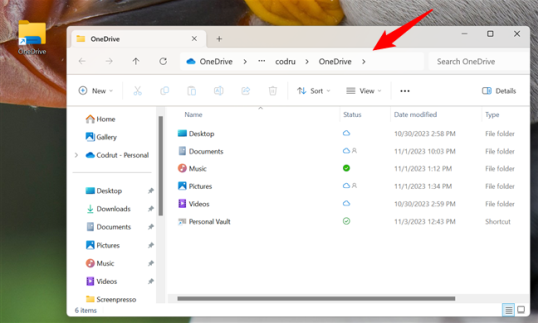
Чтобы убедиться, что ярлык работает и приводит вас к папке, которую вы хотите закрепить на панели задач, дважды щелкните или дважды коснитесь ее.

Проверка ярлыка на папку

Шаг 2. Измените значок ярлыка

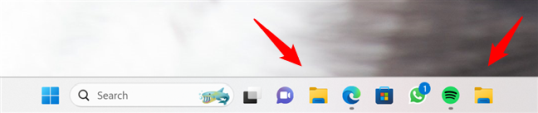
Следующий логичный шаг — закрепить этот ярлык с рабочего стола на панели задач. Если вы сделаете это сразу, у вас появится ярлык Проводника на панели задач и такой же ярлык рядом с ним. Скорее всего, вам будет сложно определить, какой из них — «Проводник», а какой — папка, которую вы закрепили.

Как выглядят закрепленные папки по умолчанию

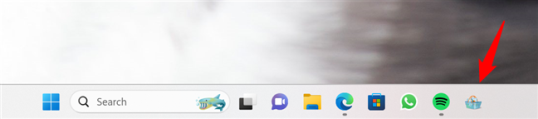
Чтобы избежать путаницы, вам следует персонализировать значок ярлыка папки, сделав его уникальным, чтобы его было легко идентифицировать. Посмотрите ниже, как я заменил значок моей папки OneDrive на панели задач.

Как выглядит закрепленная папка со своим значком

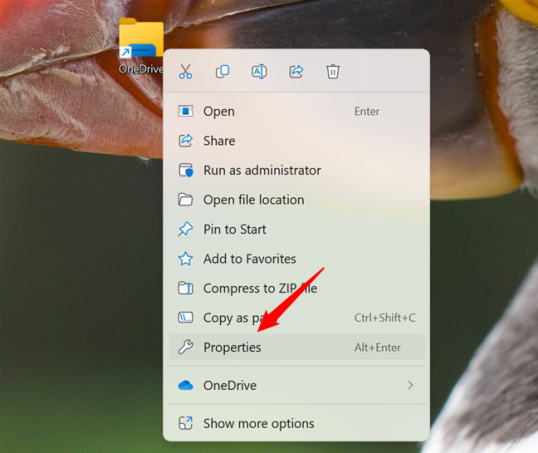
Щелкните правой кнопкой мыши ярлык папки (или нажмите и удерживайте, если у вас сенсорный экран) и выберите «Свойства».

Откройте свойства ярлыка

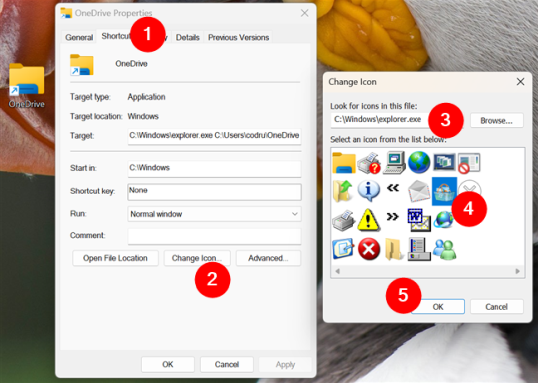
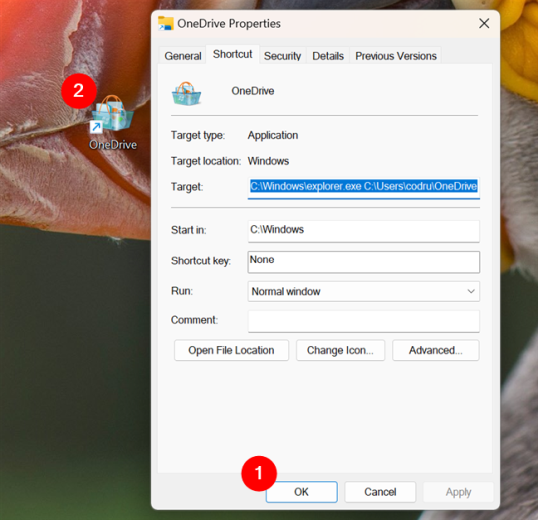
В свойствах ярлыка перейдите на вкладку «Ярлык» и нажмите кнопку «Изменить значок…». Выберите файл, содержащий значок, который вы хотите использовать, выберите значок и нажмите «ОК» в окне «Изменить значок», а затем в свойствах ярлыка.

Изменение значка ярлыка папки

Значок ярлыка папки, которую вы хотите закрепить на панели задач, теперь изменен.

Сохраняем новый значок для ярлыка

СОВЕТ: Если вы создали ярлык для OneDrive, как это сделал я, возможно, вы захотите использовать для него один из значков OneDrive по умолчанию. В этом случае вы можете найти его в следующем месте: C:Program FilesMicrosoft OneDriveOneDrive.exe. Кроме того, если вы хотите получить другие бесплатные значки, вы найдете некоторые идеи в статье, которую мы опубликовали ранее: Расположение значков Windows. Где находятся значки по умолчанию?
Шаг 3. Закрепите ярлык папки на панели задач.

Теперь пришло время закрепить созданный вами ярлык на панели задач Windows. Действия аналогичны, но немного отличаются в Windows 11 по сравнению с Windows 10. Поэтому, в зависимости от используемой вами операционной системы, следуйте инструкциям в одном из следующих двух подразделов:
Шаг 3.1. Как закрепить папку на панели задач в Windows 11

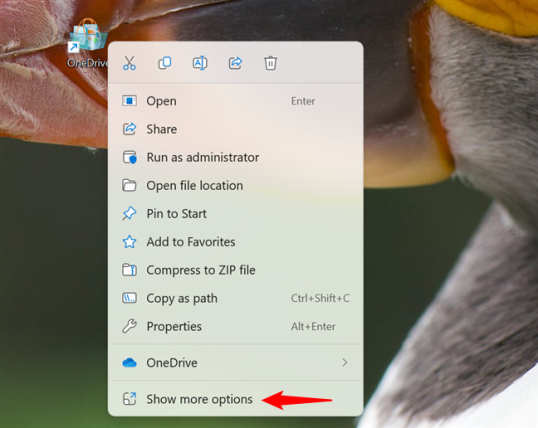
Щелкните правой кнопкой мыши ярлык (или нажмите и удерживайте, если у вас сенсорный экран) и выберите «Показать дополнительные параметры».

Щелкните правой кнопкой мыши ярлык и выберите «Показать дополнительные параметры».

Затем нажмите или коснитесь параметра «Закрепить на панели задач», чтобы закрепить папку на панели задач вашего компьютера с Windows 11.

В меню выберите Закрепить на панели задач.

Ярлык теперь закреплен на панели задач, как и папка, на которую он указывает.

Папка закреплена на панели задач Windows 11.

Шаг 3.2. Как закрепить папку на панели задач в Windows 10

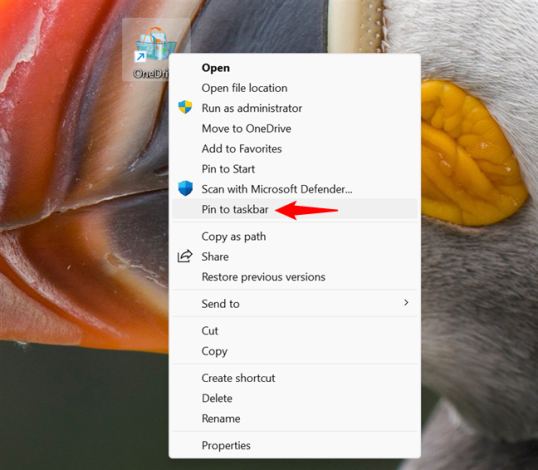
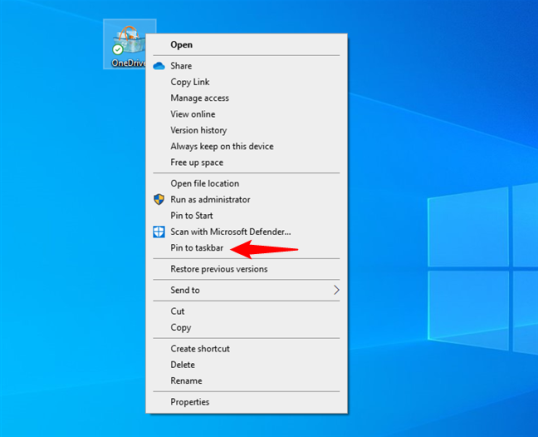
Щелкните правой кнопкой мыши ярлык (или нажмите и удерживайте, если у вас сенсорный экран), а затем щелкните или коснитесь параметра «Закрепить на панели задач», чтобы закрепить папку на панели задач вашего ПК с Windows 10.

Щелкните правой кнопкой мыши ярлык папки и выберите «Закрепить на панели задач».

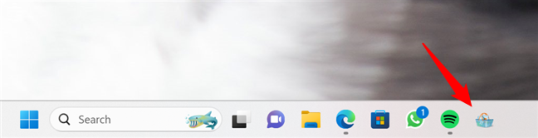
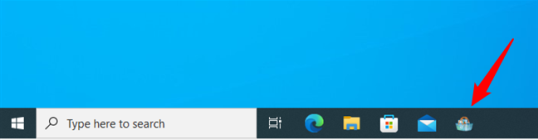
Точно так же, как я закрепил свой OneDrive на панели задач, ваша папка теперь должна быть закреплена на панели задач.

Папка закреплена на панели задач Windows 10.

Сколько папок можно закрепить на панели задач в Windows?

С помощью этого метода вы можете закрепить столько папок, сколько захотите. Однако я рекомендую изменить значок для каждого ярлыка, чтобы можно было легко различать папки.

Можете ли вы удалить ярлык папки на рабочем столе?

После того как вы прикрепите ярлык к папке на панели задач Windows, вы можете удалить с рабочего стола ярлык, созданный на первом этапе этого руководства. Закрепленная папка по-прежнему будет работать. Однако если вы также удалите саму папку, ее ярлык на панели задач больше не будет указывать на реальное местоположение. В этом случае щелчок или касание ярлыка закрепленной папки откроет Проводник.

Сколько папок вы закрепили на панели задач?

Теперь вы знаете, как закрепить любую папку, которую хотите использовать, на панели задач Windows. Нам интересно, все ли у вас получилось и сколько папок вы закрепили. Они пригодятся? Не стесняйтесь комментировать ниже и обсуждать с нами и другими читателями.


2023-11-07T11:49:32
Вопросы читателей

Как исправить Windows не обнаружила правильно установленный сетевой адаптер

Сетевые подключения управляются сетевыми драйверами на рабочем столе Windows. Если возникнут какие-либо проблемы с сетевым драйвером, вы получите сообщение об ошибке, которое остановит доступ в Интернет на компьютере. В этом руководстве мы подробно обсудим, как устранить неполадку «Windows не обнаружила правильно установленный сетевой адаптер».
Как исправить Windows не обнаружила правильно установленный сетевой адаптер

Существует много причин, по которым вы получаете сообщение об ошибке, в котором говорится, что Windows не обнаружила правильно установленный сетевой адаптер, но основная причина может заключаться в том, что на вашем ПК с Windows отсутствует драйвер сетевого обновления или сетевой драйвер неправильно установлен на вашем компьютере.. Ниже приведены некоторые методы устранения ошибок этого типа в Windows

Исправление 1. Запустите средство устранения неполадок сетевого адаптера.

Средство устранения неполадок сетевого адаптера — это встроенная утилита для поиска и исправления распространенных сетевых ошибок в Windows. Если вы получаете сообщение об ошибке, в котором говорится, что Windows не обнаружила правильно установленный сетевой адаптер, запустите это средство устранения неполадок на рабочем столе Windows. Ниже приведены несколько шагов для запуска средства устранения неполадок сетевого адаптера в Windows:
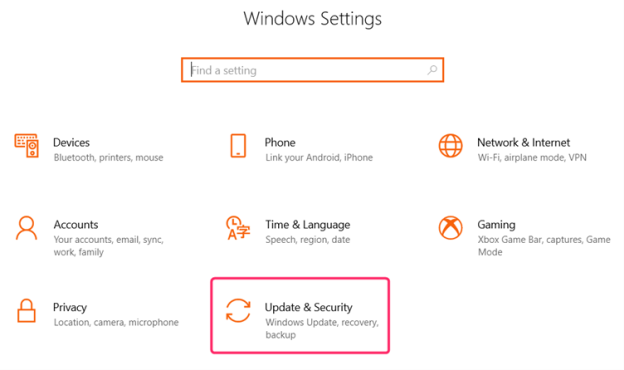
Шаг 1. Откройте приложение настроек Windows по умолчанию в меню «Пуск» и нажмите «Обновление и безопасность» на главной странице:


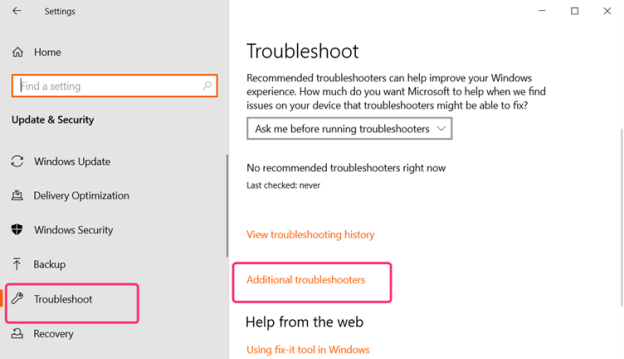
Шаг 2. Нажмите «Устранение неполадок» на левой панели, затем нажмите «Дополнительные средства устранения неполадок» на правой панели окна:

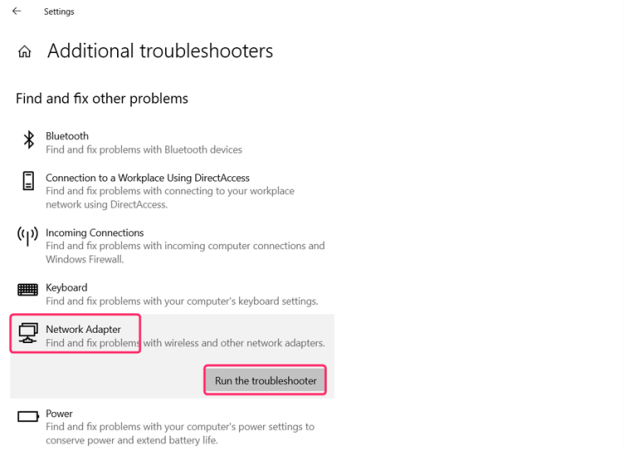
Шаг 3. Нажмите «Сетевой адаптер» в разделе «Найти и устранить другие проблемы», затем нажмите «Запустить средство устранения неполадок»:

Исправление 2. Обновите сетевой адаптер.

Сетевые адаптеры позволяют вашему компьютеру подключаться к сетевым соединениям. Необходимо регулярно обновлять сетевой адаптер, чтобы он правильно работал на вашем компьютере, и вот шаги для этого:

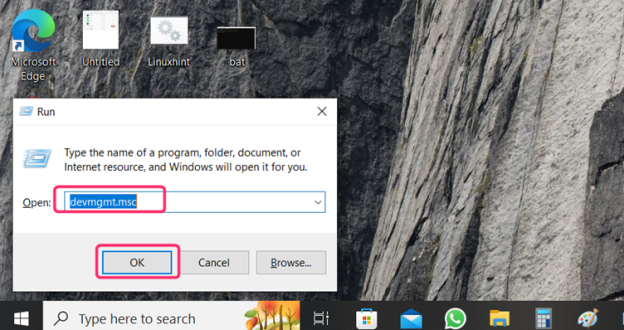
Шаг 1. Нажмите Windows+R на клавиатуре, чтобы открыть команду «Выполнить», затем введите devmgmt.msc в качестве команды, чтобы открыть диспетчер устройств, и нажмите «ОК»:

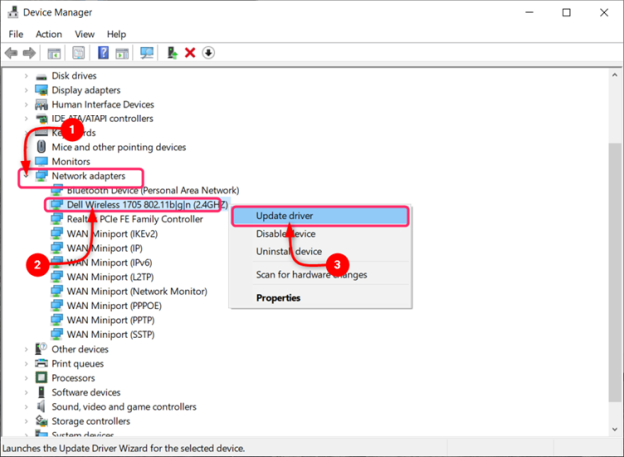
Шаг 2. В диспетчере устройств разверните «Сетевые адаптеры» и щелкните правой кнопкой мыши сетевой адаптер, который вы хотите обновить, затем нажмите «Обновить драйвер»:

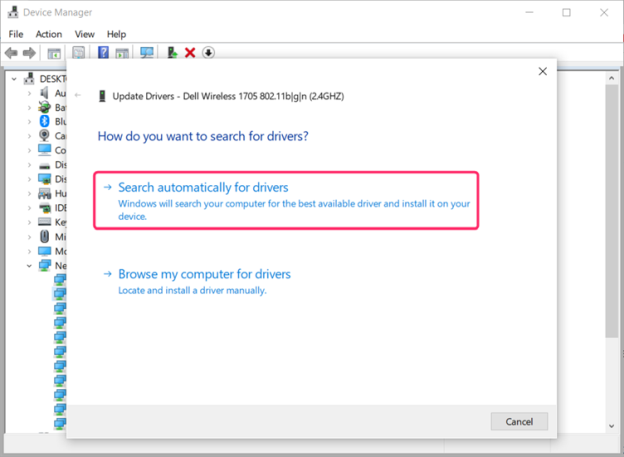
Шаг 3: Нажмите «Автоматический поиск драйверов» в следующих окнах. После успешного обновления драйвера закройте окно:

Исправление 3: переустановите сетевой драйвер

Если вы снова обнаружите ту же ошибку, попробуйте удалить сетевой драйвер и установить его снова. Чтобы удалить сетевой драйвер, выполните следующие действия:

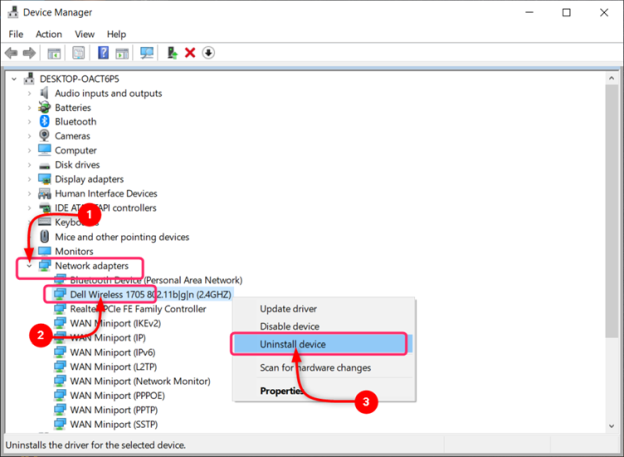
Шаг 1. Откройте диспетчер устройств с помощью команды «Выполнить», как указано выше. Разверните «Сетевые адаптеры» и щелкните правой кнопкой мыши сетевой адаптер, который вы хотите обновить, затем нажмите «Удалить драйвер»:

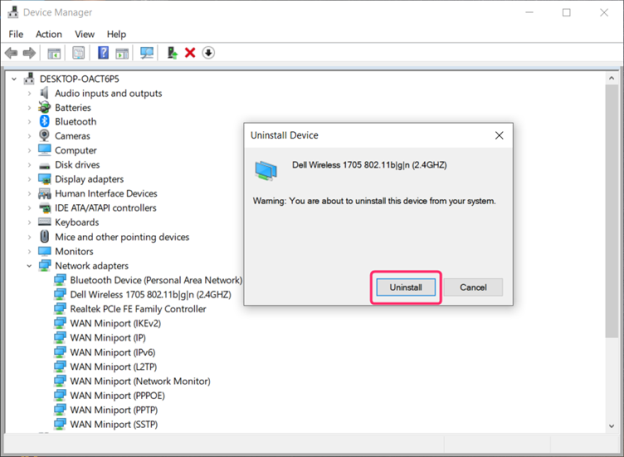
Шаг 2: Нажмите «Удалить» в следующем окне:

Заключение

Сетевой адаптер позволяет вашему компьютеру подключаться к сетевым соединениям. Если на вашем компьютере возникла какая-либо проблема с сетевым адаптером, вы получите сообщение об ошибке, в котором говорится, что Windows не обнаружила должным образом сетевой адаптер. Попробуйте устранить неполадки сетевого адаптера в настройках или обновить его из диспетчера устройств. Если эти два метода не работают, попробуйте переустановить сетевой драйвер.


2023-11-06T18:40:58
Вопросы читателей

Что такое задержка и как ее уменьшить

Как сетевой энтузиаст, я часто получаю вопросы о задержке и о том, как ее уменьшить, особенно в играх.

Итак, теперь я расскажу, что такое задержка, и расскажу о своем опыте того, как ее можно уменьшить.

Давайте начнем.

Определенная задержка

Задержка в сети — это время, необходимое данным для перемещения между двумя точками сети. Например, Сервер 1 в Чикаго отправляет пакеты данных в 7:36:00 по Гринвичу на Сервер 2 в Сиднее.

Сервер 2 получает пакет данных в 7:36:01 по Гринвичу. В данном случае задержка составляет 1 секунду. Обычно задержка намного быстрее, чем в этом примере, и составляет миллисекунды. Для простоты мы использовали одну секунду.

Данные в Интернете распространяются со скоростью света. А оборудованию интернет-инфраструктуры требуется время для обработки информации. Это приводит к задержке. Задержку невозможно полностью устранить, но ее можно уменьшить.

Низкая задержка приводит к замедлению работы веб-сайтов, снижению производительности и отрицательному влиянию на SEO. Сокращение задержки жизненно важно для поддержания работоспособности веб-сайта и максимального увеличения трафика.

Причины задержки

На этом этапе вам может быть интересно, что вызывает задержку. Итак, пять основных переменных могут влиять на время задержки, в том числе:

  • Распространение – время, необходимое для получения данных.

  • Маршрутизаторы. Маршрутизаторам требуется время для анализа пакетов данных и добавления информации. Каждый переход от одного маршрутизатора к другому увеличивает время задержки.

  • Задержки хранения – возникают, когда такие устройства, как коммутаторы и мосты, сохраняют пакет или получают к нему доступ.

  • Среды передачи — оптоволоконные кабели и глобальная сеть — примеры устройств передачи. Все они имеют ограничения по скорости, которые влияют на задержку.

  • Перегрузка. Если ваш маршрутизатор перегружен, пропускная способность может уменьшиться. Это может привести к увеличению задержки

Как сократить задержку для конечного пользователя

К сожалению, у конечных пользователей нет никаких практических средств для уменьшения задержки. Это помимо подключения к серверам, которые географически ближе к ним.

Тем не менее, вы можете использовать приведенные ниже методы для проверки и уменьшения задержки.

№1 Перезагрузите маршрутизатор

В некоторых случаях простая перезагрузка маршрутизатора может решить проблемы с задержкой. Чрезмерное использование может привести к проблемам. Перезапуск обновляет интернет-соединения, что может уменьшить задержку.

Полностью перезагрузите маршрутизатор. Отключите его на 60 секунд, прежде чем снова подключить для полной перезагрузки.

№2 Обновите свой маршрутизатор

Часто причиной длительной задержки являются устаревшие маршрутизаторы. В этом случае замена роутера является необходимостью. Новый роутер улучшит скорость ваших соединений и их надежность.

Кроме того, новые функции, такие как QoS (качество обслуживания), позволяют пользователям определять приоритетность интернет-трафика. Это помогает еще больше улучшить задержку.

№3 Переставьте маршрутизатор

Расстояние влияет на задержку. А перемещение маршрутизатора ближе к вашей системе добавит небольшое улучшение задержки.

Однако, если ваш маршрутизатор не находится в нескольких милях от него, вы сэкономите лишь небольшую долю миллисекунды.

№4 Проверка скорости

Проверка скорости интернета — это, вероятно, первое, что вы сделаете, если у вас возникнут проблемы с сетью.

А если у вас есть проблемы с задержкой, тест скорости Интернета также может выявить проблемы, связанные с задержкой, в вашей системе.

№5. Закрытие фоновых веб-страниц и программ.

Веб-сайты с высокой пропускной способностью и облачные программы могут влиять на задержку. Они негативно влияют на пропускную способность вашей системы.

Таким образом, закрытие дополнительных программ и веб-сайтов поможет минимизировать задержку.

Задержка, пропускная способность и пропускная способность

Допустим, ваш сайт медленно загружается. Вы можете заподозрить проблемы с задержкой, пропускной способностью или пропускной способностью.

Часто некоторые люди думают, что эти термины — одно и то же, и используют их как синонимы. И хотя все они взаимосвязаны и влияют на время загрузки, они измеряют разные вещи.

  • Задержка — время, необходимое для перемещения информации из браузера на сервер.
  • Пропускная способность — средний показатель данных, которые фактически проходят между браузером и сервером с течением времени.
  • Пропускная способность – наибольший объем данных, который может пройти через сеть в любое время.

Как измерить задержку

Существует два способа измерения задержки в сети:

  • Время до первого байта (TTFB) — время, необходимое первому байту данных с сервера для достижения браузера пользователя после его первоначального подключения.

  • Round Trip Time (RTT) — время, необходимое серверу для получения запроса от браузера и отправки ответа.

Что такое хорошая задержка?

Лучший способ измерить задержку — использовать инструмент для проверки скорости Интернета. Эти типы инструментов обычно называют задержку «скоростью пинга» или «временем пинга».

Опять же, чем ближе задержка к нулю, тем лучше. Однако общее эмпирическое правило: 150 миллисекунд или меньше — это приемлемая скорость пинга. Кроме того, загрузка всей веб-страницы менее чем за три секунды является отличным показателем.

Однако задержка не менее важна, если вы просто транслируете фильмы. В этом случае пропускная способность более важна. Для видеозвонков и онлайн-видеоигр низкая задержка необходима для уменьшения задержки.

В противном случае пользователи, посещающие вашу веб-страницу, могут отказаться, если она загружается слишком долго (что приведет к высокому показателю отказов).

Какие факторы влияют на задержку

На задержку влияет множество мелких факторов. Эти факторы варьируются от вашего подключения к программному и аппаратному обеспечению. Вот существенные факторы, влияющие на это:

  • Уровни трафика – высокий уровень трафика увеличивает задержку на веб-сайтах.

  • Расстояние – большее расстояние между пользователем и сервером означает большую задержку.

  • Количество сетевых переходов — количество остановок до промежуточных маршрутизаторов и серверов. Большее количество прыжков увеличивает RTT и задержку.

  • Среда передачи — включает кабели и устройства, которые маршрутизируют сигнал и влияют на задержку. К ним относятся беспроводные маршрутизаторы, медные кабели, оптоволокно, спутники и т. д.

  • Полезная нагрузка – передача больших пакетов данных имеет большую задержку, чем меньшие пакеты.

  • Маршрутизатор – старые маршрутизаторы имеют тенденцию увеличивать задержку.

  • Задержки хранения — хранение пакетов и доступ к ним с помощью коммутаторов и мостов увеличивает задержку.

Как устранить проблемы с задержкой в ​​сети

Лучший способ устранить проблемы с задержкой в ​​сети — выполнить запланированные тесты. Регулярные тесты скорости и производительности или оценки вашего веб-сайта имеют решающее значение.

Таким образом, вы сможете выявить тенденции. А когда вы заметите резкий скачок задержки, вы можете сразу же предпринять действенные шаги для улучшения ситуации.

Например, предположим, что вы заметили, что задержка вашего сайта увеличилась после добавления нового плагина. Если это произойдет, вы можете удалить плагин. Затем проверьте еще раз и посмотрите, разрешится ли проблема.

Кроме того, инструменты мониторинга сети и веб-сайта могут помочь диагностировать и предотвратить проблемы с производительностью веб-сайта. Это включает в себя длительную задержку. Обычно за такие инструменты взимается ежемесячная абонентская плата.

Как уменьшить задержку для владельцев веб-сайтов

У администраторов серверов есть множество методов, которые они могут использовать для уменьшения задержки, в том числе:

№1. Используйте CDN

CDN — это сеть доставки контента. Это приближает внешние ресурсы к пользователю. Это достигается путем кэширования информации во многих местах по всему миру. [ 2 ]

Таким образом, запрос пользователя направляется непосредственно в известное место для получения данных. Без CDN каждый раз приходилось бы тратить время на подключение к исходному серверу.

№2. Используйте методы предварительной выборки.

Предварительная выборка технически не уменьшает задержку.

Но это действительно улучшает воспринимаемую производительность вашего сайта. Вместо ожидания, пока пользователь нажмет на ссылку, упреждающая выборка выполняет процессы с большой задержкой в ​​фоновом режиме. Это означает, что это происходит во время просмотра страницы.

Страница загружается быстрее, когда пользователь нажимает на ссылку. Это связано с тем, что поиск DNS и другие задания уже выполнены.

№3 Уменьшите количество внешних HTTP-запросов

Допустим, ваш веб-сайт ссылается на такую ​​информацию, как изображения, на сервере, отличном от вашего. Это приводит к внешнему HTTP-запросу.

Эти запросы могут увеличить задержку вашего сайта. Если сторонний сервер работает медленно и плохого качества, задержка увеличивается.

№4 HTTP/2

HTTP/2 сокращает количество обращений от отправителя к получателю, тем самым уменьшая задержку. Он также выполняет параллельные передачи для дальнейшего сокращения задержки.

№5 Кэширование браузера

Кэширование браузера — отличный и простой метод уменьшения задержки. Кэширование хранит ресурсы веб-сайта локально. Поскольку это уменьшает передачу информации на сервер и обратно, задержка уменьшается.

Заключение

Задержка — это время, необходимое для передачи данных из браузера пользователя на сервер. Когда пользователи веб-сайта сталкиваются с слишком длительными задержками, они могут покинуть веб-сайт. Это может привести к уменьшению количества посетителей и снижению доходов.

Мы рекомендуем максимально снизить задержку (или время пинга). Ниже 150 миллисекунд дадут наилучшие результаты.


2023-10-31T14:05:03
Вопросы читателей