Архив метки: Вопросы читателей

Нет Интернета, проблема с защищенным Wi-Fi в Windows 10/11

Иногда вскоре после обновления вам может не удаться подключиться к Интернету, и вы увидите сообщение об ошибке «Нет Интернета», «Защищено» в Windows 10 или 11. Вы можете заметить, что Wi-Fi подключен правильно, но браузер не может загружать веб-страницы. Ряд пользователей сообщают, что ноутбук с Windows 10 подключен к Wi-Fi, но нет доступа в Интернет, «Интернет не защищен». Переподключение иногда помогало, но не всегда. В наиболее распространенных случаях ошибка «Нет Интернет-безопасности» в Windows 10 возникает из-за неправильной конфигурации IP. Или может что-то изменилось в настройках конфигурации сети. Какой бы ни была причина, вот как решить проблему и восстановить доступ к Интернету на вашем ПК с Windows 10/11.

«Нет Интернета, защищено» — это состояние сетевого подключения, которое указывает, что ваш компьютер подключен к сети Wi-Fi, но не может безопасно получить доступ к Интернету.

Как исправить «Не защищен Интернет»

Одной из основных причин этой проблемы являются неправильно настроенные параметры сети. Это может быть связано с изменениями настроек маршрутизатора, неправильными конфигурациями IP или проблемами с настройками DNS.

Опять же, устаревшие или поврежденные сетевые драйверы могут привести к проблемам с подключением. Обеспечение актуальности сетевых драйверов имеет решающее значение для поддержания стабильного соединения.

Иногда сторонние приложения или программное обеспечение безопасности могут мешать сетевым подключениям. Брандмауэры, антивирусные программы или даже VPN могут быть виновниками ошибки «Нет Интернета, защищено».

Проблемы с серверами системы доменных имен (DNS) могут привести к невозможности разрешения веб-адресов. Изменение настроек DNS или использование другого DNS-сервера часто может решить эту проблему.

Перезагрузите маршрутизатор и модем.

Есть много способов решить эту проблему, но перезагрузка сетевых устройств, в том числе и вашего ноутбука, — это хорошая идея, если проблема вызвана временным сбоем.

Выключение и включение маршрутизатора и модема часто может устранить временные сбои в сети. Выключите их, подождите минуту, а затем снова включите.

Убедитесь, что все кабели, соединяющие ваш модем, маршрутизатор и компьютер, надежно подключены. Незакрепленный или поврежденный кабель может вызвать проблемы с подключением.

Кроме того, мы рекомендуем подключить ваш смартфон к той же сети Wi-Fi, чтобы проверить правильность работы вашего интернет-соединения. Если подключение к Интернету работает, выполните следующие действия для устранения неполадок в вашей системе. Но если Интернет не работает и на другом устройстве, просто обратитесь за поддержкой к интернет-провайдеру.

Иногда ваше программное обеспечение безопасности может блокировать подключение к Интернету. Временно отключите сторонний антивирус, брандмауэр или программное обеспечение VPN, чтобы проверить, не являются ли они причиной проблемы.

Повторно подключиться к сети Wi-Fi

Давайте забудем текущее соединение и снова подключимся к сети Wi-Fi, выполнив следующие действия.

  • Щелкните правой кнопкой мыши соединение Wi-Fi (на панели задач) и нажмите «Забыть».
  • Снова подключитесь, используя правильные учетные данные, и убедитесь, что Wi-Fi подключен и подключение к Интернету работает правильно.

Кроме того, проверьте состояние служб параметра автоматической настройки WLAN и запустите службу, если она остановлена.

Откройте консоль служб Windows с помощью Services.msc. Прокрутите вниз и найдите службы с именами DHCP, DNS-клиент, вспомогательная служба TCP/IP NetBIOS, SSDP Discovery, Хост устройства UPnP и запустите их.

Если вы не знаете, как запустить службы, то это для вас:

  • Выберите любую услугу и дважды щелкните ее. выберите «Автоматически» рядом с «Тип запуска».
  • Нажмите «Применить» и, наконец, нажмите кнопку «Пуск», чтобы запустить службу.

Служба DNS-клиента

Запустите средство устранения неполадок сети

Windows 10 имеет встроенный инструмент устранения неполадок, который диагностирует и позволяет обнаруживать проблемы, возникающие в вашей сети. Запустите средство устранения неполадок и позвольте Windows обнаружить и устранить проблему самостоятельно.

  • Нажмите сочетание клавиш Windows+x и выберите настройки.
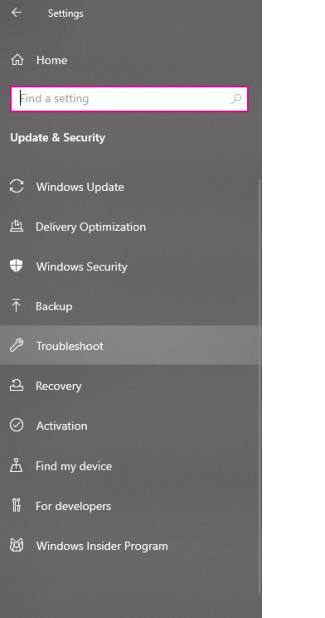
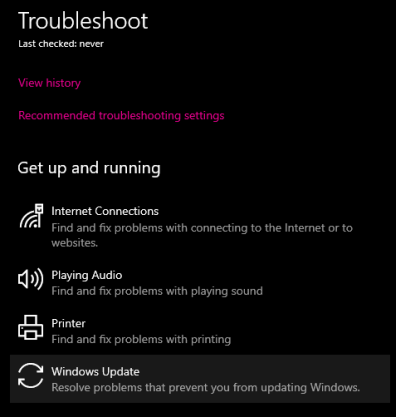
  • Перейдите в раздел «Обновление и безопасность», затем «Устранение неполадок» и нажмите «Дополнительные средства устранения неполадок».
  • Найдите подключения к Интернету и нажмите «Запустить средство устранения неполадок», чтобы начать процесс диагностики.
  • Затем найдите сетевой адаптер и запустите средство устранения неполадок, которое обнаружит и устранит проблему совместимости драйвера сетевого адаптера и многое другое.
  • После завершения процесса диагностики перезагрузите компьютер и проверьте, помогает ли это решить проблему.
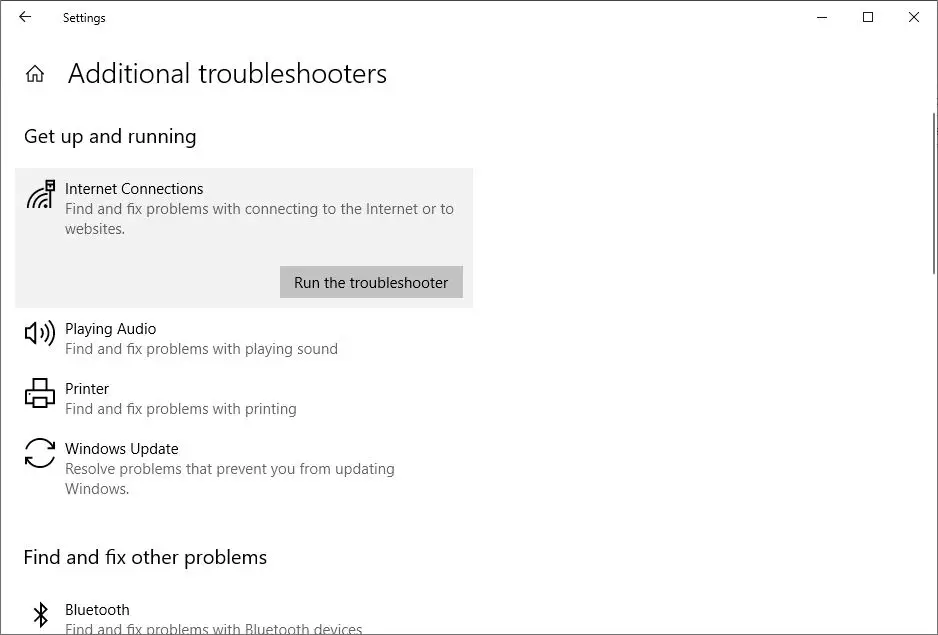
Устранение неполадок с подключением к Интернету

Сброс конфигурации TCP/IP

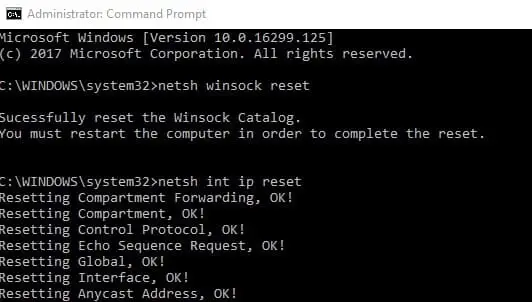
Откройте командную строку с правами администратора и выполните одну за другой следующие команды.

  • netsh winsock reset
  • netsh int ip reset
  • ipconfig /release
  • ipconfig /renew
  • ipconfig /flushdns

Сброс Winsock, сброс IP

Теперь введите «Выход», чтобы закрыть командную строку, и перезагрузите Windows, чтобы проверить, что Интернет начал работать.

Настроить DNS-адрес вручную

Изменение вашего DNS-сервера на надежный и быстрый, например DNS Google, иногда может улучшить производительность сети и решить проблемы, связанные с DNS, которые могут вызывать ошибку «Нет Интернета, защищено».

  • Нажмите Windows+R, введите ncpa.cpl и ОК, чтобы открыть окно сетевых подключений.
  • Щелкните правой кнопкой мыши Активный сетевой адаптер (Ethernet/WiFi) и выберите свойства.
  • Дважды щелкните Интернет-протокол версии 4 (TCP/IPv4), чтобы просмотреть его свойства.
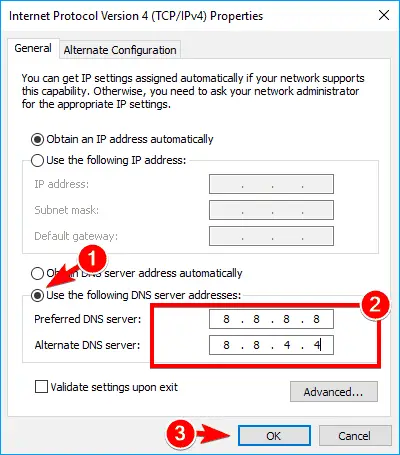
  • В окне свойств IPv4 выберите «Использовать следующие адреса DNS-серверов».
  • Введите предпочтительный адрес DNS-сервера. Например, вы можете использовать общедоступные DNS-серверы Google, а именно:

    • Предпочитаемый DNS-сервер: 8.8.8.8
    • Альтернативный DNS-сервер: 8.8.4.4

Google DNS

Отметьте галочкой подтверждение настроек при выходе и нажмите «ОК», чтобы сохранить изменения.

Теперь перезапустите Windows и проверьте подключение к Интернету в нормальном рабочем состоянии.

Это потенциально может помочь решить проблемы с подключением, такие как ошибка «Нет Интернета, защищено».

Обновить драйвер сетевого адаптера

Опять же, есть вероятность, что устаревший драйвер может помешать вашему компьютеру подключиться к Интернету. Давайте обновим драйвер адаптера WiFi до последней версии.

  • Нажмите сочетание клавиш Windows+x и выберите «Диспетчер устройств»,
  • Развернуть Сетевые адаптеры
  • Найдите сетевой адаптер, который в данный момент использует ваш компьютер, в разделе «Сетевые адаптеры», щелкните его правой кнопкой мыши и выберите «Обновить программное обеспечение драйвера…».
  • Нажмите «Автоматический поиск обновленного программного обеспечения драйвера» и подождите, пока Windows выполнит поиск.
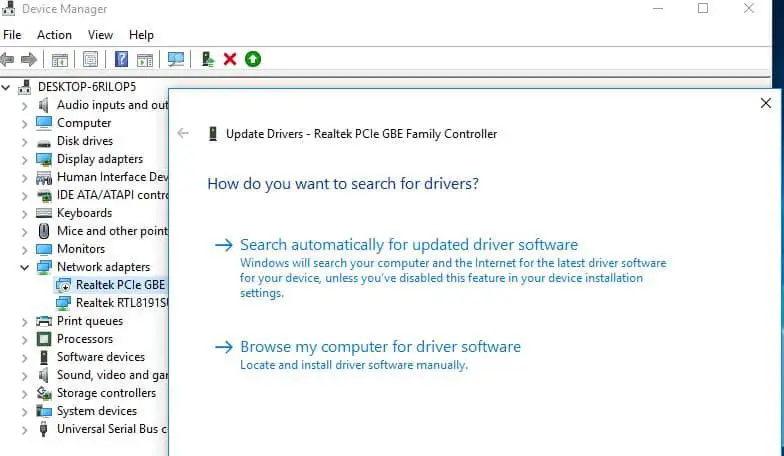
обновить драйвер сетевого адаптера

Отключить настройки прокси

Это еще одно полезное решение для решения большинства проблем с подключением к Интернету.

  • Нажмите Windows+R, введите inetcpl.cpl и нажмите «ОК».
  • Откроется окно «Свойства обозревателя»,
  • Теперь перейдите на вкладку «Подключения» и нажмите «Настройки локальной сети».
  • Убедитесь, что флажок «Автоматически определять настройки» установлен, а флажок «Использовать прокси-сервер для локальной сети» снят.

Отключить прокси-сервер

Сброс сети

Windows 10 предлагает функцию сброса сети, которая сбрасывает конфигурацию сети к настройкам по умолчанию. И это, вероятно, очень полезно, если проблема вызвана какой-либо неправильной конфигурацией.

  • Найдите «Сброс сети» и выберите первый результат,
  • Откроется новое окно, предупреждающее вас о том, что произойдет, когда ваша сеть будет отключена.
  • Нажмите кнопку «Сбросить сейчас», чтобы перезагрузить сеть и перезагрузить компьютер.
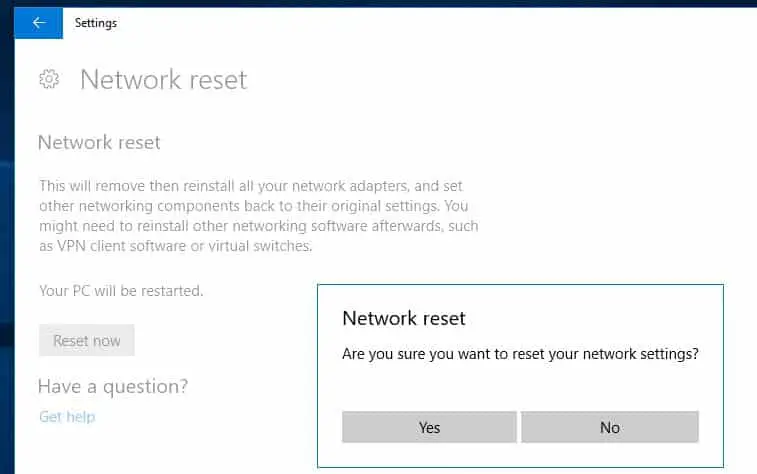
Сброс сети, подтверждение

Отключить IPv6

Иногда проблемы совместимости IPv6 могут привести к проблемам с подключением. В Центре управления сетями и общим доступом перейдите в «Изменить настройки адаптера», щелкните правой кнопкой мыши свою сеть и снимите флажок «Протокол Интернета версии 6 (TCP/IPv6)».

  • Откройте окно сетевых подключений с помощью ncpa.cpl.
  • Затем щелкните правой кнопкой мыши свою беспроводную сеть и выберите «Свойства».
  • Снимите флажок с Интернет-протокола версии 6 (TCP/IPv6), чтобы отключить его. Нажмите ОК

отключить IPv6

Изменение свойств управления питанием

Другая возможная причина ошибки «Нет Интернета, защищено» может быть связана с настройками управления питанием.

  • Нажмите клавишу Windows+X. Выберите Диспетчер устройств.
  • разверните сетевые адаптеры, дважды щелкните беспроводную сеть и перейдите на вкладку «Управление питанием».
  • Снимите флажок «Разрешить компьютеру выключать это устройство для экономии энергии».
  • Перезагрузите компьютер и проверьте, можете ли вы сейчас подключиться к Интернету.

Часто задаваемые вопросы (FAQ)

Что означает «Нет Интернета, Защищено» в Windows 10?

  • Это сообщение означает, что ваше устройство подключено к сети Wi-Fi, но не имеет доступа к Интернету, хотя соединение защищено.

Почему я вижу сообщение «Нет Интернета, Защищено» при подключении к Wi-Fi?

  • Эта проблема может возникнуть по разным причинам, включая неправильные настройки сети, устаревшие драйверы или помехи со стороны других устройств.

Как я могу решить проблему «Нет Интернета, Защищено» в Windows 10?

  • Вы можете попробовать такие решения, как сброс настроек сети, обновление драйверов, проверка на наличие помех или перезагрузка маршрутизатора и компьютера.

Должен ли я сначала перезагрузить маршрутизатор или компьютер?

  • Рекомендуется начать с перезагрузки компьютера. Если проблема не устранена, попробуйте перезагрузить маршрутизатор.

Что делать, если перезапуск не решил проблему?

  • Вы можете попробовать забыть сеть Wi-Fi и повторно подключиться или настроить DNS-серверы вручную. Вы также можете обновить сетевые драйверы или выполнить сброс настроек сети.

Возможно ли, что проблема в моем роутере?

  • Да, это возможно. Чтобы исключить проблемы с маршрутизатором, вы можете попробовать подключиться к другой сети Wi-Fi или использовать проводное соединение.

Могут ли устаревшие или поврежденные сетевые драйверы быть причиной этой проблемы?

  • Да, устаревшие или поврежденные сетевые драйверы могут привести к проблемам с подключением. Обновление или переустановка драйверов часто могут решить проблему.

Что делать, если я использую общедоступную сеть Wi-Fi и столкнулся с этой проблемой?

  • Если вы находитесь в общедоступной сети, убедитесь, что вы выполняете все необходимые процедуры входа в систему или принимаете все условия использования, прежде чем пытаться устранить неполадки.

Могут ли помехи от других устройств быть причиной этой проблемы?

  • Да, помехи от находящихся рядом электронных устройств или соседних сетей Wi-Fi могут нарушить ваше соединение. Попробуйте изменить канал Wi-Fi на маршрутизаторе.
2023-11-14T11:38:56
Вопросы читателей

Нужен ли вам Wi-Fi для наушников Bluetooth?

Они стали меньше, беспроводными, более глубокими басами, лучшей задержкой и целым рядом других функций, которые продолжают накапливаться в самых современных моделях наушников. Если вы следите за нынешней тенденцией, вы, вероятно, входите в число 7 из каждых 10 человек, которые предпочитают мобильность проводам.

Это означает, что выбранные вами наушники, вероятно, будут работать через соединение Bluetooth с устройством вывода. Это также стало большим достижением для производителей наушников, поскольку пользователям больше не нужно было сталкиваться с изнашиванием, изгибом проводов, неисправными соединениями или поврежденными разъемами.

Кроме того, технологии Bluetooth также помогли в разработке новых функций, таких как голосовое управление, вызовы и даже обмен сообщениями через наушники.

Однако, несмотря на все новые технологии, которые разрабатываются в настоящее время, некоторые люди не были уверены, что требуется их наушникам Bluetooth для обеспечения оптимальной производительности. Это привело к запросам о необходимости подключения к беспроводной сети для использования наушников Bluetooth.

Итак, если вы когда-нибудь задавались тем же вопросом, подождите, пока мы предоставим вам всю необходимую информацию.

Нужен ли вам Wi-Fi для наушников Bluetooth?

Вероятно, у вас дома есть несколько или даже много электронных устройств. Телефоны, ноутбуки, компьютеры, планшеты и даже бытовая техника сегодня поддерживают беспроводное соединение, и существует множество устройств, которым больше не требуются кабели для подключения.

Когда дело доходит до звукового оборудования, большинство предпочитают наушники вместо динамиков. В основном это связано с мобильностью наушников, а динамиков обычно нет.

Несмотря на то, что в настоящее время существует множество вариантов беспроводных колонок, пользователи постоянно сообщают, что наилучшее качество звука достигается в наушниках.

Среди наиболее часто упоминаемых причин является то, что в наушниках звук передается непосредственно в ваши уши, а не в динамики, заполняющие окружающее пространство.

Короче говоря, речь идет о том опыте, который вы хотите получить, хотя многие пользователи не были уверены, предпочитают ли они делиться своей музыкой и сериалами или наслаждаться ими самостоятельно.

Независимо от того, какой выбор вы сделаете, если вы выберете беспроводные устройства, большинство устройств, имеющихся на рынке, работают либо по технологии Bluetooth, либо по Wi-Fi.

Что касается аудио, производители вложили много времени и денег в усовершенствование Bluetooth, поскольку клиенты выбрали именно этот вариант.

Учитывая все это, давайте перейдем к делу и разберем вопрос: необходимо ли беспроводное соединение для использования Bluetooth-наушников? Ответ: нет, вы этого не сделаете.

Итак, принимая это во внимание, позвольте нам предоставить вам всю необходимую информацию, чтобы выбрать лучшее устройство для наслаждения сеансами потоковой передачи музыки или видео.

Какое отношение Bluetooth-соединение имеет к Wi-Fi?

Какое отношение Bluetooth-соединение имеет к Wi-Fi?

Начнем с того, что соединения Bluetooth и Wi-Fi являются беспроводными технологиями. Кроме того, в настоящее время оба наушника присутствуют в наушниках, хотя Bluetooth гораздо более распространены, чем Wi-Fi.

Чего у них нет общего, так это технологии передачи данных. В то время как технология Bluetooth (само название метода передачи информации для наушников такого типа) отправляет и принимает волны посредством радиосигналов, наушники Wi-Fi осуществляют обмен данными посредством интернет-сигналов.

Вероятно, этой информации недостаточно, чтобы вы могли принять решение о том, какую технологию использовать, поэтому позвольте нам рассказать вам об особенностях каждой из них и помочь вам выбрать ту, которая лучше соответствует вашим требованиям.

Каковы плюсы и минусы технологии Wi-Fi?

Каковы плюсы и минусы технологии Wi-Fi

С момента своего первого выпуска технология беспроводного соединения считалась инновационной и футуристической. Больше не нужно было подсоединять кабели или иметь дело со всевозможными неисправностями, скоплением пыли, ограничениями по пространству и удлинителями, что было действительно выдающимся достижением.

В настоящее время даже бытовая техника может получить выгоду от подключения Wi-Fi для лучшего управления или даже для автоматизированных функций, которые заставляют ее вести себя именно так, как хотелось бы пользователям.

В настоящее время вполне возможно дать команду кондиционеру включиться в определенное время, и даже температуру вашего холодильника можно контролировать удаленно.

Что касается наушников, предпочтительного здесь гаджета, технологии Wi-Fi позволяют им осуществлять соединение с различными устройствами, среди которых мобильные телефоны, ноутбуки, настольные компьютеры, планшеты, громкоговорители и многие другие электронные устройства.

Лучшей особенностью соединений Wi-Fi является больший радиус действия, поскольку интернет-сигналы более стабильны и достигают больших расстояний, особенно когда маршрутизатор помогает устройству передавать данные по всему миру.

С другой стороны, эта замечательная функция имеет свою цену, поскольку подключение к Интернету должно быть настроено и работать оптимально, чтобы вы могли получить максимальную производительность своих наушников Wi-Fi.

Несмотря на то, что операторы связи предлагают огромные объемы данных или неограниченные пороговые значения Wi-Fi, всегда существует вероятность того, что ваше оборудование или ваши операторы связи выйдут из строя и оставят вас в беде.

Каковы плюсы и минусы технологии Bluetooth?

Каковы плюсы и минусы технологии Bluetooth

Как упоминалось ранее, технология Bluetooth излучает и принимает сигналы посредством радиоволн, в отличие от устройств Wi-Fi, которые передают данные через интернет-сигнал. Но это не единственное различие между двумя технологиями.

Одной из лучших особенностей технологии Bluetooth является то, что для передачи данных не требуется активное подключение к Интернету. Это означает, что вы можете слушать музыку, даже если ваш ежемесячный лимит данных исчерпан и вы находитесь вдали от зон Wi-Fi.

Кроме того, соединение Bluetooth обычно устанавливается быстрее, чем соединение Wi-Fi, поскольку ряд протоколов и разрешений, требуемых беспроводными устройствами, не задействован.

Недостатком технологии Bluetooth является то, что, поскольку она передает данные посредством радиоволн, радиус действия значительно короче, чем зона покрытия интернет-сигнала устройства Wi-Fi. Также здесь нет оборудования, выполняющего расширение радиуса, как это может сделать роутер с сигналом Wi-Fi.

Это означает, что вам нужно будет держать устройство вывода и динамик/наушники близко друг к другу, что обычно не является проблемой.

Большую часть времени люди либо слушают музыку, либо смотрят потоковое видео со своих мобильных телефонов или компьютеров и смотрят прямо на них или держат их в карманах. Таким образом, аспект расстояния может не быть проблемой для большинства применений.

Во-вторых, многие устройства позволяют подключаться нескольким устройствам через Wi-Fi, но с Bluetooth то же самое происходит довольно редко. Большинство устройств позволяют использовать только одно соединение за раз для такой технологии, что может стать проблемой, если вы хотите поделиться с кем-то музыкой или видео.

Что мне нужно знать? Стоит ли мне выбирать Bluetooth-наушники?

Стоит ли мне выбирать Bluetooth-наушники

Первое, что вы должны признать, это то, что наушникам Bluetooth не потребуется активное подключение к Интернету для обеспечения превосходного качества звука, а это означает совсем другое дело, когда дело касается мобильности.

Поскольку сигналы Bluetooth передаются посредством электромагнитных радиоволн, все, что вам нужно сделать, это иметь поблизости устройство вывода. Это означает, что вы можете забыть о грязных проводах и неисправных разъемах.

Кроме того, большая часть аудиовоспроизводящей электроники оснащена встроенной системой Bluetooth, поэтому вам редко придется задаваться вопросом, имеет ли ваше устройство эту функцию.

Итак, если вы выберете устройство с технологией Bluetooth, чтобы наслаждаться потоковой передачей музыки или видео или даже совершать аудио- или видеозвонки с семьей, друзьями или коллегами, все, что вам нужно сделать, это:

  • Проведите пальцем вниз по вкладке уведомлений и центра управления. На мобильных устройствах Android проведите пальцем вниз, а на устройствах iOS – вверх.
  • Найдите функцию Bluetooth и нажмите на нее, чтобы включить ее.
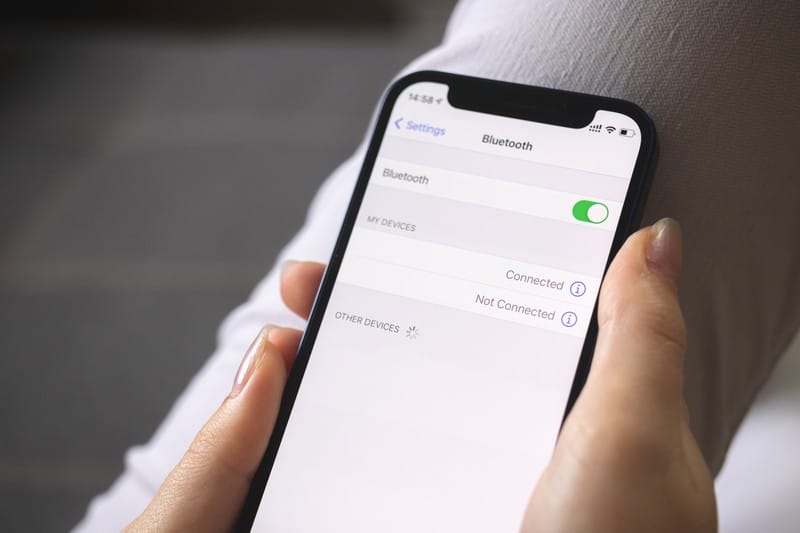
  • Появится экран со списком ближайших устройств, поддерживающих технологию Bluetooth. Найдите устройство, к которому хотите подключиться, и нажмите на него, чтобы запросить сопряжение.
  • Для некоторых устройств потребуется однократная команда авторизации сопряжения, поэтому следите за этим.
  • Если устройству потребуется авторизация, просто разрешите выполнение сопряжения и подождите немного, пока соединение будет установлено.

И это все.

Последнее слово

дело в том, какая технология подходит вам лучше всего

В конечном итоге речь идет о том, какая технология подходит вам лучше всего. Wi-Fi обеспечивает более стабильное соединение и больший радиус действия, но требует активного подключения к Интернету. Bluetooth-наушники не требуют активного подключения к Интернету, но имеют меньший радиус действия.

Оба устройства, вероятно, будут обеспечивать одинаковое качество звука, по крайней мере, те, которые находятся на одном уровне. Наушникам Wi-Fi требуется больше времени для подключения к устройствам вывода, но только в первый раз, тогда как наушники Bluetooth подключаются быстрее, но большую часть времени предлагают выполнить сопряжение.

Проверьте, какая технология подходит вам больше, и отправляйтесь за новыми наушниками.


2023-11-14T10:06:18
Вопросы читателей

Не могу подключиться к Wi-Fi после изменения пароля, что делать?

Самый важный аспект вашей сети — аутентификация Wi-Fi. Большинство маршрутизаторов/модемов, представленных на рынке, используют аутентификацию по паролю, чтобы отличить вашу сеть и обеспечить ее безопасность.

Однако большинство компаний имеют гибкие условия для частой смены пароля; на самом деле, они рекомендуют регулярно менять пароль из соображений безопасности.

По статистике, некоторые пользователи продолжают использовать пароль по умолчанию и не могут настроить сеть, создавая риск для вашего соединения, а также подключенных к нему устройств.

Возможно, вы один из пользователей, которые недавно сменили пароль Wi-Fi и теперь вообще не могут к нему подключиться. Это может вас раздражать, но есть некоторые причины этой проблемы, которые мы обсудим в этой статье.

Изменил пароль Wi-Fi, теперь не могу подключиться:

Вы можете захотеть изменить пароль Wi-Fi по разным причинам.

Это может быть из соображений безопасности: вы заметили проблемы со скоростью и производительностью вашей сети, хотите сразу отключить все нежелательные устройства или хотите убедиться, что никто другой не использует вашу сеть.

Кроме того, вы можете настроить широкополосное соединение, если вы еще не изменили пароль по умолчанию, или перенастроить сеть, если у вас есть новые устройства, которые не будут работать со старыми конфигурациями.

Но вы изменили свой пароль Wi-Fi и теперь не можете подключиться? Этот вопрос не редкость и может быть источником некоторых проблем с вашим устройством и настройками сети.

Хотя эту проблему можно легко решить с помощью некоторых простых действий по устранению неполадок, она доставляет вам неприятности, если не принять меры своевременно. Поэтому в этой статье мы рассмотрим некоторые способы решения этой проблемы.

  1. Ввод неправильного пароля:

Возможно, вы захотите пропустить этот шаг, поскольку считаете, что вводите правильный пароль, и проблема не в этом домене, но вам придется начинать с нуля.

Если вы или член семьи изменили пароль роутера, особенно если он длинный и сложный, вероятность ошибки высока. Возможно, вы используете неправильный пароль или заглавную букву.

Это самая распространенная человеческая ошибка, поэтому вам необходимо дважды проверить, правильный ли вы используете пароль. Если вы не уверены, вам следует сбросить его.

Как подключить Roku к домашнему Wi-Fi с помощью SSID и пароля

  1. Вернуться к исходному паролю:

Может показаться, что если пароль верен, вы настроили параметры, которые больше не работают для вашего устройства. Это могло быть причиной проблемы, если вы подключили к деке новое устройство и захотели немного изменить настройки.

Однако необходимо исключить возможность ввода неправильного пароля. Вы всегда можете вернуться к своему старому паролю, который должен быть простым, поскольку вы его хорошо помните.

Просто зайдите на веб-портал вашего маршрутизатора и введите свой пароль, затем выберите опцию «забыли пароль». Вам будут предложены необходимые действия для изменения пароля. При его изменении введите предыдущий пароль и сохраните изменения.

Теперь попробуйте подключиться к сети. Если соединение прошло успешно, скорее всего, вы ввели неправильный пароль и вам следует разобраться. Если он не подключается, значит, внесенные вами изменения конфигурации вызывают проблемы.

  1. Повторно добавьте сеть:

В большинстве случаев мы видели, как пользователи говорили, что их сеть не отображается в доступных сетях, когда устройства отключаются от нее после смены пароля. Если у вас возникла аналогичная проблема, может помочь повторное добавление сети.

Убедитесь, что сеть не находится в списке «Предпочитаемые подключения»

После изменения ключа безопасности может возникнуть внутренняя проблема с сетевым адаптером или самой сетью. В результате вы можете удалить соединение из предпочитаемых вами сетей и добавить его заново, чтобы решить любые проблемы.

Процедура может отличаться в зависимости от устройства, поэтому точные шаги см. в руководстве пользователя. Для Windows вам потребуется доступ к панели управления. Затем выберите опцию сетевых подключений.

Теперь щелкните правой кнопкой мыши соединение WLAN. Выберите «Свойства» в раскрывающемся меню. Теперь у вас будет возможность установить адаптер беспроводной сети. Рядом с ним будет кнопка настройки.

Откройте вкладку «Беспроводные сети», щелкнув ее. SSID вашей сети теперь будет виден в списке предпочтительных сетей. Если вы удалите его из списка, ваше устройство начнет поиск доступных сетей.

Когда Windows обнаружит сеть, подключитесь, используя новый пароль. Теперь у вас не должно возникнуть проблем с подключением к сети Wi-Fi.

  1. Измените частотный канал:

Переподключите модем и маршрутизатор

Возможно, это не связано со сменой пароля, а связано с рядом проблем с вашим интернетом, из-за чего он не подключается к устройствам.

Например, если вы изменили пароль подключения и теперь используете третье устройство на расстоянии от роутера, возможно, существует мертвая зона или сигналы не доходят до клиента.

В результате вы не можете установить соединение. Это легко исправить, изменив частотный канал вашего Wi-Fi. Например, широкополосная связь 5 ГГц обеспечивает более высокую скорость, а полоса 2,4 ГГц обеспечит большие расстояния.

Поэтому попробуйте переключаться между диапазонами и посмотрите, установится ли соединение.

  1. Сбросьте маршрутизатор:

Как и в случае любых других процедур сброса,

Сброс настроек маршрутизатора и восстановление всех настроек по умолчанию будет последним средством. На данном этапе будет сложно определить причину проблемы, поэтому лучше начать заново и посмотреть, как пойдут дела.

Это может быть ваш ключ WEP, имя вашей сети, ваши настройки безопасности или любой другой параметр конфигурации, который мешает вам успешно подключиться.

Поскольку вы не можете получить доступ к порталу маршрутизатора, необходимо перезагрузить маршрутизатор с помощью кнопки аппаратного сброса. Аккуратно нажмите на него скрепкой и удерживайте около 10 секунд, и маршрутизатор перезагрузится, вернув заводские настройки по умолчанию.

Теперь попробуйте подключиться к сети. Если это работает, вы можете изменить пароль, и теперь он должен подключиться. Если Интернет по-прежнему недоступен, вам следует обратиться к своему интернет-провайдеру за дополнительной информацией.


2023-11-14T09:33:00
Вопросы читателей

Как исправить службу обновления Windows, которая не работает

Служба обновлений на вашем компьютере с Windows проверяет наличие последних обновлений операционной системы и позволяет вам установить их на ваш компьютер. Если служба обновления Windows не запущена, вы не сможете найти или установить новые обновления на свой компьютер.

Причины, по которым служба обновлений перестает работать на компьютере, могут быть разными. Возможно, потребуется перезагрузка, чтобы исправить мелкие сбои. Или, возможно, на вашем компьютере уже сохранены проблемные обновления, которые необходимо удалить.

Тем не менее, есть несколько способов избавиться от проблемы и иметь возможность без проблем устанавливать обновления.

Перезапустите службу обновления, чтобы исправить неработающую службу обновления Windows.

Иногда, если служба обновлений работает в течение длительного времени, могут возникнуть незначительные проблемы и сбои. И в этом случае лучший способ решить проблему — перезагрузить службу обновлений. Он отключает службу, а затем снова загружает ее.

Перезапуск службы позволяет ей создавать новые файлы конфигурации. Таким образом, если в старых файлах были какие-либо проблемы, они будут решены сейчас. Кроме того, перезапустить службу обновления Windows на компьютере с Windows 10 довольно просто и быстро.

Вы можете сделать это следующим образом.

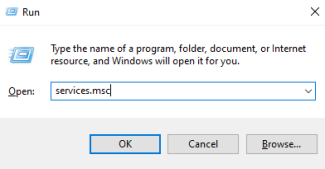
Шаг 1. Одновременно нажмите клавиши Windows+R, чтобы открыть диалоговое окно «Выполнить».

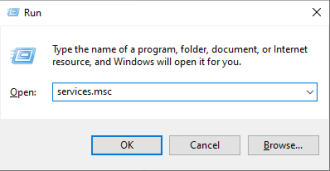
Шаг 2. Когда он откроется, введите Services.msc и нажмите Enter. Откроется панель, которая позволит вам управлять службами, запущенными на вашем компьютере.

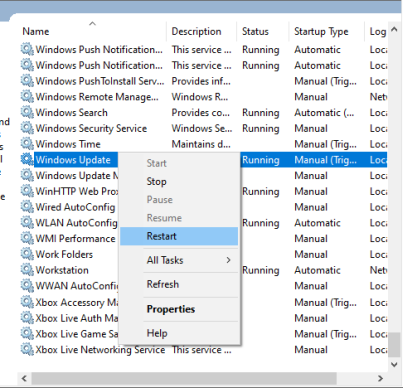
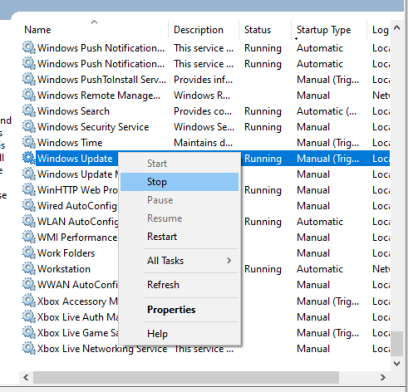
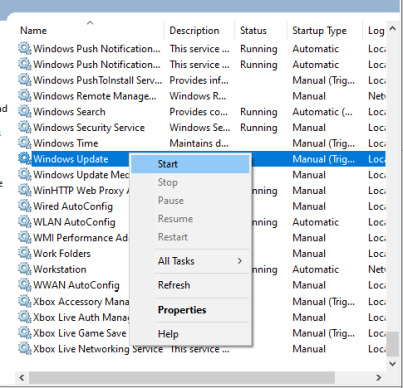
Шаг 3. Когда панель откроется, вы увидите несколько служб, перечисленных на правой панели. Вам нужно прокрутить список вниз и найти тот, на котором написано «Центр обновления Windows». Найдя его, щелкните его правой кнопкой мыши и выберите «Перезапустить».

Шаг 4. Служба должна перезапуститься.

Как только это будет сделано, проверьте, можете ли вы найти и установить обновления на свой компьютер. Скорее всего, у вас это получится сделать без проблем.

Устраните проблему, когда служба обновления Windows не запускается путем перерегистрации файлов.

Хотя это не является распространенным явлением, иногда регистрация некоторых основных системных файлов на компьютере отменяется. Если это произойдет, ваш компьютер больше не распознает ваши файлы, и это приведет к тому, что эти файлы не будут работать на вашем компьютере.

На самом деле есть простой способ это исправить. Вы можете снова зарегистрировать эти отмененные файлы, и это должно решить проблему. Все, что вам нужно сделать, это запустить несколько команд из утилиты командной строки, и все готово.

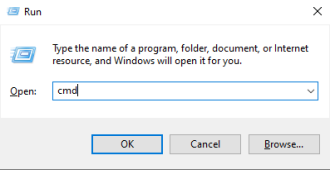
Шаг 1. Одновременно нажмите клавиши Windows+R, введите cmd и нажмите Enter.

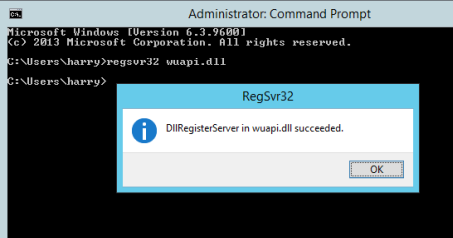
Шаг 2. Когда откроется инструмент командной строки, введите следующие команды, нажимая Enter после каждой строки. Это приведет к перерегистрации ваших файлов на вашем компьютере.

regsvr32 wuapi.dllregsvr32 wuaueng.dllregsvr32 wups.dllregsvr32 wups2.dllregsvr32 wuwebv.dllregsvr32 wucltux.dll

Шаг 3. Когда все файлы будут перерегистрированы, закройте утилиту командной строки.

Шаг 4. Перезагрузите компьютер, и проблема с неработающей службой обновления Windows должна исчезнуть.

Вот и все.

Удалите существующие загруженные обновления, чтобы устранить проблему.

Даже если обновление установлено на вашем компьютере, оно продолжает храниться в папке на вашем компьютере. Поскольку Windows использует одну папку для хранения всех файлов обновлений, вы должны быть уверены, что ваши старые обновления не вызывают конфликтов с новыми.

Один из способов решения проблемы — удаление старых файлов обновлений с вашего компьютера. Таким образом, вы освободите место для новых обновлений, и любые конфликтующие проблемы также исчезнут с вашего компьютера.

Ниже описано, как это сделать.

Шаг 1. Одновременно нажмите клавиши Windows+R, введите Services.msc и нажмите Enter.

Шаг 2. Когда вы увидите список служб, найдите службу с надписью «Центр обновления Windows», щелкните ее правой кнопкой мыши и выберите «Стоп». Вам необходимо остановить службу, прежде чем вы сможете удалить какие-либо обновления.

Шаг 3. Откройте окно проводника и перейдите по следующему пути.

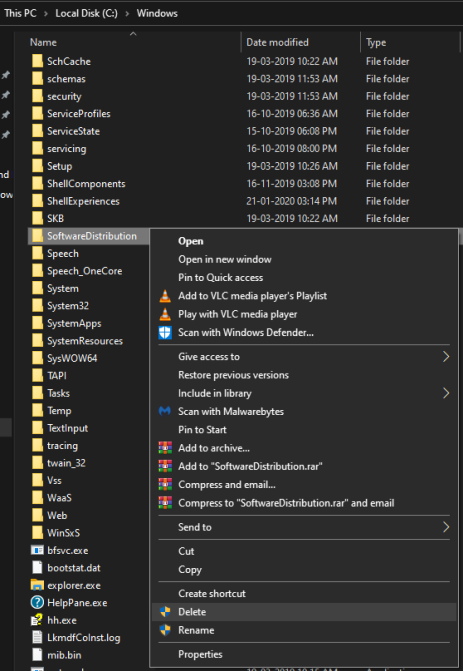
C:Windows

Шаг 4. Найдите папку с именем SoftwareDistribution, щелкните ее правой кнопкой мыши и выберите «Удалить». Он удалит папку для вас.

Шаг 5. Когда папка будет удалена, вернитесь на панель служб, щелкните правой кнопкой мыши Центр обновления Windows и выберите «Пуск».

Шаг 6. Перезагрузите компьютер.

Если старые файлы обновлений вызывали какие-либо проблемы, описанный выше метод должен исправить это за вас.

Используйте средство устранения неполадок Центра обновления Windows для устранения проблем с обновлением

Если вам не удалось воспользоваться вышеуказанными методами, вы можете использовать одно из встроенных средств устранения неполадок, чтобы устранить проблему, из-за которой служба обновления Windows не работает на вашем компьютере. Он специально посвящен проблемам с обновлениями и должен стать хорошим инструментом для решения этой проблемы.

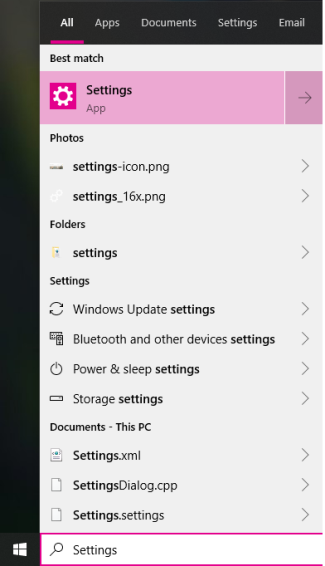
Шаг 1. Откройте приложение «Настройки», выполнив поиск и щелкнув его в меню «Пуск».

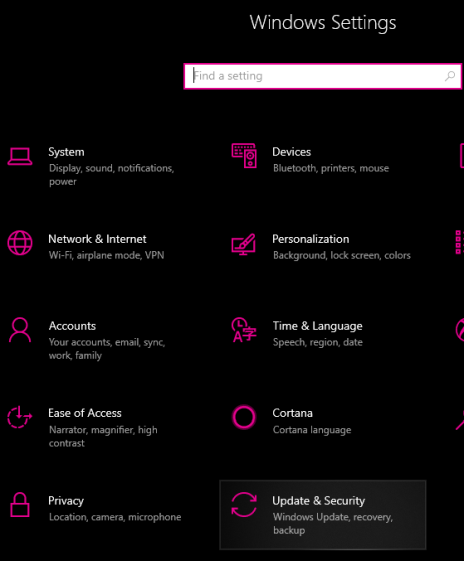
Шаг 2. Нажмите на опцию «Обновление и безопасность» на следующем экране.

Шаг 3. Выберите параметр «Устранение неполадок» на левой боковой панели.

Шаг 4. Найдите Центр обновления Windows справа, щелкните его и выберите «Запустить средство устранения неполадок».

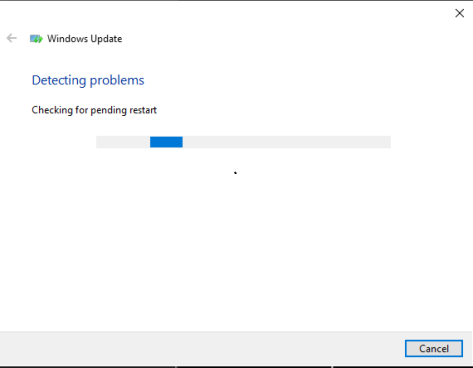
Шаг 5. Подождите, пока средство устранения неполадок обнаружит проблемы и позволит вам исправить их на вашем компьютере.

Все готово.

Проблема с неработающей службой обновления Windows может помешать вам установить новые обновления на ваш компьютер. Однако есть несколько способов исправить это на вашем компьютере и позволить вам без проблем устанавливать новые обновления на ваш компьютер.


2023-11-13T10:37:07
Вопросы читателей

Как исправить, что Google Chrome не отвечает

Со всеми доступными небольшими плагинами и темами Google Chrome — это браузер, который позволяет нам делать все это. Но даже такой отличный браузер не застрахован от зависаний или просто иногда просто не отвечает.

Всякий раз, когда это происходит, влияет множество причин и факторов, поэтому важно подходить к этому с простыми исправлениями всякий раз, когда вам нужно устранить неполадки. К счастью, есть много разных способов сделать это. Вот что вы можете сделать, если столкнетесь с ошибкой такого типа.

Проверьте подключение к Интернету

Самое простое решение, если Google Chrome не отвечает, — это проверить, есть ли у вас стабильное подключение к Интернету. Для этого вы можете выполнить следующие шаги:

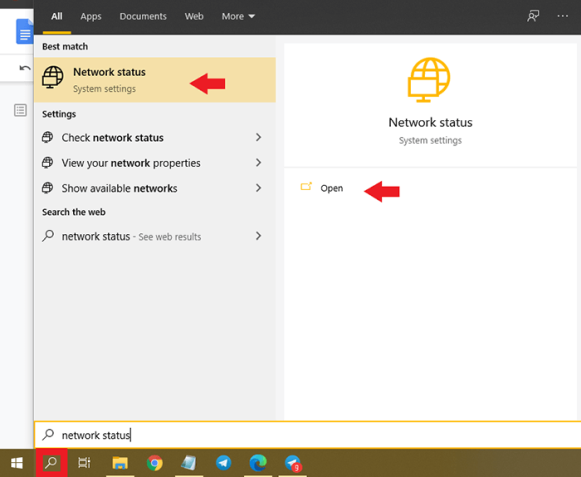
Шаг 1. Нажмите меню «Пуск».

Шаг 2. В строке поиска введите статус сети.

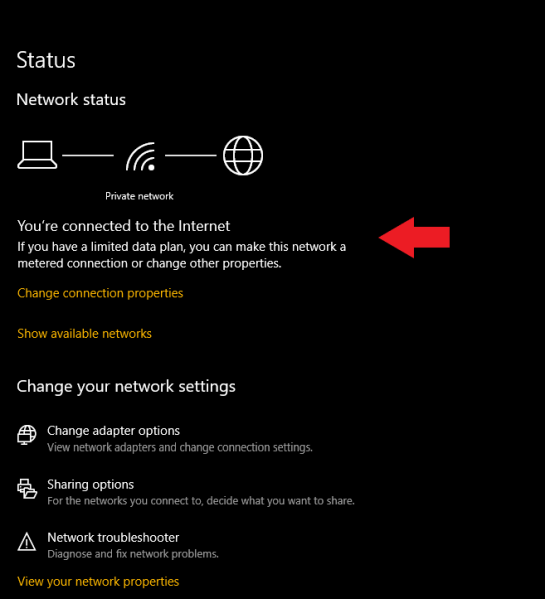
Шаг 3. Нажмите на опцию «Состояние сети».

Шаг 4. Проверьте, написано ли «Вы подключены к Интернету». Если этого не указано, возможно, вам придется сначала устранить неполадки с подключением к Интернету, прежде чем продолжить.

Шаг 5. Если это действительно так, откройте другой браузер, чтобы проверить, связана ли это исключительно с Chrome.

Шаг 6. Если вы можете легко подключиться к другим браузерам, это означает, что проблема в Chrome. Теперь вы можете перейти к просмотру дополнительных шагов по устранению этой проблемы.

Закройте другие запущенные приложения, программы и вкладки

Часто Google Chrome перестает отвечать, когда у вас заканчивается память. Возможно, ваш компьютер слишком перегружен и поэтому не может загрузить сайт, к которому вы пытаетесь получить доступ. Чтобы решить эту проблему, выполните следующие действия:

Шаг 1. В браузере Google Chrome закройте все вкладки, кроме вкладки, на которой отображается сообщение об ошибке.

Шаг 2. Закройте другие запущенные программы или приложения.

Шаг 3. Если вы загружаете какие-либо файлы или приложения, попробуйте сначала остановить и закрыть их.

Шаг 4. Попробуйте перезагрузить браузер. Если он по-прежнему не отвечает, попробуйте другие исправления, указанные ниже.

Перезапустите браузер Google Chrome.

Как бы просто это ни звучало, иногда перезапуск Chrome может каким-то образом вывести его из состояния ошибки.

Шаг 1. Закройте браузер Google Chrome и откройте его снова. Чтобы выйти из браузера, вы можете просто нажать Ctrl+Q.

Шаг 2. После повторного открытия Chrome попробуйте перезагрузить сайт, на котором появилось сообщение об ошибке. Вы можете снова открыть все вкладки, которые были открыты ранее, нажав Ctrl+Shift+T.

Перезагрузите компьютер

Если в момент появления сообщения об ошибке в Chrome у вас были запущены другие программы или приложения, то они могут быть виновниками.

Иногда другие программы или приложения могут помешать правильной загрузке сайта. Вы можете перезагрузить компьютер, чтобы закрыть эти программы и, возможно, устранить проблемы Chrome.

Шаг 1. Закройте все работающие программы и приложения.

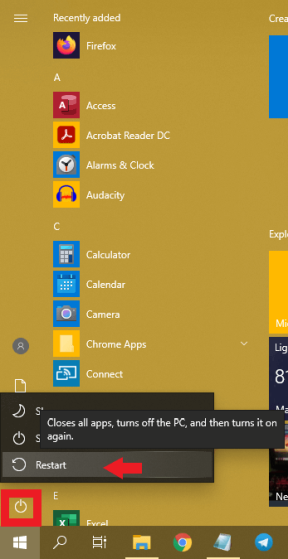
Шаг 2. Перезагрузите компьютер, щелкнув меню «Пуск», выбрав «Питание» и выбрав «Перезагрузить».

Шаг 3. После перезагрузки компьютера попробуйте открыть Chrome и еще раз перезагрузить страницу.

Сброс всех настроек Google Chrome до значений по умолчанию

Если какое-либо из указанных выше исправлений по-прежнему не помогло решить вашу проблему, вы можете попробовать сбросить настройки Google Chrome. Включение или изменение неправильных настроек в Chrome может фактически привести к тому, что он будет работать с ошибками и не отвечать.

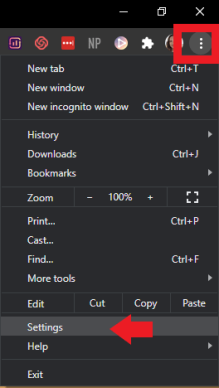
Шаг 1. В браузере Google Chrome щелкните значок с тремя точками, который находится в правом углу браузера.

Шаг 2. Нажмите «Настройки».

Шаг 3. Прокрутите страницу вниз, пока не найдете «Дополнительно». Нажмите на нее, чтобы просмотреть дополнительные настройки Chrome.

Шаг 4. Снова прокрутите страницу вниз, пока не дойдете до раздела «Сброс и очистка». Оказавшись там, нажмите «Восстановить настройки до исходных значений по умолчанию».

Шаг 5. Появится всплывающее окно, в котором будет сообщено, что при этом будут отключены все загруженные вами расширения и удалены временные данные, такие как файлы cookie. Однако он по-прежнему сохранит ваши закладки, историю и сохраненные пароли. Чтобы продолжить, нажмите кнопку «Сбросить настройки».

Проверьте наличие вредоносного ПО

Если ни одно из этих исправлений не сработало, возможно, пришло время изучить возможность наличия вредоносного ПО, мешающего работе Chrome. К счастью, в Google Chrome есть встроенный сканер вредоносных программ, который поможет вам обнаружить, есть ли на вашем компьютере какие-либо подозрительные приложения.

Шаг 1. В браузере Google Chrome откройте «Настройки». Найти его можно, нажав на значок с тремя точками в правом верхнем углу.

Шаг 2. Прокрутите вниз, пока не найдете «Дополнительно».

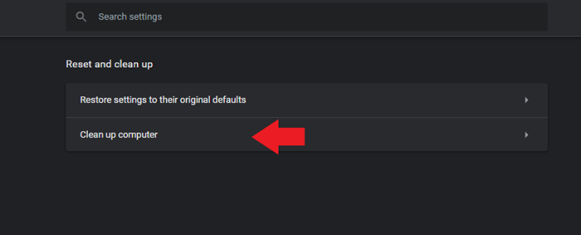
Шаг 3. Прокрутите вниз, пока снова не дойдете до раздела «Сброс и очистка».

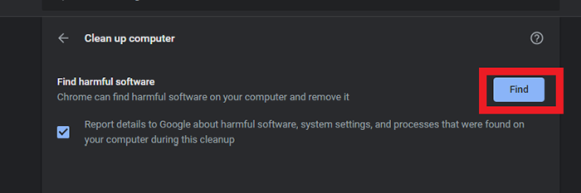
Шаг 4. Выберите «Очистить компьютер».

Шаг 5. Появится новое окно, в котором вы можете провести сканирование на наличие вредоносных программ. Нажмите кнопку «Найти», чтобы начать сканирование.

Шаг 6. После завершения сканирования вам должны быть показаны все подозрительные приложения. Чтобы удалить их, нажмите кнопку «Удалить» рядом с названием приложения. Надеемся, что после удаления всех проблемных приложений Chrome снова начнет работать идеально.

Исправьте проблемные приложения

Однако иногда некоторые приложения могут быть причиной того, что Google Chrome не отвечает. Они могут мешать нормальной работе Chrome, поэтому вам необходимо удалить такие приложения. К счастью, Chrome облегчил вам обнаружение любого из этих вредоносных приложений.

Шаг 1. Откройте страницу настроек Chrome, щелкнув значок с тремя точками в правом верхнем углу браузера.

Шаг 2. Прокрутите страницу вниз до конца и нажмите «Дополнительно».

Шаг 3. В разделе «Сброс и очистка» выберите «Обновить или удалить несовместимые приложения». Если вы не видите эту опцию, то это означает, что у вас нет проблемных приложений. Затем вы можете перейти к следующему возможному исправлению.

Шаг 4. Появится список всех плохих приложений. Затем вы сможете решить, удалять эти приложения или нет.

Удалите и переустановите Chrome

Наконец, если ничего не помогает, вы можете удалить и переустановить браузер Google Chrome. Имейте в виду, что это должно быть вашим последним средством, если никакое другое простое решение не смогло успешно устранить проблему, когда Google Chrome не отвечает.

Шаг 1. Обязательно загрузите свежую версию установщика Google Chrome.

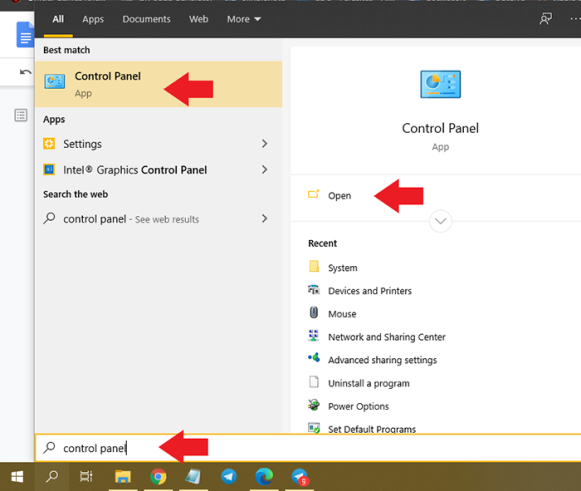
Шаг 2. На рабочем столе откройте меню «Пуск» и введите «Панель управления» в строке поиска.

Шаг 3. Выберите приложение «Панель управления».

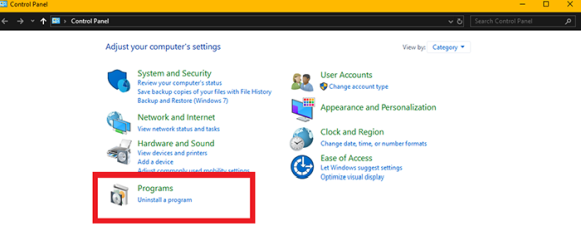
Шаг 4. Нажмите «Программы» и перейдите в «Программы и компоненты».

Шаг 5. Нажмите «Удалить программы» и просматривайте список установленных программ, пока не найдете Google Chrome.

Шаг 6. Щелкните правой кнопкой мыши Google Chrome и выберите «Удалить».

Шаг 7. После завершения удаления вы можете запустить недавно загруженный установщик Chrome.

Шаг 8. После повторной загрузки Google Chrome он должен снова начать нормально работать без проблем.

Независимо от того, почему Google Chrome не отвечает на вашем компьютере, описанные выше методы помогут решить проблему на вашем компьютере. После этого ваш любимый браузер начнет работать так, как должен.


2023-11-13T10:32:58
Вопросы читателей

Как заблокировать канал YouTube?

Добро пожаловать в наше подробное руководство о том, как заблокировать канал YouTube. Если вам надоело просматривать контент с определенного канала или вы хотите лучше контролировать видео, которые появляются в вашей ленте, вы попали по адресу. В этом разделе я опишу простые шаги, которые вы можете предпринять, чтобы заблокировать нежелательные каналы YouTube и насладиться более персонализированным просмотром.

Ключевые выводы:

  • Блокировка канала YouTube – это простой процесс, который может выполнить каждый.
  • Вы можете заблокировать доступ конкретного пользователя к вашему каналу или использовать параметры блокировки канала YouTube, чтобы предотвратить появление его контента в вашей ленте.
  • Блокируя нежелательные каналы YouTube, вы можете наслаждаться более персонализированным просмотром и иметь полный контроль над контентом, который вы видите на платформе.
  • Вы можете заблокировать несколько каналов одновременно или разблокировать каналы в любой момент, если передумаете.
  • Блокировка канала YouTube — отличный способ предотвратить появление нежелательного контента в ваших рекомендациях и сэкономить время на прокрутке видео, которые вы не хотите видеть.