Архив метки: Вопросы читателей

Как открыть настройки на устройствах Android (включая Samsung Galaxy)

Настройки являются важной частью работы вашего телефона или планшета Android . Они содержат все необходимое для настройки и персонализации вашего устройства в соответствии с вашими предпочтениями. Хотя доступ к настройкам Android может быть довольно интуитивным, вы можете столкнуться с некоторыми проблемами, особенно на новом смартфоне с незнакомой версией Android. Прочтите это руководство, чтобы узнать все способы открытия настроек в Android.

ПРИМЕЧАНИЕ. Для этого урока я использовал Google Pixel 6a с Android 14 и Samsung Galaxy S23 с One UI v6.0, также на базе Android 14. Процедуры аналогичны для всех устройств под управлением Android, поэтому вы должны быть готовы заходите, даже если у вас смартфон от Xiaomi, OPPO, Honor, Motorola, OnePlus или какого-то другого производителя.

1. Откройте настройки Android на экране приложений

Пользовательский интерфейс каждого смартфона или планшета Android немного отличается от интерфейса других устройств других брендов. Но независимо от макета вы всегда найдете значок «Настройки» на экране приложений. На главном экране проведите пальцем вверх, чтобы открыть экран приложений. Когда вы увидите список приложений, установленных на вашем телефоне (или планшете), прокрутите его, пока не найдете значок «Настройки», и нажмите на него. Значок настроек выглядит как шестеренка.
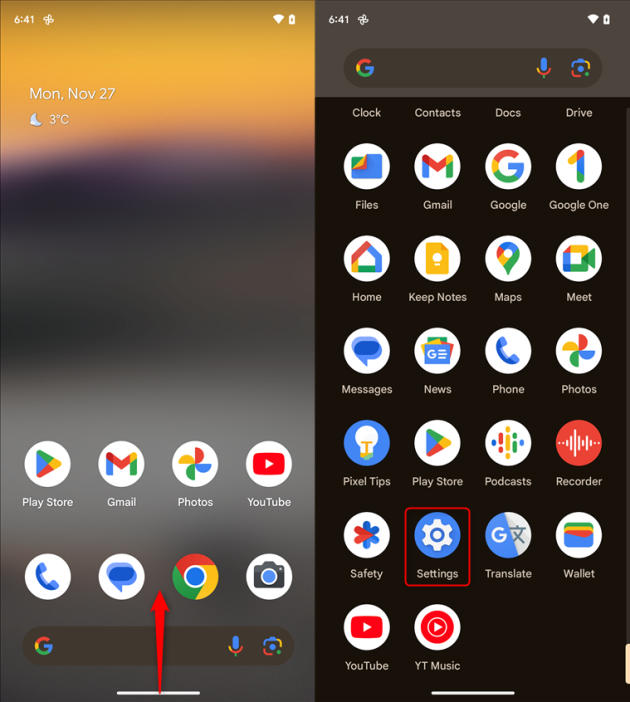
Проведите пальцем вверх, чтобы открыть список приложений, и нажмите «Настройки».

СОВЕТ: Если вы не можете найти «Настройки», введите слово «Настройки» в поле поиска в верхней части экрана приложений.

На некоторых телефонах, например, из линейки Samsung Galaxy, в нижней части главного экрана также может быть кнопка «Приложения», как показано на снимке экрана ниже. При нажатии на него открывается список приложений, в котором вы найдете приложение «Настройки». Еще одно отличие, с которым вы можете столкнуться, заключается в том, что на смартфонах Samsung Galaxy навигация по списку приложений осуществляется смахиванием влево или вправо, тогда как на многих устройствах Android вы просто прокручиваете вверх и вниз.
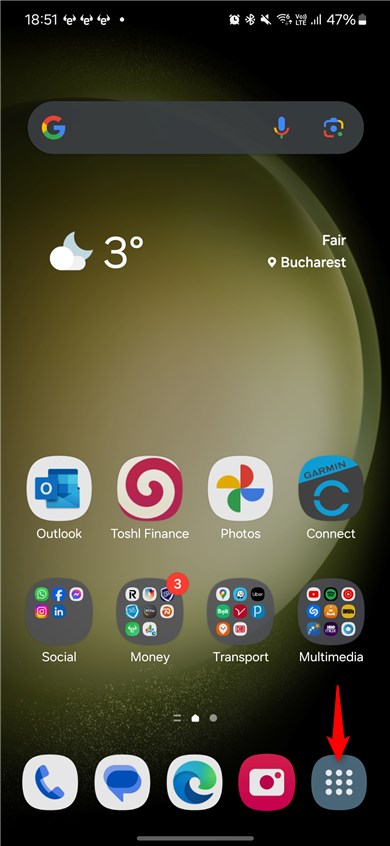
Кнопка «Приложения» на Samsung Galaxy

После того, как вы коснетесь значка «Настройки», вы увидите меню приложения «Настройки», как показано на снимке экрана ниже. Слева вы можете увидеть, как настройки выглядят на чистой версии Android 14, установленной на Google Pixel 6a, а справа — на телефоне Samsung Galaxy с One UI v6.0.
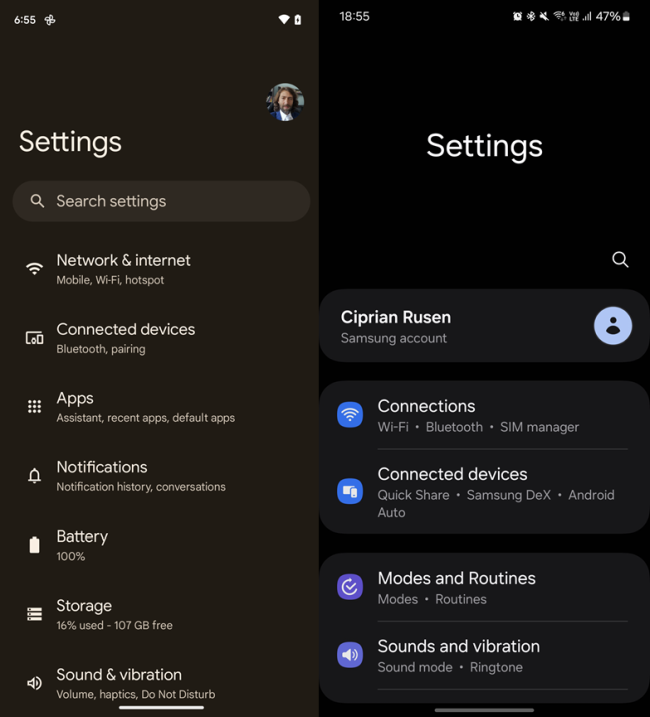
Приложение «Настройки» на Google Pixel (слева) и Samsung Galaxy (справа)

2. Как открыть настройки на телефоне из быстрых настроек

Принцип работы этого метода сильно различается в зависимости от производителя вашего телефона и конкретной версии Android, которую вы используете. Однако основная идея состоит в том, чтобы открыть настройки на вашем устройстве Android из меню быстрых настроек. На моем Samsung Galaxy все работает следующим образом:

Сначала проведите пальцем вниз от верхнего края экрана. Это действие отображает компактный вид быстрых настроек. В правом верхнем углу меню быстрых настроек вы увидите значок шестеренки. Нажмите на него, и откроется «Настройки» на вашем телефоне.
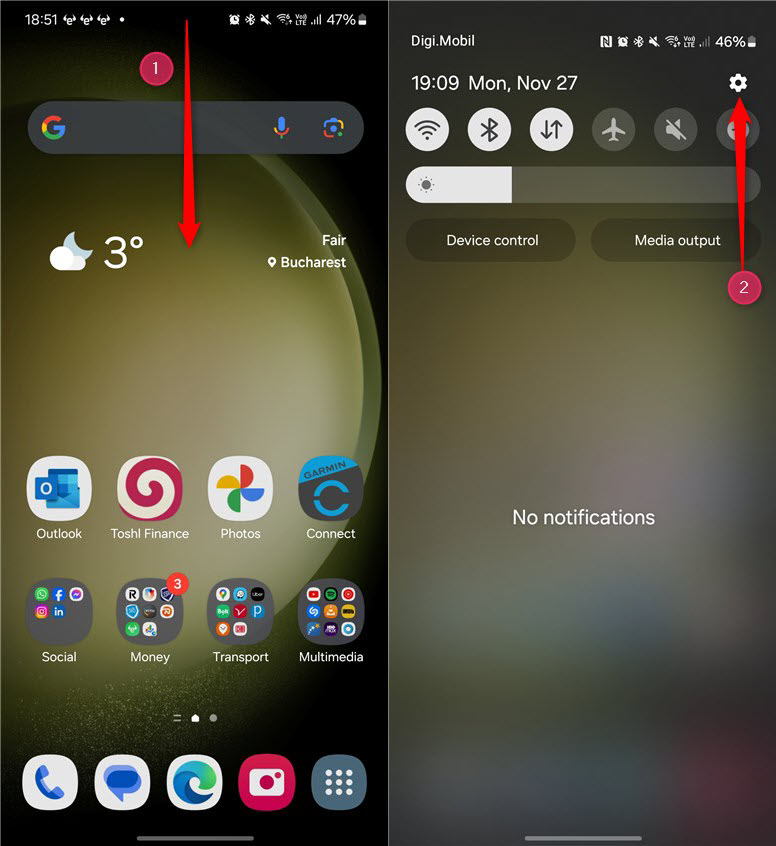
Проведите вниз и нажмите «Настройки».

На телефоне Google Pixel и телефонах других марок действия немного отличаются: проведите пальцем вниз от верхней части экрана.
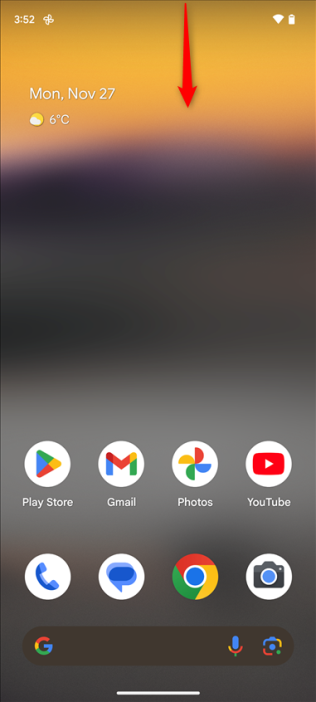
Проведите пальцем вниз, чтобы открыть быстрые настройки.

Теперь вы видите компактную версию быстрых настроек и уведомлений на своем телефоне. У вас еще нет значка или кнопки для доступа к настройкам вашего телефона. Чтобы получить к нему доступ, еще раз проведите пальцем вниз по «Быстрым настройкам», и вы увидите его расширенную версию. Наконец, вы видите кнопку «Настройки». Нажмите на него.
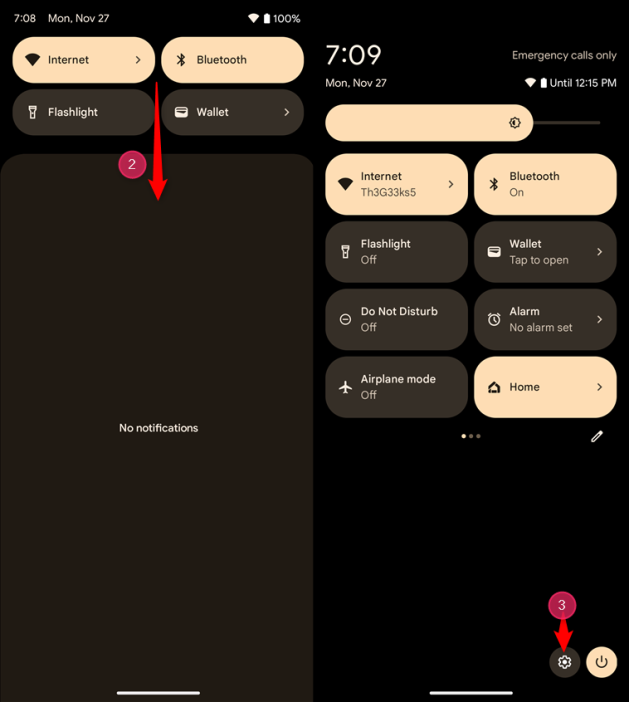
Проведите пальцем вниз еще раз, чтобы развернуть Быстрые настройки, и нажмите «Настройки».

ВАЖНО: На некоторых устройствах Android, например устройствах Xiaomi, вы можете получить доступ к меню быстрых настроек, только если проведете вниз от правого верхнего края экрана, чтобы получить доступ к Центру управления (версия быстрых настроек от Xiaomi).

3. Откройте настройки вашего телефона из Google Assistant

Если вам нравится использовать Google Assistant, сначала убедитесь, что он слушает, сказав «Привет, Google» или нажав значок микрофона в строке поиска Google на главном экране вашего устройства Android. Вы также можете нажать значок «Ассистент» на экране приложений.
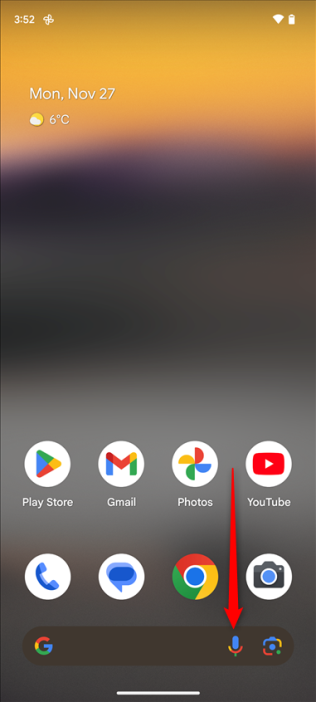
Коснитесь значка микрофона, чтобы открыть Google Assistant.

Затем скажите «открыть настройки» или «перейти к настройкам», и Google Assistant немедленно откроет приложение «Настройки» на вашем телефоне или планшете.
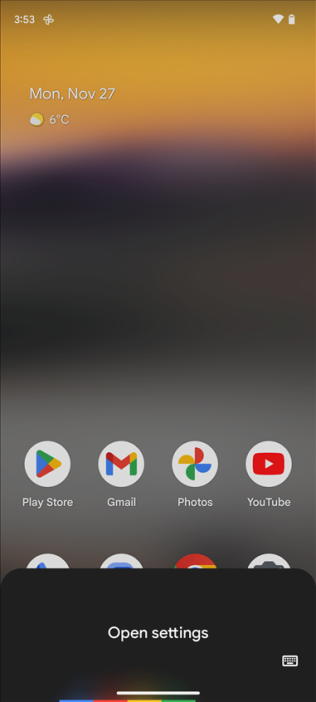
Попросите Google Assistant открыть настройки

Хотя эта процедура должна работать одинаково на всех телефонах и планшетах Android всех производителей, на моем Samsung Galaxy все немного по-другому. Например, если я активирую Google Assistant с помощью голоса и произношу команды, которыми только что поделился, все работает нормально. Однако если я коснусь значка микрофона в строке поиска Google и скажу «открыть настройки», результат будет другим.
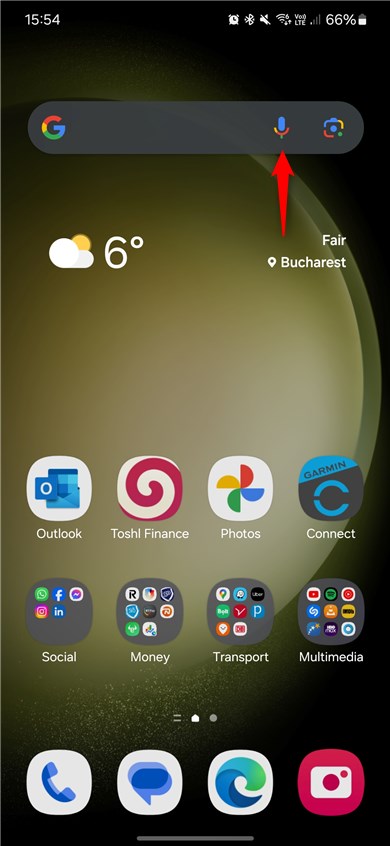
Коснитесь значка микрофона на Samsung Galaxy.

На моем Samsung Galaxy Google Assistant запускает поиск в Интернете, используя ключевые слова «открыть настройки» вместо открытия приложения «Настройки».
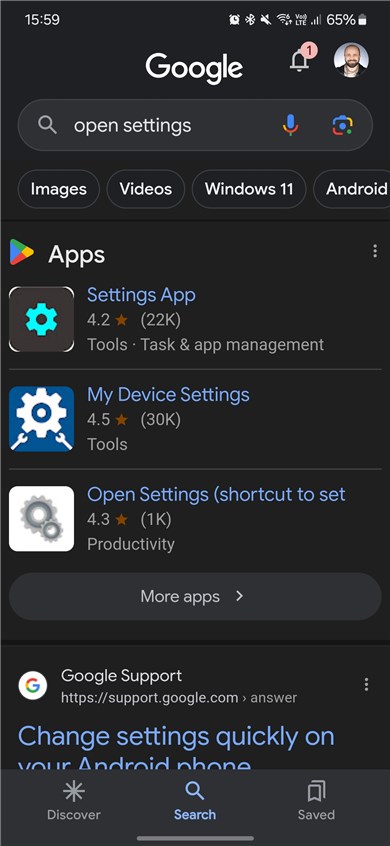
Samsung Galaxy ищет открытые настройки в Google. Странный!

Я хочу чего-то другого. Пожалуйста, попробуйте это и на своем телефоне и дайте мне знать, как это работает, используя параметры комментариев ниже. Эта ошибка присутствует только на телефонах Samsung?

4. Откройте настройки Android с помощью ярлыка на главном экране

Если вам часто требуется доступ к настройкам Android, вы можете создать ярлык на главном экране вашего телефона. Проведите пальцем вверх по главному экрану или нажмите кнопку «Приложения» и найдите приложение «Настройки». Если вы коснетесь и удержите его, а затем переместите палец, вы увидите главный экран. Теперь вы можете перетащить его на пустое место на главном экране. Уберите палец с экрана, чтобы переместить ярлык в любое место. В следующий раз, когда вам понадобится открыть меню настроек Android, вы можете сделать это, нажав ярлык на главном экране.
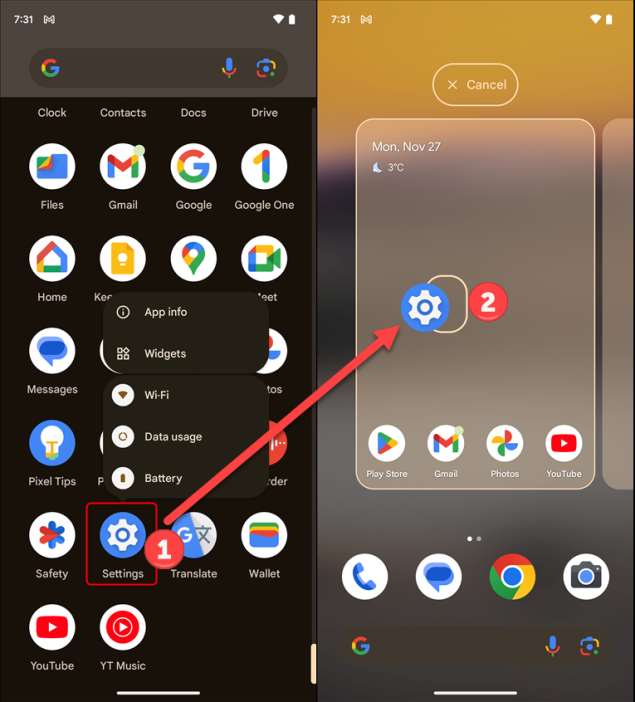
Перетащите значок «Настройки» из списка приложений на главный экран.

На устройствах Samsung Galaxy процедура немного проще: откройте список приложений, найдите значок «Настройки», нажмите и удерживайте его. Вы увидите меню с двумя опциями, как на скриншоте ниже. Нажмите «Добавить на главный экран», и значок «Настройки» добавится на пустое место на главном экране.
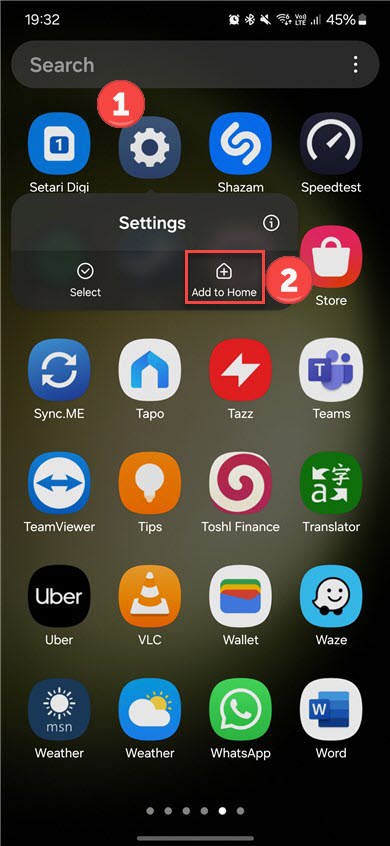
Нажмите и удерживайте «Настройки» и выберите «Добавить на дом».

5. Как открыть настройки из панели «Избранное»

На всех смартфонах Android панель «Избранное» находится в нижней части главного экрана. Эта док-станция заблокирована и всегда видна независимо от того, на какой странице главного экрана вы находитесь, и вы можете разместить на ней несколько значков. На многих смартфонах уже есть ярлык «Настройки» на панели «Избранное», как показано на снимке экрана ниже.
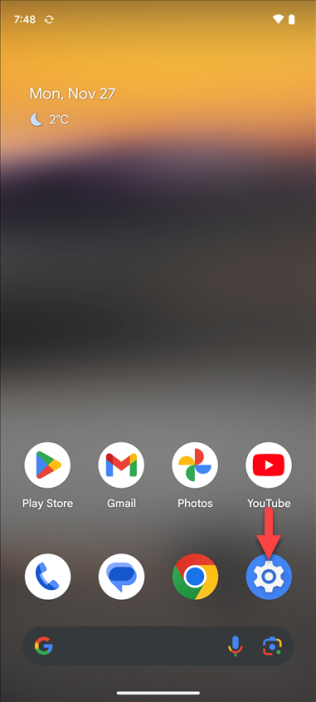
Значок «Настройки» на панели «Избранное»

Однако вы можете добавить ярлык самостоятельно, если у вас его нет. Для этого проведите пальцем вверх или нажмите кнопку «Приложения». Найдите значок «Настройки», нажмите и удерживайте его. Удерживая значок «Настройки», переместите палец, чтобы увидеть главный экран. Затем перетащите его в пустое место или папку на панели «Избранное».
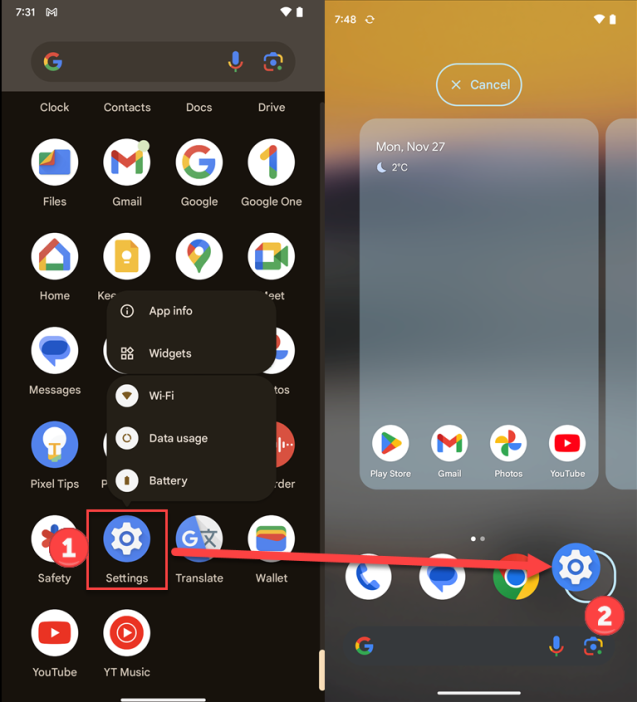
Перетащите значок «Настройки» из списков приложений на панель «Избранное».

Какой самый простой способ открыть настройки на Android?

Не знаю, как вы, но я захожу в приложение «Настройки Android» на своем смартфоне раз в несколько дней. Поэтому я решил добавить его на главный экран для более быстрого доступа. Однако вы можете предпочесть другой ярлык для его открытия. Поэтому мне интересно, какой метод подойдет вам лучше всего и решили ли вы закрепить значок «Настройки», как это сделал я. Прокомментируйте, используя параметры ниже, и дайте мне знать.
2023-12-01T22:32:31
Вопросы читателей

Как можно исправить ошибку «Драйверы устройства не найдены» при установке Windows

Установка новой копии Windows 11 или 10 — довольно простой процесс. Однако некоторые пользователи застревают при установке Windows 10 и 11 и видят сообщение «Драйверы устройств не найдены». В результате они не могут пройти мимо экрана выбора диска.

Эта проблема может возникнуть из-за поврежденного устройства установки носителя, неисправных портов, отсутствия драйверов и неправильного формата раздела диска. Мы обсудим семь способов устранения этой ошибки и успешной установки операционной системы Windows на ваш компьютер.

1. Проверьте/переключите USB-порты

Если вы столкнулись с сообщением «Драйверы устройств не найдены, убедитесь, что установочный носитель содержит правильную ошибку драйверов при установке ОС, вам необходимо переключиться на другой USB-порт на вашем компьютере». Отключите USB-накопитель от компьютера, подключите его к другому порту USB (2.0 или 3.0) и повторите попытку установки.

Некоторые пользователи даже избежали этой ошибки, закрыв окно подсказки по установке драйвера и вернувшись к экрану приветствия. После этого отключите USB-накопитель, а затем подключите его к другому USB-порту и приступайте к установке.

2. Проверьте USB-накопитель в другой системе

Если после создания загрузочного USB-накопителя Windows вы обнаружите, что при установке Windows отсутствует драйвер, необходимо проверить его в другой системе. Если вы не столкнулись с проблемой и можете пройти первую страницу настройки, значит, проблема связана с вашим USB-портом, настройками системы или драйверами.

3. Отключите CSM и безопасную загрузку

Функции CSM и Secure Boot могут помешать установке, поэтому их необходимо отключить в настройках BIOS. Вы можете установить Windows 11 без безопасной загрузки, если на вашем компьютере установлены TPM 2.0 и UEFI. Вот как отключить безопасную загрузку в BIOS:

Шаг 1. Перезагрузите компьютер.

Шаг 2. Нажмите назначенную клавишу F (обычно F2 или Esc), чтобы получить доступ к BIOS. Вам необходимо проверить ключ, назначенный производителем ПК для доступа к BIOS.

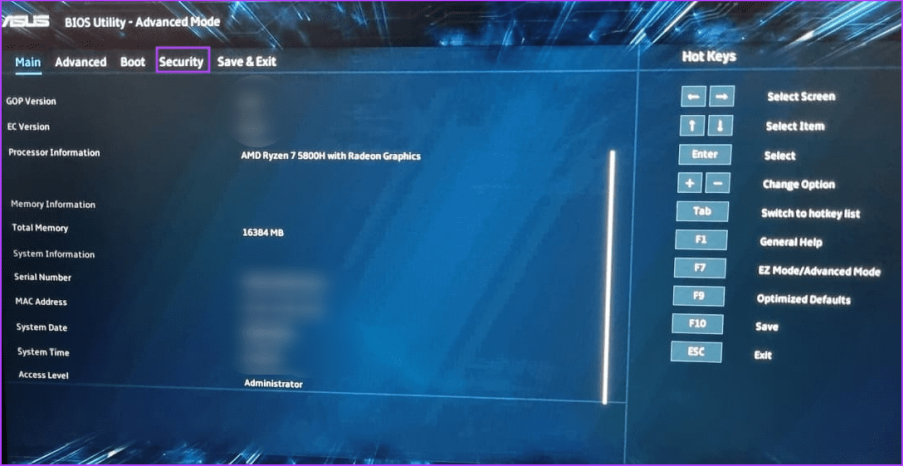
Шаг 3: После входа в BIOS перейдите на вкладку «Безопасность». Обратите внимание, что это BIOS для компьютеров с материнскими платами ASUS. Таким образом, BIOS на вашем компьютере будет выглядеть по-другому с вашей стороны. В любом случае вам придется искать опцию «Безопасная загрузка» на всех вкладках BIOS.

Отключить безопасную загрузку 1

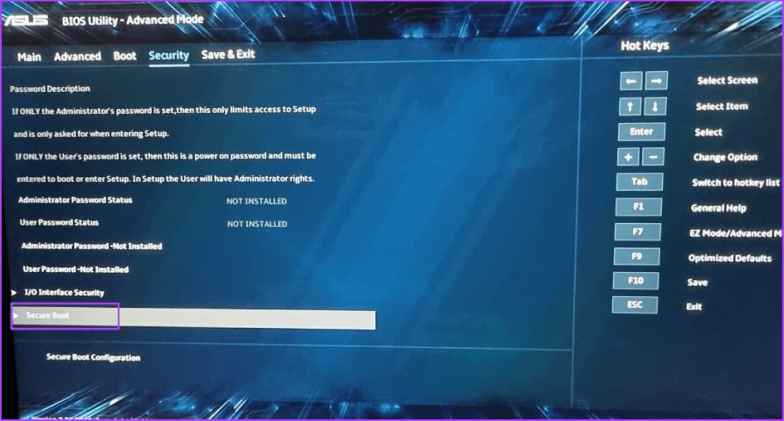
Шаг 4: Нажмите на опцию «Безопасная загрузка».

Отключить безопасную загрузку 2

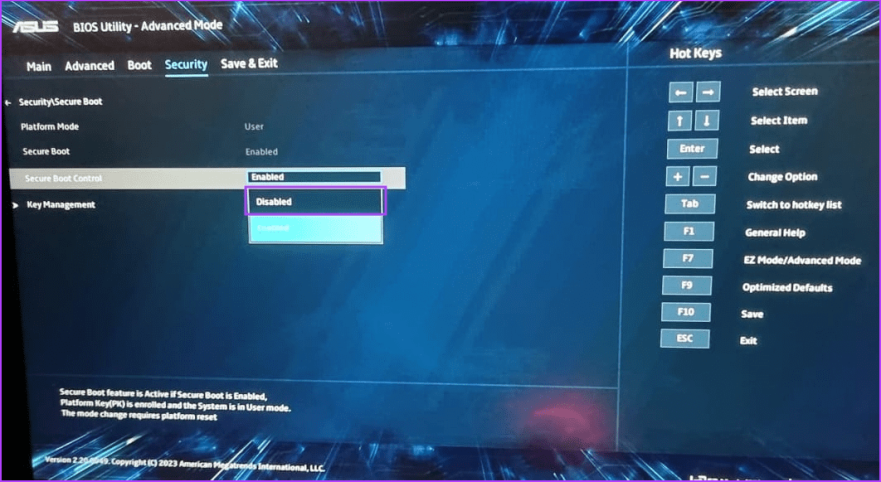
Шаг 5: Нажмите на опцию «Управление безопасной загрузкой» и выберите опцию «Отключено».

Отключить безопасную загрузку 3

Шаг 6: Нажмите клавишу F10, чтобы сохранить изменения и выйти из BIOS.

Шаг 7: Ваш компьютер перезагрузится, и вам придется загрузиться с установочного USB-носителя Windows. Продолжите установку и проверьте, не возникает ли при установке Windows ту же ошибку.

Аналогичным образом отключите режим CSM, который также является функцией BIOS, обеспечивающей поддержку установки старых операционных систем.

4. Загрузите и установите недостающие драйверы

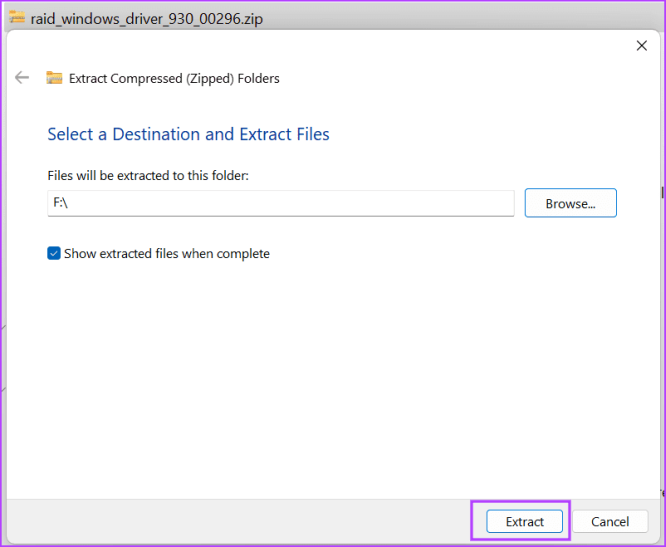
Вы также можете столкнуться с ошибкой, если в Windows нет драйвера для устройства хранения данных. Итак, вам необходимо загрузить недостающие драйверы с помощью другого ПК и скопировать их на установочный USB-накопитель Windows. Вы также можете использовать другой USB-накопитель.

Если на вашем компьютере используется процессор Intel, загрузите и извлеките драйвер Intel Rapid Storage Technology (IRST) для вашей модели ПК. Пользователям AMD придется сделать то же самое: загрузить и извлечь драйверы AMD RAID Driver (SATA, NVMe RAID).

Извлечь драйверы

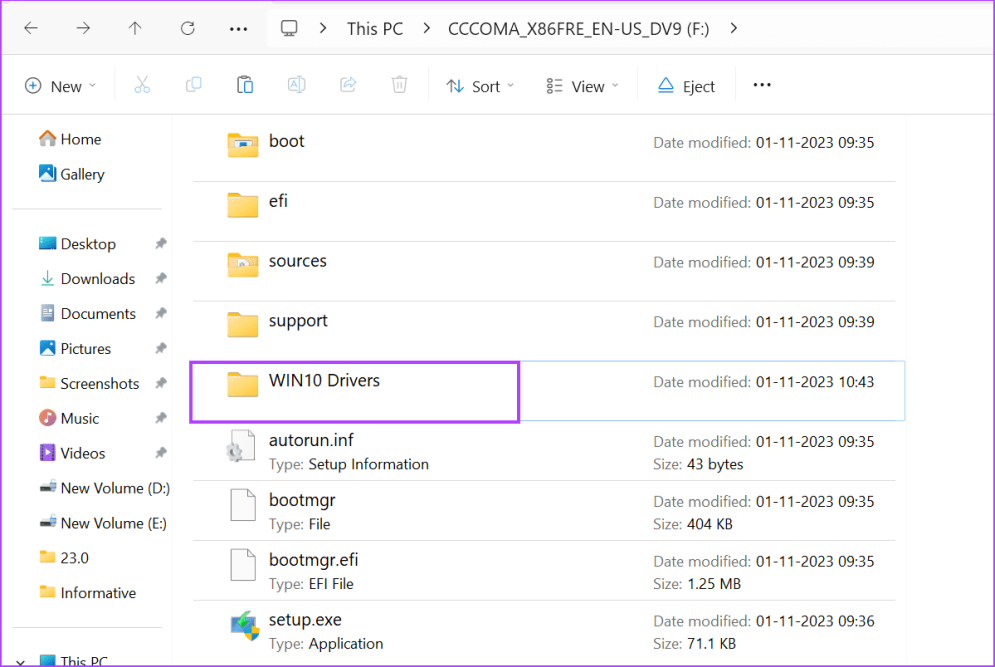
После этого скопируйте извлеченную папку драйверов на установочный USB-носитель Windows.

Скопируйте драйвера на USB

Повторите следующие шаги:

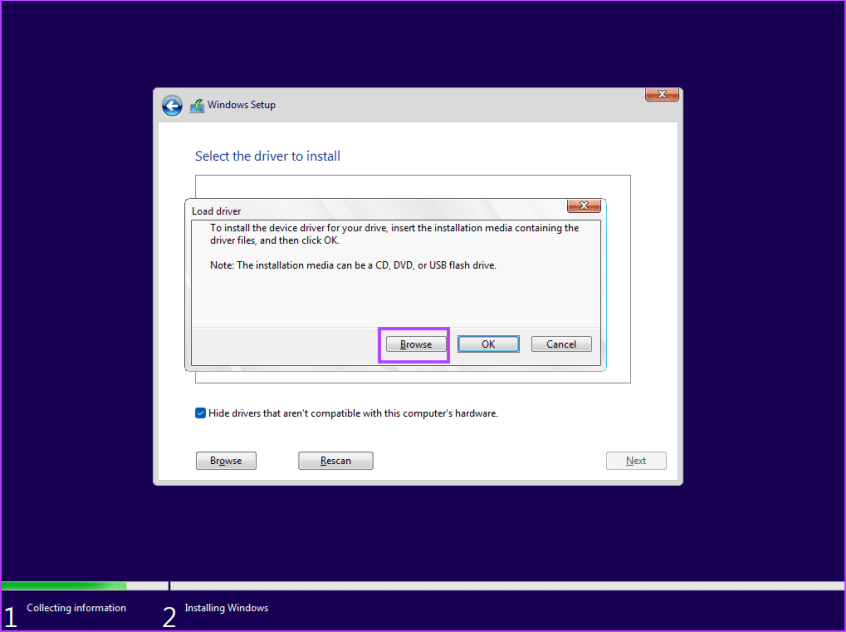
Шаг 1. Включите компьютер и загружайтесь с помощью установочного USB-носителя Windows, пока не дойдете до места, где программа установки попросит вас загрузить драйверы. Если вы скопировали драйверы на другой USB-накопитель, подключите его.

Шаг 2: Нажмите кнопку «Обзор».

Установите недостающие драйверы

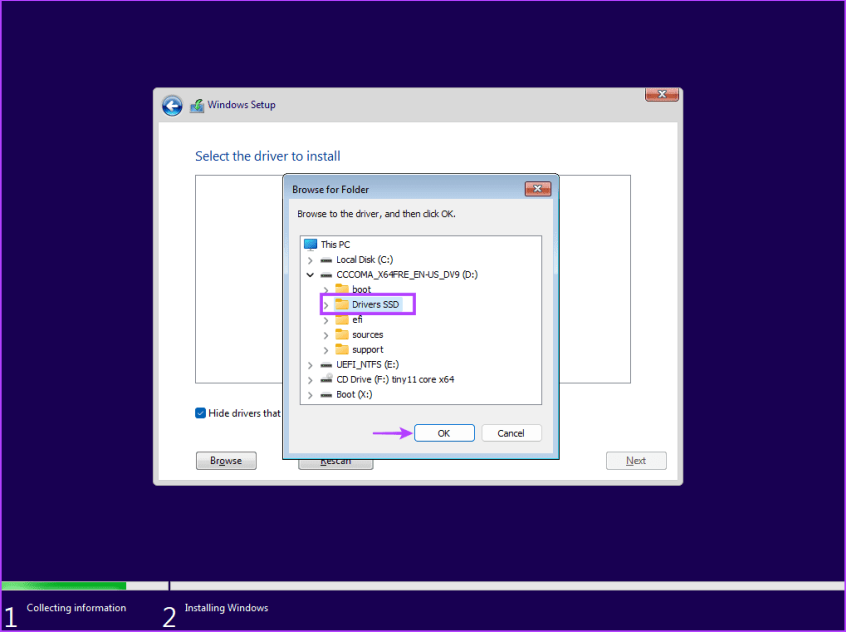
Шаг 3: Выберите соответствующую папку драйвера и нажмите кнопку «ОК».

Установить недостающие драйверы 2

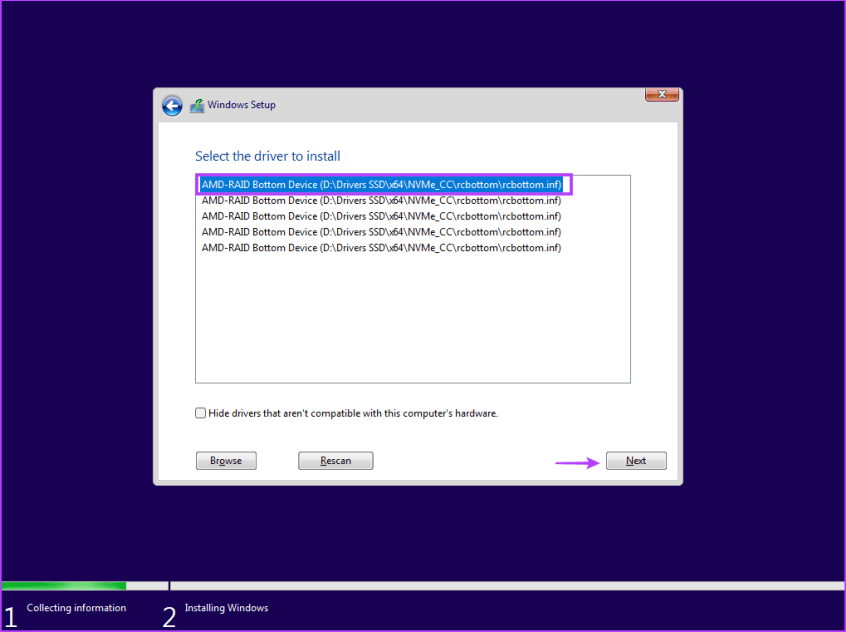
Шаг 4: Нажмите на драйвер, чтобы выбрать его, а затем нажмите кнопку «Далее».

Установить недостающие драйверы 3

Шаг 5. После успешной установки драйвера выберите диск для установки и продолжите установку.

5. Попробуйте установить 32-битную версию (для Windows 10)

Если у вас возникли проблемы с установкой Windows 10, попробуйте 32-битную версию операционной системы вместо 64-битной. Это временное решение, которое сработало для многих пользователей, но вам придется придерживаться 32-разрядной версии ОС. И всякий раз, когда вы захотите изменить, вам придется выполнить чистую установку 64-разрядной версии Windows.

6. Воссоздайте установочный USB-носитель.

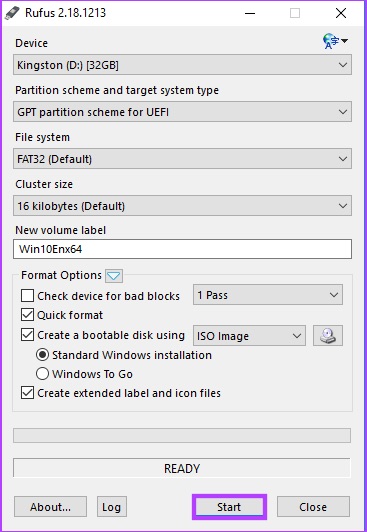
Поврежденный установочный USB-носитель также является причиной появления ошибки при попытке выбрать диск и продолжить установку Windows. Итак, вам необходимо воссоздать установочный USB-носитель Windows с помощью инструмента Windows Media Creation или Rufus.

Загрузочный Руфус

Обязательно загрузите последнюю версию ISO-файла с официального веб-сайта Windows и используйте его для создания установочного USB-носителя Windows. Подключите USB-накопитель к компьютеру и проверьте, проходит ли установка без ошибок.

7. Конвертировать диск в GPT

Windows 11 требует, чтобы компьютер поддерживал UEFI, а накопитель должен быть в формате GPT. Если основной диск хранения имеет формат MBR, перед установкой операционной системы необходимо преобразовать его в GPT. Однако прежде чем идти по этому пути, создайте резервную копию всех ваших личных файлов на всех дисках на внешнем жестком диске.

Мы будем использовать утилиту Diskpart для преобразования диска из MBR в GPT, что предполагает полную очистку диска. Вот как это сделать:

Шаг 1. Нажмите сочетание клавиш Shift+F10, чтобы открыть командную строку на странице установки Windows.

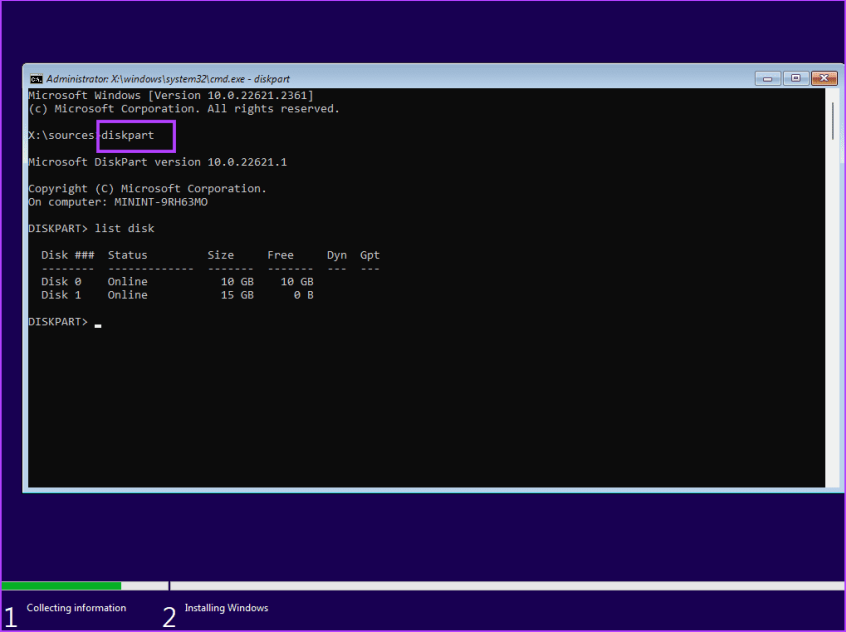
Шаг 2. Введите следующую команду и нажмите Enter, чтобы запустить утилиту Diskpart:

diskpart

Конвертировать диск в mbr

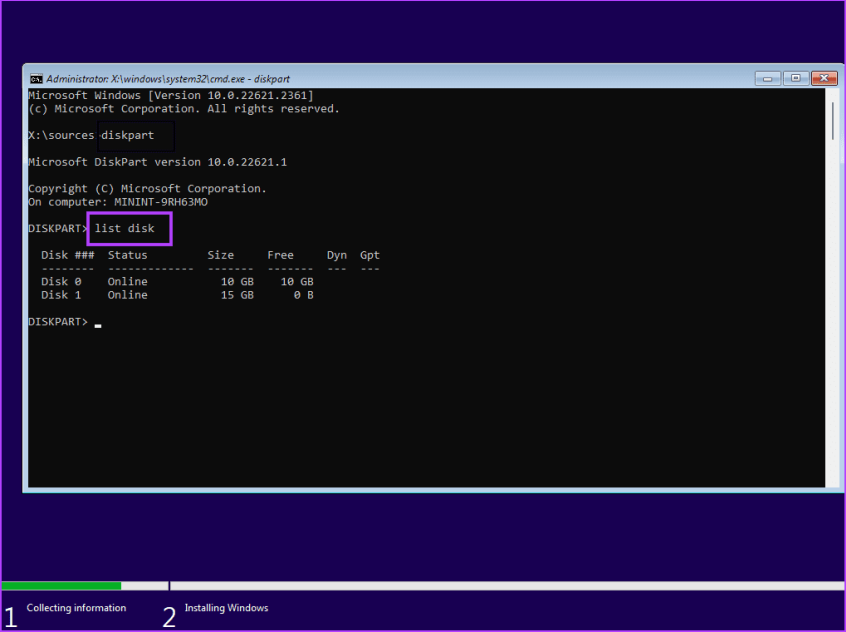
Шаг 3: После этого выполните следующую команду:

list disk

Конвертировать диск в GPT

Шаг 4. Вы увидите список всех дисков, включая установочный USB-носитель Windows. Запишите номер вашего системного диска. Команда выбора диска:

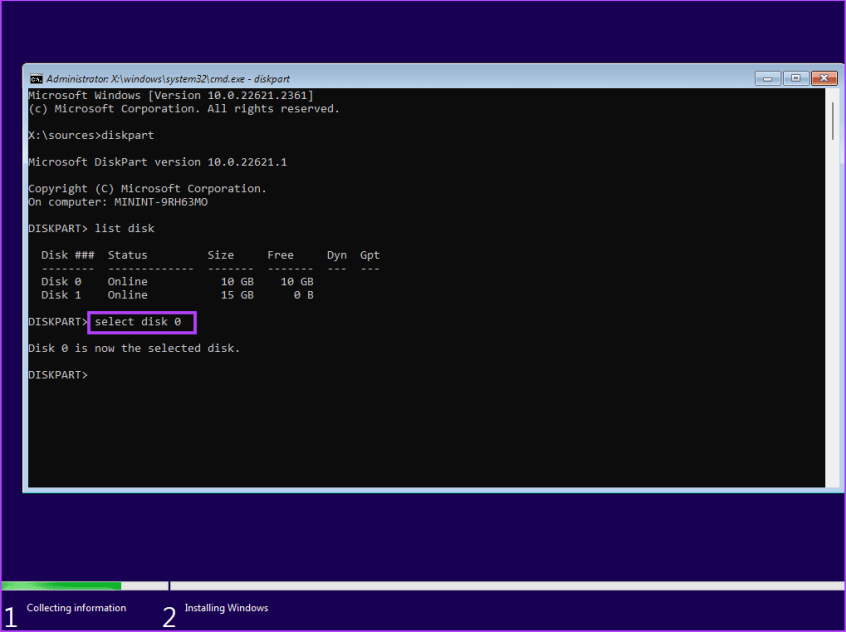
select disk disknumber

Шаг 5: Замените часть номера диска фактическим номером диска из списка. Итак, последняя команда в нашем случае будет такой:

select disk 0

Конвертировать диск в gpt

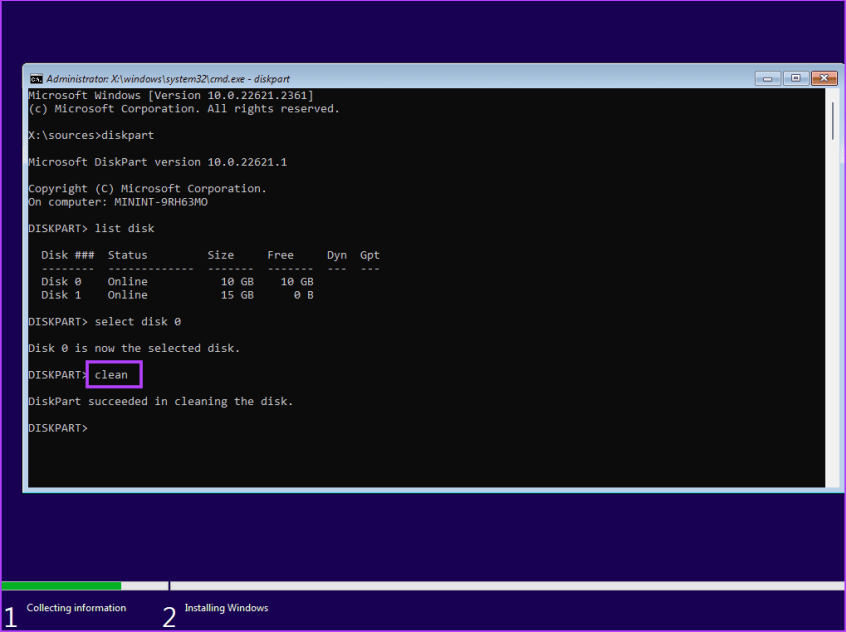
Шаг 6: После выбора диска выполните следующую команду:

clean

Конвертировать диск в gpt

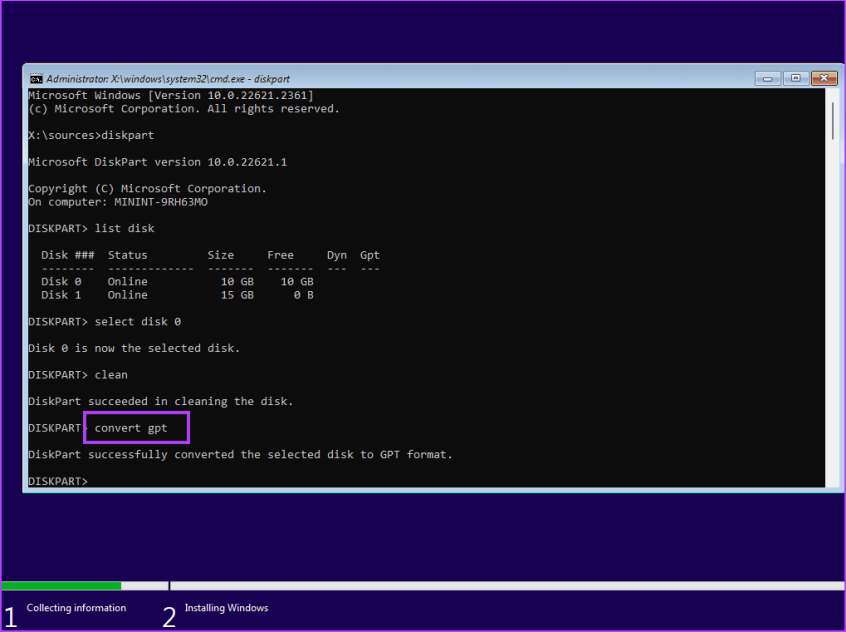
Шаг 7: Выбранный диск будет очищен. Выполните следующую команду, чтобы преобразовать его в GPT:

convert gpt

Конвертировать диск в gpt

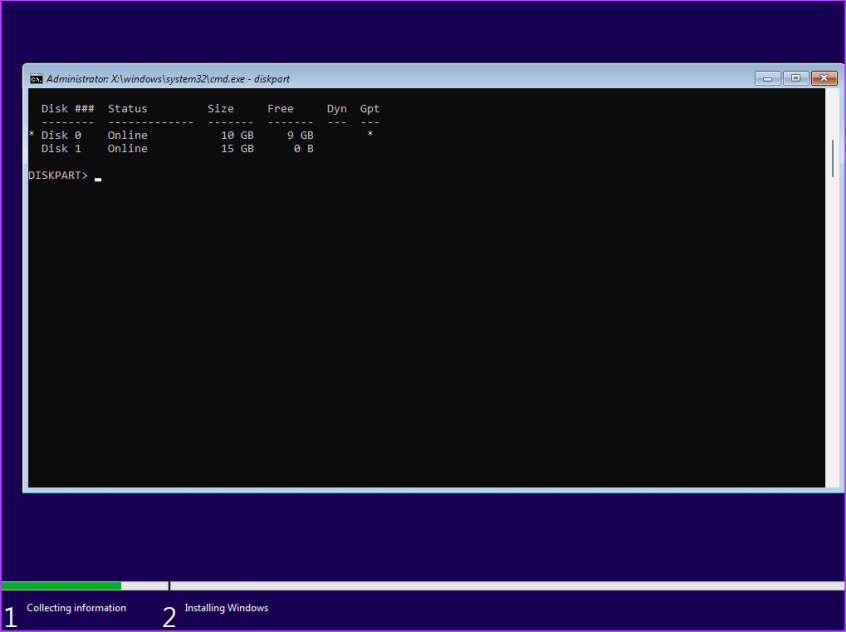
Шаг 8. После того, как вы увидите сообщение об успешном выполнении команды, выполните следующую команду:

list disk

Конвертировать диск в gpt

Шаг 9: Вы заметите, что перед диском в столбце GPT появится звездочка (*). Это указывает на то, что диск теперь имеет формат GPT.

Шаг 10. Закройте окно командной строки и продолжите установку Windows.

Успешно установить Windows

Это были семь способов исправить ошибку «не найдены подписанные драйверы устройств» при установке Windows 10 или 11. Проверьте установочный USB-носитель Windows, отключите CSM и безопасную загрузку и установите отсутствующие драйверы. После этого заново создайте установочный носитель USB и преобразуйте диск в MBR для успешной установки Windows.


2023-11-24T17:41:47
Вопросы читателей

Как удалить устройства Bluetooth в Windows

Я подключил Bluetooth-наушники моей матери к компьютеру, чтобы помочь ей настроить их. С тех пор, когда она включает его дома, он автоматически подключается к моему компьютеру, а не к ее. Вы имеете отношение к этой проблеме? Если да, вот как удалить устройства Bluetooth с вашего ПК с Windows и предотвратить непреднамеренные подключения.

Более того, если у вас возникнут проблемы с удалением устройства Bluetooth от компьютера, это руководство поможет. Мы перечислили несколько способов борьбы с упрямыми устройствами Bluetooth, которые отказываются исчезать с вашего компьютера. Начнем с первого метода.

Способ 1: удалить устройства Bluetooth из настроек

Самый простой способ удалить устройство Bluetooth с ПК с Windows — использовать приложение «Настройки». Вот как вы можете это сделать.
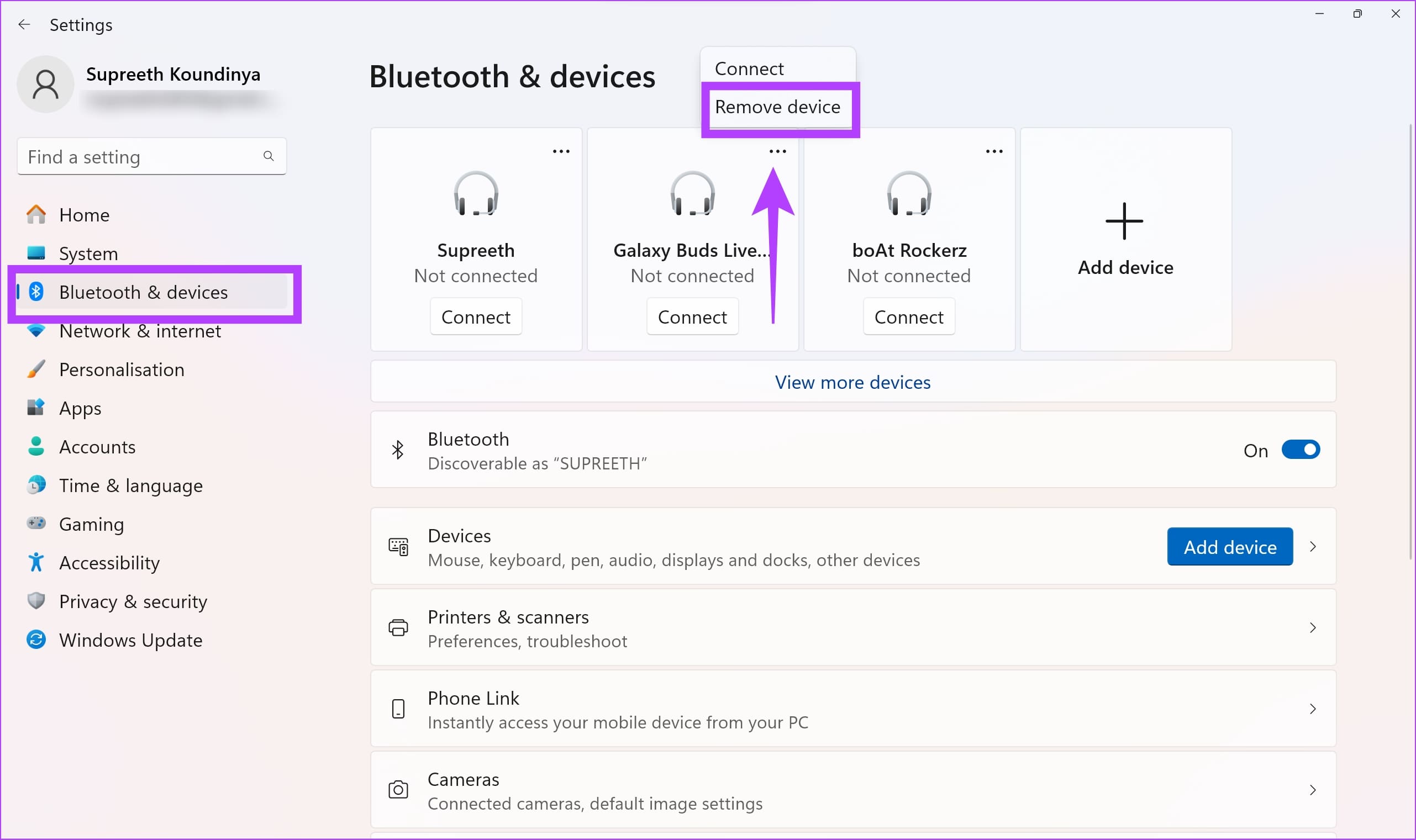
Шаг 1. Откройте приложение «Настройки» на своем компьютере. Нажмите «Bluetooth и устройства» в меню боковой панели.

Шаг 2: Вы найдете список устройств Bluetooth. Нажмите на значок с тремя точками рядом с тем, который вы хотите удалить, и выберите «Удалить устройство».

Это все, что вам нужно сделать – устройство будет удалено с вашего ПК с Windows.

Удалить Bluetooth-устройство 1

Способ 2. Удаление устройств Bluetooth из диспетчера устройств

Диспетчер устройств полезен для просмотра и управления всеми устройствами, связанными с вашим ПК с Windows. Это также поможет вам удалить и удалить устройство Bluetooth с вашего ПК с Windows. Вот как это сделать:

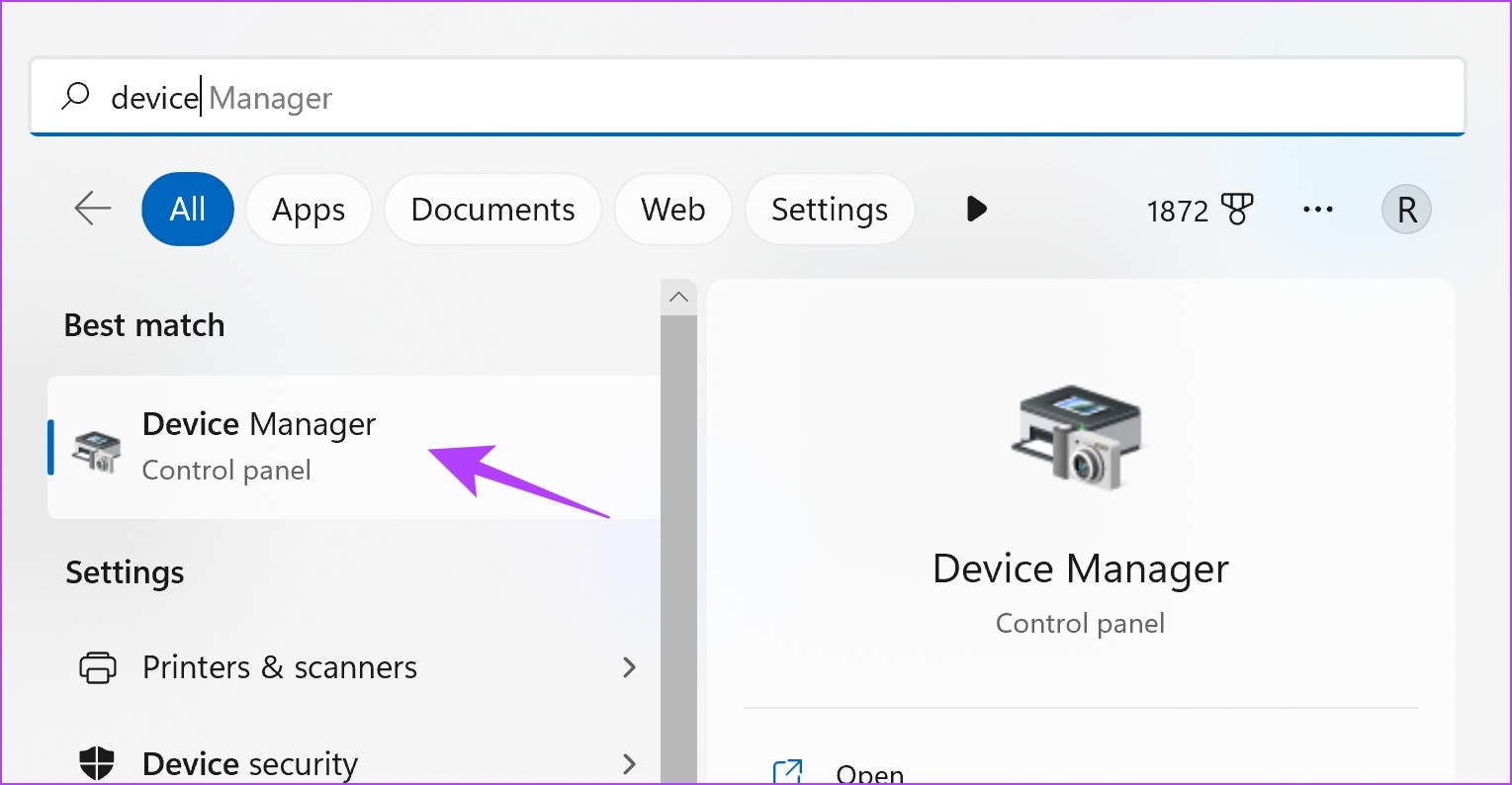
Шаг 1. Откройте Диспетчер устройств из меню «Пуск» на ПК с Windows.

Диспетчеры устройств

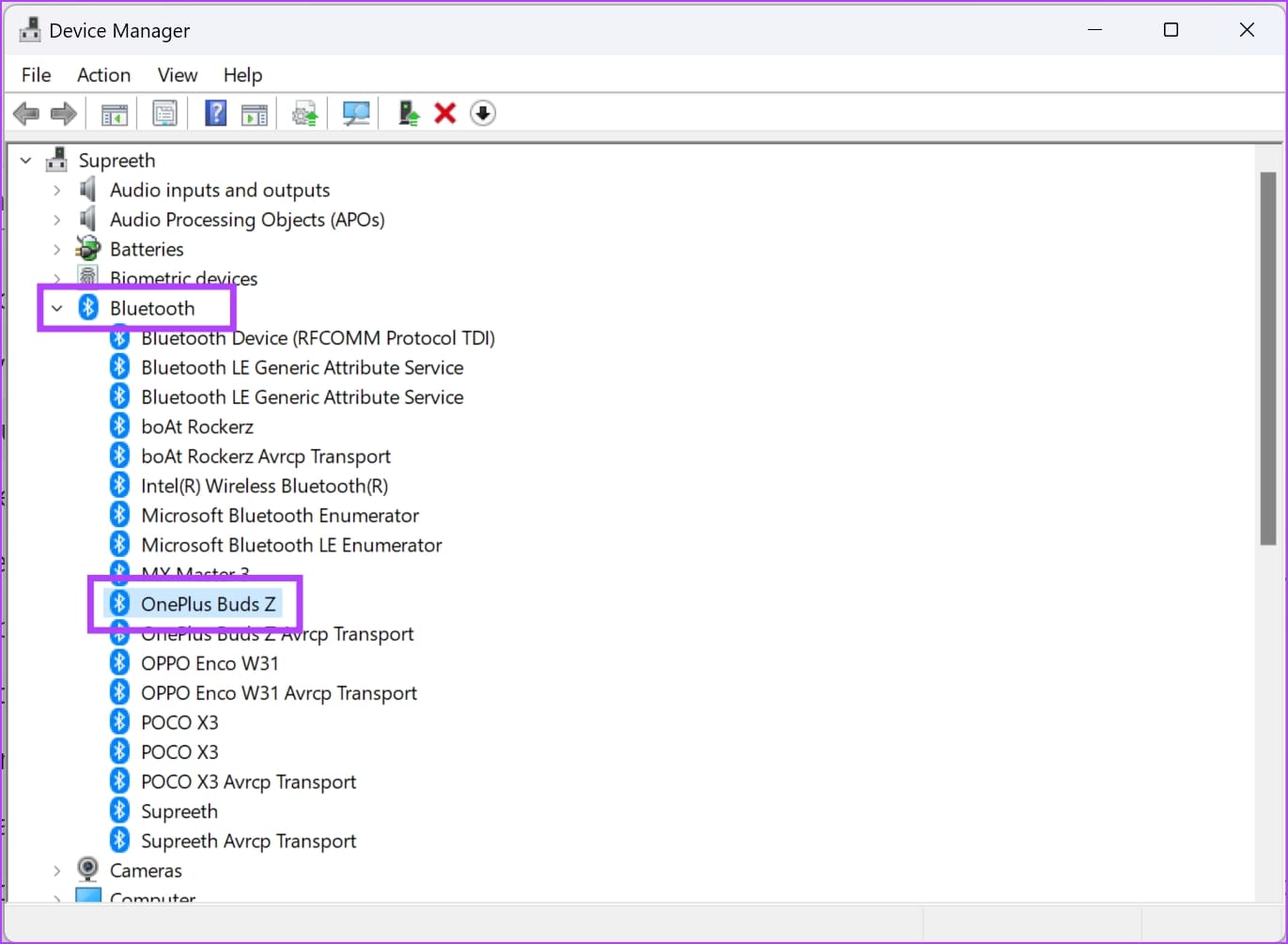
Шаг 2: Вы увидите список категорий устройств. Нажмите Bluetooth.

Шаг 3. Найдите устройство, которое хотите удалить.
Щелкните правой кнопкой мыши по устройству

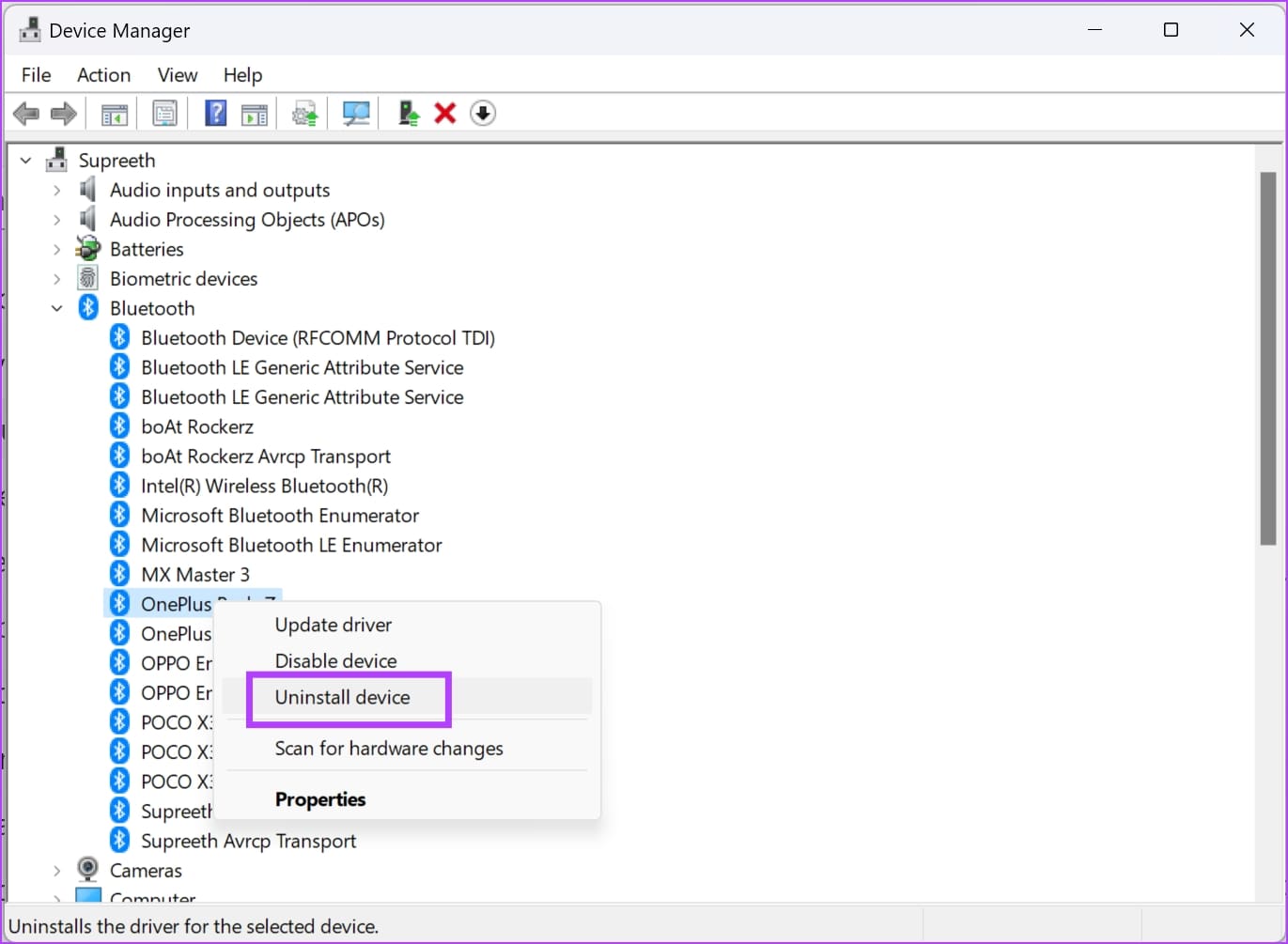
Шаг 4: Щелкните правой кнопкой мыши устройство и выберите «Удалить устройство».

Нажмите «Удалить устройство».

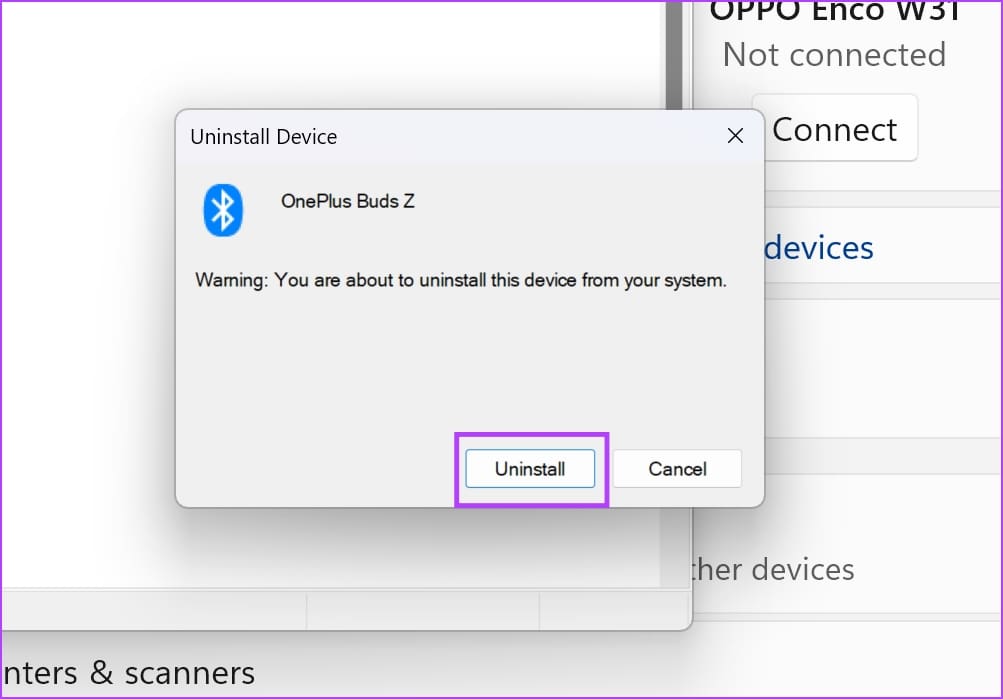
Шаг 5: Нажмите «Удалить» для подтверждения.

Устройство Bluetooth будет удалено с вашего ПК с Windows.

Нажмите «Удалить 3».

Способ 3: удалить устройство Bluetooth из редактора реестра

Не можете удалить устройство Bluetooth со своего компьютера из приложения «Настройки»? Для этого вы можете использовать редактор реестра Windows. Вот как.

Примечание. Действуйте осторожно и внимательно следуйте инструкциям. Любое неправильное действие в редакторе реестра может вызвать проблемы и проблемы на вашем ПК с Windows. Для большей безопасности создайте точку восстановления системы.

Сначала нам нужно скопировать идентификатор оборудования устройства Bluetooth, которое вы хотите удалить. Это можно найти в диспетчере устройств.
Шаг 1. Откройте Диспетчер устройств из меню «Пуск» на ПК с Windows.

Диспетчеры устройств

Шаг 2: Вы увидите список категорий устройств. Нажмите Bluetooth.

Шаг 3. Найдите устройство, которое хотите удалить.

Щелкните правой кнопкой мыши по устройству

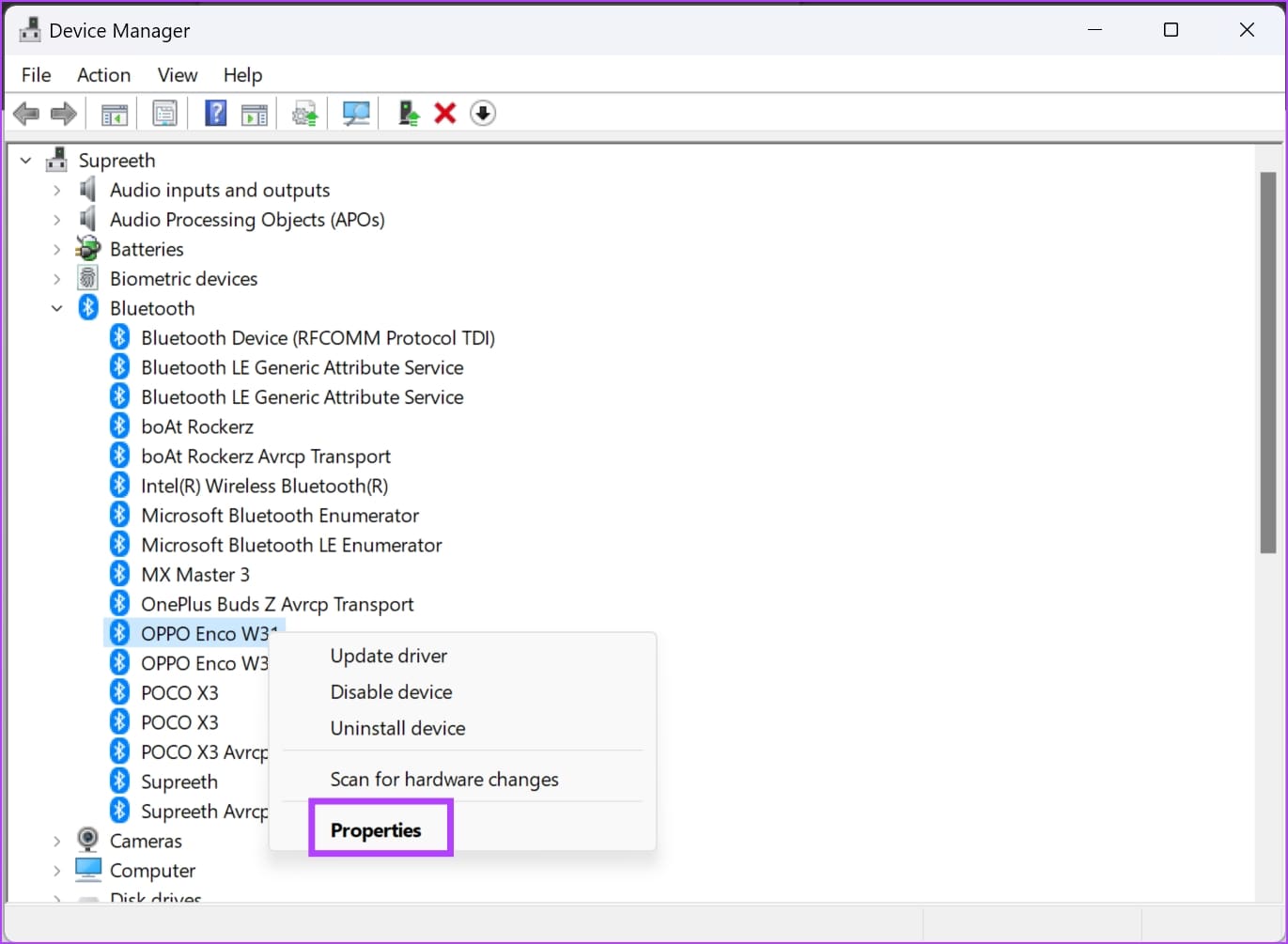
Шаг 4: Щелкните правой кнопкой мыши устройство. Нажмите «Свойства».

Нажмите «Свойства устройства».

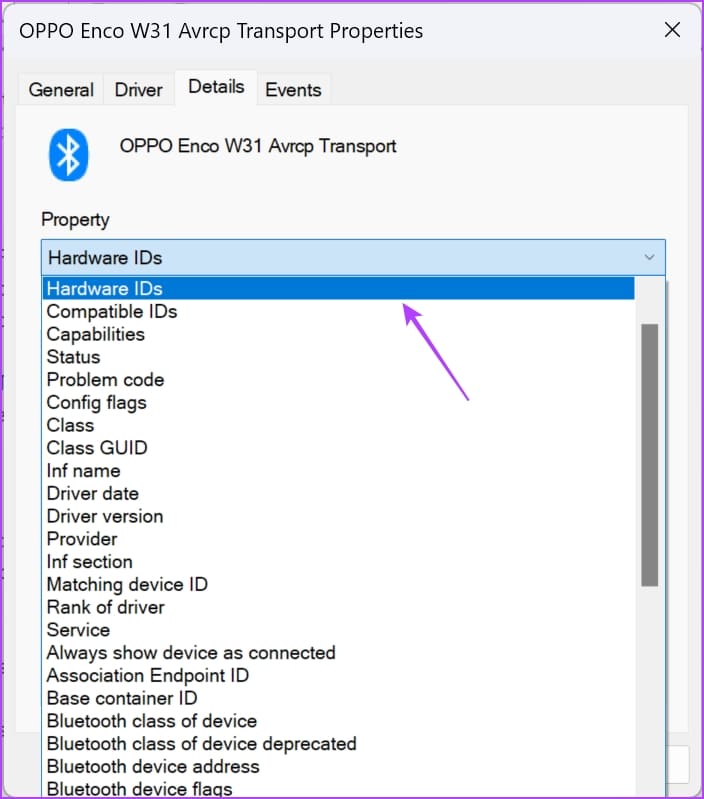
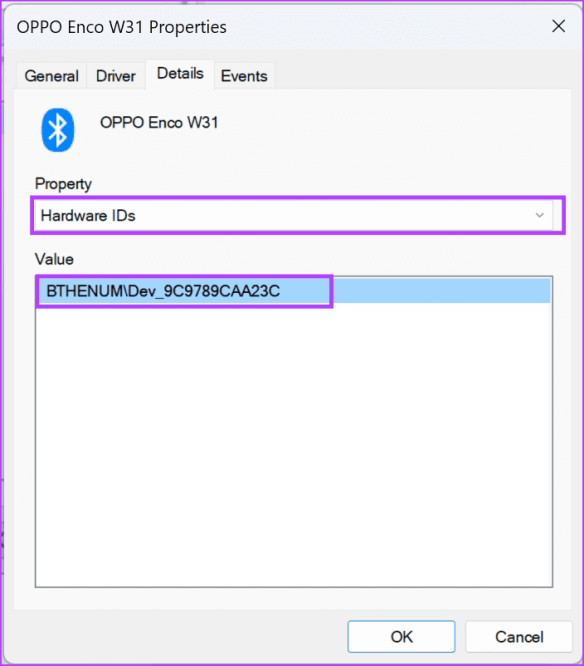
Шаг 5: Перейдите на вкладку «Подробности». В раскрывающемся меню «Свойство» выберите «Идентификаторы оборудования».

Шаг 6. Оставьте эту вкладку открытой. Вам придется обратиться к идентификатору оборудования позже.

Выберите идентификатор оборудованияЩелкните правой кнопкой мыши и скопируйте идентификатор 1.

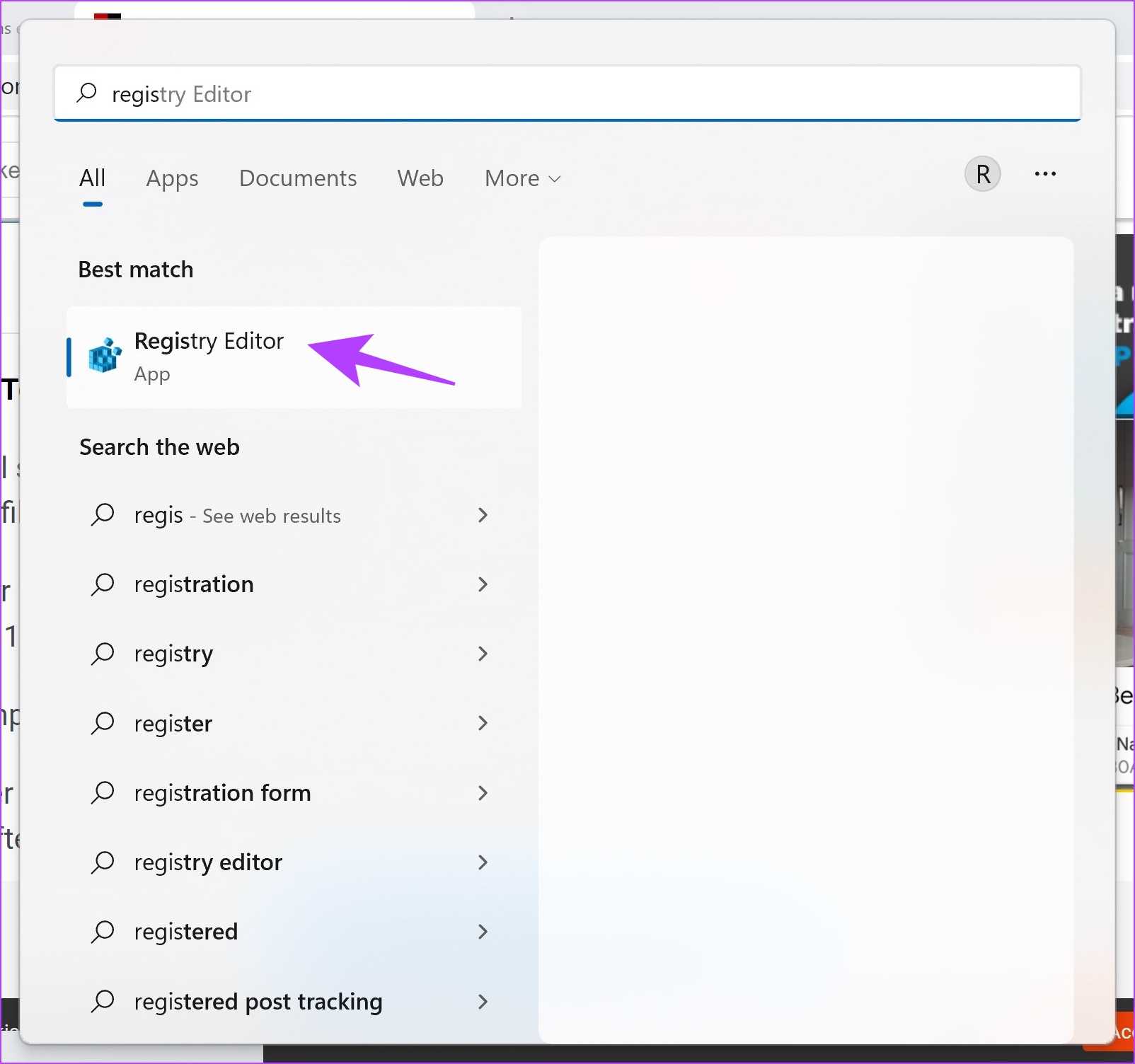
Шаг 7. Теперь откройте редактор реестра из меню «Пуск» на вашем компьютере.

Открыть редактор реестра

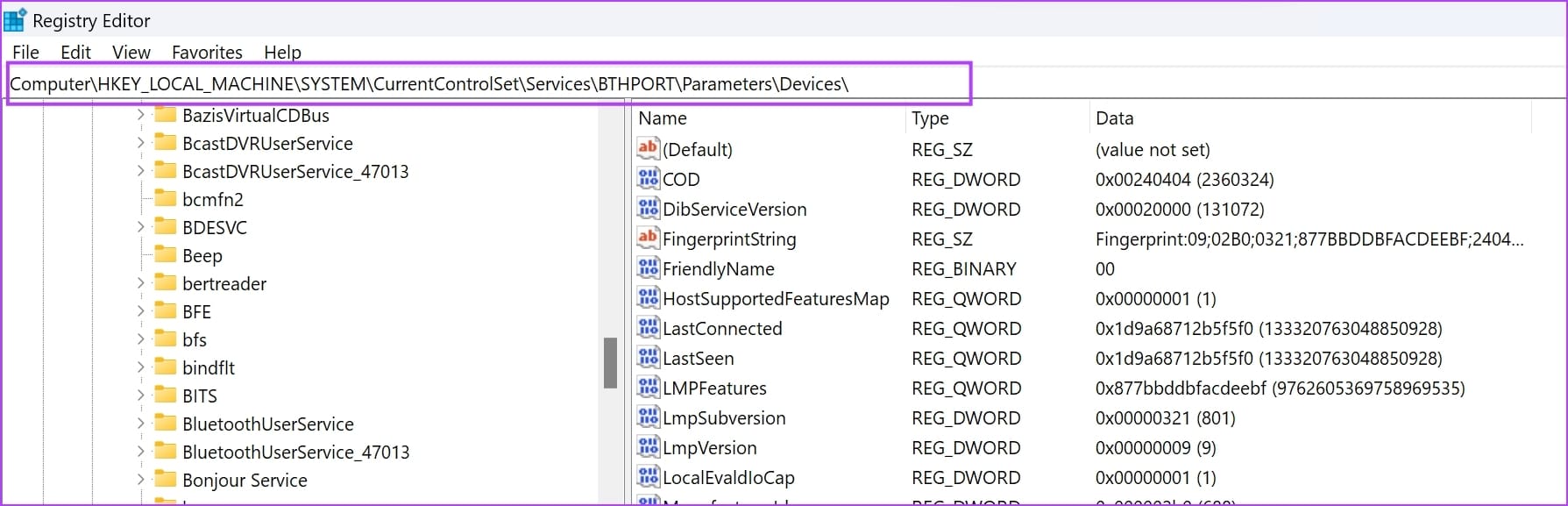
Шаг 8. Перейдите по следующему пути в редакторе реестра. Вы можете скопировать и вставить указанный ниже путь в адресную строку.

ComputerHKEY_LOCAL_MACHINESYSTEMCurrentControlSetServicesBTHPORTParametersDevices

Вставить путь 1

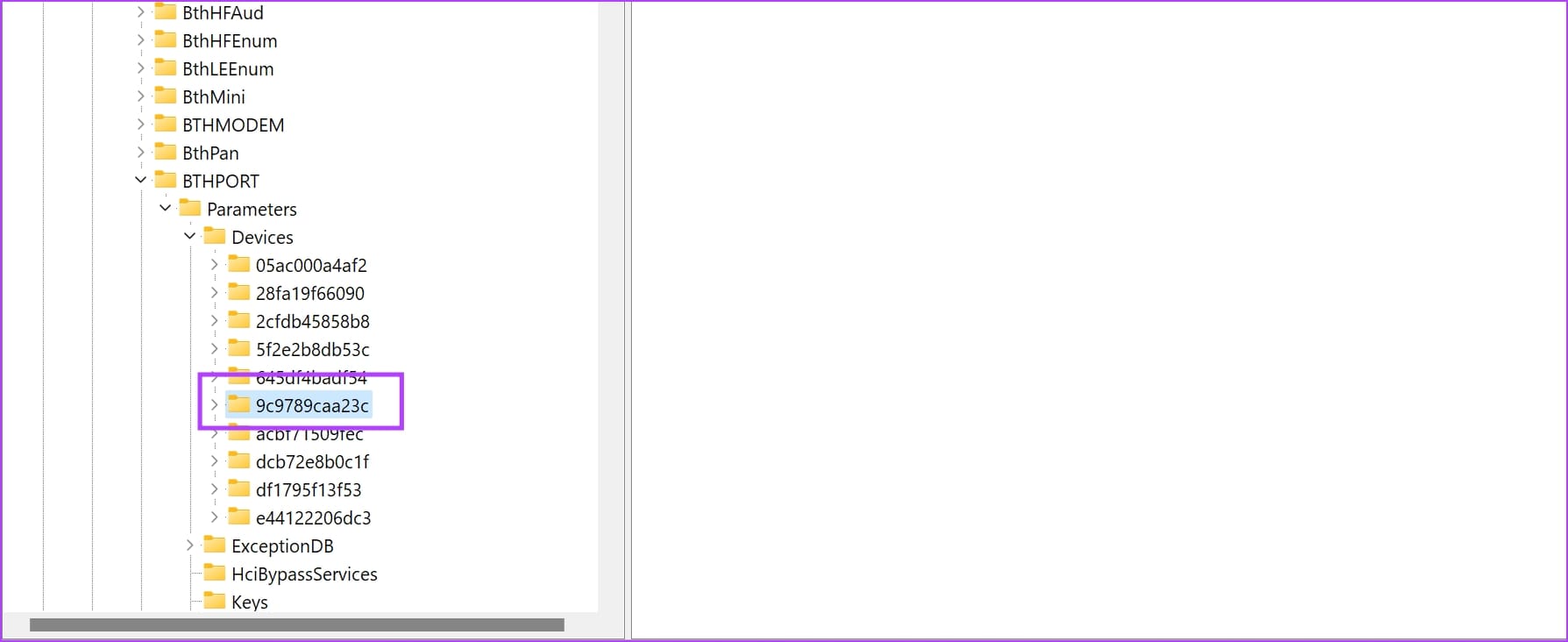
Шаг 9: На боковой панели вы увидите дерево папок. Теперь вернитесь к идентификатору оборудования и щелкните правой кнопкой мыши соответствующую папку.

Проверить идентификационное имя

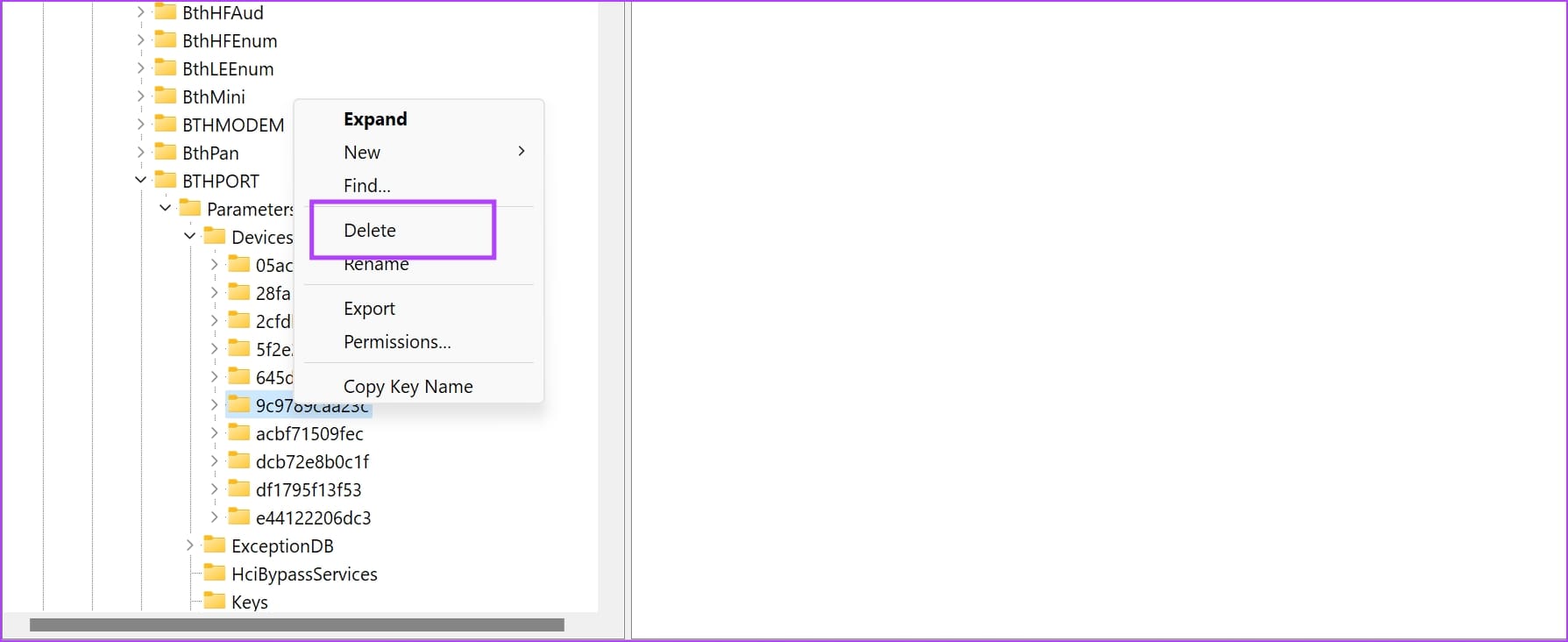
Шаг 10: Наконец, выберите «Удалить».

Это приведет к удалению устройства Bluetooth с вашего ПК с Windows.

Удалить папку в реестре

Способ 4: удаление устройств Bluetooth с помощью CMD

Есть ли что-то, что вы не можете сделать с помощью командной строки на своем компьютере? Этот многофункциональный инструмент также поможет вам удалить устройства Bluetooth с вашего компьютера. Вот как.

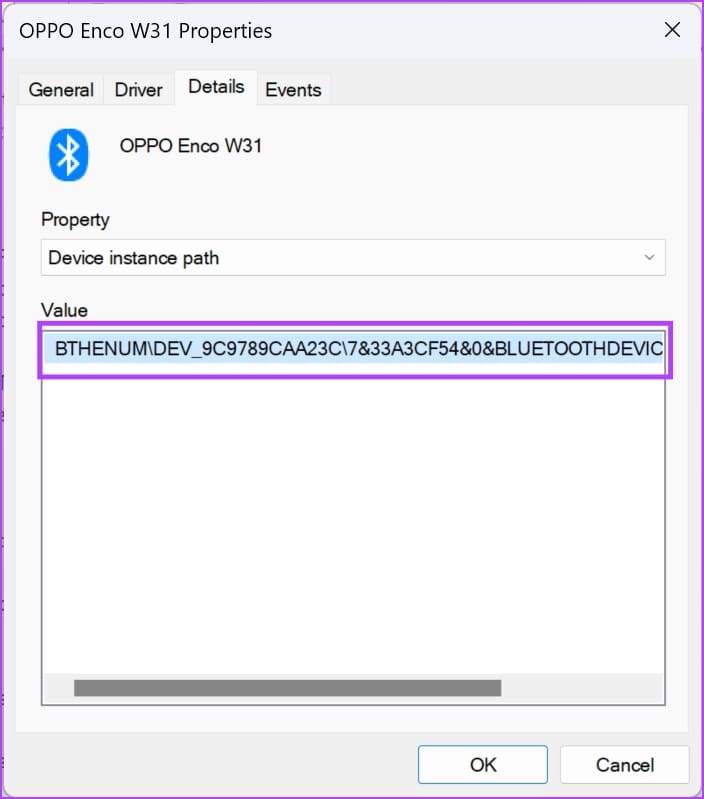
Сначала нам нужно найти параметр под названием «Путь к экземпляру устройства», который поможет командной строке идентифицировать ваше устройство Bluetooth.

Шаг 1. Откройте Диспетчер устройств из меню «Пуск» на ПК с Windows.

Диспетчеры устройств

Шаг 2: Вы увидите список категорий устройств. Нажмите Bluetooth.

Шаг 3. Найдите устройство, которое хотите удалить.

Щелкните правой кнопкой мыши по устройству

Шаг 4: Щелкните правой кнопкой мыши устройство. Нажмите «Свойства».

Нажмите «Свойства устройства».

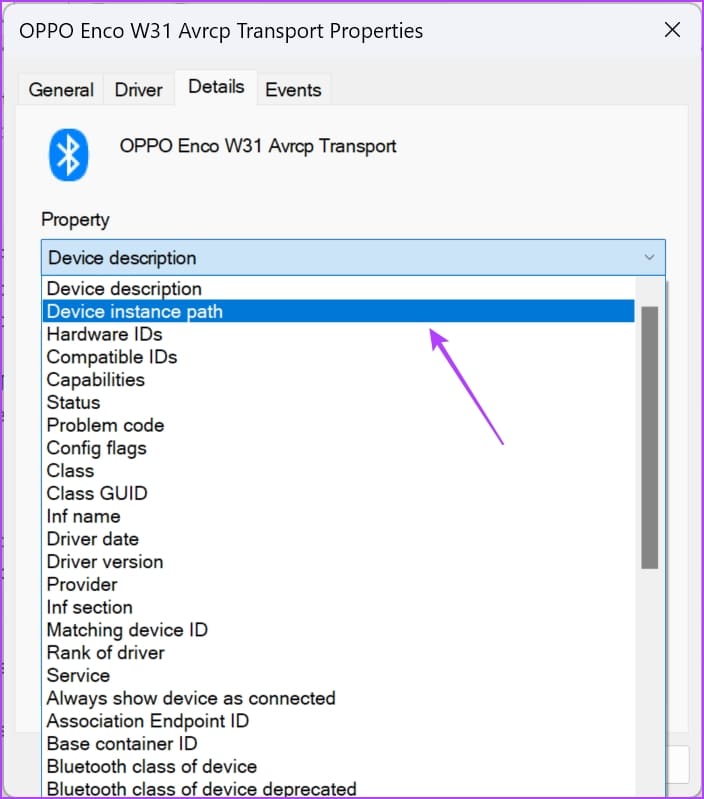
Шаг 5: Перейдите на вкладку «Подробности». Выберите раскрывающееся меню «Свойство» и выберите «Путь к экземпляру устройства».

Шаг 6. Выберите и скопируйте значение пути к экземпляру устройства.

Выберите путь к экземпляру устройстваКопировать путь к экземпляру устройства

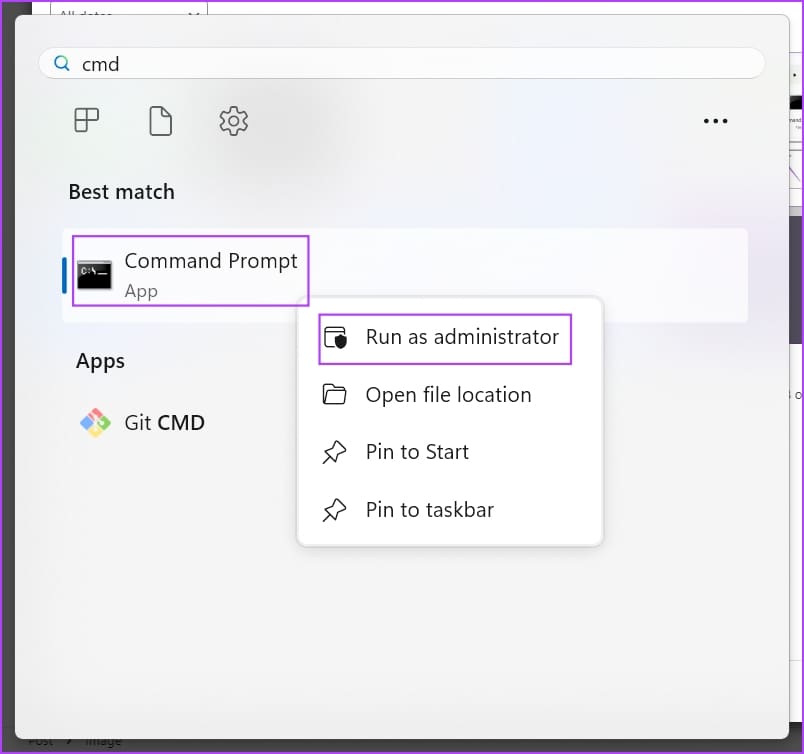
Шаг 7: Теперь откройте командную строку от имени администратора. Щелкните правой кнопкой мыши командную строку в меню «Пуск» и выберите «Запуск от имени администратора».

Запустите CMD от имени администратора 1.

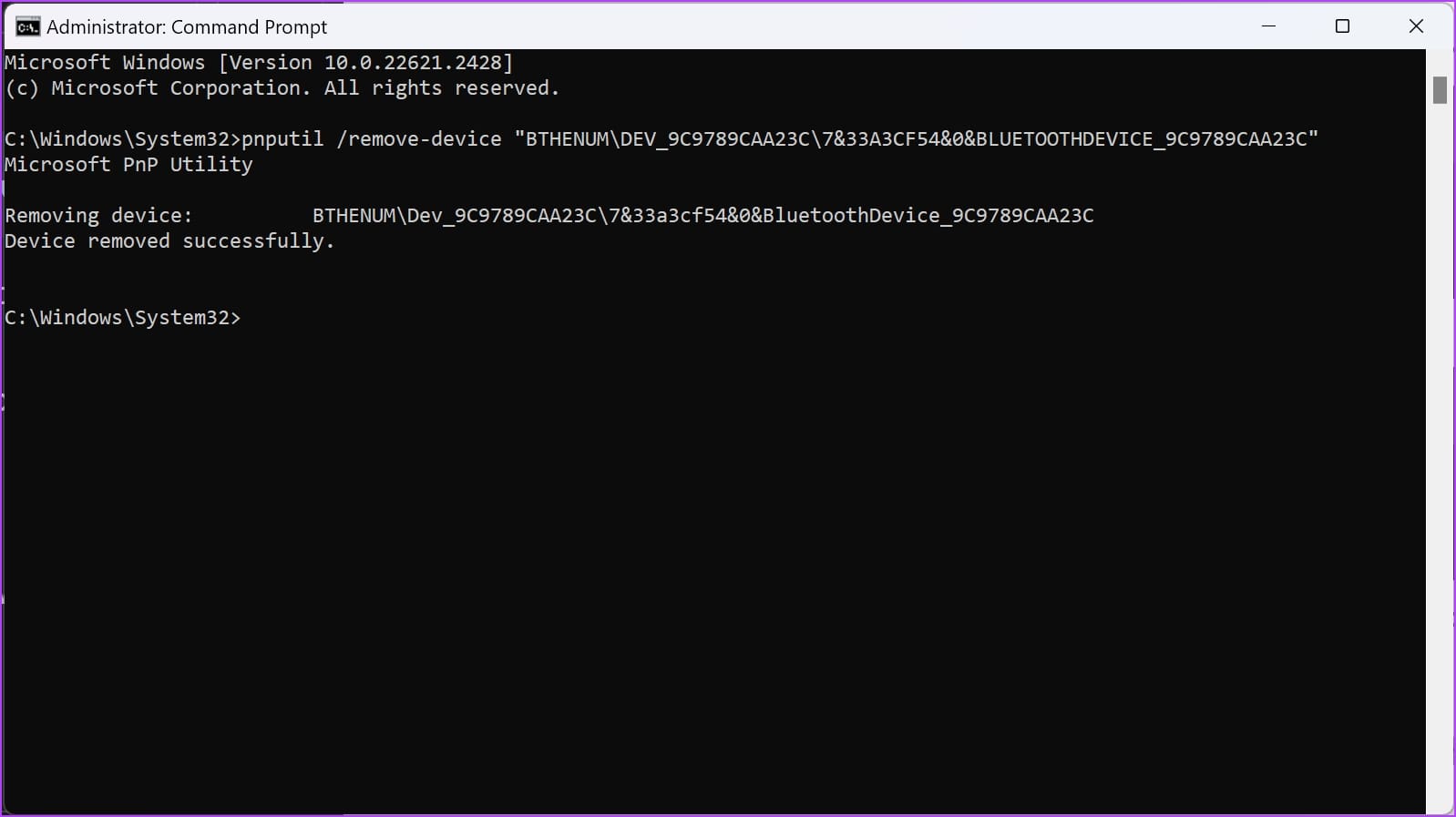
Шаг 8: Введите следующую команду:

pnputil /remove-device "Путь_экземпляра_устройства"

Замените Device_Instance_path значением, которое вы только что скопировали в буфер обмена. Обязательно вставьте его в двойные кавычки.

Шаг 8: Нажмите клавишу ввода после добавления команды. Windows удалит устройство Bluetooth.

Устройство удалено

Вышеуказанные методы должны помочь вам успешно удалить устройство Bluetooth с вашего ПК с Windows.

Что происходит, когда вы удаляете устройство Bluetooth в Windows

Вот что происходит, когда вы удаляете устройство Bluetooth с ПК с Windows:

  • Устройство отключено от вашего ПК, то есть оно больше не взаимодействует с вашим компьютером активно.
  • Устройство также будет удалено из списка сопряженных устройств на вашем компьютере. Это предотвращает автоматическое соединение между вашим ПК и устройством.
  • Любые индивидуальные настройки, связанные с этим устройством, например настройки или профили, могут быть удалены или сброшены до значений по умолчанию.
  • Если вы хотите снова подключить устройство Bluetooth, вам необходимо вручную выполнить сопряжение устройства с компьютером.

Если у вас есть дополнительные вопросы, прочтите раздел часто задаваемых вопросов ниже.

Часто задаваемые вопросы об устройствах Windows Bluetooth

1. Как просто отключить Bluetooth-устройство, а не полностью его удалять?

Вы можете нажать на значок из трех точек рядом с устройством Bluetooth и выбрать «Отключить».

2. Могу ли я подключить несколько устройств Bluetooth к своему ПК с Windows?

Да, вы можете одновременно подключить до семи устройств Bluetooth к ПК с Windows. Однако вы не можете одновременно слушать звук с нескольких устройств Bluetooth на своем ПК.

Быстрое удаление устройств Bluetooth

Мы надеемся, что эта статья поможет вам быстро удалить устройства Bluetooth с вашего ПК с Windows. Если у вас возникнут какие-либо дополнительные проблемы, оставьте свои вопросы в разделе комментариев ниже, и мы вам поможем!


2023-11-24T10:13:31
Вопросы читателей

Подсчёт количества символов в Google Docs

Google Docs — это бесплатное онлайн-приложение для обработки текстов, позволяющее создавать и редактировать документы, сотрудничать с другими людьми и получать доступ к файлам из любого места. Одна из функций, предлагаемых Google Docs, — это возможность видеть количество слов в ваших документах или выделенном тексте. В этой статье мы покажем вам, как проверить количество слов в Документах Google на настольных компьютерах и мобильных устройствах.

Количество слов необходимо для обеспечения соответствия лимиту слов в задании, отчете или статье. Кроме того, вы можете проверить читаемость и ясность вашего письма, проанализировав среднее количество слов в предложении, символов в слове или слогов в слове. Знание количества слов может помочь вам достичь своих писательских целей и улучшить свои навыки письма.

Чтобы увидеть количество слов в Документах Google, вы можете использовать встроенный инструмент, сочетание клавиш или надстройки или расширения. Мы подробно объясним каждый из этих методов, но перед этим давайте сравним количество слов в Google Docs и Microsoft Word.

Различия между количеством слов в Microsoft Word и Google Docs

Независимо от того, используете ли вы Google Docs или Microsoft Word, пользователям может потребоваться выполнить одну общую задачу — проверить количество слов в своих документах или выделенном тексте. Однако между этими двумя текстовыми приложениями есть некоторые ключевые эксплуатационные различия.

Документы Google против Microsoft Word Online

  • Единственное отличие состоит в том, что Google Docs не включает верхние, нижние колонтитулы и сноски в количество слов, в отличие от Microsoft Word. Это означает, что если у вас есть текст в этих областях, он не будет учитываться в Google Docs, а в Microsoft Word.
  • Еще одно отличие состоит в том, что Google Docs позволяет отображать количество слов во время набора текста, а Microsoft Word — нет. Эта функция может быть полезна, если вы хотите отслеживать количество слов во время написания.

Начнем с шагов по запуску отслеживания количества слов в Документах Google.

Как посмотреть количество слов в Документах Google на рабочем столе

Отслеживать количество слов в документе на рабочем столе довольно просто. Кроме того, есть несколько способов сделать это. Давайте проверим их все.

1. Использование строки меню

Это один из наиболее распространенных способов включить подсчет слов в Документах Google. Следуйте инструкциям ниже.

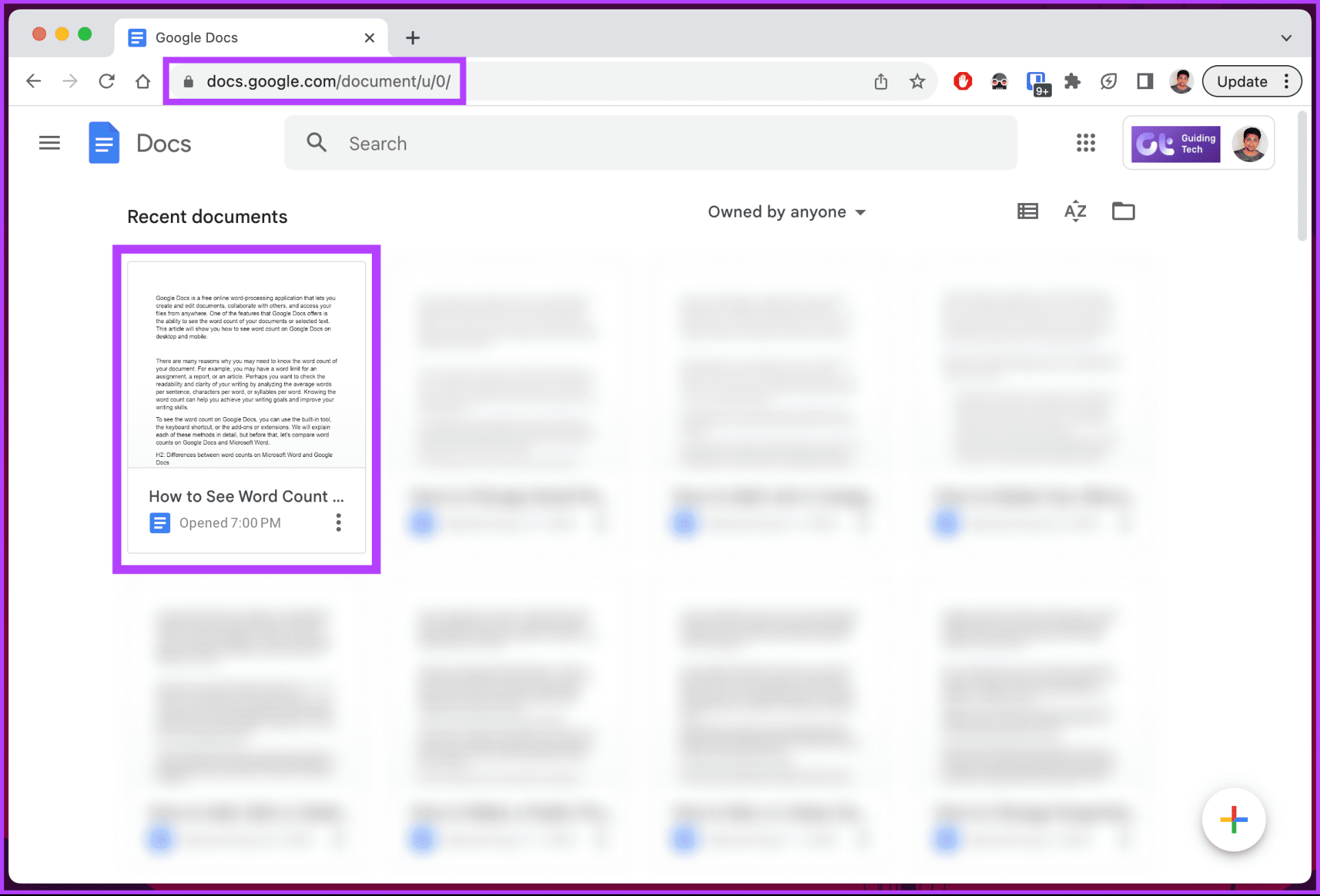
Шаг 1. Откройте Документы Google в предпочитаемом вами браузере и перейдите к документу.

Примечание. Если у вас установлены Документы Google в виде веб-приложения или вы используете ChromeOS, запустите его, перейдите к файлу документа и откройте его.

Перейти в Документы Google

Открыть Документы Google

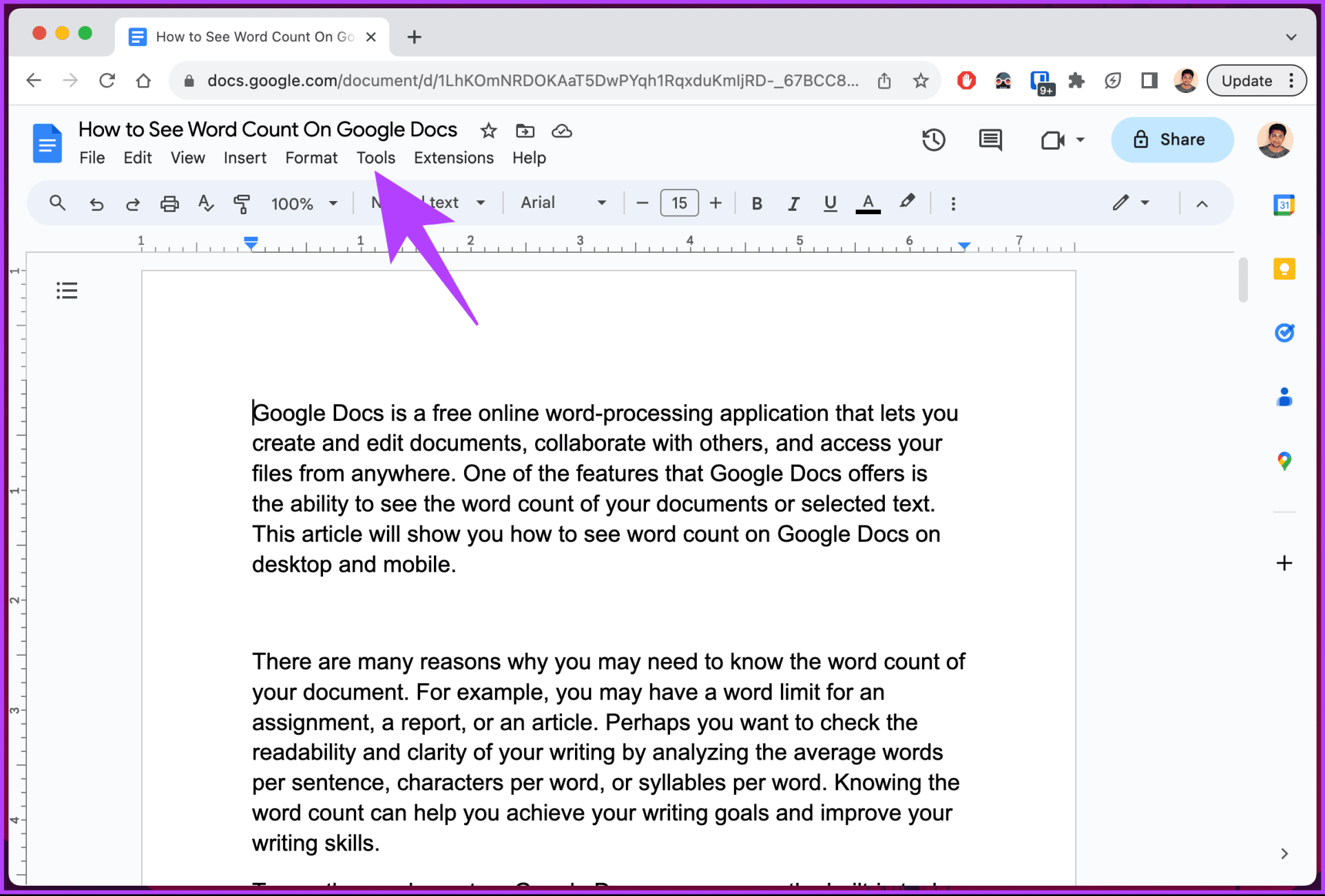
Шаг 2. Когда документ откроется, нажмите меню «Инструменты» на панели инструментов.

нажмите на меню «Инструменты»

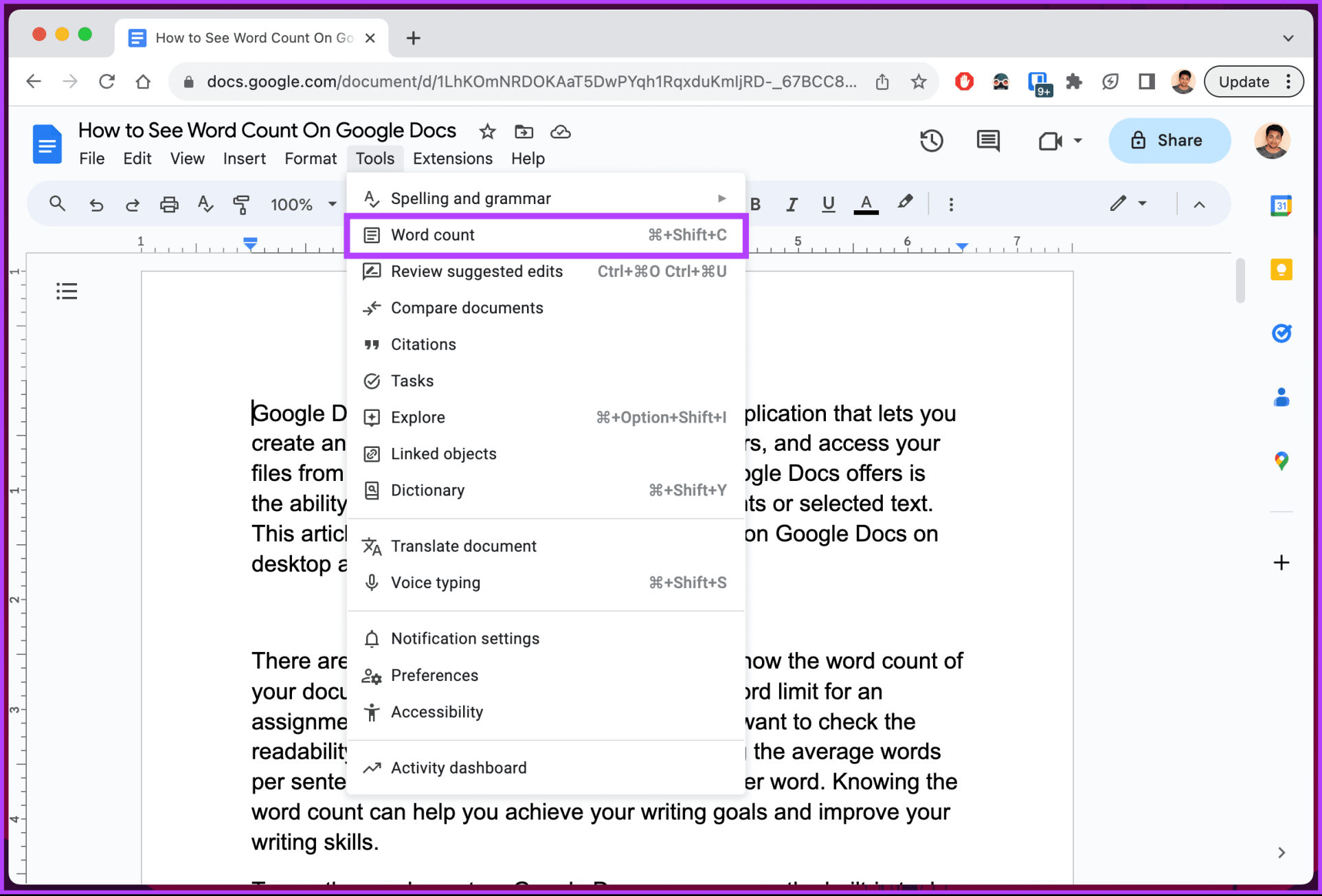
Шаг 3. В раскрывающемся меню выберите «Количество слов».

выберите количество слов

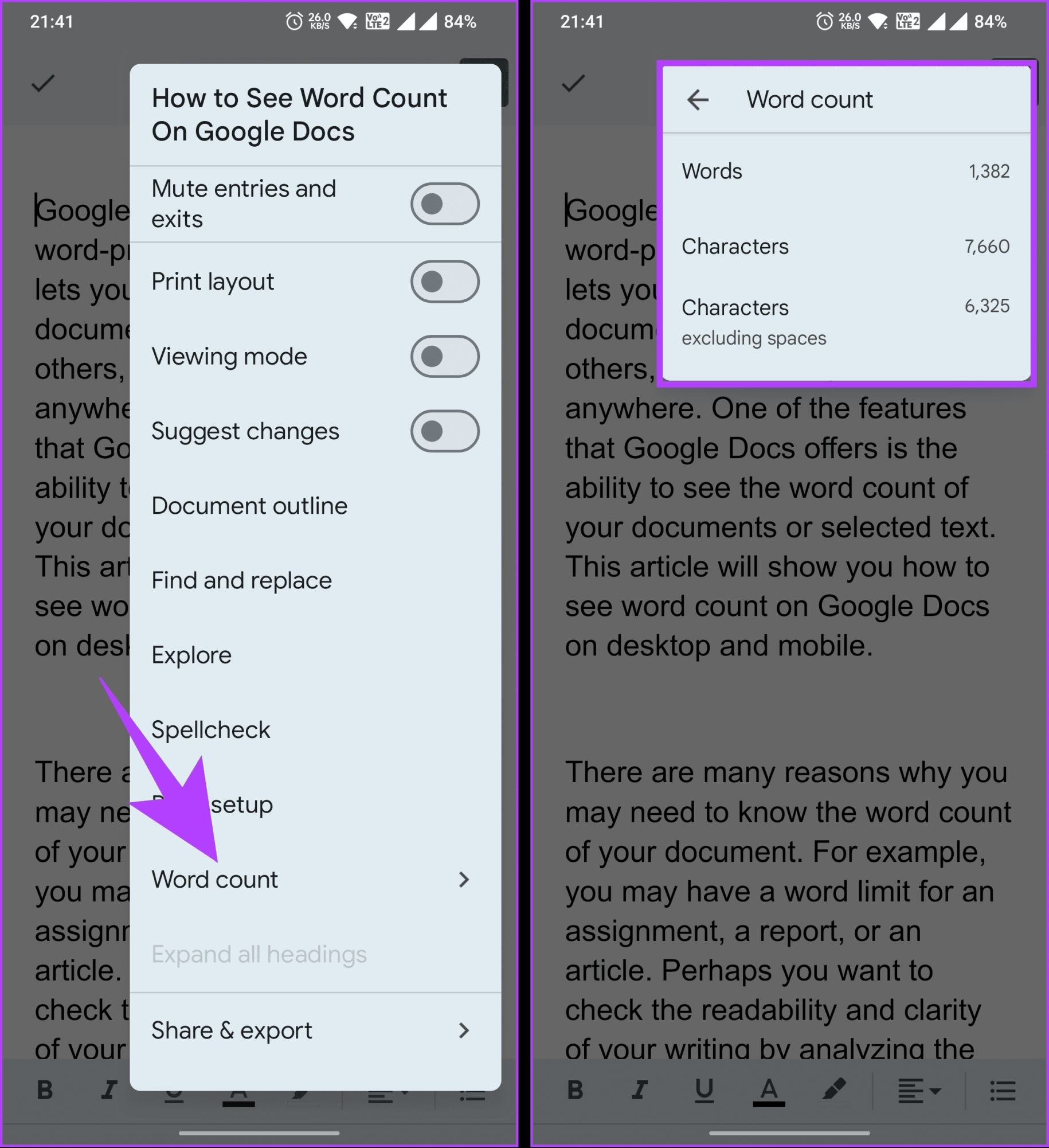
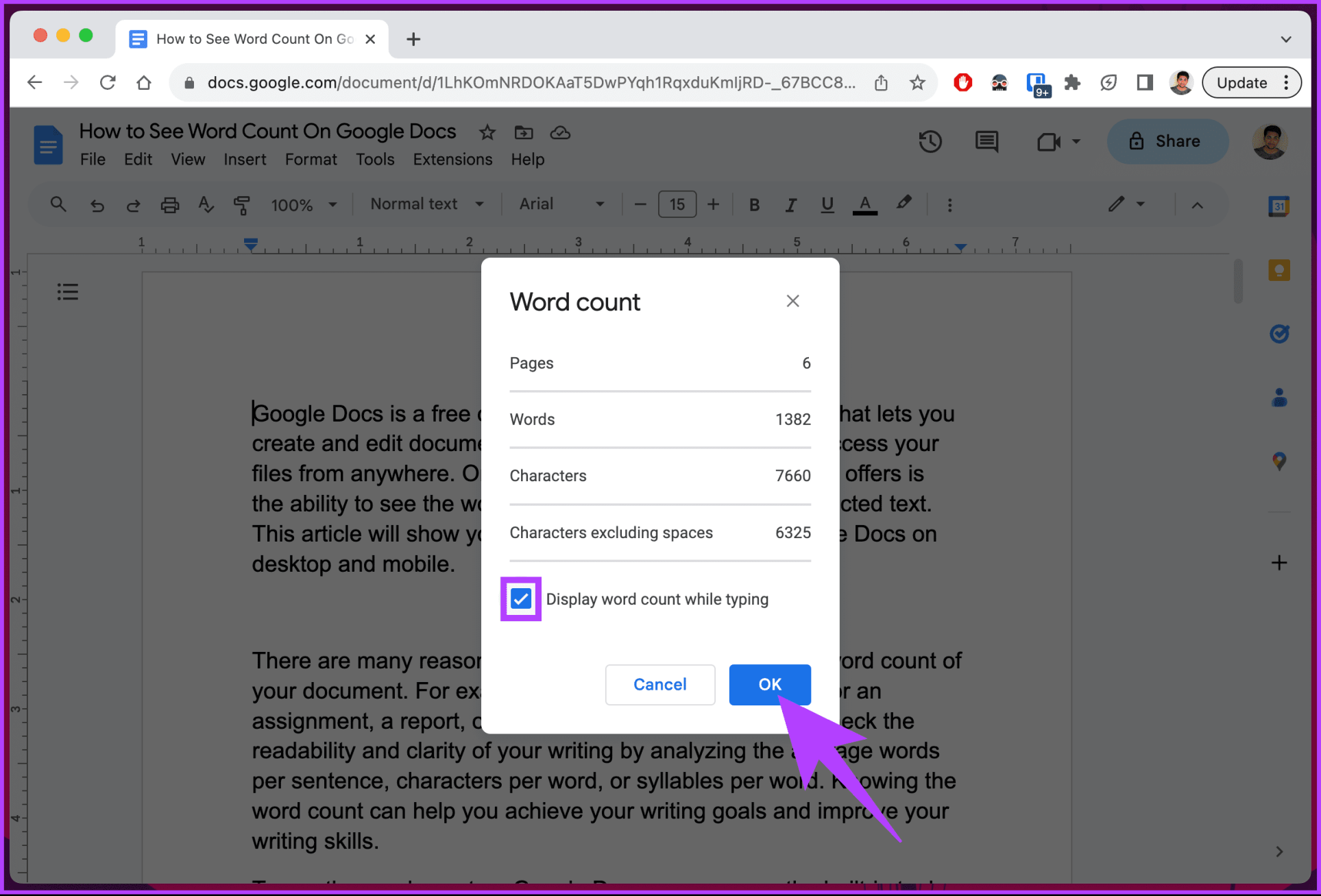
Вы увидите всплывающее окно с такой информацией, как текущее количество страниц, слов, символов и «Символов, исключая страницы».

Шаг 4. [Необязательно] Если вы хотите видеть количество слов во время набора текста, установите флажок «Отображать количество слов во время набора текста».

Шаг 5: Нажмите «ОК».

Отображение количества слов во время набора текста

Вот и все. Теперь вы знаете количество символов в документе, над которым работаете.

2. Использование сочетаний клавиш

Как следует из названия, этот метод ничем не отличается от описанных выше, но вы пропускаете часть щелчка по панели инструментов и выбора параметров. Вот как:

Шаг 1. Перейдите в Документы Google в предпочитаемом вами браузере и перейдите к соответствующему документу.

Открыть Документы Google

Шаг 2. Как только вы перейдете к документу, нажмите сочетание клавиш Ctrl+Shift+C в Windows или Command+Shift+C на Mac.

Вот и все. Вы включили подсчет слов в документе на рабочем столе. Если подсчета слов недостаточно, вы можете использовать надстройки или расширения для улучшения функциональности.

3. Использование дополнений

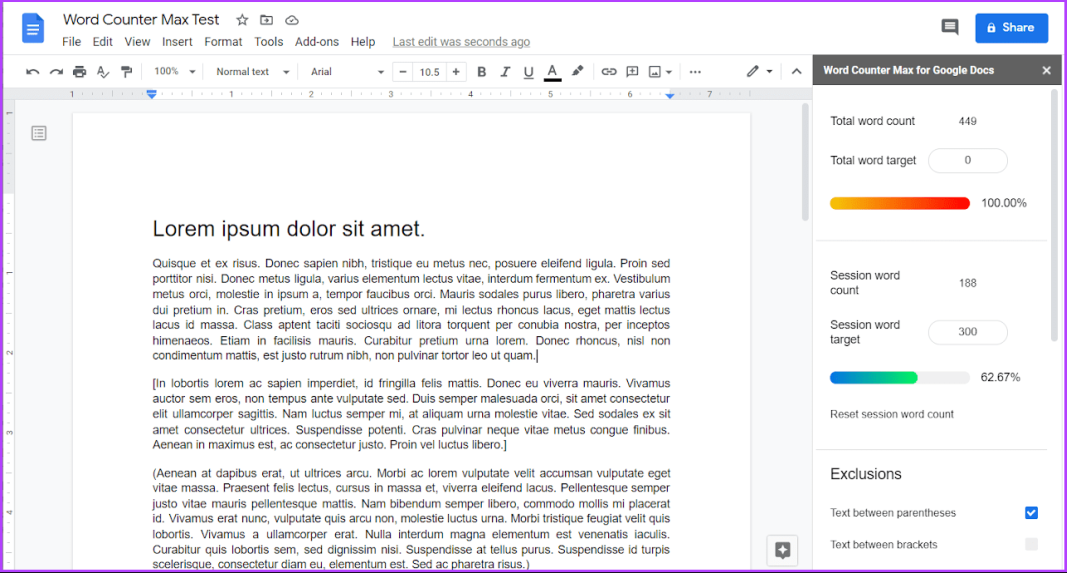
В Google Workspace Marketplace доступно множество надстроек; мы рекомендуем Word Counter Max. Это дополнение позволяет вам отслеживать количество слов в документе и количество слов, которые вы записываете за день, или устанавливать целевое количество слов для вашего письма.

Скачать Счетчик слов Макс

Торговая площадка Google Workspace

Более того, вы также можете настроить его и указать типы слов, которые следует исключить из подсчета.

4. Использование расширений Chrome

Как и в случае с надстройками, для отслеживания слов в документе доступно множество расширений, а именно «Обратный подсчет слов», «Счетчик слов плюс», «Подсчет символов» и так далее.

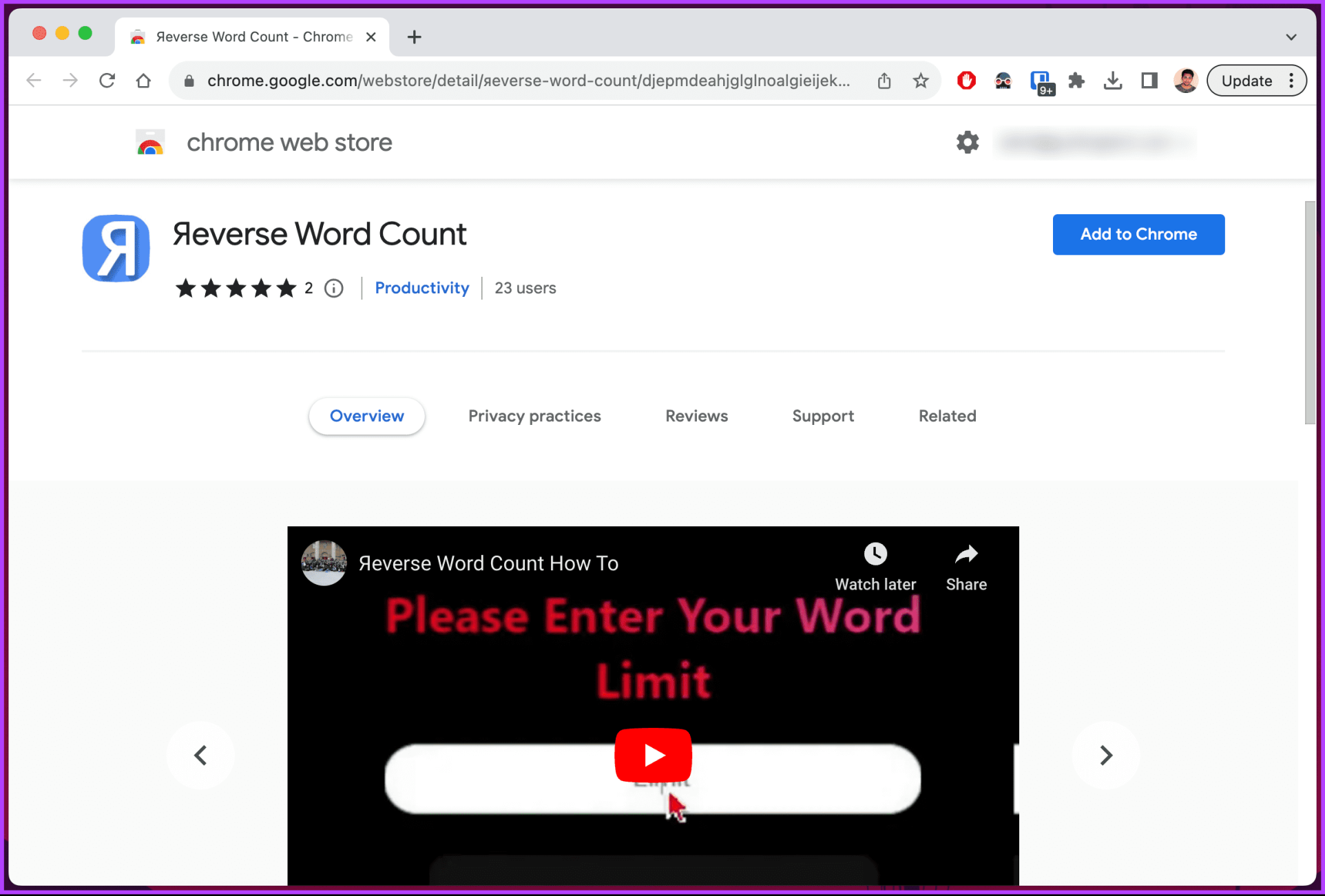
Одно из расширений, которые мы рекомендуем, — Reverse Word Count. Как следует из названия, это расширение устанавливает целевое количество слов, прежде чем вы начнете работать над документом, и отображает количество слов, оставшихся до завершения документа, что по сути противоположно тому, что делает встроенная опция.

Скачать обратный подсчет слов

Обратный подсчет слов

Кроме того, счетчик слов удобно расположен вместо встроенного счетчика слов Google, обеспечивая легкий доступ и удобство использования. Это расширение удобно, если вы писатель или работаете с жестким лимитом слов.

Как узнать количество слов в Документах Google на Android или iOS

Подсчет слов также доступен на мобильном устройстве, как и на настольном компьютере. Действия одинаковы как для Android, так и для iOS. Для демонстрации мы будем использовать Android. Следуйте дальше.

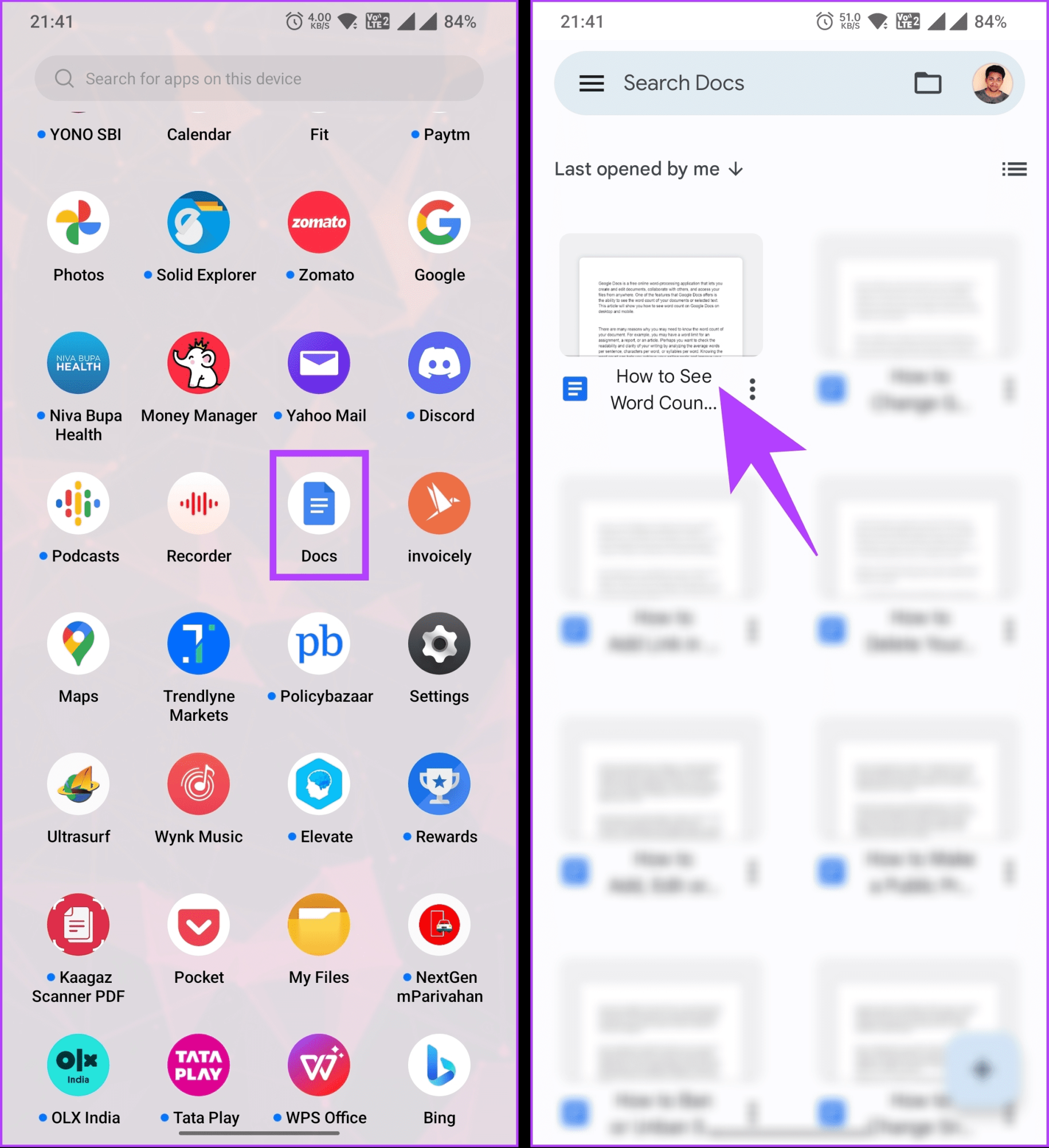
Шаг 1. Запустите приложение Google Docs и перейдите к документу, в котором вы хотите увидеть счетчик слов.

Перейти к документу

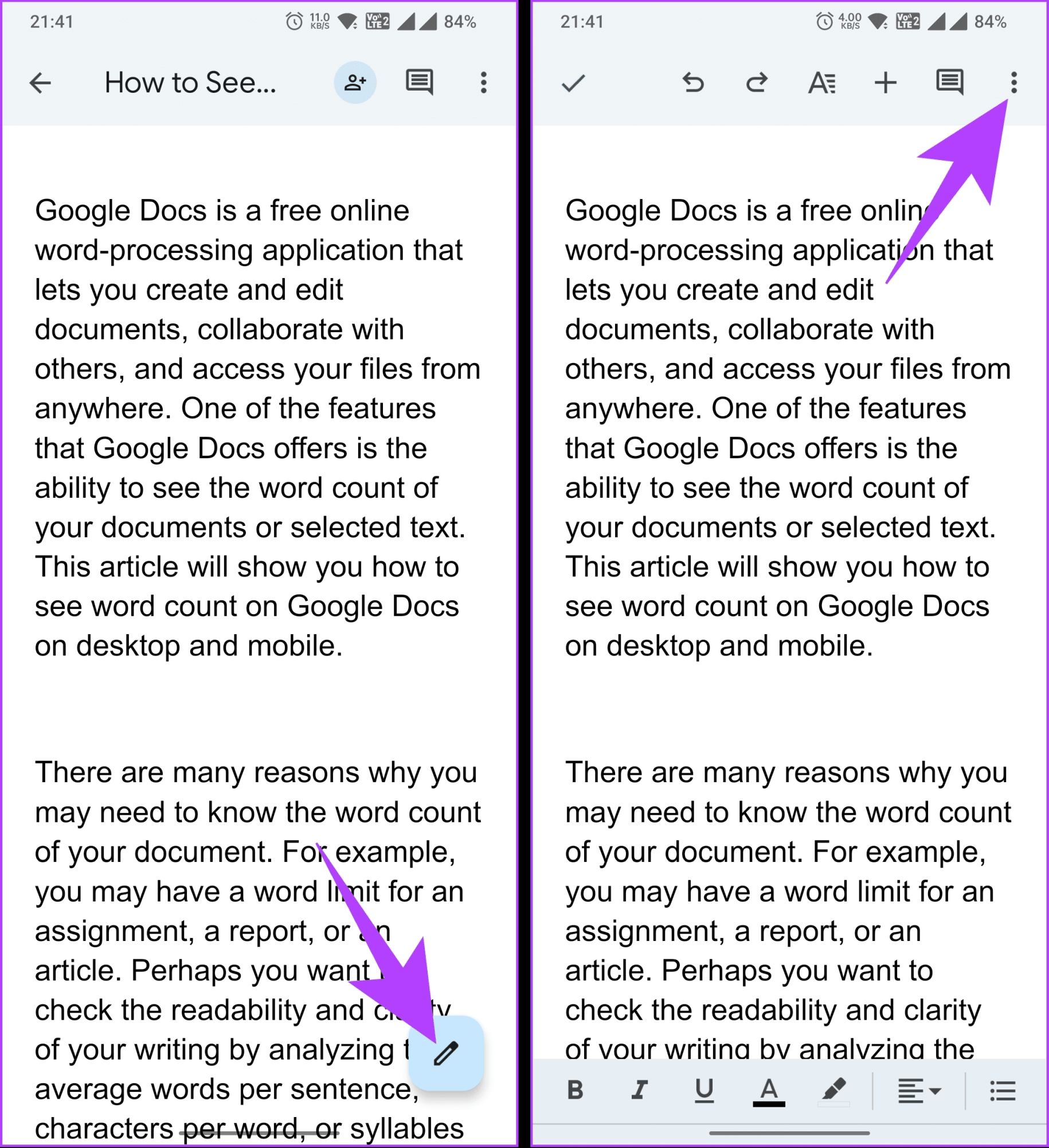
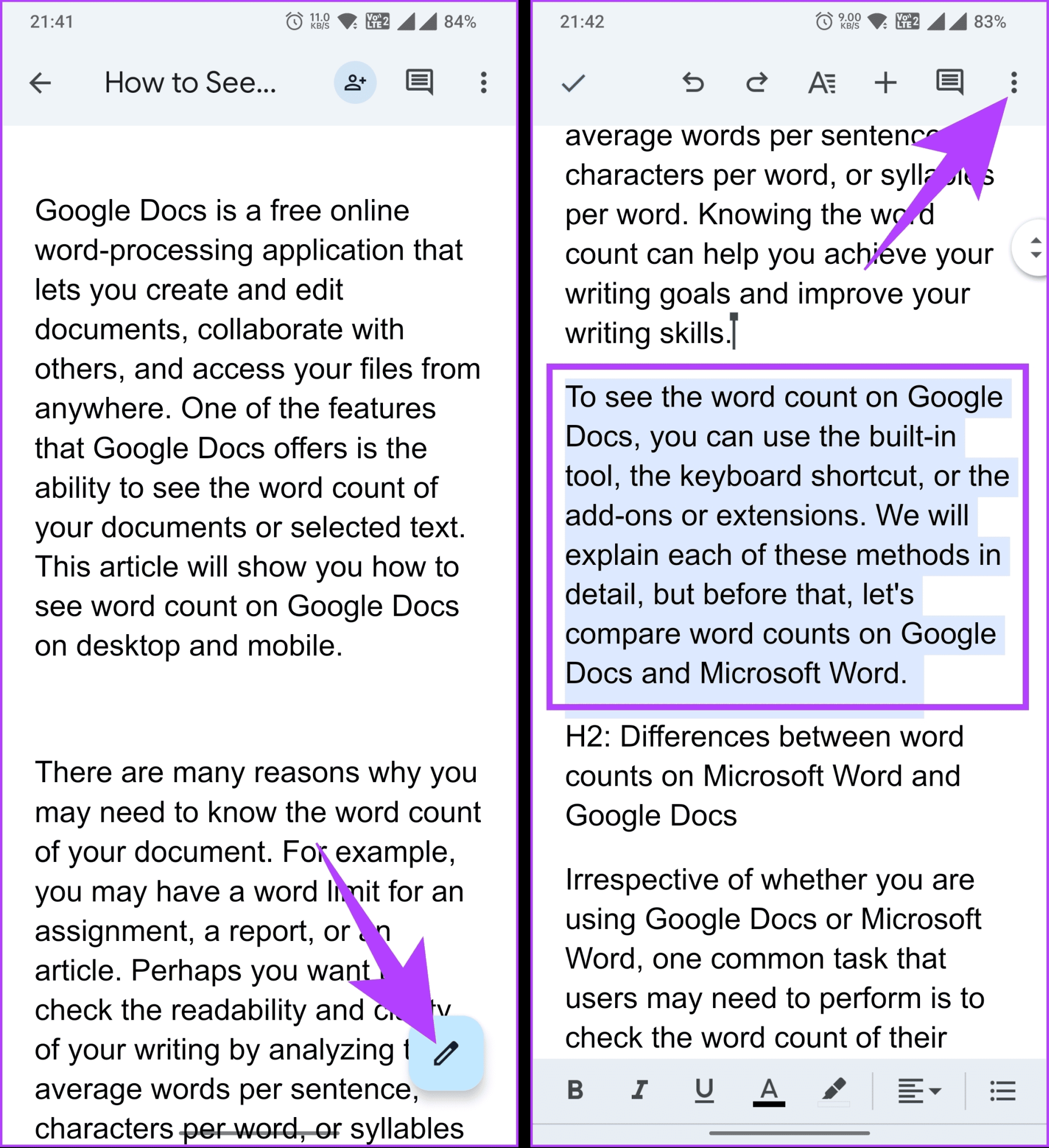
Шаг 2: Как только документ откроется, коснитесь значка плавающего карандаша (редактировать).

Шаг 3. В режиме редактирования нажмите трехточечный значок в правом верхнем углу.

Нажмите на трехточечный значок

Шаг 4. В раскрывающемся меню выберите «Количество слов».

Во всплывающем окне в правом верхнем углу отображаются такие сведения, как слова, символы и «Символы, исключая пробелы».

выберите количество слов

Вот и все. Теперь вы знаете количество символов вашего документа в Документах Google. Если вы хотите узнать количество слов не во всем документе, а в его части, продолжайте чтение.

Как узнать количество слов для определенного текста в Документах Google

Подсчет части слова в Документах Google прост и (почти) аналогичен проверке общего количества. Начнем с шагов.

На рабочем столе

Шаг 1. Откройте Документы Google и перейдите к документу, в котором вы хотите проверить количество слов.

Открыть Документы Google

Шаг 2: Выделите текст, щелкнув и перетащив курсор.

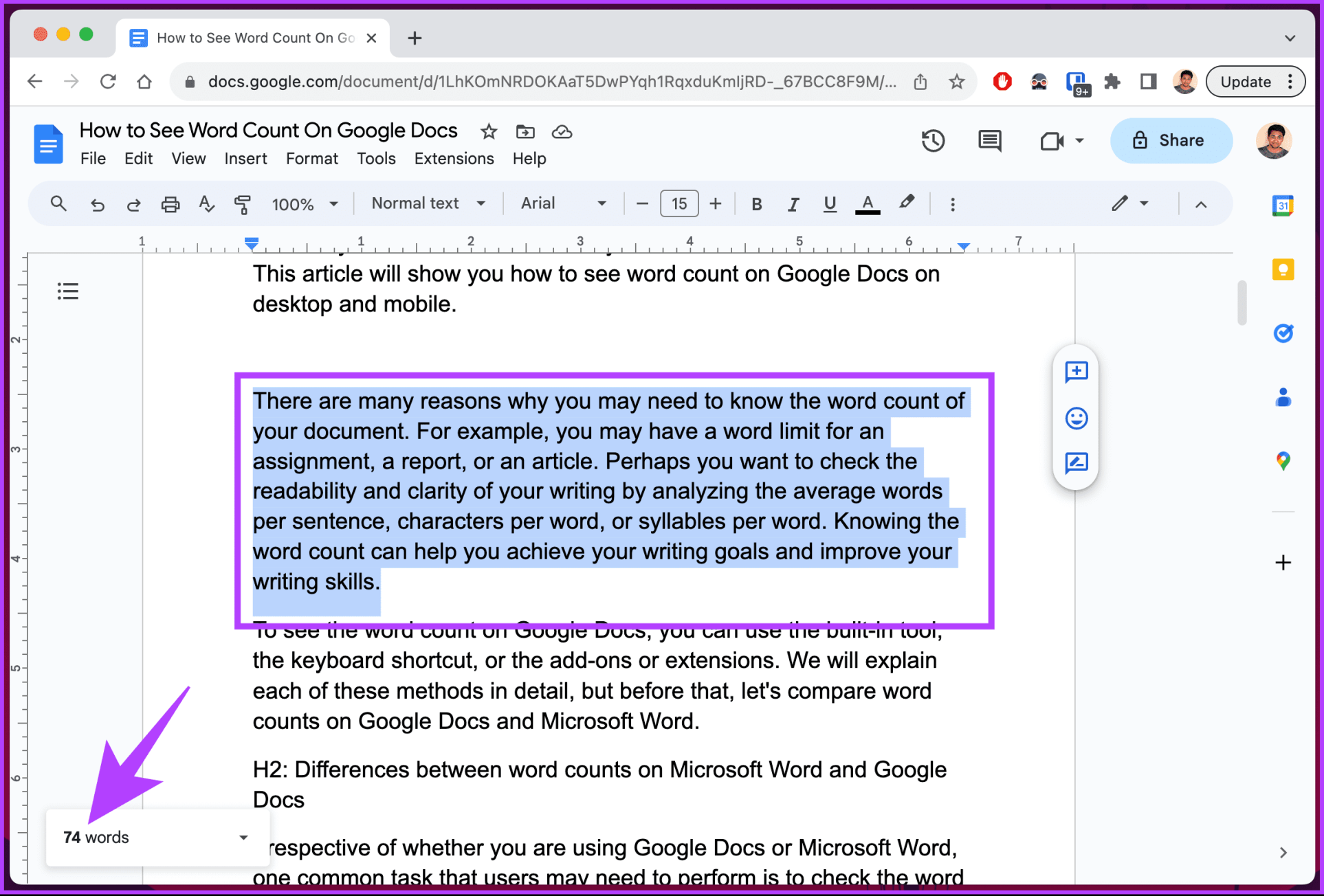
Выделите текст, который хотите проверить

Вы должны увидеть количество слов в выбранной части документа в левом нижнем углу. Если количество слов не отображается, выполните вышеупомянутые шаги и включите опцию подсчета слов.

В мобильном приложении Документов Google

Шаг 1. Запустите приложение Google Docs на своем смартфоне и перейдите к документу, в котором вы хотите проверить количество слов.

Перейти к документу

Шаг 2: Коснитесь значка плавающего карандаша и войдите в режим редактирования.

Шаг 3. В режиме редактирования выделите текст, количество слов в котором вы хотите проверить, и нажмите трехточечный значок.

войти в режим редактирования

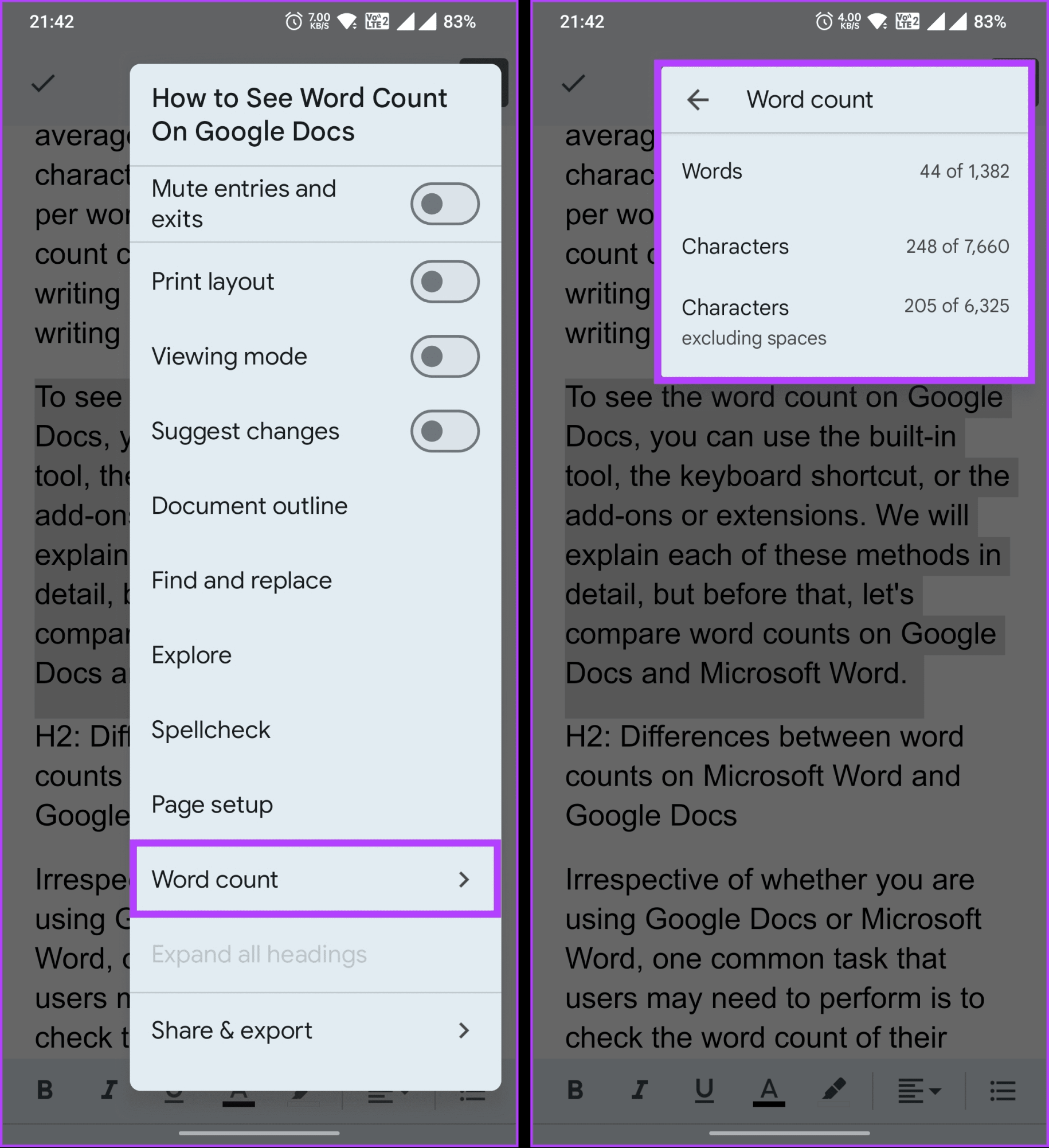
Шаг 4. Теперь выберите «Количество слов» в раскрывающемся меню.

В правом верхнем углу вы увидите всплывающее окно с такой информацией, как слова, символы и «Символы, исключая пробелы».

выберите количество слов

Вот и все. Вы знаете количество слов в выбранной части документа в Документах Google. Если у вас есть дополнительные вопросы, переходите к следующему разделу.

Часто задаваемые вопросы о проверке количества слов в Документах Google

1. Доступна ли функция подсчета слов в Google Sheets или Slides?

Google Sheets и Google Slides не поддерживают функцию подсчета слов. Однако есть некоторые обходные пути. Один из самых простых способов — загрузить такое расширение, как Word Count для Chrome, чтобы увидеть количество слов. Другой способ — загрузить презентацию в виде обычного текстового файла, скопировать и вставить текст и проверить количество слов.

2. Работает ли функция подсчета слов в автономном режиме?

Да, функция подсчета слов работает в Документах Google в автономном режиме. Вы можете выполнить шаги или методы, упомянутые в статье, чтобы включить эту опцию и отслеживать количество слов.

Следите за своими словами

Знание того, как проверить количество слов в Документах Google, может оказаться полезным. Мы надеемся, что это руководство помогло вам проверить количество слов в ваших документах.


2023-11-23T00:01:02
Вопросы читателей

7 лучших исправлений задержек и лагов Roblox в Windows

Roblox — не самая ресурсоемкая игра по современным стандартам, поэтому можно ожидать, что она будет работать без сбоев на вашем ПК с Windows. Однако это не всегда так. Roblox иногда может тормозить, отображать прерывистую графику и демонстрировать низкую производительность, что требует немедленного исправления.

Такие проблемы могут значительно ухудшить ваши игровые возможности по нескольким причинам, включая проблемы с сетью, аппаратные ограничения или фоновые приложения и программы. Ниже мы поделимся некоторыми полезными советами, которые помогут вам без проблем запустить Roblox на ПК с Windows 10 или 11.

1. Исключите проблемы с подключением к Интернету

Как и другим онлайн-играм, для правильной работы Roblox требуется надежное соединение с сервером. Медленное или нестабильное подключение к Интернету может привести к задержке действий в игре, из-за чего Roblox будет казаться менее отзывчивым. Чтобы избежать этого, вам необходимо сначала проверить сетевое соединение, запустив быстрый тест скорости интернета на своем компьютере.

Если у вас возникла проблема с Интернетом, попробуйте переключиться на надежное соединение, чтобы Roblox работал менее медленно и работал быстрее на вашем компьютере с Windows.

2. Измените настройки графики для Roblox

Windows позволяет вам устанавливать графические настройки для каждого приложения и программы отдельно. Вы можете использовать эту опцию, чтобы настроить Roblox на использование встроенного графического процессора для уменьшения задержки. Вот как:

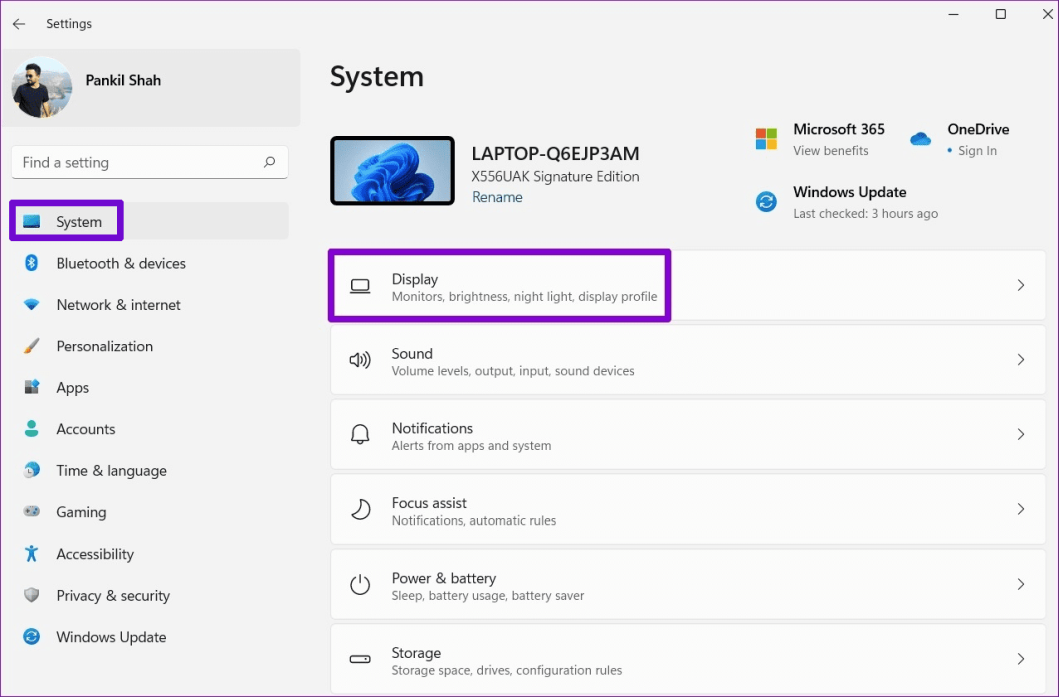
Шаг 1. Нажмите сочетание клавиш Windows+I, чтобы запустить приложение «Настройки». Перейдите на вкладку «Система» и нажмите «Дисплей».

Настройки отображения в Windows

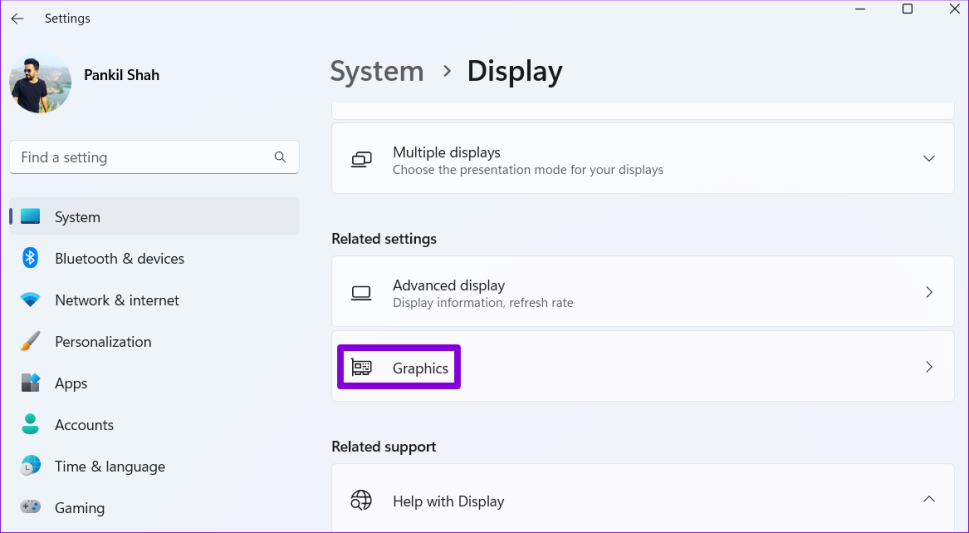
Шаг 2. Прокрутите вниз до раздела «Связанные настройки» и нажмите «Графика».

Настройки графики в Windows 11

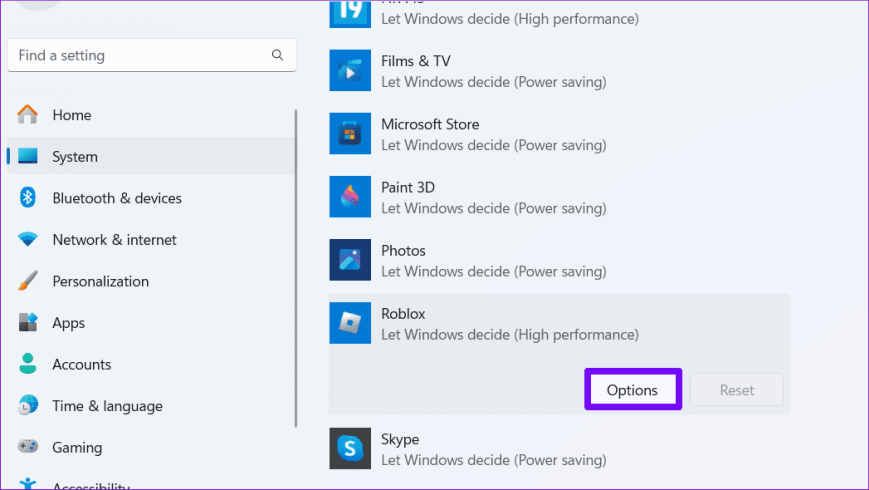
Шаг 3: Нажмите Roblox и выберите «Параметры».

Параметры Roblox в Windows 1

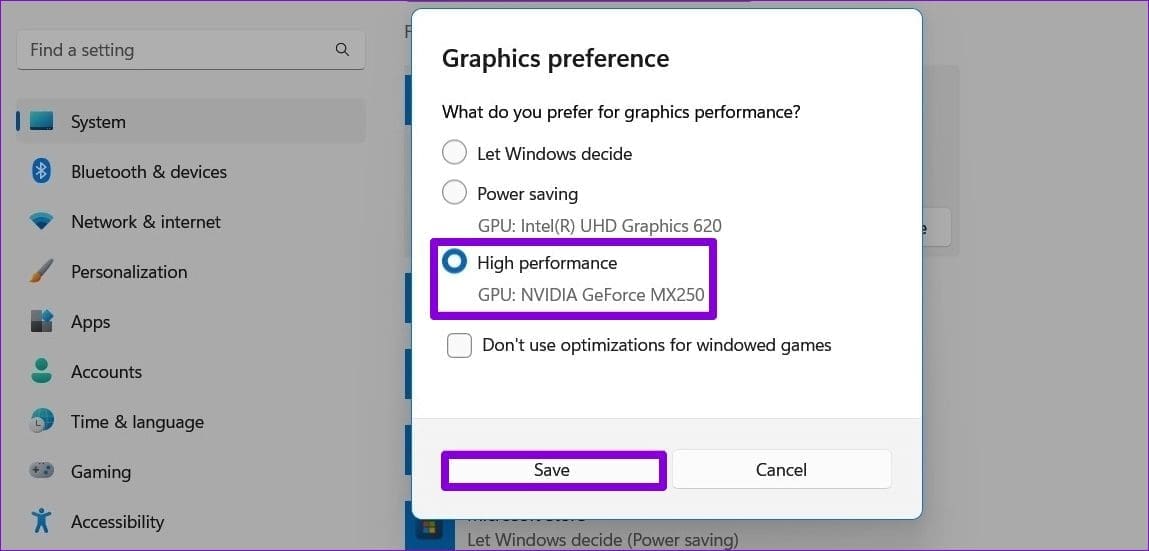
Шаг 4. Установите для параметра «Графика» значение «Высокая производительность» и нажмите «Сохранить».

Настройки графики для приложения в Windows 11

После этого перезапустите Roblox и посмотрите, не возникнет ли у вас задержка.

3. Уменьшите качество игровой графики

Еще один способ предотвратить отставание Roblox — снизить качество графики в игре. Это поможет повысить FPS (количество кадров в секунду) и сделать игру более отзывчивой. Это может быть особенно полезно, если вы используете компьютер с Windows с низкими характеристиками.

Шаг 1. Откройте Roblox на своем компьютере и запустите свою любимую игру.

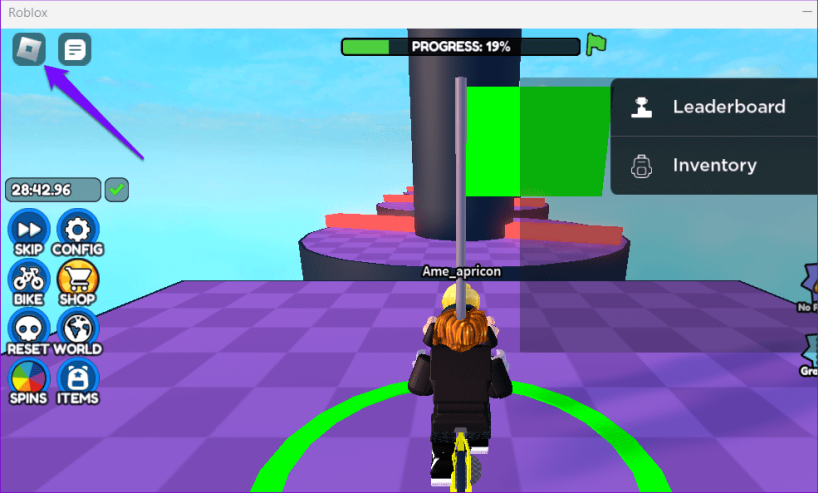
Шаг 2: Нажмите значок Roblox в верхнем левом углу.

Roblox в настройках игры

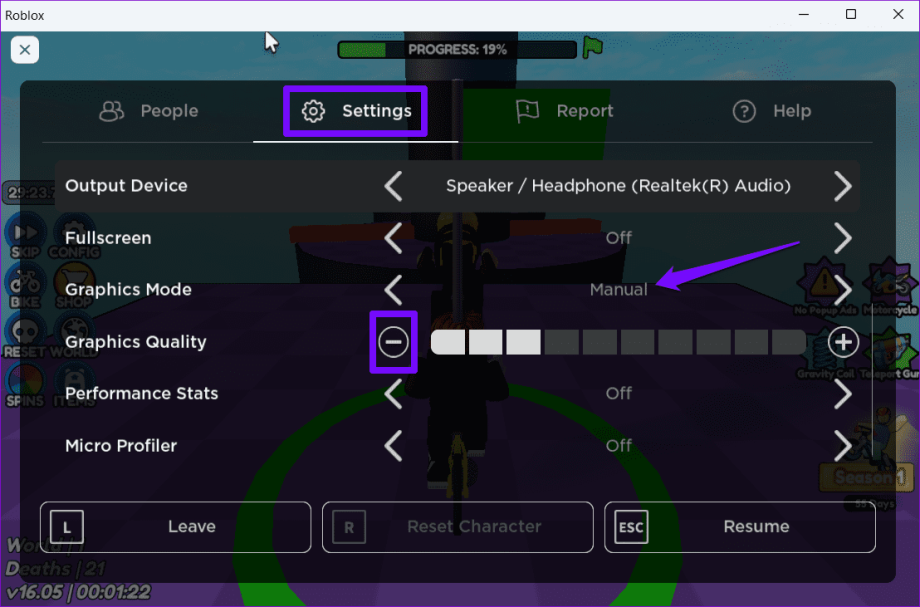
Шаг 3: Перейдите на вкладку «Настройки» и установите для графического режима значение «Вручную». Затем используйте значок минус рядом с надписью «Качество графики», чтобы снизить качество игровой графики.

Уменьшение игровой графики в Roblox

После этого нажмите Esc, чтобы вернуться в игру и проверить, не зависает ли она по-прежнему. Возможно, вам придется несколько раз настроить качество графики, пока не найдете правильные настройки для вашего компьютера.

4. Закройте ненужные фоновые приложения и программы

Запуск слишком большого количества приложений и программ в фоновом режиме может привести к зависанию Roblox даже на мощном ПК. Чтобы избежать этого, рекомендуется закрыть приложения и программы, которые вы не используете. Вот как это сделать.

Шаг 1. Нажмите сочетание клавиш Control+Shift+Esc, чтобы запустить диспетчер задач.

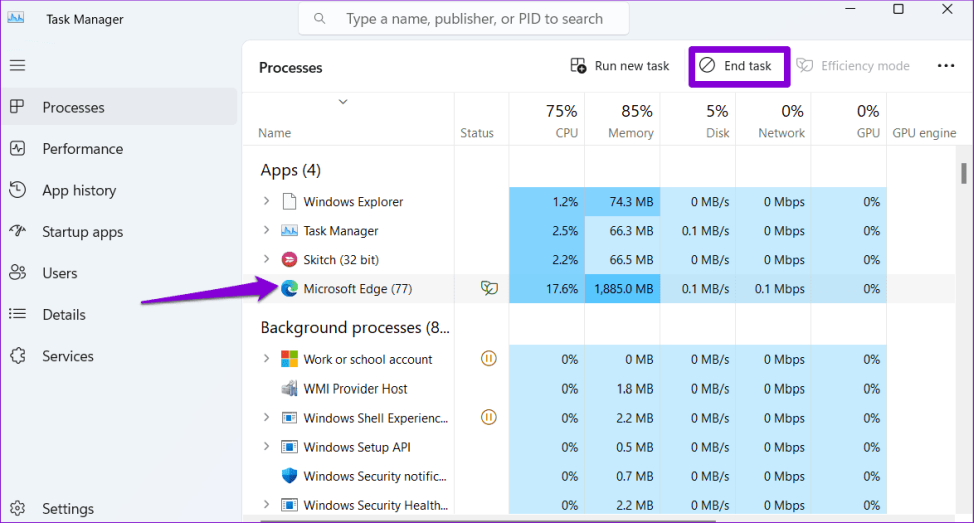
Шаг 2. Выберите ненужную программу и нажмите кнопку «Завершить задачу» вверху. Повторите этот шаг, чтобы закрыть все ненужные приложения и программы.

Закройте программу с высоким использованием памяти в Windows

Это может помочь освободить системные ресурсы и предотвратить зависание Roblox.

5. Включите игровой режим

Если вы не хотите закрывать фоновые приложения и игры каждый раз, когда играете в Roblox, вы можете включить игровой режим в Windows. Это позволит Windows ограничивать фоновые задачи и обновления во время игр, обеспечивая более плавную работу во время игр.

Чтобы включить игровой режим в Windows:

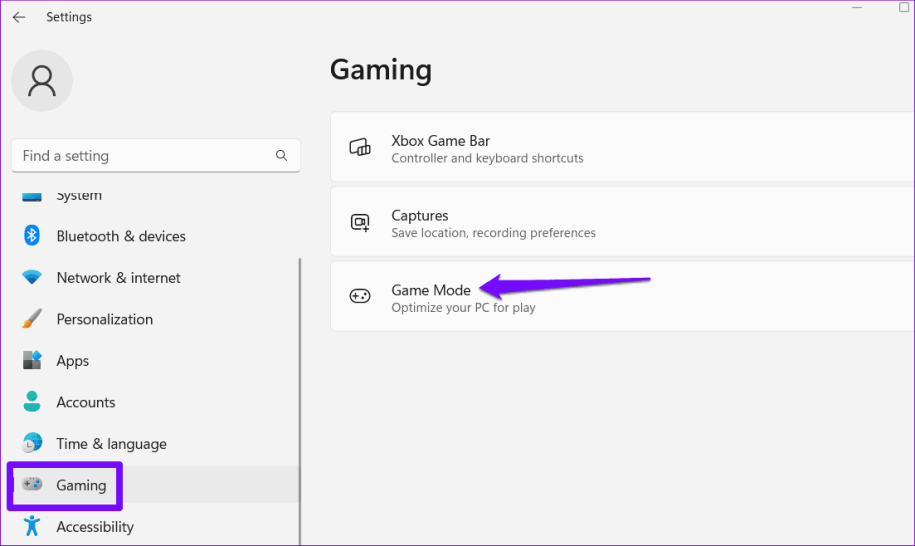
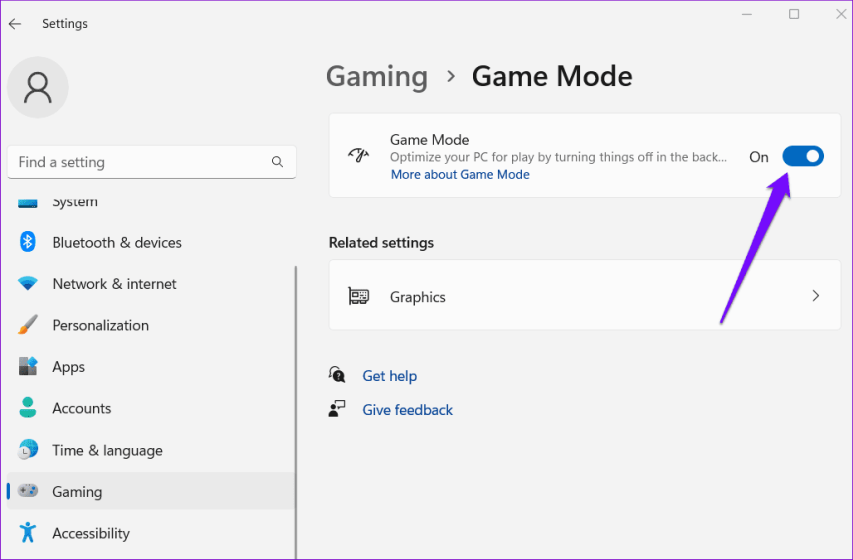
Шаг 1. Нажмите сочетание клавиш Windows+I, чтобы открыть приложение «Настройки». Перейдите на вкладку «Игры» и нажмите «Игровой режим».

Игровой режим в Windows

Шаг 2. Включите переключатель рядом с «Игровой режим».

Включить игровой режим в Windows

6. Включите высокопроизводительный план электропитания

Переключение на план электропитания «Высокая производительность» позволяет Windows отдавать приоритет производительности над энергосбережением. Это также может улучшить игровой процесс в Roblox и устранить лаги.

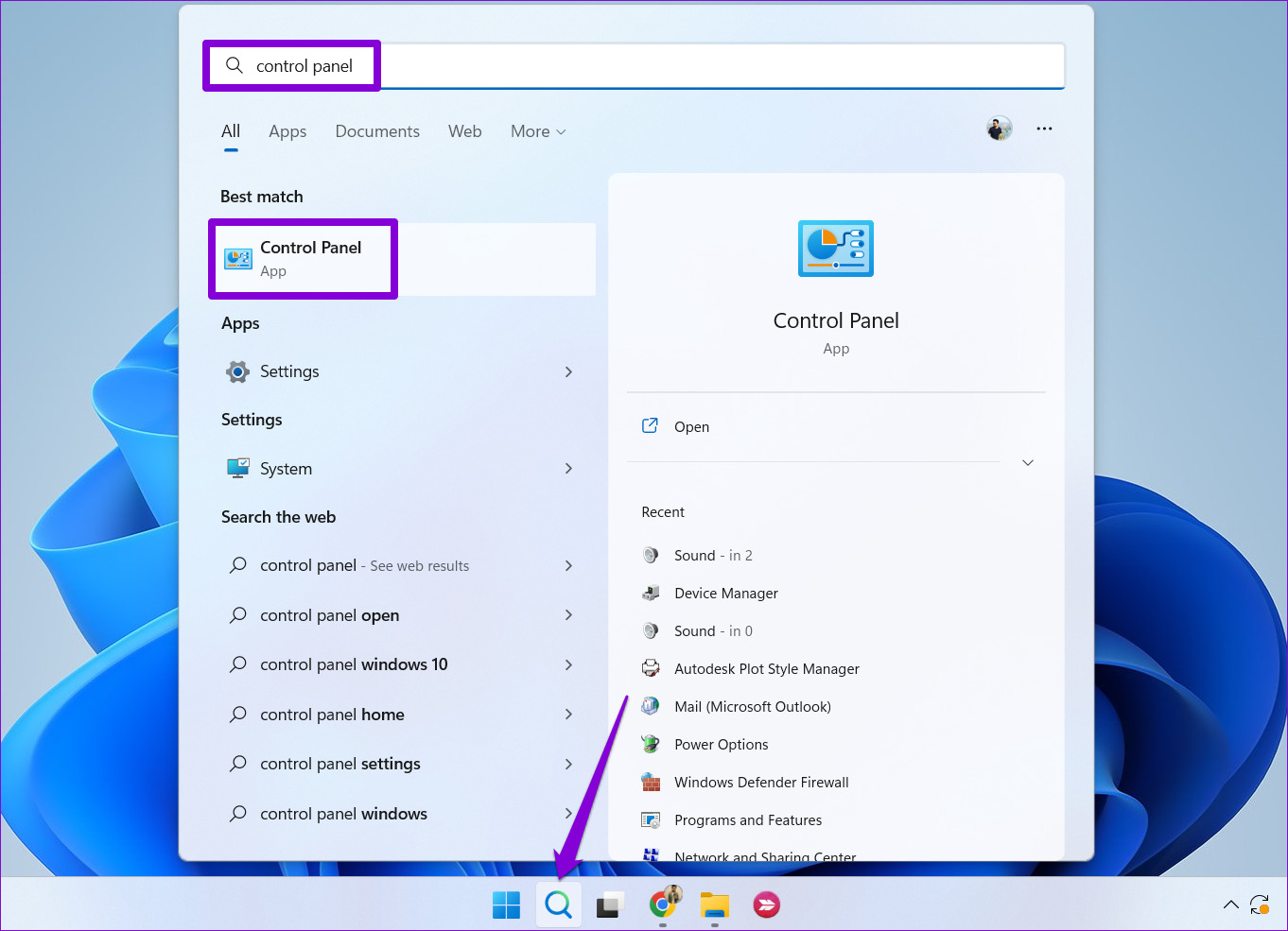
Шаг 1. Нажмите значок поиска на панели задач, введите «Панель управления» и нажмите Enter.

Откройте панель управления в Windows

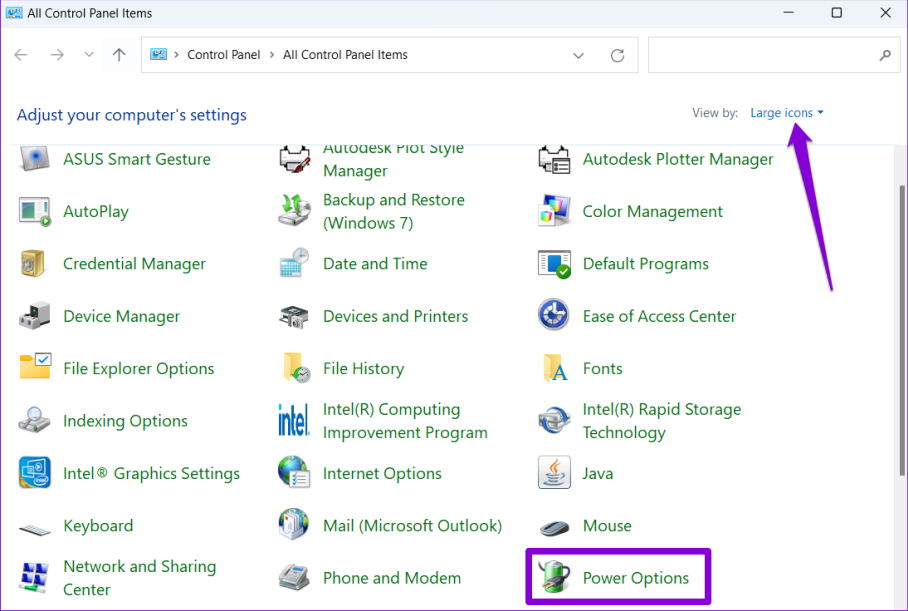
Шаг 2. В раскрывающемся меню в правом верхнем углу измените тип представления на «Большие значки». Затем перейдите в «Параметры электропитания».

Параметры электропитания в Windows

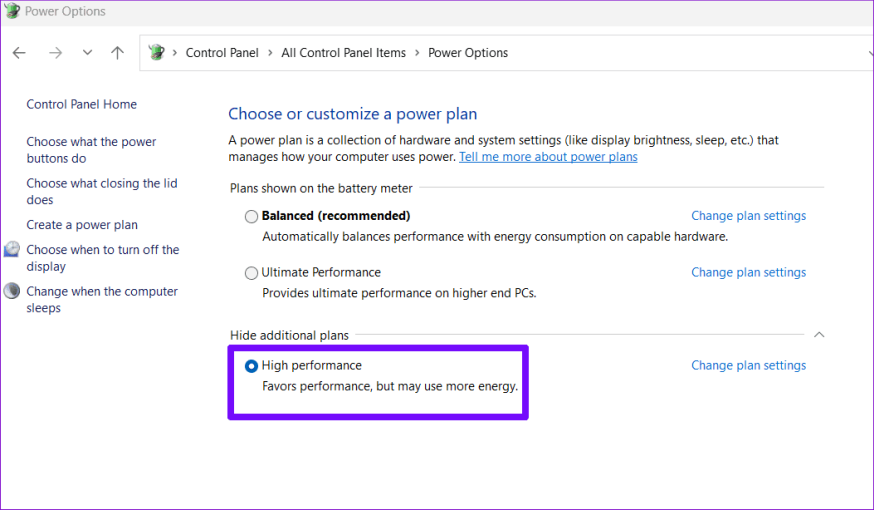
Шаг 3. Выберите Высокая производительность.

Режим высокой производительности в Windows

7. Обновите Роблокс

Использование устаревшей или ошибочной версии Roblox также может привести к замедлению его работы на вашем ПК с Windows 10 или 11. Следовательно, вам необходимо убедиться, что вы используете самую последнюю версию Roblox, перейдя в Microsoft Store.

Роблокс для Windows

После обновления Roblox он будет работать без проблем.

Наслаждайтесь Roblox без лагов

Нет ничего более раздражающего, чем зависания во время игры в любимые игры. Применение приведенных выше советов должно помочь исправить задержку Roblox на вашем ПК с Windows. Если у вас возникают аналогичные проблемы и с другими играми, попробуйте воспользоваться этими советами по повышению производительности игр в Windows.


2023-11-22T23:39:08
Вопросы читателей

Как открыть файл JAR на Windows и Mac

Файлы JAR (Java Archive) — это распространенный формат, используемый для упаковки и распространения приложений или библиотек Java. Открытие файла JAR имеет основополагающее значение для разработчиков и пользователей программного обеспечения на основе Java. В этой статье мы рассмотрим, как открыть файл JAR, и углубимся в значение файлов JAR.

Прежде чем узнать о различных способах открытия файлов JAR, необходимо понять, что такое файл JAR. Ну, это формат хранения классов Java, метаданных и ресурсов в одном файле. Разработчики используют его для доступа к библиотекам или зависимостям, необходимым для их проектов Java, и при необходимости могут извлекать определенные файлы или ресурсы.

Учитывая это понимание, давайте продолжим статью, чтобы изучить различные способы открытия файлов JAR.

Как установить среду выполнения Java на свой компьютер

Установка среды выполнения Java (JRE) довольно проста. Более того, его установка позволяет вам открывать файлы JAR и позволяет вашему компьютеру без проблем запускать приложения Java. Выполните следующие шаги.

Примечание. Действия одинаковы как для Windows, так и для Mac. Однако для демонстрации мы будем использовать Windows.

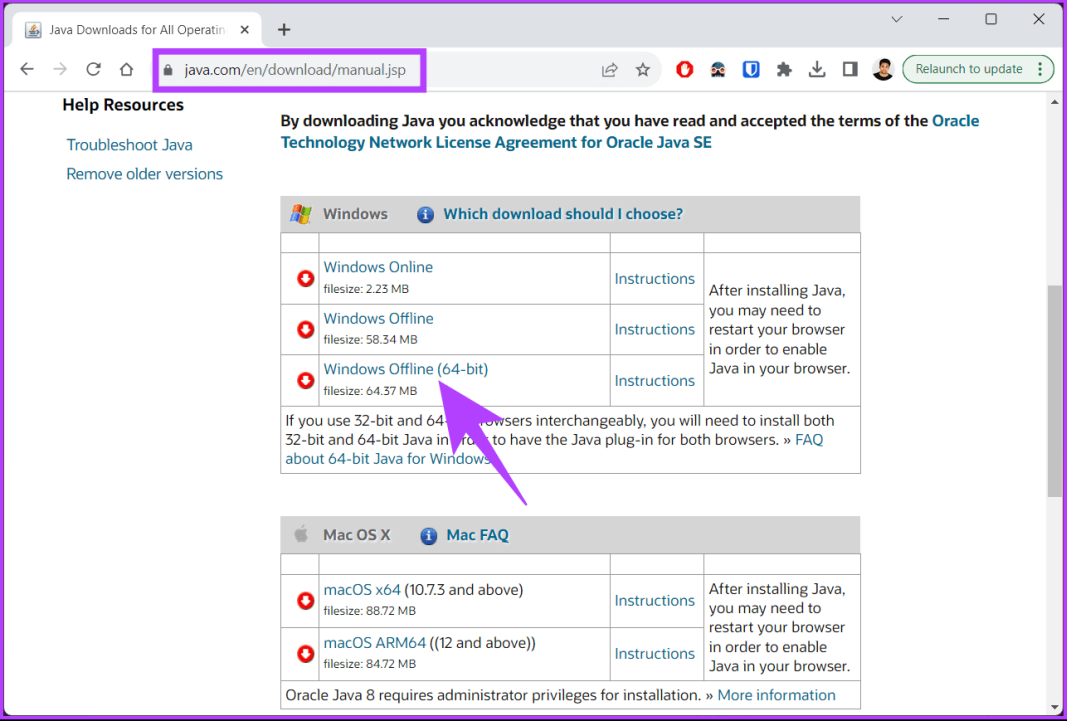
Шаг 1. Перейдите на официальный сайт Oracle и загрузите среду выполнения Java (JRE), используя ссылку ниже.

Загрузите среду выполнения Java

Шаг 2. Прокрутите вниз, чтобы найти подходящий установочный пакет для вашей операционной системы.

Примечание. Существуют как онлайн-, так и автономные установщики. Для демонстрации мы будем использовать автономный установщик.

Перейти на официальный сайт Oracle

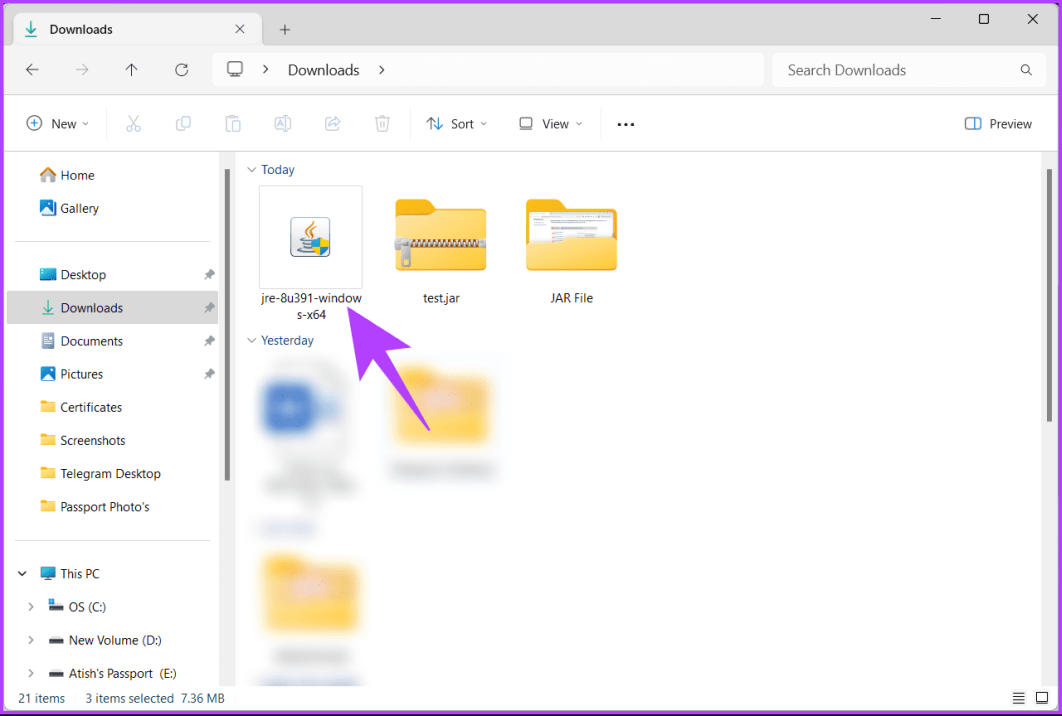
Шаг 3. После загрузки дважды щелкните файл установщика, чтобы начать процесс.

дважды щелкните файл установщика

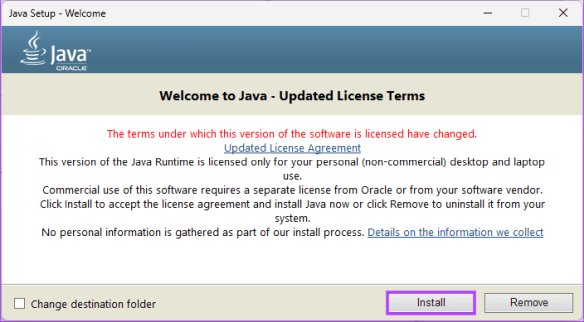
Шаг 4: Сначала нажмите кнопку «Установить».

Примечание. Если у вас более старая версия JRE, установщик автоматически заменит старую версию текущей версией.

нажмите кнопку Установить

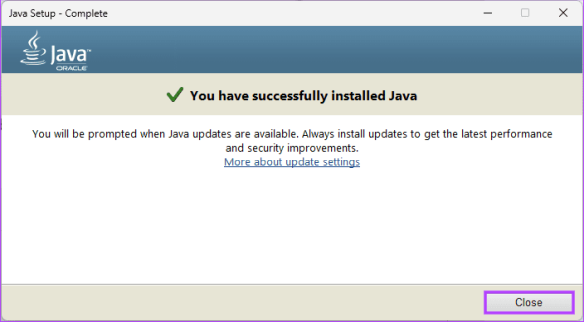
Вот и все. Процесс установки может занять до нескольких минут. После этого нажмите кнопку «Закрыть».

нажмите кнопку Закрыть

Теперь, когда JRE установлена, нам нужно научиться открывать файлы JAR; Продолжай читать.

Как открыть файлы JAR на Windows или Mac

Существует несколько способов открыть файлы JAR на Windows или Mac. Мы объясним каждый метод в пошаговом формате. Начнем с первого метода.

Способ 1: использование командной строки (только для Windows)

Это один из самых простых способов открыть файл JAR на вашем компьютере. Выполните следующие шаги.

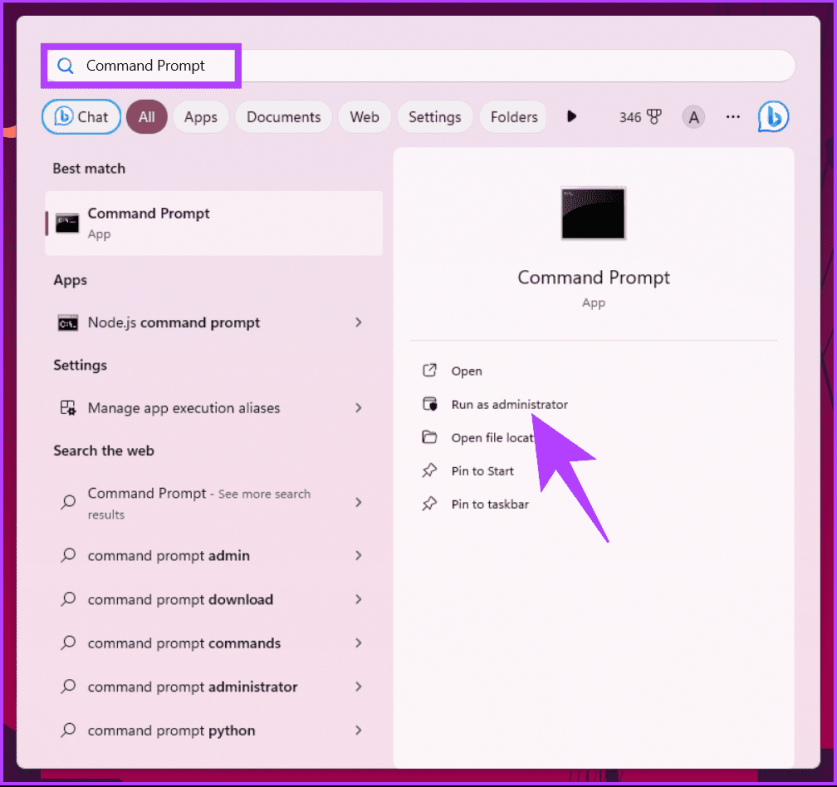
Шаг 1. Нажмите клавишу Windows на клавиатуре, введите «Командная строка» и нажмите «Запуск от имени администратора».

введите командную строку

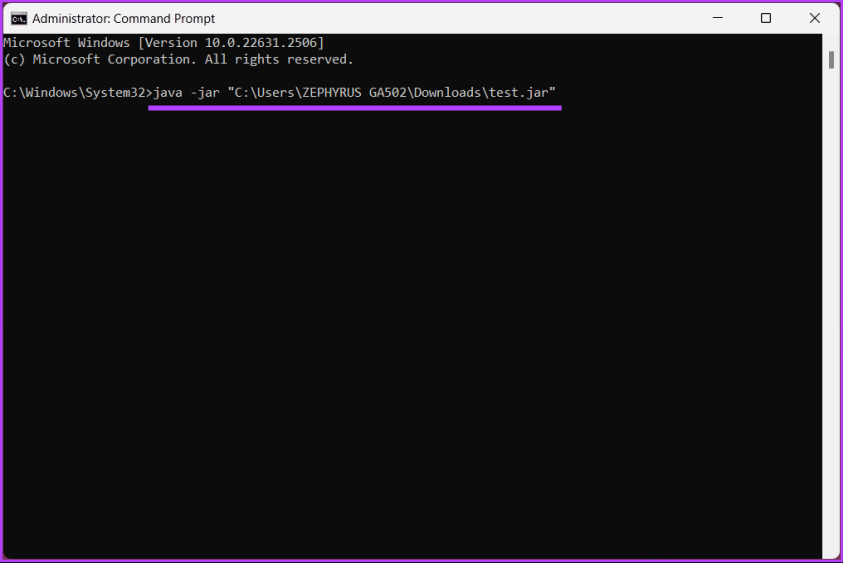
Шаг 2: Введите приведенную ниже команду и нажмите Enter на клавиатуре.

java -jar C:pathtothefile.jar

Примечание. Замените «C:Pathtothefile.jar» на путь к файлу JAR, который вы хотите открыть. Если вы не знаете, как найти путь, вам нужно всего лишь перейти к файлу и нажать «Shift+Ctrl+C», чтобы скопировать путь.

Введите команду ниже

Windows будет интерпретировать файл JAR с использованием среды выполнения Java при выполнении команды. Вы должны выполнять описанные выше действия каждый раз при запуске файла JAR, если только приложение не распространяется как исполняемый файл Java.

Если вы пользователь Mac, вам необходимо выполнить описанные выше шаги в приложении «Терминал»; продолжить чтение.

Способ 2: использование терминала [только для Mac]

Как и в Windows, открывать файлы JAR на Mac легко. Выполните следующие шаги.

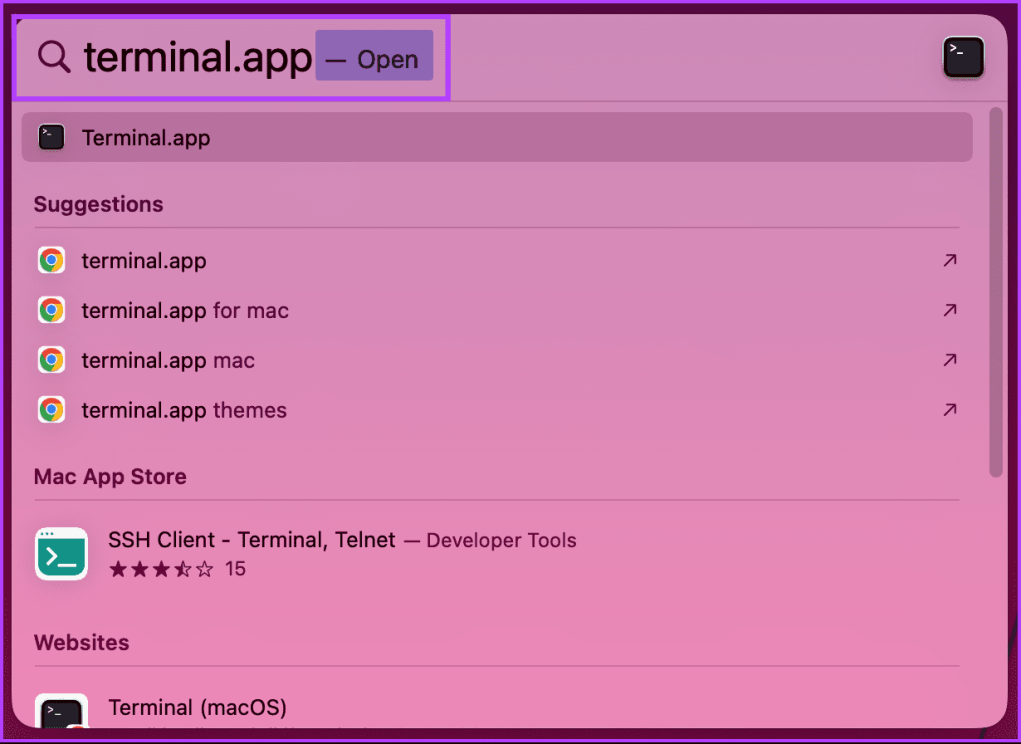
Шаг 1. Нажмите Command+Пробел на клавиатуре, чтобы открыть поиск Spotlight, введите «Терминал» и нажмите клавишу «Return».

Нажмите «Command+Пробел» на клавиатуре.

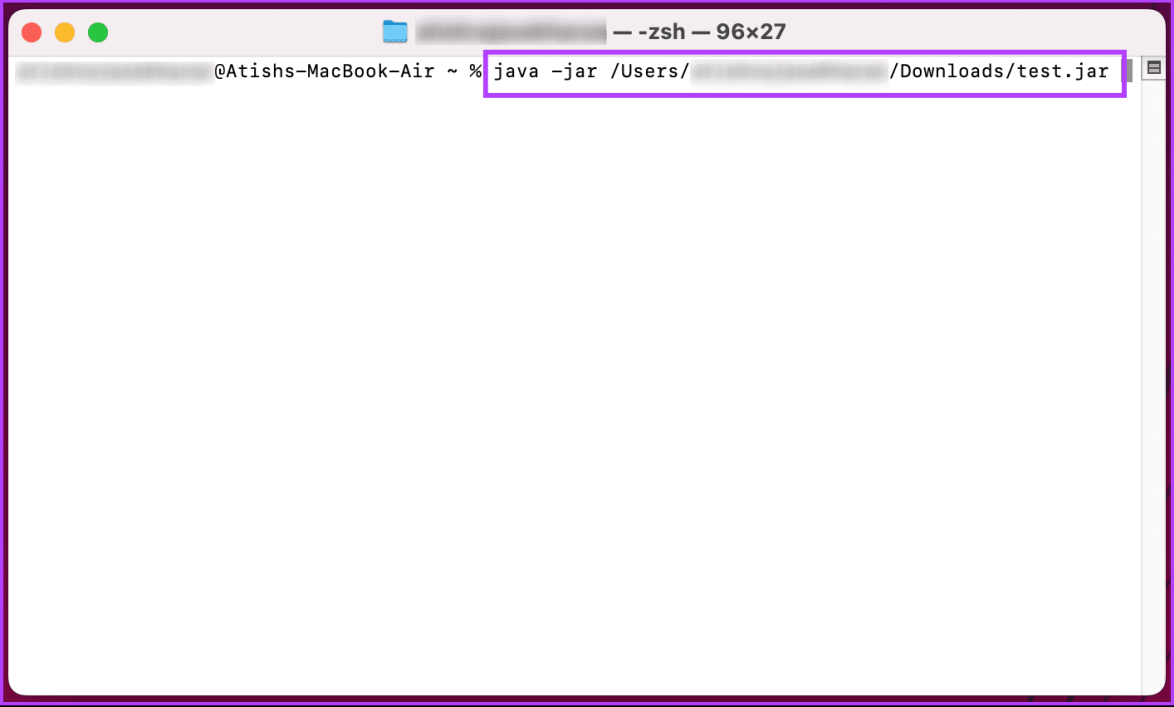
Шаг 2: Введите приведенную ниже команду и нажмите Return.

java -jar путь к файлу.jar

нажмите Возврат

Примечание. Замените «Pathtothefile.jar» на путь к файлу JAR, который вы хотите открыть. Если вы не знаете, как найти путь, вам нужно всего лишь перейти к файлу, нажать клавишу Option, щелкнуть файл правой кнопкой мыши и выбрать параметр «Копировать [имя файла] как путь», чтобы скопировать путь..

Вот и все. Учитывая, что вы установили среду выполнения Java (JRE), Mac интерпретирует и выполнит файл JAR.

Если вы хотите узнать другой способ извлечения и выполнения файла JAR, ознакомьтесь со следующим методом.

Способ 3: извлечь в архив

Файл JAR — это формат архива, который объединяет файлы классов Java, по сути, сжатый файл, позволяющий эффективно распределять несколько элементов программы Java как единое целое. Все это означает, что вы можете открывать файлы JAR с помощью таких инструментов, как 7-Zip, WinZip или WinRAR, на своем Windows или Mac. Следуйте инструкциям ниже.

Примечание. Для демонстрации мы используем 7-Zip.

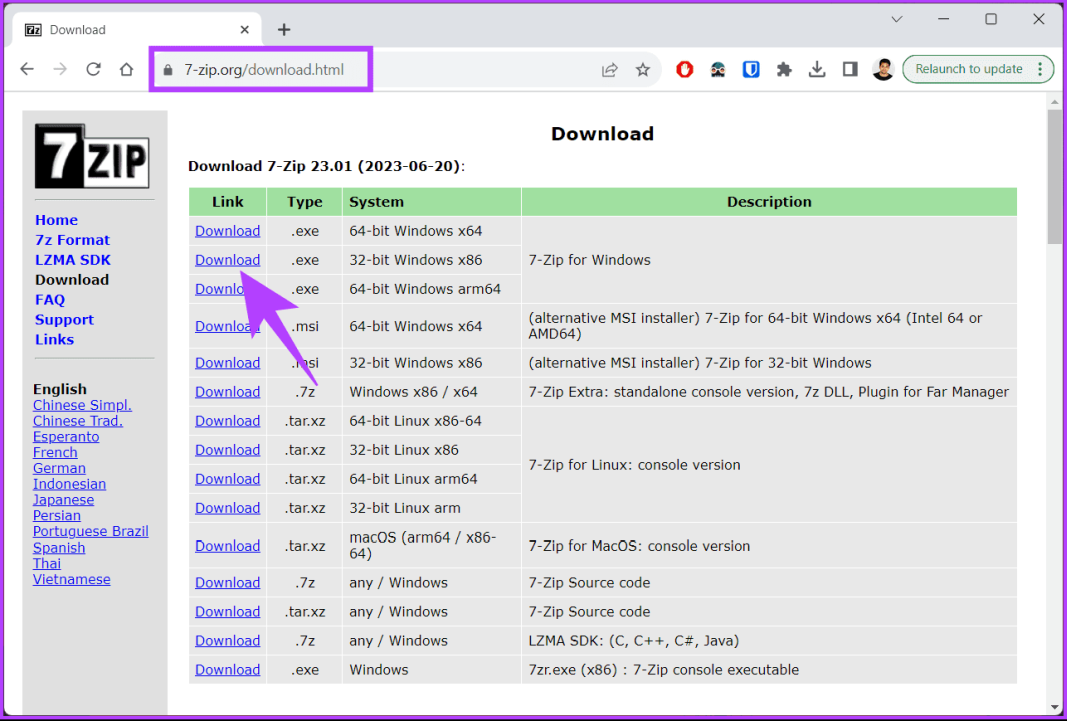
Шаг 1. Перейдите на официальный сайт 7-Zip из предпочитаемого вами браузера на Windows или Mac. Выберите версию и нажмите ссылку для скачивания.

Скачать 7-Zip

Зайдите на официальный сайт 7-Zip.

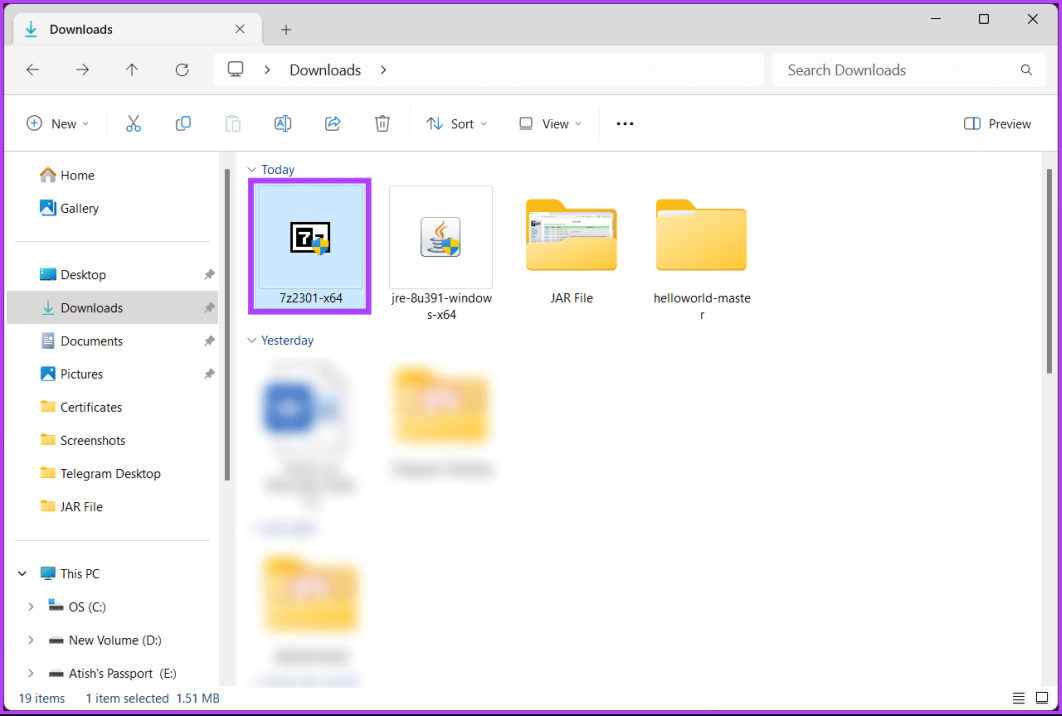
Шаг 2. После загрузки дважды щелкните файл установщика (.exe), чтобы запустить и установить его.

Примечание. В зависимости от ресурсов системы установка займет от нескольких секунд до минуты.

дважды щелкните файл установщика

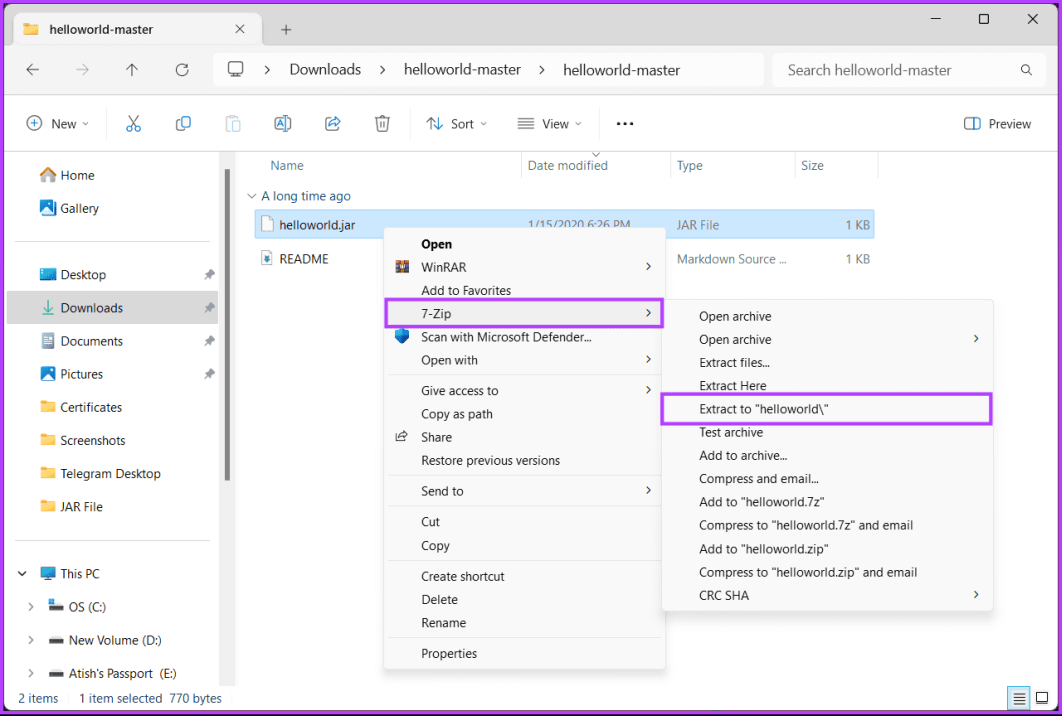
Шаг 3. После установки перейдите к файлу JAR, который вы хотите извлечь, и щелкните его правой кнопкой мыши.

Шаг 4: В контекстном меню выберите 7-Zip. Из вариантов выберите «Извлечь в [имя файла].

перейдите к файлу JAR

Шаг 5: После извлечения файла JAR вы можете напрямую получить доступ к файлам JAR и запускать их.

Вот и все. Вы успешно получили доступ к файлу JAR для работы без использования командной строки. Если вы не хотите утруждать себя установкой и работой со своего рабочего стола, вы можете извлечь и открыть файлы JAR онлайн; продолжить чтение.

Часто задаваемые вопросы по открытию файла JAR в Windows и Mac

1. Безопасно ли открывать файлы JAR?

Файлы JAR могут содержать исполняемый код, поэтому следует открывать файлы JAR только из надежных источников. Будьте осторожны при загрузке файлов JAR в Интернете, поскольку они могут содержать вредоносный код.

2. Могу ли я редактировать содержимое файла JAR?

Да, вы можете редактировать содержимое файла JAR с помощью программного обеспечения для архивирования, такого как 7-Zip или WinRAR. Однако следует соблюдать осторожность при изменении файлов JAR, поскольку изменения в структуре или коде могут привести к их неисправности.

Запустите JAR быстро

Знание того, как открыть файл JAR, важно для всех, кто запускает приложения Java, получает доступ к библиотекам для своих проектов или извлекает определенные ресурсы.


2023-11-21T23:55:35
Вопросы читателей