Архив метки: Вопросы читателей

Почему очистка диска не работает в Windows 11?

Чтобы обеспечить бесперебойную работу вашей системы Windows 11, очистка диска играет жизненно важную роль. Тем не менее, если вы обнаружите, что это не работает, это может вас расстроить. В этой статье объясняется, почему очистка диска может не работать в Windows 11, и предлагаются простые решения, которые помогут исправить ситуацию, когда очистка диска не работает в Windows 11, чтобы вернуть ее в нужное русло для оптимальной работы. производительность системы.

Очистка диска в Windows 11

Очистка диска — ценный инструмент в Windows 11, призванный оптимизировать производительность системы путем удаления ненужных файлов. Иногда очистка диска не выполняется должным образом. Понимание коренных причин этой проблемы имеет решающее значение для эффективного устранения неполадок.

Ниже приведены некоторые распространенные причины неисправности очистки диска:

  1. Поврежденные системные файлы. Очистка диска зависит от целостности различных системных файлов. Если какой-либо из этих файлов будет поврежден, это может нарушить работу инструмента.
  2. Конфликты с другими приложениями: Некоторые приложения могут мешать процессам очистки диска, вызывая конфликты, которые мешают их бесперебойной работе.
  3. Технические сбои. В Windows 11, как и в любом программном обеспечении, могут возникать технические сбои. Эти сбои могут помешать правильной работе программы «Очистка диска».

Исправлено: очистка диска не работает в Windows 11.

Ниже вы найдете эффективные решения для решения проблемы очистки диска в Windows 11:

Решение 1. Очистите папку Temp.

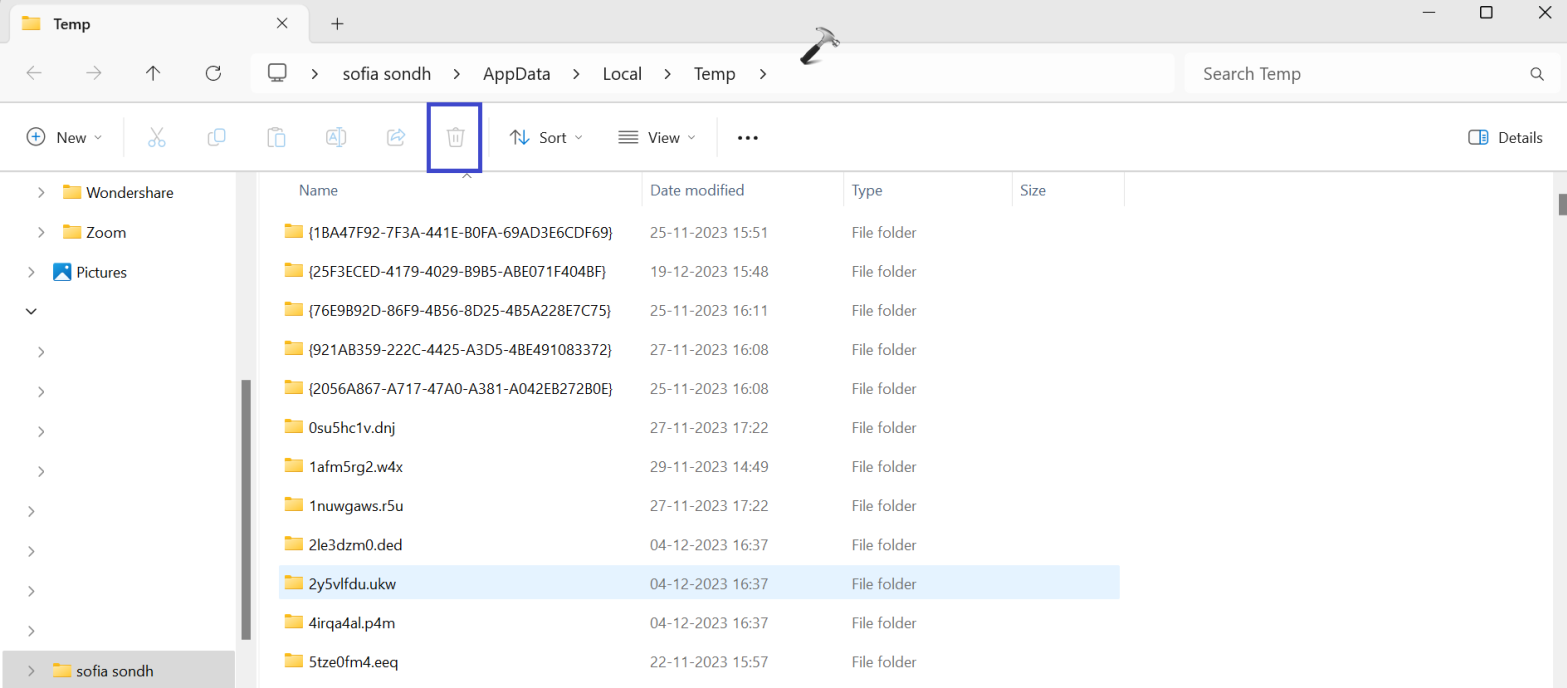
1. Нажмите клавиши Windows+R. Введите «%temp%» и нажмите «ОК».

2. выберите все файлы и щелкните значок корзины.

Исправлено: очистка диска не работает в Windows 11 — удаление временных файлов.

Закройте все окна. Запустите инструмент «Очистка диска» и проверьте, работает он или нет. Если нет, то вы можете попробовать следующее решение.

Решение 2. Попробуйте режим чистой загрузки

1. Нажмите клавиши Windows+R. Введите «msconfig.msc» и нажмите «ОК».

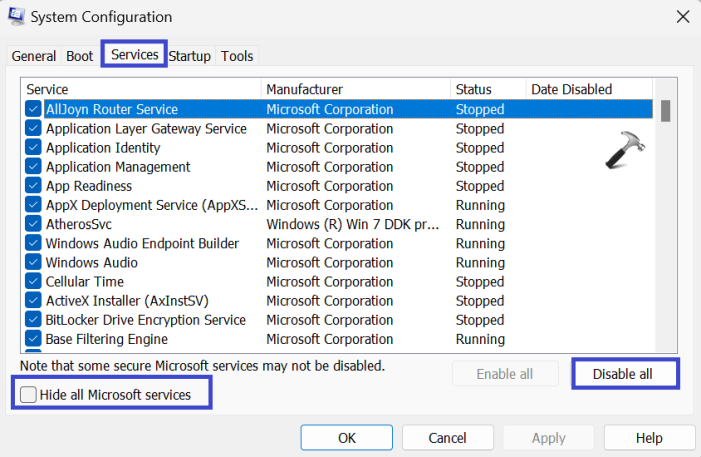
2. В разделе «Службы» установите флажок «Скрыть все службы Microsoft» и нажмите «Отключить все».

Обновление Windows 6

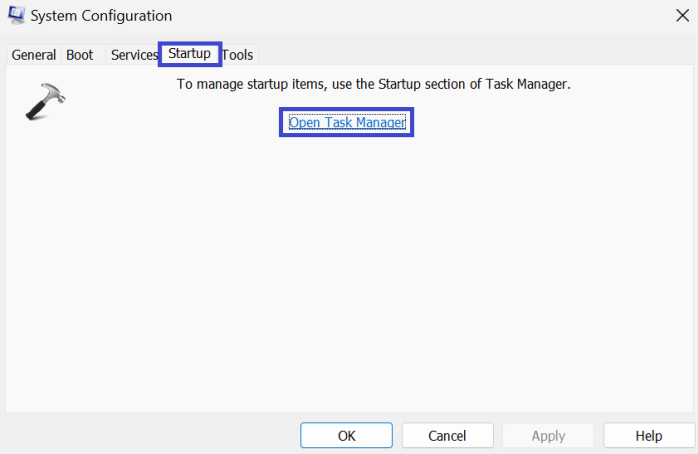
3. Теперь в разделе «Автозагрузка» нажмите кнопку «Открыть диспетчер задач».

Обновление Windows 5

4. Появится окно диспетчера задач. Здесь выберите все сторонние приложения или программы и нажмите «Отключить».

После отключения всех сторонних приложений перезагрузите компьютер и попробуйте запустить очистку диска.

Решение 3. Проверьте системные файлы

1. Откройте командную строку и запустите от имени администратора.

2. Скопируйте и вставьте приведенную ниже команду:

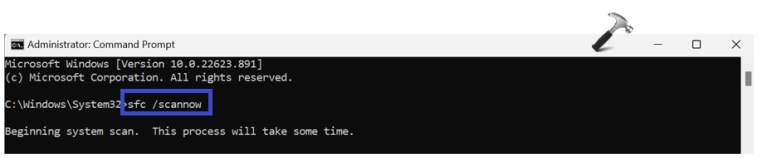
sfc /scannow

Командная строка SFC-сканирование

Нажмите Ввод.

3. Теперь скопируйте и вставьте приведенные ниже команды одну за другой:

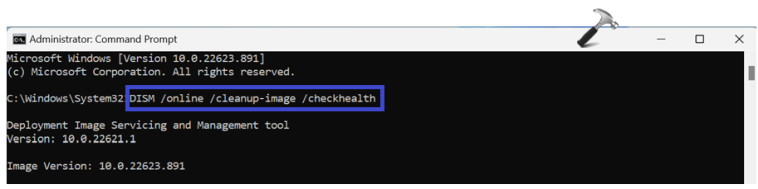
DISM /Online /Cleanup-Image /CheckHealth

Командная строка DISM-сканирование

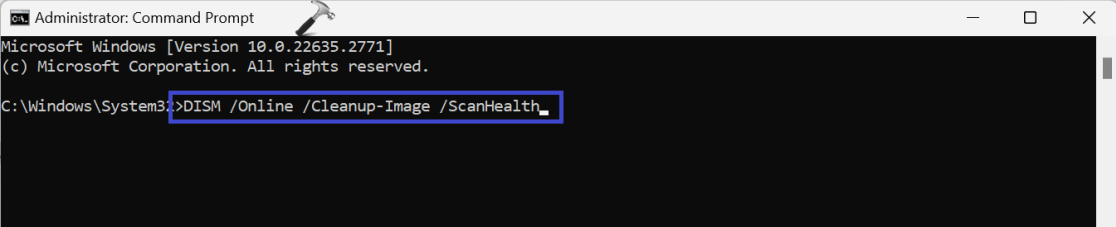
DISM /Online /Cleanup-Image /ScanHealth

Исправлено: очистка диска не работает в Windows 11 — состояние сканирования DISM

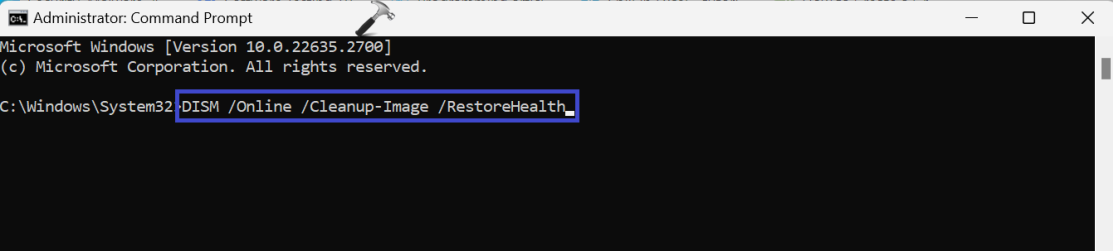
DISM /Online /Cleanup-Image /RestoreHealth

Исправлено: внутреннее управление видеопамятью в Windows 11/10 — DISM.

4. После выполнения всех вышеперечисленных команд перезагрузите компьютер.

Решение 4. Откройте очистку диска с правами администратора.

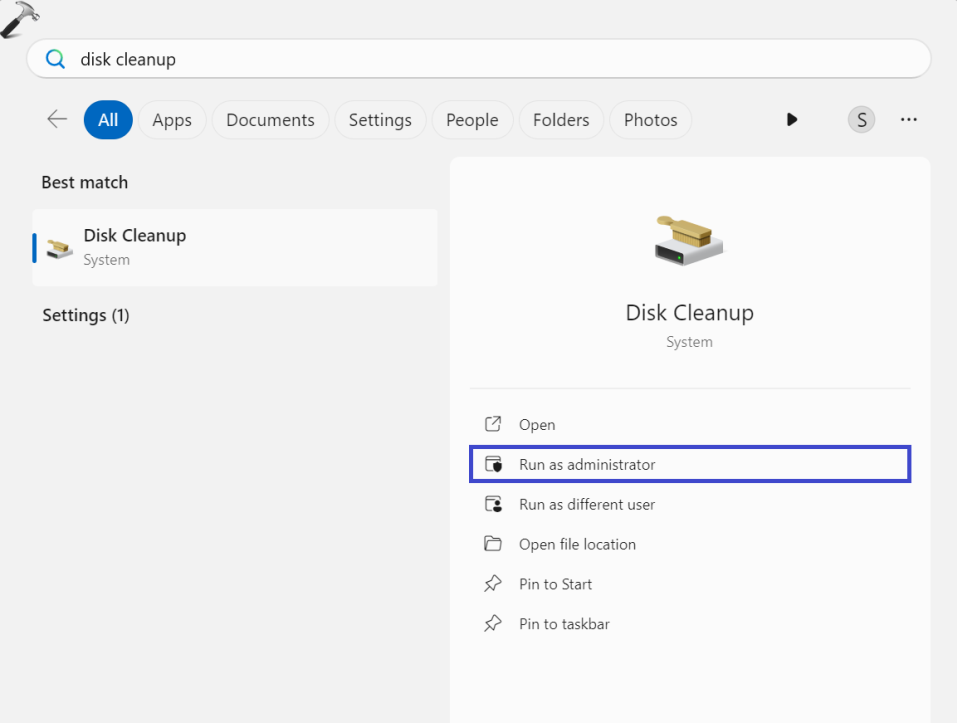
1. Откройте панель поиска и введите «Очистка диска». Нажмите кнопку «Запуск от имени администратора».

Исправлено: «Очистка диска» не работает в Windows 11 — откройте «Очистку диска» с правами администратора.

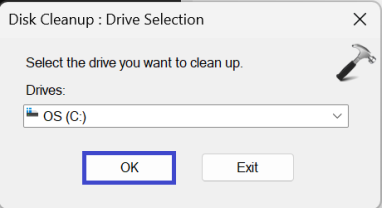
2. Появится окно подсказки. Выберите диск, который хотите очистить, и нажмите «ОК».

Исправлено: очистка диска не работает в Windows 11 — выберите диск, который хотите очистить.

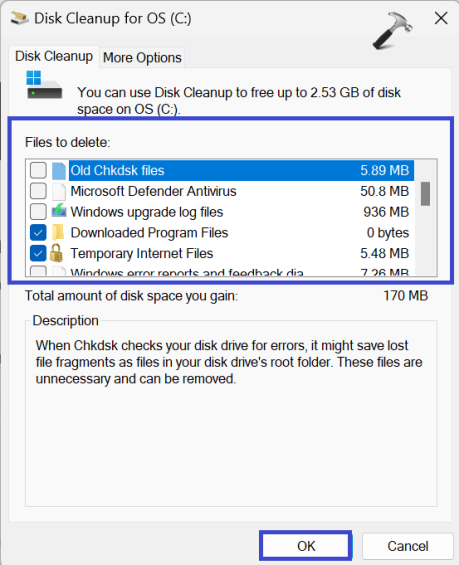
3. Теперь из данного списка выберите файлы, которые хотите удалить. Нажмите ОК.

Исправлено: очистка диска не работает в Windows 11 — выберите файлы.

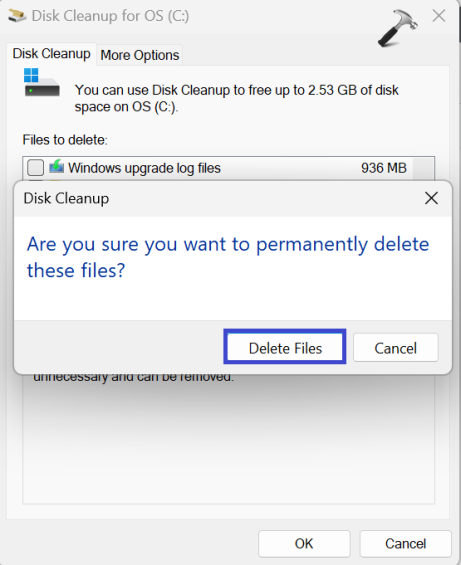
4. Нажмите «Удалить файлы» для подтверждения.

Исправлено: очистка диска не работает в Windows 11 — нажмите «Удалить файлы».

Решение 5. Сканирование на наличие вредоносного ПО

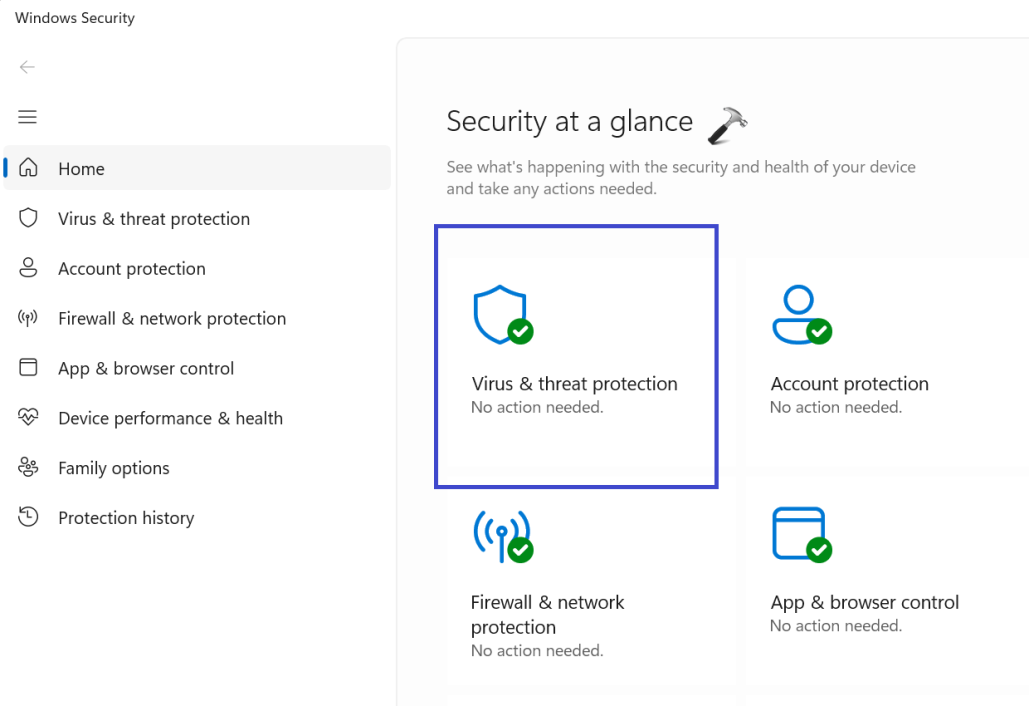
1. Откройте панель поиска и введите «Безопасность Windows». Нажмите «Открыть».

2. Теперь нажмите «Virus & защита от угроз“.

Вирус и защита от угроз

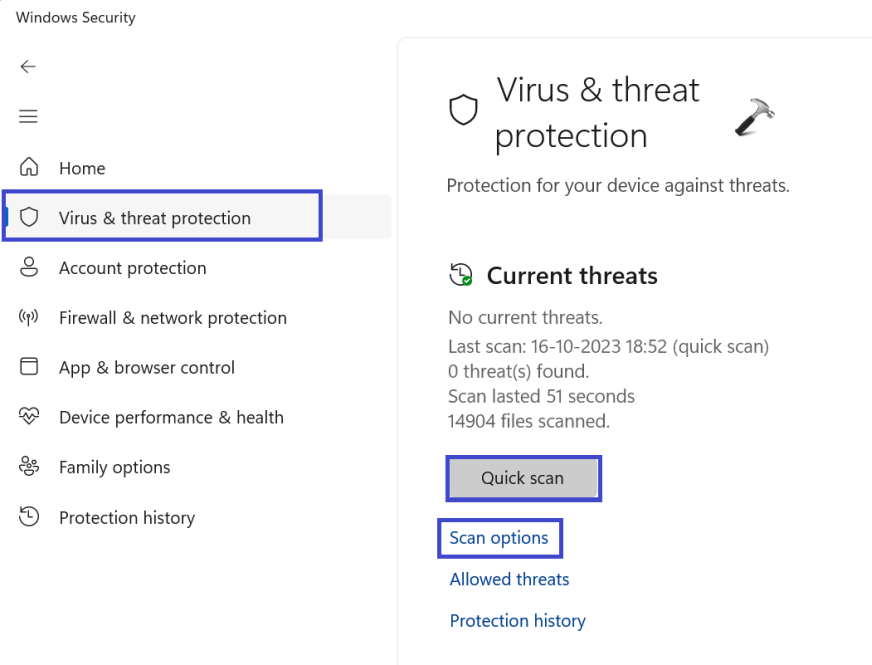
3. Нажмите «Параметры сканирования».

Параметры сканирования

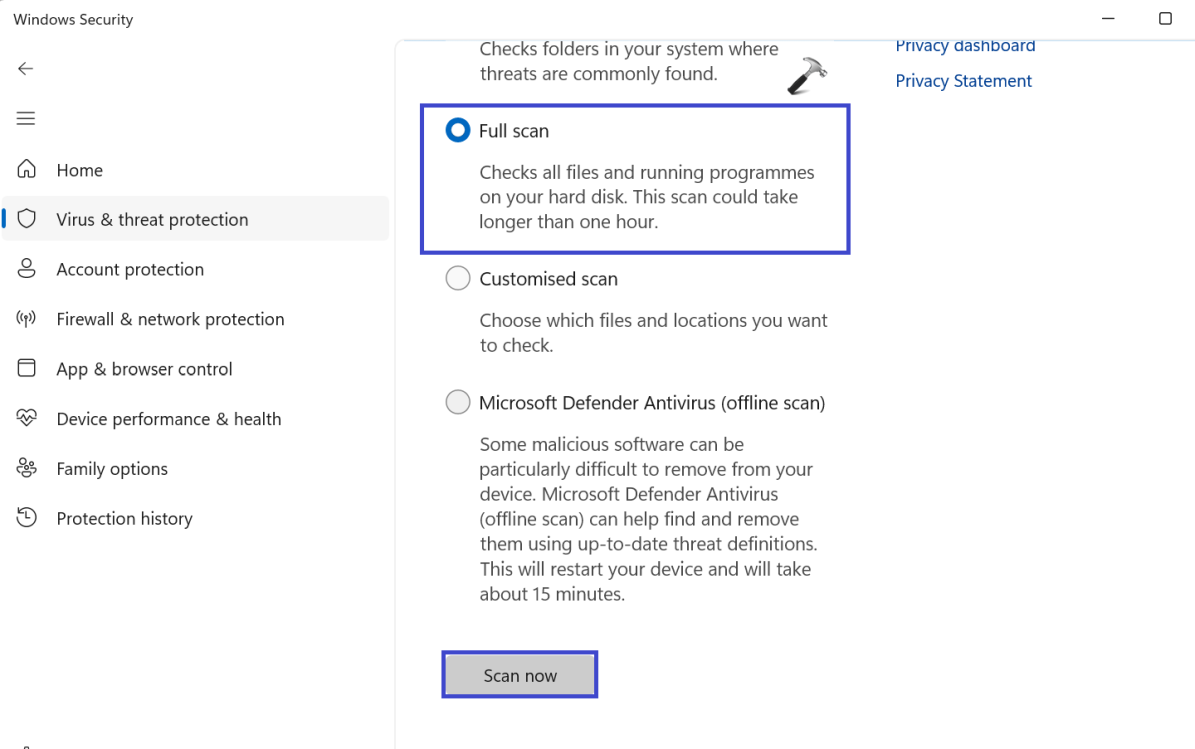
4. Выберите параметр «Полное сканирование» и нажмите «Сканировать сейчас».

Полное сканирование

Подождите, пока сканирование завершится. Полное сканирование может занять некоторое время.

Вот и все!


2023-12-19T18:38:44
Вопросы читателей

Семантическая кластеризация ключевых слов: как она помогает вашему SEO

Семантическая кластеризация ключевых слов — это мощная SEO-стратегия, которая повышает релевантность контента за счет организации связанных тем и фраз на основе контекстного значения, соответствующего намерениям пользователей. Такой подход значительно повышает рейтинг в поисковых системах, улучшает пользовательский опыт и общее качество контента.

В постоянно развивающейся сфере цифрового превосходства, где поисковые системы становятся все более изощренными, понимание и внедрение Semantic SEO стало ключевой стратегией для опережения конкурентов.

Вы можете сделать кластеризацию ключевых слов самостоятельно или обратится к специалистам: rush-analytics.ru/land/klasterizaciya-zaprosov-semanticheskogo-yadra-po-yandex-i-google.

Расшифровка семантического SEO: комплексный обзор

Семантическое SEO в раскрытом виде

В основе Semantic SEO лежит способность понимать не только ключевые слова, но и контекст и смысл, стоящий за ними. Традиционное SEO фокусировалось в основном на отдельных ключевых словах, но Semantic SEO поднимает игру, понимая намерение и связь между словами. Речь идет о постижении тонкостей языка для получения результатов, которые в большей степени соответствуют намерениям пользователей.

Роль скрытого семантического индексирования (LSI)

Центральным элементом семантического SEO является использование скрытого семантического индексирования (LSI). Этот сложный алгоритмический подход помогает поисковым системам контекстуализировать слова и фразы, позволяя им понять взаимосвязь между различными терминами. Используя LSI, мы выходим за рамки базового подбора ключевых слов, предлагая более тонкий и релевантный поиск.

Обработка естественного языка (NLP) в семантическом SEO

Обработка естественного языка (НЛП) — это то, что изменит ландшафт семантического SEO. NLP позволяет поисковым системам постигать нюансы человеческого языка, включая синонимы, контекстное значение и даже настроение. Оптимизируя контент для NLP, мы гарантируем, что наше цифровое присутствие будет вызывать у пользователей более искренний отклик.

Преимущество семантического SEO: за пределами ключевых слов

Контекстная релевантность по сравнению с ключевыми словами

Хотя ключевые слова по-прежнему важны, семантическое SEO смещает акцент на контекстную релевантность. Речь идет о создании контента, который всесторонне отвечает на запросы пользователей, выходя за рамки точного соответствия ключевым словам.

Понимая более широкий контекст, мы обеспечиваем, чтобы наш контент был не просто заметен, но и действительно ценен для пользователей.

Улучшенный пользовательский опыт

Семантическое SEO — это не только удовлетворение потребностей поисковых систем, но и улучшение пользовательского опыта. Создавая контент, который соответствует намерениям пользователей, мы повышаем вовлеченность и удовлетворенность. Поисковые системы вознаграждают этот положительный пользовательский опыт более высоким рейтингом, создавая симбиотическую связь между удовлетворенностью пользователей и видимостью в поисковых системах.

Богатые сниппеты и структурированная разметка данных

Чтобы выделиться в результатах поиска, мы используем богатые сниппеты и разметку структурированных данных. Предоставляя поисковым системам дополнительную информацию о нашем контенте, мы повышаем шансы на его появление в выдаваемых сниппетах, графах знаний и других заметных позициях.

Это не только повышает видимость, но и создает авторитет в нашей нише.

Внедрение семантического SEO: Стратегии успеха

Оптимизация контента для намерений

Мы тщательно согласовываем наш контент с пользовательскими запросами, предвосхищая различные способы выражения людьми своих поисковых потребностей.

Благодаря такому проактивному подходу наш контент находит отклик во всем спектре пользовательских намерений, повышая его релевантность.

Семантическое исследование ключевых слов

Семантическое SEO требует изменений в исследовании ключевых слов. Мы выходим за рамки традиционных инструментов для поиска ключевых слов, изучая семантические вариации ключевых слов и связанные с ними термины.

Понимая семантическое поле вокруг наших основных тем, мы гарантируем, что наш контент будет всеобъемлющим и привлечет более широкую аудиторию.

Мобильная оптимизация для голосового поиска

С ростом голосового поиска мобильная оптимизация становится синонимом успеха Semantic SEO. Мы адаптируем наш контент для голосовых поисковых запросов, предвосхищая разговорный характер голосовых команд.

Такой дальновидный подход позволяет нам быть в авангарде эволюции мобильного и голосового поиска.

В заключение хочу сказать, что семантическое SEO — это не просто эволюция традиционного SEO, это революция. Учитывая нюансы языка, понимая намерения пользователей и оптимизируя контент с учетом контекста, мы умело перемещаемся по семантическим морям. Отправляясь в путешествие по семантическому SEO вместе с нами, помните, что будущее цифровой видимости лежит в глубине и релевантности вашего контента.


2023-12-19T03:21:28
Вопросы читателей

Как написать контент, который продвинет ваш сайт в поисковых системах?

Написание контента — это процесс создания текстовых материалов, таких как посты в блогах, электронные книги и информационные бюллетени, обычно для целей цифрового маркетинга. Идея заключается в том, чтобы написать контент, который информирует, обучает и развлекает вашу целевую аудиторию, чтобы увеличить вероятность того, что они впоследствии станут клиентами.

Можно писать контент самому, можно использовать нейронные сети. А можно заказать, к примеру, продвижение банков от Rush Agency у профессионалов. Выбор за вами.

Помимо создания копий, в обязанности контент-райтеров обычно входит:

  • Планирование контент-стратегии
  • Публикация и распространение контента
  • Анализ показателей контента.

Письменный контент может также включать в себя нетекстовые элементы, такие как изображения и видео. Их автор может создавать самостоятельно или в сотрудничестве с коллегами.

Вот 15 советов по написанию контента, которые должен знать каждый маркетолог:

1. Выберите актуальную тему

При написании контента необходимо выбрать тему, которая будет актуальна для вашего бренда и целевой аудитории.

Сосредоточившись на актуальных темах, вы сможете создать репутацию эксперта в данной области. Таким образом, потенциальные клиенты с большей вероятностью будут взаимодействовать с вашим бизнесом.

Кроме того, акцент на актуальности и демонстрация ваших знаний могут помочь в поисковой оптимизации (SEO):

Google стремится ранжировать сайты, демонстрирующие опыт, экспертность, авторитетность и достоверность (E-E-A-T). А это можно сделать, только если вы знаете, о чем говорите.

2. Выберите правильный формат

Письменный контент бывает разных форматов.

Вот наиболее эффективные из них (в порядке убывания), согласно нашему отраслевому исследованию:

Чтобы понять, какой формат лучше всего подходит для той или иной темы, загляните в Google.

Например, в результатах поиска по запросу «как инвестировать в акции» преобладают статьи в длинных форматах.

Кроме того, вы можете начать с формата, а затем выбрать тему. Помните, что разные типы письменного контента помогут вам охватить разную аудиторию. И достичь разных целей.

Поэтому полезно использовать их в комплексе.

3. Создайте набросок

Не приступайте к написанию контента без четкого плана — сначала создайте набросок.

Конспект — это основа для контента. Он поможет вам сосредоточиться в процессе написания и избежать проблем.

Итак, найдите время, чтобы:

Напишите краткое резюме контента, который вы хотите создать

Продумайте структуру контента и отметьте, какие моменты вы включите в каждый раздел.

Соберите полезные ресурсы, такие как ссылки и изображения.

4. Будьте полезны

Если что и стоит запомнить из нашего списка советов по написанию контента, так это то, что важно быть полезным.

Потому что бесполезный контент может принести больше вреда, чем пользы. Он может навредить репутации вашего бренда. Оттолкнуть клиентов. И негативно повлиять на рейтинг в Google.

Полезный контент — это контент, который оправдывает (или превосходит) ожидания читателя. И оставляет их довольными.

Убедитесь, что ваш письменный контент:

  • Действенным. Включите подробные инструкции и примеры, чтобы помочь читателям.
  • Исчерпывающим. Отвечайте на последующие вопросы и рекомендуйте дополнительные ресурсы.
  • Достоверным. Включайте только надежную и актуальную информацию.
  • Целевым. Создавайте его с учетом потребностей и предпочтений вашей целевой аудитории.

По возможности собирайте отзывы читателей с помощью опросов или анкетирования. Затем действуйте в соответствии с ними.

Это особенно полезно, когда вы только учитесь писать контент для сайтов.

5. Выделяйтесь на фоне конкурентов

В сети существует огромное количество контента. Если вы хотите заработать трафик, вовлеченность, обратные ссылки (ссылки с других сайтов, указывающие на ваш сайт) и социальные акции, вам нужно выделиться на фоне конкурентов.

Поэтому проведите исследование. Посмотрите, что уже есть, и подумайте, как можно это улучшить — или сделать что-то другое.

Вот несколько способов сделать ваш письменный контент особенным:

  • Высказывайте уникальные мнения (это один из видов идейного лидерства).
  • Делитесь закулисными подробностями и личными историями
  • Проводите оригинальные исследования
  • Ориентируйте свой контент на нишевую аудиторию
  • Представляйте свой контент уникальным или интересным способом
  • Предоставляйте дополнительные изображения, видео, шаблоны и т.д.
  • Сделайте свой контент более полным, чем контент конкурентов.

Конечно, важно также обеспечить уникальность формулировок.

6. Добавьте релевантные ключевые слова

Ключевые слова — это слова и фразы, которые люди вводят в поисковые системы.

Добавив релевантные ключевые слова в контент вашего сайта, вы сможете занять более высокие позиции в результатах поиска. И привлечь больше потенциальных клиентов на свою страницу.

7. Напишите убедительный заголовок

При написании контента следует уделить много внимания заголовку (т. е. основному названию).

Хорошие заголовки привлекают внимание целевой аудитории, задают реалистичные ожидания и убеждают людей продолжать чтение.

8. Эффективно структурируйте контент

Эффективное структурирование помогает читателям ориентироваться и усваивать написанное.

Оно также помогает поисковым системам делать то же самое. И, следовательно, более эффективно ранжировать ваш контент.

Вот несколько советов по написанию контента, которые следует иметь в виду:

  • Разделите контент на разделы с помощью подзаголовков (не забывайте про HTML-теги, например, тег H1).
  • Составьте оглавление, чтобы читатели знали, о чем идет речь в вашем контенте
  • Добавляйте якорные ссылки, чтобы помочь пользователям переходить к различным разделам.
  • Используйте пулевые точки, таблицы и другие элементы форматирования, чтобы помочь пользователям усвоить информацию.
  • Располагайте пункты в логическом порядке и старайтесь обеспечить их перетекание друг в друга
  • Разбивайте текст полезными изображениями, видео и другими визуальными эффектами
  • Ограничьте абзацы одним или двумя предложениями.

10. Совершенствуйте свой тон голоса

Тон голоса — это индивидуальность и стиль вашего письма. С помощью разного тона голоса вы можете донести одну и ту же мысль разными способами.

Правильный тон голоса зависит от вашей:

  • Целевой аудитории. Например, обращаясь к аудитории поколения Z, вы можете использовать современный сленг. Но не при обращении к людям старше 50 лет.
  • Фирменного стиля. Например, финансовые учреждения, как правило, используют формальный язык, чтобы показать, что они заслуживают доверия. В то время как бренды фастфуда используют более непринужденный подход к написанию контента.
  • Тематики. Например, бренды склонны использовать более серьезный тон, когда приносят извинения или обсуждают корпоративную социальную ответственность.
  • Формата контента. Например, белые книги, как правило, более формальны, чем записи в блогах. Потому что читатели ожидают чего-то более профессионального.

11. Проверьте орфографию и грамматику

Точные орфография и грамматика делают ваш письменный контент более профессиональным. И легче воспринимается.

Большинство текстовых процессоров (например, Google Docs и Microsoft Word) имеют встроенные средства проверки орфографии, которые помогут вам.

12. Оптимизируйте тег заголовка

Теги заголовков (как на рисунке ниже) важны по двум основным причинам:

Во-первых, более убедительные теги заголовков должны генерировать больше кликов.

Во-вторых, Google смотрит на теги заголовков, чтобы понять, о чем страница.

Вот наши главные советы по правильному оформлению тегов заголовков:

  • Убедитесь, что тег заголовка похож (или совпадает) с вашим заголовком
  • Включите основное ключевое слово страницы в самом начале
  • Не превышайте 60 символов, чтобы снизить риск усечения.
  • Проверьте теги заголовков конкурентов и напишите что-то выделяющееся.

13. Пишите убедительные метаописания

Мета-описания — это краткие сведения о веб-странице, которые могут появляться в результатах поиска.Метаописание вашей страницы не будет напрямую влиять на ее рейтинг в Google.

Но оно может повлиять на коэффициент кликов (т. е. процент людей, решивших кликнуть на ваш результат). Вот несколько советов по написанию убедительного метаописания:

  • Дайте читателю понять, что именно он найдет на вашей странице.
  • Используйте императивные глаголы, такие как «читать» или «учиться», чтобы побудить к действию.
  • Проверьте метаописания конкурентов, чтобы понять, как вы можете выделиться.
  • Включите основное ключевое слово вашей страницы

14. Оптимизируйте теги Open Graph

Теги Open Graph определяют, как ваш контент будет отображаться в социальных сетях и на других платформах.

Вы можете указать og:title, og:description и og:image либо с помощью плагинов в вашей системе управления контентом (CMS), либо вручную добавив их в раздел <head> вашего HTML. Чтобы ваши ссылки выглядели отлично и привлекали клики.

15. Расскажите читателям, что делать дальше

В конце контента расскажите читателям, что делать дальше.

Это побудит их совершить желаемое действие — прочитать еще один пост, подписаться на вашу рассылку или изучить ассортимент продукции.

В маркетинге написание контента — это построение отношений и побуждение к действию. А люди, которые доходят до конца вашего контента, скорее всего, заинтересованы в том, что вы можете предложить.

Обязательно отслеживайте конверсии (их можно настроить в Google Analytics), чтобы знать, какие тактики работы с контентом наиболее эффективны.


2023-12-19T01:10:09
Вопросы читателей
Высокое использование памяти в Diablo 4: как эффективно его уменьшить

Diablo 4 — долгожданная часть легендарной серии ролевых игр (от Blizzard), покорившей миллионы поклонников по всему миру. Игра обещает предоставить эпический и захватывающий опыт с потрясающей графикой, динамичным игровым процессом и насыщенным сюжетом. Однако, как и в любой новой и амбициозной игре, в Diablo 4 есть некоторые проблемы и проблемы, которые могут повлиять на ее производительность и качество. Некоторые пользователи Windows 11 сообщали: «Diablo 4: высокое использование памяти». Игра вылетала случайным образом из-за высокого использования памяти, влияющего на общую производительность. В этой статье рассматриваются причины высокого использования памяти в Diablo IV и способы его эффективного снижения.

Diablo 4: высокое использование памяти в Windows 11

Память, или ОЗУ (оперативное запоминающее устройство), является одним из важнейших компонентов вашего ПК, влияющим на его производительность и скорость. Память — это место, где ваш компьютер хранит и получает доступ к данным и информации, необходимым для запуска программ и приложений, таких как Diablo 4. Чем больше у вас памяти, тем быстрее и плавнее ваш компьютер может выполнять несколько задач одновременно.

Ну, утечка памяти (высокое использование памяти) — это ситуация, когда программа или процесс со временем используют все больше и больше памяти, не освобождая ее обратно в систему. Это может привести к нехватке памяти в системе, замедлению работы или сбою других программ. В случае Diablo 4 проблема утечки памяти, похоже, вызвана некоторыми графическими настройками, которые не оптимизированы для игры. К ним относятся качество текстур, расстояние прорисовки и полноэкранный режим. Эти настройки могут влиять на то, сколько памяти использует игра для рендеринга игрового мира и его элементов.

  • Запуск игры со сверхвысокими настройками графики, особенно в системах с ограниченным объемом оперативной или видеопамяти, может привести к увеличению использования памяти.
  • Устаревшие или несовместимые драйверы графического процессора могут способствовать утечкам памяти и увеличению использования.
  • Проблемы совместимости между Diablo 4 и некоторыми конфигурациями оборудования или программными компонентами могут привести к высокому использованию памяти.
  • Фоновые процессы и другие запущенные приложения могут потреблять системные ресурсы, включая память.
  • Игровое программное обеспечение иногда может иметь утечки памяти или ошибки, которые со временем приводят к увеличению использования памяти.
  • Определенное стороннее программное обеспечение, например антивирусные программы или инструменты оптимизации производительности, может мешать игровым процессам и способствовать проблемам с использованием памяти.

Проверьте системные требования

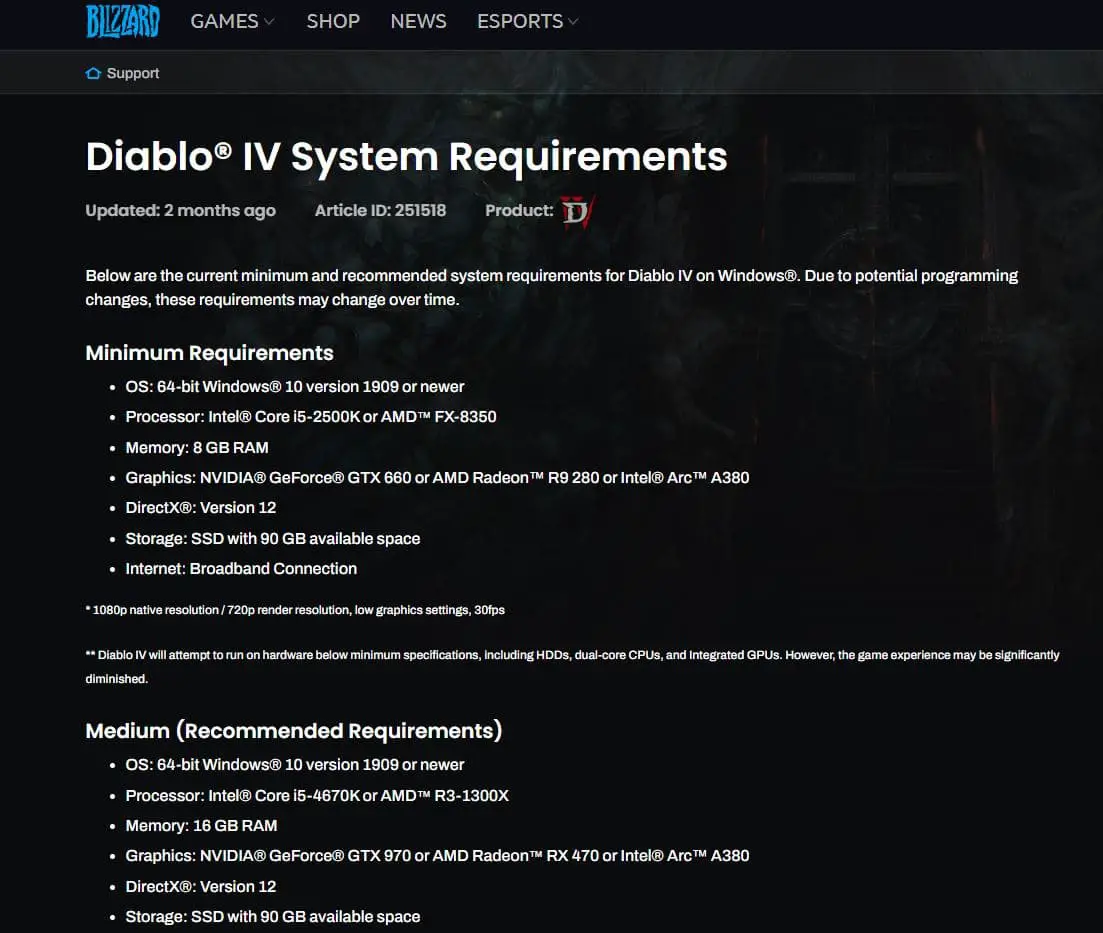
Первое, что вам нужно сделать, это проверить системные требования Diablo 4 и убедиться, что ваш компьютер соответствует минимальным или рекомендуемым спецификациям для Diablo 4. Системные требования вы можете найти здесь. Согласно официальным системным требованиям, для работы Diablo 4 на минимальных настройках потребуется не менее 8 ГБ ОЗУ и 2 ГБ видеопамяти. Для рекомендуемых настроек вам потребуется не менее 16 ГБ ОЗУ и 6 ГБ видеопамяти.

Минимальные требования

  • ОС: 64-битная Windows® 10 версии 1909 или новее
  • Процессор: Intel® Core i5-2500K или AMD™ FX-8350
  • Память: 8 ГБ ОЗУ
  • Графика: NVIDIA® GeForce® GTX 660 или AMD Radeon™ R9 280 или Intel® Arc™ A380
  • DirectX®: Версия 12
  • Память: SSD с 90 ГБ свободного места
  • Интернет: Широкополосное подключение

Системные требования Диабло 4

Если ваш компьютер не соответствует требованиям, возможно, вам придется обновить систему, чтобы она соответствовала рекомендованным для игры требованиям или превышала их. Это означает добавление дополнительной оперативной памяти на ваш компьютер или приобретение нового компьютера с большим объемом оперативной памяти и лучшим процессором. Это позволит вашему компьютеру бесперебойно работать с Diablo 4 без каких-либо проблем или ошибок. Однако это может оказаться невозможным или доступным не для всех, поэтому вы также можете попробовать другие советы, приведенные ниже.

Настройте внутриигровые настройки Diablo 4.

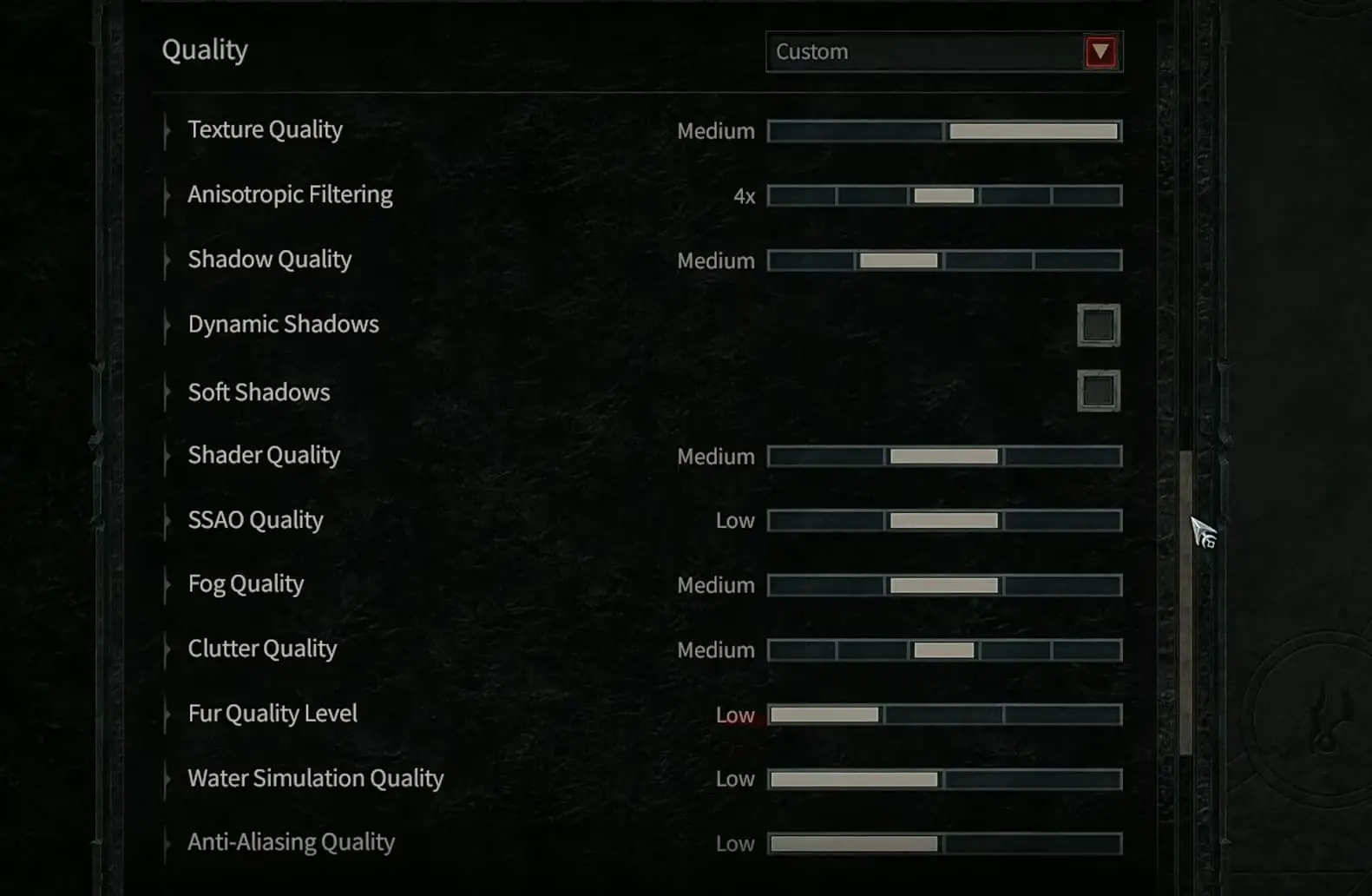
Еще один способ уменьшить использование памяти Diablo 4 — изменить внутриигровые настройки для оптимизации графики и игрового процесса. Вы можете попробовать снизить некоторые настройки, которые для вас не важны, например качество текстур, качество теней, сглаживание или фоновое затенение. Вы также можете отключить некоторые ненужные функции, например вертикальную синхронизацию, размытие изображения в движении или глубину резкости.

Понижение настроек графики в игре снижает нагрузку на память вашей системы за счет снижения потребности в графических ресурсах.

  • Запустите Diablo 4 и перейдите в «Параметры» > Графика > Качество текстуры. Выберите «Средний» или «Низкий» в раскрывающемся меню.
  • Опять же из Параметры > Графика -> Расстояние просмотра. Перемещайте ползунок влево, пока не найдете значение, соответствующее вашим предпочтениям и производительности.
  • Нажмите «Применить» и перезапустите игру.

Настройте внутриигровые настройки Diablo 4.

Поэкспериментируйте с различными настройками и посмотрите, какие из них лучше всего подходят вам и вашему компьютеру. Вы также можете использовать опцию «Автоопределение» в игре, чтобы Diablo 4 автоматически настраивал настройки в соответствии с требованиями вашей системы.

Обновите графические драйверы

Устаревшие или несовместимые графические драйверы могут привести к утечкам памяти и увеличению ее использования. Обновление графических драйверов гарантирует, что Diablo 4 сможет эффективно использовать ваш графический процессор, что потенциально решит проблемы, связанные с памятью. Вы можете использовать диспетчер устройств или стороннее программное обеспечение для обновления драйверов или посетить веб-сайт производителя, чтобы загрузить и установить драйверы.

  • Нажмите Windows+X на клавиатуре и выберите Диспетчер устройств,
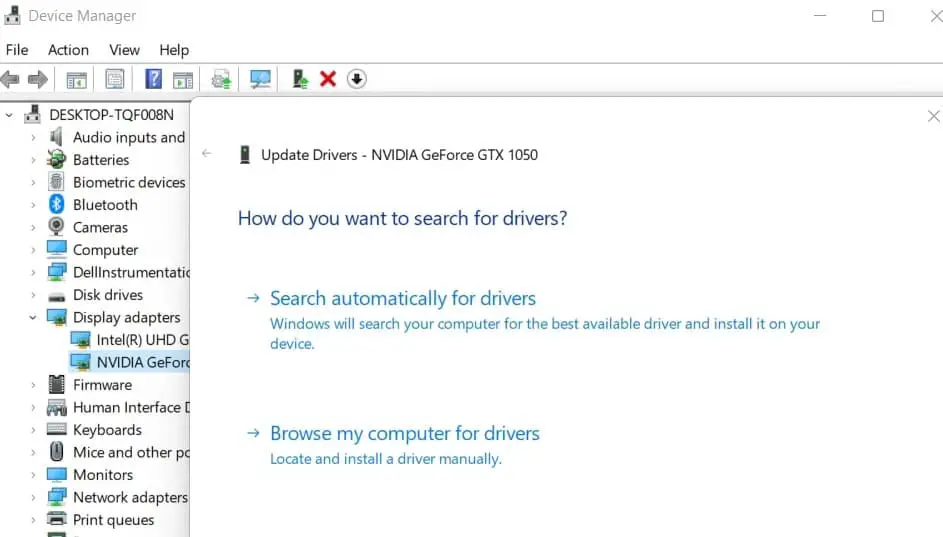
  • Разверните адаптер дисплея, щелкните правой кнопкой мыши видеокарту и выберите «Обновить драйвер».
  • Выберите «Автоматический поиск обновленного программного обеспечения драйвера», чтобы позволить Windows найти и установить последнюю версию драйвера для вашего устройства.

обновить графический драйвер

Вы можете использовать инструмент обновления драйверов, такой как Driver Booster или Driver Easy, для автоматического сканирования и обновления драйверов. Кроме того, вы можете посетить официальный сайт производителя вашей видеокарты и загрузить последнюю версию драйвера вручную.

Закройте ненужные программы

Как упоминалось ранее, другие программы, работающие в фоновом режиме, могут занимать много памяти и мешать работе Diablo 4. Поэтому вам следует закрыть все ненужные вам программы во время игры в Diablo 4, например браузеры, музыкальные проигрыватели и т. д. или другие игры.

Закрытие ненужных приложений и фоновых процессов освобождает системную память для использования Diablo 4.

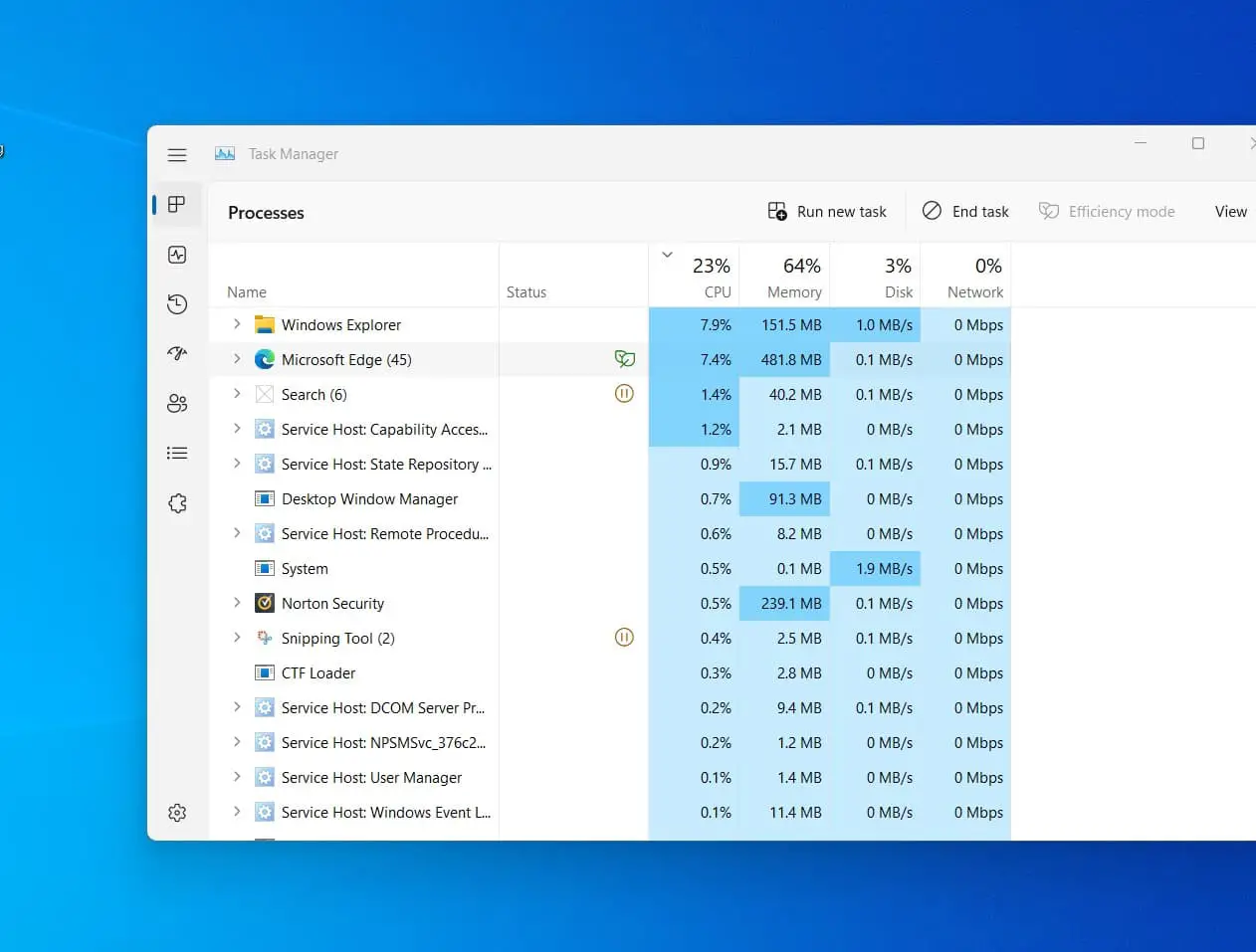
Вы можете использовать диспетчер задач, чтобы увидеть, какие программы используют больше всего памяти, и при необходимости завершить их.

  • Откройте диспетчер задач Windows (Ctrl+Shift+Esc).
  • Перейдите на вкладку «Процессы».
  • Определите и закройте ненужные приложения и фоновые процессы.

Высокая загрузка ЦП или памяти

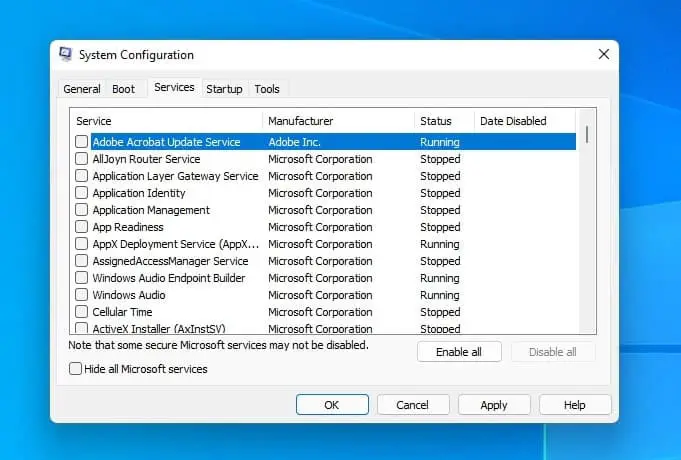
Вы также можете отключить некоторые запускаемые программы и службы, которые вам не нужны, с помощью инструмента настройки системы.

  • Для этого нажмите клавиши Windows+R, введите msconfig, и нажмите Enter.
  • Затем перейдите на вкладку «Службы» и установите флажок «Скрыть все службы Microsoft».
  • Снимите флажки со всех служб, которые вам не нужны, и нажмите «Применить».
  • Затем перейдите на вкладку «Автозагрузка» и нажмите «Открыть диспетчер задач».
  • Отключите все ненужные программы запуска и закройте диспетчер задач.

скрыть все службы Microsoft

Перезагрузите компьютер, чтобы изменения вступили в силу. Это освободит немного памяти для Diablo 4 и сделает ее работу быстрее и плавнее.

Запустите режим совместимости Diablo 4.

Запуск Diablo 4 в режиме совместимости с более ранней версией Windows может помочь решить проблемы совместимости, которые могут способствовать высокому использованию памяти.

  • Щелкните правой кнопкой мыши исполняемый файл Diablo 4.
  • Выберите «Свойства».
  • Перейдите на вкладку «Совместимость».
  • Установите флажок «Запустить эту программу в режиме совместимости» и выберите более раннюю версию Windows в раскрывающемся меню.

Обновить виндовс 11

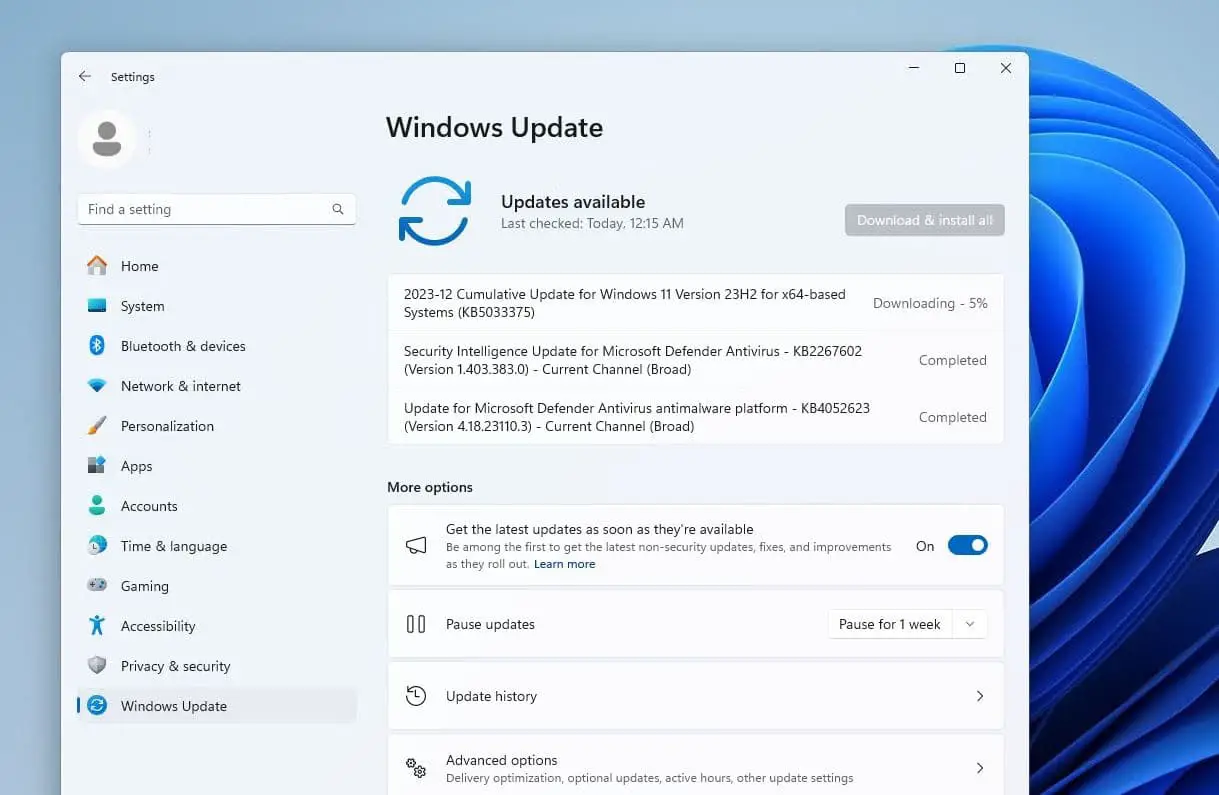
Очень важно поддерживать вашу операционную систему Windows 11 в актуальном состоянии. Microsoft выпускает обновления, которые устраняют проблемы с производительностью и повышают стабильность системы, потенциально решая проблемы, связанные с памятью в Diablo 4.

  • Откройте настройки Windows (клавиша Windows+I).
  • Перейдите в «Центр обновления Windows». Нажмите «Проверить наличие обновлений» и установите все доступные обновления.

Загрузка обновления Windows 11

Кроме того, постоянное обновление Diablo 4 с использованием последних исправлений и обновлений от Blizzard Entertainment гарантирует, что разработчики устранят проблемы, связанные с памятью, и оптимизируют общую работу производительность игры.

  • Запустите приложение Blizzard Battle.net.
  • Выберите Diablo 4 в своей библиотеке игр.
  • Проверьте и установите все доступные обновления и исправления.

Настройте параметры виртуальной памяти

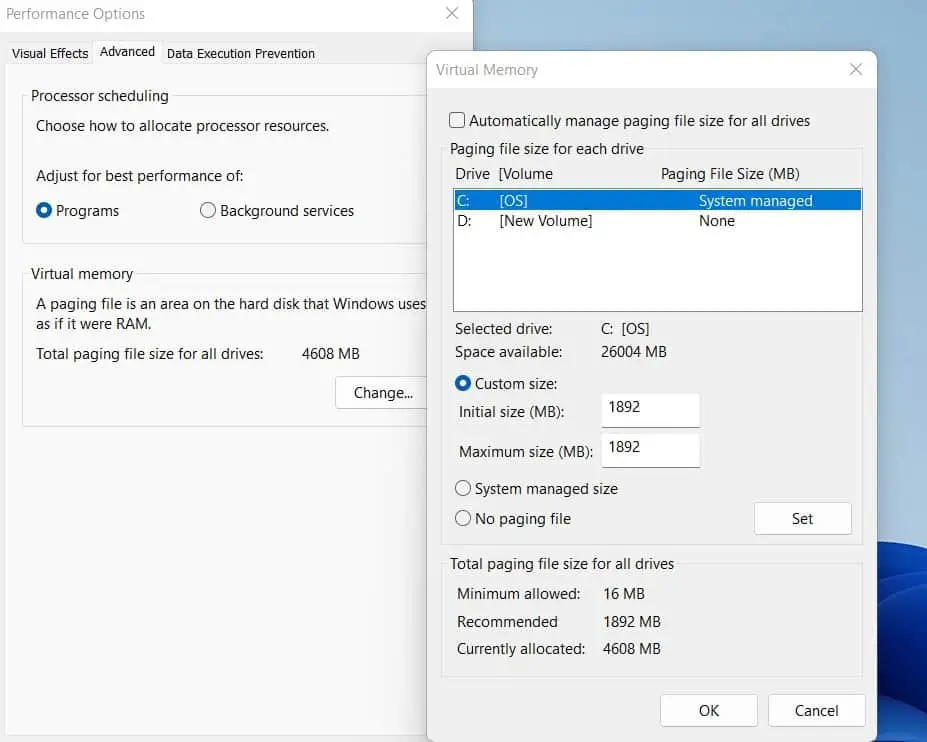
Настройка параметров виртуальной памяти позволяет Windows более эффективно управлять памятью, потенциально снижая влияние высокого использования памяти в Diablo 4.

  • Нажмите клавишу Windows+R, введите sysdm. cpl и нажмите «ОК», чтобы открыть свойства системы.,
  • Перейдите на вкладку «Дополнительно», в разделе «Производительность» нажмите «Настройки».
  • В новом окне перейдите на вкладку «Дополнительно». В разделе «Виртуальная память» нажмите «Изменить» и убедитесь, что выбран параметр размера, управляемый системой.

Настройте виртуальную память

Используйте очиститель памяти

Кроме того, некоторые сторонние инструменты могут помочь вам освободить немного памяти, очистив кэш и временные файлы на вашем компьютере. Одним из них является Razer Cortex, бесплатное программное обеспечение, оптимизирующее ваш компьютер для игр.

Вы можете скачать его здесь: https://www.razer.com/cortex.

Razer Cortex может автоматически определять, когда вы запускаете Diablo 4, и повышать производительность, закрывая ненужные процессы и очищая память. Вы также можете настроить, как он работает и что он делает, в соответствии с вашими предпочтениями.

Сканируйте свой компьютер на наличие вредоносных программ или вирусов

Кроме того, просканируйте свой компьютер на наличие вредоносных программ или вирусов, которые могут повлиять на использование памяти и производительность игр. Вы можете использовать надежное антивирусное программное обеспечение, такое как Malwarebytes или Avast, для сканирования и удаления любых угроз с вашего компьютера. Вы также можете использовать встроенный инструмент безопасности Windows (Защитник) в Windows 11.

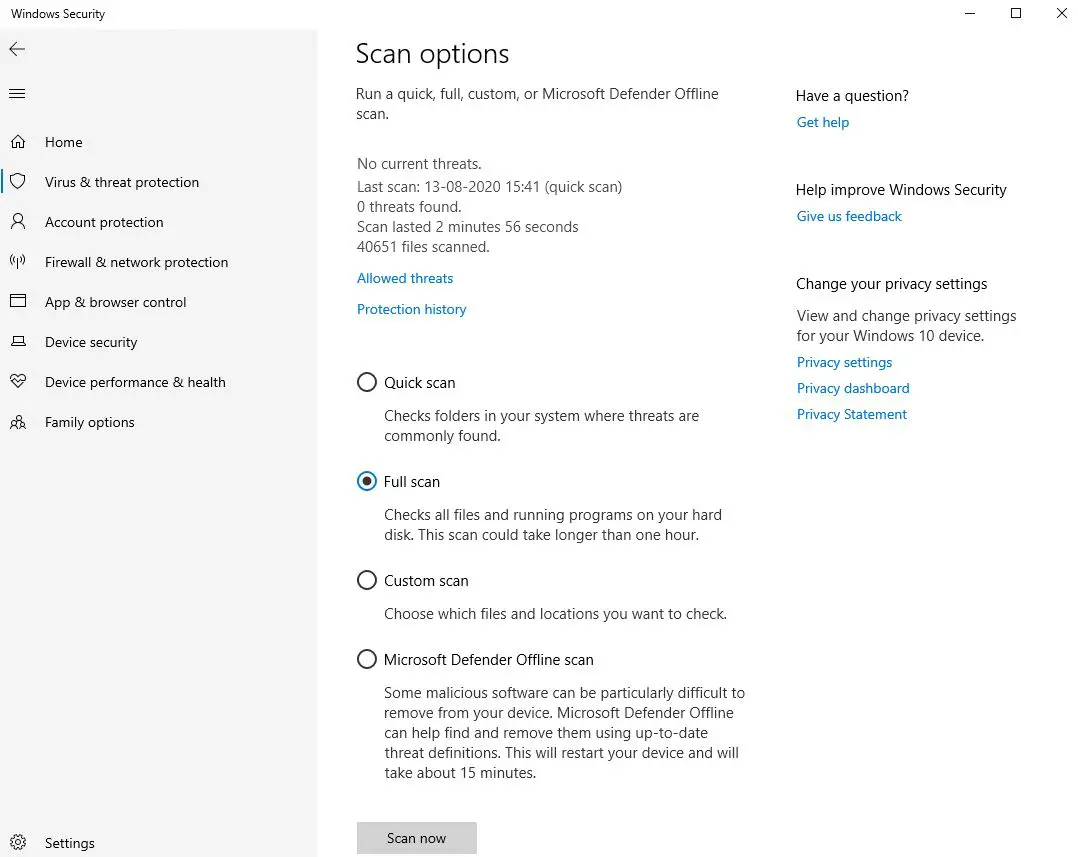
Для этого перейдите в Настройки > Обновить & Безопасность > Безопасность Windows и нажмите «Вирус и amp; Защита от угроз. Затем нажмите «Параметры сканирования» и выберите «Полное сканирование». Нажмите «Сканировать сейчас» и дождитесь завершения сканирования.

Полное сканирование безопасности Windows

Запуск нескольких программ в фоновом режиме может потреблять много памяти и ресурсов ЦП. Перед запуском Diablo 4 обязательно закройте все ненужные приложения, такие как веб-браузеры, музыкальные проигрыватели или программы чата. Вы также можете использовать диспетчер задач, чтобы отслеживать и завершать любые процессы, использующие слишком много памяти.

Оптимизируйте настройки Windows 11 для повышения производительности в играх

Отключите игровой режим Windows 11. Предполагается, что эта функция улучшит производительность в играх, но некоторые пользователи сообщают, что она вызывает проблемы с памятью в некоторых играх. Чтобы отключить эту функцию, перейдите в «Настройки» > Игры > Игровой режим и выключите его.

Отключить игровую панель Windows 11: Эта функция позволяет записывать игровой процесс и делиться им, но она также может потреблять ресурсы памяти и процессора. Чтобы отключить эту функцию, перейдите в «Настройки» > Игры > Игровая панель и выключите ее.

Отключить игровой видеорегистратор Windows 11: Эта функция позволяет делать снимки экрана и видео игрового процесса, но в некоторых играх она также может вызывать проблемы с памятью. Чтобы отключить эту функцию, перейдите в «Настройки» > Игры > Захватывает и выключает его.

Отключите уведомления Windows 11. Уведомления могут отвлекать и раздражать вас, когда вы играете в игры, а также влиять на использование памяти. Чтобы отключить их, перейдите в «Настройки» > Система > Уведомления и действия и отключите параметр «Получать уведомления от приложений и других отправителей».

Отключите советы Windows 11. Советы могут помочь вам узнать больше о функциях Windows 11, но они также могут потреблять ресурсы памяти и процессора. Чтобы отключить их, перейдите в «Настройки» > Система > Уведомления и действия и отключите параметр Получать советы, подсказки и рекомендации по использованию Windows.

Отключите визуальные эффекты Windows 11. Визуальные эффекты могут сделать Windows 11 более привлекательным, но они также могут снизить производительность в играх и использование памяти. Чтобы отключить их, нажмите клавиши Windows+R, введите sysdm.cpl и нажмите Enter. Затем перейдите на вкладку «Дополнительно» и нажмите «Настройки» в разделе «Производительность». Выберите «Настроить для лучшей производительности» и нажмите «Применить».


2023-12-18T12:16:31
Вопросы читателей

Как перенести файлы и данные с одного компьютера на другой Windows 11

Планируете ли вы обновить свой компьютер с Windows 10 до Windows 11? Хотите переместить файлы и данные со старого компьютера на новый? Если да, то вам может быть интересно, как это сделать, не потеряв никакой важной информации. Вы можете переместить файлы на новый ПК с Windows, используя внешнее запоминающее устройство, облачные службы хранения или опцию общего доступа по сети. В этой статье мы покажем вам некоторые эффективные способы переноса файлов и данных с одного компьютера на другой с Windows 11 в зависимости от ваших потребностей и предпочтений.

Windows 11 перенос файлов на новый компьютер

Вы можете перенести файлы и данные с одного компьютера на другой с Windows 11, используя:

  • Встроенные инструменты передачи файлов, такие как общий доступ к файлам поблизости или синхронизация OneDrive.
  • Использование облачных сервисов, таких как OneDrive, Dropbox, Google Drive или iCloud.
  • Используйте внешнее запоминающее устройство, например USB-накопитель, внешний жесткий диск или карту памяти.
  • Кроме того, вы можете использовать сетевое соединение, например кабель локальной сети, сеть Wi-Fi или соединение Bluetooth, для передачи файлов и данных между компьютерами.

Независимо от того, переходите ли вы на новый компьютер, делитесь документами с коллегой или просто систематизируете свои данные, вот как можно передавать файлы между компьютерами с Windows 11.

Использование внешнего устройства хранения данных

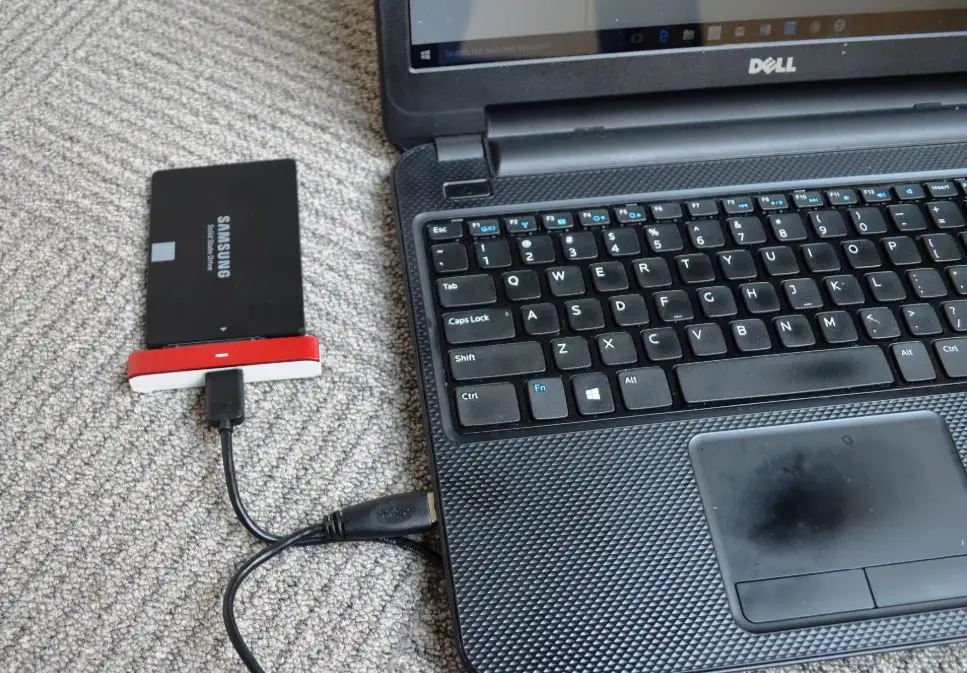
Один из самых простых и понятных способов перенести файлы и данные с одного компьютера на другой Windows 11 — использовать внешнее запоминающее устройство., например USB-накопитель, внешний жесткий диск или карта памяти. Этот метод включает копирование файлов и данных, которые вы хотите перенести, с исходного компьютера на внешнее запоминающее устройство, затем подключение его к целевому компьютеру и копирование их в нужное место. Этот метод подходит для небольших и средних объемов данных, но может отнимать много времени и быть неудобным для больших объемов данных или частой передачи.

Перенос данных на внешнее запоминающее устройство

Однако одним из преимуществ этого метода является то, что вы можете сохранить эти данные в качестве резервной копии на случай, если вы станете жертвой проблемы, приводящей к потере данных на вашем новом компьютере.

  • Сначала подключите внешнее запоминающее устройство к исходному ПК.
  • Откройте проводник и перейдите к файлам и данным, которые вы хотите перенести.
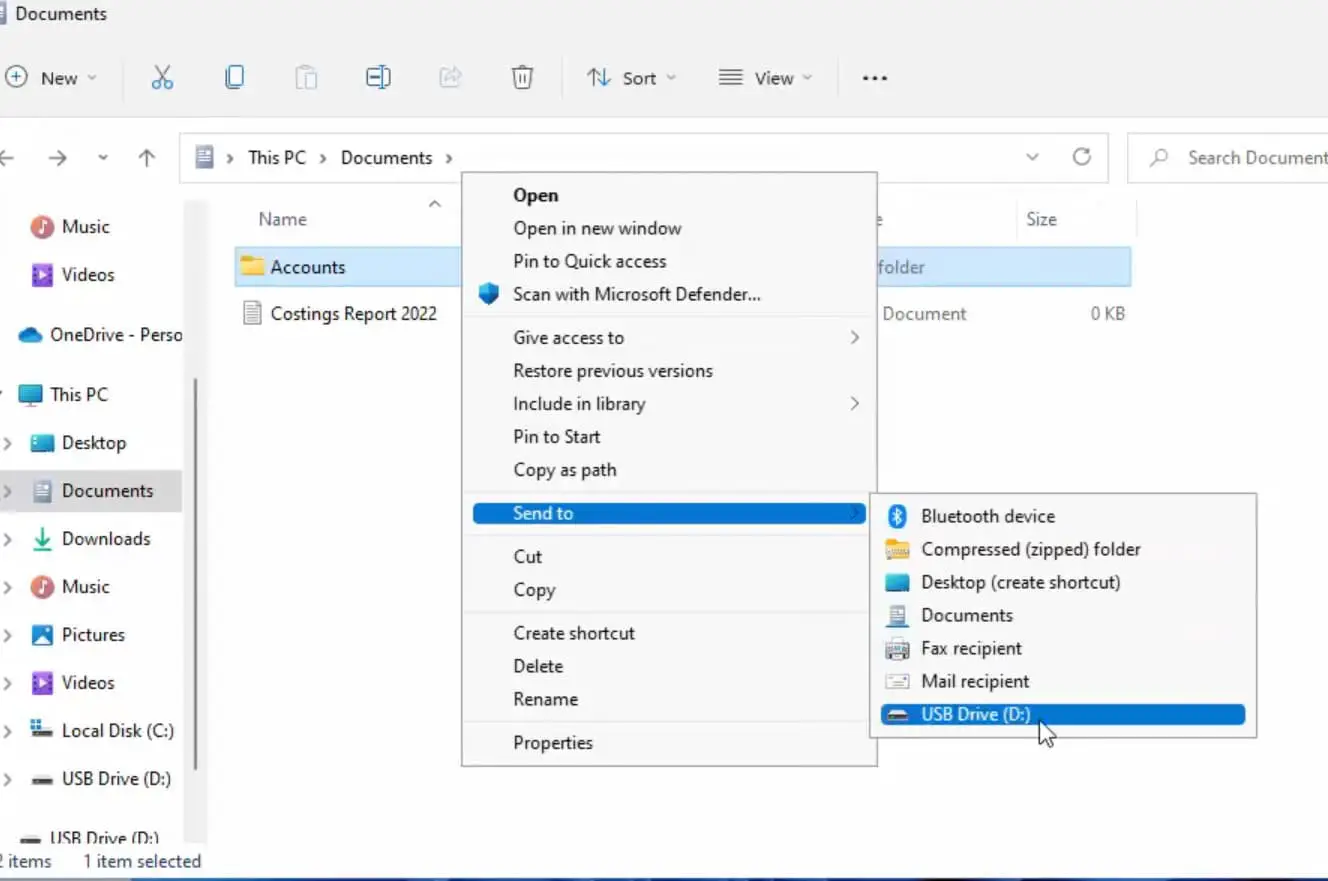
  • Выберите файлы и данные, щелкните их правой кнопкой мыши и выберите параметр «Показать больше». Выберите «Отправить», а затем выберите внешнее запоминающее устройство.
  • Дождитесь завершения процесса копирования, а затем безопасно извлеките внешнее запоминающее устройство.

Или вы можете просто скопировать файлы и папки, а затем вставить их на внешнее устройство.

Отправить файл на внешнее хранилище

  • Теперь подключите внешнее запоминающее устройство к целевому ПК.
  • Нажмите клавишу Windows+E, чтобы открыть проводник, и перейдите к месту, где вы хотите сохранить файлы и данные.
  • Выберите внешнее запоминающее устройство и щелкните его правой кнопкой мыши. Выберите «Копировать» или «Вырезать».
  • Щелкните правой кнопкой мыши место назначения и выберите «Вставить».
  • Дождитесь завершения процесса копирования или перемещения, а затем безопасно извлеките внешнее запоминающее устройство.

Использование облачного сервиса

Еще один удобный и безопасный способ переноса файлов и данных с одного компьютера Windows 11 на другой — использование облачного сервиса, например OneDrive, Dropbox, Google Drive или iCloud. Этот метод удобен и безопасен: вам просто нужно загрузить файлы и данные, которые вы хотите перенести, с исходного компьютера в облачный сервис, затем загрузить их на целевой компьютер или получить к ним доступ онлайн. Этот метод подходит для больших объемов данных или частой передачи, но требует надежного подключения к Интернету и достаточного места для хранения в облачном сервисе.

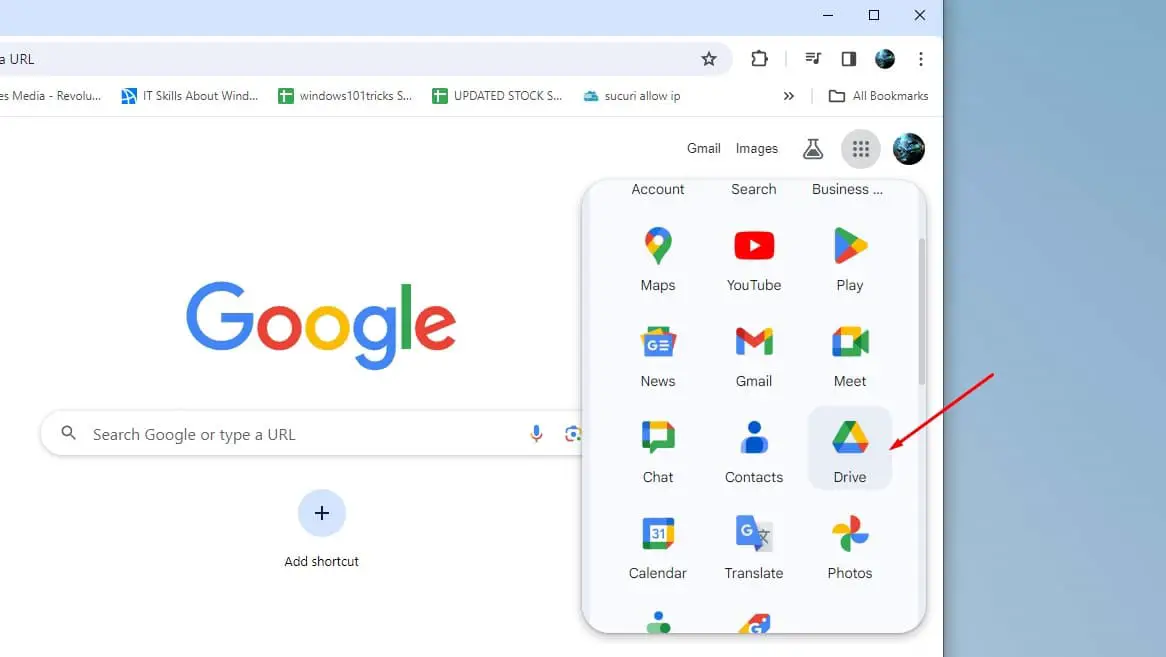
Использование Gdrive:

Зарегистрируйтесь в облачном сервисе по вашему выбору или используйте существующую учетную запись. (Например, Google Drive предлагает бесплатно 15 ГБ облачного хранилища.)

опция GDRIVE

  • Установите приложение облачного сервиса на оба компьютера или используйте веб-браузер для доступа к нему.
  • На исходном компьютере откройте приложение или веб-сайт облачной службы и войдите в свою учетную запись.
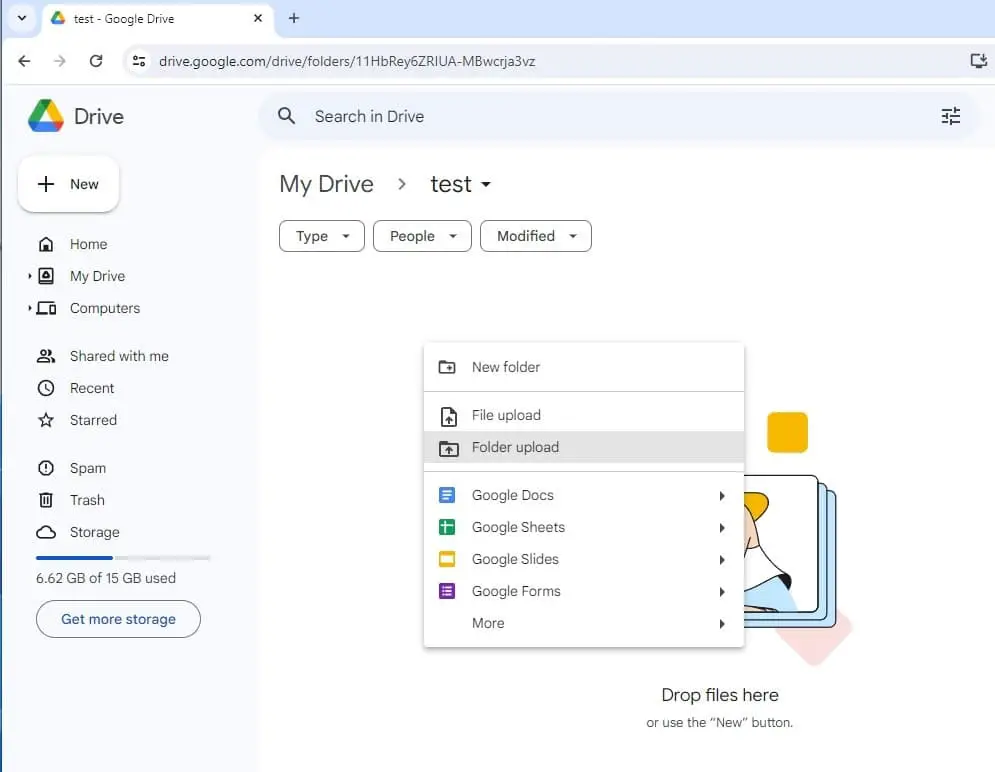
  • Выберите файлы и данные, которые хотите перенести, и загрузите их в облачный сервис.

Загрузить на Gdrive

  • Дождитесь завершения процесса загрузки, а затем выйдите из своей учетной записи.
  • На целевом компьютере откройте приложение или веб-сайт облачного сервиса и войдите в свою учетную запись.
  • Выберите файлы и данные, которые вы хотите перенести, и загрузите их на свой компьютер или получите к ним доступ в Интернете.
  • Дождитесь завершения процесса загрузки, а затем выйдите из своей учетной записи.

Используйте OneDrive:

Кроме того, вы можете использовать OneDrive (бесплатная подписка предлагает облачное хранилище объемом 5 ГБ), если у вас есть подписка на Microsoft 365, включающая достаточно облачного хранилища. Это также идеальное решение для пользователей, которые хотят, чтобы их файлы были доступны на нескольких устройствах без ручной передачи.

  • Загрузите и установите приложение OneDrive на исходном и целевом ПК. Войдите в систему, используя учетные данные своей учетной записи Microsoft.
  • Перетащите файлы в папку OneDrive, и файлы автоматически синхронизируются между устройствами.

Использование сетевого подключения

Это еще один быстрый и простой способ передачи файлов и данных с одного компьютера на другой с Windows 11 — использование сетевого подключения, например кабеля локальной сети, сети Wi-Fi или соединения Bluetooth. Этот метод предполагает подключение обоих компьютеров к одной сети или их сопряжение через Bluetooth, а затем обмен файлами и данными, которые вы хотите передать с исходного компьютера, и доступ к ним с целевого компьютера. Этот метод подходит для любого объема данных и частоты передачи, но требует, чтобы оба компьютера находились рядом и были совместимы друг с другом.

Убедитесь, что оба устройства обнаружены в сети:

Прежде чем вы сможете поделиться чем-либо в своей сети, вам необходимо убедиться, что на каждом из двух ваших компьютеров они могут быть обнаружены в сети другими компьютерами.

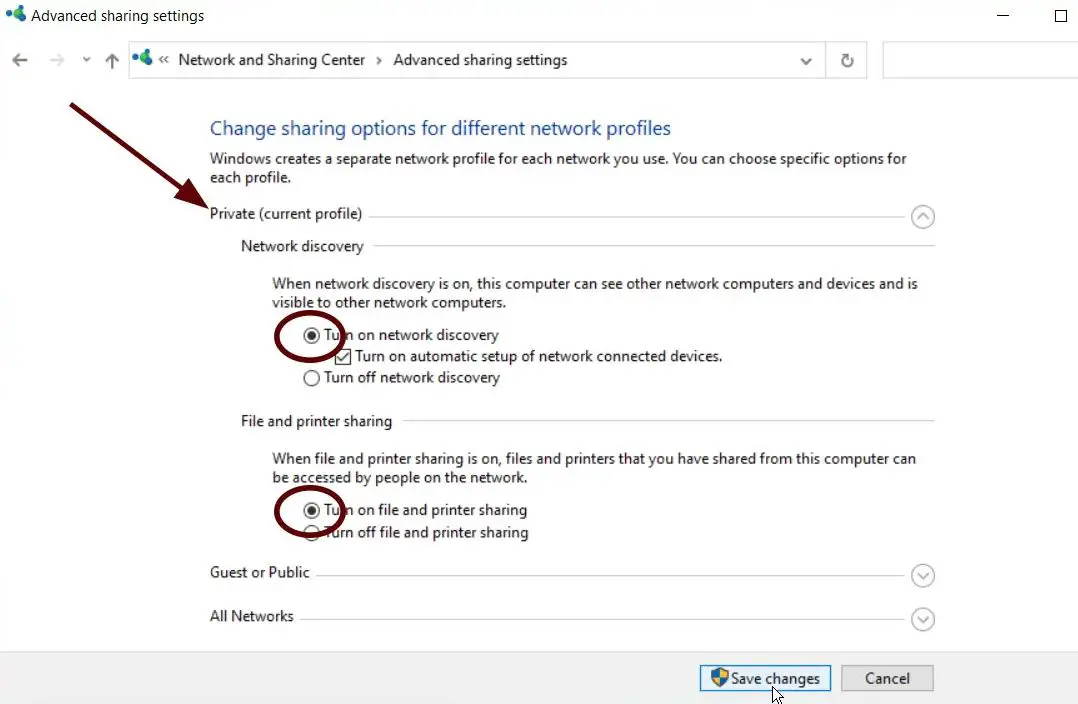
  • Нажмите клавишу Windows+X и выберите «Настройки», «Перейти в Сеть и amp»; Интернет, затем Дополнительные параметры сети.
  • Выберите «Дополнительные параметры общего доступа», убедитесь, что вы находитесь в разделе «Частные сети», затем включите параметры «Обнаружение сети» и «Общий доступ к файлам и принтерам».

Общий доступ к файлам и принтерам

Теперь, чтобы поделиться файлом или папкой в ​​Windows 11/10

  • Подключите оба компьютера к одной сети с помощью кабеля локальной сети или маршрутизатора Wi-Fi или выполните сопряжение через Bluetooth.
  • На исходном компьютере откройте проводник и перейдите к файлам и данным, которые вы хотите перенести.
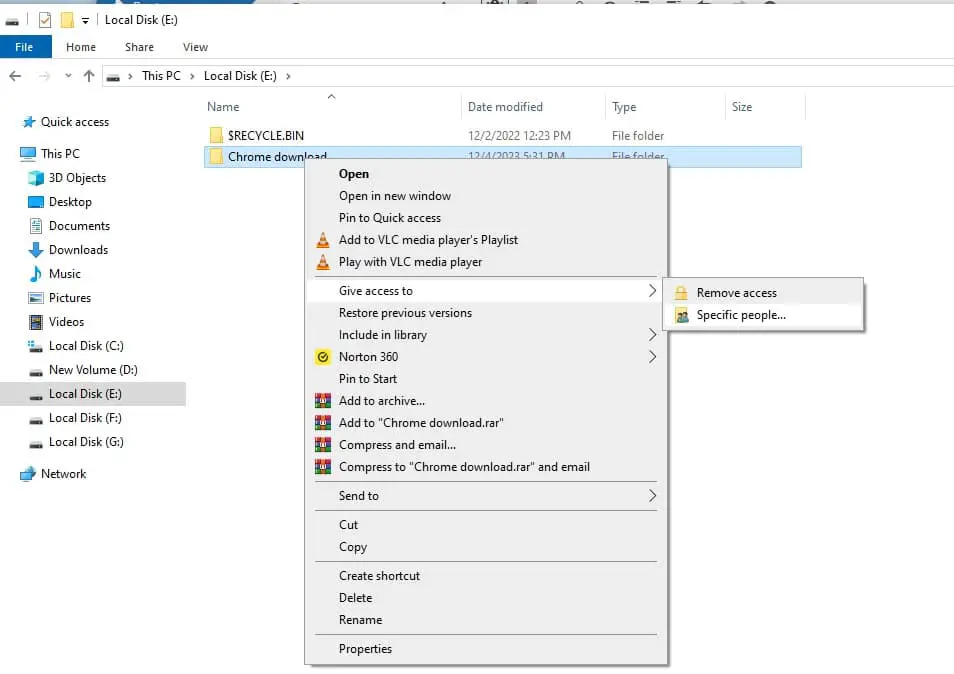
  • Выберите файлы и данные и щелкните их правой кнопкой мыши. Выберите «Предоставить доступ», а затем выберите «Конкретные люди».

поделиться папкой в ​​сети

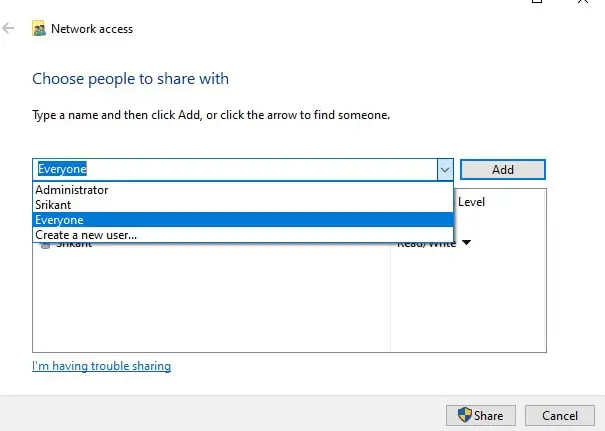
  • Выберите «Все» или выберите конкретных пользователей, которые смогут получить доступ к вашим файлам и данным. Нажмите «Поделиться».

Опция «Поделиться со всеми»

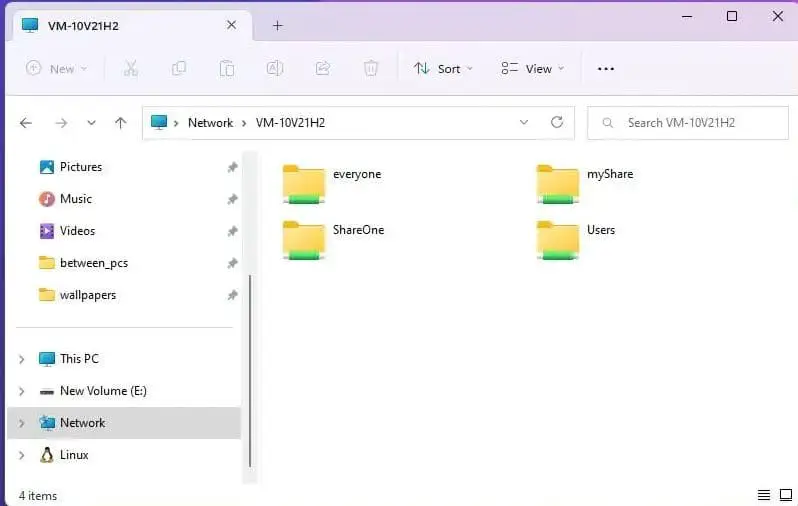
  • На целевом компьютере откройте проводник и нажмите «Сеть» или «Устройства Bluetooth».
  • Найдите имя исходного компьютера и дважды щелкните его. Введите пароль, если требуется.
  • Найдите общие файлы и данные и скопируйте их на свой компьютер или получите к ним прямой доступ.

открыть общую папку

Использование встроенной функции «Общий доступ с устройства»

Nearby Sharing — это встроенная функция, позволяющая обмениваться файлами и данными с находящимися поблизости устройствами с помощью Bluetooth или Wi-Fi. Этот метод удобен и быстр: вам просто нужно включить Nearby Sharing на обоих компьютерах, а затем отправлять или получать файлы и данные, которые вы хотите передать. Этот метод подходит для небольших и средних объемов данных, но для него требуется, чтобы на обоих компьютерах был включен Bluetooth или Wi-Fi и они находились в пределах досягаемости друг друга.

  • На обоих компьютерах перейдите в «Настройки» > Система > Поделитесь впечатлениями и включите функцию «Обмен с окружением».
  • На исходном компьютере откройте проводник и перейдите к файлам и данным, которые вы хотите перенести.
  • Выберите файлы и данные и щелкните их правой кнопкой мыши. Выберите «Поделиться».
  • Появится список ближайших устройств. Выберите целевой компьютер из списка.

На целевом компьютере появится всплывающее уведомление с просьбой принять или отклонить передачу. Выберите «Принять». Дождитесь завершения процесса передачи, а затем откройте файлы и данные из указанного вами места.

Использование стороннего приложения для передачи данных

Кроме того, вы можете использовать стороннее приложение для передачи данных, такое как EaseUS Todo PC Trans, Laplink PCmover или Zinstall WinWin, для быстрого переноса файлов и данных с одного компьютера на другой с Windows 11. Эти приложения созданы, чтобы помочь вам перенести файлы и данные, а также настройки, приложения и профили пользователей с одного компьютера на другой. Этот метод является комплексным и надежным: вам просто нужно установить приложение на оба компьютера, а затем, следуя инструкциям, перенести все, что вы хотите. Этот метод подходит для любого объема данных и сложности передачи, но требует приобретения приложения и наличия достаточного дискового пространства на обоих компьютерах.

Заключение:

В зависимости от вашей ситуации и предпочтений вы можете выбрать тот, который подходит вам лучше всего. Однако прежде чем переносить какие-либо файлы и данные, обязательно создайте их резервные копии на случай, если во время процесса что-то пойдет не так. Кроме того, обязательно сканируйте их на наличие вирусов или вредоносных программ, прежде чем открывать их на целевом компьютере.


2023-12-17T21:10:09
Вопросы читателей

Что вызывает ошибку Critical_Process_Died в Windows 11?

Ваш компьютер вышел из строя или часто перезагружался с сообщением «Синий экран смерти» (BSOD) «Критический процесс умер»? Вы не одиноки, сообщают несколько пользователей. Невозможно загрузиться из-за ошибки “CRITICAL_PROCESS_DIED”. Это распространенная ошибка, которая указывает на то, что критический системный процесс неожиданно завершился, что привело к сбою системы. Это может быть вызвано различными факторами, включая поврежденные системные файлы, несовместимые драйверы, проблемы с оборудованием или ошибки реестра. В этой статье рассказывается, как устранить и исправить ошибку «Критический процесс умер» в Windows 11 и вернуть компьютер в нормальное состояние.

Ошибка Critical_Process_Died Windows 11

Ошибка «Критический процесс умер» в Windows 11 может быть вызвана различными факторами, и понимание этих распространенных причин может помочь в устранении неполадок и решении проблемы.

Устаревшие или несовместимые драйверы устройств, особенно те, которые относятся к критически важным компонентам системы, являются наиболее распространенной причиной этой ошибки синего экрана. Опять же, неисправное оборудование, такое как проблемы с оперативной памятью или жестким диском, повреждение памяти или ошибки диска, могут нарушить нормальную работу критически важных процессов.

Несовместимость стороннего программного обеспечения или недавно установленных приложений может вызвать конфликты с системными процессами. И самое главное, к этой ошибке может привести повреждение или повреждение важных системных файлов, необходимых для правильного функционирования Windows.

Иногда неправильные записи или повреждение реестра Windows или заражение вредоносным ПО могут нарушить правильное функционирование системных процессов, что приведет к ошибкам.

Отключите внешние устройства

Эта ошибка связана как с аппаратными, так и с программными проблемами, поэтому прежде всего попробуйте запустить компьютер, отсоединив все подключенные периферийные устройства. если это не работает, вам придется запустить компьютер в безопасном режиме, чтобы определить конкретный процесс или компонент, вызывающий проблему, и устранить их.

Внешние устройства иногда могут способствовать нестабильности системы, и их отключение может помочь изолировать проблему.

Отключите все USB-устройства, подключенные к вашему компьютеру, например внешние жесткие диски, USB-накопители, принтеры и другие периферийные устройства.

Если у вас подключено какое-либо дополнительное оборудование, например дополнительные мониторы, внешние видеокарты или док-станции, рассмотрите возможность их отключения.

Кроме того, отключите внешние устройства хранения данных (например, внешние жесткие диски) и временно отсоедините интернет-кабель. Теперь перезагрузите компьютер и проверьте, сохраняется ли ошибка «Критический процесс умер».

Проверьте загрузку в безопасном режиме

Безопасный режим — это диагностический режим в Windows, который позволяет операционной системе запускаться только с необходимыми драйверами и службами. Это помогает изолировать проблемы, вызванные сторонними приложениями или драйверами.

  • Нажмите и удерживайте клавишу Shift, выберите меню «Пуск»-> кнопку питания, затем перезагрузите компьютер.
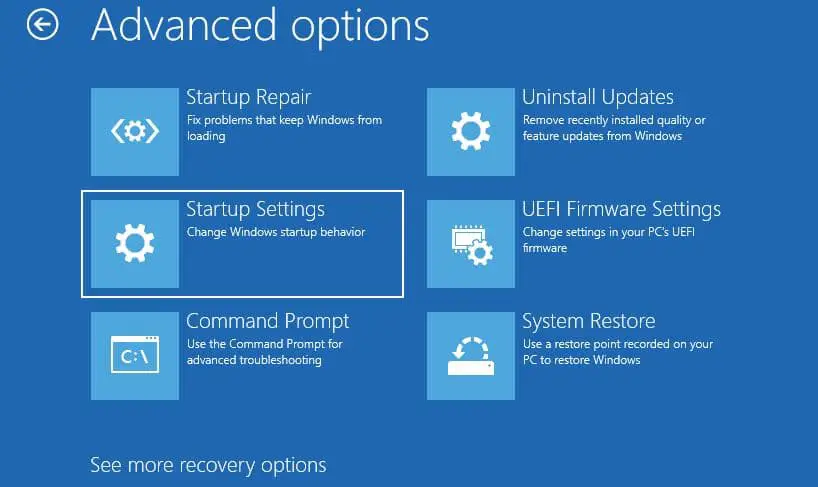
  • Нажмите «Устранение неполадок», а затем еще раз «Дополнительные параметры».

Если из-за этой ошибки компьютер часто перезагружается или не запускается, вам необходимо получить доступ к дополнительным параметрам с помощью установочного носителя.

Настройка запуска дополнительных параметров

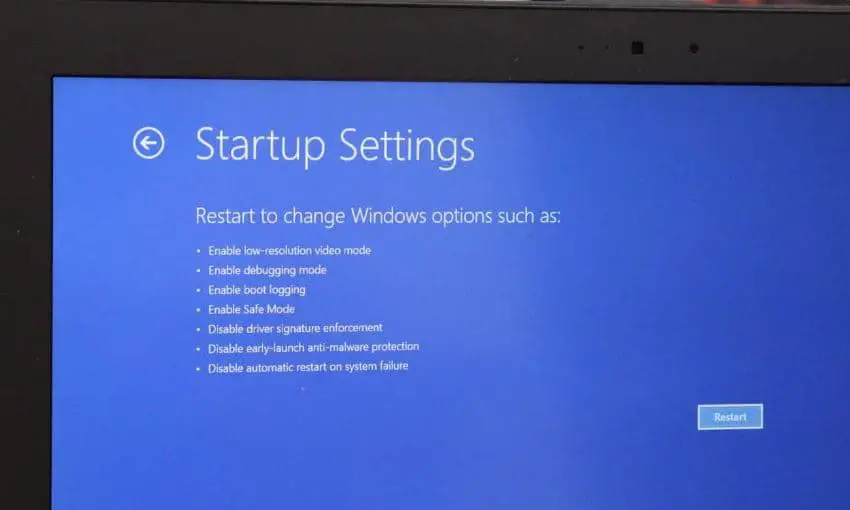
  • Нажмите «Параметры запуска», а затем «Перезагрузить».

Перезапуск безопасного режима

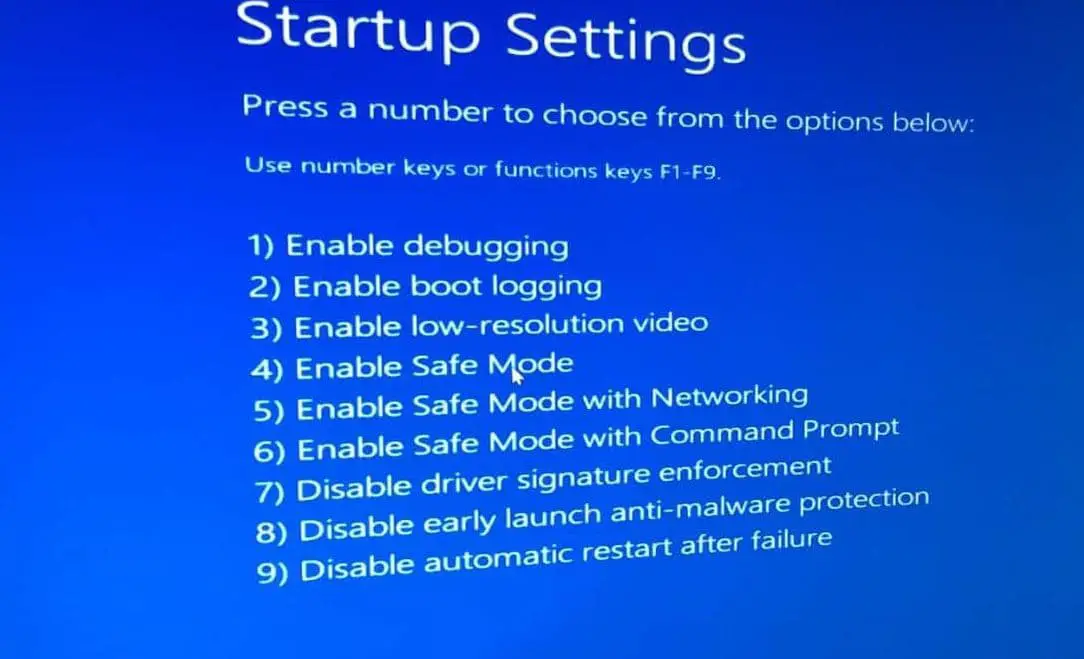
  • После перезагрузки компьютера нажмите клавишу F4, чтобы войти в безопасный режим, или клавишу F5, чтобы войти в безопасный режим с поддержкой сети.

Мы рекомендуем нажать F5, чтобы включить доступ к Интернету, чтобы вы могли обновить драйверы, и выполнять команды DISM, которым требуется подключение к Интернету для восстановления образов Windows или системных файлов.

Безопасный режим виндовс 11

Перейдя в безопасный режим, вы можете попробовать следующие методы, чтобы исправить ошибку «Критический процесс умер».

Восстановите критические системные файлы с помощью SFC и DISM.

Поврежденные системные файлы являются распространенной причиной сбоев системы. Если по какой-либо причине важные файлы, составляющие операционную систему, будут повреждены или скомпрометированы, это может привести к нестабильности, сбоям или ошибке «Критический процесс умер».. Запуск средства проверки системных файлов (SFC) сканирует и восстанавливает поврежденные или отсутствующие системные файлы. Кроме того, инструмент обслуживания образов развертывания и управления ими (DISM) помогает восстановить файл образа Windows, содержащий системные файлы. Запуск этих двух инструментов поможет вам исправить любые повреждения системных файлов, которые могут привести к ошибке «Критический процесс умер».

  • Нажмите клавиши Windows+S и введите cmd. Щелкните правой кнопкой мыши командную строку и выберите «Запуск от имени администратора».
  • Введите sfc /scannow и нажмите Enter. Это позволит просканировать и восстановить все поврежденные или отсутствующие системные файлы.
  • Дождитесь завершения сканирования, затем введите dism /online /cleanup-image /restorehealth и нажмите Enter. Это позволит отсканировать и восстановить файл образа Windows.
  • Процесс сканирования может занять некоторое время, поэтому важно дождаться его завершения, а затем перезагрузить компьютер.

Проверьте наличие проблем с драйверами

Драйверы — это программные компоненты, которые позволяют вашим аппаратным устройствам взаимодействовать с вашей операционной системой. Если ваши драйверы устарели, несовместимы или повреждены, они могут вызвать ошибку «Критический процесс умер». Обновление драйверов обеспечивает совместимость с последними обновлениями Windows, снижая вероятность конфликтов, которые могут вызвать ошибку BSOD.
Устаревшие или несовместимые драйверы могут привести к нестабильности системы и ошибкам.

  • Нажмите клавиши Windows+X и выберите «Диспетчер устройств».
  • ищите устройства с желтым треугольником (указывающим на проблемы с драйверами).

Если рядом с ним появится восклицательный знак, это будет означать, что он неисправен. В этом случае вы можете нажать дополнительную кнопку, чтобы удалить его, и при повторном запуске компьютера его можно будет установить.

Чтобы обновить драйвер любого устройства:

  • Щелкните устройство правой кнопкой мыши, выберите «Обновить драйвер», затем нажмите «Автоматический поиск обновленного программного обеспечения драйвера» и следуйте инструкциям по установке последней версии драйвера.

Обновите драйвер Wi-Fi или сетевого адаптера в Windows 11

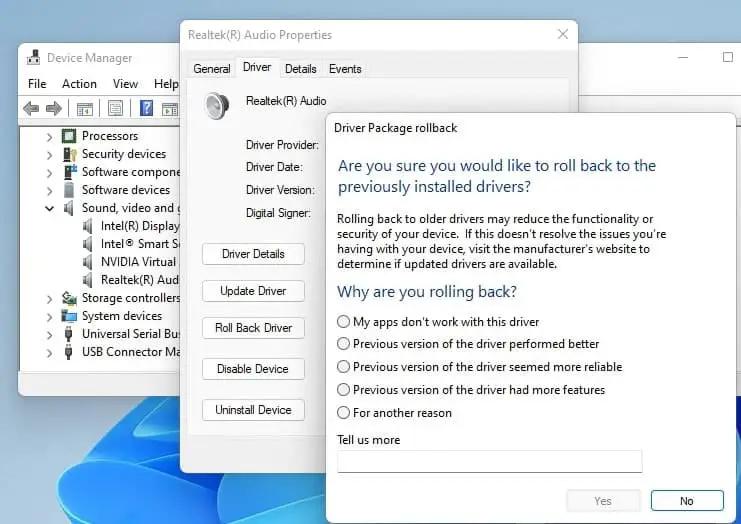
Если проблема возникла после недавнего обновления драйвера, у вас есть возможность откатить драйвер.

  • Снова открываем диспетчер устройств, находим проблемный драйвер, кликаем по нему правой кнопкой мыши выбираем свойства,
  • нажмите вкладку «Драйвер», а затем «Откатить драйвер» и следуйте инструкциям на экране.
  • Повторите этот процесс для любого другого устройства, которое может быть причиной проблемы. Перезагрузите компьютер.

Откат аудиодрайвера

Сканируйте свой компьютер на наличие вредоносного ПО

Вредоносное ПО — это вредоносное программное обеспечение, которое может заразить ваш компьютер и вызвать различные проблемы, включая ошибку «Критический процесс умер». Чтобы проверить свой компьютер на наличие вредоносного ПО, вы можете использовать Безопасность Windows — встроенную антивирусную программу Windows 11.

  • Нажмите клавиши Windows+I и выберите «Конфиденциальность и конфиденциальность». безопасность».
  • Нажмите «Безопасность Windows», а затем «Открыть безопасность Windows».
  • Нажмите «Вирус и amp; защита от угроз», а затем «Параметры сканирования».
  • Выберите «Полное сканирование», а затем нажмите «Сканировать сейчас».
  • Дождитесь завершения сканирования, а затем удалите все обнаруженные угрозы.

Полное сканирование безопасности Windows

Кроме того, вы можете предпочесть сторонний антивирус для выполнения глубокого сканирования.

Проверьте проблемы с оборудованием

Сбой или неисправность оборудования также может вызвать ошибку Critical_Process_Died. Чтобы проверить свое оборудование, используйте инструмент диагностики памяти Windows, чтобы проверить оперативную память на наличие ошибок. Кроме того, используйте инструмент CHKDSK для проверки жесткого диска на наличие ошибок.

Чтобы исправить ошибки ОЗУ или памяти:

  • Откройте меню «Пуск», введите «Диагностика памяти Windows» и нажмите Enter.
  • Выберите «Перезагрузить сейчас» и проверьте наличие проблем. Ваш компьютер перезагрузится и выполнит тест.
  • Если обнаружены какие-либо ошибки, возможно, вам придется заменить модули оперативной памяти.

Чтобы исправить ошибки диска:

  • Откройте командную строку от имени администратора, введя cmd в меню «Пуск» и выбрав «Запуск от имени администратора».
  • Введите chkdsk /f /r и нажмите Enter. Это запустит процесс сканирования и восстановления вашего жесткого диска.
  • Дождитесь завершения сканирования и перезагрузите компьютер.

Проверьте наличие ошибок реестра

Реестр — это база данных, в которой хранятся различные настройки и параметры вашей операционной системы и приложений. Если реестр поврежден или содержит недопустимые записи, это может привести к ошибке «Критический процесс умер». Чтобы исправить ошибки реестра, вы можете использовать надежное программное обеспечение для очистки реестра, которое может сканировать и устранять любые проблемы с реестром. Кроме того, вы также можете вручную редактировать реестр с помощью редактора реестра, но это не рекомендуется, если вы не являетесь опытным пользователем и не знаете, что делаете.

  • Нажмите клавиши Windows+R и введите regedit в поле «Выполнить». Нажмите «ОК», чтобы открыть редактор реестра.

Прежде чем вносить какие-либо изменения, желательно сделать резервную копию реестра, нажав «Файл», а затем «Экспорт». Выберите место и имя для файла резервной копии и нажмите «Сохранить».

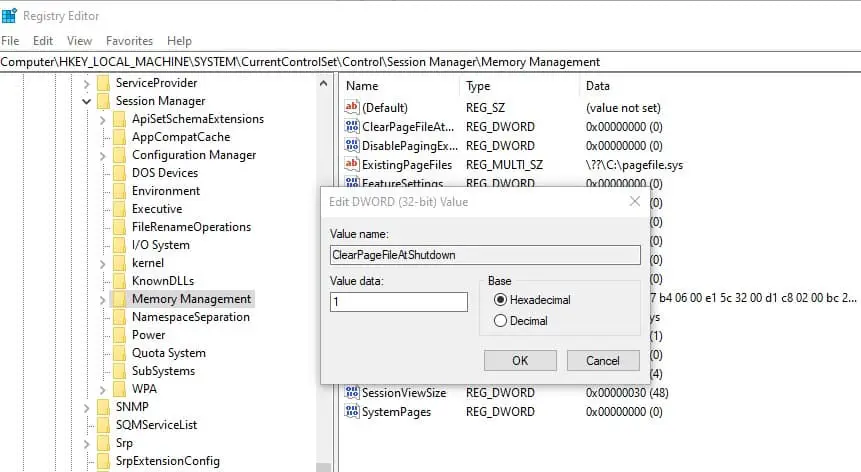
  • Перейдите к следующему ключу: HKEY_LOCAL_MACHINESYSTEMCurrentControlSetControlSession ManagerMemory Management.

На правой панели дважды щелкните значение с именем ClearPageFileAtShutdown и измените его данные на 1. Это очистит файл подкачки, который является областью временного хранения данных в памяти при выключении компьютера.

Очиститьпажефилеатзавершение работы

Нажмите «ОК», затем закройте редактор реестра и перезагрузите компьютер.

Вот некоторые из методов, которые могут помочь вам исправить ошибку «Критический процесс умер» в Windows 11. Если ни один из этих методов не используется, работает, вам может потребоваться сбросить или переустановить Windows 11, при этом произойдет сброс настроек Windows до заводских и обновление Windows.


2023-12-16T19:33:46
Вопросы читателей