Архив метки: Вопросы читателей

Как удалить папку SoftwareDistribution в Windows

Папка «SoftwareDistribution» находится внутри каталога Windows, связанного с обновлениями Windows. Он содержит необходимые файлы, которые позволяют ОС Windows быстро проверять наличие обновлений. Иногда эта папка может занимать много места на диске, что не оптимально для большинства пользователей, поэтому они хотят ее удалить. Однако удаление папки «SoftwareDistribution» может замедлить следующую проверку обновлений системы.

В этом руководстве обсуждаются способы удаления папки «SoftwareDistribution» в Windows 10 и 11.

Способ 1. Удаление папки SoftwareDistribution в Windows 10 и 11 из графического интерфейса.

Если обновление не устанавливается/загружается, вы можете щелкнуть правой кнопкой мыши и нажать «Удалить» в меню, чтобы удалить папку «SoftwareDistribution». Для этого выполните следующие действия:

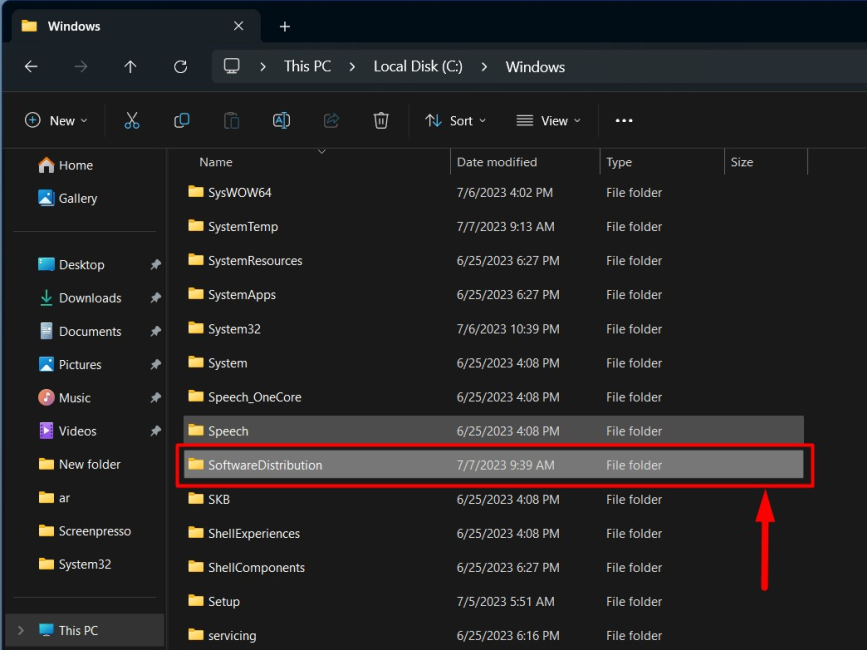
Шаг 1. Перейдите в каталог «Windows».

Папка «SoftwareDistribution» расположена внутри основного каталога Windows, в котором вы установили ОС Windows, обычно это «C:Windows»:
Шаг 2. Удалите папку SoftwareDistribution.

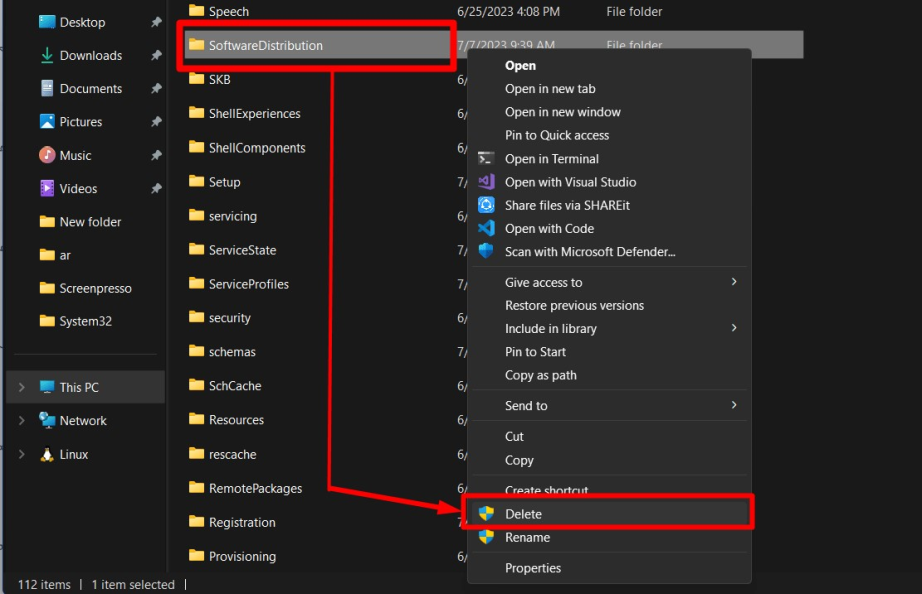
Теперь прокрутите вниз и найдите папку «SoftwareDistribution». Щелкните правой кнопкой мыши папку и выберите «Удалить»:
Примечание. Чтобы удалить папку «SoftwareDistribution», вам потребуются права администратора.

Способ 2. Удаление папки SoftwareDistribution в Windows 10 и 11 из CLI

Чтобы удалить папку «SoftwareDistribution» во время загрузки текущего обновления, необходимо использовать «Командную строку». Чтобы удалить каталог «SoftwareDistribution» из интерфейса командной строки, выполните перечисленные шаги.

Шаг 1. Запустите командную строку.

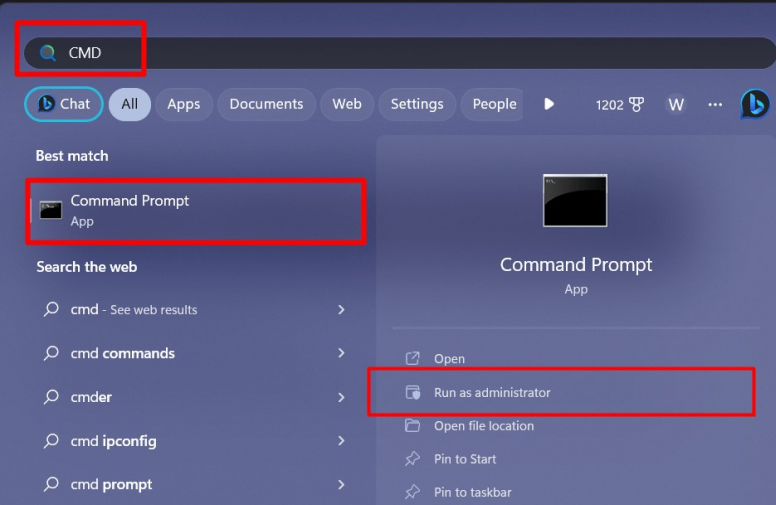
Сначала раскройте меню «Пуск», нажав клавишу «Окно». Затем введите «CMD» и выберите опцию «Запуск от имени администратора»:
Шаг 2. Остановите службу обновления Windows.

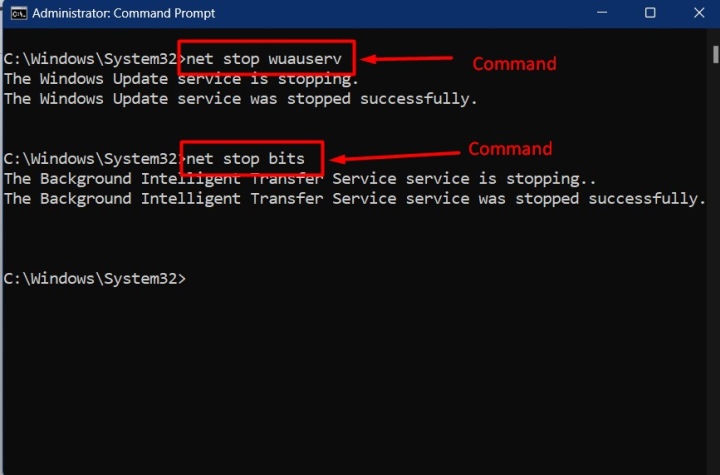
В «CMD» выполните следующие команды (по одной), чтобы остановить/завершить работу «службы обновления Windows» и «фоновой интеллектуальной службы передачи» Windows:

net stop wuauserv

net stop bits
Шаг 3. Удаление папки SoftwareDistribution.

Затем выполните следующую команду, чтобы удалить папку SoftwareDistribution:

rmdir /s /q C:WindowsSoftwareDistribution

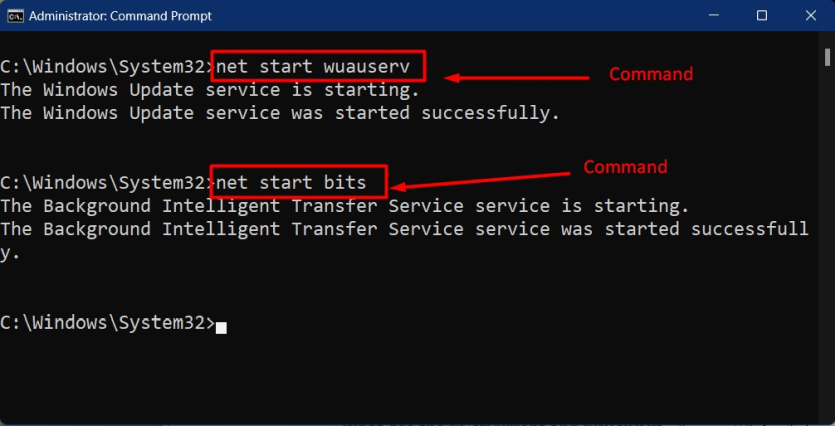
После удаления перезагрузите систему (настоятельно рекомендуется) и перезапустите «Службу обновления Windows» и «Фоновую интеллектуальную службу передачи» Windows, выполнив одну за другой следующие команды:

net start wuauserv

net start bits
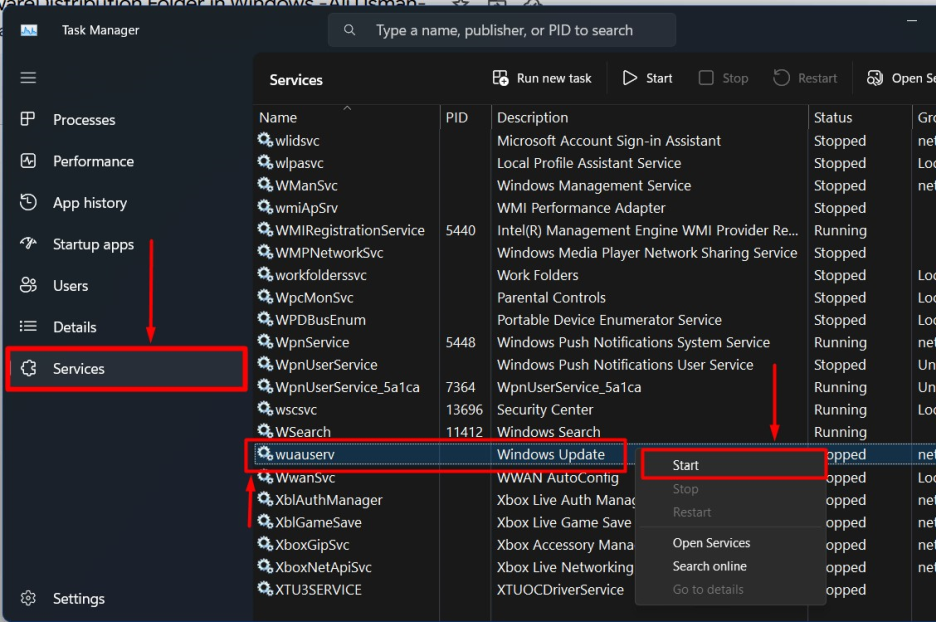
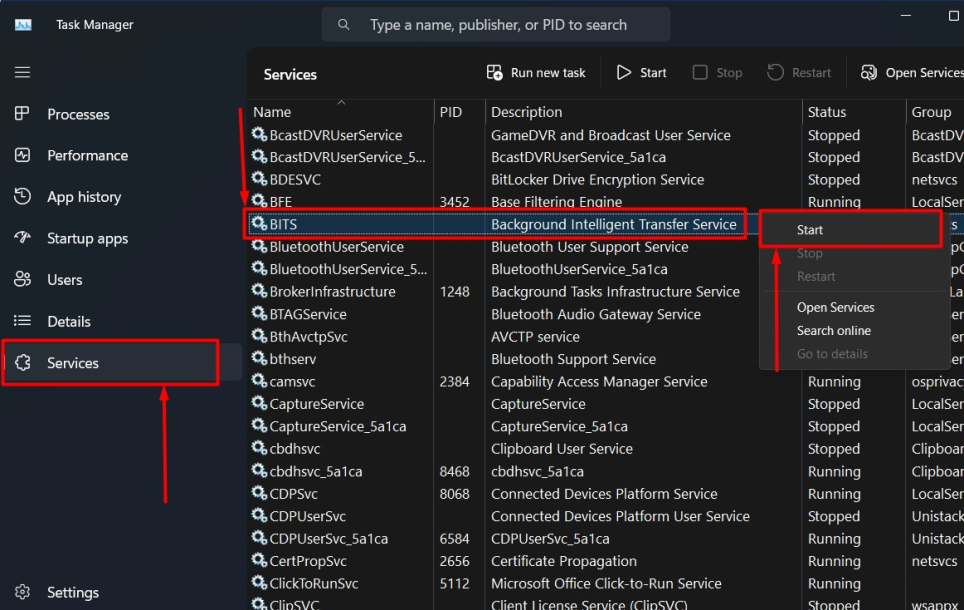
Остановить/перезапустить вышеуказанные службы также можно с помощью «Диспетчера задач» Windows, который запускается нажатием клавиш «CTRL+Shift+Escape». При запуске выберите «Службы», найдите «wuauserv» и «BITS», щелкните правой кнопкой мыши и нажмите «Стоп» или «Старт» соответственно:
Совет: Удаление папки «SoftwareDistribution» может решить проблемы с обновлениями Windows, но после ее удаления в следующий раз настройка «Проверка наличия обновлений» займет больше времени. Также удаление папки «SoftwareDistribution» совершенно безопасно и не несет никакого потенциального вреда для ОС Windows.

Заключение

ОС Windows использует папку «SoftwareDistribution» для управления файлами, связанными с обновлением Windows. Его можно удалить, перейдя в каталог «C:Windows». После этого найдите папку SoftwareDistribution, щелкните ее правой кнопкой мыши и нажмите «Удалить». Однако в некоторых случаях Windows может препятствовать удалению папки «SoftwareDistribution», для чего необходимо остановить «Службу обновления Windows» и «Фоновую интеллектуальную службу передачи» Windows. В этом руководстве описано, как удалить папку «SoftwareDistribution» в Windows.
2023-10-04T11:13:18
Вопросы читателей

Как включить или отключить ваш номер телефона в результатах поиска Skype в Windows 11

В этой статье объясняется, как включить или отключить ваш номер телефона в результатах поиска Skype, чтобы другие могли найти вас в Windows 11.

Skype — популярное приложение для видеочата и обмена сообщениями от Microsoft. Он позволяет пользователям совершать голосовые и видеозвонки, отправлять мгновенные сообщения и бесплатно обмениваться файлами с другими пользователями Skype через Интернет.

Когда вы используете Skype, другие люди могут использовать номер телефона, указанный в вашей учетной записи, чтобы найти вас при поиске в Skype. По умолчанию ваш номер скрыт. Однако вы можете отключить его, если хотите, чтобы другие искали вашу учетную запись Skype по вашему номеру.

Скрытие или отображение вашего номера телефона в результатах поиска Skype — это вопрос личных предпочтений и вопросов конфиденциальности. Если вы предпочитаете сохранить свой номер телефона в секрете, вы можете скрыть его, чтобы другие не могли найти вас в Skype по вашему номеру.

С другой стороны, если вы хотите, чтобы другие могли найти вас в Skype по вашему номеру телефона, вы можете показать его в результатах поиска. Стоит отметить, что даже если вы решите показывать свой номер телефона в результатах поиска Skype, он все равно будет оставаться конфиденциальным и безопасным.

Читать

Как выбрать между выключением, сном и гибернацией

Несколько вариантов электропитания Windows могут сбить с толку некоторых пользователей и заставить их задуматься о том, какой вариант электропитания им следует использовать. Некоторые пользователи предпочитают полностью выключить систему, некоторые пользователи просто переводят свою систему в спящий режим, а некоторые используют опцию гибернации, когда им приходится отходить далеко от своих ноутбуков.

Помимо выбора пользователя, возникает еще один вопрос, если эти параметры питания потеряют данные пользователя или повлияют на производительность системы. Пользователи также могут подумать о системном аккумуляторе.

В этом посте будет показано, как выбирать между различными вариантами питания.

Как выбрать между выключением, спящим режимом и спящим режимом?

Система Windows позволяет пользователям использовать различные параметры питания для выключения системы. Эти параметры включают в себя:

  • Завершение работы
  • Сон
  • Гибернация
  • Перезапуск

Давайте обсудим, какой вариант следует использовать при выключении системы.

Вариант 1: завершение работы

Выключение — наиболее часто используемый вариант электропитания, и о нем знают почти все пользователи ПК и ноутбуков. Когда пользователи выключают ПК или ноутбук, операционная система закрывает все выполняющиеся процессы, службы и приложения, а затем и операционную систему. Таким образом, выключение означает полное выключение системы.

Когда пользователи запускают систему, ОС загрузит начальные процессы, загрузит и выполнит необходимый процесс, и пользователь начнет использовать ПК из исходного состояния. Одним из ключевых моментов выключения ПК является энергосбережение. Кроме того, полное отключение системы может решить многие проблемы.

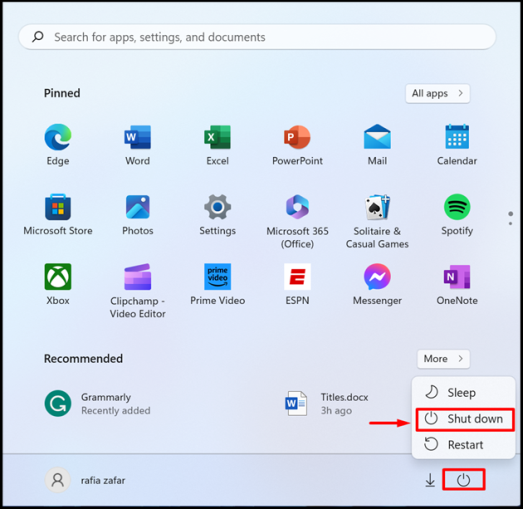
Чтобы выключить систему из Windows 11, нажмите клавишу «Окно», нажмите кнопку «Питание» и выберите опцию «Выключить»:

Вариант 2: сон

Сон — еще один вариант Power, который используется значительным количеством пользователей. Переведя ноутбук или компьютер в спящий режим, который также называется режимом пониженного энергопотребления, пользователь может сохранить свое текущее состояние. Когда пользователь использует опцию питания «Сон», его текущее состояние, работа или документ сохраняются в системной памяти, а остальная часть пользовательской системы полностью отключается.

Он потребляет очень мало энергии, поскольку в памяти системы сохраняется состояние пользователя перед переходом в режим сна. Одним из ключевых преимуществ опции «Сон» является то, что пользователь может начать использовать систему из состояния, в котором он спит, что экономит большую часть его времени.

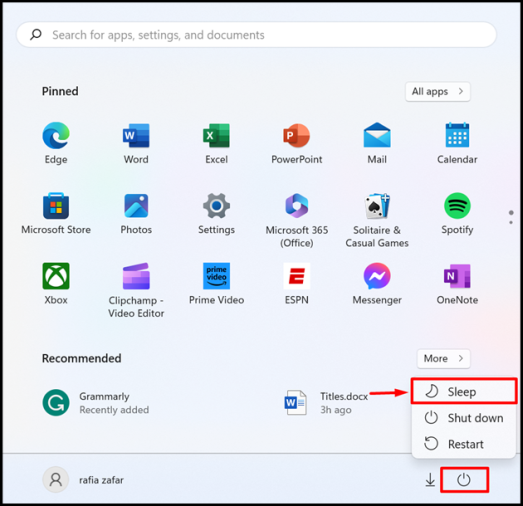
Чтобы использовать опцию питания «Сон», нажмите клавишу «Окно», чтобы открыть меню «Пуск» Windows. После этого нажмите кнопку «Питание» и выберите опцию «Сон»:
Вариант 3: гибернация

Параметр «Гибернация» (или «спящий режим») аналогичен параметру «сон». Он аналогичным образом переводит систему в спящий режим и сохраняет текущее состояние пользователей. Но ключевое различие между этими двумя опциями заключается в том, что опция «Спящий режим» сохраняет текущее состояние пользователя на жесткий диск, а опция «Сон» сохраняет состояние пользователя в системной памяти. Так что, возможно, системе потребуется больше времени для восстановления текущего состояния с жесткого диска.

Параметр питания в спящем режиме иногда отсутствует. Чтобы включить опцию «Гибернация», выполните следующие действия:

Шаг 1. Запустите панель управления.

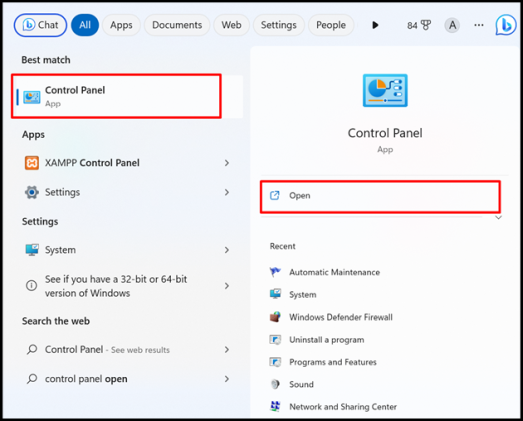
Сначала запустите встроенное приложение Windows «Панель управления» через меню «Пуск»:

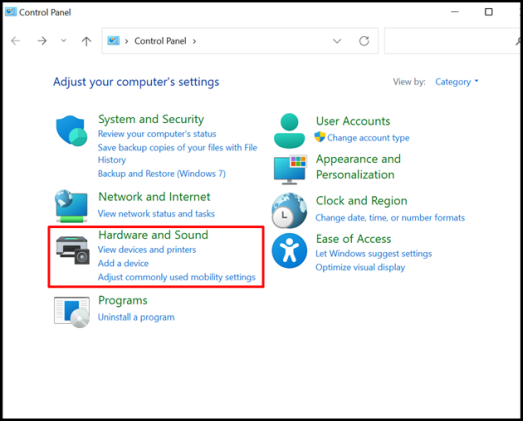
Шаг 2. Перейдите к настройкам оборудования и звука.

Нажмите на указанную ниже настройку «Оборудование и звук»:

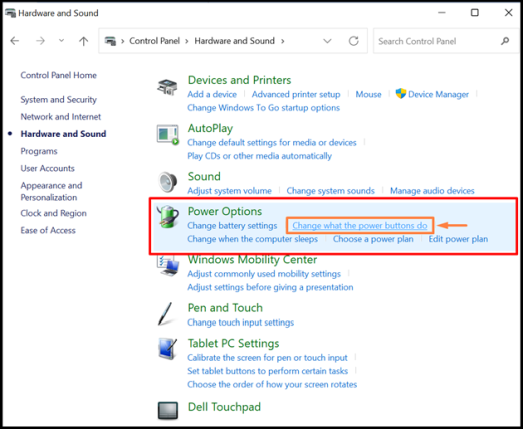
Шаг 3. Откройте параметры электропитания.

В разделе «Параметры электропитания» нажмите на выделенные ниже настройки, чтобы изменить выбор кнопки питания:

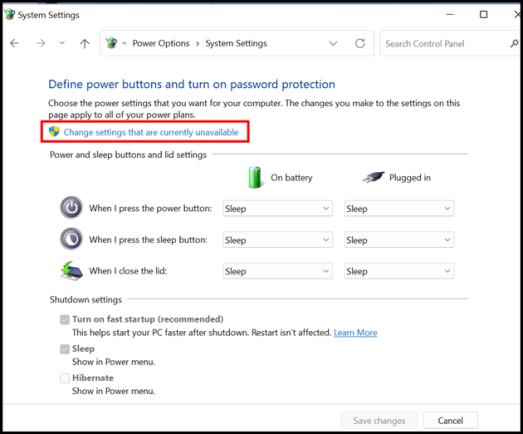
Шаг 4. Включите опцию гибернации

Теперь, чтобы включить «Отключенные флажки», нажмите указанную ниже опцию «Изменить настройки, которые в настоящее время недоступны»:

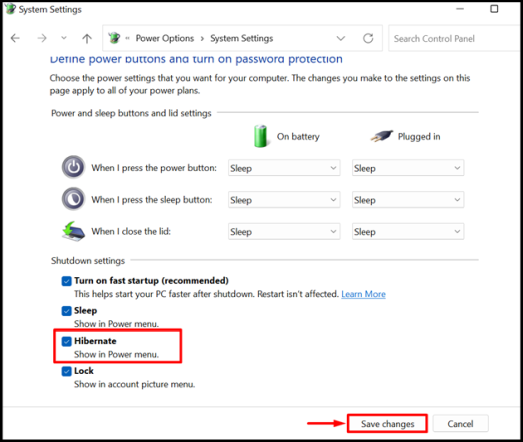
После этого отметьте флажок «Гибернация» и нажмите кнопку «Сохранить изменения», чтобы включить опцию включения режима гибернации:

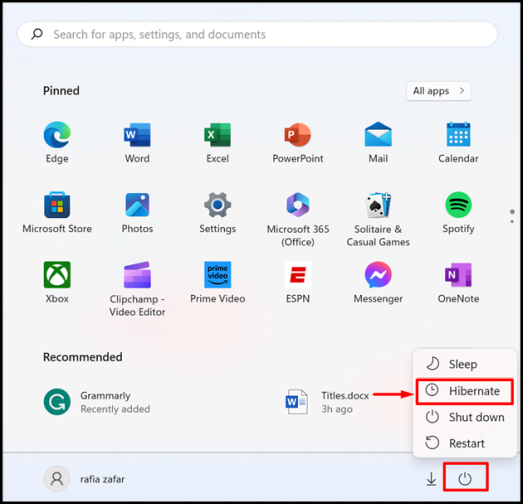
Теперь нажмите клавишу «Окно», нажмите кнопку «Питание» и выберите опцию «Спящий режим», чтобы перевести систему в спящий режим:

Вот и все, что касается разницы между параметрами питания, такими как «Выключение», «Гибернация» и «Сон».

Заключение

Параметры питания выбираются по предпочтениям пользователя. Если пользователи хотят полностью отключить систему, они могут использовать опцию «Завершение работы». Если пользователи хотят сохранить текущее состояние своей работы и выходить из системы на короткие промежутки времени, они могут использовать опцию «Сон» или «Гибернация». В этом посте обсуждались различные варианты питания и способы выбора между ними.


2023-09-26T21:01:03
Вопросы читателей

Почему андроид не видит сим-карту?

Проблема «Нет SIM-карты» на устройстве Android может очень раздражать, что подтвердит любой, кто с ней сталкивался. Это предупреждение означает, что SIM-карта, необходимая для совершения звонков, отправки сообщений и использования Интернета, не может быть обнаружена или прочитана вашим телефоном. Ваш телефон по сути бесполезен, если у вас нет SIM-карты.

Почему ваш телефон говорит «Нет SIM-карты» на Android

На вашем телефоне Android может отображаться сообщение «Нет SIM-карты» по нескольким причинам. Некоторые из них связаны с самой SIM-картой, а другие — с аппаратным или программным обеспечением телефона. Ниже приведены некоторые причины, вызывающие эту ошибку:

SIM-карта вставлена ​​неправильно

SIM-карта может время от времени смещаться в лотке для SIM-карты или болтаться, что не позволяет телефону ее обнаружить. Это может произойти, если вы часто извлекаете и переустанавливаете SIM-карту или роняете или ударяете телефон.

Грязная или поврежденная SIM-карта

Пыль, грязь, масло или влага со временем могут накапливаться на SIM-карте и мешать ее контактам. Это может привести к проблемам телефона с чтением SIM-карты. Более того, SIM-карта может поцарапаться, погнуться или треснуть из-за износа или физического повреждения.

Как и SIM-карта, лоток или слот для SIM-карты со временем могут загрязниться или повредиться. Соединение между SIM-картой мобильного телефона и телефоном может быть повреждено пылью, мусором или ржавчиной. Кроме того, лоток или слот для SIM-карты может погнуться или сломаться, если вы с силой вставите или вытащите его из телефона.

Несовместимая SIM карта

Если вы недавно перешли на новый телефон или нового оператора сети, вам может понадобиться новая SIM-карта, совместимая с вашим устройством и услугой. Например, некоторым телефонам 5G для правильной работы необходимы современные SIM-карты.

Сбои или ошибки в программном обеспечении

Существует множество причин, по которым прошивка телефона может иногда приводить к появлению сообщения об отсутствии SIM-карты. Например, это может быть ошибка кэша, проблема с настройками сети, проблема с обновлением программного обеспечения или заражение вирусом, которое влияет на способность телефона обнаруживать SIM-карту.

Как исправить ошибку «Нет SIM-карты» на Android

Существуют различные решения для устранения ошибки «нет SIM-карты» на Android, и соответствующий метод зависит от основной причины проблемы. Вот несколько исправлений, которые стоит попробовать:

Проверьте SIM карту

Первое, что вам следует сделать, это проверить, правильно ли и надежно ли SIM-карта вставлена ​​в лоток или слот для SIM-карты. Для этого вам необходимо выключить телефон и извлечь лоток или слот для SIM-карты с помощью инструмента для SIM-карты или скрепки. Затем извлеките SIM-карту из слота и внимательно осмотрите ее на предмет повреждений или грязи. Если SIM-карта находится в хорошем состоянии, снова вставьте ее в лоток или слот, убедившись, что она надежно закреплена и выровнена правильно. Затем вставьте лоток или слот обратно в телефон и включите его.

Очистка SIM-карты и SIMлотка

Если вы заметили грязь или мусор на SIM-карте, лотке или слоте для SIM-карты, необходимо аккуратно очистить их мягкой тканью или ватным тампоном. Избегайте использования любых веществ, которые могут им навредить, таких как вода, мыло, алкоголь или химикаты. Кроме того, не прикасайтесь пальцами к металлическим контактам SIM-карты, так как это может привести к появлению масла или отпечатков пальцев, которые могут помешать ее работе.

Перезагрузите телефон или переключите режим полета.

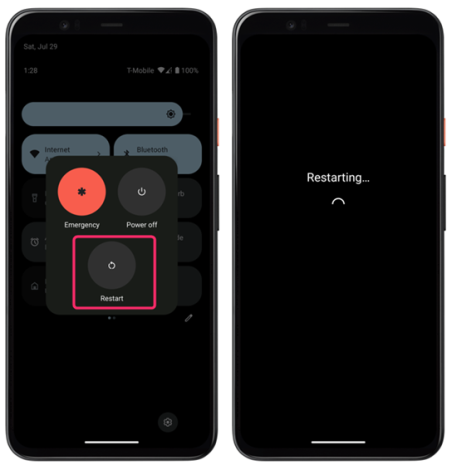
Иногда базовый перезапуск может исправить незначительные программные сбои, вызывающие ошибку «нет SIM-карты» на Android. Чтобы инициировать перезагрузку, нажмите и удерживайте кнопку питания, пока не появится меню с такими параметрами, как «Выключение» и «Перезагрузка». Выберите «Перезагрузить» в меню и подождите, пока телефон завершит процесс перезагрузки:

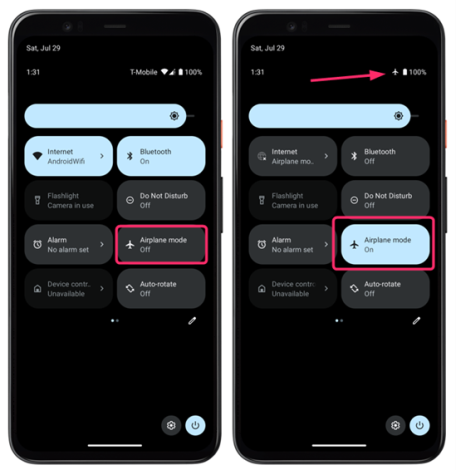
Кроме того, вы также можете попробовать включить и выключить режим полета, чтобы обновить сетевое соединение. Найдите значок режима полета в быстрых настройках и коснитесь его, чтобы включить этот режим. После небольшой паузы коснитесь значка еще раз, чтобы отключить режим полета.

Сбросьте настройки сети

Если перезагрузка телефона или переключение режима полета не помогли, возможно, вам придется сбросить настройки сети, чтобы устранить проблемы с конфигурацией сети. Для этого внимательно следуйте инструкциям:

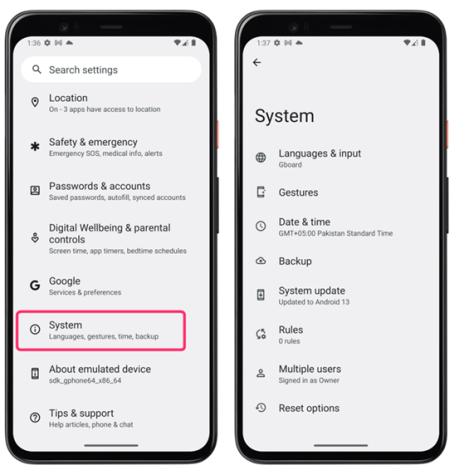
Шаг 1: Перейдите в «Настройки» и нажмите «Система»:

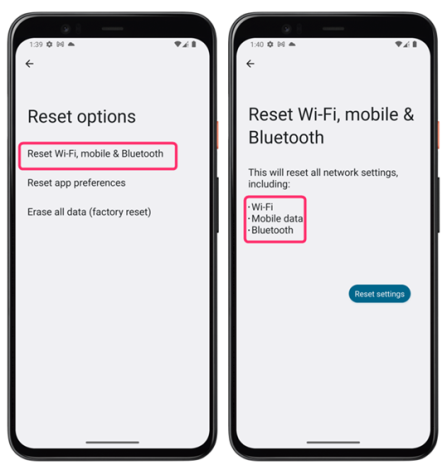
Шаг 2. Нажмите «Сбросить параметры», а затем нажмите «Сбросить Wi-Fi, мобильный телефон и Bluetooth» (или «Сбросить настройки сети»).

Нажмите «Сбросить настройки» и подтвердите свое действие. При этом все ваши сетевые настройки, включая пароли Wi-Fi, соединения Bluetooth и настройки мобильных данных, будут сброшены.

Выбирайте оператора сети автоматически

Другое возможное решение — автоматический выбор оператора сети, а не вручную. Этот процесс может помочь вашему телефону найти оптимальную сеть для вашей SIM-карты. Для этого выполните следующие действия:

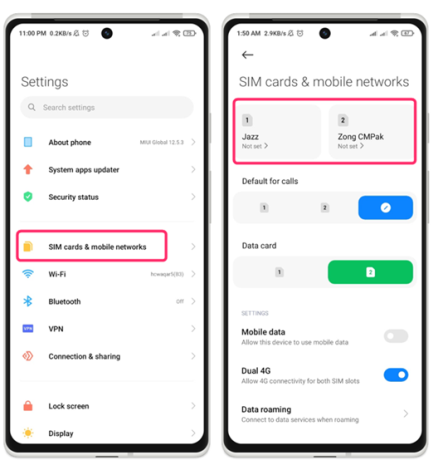
Шаг 1. Перейдите в «Настройки», а затем нажмите «SIM-карты и мобильные сети»:

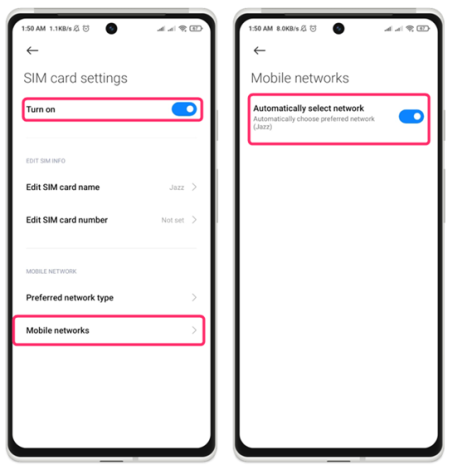
Шаг 2. Затем нажмите на слот для SIM-карты, а затем нажмите на «Мобильная сеть »:

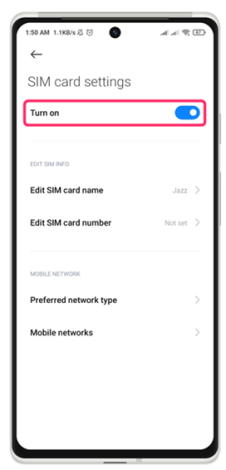
Нажмите «Автоматический выбор сети» и подождите, пока телефон просканирует и выберет оператора сети для вашей SIM-карты. Также убедитесь, что сеть активна, поскольку, возможно, сеть отключена и вызывает эту проблему:

Обратитесь к своему провайдеру сотовой связи или приобретите новую SIM-карту.

Если ранее упомянутые методы окажутся неэффективными, возможно, вам придется обратиться к своему сетевому провайдеру или рассмотреть возможность приобретения новой SIM-карты. Ваш сетевой провайдер может помочь вам устранить проблему или активировать SIM-карту, если она не работает должным образом.

Обратитесь в авторизованный сервисный центр или приобретите новый телефон.

Если проблема не в SIM-карте, а в аппаратном или программном обеспечении телефона, возможно, вам придется обратиться в авторизованный сервисный центр или приобрести новый телефон. Сервисный центр может отремонтировать или заменить лоток или слот для SIM-карты вашего телефона, а также устранить любые проблемы с программным обеспечением, которые вызывают ошибку «Нет SIM-карты» на Android.

Заключение

Ошибка отсутствия SIM-карты на Android может раздражать и расстраивать, но ее можно исправить. Существуют различные причины и способы решения этой ошибки, в зависимости от того, связана ли она с самой SIM-картой, аппаратным обеспечением телефона или программным обеспечением телефона.


2023-09-26T20:35:14
Вопросы читателей

Как изменить мелодию звонка на iPhone

Устройства iOS поставляются со списком встроенных мелодий звонка, которые можно установить в качестве мелодии звонка по умолчанию для всех или некоторых конкретных контактов. Вы также можете установить собственную мелодию звонка для своего iPhone, которая поможет вам сделать ваше устройство более уникальным и легко узнаваемым в большом собрании; вы также можете установить мелодии для уведомлений, сигналов тревоги и сообщений.

Если вы хотите установить мелодию звонка на свой iPhone, но не знаете, как это сделать, то вы попали по адресу. Прочтите это руководство, которое поможет вам изменить мелодию звонка на вашем iPhone.

Правильно следуйте приведенным ниже рекомендациям, чтобы изменить мелодию звонка на вашем iPhone:

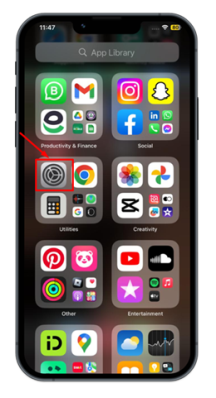
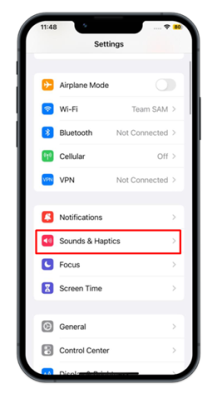
Шаг 1. Откройте настройки на своем устройстве с главного экрана или из библиотеки приложений.

Шаг 2. Найдите параметр «Звук и тактильные ощущения».

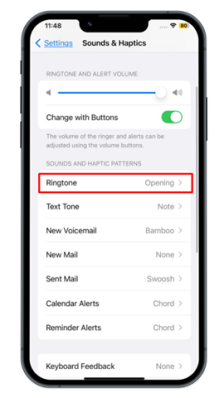
Шаг 3. В разделе «ЗВУК И ТАКТИЧЕСКИЙ ШАБЛОН» нажмите «Рингтон», чтобы изменить мелодию входящих вызовов.

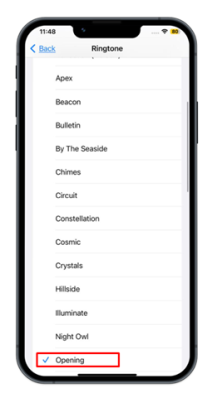
Шаг 4: Выберите мелодию звонка по вашему выбору и нажмите на нее.

Примечание. Вы также можете изменить тон текста, оповещений календаря, напоминаний и электронных писем, используя тот же метод.

Как изменить мелодию звонка для определенного контакта на iPhone?

iPhone позволяет пользователям менять мелодию звонка для определенных контактов. Чтобы изменить мелодию звонка для определенного контакта, следуйте приведенным ниже инструкциям:

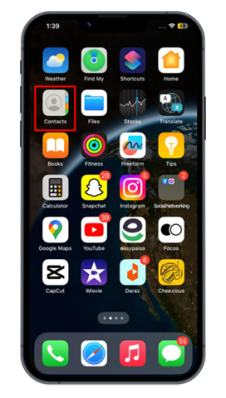
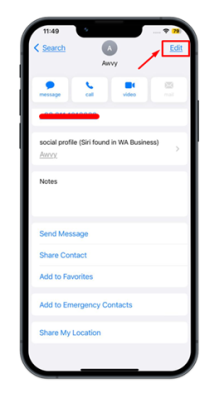
Шаг 1. Откройте приложение «Контакты» на своем iPhone и нажмите на имя контакта, чтобы изменить настройки мелодии звонка.

Шаг 2. Затем в верхней части экрана нажмите «Изменить».

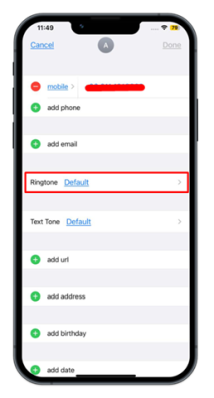
Шаг 3. Чтобы изменить тон входящего вызова, нажмите «Рингтон» или для входящего сообщения от выбранного контакта нажмите «Текстовый сигнал».

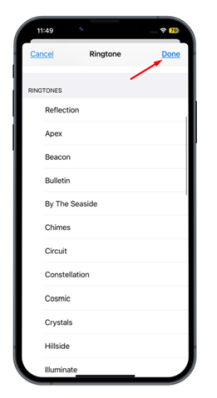
Шаг 4: Выберите понравившийся тон и нажмите «Готово».

Это изменит мелодию звонка для определенного контакта на вашем iPhone.

iPhone поставляется с множеством мелодий звонка, которые вы можете установить для всех своих контактов или выбрать разные мелодии звонка для выбранных контактов. Чтобы изменить мелодию звонка на вашем iPhone, вам необходимо перейти в меню «Звуки и тактильные ощущения» в настройках вашего устройства. В этом меню вы можете изменить мелодию для входящих звонков, текстовых сообщений, электронных писем, оповещений для календарей и напоминаний. Вы также можете изменить мелодию звонка для конкретного человека, открыв контактную информацию, сохраненную на вашем устройстве.


2023-09-26T13:03:24
Вопросы читателей

Можно ли улучшить отображение шрифтов в Windows?

Если у вас возникли проблемы с чтением текста на дисплее вашего компьютера с Windows или вы видите его достаточно хорошо, но ваши глаза быстро утомляются, вы можете использовать ClearType Text Tuner, чтобы улучшить читаемость текста, отображаемого на экране. ClearType Text Tuner можно использовать для включения или выключения ClearType — технологии, разработанной Microsoft для повышения читаемости текста на современных дисплеях, например, на вашем ноутбуке. Вот что такое ClearType, что он делает и как его включить или выключить в Windows 10 и Windows 11.

Что такое ClearType?

ClearType — это программная технология, разработанная Microsoft для улучшения читаемости текста на современных экранах, таких как дисплей вашего ноутбука с Windows. Он пытается уменьшить видимые артефакты при отображении текста на экране и сделать текст более гладким и менее неровным. Для достижения своей цели ClearType жертвует точностью цветопередачи изображения, отображаемого на экране, ради повышения яркости света и темноты при отображении текста. Однако этот компромисс приводит к улучшению внешнего вида текста на дисплеях компьютеров.
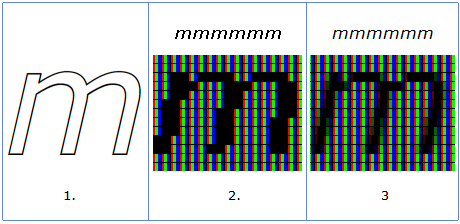
Буква м без ClearType (2) и с ClearType (3)
Источник изображения: Microsoft

ClearType был впервые реализован в 2000 году в бесплатном приложении Microsoft Reader, которое было разработано для чтения электронных книг и изначально было доступно для компьютеров под управлением Windows 95. В последующие годы Microsoft доработала эту технологию и сделала ее доступной как часть Windows, Microsoft Office, Microsoft Edge и многих других продуктов. Сегодня, если вы включите ClearType в Windows, ваши настройки автоматически применяются ко всем приложениям, поддерживающим эту технологию.

ClearType должен быть включен или выключен?

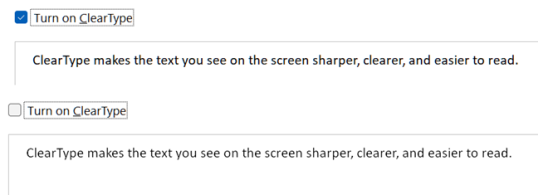
Чтобы ответить на этот вопрос, просто посмотрите на картинку ниже. Во-первых, вы видите, как один и тот же текст отображается с включенным, а затем выключенным ClearType.

ClearType включен или выключен

ClearType включен или выключен

Видно, что ClearType делает текст более четким и удобным для чтения. Включить его — хорошая идея, если вы проводите много времени за компьютером, часто читаете текст и хотите, чтобы вашим глазам было легче читать то, что отображается на экране. Это особенно полезно для людей, которые носят очки, как я, так как мои глаза меньше устают.

Однако если вы графический дизайнер или выполняете какую-либо работу, в которой точность цветопередачи имеет первостепенное значение, вам не нужно включать ClearType, и лучше его отключить. В этом руководстве я делюсь инструкциями о том, как сделать обе вещи, так что продолжайте читать.

Как открыть текстовый тюнер ClearType в Windows 10 и Windows 11

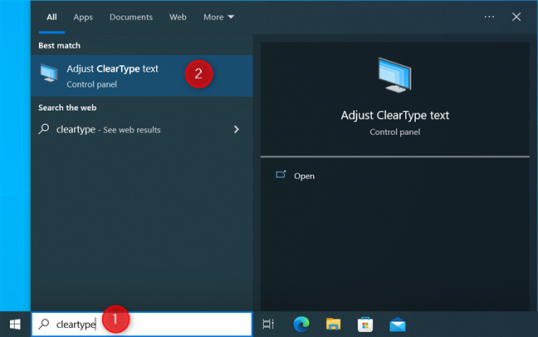
Включение и выключение ClearType осуществляется с помощью ClearType Text Tuner. Чтобы открыть его, в Windows 10 щелкните или коснитесь поля поиска на панели задач, введите ClearType и откройте результат поиска текста «Настроить ClearType».

В Windows 10 найдите ClearType

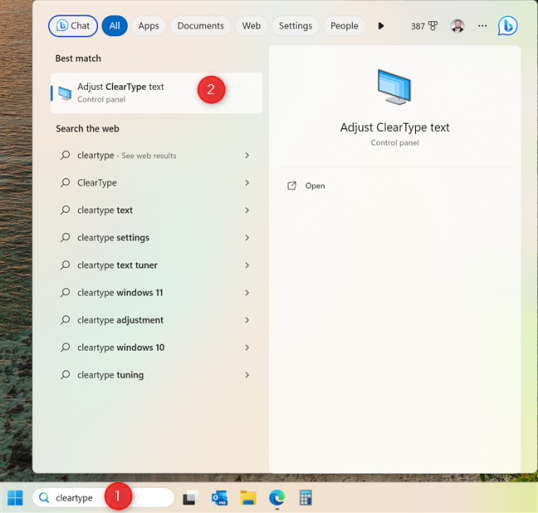
В Windows 11 шаги те же: щелкните или коснитесь значка «Поиск» в поле «Поиск» на панели задач, введите «cleartype» и щелкните или коснитесь «Настроить текст ClearType».

В Windows 11 найдите ClearType

Как включить ClearType в Windows 10 и Windows 11

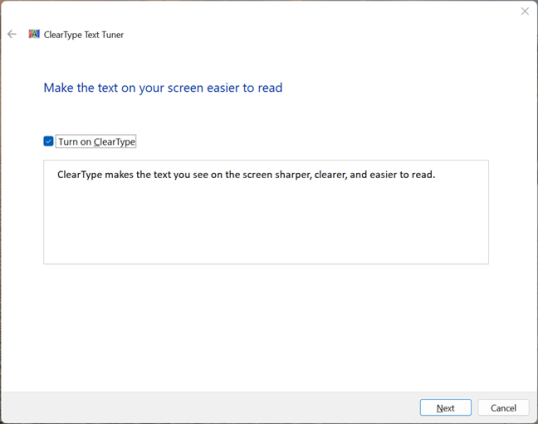
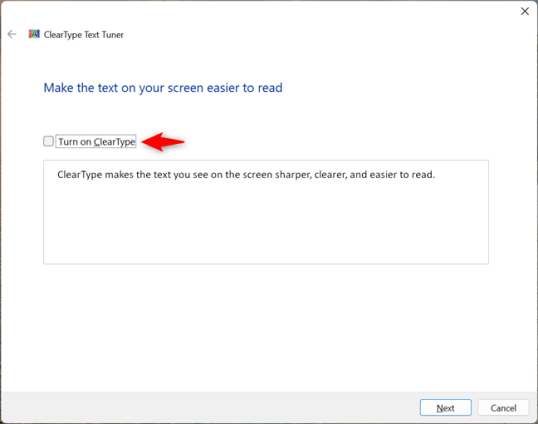
Мастер настройки текста ClearType выглядит и работает одинаково в Windows 10 и Windows 11. При его запуске вы увидите флажок «Включить ClearType», и вам сообщат, что ClearType делает текст, который вы видите на экране, более четким, четким и понятным. легче читать. Установите флажок «Включить ClearType» и нажмите «Далее», чтобы включить эту функцию.

Включите ClearType и нажмите «Далее».

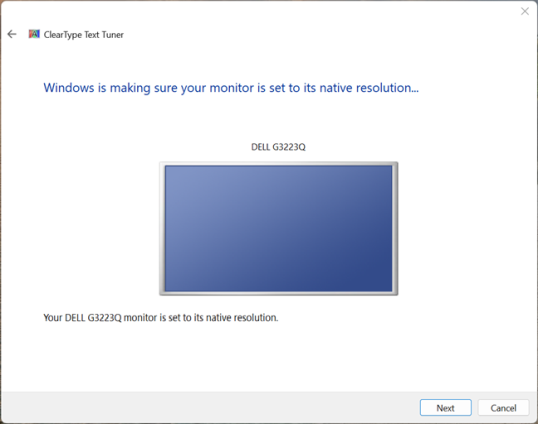
Отображается ваш монитор, и Windows проверяет, установлено ли на нем собственное разрешение. Если для него не установлено максимальное собственное разрешение, мастер предлагает два варианта: изменить собственное разрешение монитора или сохранить текущее разрешение. Если собственное разрешение уже выбрано, у вас нет выбора.

Если вы используете два или более мониторов, вам будут показаны все подключенные мониторы и предложено выбрать, хотите ли вы настроить все мониторы сейчас или только тот, который вы выберете. Затем Windows проверяет, использует ли выбранный монитор собственное разрешение.

Завершив выбор (если таковой имеется), нажмите «Далее».

Монитор, который вы собираетесь настроить

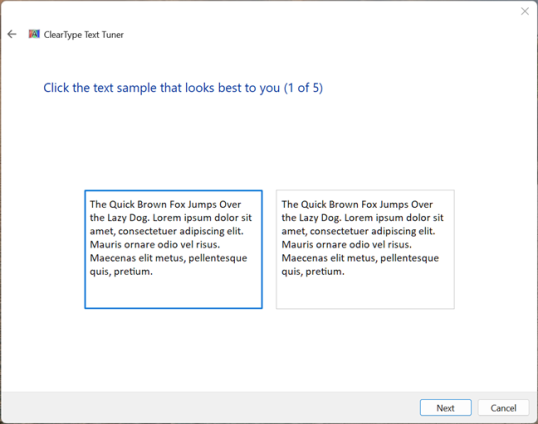
Затем вам будут показаны пять экранов с различными образцами текста. Для каждого образца ClearType Text Tuner использует разные настройки. На этом первом экране вы увидите только два образца текста. Внимательно посмотрите на них и выберите образец текста, который выглядит более четким и ясным. Затем нажмите Далее.

Пример 1. Выберите тот, который вам больше всего нравится.

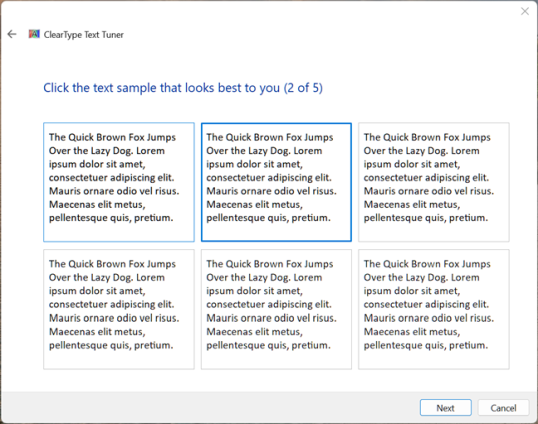
Показаны вторые образцы текста. На этот раз их пятеро. Опять же, попробуйте прочитать их все, посмотрите, какой из них выглядит более четким и удобным для ваших глаз, выберите его и нажмите «Далее».

Пример 2. Выберите тот, который вам больше всего нравится.

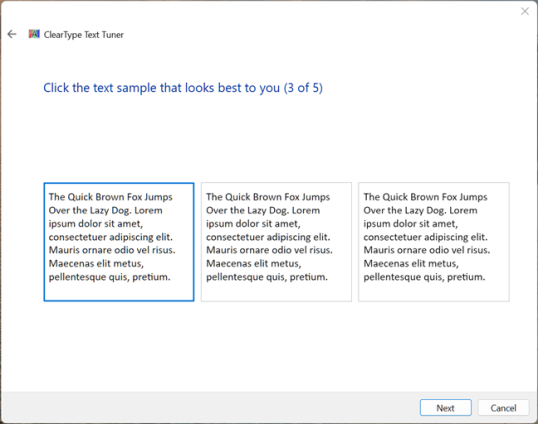
Третий набор включает в себя три разных образца текста. Выберите тот, который вам больше нравится, и нажмите «Далее».

Пример 3. Выберите тот, который вам больше всего нравится.

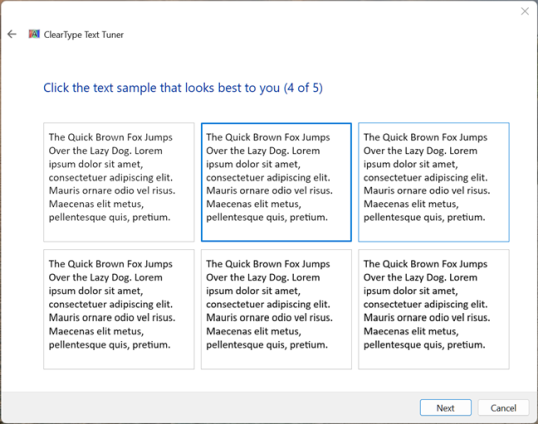
Четвертый набор включает шесть образцов текста. Повторите то, что вы сделали раньше, и нажмите «Далее».

Пример 4. Выберите тот, который вам больше всего нравится.

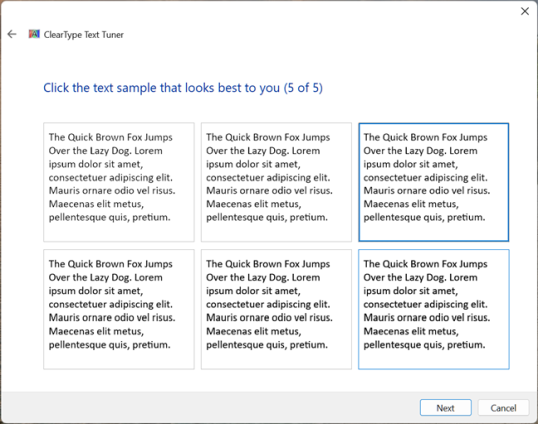
Вы находитесь на последнем наборе образцов, их шесть. Выберите тот, который вам больше всего подходит, и его будет легче читать, и нажмите «Далее» в последний раз.

Пример 5. Выберите тот, который вам больше всего нравится.

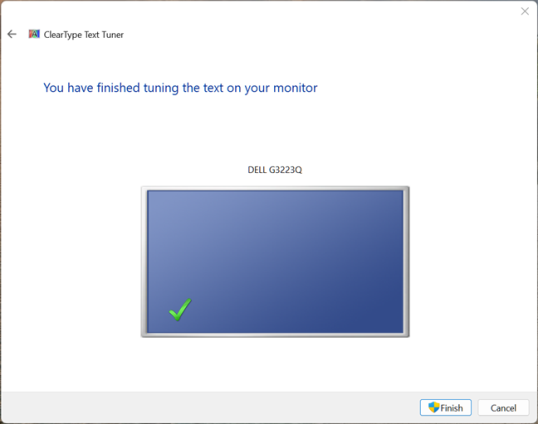
Вам сообщат, что вы закончили настройку текста на мониторе. Вам будет показано его имя и зеленая галочка, сигнализирующая, что все готово. Нажмите «Готово», и все готово.

Нажмите «Готово», чтобы закрыть программу настройки текста ClearType.

ПРИМЕЧАНИЕ. Если у вас есть компьютер с несколькими мониторами и вы хотите настроить их все, мастер проведет вас через те же шаги для всех остальных дисплеев.

Как отключить ClearType в Windows 10 или Windows 11

Если вы хотите отключить ClearType, откройте программу настройки текста ClearType, используя инструкции, представленные ранее в этом руководстве. Когда вы увидите мастер настройки текста ClearType, снимите флажок «Включить ClearType» и нажмите «Далее».

Отключение ClearType

Затем выполните те же действия в мастере, что и в предыдущем разделе. Вы сможете точно настроить внешний вид текста на экране БЕЗ включения ClearType.

СОВЕТ: Если вы хотите отключить ClearType, но вам необходимо улучшить читаемость текста на экране, вы также можете изменить разрешение экрана, используя следующие инструкции:

Вы включили или выключили ClearType?

Как вы видели, использовать ClearType Text Tuner легко, независимо от того, включите вы ClearType или выключите его. Теперь, когда вы знаете больше о назначении этого инструмента и технологии, лежащей в его основе, мне любопытно, что вы заметили: улучшил ли ClearType читаемость текста существенным образом? Вы решили включить его? Или ты его отключил? Прокомментируйте ниже и поделитесь своей точкой зрения.


2023-09-21T11:07:19
Вопросы читателей