Архив метки: Вопросы читателей

Как включить или отключить работу Skype в фоновом режиме в Windows 11

В этой статье объясняется, как включить или отключить работу Skype в фоновом режиме в Windows 11.

Skype — популярное приложение для видеочата и обмена сообщениями от Microsoft. Он позволяет пользователям совершать голосовые и видеозвонки, отправлять мгновенные сообщения и бесплатно обмениваться файлами с другими пользователями Skype через Интернет.

Установка Skype будет автоматически запускаться каждый раз, когда вы входите в систему на своем компьютере с Windows. Он также будет продолжать работать в фоновом режиме, даже если вы не открываете приложение. Кроме того, после закрытия Skype он продолжит работать в фоновом режиме.

Вы можете отключить фоновые процессы, если не хотите, чтобы Skype запускался каждый раз. Однако вы всегда должны открывать приложение при входе в Windows, чтобы использовать его.

Одна из веских причин для автоматического запуска Skype — это необходимость в любое время принимать звонки или сообщения от коллег, друзей или членов семьи. Благодаря работе Skype в фоновом режиме вы всегда сможете принимать звонки и сообщения, не открывая приложение каждый раз, когда вы входите на свой компьютер с Windows.

Читать

Как повторно включить TLS 1.0 и 1.1 в Windows 11

В этой статье объясняется, как повторно включить TLS 1.0 и 1.1 в Windows 11.

TLS означает «Безопасность транспортного уровня». Это криптографический протокол, который устанавливает безопасный канал связи между двумя системами через Интернет и гарантирует, что данные, которыми обмениваются системы, зашифрованы.

Версии TLS 1.0 и 1.1 устарели и менее используются для связи. Их уже давно превзошли TLS 1.2 и 1.3. По этой причине Microsoft решила отключить TLS версий 1.0 и 1.1 в Windows 11.

Хотя TLS 1.0 и 1.1 сегодня считаются устаревшими и менее используемыми, некоторые старые системы все еще могут требовать их для связи. Если вы используете старые приложения и системы, для которых требуется TLS версий 1.0 и 1.1, вам может потребоваться повторно включить их, чтобы продолжить использование этих систем. Однако не рекомендуется включать их снова, поскольку они менее безопасны, чем более новые версии TLS.

Приведенные ниже шаги показывают, как повторно включить эти версии TLS в Windows 11.

Читать

Как отключить залипание клавиш в Windows

Вы работаете на своем компьютере с Windows 11 или Windows 10, и операционная система внезапно решает включить Sticky Keys? Или, может быть, вы играете в свою любимую игру, а Windows решает свернуть ее и спросить что-нибудь о Sticky Keys? Происходит ли это каждый раз, когда вы несколько раз нажимаете клавишу SHIFT? Вам интересно, что такое Sticky Keys и как их отключить? Или вы уже все это знаете и уже отключили Sticky Keys, но Windows продолжает включать их каждый раз, когда вы запускаете компьютер или устройство? Прочтите это руководство и узнайте все ответы, которые вы ищете.

Что такое липкие ключи?

Вам интересно, что такое Sticky Keys и что они делают? Это функция специальных возможностей, присутствующая как в Windows 11, так и в Windows 10, призванная помочь людям, которым трудно удерживать две или более клавиш одновременно. Другими словами, липкие клавиши позволяют нажимать сочетания клавиш по одной клавише, а не одновременно.

Например, чтобы написать заглавную букву, необходимо одновременно с буквой, которую вы хотите набрать, удерживать клавишу SHIFT. Если у вас есть инвалидность, которая не позволяет вам это сделать, Sticky Keys может помочь. Если вы включите функцию «Залипание клавиш», то при нажатии клавиш-модификаторов, таких как CTRL, ALT, SHIFT или логотип Windows, клавиша остается активной до тех пор, пока не будет нажата другая клавиша. Таким образом, чтобы набрать что-то вроде заглавной буквы W, люди с ограниченными возможностями могут одновременно нажать SHIFT, а затем W вместо SHIFT+W. Кроме того, когда вы нажимаете эти клавиши-модификаторы, Windows издает звуковой сигнал, поэтому вы знаете, что Sticky Keys зарегистрировала клавишу-модификатор.

Хотите включить Sticky Keys?

Для людей с ограниченными возможностями эта функция может оказаться весьма полезной. Напротив, других это может раздражать, особенно геймеров, которые теряют концентрацию от игры только потому, что часто нажимают клавишу SHIFT.

Проблема: залипание клавиш во время игры.

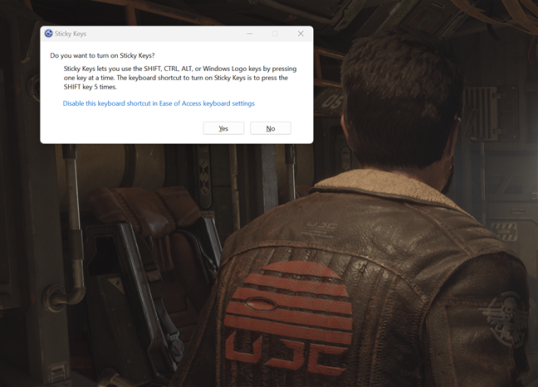
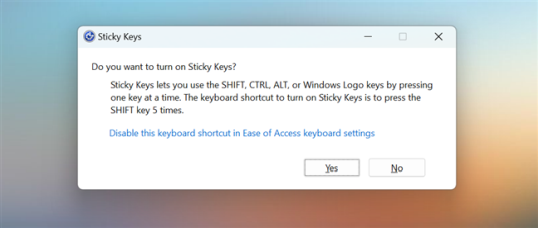
Вы играете в игру, в которой вам нужно часто нажимать клавишу SHIFT, например, когда вы едете на лошади в «Ведьмак 3: Дикая Охота» или во время спринта в «Протоколе Каллисто». Проблема в том, что залипание клавиш срабатывает при пятикратном нажатии клавиши SHIFT. Это заставит Windows свернуть игру и отобразить диалоговое окно «Залипание клавиш», в котором вас спросят, хотите ли вы включить «Залипание клавиш». Затем говорится, что Sticky Keys позволяет использовать клавиши SHIFT, CTRL, ALT или клавиши с логотипом Windows, нажимая по одной клавише за раз. Очевидно, что это серьезно повлияет на ваш игровой опыт, чего вы не хотите.

Залипание клавиш во время игры

Когда вы играете в свою игру, а Windows решает выйти из игры и спросить вас о Sticky Keys, вы сразу же нажимаете Нет. К сожалению, это лишь временное решение. В следующий раз, когда вы повторно нажмете клавишу SHIFT, Windows снова прервет вашу игру, снова спросив то же самое! Это может быстро действовать вам на нервы, поэтому вот как решить эту проблему навсегда, навсегда отключив Sticky Keys.

Как отключить залипание клавиш

Есть два способа отключить Sticky Keys в Windows: либо из приложения «Настройки» в Windows 11 и Windows 10, либо из старой панели управления. В следующих главах этого руководства они рассматриваются один за другим, поэтому в зависимости от вашей операционной системы и предпочтений вы можете перейти к интересующему вас разделу:

Как отключить залипание клавиш в Windows 11

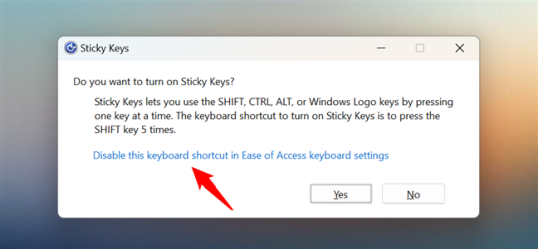
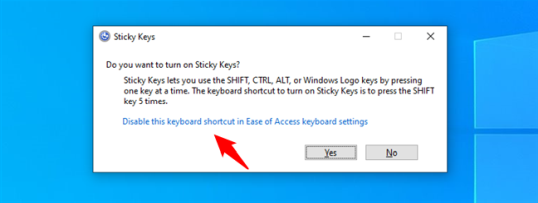
Если вы хотите отключить залипание клавиш в Windows 11, самый быстрый способ — щелкнуть или коснуться ссылки «Отключить это сочетание клавиш в настройках специальных возможностей клавиатуры», показанной в диалоговом окне «Залипание клавиш». Если его еще нет на вашем экране, нажмите клавишу SHIFT пять раз подряд, чтобы Windows 11 открыла его. Щелкнув (или коснувшись) этой ссылки, вы запустите приложение «Настройки» и перейдете на страницу «Клавиатура» из настроек специальных возможностей Windows 11.

Отключите это сочетание клавиш в настройках клавиатуры специальных возможностей.

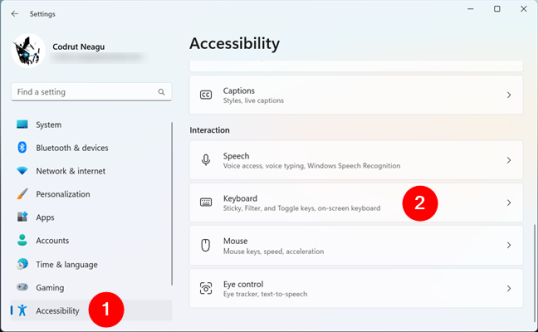
Альтернативный способ — открыть приложение «Настройки» (Windows+I), выбрать «Доступность» на левой боковой панели и нажать или коснуться «Клавиатура» на правой панели.

Настройки клавиатуры из специальных возможностей Windows 11.

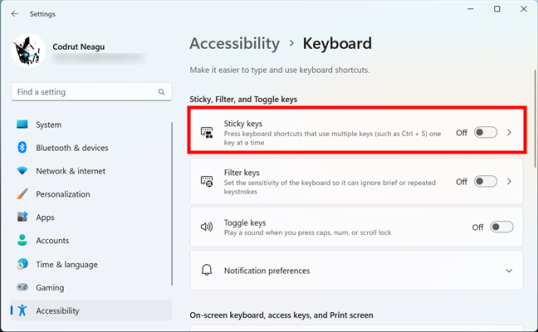
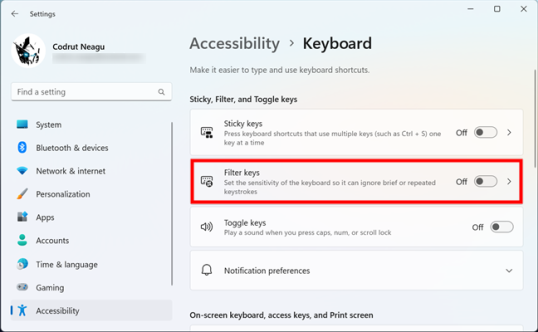
Независимо от того, щелкнули ли вы ссылку в диалоговом окне «Залипание клавиш» или проследовали путь через приложение «Настройки», теперь вы должны увидеть страницу «Клавиатура». Здесь щелкните или коснитесь записи «Закрепленные клавиши» в разделе «Залипание, фильтр и переключение клавиш». Убедитесь, что вы нажимаете саму запись, а не переключатель Вкл/Выкл справа от нее.

Запись Sticky Keys в специальных возможностях Windows 11

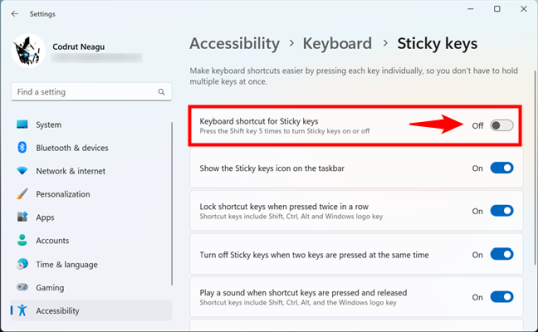
Первая настройка на странице «Залипающие клавиши» — это переключатель под названием «Сочетание клавиш для залипающих клавиш». Под ним в Windows 11 даже есть краткое описание, в котором говорится, что вы можете «нажать клавишу Shift 5 раз, чтобы включить или выключить залипание клавиш». Чтобы отключить функцию «Залипание клавиш» и больше никогда вас не беспокоить, выключите этот переключатель.

Как отключить залипание клавиш в Windows 11

Хотя липкие клавиши теперь навсегда отключены, вы также можете отключить фильтрацию клавиш. Как объясняет Microsoft, Filter Keys «устанавливает чувствительность клавиатуры, чтобы она могла игнорировать короткие или повторяющиеся нажатия клавиш». Если во время игры вы нажмете и удерживаете правую клавишу SHIFT в течение 8 или более секунд, Windows 11 может вмешаться и спросить, хотите ли вы использовать клавиши фильтра. Как и в случае с липкими клавишами, это может существенно повлиять на ваш игровой процесс. Если вам это не нужно, вернитесь на страницу «Специальные возможности» > «Клавиатура» в приложении «Настройки» и нажмите или коснитесь клавиши «Фильтр».вход. Убедитесь, что вы нажимаете саму запись, а не переключатель справа от нее.

Запись «Ключи фильтра» в разделе «Специальные возможности» Windows 11.

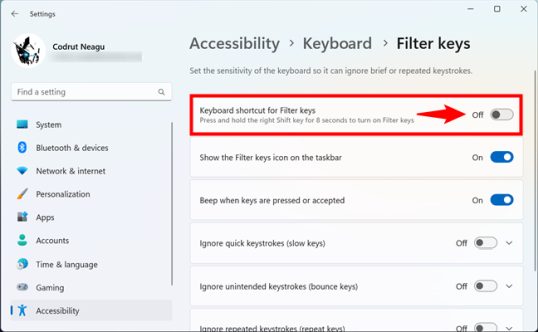
Вы попадете на страницу «Клавиши фильтра», где первой настройкой является переключатель под названием «Сочетание клавиш для клавиш фильтра». Чтобы они не вторгались в ваши игры каждый раз, когда вы удерживаете клавишу Shift в течение 8 секунд, отключите этот переключатель.

Как отключить фильтрацию клавиш в Windows 11

Вот и все! Теперь вы можете наслаждаться непрерывным игровым процессом, поскольку ни липкие клавиши, ни фильтрующие клавиши больше никогда вас не побеспокоят.

Как отключить залипание клавиш в Windows 10

Чтобы отключить залипание клавиш в Windows 10, щелкните или коснитесь ссылки с надписью «Отключить это сочетание клавиш в настройках клавиатуры специальных возможностей» в командной строке «Залипание клавиш». Если вы не видите его прямо сейчас, попробуйте нажать одну из клавиш SHIFT пять раз подряд, и он появится. Эта ссылка открывает приложение «Настройки» и позволяет перейти к параметрам клавиатуры из настроек специальных возможностей Windows 10.

Отключите это сочетание клавиш в настройках клавиатуры специальных возможностей.

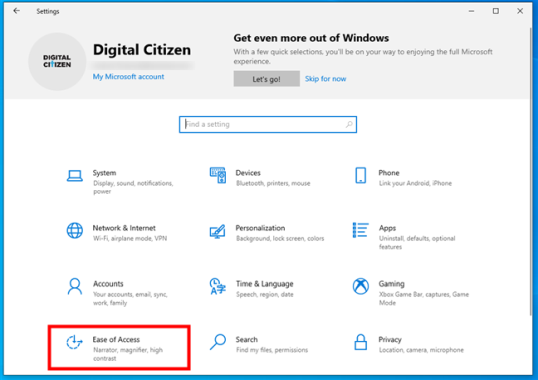
Кроме того, вы также можете открыть приложение «Настройки Windows 10» и перейти в «Удобство доступа».

Простота доступа в настройках Windows 10

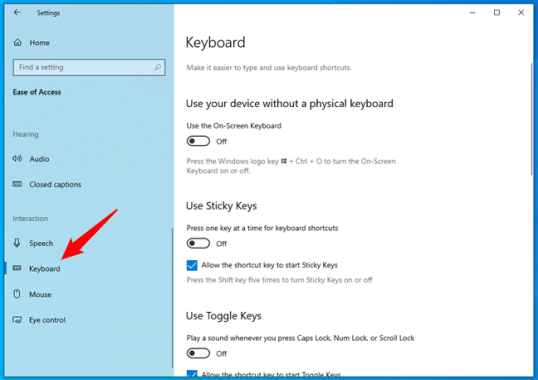
В разделе «Удобство доступа» выберите «Клавиатура» на левой боковой панели.

Выберите «Клавиатура» на левой боковой панели.

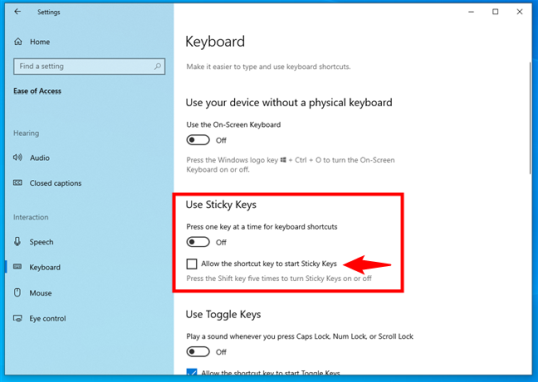
В правой части окна «Настройки» прокручивайте, пока не дойдете до раздела «Использовать липкие клавиши». Там снимите флажок «Разрешить запуск Sticky Keys с помощью сочетания клавиш». Это настройка, благодаря которой Windows 10 включает залипание клавиш каждый раз, когда вы нажимаете клавишу Shift пять раз.

Как отключить залипание клавиш в Windows 10

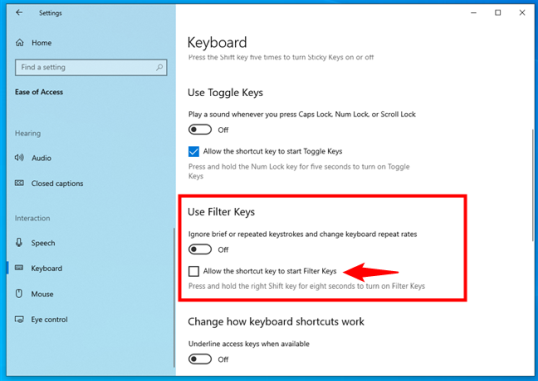
Возможно, вы также захотите отключить клавиши фильтра. Эта функция позволяет Windows 10 «игнорировать короткие или повторяющиеся нажатия клавиш и изменять частоту повторения клавиатуры». Если во время игры вы нажмете и удерживаете правую клавишу SHIFT в течение 8 или более секунд, Windows 10 может прервать вас и спросить, хотите ли вы включить клавиши фильтра. Если вы этого не хотите, отключите параметр «Разрешить запуск с помощью сочетания клавиш фильтра клавиш».

Как отключить фильтрацию клавиш в Windows 10

Это все, что вам нужно сделать в Windows 10, чтобы гарантировать, что ни липкие клавиши, ни фильтрующие клавиши не мешают вам играть в любимые игры.

Как отключить залипание клавиш с панели управления в Windows 11 или Windows 10

Старая панель управления предлагает другой способ отключить залипание клавиш. Более того, этот метод работает одинаково как в Windows 11, так и в Windows 10. Вот как это сделать:

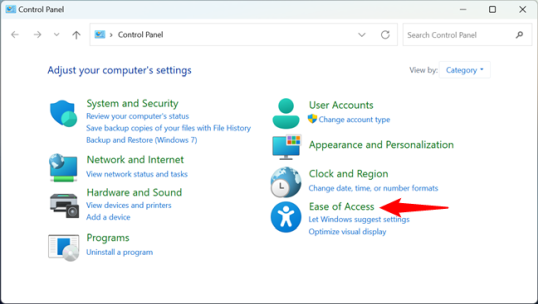
Откройте панель управления и нажмите или коснитесь «Удобство доступа».

Простота доступа в панели управления

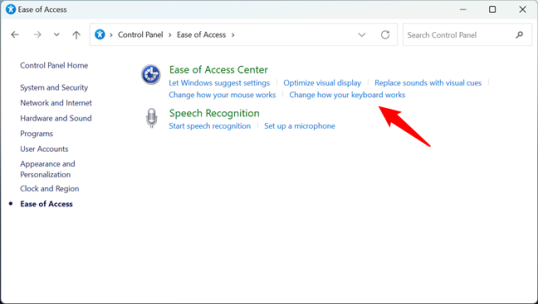
Затем нажмите или коснитесь ссылки «Изменить работу клавиатуры» в разделе «Центр специальных возможностей».

Измените работу клавиатуры

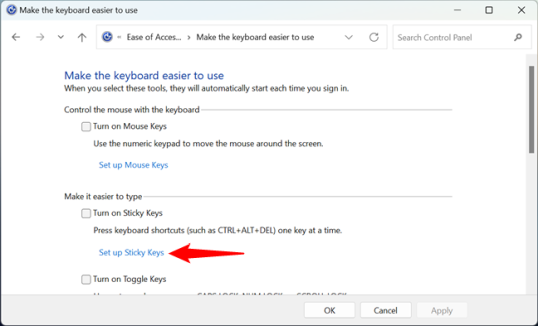
В окне «Упрощение использования клавиатуры» найдите раздел «Упрощение набора текста» и нажмите или коснитесь «Настроить липкие клавиши».

Настройте липкие клавиши в панели управления.

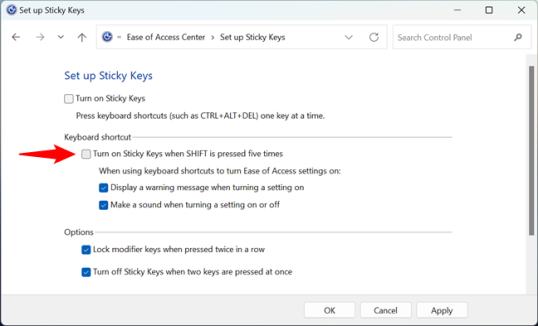
Снимите флажок «Включить залипание клавиш при пятикратном нажатии клавиши SHIFT» и нажмите или коснитесь кнопки «Применить».

Как отключить залипание клавиш в панели управления

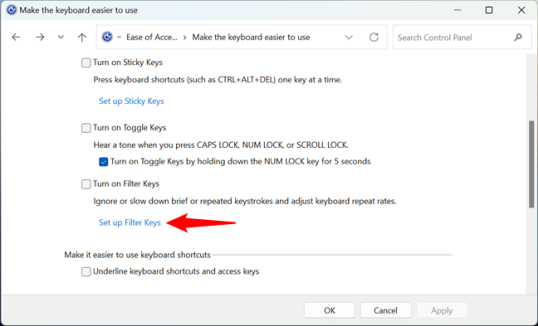
Возможно, вы также захотите отключить клавиши фильтра. Если вы нажмете и удержите правую клавишу SHIFT в течение 8 секунд, Windows спросит вас, хотите ли вы включить клавиши фильтра. Особенно во время игр вам этого не нужно. Чтобы отключить фильтрацию клавиш, вернитесь к разделу «Упрощение использования клавиатуры» на панели управления и нажмите или коснитесь «Настроить фильтрацию клавиш».

Настройка ключей фильтра

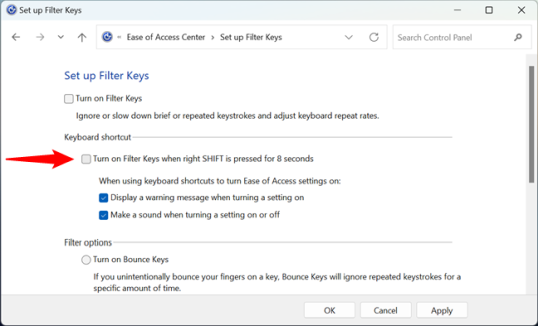
Затем снимите флажок «Включить фильтрацию клавиш при нажатии правой клавиши SHIFT в течение 8 секунд» и нажмите или коснитесь «Применить» или «ОК», чтобы сохранить изменения.

Как отключить клавиши фильтра на панели управления

С этого момента липкие клавиши и клавиши фильтра не будут срабатывать при повторном нажатии клавиши SHIFT. Хотя другие проблемы или ошибки могут повлиять на ваш игровой процесс, по крайней мере вам удалось избавиться от надоедливых залипающих клавиш, верно?🙂

Почему вы хотите отключить Sticky Keys?

Теперь вы знаете, что такое Sticky Keys, а также знаете, как навсегда отключить Sticky Keys. Эта функция больше не должна раздражать вас при работе или играх на компьютере. Я должен признать, что Sticky Keys меня очень расстраивал при игре в некоторые видеоигры. Клавиша SHIFT часто используется в играх для выполнения различных действий, таких как бег, лазание, езда на лошадях или использование особых способностей. Поскольку вы несколько раз нажимаете клавишу SHIFT, Windows часто решает свернуть игру и спросить о залипающих клавишах, что может сильно раздражать. А вы? Почему вы решили отключить Sticky Keys? Дайте мне знать в разделе комментариев ниже.


2023-09-10T12:46:05
Вопросы читателей
Как проверить версию BIOS в Windows 11

BIOS — это базовые системы ввода и вывода, которые используются для процесса загрузки компьютера. Он отвечает за запуск и проверку аппаратных компонентов системы, таких как память, процессор, дисководы, клавиатура и т. д. Кроме того, он предоставляет интерфейс, через который операционная система может взаимодействовать/взаимодействовать с аппаратным обеспечением системы. Пользователи Windows могут легко проверить последнюю версию BIOS, установленную на их компьютерах.

В этой статье будут показаны различные способы узнать версию BIOS в Windows 11.

Способ 1: проверить/узнать версию BIOS через информацию о системе

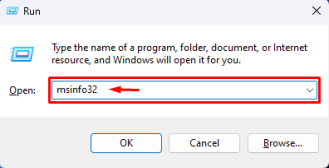
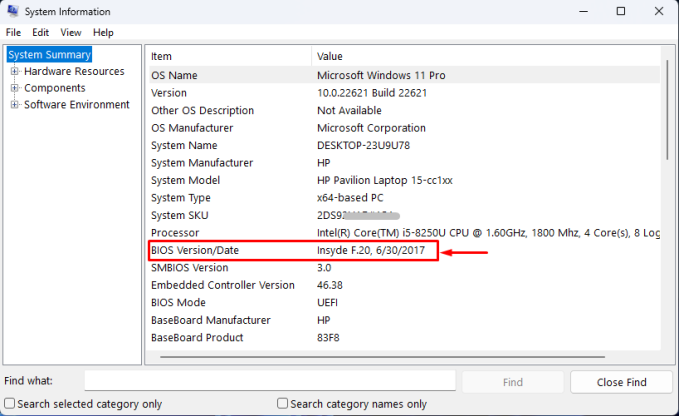
Сначала нажмите клавиши «Windows +R», чтобы открыть диалоговое окно «Выполнить». Затем введите в него «msinfo32» и нажмите клавишу «Enter»:

После этого откроется окно приложения «Информация о системе». Он показывает всю информацию о системе, включая «Версию/дату BIOS», как вы можете видеть на снимке экрана ниже:

Способ 2: проверить/узнать версию BIOS с помощью средства диагностики DirectX

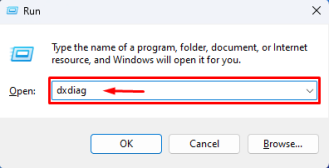
Сначала введите «dxdiag» в поле «Выполнить поиск» и нажмите кнопку «ОК»:

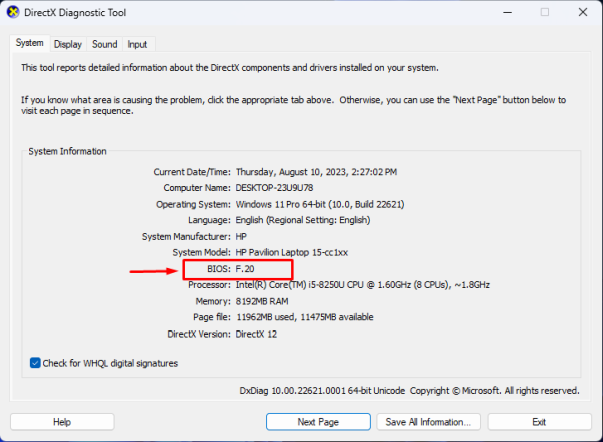
После этого откроется инструмент диагностики DirectX. Там отображается версия BIOS, как показано на изображении ниже:

Способ 3: проверить/узнать версию BIOS через командную строку

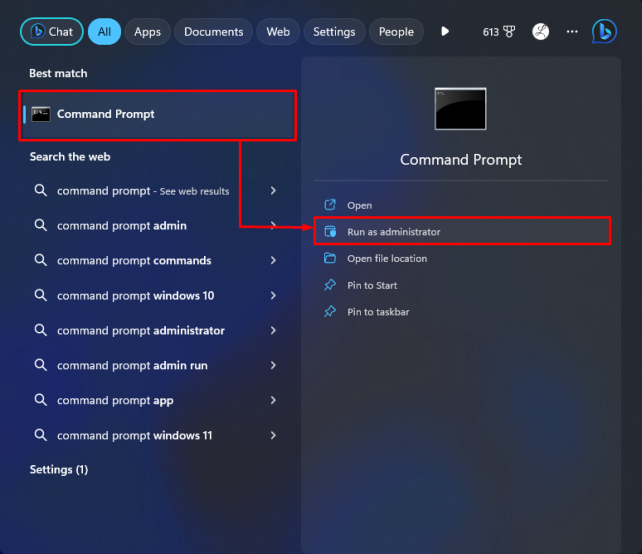
Сначала откройте командную строку с правами администратора:


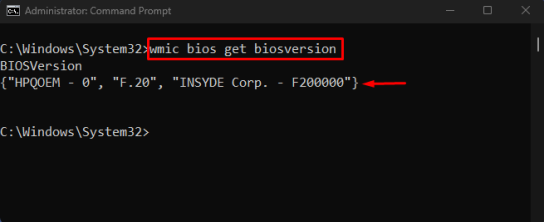
Затем выполните команду «wmic bios get biosversion», чтобы проверить версию BIOS:

wmic bios get biosversion

Мы объяснили эффективные способы узнать версию BIOS в Windows 11.

Заключение

Существует несколько способов проверить/узнать версию BIOS в Windows 11, например, с помощью информации о системе, средства диагностики DirectX или использования командной строки. Например, нажмите клавиши «Window+R», чтобы открыть диалоговое окно «Выполнить», и введите в нем «msinfo32», чтобы открыть информацию о системе. Затем просмотрите там версию BIOS. Альтернативно, запустите команду «wmic bios get biosversion» в командной строке. В этой статье проиллюстрированы различные способы проверить/узнать версию BIOS в Windows 11.


2023-09-07T10:01:35
Вопросы читателей
Как настроить и управлять несколькими аудиовыходами в Windows 11?

Windows 11 предоставляет несколько вариантов настройки параметров звука. По умолчанию Windows 11 обеспечивает звук через динамики. Но если подключено более двух устройств вывода, Windows 11 предоставляет возможность переключаться между этими устройствами вывода. Но может ли Windows 11 одновременно воспроизводить звук на нескольких устройствах?

В этой статье представлена ​​практическая демонстрация включения звука на нескольких выходах.

Когда включать несколько аудиовыходов в Windows 11?

При показе видео друзьям и семье переключение между несколькими устройствами вывода может быть утомительным для многих пользователей. Снятие наушников и переключение на динамики и наоборот также может повредить разъем для наушников. Кроме того, если у вас подключены устройства Bluetooth, их отключение и повторное подключение может вызвать неудобства.

Функция нескольких аудиовыходов в Windows 11 окажется полезной. Он автоматически уведомляет и позволяет пользователю переключаться при обнаружении в системе нескольких устройств вывода. Однако вы также можете воспроизводить звук одновременно на нескольких устройствах вывода.

Как настроить и управлять несколькими аудиовыходами в Windows 11?

Stereo Mix — это функция, которая управляет несколькими функциями вывода звука. Хотя в Windows 10 эта функция отсутствует, в Windows 11 она есть, но по умолчанию она отключена. Мы можем включить его и направить звук на несколько выходов.

Выполните следующий шаг, чтобы приобрести эту функцию сегодня:

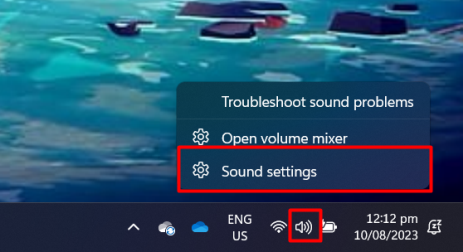
Шаг 1. Откройте настройки звука

На панели задач щелкните правой кнопкой мыши значок динамика. Выберите «Настройки звука» из различных отображаемых вариантов:

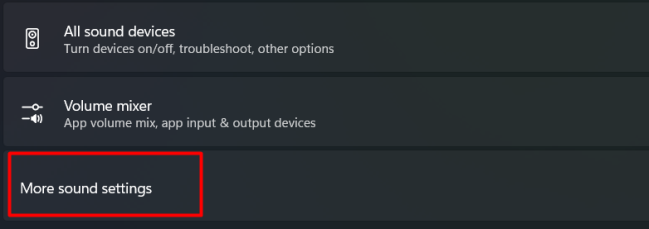
Шаг 2: Нажмите «Дополнительные настройки звука»

Откроется экран «Настройки звука». Прокрутите вниз и в разделе «Дополнительно» нажмите «Дополнительные настройки звука»:

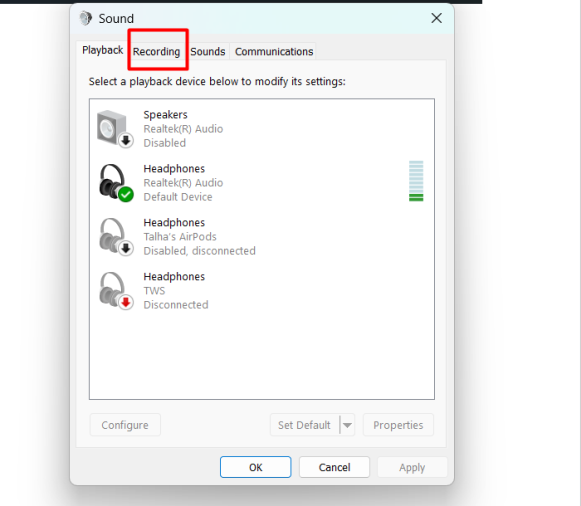
Шаг 3: Перейдите на вкладку «Запись».

Нажмите на вкладку «Запись», расположенную рядом с вкладкой «Воспроизведение».

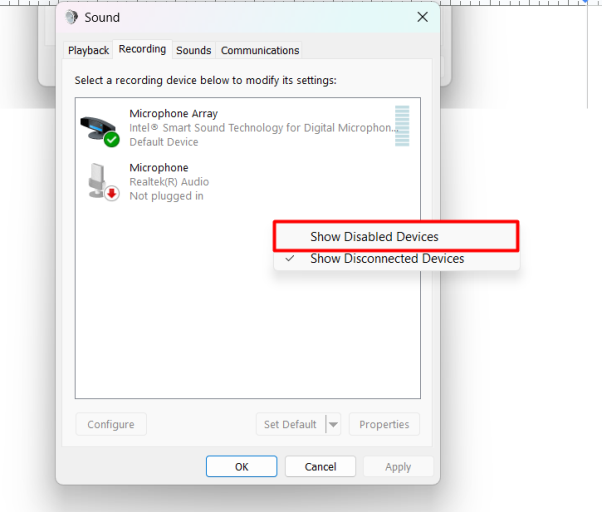
Шаг 4. Показать отключенные устройства

По умолчанию в Windows 11 отключено отображение параметра «Стереомикс». Однако мы можем включить его, щелкнув правой кнопкой мыши и выбрав опцию «Показать отключенные устройства»:

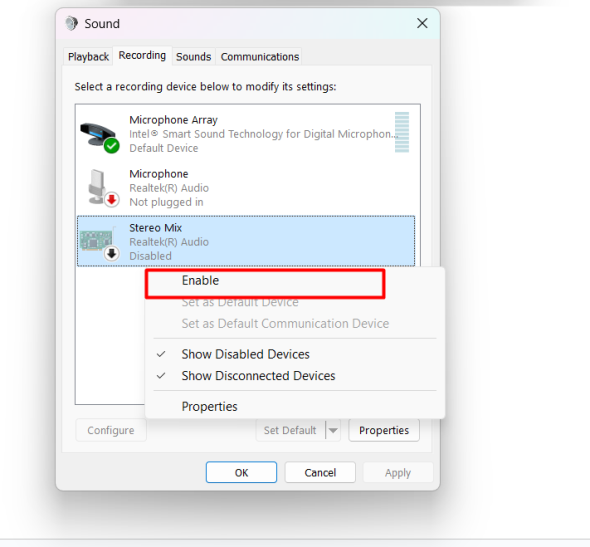
Шаг 5. Включите стереомикс.

Теперь вам будет показан стереомикс. Щелкните правой кнопкой мыши и выберите опцию «Включить» в «Стерео-микс»:

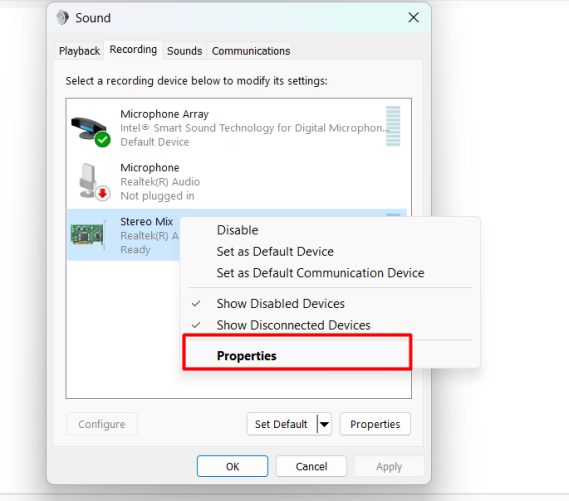
Шаг 6. Настройка свойств.

После включения Stereo Mix щелкните его правой кнопкой мыши и выберите параметр «Свойства», чтобы настроить их:

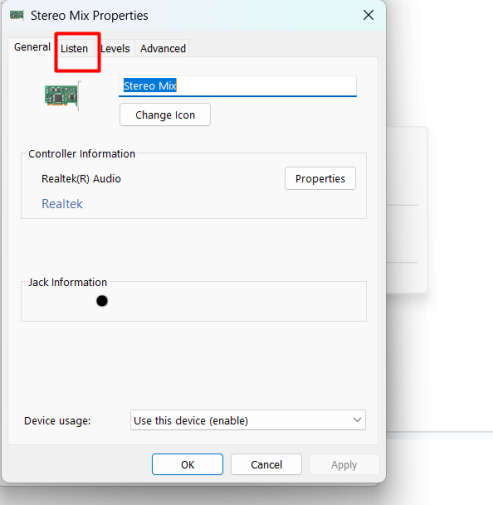
Шаг 7. Свойства стереомикса.

В разделе «Свойства стереомикса» коснитесь вкладки «Прослушивание», расположенной рядом с вкладкой «Общие»:

Шаг 8. Выберите другое устройство вывода.

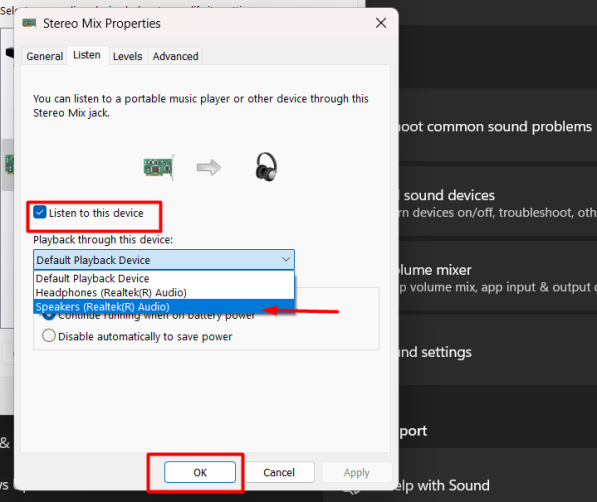
Установите флажок «Прослушивать это устройство». Выберите другое устройство вывода звука по вашему выбору в раскрывающемся меню «Воспроизведение через это устройство». Нажмите кнопку «ОК» и сохраните:

Здесь звук включен как в наушниках, так и в «Динамике».

Заключение

Несколько вариантов вывода звука, предоставляемых Windows 11, можно активировать, включив и настроив свойства Stereo Mix в настройках звука. Stereo Mix оптимизирует звук на несколько устройств вывода и, следовательно, освобождает пользователя от необходимости отключать и повторно подключаться. В этой статье представлено пошаговое руководство по включению звука на нескольких выходах в Windows 11.


2023-09-07T09:52:43
Вопросы читателей
Как настроить прокси для iPhone

Есть несколько разных причин настроить прокси-сервер на iPhone. Некоторым беспроводным школьным и деловым сетям требуются прокси-серверы для доступа в Интернет. Или вы можете использовать настройки прокси-сервера iPhone, чтобы повысить вашу конфиденциальность в Интернете и получить доступ к ограниченному контенту. Независимо от ваших причин, продолжайте читать пошаговые инструкции по настройке прокси-сервера для iPhone. Кроме того, вы также можете узнать, как отключить прокси на iPhone, когда он вам больше не нужен. Давайте начнем.

ПРИМЕЧАНИЕ. Я создал это руководство на iPhone 11 под управлением iOS 16.6. Помните, что вы можете прочитать о прокси-серверах и взвесить их плюсы и минусы, если вам нужна дополнительная информация.

Как получить доступ к настройкам прокси-сервера iPhone

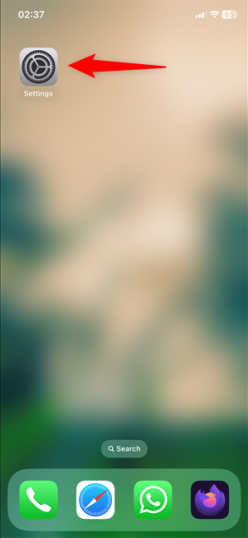
Чтобы настроить прокси-сервер для iPhone, начните с открытия приложения «Настройки».

Откройте приложение «Настройки» на вашем iPhone.

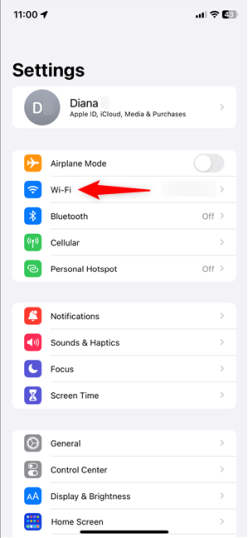
На экране настроек нажмите Wi-Fi.

Доступ к Wi-Fi в настройках iPhone

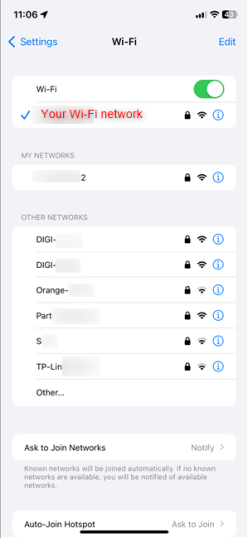
На экране Wi-Fi найдите и коснитесь беспроводной сети, к которой вы подключены.

Нажмите на свою сеть Wi-Fi.

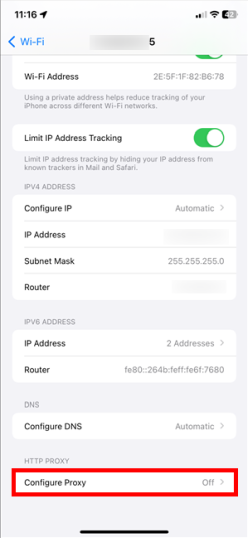
Далее вы увидите все настройки этой беспроводной сети. Прокрутите вниз до конца и нажмите «Настроить прокси», чтобы получить доступ к настройкам прокси на iPhone.

Доступ к настройке прокси на iPhone

Как настроить прокси для iPhone

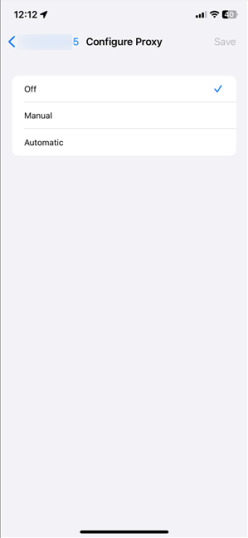
Настройка прокси — это экран, на котором вы можете настроить прокси-сервер на iPhone для выбранной сети Wi-Fi. На нем есть три варианта: «Выкл.», «Вручную» и «Автоматически». По умолчанию настройка прокси-сервера на вашем iPhone должна быть отключена.

Параметры настройки прокси-сервера на iPhone

Выберите «Вручную» или «Автоматически» в зависимости от настроек прокси-сервера iPhone, которые вы хотите использовать, и перейдите к соответствующему подразделу этого руководства для получения дальнейших инструкций.

Настройте прокси-сервер iPhone вручную

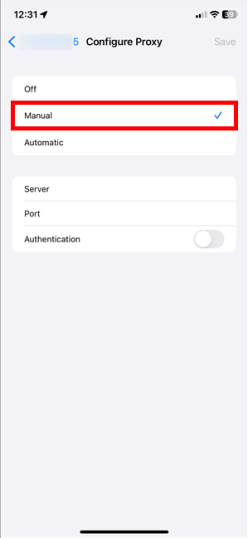
Если вы знаете детали подключения к прокси-серверу, нажмите вариант «Вручную». Это открывает дополнительные возможности для ручного ввода данных сервера, порта и аутентификации для прокси-сервера на iPhone.

Настройте прокси-сервер на iPhone вручную

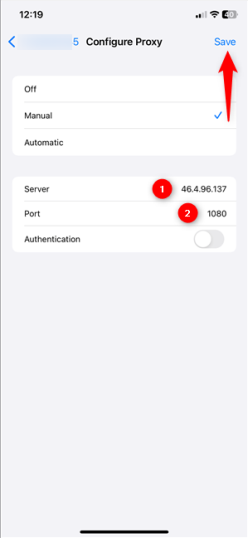
Введите IP-адрес прокси-сервера в поле Сервер. Затем введите порт, используемый для прокси-сервера. Если прокси-сервер не требует аутентификации, сохраните новые настройки прокси-сервера iPhone, и все готово.

Настройки сервера и порта в iOS

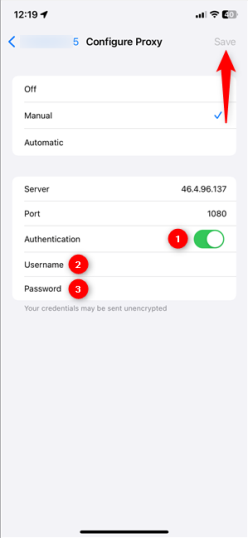
Если прокси-сервер, к которому вы подключаетесь, требует имени пользователя и пароля, включите переключатель Аутентификация и введите учетные данные для прокси-сервера. После их вставки нажмите «Сохранить», чтобы начать использовать прокси-сервер на вашем iPhone.

Настройки аутентификации для прокси-сервера iPhone

Используйте автоматические настройки прокси-сервера на iPhone

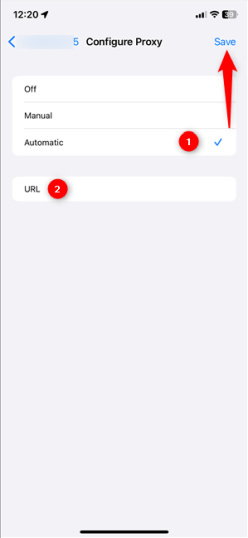
Также есть настройка «Автоматически» для настройки прокси-сервера на вашем iPhone. Это позволяет вашему устройству автоматически получать конфигурацию прокси-сервера от маршрутизатора, транслирующего беспроводную сеть.

Обычно такие сети Wi-Fi можно найти в школах и деловых сетях. В этом случае вам нужно только включить опцию Автоматически. Нет необходимости вводить IP-адрес или порт. Однако вы можете ввести URL-адрес в сценарий автоматической настройки, который предоставит вашему iPhone сведения о прокси-сервере. Сценарий представляет собой небольшой файл, и вы можете получить его URL-адрес у своего сетевого администратора.

Автоматические настройки прокси на iPhone

Независимо от метода, использованного для настройки прокси-сервера iPhone, не забудьте нажать кнопку «Сохранить» в правом верхнем углу экрана, когда закончите. Прокси-сервер попытается маршрутизировать все ваши запросы, но он может не работать с приложениями, запрограммированными на игнорирование настроек прокси.

СОВЕТ: Если вас беспокоит конфиденциальность в Интернете, VPN также может быть подходящим вариантом. Прочтите наше руководство, чтобы решить, когда использовать прокси-сервер, а когда VPN.

Как отключить прокси на iPhone

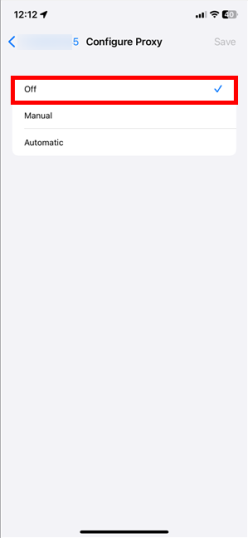
Вы, наверное, догадались, как отключить прокси на iPhone: выберите «Выключить» на экране «Настроить прокси».

Как отключить прокси на iPhone

Сохраните настройки, и ваш iPhone перестанет использовать прокси-сервер для этой сети Wi-Fi.

Зачем вы настроили прокси-сервер на iPhone?

Как вы видели, настроить прокси-серверы на iPhone несложно. В этом нет ничего сложного, и сделать это сможет каждый. Прежде чем вы закроете это руководство, мне интересно, почему вам необходимо использовать прокси-сервер на вашем iPhone. Это потому, что вы студент и ваша школа этого требует? Это единственный способ подключиться к Wi-Fi вашей компании? Или вы просто беспокоитесь о своей конфиденциальности в Интернете? Позвольте мне знать в комментариях ниже.


2023-09-07T09:38:02
Вопросы читателей