Архив метки: Вопросы читателей

Как открыть редактор реестра в Windows 11 и Windows 10

Большинство настроек Windows хранятся в его реестре — базе данных ключей и значений, которая позволяет Windows знать, какие настройки использовать для ваших приложений, функций, драйверов, аппаратных устройств и т. д. Если вам нужно получить к нему доступ и изменить некоторые настройки, вы должны запустить команду regedit, чтобы открыть редактор реестра или запустить его с помощью одного из многочисленных ярлыков в Windows. Вот все способы открыть редактор реестра в Windows 10 и Windows 11.

1. Как получить доступ к редактору реестра с помощью поиска

Один из самых быстрых способов открыть любое приложение — использовать Поиск. Это также верно для открытия редактора реестра от имени администратора. Вот как это работает:

1.1 Поиск regedit в Windows 10

Если вы используете Windows 10, щелкните или коснитесь поля поиска на панели задач и введите regedit. Когда вы увидите список результатов поиска, нажмите клавишу Enter на клавиатуре или нажмите или коснитесь «Редактор реестра».
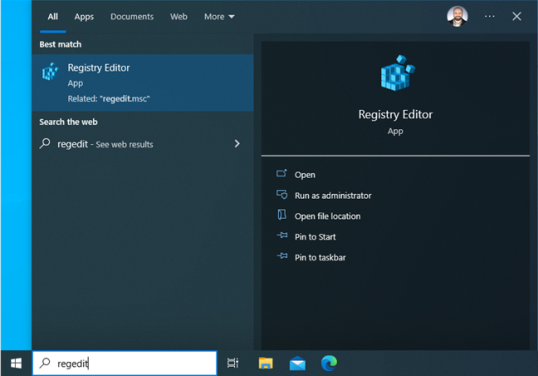
Поиск regedit в Windows 10

Прежде чем откроется редактор реестра, вы увидите приглашение UAC с запросом подтверждения для запуска этого приложения, поскольку оно требует прав администратора. Нажмите или коснитесь Да, чтобы запустить его.
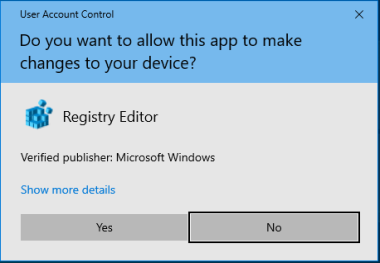
UAC запрашивает подтверждение для запуска regedit

Теперь вы видите окно редактора реестра, похожее на скриншот ниже, и вы можете редактировать или просматривать реестр Windows 10.
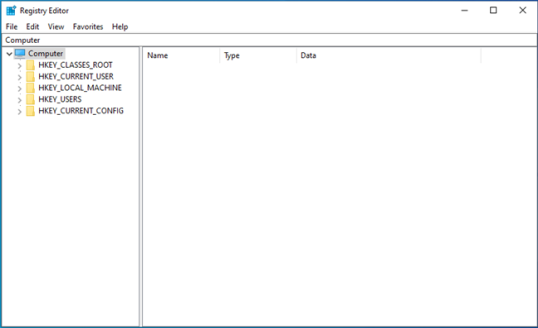
Редактор реестра в Windows 10

1.2 Поиск regedit в Windows 11

В Windows 11 все работает так же, как и в Windows 10, хотя операционная система выглядит по-другому. Щелкните или коснитесь поля поиска на панели задач, введите regedit или Редактор реестра, а затем нажмите клавишу Enter или щелкните/коснитесь соответствующего результата поиска.
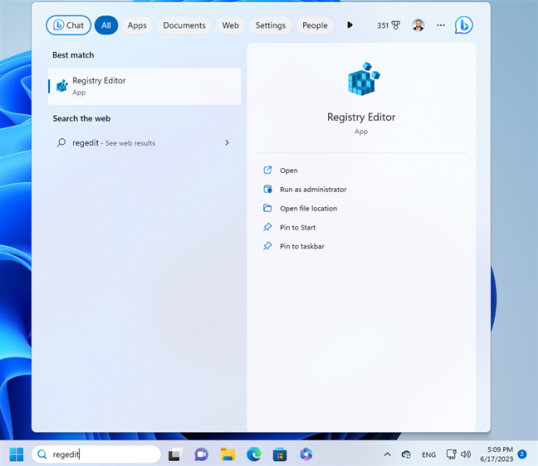
Поиск regedit в Windows 11

Появится приглашение UAC с просьбой подтвердить разрешение этого приложения на внесение изменений. Нажмите Да, и редактор реестра запустится от имени администратора.
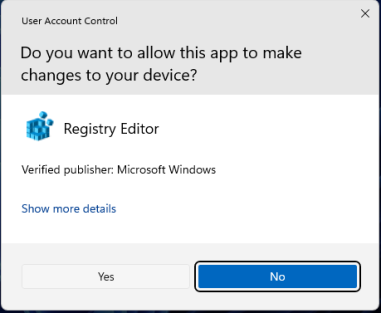
Нажмите «Да» в приглашении UAC.

Как вы можете видеть на снимке экрана ниже, редактор реестра Windows 11 выглядит и работает так же, как и в Windows 10. Единственным отличием является дизайн с закругленными углами.
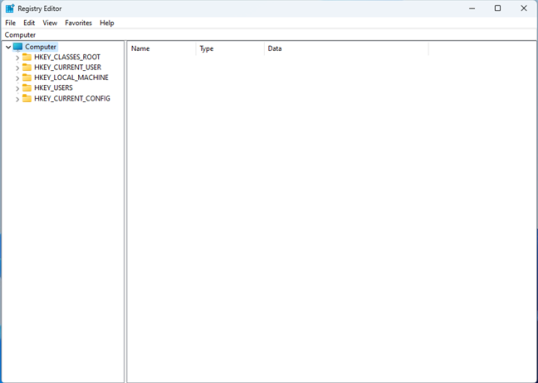
Редактор реестра в Windows 11

2. Как открыть редактор реестра с помощью команды «Выполнить»

Еще один быстрый способ открыть редактор реестра — ввести команду в окне «Выполнить». Нажмите Windows+R на клавиатуре, чтобы открыть окно «Выполнить». Затем введите эту команду запуска редактора реестра:

regedit
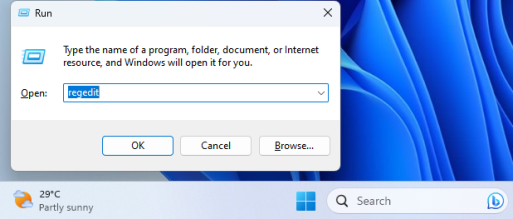
Команда запуска редактора реестра

Нажмите Enter или щелкните или коснитесь OK, чтобы выполнить эту команду.

3. Как запустить Regedit от имени администратора через CMD, PowerShell или Windows Terminal

Другой способ получить доступ к редактору реестра — запустить команду regedit в приложении командной строки, таком как командная строка, PowerShell или терминал Windows. Например, вы можете открыть CMD от имени администратора, ввести эту команду и нажать Enter для выполнения:

regedit
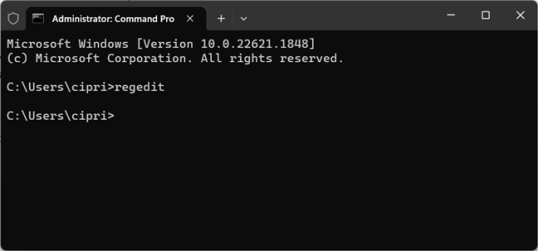
Запустите regedit в CMD, PowerShell или Windows Terminal.

4. Как получить доступ к редактору реестра из меню «Пуск»

В меню «Пуск» есть ярлык для редактора реестра, но его сложнее найти, если вы не знаете, где искать.

4.1 Где найти ярлык редактора реестра в меню «Пуск» Windows 10

В Windows 10 щелкните или коснитесь логотипа Windows на панели задач, чтобы открыть меню «Пуск». В списке приложений прокрутите вниз до тех, которые начинаются с буквы W, и откройте папку «Средства администрирования Windows». Найдите внутри ярлык редактора реестра и нажмите или коснитесь его.
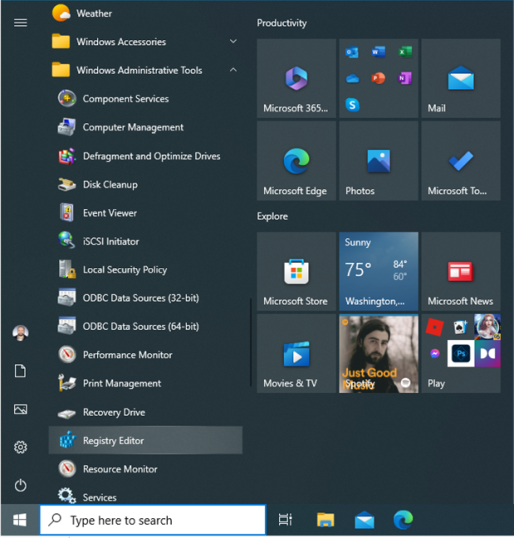
Ярлык редактора реестра в меню «Пуск» Windows 10

Не забудьте нажать Да, когда увидите приглашение UAC.

4.2 Где найти ярлык редактора реестра в меню «Пуск» Windows 11

В Windows 11 щелкните или коснитесь логотипа Windows, чтобы открыть меню «Пуск». Затем перейдите во Все приложения в правом верхнем углу.
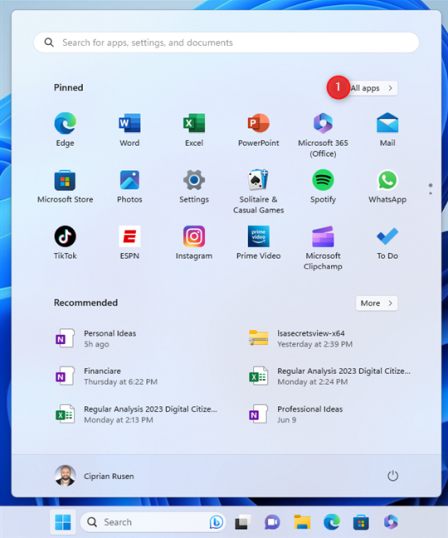
Откройте меню «Пуск» Windows 11 и перейдите во «Все приложения».

Прокрутите список приложений до тех, которые начинаются с буквы W, и нажмите или коснитесь Инструменты Windows.
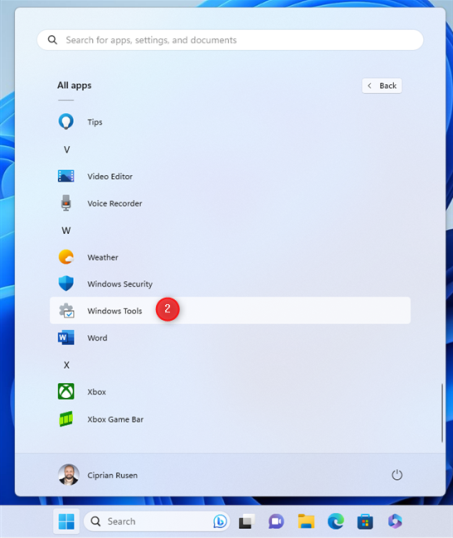
Прокрутите вниз и откройте Инструменты Windows.

Дважды щелкните (или дважды коснитесь) ярлыка редактора реестра в открытом окне.
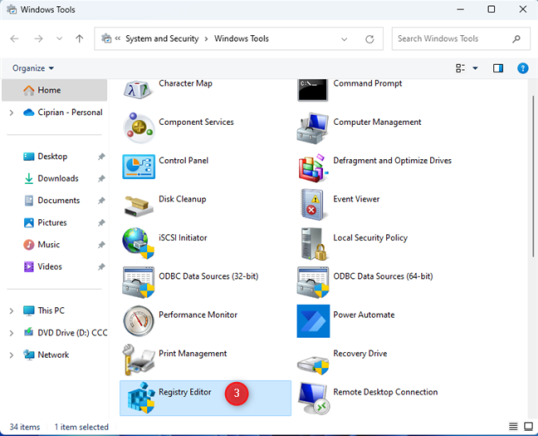
Ярлык редактора реестра

Когда вы увидите приглашение UAC, нажмите «Да», чтобы запустить редактор реестра от имени администратора.

5. Как получить доступ к редактору реестра из панели управления

Другой метод предполагает открытие панели управления. Затем перейдите в «Система и безопасность». Если вы используете Windows 10, нажмите «Администрирование». В Windows 11 эта же запись переименована в Инструменты Windows. Нажмите или коснитесь его.
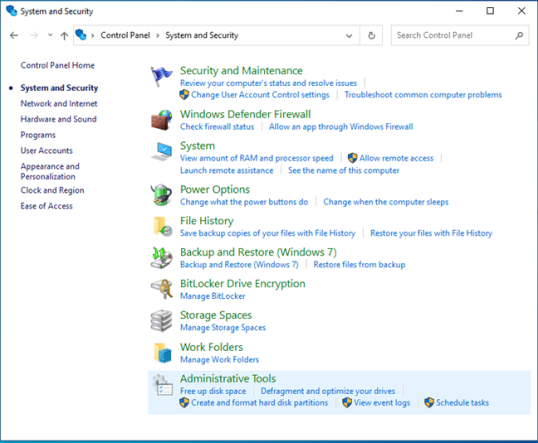
В Панели управления выберите Система и безопасность > Администрирование.

В открывшемся окне вы видите множество ярлыков для инструментов Windows. Найдите редактор реестра и дважды щелкните по нему.
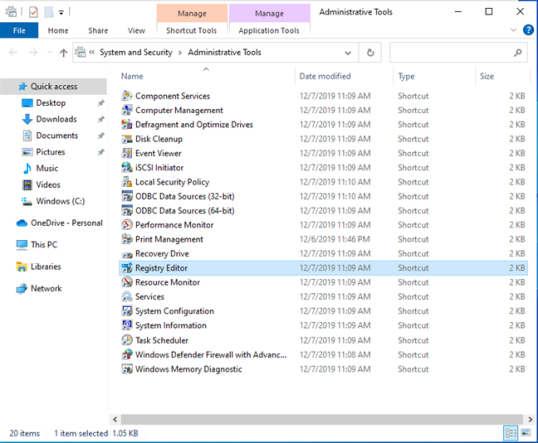
Дважды щелкните ярлык редактора реестра.

Нажмите или коснитесь «Да», когда увидите приглашение UAC.

6. Как запустить редактор реестра из проводника

Другой способ получить доступ к редактору реестра — открыть проводник (Windows+E). Затем перейдите в это место:

C:Windowsregedit.exe
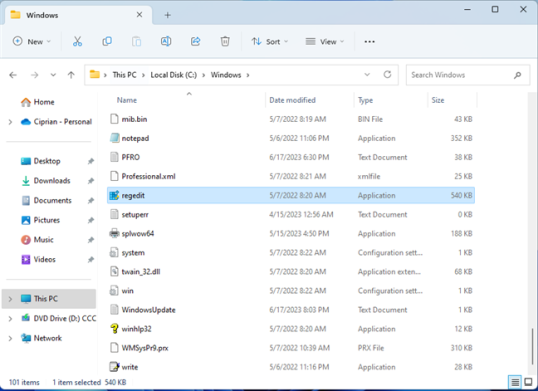
Запустите regedit.exe из проводника

Вы также можете ввести команду regedit в адресной строке Проводника и нажать Enter на клавиатуре.
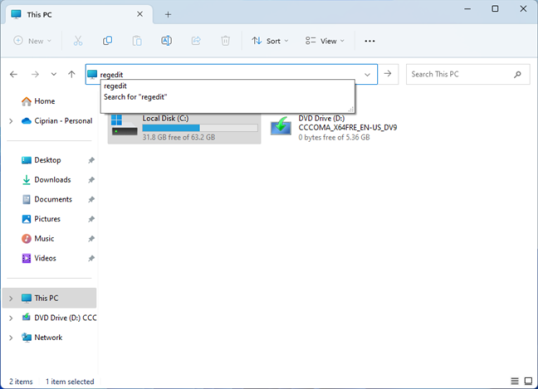
Запустите regedit из адресной строки

Как только вы это сделаете, вы увидите обязательное приглашение UAC, и после того, как вы нажмете «Да», откроется редактор реестра.

7. Создайте свой собственный ярлык редактора реестра

Если вы относительно часто работаете с редактором реестра, щелкните правой кнопкой мыши или нажмите и удерживайте на рабочем столе и выберите «Создать» > «Ярлык». В мастере создания ярлыка введите regedit в качестве цели, нажмите «Далее» и выполните оставшиеся шаги.
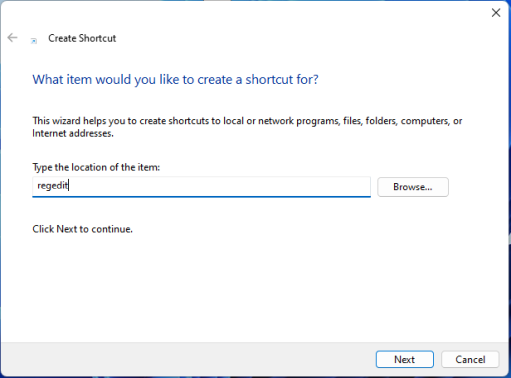
Создайте ярлык для regedit

Если вы хотите, вы можете назвать ярлык «Редактор реестра».
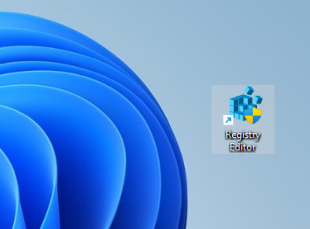
Теперь у вас есть ярлык редактора реестра на рабочем столе.

Вы можете переместить новый ярлык в любое место. Обязательное приглашение UAC появляется каждый раз, когда вы дважды щелкаете (или дважды нажимаете) на нем.

8. Как запустить редактор реестра с помощью Cortana

Если хотите, вы также можете указать Кортане, что вы хотите сделать. В Windows 11 или Windows 10 откройте Кортану с помощью ее ярлыка или произнесите «Кортана» (если вы разрешили ей отвечать в любое время, когда вы ей звоните). Затем введите или скажите «открыть редактор реестра».
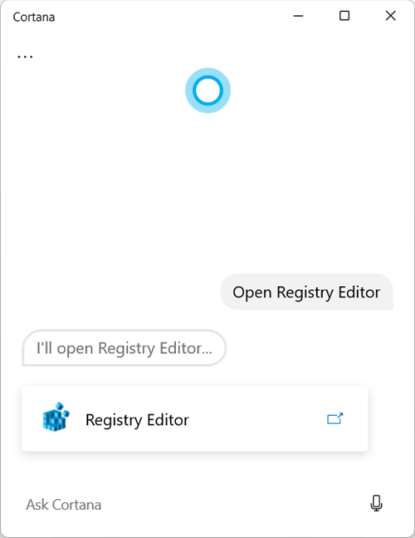
Cortana может открыть для вас редактор реестра

Появится приглашение UAC, и вам нужно нажать «Да », чтобы открыть редактор реестра и использовать его.

Почему вы используете редактор реестра?

Теперь вы знаете, как открыть редактор реестра в Windows 10 и Windows 11. Большинство пользователей даже не знают о его существовании, не говоря уже о доступе к нему. Мне любопытно, почему вы используете редактор реестра: нужно ли изменить какие-то дополнительные настройки? Это для устранения некоторых проблем с Windows? Или вы хотели открыть его только потому, что вам любопытно посмотреть, что внутри? Я хотел бы услышать от вас в разделе комментариев ниже.
2023-08-20T20:33:53
Вопросы читателей

Как создавать и форматировать списки в Word

Мы регулярно создаем, работаем и используем списки. Мы используем их в деловых письмах, технических письмах и даже для таких тривиальных вещей, как списки покупок, или таких забавных вещей, как списки желаний. Бывают случаи, когда вам нужно создать списки в документе. И большинство людей используют Microsoft Word для этой задачи. Если вам также нужно создавать списки, вот как создавать маркированные списки, нумерованные списки и многоуровневые списки (списки с подсписками) в Word.

Как создавать списки в Word

Существует три типа списков, которые вы можете создать: маркированные списки, нумерованные списки и многоуровневые списки. Давайте посмотрим, как сделать каждый из них, один за другим.

Как создать маркированный список

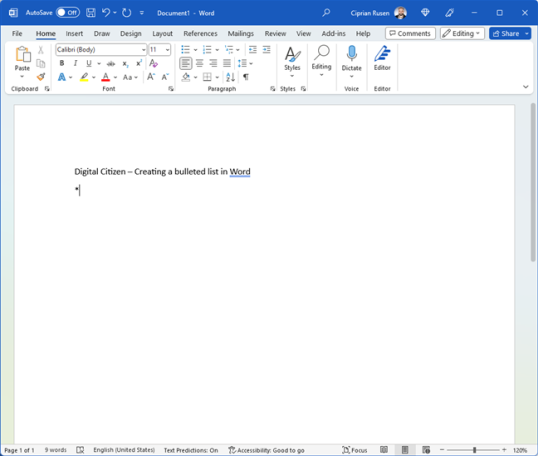
Чтобы создать маркированный список в документе Word, перейдите к строке, с которой вы хотите его начать, и введите *, а затем пробел.

Создание маркированного списка в Word

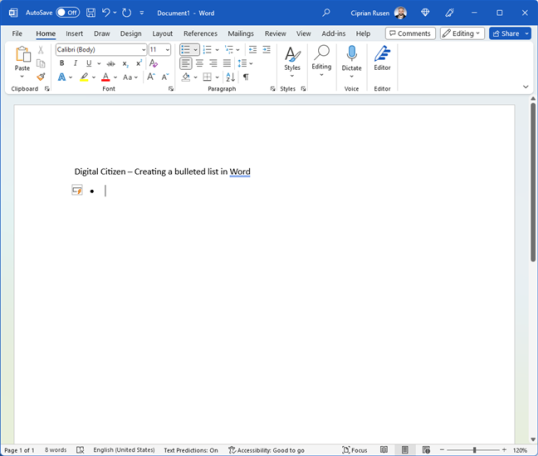
Word немедленно распознает, что вы создаете маркированный список, и начнет его соответствующим образом форматировать. Вы также видите значок фонарика для параметров автозамены. Продолжайте вводить нужный текст в первом элементе маркированного списка.

Появится значок автокоррекции

Нажмите Enter, и Word создаст второй элемент маркированного списка и так далее.

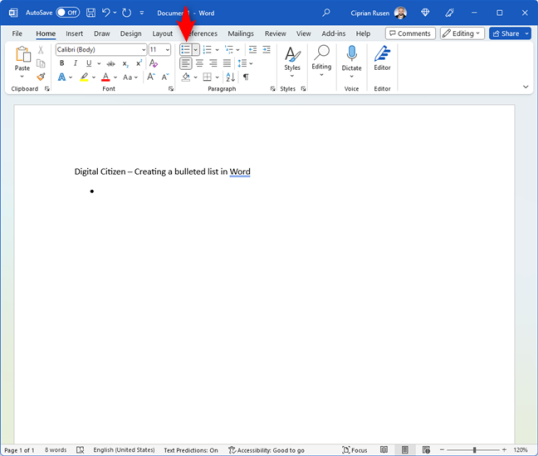
Если вы не хотите использовать клавиатуру, щелкните внутри документа Word именно там, где вы хотите, чтобы список начинался, перейдите на вкладку «Главная» и нажмите кнопку «Маркеры» в разделе «Абзац». Word автоматически создает для вас маркированный список.

Нажмите кнопку «Пункты» в разделе «Абзац».

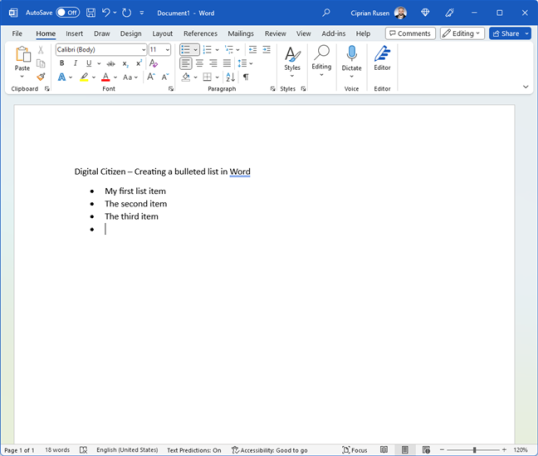
Затем введите первую строку и нажмите Enter. Word автоматически добавляет второй элемент списка в новую строку. Продолжайте делать это, пока не закончите маркированный список. После того, как вы ввели последний элемент списка, снова нажмите Enter. Word создает новую пустую строку в маркированном списке, как показано на снимке экрана ниже.
После того, как вы ввели последний элемент, нажмите Enter

Дважды нажмите клавишу Backspace. Пустая строка удаляется, а маркированный список закрывается. Текст, который вы вводите с этого момента, больше не будет форматироваться как часть вашего маркированного списка.

Как создать нумерованный список

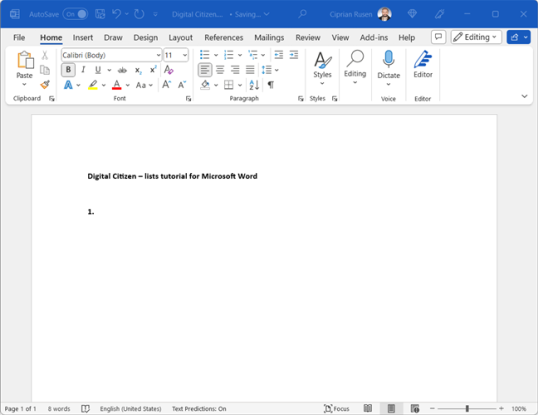
Поскольку Word делает всю тяжелую работу за вас, проще всего создавать нумерованные списки. Все, что вам нужно сделать, это перейти к строке в документе Word, где вы хотите начать свой список, а затем ввести 1, а затем точку или круглую скобку.

Введите 1, а затем точку

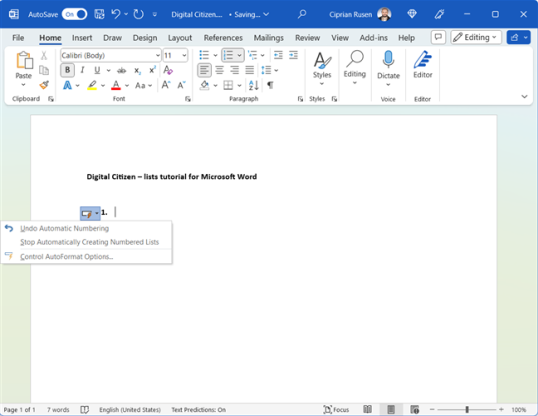
Затем нажмите пробел на клавиатуре. Word автоматически распознает, что вы создаете нумерованный список, и начинает его соответствующим образом форматировать. Вы также видите значок фонарика рядом с вашим текстом. Это для параметров автозамены. Если вы нажмете на нее, вы можете получить доступ к меню, чтобы отменить автоматическую нумерацию или запретить Word автоматически создавать нумерованные списки.

Нажав на Auto Correct, вы получите доступ к нескольким параметрам.

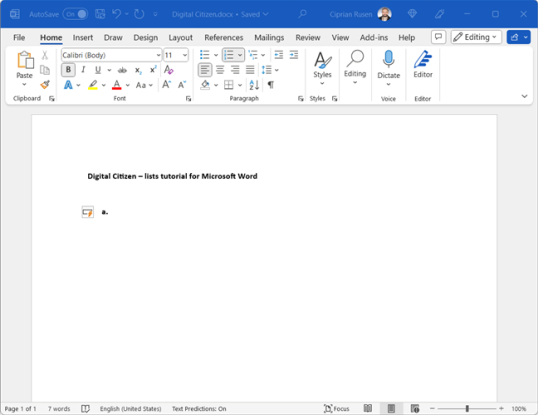
В этих нумерованных списках вместо цифр (1, 2, 3 и т. д.) могут использоваться такие буквы, как a, b и c. Таким образом, вы также можете ввести a, а затем точку (.) или круглую скобку и нажать пробел для получения аналогичного результата, но на этот раз с буквами вместо цифр.

Нумерованный список с буквами

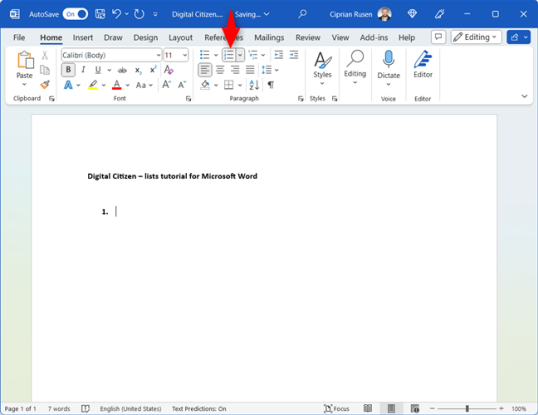
Если вы не хотите использовать клавиатуру, щелкните внутри документа Word, где вы хотите, чтобы список начинался, перейдите на вкладку «Главная» и нажмите кнопку «Нумерация» в разделе «Абзац». Word автоматически создает для вас нумерованный список.

Запуск нумерованного списка в Word

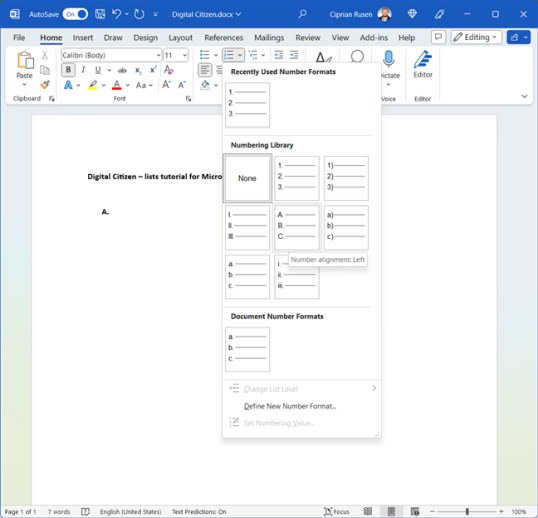
Если вы хотите создать нумерованный список с использованием букв, щелкните стрелку, указывающую вниз, рядом с кнопкой «Нумерация» и выберите нужный формат из примеров, показанных в разделе «Библиотека нумерации».

Выбор системы нумерации, используемой для списка

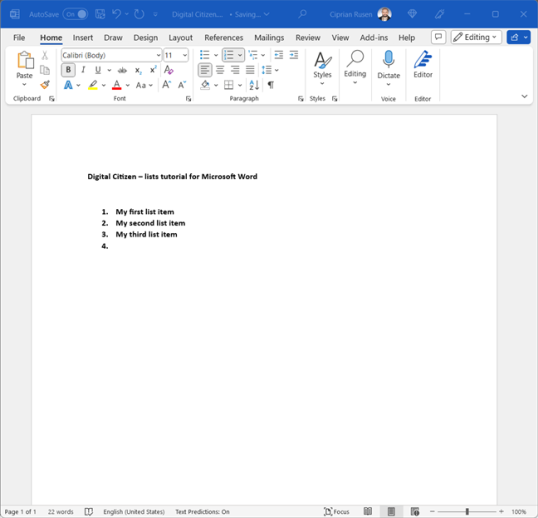
Затем введите первую строку в списке и нажмите Enter на клавиатуре. Word автоматически добавляет второй элемент списка в новую строку. Продолжайте делать это, пока не закончите список. После того, как вы ввели последний элемент списка, снова нажмите Enter. Word создает новую пустую строку в списке, как на скриншоте ниже.
После того, как вы ввели последний элемент, нажмите Enter

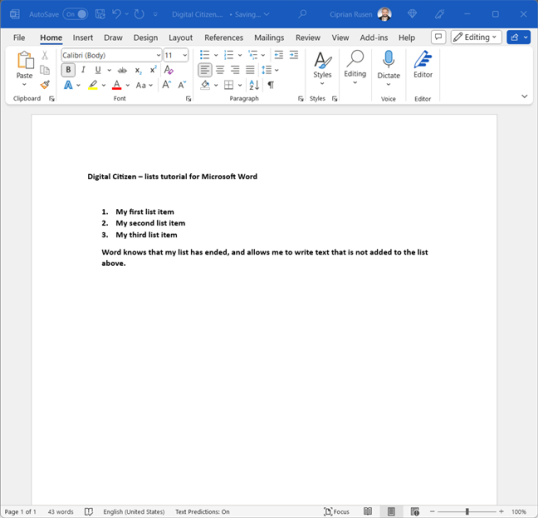
Двойное нажатие клавиши Backspace удаляет пустую строку из списка, и список закрывается. Текст, который вы вводите с этого момента, больше не форматируется как часть вашего списка.

Вы можете ввести текст после списка

Как создать многоуровневый список (список с подсписками)

Многоуровневый список — это список с более чем одним уровнем (или вложенными списками, если хотите). Например, у вас может быть нумерованный список с подсписком, который также нумеруется, но использует буквы вместо цифр. Или вы можете иметь маркированный список с другими маркированными подсписками, но использовать разные символы, чтобы отделить их друг от друга.

Это может показаться сложным, поэтому, чтобы упростить задачу, давайте посмотрим, как создать многоуровневый список.

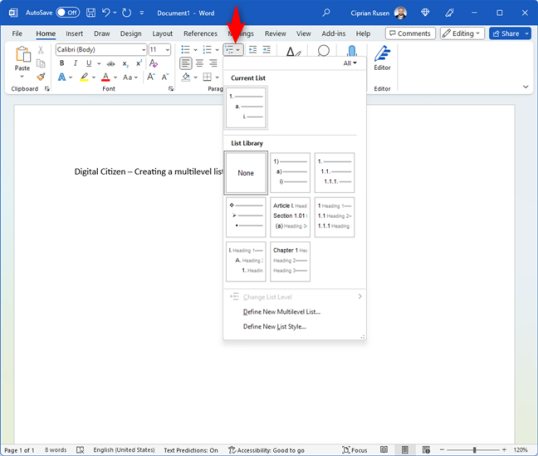
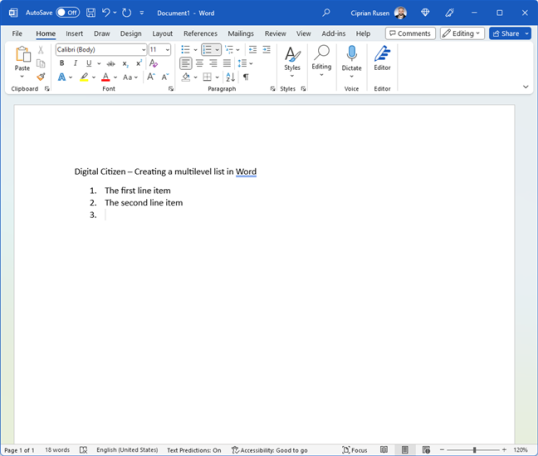
Щелкните внутри документа Word, где вы хотите, чтобы список начинался, перейдите на вкладку «Главная» и нажмите кнопку «Многоуровневый список» в разделе «Абзац». Показана серия примеров списка. По умолчанию используется многоуровневый список, состоящий из цифр и букв. Но вы также можете выбрать другие форматы, в том числе маркированные списки с маркированными подсписками, используя разные символы, чтобы отличать их друг от друга. Я выбрал первую модель списка, выбранную как Текущий список.

Нажмите кнопку «Многоуровневый список» в разделе «Абзац».

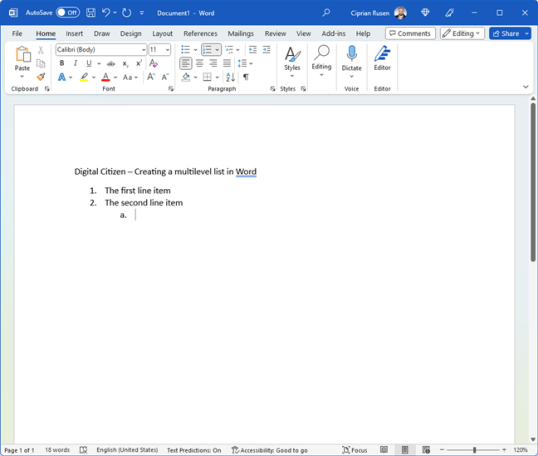
Word начинался с нумерованного списка. Я добавил первые два элемента списка и нажал Enter, чтобы добавить третий элемент списка. Однако я хотел, чтобы этот элемент был первым элементом в подсписке. Чтобы преобразовать его в первый элемент вложенного списка, я нажал Tab на клавиатуре.
Нажмите Tab, чтобы запустить подсписок

Word преобразовал эту строку в первый элемент подсписка, используя буквы для нумерации вместо реальных чисел. Затем я продолжил вводить элементы в подсписке. После каждого элемента нажимайте Enter, чтобы начать второй элемент, третий и так далее.

Введите первый элемент второго уровня многоуровневого списка.

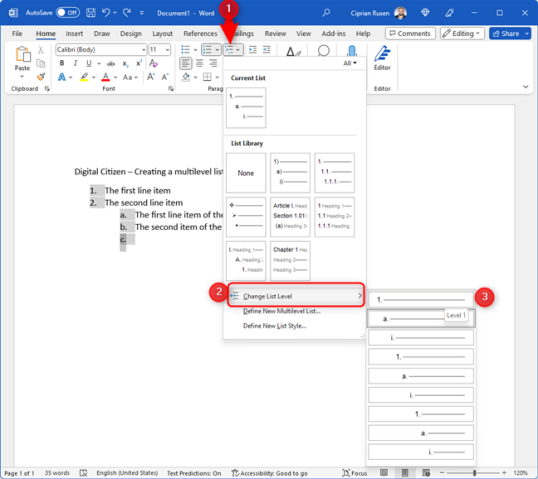
Когда вы закончите вводить элементы подсписка, нажмите Enter еще раз. Word создает еще один пустой элемент для подсписка. Чтобы превратить его в элемент основного уровня, нажмите кнопку «Многоуровневый список» в разделе «Абзац» на вкладке «Главная». Затем перейдите к «Изменить уровень списка» и выберите основной уровень из списка .

Изменение уровня списка

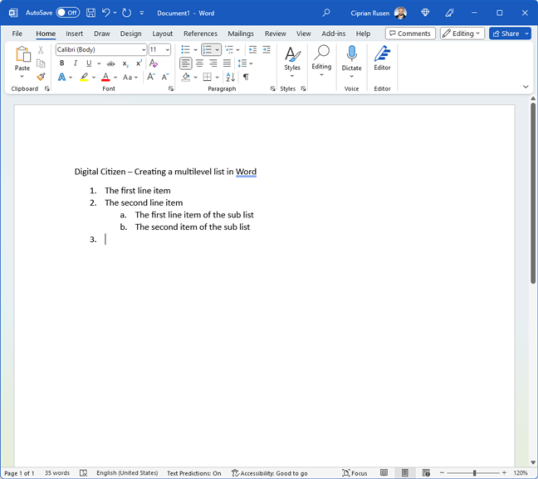
Обратите внимание, как новый элемент списка выравнивается в соответствии с уровнем основного списка, используя его систему нумерации. Введите элемент и нажмите Enter, чтобы начать новый.

Добавление элемента на уровень основного списка

Вы можете переключаться между уровнями многоуровневого списка, используя одни и те же шаги, пока не закончите вводить весь список и все его подуровни.

Как преобразовать существующий текст в список в Word

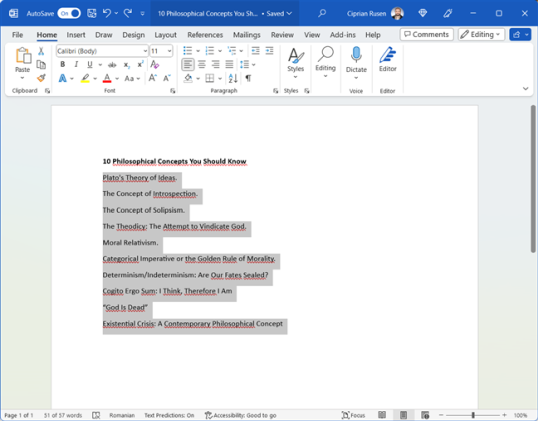
Допустим, вы открываете документ Word и видите текст, который лучше организовать в виде списка. Сначала выделите его мышкой. Если вам нужна помощь, вот как выделить или выделить текст в Windows.

Выберите текст, который вы хотите преобразовать в список

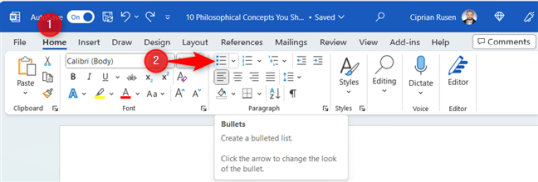
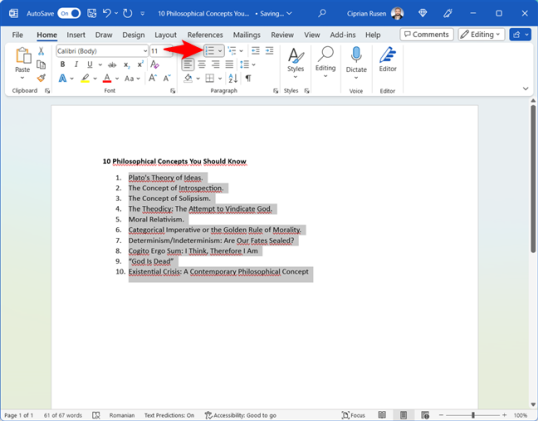
Выделив текст, перейдите на вкладку «Главная» в ленточном интерфейсе и нажмите кнопку «Пункты» в разделе «Абзац».

Нажмите кнопку Bullets в разделе «Абзац».

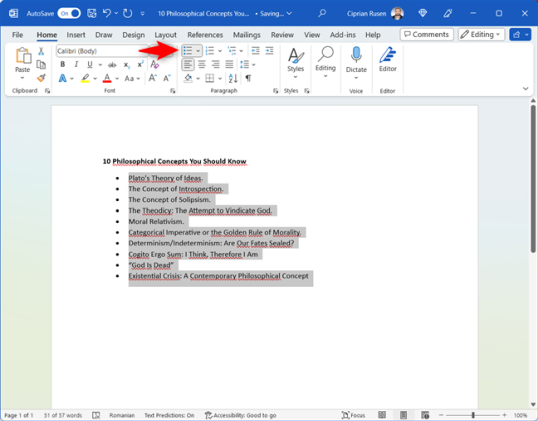
Вы заметите, как Word преобразует выделенный текст в маркированный список, а кнопка «Пункты» остается активной, когда этот текст выделен.

Выделенный текст преобразуется в маркированный список

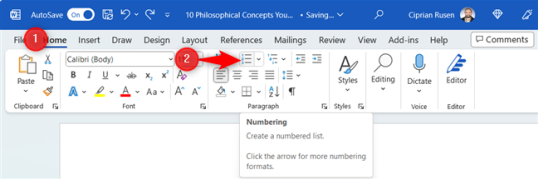
Если вы хотите преобразовать тот же текст в нумерованный список, после его выбора нажмите «Главная», а затем кнопку «Нумерация» в разделе «Абзац».

Нажмите кнопку «Нумерация» в разделе «Абзац».

Сразу создается нумерованный список с выделенным текстом, а кнопка Нумерация остается активной.

Выбранный текст теперь представляет собой нумерованный список

Те же шаги применяются для преобразования существующего текста в многоуровневый список: выделите текст и нажмите кнопку «Многоуровневый список» в разделе «Абзац» на вкладке «Главная». Создание подсписков с существующим текстом работает так же, как я объяснял в предыдущей главе этого руководства.

Как сделать список в Ворде на две колонки

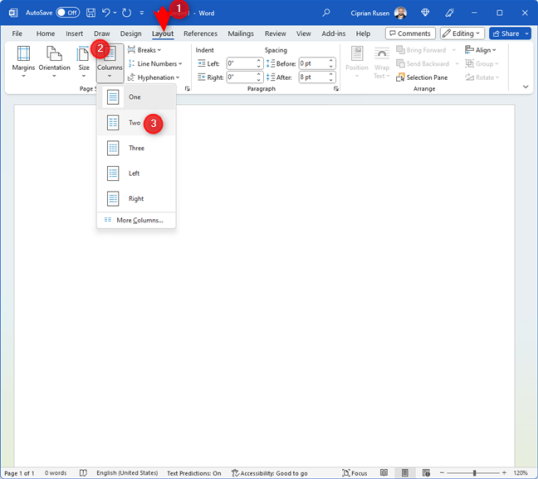
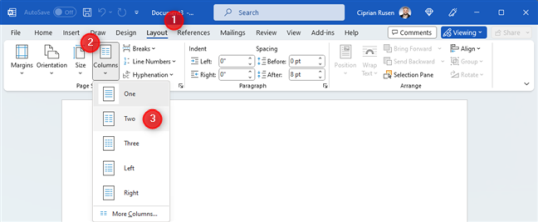
Если вы хотите, чтобы в вашем списке было два столбца рядом, вам сначала нужно настроить Word на разделение документа на два столбца. Вот пошаговое руководство о том, как писать в два, три и более столбца в документах Word. Но, для краткости, вот как это делается. Перейдите на вкладку «Макет» на ленте. Там нажмите «Столбцы», а затем выберите «Два» в следующем меню.

Настройте Word на использование двух столбцов

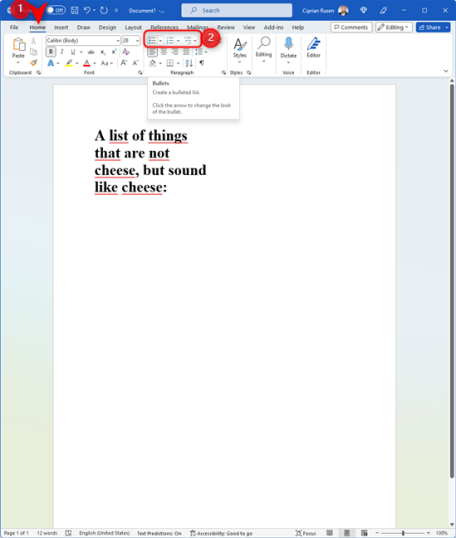
Затем введите нужный текст и перейдите к строке, с которой должен начинаться список. Вернитесь на вкладку «Главная» на ленте и нажмите кнопку нужного типа списка в разделе «Абзац»: маркеры, нумерация или многоуровневый список. Затем введите первый элемент списка, нажмите Enter, напишите второй элемент списка и так далее.

Выберите тип списка, который вы хотите создать

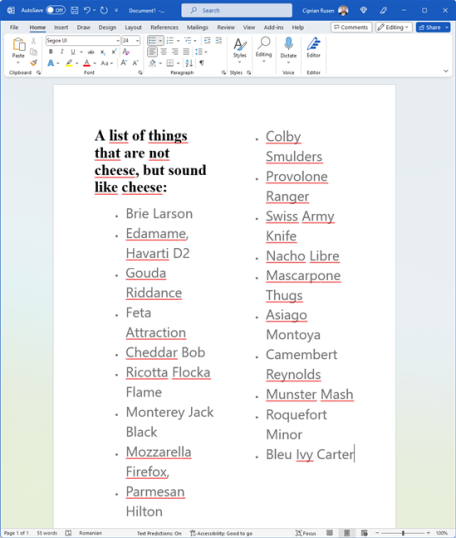
Если вы не читали главы выше, прочтите их, чтобы понять, как составить свой список. Ниже представлен маркированный список, который я составил в двух столбцах на одной странице.

Список в две колонки

Как сделать два списка рядом в Word

Создание двух списков рядом в документе Word аналогично созданию списка из двух столбцов. Сначала настройте Word на разделение страницы на два столбца: перейдите на вкладку «Макет» на ленте, нажмите «Столбцы» и выберите «Два» в появившемся меню.

Настройте Word на использование двух столбцов

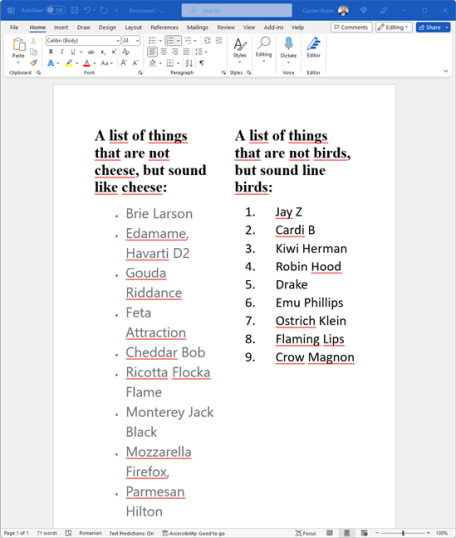
Затем начните первый список в первом столбце. Когда закончите, щелкните внутри второго столбца и создайте второй список. Инструкции по созданию списков идентичны примерам, показанным в главах выше. Ниже приведен пример двух списков, которые я создал рядом друг с другом в Word. Надеюсь, вы будете смеяться так же, как и я. Я использовал Bing Chat для их создания.

Два списка рядом

Какие типы списков вам нужно создать в Microsoft Word?

Теперь вы знаете, как создавать в Word всевозможные списки: маркированные, нумерованные, многоуровневые, в две колонки, а также как создавать два списка рядом. Надеюсь, мои инструкции были вам полезны, и у вас все получилось. Если это не так, дайте мне знать в комментарии. И не стесняйтесь поделиться, какие списки вы создали с помощью этого руководства. Мне любопытно, какие списки используются чаще, а какие требуют помощи.


2023-08-20T20:15:24
Вопросы читателей

Как восстановить Windows из резервной копии с помощью System Image Restore

Если вы использовали функцию резервного копирования и восстановления для создания резервной копии файлов и настроек операционной системы в Windows 11 или Windows 10, вам может быть интересно, как восстановить их в случае сбоя системы или потери данных. В этом руководстве я покажу вам, как восстановить образ резервной копии Windows с помощью System Image Recovery. Надеюсь, к концу у вас снова будет работающий компьютер с Windows. Давайте начнем:

Читать

Как исправить внутреннюю ошибку планировщика видео в Windows 11

Внутренняя ошибка планировщика видео — одна из немногих ошибок, которые вызывают сбои в работе пользователей после Windows 10. Обычно ошибка представляет собой код остановки BSOD (синий экран смерти).

Хотя это может показаться критической ошибкой, к счастью, она связана с драйверами видеокарты или системными файлами, которые можно легко устранить с помощью методов, описанных в этом руководстве.

Что вызывает внутреннюю ошибку планировщика видео?

Устаревшие, неисправные или поврежденные графические драйверы обычно вызывают «Внутреннюю ошибку планировщика видео». При этом многие пользователи также сталкивались с проблемой либо в устаревшей системе, либо после обновления до последнего обновления ОС.

Наряду с этим, это также может быть связано с повреждением системных файлов. К счастью, проблема хорошо задокументирована, и с помощью этого руководства вы сможете успешно ее решить.

1. Запустите полное сканирование системы

Первый и самый важный шаг, который вы должны предпринять, столкнувшись с ошибкой такого рода, — это просканировать компьютер на наличие вредоносных программ или вирусов. Обычно Windows делает это автоматически. Тем не менее, запуск глубокого сканирования на вашем ПК не помешает.

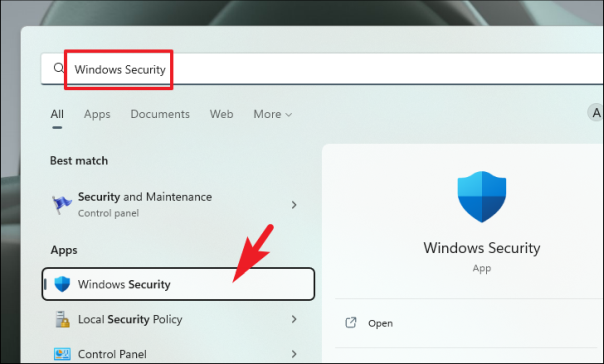
Чтобы запустить полное сканирование вашего ПК, сначала перейдите в меню «Пуск» и введите Securityменю, чтобы выполнить его поиск. После этого в результатах поиска щелкните плитку «Безопасность Windows», чтобы продолжить.

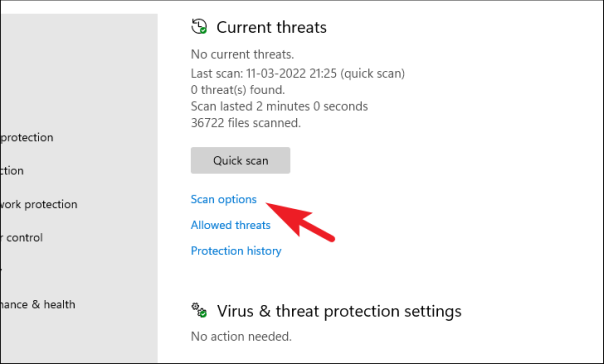
Затем в правой части страницы нажмите кнопку «Параметры сканирования», расположенную в разделе «Текущие угрозы».

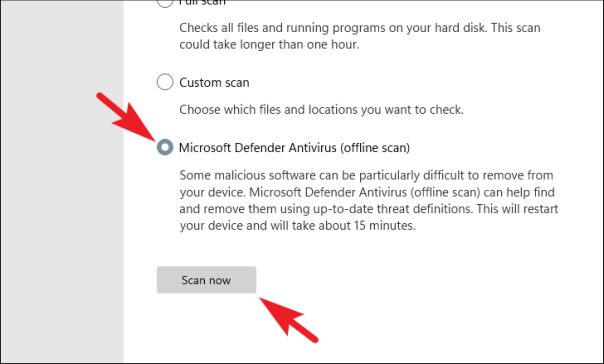
Затем на следующей странице щелкните переключатель перед сканированием «Антивирусная программа Microsoft Defender», а затем нажмите кнопку «Сканировать сейчас» в нижней части страницы, чтобы продолжить.

Ваш компьютер может выключиться и перезагрузиться один раз, чтобы завершить сканирование и обнаружить любые вредоносные программы и/или вирусы в вашей системе.

2. Запустите SFC и DISM

Сканирование Deployment Image Servicing and Management проверит и восстановит существующие файлы операционной системы, установленные на вашем устройстве, а также другие системные файлы, которые в настоящее время находятся на вашем ПК. Известно, что это решает проблему для многих пользователей.

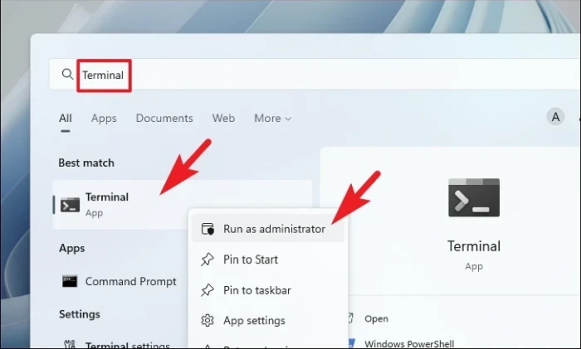
Перейдите в меню «Пуск» и введите «Терминал». Затем щелкните правой кнопкой мыши плитку «Терминал» и выберите параметр «Запуск от имени администратора» в контекстном меню, чтобы продолжить.

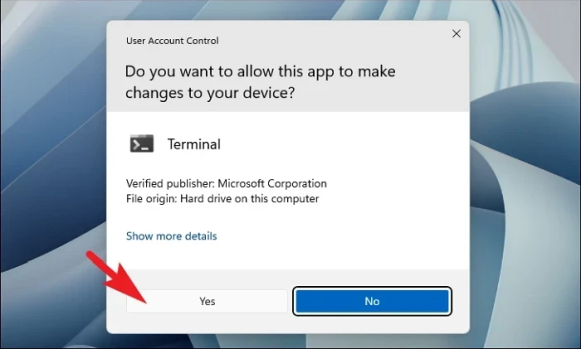
Затем, если вы не вошли в систему с учетной записью администратора, введите учетные данные для нее. В противном случае нажмите кнопку «Да», чтобы продолжить.

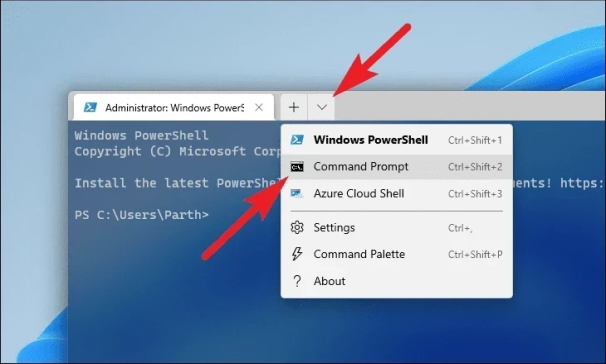
После этого щелкните значок «шеврон» (стрелка вниз) и выберите параметр «Командная строка».

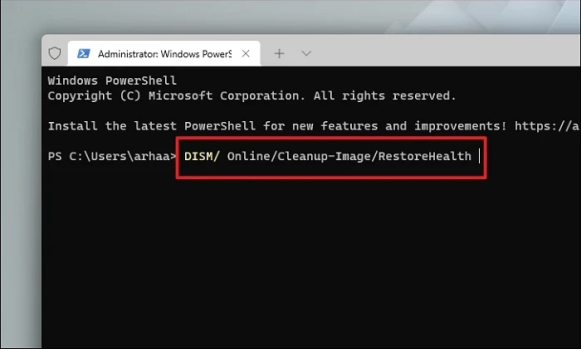
Затем введите или скопируйте+вставьте указанную ниже команду и нажмите Enterна клавиатуре. Это восстановит текущий установленный образ ОС на вашем устройстве.

DISM/ Online/Cleanup-Image/RestoreHealth

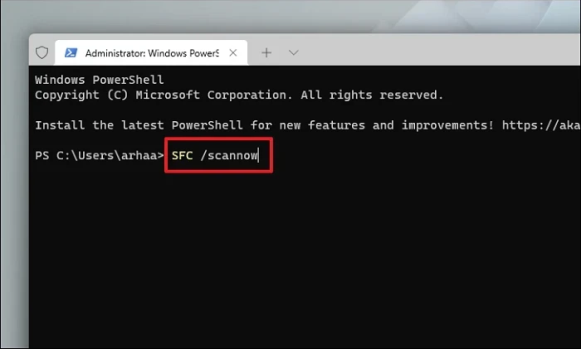
После завершения введите или скопируйте и вставьте следующую команду, чтобы проверить и восстановить системные файлы на вашем ПК. SFC — это встроенный инструмент от Microsoft, который может помочь вам найти и восстановить поврежденные файлы на вашем ПК.

SFC/ scannow

После успешного сканирования перезагрузите компьютер и проверьте, решил ли этот метод проблему.

3. Обновите видеокарту

Существует 3 основных способа обновления графического драйвера на вашем устройстве Windows. Вы можете обновить его из приложения «Настройки», использовать диспетчер устройств для поиска последней версии драйвера или принудительно обновить его.

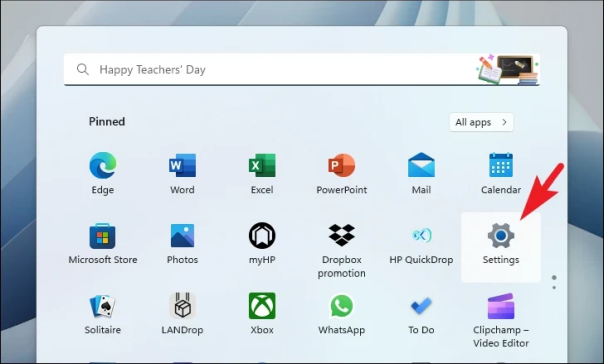
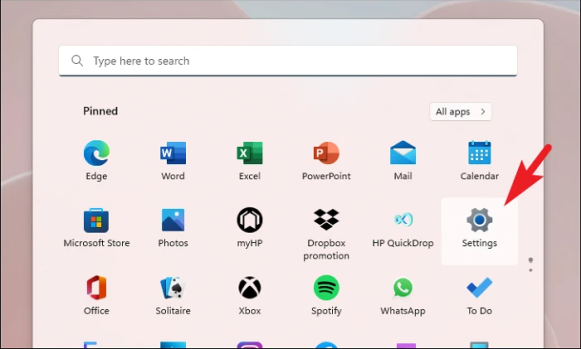
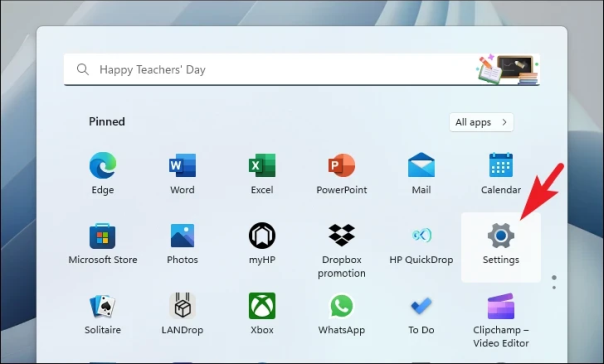
Чтобы обновить драйвер с помощью приложения «Настройки», перейдите в меню «Пуск» и щелкните плитку «Настройки».

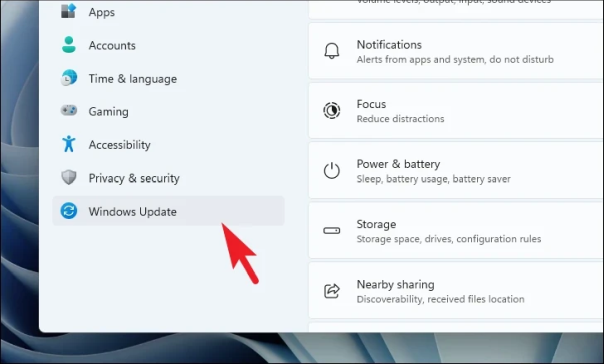
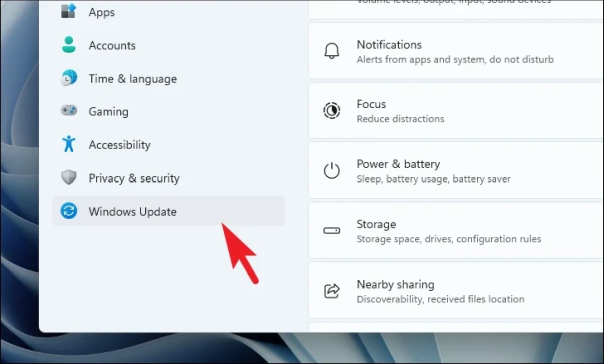
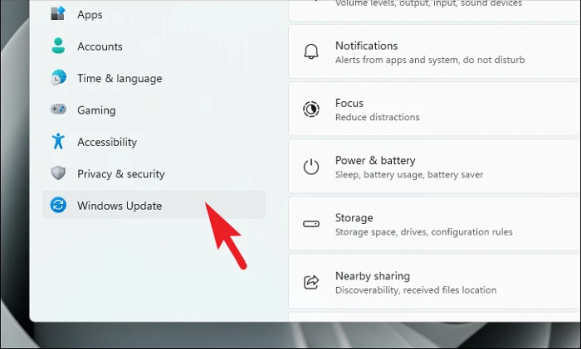
Затем нажмите на вкладку «Центр обновления Windows» на левой боковой панели.

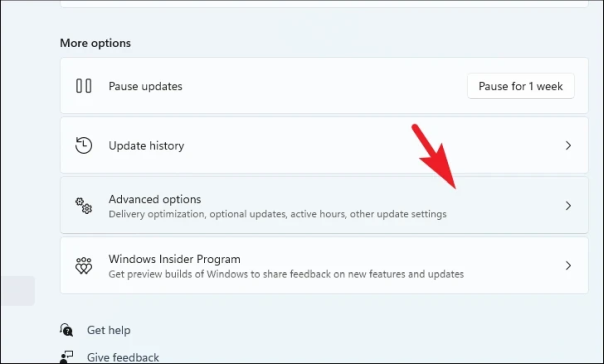
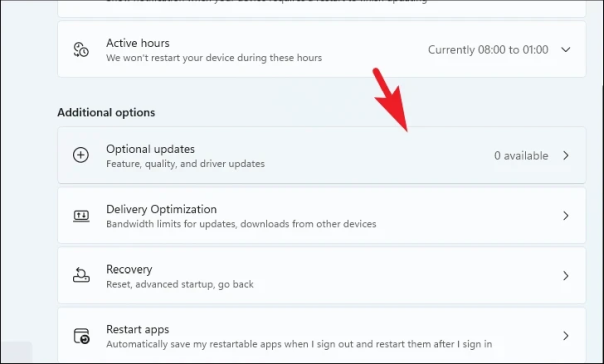
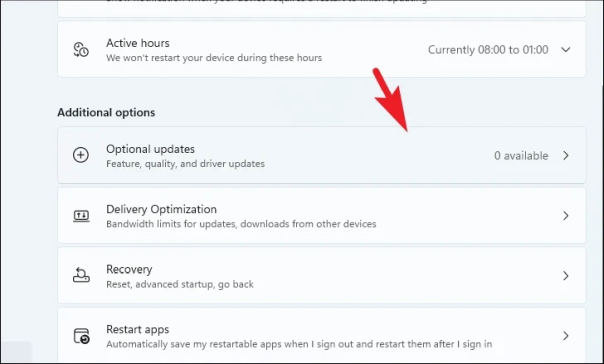
Затем нажмите плитку «Дополнительные параметры» в правом разделе, чтобы продолжить.

Затем щелкните плитку «Необязательные обновления», чтобы продолжить.

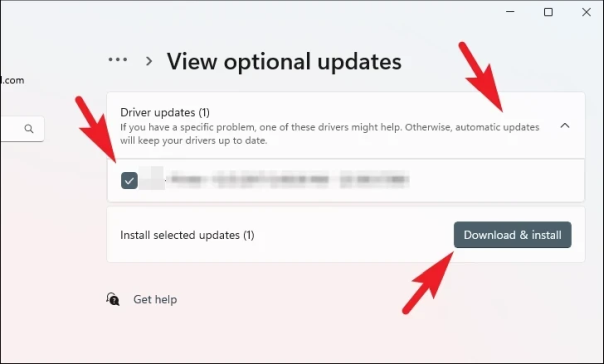
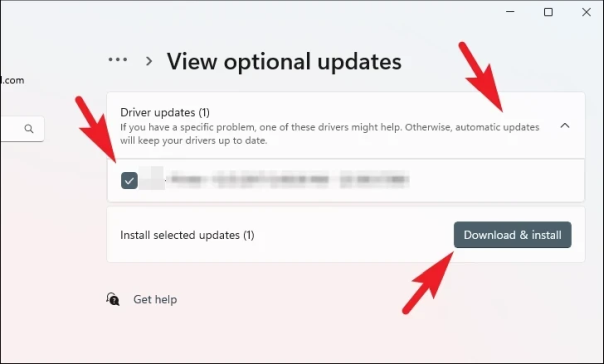
Теперь выберите обновления с суффиксом или префиксом «Графика», установив соответствующие флажки. Затем нажмите кнопку «Загрузить и установить».

После установки перезагрузите компьютер. Если не перезапустится автоматически. Затем проверьте, решило ли это проблему.

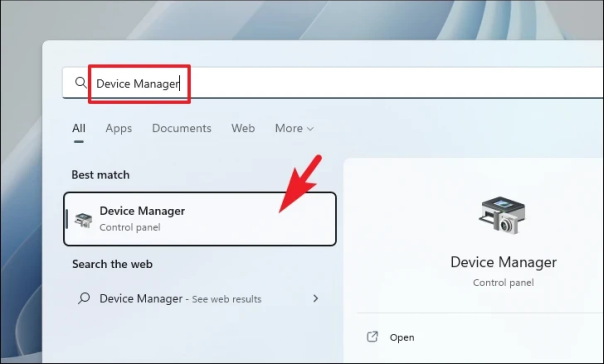
Если вы хотите обновить драйвер с помощью диспетчера устройств, перейдите в меню «Пуск» и введите «Диспетчер устройств». Затем нажмите на плитку «Диспетчер устройств», чтобы продолжить.

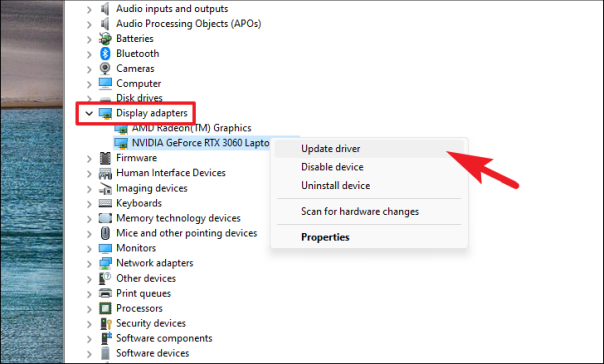
После этого дважды щелкните параметр «Видеоадаптеры», чтобы развернуть раздел. Затем щелкните правой кнопкой мыши один из компонентов (если у вас установлено более одной видеокарты) и выберите параметр «Обновить драйвер». Это откроет отдельное окно на вашем экране.

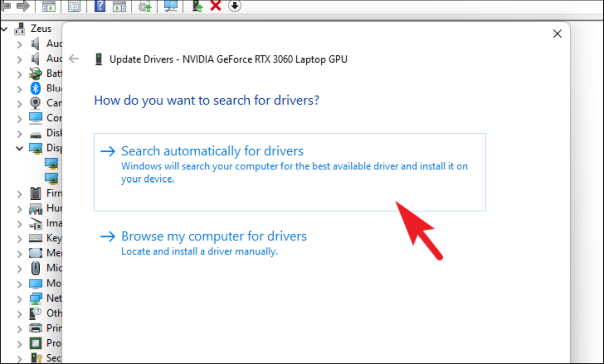
Теперь в отдельно открытом окне либо нажмите «Автоматический поиск драйверов», чтобы позволить Windows выполнить поиск драйвера. В противном случае выберите параметр «Выполнить поиск драйверов на моем компьютере», чтобы установить драйверы вручную.

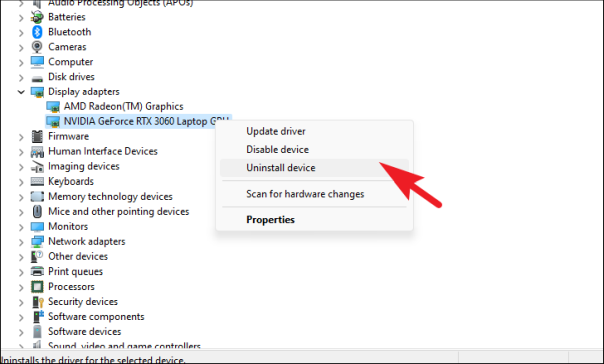
Вы также можете принудительно обновить драйвер, что в основном включает удаление и переустановку графического драйвера. Щелкните правой кнопкой мыши один из компонентов «Видеоадаптер» и выберите параметр «Удалить устройство». Это выведет подсказку на ваш экран.

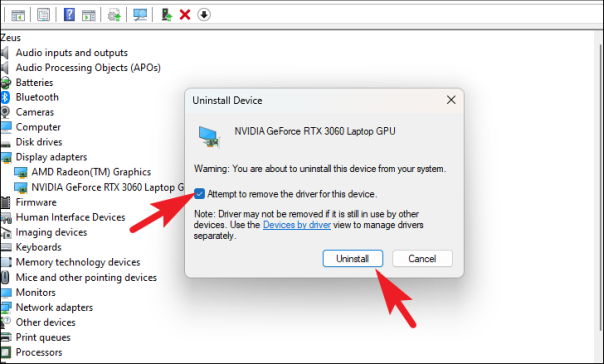
Установите флажок перед опцией «Попытаться удалить драйвер для этого устройства» и нажмите кнопку «Удалить», чтобы начать процесс.

После удаления драйвера перезагрузите устройство. После перезагрузки перейдите на вкладку «Центр обновления Windows» в приложении настроек.

Затем перейдите в раздел «Необязательные обновления».

Теперь выберите доступные обновления, установив флажок с префиксом/суффиксом «Графика», а затем нажмите кнопку «Загрузить и установить».

После завершения обновления перезагрузите компьютер и проверьте, решена ли проблема.

4. Обновите Windows

Если вы давно не обновляли свой компьютер, существует высокая вероятность того, что простое обновление решит вашу проблему.

Сначала перейдите в меню «Пуск» и щелкните плитку «Настройки».

После этого щелкните плитку «Центр обновления Windows» на левой боковой панели, чтобы продолжить.

Затем в правой части окна нажмите кнопку «Проверить наличие обновлений». В противном случае нажмите кнопку «Загрузить и установить», чтобы загрузить обновления.

5. Удалите последнее обновление Windows.

Сначала перейдите в меню «Пуск» и нажмите на плитку «Настройки», чтобы продолжить.

После этого убедитесь, что вы выбрали вкладку «Центр обновления Windows» на левой боковой панели.

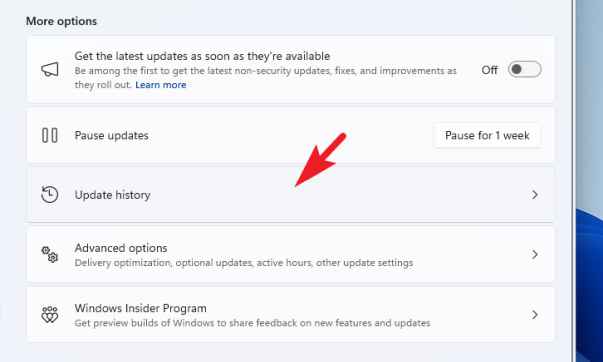
Затем на правой панели щелкните плитку «История обновлений», чтобы продолжить.

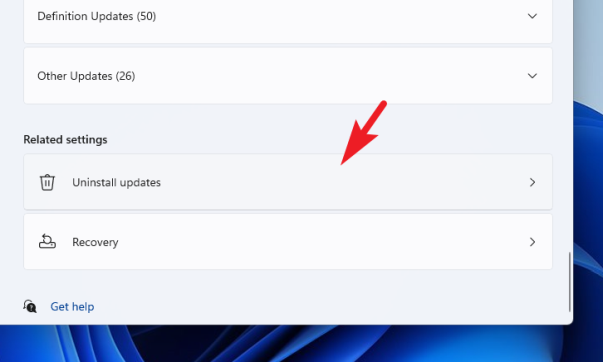
После этого прокрутите страницу вниз и нажмите «Удалить обновления», чтобы продолжить.

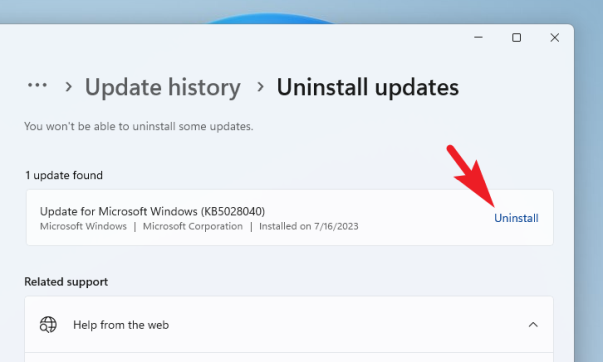
На следующем экране вы сможете увидеть все недавно установленные обновления с их отметкой времени. Нажмите «Удалить» в самом последнем обновлении. Это выведет окно предупреждения на ваш экран.

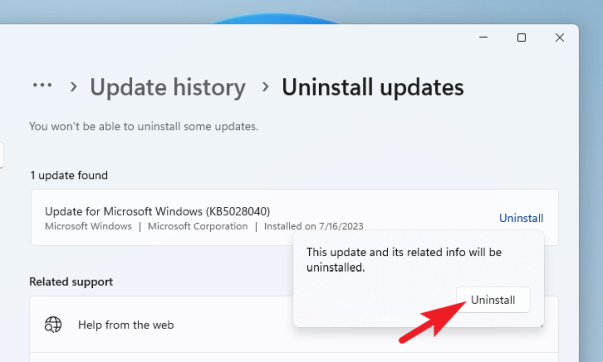
Подтвердите удаление обновления, нажав «Удалить».

6. Откат к недавнему восстановлению системы

Если вы ранее создали точку восстановления системы, вы можете легко вернуться к ней вместо перезагрузки ПК, что является последним исправлением.

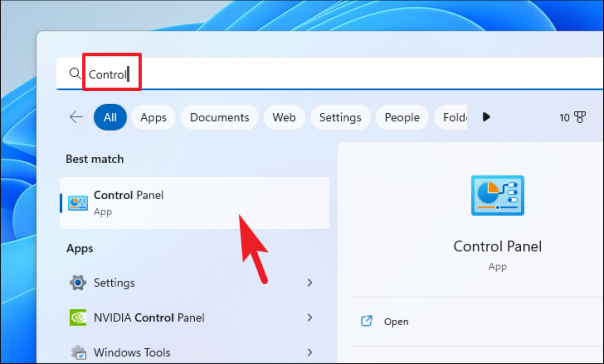
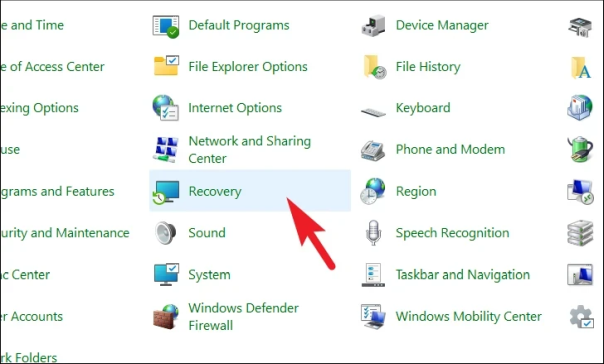
Перейдите в меню «Пуск» и введите Control, чтобы выполнить поиск. Затем в результатах поиска щелкните плитку «Панель управления», чтобы продолжить.

После этого найдите и щелкните плитку «Восстановление» в сетке значков.

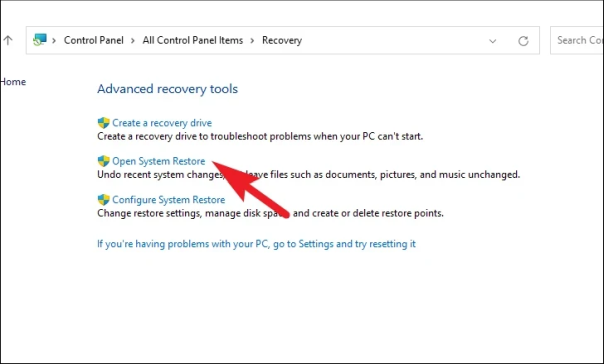
Затем нажмите на опцию «Открыть восстановление системы» из списка. Это откроет отдельное окно на вашем экране.

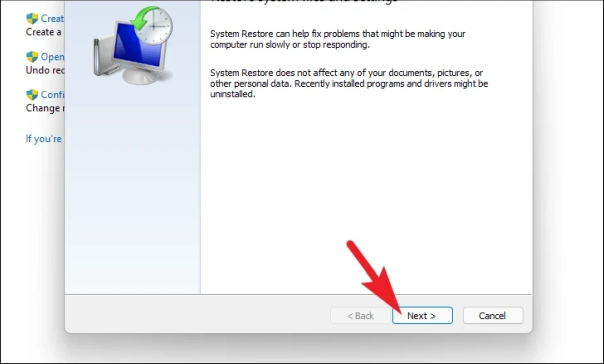
В отдельно открывшемся окне нажмите на кнопку «Далее».

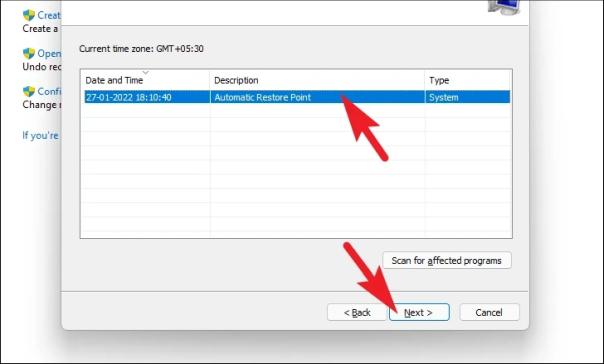
Все созданные точки восстановления системы будут перечислены на экране. Нажмите, чтобы выбрать нужный, а затем нажмите кнопку «Далее», чтобы начать процесс отката.

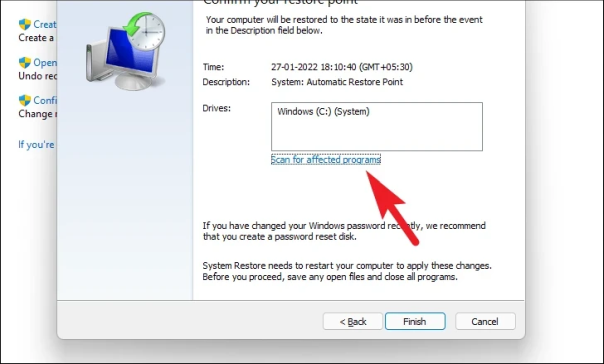
Затем отобразится список дисков, на которые повлияет откат, а также временная метка созданной точки восстановления. Вы также можете проверить программы, которые будут затронуты; нажмите кнопку «Поиск уязвимых программ». На экране появится новое окно.

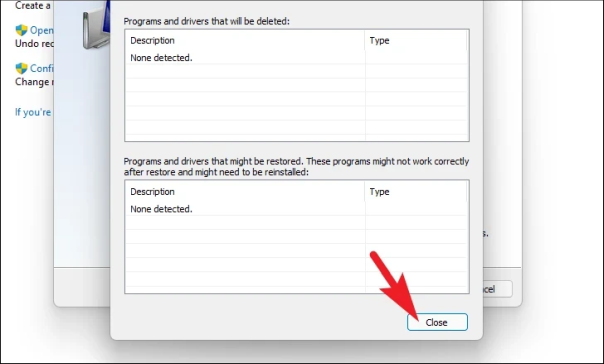
В новом окне вы можете просмотреть программы, которые будут удалены, и те, которые будут восстановлены (поскольку на тестовом ПК никакие программы затронуты не будут, список на скриншоте ниже пуст). Нажмите кнопку «Закрыть», чтобы перейти к предыдущему окну.

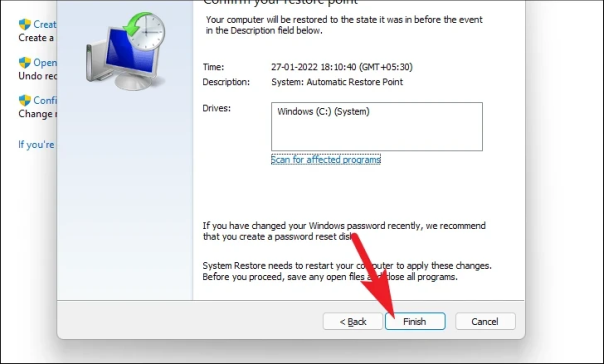
Наконец, нажмите кнопку «Готово», чтобы начать процесс отката.

7. Перезагрузите компьютер

Если ни один метод не смог решить проблему на вашем ПК, в крайнем случае можно перезагрузить компьютер. К счастью, вы не потеряете свои личные файлы и папки. Однако сброс вашего ПК удалит все установленные вами программы, а также вернет все настройки к их конфигурации по умолчанию.

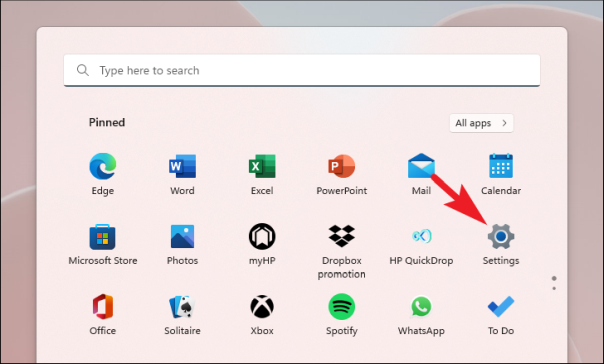
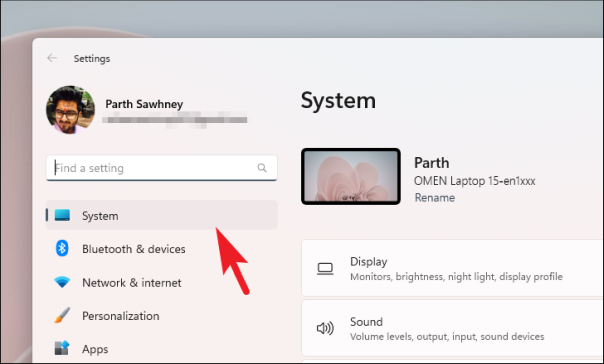
Сначала перейдите в меню «Пуск» и щелкните плитку «Настройки». Или введите «Настройки» в меню, чтобы выполнить поиск.

После этого в окне «Настройки» убедитесь, что вы выбрали вкладку «Система» на левой боковой панели.

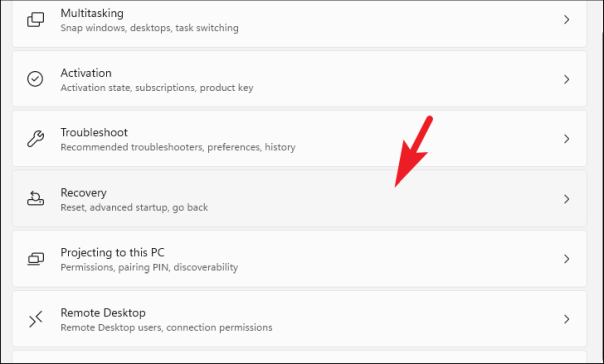
Затем в правой части окна прокрутите вниз, чтобы найти и щелкнуть плитку «Восстановление», чтобы продолжить.

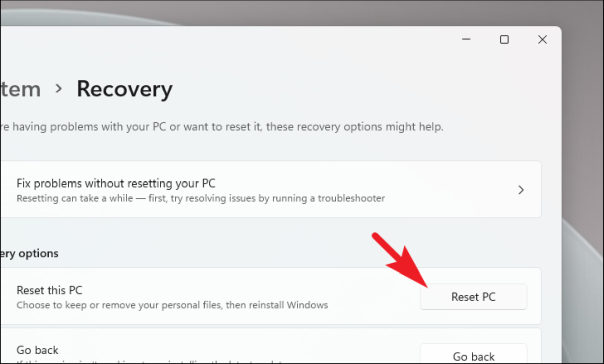
Затем на экране настроек «Восстановление» найдите плитку «Сбросить этот компьютер» и нажмите кнопку «Сбросить компьютер» в дальнем правом краю плитки, чтобы продолжить. Это откроет отдельное окно на вашем экране.

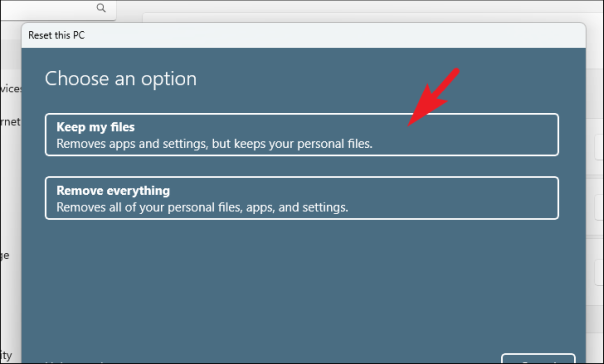
Теперь в отдельно открытом окне нажмите «Сохранить мои файлы», чтобы продолжить. Если вы хотите удалить все свои личные файлы при сбросе, нажмите «Удалить все».

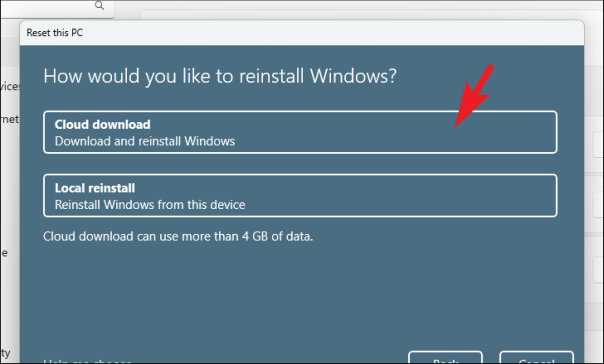
На следующем экране вам нужно будет выбрать способ переустановки операционной системы на вашем компьютере. Поскольку может возникнуть проблема с копией, уже присутствующей в вашей системе, рекомендуется выбрать опцию «Загрузка из облака».

Примечание. «Облачная загрузка» требует активного подключения к Интернету и потребляет более 4 ГБ данных.

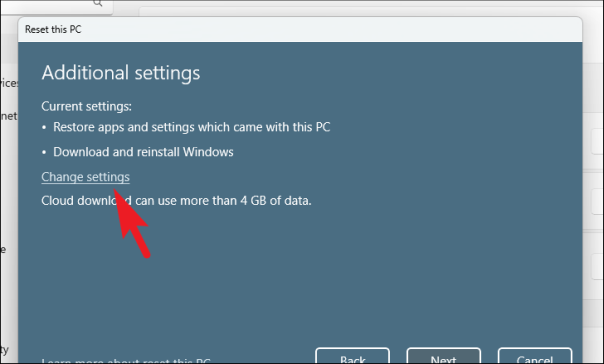
После этого Windows отобразит выбранный вами параметр. Если вы хотите что-то изменить, нажмите «Изменить настройки», чтобы продолжить.

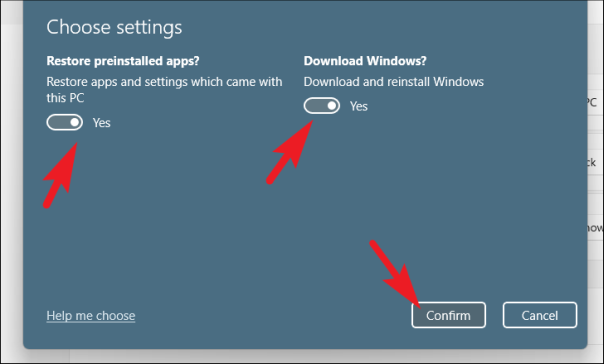
Если вы решили изменить настройки, на следующем экране вы можете отказаться от восстановления приложений и настроек, щелкнув тумблер в разделе «Восстановить предустановленные приложения?». возможность перевести его в положение «Нет». Вы даже можете переключиться с облачной загрузки, чтобы найти установку, щелкнув тумблер в разделе «Загрузить Windows?»; возможность изменить метод установки. После настройки в соответствии с вашими предпочтениями нажмите кнопку «Подтвердить», чтобы продолжить.

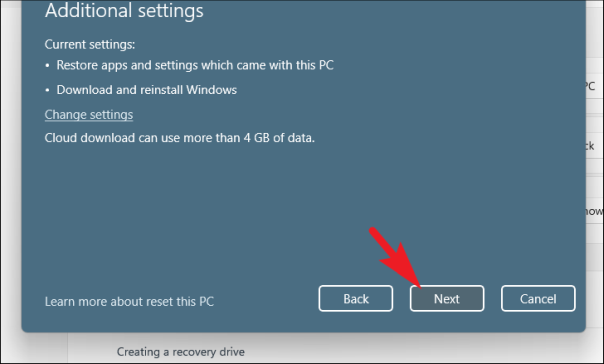
После этого в главном окне нажмите кнопку «Далее», чтобы продолжить.

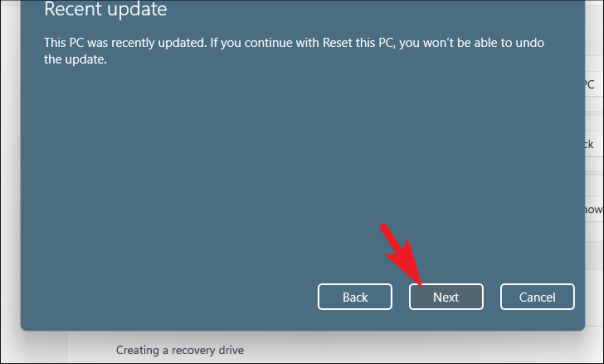
Если ваш компьютер был недавно обновлен, вы получите сообщение на экране о том, что вы получите сообщение на экране о том, что вы не сможете выполнить откат после перезагрузки компьютера. Чтобы продолжить, нажмите кнопку «Далее».

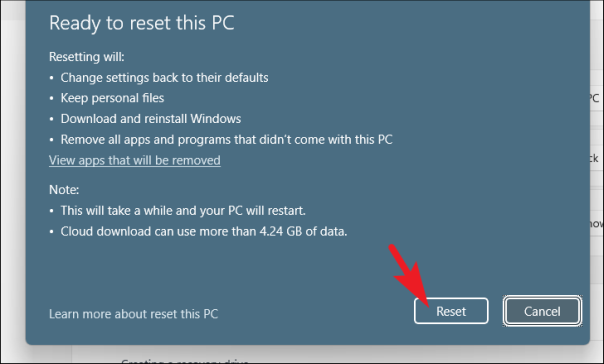
После этого Windows перечислит все последствия перезагрузки компьютера для вашей системы. Внимательно прочитайте их и нажмите «Сброс», чтобы начать процесс.


Внутренняя ошибка планировщика видео обычно устраняется с помощью исправлений, упомянутых в этом руководстве. Если у вас все еще возникают проблемы, возможно, что-то не так с самой видеокартой, и вам, возможно, придется подумать о ее замене.


2023-08-18T15:30:51
Вопросы читателей

Как изменить разрешение экрана в Windows 10

Windows 10 хорошо справляется с автоматическим выбором разрешения экрана и размера текста для вашего дисплея. Тем не менее, вы можете внести некоторые ручные настройки, чтобы сбалансировать четкость, скорость и количество пикселей, которые вы можете втиснуть на экран. Это особенно верно, если вы играете в требовательные игры и вам нужно получить разрешение 1920 x 1080 на вашем компьютере с Windows 10 для повышения производительности. Или, почему бы и нет, если вы хотите получить разрешение 2560 x 1440 в Windows 10 (или выше, например 4K), если ваш монитор позволяет это, а ваша видеокарта достаточно мощна для этого. Итак, без лишних слов, давайте посмотрим, как изменить разрешение экрана и увеличить или уменьшить текст и значки в Windows 10:

Читать

Как включить или отключить проверку орфографии в Google Chrome

В этой статье объясняется, как включить или отключить проверку орфографии в Google Chrome.

Google Chrome — кроссплатформенный веб-браузер, разработанный Google. Он и Microsoft Edge используют одну и ту же кодовую базу. Они практически идентичны по основным функциям, используя действия просмотра, включая историю и другие данные просмотра, для предоставления персонализированной рекламы, поиска, покупок и новостей.

В браузере Chrome есть встроенная проверка орфографии, которая автоматически выделяет слова с ошибками при вводе текста на веб-страницах. Выберите правильное написание из списка, чтобы исправить ошибку.

В Google Chrome доступны два типа проверки орфографии:

  • Basic: Предлагает исправления для большинства слов с ошибками.
  • Улучшенный: использует ту же проверку орфографии, что и в поиске Google. Текст, который вы вводите в браузере, отправляется в Google.

Чтобы использовать проверку орфографии в Google Chrome, просто начните вводить текст в любом текстовом поле, например в строке поиска или в текстовом поле. Если вы ошиблись в слове, оно будет подчеркнуто красным. Щелкните правой кнопкой мыши слово с ошибкой, чтобы увидеть список предлагаемых исправлений.

Проверка орфографии должна быть включена в Chrome по умолчанию, но если она не работает, следуйте приведенным ниже инструкциям.

Читать