Архив метки: Вопросы читателей

Как изменить тему Windows 10

Хотя лишь немногие люди индивидуализируют внешний вид своего ноутбука или настольного ПК, некоторые одержимы этим аспектом. К счастью, Windows 10 универсальна, когда дело доходит до настройки, а смена темы позволяет одновременно изменять несколько визуальных элементов и звуковых эффектов. Вы можете изменить фон, цвет, звук и курсор мыши всякий раз, когда выбираете новую тему. Вот как изменить тему на вашем компьютере или устройстве с Windows 10.

Что такое тема Windows 10?

Тема — это не просто обои, которые вы видите на рабочем столе Windows 10, а набор настроек, которые изменяют внешний вид и звуки операционной системы. Хотя большинство тем изменяют только цветовую схему и обои, используемые в Windows 10, некоторые также могут изменять звуковую схему, внешний вид курсора мыши и даже стандартные значки рабочего стола.

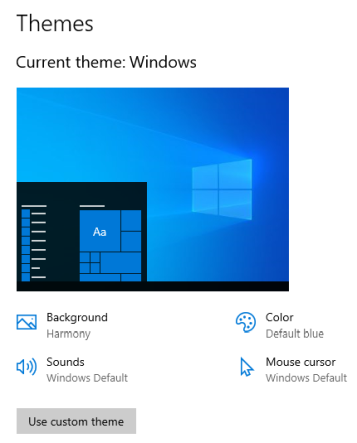
Тема — это набор настроек и элементов

Вы можете настроить отдельные элементы, такие как звуки или курсор мыши, не меняя активную тему. Однако Windows 10 будет считать, что вы используете настраиваемую тему, как только вы измените какие-либо настройки вашей темы по умолчанию.

Как изменить тему в Windows 10

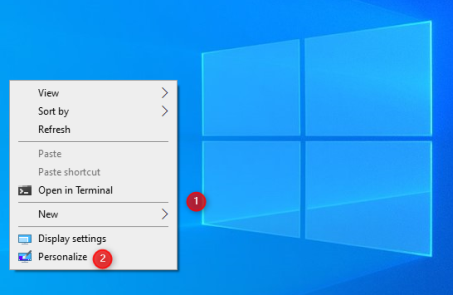
Изменение темы в Windows 10 осуществляется из приложения «Настройки». Поэтому вы либо открываете «Настройки» (Windows+I) и переходите в «Персонализация», либо щелкаете правой кнопкой мыши (или нажимаете и удерживаете) на свободной области рабочего стола и выбираете «Персонализация».

Щелкните правой кнопкой мыши рабочий стол и выберите «Персонализация».

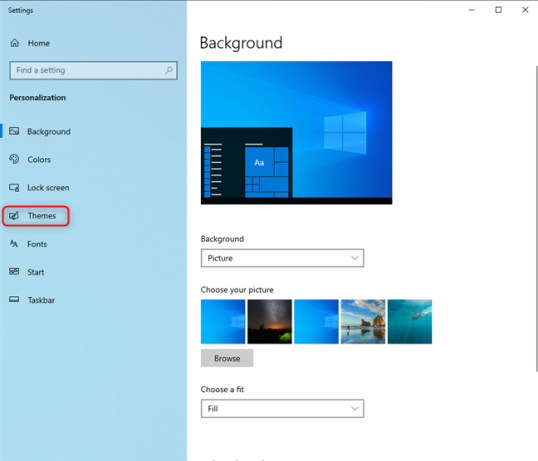
Сначала вы увидите раздел «Фон». Здесь вы можете изменить обои рабочего стола в Windows 10. Чтобы изменить тему, пропустите этот раздел и выберите Темы в столбце слева.

Перейти к темам

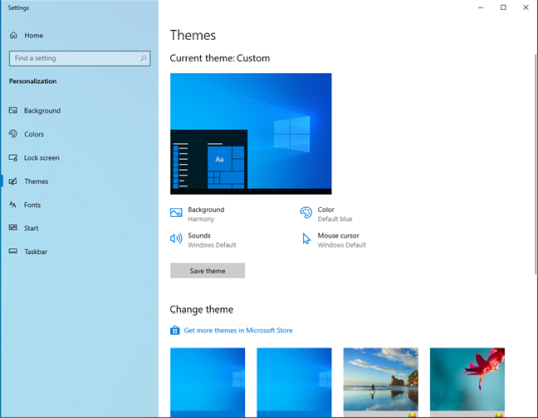
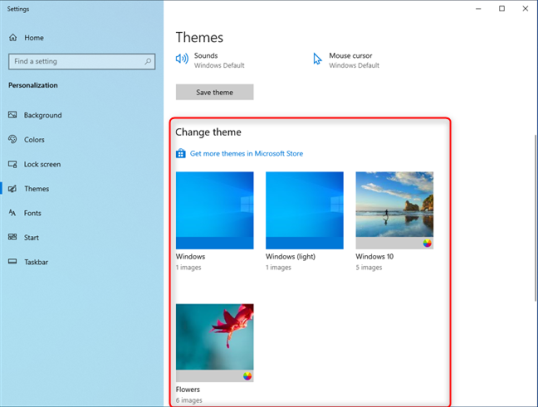
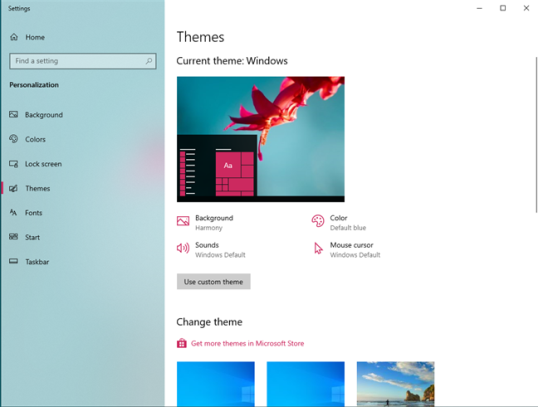
В верхней части раздела «Темы» справа вы видите элементы, из которых состоит ваша Текущая тема: ее фон, цвет, звуки и курсор мыши. Прокрутите вниз до раздела «Изменить тему», чтобы найти все темы, установленные на вашем компьютере или устройстве с Windows 10.

Раздел Темы во всей красе

К сожалению, в Windows 10 есть только несколько встроенных тем:

  • Windows — тема по умолчанию с одним фоновым рисунком с логотипом Windows 10.
  • Windows (светлая) — разновидность темы по умолчанию, которая также включает светлый режим в Windows 10.
  • Windows 10 — тема, содержащая слайд-шоу из пяти красивых обоев.
  • Цветы — еще одна тема с шестью обоями с цветами.

Список короткий, не так ли? О, и нет темы Dark Mode. Вместо этого в Windows 10 есть темный режим, который можно применить поверх активной темы. Чтобы переключаться между доступными темами, щелкните или коснитесь их названия.

Изменить тему Windows 10

Windows 10 сразу меняет активную тему на ту, которую вы выбрали. Новая текущая тема и все ее элементы отображаются в верхней части раздела «Темы».

Новая тема применяется

Если вы довольны своей новой темой, закройте настройки, и все готово.

Как скачать темы для Windows 10 бесплатно

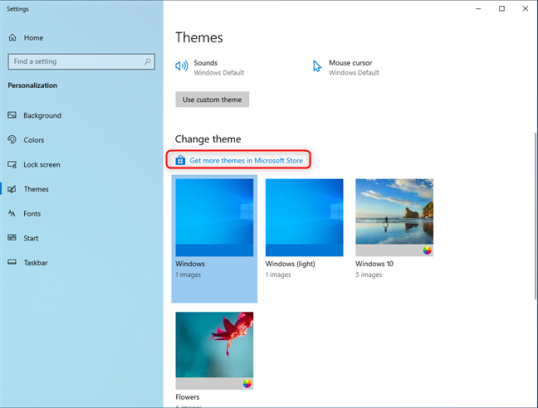
Хотя вы можете искать в Bing или Google бесплатные темы для Windows 10, Microsoft также предлагает вам некоторые из них, которые можно легко загрузить. В разделе «Темы» в приложении «Настройки» прокрутите вниз до «Изменить тему». Нажмите или коснитесь ссылки «Получить больше тем в Microsoft Store».

Щелкните или коснитесь Получить больше тем в Microsoft Store.

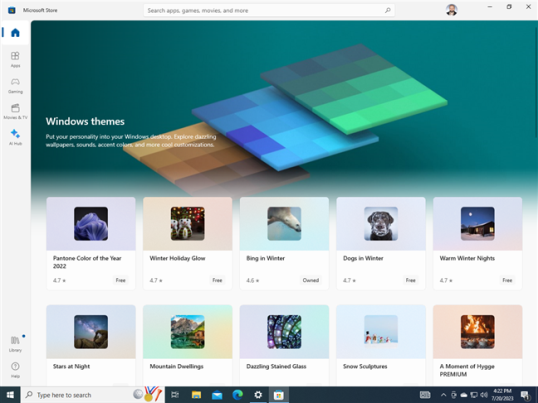
Это действие открывает Microsoft Store в разделе тем Windows, где вы найдете десятки вариантов. Просмотрите доступные. Тот, который мне нравится больше всего, находится первым в списке: цвет Pantone 2022 года. Чтобы установить тему, сначала нажмите или коснитесь ее названия.

Найдите темы в Microsoft Store

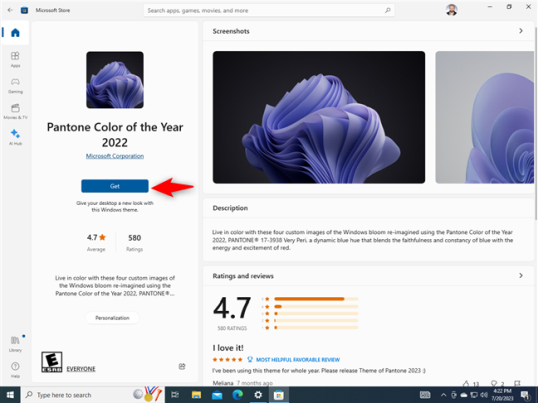
Вы видите страницу в Microsoft Store с подробной информацией о теме, снимками экрана и т. д. Чтобы ее установить, нажмите Получить.

Получите цвет Pantone 2022 года

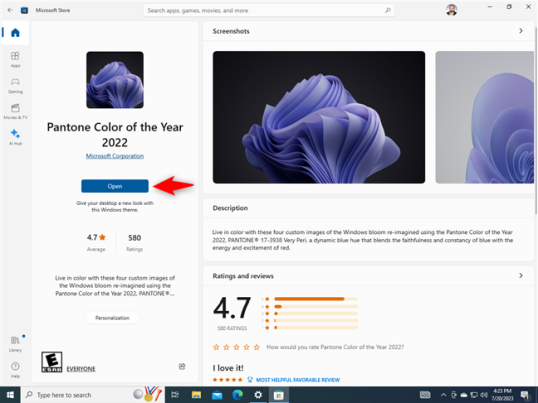
Подождите, пока тема Windows 10 будет загружена и установлена на ваш компьютер или устройство. Затем щелкните или коснитесь Открыть.

Откройте цвет Pantone 2022 года

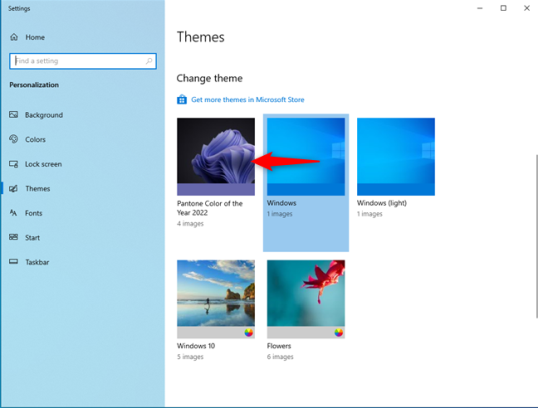
Вы вернетесь в раздел «Темы» из приложения «Настройки». Вы можете увидеть только что установленную тему справа в разделе «Изменить тему». Нажмите или коснитесь его имени, чтобы применить его.

Щелкните или коснитесь цвета Pantone 2022 года.

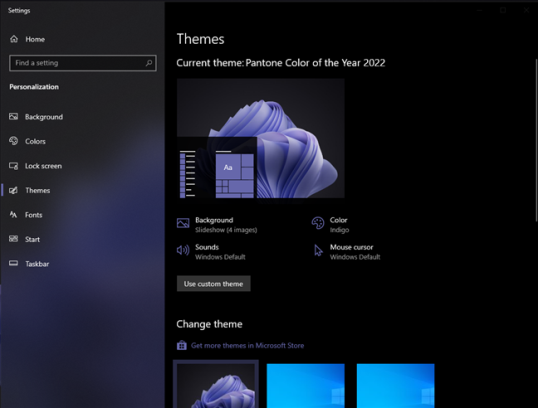
Тема Pantone Color of the Year 2022 даже круче, чем Dark Mode, который многие любят. Вы также должны попробовать это.

Цвет Pantone 2022 года во всей красе

Процесс загрузки тем Windows 10 из Магазина Microsoft работает одинаково для всех доступных там тем.

БОНУС: лучшие темы для Windows 10 от Microsoft

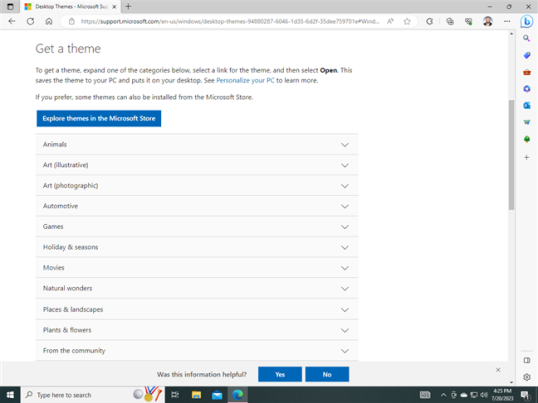
Microsoft также создала веб-сайт с бесплатными темами, которые вы можете скачать для Windows 10 и других версий Windows. Перейти на эту страницу: Темы рабочего стола. Темы разделены на категории: животные, искусство, автомобили и т. д.

Веб-сайт тем рабочего стола, созданный Microsoft

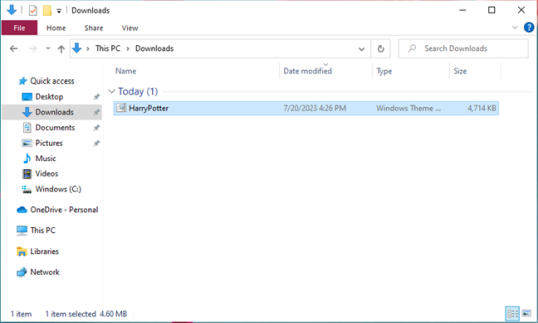
Расширьте интересующие вас категории и загрузите темы, которые кажутся вам привлекательными. Затем откройте проводник, перейдите в папку «Загрузки», и вы сможете найти там темы. Они сохраняются в виде файлов с расширением «.themepack». Дважды щелкните загруженную тему, и она будет применена автоматически.

Дважды щелкните загруженную тему.

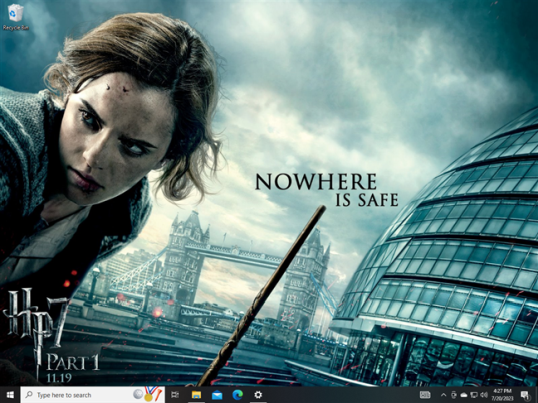
Вот тема Гарри Поттера, которую я скачал. Выглядит круто, не правда ли?

Вам нравится моя тема про Гарри Поттера?

Какая тема из коллекции Microsoft вам нравится?

Как удалить тему Windows 10

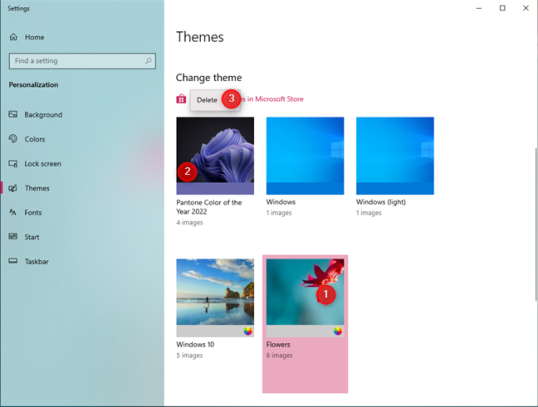
Если вы скачаете и установите много тем, а потом обнаружите, что некоторые из них вам не нравятся, вы можете их удалить. Перейдите в раздел «Темы» в приложении «Настройки», как показано в первом разделе этого руководства. Прокрутите вниз до «Изменить тему» и сначала нажмите или коснитесь темы, которую вы хотите использовать в качестве текущей. Затем щелкните правой кнопкой мыши (или нажмите и удерживайте) тему, которую хотите удалить, и выберите «Удалить».

Щелкните правой кнопкой мыши и выберите «Удалить».

Имейте в виду, что вы не можете удалить активную тему. Вы должны сначала изменить активную тему на другую, а затем удалить тему, которая вам больше не нужна. Если вы загрузили тему в папку «Загрузки», не забудьте удалить оттуда ее файл «.themepack».

Вы нашли красивые темы для Windows 10?

Темы — отличный способ опробовать различные варианты пользовательского интерфейса, отображаемого в Windows 10. Я настоятельно рекомендую просмотреть Microsoft Store или специальный веб-сайт Microsoft и попробовать темы. Мне лично нравятся Street Views Premium и Fibonacci Sequence in Nature. А вы? Какие темы Windows 10 показались вам интересными? Поделитесь своими выводами в комментариях ниже.


2023-07-25T21:51:51
Вопросы читателей

Как удалить файл PDF с длинным именем через PowerShell

Вы когда-нибудь пытались удалить PDF-файл, потому что его имя превышает ограничения? Мы все были там! Будь то из-за надоедливого ограничения символов или слишком длинного и запутанного имени файла, попытка избавиться от этого нежелательного PDF-файла может быть неприятной. Если имя файла слишком длинное, вы не сможете скопировать, переместить, переименовать или удалить его. В этом руководстве мы рассмотрим быстрые и простые способы удаления файла с длинным именем с рабочего стола в Windows 10 и 11.

Почему вы не можете удалить PDF-файл с рабочего стола

Причина, по которой вы не можете удалить текстовый или PDF-файл со своего рабочего стола, может заключаться в том, что его имя слишком длинное. Основная причина этой раздражающей проблемы лежит в LFN. Windows использует соглашение об именах, называемое LFN (длинное имя файла). Система LFN позволяет операционной системе распознавать только те файлы и каталоги, имена которых содержат до 255 символов. Вы можете получить сообщение об ошибке при копировании, перемещении, переименовании или удалении файла с очень длинным именем файла, если место, куда вы хотите переместить файл, имеет более длинный путь, чем исходное местоположение файла. Местом может быть папка или корзина, куда попадает файл, когда вы его удаляете.

Недавно у меня был разочаровывающий момент, когда мне пришлось бороться с надоедливым ограничением, которое не позволяло мне переименовывать и удалять файл PDF с моего рабочего стола. Меня оштрафовали за неправильную парковку. Оплатив сумму штрафа онлайн, я скачал квитанцию ​​в формате PDF на рабочий стол. Он нормально открывался в Google Chrome, но позже я заметил, что имя файла PDF было слишком длинным.

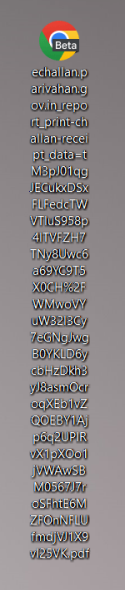
pdf-файл на рабочем столе Windows с очень длинным именем

echallan.parivahan.gov.in_report_print-challan-receipt_data=tM3pJ01qgJECukxDSxFLFedcTWVTluS958p4lTVFZH7TNy8Uwc6a69YC9T5X0CH%2FWMwoVYuW32l3Cy7eGNgJwgB0YKLD6ycbHzDkh3yJ8asmOcro qXEb1vZQOEBY1Ajp6q2UPIRvX1pXOo1jVWAwSBM0567J7roSFhtE6MZFOnNFLUfmdjVJ1X9vI25VK.pdf

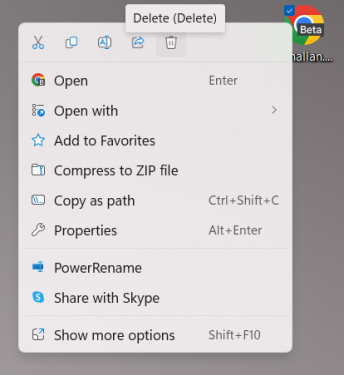
Когда я попытался переименовать файл PDF, чтобы присвоить ему короткое имя, я не смог этого сделать. Подозревая, что это может быть вредоносное ПО, я попытался немедленно удалить его, но это было бесполезно. Затем я попытался переместить файл PDF в папку, чтобы удалить его вместе с папкой, но мне это тоже не удалось.

удалить pdf с рабочего стола windows 11

Проведя некоторые исследования в Интернете и испробовав различные методы, мне, наконец, удалось удалить файл PDF с длинным именем с моего рабочего стола с помощью команды Windows PowerShell.

Действия по удалению файла с длинным именем с помощью PowerShell

Будь то из-за надоедливого ограничения символов или слишком длинного и запутанного имени файла, попытка избавиться от этого нежелательного PDF-файла может быть неприятной. Ниже я покажу вам быстрое и эффективное решение для удаления упрямого PDF-файла с чрезмерно длинным именем.

Так же, как LFN (длинное имя файла), Windows также поддерживает соглашение SFN (короткое имя файла), используемое DOS и более ранними версиями ОС. Он работает как альтернативная система имен файлов в Windows 10 и 11. SFN (также известное как имя файла 8.3) ограничено 8 символами, за которыми следует расширение файла. Благодаря обратной совместимости Windows, которая присваивает 8-символьное короткое имя файла файлу, имя файла которого превышает 255 символов.

Например, имя файла PDF, о котором я упоминал выше, также имело короткое имя файла, состоящее всего из 8 символов. Если у вас есть это имя файла SFN или 8.3, вы можете легко удалить любой файл с длинным именем, используя команду DELв PowerShell или командной строке Windows.

Давайте посмотрим, как это сделать.

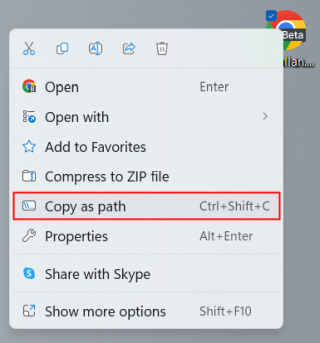
  1. Щелкните правой кнопкой мыши файл со слишком длинным именем, которое невозможно удалить, и выберите параметр «Копировать как путь», чтобы скопировать путь к файлу.

    копировать как путь в Windows 11
  2. Теперь вставьте скопированный путь к файлу в текстовый файл. Путь будет содержать 8-символьное короткое имя файла, который вы не можете удалить. В моем случае короткое имя файла PDF, о котором я упоминал выше, было «ECHALL~1.PDF», как в «C:UsersdroidDesktopECHALL~1.PDF».
  3. Скопируйте короткое имя файла в буфер обмена.
  4. Теперь перейдите в каталог или на рабочий стол, где находится этот упрямый файл.
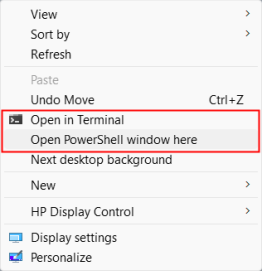
  5. Удерживая нажатой клавишу Shift, щелкните правой кнопкой мыши пустую область и выберите пункт «Открыть в терминале» или «Открыть окно PowerShell здесь» в контекстном меню Windows.

    открыть окно powershell здесь windows 11
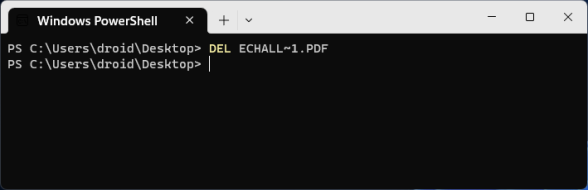
  6. Выполните команду DEL, за которой следует имя файла (с расширением) файла, который вы хотите удалить.
    DEL Имя файла.PDF

    удалить файл с длинным именем с помощью Windows PowerShell

  7. Как только вы нажмете клавишу Enter, файл, который вы не могли удалить ранее, будет удален.

Удаленный файл полностью исчезнет с вашего компьютера. Он даже не будет отправлен в корзину. Используя этот метод, вы можете удалить любой файл с длинным именем. Неважно, это PDF-файл, текстовый файл или какое-либо другое расширение.

Мы надеемся, что это пошаговое руководство помогло вам понять, как удалить PDF-файл, когда имя файла превышает ограничения. Этот процесс может быть сложным, но с нашими советами вы сможете убедиться, что ваши файлы правильно названы и организованы, чтобы они не вызывали дальнейших проблем в будущем. Если вам нужна дополнительная помощь в управлении вашими PDF-файлами или другими документами, не стесняйтесь обращаться за помощью к одному из наших экспертов.


2023-07-14T14:40:42
Вопросы читателей

Что такое Windows Copilot в Windows 11 и как он работает

Microsoft уже давно намекает на создание функций искусственного интеллекта в Windows 11. И, наконец, кульминация этих намеков здесь. И это лучше, чем мы могли себе представить.

Названный «Windows Copilot»*, это виртуальный помощник на базе искусственного интеллекта, интегрированный прямо в Windows 11. Этот шаг делает Windows 11 первой в мире платформой для ПК, предлагающей централизованную помощь искусственного интеллекта. Это вполне может быть Cortana, которую вы бы не возненавидели. Давайте погрузимся.

Что такое Windows Copilot

Как и Bing Chat, Windows Copilot использует технологию ИИ от OpenAI, в частности GPT-4. Тем не менее, Windows Copilot будет глубоко интегрировать ИИ в операционную систему вместо поверхностной интеграции, которую Bing Chat принес с точкой входа на панели задач.

Основная цель Copilot — помочь пользователям повысить производительность и оптимизировать рабочие процессы за счет использования возможностей ИИ в повседневных задачах и даже при использовании ПК.

Windows Copilot будет доступен на боковой панели в правой части экрана, подобно тому, как боковая панель чата Bing доступна в приложениях Microsoft Edge или Office 365 или GitHub Copilot в GitHub.

Вы сможете получить доступ к Copilot с помощью специальной кнопки на панели задач, отдельно от панели поиска. И как только вы откроете его, боковая панель останется неизменной во всех ваших приложениях, окнах и программах. Таким образом, вы можете использовать его возможности независимо от того, где вы находитесь.

Windows Copilot станет доступен в предварительной версии в июне 2023 года. Как работает Windows Copilot?

Windows Copilot использует для работы модель большого языка (LLM), такую ​​как GPT-4, и обработку естественного языка. Copilot будет принимать подсказки на естественном языке от пользователей, таких как Bing Chat и ChatGPT, и предоставлять ответы на том же языке. Это выводит наиболее универсальный интерфейс — естественный язык — на передний план и в центр использования вашего ПК, что является наиболее значительным изменением с точки зрения интерфейса с момента появления GUI (графического пользовательского интерфейса).

Что может Windows Copilot?

Windows Copilot может помочь вам с различными задачами. Хотя вы можете задавать ему любые сложные вопросы, как и в Bing Chat, он способен на гораздо большее.

Это может особенно сократить время, которое вы тратите на обыденные, повторяющиеся задачи. Это может помочь автоматизировать различные задачи, такие как копирование и вставка текста или мультимедиа для вас, организация ваших приложений с помощью Snap Assist, использование Snipping Tool для создания снимков экрана и персонализация вашего рабочего стола, среди прочего. Он будет работать с приложениями и документами в Windows 11. Все, что вам нужно сделать, это попросить его выполнить задачу от вашего имени на естественном языке.

Как показано Microsoft, некоторые примеры его возможностей включают в себя:

Действия на вашем ПК

Windows Copilot может выполнять действия на вашем ПК, например изменять настройки. В зависимости от того, как вы попросите его изменить настройки, он порекомендует действия и даже предпримет их от вашего имени после вашего согласия.

Например:

Когда его попросили дать рекомендации по настройке системы, чтобы выполнять больше работы, второй пилот предложил такие варианты, как использование таймера фокусировки и темного режима для улучшения фокусировки и уменьшения отвлекающих факторов.

Мало того, он предложил позаботиться об этих вещах для пользователя и автоматически запустил таймер фокусировки, и сменил тему на Dark Mode.

Он даже реорганизовал рабочий стол пользователя, привязав открытые приложения с помощью одного из макетов привязки!

Работа с документами

Copilot работает непосредственно с вашими документами, поэтому вы можете перетаскивать их на боковую панель и запрашивать резюме, пояснения и исправления; это доставит их в один миг.

Вы также можете напрямую копировать/вставлять контент в Pilot, но тот факт, что вы можете работать напрямую с документами, поражает!

Вы даже можете получать сводки совещаний от Copilot.

Работа с приложениями

Он также работает со всеми приложениями на вашем ПК. Например, вы можете попросить его порекомендовать музыку для прослушивания во время работы. Он не только может рекомендовать некоторые плейлисты, отвечающие вашим потребностям, из таких приложений, как Spotify, но также может воспроизводить выбранный вами плейлист из приложения.

Плагины

Copilot также будет работать с плагинами — как собственными, так и сторонними — для улучшения взаимодействия с пользователем. Windows Copilot будет использовать те же плагины, что и для ChatGPT и Bing Chat. Фактически Microsoft 365 Copilot и Dynamic 365 Copilot также будут использовать одни и те же подключаемые модули. Этот шаг гарантирует, что в этих сервисах можно будет использовать больше плагинов без необходимости делать их отдельно совместимыми.

Плагины позволяют разработчикам интегрировать свои приложения и сервисы с моделью ИИ; для конечных пользователей это означает, что ИИ может получить для них доступ к гораздо большему количеству приложений и сервисов. Интеграция подключаемых модулей позволяет персонализировать ответы, соответствующие предложения и быстрые действия, которые может выполнять Windows Copilot, укрепляя его роль вездесущего помощника.

Microsoft уже работает с такими компаниями, как Atlassian, Adobe, ServiceNow, Thomson Reuters, Moveworks и Mural, чьи плагины будут доступны в Microsoft 365 прямо сейчас для клиентов, участвующих в программе Microsoft 365 Copilot Early Access Program. Помимо этого, Microsoft также планирует в ближайшие месяцы добавить в свою экосистему Copilot тысячи дополнительных отраслевых и сторонних плагинов.

Само собой разумеется, что эти плагины также будут работать с Windows Copilot, когда он появится.

Пример от Microsoft показал, что, когда пользователь спросил, как он может создать логотип для своего бизнеса, Copilot объяснил, как это сделать, используя рекомендацию приложения (Adobe Express), и предложил открыть шаблоны для логотипов в рекомендованном приложении.

После того как пользователь создал логотип, он был вставлен в Copilot и отправлен непосредственно в групповой чат в Microsoft Teams после запрос пользователя.

Увидев, что Adobe является одним из первых игроков, внедряющих плагины в программы Microsoft Copilot, можно с первого взгляда увидеть это. чего пользователи могут достичь с помощью плагинов.

Имея под рукой всю мощь Windows Copilot, пользователи смогут уделять больше времени тому, что для них важно, поскольку ИИ позаботится об остальных рутинных вещах. Windows Copilot — это всего лишь прелюдия к тому, как ИИ станет все более распространенным во всех аспектах нашей жизни в ближайшем будущем.

https://www.youtube.com/shorts/azMrXZKO5gQ


2023-05-24T21:27:11
Вопросы читателей

Как создать загрузочную флешку MacOS в Windows 11

Чтобы создать загрузочный USB-накопитель macOS в Windows 11, вам понадобится USB-накопитель емкостью 16 ГБ и файл macOS DMG. Сначала подготовьте USB-диск с помощью утилиты командной строки diskpart. Затем используйте TransMac для загрузки файла macOS DMG на USB-накопитель. После этого вставьте загрузочный USB-накопитель macOS в порт вашего Mac, нажмите и удерживайте клавишу «Option» при включении, чтобы перейти к экрану «Диспетчер загрузочных дисков», и выберите оттуда загрузочный USB-накопитель. Компьютеры, включая системы macOS, могут иногда испытывать проблемы. которые мешают их нормальному запуску. В таких случаях наличие загрузочного USB для macOS может быть неоценимым. Даже если ваш компьютер с macOS не отвечает, можно создать загрузочный USB-накопитель с помощью компьютера с Windows 11. Чтобы сделать процесс как можно более удобным для начинающих, мы описали необходимые компоненты и шаги ниже.

Чтобы создать загрузочный USB-накопитель для вашего Mac с помощью Windows 11, вам потребуется:

  • USB-накопитель на 16 ГБ
  • macOS файл .dmg

Если у вас еще нет файла .DMG, вы можете загрузить старые версии непосредственно с веб-сайта Apple, которые можно обновить после установки. Кроме того, вы можете получить более новые версии со сторонних веб-сайтов. Однако будьте осторожны, так как сторонние источники могут содержать вредоносное ПО, вирусы или даже быть незаконными. Мы настоятельно рекомендуем использовать официальные каналы, когда это возможно.

Для вашего удобства мы проведем вас через официальный метод загрузки файла macOS .DMG и записи на USB-накопитель для создания загрузочного USB-накопителя macOS в понятной и информативной форме.

Загрузка файла macOS DMG

Чтобы получить файл DMG для macOS, перейдите на [support.apple.com] (https://support.apple.com/en-in/HT211683?ref=allthings.how) в предпочитаемом вами браузере. Затем прокрутите страницу вниз и щелкните правой кнопкой мыши один из доступных вариантов для macOS и выберите параметр «Сохранить как». Затем выберите предпочтительное место для загрузки.

Подготовка USB-накопителя для macOS

После загрузки файла macOS DMG вам необходимо сначала подготовить USB-диск, а затем загрузить сторонний инструмент, который может создать загрузочный USB-накопитель для macOS на вашем компьютере с Windows 11.

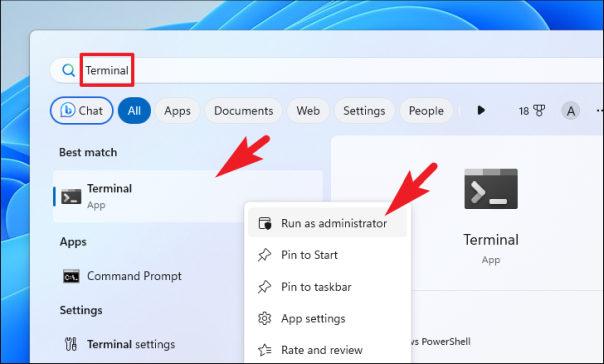
Вставьте USB-диск, если вы еще этого не сделали. Как только система обнаружит его, перейдите в меню «Пуск» и введите «Терминал», чтобы выполнить поиск. Затем щелкните правой кнопкой мыши плитку «Терминал» и выберите параметр «Запуск от имени администратора».

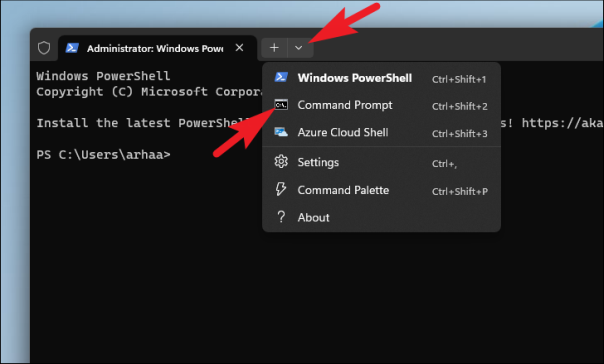
После этого щелкните значок шеврона (стрелка вниз) и выберите параметр «Командная строка».

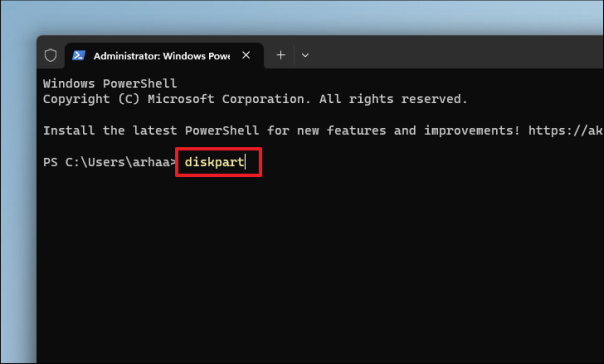
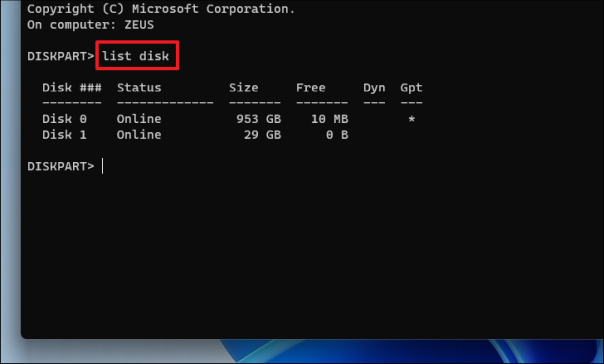
На экране командной строки введите команду diskpart и нажмите Enter на клавиатуре.

Затем введите или скопируйте+вставьте команду list disk, чтобы продолжить. Это отобразит все разделы хранилища.

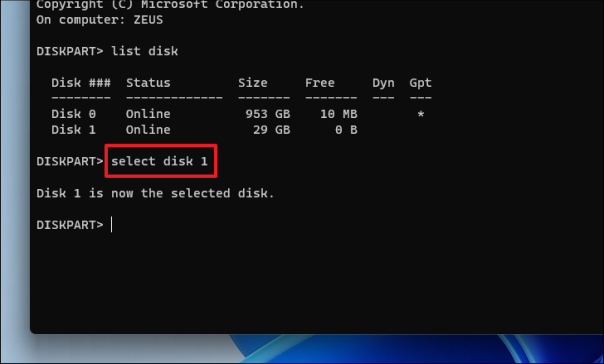
Далее используйте команду выберите диск <номер>. Здесь замените заполнитель номером, соответствующим подключенному USB-накопителю, который вы хотите создать в качестве загрузочного USB. Например, мы будем использовать «Диск 1».

Примечание. Вы должны указать свой USB-диск в списке, указав размер диска. Если ваш USB-диск был 32 ГБ, он может отображаться в списке как 29 ГБ.

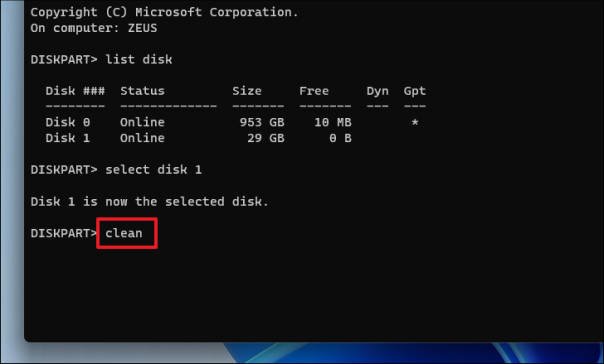
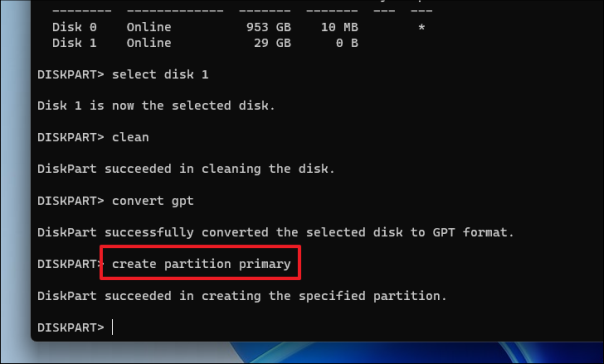
После выбора диска введите clean и нажмите Enter, чтобы выполнить команду и отформатировать диск начисто.

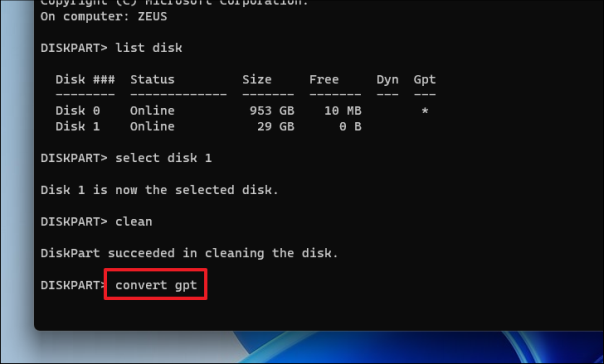
Затем введите «convert GPT» и нажмите «Enter», чтобы преобразовать диск в формат GPT.

Наконец, введите «создать основной раздел» и нажмите «Ввод», чтобы выполнить команду.

Теперь, когда вы преобразовали USB-накопитель из MBR (основной загрузочной записи) в систему GPT (таблица разделов GUID), вы можете продолжить запись файла DMG на USB-накопитель программное обеспечение TransMac и загрузите файл .DMG на USB-накопитель.

Создание загрузочной флешки macOS

Чтобы записать файл macOS DMG на USB-накопитель, мы будем использовать бесплатную пробную версию приложения TransMac для Windows.

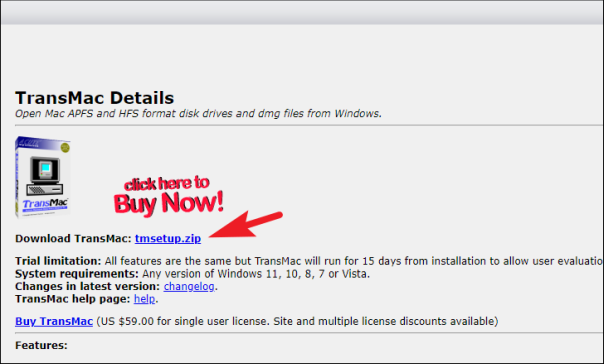
Чтобы загрузить TransMac, перейдите на acutesystems.com/scrtm.htm и щелкните ссылку «tmsetup.zip», чтобы загрузить приложение. на вашем ПК.

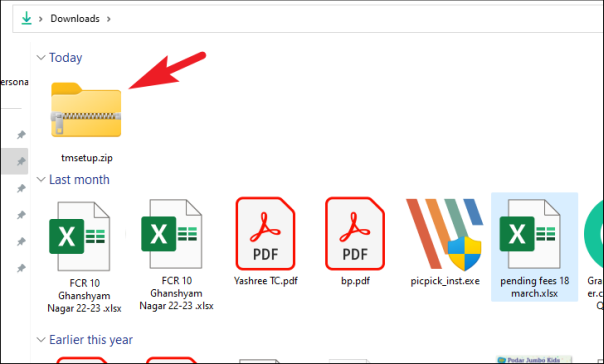
Затем перейдите в каталог Downloads по умолчанию на вашем компьютере и дважды щелкните файл tmsetup.zip чтобы открыть его.

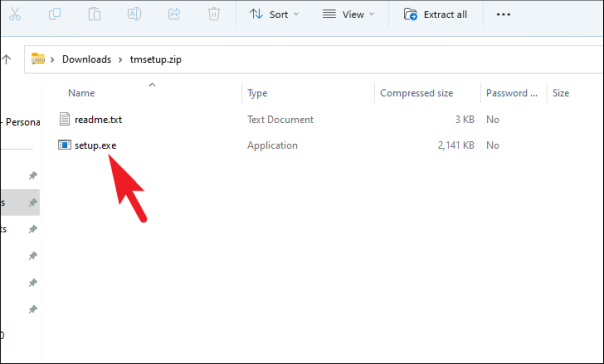
Затем дважды щелкните файл setup.exe, чтобы запустить программу установки.

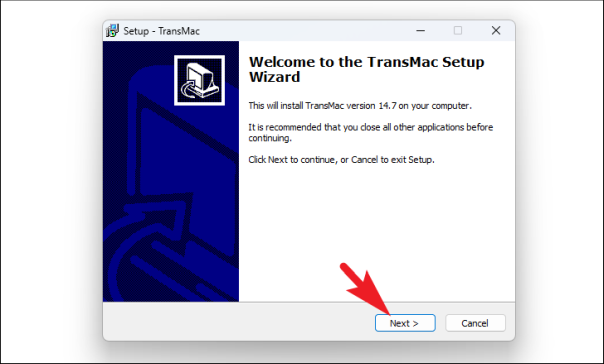
В окне установщика нажмите кнопку «Далее», чтобы продолжить.

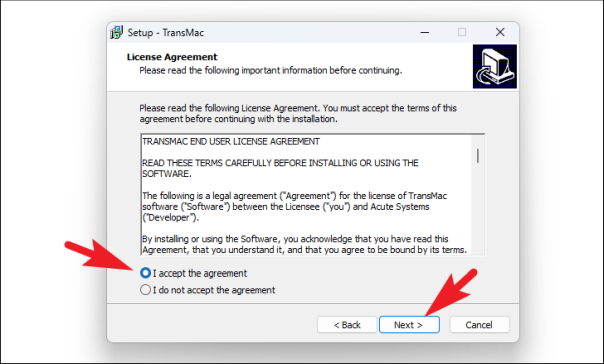
Затем нажмите «Я принимаю соглашение» и нажмите «Далее».

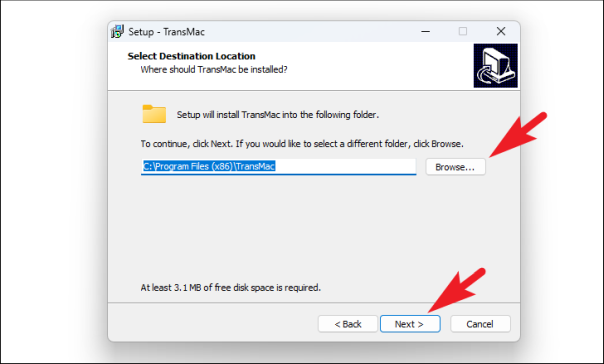
Нажмите «Далее» на экране выбора места назначения. Если вам нужно изменить каталог установки по умолчанию, нажмите кнопку «Обзор», выберите местоположение и нажмите кнопку «Далее».

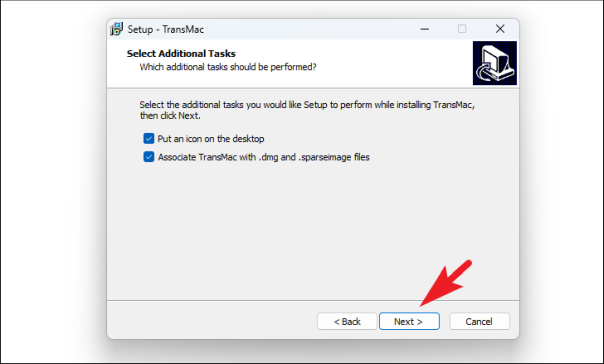
На экране «Выбор дополнительных задач» нажмите кнопку «Далее», чтобы продолжить.

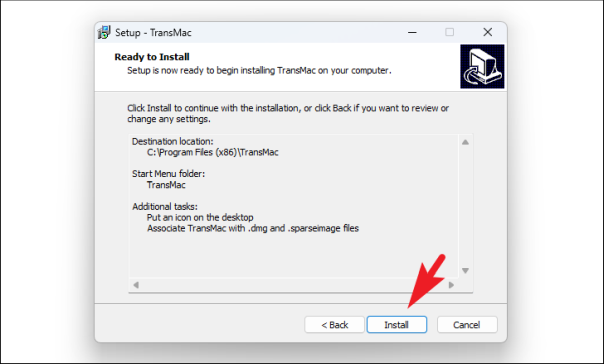
Наконец, нажмите кнопку «Установить», чтобы начать установку TransMac.

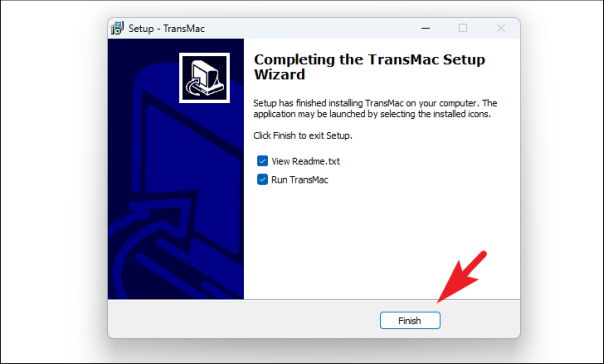
После завершения установки нажмите кнопку «Готово», чтобы выйти из программы установки.

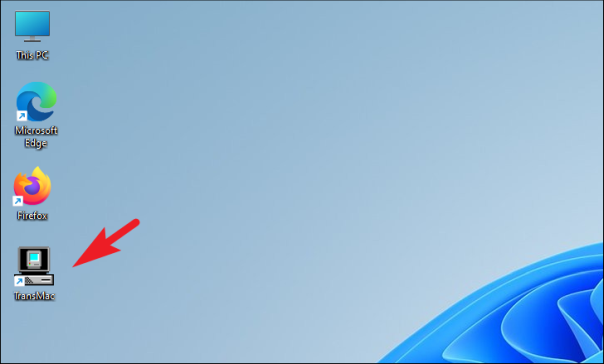
Теперь запустите TransMac, дважды щелкнув значок приложения «TransMac» на рабочем столе.

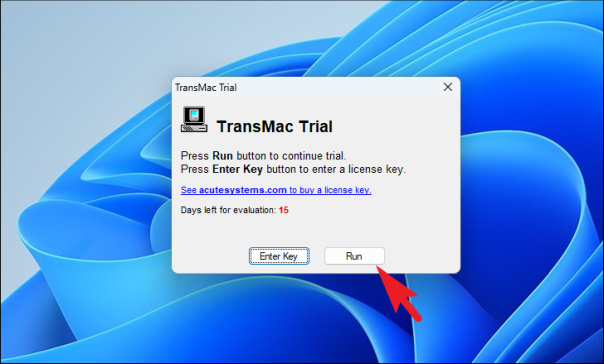
На экране пробной версии TransMac нажмите кнопку «Выполнить», чтобы продолжить 15-дневную пробную версию.

Теперь, хотя вы уже подготовили USB с разметкой GPT, лучше еще раз повторить шаг, используя Встроенная утилита TransMac для форматирования и создания USB-накопителя, совместимого с macOS.

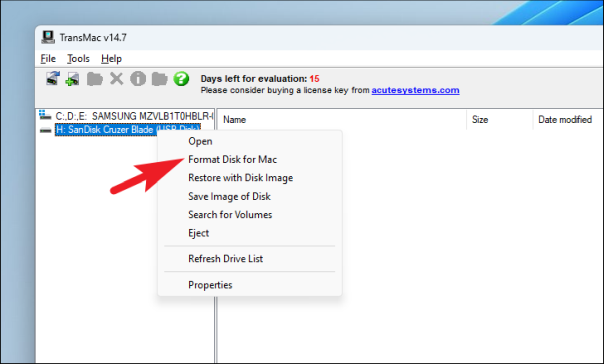
Щелкните правой кнопкой мыши USB-накопитель на левой панели и выберите параметр «Форматировать диск для Mac».

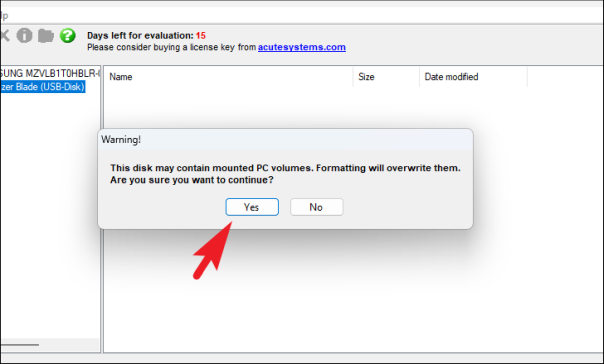
После этого нажмите кнопку «Да» для подтверждения.

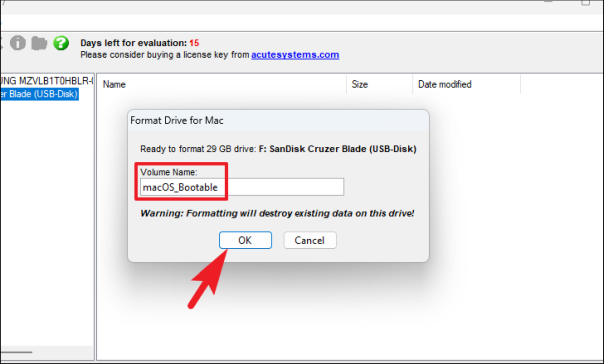
Когда будет предложено назвать диск, укажите подходящее имя для диска и нажмите кнопку «ОК». Мы называем его «macOS_Bootable».

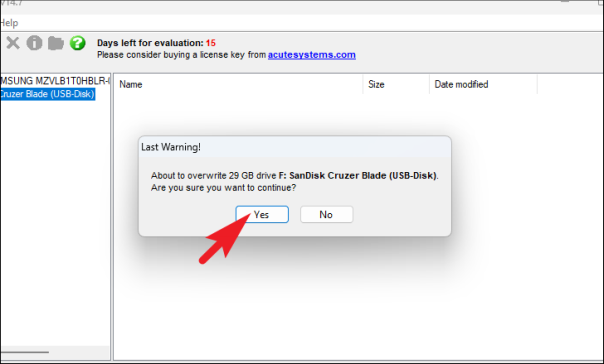
На экране «Последнее предупреждение» нажмите кнопку «Да», чтобы продолжить.

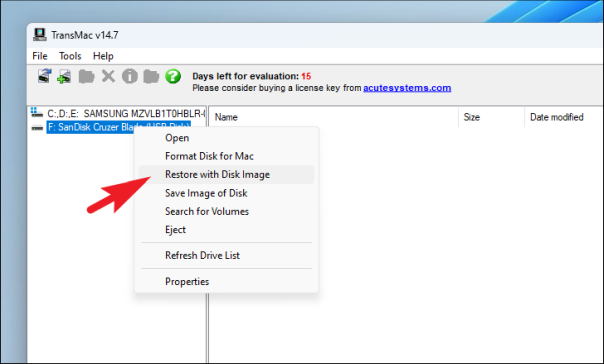
После того, как диск отформатирован, снова щелкните правой кнопкой мыши USB-накопитель на левой панели и выберите «Восстановить». с опцией «Образ диска».

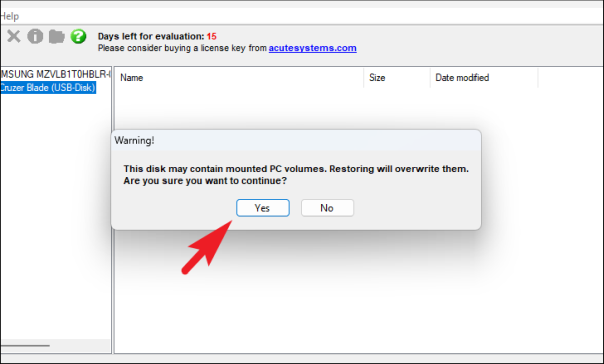
Вы получите еще одно диалоговое окно с предупреждением, нажмите «Да», чтобы продолжить.

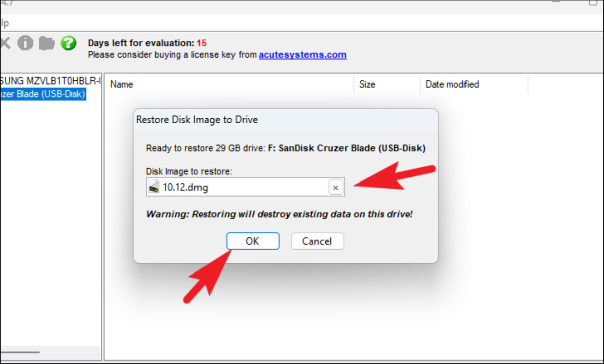
Наконец, в диалоговом окне «Восстановить образ диска на диск» нажмите кнопку «многоточие» под « Образ диска для восстановления» и выберите файл macOS DMG, который вы ранее загрузили на свой компьютер. Затем нажмите кнопку «Да», чтобы начать процесс.

Расслабьтесь и подождите, пока TransMac закончит восстановление файла macOS DMG на USB-накопитель.

Загрузка вашего Mac с помощью недавно созданного загрузочного USB-накопителя macOS


Как только TransMac успешно восстановит/запишет образ диска на USB-накопитель. Безопасно отключите USB-накопитель от ПК с Windows 11.

Выключите свой Mac (если он еще не выключен), вставьте загрузочный USB-накопитель macOS в USB-порт вашего Mac и включите его. Убедитесь, что вы нажимаете и удерживаете клавишу «Option» при включении Mac.

Ваш Mac перенесет вас на экран Startup Disk Manager. Вы должны увидеть там загрузочный диск macOS, а затем выбрать его для установки macOS с загрузочного USB-накопителя.

Заключение

Создание загрузочного USB-накопителя для macOS с помощью компьютера с Windows 11 — ценный инструмент для устранения неполадок и устранения проблем с запуском на компьютерах Mac. Следуя подробным инструкциям, приведенным выше, вы можете безопасно загрузить файл macOS DMG и использовать TransMac для создания загрузочного USB-накопителя macOS.

Имея под рукой загрузочный USB-накопитель macOS, вы можете легко восстановить работоспособность своего Mac, даже если он не отвечает. Всегда не забывайте использовать официальные каналы для получения DMG-файла macOS, чтобы обеспечить безопасность и законность ваших действий.


2023-05-19T23:25:47
Вопросы читателей

Что такое профили ICC и как их установить в Windows

Если вы сталкиваетесь с разной точностью цветопередачи на разных устройствах отображения или даже когда изображение смещается с экрана на бумагу для печати, эта статья должна вас заинтересовать.

Точность цветопередачи — важная часть повседневной жизни, особенно если вы дизайнер и от этого зависит ваш заработок. Цифровое проектирование сейчас процветает как никогда. Даже вышивка на текстильных фабриках разрабатывается в цифровом виде. Поэтому важна точность цветопередачи на всех различных устройствах, которые отображают или печатают цвет.

Если вы один из дизайнеров-параноиков, для которых высочайший уровень точности цветопередачи является обязательным, то вы должны понимать концепцию «ICC-профили» и как они работают. Читать

Как купить монитор для ПК?

Получение нового снаряжения — это круто! И поиск нового монитора ПК или экрана ПК для вашего компьютера (или даже внешнего экрана для вашего ноутбука) кажется легким, но на самом деле вам нужно принять во внимание несколько факторов, чтобы убедиться, что вы получите отличный результат. продукт, который вам понравится.

Давайте рассмотрим каждый фактор, который вам нужно учитывать, прежде чем нажать на курок на этом новом мониторе ПК.

Подумайте, как вы собираетесь использовать экран

То, как вы собираетесь использовать монитор ПК, имеет большое значение, поскольку оно будет и должно влиять на некоторые характеристики монитора, на которые вы будете обращать внимание. Например, если вы заядлый геймер, вам может понадобиться более высокая частота обновления. Но цветовой охват и точность будут более важны, если редактирование графики — ваши основные задачи на этом экране. Таким образом, вы, вероятно, в конечном итоге пожертвуете более высокой частотой обновления для более точной цветопередачи. И это совершенно нормально, пока вы получаете «инструмент», который соответствует вашим потребностям.

Что касается того, как вы собираетесь использовать экран, справедливо будет сказать, что большинство из нас не делают что-то одно исключительно на ПК. Но большинство из нас делают одно больше, чем другое, или имеют определенные причуды/желания, которые могут нарушить сделку.

Чтобы правильно сформировать отправную точку в пути к покупке вашего монитора ПК, подумайте, какие категории действий на вашем ПК для вас более важны:

  • игры
  • чтение/программирование
  • потребление медиаконтента, такого как видео
  • работа над графическим дизайном

Совет: найдя несколько моделей, которые привлекли ваше внимание, поищите обзор в Интернете!

Размер экрана

Здесь нужно иметь в виду две вещи: подумайте о расстоянии, на котором вы будете сидеть от экрана, и о том, сколько места у вас есть на самом деле. Некоторые столы или комнаты не могут легко вместить 32-дюймовый экран. Или он будет слишком большим для этой комнаты.

Имейте в виду, что чем больше размер монитора, вам, вероятно, придется перейти на высокое разрешение. Если вы собираетесь использовать этот 32-дюймовый экран, вам понадобится разрешение 4K. Потому что низкое разрешение на большой поверхности приведет к низкой плотности пикселей, что приведет к плохому качеству изображения (если вы присмотритесь, вы, вероятно, начнете замечать отдельные пиксели в некоторых сценариях. Это не круто).

Кроме того, достаточно хорошее значение PPI (пиксель на дюйм) снизит нагрузку на ваши глаза. Текст легче читать, когда он отображается плавно и точно на экране. (из-за экрана многие люди любят Mac. Что бы вы ни говорили, но некоторые из их конфигураций экрана на некоторых из их MacBook просто потрясающие, на них можно смотреть и работать)

При этом отличное сочетание, особенно если вы много читаете/программируете, — это 27-дюймовый экран с разрешением 4K. В этом случае у нас более 163 PPI, что является отличным значением, даже если вы держите экран довольно близко к глазам. (если у вас ограниченный бюджет, даже 1440p выглядит неплохо на 27-дюймовом экране)

Конечно, для потребления мультимедиа или игр вы, вероятно, найдете 32-дюймовый (или 31,5-дюймовый) экран более захватывающим. Но сделайте себе одолжение, не опускайтесь ниже 4K для 32-дюймового монитора.

Разрешение экрана

После того, как вы определились с размером, скорее всего, у вас не так много вариантов разрешения экрана. Я имею в виду, давайте будем честными, не так много 32-дюймовых экранов, отличных от 4K.

Но в любом случае постарайтесь получить самое высокое разрешение, которое позволяет ваш бюджет. В большинстве случаев более высокое разрешение обеспечивает более высокое качество изображения.

Если вы геймер, даже обычный, примите во внимание тот факт, что для запуска той же игры с более высоким разрешением вам нужно более производительное оборудование. (например, Nvidia GTX 1050 Ti выдаст больше FPS в игре с разрешением 1080p, чем с разрешением 4K. Просто нужно обработать больше пикселей, а это требует ресурсов)

К счастью, существует множество тестов для большинства графических карт с различными разрешениями. Таким образом, вы можете выполнить быстрый поиск вашей конкретной модели и посмотреть, может ли ваша система выдавать приличное количество кадров в секунду или вам нужно обновление.

примечание: проверьте также свой процессор! Некоторые игры сильно загружают процессор, и переход с FullHD на 4K может означать, что даже ваш процессор может стать узким местом! Немного поиска в Google может избавить вас от множества головных болей или сюрпризов.

Тип панели

Еще одна вещь, о которой вам нужно знать, это то, что мониторы ПК могут иметь разные типы панелей. Как нетрудно догадаться, у каждого типа панелей есть свои сильные и слабые стороны.

Существует 3 основных типа панелей ПК:

  • Панели IPS или In-Plane Switching (производители также иногда говорят PLS или другие термины)
  • VA или панели вертикального выравнивания
  • Панели TN или Twisted Nematic
  • OLED

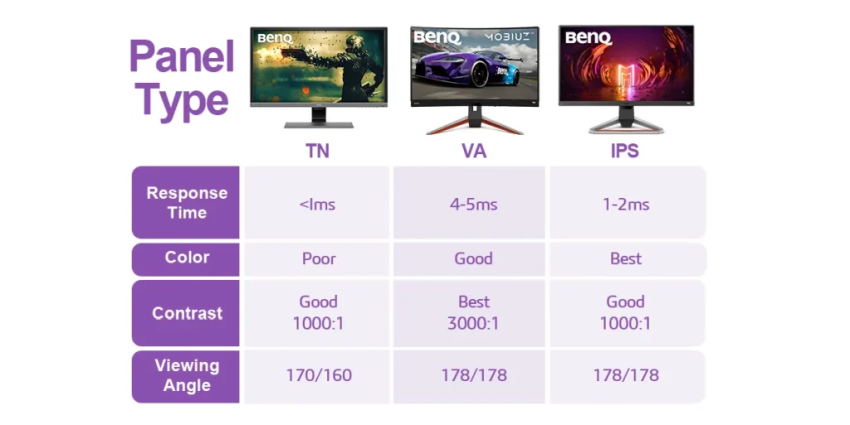
Теперь многие люди рекомендуют панели TN для игр, поскольку они обычно обеспечивают лучшее время отклика. В то время как другие люди любят панели VA за их хорошую контрастность и то, что они лучше воспроизводят цвета, чем экраны TN.

Я фанат IPS дисплеев. И мои причины:

  • современные IPS-панели достаточно быстрые даже для требовательных геймеров
  • Панели IPS обычно имеют наилучший цветовой охват и воспроизведение.
  • контраст не так уж и плох, обычно не хуже, чем у TN-панелей, если не лучше
  • у них лучшие углы обзора (цвета не искажаются при взгляде под небольшим углом)
  • Я иногда делаю все. В эти выходные я мог бы играть больше. Я, возможно, захочу посмотреть фильм. И я читаю много контента и даже программы.

И пожалуйста, не увлекайтесь маркетинговым хайпом! Если вы обычный геймер, иногда смотрите фильм и обычно читаете текст… то время отклика 4 мс против времени отклика 1 мс не будет выглядеть размытым или что-то еще, что показывают маркетинговые материалы. Это не так уж и плохо. Вы заметили бы в быстром темпе игры? Это действительно зависит.

Но у нас есть хорошие панели IPS, доступные на рынке, с временем отклика 1 мс. И это был бы отличный универсальный монитор: достаточно быстрый для игр, хороший цветовой охват и достойная контрастность.

А как насчет светодиодных экранов для ПК?

Имейте в виду, что LED — это система подсветки, которую используют большинство современных мониторов. IPS, например, — это технология панели, которая находится перед светодиодной подсветкой. Как и в прошлом, у нас была подсветка ЖК-дисплеев (пару лет назад были популярны ЖК-дисплеи IPS). В то время как в панелях со светодиодной подсветкой используются небольшие светодиоды, в системе подсветки ЖК-дисплеев используются флуоресцентные лампы.

Если вы думаете об OLED, то да, это другой тип панели.

OLED по-прежнему довольно дороги. И большинство людей клянутся им в том, что касается качества изображения, даже по сравнению с IPS. Хотя OLED-дисплеи могут быть не такими яркими, их контрастность, время отклика и время перехода G2G во многом компенсируют это.

Если ваш бюджет позволяет, проверьте OLED-экран ПК. Я бы посоветовал пойти в физический магазин и сравнить IPS с OLED-экраном, чтобы правильно принять решение. Но, честно говоря, это отличная вещь, независимо от типа панели, к которой вы стремитесь, поскольку не все экраны IPS идентичны — даже между двумя идентичными моделями из разных партий существуют производственные различия.

Матовый или глянцевый экран?

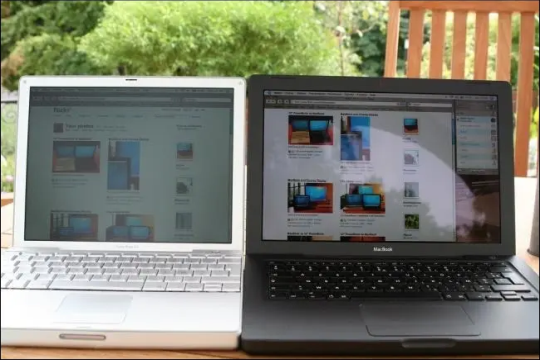
Мы имеем в виду покрытие вашего экрана. И хотя матовые экраны имеют меньше отражений, качество изображения может быть немного более тусклым и туманным. Глянцевые мониторы имеют более яркое и насыщенное качество изображения — с очень отражающим экраном (если открытое окно находится позади вас, перед вашим экраном, солнечный свет будет вам сильно мешать)

Выбор матового или глянцевого экрана действительно зависит от окружающей среды и ваших предпочтений. Например, в контролируемой среде, где вы можете контролировать, будет ли любой свет отражаться на вашем экране, вы, вероятно, предпочтете глянцевый экран. Но для экрана ноутбука, с которым вы хотите работать на улице, лучше использовать матовый экран. Я обычно выбираю глянцевый монитор для ПК, так как могу контролировать освещение в своем офисе, и мне нравится «более яркое» изображение, которое выводит глянцевый монитор.

Частота обновления и время отклика

Я уже говорил о частоте обновления и времени отклика.

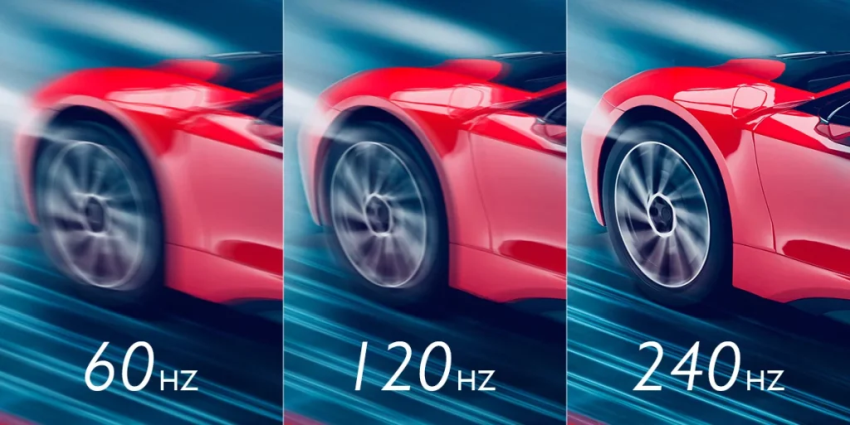
Короче говоря, частота обновления монитора — это количество раз, которое он может обновлять изображение на дисплее каждую секунду. Частота обновления обычно варьируется от 60 Гц, 75 Гц до 120 144 Гц и даже 360 Гц.

Более высокая частота обновления выглядит более плавной, когда изображения находятся в движении. В то время как некоторые говорят, что это трудно заметить, а другим все равно, если вы серьезный или конкурентоспособный геймер, вы можете взглянуть на монитор с более высокой частотой обновления, такой как 144 Гц.

Для мультимедиа и работы, с небольшим количеством игр или неконкурентных игр… Я бы сказал, что 60 Гц идеально подходит даже для работы и повседневного использования. Другие факторы в этой статье будут беспокоить вас больше, чем частота обновления, если вы не хардкорный геймер. И хотя я согласен с тем, что в некоторых играх я нахожу 144 Гц более плавным, чем 60 Гц, я не могу отличить 144 Гц от чего-либо выше. Может быть, это я.

маркетинг частоты обновления

Имейте в виду, если вы выберете монитор с высокой частотой обновления, убедитесь, что ваша система может запускать ваши любимые игры, по крайней мере, с этим FPS. FPS зависит от количества кадров в секунду, а частота обновления — это количество кадров/изображений, которые монитор может отображать в секунду. Таким образом, нет смысла иметь монитор с частотой 144 Гц, если ваша система может воспроизводить только 100 кадров в секунду в игре, в которую вы играете. Конечно, это выше 60 Гц, но, возможно, вам лучше приобрести более качественный GPU/CPU, а затем обновить монитор.

Что касается времени отклика, стремитесь к минимальному времени, насколько позволяет ваш бюджет. Я бы придерживался 5 мс и ниже, проверяя обзоры в Интернете. Это потому, что мы живем в мире, полном маркетинга, и один бренд может указать 5 мс от черного к черному, а другой может указать 2 мс от серого к серому. Трудно выбрать. Вот почему обзоры и тесты являются обязательными при покупке комплектующих или периферийных устройств для ПК.

примечание: для обычного использования (письмо, чтение, фильмы, YouTube, легкие игры, работа с графикой, программирование) 5 мс, скорее всего, будет достаточно, и вам лучше использовать панель более высокого качества.

Связь

Убедитесь, что ваш новый монитор ПК имеет порты, необходимые для подключения к ПК!

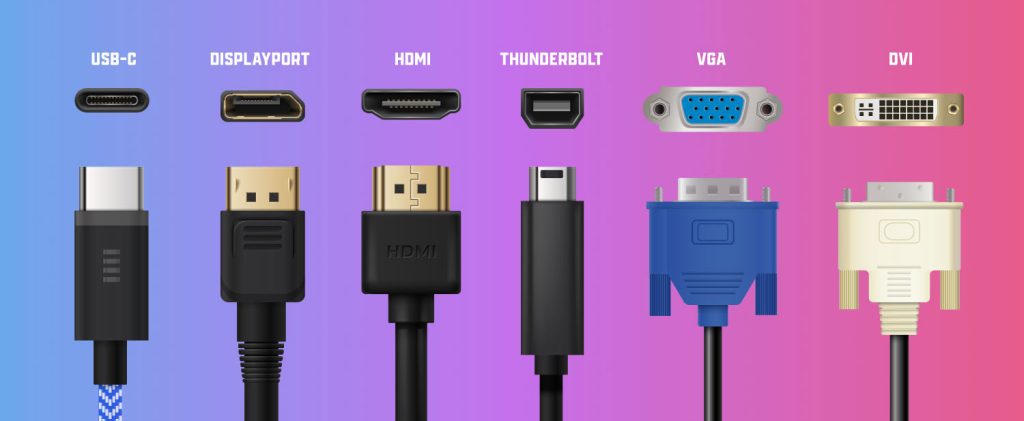
HDMI, DisplayPort, USB-C или DVI — убедитесь, что все работает! Вы можете просто сделать это, физически проверив заднюю часть вашей системы (или боковые стороны, если это ноутбук) и посмотреть, какие порты у вас свободны или какой тип подключения использует ваш текущий монитор.

порты монитора компьютера

Цвета и дополнительные функции

Есть много вещей, на которые нужно обратить внимание, в зависимости от ваших потребностей. Я расскажу о некоторых обычных вещах, на которые вам следует обратить внимание, на случай, если они будут вам полезны.

Цвета

Цветовая гамма определяет диапазон цветов, которые может отображать монитор, и определяет его пределы насыщенности. Обычно указывается относительно эталонных цветовых пространств, таких как sRGB, ADobe RGB и DCI-P3. Чтобы сделать эту статью короткой, вы обычно хотите, чтобы охват был настолько близок к 100%, насколько позволяет ваш бюджет.

Консистенция цвета — это сложно. Это относится к представлению данного шейта одинаковым образом, независимо от его положения на экране (этот оттенок синего одинаков, когда он отображается в центре или в углу). Хорошие обзоры обычно охватывают этот аспект, обычно хорошие панели IPS с этим справляются. OLED-экраны на самом деле впечатляют.

Битовая глубина. Битовая глубина — это мера того, насколько точно могут отображаться оттенки. Для мониторов ПК это относится к битам на субпиксель или битам на канал — количеству вариаций красного, зеленого и синего, которые могут быть выведены. Многие экраны ПК являются 6-битными или 6-битными+FRC для имитации 8-битных экранов. Если у вас есть бюджет или вы занимаетесь графикой, стремитесь к 8-битному экрану. 10-битный режим довольно излишен, и сумма денег, которую вы потратите, не пропорциональна тому, что вы получите — конечно, доступны варианты 8 бит+FRC, но если вы вложили средства в работу с графикой или цветокоррекцией, вам, вероятно, следует пойти для 10-битного экрана ПК. (обратите внимание, что большая часть контента, который мы, обычные люди, потребляем, обычно ограничена 8-битной версией)

Изогнутый или плоский?

Это спорно и обычно зависит от ваших предпочтений. Я, например, предпочитаю два экрана рядом, а не один широкий и изогнутый. Но ваш пробег может отличаться. Если у вас никогда не было изогнутого монитора и вы думаете о нем, попробуйте и протестируйте его в реальной жизни, чтобы убедиться, что вы не пожалеете о своей покупке.

HDR

HDR означает High Dynamic Range, цветовую технологию, которая позволяет вашему монитору отображать более широкий спектр цветов и контрастов. Монитор HDR более реалистично отображает нюансы и цветовые тона, а также показывает больше деталей, когда речь идет о свете и темноте.

Обратите внимание, что для того, чтобы воспользоваться преимуществами HDR, контент, который вы смотрите, должен подходить для HDR. (В мультимедийный файл HDR встроена эта информация о цвете. И если монитор поддерживает HDR, он будет отображать ее правильно — подумайте об этом так: SDR (мониторы без HDR) имеют меньше карандашей для раскрашивания изображения, чем монитор HDR. в котором больше карандашей/больше оттенков каждого цвета.Это хромое объяснение, но вы поняли идею)

HDR-мониторы стоят дороже, но, если ваш бюджет позволяет, на мой взгляд, это того стоит. Конечно, если бы мне пришлось выбирать между HDR-телевизором и HDR-монитором для ПК, я, вероятно, выбрал бы телевизор с HDR, поскольку я в основном смотрю фильмы и прочее на нем, а также работаю, читаю и играю на ПК (и если бюджет – это ограничение, лучше фильмы покрасивее, чем игры покрасивее:-)))

Компьютерные колонки

Некоторые компьютерные мониторы поставляются с динамиками. Не буду приукрашивать: они звучат не очень. Но когда у вас нет другой альтернативы или вам нужен минимальный звук в офисе, они, безусловно, справятся с этой задачей!

У меня был монитор со встроенными динамиками, и я должен сказать, что использовал их чаще, чем предполагал. Но нужны они вам или нет, решать вам. Просто знайте, что есть вариант.

Крепления VESA

Это стандарт для настенных креплений и подобных систем. Эта система используется даже в системах, которые позволяют прикрепить два монитора к подставке на вашем столе. По сути, убедитесь, что размер VESA вашего монитора соответствует размеру крепления VESA, и все готово.

Наклоняйте, вращайте и перемещайте

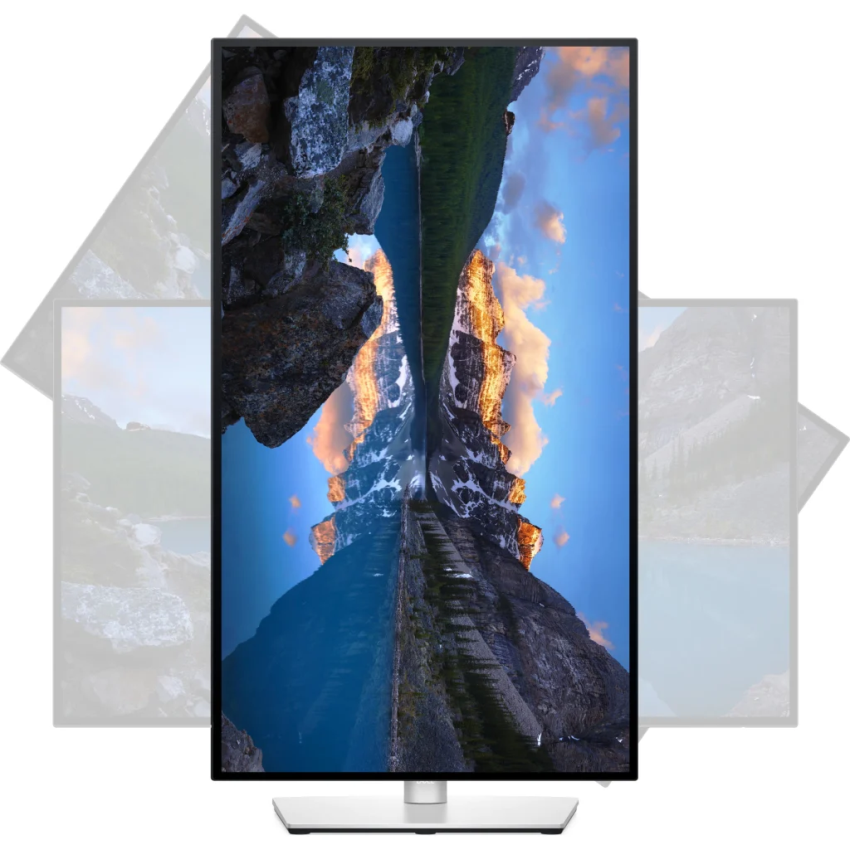
Это может показаться бессмысленным, но не отказывайтесь от него, пока у вас не возникнут проблемы с идеальным расположением монитора на столе. Некоторые компьютерные мониторы позволяют настраивать все — от ориентации до высоты, угла наклона и т. д. Это очень полезная функция!

USB-концентратор

Есть модели мониторов со встроенным концентратором USB с одной стороны. Это означает, что вы можете легче добраться до USB-портов, что особенно полезно, если ваш ПК находится в неудобном положении и если вы очень часто используете USB-накопители и прочее.

Мониторы G-Sync и мониторы FreeSync

G-Sync от Nvidia — это технология для предотвращения разрывов экрана, заикания и дрожания. Эта технология полезна для динамичных игр и видео. Чтобы воспользоваться G-Sync, вам понадобится совместимый графический процессор Nvidia. Вот видео, которое демонстрирует, что делает эта технология.

А AMD FreeSync — это альтернатива G-Sync, их конкуренту. И вам нужна видеокарта AMD, чтобы извлечь из этого выгоду.

И стоят ли эти технологии того или нет, я не могу вам сказать, так как никогда их не тестировал. Я бы сказал, что прежде чем инвестировать в такие технологии, я бы удостоверился, что у меня ХОРОШАЯ система — под этим я подразумеваю хороший графический процессор (по крайней мере, основной) и хороший процессор. Было бы странно вкладывать столько средств в технологию защиты от разрывов, если ваша система на самом деле не может выдавать такой высокий FPS, что вы действительно получите такие артефакты.

Другие вещи

Я не буду вдаваться в другие нишевые вещи. Мониторы со встроенными веб-камерами? Да, они существуют. Просто купите внешнюю веб-камеру, они лучше. Сенсорные мониторы? Они также существуют, но большинству из нас они не нужны/не нужны. И так далее.

Бренд

Обычно я не люблю выкрикивать особый бренд или что-то в этом роде. Хорошее правило — ориентироваться на хорошо зарекомендовавшие себя и известные бренды. Такие бренды, как: LG, Dell, Benq, Eizo, ViewSonic, Acer, Lenovo и HP, уже некоторое время находятся в игре.

Имейте в виду, что у каждого бренда есть модели начального уровня, у каждого бренда есть лимон здесь или там, и надлежащее исследование вашей модели (ищите мнения, обзоры и т. д.) является обязательным независимо от того, насколько вы доверяете этому конкретному бренду.

Заключение

Этого руководства должно быть достаточно, чтобы направить вас на правильный путь при покупке в Интернете нового монитора для ПК. Конечно, не забудьте погуглить этот номер модели после того, как вы остановились на паре потенциальных моделей мониторов.
Надеюсь, эта статья была вам интересна и полезна!


2023-04-24T23:56:40
Вопросы читателей