Архив метки: Вопросы читателей

Как включить или отключить автовоспроизведение в Windows 11

В этой статье объясняется, как включить или отключить автозапуск в Windows 11.

Настройки автозапуска позволяют пользователям выбирать различные действия, когда устройства вставлены или подключены к компьютеру с Windows .

По умолчанию Windows отображает уведомление, чтобы выбрать, какие действия следует предпринять при вставке носителя или подключении нового устройства. Эти настройки применяются к таким носителям, как фотографии, музыка и видео, которые хранятся на дисках, компакт-дисках, DVD-дисках, камерах и телефонах.

Windows позволяет сбросить настройки автозапуска, изменить ранее выбранные действия, а также полностью отключить или включить автозапуск.

Windows также позволяет пользователям обходить настройки автозапуска, удерживая нажатой клавишу SHIFT при вставке внешнего носителя в свой компьютер, чтобы отобразить уведомление о том, какое действие следует предпринять.

Включить или отключить автозапуск в Windows 11

Как упоминалось выше, пользователи могут включать или отключать автозапуск в Windows, чтобы уведомления не отображались. Windows не может действовать, когда носитель вставлен или подключен к их компьютеру.

Вот как это сделать.

Сначала откройте приложение «Параметры Windows».

Вы можете сделать это, щелкнув меню «Пуск» и выбрав Settings. Или нажмите сочетание клавиш (Windows key+I), чтобы запустить приложение «Настройки».

Когда откроется приложение «Настройка», нажмите Bluetooth & devicesкнопку слева.
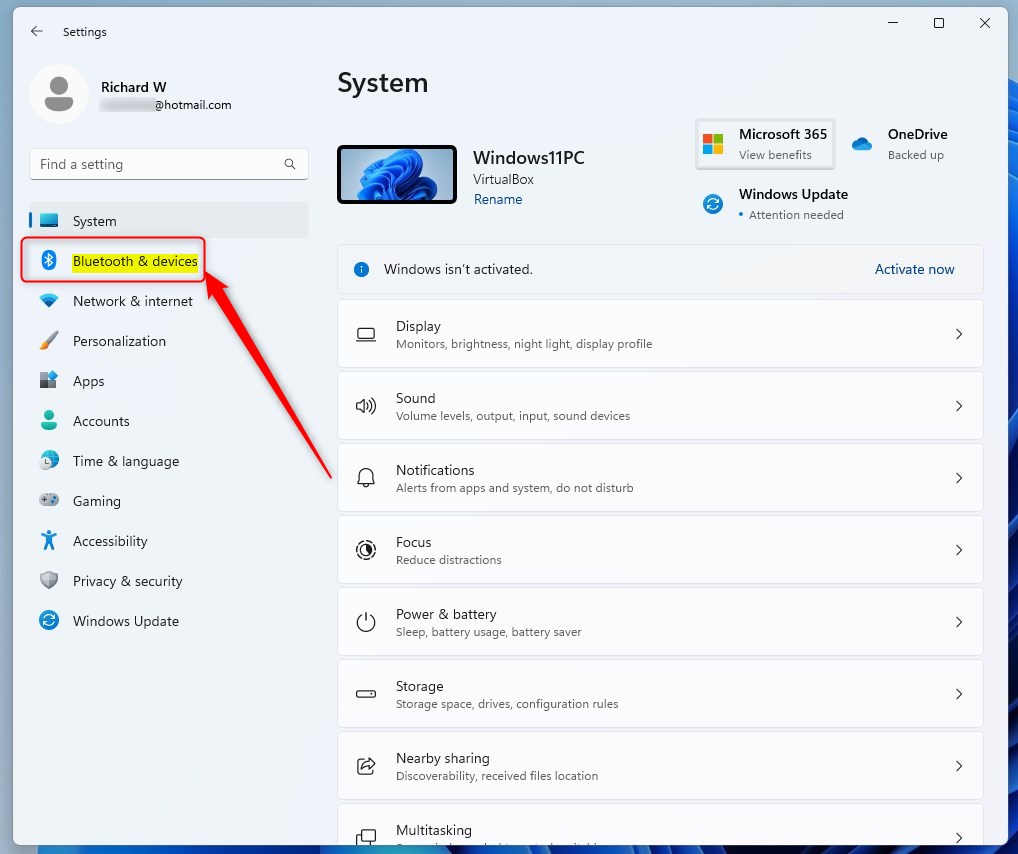
виндовс 11 блютуз и устройства

Справа выберите AutoPlayплитку, которую нужно развернуть.
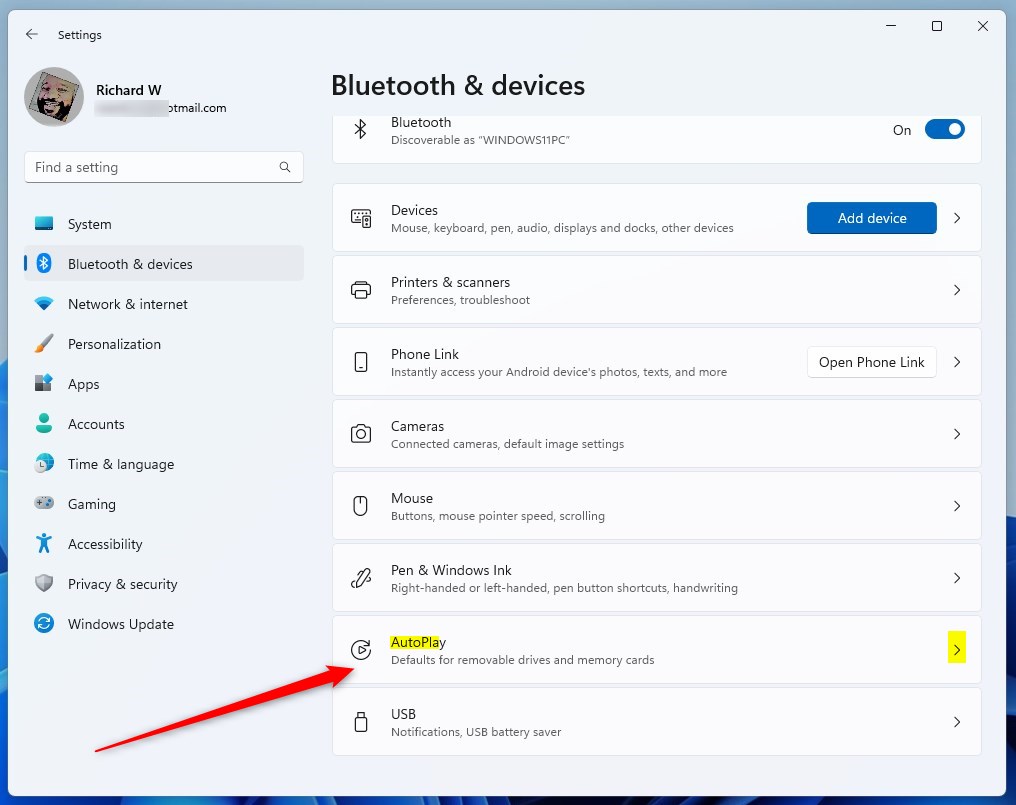
Плитка настроек автозапуска Windows

На Bluetooth & devices -> AutoPlayпанели настроек переведите AutoPlay кнопку в положение Onили Off, чтобы включить или отключить автозапуск в Windows.
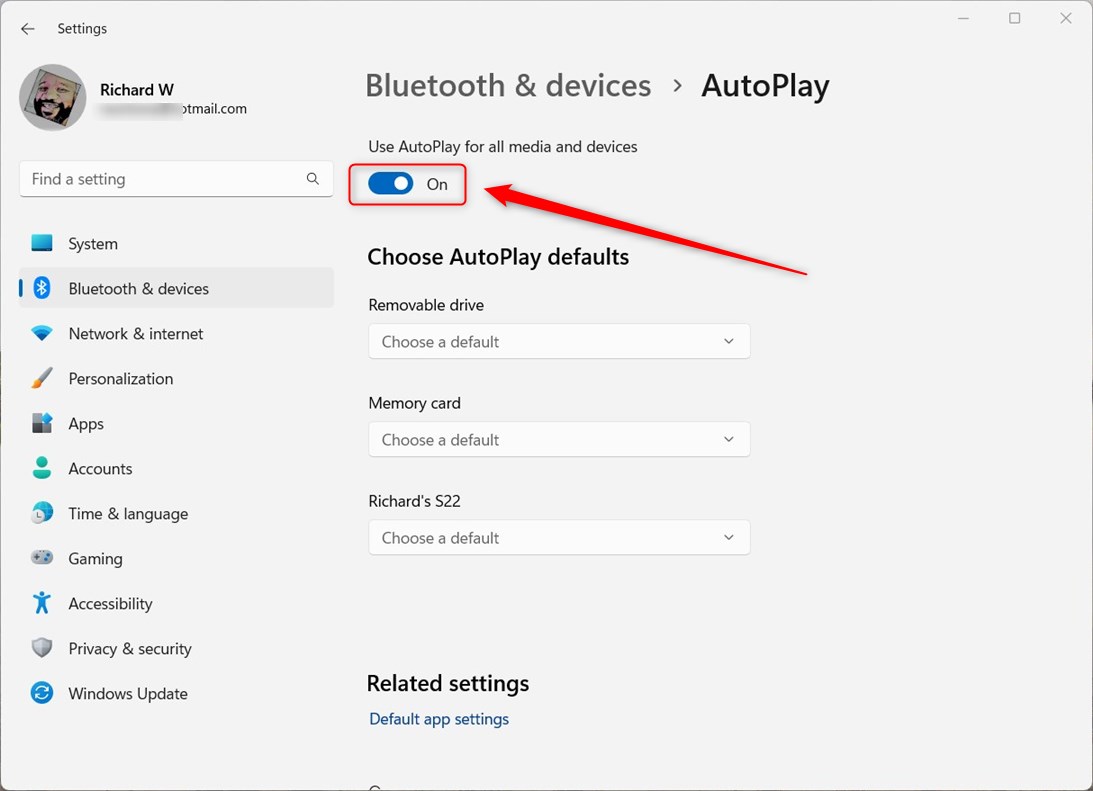
Windows включает или отключает автозапуск из приложения настроек

Выйдите из приложения «Настройки», когда закончите.

Включите или отключите автозапуск с помощью приложения панели управления.

Другой способ включить или отключить автозапуск в Windows — из Control Panelприложения. Для этого сначала откройте приложение «Панель управления».

Затем перейдите в Панель управления -> Оборудование и звук -> Панель автозапуска.

Панель управления -> Оборудование и звук -> Автозапуск

На странице настроек автозапуска установите или снимите флажок «Использовать автозапуск для всех носителей и устройств», чтобы включить или отключить автозапуск в Windows.
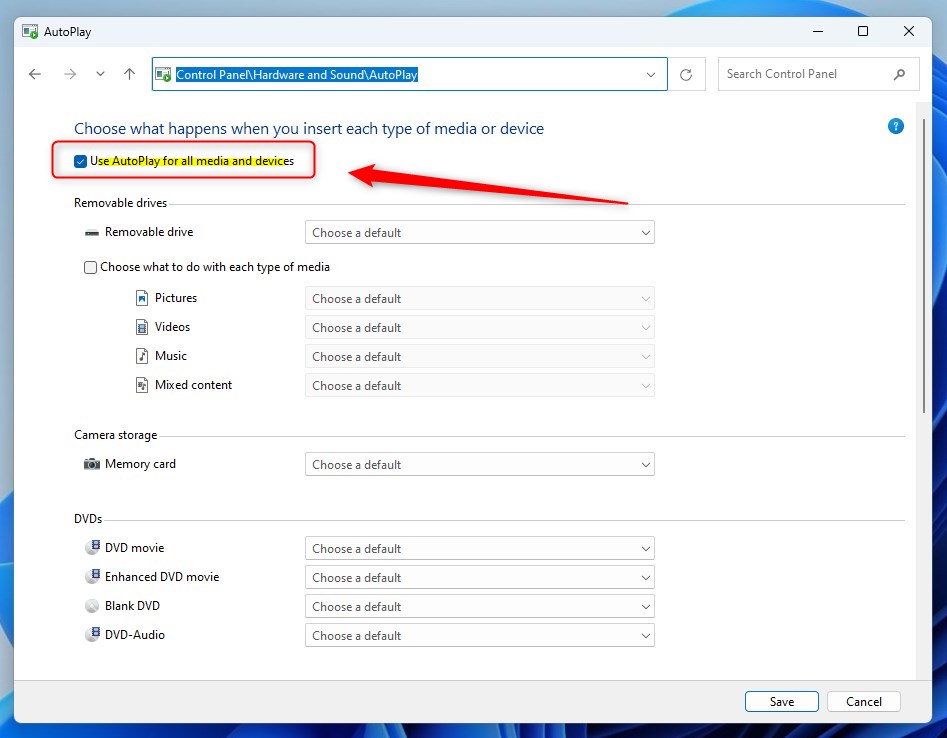
включить или выключить автозапуск из панели управления

Включить или отключить автозапуск через реестр Windows

Еще один способ включить или отключить функцию автозапуска в Windows — использовать редактор реестра Windows.

Сначала откройте реестр Windows и перейдите к указанному ниже пути к ключу папки.

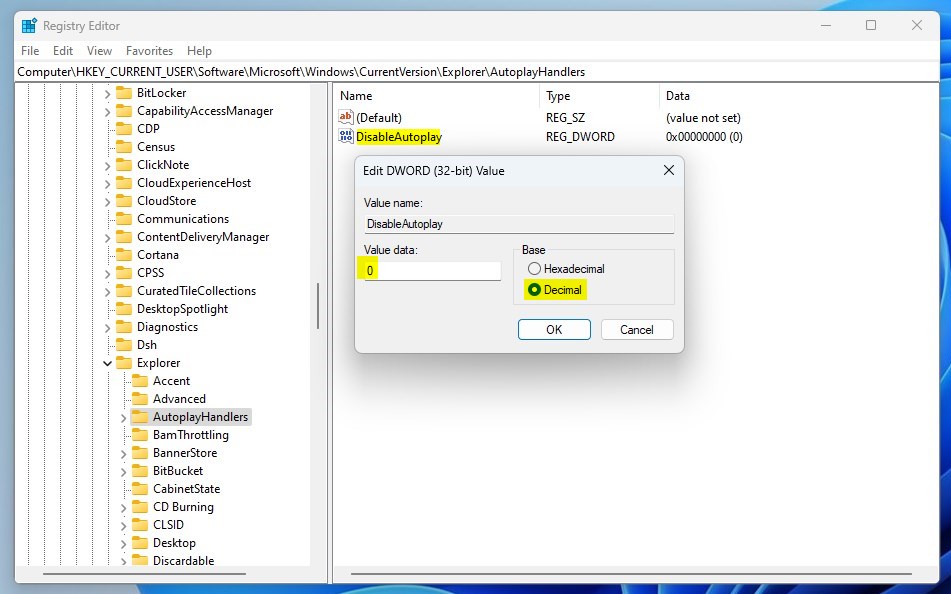
HKEY_CURRENT_USERSoftwareMicrosoftWindowsCurrentVersionExplorerAutoplayHandlers

Если вы не видите ключ папки, щелкните его правой кнопкой мыши и создайте папки подраздела (). AutoplayHandlersExplorerAutoplayHandlers
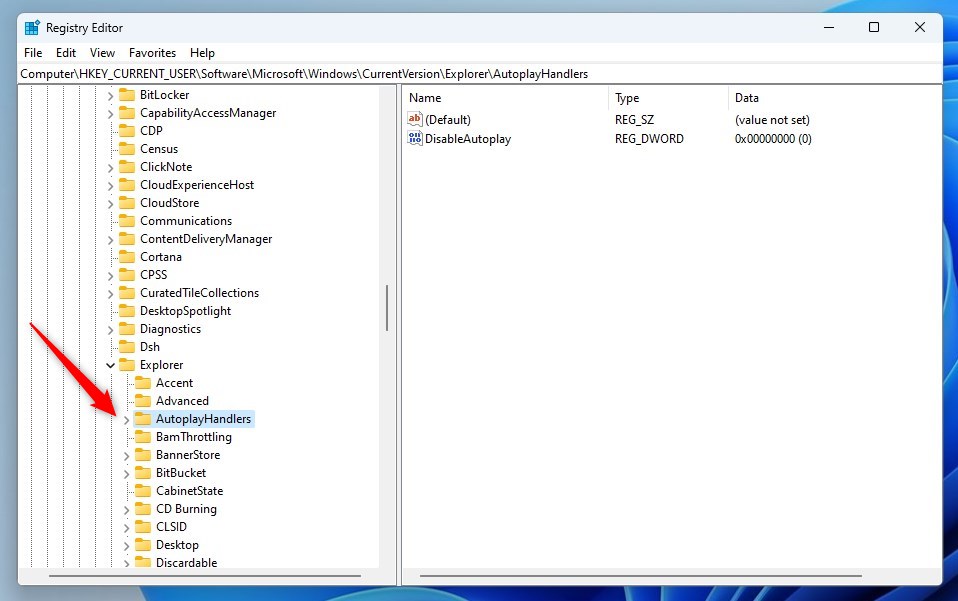
Параметры автозапуска Windows в реестре или вне его

Щелкните правой кнопкой мыши AutoplayHandlersна правой панели ключа папки и выберите «Создать» -> «Значение DWORD (32-разрядное)». Затем введите новый ключ с именем DisableAutoplay.

Дважды щелкните имя нового ключевого элемента (DisableAutoplay) и убедитесь, что для параметра «Базовый» установлено значение «Десятичное число», а затем обновите данные «Значение», убедившись, что вы сохранили существующее значение:

  • Чтобы включить эту функцию. Тип 0.
  • Чтобы отключить эту функцию. Тип 1.

Параметры автозапуска Windows для включения или выключения данных значения реестра

Сохраните изменения и перезагрузите компьютер.

Это должно сделать это!

Вывод:

В этом посте показано, как включить или отключить функцию автозапуска в Windows 11. Если вы обнаружите какие-либо ошибки выше или вам есть что добавить, воспользуйтесь формой комментариев ниже.

2023-02-28T22:40:30
Вопросы читателей

Что такое Notion AI и чем он отличается от ChatGPT и Bing AI

Какое одно слово или, вернее, два слова, вы повсюду слышите в эти дни? Правильно — искусственный интеллект! ИИ стал последним увлечением в мире технологий, и новые инструменты появляются быстрее, чем вы успеваете их обдумать.

Но не каждый инструмент ИИ окажет влияние на рынок, который начинает насыщаться. ChatGPT и Bing AI уже вызвали немало волнений. И теперь Notion AI — новое дополнение к этому списку. Но если вы начинаете перегружаться всеми этими инструментами, которые, кажется, начинают растворяться в одной категории ИИ, не волнуйтесь. Все они могут быть инструментами на основе ИИ, но они сильно отличаются друг от друга, и мы поможем вам понять, как именно.

Что такое понятие ИИ

Notion AI — это набор функций искусственного интеллекта, которые вы можете найти в приложении для повышения производительности и создания заметок Notion. Благодаря множеству организационных инструментов, таких как управление задачами, списки дел, отслеживание проектов, создание закладок и т. д., Notion является чрезвычайно популярным инструментом рабочего пространства для команд и организаций.

Notion AI призван дополнить ваш опыт работы в приложении Notion. Для доступа к нему нет отдельного веб-приложения. В настоящее время ИИ может помочь вам писать, обобщать, проводить мозговой штурм, редактировать, переводить и переписывать контент, среди прочего. В отличие от других инструментов искусственного интеллекта, которые вы должны использовать отдельно, преимущество использования Notion AI заключается в том, что он работает в приложении Notion. Итак, если вы уже являетесь пользователем Notion, вы найдете его наиболее полезным.

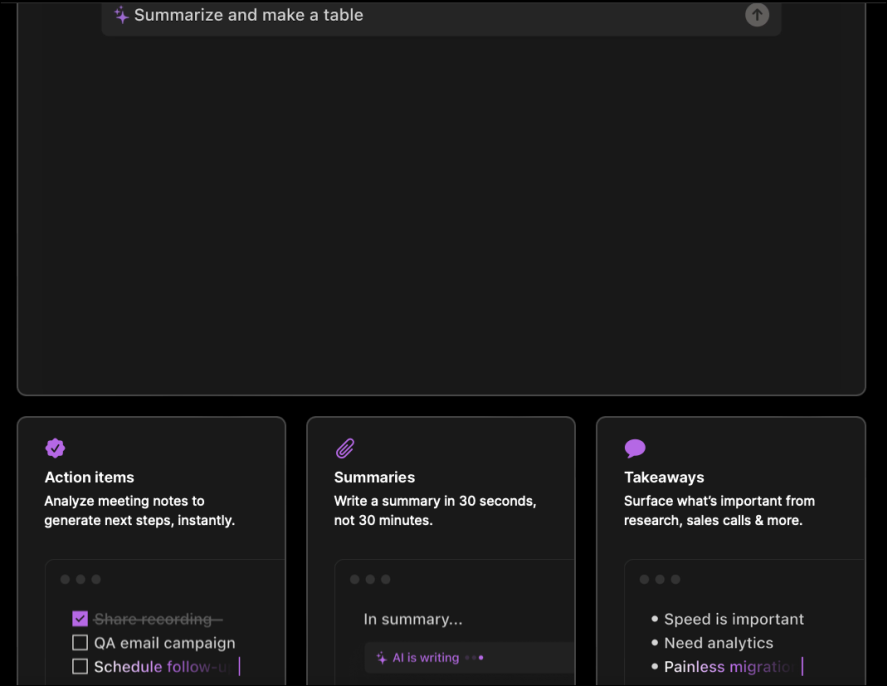
Вы можете выполнять различные задачи с помощью Notion AI. Например, если у вас уже есть заметки в приложении Notion, вы можете попросить ИИ обобщить их и даже представить их в различных формах, таких как таблица, действия и т. д., без необходимости переходить в другое приложение.

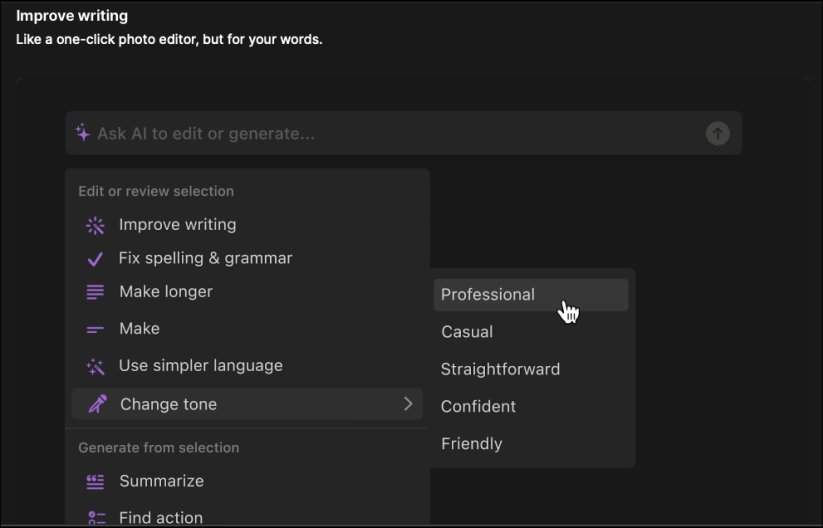
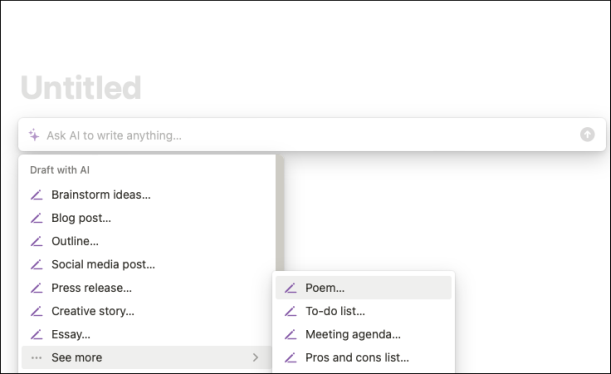
Вы даже можете попросить его переписать любой контент в другом тоне, помочь вам провести мозговой штурм идей и сделать его вашим компаньоном по письму, попросив его продолжить то, что вы написали. Он также может писать сообщения в блогах, пресс-релизы, сообщения в социальных сетях, эссе, рассказы и т. д. с нуля. В целом, это может помочь вам выполнить множество письменных задач за более короткий период времени.

Он обучен на больших языковых моделях, что позволяет ему понимать контекст и писать текст за вас.

Вы можете получить доступ к Notion AI на странице Notion, используя spaceключ, /команды (косая черта) или выделив любой текст и попросив AI выполнить действие.

Notion AI против ChatGPT против Bing AI

Теперь, когда вы знаете, что такое Notion AI, давайте посмотрим, чем он отличается от двух самых популярных инструментов искусственного интеллекта в Интернете прямо сейчас — ChatGPT и Bing AI.

ChatGPT — это диалоговая модель, которая генерирует ответы в человеческом стиле. Он может отвечать как на общие, так и на технические вопросы. Он не только может объяснить вам такие понятия, как теория Большого взрыва, в более простых терминах, но также может помочь вам с вопросами кодирования. Как и в случае с Notion AI, вы также можете обратиться к нему за помощью, чтобы обобщить или переписать контент или набросать идеи с нуля.

Но поскольку ChatGPT является автономным инструментом, вам придется копировать и вставлять любой контент снова и снова в веб-приложение, чтобы заставить его делать такие вещи, как обобщение, переписывание, предоставление элементов действий и т. д. Однако, по своей сути, это инструмент для общения с чат-ботом, не настроенный на то, чтобы помогать вам с письменными задачами, как это делает Notion AI.

С другой стороны, у Bing AI совершенно другая цель. Интегрированный в поисковую систему Bing в браузере Microsoft Edge, его основная цель — помочь вам с вашими поисковыми запросами и помочь вам более эффективно находить информацию.

Он также имеет режим чата, в котором пользователи могут общаться с Bing AI, но, поскольку это не является его основной целью, Bing AI генерирует ответы, которые нервируют пользователей, когда разговор становится длиннее. Фактически, Microsoft недавно ограничила количество ответов Bing AI в режиме чата; после определенного числа он полностью избегает предоставления какого-либо ответа, и вам приходится начинать новый чат.

Notion AI не имеет диалоговых возможностей, таких как ChatGPT, или функций поиска, таких как Bing AI. Его цель — помочь вам писать лучше, и он прекрасно справляется с этой задачей. Ни один из других инструментов не может помочь вам улучшить ваше письмо так, как это может сделать Notion AI. Notion AI также доступен в мобильных приложениях Notion, что делает его гораздо более доступным, чем другие.

В отличие от Bing AI, Notion AI не подключен к Интернету и не имеет информации за последние несколько месяцев. В этом отношении он похож на ChatGPT. Поэтому иногда он может предоставлять устаревшую информацию. Кроме того, как и любой другой инструмент ИИ, он может предоставлять предвзятую или вредную информацию, несмотря на его обучение.

Понятие ценообразования ИИ

Понятие AI резко отличается от ChatGPT и Bing AI в одном аспекте; это не бесплатно. Хотя Notion AI находился в стадии альфа-тестирования с ноября 2022 года, вы могли использовать его бесплатно, если у вас был доступ. Но теперь это платная функция после ее общего выпуска. Каждый пользователь Notion может бесплатно опробовать ИИ за ограниченное количество ответов — 20 на участника. Однако бесплатные ответы доступны только до 5 апреля 2023 года. Каждый ответ, который генерирует ИИ, засчитывается в вашу бесплатную квоту. Даже если вы попросите его «Попробовать еще раз» для подсказки, это будет засчитано как ответ.

В конце концов, вам придется купить дополнительный план для Notion AI, когда у вас закончатся бесплатные ответы или когда закончится период акции. Это стоит около 8–10 долларов в месяц на члена в зависимости от вашего плана и способа оплаты. С дополнительной подпиской каждый участник в вашей рабочей области получает доступ к неограниченным ответам от ИИ.

ChatGPT, с другой стороны, можно использовать бесплатно, но вы всегда можете получить доступ из-за перегрузки сервера, в то время как подписка ChatGPT Plus стоит 20 долларов в месяц. В настоящее время Bing AI также можно использовать бесплатно, но есть список ожидания для получения доступа к поисковому роботу.

Notion AI — отличный инструмент для пользователей, которым нужен уникальный и мощный инструмент искусственного интеллекта для генеративного письма. И если вы уже используете инструменты Notion для совместной работы со своей командой, вам не составит труда попробовать их.


2023-02-28T22:23:22
Вопросы читателей

Как включить или отключить использование биометрии в Windows 11

В Windows 11 есть функция Windows Hello, которая обеспечивает более персональный и безопасный способ входа в Windows. С помощью Windows Hello можно использовать PIN-код, распознавание лица или отпечаток пальца для безопасного входа в свои устройства.

Большинство новых устройств Windows, которые вы приобретете сегодня, будут оснащены биометрическими функциями. Кроме того, Windows предложит вам использовать одну биометрическую функцию для защиты вашего устройства и повышения безопасности ваших данных.

Однако не все устройства Windows должны использовать биометрию Windows Hello. Биометрия может препятствовать доступу к услугам в некоторых средах и усложнять работу.

Вот как разрешить или запретить биометрию Windows Hello в Windows 11.

Включите использование биометрии Windows Hello через редактор локальной групповой политики

Как описано выше, функции Windows Hello Biometrics повышают безопасность и защиту данных. Однако не во всех случаях пользователи могут использовать функции биометрии Windows.

Вот как включить или отключить его.

Сначала откройте Редактор локальной групповой политики.

Затем разверните следующие папки Конфигурация компьютера -> Административные шаблоны -> Компоненты Windows -> Биометрия.

Конфигурация компьютера -> Административные шаблоны -> Компоненты Windows -> Биометрия

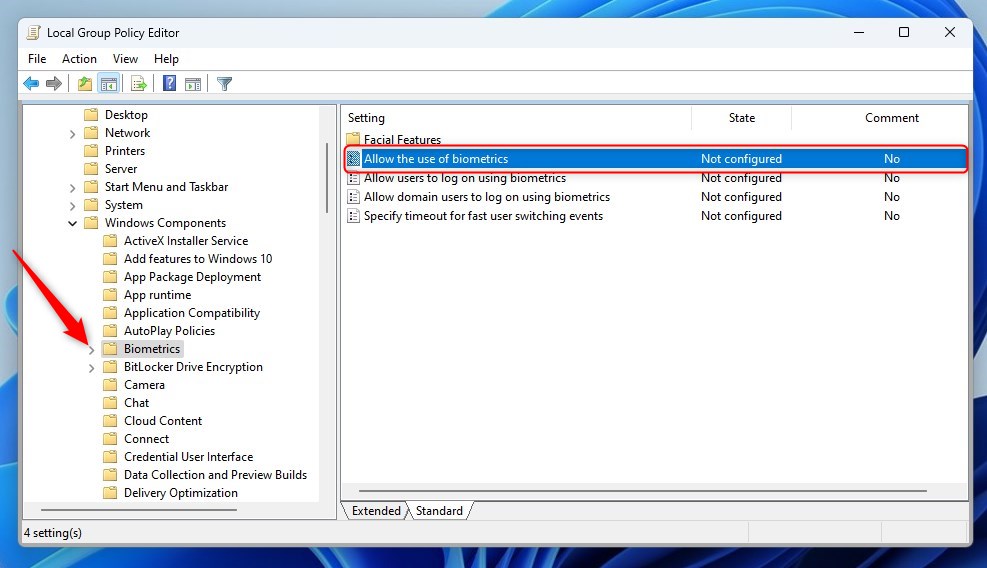
Затем щелкните Biometrics папку на левой панели и дважды щелкните параметр справа под названием «Разрешить использование биометрии», чтобы открыть его.

Windows позволяет использовать биометрию

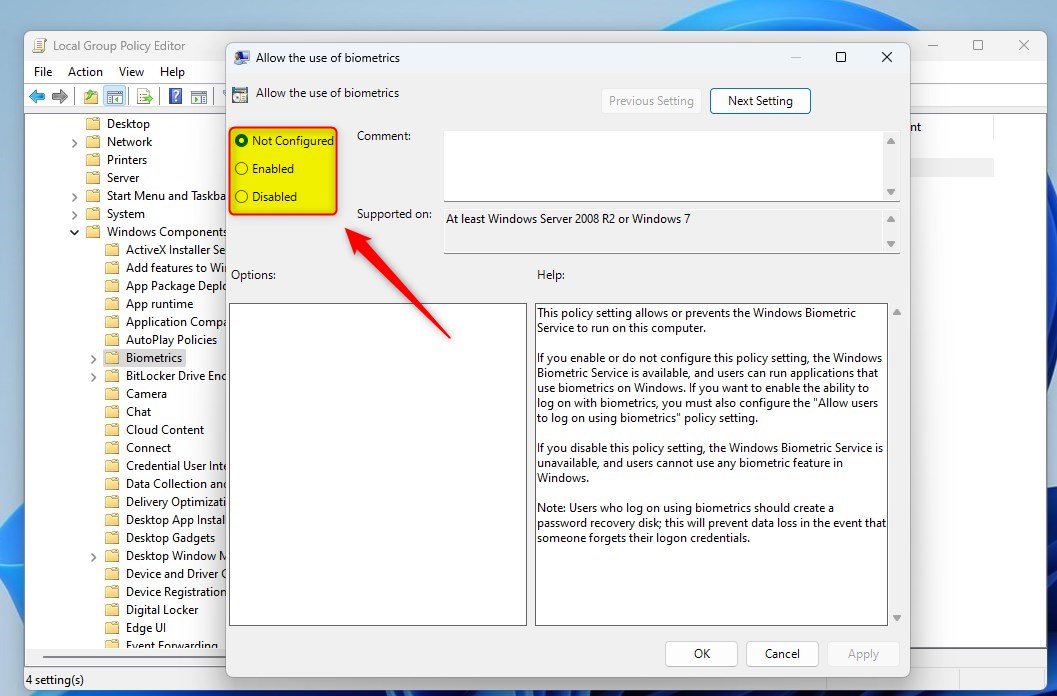
Когда откроется окно настроек, выберите один из вариантов:

  • Не настроено — то же, что и включено. Услуга биометрии доступна.
  • Включено — служба биометрии Windows Hello доступна для использования.
  • Отключено — служба биометрии Windows Hello недоступна, и пользователи могут использовать биометрию.

Windows позволяет использовать параметры биометрии

Сохраните настройки и перезагрузите компьютер, чтобы изменения вступили в силу.

Включить или отключить использование биометрии Windows Hello через редактор реестра Windows.

Еще один способ включить или отключить биометрию Windows Hello в Windows — использовать редактор реестра Windows.

Если вы не можете открыть редактор локальной групповой политики, используйте вместо этого редактор реестра Windows.

Откройте реестр Windows и перейдите к указанному ниже пути к ключу папки.

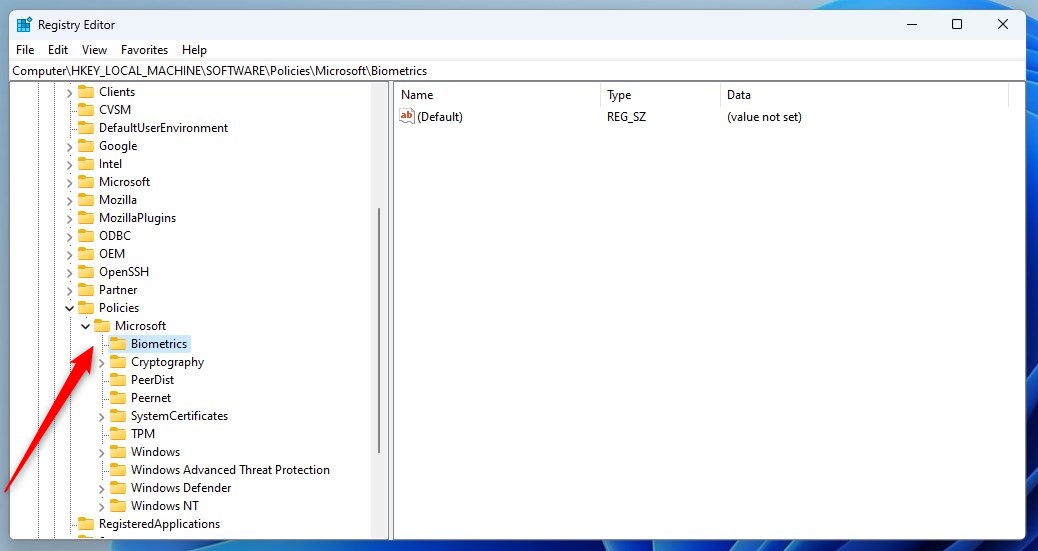
HKEY_LOCAL_MACHINEПРОГРАММНОЕ ОБЕСПЕЧЕНИЕПолитикиМайкрософт

Если вы не видите ключ папки, щелкните его правой кнопкой мыши и создайте папки подраздела (). BiometricsMicrosoftBiometrics

Windows позволяет использовать биометрический реестр Windows

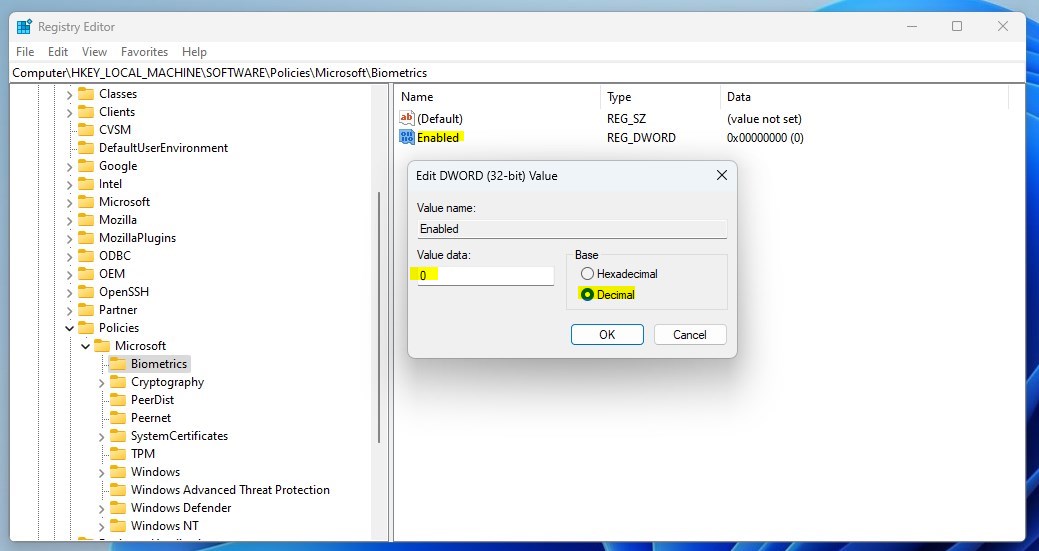
Щелкните правой кнопкой мыши Biometricsна правой панели ключа папки и выберите «Создать» -> «Значение DWORD (32-разрядное)». Введите новый ключ с именем Enabled.

Дважды щелкните имя нового ключевого элемента (Enabled) и убедитесь, что для параметра «Базовый» установлено значение «Десятичное число», а затем обновите данные «Значение», убедившись, что вы сохранили существующее значение:

  • Чтобы включить эту функцию. Тип 1.
  • Чтобы отключить эту функцию. Введите 0.

Windows позволяет использовать биометрические данные реестра Windows обновлены

Сохраните изменения и перезагрузите компьютер.

Это должно сделать это!

Вывод:

В этом посте показано, как включить или отключить биометрию Windows Hello в Windows 11. Если вы обнаружите какую-либо ошибку выше или вам есть что добавить, воспользуйтесь формой комментариев ниже.


2023-02-26T21:36:15
Вопросы читателей

Архивация и сжатие файлов в Windows 11

Сжатие файлов было важным инструментом с момента появления компьютеров. Всякий раз, когда вам нужно сохранить большой файл или отправить кому-то кучу файлов, сжатие очень удобно.

Кроме того, Windows также предоставляет собственный встроенный инструмент для сжатия файлов. Наряду с этим вы также можете использовать надежное стороннее приложение для сжатия файлов. И для вашего удобства мы продемонстрируем оба метода в этом руководстве.

С другой стороны, Windows также позволяет включать сжатие файлов для папки или всего диска, чтобы сэкономить дополнительное хранилище. Функцию можно настроить с помощью встроенного инструмента. Мы также покажем, как включить сжатие файлов для папки или диска.

1. Используйте проводник для сжатия файла

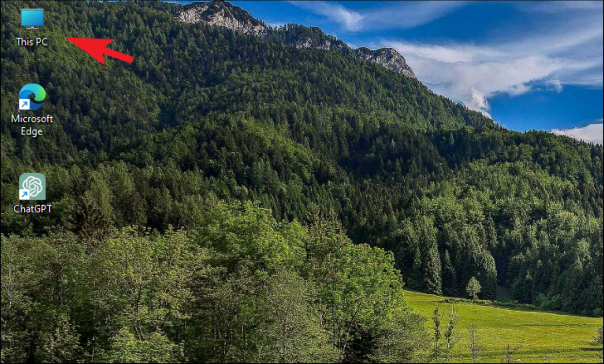
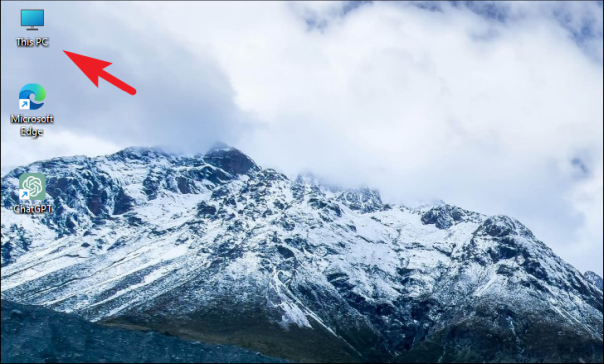
Сначала откройте окно проводника, дважды щелкнув значок «Этот компьютер» или нажав сочетание клавиш Windows+ Eна клавиатуре.

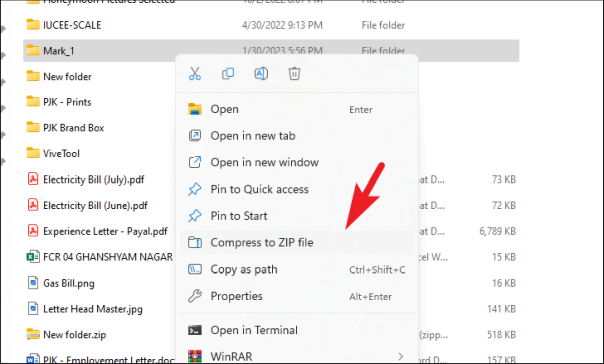
После этого перейдите к папке, которую вы хотите сжать. Если вы хотите сжать только один файл, обязательно добавьте его в папку. Затем щелкните его правой кнопкой мыши и выберите параметр «Сжать в ZIP-файл».

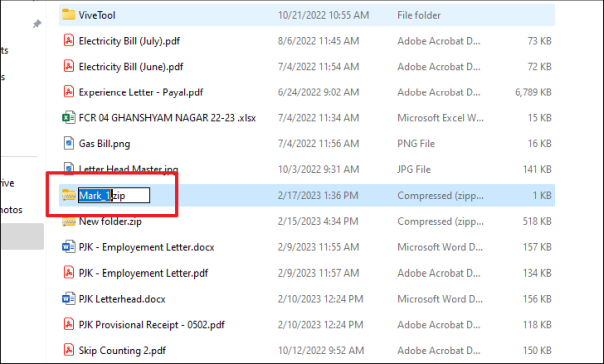
Теперь вам будет предложено указать подходящее имя для ZIP-файла, ввести имя и нажать Enter на клавиатуре. Вуаля! Теперь ZIP-файл создан.

Чтобы увидеть содержимое файла, дважды щелкните по нему.

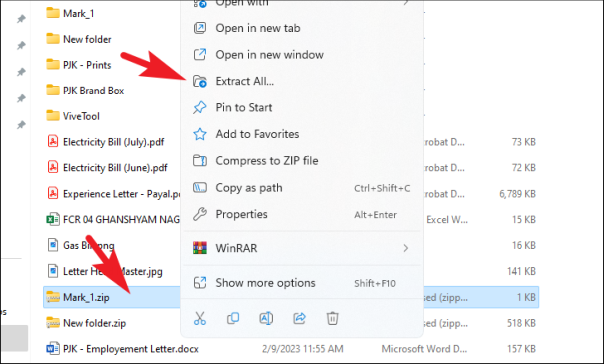
Если вы хотите извлечь содержимое, щелкните правой кнопкой мыши папку ZIP и выберите параметр «Извлечь все».

2. Сжать файл с помощью стороннего приложения

Для Windows доступно множество надежных инструментов сжатия. Однако для демонстрации здесь мы будем использовать WinRAR.

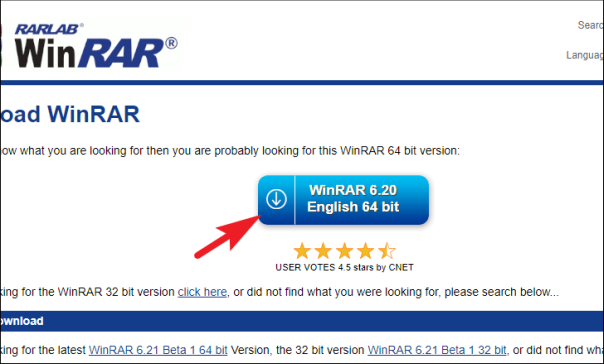
Сначала перейдите на страницу www.win-rar.com/download в предпочитаемом вами браузере. Затем нажмите кнопку «Загрузить Winzip сейчас».

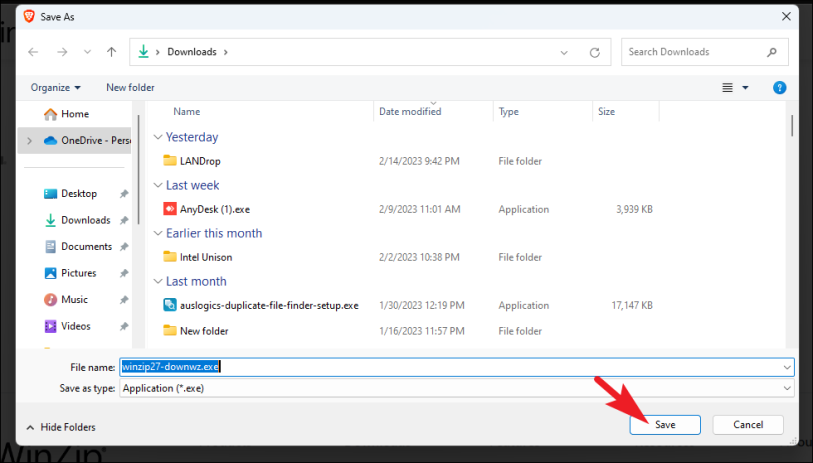
Затем перейдите в каталог, в который вы хотите сохранить установочный пакет, и нажмите кнопку «Сохранить».

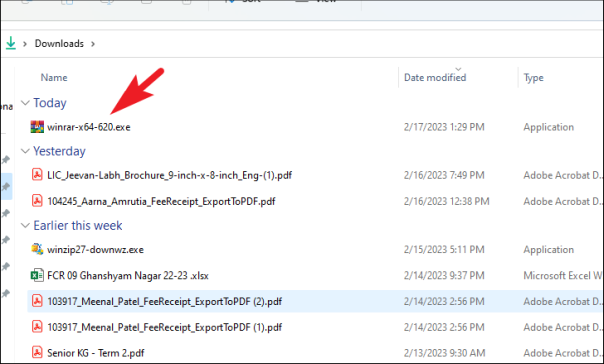
Теперь перейдите к файлу пакета установщика и дважды щелкните его, чтобы запустить установщик.

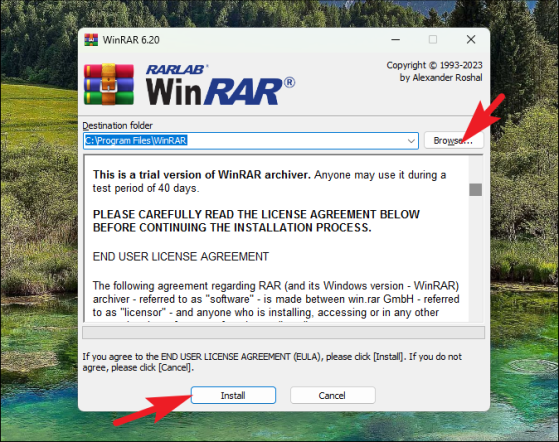
После этого в окне установщика нажмите кнопку «Обзор», если вы хотите изменить каталог установки. Затем нажмите кнопку «Установить», чтобы начать установку.

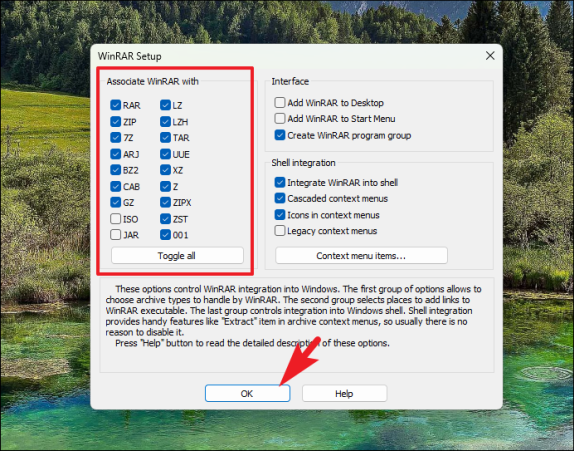
На следующем экране проверьте все форматы сжатых файлов, которые вы хотите открыть с помощью WinRAR. После выбора нажмите кнопку «ОК».

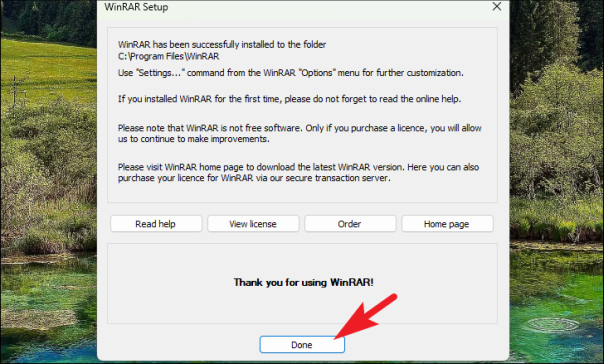
После завершения установки окно установщика сообщит об этом. Нажмите кнопку «Готово».

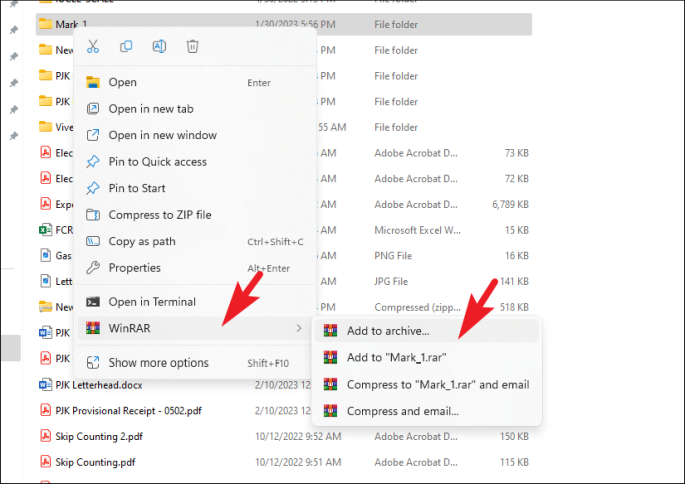
После этого перейдите к папке, которую вы хотите сжать, и щелкните ее правой кнопкой мыши. Затем наведите указатель мыши на параметр «WinRAR» и нажмите «Добавить в архив».

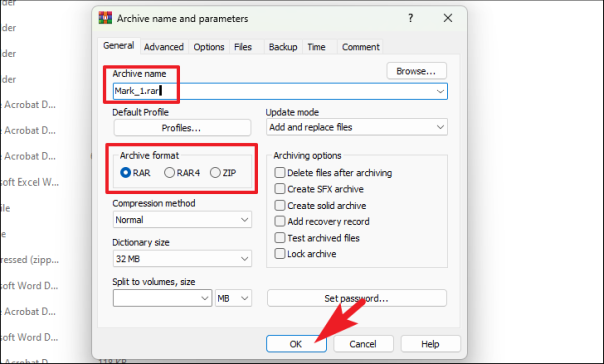
Затем укажите имя ZIP-файла и выберите формат сжатия. Чтобы изменить каталог сжатого файла, нажмите кнопку «Обзор». Наконец, нажмите кнопку «ОК». И все, ZIP-файл создан.

Включить сжатие файла для файла или папки

Если вашей целью сжатия файлов является экономия места на диске, вы также можете включить сжатие файлов. Сжатие файлов — это функция файловой системы NTFS, позволяющая уменьшить размер файла или папки путем удаления избыточных данных без ущерба для важной информации файла. Этот процесс известен как сжатие без потерь.

USP этого заключается в том, что это прозрачное сжатие. Это означает, что вы и другие приложения, которые имеют тенденцию взаимодействовать с файлами, сможете просматривать их как распакованные файлы. Приложения смогут получать доступ к данным и взаимодействовать с ними, не распаковывая их.

Однако единственным недостатком этого типа сжатия является то, что он будет совместим только с файловой системой NTFS. Это означает, что вы не можете передавать сжатые файлы или папки в систему с файловыми системами FAT или ex-FAT.

Сначала откройте окно проводника, дважды щелкнув значок «Этот компьютер». Или нажмите сочетание клавиш Windows+ E.

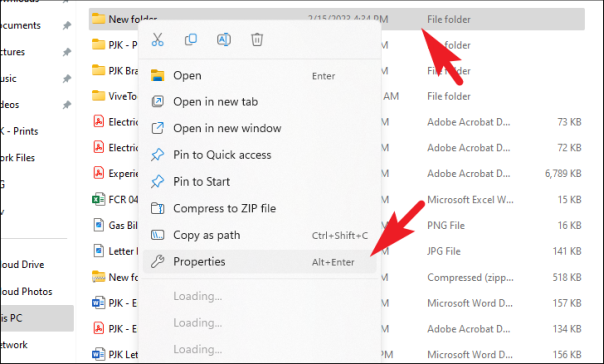
После этого перейдите к файлу или папке, для которых вы хотите включить сжатие. Затем щелкните его правой кнопкой мыши и выберите параметр «Свойства».

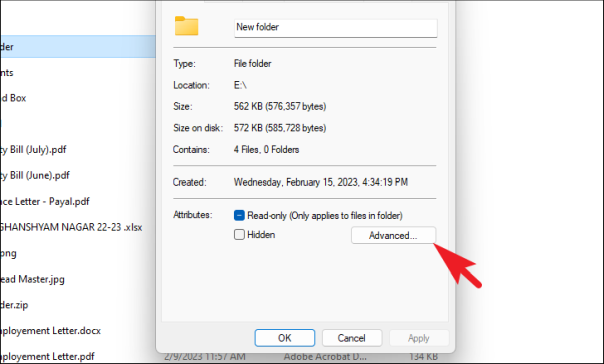
Затем на вкладке «Общие» нажмите кнопку «Дополнительно», чтобы продолжить. Это откроет дополнительное окно на вашем экране.

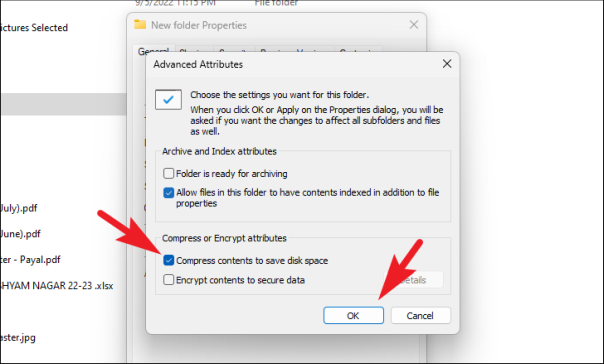
Теперь установите флажок перед параметром «Сжать содержимое для экономии места на диске» и нажмите кнопку «ОК». Это может вызвать предупреждение на вашем экране.

В диалоговом окне предупреждения вы можете применить изменения только к папке или ко всем ее вложенным папкам и файлам. Если вы примените его ко всем подпапкам и файлам, это сэкономит больше места. После того, как вы выбрали свой вариант, нажав на переключатель, нажмите кнопку «ОК», чтобы продолжить.

Теперь все файлы будут сжаты в папке. Процесс будет выполняться в фоновом режиме, и вы не увидите никакой строки состояния для завершения процесса. Кроме того, помните, что вы также можете включить сжатие файлов для одного файла.

Включить сжатие файлов для всего диска

Подобно файлу или папке, вы можете включить функцию сжатия файлов на всем диске.

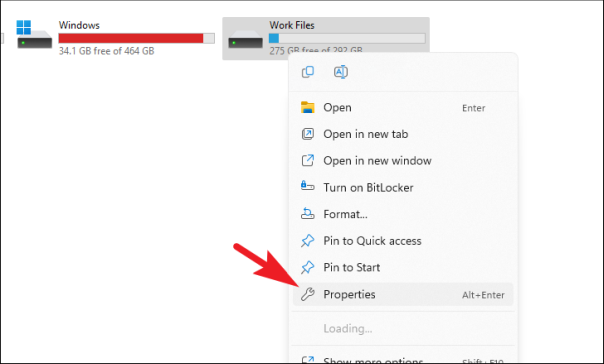
Сначала откройте окно проводника и щелкните правой кнопкой мыши диск, для которого вы хотите включить эту функцию. Затем нажмите на опцию «Свойства».

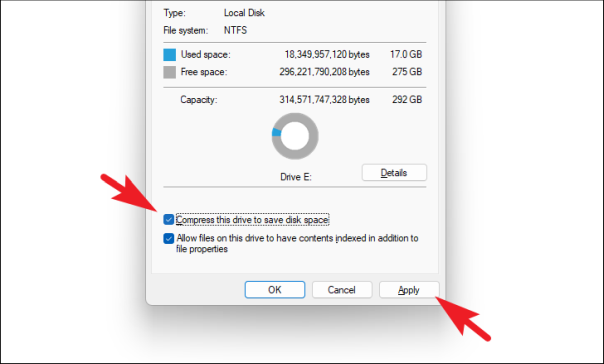
После этого установите флажок перед параметром «Сжать этот диск для экономии места на диске» и нажмите кнопку «Применить».

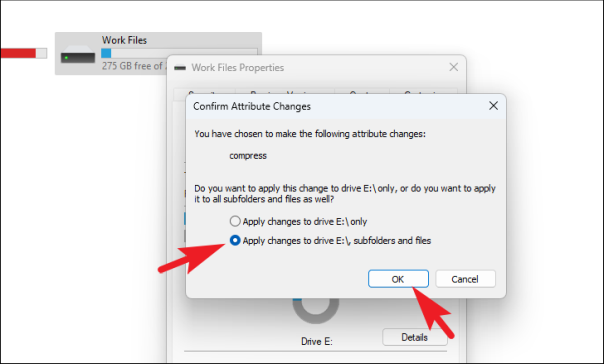
На экране появится предупреждение о подтверждении с вопросом, хотите ли вы применить изменения только к диску или также ко всем папкам и файлам. Если вы хотите сэкономить больше места на диске, нажмите «Применить изменения к диску, подпапкам и файлам». Затем нажмите кнопку «ОК».

Теперь весь диск сжат, включая все подпапки и файлы. Кроме того, любой новый файл, который вы создаете на диске, также будет сжат для экономии места на диске.

Сжатие файла является важной задачей, когда вы хотите собрать несколько файлов вместе и отправить их кому-нибудь, или если вы хотите сэкономить место на диске. Если экономия места на диске является вашим единственным мотивом, вы также можете включить сжатие файлов для этого конкретного файла/папки/диска на вашем ПК.


2023-02-26T11:48:48
Вопросы читателей

Как получить список всех точек восстановления системы в Windows 11

Когда диск добавляется в «Защиту системы», Windows создает точки восстановления, чтобы можно было отменить ненужные изменения и вернуться к предыдущему хорошему состоянию.

Точка восстановления — это состояние вашего компьютера, которое Windows фиксирует и сохраняет на системном разделе, которое можно использовать для восстановления компьютера в случае аварии.

Windows автоматически создаст точку восстановления, если она не была создана в течение 24 часов. Хотя вы можете изменить это, чтобы Windows не пропускала создание точек восстановления, создание точки восстановления каждые 24 часа является значением по умолчанию.

Типичный компьютер будет иметь несколько точек восстановления. Вот как перечислить их все в Windows 11.

Список всех доступных точек восстановления

Как описано выше, типичная машина Windows будет иметь несколько точек восстановления, доступных для восстановления вашего компьютера до времени, когда точка восстановления была создана.

Вот как это сделать.

Для этого сначала откройте приложение «Параметры Windows».

Вы можете сделать это, нажав Start menu и выбрав приложение «Настройки». Или нажмите сочетание клавиш (Windows+I), чтобы запустить Settings приложение.

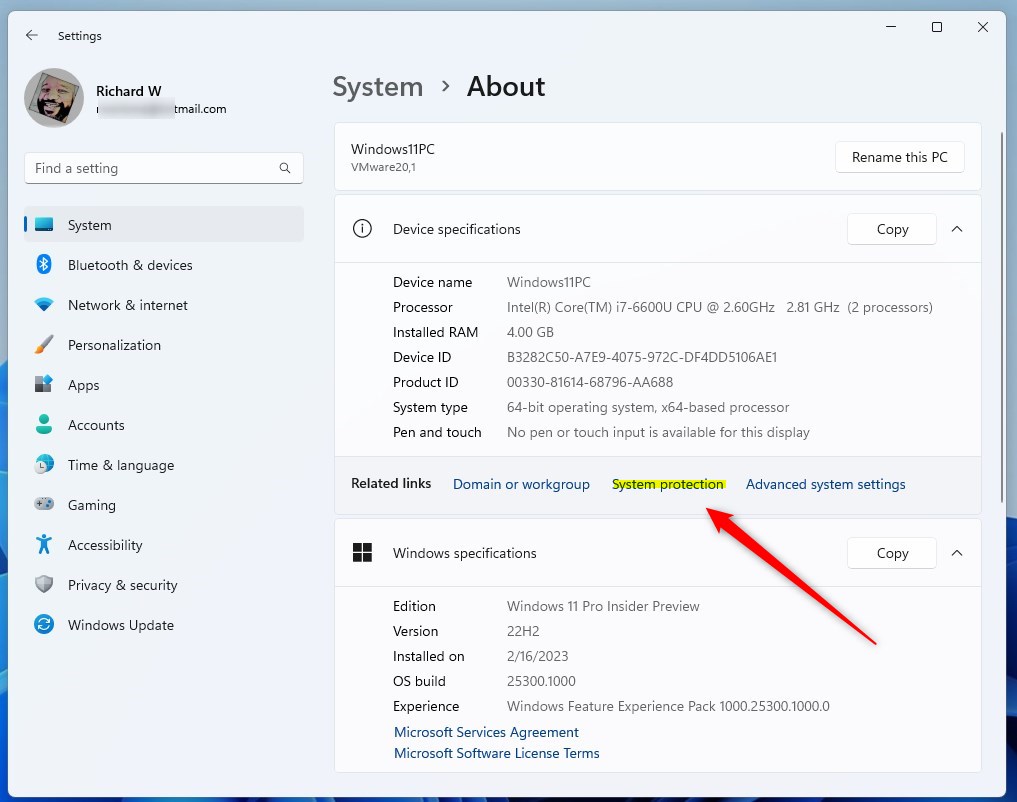
Когда откроется приложение «Настройки», перейдите по System -> About -> System protectionссылке на About странице.

Ссылка на защиту системы Windows на странице о программе

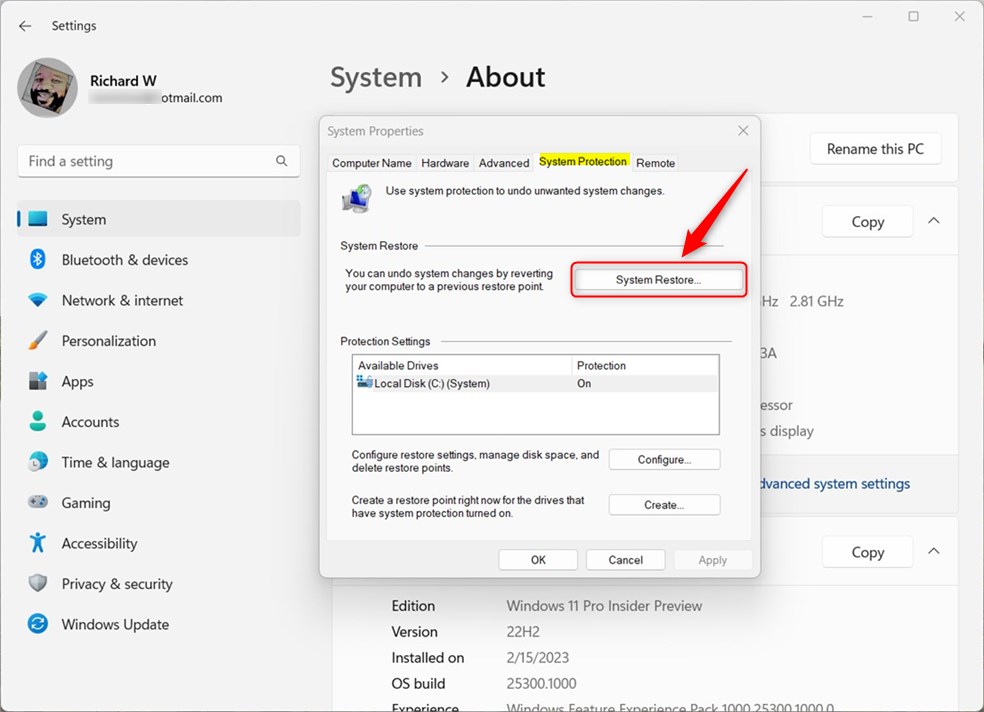
В System Protectionокне нажмите System Restoreкнопку.

Кнопка восстановления системы защиты системы Windows

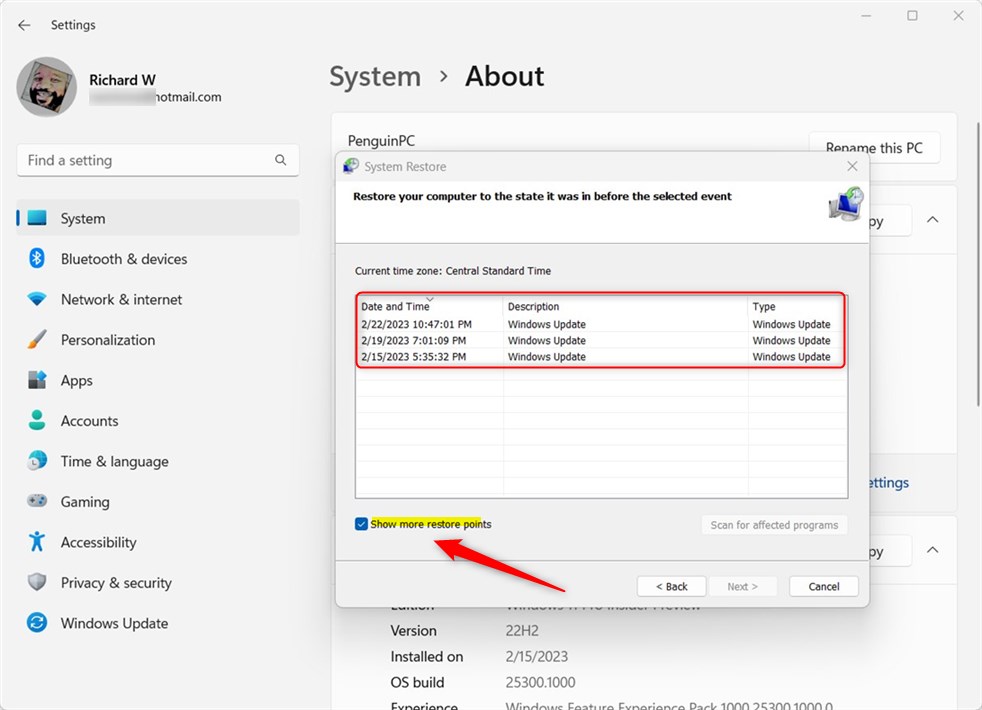
Установите флажок, выделенный ниже, чтобы «Показать больше точек восстановления» в окне. Затем вы должны увидеть список доступных точек восстановления, к которым вы можете вернуть свой компьютер.

Доступные точки восстановления системы Windows

Список доступных точек восстановления с помощью команд Windows

Кроме того, вы можете перечислить все доступные точки восстановления с помощью приложения Windows PowerShell или командной строки.

Для этого сначала откройте приложение Windows Terminal от имени администратора.

На вкладке Windows Terminal PowerShell введите приведенные ниже команды.

Get-ComputerRestorePoint | Format-Table -AutoSize

Приведенная выше команда должна выводить строки, аналогичные приведенным ниже:

CreationTime          Description    SequenceNumber EventType           RestorePointType

------------          -----------    -------------- ---------           ----------------

2/15/2023 5:35:32 PM  Windows Update 1              BEGIN_SYSTEM_CHANGE 17

2/19/2023 7:01:09 PM  Windows Update 2              BEGIN_SYSTEM_CHANGE 17

2/22/2023 10:47:01 PM Windows Update 3              BEGIN_SYSTEM_CHANGE 17

Или используйте терминал Windows с вкладкой командной строки и выполните приведенные ниже команды.

PowerShell Get-ComputerRestorePoint^|Format-Table -AutoSize

Вывод:

В этом посте показано, как составить список всех доступных точек восстановления в Windows 11. Если вы обнаружите какую-либо ошибку выше или вам есть что добавить, воспользуйтесь формой комментариев ниже.


2023-02-26T11:40:40
Вопросы читателей

Как удалить все точки восстановления системы, кроме самых последних, в Windows 11

Когда диск добавляется в «Защиту системы», Windows создает точки восстановления, чтобы можно было отменить ненужные изменения и вернуться к предыдущему хорошему состоянию.

Точка восстановления — это состояние вашего компьютера, которое Windows фиксирует и сохраняет на системном разделе, которое можно использовать для восстановления компьютера в случае аварии.

Windows позволяет изменить частоту создания точки восстановления и составить список всех доступных точек восстановления.

Если у вас закончилось место для хранения и вы хотите быстро удалить все точки восстановления, кроме самой последней, выполните следующие действия.

Удалите все точки восстановления, кроме самой последней

Как описано выше, Windows позволяет очистить пространство на диске, удалив все точки восстановления, кроме самой последней, с помощью инструмента Disk Cleanup.

Вот как это сделать.

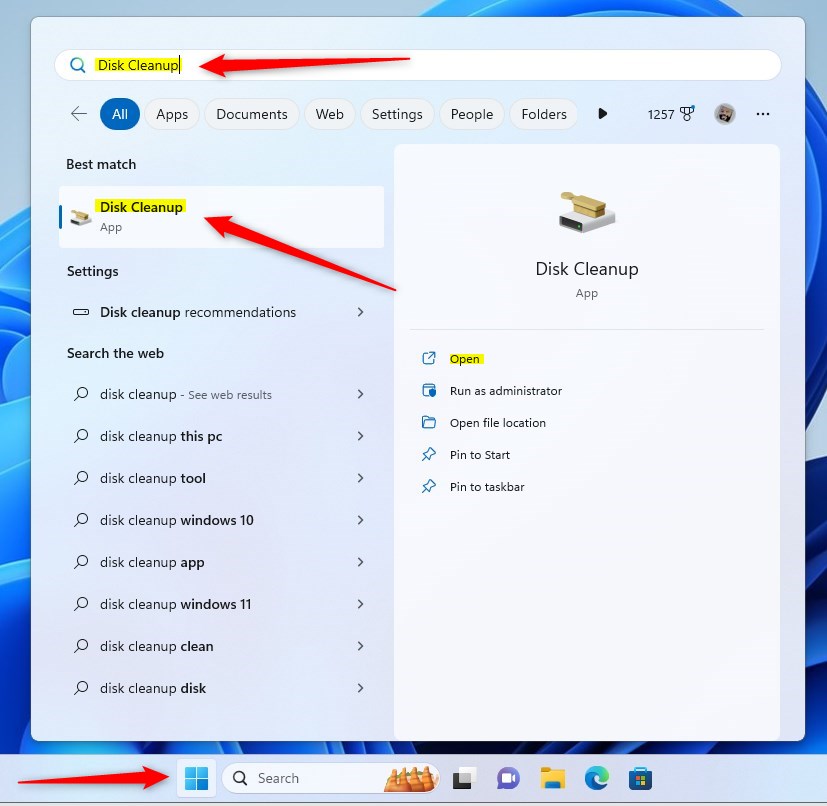
Для этого откройте меню «Пуск» и найдите «Очистка диска». Затем в разделе «Лучшее соответствие» выберите Disk Cleanupприложение.

Приложение очистки диска Windows в меню «Пуск»

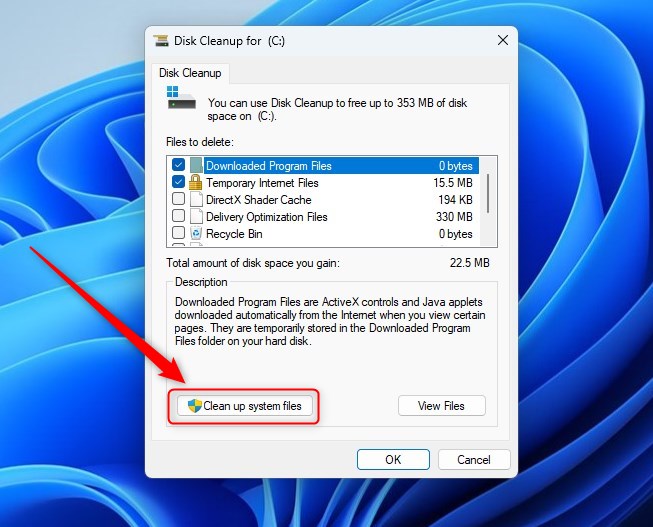
Когда откроется приложение «Очистка диска», нажмите кнопку «Очистить системные файлы».

Кнопка очистки системных файлов Windows Disk Cleanup

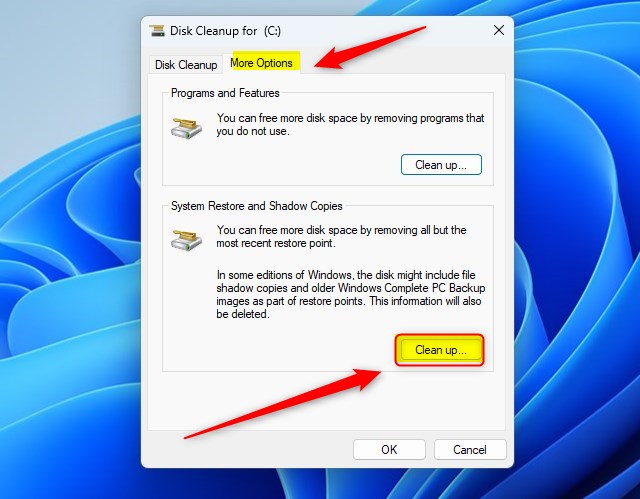
Это позволит Windows сканировать ваше устройство на наличие всех системных файлов. Затем, просмотрев файловую систему вашего устройства, выберите вкладку More Options.

На вкладке «Дополнительные параметры» в разделе «Восстановление системы и теневые копии» нажмите Clean upкнопку, выделенную ниже.
Очистка диска Windows очищает точки восстановления

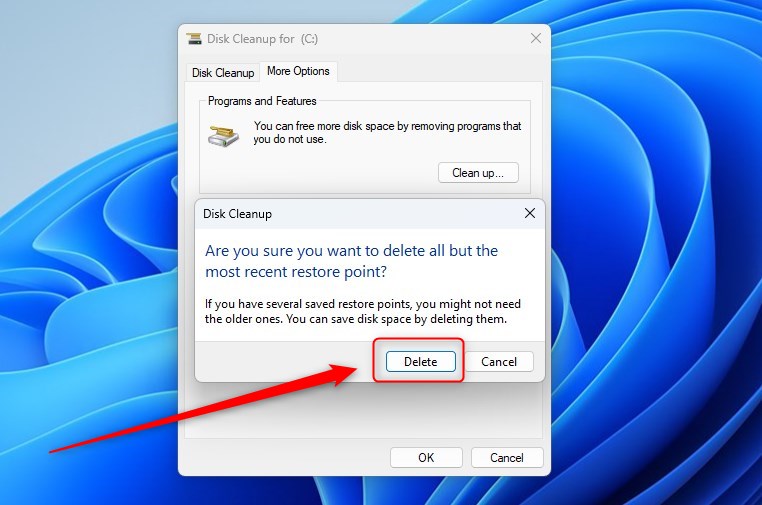
Когда вы нажмете кнопку «Очистить», появится сообщение («Вы уверены, что хотите удалить все, кроме самой последней точки восстановления?») с просьбой подтвердить.

Кнопка удаления точек восстановления очистки диска Windows

Нажмите кнопку «Удалить», чтобы удалить все точки восстановления, кроме самой последней.

Нажмите «Да», затем «ОК».

Наконец, появится еще одно сообщение: «Вы уверены, что хотите выполнить эти действия?

Нажмите Да.

Это должно сделать это!

Вывод:

В этом посте показано, как удалить все точки восстановления, кроме самой последней, в Windows 11. Если вы обнаружите какую-либо ошибку выше или вам есть что добавить, воспользуйтесь формой комментариев ниже…


2023-02-26T11:09:02
Вопросы читателей