Архив метки: Вопросы читателей

Куда сохраняются скриншоты в Windows и можно ли изменить их местоположение?

Чтобы ответить на такие вопросы, как «Куда попадают скриншоты в Windows 10?» или «Где сохраняются скриншоты в Windows 11?» , вы должны сначала понять, что есть несколько способов делать снимки экрана на вашем компьютере или устройстве. Скриншоты (которые некоторые также называют принтскринами или фрагментами) сохраняются в буфер обмена или в папку по умолчанию. К счастью, вы можете легко изменить папку со скриншотами Windows. Если вы хотите узнать, где сохраняются снимки экрана в Windows 10 или Windows 11, и узнать, как изменить расположение снимков экрана по умолчанию, прочитайте это руководство.

Куда идут скриншоты в Windows?

Как в Windows 11, так и в Windows 10 существует несколько способов захвата экрана, и вы должны учитывать это, пытаясь выяснить, где сохраняются снимки экрана.

В некоторых случаях экраны печати попадают в буфер обмена, и вам нужно вставить снимок экрана в программу редактирования изображений, например Paint, прежде чем сохранить его в другом месте. Начальное местоположение по умолчанию, предлагаемое Paint для хранения изображений в Windows 11, — «Этот компьютер», и отсюда вы можете просматривать и выбирать любую папку на своем ПК для сохранения снимка экрана.
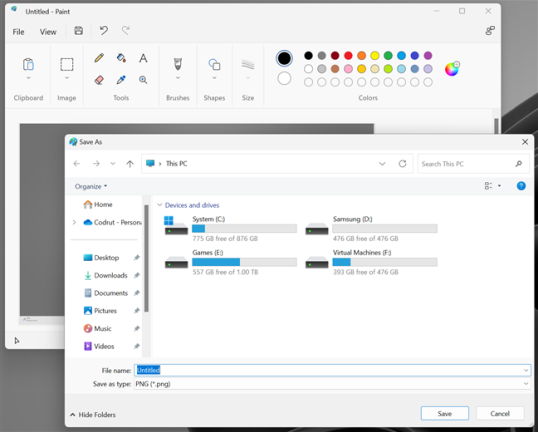
Решите, где сохранять скриншоты из Paint

То же самое относится и к Paint в Windows 10, где вы можете сохранить свой снимок экрана в любом месте на своем компьютере.
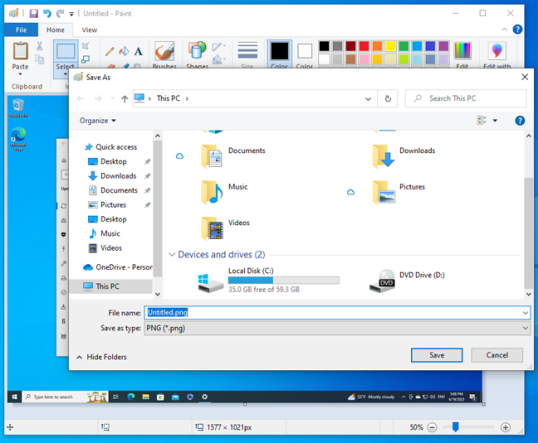
Выберите, куда поместить скриншоты в Windows 10

Если вы используете Snipping Tool для печати экрана, приложение предлагает папку «Изображения» в качестве места для сохранения снимков экрана. Однако вы можете выбрать любое другое место, которое вы предпочитаете, независимо от того, используете ли вы Windows 11 или Windows 10.
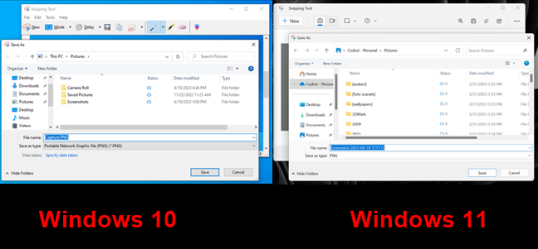
Выберите место для сохранения скриншотов с помощью Snipping Tool

СОВЕТ. Приложения запоминают новую папку, в которую вы просматривали, и становится предлагаемым расположением при следующем сохранении снимка экрана.

Однако есть и другой, более удобный способ делать скриншоты, впервые появившийся в Windows 8. Он сохраняет результаты автоматически и не требует для этого сторонних приложений. Чтобы использовать его, одновременно нажмите Windows+Print Screen на клавиатуре.
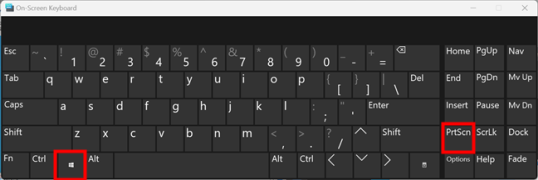
Используйте кнопки Windows+Print Screen для автоматического сохранения снимков экрана.

Хотя это сочетание клавиш удобно, не очевидно, куда на ПК помещаются снимки экрана Windows. Все скриншоты, которые вы делаете в Windows напрямую, без использования других инструментов, хранятся в одной и той же папке по умолчанию, называемой Screenshots. Вы должны найти его, открыв «Изображения» в папке пользователя.
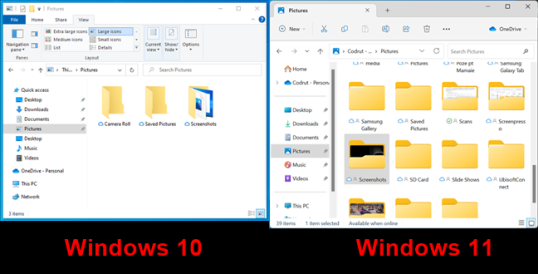
Куда попадают скриншоты в Windows 10 и Windows 11

ВАЖНО: Папка «Снимки экрана» создается только после того, как вы сделаете свой первый снимок экрана, используя метод, описанный выше.

Если вы не изменили расположение папки пользователя «Изображения» по умолчанию, путь к папке «Снимки экрана» будет следующим:

C:Usersваше_имяOneDrivePicturesScreenshots

или

C:Пользователиваше_имяИзображенияСкриншоты

… в зависимости от того, используете ли вы OneDrive для резервного копирования папки «Изображения» или нет. В обоих случаях часть «ваше_имя» в пути к папке «Снимки экрана» — это имя вашей учетной записи пользователя Windows.

Кроме того, вы также можете выбрать расположение «Изображения» на панели навигации проводника, чтобы перейти в папку, в которой сохранены снимки экрана.
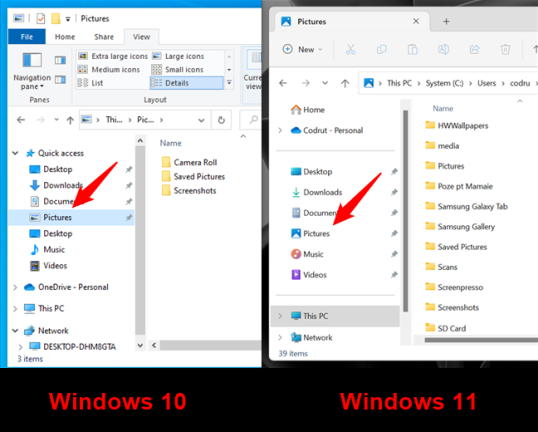
Используйте панель навигации Проводника, чтобы найти папку «Снимки экрана».

Используйте панель навигации Проводника, чтобы найти папку «Снимки экрана».

Хотя это расположение может быть интуитивно понятным и подходит для большинства людей, бывают ситуации, когда вы можете захотеть изменить его.

Как изменить место сохранения скриншотов в Windows

Если вы хотите, чтобы ваши снимки экрана были сохранены в другом месте, вы должны сначала сделать хотя бы один снимок экрана, используя сочетание клавиш Windows+Print Screen. Когда вы это сделаете, Windows создаст папку «Снимки экрана», упомянутую в предыдущем разделе этого руководства. После того, как он будет создан, но не раньше, вы можете изменить его местоположение на любое место на вашем ПК с Windows. Хотя вы можете выбрать любую папку на своем компьютере с любым именем, как только вы переместите в нее свои скриншоты, имя этой папки автоматически изменится на Скриншоты.
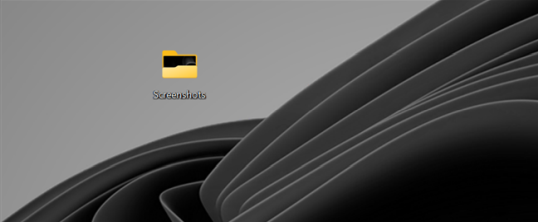
Папка, в которой сохраняются скриншоты, автоматически переименовывается

Теперь давайте посмотрим, как выбрать место для снимков экрана на ПК с Windows. Сначала используйте Проводник, чтобы найти папку «Скриншоты» на вашем компьютере внутри «Изображений». Затем откройте свойства папки «Снимки экрана», выбрав ее и нажав Alt+Enter на клавиатуре. Кроме того, вы также можете щелкнуть правой кнопкой мыши или нажать и удерживать снимки экрана, чтобы открыть его контекстное меню, а затем нажать «Свойства».
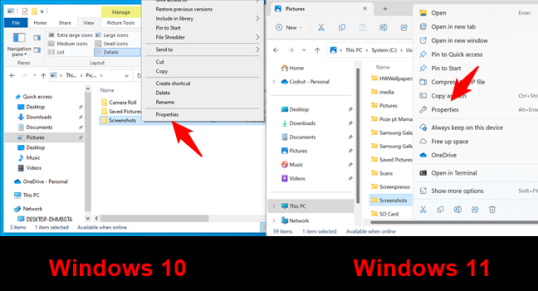
Откройте свойства папки «Скриншоты Windows».

Перейдите на вкладку «Расположение», и вы увидите существующий путь к папке «Снимки экрана». Чтобы изменить расположение экранов печати в Windows, нажмите или коснитесь кнопки «Переместить».
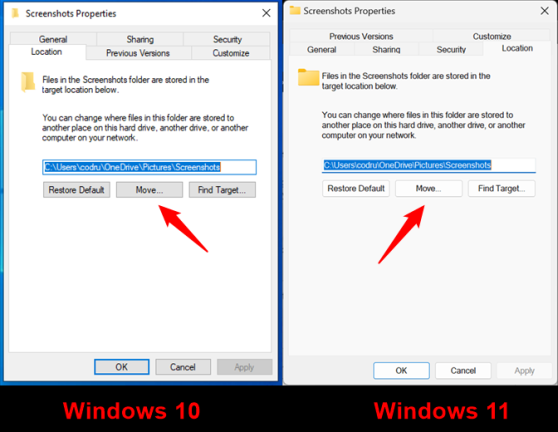
Нажмите «Переместить», чтобы изменить место, где Windows сохраняет снимки экрана.

Откроется окно «Выберите пункт назначения». Просмотрите свой компьютер или устройство с Windows, пока не найдете папку, которую вы создали для снимков экрана, щелкните или коснитесь ее, чтобы выбрать ее, а затем нажмите кнопку «Выбрать папку».
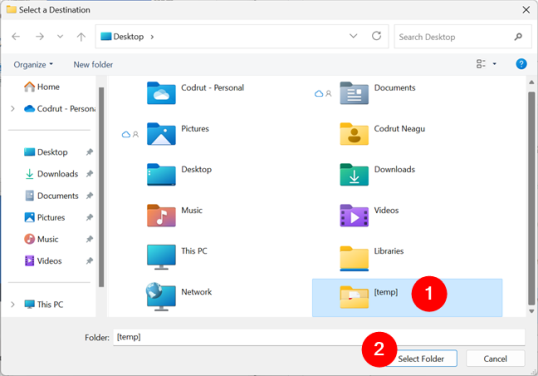
Выберите, куда поместить скриншоты на ПК с Windows

Вернувшись в окно «Свойства снимков экрана», вы должны увидеть новый путь, который вы выбрали для папки «Снимки экрана». Щелкните или коснитесь OK или Применить.
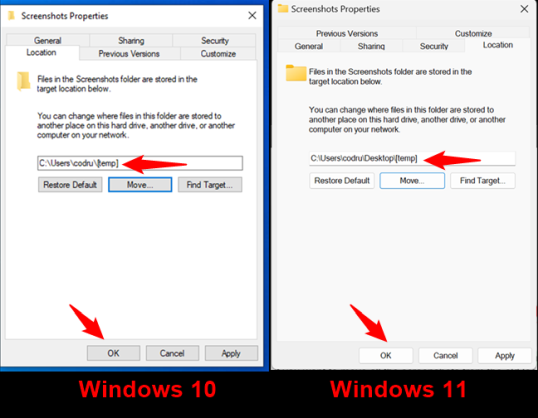
Нажмите OK, чтобы изменить расположение экранов печати в Windows.

Независимо от того, используете ли вы Windows 11 или Windows 10, операционная система теперь спрашивает, хотите ли вы переместить все снимки экрана из старого места в новое. Выберите «Да», и все ваши старые скриншоты будут перемещены в новую папку «Скриншоты». Все скриншоты, которые вы делаете с этого момента, будут сохранены в новом месте.
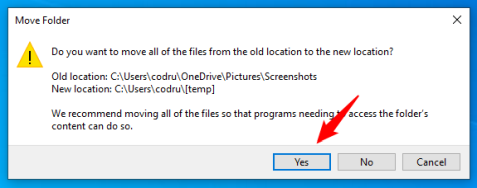
Переместите все снимки в новую папку снимков экрана Windows.

В зависимости от того, сколько скриншотов вы уже сделали, процесс перемещения может занять некоторое время. Когда это будет сделано, исходная папка «Скриншоты» исчезнет из «Изображений». Вы можете видеть, что новая папка, которую вы выбрали по умолчанию, была переименована в Скриншоты. Обратите внимание, что папка «Снимки экрана» изменяется только для текущей учетной записи пользователя. Повторите эту процедуру для каждой учетной записи пользователя, чью папку «Снимки экрана» вы хотите переместить.

ВАЖНО: Крайне важно не перемещать папку «Снимки экрана» в другую системную папку, например, непосредственно на рабочий стол. Если вы это сделаете, вы не сможете перенаправить его позже

Как восстановить расположение папки «Снимки экрана Windows» по умолчанию

Если вы хотите переместить папку «Скриншоты» обратно в исходное место, вы можете легко сделать это в ее свойствах. Откройте свойства снимков экрана, как описано в предыдущей главе, и нажмите кнопку «Восстановить по умолчанию» на вкладке «Расположение».
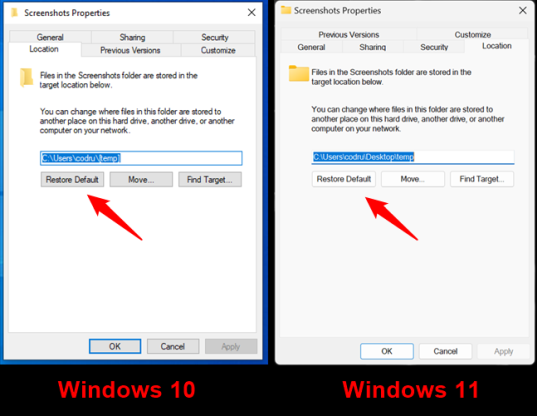
Восстановите расположение по умолчанию, в котором находятся ваши экраны печати в Windows.

Как только вы это сделаете, путь, показанный над кнопкой «Восстановить по умолчанию», изменится на путь «Изображения» по умолчанию. Нажмите или коснитесь «ОК» или «Применить», чтобы сохранить изменения.
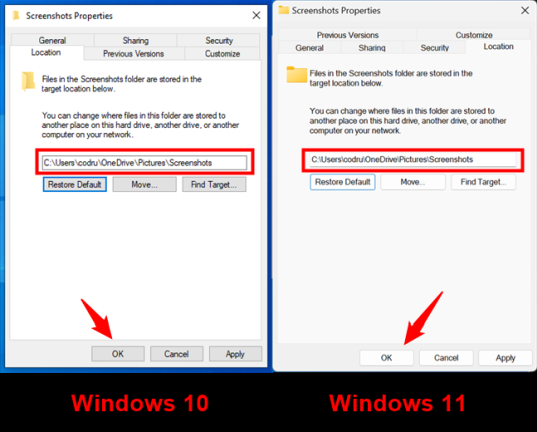
Изменить, где вы найдете скриншоты в Windows

Если исходной папки «Скриншоты» больше не существует, ее необходимо создать. Когда Windows спросит, хотите ли вы его создать, нажмите Да.
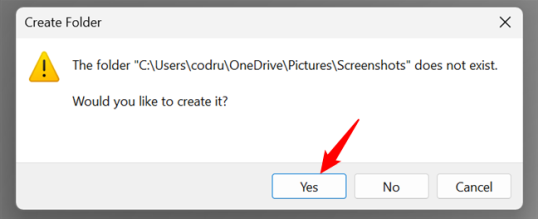
Воссоздайте папку «Снимки экрана» по умолчанию в Windows, чтобы вернуться в исходное место для сохранения снимков.

Переместите все свои снимки экрана в папку «Скриншоты» по умолчанию, как описано в предыдущей главе. Затем нажмите OK, и папка «Скриншоты» вернется в расположение по умолчанию.

Знаете ли вы более простой способ найти скриншоты в Windows?

Теперь вы знаете ответ на вопрос, с которого мы начали: «Куда деваются скриншоты в Windows? ». И, как вы видели, найти расположение скриншотов Windows не должно быть проблемой. Конечно, вы можете столкнуться с ним в конце концов, но мы бы хотели, чтобы пользователи могли проще указать, где сохранен каждый снимок экрана. Например, если вы используете VLC для скриншотов видео, местоположение сразу же отображается на экране. Мы хотели бы, чтобы Microsoft сделала что-то подобное или, по крайней мере, чтобы Windows отображала уведомление о местоположении снимка экрана. Каково твое мнение? Вы бы предпочли более простой способ поиска скриншотов на ПК? Дай мне знать в комментариях.
2023-04-20T17:01:52
Вопросы читателей

Как узнать, кому принадлежит доменное имя

Создание веб-сайта потребует от вас регистрации доменного имени. Но, как вы скоро узнаете, лучшие имена уже заняты.

Каковы ваши варианты тогда?

Что ж, вы можете сдаться и согласиться на другое доменное имя. Или, если вы решили стать владельцем занятого доменного имени, вы можете попытаться купить его у текущего владельца.

Кажется достаточно простым, не так ли?

В зависимости от ситуации это может быть сложнее, чем вы думаете. Откуда вы вообще знаете, кому принадлежит сайт? И как связаться с владельцем?

Как найти владельца доменного имени

Вот краткое руководство о том, как узнать, кому принадлежит веб-сайт.

Способ 1: проверьте каталог WhoIs

Существует организация под названием Интернет-корпорация по присвоению имен и номеров или ICANN. Эта группа отвечает за регистрацию всех доменных имен. И это требует, чтобы все зарегистрировавшиеся ввели свое имя, почтовый адрес, номер телефона и адрес электронной почты.

И лучшая часть? Общественность может получить доступ ко всей этой информации. Или, по крайней мере, они должны быть в состоянии (подробнее об этом позже).

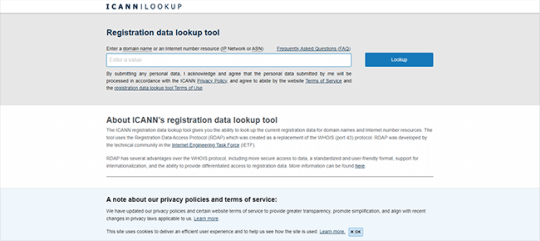
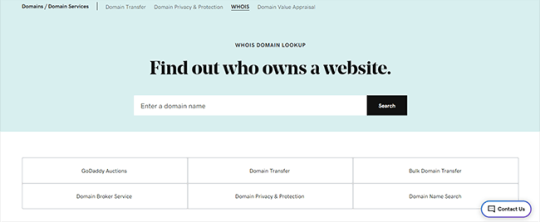
Но да — если вы зайдете на веб-сайт ICANN, вы сможете ввести доменное имя и узнать, кто является владельцем, а также другую соответствующую информацию, которая может вам понадобиться.

Поиск по веб-сайту ICANN

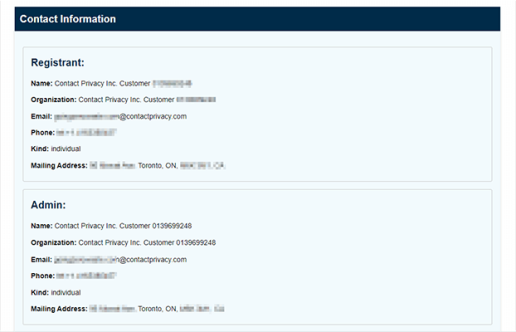
Вот как будет выглядеть результат поиска WhoIs. Вы должны найти имя владельца домена в разделе «Registrant».

Однако вскоре вы заметите, что на большинстве сайтов имя владельца домена не отображается. Как это возможно?

Веб-сайт ICANN — недостающие детали

Большинство регистраторов доменных имен предлагают услугу, при которой ваша контактная информация остается конфиденциальной. И многие владельцы доменов выбирают эту услугу, потому что они не хотят делиться своими данными со всеми.

В конце концов, кто захочет делиться своим номером телефона и почтовым адресом со всем миром?

Так зачем вообще искать в базе данных WhoIs? Стоит ли оно того?

Да.

Почему? Потому что вы все еще можете найти адрес электронной почты владельца домена. Даже если вы не видите личную или рабочую электронную почту владельца, вы все равно сможете связаться с ним по адресу электронной почты, предоставленному регистратором домена.

Есть и другие преимущества использования инструмента поиска WhoIs. Он показывает вам записи о регистрации доменного имени, которые включают такие сведения, как срок действия регистрации. Как это вам поможет?

Если срок регистрации доменного имени подходит к концу, вам, возможно, даже не придется покупать домен у владельца. Вам просто нужно дождаться окончания регистрации. И если владелец забудет продлить или полностью откажется от него, это доменное имя снова будет выставлено на продажу.

В конечном итоге вы можете купить имя непосредственно у регистратора домена, что означает, что вам больше не нужно беспокоиться о получении контактной информации владельца.

Но WhoIs — не единственный вариант. Есть и другие способы связаться с владельцем веб-сайта, как вы увидите ниже.

Способ 2. Используйте регистраторов доменных имен.

Этот метод может быть удачным или нет, поскольку регистраторы доменов получают свою информацию от ICANN. Это означает, что владельцы доменов, которые хотят сохранить свою контактную информацию в тайне, по-прежнему будут удалять свои почтовые адреса и номера телефонов.

Вы по-прежнему можете попытаться связаться с владельцем домена, используя всю остальную информацию, предоставленную базой данных WhoIs.

Так зачем использовать регистратора доменных имен для поиска доменных имен?

Вот почему:

Регистраторы делают гораздо больше, чем просто показывают доступность домена и предоставляют веб-хостинг. Регистратор также может выступать в роли брокера доменов. Не все регистраторы предлагают эту услугу, но это делают самые крупные.

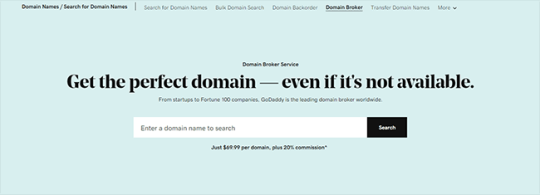
GoDaddy — лишь одна из компаний, предлагающих услуги брокера доменов.

GoDaddy — сервис брокера доменов

Чем занимается доменный брокер?

Скажите, что доменное имя, которое вы хотите, занято. Брокер будет вести переговоры с владельцем от вашего имени. И есть несколько причин, почему это может быть полезно для вас:

  • Простая сделка — если вы никогда раньше не покупали доменное имя у другого человека, вы не будете знать, чего ожидать. Да и опыта продажи доменного имени у владельца могло и не быть. Брокеры знают, что они делают, поэтому это может помочь сделать процесс намного проще для всех участников.
  • Низкая цена. Владельцы доменных имен более склонны повышать цены продажи, если узнают, что имеют дело с компанией, которая может себе это позволить. В конце концов, все они хотят получить большую отдачу от своих инвестиций. Но брокеры сделают все возможное, чтобы предложить вам лучшую сделку.
  • Скрытая личность. Если вы также хотите скрыть свою личность, вы можете это сделать. Это одно из преимуществ использования брокера. Вам не нужно сообщать другому лагерю, что именно вы пытаетесь купить доменное имя.

Регистратор домена, конечно же, не будет делать это бесплатно. Это будет взимать с вас сумму плюс комиссия. Чтобы дать вам некоторое представление о том, сколько может стоить эта услуга, GoDaddy Domain Broker взимает 69,99 долларов США за домен плюс 20% комиссии.

GoDaddy — сборы брокера доменов

Да, это точно недешево, особенно для стартапов и малого бизнеса. И то, что вы делаете предложение, не означает, что владелец домена будет кусаться.

Но если все пойдет по плану, брокер не только предоставит вам желаемое доменное имя, но и поможет настроить его, чтобы вы могли сразу его использовать. Это если вы используете тот же регистратор, что и веб-хост, что, безусловно, подтолкнет вас к этому.

Но что, если вы относитесь к тому типу людей, которые предпочитают позаботиться обо всем самостоятельно, а ваш поиск WhoIs не увенчался успехом? Что еще можно сделать?

Это еще не конец, так как есть несколько вещей, которые вы можете сделать, чтобы попытаться связаться с владельцем доменного имени.

Способ 3: Посетите веб-сайт

Вы пробовали зайти на сайт?

Как бы глупо это ни звучало, некоторые люди забывают, что большая часть информации, необходимой им для связи с владельцем домена, уже находится на странице «О сайте». Некоторые сайты даже предлагают контактную форму, которую вы можете использовать для прямого сообщения владельцу.

Однако следует помнить несколько вещей:

  • Человек, получающий ваше сообщение, не обязательно является владельцем доменного имени. Поэтому вы можете воздержаться от предоставления конфиденциальной информации, пока не подтвердите, что разговариваете с нужным человеком.
  • Владелец может не иметь опыта продажи доменных имен. И есть большая вероятность, что они не хотят. Так что было бы лучше, если бы вы проявили дружеский подход и больше понимали позицию, в которую вы их ставите.
  • Владельцы с осторожностью относятся к предложениям купить их доменные имена, потому что большинство людей, желающих их купить, являются конкурентами. Думаю об этом. Кто-то, кто хотел бы купить домен типа «buyretrogames.com», вероятно, занимается тем же бизнесом, что и его владелец.
  • Если вы связываетесь с крупным бизнесом, шансы на то, что ваш запрос попадет к нужному человеку, ничтожно малы. Так что вам лучше установить свои ожидания, прежде чем отправлять это электронное письмо. И даже если это сработает, приготовьтесь, так как шансы получить отказ высоки.

Но с учетом всего сказанного, нет ничего плохого в том, чтобы связаться с владельцем сайта, чтобы отправить пробник. Вы никогда не знаете, кто может быть заинтересован в продаже своего домена. Они могут даже подумать о продаже всего своего сайта, включая все его активы.

Способ 4: Используйте социальные сети

Если вам все еще не удается выяснить, кто является владельцем домена и веб-сайта, вы можете попытать счастья в социальных сетях.

На некоторых бизнес-сайтах нет страницы «О нас». А те, кто это делает, иногда указывают адреса электронной почты и номера телефонов, которые идут в их отделы продаж, поддержки клиентов или маркетинга.

Никакая из этих сведений не поможет вам связаться с кем-то, у кого есть доменное имя, которое вы хотите купить.

Однако:

Процветающий бизнес всегда будет присутствовать в социальных сетях. Таким образом, хотя на сайте может не упоминаться, кто является владельцем сайта, вы обязательно найдете эту информацию в социальной сети, такой как LinkedIn.

И вы, возможно, захотите использовать LinkedIn. При обращении к владельцу сайта через социальные платформы, такие как Facebook, Twitter, Instagram или TikTok, может показаться, что вы пересекаете границу, особенно если учетные записи явно предназначены для личного использования.

Но LinkedIn широко используется для бизнеса, поэтому отправка предложения туда может быть более приемлемой.

Способ 5: Используйте инструмент поиска электронной почты

Вы спросите, что такое инструмент для поиска электронной почты?

Средство поиска электронной почты позволяет пользователям находить адреса электронной почты, связанные с веб-страницей. Это стратегия, которую маркетологи используют для поиска новых потенциальных клиентов для своих компаний. Но нет никаких причин, по которым вы могли бы использовать ту же технику, чтобы узнать, кому принадлежит доменное имя.

Как это работает?

Средство поиска электронной почты обычно представлено в виде веб-приложения или расширения для браузера. Если вы используете первый, все, что вам нужно сделать, это ввести доменное имя и дождаться, пока инструмент завершит его обработку. Последний метод немного проще, потому что вы можете узнать все, что вам нужно, просто активировав расширение, пока вы находитесь на целевом веб-сайте.

Поэтому, если вы используете средство поиска электронной почты на таком сайте, как Disney.com, вы должны найти имена и адреса электронной почты некоторых людей, которые работают в компании.

Хотя такой сайт, как Disney, может быть слишком большой компанией, чтобы показывать информацию о своем высшем руководстве, эта стратегия определенно сработает на небольших сайтах.

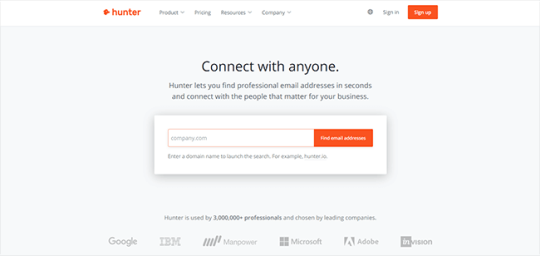
В Интернете нет недостатка в инструментах для поиска электронной почты. Но Hunter.io и Find That Lead — два самых известных имени в игре.

Домашняя страница Hunter.io

Большинство инструментов для поиска электронной почты не бесплатны. Но поскольку вам нужна информация только для одного веб-сайта, бесплатной пробной версии может быть достаточно.

Опять же, человек, с которым вы можете в конечном итоге поговорить, может не иметь никакого отношения к регистрации доменного имени. Владелец компании мог передать задачу регистрации домена кому-то другому и с тех пор не думал об этом.

Способ 6: найти предыдущего владельца

Этот последний метод, вероятно, является дальновидным, но он может работать при правильных обстоятельствах.

Если нынешний владелец доменного имени купил его у кого-то другого, попробуйте запросить у предыдущего владельца контактные данные нового владельца.

Как узнать, был ли у сайта предыдущий владелец?

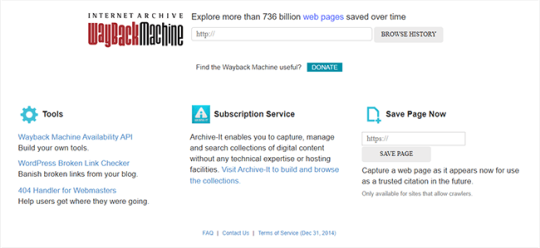
Вы можете просмотреть сайт на Wayback Machine и найти любые признаки того, что сайтом когда-то управлял другой человек.

Домашняя страница Wayback Machine

Для тех, кто никогда раньше не слышал об этом инструменте, Wayback Machine позволяет просматривать кешированные версии веб-сайтов. Проще говоря, он время от времени делает снимки веб-сайтов и добавляет их в свою базу данных. Затем пользователи могут получить доступ к этим снимкам, чтобы увидеть, как сайт выглядел несколько дней, недель, месяцев или лет назад.

Идея состоит в том, чтобы вы вошли в домен и вернулись к моменту, когда сайт подвергся капитальному ремонту. Это признак того, что на сайте сменилось руководство. Если в старом дизайне есть страница «О нас», есть вероятность, что на ней будут отображаться контактные данные старого владельца, а не нового.

Если вы найдете имя старого владельца, вы можете использовать некоторые из методов, упомянутых выше, чтобы связаться с человеком.

Этот метод не является ни самым практичным, ни самым эффективным. Но если вы действительно в отчаянии, это стоит того. Кто знает? Возможно, вам повезет.

Заключение

Вот некоторые из способов узнать, кому принадлежит доменное имя. Некоторые из них довольно просты, в то время как другие могут показаться выстрелом в темноту.

Итак, какие методы стоит попробовать в первую очередь?

Посещение веб-сайта является самым простым, поэтому вы должны пойти на это в первую очередь. Поиск WhoIs должен быть вашим вторым шагом. Есть хороший шанс, что эти два метода дадут вам информацию, которую вы ищете.

Использование социальных сетей и инструментов поиска электронной почты — это новые стратегии, которые могут дать отличные результаты.

Но если ничего не работает, вы всегда можете придумать другое имя сайта. Вы никогда не знаете — вы можете найти еще лучше.


2023-04-17T10:14:05
Вопросы читателей

Как перезапустить веб-браузер Chrome

Может быть несколько причин для перезапуска веб-браузера Google Chrome в Windows, Linux или macOS Desktop. Вот некоторые из них:

  1. Чтобы применить обновления, пользователь хочет перезапустить Chrome.
  2. Чтобы исправить некоторые проблемы или сбросить настройки
  3. Для завершения установки расширений.
  4. Если по какой-то неизвестной причине браузер потребляет больше памяти

Причина перезапуска веб-браузера Chrome может быть любой, однако способов сделать это немного, и здесь мы их перечислили.

Google — это не только поисковая система, помимо предоставления результатов поиска, компания также стоит за популярным браузером Chrome.

Их веб-браузер популярен и используется большинством онлайн-пользователей. Мы можем использовать его для открытия нескольких вкладок, но во многих случаях это также немного замедляет работу. Там вам может потребоваться закрыть некоторые вкладки или закрыть и снова открыть Chrome.

Перезапустите браузер Chrome без потери вкладок

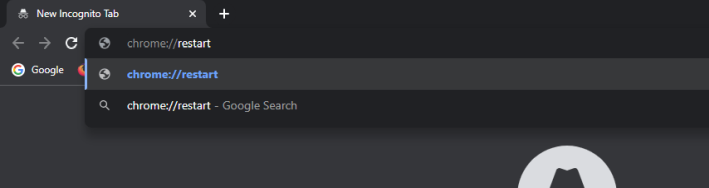
Перезапуск Chrome через адресную строку

Данный метод перезапуска Chrome через адресную строку можно использовать в Windows, Linux или macOS.

  • Перейдите в браузер Chrome
  • Щелкните адресную строку или адресную строку омнибокса.
  • Теперь введите: chrome://restart
  • После этого нажмите клавишу Enter на клавиатуре.
  • Браузер автоматически перезапустится без потери активных открытых вкладок.

Это означает, что ваши текущие открытые веб-сайты будут такими, какими они были.

Снова откройте браузер Chrome на Mac

Мы можем использовать описанный выше метод для macOS, но для традиционного способа необходимо выполнить следующие шаги.

В этом методе открытые вкладки не будут восстановлены снова.

  • Перейдите к кнопке Chrome и нажмите ее.
  • Откроется всплывающее меню
  • Перейдите к опции «Выйти из Google Chrome».
  • Нажмите ее, и браузер закроется.
  • Комбинация клавиш для этого — Command+Q.
  • Кроме того, вы можете нажать красную кнопку закрытия окна в верхнем левом углу, в зависимости от настроек вашей темы.
  • Чтобы снова открыть его, щелкните значок приложения Chrome, указанный во всех приложениях.

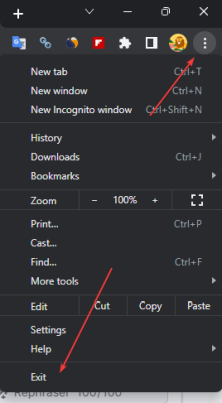
Закройте и запустите Chrome в Windows 10 или 11.

Этот метод также подходит для тех, кто не хочет, чтобы их вкладки снова открывались или восстанавливались после перезапуска браузера.

  • Посетите браузер Google в Windows
  • В правом верхнем углу нажмите на три вертикальные точки
  • Из открывшегося меню Chrome перейдите в его конец.
  • Нажмите «Выход», чтобы закрыть браузер.
  • Кроме того, мы также можем использовать ярлык закрытия, нажав кнопку X в Chrome, указанную в правой верхней части браузера.

Для некоторых настроек временно перезапуск браузера также поможет восстановить исходные настройки по умолчанию.

Перезапустите хром в Windows

Часто задаваемые вопросы

Что значит перезапустить браузер?

Для перезапуска веб-браузера вы закрываете его, либо нажимая кнопку X, расположенную справа вверху, либо выбирая опцию «Выход» в его меню. После этого снова откройте его, щелкнув значок приложения браузера в системных приложениях.

Как перезапустить браузер, не закрывая вкладки?

Перейдите к адресу или строке URL вашего браузера и вставьте или введите chrome://restart после этого нажмите клавишу Enter. Это перезапустит ваш браузер, не закрывая открытые вкладки.

Как перезапустить браузер Chrome на моем телефоне?

  • Откройте свой смартфон
  • Перейти в браузерное приложение Chrome
  • В омнибоксе или адресной строке
  • Введите chrome://restart
  • Нажмите кнопку «Перейти» или клавишу «Возврат» на клавиатуре телефона.


2023-03-30T08:34:19
Вопросы читателей

Как включить или отключить экономию памяти в Chrome

Google Chrome — ресурсоемкое приложение, и эта черта никому не известна. Вдобавок ко всему, мы склонны держать миллион вкладок в браузере, что еще больше обостряет ситуацию. Из-за такого высокого использования ресурсов и нескольких расширений и вкладок, работающих в фоновом режиме, Chrome часто занимает всю свободную оперативную память, доступную на вашем компьютере, что заставляет другие программы страдать.

К счастью, вы можете включить функцию «Экономия памяти» в Chrome, которая поможет вам сократить использование оперативной памяти и ресурсов вашего компьютера.

Что такое Memory Saver в Chrome?

Функция экономии памяти в Chrome помогает уменьшить объем оперативной памяти, деактивируя неактивные вкладки. Затем он автоматически перезагружает неактивные вкладки при доступе к ним. Это не только помогает другим вкладкам браузера получить доступ к большему объему оперативной памяти, чтобы обеспечить более плавную работу, но также помогает другим программам работать более плавно и лучше.

Поскольку будет использоваться меньше оперативной памяти, устройства с батарейным питанием также смогут сэкономить некоторое количество заряда батареи из-за меньшего энергопотребления. Эта функция доступна в Chrome версии 110 или выше, поэтому сначала обязательно обновите браузер.

Экономия памяти вместе с функцией энергосбережения сделают Chrome более эффективным браузером. По словам Google, сочетание этих функций приведет к сокращению использования памяти до 40% и на 10 ГБ от имени Chrome.

Вкладка «Действия, которые предотвращают их деактивацию»

Хотя, если вы хотите сохранить максимум памяти, вам нужно помнить о нескольких вещах, так как некоторые действия предотвратят деактивацию вкладок. Для вашего удобства ниже приведен список:

  • Аудио или видео (воспроизведение или вызов)
  • Демонстрация экрана
  • Активные загрузки с сайта
  • Формы, которые были заполнены частично.
  • Устройства USB или Bluetooth, взаимодействующие с веб-сайтом
  • Уведомления на сайте

Включить или отключить экономию памяти в Chrome

На главном экране браузера щелкните значок «многоточие» и выберите параметр «Настройки».

После этого нажмите на вкладку «Производительность» на левой боковой панели.

Если вы здесь, чтобы отключить эту функцию, нажмите на переключатель, чтобы отключить ее.

В противном случае, чтобы включить эту функцию, щелкните переключатель, чтобы включить функцию «Экономия памяти» в браузере.

Вы можете добавить определенные веб-сайты, домены и поддомены в белый список. После добавления вкладки с этими веб-сайтами всегда будут оставаться активными. Итак, если вы хотите отключить эту функцию, потому что она мешает работе некоторых важных веб-сайтов, вы можете оставить ее включенной и вместо этого добавить эти веб-сайты в белый список.

Для этого нажмите на кнопку «Добавить». Это вызовет окно наложения на вашем экране.

Теперь, чтобы исключить определенные домены и поддомены, вы можете ввести только имя хоста. Например, вы можете ввести google.com в отведенном месте, и он исключит все веб-сайты поддоменов Google, такие как drive.google.com, calendar.google.com, и т. д.

Вы также можете исключить определенные домены, но не их субдомены, просто включите точку (.) перед именем хоста в URL-адресе. Например, если вы введете .google.com это, это предотвратит деактивацию домена www.google.com, но деактивирует все поддомены, такие как forms.google.com, mail.google.com и т. д.

Чтобы исключить какой-либо конкретный подкаталог из деактивации, вы можете указать полный URL-путь к нему. Например, www.google.com/news предотвращает деактивацию всех вкладок, связанных с новостями. Однако основные страницы Google (www.google.com) по-прежнему будут деактивированы.

Вы также можете использовать подстановочные знаки в URL-адресе, чтобы отключить деактивацию для всех совпадений. Например, вы можете войти www.youtube.com/watch?v=*, и это отключит деактивацию видео YouTube, воспроизводимого в фоновом режиме.

Также обратите внимание, что вы не можете размещать подстановочные знаки в любом месте URL-адреса, кроме как в определенных местах. Подстановочные знаки, размещенные в имени хоста или даже в подстроке, не будут совпадать и не предотвратят деактивацию страниц. Например, *oogle.comили www.google.com/* не предотвратит деактивацию вкладки.

Ну вот, люди. Использование функции экономии памяти в Google Chrome — очень простой и понятный процесс. Надеюсь, теперь Chrome избавится от своей репутации пожирателя памяти.


2023-03-23T10:57:48
Вопросы читателей

Как исправить ошибку «USB-устройство не распознано»

USB — это наша самая важная потребность, хотим ли мы подключить клавиатуру, мышь или флешку. Мы можем подключить несколько внешних устройств с помощью всего одного USB-порта. Но часто пользователям приходится сталкиваться с ошибками при повторном подключении устройства или при подключении нового устройства через USB-порт.

Если вы также столкнулись с ошибкой для вашего USB-устройства по какой-либо причине, не беспокойтесь, у нас есть решение для диагностики этой проблемы. После использования нескольких устройств за последнее десятилетие мы знаем, каково это, когда вы находитесь в середине работы, а ваш USB-порт выдает вас.

Мы попробовали несколько решений, чтобы починить наш USB, и ниже приведены лучшие из них, которые нам нравятся больше всего.

1. Попробуйте использовать другой порт USB-устройства.

Первое, что вы должны проверить, это ваше оборудование, прежде чем переходить к программному обеспечению. Проще говоря, попробуйте использовать ваше USB-устройство в других портах или вы можете проверить свое USB-устройство на другом компьютере, если у вас есть такая возможность. Это гарантирует вам, откуда происходит фактическая причина. Если ваше устройство не работает на другом ПК. Это просто означает, что вам нужно обратиться к производителю устройства для ремонта или, если это проблемы, связанные с программным обеспечением вашего ПК, вы можете проверить приведенный ниже список, чтобы исправить это самостоятельно.

2. Воспользуйтесь средством устранения неполадок оборудования и устройств Windows.

Устранение неполадок — это предустановочная функция Windows. С помощью этой функции вы можете исправить любые небольшие неизвестные проблемы на вашем ПК с окном. Всякий раз, когда вы запускаете устранение неполадок, он автоматически находит и устраняет все найденные проблемы, вам просто нужно выполнить следующие шаги, чтобы использовать его.

Шаг 1. Перейдите на панель управления, вы можете увидеть параметр поиска в правом верхнем углу и введите «Устранение неполадок», чтобы открыть его настройки.

Шаг 2. Теперь нажмите «Настроить устройство» в разделе «Оборудование и звук».

Шаг 3. Затем введите пароль администратора и нажмите клавишу ввода, чтобы начать устранение неполадок. После завершения сканирования он автоматически сообщит вам причину проблемы с USB.

Шаг 4. Вы также можете перейти к просмотру дополнительных параметров, чтобы исправить неизвестную проблему и удалить последнее неисправное USB-устройство на вашем компьютере.

3. Обновите устаревший драйвер USB

Windows предоставляет обновления для последних версий драйверов. Последние версии драйверов поставляются с различными решениями проблемы с ошибкой вашего USB-устройства. Это будет более способно исправить ваши ошибки, чем старые драйверы. Вы можете легко обновить их одним щелчком мыши, выполнив несколько простых шагов.

Шаг 1. Щелкните поле поиска и введите «Диспетчер устройств».

Шаг 2. Теперь нажмите «Диспетчер устройств» и начните прокручивать до сегмента «Контроллеры универсальной последовательной шины».

Шаг 3. Затем нажмите «Контроллеры универсальной последовательной шины», чтобы развернуть, и нажмите «Автоматический поиск» для обновления программного обеспечения драйвера.

Шаг 4. Теперь Windows будет автоматически искать последнюю версию драйвера для вашего ПК. После завершения поиска он также обновляет драйверы до новых.

4. Измените настройки выборочной приостановки USB

Ошибка также может возникать из-за настроек выборочной приостановки USB в параметрах питания. Когда вы отключаете или изменяете настройки выборочной приостановки USB, он автоматически начинает работать от прямого источника питания. Что делает его работу более эффективной без каких-либо сбоев. Вот следующие шаги, которые вы должны выполнить, чтобы отключить настройки выборочной приостановки USB.

Шаг 1. Начните с выбора опции Windows, чтобы просмотреть полный список.

Шаг 2. Теперь нажмите «Параметры питания» для дополнительных параметров питания.

Шаг 3. Затем нажмите «Изменить параметры плана» в открывшемся окне.

Шаг 4. Перейдите к изменению дополнительных параметров питания в открывшемся окне для нового следующего шага.

Шаг 5. Прокрутите вниз новое окно настроек USB и щелкните его, чтобы оно развернулось.

Шаг 6. Теперь нажмите «Настройки выборочной приостановки USB», чтобы развернуть параметры.

Шаг 7. Отключите оба параметра и нажмите «Применить», а затем нажмите «ОК», чтобы сохранить внесенные изменения.

5. Восстановите настройки корневого концентратора USB

В Windows есть возможность отключить питание вашего USB-устройства, чтобы сэкономить дополнительную батарею. Это может привести к неисправности между портами USB. Вы можете легко отключить этот параметр, просто выполнив несколько простых шагов.

Шаг 1. Перейдите в Диспетчер устройств и нажмите «Контроллеры универсальной последовательной шины», чтобы развернуть полный список USB.

Шаг 2. Теперь нажмите USB Root Hub (USB 3.0), чтобы открыть дополнительные окна.

Шаг 3. В новом окне перейдите на вкладку «Управление питанием». Снимите флажок «Разрешить компьютеру отключать это устройство для экономии энергии» и нажмите «ОК», чтобы сохранить настройки.

6. Изменить настройки выключения

В Windows есть функции, позволяющие быстрее запускать компьютер после выключения. Иногда ваш компьютер запускается, но на USB-порт не подается питание. Что становится причиной ошибок, связанных с USB. Вы можете закрыть его, просто выполнив следующие шаги.

Шаг 1. Нажмите клавишу Window+R на клавиатуре для вызова команды «Выполнить».

Шаг 2. Теперь введите Control в команде запуска и нажмите Enter, чтобы открыть новое окно.

Шаг 3. Перейдите к поиску в новом окне и введите «Электропитание».

Шаг 4. Затем нажмите «Изменить действия кнопок питания» в новом окне.

Шаг 5. Снова перейдите к пункту «Изменить параметры, которые в данный момент недоступны» для нового окна.

Шаг 6. Теперь снимите флажок «Включить быстрый запуск» и нажмите «Сохранить изменения».

7. Перезагрузите компьютер

Перезапуск — это самый простой и легкий шаг, который вы можете предпринять, чтобы решить все проблемы сразу. Это также называется мягкой перезагрузкой, потому что в большинстве случаев все ваши настройки возвращаются к нормальному состоянию. Вот шаги, которые вы можете выполнить, чтобы перезагрузить компьютер.

Шаг 1. Нажмите Alt+F4 на клавиатуре и нажмите клавишу «Вниз», чтобы открыть раскрывающееся меню.

Шаг 2. Теперь выберите «Перезагрузить» и нажмите «Ввод».


2023-03-17T11:42:07
Вопросы читателей

Как исправить ошибку «Неверная информация о конфигурации системы» в Windows 10

Существуют различные способы решения проблем, когда на вашем устройстве появляется синий экран. Дело может быть в аппаратном или программном обеспечении, что приводит к синему экрану смерти. Часто проблема решается вашим устройством, и чтобы предотвратить появление синего экрана смерти, вы можете рассмотреть нижеприведенные способы. Неверная информация о конфигурации системы — это стандартная ошибка, из-за которой на канале появляется синий экран, и ваша работа останавливается.

Устройство сообщает о проблеме на зеленом экране и дает вам описание проблемы. Это может мешать вашей продуктивности и мешать работе. Эта ошибка является стандартной, и вы можете быстро исправить ее следующими простыми способами. В этом посте мы познакомим вас с некоторыми простыми способами, с помощью которых вы можете попытаться исправить ошибку Bad System Config Info Error в Windows.

1. Используйте SFC и CHKDSK

Средство проверки системных файлов позволяет сканировать компьютер на наличие поврежденных и поврежденных системных файлов и попытаться исправить их при необходимости. Используя инструмент проверки системных файлов, вы можете быстро проверить файлы и отследить проблему. Инструмент представляет собой встроенную утилиту Windows, которая сканирует ваш компьютер. Вам нужно перейти в командную строку и ввести SFC/scannow. Вы также можете рассмотреть возможность использования инструмента CHKDSK в своих окнах. CHKDSK сканирует весь ваш диск, устраняет ошибку и исправляет ее.

2. Выполните восстановление системы

Один из лучших вариантов, который вы можете выбрать, — это попытаться восстановить компьютер до более ранней даты, когда не было ошибок. Восстановление системы может помочь избавиться от проблемы с гнилой ошибкой конфигурации системы и позволяет вернуться к системе. Чтобы выполнить восстановление системы, вам нужно выполнить несколько простых шагов:

Запустите меню и найдите восстановление системы в окне поиска вашего устройства.

Нажмите на опцию «Восстановление системы».

Когда вы откроете параметр восстановления системы, нажмите кнопку «Далее» и выберите время до возникновения ошибки.

Восстановление системы поможет вам вернуться к работе и устранит синий экран.

3. Команда Bcdedit

Третий вариант, который вы можете использовать, — это команда bcdedit, которую вы можете использовать для исправления ошибки Bad system config info в вашем окне. Когда конфигурация неверна или настроена неправильно, вы, скорее всего, получите сообщение об ошибке неверной информации о конфигурации системы. Процессоры и память в конфигурации могут иметь неправильное значение, что может стать препятствием для доступа к вашему устройству.

Чтобы это исправить, вам нужно начать устранение неполадок, перейдя в дополнительные параметры и командную строку и введя следующие строки:

bcdedit/deletevalue {default}

bcdedit/deletevalue {default} truncatememory

После ввода этих команд и перезагрузки устройства.

4. Попробуйте исправить файл BCD.

Одна из основных причин, по которой вы можете столкнуться с ошибкой Bad System Config Info, заключается в том, что ваш файл BCD поврежден, и поэтому вы не можете получить доступ к своим окнам. Для решения этой проблемы вам понадобится загрузочная флешка с windows.

Вы можете рассмотреть Media Creation Tool, если у вас нет загрузочного USB-накопителя. Вы можете рассмотреть возможность использования загрузочного USB-накопителя с Windows или использовать инструмент для создания носителя. Используйте эту команду в приглашении, следуя некоторым основным шагам и указаниям.

bootrec /repairbcd

bootrec /osscan

bootrec /repairmbr

5. Проверьте свой жесткий диск и оперативную память

Нелегко открыть свой компьютер и заглянуть внутрь, но если вам удобно, подумайте о том, чтобы заглянуть внутрь вашего компьютера и убедиться, что физические части расположены правильно. Кабели и оперативная память должны быть правильно подключены, так как это может быть причиной ошибки неверной информации о конфигурации системы. Проверьте планки оперативной памяти и определите проблему; если проблема возникает из-за конкретной флешки, рассмотрите возможность использования вашего устройства с низким объемом оперативной памяти или покупки новой оперативной памяти. Если все подключено правильно, проверьте работоспособность оперативной памяти и жесткого диска.

6. Обновите драйверы

Драйверы, которые не используются или не обновляются, создают проблему, которая приводит к ошибке информации о неправильной конфигурации системы. Используя Windows и клавишу x, вы можете перейти к диспетчеру устройств, и, нажав кнопку действия, вы увидите желтый восклицательный знак перед проблемными драйверами, нажмите на них конкретно и рассмотрите возможность их обновления или переустановки. Если у вас возникла та же проблема, подумайте о том, чтобы связаться с техническим специалистом для ее решения.

7. Проверьте реестр Windows.

Это жизненно важное устройство данных в Windows операционной системы Microsoft для хранения информации о различных приложениях и системах. Вся информация, хранящаяся в реестре Windows, контролирует систему Windows, основные компоненты, такие как загрузка драйверов, операции с приложениями и запуск окна.

Реестр Windows может быть причиной ошибок неверной информации о конфигурации системы, поскольку проблемы с реестром могут вызвать некоторые проблемы, и команда может быстро их исправить. Перейдите к устранению неполадок и найдите дополнительные параметры, нажмите на них и откройте командную строку. Вы можете быстро найти команды в Интернете, чтобы решить эту проблему.

8. Сбросить Windows

Вы часто не можете понять настоящую проблему, поэтому лучшее, что вы можете сделать, это удалить систему и попробовать еще раз. Лучший способ убедиться, что вы больше не столкнетесь с этой проблемой, — это сброс настроек Windows. Чистая установка Windows может помочь вам во многих вещах, и это может быть идеальным выбором. Когда вы с нетерпением ждете сброса Windows, он удалит все данные с вашего компьютера, поэтому обязательно сделайте резервную копию важных файлов перед его запуском.

Заключительные слова

Все вышеперечисленные методы просты в исполнении и эффективно устраняют ошибки Bad System Config Info. Мы надеемся, что вы найдете это полезным и что вы получили ценную информацию из этого поста.


2023-03-16T21:28:44
Вопросы читателей