Слишком много вкладок загромождают ваш браузер Chrome? Google работает над решением, которое поможет организовать все открытые вкладки. Функция групп вкладок обеспечивает аккуратную маркировку с цветовой кодировкой для всех ваших вкладок. Это доступно сегодня с настройками под флагом. Читать
Архив метки: Chrome
Как управлять разрешениями веб-сайтов в Chrome

Google Chrome — один из наиболее широко используемых веб-браузеров и самый популярный во всем мире. Он известен своим удобным интерфейсом, высокой скоростью просмотра и различными функциями, которые делают его популярным среди пользователей. Одной из этих функций является возможность управлять разрешениями веб-сайта.
С помощью этой функции пользователи могут контролировать, к каким веб-сайтам будет доступ на их компьютерах, включая их местоположение, камеру и микрофон. Здесь мы обсудим, как управлять разрешениями веб-сайта в Google Chrome. Читать
Удаленный рабочий стол Chrome на ПК с Windows 11
Использование удаленного подключения к компьютеру всегда звучит так, как будто это под силу только технически подкованному человеку. Однако это не так, Google Remote Desktop упрощает удаленный вход в систему на вашем компьютере, когда вы находитесь далеко.
Приложения для удаленного подключения к ПК безграничны, вы можете легко подключиться к компьютеру своих родителей, если и когда им понадобится ваша помощь в каких-либо технических вопросах.
Хотя функция удаленного рабочего стола доступна для пользователей Windows 11 Pro, домашние пользователи Windows 11 остаются в подвешенном состоянии. К счастью, для настройки удаленного рабочего стола Chrome вам не потребуется никаких специальных настроек или даже технических знаний.
Как устанавливать расширения и управлять ими в Google Chrome
Google Chrome — популярный браузер для всех основных операционных систем. Одна из лучших особенностей Google Chrome — это возможность добавлять расширения для улучшения работы в Интернете. Это помогает улучшить функциональность, удобство использования, конфиденциальность и производительность.
В этой статье мы обсудим, как устанавливать расширения и управлять ими в браузере Google Chrome.
Как установить расширения в Google Chrome
Прежде всего, давайте обсудим, как установить расширения в браузер Google Chrome.
Для этого выполните шаги, указанные ниже.
1. Откройте Интернет-магазин Chrome
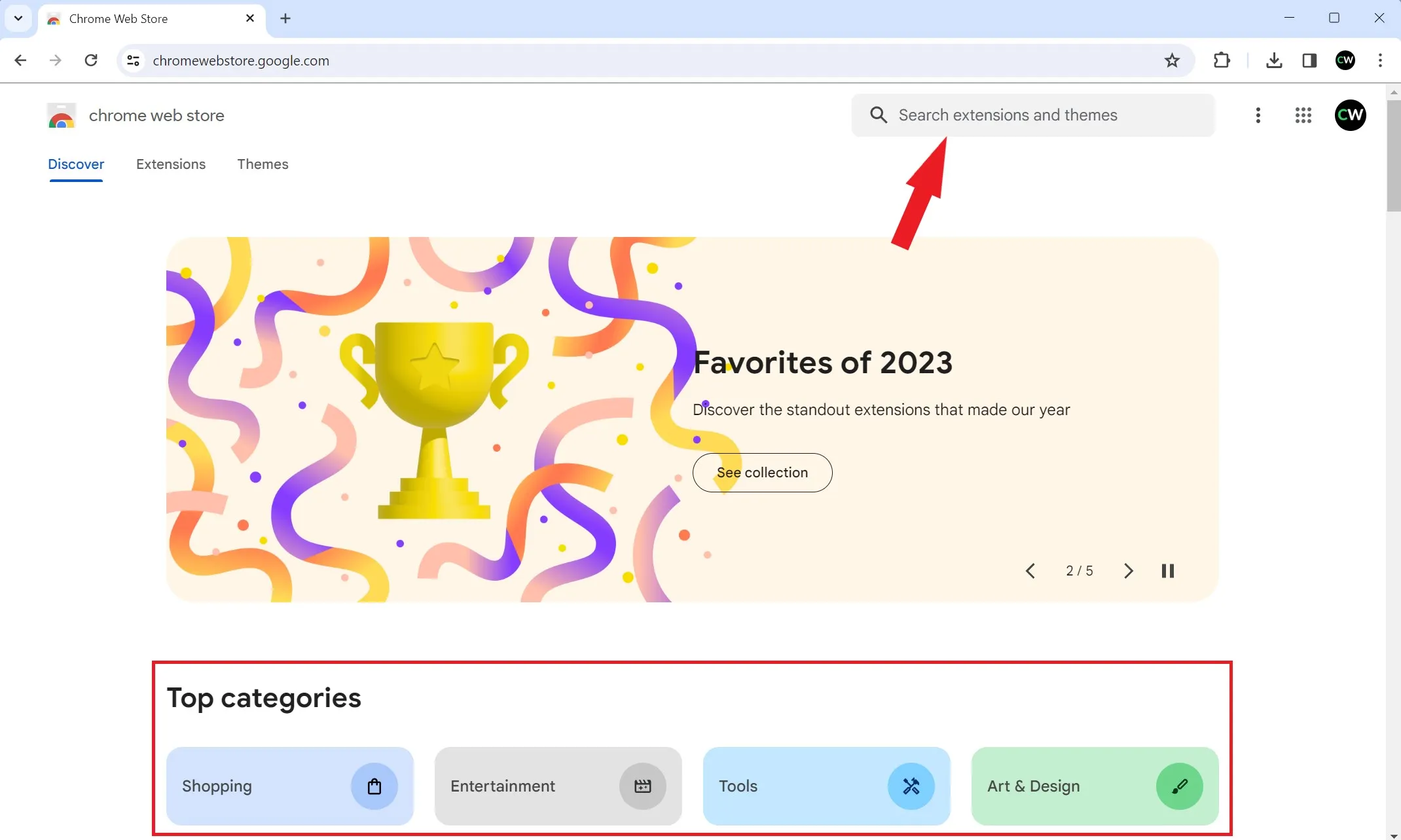
2. Найдите и выберите расширение, которое вы хотите установить в Chrome. Вы можете выполнить поиск расширения в строке поиска или просмотреть по категориям, чтобы найти подходящие расширения.

3. Найдя расширение, которое хотите добавить, выберите его и нажмите «Добавить в Chrome», чтобы добавить расширение в свой браузер.

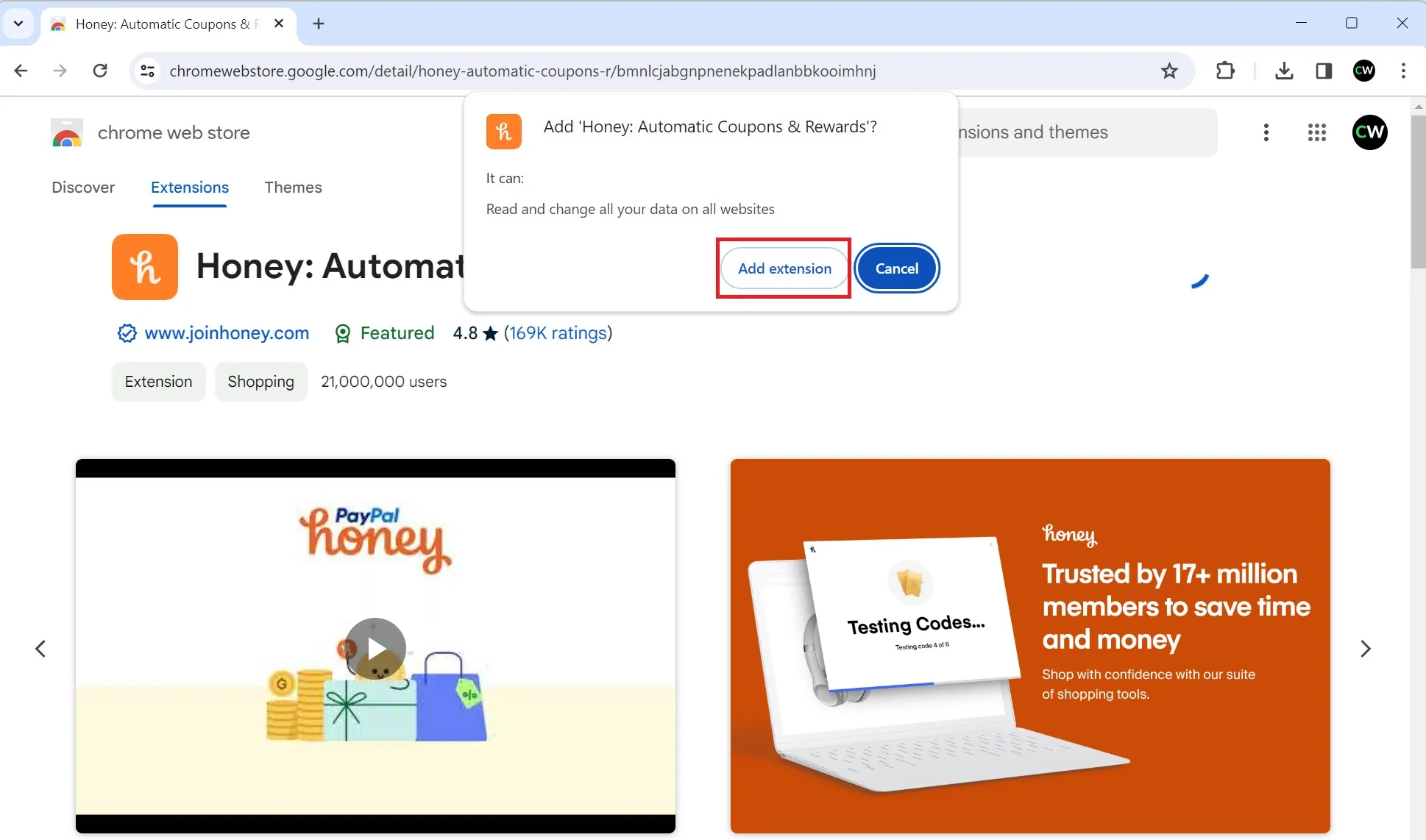
4. Появится окно. Чтобы одобрить установку, нажмите кнопку «Добавить расширение».

Вот и все, вот как можно установить расширения в браузер Google Chrome. После завершения установки расширения вы сможете управлять расширениями в настройках страницы расширения.
Как управлять расширениями в Google Chrome
На странице расширений вы найдете список всех расширений, установленных на данный момент в вашем браузере Chrome. Отсюда вы можете включать или отключать расширения, настраивать их параметры или даже удалять их, если они больше не кажутся вам полезными. Управление расширениями позволяет вам адаптировать работу в Интернете в точном соответствии с вашими потребностями, гарантируя бесперебойную и эффективную работу вашего браузера.
Теперь давайте углубимся в этапы установки расширений Chrome и управления ими, чтобы максимально эффективно использовать возможности просмотра.
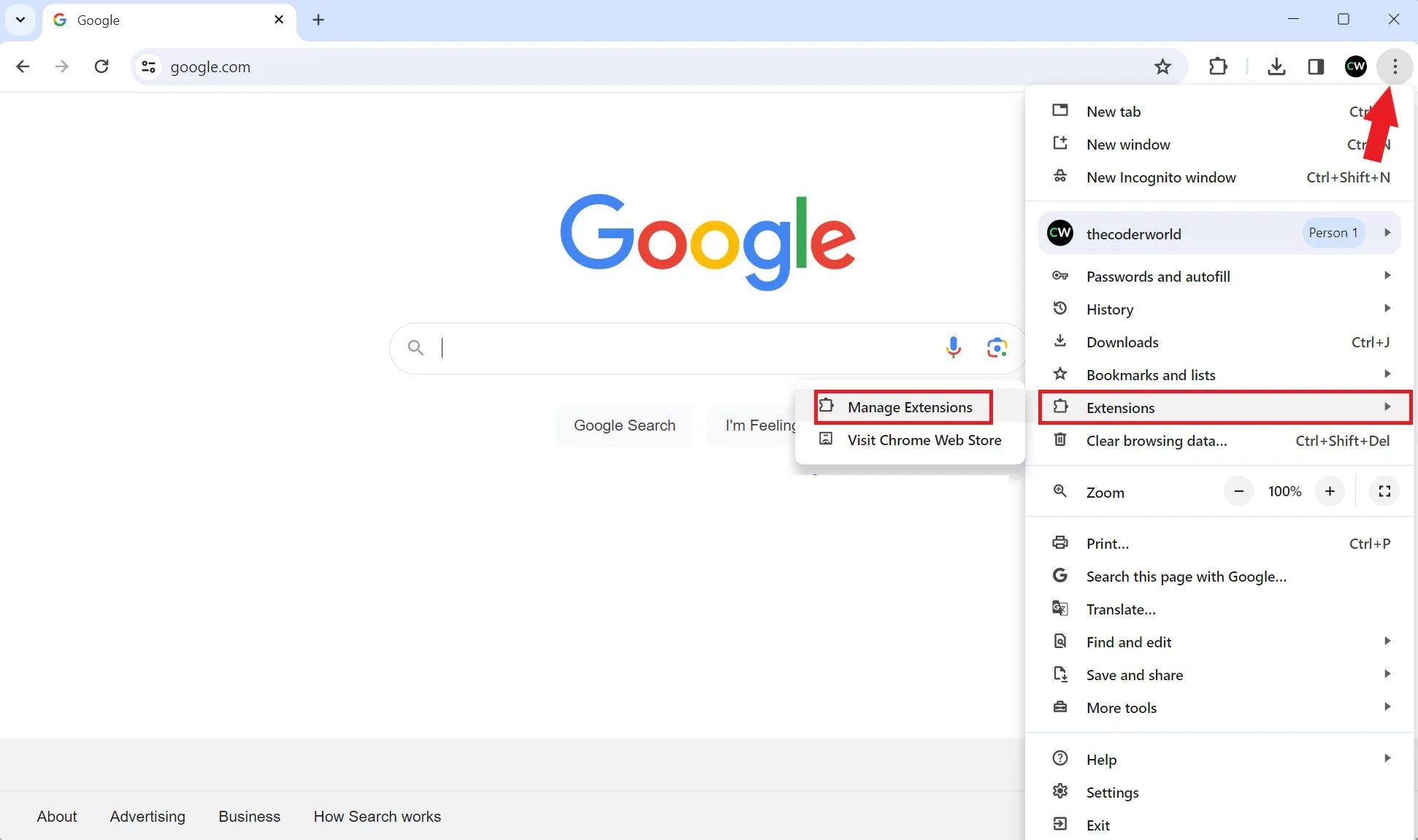
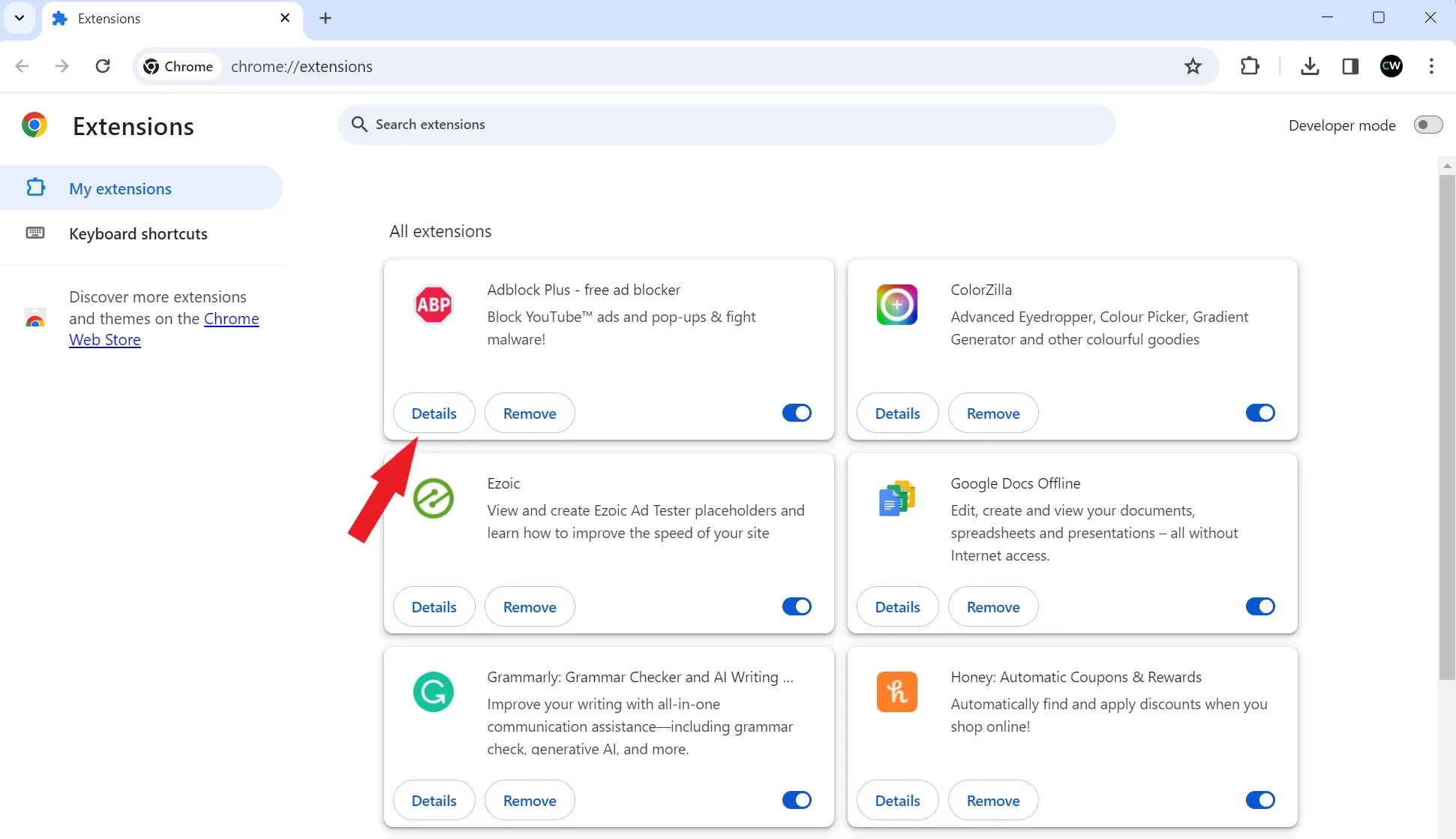
1. Откройте страницу расширения. Чтобы открыть страницу расширения, щелкните значок меню (три точки) в правом верхнем углу Chrome, выберите «Дополнительные инструменты», затем нажмите «Расширения».

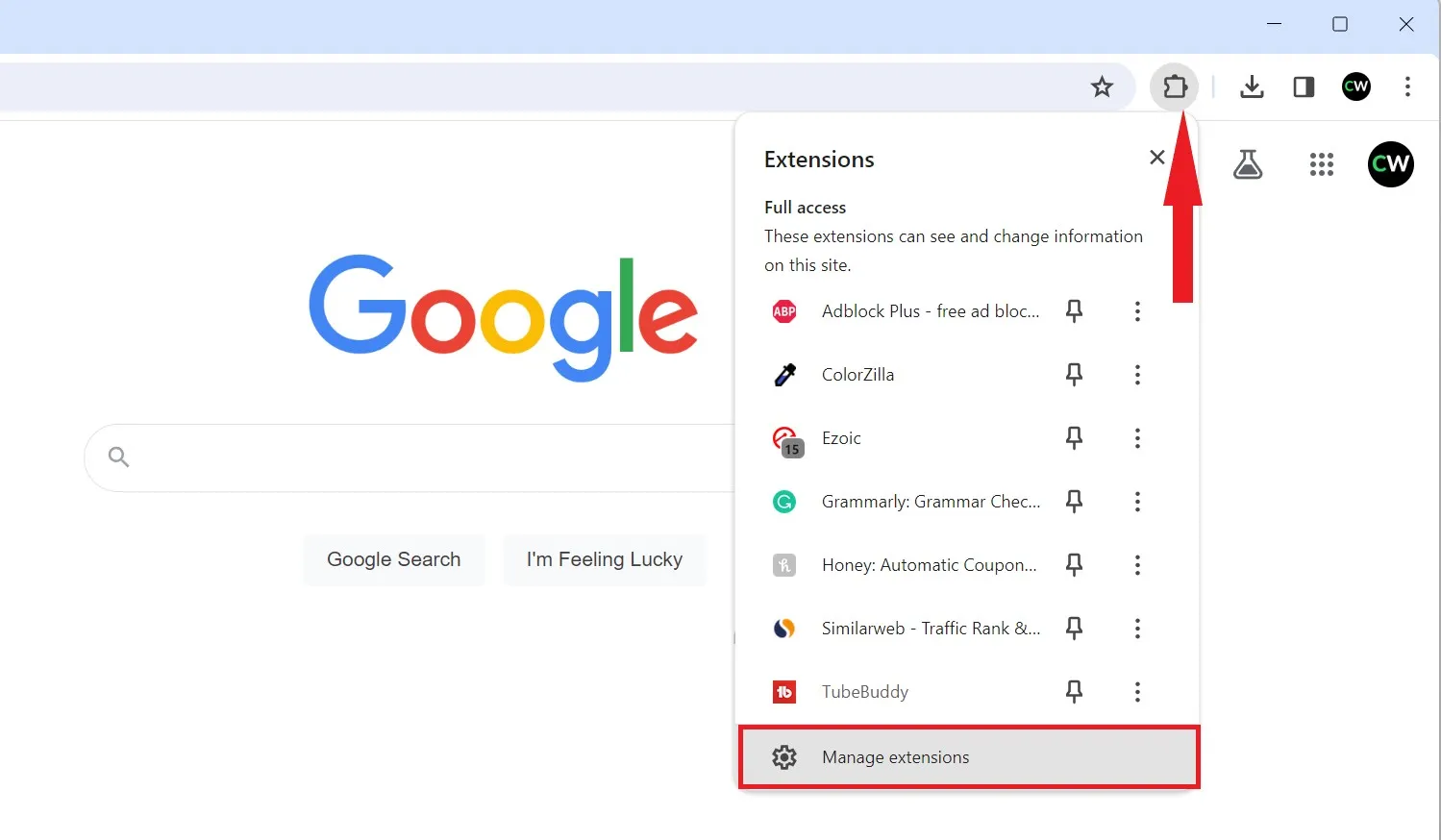
2. Вы также можете щелкнуть значок расширения на панели инструментов и нажать «Управление расширениями».
![]()
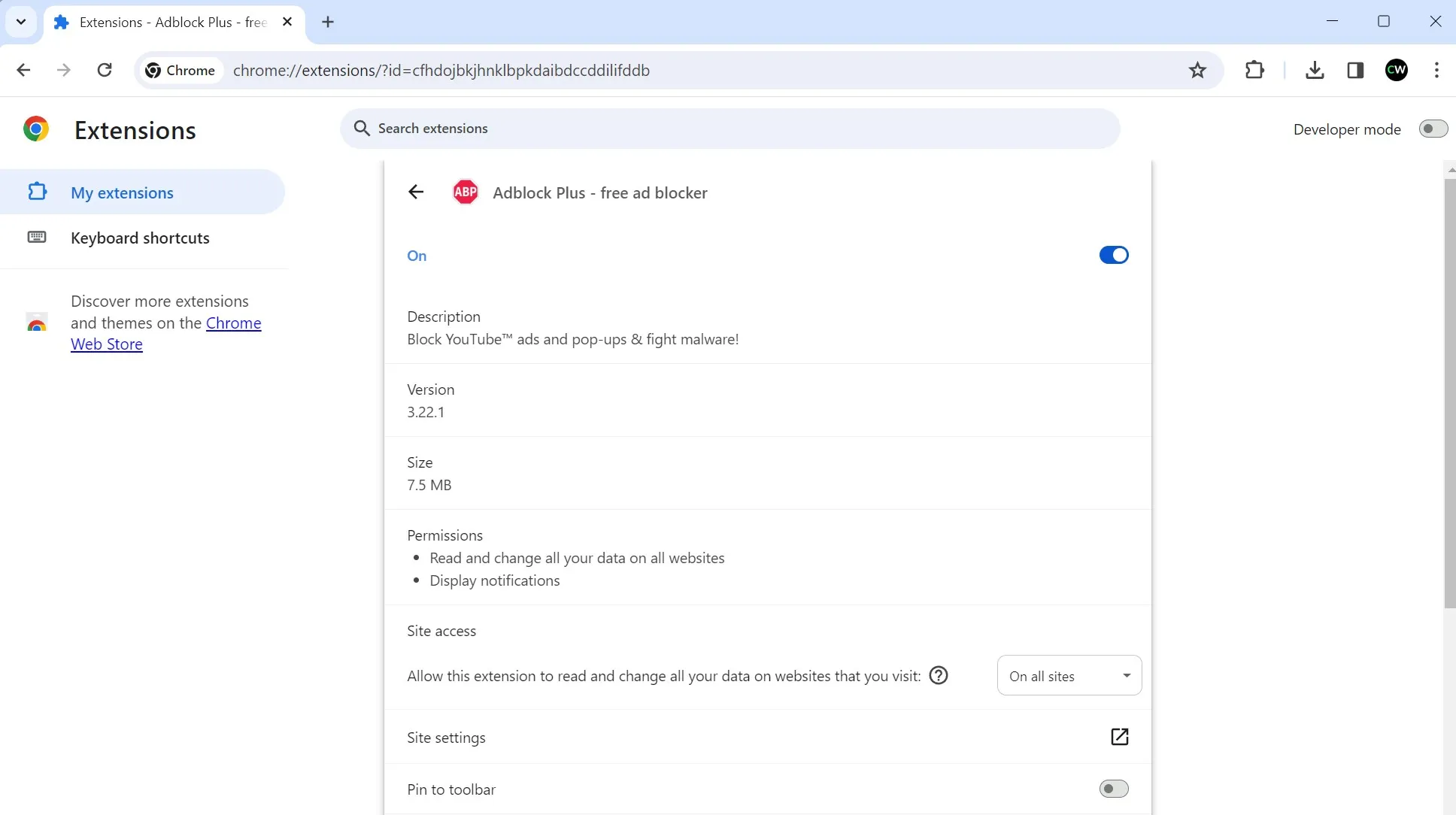
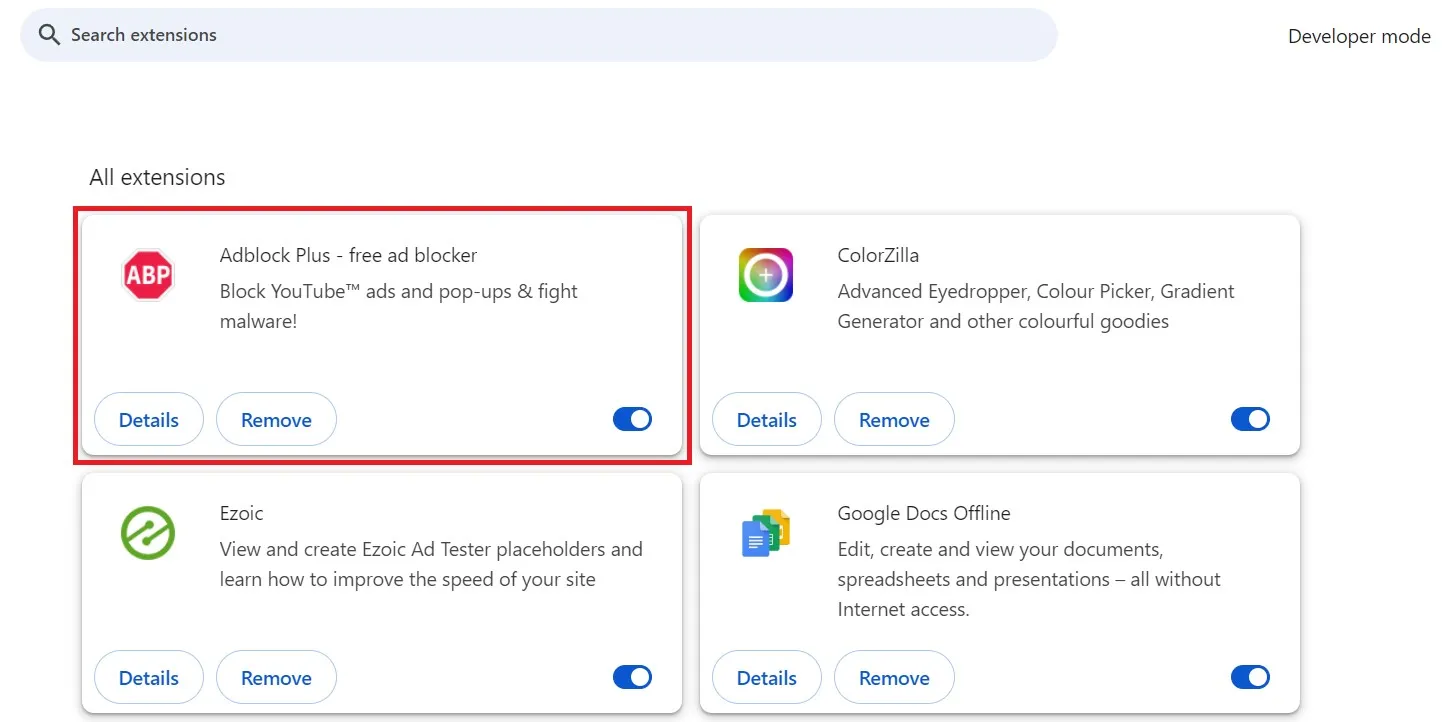
3. Здесь вы найдете все расширения, найдите расширение, которым хотите управлять, и нажмите «Подробнее», чтобы управлять разрешениями доступа к сайту.

4. На следующей странице вы получите дополнительные настройки разрешений и доступа к сайту, измените их в соответствии со своими потребностями.

5. Теперь, если вы хотите отключить и удалить расширение для браузера Google Chrome, вы также можете это сделать.
6. Чтобы временно отключить расширение, выключите переключатель рядом с именем расширения.

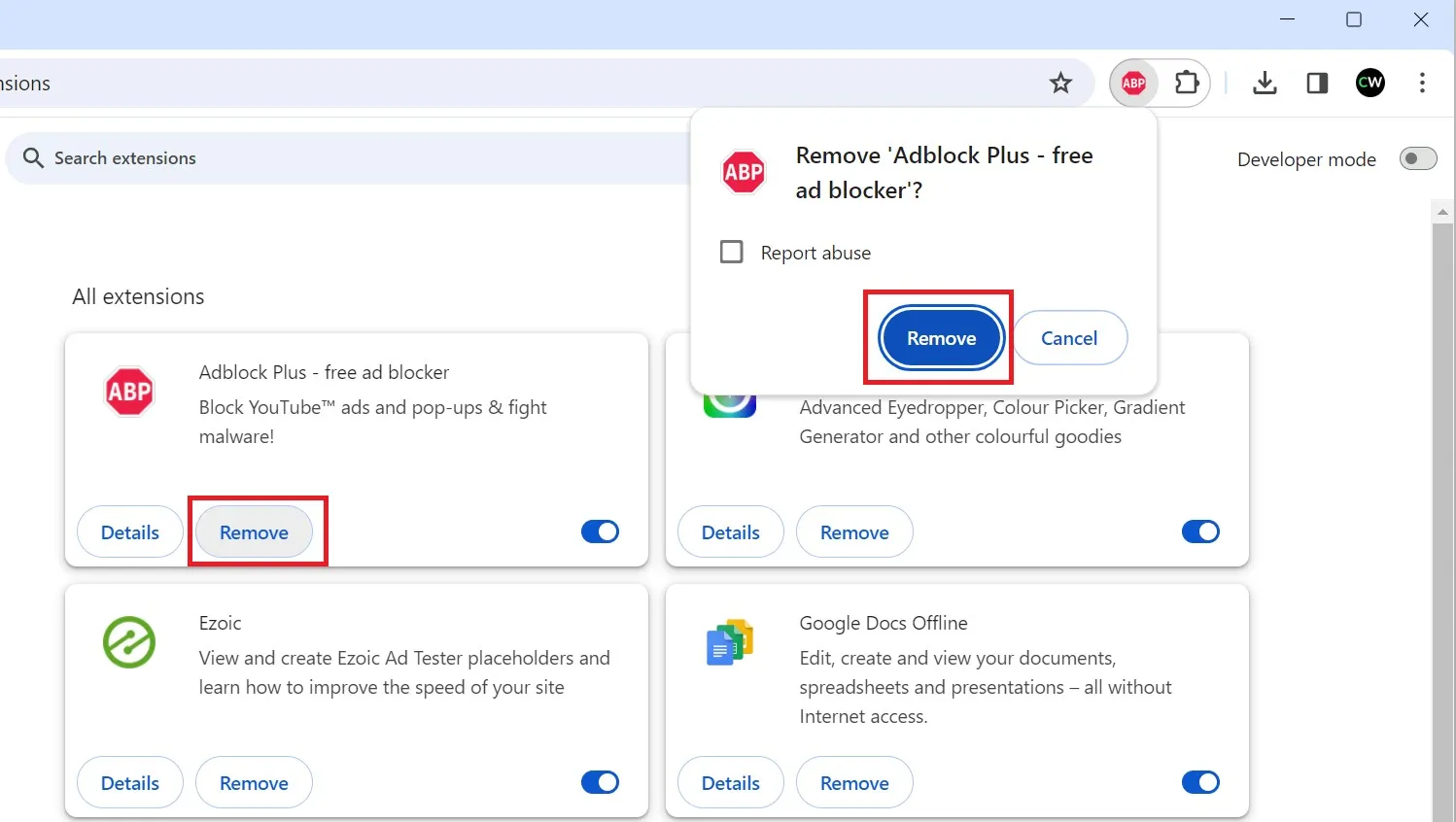
7. Если вы хотите удалить расширение из браузера Chrome. Затем нажмите «Удалить» и подтвердите свое действие, нажав кнопку «Удалить».
8. После этого перезапустите Google Chrome.

Заключение
Расширения Google Chrome предлагают целый мир возможностей для настройки и улучшения вашего просмотра. Следуя инструкциям, описанным в этом руководстве, вы сможете легко установить, управлять и использовать эти расширения, чтобы адаптировать свой браузер к вашим конкретным потребностям. Если вы хотите повысить производительность, повысить безопасность или просто персонализировать работу в Интернете, расширения Chrome — это то, что вам нужно.
Откройте для себя Интернет-магазин Chrome и начните совершенствовать свой просмотр уже сегодня! Вот и все; вот как вы можете устанавливать расширения и управлять ими в браузере Google Chrome. Мы надеемся, что эта статья была для вас полезна.
Что такое файл CRDOWNLOAD и как его открыть
Вероятно, вы читаете эту статью, потому что вам попался файл с расширением «.crскачать» в конце, скорее всего, в папке «Загрузки», и понятия не имею, что это такое и как его открыть.
Если это так, то эта статья ответит на все ваши вопросы относительно этого файла и его происхождения.
Файл CRDOWNLOAD — это неполный или частично загруженный файл, созданный вашим веб-браузером на основе Chromium, например Edge или Chrome. Этот файл создается автоматически во время загрузки, а также автоматически удаляется из вашей системы по завершении загрузки. Читать
Как включить или отключить экономию памяти в Chrome
Google Chrome — ресурсоемкое приложение, и эта черта никому не известна. Вдобавок ко всему, мы склонны держать миллион вкладок в браузере, что еще больше обостряет ситуацию. Из-за такого высокого использования ресурсов и нескольких расширений и вкладок, работающих в фоновом режиме, Chrome часто занимает всю свободную оперативную память, доступную на вашем компьютере, что заставляет другие программы страдать.
К счастью, вы можете включить функцию «Экономия памяти» в Chrome, которая поможет вам сократить использование оперативной памяти и ресурсов вашего компьютера.
Что такое Memory Saver в Chrome?
Функция экономии памяти в Chrome помогает уменьшить объем оперативной памяти, деактивируя неактивные вкладки. Затем он автоматически перезагружает неактивные вкладки при доступе к ним. Это не только помогает другим вкладкам браузера получить доступ к большему объему оперативной памяти, чтобы обеспечить более плавную работу, но также помогает другим программам работать более плавно и лучше.
Поскольку будет использоваться меньше оперативной памяти, устройства с батарейным питанием также смогут сэкономить некоторое количество заряда батареи из-за меньшего энергопотребления. Эта функция доступна в Chrome версии 110 или выше, поэтому сначала обязательно обновите браузер.
Экономия памяти вместе с функцией энергосбережения сделают Chrome более эффективным браузером. По словам Google, сочетание этих функций приведет к сокращению использования памяти до 40% и на 10 ГБ от имени Chrome.
Вкладка «Действия, которые предотвращают их деактивацию»
Хотя, если вы хотите сохранить максимум памяти, вам нужно помнить о нескольких вещах, так как некоторые действия предотвратят деактивацию вкладок. Для вашего удобства ниже приведен список:
- Аудио или видео (воспроизведение или вызов)
- Демонстрация экрана
- Активные загрузки с сайта
- Формы, которые были заполнены частично.
- Устройства USB или Bluetooth, взаимодействующие с веб-сайтом
- Уведомления на сайте
Включить или отключить экономию памяти в Chrome
На главном экране браузера щелкните значок «многоточие» и выберите параметр «Настройки».

После этого нажмите на вкладку «Производительность» на левой боковой панели.

Если вы здесь, чтобы отключить эту функцию, нажмите на переключатель, чтобы отключить ее.

В противном случае, чтобы включить эту функцию, щелкните переключатель, чтобы включить функцию «Экономия памяти» в браузере.

Вы можете добавить определенные веб-сайты, домены и поддомены в белый список. После добавления вкладки с этими веб-сайтами всегда будут оставаться активными. Итак, если вы хотите отключить эту функцию, потому что она мешает работе некоторых важных веб-сайтов, вы можете оставить ее включенной и вместо этого добавить эти веб-сайты в белый список.
Для этого нажмите на кнопку «Добавить». Это вызовет окно наложения на вашем экране.

Теперь, чтобы исключить определенные домены и поддомены, вы можете ввести только имя хоста. Например, вы можете ввести google.com в отведенном месте, и он исключит все веб-сайты поддоменов Google, такие как drive.google.com, calendar.google.com, и т. д.

Вы также можете исключить определенные домены, но не их субдомены, просто включите точку (.) перед именем хоста в URL-адресе. Например, если вы введете .google.com это, это предотвратит деактивацию домена www.google.com, но деактивирует все поддомены, такие как forms.google.com, mail.google.com и т. д.

Чтобы исключить какой-либо конкретный подкаталог из деактивации, вы можете указать полный URL-путь к нему. Например, www.google.com/news предотвращает деактивацию всех вкладок, связанных с новостями. Однако основные страницы Google (www.google.com) по-прежнему будут деактивированы.

Вы также можете использовать подстановочные знаки в URL-адресе, чтобы отключить деактивацию для всех совпадений. Например, вы можете войти www.youtube.com/watch?v=*, и это отключит деактивацию видео YouTube, воспроизводимого в фоновом режиме.

Также обратите внимание, что вы не можете размещать подстановочные знаки в любом месте URL-адреса, кроме как в определенных местах. Подстановочные знаки, размещенные в имени хоста или даже в подстроке, не будут совпадать и не предотвратят деактивацию страниц. Например, *oogle.comили www.google.com/* не предотвратит деактивацию вкладки.

Ну вот, люди. Использование функции экономии памяти в Google Chrome — очень простой и понятный процесс. Надеюсь, теперь Chrome избавится от своей репутации пожирателя памяти.