Архив метки: Вопросы читателей

Как показать размер папки в Windows 10/11

В вашей системе заканчивается место на диске, и вы не можете определить, какая папка занимает все пространство? С этой проблемой сталкиваются многие пользователи, но что, если вы сможете просмотреть размер каждой папки в вашей системе? Microsoft предлагает отличные возможности настройки, особенно для ОС Windows, и отображение размера папки — одна из них. Чтобы «Показать размер папки» в Windows, существует несколько способов.

Как показать/просмотреть размер папки через проводник Windows?

«Проводник Windows» — это утилита управления файлами на основе графического пользовательского интерфейса, которая позволяет пользователям получать доступ, удалять, создавать, перемещать и копировать файлы и папки. Он содержит множество функций, а также может отображать/просматривать размер папки. Хотя столбец размера обычно виден, для некоторых пользователей это не так, потому что он отключен в «Свойствах папки». Чтобы отобразить/просмотреть размер папки через «Проводник» Windows, выполните следующие действия:

Шаг 1. Откройте проводник Windows

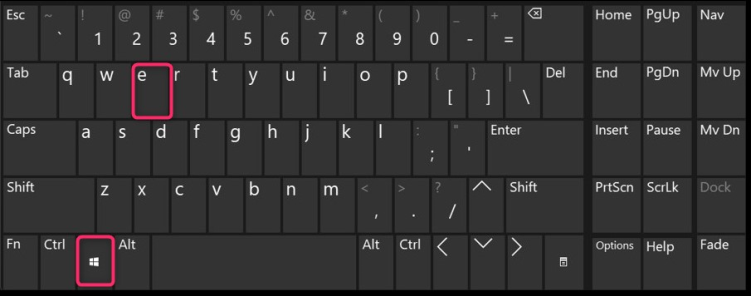
Чтобы открыть «Проводник» Windows, используйте клавиши «Windows+E».

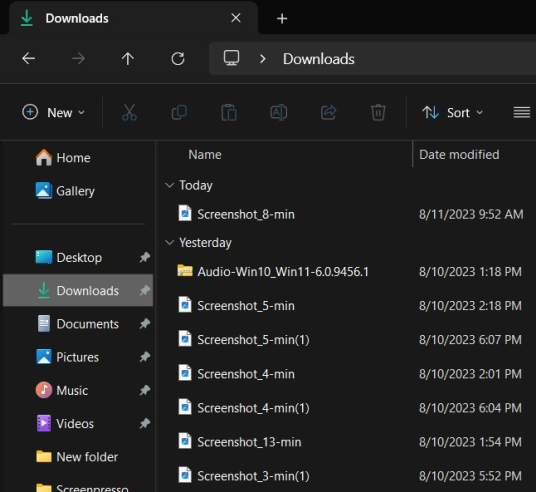
Теперь откроется «Проводник Windows» и перейдите к любой папке оттуда (мы выбрали папку «Загрузки»):

Шаг 2. Отображение/просмотр размера папки

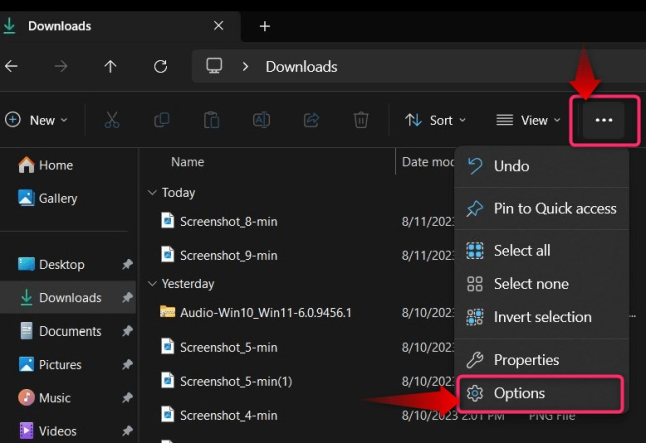
После перехода к любой папке в «Проводнике Windows» используйте три точки и выберите «Параметры», как показано ниже:

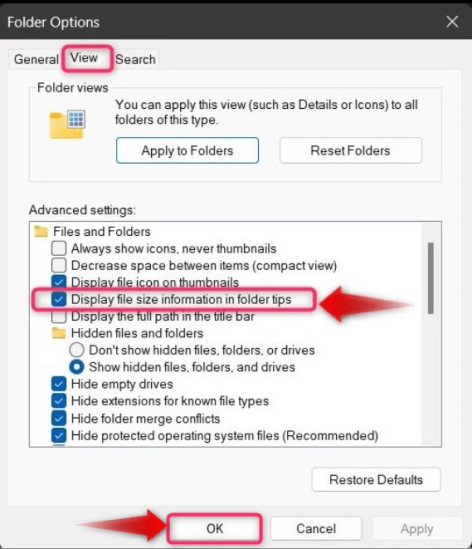
В «Параметры» выберите вкладку «Вид», установите флажок «Показывать информацию о размере файла в подсказках по папкам» и нажмите кнопку «ОК», чтобы сохранить изменения:

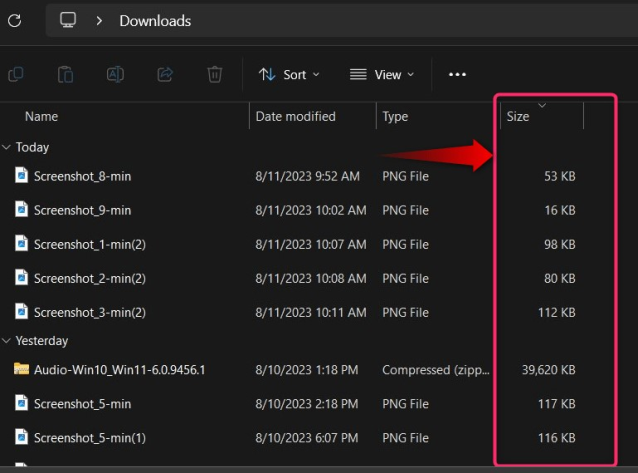
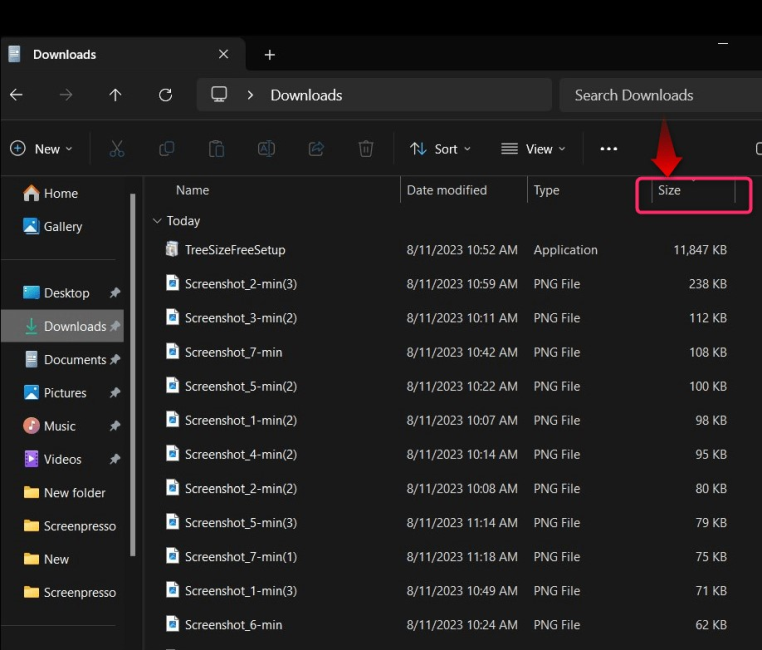
Столбец размера теперь виден в «Проводнике»:

Нажмите/коснитесь столбца «Размер», чтобы отсортировать файлы и папки по размеру:

Как показать/просмотреть размер папки с помощью мыши?

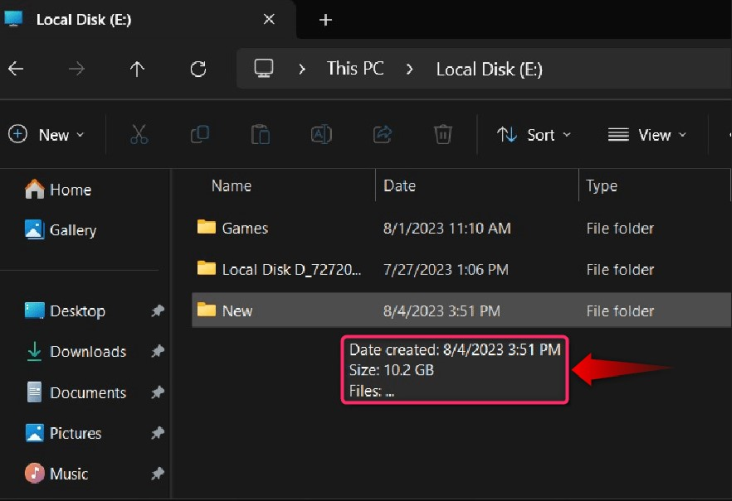
При наведении курсора на папку через 1–2 секунды вы увидите «Подсказку о папке», в которой отображается основная информация об этой папке, включая ее размер:

Примечание. Метод с использованием мыши работает только в том случае, если в папке «Параметры» включена опция «Отображать информацию о размере файла в подсказках папок».

Как показать размер папки в свойствах папки?

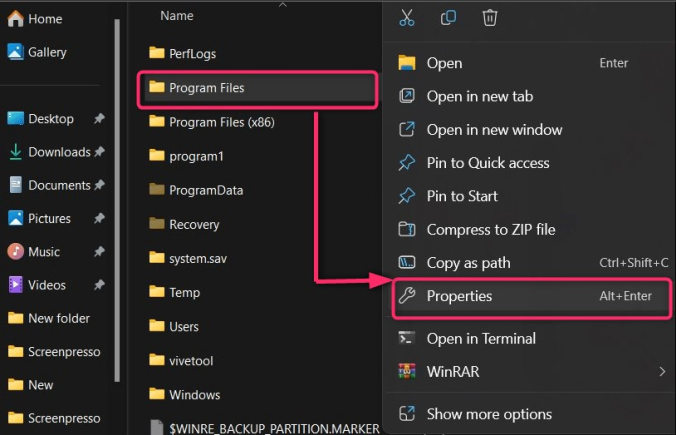
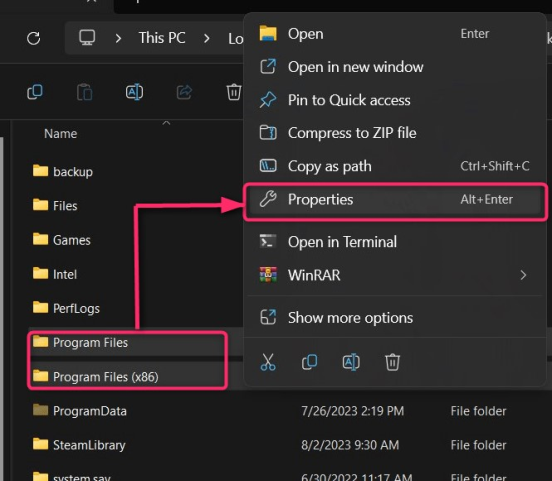
С помощью описанного выше метода размер нескольких папок, содержащих множество файлов и папок, не отображается. В таких случаях «Свойства» могут пригодиться. Чтобы проверить размер свойств папки, щелкните ее правой кнопкой мыши и выберите «Свойства» или воспользуйтесь клавишами «ALT+Enter»:

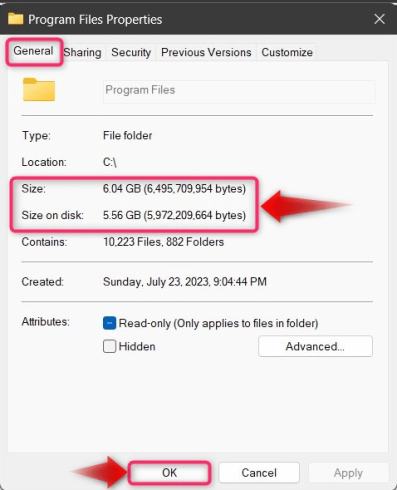
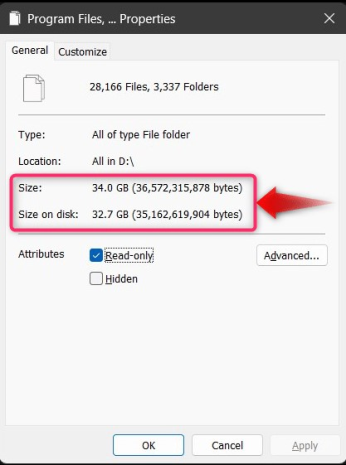
Теперь он покажет размер папки, а здесь у нас есть «Размер» и «Размер на диске»:

  1. Размер — это размер папки, который останется неизменным при копировании папки из одного места в другое.
  2. Размер на диске — это количество кластеров, которые операционная система делит на более мелкие части, которые затем распределяются по разным местам устройства хранения. Обычно он отличается от «Размера»:

То же самое можно сделать для нескольких папок: для этого выберите папки, щелкните правой кнопкой мыши и выберите «Свойства»:

Теперь будут показаны объединенные свойства выбранных папок и их общий размер:

Как показать/просмотреть размер папки через командную строку?

«Командная строка» или «CMD» в Windows — это надежный инструмент, который помогает пользователям управлять своей системой путем выполнения команд. Он также может отображать размер папки, и для этого следуйте инструкциям ниже:

Шаг 1. Откройте командную строку

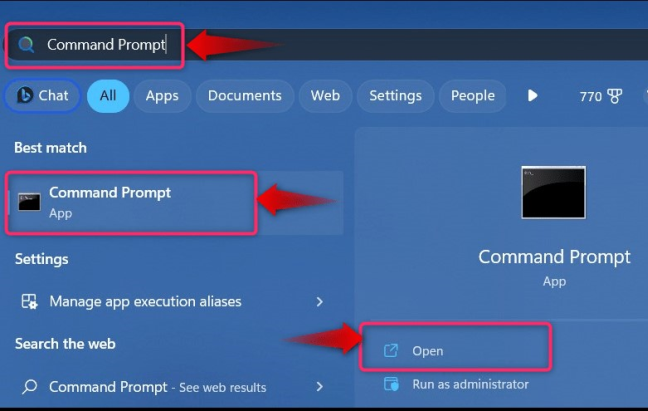
Чтобы открыть «Командную строку», используйте меню «Пуск» Windows:

Шаг 2. Просмотр/показ пути к папке в CMD

В «CMD» используйте следующую команду и замените «путь к папке» на путь к папке, размер которой вы хотите просмотреть:

dir /s "путь к папке"

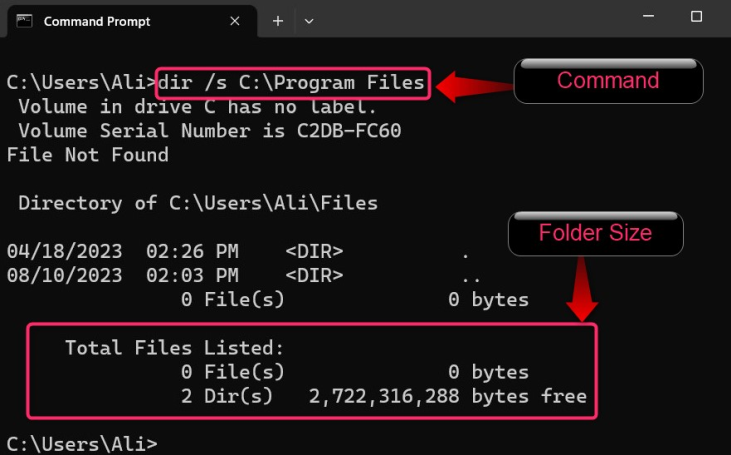
Предположим, мы хотим просмотреть размер папки «Program Files», мы воспользуемся следующей командой:

dir /s "C:Program Files"

В приведенном выше фрагменте можно просмотреть размер.

Как показать/просмотреть размер папки с помощью стороннего программного обеспечения?

ОС Windows является наиболее широко используемой ОС, поэтому независимые разработчики выпускают множество новых программ для выполнения различных функций. Несколько надежных программ, которые можно использовать для просмотра размера папок в Windows 10/11, включают следующее:

Tree Size

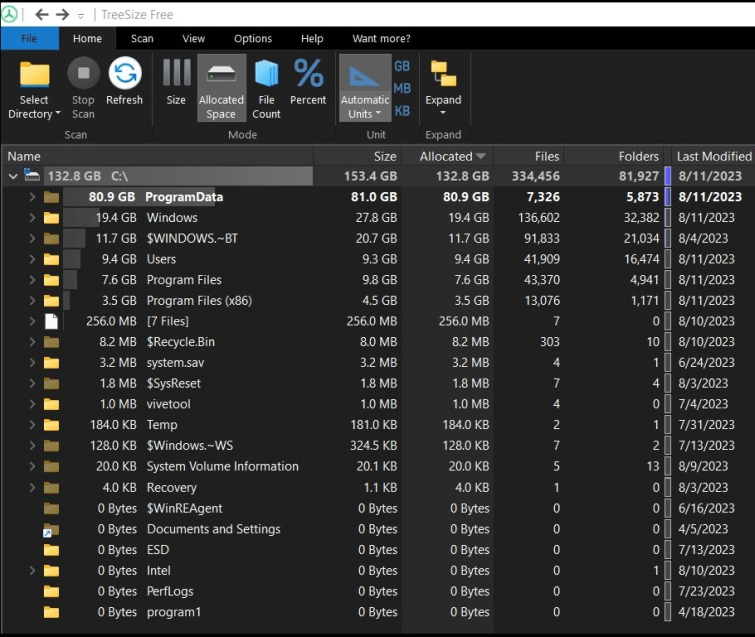
«Tree Size» — это бесплатная программа, предлагаемая «JAM Software». Это безопасное программное обеспечение, если вы загружаете и устанавливаете его из официального источника или из Microsoft Store. «Размер дерева» отображает размер папки, как показано на следующем снимке:

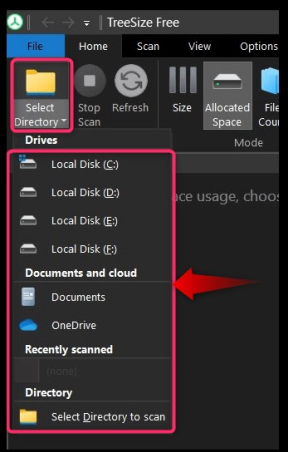
Вы можете переходить к различным каталогам с помощью опции «Выбрать каталог»:

OWLNext Folder Size

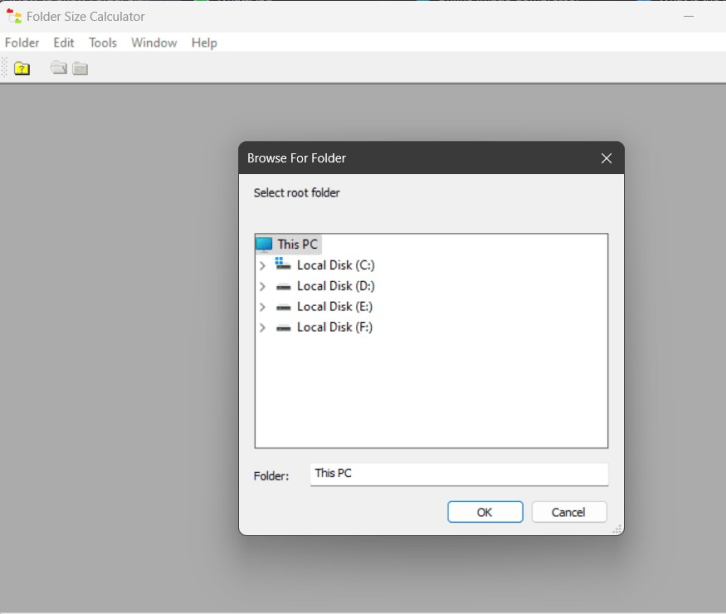
«Размер папки OWLNext» — это инструмент с открытым исходным кодом, разработанный для просмотра размера папки и подпапки в Microsoft Windows. Он доступен в Microsoft Store и автоматически устанавливается по этой ссылке. При запуске «Размер папки OWLNext» просит пользователей указать «Обзор папки»:

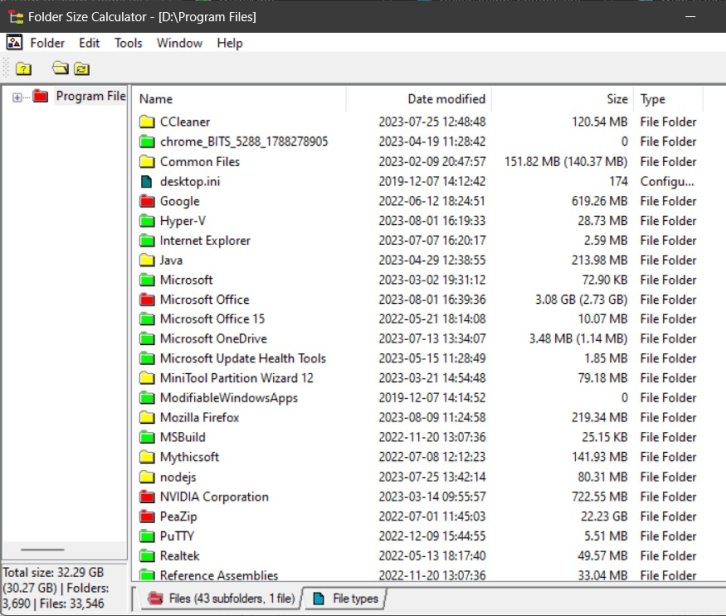
После указания папки будет показан размер папок в ней:

Совет для профессионалов: всегда используйте программное обеспечение из официальных источников и надежных источников, таких как Microsoft Store.

Заключение

Чтобы «Показать размер папки» в Windows 10/11, пользователи могут использовать «Проводник Windows», включив «Отображать информацию о размере файла в подсказках по папкам» в параметрах папки. Кроме того, папка «Свойства», «Командная строка» и несколько сторонних программ также могут помочь в просмотре размера папки в Windows 10/11. В этом руководстве продемонстрированы методы «Показать размер папки» в Windows 10/11.


2023-09-19T09:39:34
Вопросы читателей

Оптимизация доставки: как быстрее получать обновления Windows

Традиционно обновления Windows загружались прямо с серверов Microsoft на ваш компьютер. Это означало, что Microsoft должна была иметь огромную инфраструктуру для доставки обновлений миллионам пользователей по всему миру, и что иногда скорость загрузки обновлений была удручающе низкой. Чтобы улучшить ситуацию, Microsoft разработала функцию под названием «Оптимизация доставки», которая позволяет вашему компьютеру получать обновления от пользователей в локальной сети или Интернете и загружать обновления другим пользователям. Если вы хотите узнать больше о том, что делает оптимизация доставки, как она работает и стоит ли ее включать или выключать, прочитайте это руководство.

Что такое оптимизация доставки? Что оно делает?

Оптимизация доставки — это функция Windows 10 и Windows 11, которая позволяет этим операционным системам загружать обновления с использованием однорангового обмена в локальной сети или в Интернете. Его цель — использовать меньшую пропускную способность для загрузки обновлений, которая иногда может быть довольно большой.

Эта функция позволяет загружать обновления Windows с других компьютеров в той же сети, что и вы, или с других компьютеров в Интернете, находящихся рядом с вами, а также приложений Microsoft Store, обновлений Microsoft Defender, обновлений Microsoft Edge, Xbox Game Pass и других элементов.

Оптимизация доставки в Windows 10

Когда Windows 10 или Windows 11 загружают обновление или приложение с помощью оптимизации доставки, они ищут другие компьютеры в вашей сети или в Интернете (в зависимости от того, как вы настроили работу этой функции), которые уже загрузили такое же обновление или приложение. Оптимизация доставки не загружает весь файл из одного места, а разбивает его на более мелкие части. Затем он получает части этого обновления или приложения с компьютеров, на которых оно установлено, а также части от Microsoft, стремясь завершить этот процесс как можно быстрее. Последний шаг: оптимизация доставки.создает локальный кеш для обновлений, в котором на короткое время сохраняются загруженные файлы. Эти файлы затем доступны для загрузки на другие компьютеры в сети или в Интернете, в зависимости от того, как вы настроили эту функцию.

Оптимизация доставки доступна, начиная с Windows 10 версии 20H2, а также включена во все версии Windows 11. Если эта функция включена, у вас есть две настройки на выбор:

  • Компьютеры в моей локальной сети (в Windows 10) или Устройства в моей локальной сети (в Windows 11) — этот параметр позволяет Windows загружать обновления с других компьютеров в той же сети, что и вы. Когда вы выбираете этот вариант, рекомендуется установить для вашего сетевого профиля значение «Частный», а не «Общественный».
  • ПК в моей локальной сети и ПК в Интернете (в Windows 10) или Устройства в Интернете и моей локальной сети (в Windows 11) — позволяет Windows загружать обновления с других компьютеров в вашей сети, а также с других компьютеров в Интернет, которые находятся относительно близко и предоставляют вам обновления, которые загружаются быстрее, чем с серверов Microsoft.

Оптимизация доставки в Windows 10

Кому выгодна оптимизация доставки?

Две стороны получают выгоду от включения этой функции на вашем компьютере с Windows:

  • Microsoft оптимизирует пропускную способность, необходимую для доставки обновлений на все компьютеры Windows с включенной оптимизацией доставки. Это означает немного меньшие затраты на счета за Интернет и немного меньше аппаратных ресурсов, используемых серверами Microsoft, которые обеспечивают доставку обновлений.
  • Включив эту функцию, вы получаете обновления быстрее и можете сэкономить на расходах на пропускную способность на уровне сети. Однако если плата за подключение к Интернету взимается в зависимости от использования полосы пропускания, вам необходимо подумать о том, как настроить оптимизацию доставки. Более подробная информация – в следующем разделе этой статьи.

Должен ли я отключить оптимизацию доставки?

Если вы ищете «Оптимизация доставки» в Google, Bing и других поисковых системах, вы найдете множество статей, в которых рекомендуется отключить эту функцию. Хотя сделать это легко, это не лучшая идея. Вот подход, который я рекомендую для этой функции:

  • Если вы находитесь в локальной сети с двумя или более компьютерами Windows, использующими одну и ту же версию, вам следует включить ее и выбрать любые настройки, которые вы предпочитаете.
  • Если ваш компьютер не является частью сети или у вас есть ноутбук, который подключается ко многим сетям, рекомендуется включить эту функцию и использовать второй параметр: ПК в моей локальной сети и ПК в Интернете (в Windows 10). или Устройства в Интернете и моей локальной сети (в Windows 11). Таким образом, даже если вы не можете получать обновления с других компьютеров в локальной сети, вы можете получать обновления с других компьютеров в Интернете, которые могут доставлять обновления с хорошей скоростью. Этот параметр должен помочь вашему компьютеру получать обновления быстрее, чем при отключенной оптимизации доставки. ВАЖНЫЙ: Если ваш интернет-план оплачивается на основе вашего использования, вам никогда не следует включать этот параметр, поскольку он позволяет другим компьютерам в Интернете загружать у вас обновления, что увеличит ваши расходы.

Оптимизация доставки отключена

Как включить оптимизацию доставки

Если вы решите включить оптимизацию доставки, я покажу вам, как это делается. Сначала я поделюсь инструкциями для Windows 10, а затем для Windows 11:

Как включить оптимизацию доставки в Windows 10

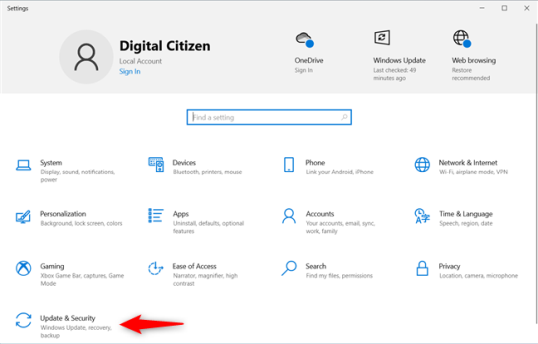
Если вы хотите, чтобы Windows 10 получала онлайн-обновления от других и наоборот, включите оптимизацию доставки. Сначала откройте приложение «Настройки» (Windows+I) и выберите «Обновление и безопасность».

В настройках Windows 10 перейдите в раздел «Обновление и безопасность».

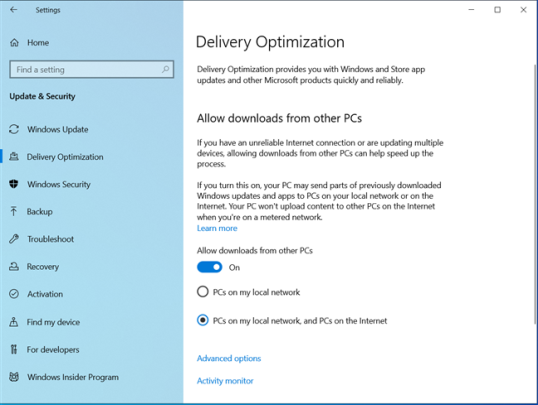
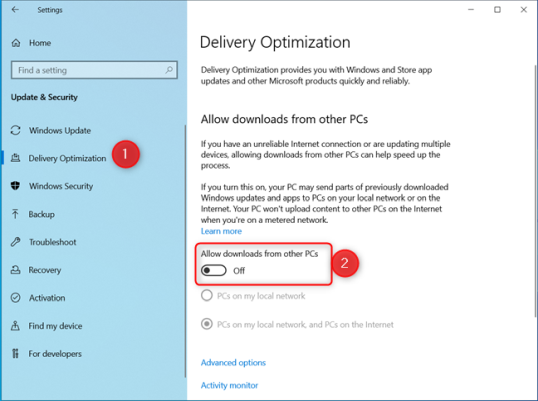
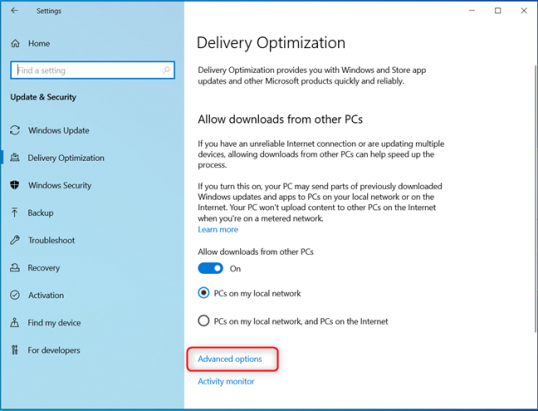
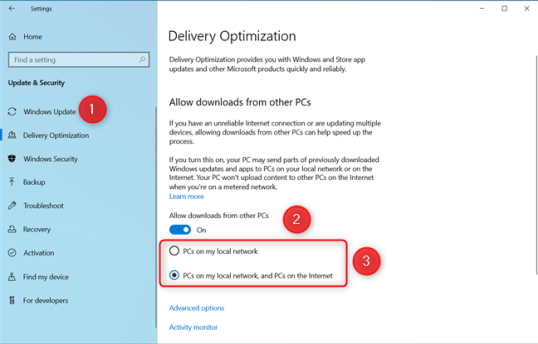
На левой боковой панели выберите «Оптимизация доставки». Затем справа щелкните или коснитесь переключателя «Разрешить загрузку с других компьютеров», чтобы включить его. Наконец, выберите настройку, которую вы предпочитаете:

  • ПК в моей локальной сети
  • ПК в моей локальной сети и ПК в Интернете

Включите оптимизацию доставки в Windows 10

Оптимизация доставки теперь включена, и она будет автоматически загружать обновления для Windows 10, приложений Microsoft Store, Microsoft Edge и других с других компьютеров в той же сети и/или Интернете, в зависимости от того, как вы ее настроили.

Как включить оптимизацию доставки в Windows 11

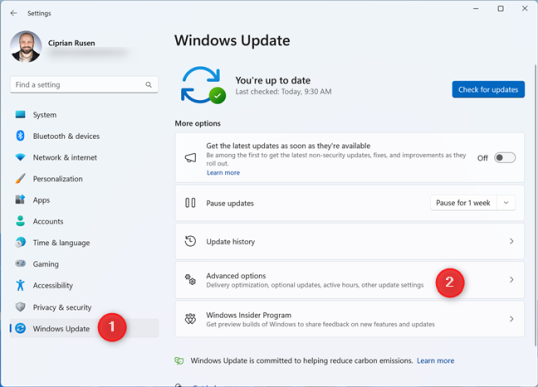
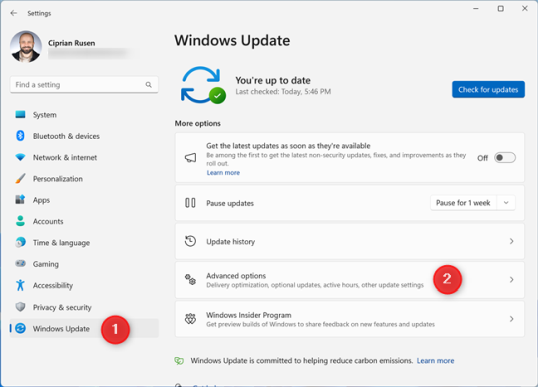
В Windows 11 шаги по включению оптимизации доставки другие: откройте «Настройки» (Windows+I). Слева перейдите в Центр обновления Windows; затем справа нажмите или коснитесь «Дополнительные параметры».

В настройках Windows 11 выберите «Центр обновления Windows» > «Дополнительные параметры».

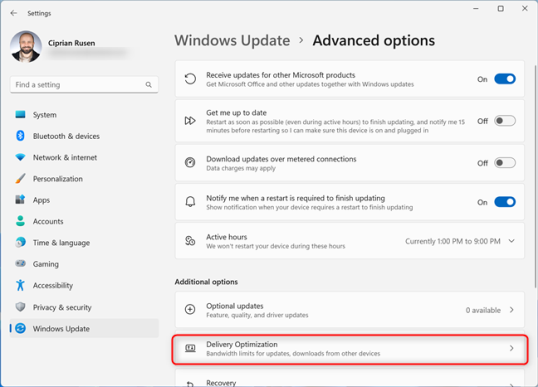
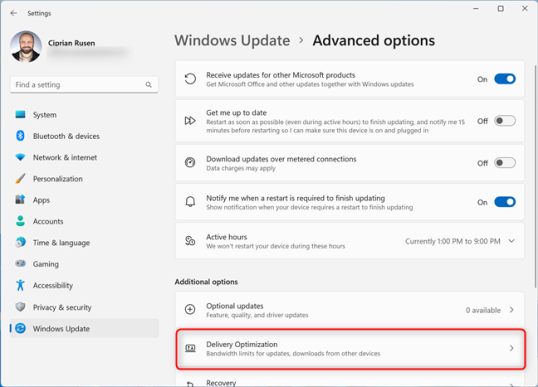
Прокрутите список параметров Центра обновления Windows, пока не увидите «Оптимизация доставки», и щелкните или коснитесь его. Он находится в разделе «Дополнительные параметры».

Нажмите или коснитесь «Оптимизация доставки».

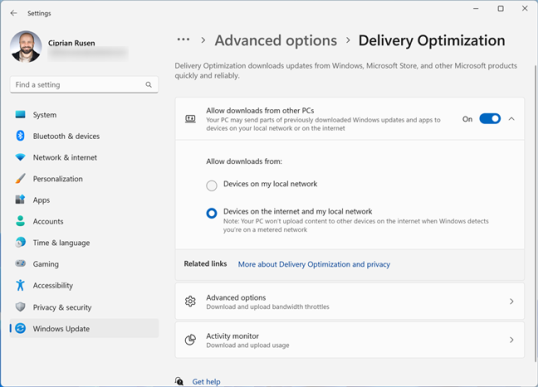
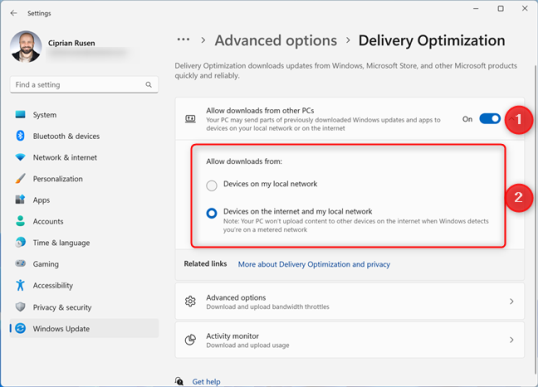
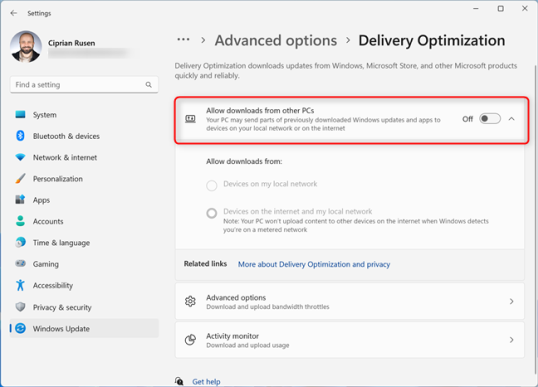
Здесь вы можете указать, может ли Windows получать обновления онлайн от других. Чтобы включить оптимизацию доставки, включите переключатель «Разрешить загрузку с других компьютеров», щелкнув или коснувшись его. Затем выберите, как вы хотите разрешить загрузку:

  • Устройства в моей локальной сети
  • Устройства в Интернете и моей локальной сети

Включите оптимизацию доставки в Windows 11

Оптимизация доставки теперь включена, и вы можете быстрее получать обновления Windows 11 с других компьютеров в вашей сети и/или Интернете, в зависимости от того, как вы настроили эту функцию.

Как отключить оптимизацию доставки

Отключить оптимизацию доставки относительно легко. Однако шаги в Windows 10 и Windows 11 различаются. Итак, давайте повторим их один за другим:

Отключить оптимизацию доставки в Windows 10

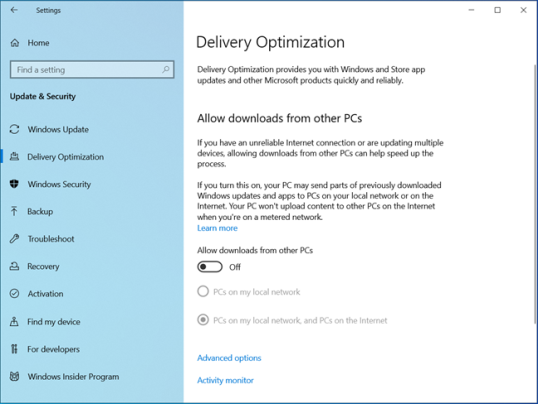
В Windows 10 откройте «Настройки» (Windows+I) и перейдите в «Обновление и безопасность». В столбце слева выберите «Оптимизация доставки». Справа выключите переключатель «Разрешить загрузку с других компьютеров».

Как отключить оптимизацию доставки в Windows 10

Теперь другие компьютеры в вашей сети или в Интернете больше не могут получать обновления с вашего компьютера с Windows 10, и вы также не можете получать обновления с них.

Отключить оптимизацию доставки в Windows 11

Шаги по отключению оптимизации доставки в Windows 11 выглядят следующим образом: откройте «Настройки» (Windows+I) и выберите «Центр обновления Windows» слева. Справа нажмите или коснитесь «Дополнительные параметры».

Перейдите в Центр обновления Windows > Дополнительные параметры в настройках Windows 11.

Затем прокрутите вниз до пункта «Оптимизация доставки» и нажмите на него.

Нажмите или коснитесь «Оптимизация доставки».

Выключите переключатель «Разрешить загрузку с других компьютеров».

Как отключить оптимизацию доставки в Windows 11

Оптимизация доставки отключена.

Что произойдет, если я отключу оптимизацию доставки?

Если вы отключите эту функцию, произойдет следующее:

  • Microsoft не может сэкономить на расходах на пропускную способность при доставке обновлений на ваши компьютеры.
  • Оптимизация доставки больше не создает локальный кэш для хранения файлов, которые используются для обмена обновлениями с другими компьютерами.
  • Ваш компьютер(ы) загружает все обновления прямо с серверов Microsoft, что означает, что их скорость загрузки может быть ниже, и вы больше не экономите на пропускной способности, как при использовании оптимизации доставки для загрузки обновлений с других устройств в вашей локальной сети.

Как ограничить пропускную способность, используемую для оптимизации доставки

Если вы решите включить оптимизацию доставки и разрешить ей получать обновления и делиться ими с другими пользователями в Интернете, использование этой функцией доступной пропускной способности может стать проблемой. К счастью, Microsoft предоставляет вам необходимые инструменты для детальной настройки того, как оптимизация доставки использует вашу пропускную способность. Вот как они работают:

Как ограничить пропускную способность, используемую для оптимизации доставки в Windows 10

Если вы используете Windows 10, откройте «Настройки» и выберите «Обновление и безопасность» > «Оптимизация доставки», выполнив действия, описанные в предыдущих разделах. Под параметрами включения оптимизации доставки найдите ссылку «Дополнительные параметры» и щелкните ее.

Нажмите или коснитесь «Дополнительные параметры».

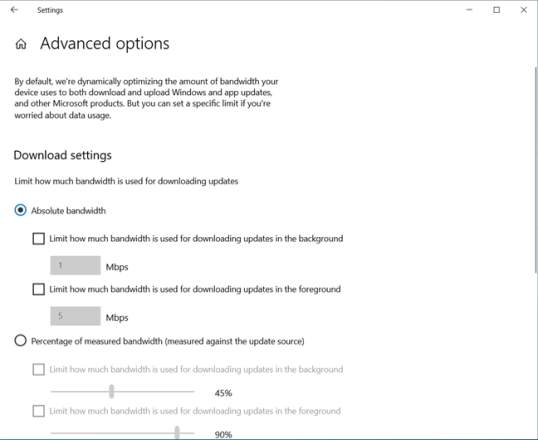
Вы видите несколько элементов управления для ограничения того, как оптимизация доставки использует вашу пропускную способность для загрузки и отправки обновлений. Вы можете выбрать «Абсолютная пропускная способность», установить флажки для ограничения используемой пропускной способности и указать, сколько мегабит в секунду вы хотите использовать для загрузки обновлений в фоновом и на переднем плане (то есть, когда вы оставляете страницу Центра обновления Windows открытой в качестве основной ). окно на рабочем столе). Вы также можете установить процент измеренной пропускной способности, используемой оптимизацией доставки.

Установите ограничения пропускной способности для оптимизации доставки в Windows 10.

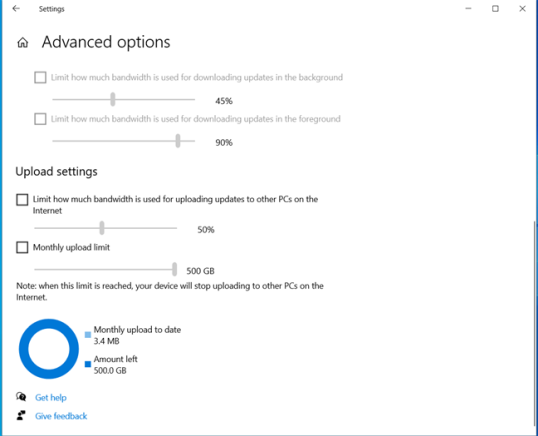
Прокрутите это окно вниз, и вы увидите элементы управления для настройки пропускной способности, используемой оптимизацией доставки для загрузки обновлений на другие компьютеры в Интернете. Отметьте интересующие вас параметры и настройте их по своему усмотрению. Под ними вы также увидите диаграмму, показывающую, как в этом месяце использовалась ваша пропускная способность для загрузки обновлений на другие компьютеры.

Проверьте настройки загрузки

Завершив настройку лимитов, закройте приложение «Настройки».

Как ограничить пропускную способность, используемую для оптимизации доставки в Windows 11

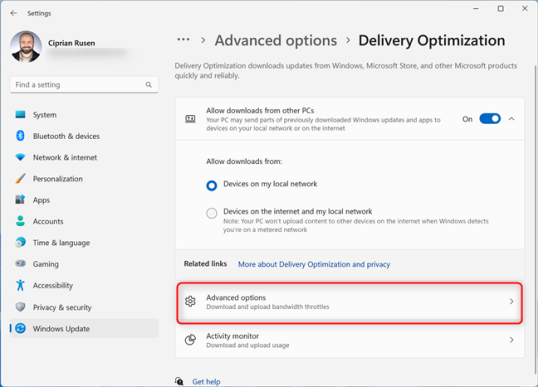
Если вы используете Windows 11, откройте «Настройки» и выберите «Обновления Windows» > «Дополнительные параметры» > «Оптимизация доставки». Затем нажмите или коснитесь «Дополнительные параметры».

В разделе «Оптимизация доставки» перейдите в раздел «Дополнительные параметры».

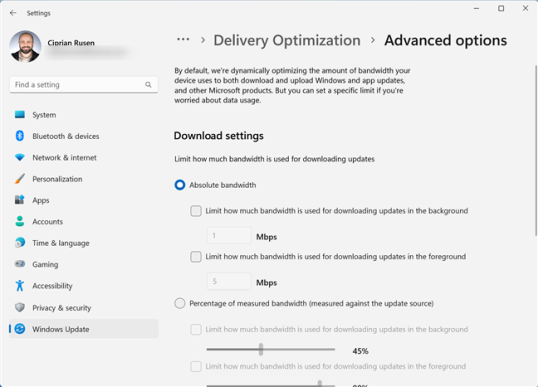
Теперь вы видите настройки для управления тем, как оптимизация доставки использует вашу пропускную способность для загрузки и отправки обновлений от/к другим. Установите флажок «Абсолютная пропускная способность», а затем установите ограничения на загрузку обновлений в фоновом и переднем плане (когда окно Центра обновления Windows остается активным на экране). Альтернативно вы можете установить процент измеренной пропускной способности, используемой оптимизацией доставки.

Установите ограничения пропускной способности для оптимизации доставки в Windows 11.

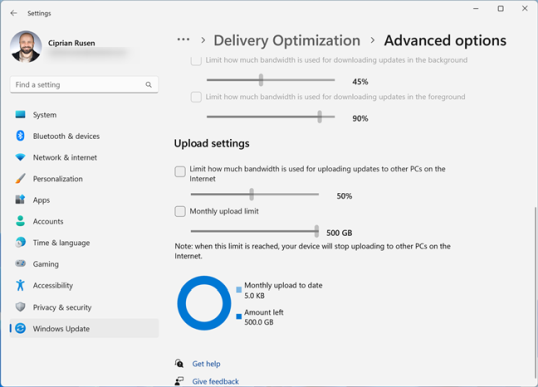
Прокрутите список вниз и найдите Настройки загрузки. Установите желаемые ограничения на использование вашей пропускной способности для загрузки обновлений на другие компьютеры в Интернете. Под этими настройками вы видите диаграмму, показывающую, как ваша пропускная способность использовалась в этом месяце для этой задачи.

Установите настройки загрузки для оптимизации доставки.

Когда вы будете довольны настройками, закройте окно настроек.

Как проверить, как оптимизация доставки использует вашу пропускную способность

Когда оптимизация доставки была впервые реализована в Windows 10, многие жаловались, что не хотят терять контроль над пропускной способностью Интернета и не хотят бесконтрольно увеличивать свои расходы. В результате многие издания рекомендовали пользователям отключить оптимизацию доставки. В ответ на эти опасения Microsoft также предлагает монитор активности, с помощью которого пользователи могут видеть, сколько мегабайт обновлений загружается и выгружается каждый месяц. Вот как получить доступ к этим отчетам:

Как проверить, сколько пропускной способности использует оптимизация доставки в Windows 10

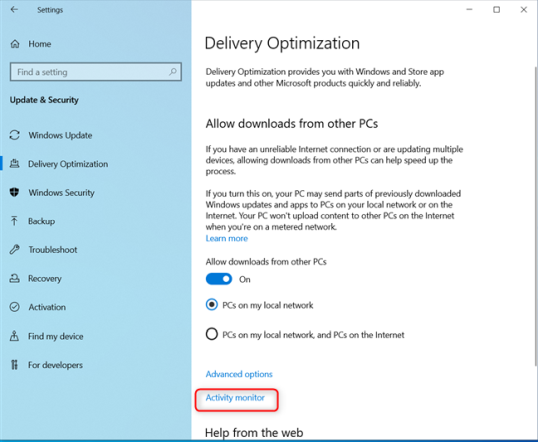
Пользователям Windows 10 следует открыть «Настройки» и перейти в «Обновление и безопасность» > «Оптимизация доставки». В разделе «Параметры включения оптимизации доставки» найдите ссылку «Монитор активности» и щелкните ее.

Нажмите или коснитесь «Монитор активности».

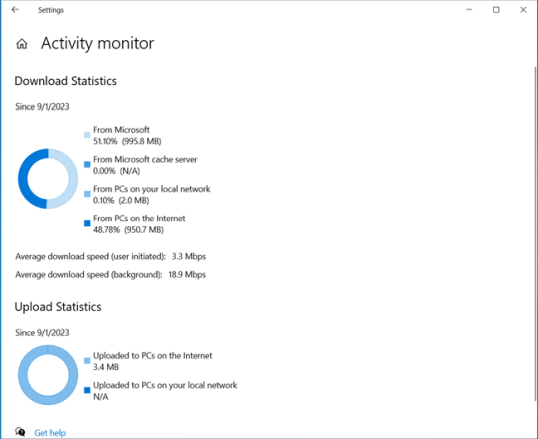
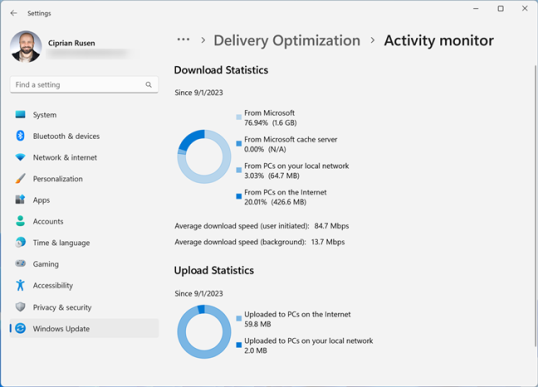
Теперь вы видите графики со статистикой загрузок и выгрузок. Вы можете увидеть, какой процент обновлений был загружен с Microsoft, с кэш-сервера Microsoft, компьютеров в вашей локальной сети и компьютеров в Интернете. По каждому источнику вы также видите, сколько мегабайт было скачано. Затем у вас есть аналогичная статистика по загрузке обновлений другим. Вы видите, сколько мегабайт обновлений было загружено на компьютеры в Интернете и на компьютеры в вашей локальной сети.

Проверьте статистику загрузок и выгрузок

Если вы чувствуете, что оптимизация доставки загружает слишком много данных другим, вы можете использовать настройки, описанные в предыдущей главе, чтобы ограничить полосу пропускания, используемую этой функцией.

Как проверить, сколько пропускной способности использует оптимизация доставки в Windows 11

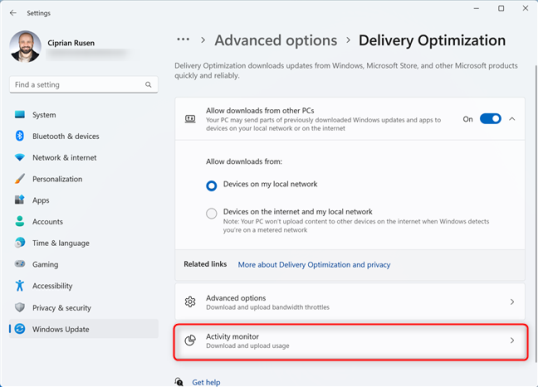
Если вы используете Windows 11, откройте «Настройки» и выберите «Обновления Windows» > «Дополнительные параметры» > «Оптимизация доставки». Затем нажмите или коснитесь «Монитор активности».

В разделе «Оптимизация доставки» перейдите в «Монитор активности».

Теперь вы видите статистику загрузок и выгрузок для оптимизации доставки. Как и в Windows 10, вы видите, сколько обновлений в мегабайтах или гигабайтах было загружено из каждого источника и сколько данных вы загрузили в другие источники.

Проверьте статистику загрузок и выгрузок

Если вас не устраивает статистика загрузки, вы всегда можете изменить ограничения, налагаемые на оптимизацию доставки и то, как она использует полосу пропускания вашего Интернета.

Вы настроили Windows для загрузки обновлений из локальной сети или Интернета?

Теперь вы знаете все о функции оптимизации доставки, о том, как она работает и стоит ли ее включать или отключать. Я предпочитаю, чтобы он был включен. Поскольку моя локальная сеть не очень велика по количеству компьютеров, я разрешил этой функции загружать и выгружать обновления с/на другие компьютеры в Интернете. А вы? Вы оставили включенной оптимизацию доставки? Вы хотите разрешить ему загружать обновления только с других компьютеров в локальной сети или из Интернета? Прокомментируйте ниже и поделитесь своей точкой зрения.


2023-09-18T11:03:10
Вопросы читателей
Как проверить контрольную сумму MD5, SHA-1 и SHA-256 в Windows 11

Признание важно в цифровых коммуникациях и технологиях. Без него пользователь ни в чем не уверен в цифровом мире. Контрольная сумма — это метод проверки, который служит для подтверждения при цифровой связи и передаче данных.

MD5, SHA-1 и SHA-256 — алгоритмы хеширования. MD5 — это 128-битный алгоритм, SHA-1 — 160-битный и SHA-256 — 256-битный алгоритм. В этой статье будут описаны контрольные суммы MD5, SHA-1 и SHA-256 и их проверка в Windows 11.

Как проверить контрольную сумму MD5, SHA-1 и SHA-256 в Windows 11?

Существует три метода проверки контрольных сумм файлов в Windows 11. Методы приведены ниже:

  • Способ 1: использование CMD
  • Способ 2: использование PowerShell
  • Способ 3: использование проводника

Способ 1: использование CMD

Командная строка или CMD, как это звучит, — это инструмент CLI в Windows. Он может выполнять привилегированные задачи без какой-либо специальной настройки. Выполните следующие шаги для проверки контрольных сумм:

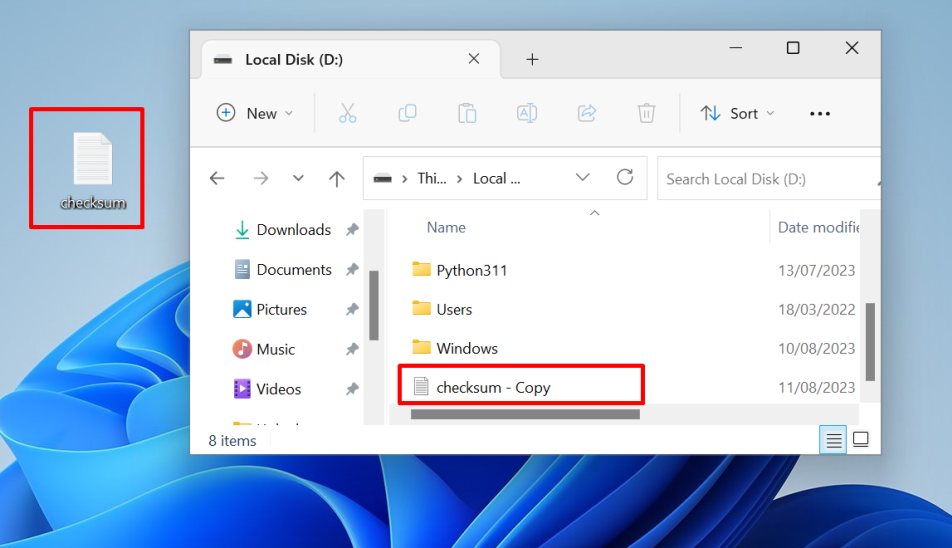
Шаг 1. Дублирование файлов.

Создайте копию файла и поместите ее в другое место в системе, как показано на изображении ниже:

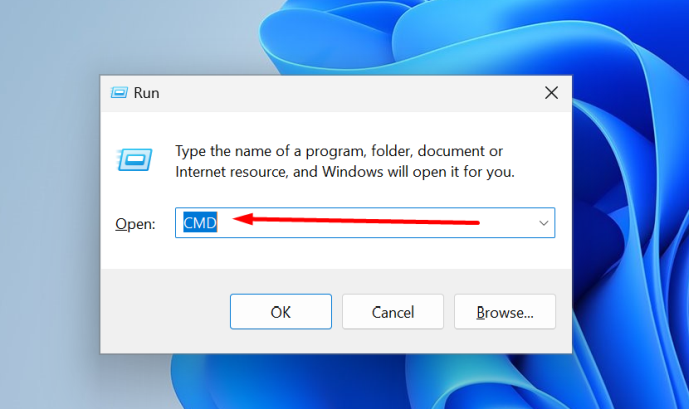
Шаг 2. Откройте CMD.

Нажмите «Windows+R» и введите «CMD», как показано на рисунке ниже:

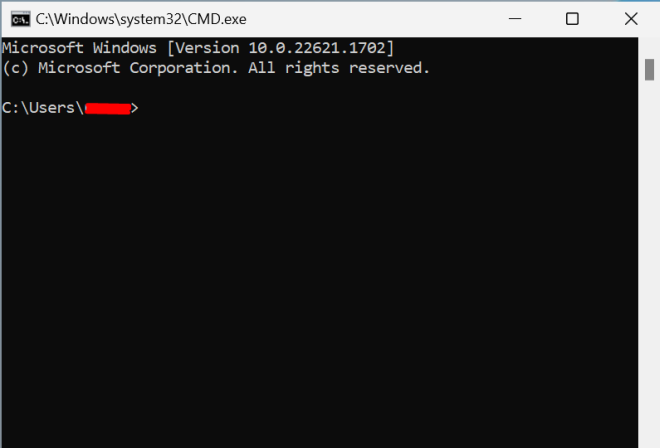
Это приведет к следующему экрану:

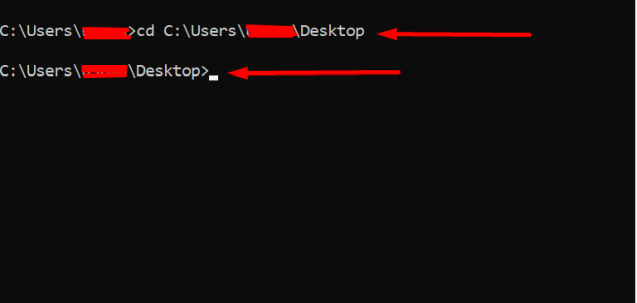
Шаг 3. Перейдите к

заголовку каталога в каталог, содержащий исходный файл, с помощью этой команды:

cd C:UsersusernameDesktop

Здесь каталог, в котором находится файл, — «Рабочий стол». Измените путь к каталогу соответствующим образом.

Это приведет к следующему экрану:

Шаг 4. Команда проверки

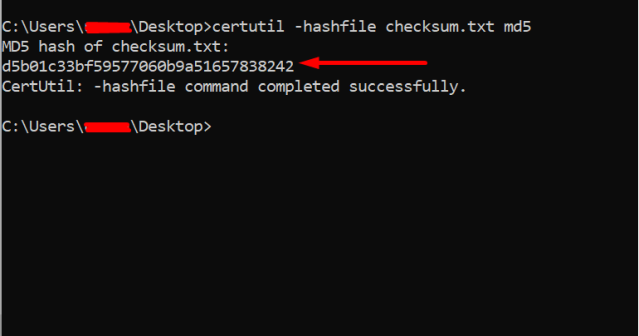
Введите следующую команду:

certutil -hashfile checksum.txt md5

Здесь выбран файл «checksum.txt» и хэш «md5». Измените их соответствующим образом.

Это приведет к следующему результату:

Перейдем к следующему методу.

Способ 2: использование PowerShell

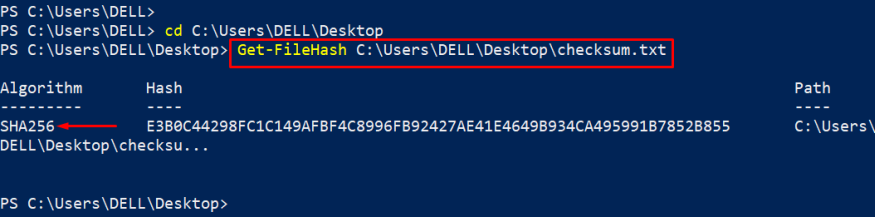
Все шаги такие же, как и в CMD, но здесь есть изменения в команде проверки. Команда, используемая в Windows PowerShell, приведена ниже:

Get-FileHash C:UsersDELLDesktopchecksum.txt

Пользователи также могут соответствующим образом изменить путь.

Способ 3: использование проводника

Пользователи также могут использовать метод Проводника, который является простым методом. См. шаг ниже:

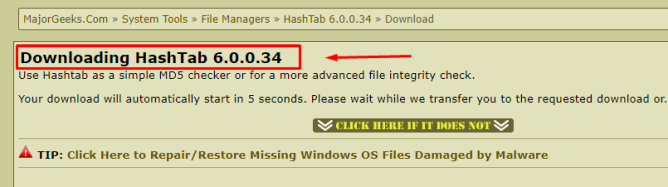
Шаг 1. Установите HashTab.

Прежде всего, скачайте отсюда инструмент «HashTab».

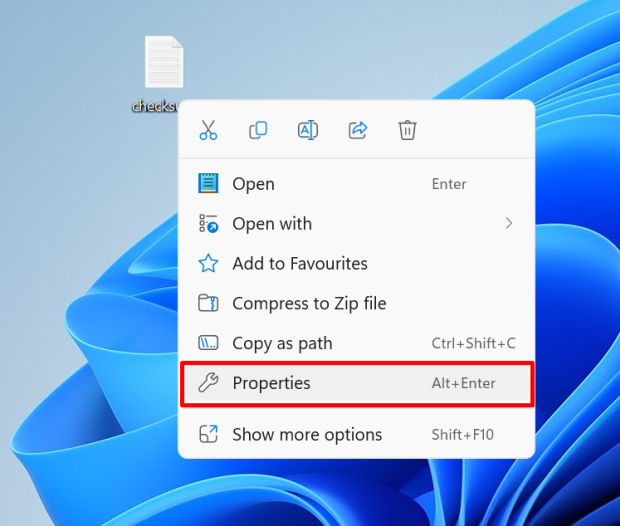
Шаг 2. Выберите параметр «Свойства».

Щелкните правой кнопкой мыши исходный файл и выберите «Свойства», как показано ниже:

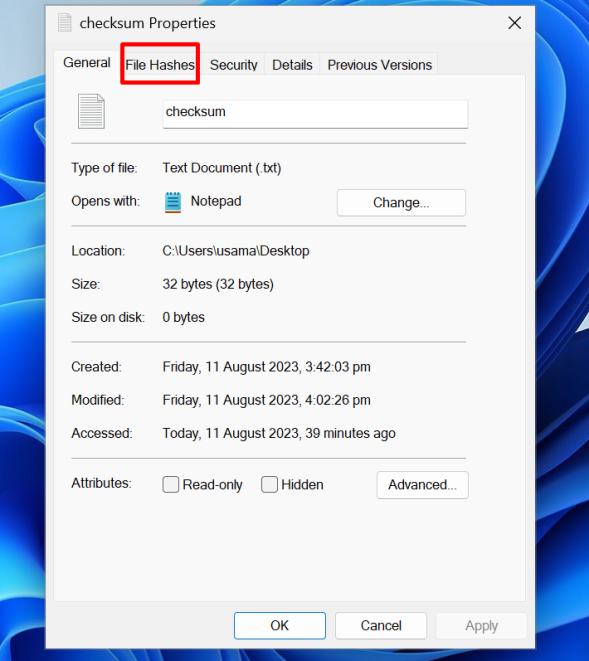
Это приведет к следующему экрану:

Шаг 3. Проверьте хеш-значения.

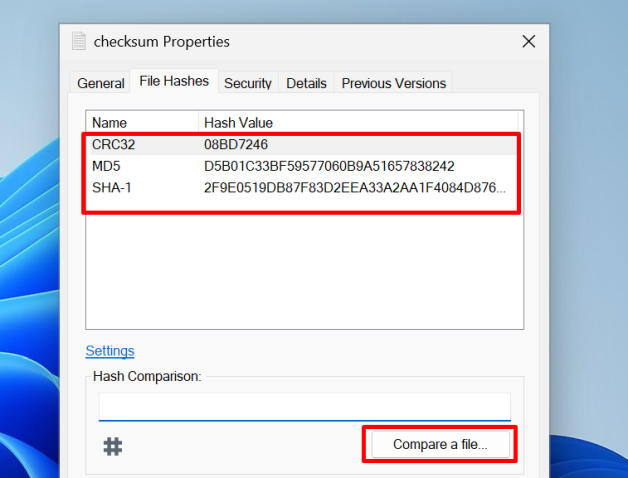
Нажмите кнопку «Хеши файлов», как показано на экране выше. Это приведет к следующему экрану:

Хэши можно увидеть на картинке выше.

Шаг 4. Сравнить файлы

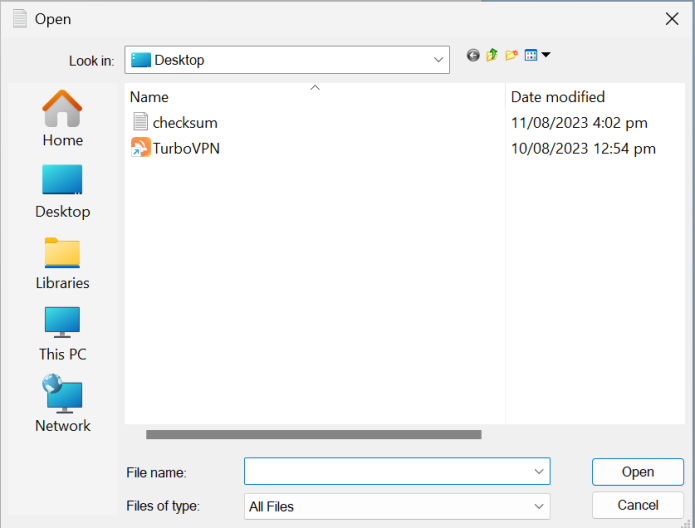
Нажмите кнопку «Сравнить файл…», выделенную на экране выше. Это приведет к следующему экрану:

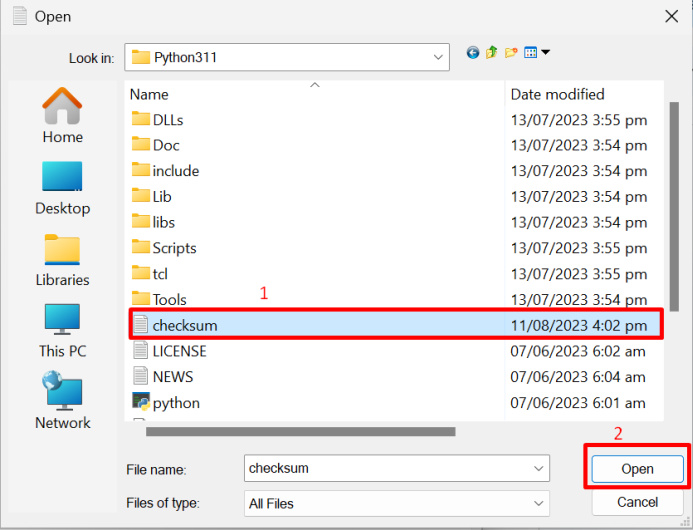
Найдите дубликат файла и нажмите «Открыть», как показано ниже:

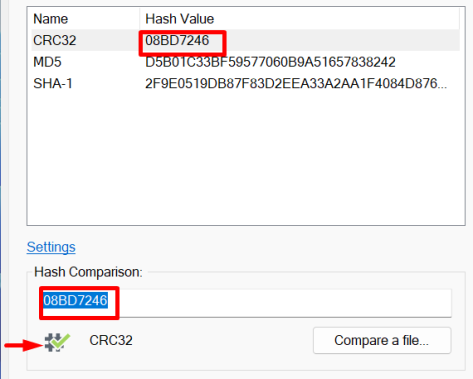
Шаг 5: Проверка.

Это приведет к следующему экрану проверки:

Аналогичным образом пользователи могут проверить контрольную сумму MD5 и SHA-1 в Windows 11.

Заключение

Чтобы проверить контрольную сумму MD5, SHA-1 и SHA-256 в Windows 11, используйте команду «certutil -hashfile имя_файла имя контрольной суммы» в CMD или PowerShell и используйте метод графического пользовательского интерфейса. Он работает путем сравнения хешей исходных и дубликатов файлов. Целью контрольной суммы является подтверждение и проверка при цифровой связи и передаче данных. Разница между хешами означает потерю данных. В этой статье объяснены все широко используемые методы проверки контрольной суммы в Windows 11.


2023-09-15T20:22:39
Вопросы читателей
Как исправить проблему с ошибкой синхронизации времени в Windows

«Служба времени» Windows использует сложные алгоритмы, определенные в «Протоколе сетевого времени» или «NTP», и отвечает за синхронизацию времени в системах. Иногда в ОС Windows не удается синхронизировать время, что может быть связано с несколькими причинами. Наиболее распространенной причиной того, что Windows не может синхронизировать время, являются проблемы со «Службой времени» Windows.

Как синхронизировать время Windows?

Если «Время Windows» не синхронизировано, пользователи могут использовать встроенные настройки для автоматической синхронизации времени. Вы можете помочь себе, следуя этим инструкциям:

Шаг 1. Откройте приложение «Настройки» Windows.

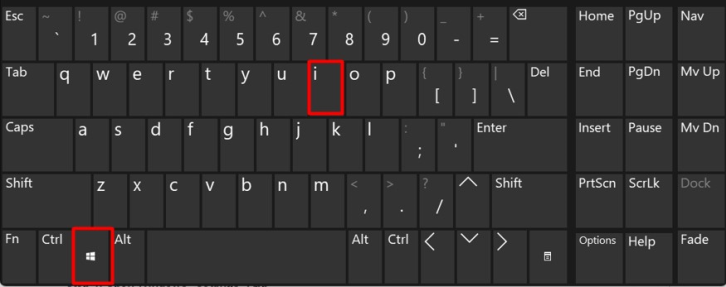
Приложение Windows «Настройки» содержит несколько утилит настройки системы, и «Синхронизация времени Windows» — одна из них. Чтобы открыть его, используйте клавиши «Windows+i»:

Шаг 2. Синхронизируйте время Windows

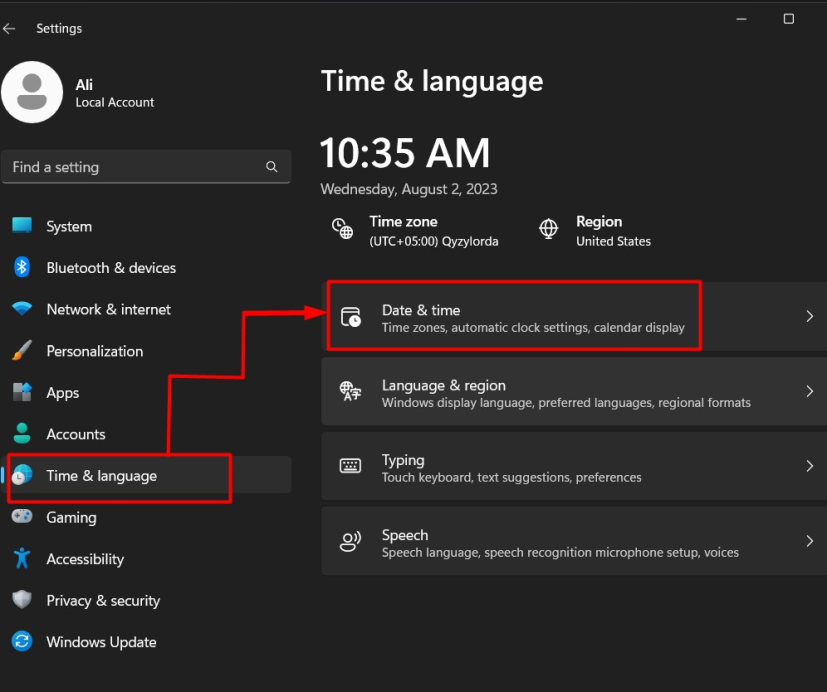
В приложении Windows «Настройки» выберите «Время и язык» и откройте «Дата и время»:

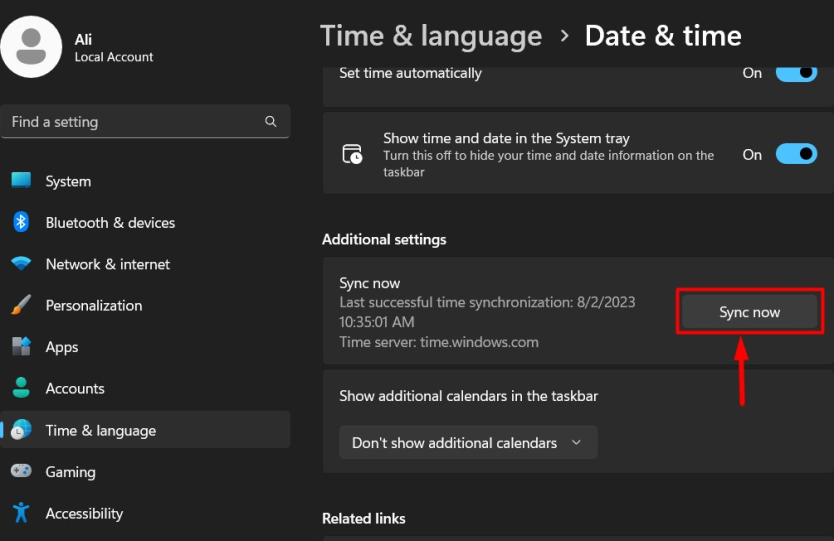
В следующем окне найдите и активируйте «Синхронизировать сейчас», чтобы немедленно синхронизировать «Время Windows»:

Если кнопка «Синхронизировать сейчас» возвращает ошибки, попробуйте следующие исправления:

Что вызывает ошибку «Ошибка синхронизации времени» в Microsoft Windows?

Ошибка «Ошибка синхронизации времени» в Windows может быть вызвана следующими причинами:

  1. Изменение часового пояса может привести к ошибке и исправляется путем возврата к правильному часовому поясу.
  2. Зараженная вирусом или вредоносным ПО система не позволит пользователю синхронизироваться с сервером времени.
  3. Проблемы со «Службой времени Windows», которая поддерживает практически все, что связано со временем Windows.

Как исправить ошибку «Ошибка синхронизации времени» в Windows?

Проблему «Ошибка синхронизации времени» в Windows можно устранить следующими способами:

Способ 1. Исправьте ошибку «Ошибка синхронизации времени» в Windows, перезапустив/сбросив службу «Время Windows».

У большинства пользователей проблема «Ошибка синхронизации времени» вызвана проблемами со «Службой времени» Windows, и ее перезапуск решает проблему. Его перезапускают с помощью приложения Windows «Службы», выполнив следующие действия:

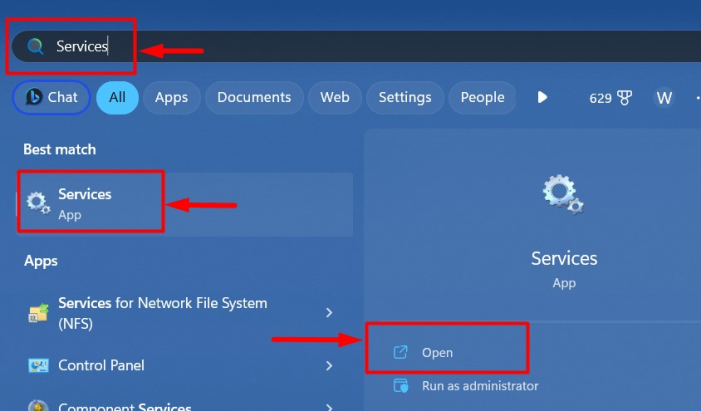
Шаг 1. Откройте приложение «Службы» Windows. Приложение «Службы» можно запустить с помощью меню «Пуск» Windows:

Шаг 2. Перезапустите службу «Время Windows».

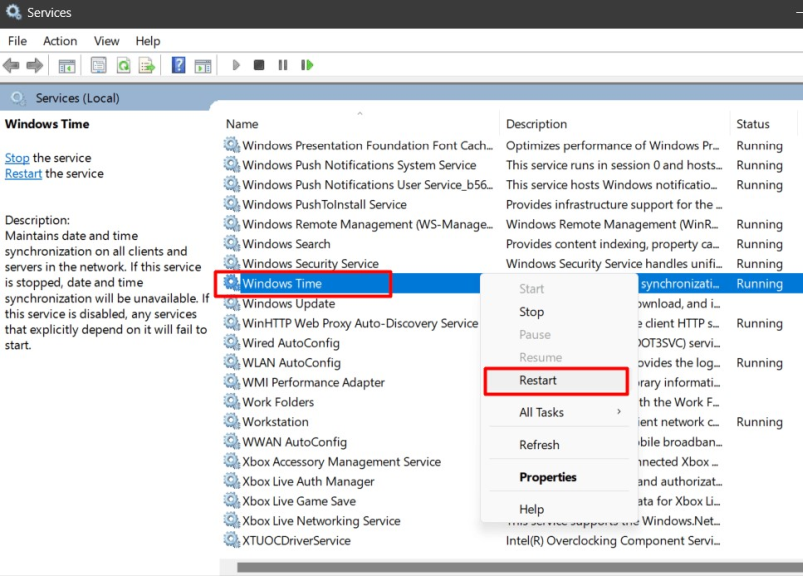
В приложении Windows «Службы» найдите службу «Время Windows», щелкните правой кнопкой мыши, чтобы открыть контекстное меню, и выберите «Перезапустить», чтобы вызвать немедленный перезапуск этой службы:

Примечание. Если «Служба времени» Windows остановлена ​​(смотрите в столбце «Состояние»), запустите ее с помощью пункта «Пуск» в контекстном меню.

Шаг 3. Установите автоматический запуск службы «Время Windows»

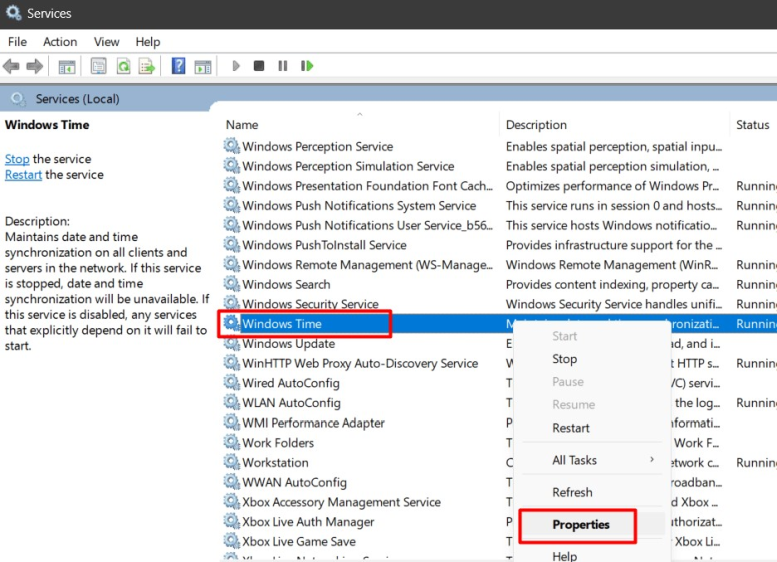
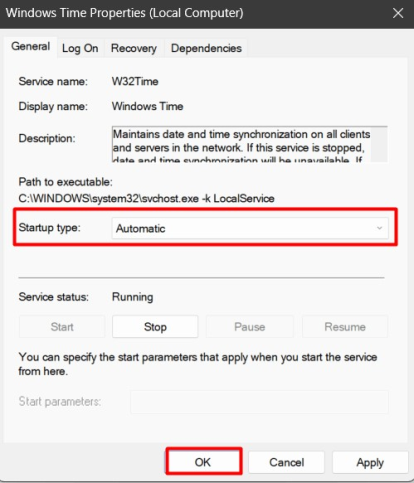
Служба «Время Windows» по умолчанию настроена на запуск «Вручную», что в некоторых случаях может создавать проблемы. Если перезапуск службы не дал результата, щелкните службу правой кнопкой мыши и выберите в меню «Свойства»:

Далее устанавливаем «Тип запуска» на «Автоматически»:

Способ 2. Исправьте ошибку «Ошибка синхронизации времени» в Windows, изменив сервер времени

Переполненный или отключенный «Сервер времени» может вызвать проблему «Ошибка синхронизации времени» в Windows, и для решения этой проблемы пользователи должны изменить «Сервер времени»: Это можно сделать, выполнив следующие действия:

Шаг 1: Откройте дополнительные часы

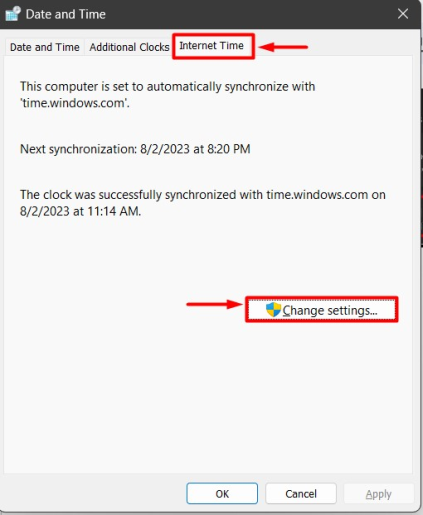
В приложении Windows «Настройки» перейдите к «Время и язык -> Дата и время» и выберите «Дополнительные часы» в разделе «Похожие ссылки»:

Шаг 2. Измените сервер времени

Открыв «Дополнительные часы», вы увидите следующее окно, в котором необходимо выбрать «Интернет-время», а затем «Изменить настройки», чтобы изменить «Сервер времени»:

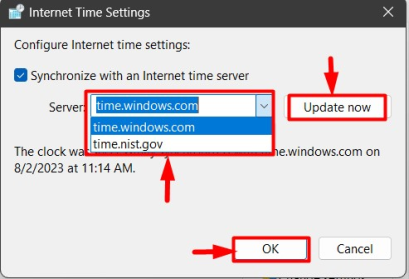
Затем выберите «Сервер», используйте кнопку «Обновить сейчас», чтобы запустить немедленную синхронизацию времени с выбранным сервером, и нажмите «ОК», чтобы сохранить изменения:

Способ 3. Исправьте ошибку «Ошибка синхронизации времени» в Windows, удалив вредоносное ПО из системы

Вредоносное ПО — это небольшая часть программного обеспечения или фрагмент кода, обычно прикрепленный к другой программе и действующий независимо для получения несанкционированного доступа к системе. Это также может создать проблемы со службой «Время Windows»; Чтобы устранить эти проблемы, необходимо удалить вредоносное ПО. Мы рекомендуем использовать приложение «Безопасность Windows» для удаления вредоносного ПО. Для этого следуйте этим инструкциям:

Шаг 1. Откройте приложение «Безопасность Windows».

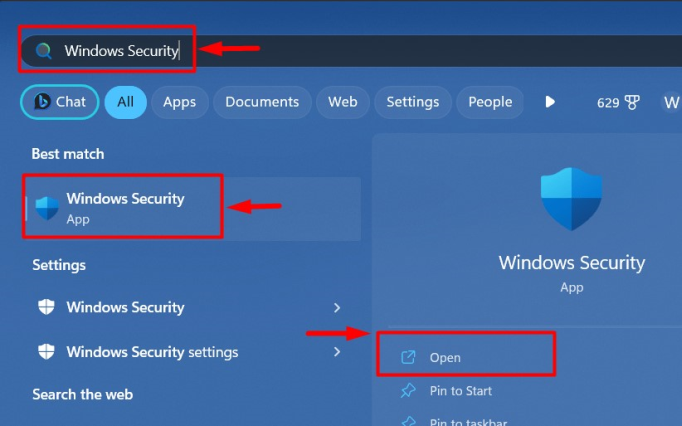
Приложение «Безопасность Windows» — это группа инструментов, обеспечивающих безопасность системы на конкретном уровне путем предотвращения и сканирования вирусов и вредоносных программ. Для его запуска используйте меню «Пуск» Windows:

Шаг 2. Сканирование на наличие вредоносного ПО

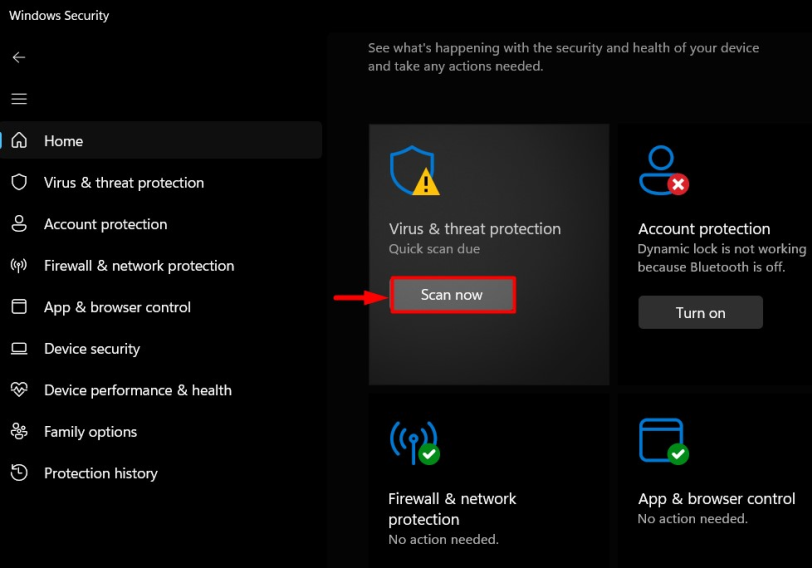
Хотя приложение «Безопасность Windows» постоянно выполняет поиск вредоносных программ, существует небольшая вероятность того, что они могут отсутствовать. Итак, выполните сканирование, и оно автоматически найдет и удалит вредоносные программы. Для этого используйте кнопку «Сканировать сейчас» в разделе «Защита от вирусов и угроз»:

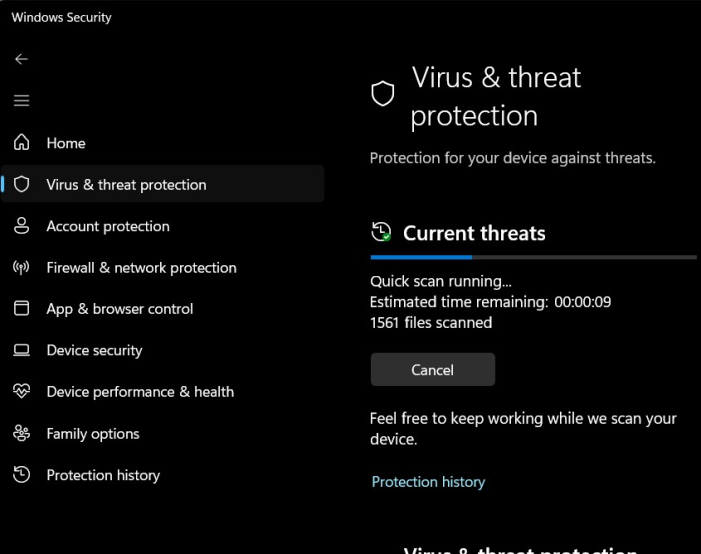
Кнопка «Сканировать сейчас» запустит процесс, и через несколько минут он завершится:

Совет для профессионалов: не используйте взломанные приложения, поскольку они часто загружаются вредоносным ПО, которое в конечном итоге может стать атакой программы-вымогателя, которая заблокирует вас из системы.

Способ 4. Исправьте ошибку «Ошибка синхронизации времени» в Windows, добавив больше серверов времени

Если ни один из вышеперечисленных методов не работает, попробуйте добавить больше «Серверов времени», что решит проблему. Чтобы избавиться от ошибки «Сбой синхронизации времени» в Windows путем добавления дополнительных «Серверов времени», выполните следующие действия:

Шаг 1. Откройте редактор реестра Windows.

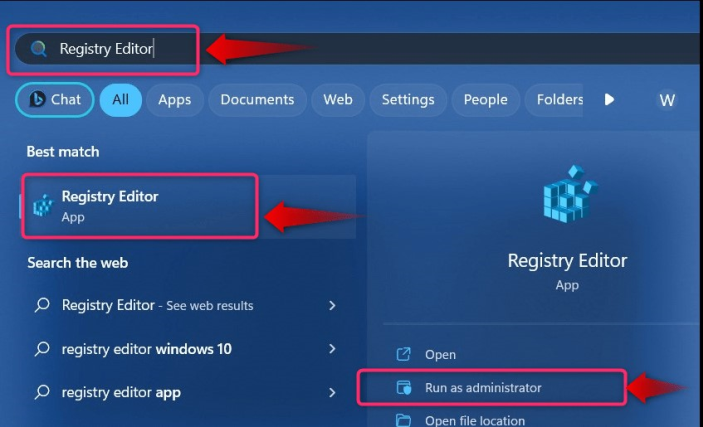
«Редактор реестра» в ОС Windows используется для изменения различных системных настроек, находящихся в «Реестре Windows». Чтобы открыть «Редактор реестра», используйте меню «Пуск» Windows:

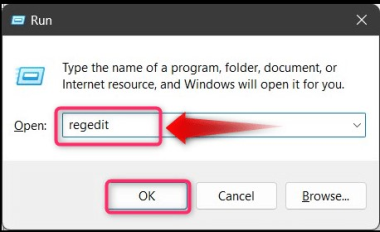
Альтернативно вы можете использовать команду Windows «Выполнить», чтобы открыть «Редактор реестра» Windows. Это можно сделать, нажав клавиши «Windows+R» и набрав «regedit», а затем кнопку «ОК»:

Шаг 2. Добавьте новые серверы времени

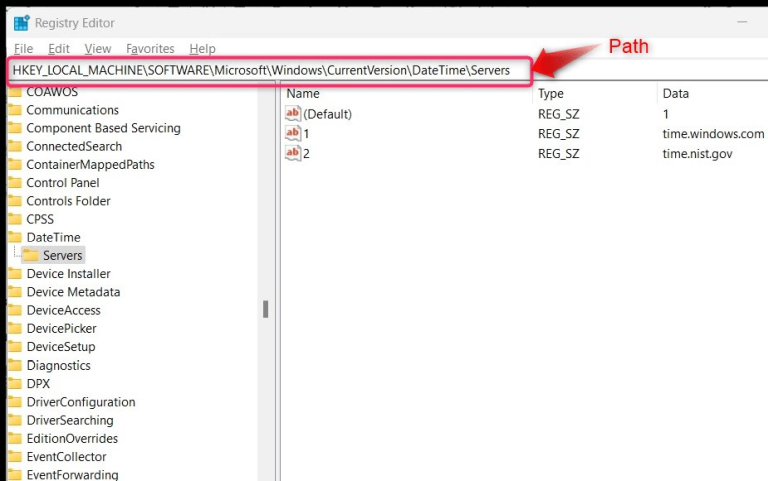
Чтобы добавить новые «Серверы времени» через «Реестр Windows», перейдите по следующему пути:

HKEY_LOCAL_MACHINESOFTWAREMicrosoftWindowsCurrentVersionDateTimeServers

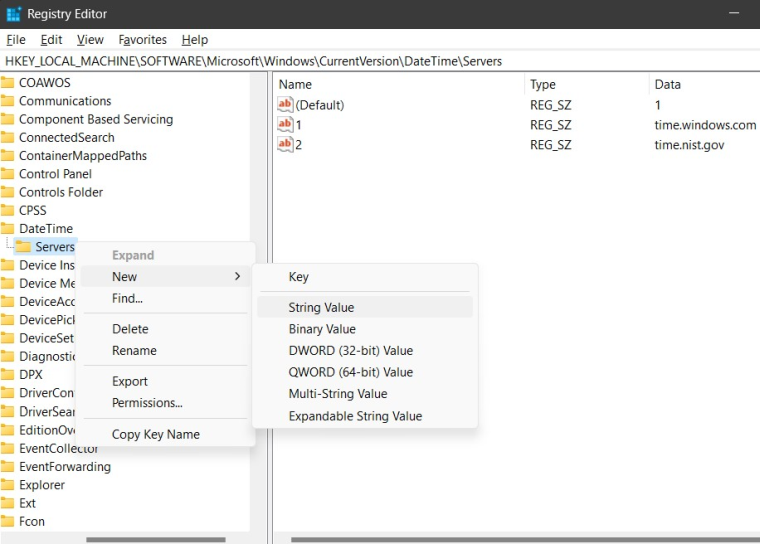
Теперь щелкните правой кнопкой мыши «Серверы», наведите курсор на «Новый» и выберите «Строковое значение». Назовите «Строковое значение» в числовом формате в соответствии с последним числом. Например, если у нас есть «2», мы назовем его «3» и так далее, чтобы добавить больше «Серверов времени»:

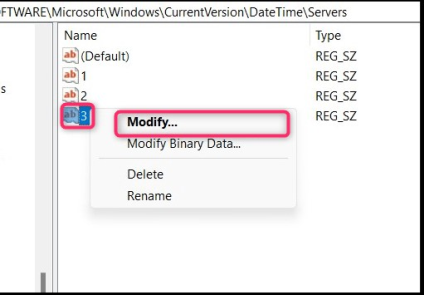
После создания нового «Строкового значения» щелкните его правой кнопкой мыши и выберите «Изменить»:

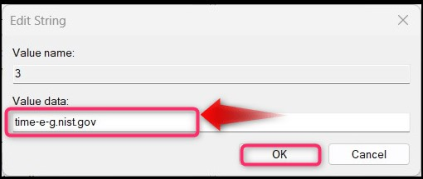
Добавьте к значению действительный URL-адрес «Сервера времени», который можно найти на этом веб-сайте:

После этого перезагрузите систему и попробуйте снова синхронизировать время. Если это не помогло, вам необходимо переустановить ОС, поскольку проблему в вашей системе невозможно устранить, если ни одно из вышеперечисленных решений не сработало.

Вот и все, что касается решения проблемы «Ошибка синхронизации времени» в Windows.

Заключение

Проблема «Ошибка синхронизации времени» в Windows обычно решается путем перезапуска службы «Время Windows». Однако в некоторых случаях проблему устраняли и дополнительные методы, такие как «Изменение сервера времени» или «Удаление вредоносного ПО» из системы. В этом руководстве представлены способы исправления ошибки «Ошибка синхронизации времени» в Microsoft Windows.


2023-09-14T23:26:11
Вопросы читателей
Как исправить ошибку Windows не может найти gpedit.msc

«Редактор групповой политики» или «gpedit.msc» — это менеджер конфигурации, который позволяет пользователям настраивать множество системных параметров. Некоторые настройки могут быть выполнены только в «gpedit.msc» и многими пользователями, особенно теми, у кого установлена ​​«Домашняя» версия Windows. Хотя он не включен в версии «Windows 10/11 Home», другие пользователи, использующие разные версии Windows, также сообщали о проблемах с ним.

В этом руководстве представлены методы исправления ошибки «Невозможно найти gpedit.msc» в Windows и объясняется следующее содержание:

  • Как открыть/запустить редактор групповой политики или gpedit.msc в Windows?
  • Причины/причины ошибки Microsoft Windows не может найти gpedit.msc.
  • Как исправить/устранить ошибку «Не удается найти gpedit.msc» в Windows?

Как открыть/запустить редактор групповой политики или «gpedit.msc» в Windows?

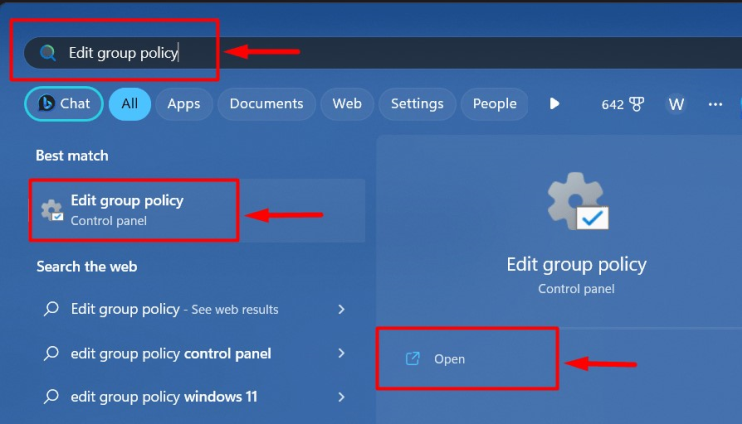
«gpedit.msc» или «Редактор групповой политики» в Windows можно запустить через меню «Пуск» Windows:

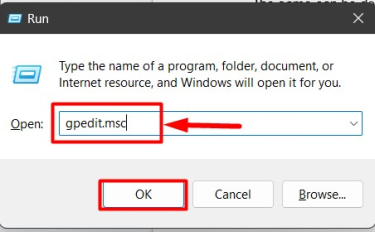
Это также можно сделать через окно «Выполнить» Windows. Для этого используйте клавиши «Windows+R» и введите «gpedit.msc»:

Причина/причины ошибки Microsoft Windows не удается найти gpedit.msc

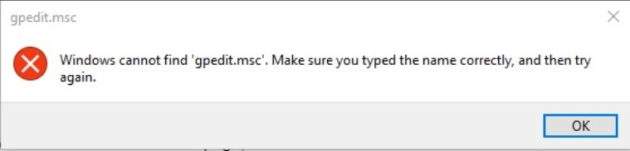
При попытке запустить «gpedit.msc» или «Редактор групповой политики» вы можете столкнуться со следующей ошибкой, которая указывает на то, что что-то не так:

Зачастую это происходит по следующим причинам:

  1. Поврежденные системные файлы и изображения.
  2. Версия для Windows не поддерживает файл «gpedit.msc».

Предварительное условие для устранения ошибки «Невозможно найти gpedit.msc» в Windows

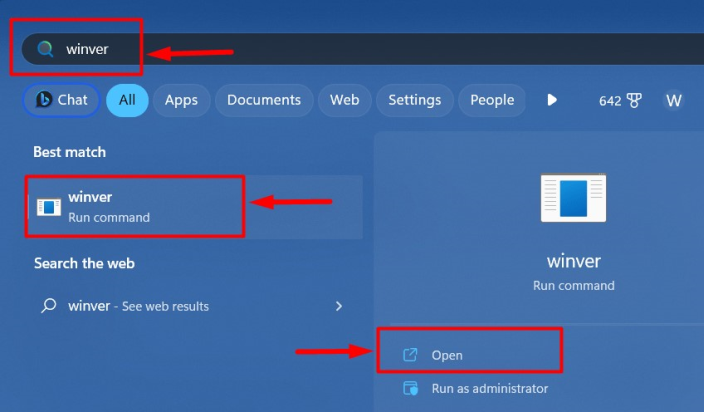
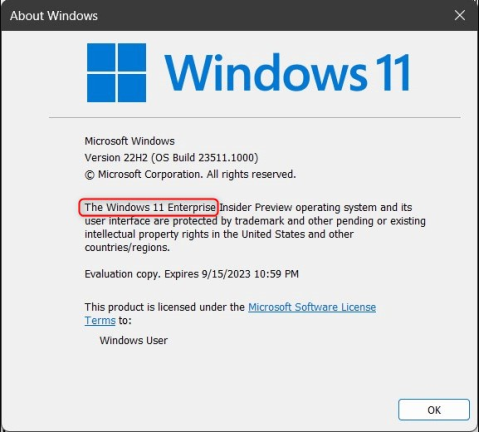
Все версии «Windows Home» не поддерживают «gpedit.msc», поэтому убедитесь, что в системе установлены версии Pro, Enterprise или Business. Чтобы проверить версию Windows, выполните поиск «winver» в меню «Пуск» Windows:

Затем взгляните на всплывающее окно, в котором вы можете найти подробную информацию о вашей ОС. В данном случае у нас «Windows 11 Enterprise», и в вашем случае она может быть другой:

Давайте попробуем решить эту проблему, если ваша версия ОС — Pro, Enterprise или Business.

Как исправить/устранить ошибку «Невозможно найти gpedit.msc» в Windows?

Ошибка Windows «Невозможно найти gpedit.msc» устраняется одним из следующих методов:

  • Восстановить поврежденные системные файлы.
  • Восстановить образ системы.
  • Используйте файл.bat.
  • Скопируйте и вставьте файлы и папки редактора групповой политики.
  • Перезагрузите компьютер.

Способ 1. Исправьте ошибку «Невозможно найти gpedit.msc» в Windows, восстановив поврежденные системные файлы.

Поврежденные системные файлы вызывают множество ошибок и ошибок в системе, а также могут вызвать ошибку «Windows Cannot Find gpedit.msc». Чтобы это исправить, следуйте приведенным ниже инструкциям:

Шаг 1. Запустите командную строку

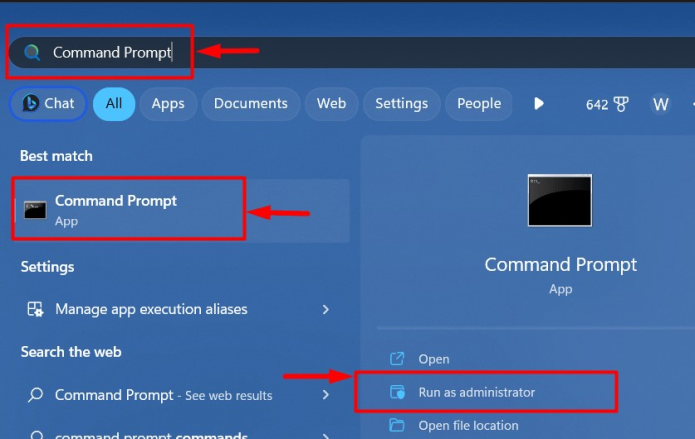
«Командная строка» — это надежный инструмент на основе командной строки, интегрированный в ОС Windows для общесистемного управления. Чтобы запустить его, используйте меню «Пуск» Windows, введите «Командная строка» и запустите его от имени администратора:

Шаг 2. Запустите сканирование SFC

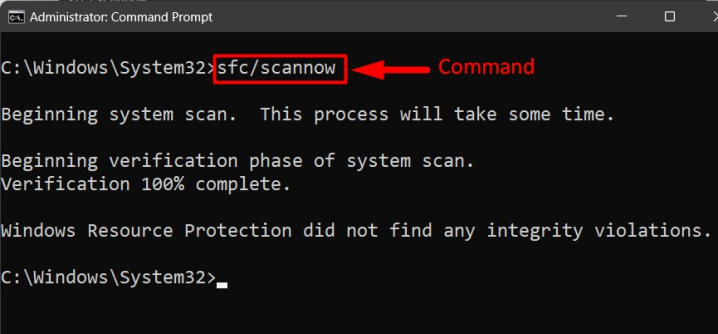
«Проверка системных файлов» или сканирование «SFC» — это утилита, интегрированная в Microsoft Windows для восстановления жизненно важных системных файлов. Чтобы запустить сканирование, используйте следующую команду в «Командной строке»:

sfc /scannow

Совет для профессионалов: если у вас возникли проблемы с Центром обновления Windows, попробуйте запустить сканирование «SFC», поскольку оно исправляет почти все остальные ошибки, связанные с файлами.

Способ 2. Исправьте ошибку «Невозможно найти gpedit.msc» в Windows, восстановив образ системы.

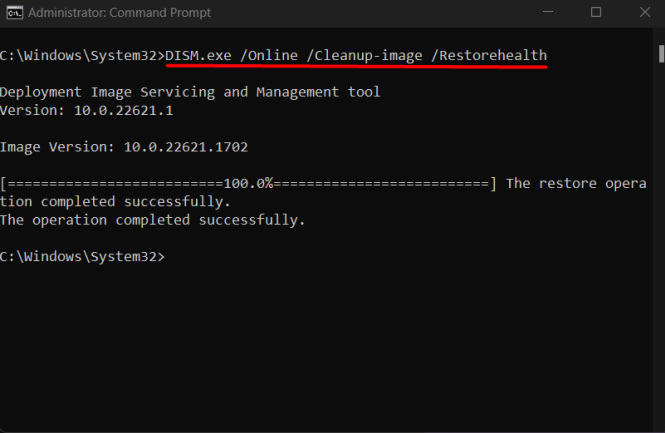
«Обслуживание образов развертывания и управление ими» или «DISM» — это утилита, которая позволяет пользователям восстанавливать образы Windows. Он также может устранить ошибку «Невозможно найти gpedit.msc» в Windows, и чтобы исправить ее, используйте следующую команду в «Командной строке»:

DISM.exe /Online /Cleanup-image /Restorehealth

«DISM.exe» имеет возможность автоматически находить и устранять проблемы, а также исправляет ошибку «Windows не может найти gpedit.msc», если она была связана с образом Windows.

Способ 3. Исправьте ошибку «Невозможно найти gpedit.msc» в Windows с помощью файла.bat.

Пакетный файл с расширением «. Расширение bat — это исполняемый текстовый файл в Windows, который позволяет пользователям выполнять команды с помощью «Блокнота». Чтобы создать исполняемый файл для исправления ошибки «Windows не может найти gpedit.msc», выполните следующие действия:

Шаг 1: Откройте Блокнот

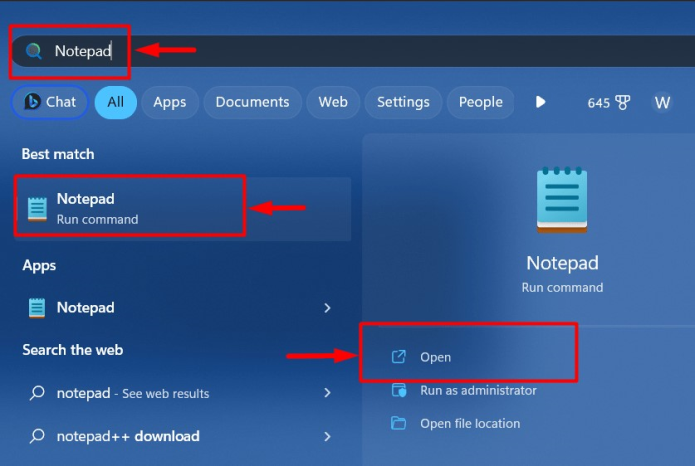
«Блокнот» можно запустить с помощью меню «Пуск» Windows:

Шаг 2. Создайте сценарий «.bat».

В «Блокнот» вставьте следующий фрагмент исполняемого кода (безопасно проверено):

@echo off

pushd "%~dp0"

dir /b %SystemRoot%servicingPackagesMicrosoft-Windows-GroupPolicy ClientExtensions-Package~3*.mum >List.txt

dir /b %SystemRoot%servicingPackagesMicrosoft-Windows-GroupPolicy-ClientTools-Package~3*.mum >>List.txt

for /f %%i in ('findstr /i . List.txt 2^>nul') do dism /online /norestart /add-package:"%SystemRoot%servicingPackages%%i"


pause

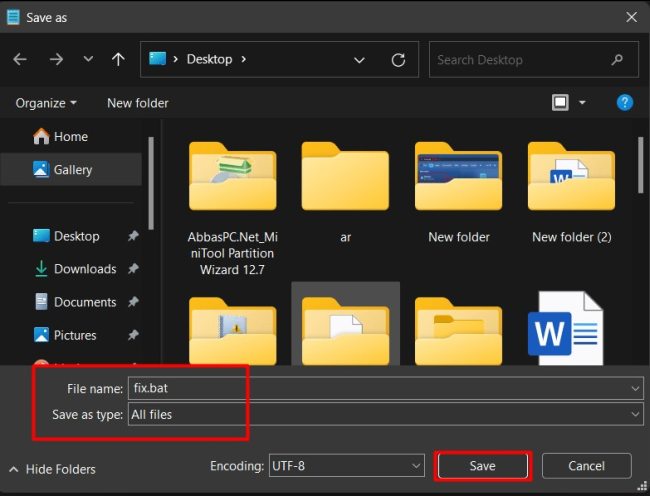
После этого используйте клавиши «CTRL+Shift+S», чтобы сохранить файл с соответствующим именем:

Шаг 3. Запустите файл «.bat».

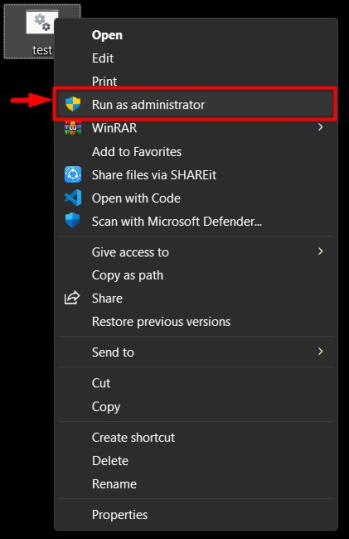
После сохранения файла «. bat», перейдите в папку, где вы сохранили файл, щелкните его правой кнопкой мыши и выберите «Запуск от имени администратора»:

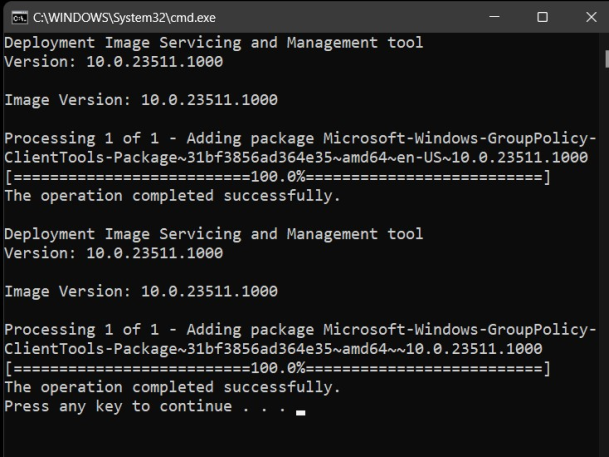
После запуска откроется новое окно «Командной строки» и будут добавлены пакеты «Групповой политики»:

Примечание. Всегда используйте сценарии из надежного источника, поскольку хакеры используют сценарии для получения незаконного доступа к системе.

Способ 4. Исправьте ошибку «Невозможно найти gpedit.msc» в Windows, скопировав и вставив файлы и папки редактора групповой политики.

Несколько пользователей сообщили, что им не удалось исправить ошибку «Windows Cannot Find gpedit.msc» при копировании папок «GroupPolicyUsers» и «GroupPolicy» в папку «System32». Выполните следующие действия, чтобы скопировать и вставить необходимые файлы и папки в назначенную папку:

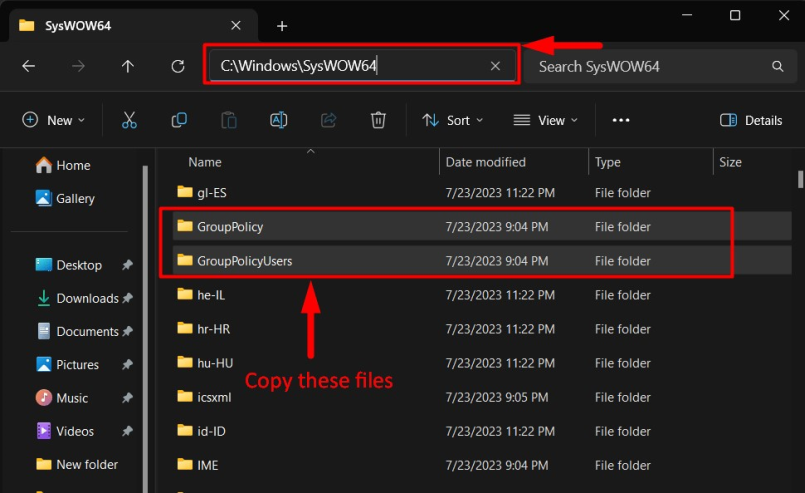
Шаг 1. Перейдите в папку «SysWOW64».

В папке «SysWOW64» в «C:Windows» хранятся папки «GroupPolicyUsers» и «GroupPolicy». Найдите папки, выделите их и с помощью клавиш «CTRL+C» скопируйте их:

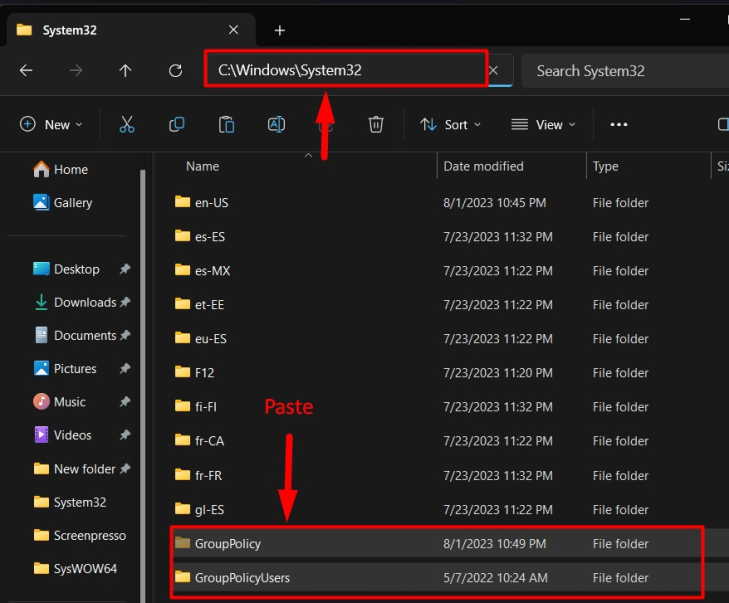
Шаг 2. Вставьте папки «GroupPolicyUsers» и «GroupPolicy».

Теперь перейдите в «C:WindowsSystem32» и вставьте скопированные файлы, используя «CTRL+V»:

Теперь он исправит ошибку «Windows Cannot Find gpedit.msc», а если это не так, ее невозможно исправить без переустановки ОС.

Способ 5. Исправьте ошибку «Невозможно найти gpedit.msc» в Windows, перезагрузив компьютер.

Когда ситуация выходит из-под контроля, вы должны выполнить перезагрузку самостоятельно, и то же самое происходит и с ОС Windows, где встроенные инструменты не могут исправить ошибку «Невозможно найти gpedit.msc». Поэтому перезагрузите Windows, следуя этим инструкциям:

Шаг 1. Откройте приложение «Настройки» Windows.

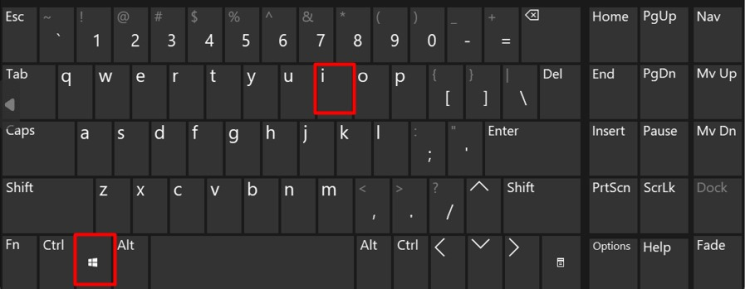
Приложение Windows «Настройки» объединяет различные настраиваемые параметры в одном месте. Здесь также имеется опция «Сброс» Windows. Чтобы его открыть, используйте клавишу «Windows+I»:

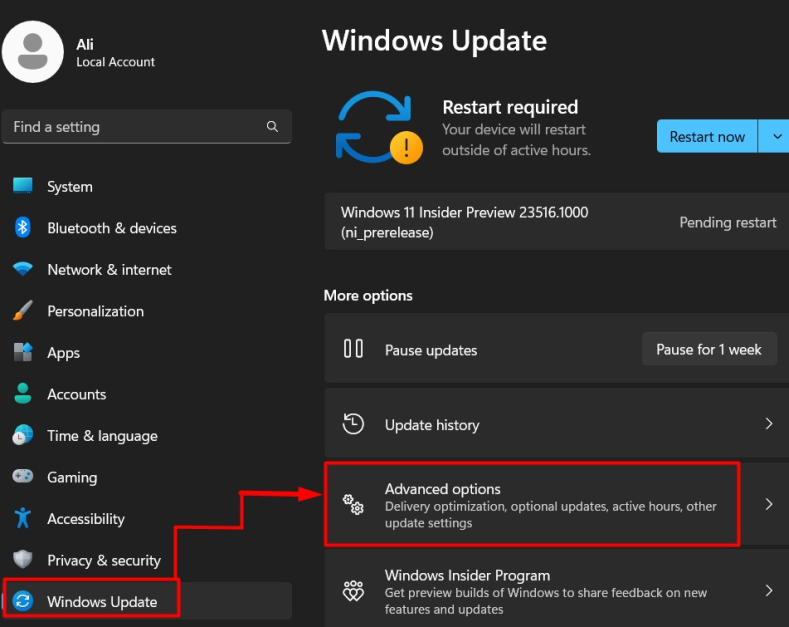
Шаг 2. Перейдите в Центр обновления Windows.

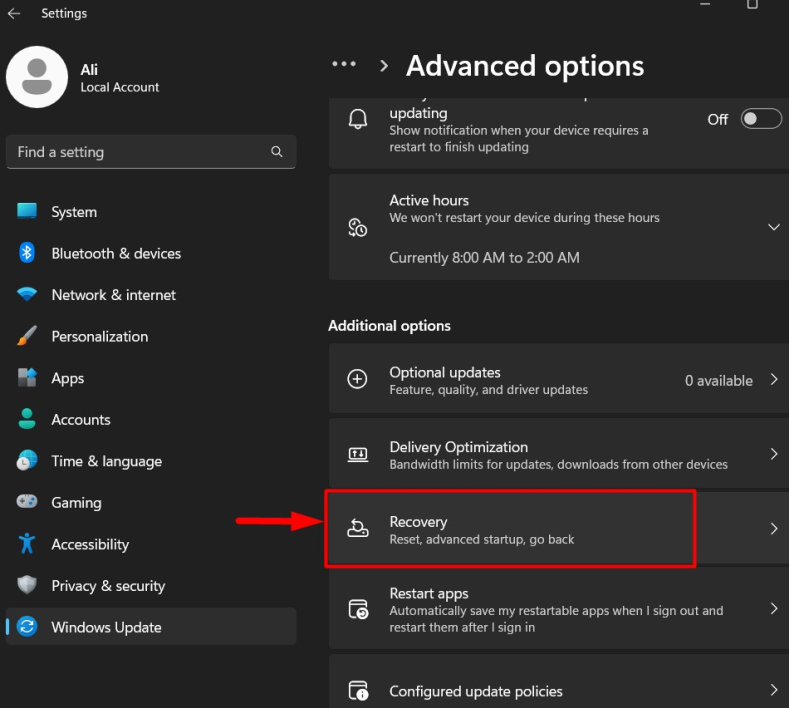
Параметр «Сброс» Windows находится в настройках «Центр обновления Windows», и чтобы получить к нему доступ, выберите «Центр обновления Windows», а затем выберите «Дополнительные параметры»:

В «Дополнительных параметрах» выберите «Восстановление»:

Шаг 3. Перезагрузите компьютер.

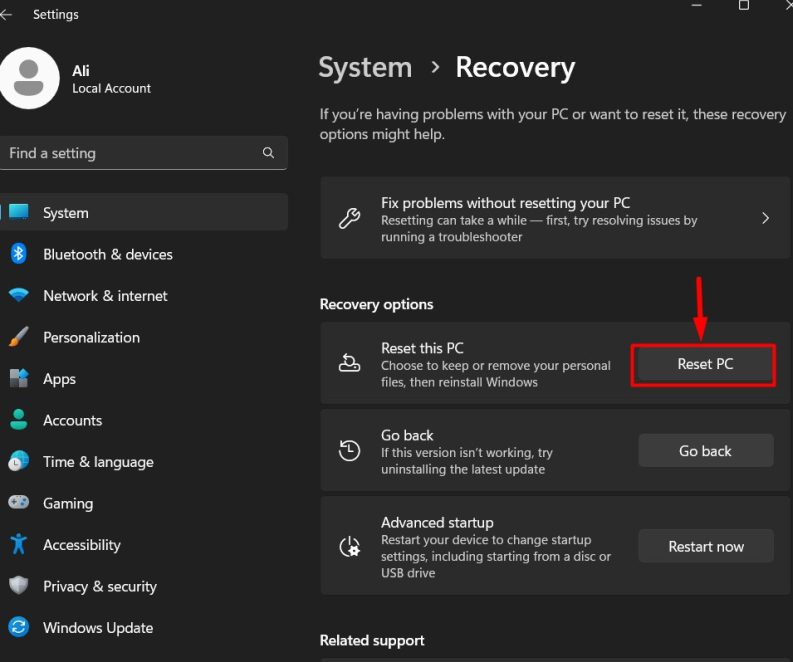
В настройках «Восстановление» нажмите кнопку «Сброс ПК» для сброса системы:

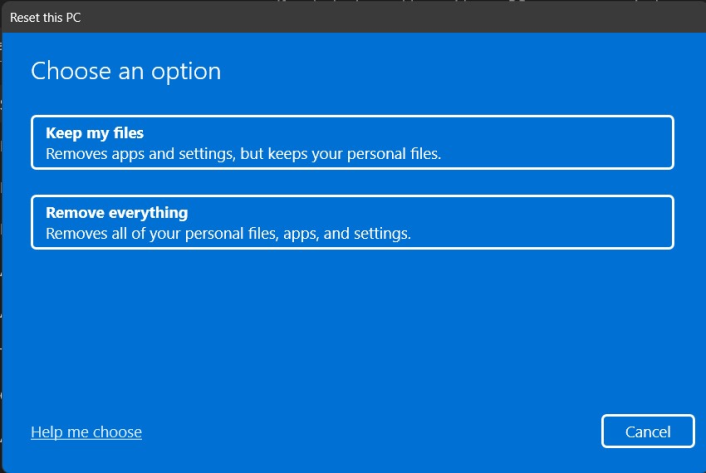
В следующем окне выберите:

  1. «Сохранить мои файлы» для сохранения ваших файлов и сброса всех настроек системы.
  2. «Удалить все», чтобы удалить все файлы и сбросить все настройки системы.

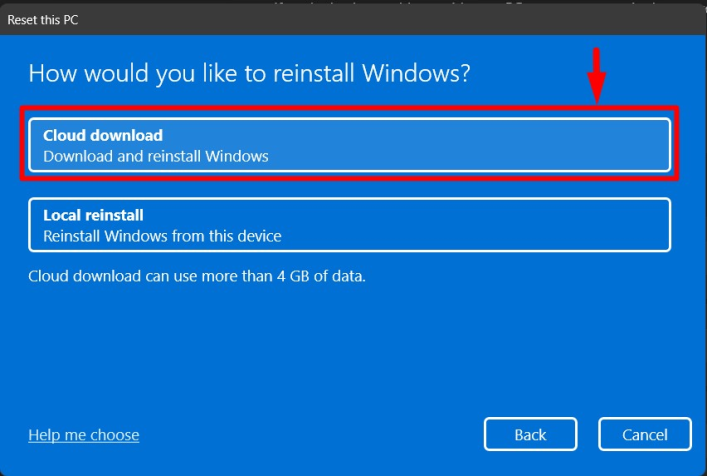
Далее выберите способ переустановки Windows (мы рекомендуем «Облачная загрузка»):

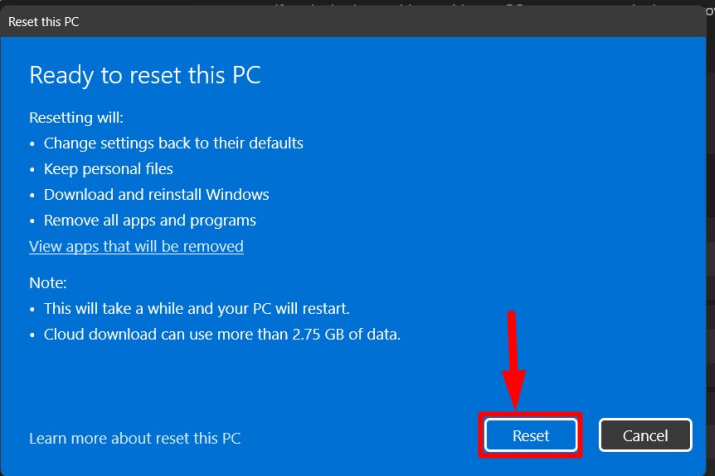
Наконец, используйте кнопку «Сброс», чтобы начать переустановку Microsoft Windows:

Совет для профессионалов: описанный выше метод сброса настроек Windows не требует ключа продукта, поэтому не беспокойтесь, если ключ продукта утерян.

Вот и все, что касается исправления ошибки «Невозможно найти gpedit.msc» в Windows.

Заключение

Ошибка «Windows Cannot Find gpedit.msc» появляется, когда пользователь пытается запустить «Редактор групповой политики», и исправляется с помощью сканирования «SFC» для восстановления системных файлов или восстановления образа системы с помощью «DISM.exe». инструмент. Кроме того, вы можете выполнить команду «. bat» (созданный выше) или перезагрузите Windows, если ни одно из вышеупомянутых решений не помогло.


2023-09-14T23:15:29
Вопросы читателей
Как отформатировать диск в FAT32 в Windows

Основная цель файловой системы — управление хранилищем данных на диске, и это логический компонент, который управляет внутренними операциями диска. В ОС Windows есть несколько файловых систем, у которых есть свои плюсы и минусы. Одной из них является файловая система «FAT32», наиболее переносимая файловая система, поскольку ее поддерживают почти все остальные ОС. Файловая система по умолчанию для Windows 10 и более поздних версий — «NTFS», и некоторым пользователям может потребоваться преобразовать или отформатировать свой диск в формате файлов «FAT32».

В этом руководстве обсуждаются методы форматирования диска в формате «FAT32» в Microsoft Windows и объясняется следующее содержание:

  • Что такое формат файла FAT32?
  • Как отформатировать диск в FAT32 в Microsoft Windows с помощью инструмента управления дисками?
  • Как отформатировать диск большего размера в FAT32 в Microsoft Windows с помощью Windows PowerShell?

Что такое формат файла FAT32?

Файловая система «FAT32» была разработана в 1996 году компанией Microsoft для преодоления препятствий, связанных с преобразованием дисков. Формат «FAT32» все еще используется, поскольку его поддерживают все остальные операционные системы. Для хранения кластеров дисков он использует «32-битное двоичное число», которое ограничивает размер раздела до «32 ГБ», тогда как размер одного файла может составлять максимум 4 ГБ.
Способ 1. Как отформатировать диск в FAT32 в Microsoft Windows с помощью инструмента управления дисками?

Утилита «Управление дисками» представляет собой набор инструментов для управления различными операциями на дисках системы. Одной из основных функций инструмента «Управление дисками» является форматирование дисков, которое выполняется, как описано в следующих инструкциях:
Шаг 1. Запустите инструмент «Управление дисками».

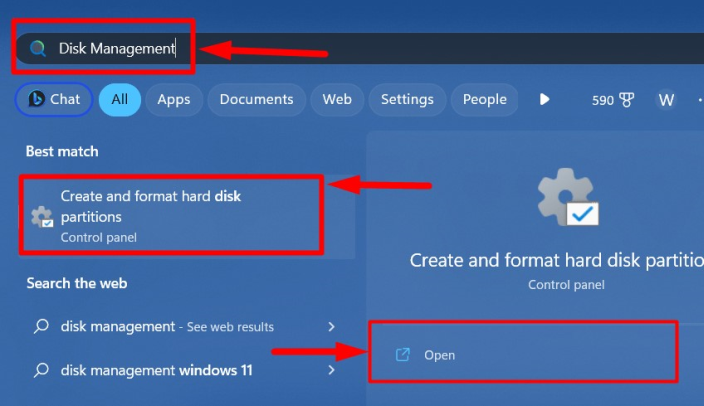
«Управление дисками» можно открыть через пункт «Создать и форматировать разделы жесткого диска» в меню «Пуск» Windows:

Шаг 2. Отформатируйте диск в FAT32 в Windows с помощью утилиты управления дисками.

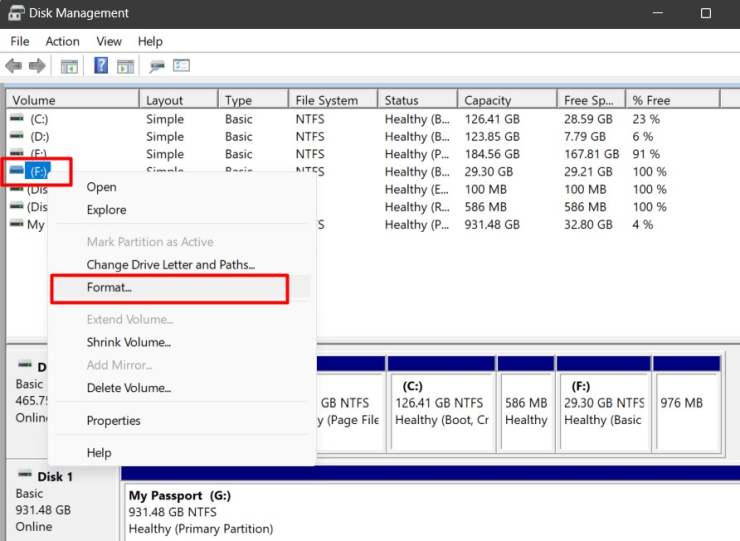
В «Управлении дисками» выберите диск, щелкните его правой кнопкой мыши и выберите опцию «Форматировать», чтобы начать процесс форматирования в «FAT32»:

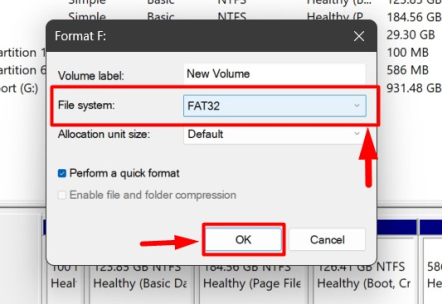
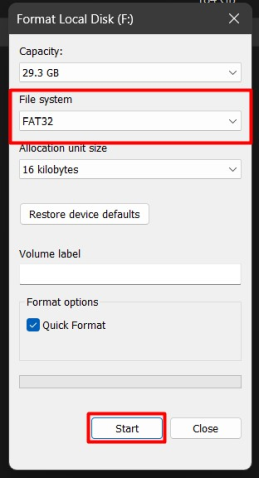
В следующем всплывающем окне выберите «Файловая система» на «FAT32», и процесс форматирования начнется после активации опции «ОК»:

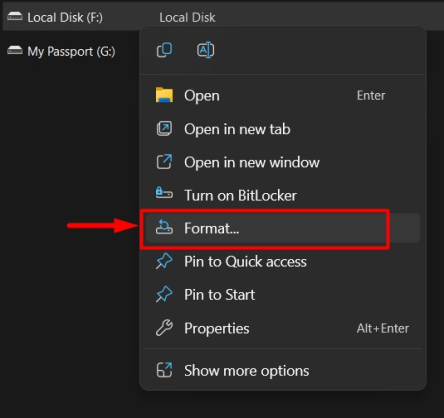
Альтернативно вы можете сделать то же самое из «Проводника Windows», но это может не сработать, если на диске есть проблемы. Это можно сделать, открыв «Этот компьютер», щелкнув правой кнопкой мыши целевой диск и выбрав «Форматировать»:

Далее выберите «Файловая система» на «FAT32» и используйте кнопку «Пуск», чтобы запустить процесс форматирования:

Способ 2. Как отформатировать диск большего размера в FAT32 в Microsoft Windows с помощью Windows PowerShell?

«Windows PowerShell» — это потрясающий встроенный инструмент для Microsoft Windows, который может делать практически все в этой ОС. Его также можно использовать для форматирования диска размером более «32 ГБ» — максимального размера диска «FAT32», разрешенного в Windows. Чтобы отформатировать диск большего размера в формате «FAT32» с помощью «Windows PowerShell», выполните следующие действия:

Шаг 1. Запустите Windows PowerShell.

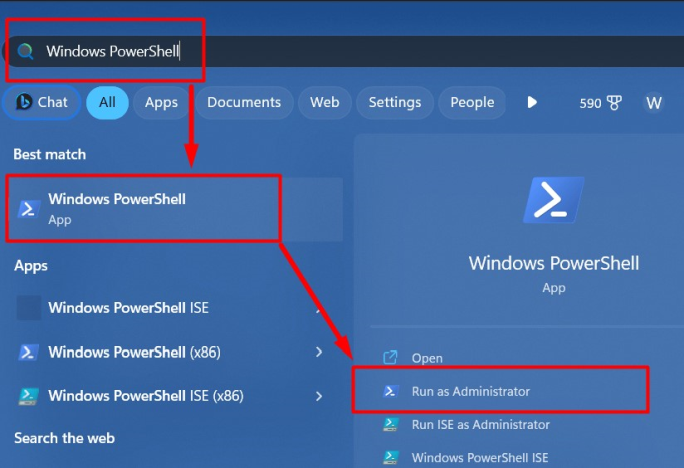
Используйте меню «Пуск» Windows, чтобы запустить «Windows PowerShell» от имени администратора:

Шаг 2. Отформатируйте диск в FAT32 в Windows.

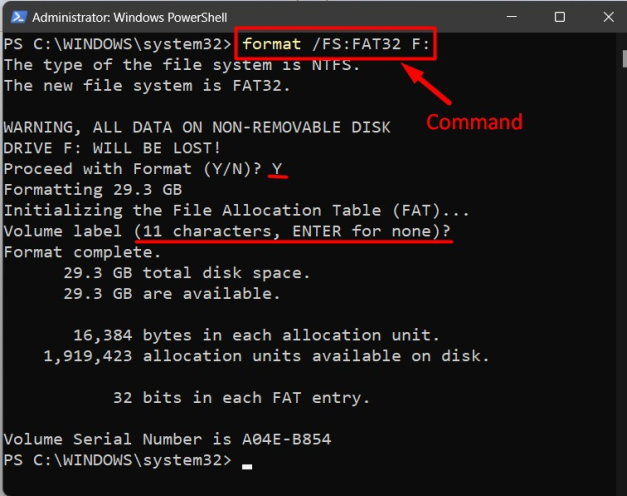
В «Windows PowerShell» используйте следующую команду для форматирования диска в «FAT32» и замените «диск» на букву диска, который вы хотите отформатировать:

format /FS:FAT32 drive:

Давайте отформатируем диск «F» и просмотрим визуальное представление приведенной выше команды здесь, вам будет предложено ввести «Y» для подтверждения и выбрать «Метку тома»:

format /FS:FAT32 F:

Вот и все, что касается форматирования диска в FAT32 в Windows.

Заключение

Диск в Windows можно отформатировать в «FAT32» с помощью встроенной утилиты «Управление дисками», а для командной строки использовать «Windows PowerShell». Формат «FAT32» является общепринятым форматом, поскольку его поддерживает большинство операционных систем. Однако у него есть несколько ограничений, например, максимальный размер одного файла — «4 ГБ», а максимальный размер поддерживаемого диска — «32 ГБ».


2023-09-14T23:01:23
Вопросы читателей