Архив метки: Вопросы читателей

Как это исправить, если установка Windows 10 не удалась без кода ошибки

Многие пользователи сообщают, что установка Windows 10 завершается ошибкой без какого-либо кода ошибки. Код ошибки поможет вам понять, с какой ошибкой сталкивается ваше устройство, чтобы вы могли предпринять соответствующие шаги для ее устранения. Но когда код ошибки отсутствует, вы летите вслепую, и это несколько усложняет устранение неполадок.

Тем не менее, это не невозможно, и мы составили список решений, которые помогут вам быстро решить эту проблему и позволят установить Windows 10 на ваше устройство.

Общие исправления

Прежде чем перейти к перечисленным ниже исправлениям, вот несколько общих простых исправлений, которые вы должны попробовать, чтобы устранить ошибку установки:

  • Удалите все периферийные устройства: если у вас есть какие-либо ненужные внешние периферийные устройства, такие как наушники, USB-устройства, внешние жесткие диски, принтеры, сканеры и т. д., отключите их. Они могут помешать установке. Если ваш ноутбук подключен к док-станции, также отстыкуйте его.
  • Обновите драйверы: перед установкой Windows убедитесь, что все важные драйверы обновлены.
  • Удалите сторонний антивирус: если вы используете стороннее антивирусное программное обеспечение, удалите его и используйте только Microsoft Defender, по крайней мере, пока вы пытаетесь обновить Windows. Стороннее антивирусное программное обеспечение часто может вызывать проблемы с обновлениями Windows. После завершения установки вы можете переустановить программное обеспечение. Но перед удалением убедитесь, что у вас есть необходимая информация для активации, чтобы вы могли повторно активировать ее.
  • Освободите место на диске: на вашем жестком диске должно быть достаточно места для установки Windows. Если он не получит требуемого места, установка завершится ошибкой. Проверьте место на диске в проводнике (или проводнике Windows в Windows 7) и при необходимости освободите место.

Попробуйте обновить Windows после выполнения этих исправлений. Если вы все еще видите код ошибки, перейдите к дополнительным техническим исправлениям, перечисленным ниже.

Способ 1. Разверните команду DISM и SFC

Сканирование обслуживания образов развертывания и управления ими проверит и восстановит существующие файлы операционной системы, установленные на вашем устройстве, вместе с другими системными файлами.

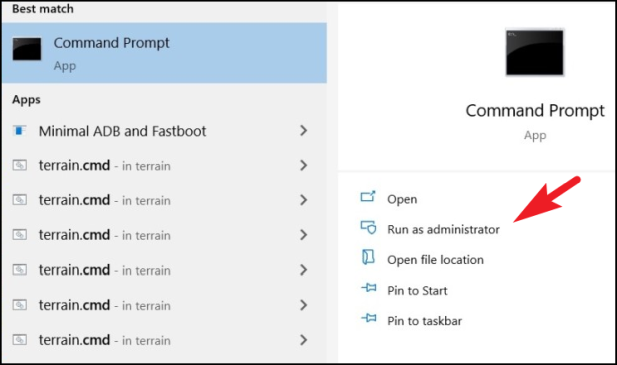
Перейдите в меню «Пуск» и введите «Командная строка», чтобы найти его. Затем нажмите «Запуск от имени администратора» в правой части меню, чтобы продолжить.

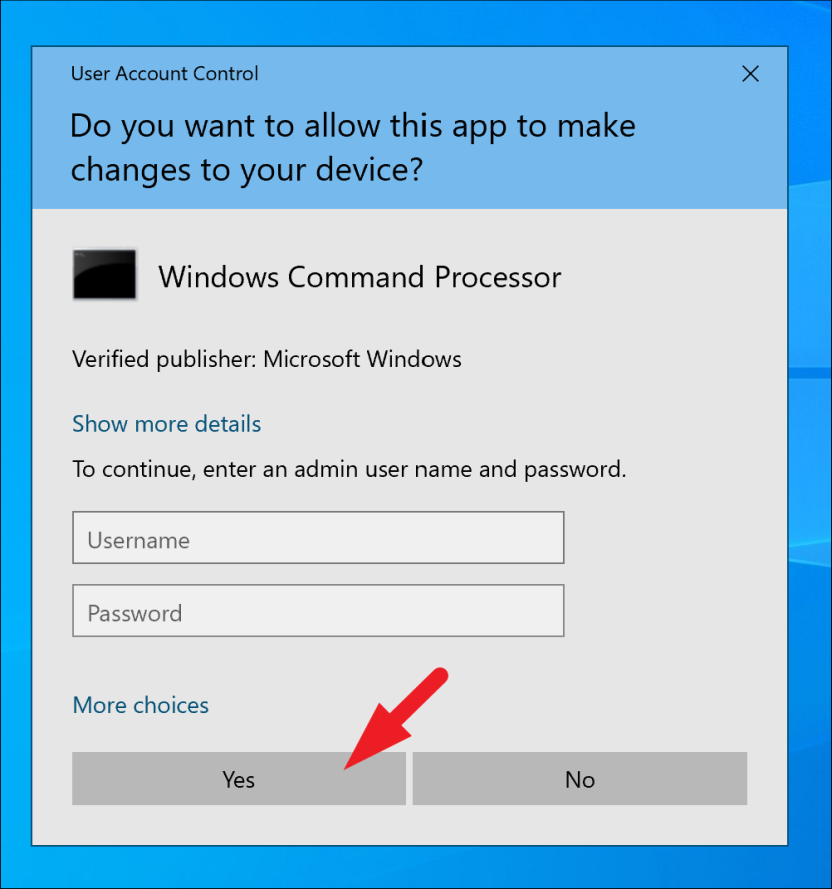
Затем, если вы не вошли в систему с учетной записью администратора, введите учетные данные для нее. В противном случае нажмите кнопку «Да», чтобы продолжить.

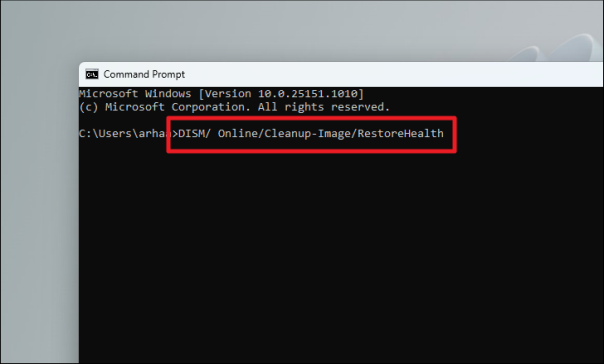
Затем введите или скопируйте+вставьте указанную ниже команду и нажмите Enter на клавиатуре. Это восстановит текущий установленный образ ОС на вашем устройстве.

DISM/ Online/Cleanup-Image/RestoreHealth 

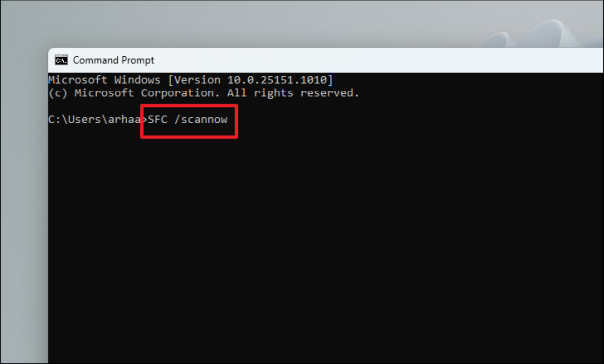
После завершения введите или скопируйте+вставьте следующую команду и нажмите Enter, чтобы проверить и восстановить системные файлы на вашем ПК.

SFC /scannow

Если после сканирования вы получите сообщение об успешном завершении сканирования, попробуйте обновить Windows еще раз или перейдите к следующему исправлению. Но если при сканировании он обнаружит поврежденные файлы, удалите эти файлы, а затем попробуйте обновить компьютер.

Способ 2: восстановить данные конфигурации загрузки (BCD)

Многие пользователи, обычно отвечающие за правильную загрузку вашего компьютера, сообщают, что восстановление их данных BCD помогло решить проблему с установкой Windows 10.

Чтобы восстановить компьютер, вам потребуется доступ к инструменту Advanced Startup Repair в вашей системе. Для этого включите компьютер и при первых признаках загрузки нажмите и удерживайте кнопку «Питание» в течение 10 секунд, чтобы принудительно выключить компьютер. Вы также можете отключить свой компьютер, если вы используете настольную систему.

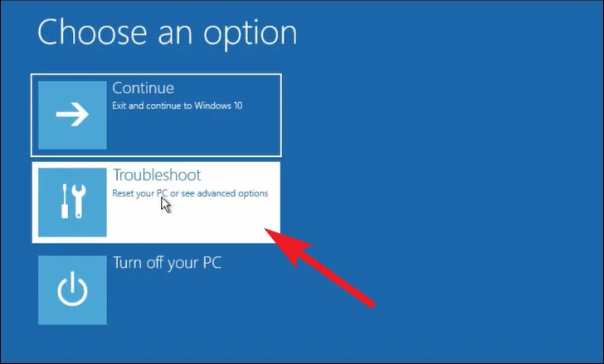
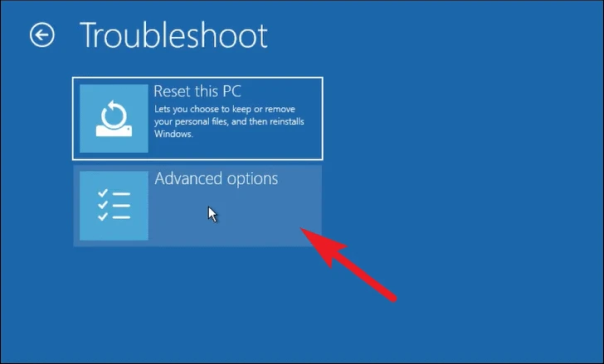
Повторите этот процесс три раза, а в четвертый раз дайте компьютеру перезагрузиться как обычно. Advanced Startup Repair запустится автоматически, и вас встретит синий экран. Нажмите на плитку «Устранение неполадок», чтобы продолжить.

После этого нажмите на плитку «Дополнительные параметры», чтобы продолжить.

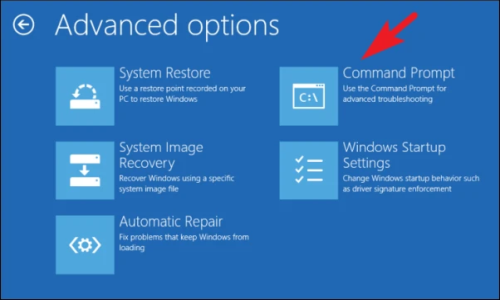
Затем щелкните плитку «Командная строка».

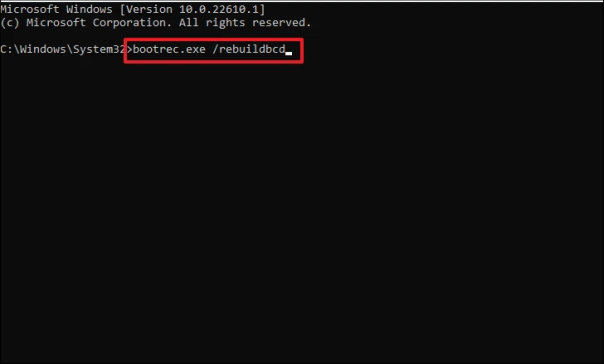
После этого введите или скопируйте+вставьте приведенные ниже команды по одной за раз и нажимайте Enterпосле ввода каждой из них, чтобы выполнить их.

bootrec /FixMbr

bootrec /RebuildBcd 

bootrec /ScanOs


bootrec /FixBoot

Выполнив все команды, снова перезагрузите компьютер и проверьте, сохраняется ли проблема.

Способ 3: удалить конфликтующие языковые пакеты

Многие пользователи подтвердили, что удаление дополнительных языковых пакетов из их системы позволило им решить проблему на своем ПК.

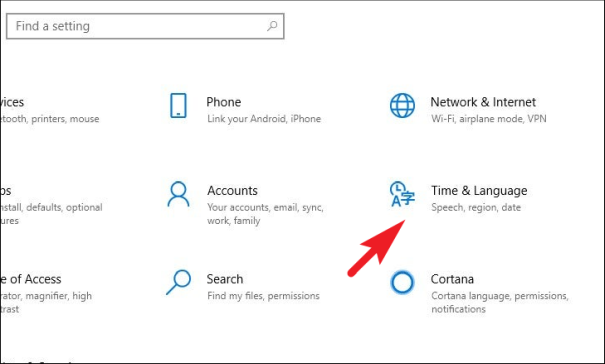
Сначала откройте приложение «Настройки» в меню «Пуск». Либо нажмите клавиши Windows+ Iна клавиатуре, чтобы открыть приложение.

После этого выберите плитку «Время и язык», чтобы продолжить.

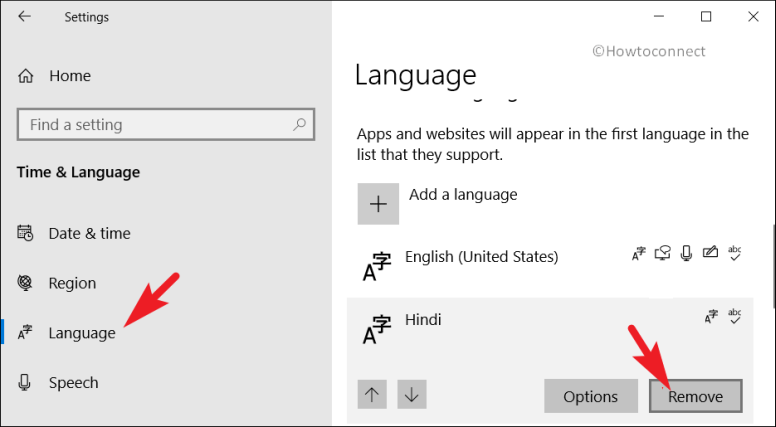
Затем нажмите на вкладку «Язык» на левой боковой панели. Затем щелкните языковой пакет, который вы хотите удалить, чтобы развернуть плитку. Затем нажмите кнопку «Удалить» в расширенном представлении, чтобы удалить язык из вашей системы.

Повторите вышеупомянутый процесс, если в вашей системе установлено несколько языков. После этого перезагрузите систему и проверьте, решена ли проблема.

Способ 4: запустить установку в чистой загрузке

Часто сторонние службы или программное обеспечение могут мешать процессу установки Windows. Вы можете устранить эту проблему, запустив установку в чистой загрузке, где работают только основные службы Microsoft.

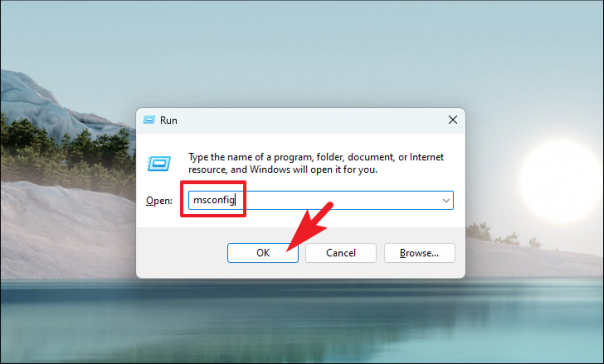
Сначала нажмите клавиши Windows+ Rна клавиатуре, чтобы открыть утилиту «Выполнить команду». Затем введите msconfig и нажмите Enterна клавиатуре, чтобы продолжить.

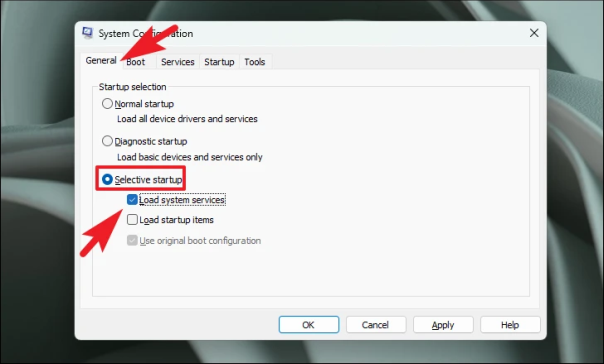
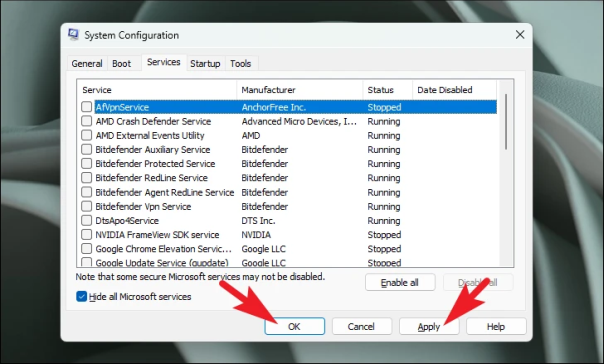
После этого щелкните параметр «Выборочный запуск», а затем щелкните, чтобы выбрать параметр «Загрузить системные службы».

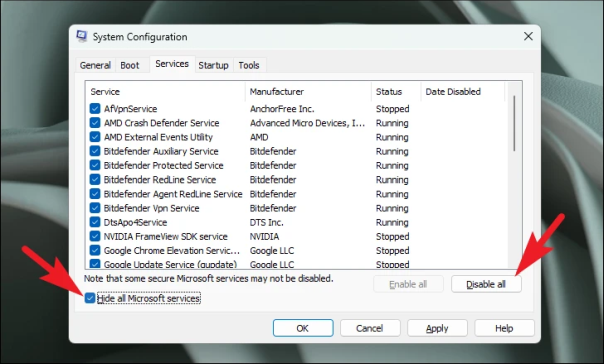
Затем перейдите на вкладку «Службы» и установите флажок перед параметром «Скрыть все службы Microsoft». Затем нажмите кнопку «Отключить все», чтобы отключить все службы, кроме служб Microsoft.

Затем нажмите кнопку «Применить», чтобы применить изменения, и нажмите кнопку «ОК», чтобы закрыть окно.

Теперь перезагрузите компьютер из меню «Пуск». ПК запустится в режиме чистой загрузки и снова запустит установку.

Ну вот, ребята. С помощью способов, изложенных в данном руководстве, вы сможете легко и быстро устранить ошибку установки Windows 10 на свой ПК.


2022-08-10T08:22:19
Вопросы читателей

Как открыть файлы 7z на Mac

Впервые использованные в 1999 году, файлы 7z стали общедоступными в декабре 2008 года. Файлы 7z — это, по сути, сжатые архивные файлы 7-zip, которые могут хранить различные файлы и каталоги, сжимая их вместе. Это помогает пользователям экономить много места. 7z также упрощают передачу или отправку файлов по электронной почте.

Вы также получаете функциональность шифрования с файлами 7z, которой нет во многих других форматах сжатых файлов, а также свободу более легкого управления большими файлами. Еще одно большое преимущество таких файлов, которое часто остается незамеченным, заключается в том, что они резко сокращают время загрузки. Немногие знают об этом, но файл 7z теоретически может хранить до 16 миллиардов ГБ!

Вы могли столкнуться с файлом 7z (файл с расширением.7z) при загрузке чего-либо из Интернета. Многие люди не понимают, как извлечь эти файлы. Извлечение файла означает распаковку сжатого файла для доступа ко всем присутствующим в нем файлам и каталогам.

7-zip, создатель формата файлов 7z, является лучшим инструментом для извлечения файлов 7z. Но, к сожалению, этот инструмент доступен только в Windows. Если вы тоже хотите распаковывать и открывать файлы 7z на своем устройстве macOS, то вы попали по адресу. Мы упростили для вас весь процесс, а также предоставили нужный набор инструментов. После этого вам потребуется не более минуты, чтобы распаковать или даже создать файл 7z.

Извлечение файла 7z в macOS

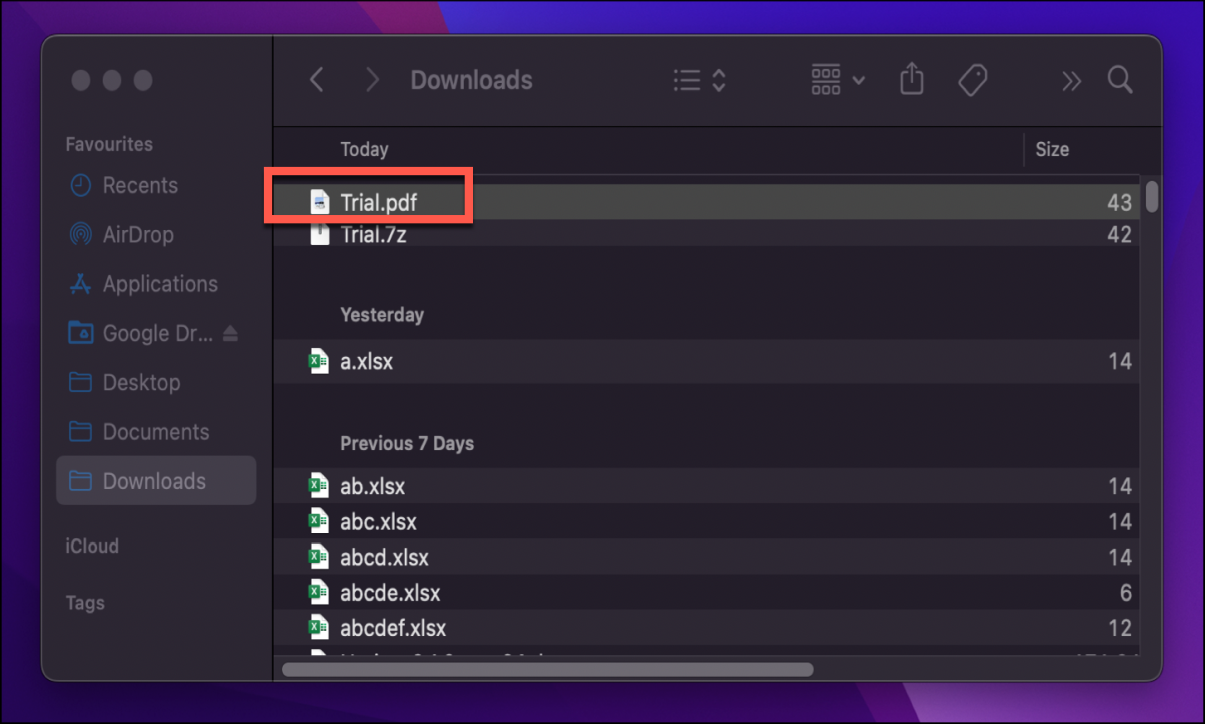
Вы можете распаковать файл 7z на своем устройстве macOS без необходимости использования стороннего приложения. На вашем Mac есть не очень популярная утилита, известная как Archive Utility, которая может легко обрабатывать сжатые файлы 7z.

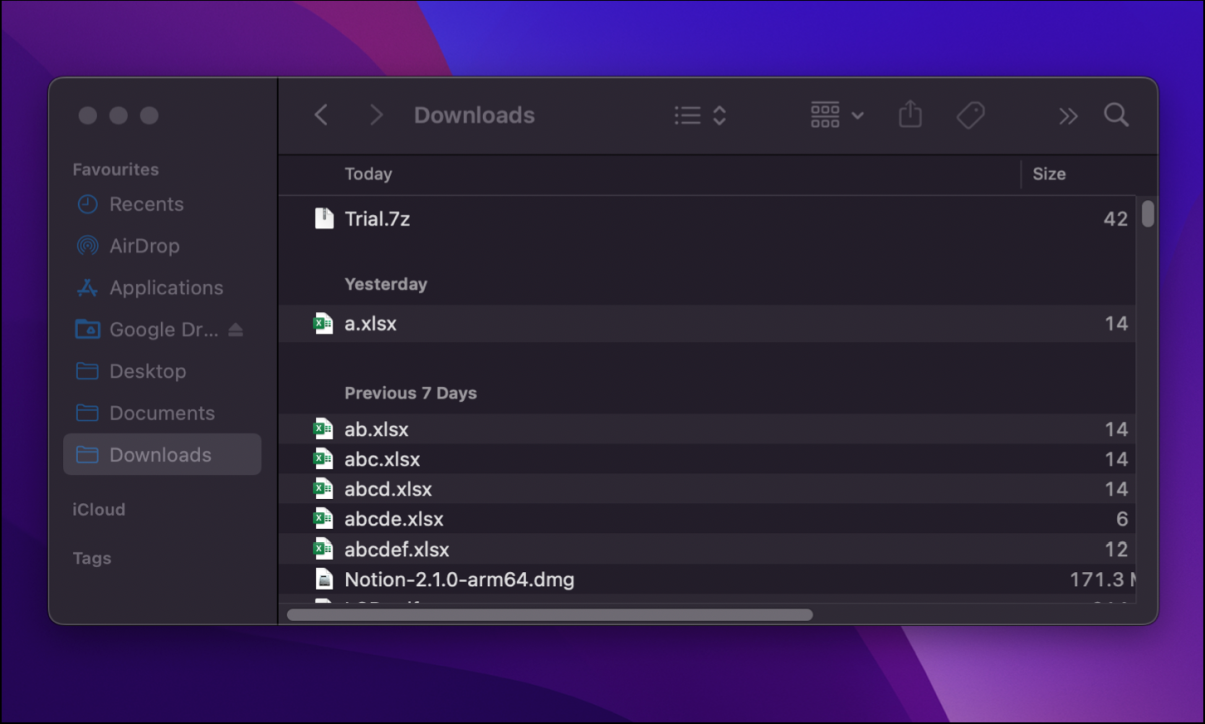
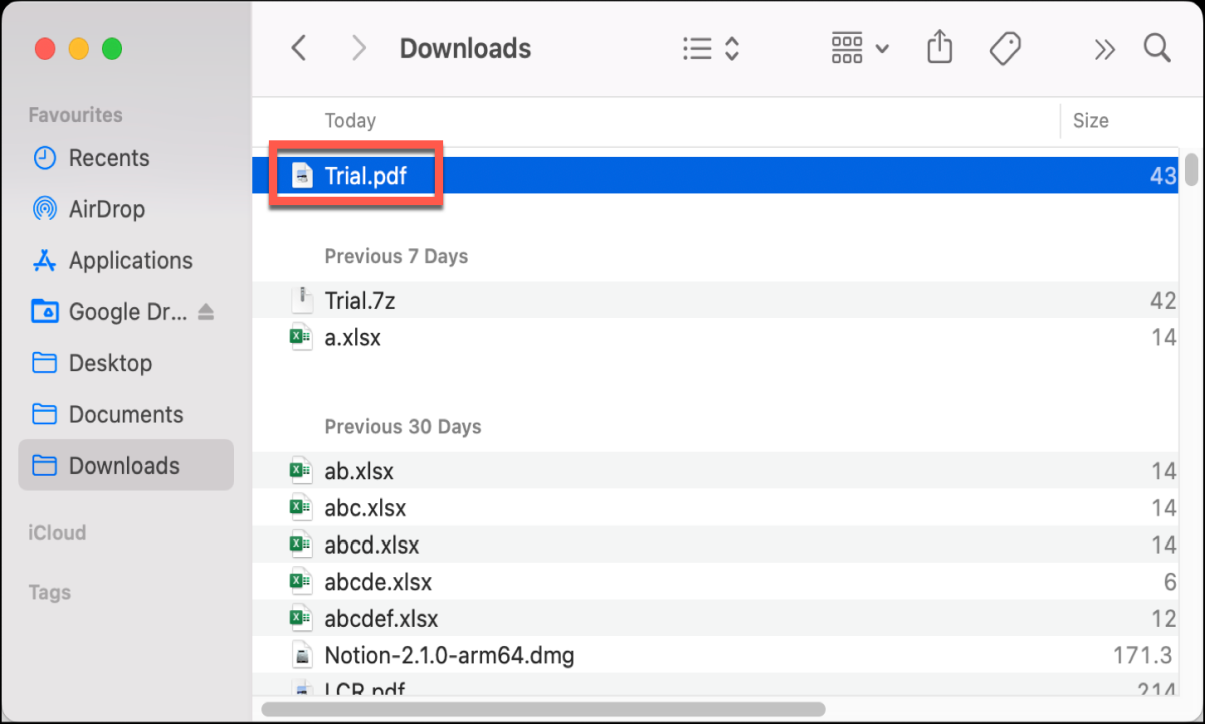
Сначала найдите файл 7z и дважды щелкните файл. Утилита архивации должна автоматически извлечь содержимое для вас.

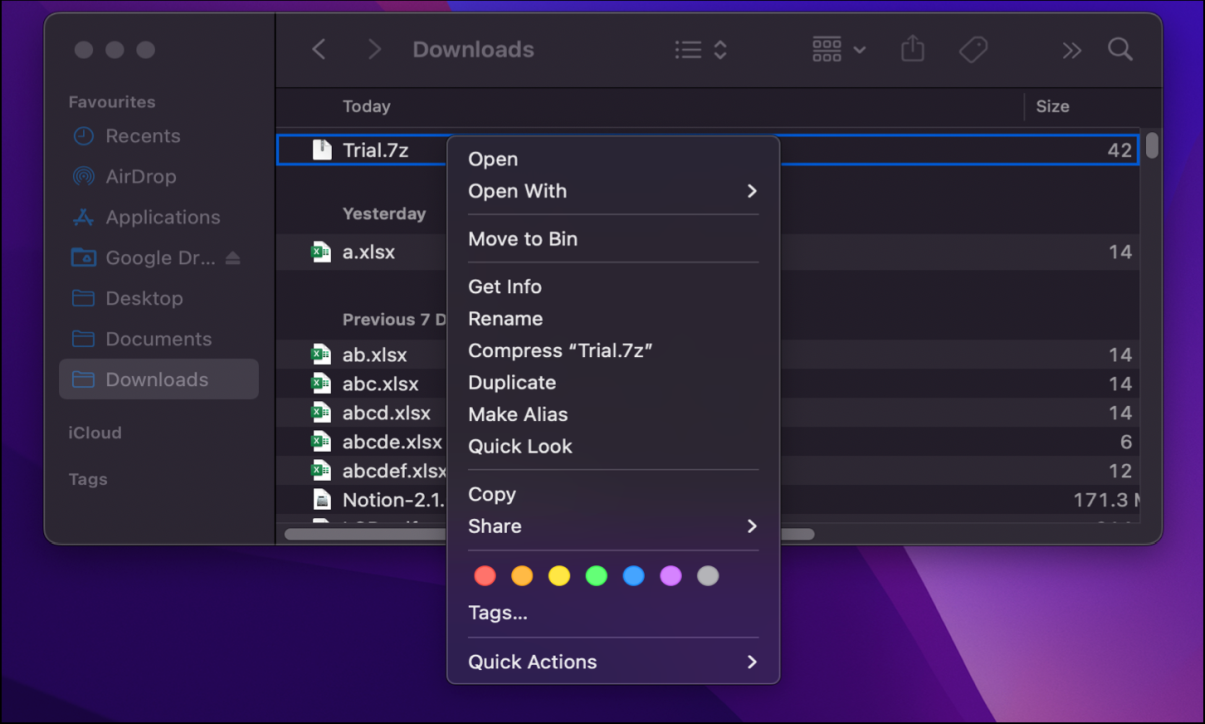
Если двойной щелчок не работает, вместо этого щелкните правой кнопкой мыши файл, который вы хотите извлечь.

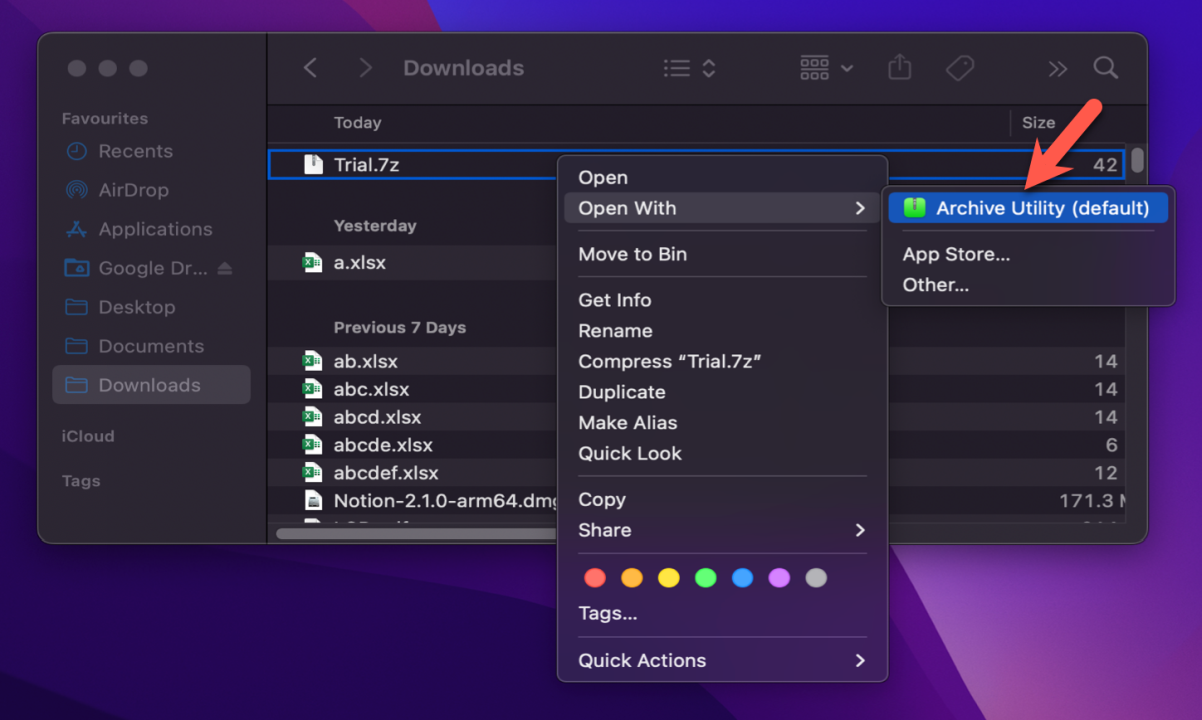
Теперь наведите указатель мыши на параметр «Открыть с помощью» и нажмите «Утилита архивирования (по умолчанию)» в контекстном меню.

В зависимости от содержимого сжатого файла распаковка файла может занять несколько секунд. Вы найдете извлеченные файлы в том же месте, что и файл 7z.

Вот и все! Это все, что вам нужно сделать, чтобы извлечь и распаковать файл 7z на устройствах MacOS. Эти файлы могут сэкономить вам много места и помочь вам более эффективно управлять большими файлами.

Несмотря на то, что существует множество других доступных инструментов, некоторые из которых даже предлагают дополнительные функции, такие как сканирование вредоносных программ, для простых нужд распаковки архивной утилиты более чем достаточно.

Извлечение файла 7z онлайн на macOS

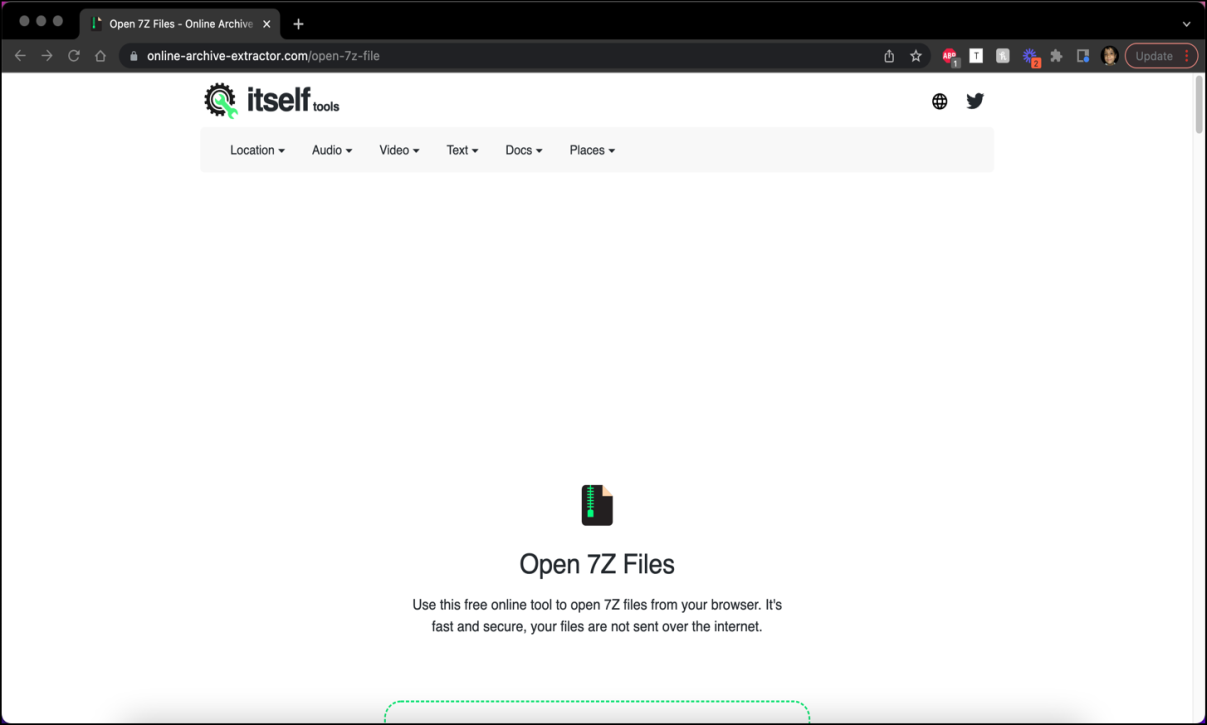
Если по какой-либо причине вы не можете извлечь файлы с помощью утилиты архивирования, вы можете использовать онлайн-инструмент под названием Online-Archive-Extractor. Он чрезвычайно прост в использовании, а также избавляет вас от необходимости загружать стороннее приложение.

Сначала откройте online-archive-extractor.com в нужном браузере.

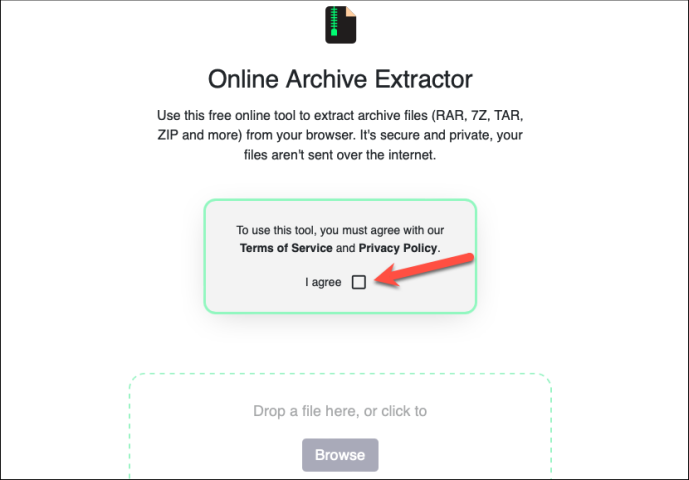
Установите флажок «Я согласен», чтобы иметь возможность использовать онлайн-инструмент.

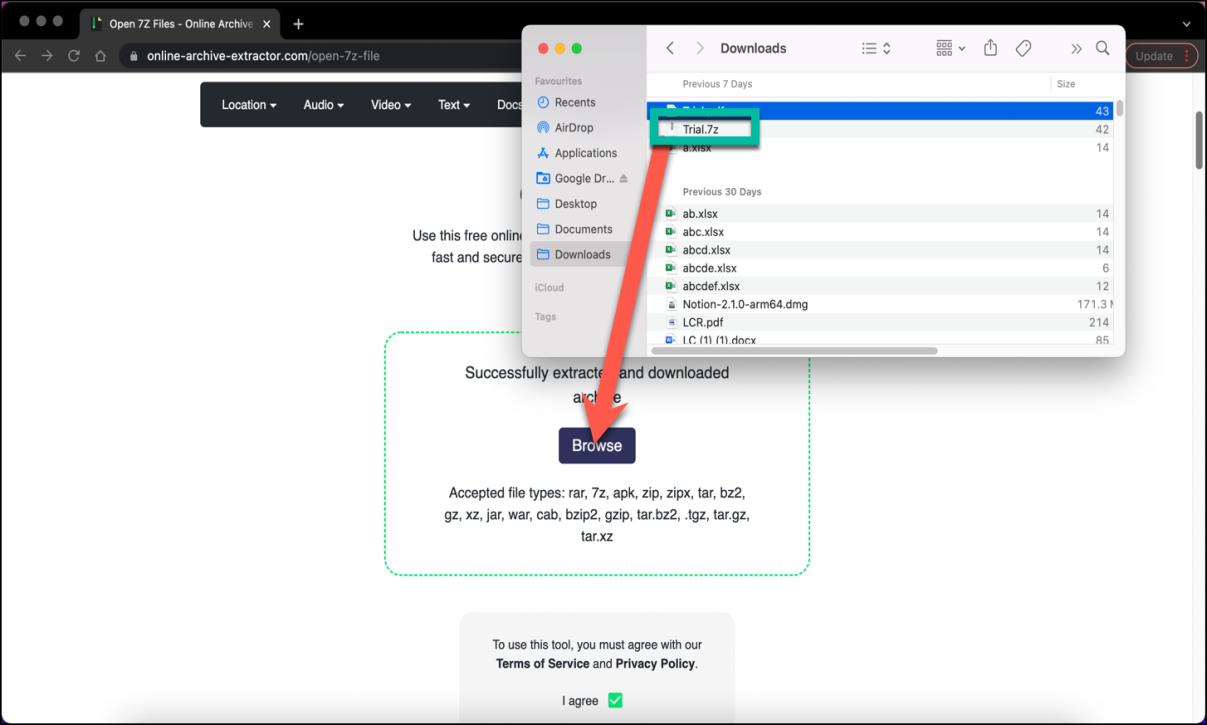
Кнопка «Обзор» станет доступной, как только вы установите флажок. Теперь либо нажмите «Обзор» и откройте файл 7z, либо перетащите нужный файл 7z в отведенное место.

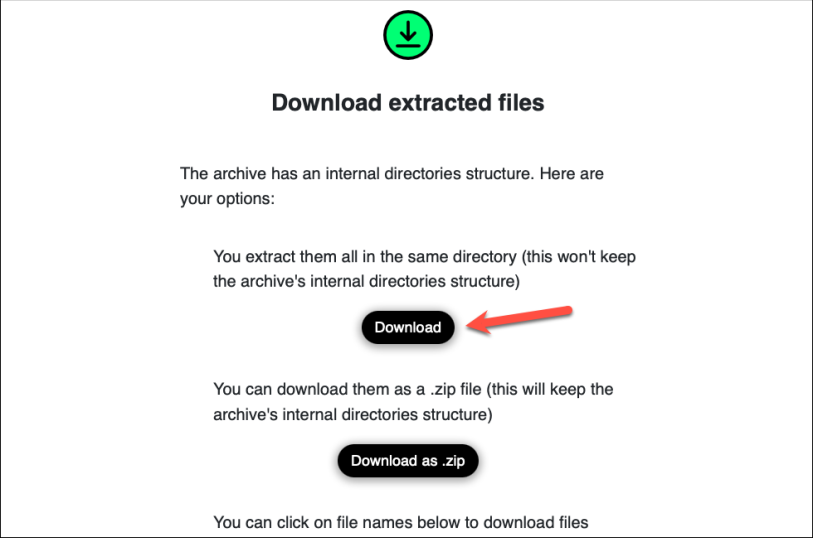
После загрузки сайт автоматически извлечет файлы, откуда вы сможете скачать их, нажав кнопку «Загрузить».

После завершения загрузки вы можете найти файлы в папке загрузок.

Ну вот! Вот как вы можете легко извлекать и загружать содержимое ваших файлов 7z онлайн. Теперь, когда мы научились извлекать и загружать эти файлы, давайте посмотрим, как их создать.

Создание файла 7z в macOS

Существует несколько способов конвертировать ваши локальные архивные файлы в файл 7z. Один из самых простых и эффективных способов — сделать это онлайн. Используя его, вы можете конвертировать.zip,.rar или другие форматы заархивированных файлов в файлы.7z.

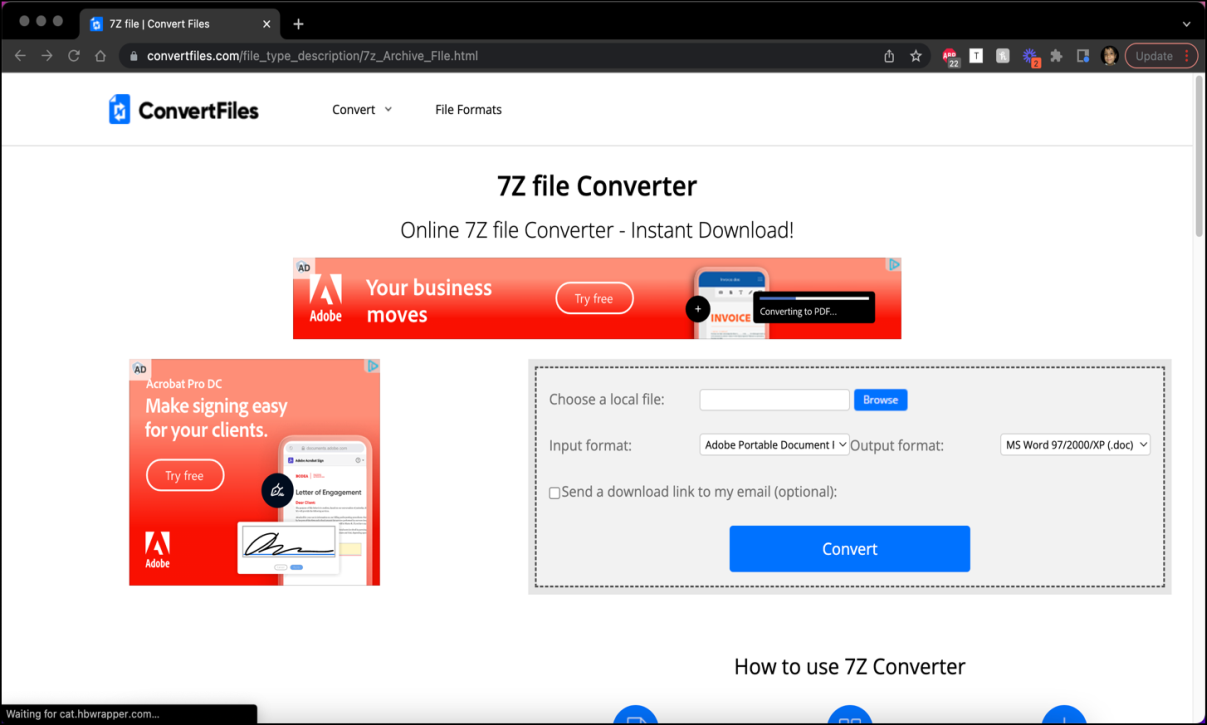
Сначала зайдите на convertfiles.com в нужном вам браузере.

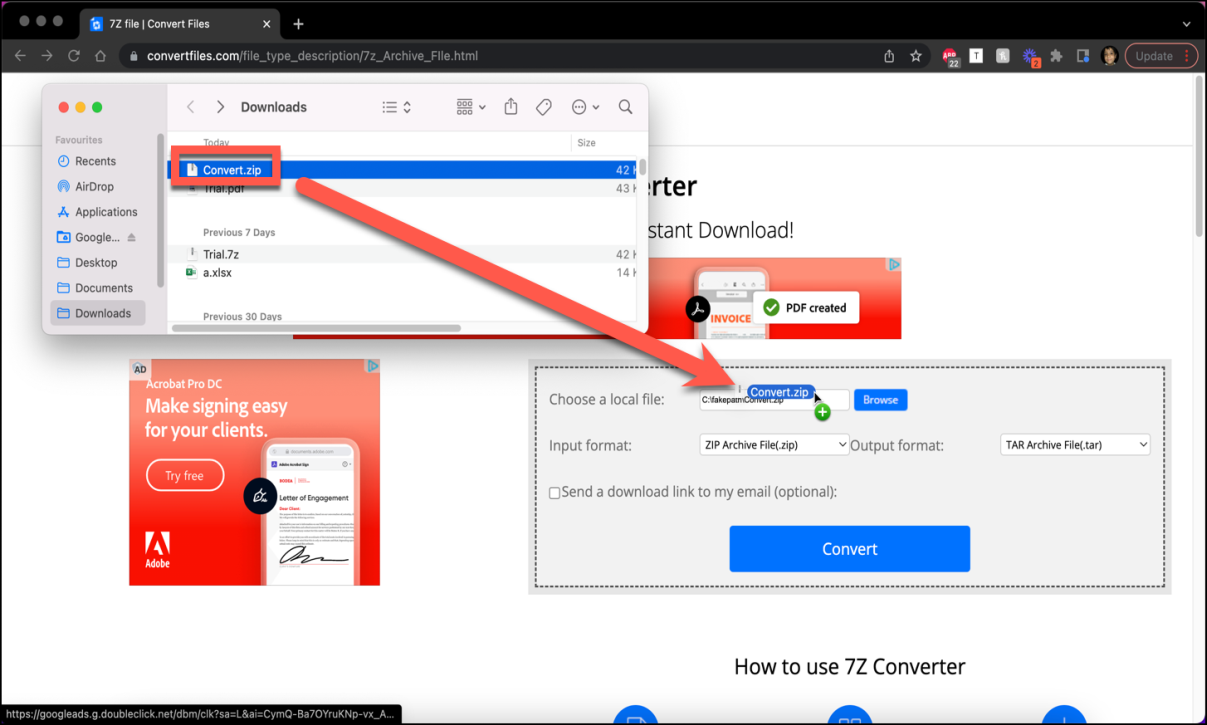
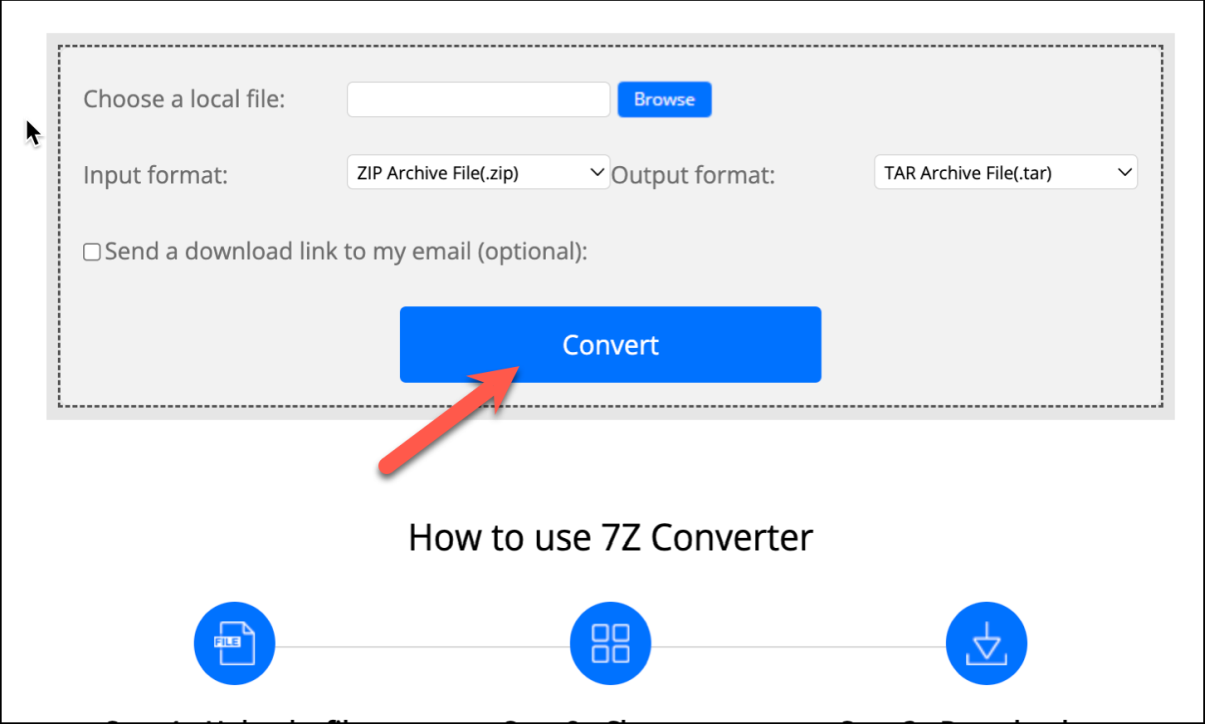
Затем найдите или перетащите файл/папку, которую вы хотите преобразовать в архив 7z. Он автоматически определит входной формат и предоставит совместимые параметры в выходном формате.

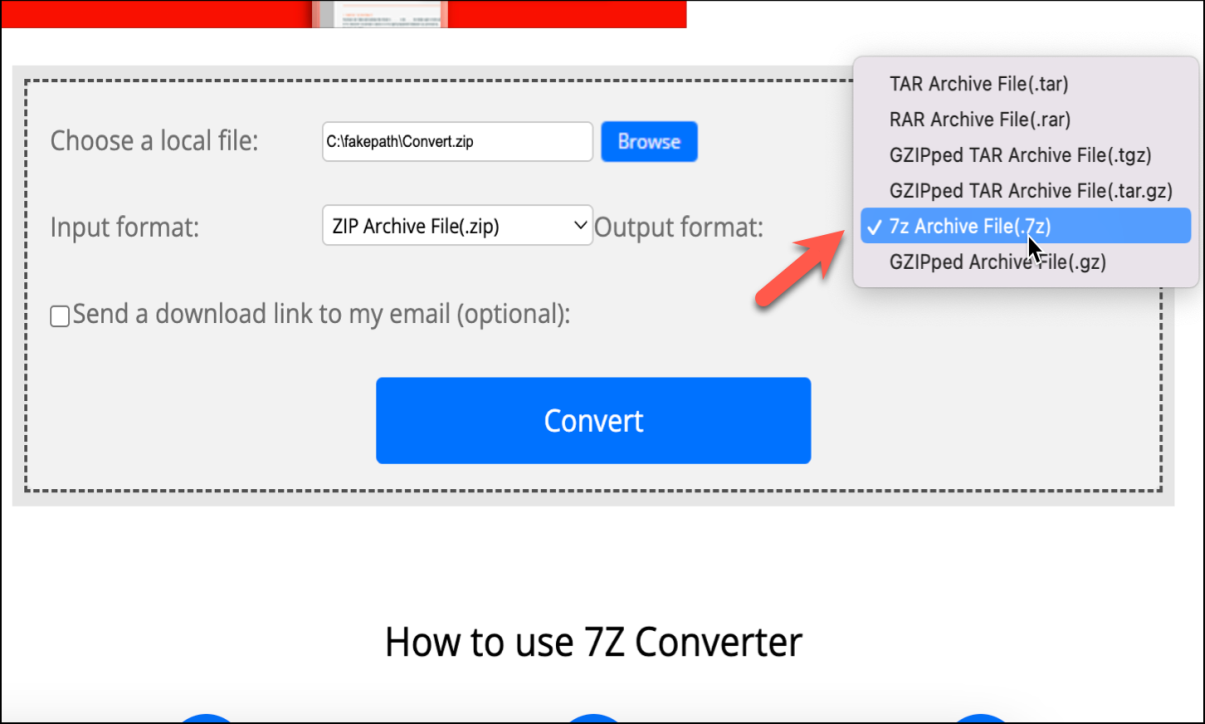
Нажмите кнопку раскрывающегося списка «Формат вывода» и выберите в меню параметр «Архивный файл 7z (.7z)». Если вы не можете найти его, это означает, что входной файл не может быть преобразован в файл типа.7z.

Затем нажмите на опцию «Конвертировать».

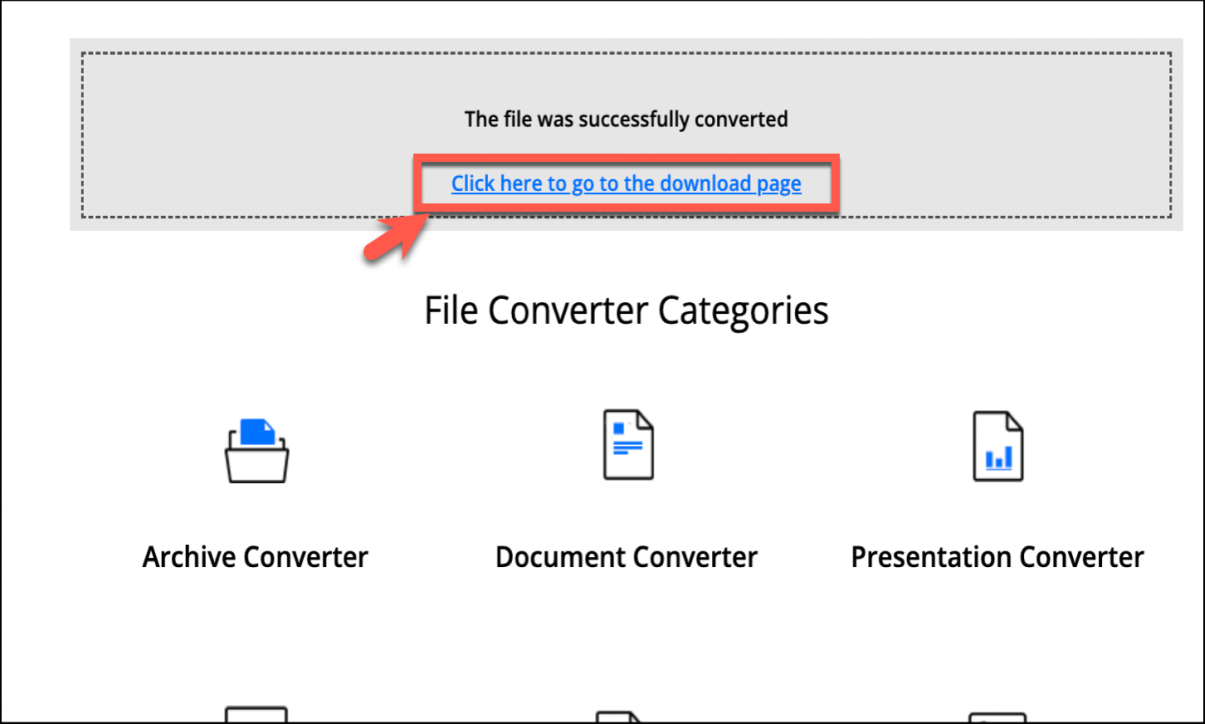
Преобразование файлов займет некоторое время. После завершения вам будет предложено сообщение, в котором будет сказано: «Файл был успешно преобразован». Нажмите на гиперссылку «Нажмите здесь, чтобы перейти на страницу загрузки».

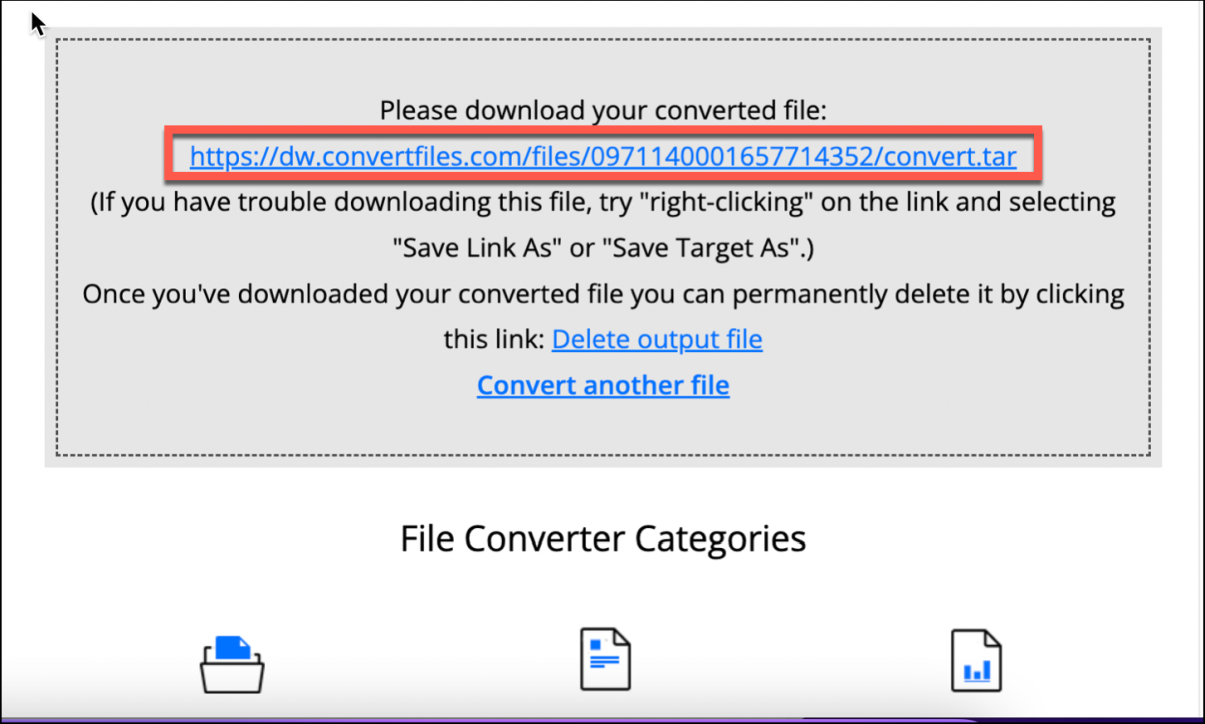
Вы будете перенаправлены на другую вкладку, где найдете ссылку для скачивания. Наконец, нажмите на ссылку, чтобы загрузить файл 7z.

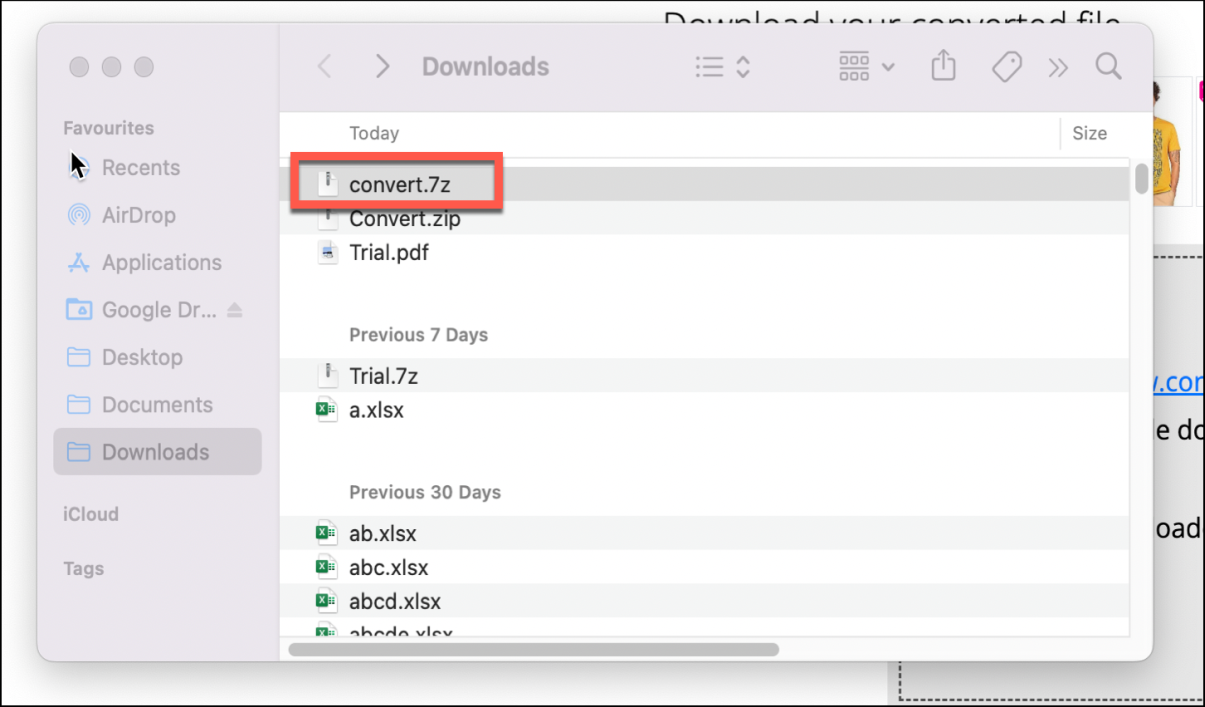
Вы сможете найти загруженный файл в папке «Загрузки».

Вы успешно преобразовали нужный файл/папку в файл архива 7z. Вы также можете загрузить файл 7z и преобразовать его в другой совместимый формат, используя тот же инструмент.

Вот об этом! Известно, что с файлами 7z легко работать на вашем устройстве macOS с помощью правильного набора инструментов. Надеемся, что с помощью инструментов, упомянутых в этом руководстве, вы теперь сможете легко извлекать и даже конвертировать файлы 7z.


2022-07-25T21:53:06
Вопросы читателей

Как проверить, поддерживает ли дисплей HDR в Windows 11

В этом посте показаны шаги для учащихся и новых пользователей по проверке возможностей отображения для расширенного динамического диапазона (HDR) в Windows 11.

Содержимое HDR в Windows предлагает лучшие возможности яркости и цвета по сравнению с традиционным содержимым (иногда называемым содержимым со стандартным динамическим диапазоном [SDR]).

Традиционный контент обычно показывает детали в яркой части сцены или в более темной части сцены, но не в обеих частях одновременно. HDR может отображать более широкий диапазон цветов и света, а также больше деталей между крайними значениями. Читать

Как выбрать смартфон

С более чем 30 различными брендами и ценами: выбор смартфона превратился в настоящую головную боль. Операционная система Android или iOS, размер экрана, мощность, объем встроенной памяти, качество камеры, сканер отпечатков пальцев… Вот критерии, которые следует учитывать при выборе смартфона, соответствующего вашим потребностям.

В РЕЗЮМЕ

  • iPhone от Apple, которые продаются по цене от 700 до 1 200 евро, остаются в верхней части диапазона. На восстановленном рынке можно найти модель двух-трехлетней давности, продаваемую на 30-50% дешевле.
  • Samsung завоевал рынок, структурировав свое предложение по нескольким диапазонам (начальный, средний, высокий), чтобы удовлетворить все бюджеты.
  • Китайские компании Huawei, Xiaomi и OnePlus сотрясают рынок моделями, которые предлагают хорошее соотношение цены и качества.
  • Система Android от Google в значительной степени доминирует на рынке.
  • Вы можете найти достойные смартфоны по цене €200, если вы не ожидаете ничего хорошего от камеры и не гонитесь за новейшими функциями, такими как распознавание лиц или быстрая зарядка.

IPHONE, ПЕРВОПРОХОДЕЦ

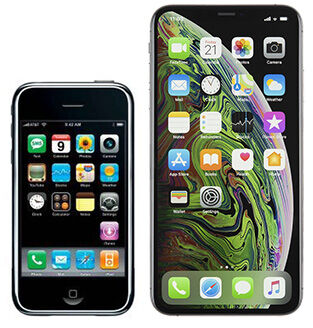
В 2007 году, выпустив iPhone, первый телефон с большим сенсорным экраном и интуитивно понятным интерфейсом, компания Apple определила контуры смартфона (см. также нашу статью 2007-2017: революция смартфонов). Однако сегодняшний iPhone имеет мало общего с тем, который был в то время. Apple предлагает несколько моделей с разными размерами экрана, но она осталась верна своей первоначальной линии: продавать очень дорогие устройства премиум-класса. Ассортимент, доступный в настоящее время на сайте производителя, ограничен пятью моделями (см. ниже), но более старые модели iPhone, такие как SE, 6S и 6S Plus, все еще доступны у некоторых розничных продавцов. Обратите внимание, что iPhone стали водонепроницаемыми, начиная с iPhone 7. Эта функция заслуживает внимания, так как позволяет снять стресс в повседневной жизни (звонки под дождем, пролитая вода и т.д.).

visuel-iphones

SAMSUNG: СМАРТФОНЫ ПО ЛЮБЫМ ЦЕНАМ

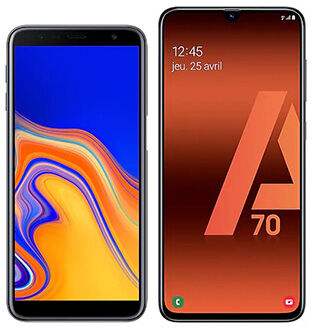
Samsung является крупнейшим продавцом смартфонов (треть продаваемых во Франции устройств — Samsung, Apple занимает второе место с 18% продаж. Источник: Kantar, январь 2019 года). Надо сказать, что корейский производитель множит свои модели, чтобы предложить смартфоны по любой цене. Сегодня предложение компании состоит из четырех серий продукции, обновляемых каждый год.

visuel-smartphones-samsung

GOOGLE PIXEL, ТОПОВЫЙ ПРЕДСТАВИТЕЛЬ ВЫСШЕГО КЛАССА

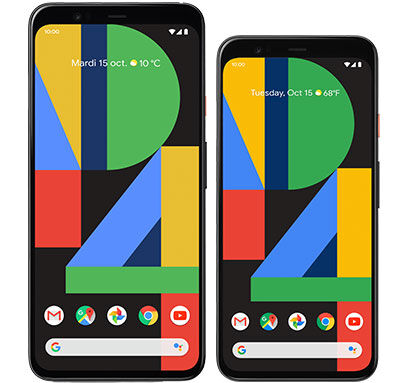
После нескольких поколений смартфонов Nexus, разработанных партнерами-производителями, в 2016 году Google выпустила линейку Pixel, теперь полностью взяв на себя разработку устройств. С тех пор веб-гигант, ставший производителем, ежегодно совершенствует свои смартфоны, делая ставку на сегмент высокого класса (Google Pixel обычно продаются по цене более 750 евро при запуске). Наши лабораторные тесты выявили довольно хорошие характеристики, но также определенную хрупкость, отмеченную у некоторых моделей, в частности у Pixel 4.

Google pixel 4 et 4XL

HUAWEI, XIAOMI, ONEPLUS — НОВЫЕ СОПЕРНИКИ

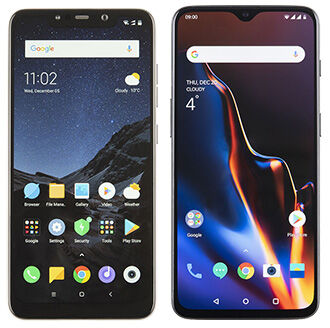
В последние годы несколько китайских производителей вышли на рынок со смартфонами, которые предлагают хорошее соотношение цены и качества. Благодаря продвинутым моделям, продающимся по цене около 400 евро, таким как Huawei P10 Plus, Xiaomi Pocophone F1 или OnePlus 6, эти новые производители смогли ответить сердцу рынка. Затем они постепенно расширяли свое предложение за счет моделей начального уровня и теперь играют в лиге «флагманских смартфонов» с очень дорогими моделями (например, Xiaomi Mi 8 Pro за 600 евро или Huawei Mate 20 Pro за 1000 евро).

visuel-smartphones-pocophone-oneplus-6

БОЛЬШОЙ ЭКРАН ДЛЯ БОЛЬШЕГО КОМФОРТА

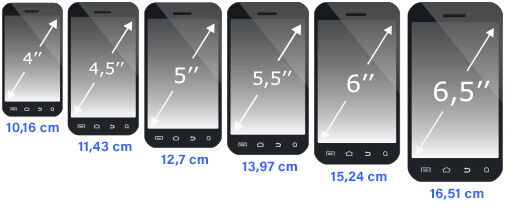
Диагональ

Несколько лет назад рынок смартфонов ограничивался экранами размером менее 5 дюймов, но постепенно он перешел к моделям с большими экранами — от 5 до 6 дюймов. Надо сказать, что большая поверхность дисплея явно повышает удобство использования устройства, которое сейчас очень часто используется ежедневно для множества целей (просмотр Интернета, видео, фотографий, электронной почты, GPS-навигация). Но учтите, от одной модели к другой определение экрана не всегда одинаково (в зависимости от цены смартфона). Экран с разрешением 1440 × 3040 пикселей более комфортен, чем с разрешением 1080 × 1620 пикселей.

visu-tailles-ecrans-smartphones

OLED и LCD

Высококачественные модели теперь предлагают OLED-экраны вместо традиционных LCD. Разница между двумя технологиями заключается в подсветке экрана: LCD основана на жидких кристаллах, OLED — на светоизлучающих диодах. В результате OLED-экраны стали тоньше, ярче и обладают лучшей контрастностью. Но не все производители одинаково владеют этой технологией, и не все OLED-экраны одинаковы.

Определение

Смартфоны выпускаются с разным разрешением экрана. Чем выше разрешение, тем удобнее дисплей для просмотра веб-страниц, фотографий и видео. Размер экрана часто путают с разрешением экрана. Разрешение — это общее количество пикселей, отображаемых на экране. Разрешение экрана 1280 × 720 пикселей составляет 921 600 пикселей. Разрешение — это плотность пикселей, измеряемая в пикселях на дюйм (ppi). Он указан в технических характеристиках смартфонов (например, 3040 × 1440 при 522 dpi в случае Samsung Galaxy S10+). Чем выше разрешение, тем тоньше дисплей.

ANDROID, КОРОЛЬ ОПЕРАЦИОННЫХ СИСТЕМ

Сегодня 75% смартфонов работают под управлением Android, операционной системы Google. Его единственным конкурентом является iOS, система Apple, интегрированная в iPhone, на долю которой приходится оставшиеся 25% (источник: Kantar, март 2019). Оба предлагают магазин приложений (Google Play Store и App Store, соответственно).

logo-android

Android

Высококачественные смартфоны либо работают под управлением последней версии (Android 9) сразу после выхода, либо обновляются вскоре после этого. В моделях начального уровня производители обходятся старой версией и не утруждают себя разработкой обновлений. Поэтому пользователи не получают преимущества от усовершенствования программного обеспечения и обновлений безопасности, которые защищают смартфоны от вирусов.

Чтобы отличаться друг от друга, производители добавляют «собственный» программный слой, который позволяет им предложить графический интерфейс и некоторые эксклюзивные функции. Но они вынуждены по умолчанию интегрировать приложения Google, такие как Gmail, Google Maps, YouTube и т.д.

Важно правильно настроить свой смартфон Android, чтобы сохранить контроль над личными данными. Бизнес Google во многом основан на продаже целевой рекламы; чем больше он знает о вас, тем лучше его бизнес.

iOS

Последние модели iPhone (iPhone XR, iPhone XS) работают под управлением iOS 12. Как всегда, новая версия системы доступна для предыдущих пяти поколений iPhone (iPhone 5S, выпущенный в 2013 году, стал последним). Все, что вам нужно сделать, это скачать его бесплатно и установить на свой iPhone.

logo-ios12

ОТ €50 ДО €2,000 : СМАРТФОНЫ ДЛЯ ВСЕХ

Менее 200 евро
Многие производители предлагают модели по разумной цене, около 200 евро, и с хорошими характеристиками. Конечно, эти смартфоны не оснащены всеми новейшими технологиями. Они не обладают экранами сверхвысокой четкости или большим объемом памяти, но их более чем достаточно для повседневного использования. Обратите внимание, что эти смартфоны не являются лучшими в плане фото- и видеосъемки. Наше руководство по покупке дешевых смартфонов поможет вам видеть более ясно.

От €250 до €400
По данным нашего опроса, проведенного в апреле 2018 года, средний бюджет, потраченный на смартфон, составляет 326 евро. Этого более чем достаточно, чтобы позволить себе хороший смартфон. В диапазоне от 250 до 400 евро вы найдете смартфоны с хорошим оснащением (процессор, возможности подключения, качество экрана), хорошим качеством звука при разговоре и достойными фото и видео. Но чаще всего вы не сможете воспользоваться последними технологическими инновациями, которые в первую очередь предназначены для смартфонов высокого класса. Например, если в смартфоне есть датчик отпечатков пальцев, то это будет средний сенсор, далекий от ультразвукового датчика, встроенного в экран Galaxy S10.

От €400 до €600
Это ценовой диапазон для смартфона очень хорошего качества с очень хорошим сенсорным экраном, достаточным объемом памяти (ниже 64 ГБ, убедитесь, что есть слот для карты памяти) и хорошей камерой. В этом ценовом диапазоне вы также получите выгоду от регулярного обновления операционной системы устройства (залог того, что смартфон долгое время будет работать без вирусов). При таком бюджете можно также рассмотреть немного более старую (но все еще очень мощную!) версию iPhone или Samsung Galaxy, или восстановленный смартфон (т.е. тот, который был профессионально отремонтирован перед тем, как снова поступить в продажу).

От €700 до €1,200
Очень комфортный бюджет требует очень высококлассного смартфона! При цене свыше 700 евро вы получите устройство с большим экраном высокой четкости, достаточным объемом памяти (обычно 128 ГБ) и хорошей камерой, возможно, с несколькими датчиками (с ультраширокоугольными и телеобъективами в дополнение к основному датчику). Материалы будут выбраны (стекло и алюминий), а отделка будет тщательной. Внутренние компоненты будут самыми мощными на данный момент (процессор и графический чип), что позволит играть в игры, даже ресурсоемкие.

Обратите внимание, что время автономной работы и прочность телефона сильно варьируются от модели к модели, независимо от цены. Эти два критерия, конечно же, систематически оцениваются во время наших лабораторных испытаний.

ОСОБЕННОСТИ: ОТ ОСНОВНЫХ ДО ВТОРОСТЕПЕННЫХ

Размер и разрешение экрана

Большой смартфон может быть немного громоздким, но им определенно удобно пользоваться, когда проверяешь почту или пишешь на виртуальной клавиатуре.

Память

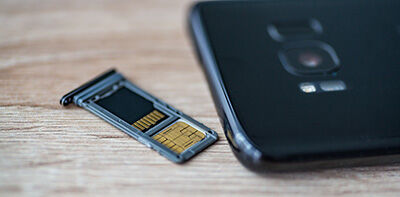
Установка приложений, съемка фотографий, хранение видео, музыки… Вам понадобится внутренняя память! Выбирайте смартфон с объемом памяти не менее 64 ГБ. Устройство для чтения карт памяти позволит вам при необходимости увеличить объем памяти. Обратите внимание, что в некоторых моделях с двумя слотами для SIM-карт (см. ниже) устройство чтения карт памяти и второй слот для SIM-карт иногда расположены в одном месте: вам придется выбирать!

visuel-carte-sim-carte-memoire-smartphone

Камера

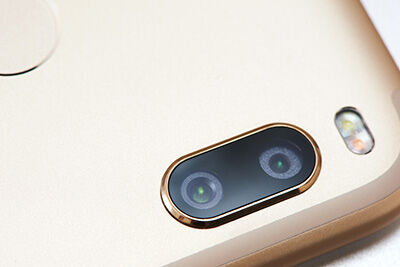
Хорошие камеры предназначены для смартфонов стоимостью не менее 400 евро. В некоторые модели производители интегрировали технологию камеры, например, оптическую стабилизацию, а обработка программного обеспечения значительно улучшилась. Некоторые смартфоны даже оснащены двойным объективом, широкоугольным и телефото (Huawei P9, iPhone 7 Plus, Samsung Galaxy Note 8, iPhone X и т.д.) или даже тройным (Samsung Galaxy S10 и S10+, Samsung Galaxy A7 2018).

visuel-smartphone-appareil-photo

Видео

Многие смартфоны теперь могут снимать в формате 4K (UHD 3840 × 2160 пикселей). Если устройство оснащено хорошим процессором и высокопроизводительным графическим чипом, качество съемки будет плавным и заметным. Но видео 4K тяжело хранить (не менее 200 МБ для 30 секунд видео). Конечно, вы можете выбрать другое разрешение в настройках.

Двойная SIM-карта (или dual-SIM)

Если вам нужны две телефонные линии, выбирайте смартфон, в который можно установить две SIM-карты. Очень легко переключаться с одного на другой, и вам не нужно носить с собой два телефона! Apple уже встроила вторую SIM-карту «нового поколения» в свои последние модели iPhone: это фактически e-SIM, интегрированная непосредственно в электронную схему телефона, которая позволяет менять тарифные планы несколькими щелчками мыши. Любопытно, что во Франции эта функция пока не работает: операторы Bouygues, SFR, Orange и Free отнеслись к ней неблагосклонно… Странно!

Гидроизоляция

На сегодняшний день менее четверти смартфонов, протестированных нами в лаборатории, являются водонепроницаемыми, но эта функция очень полезна.

Аккумулятор

Время автономной работы смартфона, конечно, зависит от того, как часто вы его используете. Чем больше экран, тем больше энергии он потребляет. Производители компенсируют это, включая в свои модели с большим экраном аккумуляторы большей емкости (около 4 000 мАч). В наших тестах мы подвергаем все смартфоны одинаковому циклу использования. В результате не все смартфоны предлагают одинаковое время автономной работы при одинаковой емкости аккумулятора. Стоит отметить, что аккумулятор некоторых моделей совместим с быстрой зарядкой, что значительно сокращает время зарядки. Например, мы зарядили аккумулятор Samsung Galaxy S9 емкостью 3 000 мАч за 1 час 45 минут.

GPS

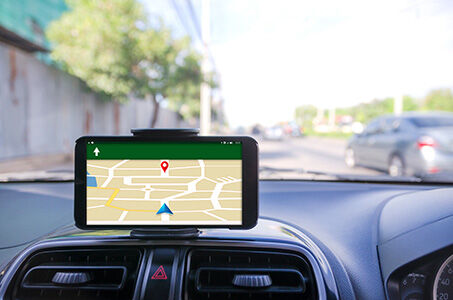
Производители GPS-устройств уже давно увидели свет. На iOS и Android, как бесплатные, так и платные, подавляющее большинство навигационных приложений хорошо подходят для эпизодического использования. Это также относится к тому, который по умолчанию интегрирован в смартфон (Google Maps или Plans). Но эти ресурсоемкие приложения требуют высокопроизводительных смартфонов (для наших последних тестов мы установили их на iPhone 7 и Samsung Galaxy S7). Обратите внимание, что в наших тестах мы проверяем совместимость смартфонов с системами, конкурирующими с (американской) GPS, а именно Galileo (европейская), Beidu (китайская) и Глонасс (российская); мы также обнаружили, что смартфоны, совместимые с Galileo, более точны, чем другие.

visuel-gps-smartphone

Распознавание лиц, отпечатки пальцев

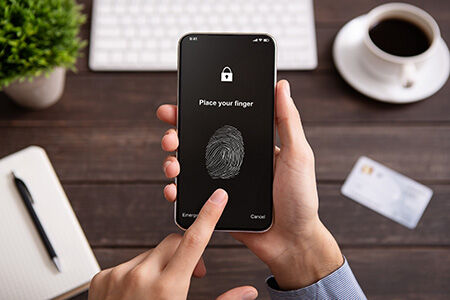
Эти функции являются альтернативой секретному коду для разблокировки смартфона. Они довольно практичны, но не являются необходимыми. Тем более что их надежность варьируется от одного смартфона к другому: нам удалось обмануть систему распознавания лиц половины протестированных смартфонов. Что касается сканера отпечатков пальцев, то он не всегда идеально расположен на устройстве (например, на задней панели), и иногда ему не хватает отзывчивости.

visuel-capteur-empreinte-smartphone

Zoom

В период с 2006 по 2016 год рынок цифровых фотоаппаратов рухнул (-65,7%, источник: GfK, ноябрь 2017 года). И не зря: в то же время фотосъемка на смартфоны достигла впечатляющего прогресса.

Многочисленные датчики

После улучшения автофокуса производители массово внедрили двойную заднюю камеру, чтобы интегрировать широкоугольный, телеобъектив или играть на глубине резкости. Samsung встроила три датчика в Galaxy S10, четыре — в Galaxy A9; Nokia даже выпустила смартфон с пятью задними датчиками!

Google Play Store и App Store предлагают множество бесплатных приложений для работы с фотографиями, которые позволяют легко улучшать, настраивать или делиться фотографиями со смартфона (Lightroom, Snapseed и т.д.). Но не все они одинаковы.

ВОССТАНОВЛЕННЫЕ СМАРТФОНЫ, ХОРОШАЯ ВОЗМОЖНОСТЬ

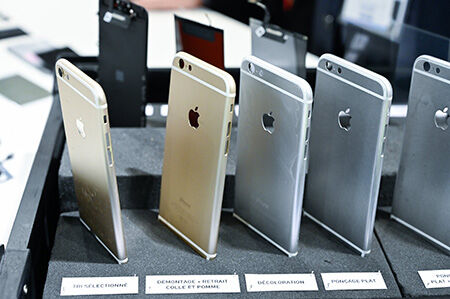
Восстановленные смартфоны уже составляют от 10 до 15% от общего объема продаж смартфонов во Франции. Надо сказать, что обещание заманчиво. Эти модели гарантированно на 100% исправны и продаются на 30-50% дешевле новых устройств. Большинство из них — это iPhone, но есть и продукция других брендов. Мы протестировали их, и наши результаты достаточно обнадеживающие, но вам следует избегать некоторых подводных камней (читайте наше руководство по покупке).

visuel-smartphone-reconditionne

ОБОЛОЧКА, ЗАЩИТНЫЙ ЭКРАН, ПОДКЛЮЧАЕМЫЕ ПРЕДМЕТЫ… ДОРОГИЕ АКСЕССУАРЫ!

Защитные оболочки и экраны

Не стесняйтесь потратить несколько десятков евро на защитные аксессуары, особенно на корпус и защитное стекло для экрана. Производители, в частности Apple и Samsung, предлагают очень красивые модели (из кожи, со светодиодной подсветкой…), но стоят они минимум 60 евро!

Наушники

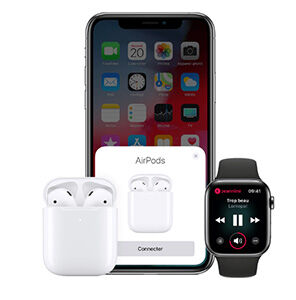
Все смартфоны поставляются с наушниками, чаще всего проводными. Выпустив свои Airpods в конце 2016 года, компания Apple в очередной раз задала тон другим производителям. Эти маленькие беспроводные наушники, распознаваемые айфонами без необходимости какой-либо процедуры сопряжения, стали хитом, несмотря на ценник в €179 (Airpods 2, выпущенные в марте 2019 года, привносят в новинку практически только беспроводную зарядку и даже стоят €229!) Этот успех измеряется количеством поддельных Airpods, продаваемых за несколько десятков евро в Интернете! Как хороший последователь, компания Samsung выпустила собственные наушники Earbuds по тому же принципу (150 евро).

visuel-ecouteurs-montre-smartphone

Подключенные часы

Два гиганта также предлагают дополнить ваше оборудование подключенными часами (Apple Watch, Samsung Galaxy Watch). Эти устройства позволяют проверять сообщения (SMS, социальные сети), различные приложения (банк, погода и т.д.), измерять физическую активность (количество шагов, плавание, бег и т.д.), управлять музыкой, а иногда даже отвечать на звонки. Хорошие гаджеты, не самые необходимые, но довольно забавные! Если вы поддались искушению, наше руководство по покупке поможет вам сделать выбор. Ведь помимо моделей от Apple и Samsung существует множество моделей от Garmin, Fitbit, Xiaomi или Fossil.


2022-07-15T12:53:32
Вопросы читателей
Как добавить сайт в белый список, чтобы всегда использовать файлы cookie в Chrome

Файлы cookie браузера всегда будут вызывать споры. С одной стороны, они позволяют отслеживать активность в Интернете, а с другой стороны, они также необходимы для правильной работы некоторых веб-сайтов. Они могут держать вас в системе на веб-сайтах, запоминать ваши предпочтения и выбирать местный контент.

Итак, что вы делаете — блокируете их или разрешаете? Ну, вы не должны придерживаться определенного выбора. Если вам не нравятся файлы cookie, вы все равно можете заблокировать их в другом месте, разрешив при этом на определенных веб-сайтах, которые вы часто используете.

Таким образом, если вы столкнулись с какими-либо проблемами функциональности на определенном веб-сайте, вы можете внести в белый список весь веб-сайт или даже поддомен, чтобы обеспечить его правильную работу без необходимости жертвовать конфиденциальностью.

Примечание. Пользователи Chromebook, использующие свое устройство в учебных целях, могут не иметь возможности изменить этот параметр без разрешения администратора.

Белый список веб-сайтов из настроек Chrome

Вы можете легко добавить веб-сайт или поддомен в белый список в настройках браузера Chrome на своем компьютере.

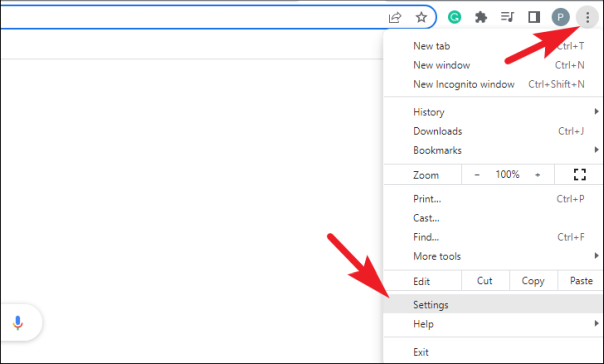
Откройте браузер Chrome на своем компьютере. Затем на главной странице Chrome щелкните меню «кебаб» (три вертикальные точки) в правом верхнем углу. В появившемся меню нажмите «Настройки», чтобы продолжить.

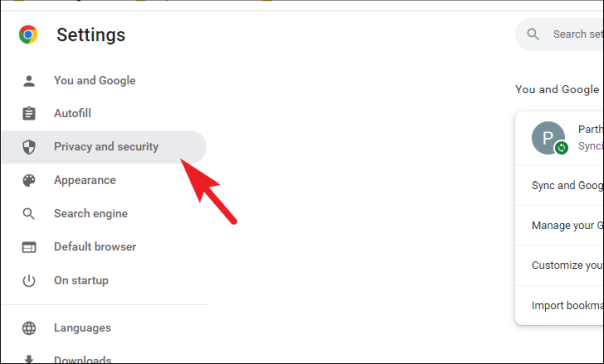
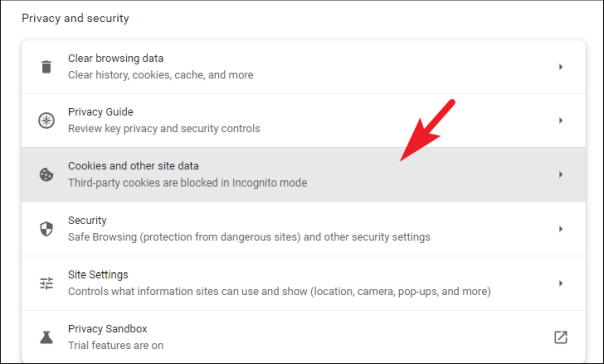
Затем нажмите на вкладку «Конфиденциальность и безопасность» в левом разделе, чтобы продолжить.

Затем в правом разделе нажмите «Файлы cookie и другие данные сайта», чтобы продолжить.

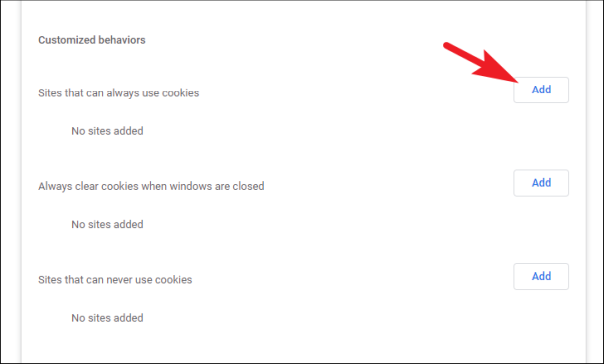
Теперь нажмите кнопку «Добавить» рядом с полем «Сайты, которые всегда могут использовать файлы cookie». Это откроет окно наложения.

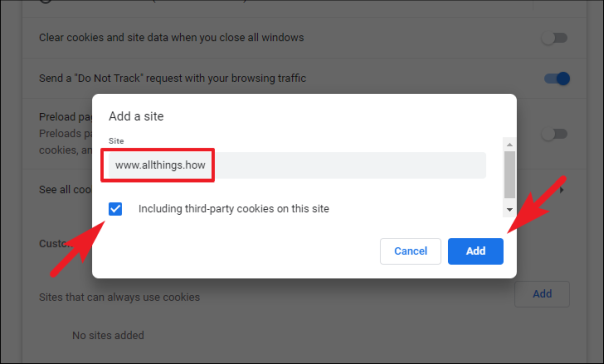
После этого введите адрес веб-сайта, который вы хотите добавить в белый список.

Примечание. Существует два типа файлов cookie: собственные и сторонние. К основным файлам cookie относятся файлы cookie с сайта, который вы посещаете, тогда как сторонние файлы cookie создаются другими сайтами. Эти сайты обычно владеют некоторым контентом на веб-странице, на которой вы находитесь, например рекламой или изображениями.

Установите флажок перед параметром «Включить сторонние файлы cookie на этом сайте», если вы хотите также включить сторонние файлы cookie. В противном случае оставьте его неотмеченным. Затем нажмите кнопку «Добавить», чтобы добавить веб-сайт в белый список.

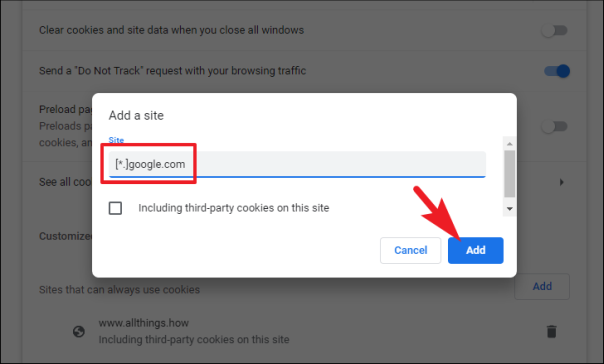
Вы также можете внести в белый список все поддомены определенного веб-сайта, добавив суффикс звездочки «*» к веб-адресу (как показано на снимке экрана ниже). Например, [*.]google.com будет охватывать адреса «calendar.google.com», а также «drive.google.com».

Вы также можете добавить веб-адрес, который не начинается с http://, или IP-адрес, чтобы внести веб-сайт в белый список.

Теперь, когда вы добавили веб-сайт в белый список, он будет использовать файлы cookie, даже если ваши глобальные настройки заблокируют их.

Внесение веб-сайта и его субдомена в белый список может помочь вам правильно загрузить его, если вы столкнулись с проблемой. Это гарантирует, что вы можете заблокировать файлы cookie в другом месте, чтобы не ставить под угрозу свою конфиденциальность, но по-прежнему использовать их на определенных веб-сайтах.


2022-07-11T14:11:41
Вопросы читателей
Подключение беспроводных наушников Sony с помощью Bluetooth к ноутбуку

Беспроводные наушники в основном удобны для переноски и просты в использовании по сравнению с проводными наушниками. Sony предлагает одни из лучших беспроводных наушников по сравнению со своими конкурентами из-за их лучшего звука, качества сборки и удобства использования.

Более того, процесс подключения Bluetooth-наушников Sony быстрый и простой, что также выделяет их среди конкурентов. В этом руководстве объясняется процесс подключения наушников Sony Bluetooth к ноутбукам с ОС Windows и macOS.

Подключение наушников Sony Bluetooth к ноутбуку Apple

Чтобы упростить процесс подключения наушников Sony Bluetooth к ноутбуку Apple, я объяснил его пошагово, поэтому выполните следующие шаги:

Шаг 1. Сначала включите наушники Sony, нажав кнопку питания, и включите режим сопряжения, удерживая кнопку питания в течение семи секунд. Если вы подключаете наушники Sony в первый раз, то они автоматически перейдут в режим сопряжения, а если вы делаете это во второй раз, то просто нажмите кнопку питания и удерживайте ее в течение семи секунд.

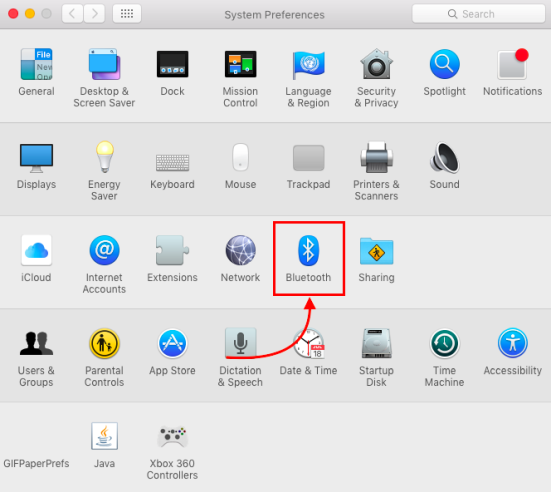
Шаг 2: Затем перейдите к параметру Bluetooth в Системных настройках вашего ноутбука Apple, в параметре Bluetooth появится список устройств, активных рядом с вашим ноутбуком Apple, и одним из устройств будут наушники Sony. Нажмите на значок пары рядом с название наушников.

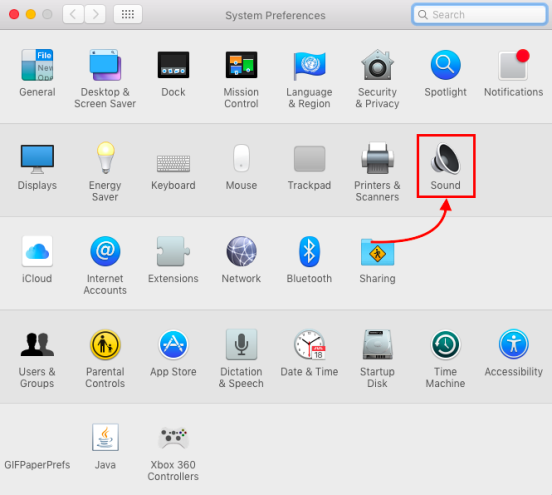
Как только наушники будут сопряжены, но вы по-прежнему не услышите звук, перейдите к настройкам звука вашего ноутбука Apple в Системных настройках и установите наушники в качестве устройства для вывода звука.

Теперь все настроено и готово к использованию наушников Sony Bluetooth с ноутбуком Apple и наслаждайтесь.

Подключение наушников Sony Bluetooth к ноутбуку с Windows

Процесс подключения наушников Sony Bluetooth к Windows также довольно прост, просто выполните следующие действия:

Шаг 1: Сначала включите наушники Sony, а если это второй раз, нажмите и удерживайте кнопку питания в течение семи секунд, чтобы перевести их в режим сопряжения.

Шаг 2: Далее вам нужно включить Bluetooth вашего ноутбука с Windows, и для этого есть два способа:

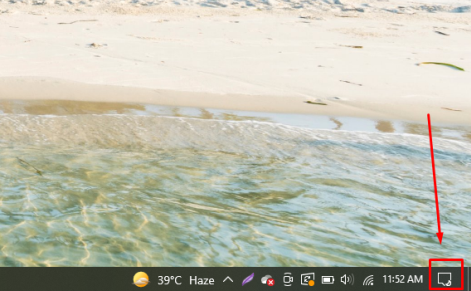
i: щелкните правой кнопкой мыши значок уведомления в крайней правой части панели задач:
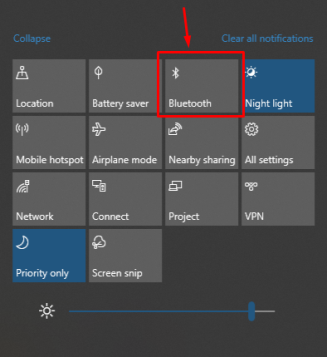
Затем вы увидите всплывающее меню с различными параметрами, щелкните правой кнопкой мыши параметр Bluetooth, чтобы включить его:

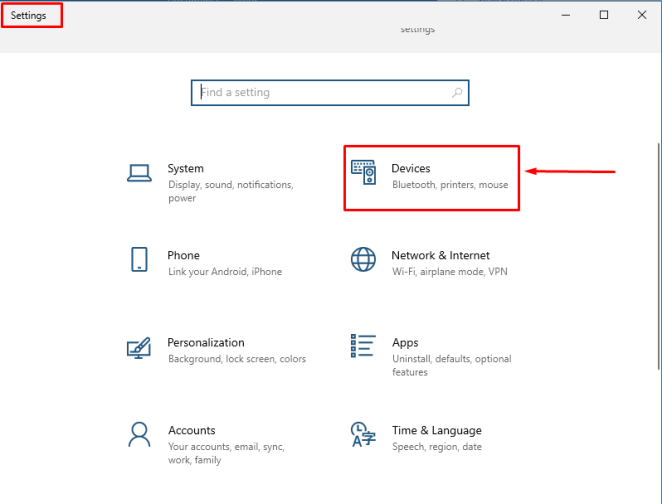
ii: Нажмите клавишу Windows+I на клавиатуре ноутбука, чтобы открыть меню «Настройки», а оттуда перейдите к опции «Устройства»:

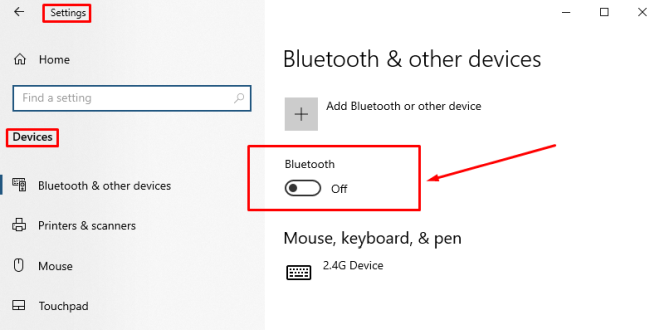
После того, как вы открыли меню устройства, нажмите на значок переключения, чтобы включить Bluetooth:

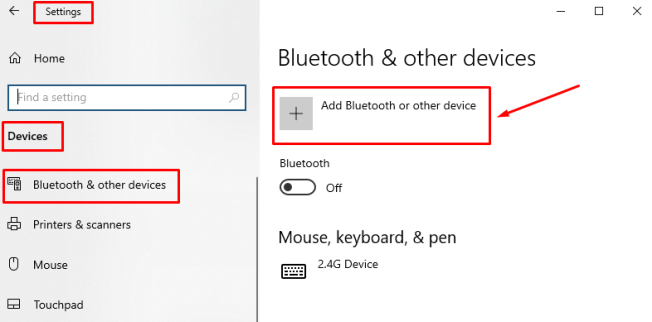
Шаг 3. Теперь для поиска устройств нажмите «Добавить Bluetooth или другое устройство» в меню устройства в настройках Windows:

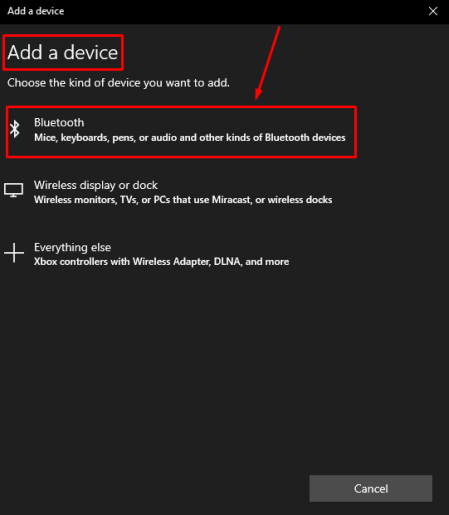
При выборе опции «Добавить Bluetooth или другое устройство» появится другое маленькое окно с вопросом, какой тип устройства вы хотите добавить или найти, поэтому выберите опцию «Bluetooth»:

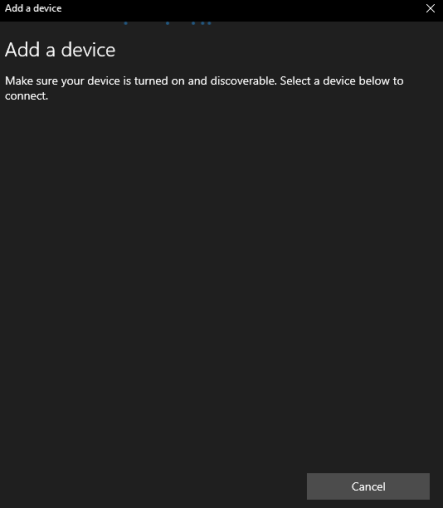
Далее сразу начнется поиск ближайшего Bluetooth-устройства:

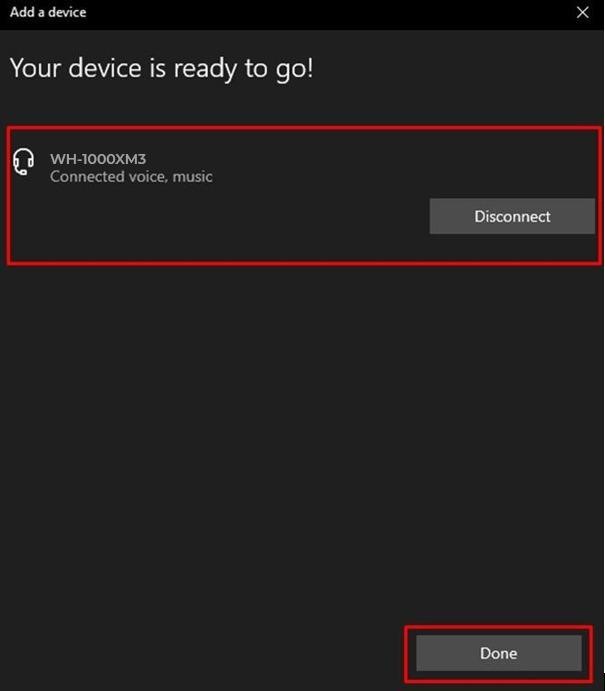
Обнаружение наушников Sony займет несколько секунд, и как только они будут обнаружены, нажмите на них, и они подключатся. После подключения нажмите на значок «Готово» внизу:

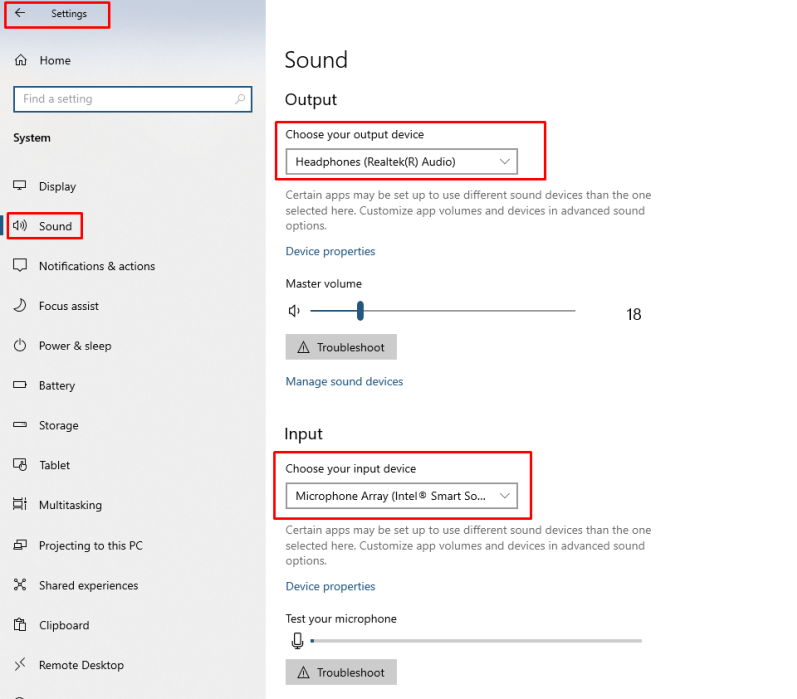
Шаг 4. Затем, чтобы подключить звук вашего ноутбука к наушникам Sony, перейдите в настройки звука и установите наушники Sony в качестве входа для микрофона и выхода для звука:

Примечание. Во время сопряжения может быть запрошен пароль, поэтому введите «0000» в качестве пароля, а если это не сработает, что бывает очень редко, введите «1234».

Что следует помнить при подключении наушников Sony Bluetooth к ноутбуку

  • Наушники должны иметь достаточный заряд
  • Драйверы Bluetooth ноутбука должны быть обновлены и работать нормально

Вывод

Беспроводные наушники, как правило, являются лучшим выбором по сравнению с проводными наушниками, поскольку их легко носить с собой и носить. Sony — один из лучших брендов, который известен своими беспроводными наушниками из-за лучшего качества звука и долговечности. Кроме того, в этом руководстве объясняется процесс подключения наушников Sony Bluetooth к ноутбукам Windows и Apple.


2022-07-04T09:41:49
Вопросы читателей