Архив метки: Вопросы читателей

Настраиваем разрешения для сайтов в браузере Google Chrome

Все мы любим путешествовать по Интернету и посещать различные веб-сайты. Каждый раз, когда вы посещаете веб-сайт, он запрашивает у вас различные разрешения, чтобы улучшить взаимодействие с пользователем на своем веб-сайте. Однако не многие из нас обращают внимание на то, какие разрешения запрашивает веб-сайт.

Чтобы быть в безопасности от межсайтового отслеживания и защитить свою конфиденциальность в Интернете, вам нужно позаботиться о том, чтобы вы давали веб-сайту только те разрешения, которые необходимы для его работы.

К счастью, это не требует огромного количества времени или энергии с вашей стороны и может быть легко изменено в настройках Chrome. В этой статье мы покажем, как управлять каждым разрешением для каждого веб-сайта в Chrome, поскольку вы также можете установить глобальные значения по умолчанию, которые применяются ко всем веб-сайтам, которые вы посещаете, или вы также можете изменить настройки конфиденциальности для одного веб-сайта на лету..

Управление разрешением веб-сайта в Chrome на рабочем столе

Вы можете очень легко настроить глобальные разрешения по умолчанию для веб-сайтов в разделе «Настройки» в Chrome. Процесс довольно прост.

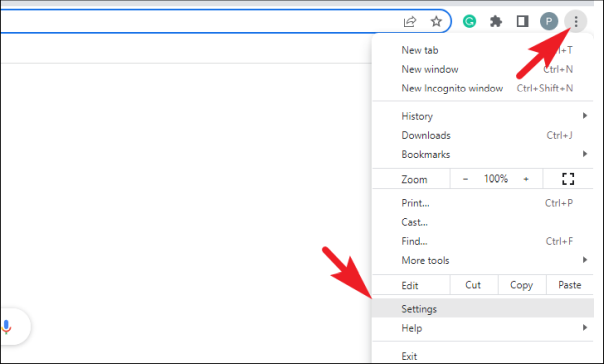
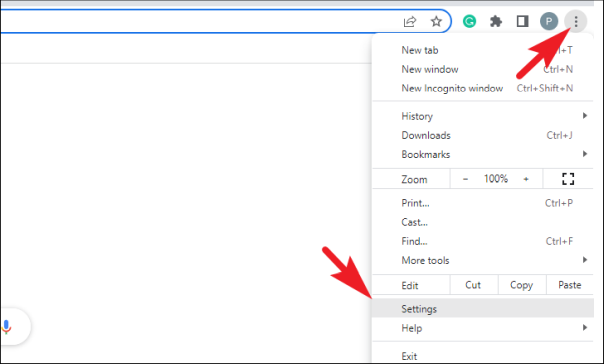
В окне Chrome щелкните «кебаб-меню» в правом верхнем углу окна, чтобы открыть дополнительное меню. Затем нажмите на опцию «Настройки» из списка, чтобы продолжить. Это откроет настройки Chrome в отдельной вкладке вашего браузера.
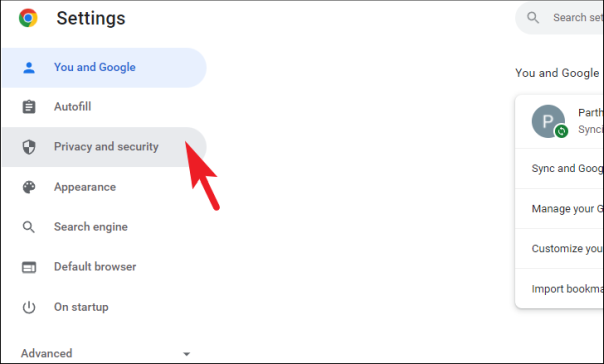
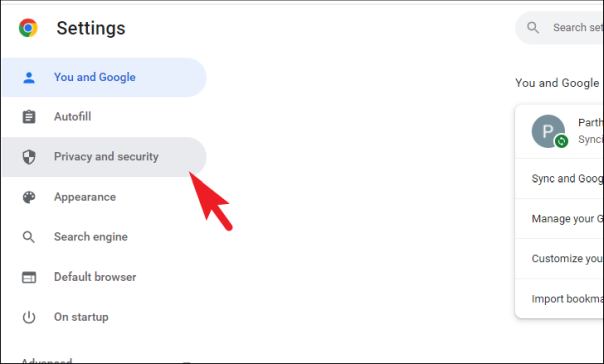
Теперь на вкладке «Настройки» нажмите вкладку «Конфиденциальность и безопасность» в левой части окна, чтобы продолжить.
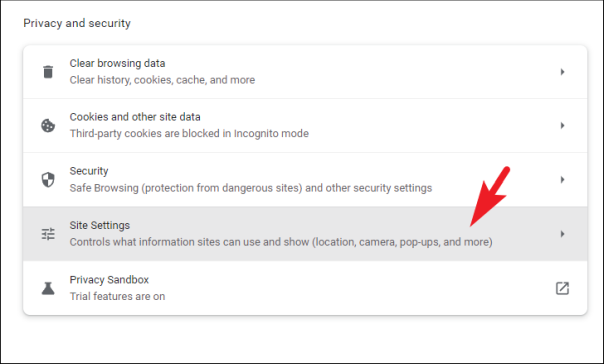
Затем в правой части окна найдите и щелкните плитку «Настройки сайта», чтобы продолжить.
На следующем экране прокрутите вниз до раздела «Разрешения». Затем щелкните любую из категорий, чтобы настроить ее разрешения. Основные разрешения включают местоположение, камеру, микрофон, уведомления и фоновую синхронизацию. Помимо этого, есть более дюжины других разрешений, к которым вы можете получить доступ из «Дополнительных разрешений». Процесс для всех остается одинаковым. Чтобы продемонстрировать это, мы перейдем к разрешениям «Местоположение» для этого руководства.
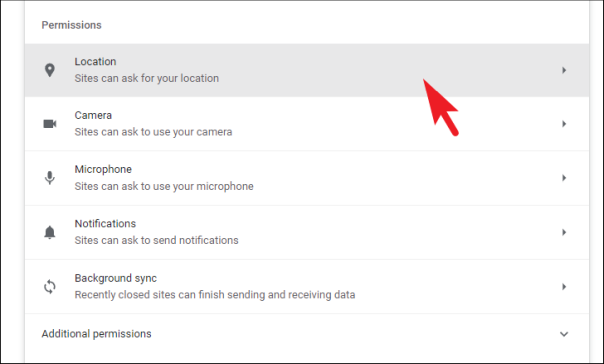
На экране разрешений «Местоположение» вы можете выбрать поведение по умолчанию для разрешения, щелкнув один из переключателей, стоящих перед каждым параметром в разделе «Поведение по умолчанию». Если вы выберете «Сайты могут запрашивать ваше местоположение», веб-сайты, которые хотят получить доступ к вашему местоположению, отправят уведомление с запросом на то же самое. В противном случае, если вы выберете «Не разрешать веб-сайтам видеть ваше местоположение», никакие веб-сайты не смогут запрашивать ваше местоположение.
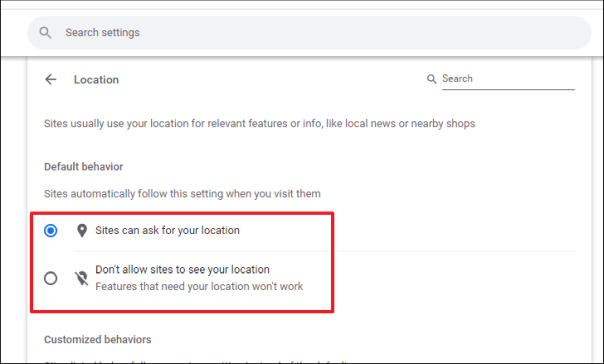
Вы также можете установить исключения для веб-сайтов после того, как вы установили поведение по умолчанию для разрешения местоположения. Существует два типа списков: в один можно добавить веб-сайты, которым всегда разрешено видеть ваше местоположение, а в другой — веб-сайты, которым не разрешено видеть ваше местоположение.

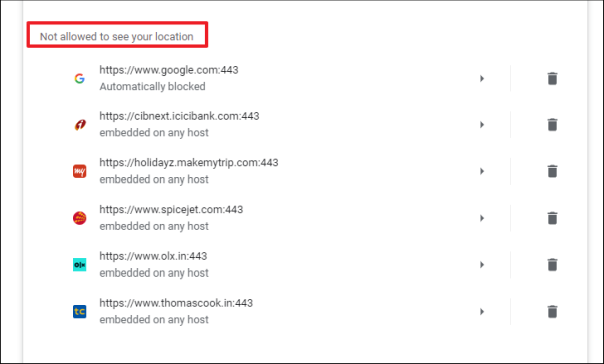
Если вы запретили веб-сайтам доступ к вашему местоположению, они будут перечислены в разделе «Не разрешено видеть ваше местоположение». Вы также можете удалить определенный веб-сайт, щелкнув значок «Корзина» после каждого из списков.
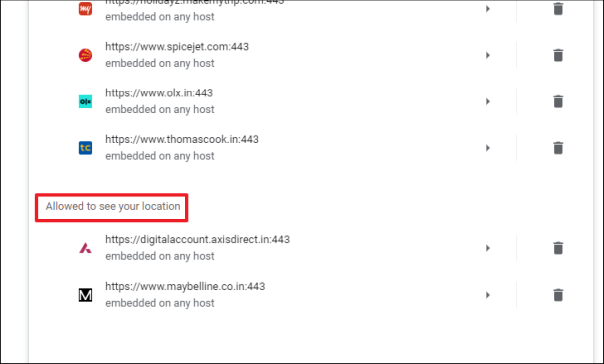
Чтобы проверить список веб-сайтов, которые могут получить доступ к вашему местоположению, перейдите в раздел «Разрешено видеть ваше местоположение».
Аналогичным образом вы можете установить поведение по умолчанию для всех веб-сайтов, перейдя к отдельным категориям разрешений.

Настройка разрешений для одного веб-сайта в Chrome на рабочем столе

Chrome также позволяет быстро изменить конфигурацию разрешений для отдельного веб-сайта вместо изменения глобальных значений по умолчанию.

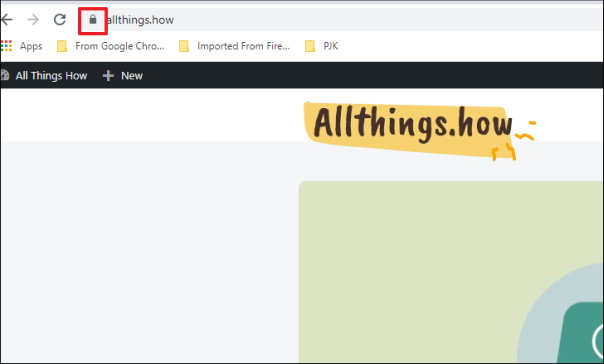
Для этого сначала перейдите на веб-сайт, для которого вы хотите изменить конфигурацию разрешений. Затем щелкните значок «замок» слева от адресной строки, чтобы открыть окно наложения.
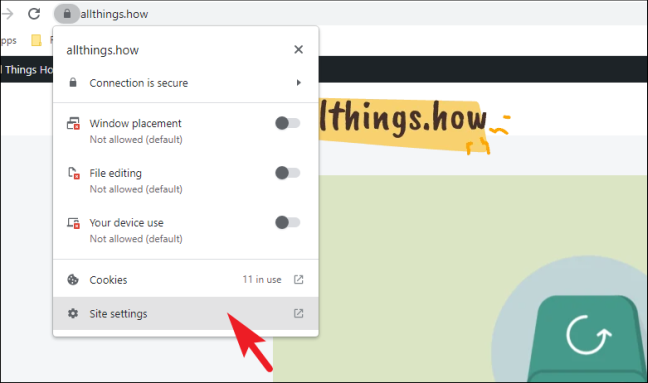
После этого найдите и нажмите «Настройки сайта», чтобы продолжить. Это откроет отдельную вкладку настроек в браузере Chrome.
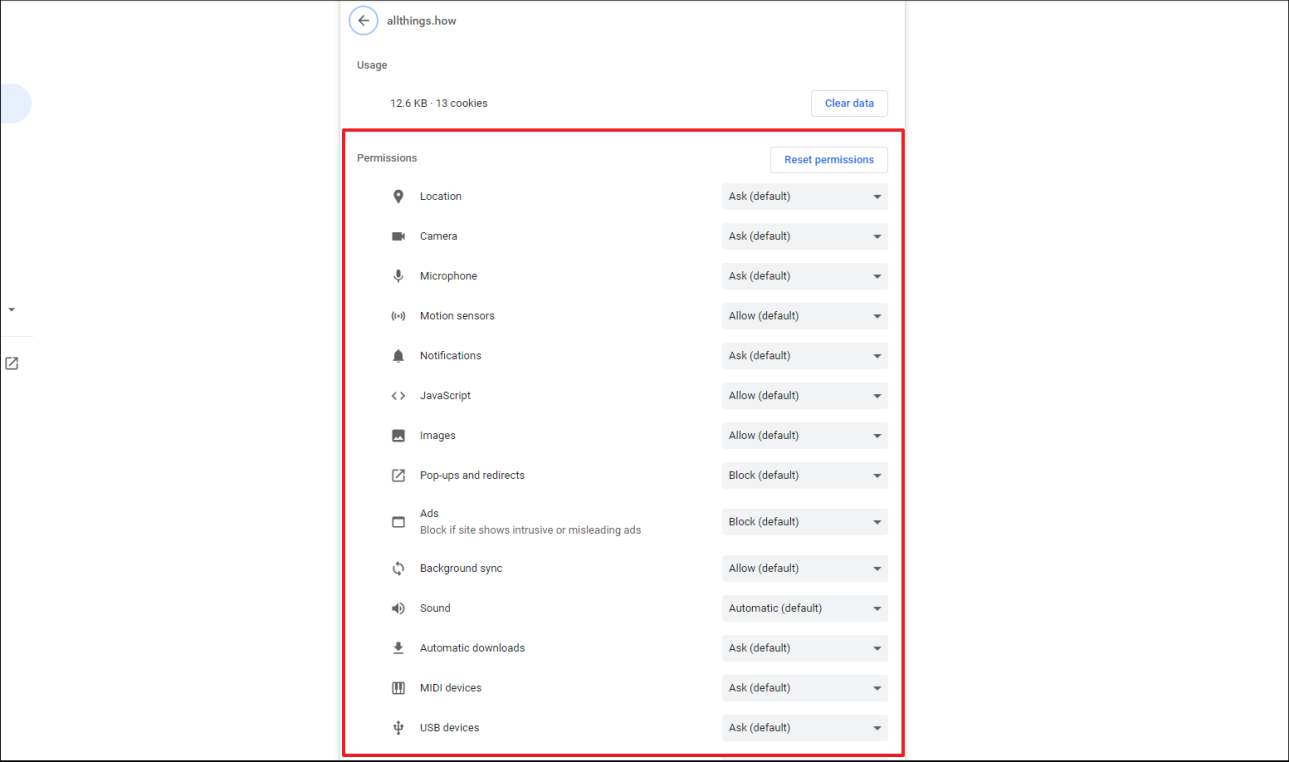
Теперь вы сможете просмотреть список всех разрешений и их текущий статус для конкретного веб-сайта. Чтобы изменить какое-либо разрешение, щелкните раскрывающееся меню после каждой категории и выберите нужный вариант.
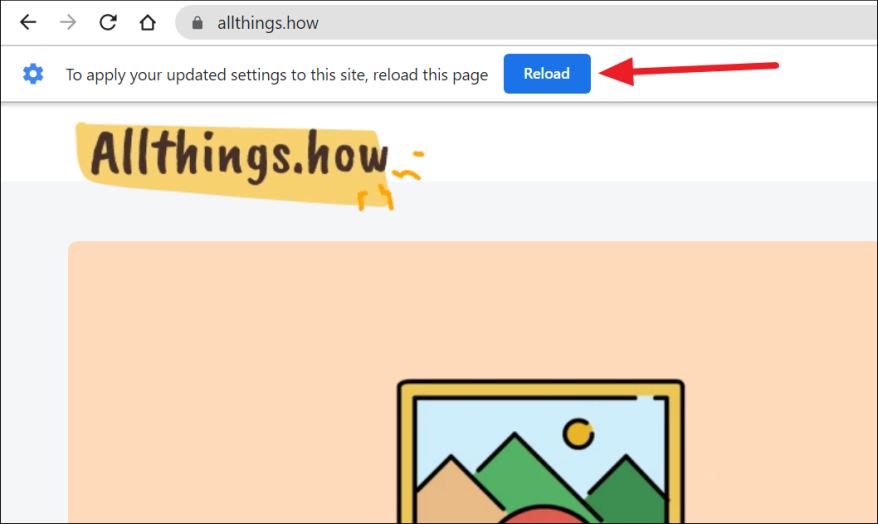
Выбранный параметр разрешения вступит в силу после перезагрузки веб-сайта.
Если вы заблокируете все разрешения, перечисленные в браузере, имейте в виду, что это может нарушить работу некоторых функций на веб-сайтах, поскольку такие функции, как «Javascript», необходимы для правильной работы веб-сайтов.

Управление разрешением веб-сайта в Chrome на мобильном устройстве

Как и на вашем компьютере, вы можете контролировать, какие разрешения вы разрешаете веб-сайтам получать на своем мобильном телефоне. Процесс во многом остается таким же, как на компьютере, и его очень легко настроить, как только вы его освоите.

Чтобы установить глобальные значения по умолчанию, сначала перейдите в приложение Chrome с главного экрана или из библиотеки приложений вашего устройства.
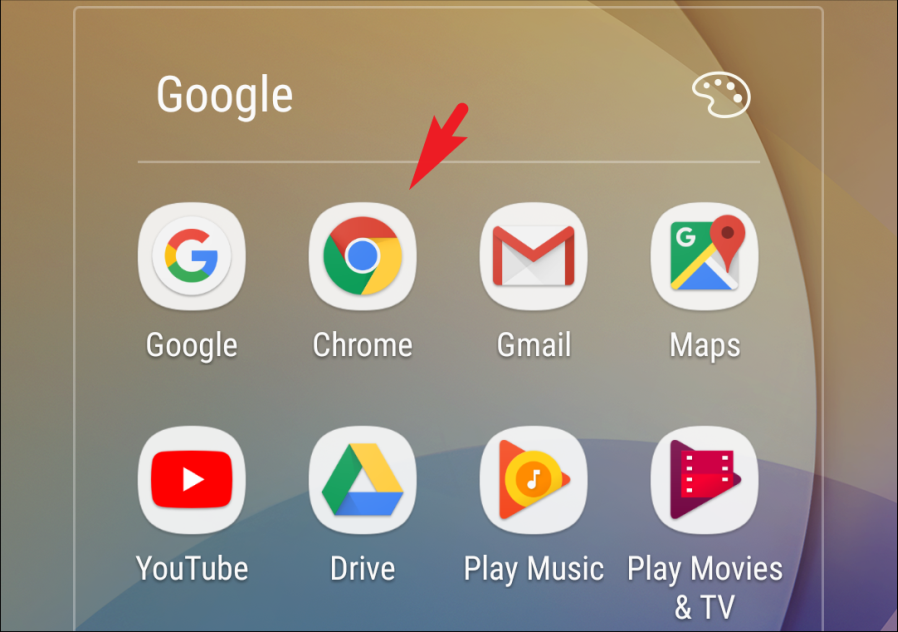
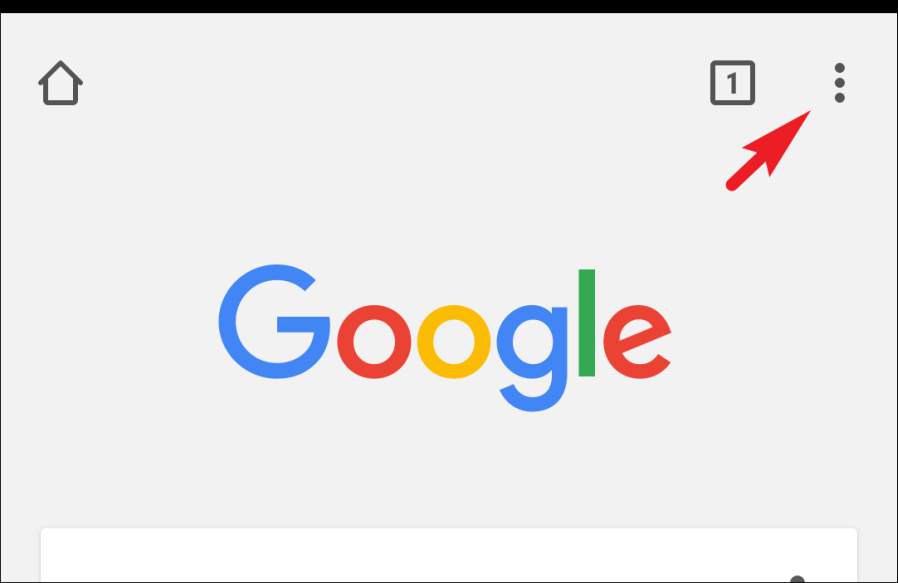
После этого в окне Chrome коснитесь значка «кебаб» (три вертикальные точки) в правом верхнем углу окна, чтобы открыть дополнительное меню.
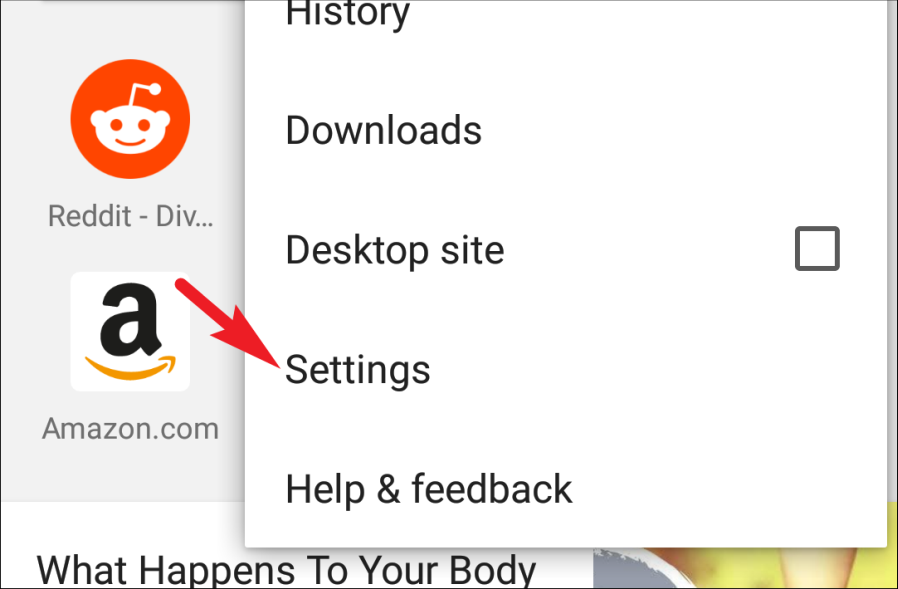
Затем найдите и коснитесь параметра «Настройки», присутствующего в меню, чтобы продолжить.
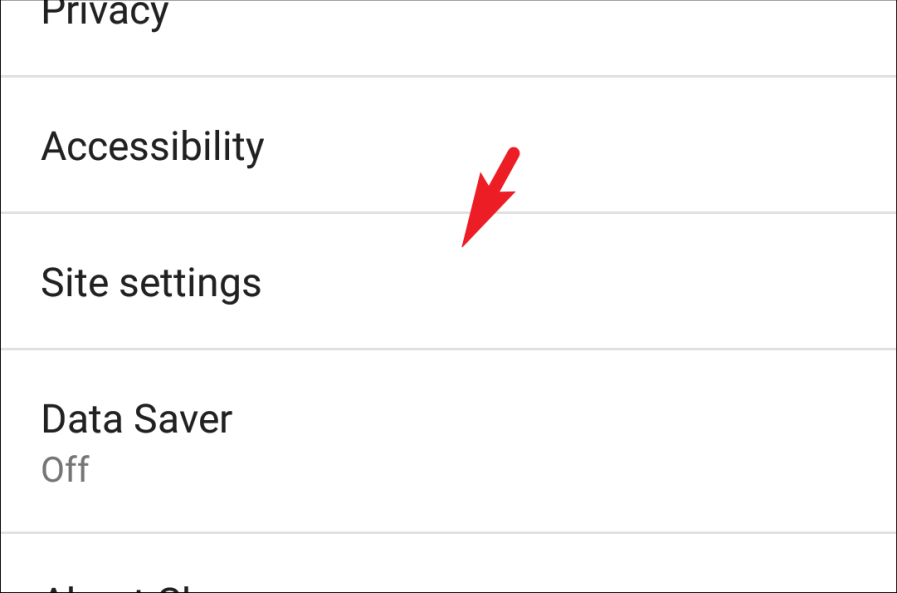
Теперь на следующем экране найдите и коснитесь плитки «Настройки сайта», чтобы продолжить.
На следующем экране вы сможете просмотреть все категории разрешений, которые вы можете настроить в Chrome. Чтобы изменить текущую настройку, коснитесь любой из категорий. Чтобы продемонстрировать, мы перейдем к плитке «Местоположения».
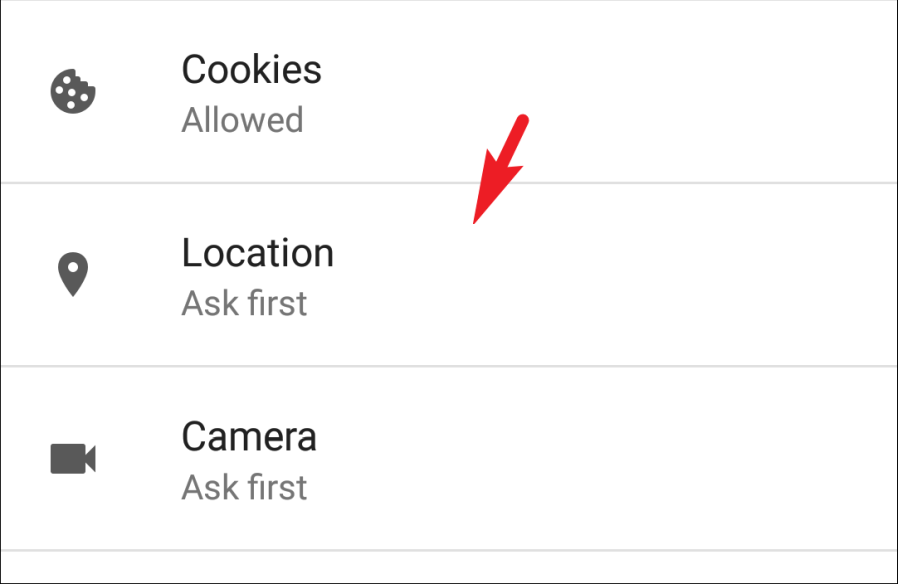
На экране выбранной категории, если вы хотите отключить доступ к разрешению на определение местоположения, нажмите на тумблер на экране, чтобы перевести его в положение «Выкл.». В случае, если некоторым веб-сайтам всегда был разрешен доступ к местоположению или им было отказано в разрешении, независимо от глобальных значений по умолчанию, они будут перечислены прямо на этом экране.
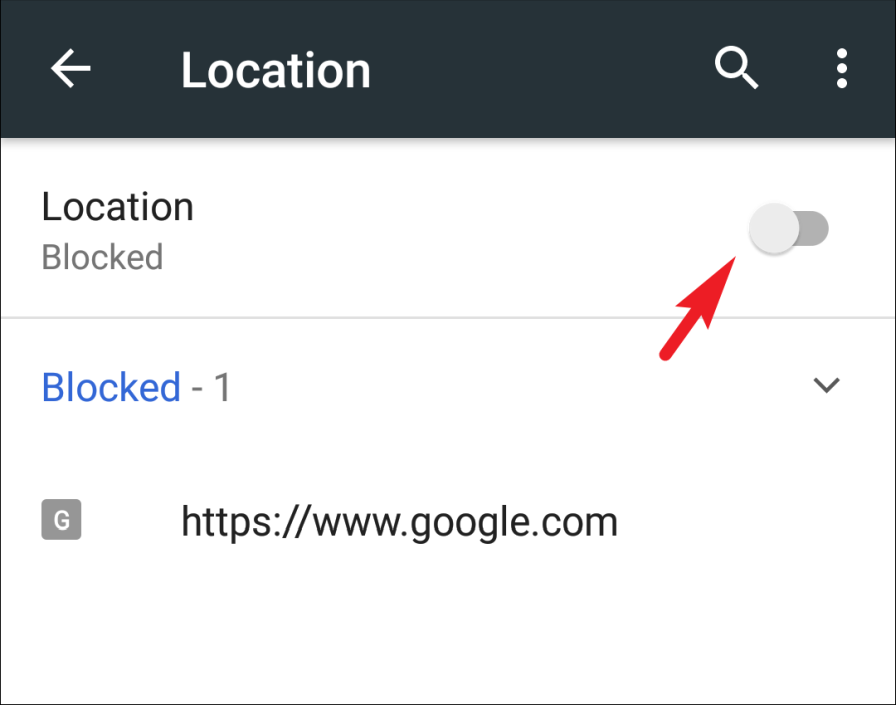
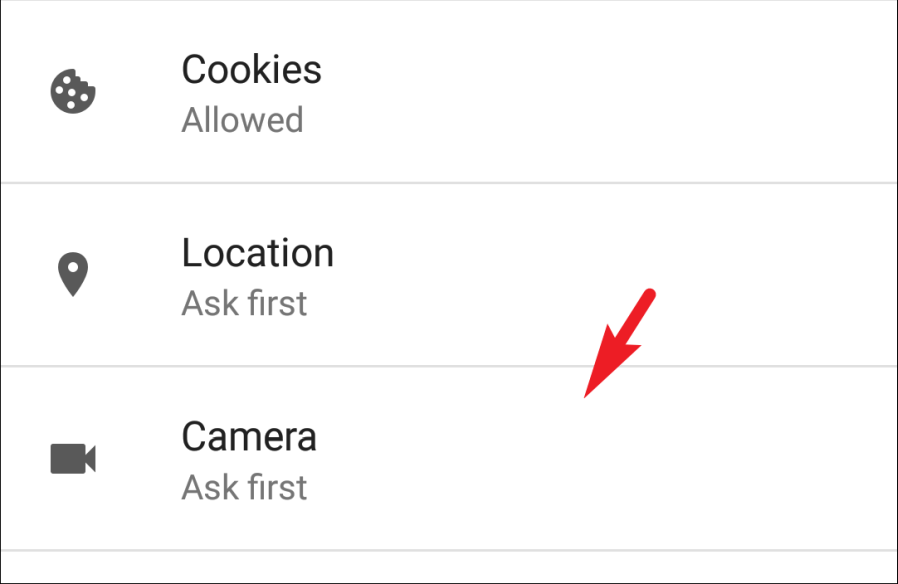
Теперь аналогичным образом перейдите в каждую категорию, чтобы установить глобальные значения по умолчанию для всех веб-сайтов, которые вы посещаете в браузере Chrome на своем мобильном устройстве.
Установите разрешения для одного веб-сайта в Chrome на мобильном устройстве

Вы также можете установить разрешения для одного веб-сайта на лету, не нарушая глобальные настройки разрешений на вашем мобильном устройстве. Процесс прост и легок в освоении.

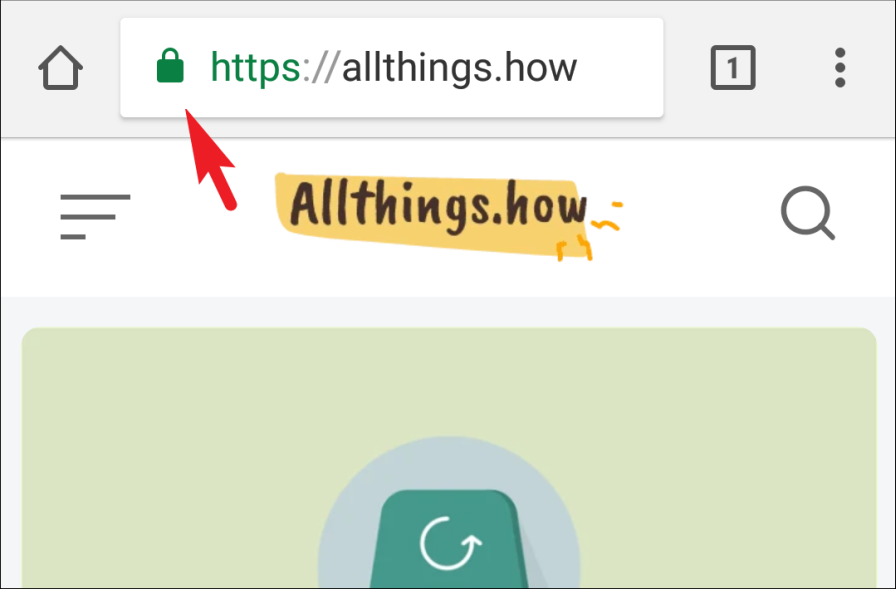
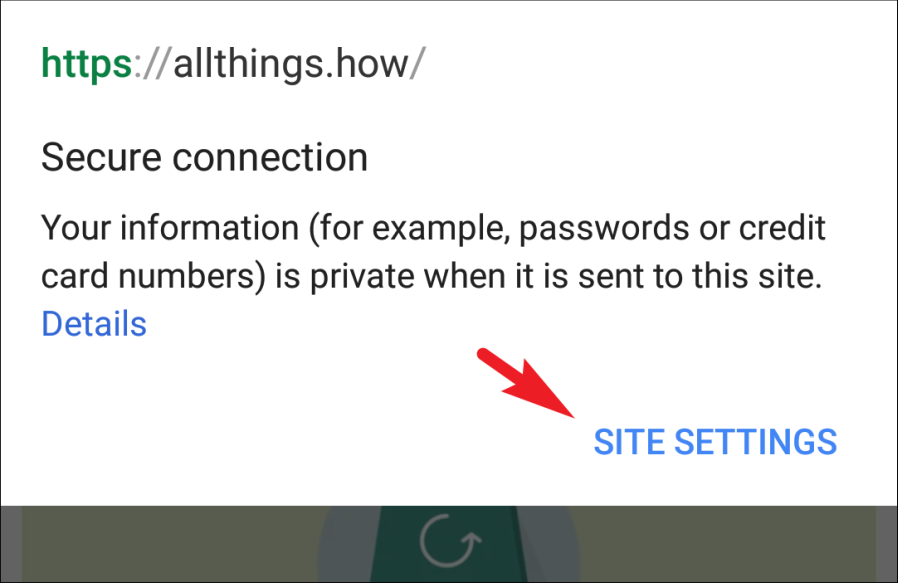
Сначала перейдите на веб-сайт, для которого вы хотите установить разрешения. После загрузки веб-сайта нажмите значок «замок», расположенный слева от адреса веб-сайта. На экране появится окно наложения.
Теперь в окне наложения нажмите кнопку «Настройки сайта», чтобы продолжить.
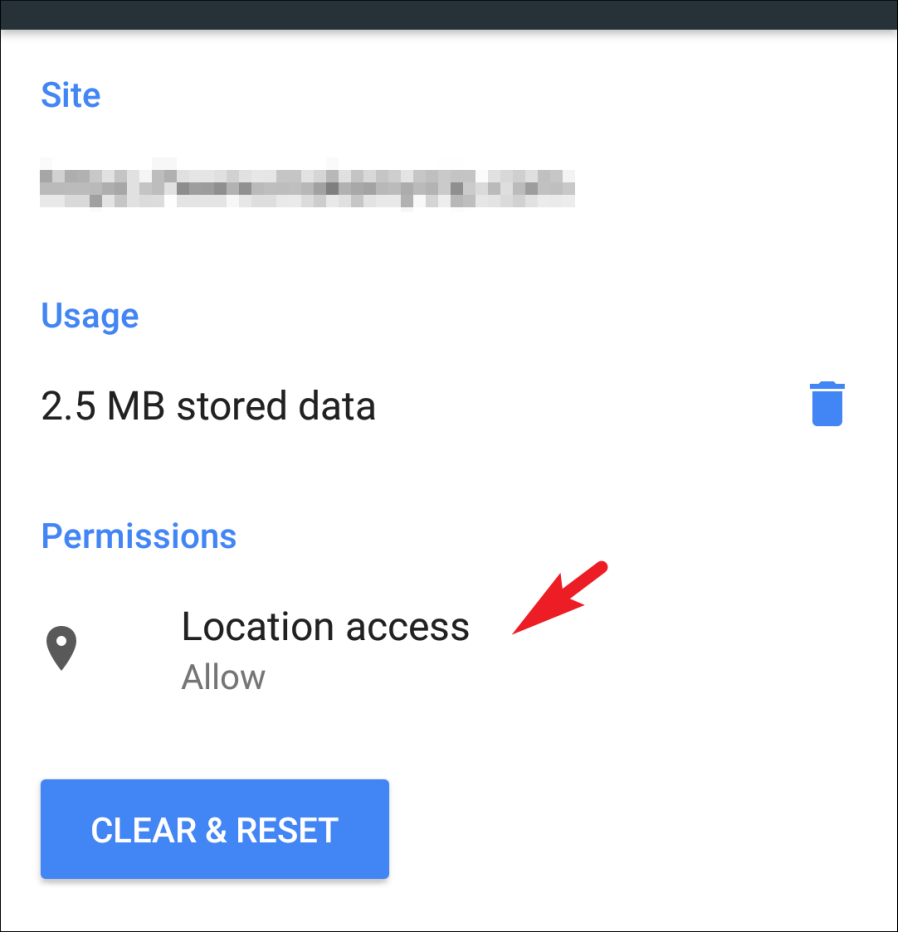
На следующем экране будут отображаться все разрешения, запрошенные веб-сайтом. Если вы хотите включить ранее отклоненное разрешение, нажмите на тумблер после списка, чтобы перевести его в положение «Вкл.», Чтобы сделать это. В противном случае, если вы хотите заблокировать активное разрешение, коснитесь переключателя после каждого списка, чтобы перевести его в положение «Выкл.». Если есть плитка, нажмите на плитку, чтобы открыть параметры, и выберите нужный параметр в окне наложения, чтобы продолжить. Изменение вступит в силу немедленно.
Значок замка отсутствует в адресной строке, чтобы изменить разрешения?

Если браузер Chrome не отображает значок замка рядом с веб-адресом, и вы не можете изменить разрешения для определенного веб-сайта на лету, это может быть связано с тем, что функция не включена, или вы используете старую версию. Chrome на вашем мобильном или настольном устройстве.

Обновите приложение до последней версии Chrome

Чтобы убедиться, что вы используете последнюю версию браузера на рабочем столе, в окне Chrome щелкните значок шашлыка (три вертикальные точки) в правом верхнем углу окна. Затем в дополнительном меню найдите и щелкните параметр «Настройки» в списке, чтобы продолжить. Откроются настройки на отдельной вкладке в окне Chrome.

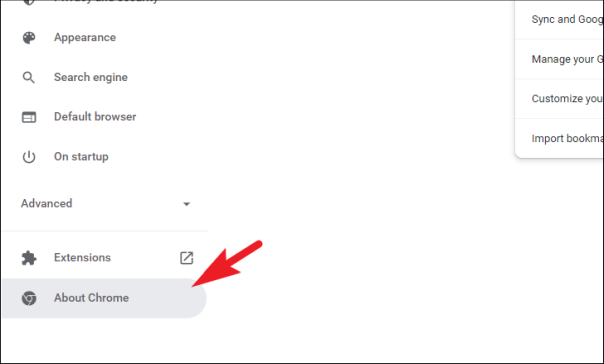
Затем на вкладке «Настройки» нажмите вкладку «О Chrome» на левой боковой панели, чтобы продолжить.
Теперь в правой части страницы Chrome проверит наличие обновлений, если они доступны, и автоматически загрузит их. Если ваш Chrome уже обновлен, Chrome сообщит об этом в окне.
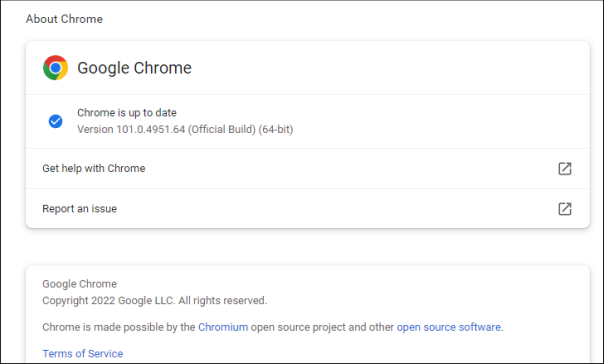
Если ваш браузер не обновлялся, а Chrome только что загрузил обновление, рекомендуется выйти из браузера и перезапустить Chrome, чтобы изменения вступили в силу.

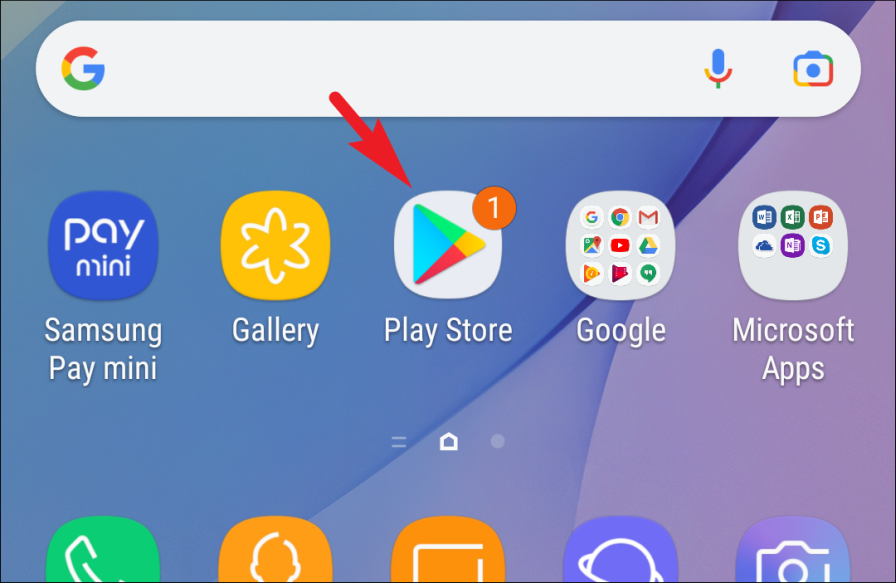
Чтобы проверить наличие обновлений Chrome на своем мобильном устройстве, сначала перейдите в приложение «Play Маркет» либо с главного экрана, либо из библиотеки приложений вашего устройства.
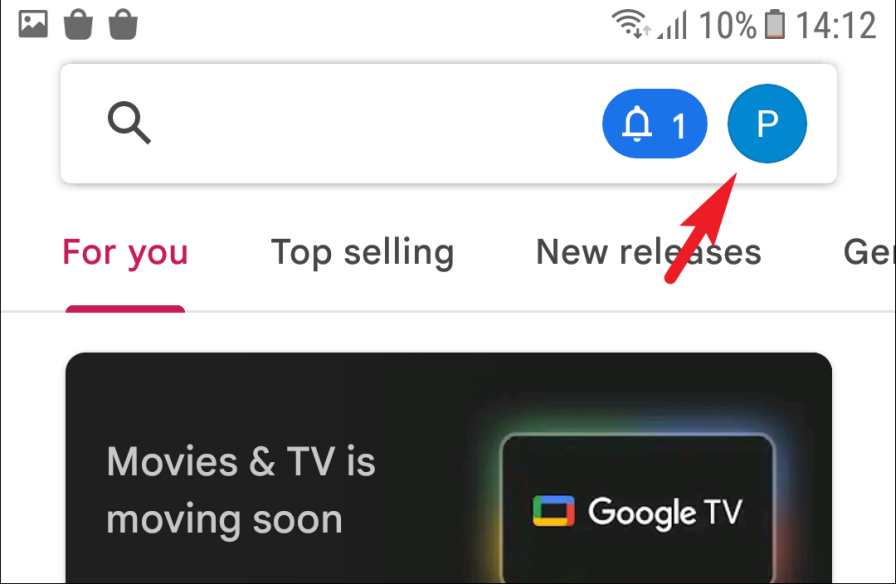
Затем нажмите на «Изображение/инициалы учетной записи» в правом верхнем углу экрана, чтобы продолжить. На экране появится окно наложения.
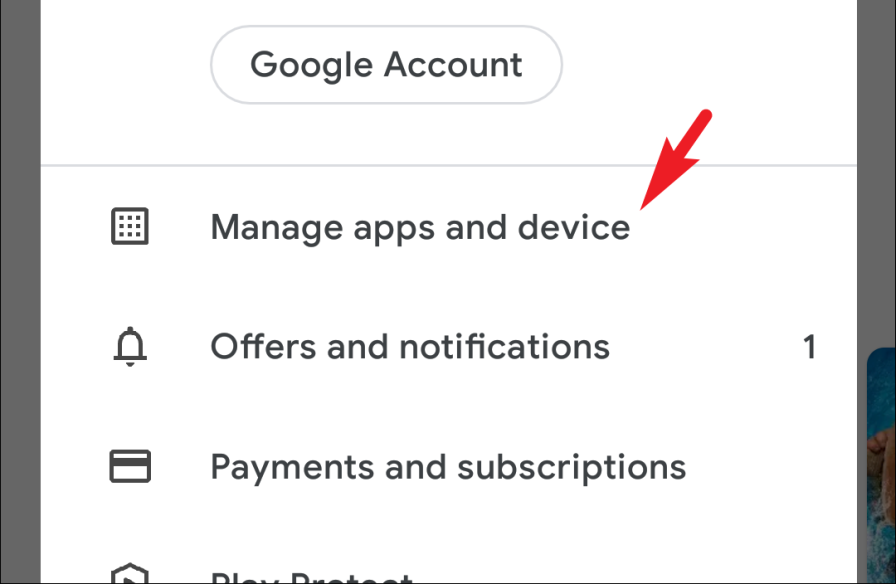
После этого в окне наложения нажмите на опцию «Управление приложениями и устройствами», чтобы продолжить.
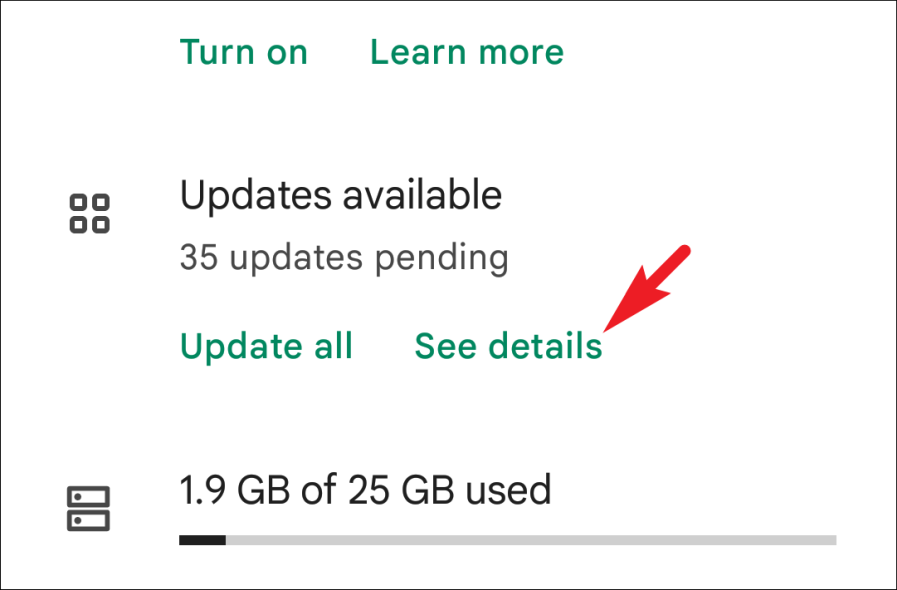
Теперь найдите раздел «Доступные обновления» и нажмите кнопку «Подробнее», чтобы просмотреть все приложения, требующие обновления.
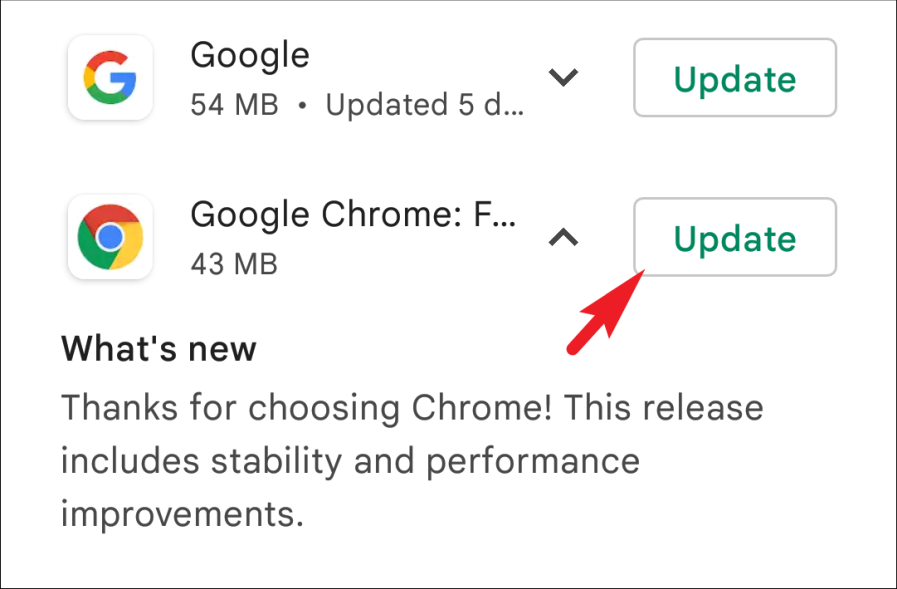
На следующей странице попробуйте найти приложение Chrome в списке. Если он есть, нажмите кнопку «Обновить» после списка Chrome, чтобы обновить его. Если приложение не указано там, это просто означает, что ваше приложение уже обновлено.
Включите флаг «Информация о странице» в Chrome

Если браузер Chrome на вашем устройстве уже обновлен, но вы по-прежнему не видите значок замка, скорее всего, эта функция отключена в реестре флажков. Хотя шансы на это довольно малы, его можно отключить из-за вмешательства стороннего расширения. Вы можете выполнить описанный ниже процесс на любом из устройств (настольном или мобильном), поскольку он абсолютно одинаков.

Чтобы настроить регистр флагов, перейдите на chrome://flagsвеб-адрес в Chrome. После того, как веб-сайт будет загружен, нажмите на поле поиска и введите page info, чтобы выполнить его поиск. В противном случае вы можете вручную прокрутить список и найти вариант.
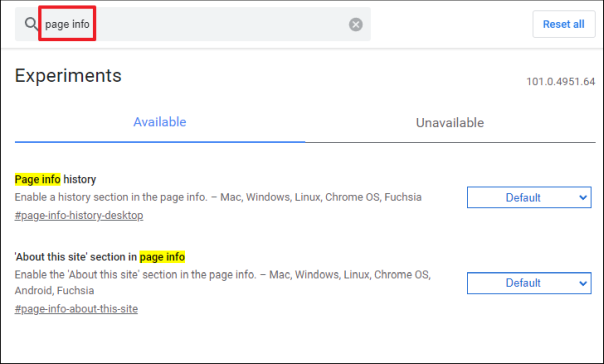
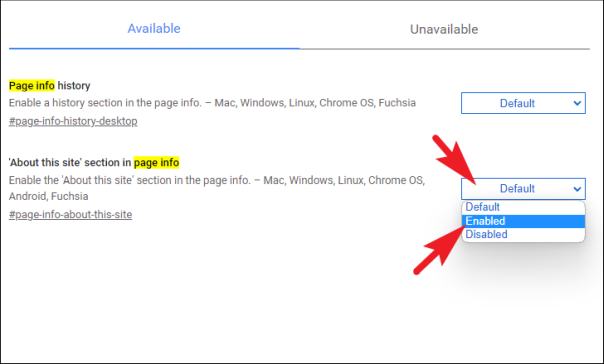
Затем в результатах поиска нажмите/щелкните раскрывающееся меню под параметром и выберите параметр «Включено» из списка. После включения значок замка должен немедленно появиться в браузере. Если это не так, попробуйте выйти из браузера и перезапустить его, чтобы изменения вступили в силу.
Советы и рекомендации по обеспечению лучшей конфиденциальности в Chrome

Почти все знают о межсайтовом отслеживании, сборе пользовательских данных и таргетированной рекламе. Если ваша информация, циркулирующая в Интернете, вызывает у вас дискомфорт, вы определенно можете принять некоторые меры для ограничения распространения информации.

Включить «Не отслеживать» в Chrome

Chrome также позволяет отправлять запрос «Не отслеживать» на все веб-сайты. Эта функция в основном предназначена для того, чтобы веб-сайты не могли отслеживать вас на других веб-сайтах и ​​показывать вам целевую рекламу. Однако, как упоминалось ранее, Chrome может только отправлять запрос, и он полностью зависит от веб-сайта, чтобы принять его или нет.

Чтобы отправить запрос «Не отслеживать» на веб-сайт, в окне Chrome щелкните значок «кебаб-меню» (три вертикальные точки) в правом верхнем углу окна, чтобы открыть дополнительное меню. Затем найдите и нажмите «Настройки» в списке, чтобы продолжить.
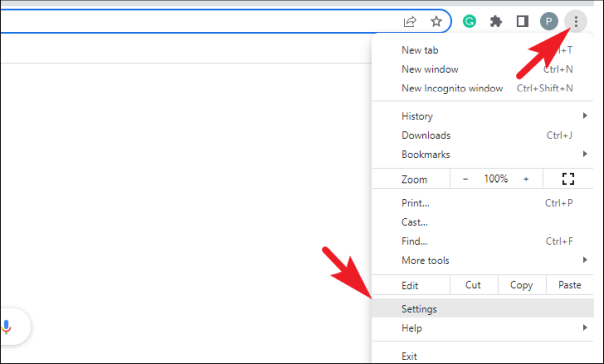
После этого нажмите на вкладку «Конфиденциальность и безопасность» на левой боковой панели, чтобы продолжить.
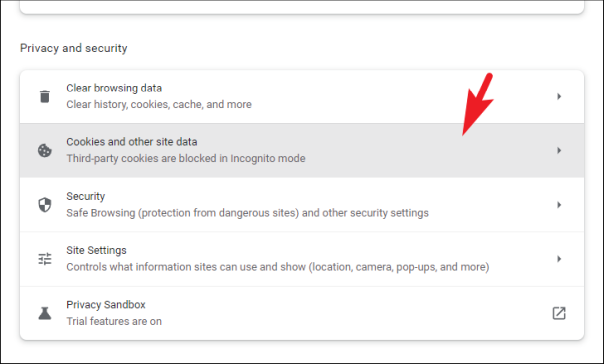
Затем найдите и щелкните плитку «Файлы cookie и другие данные сайта», чтобы продолжить.
На следующем экране найдите параметр «Отправить запрос «Не отслеживать» с вашим трафиком просмотра» и нажмите на тумблер рядом с ним, чтобы перевести его в положение «Вкл.».
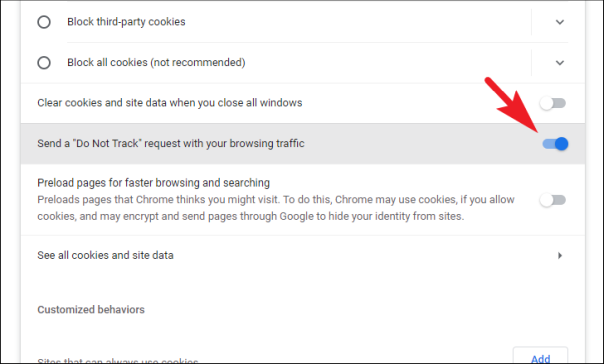
И это все. Теперь Chrome будет отправлять запрос «Не отслеживать» на все веб-сайты, которые вы посещаете.

Отключить несущественные сервисы Google

Chrome — один из лучших доступных браузеров, который также предлагает такие функции, как предсказание текста, автоматическая загрузка страниц и автоматическое заполнение форм. Однако большинство этих функций требуют от вас частичной или полной отправки личных данных на серверы Google, и в долгосрочной перспективе это может вызвать проблемы. Поскольку некоторые из них не являются необходимыми услугами, их можно отключить, не теряя при этом особого удобства.

Чтобы отключить эти второстепенные службы, в окне Chrome щелкните значок «кебаб-меню» (три вертикальные точки) в правом верхнем углу окна. Затем найдите и нажмите «Настройки» в списке, чтобы продолжить. Это откроет вкладку «Настройки» в отдельной вкладке вашего браузера.
Теперь на следующем экране убедитесь, что вы находитесь на вкладке «Вы и Google», чтобы продолжить.
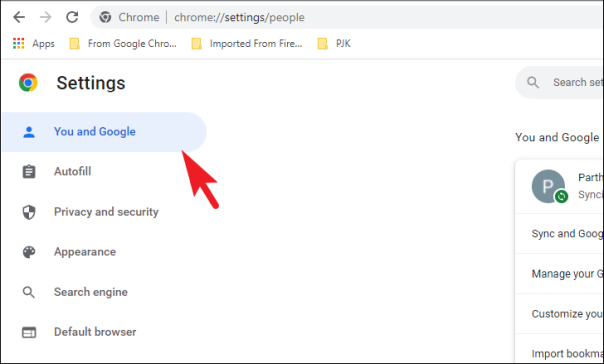
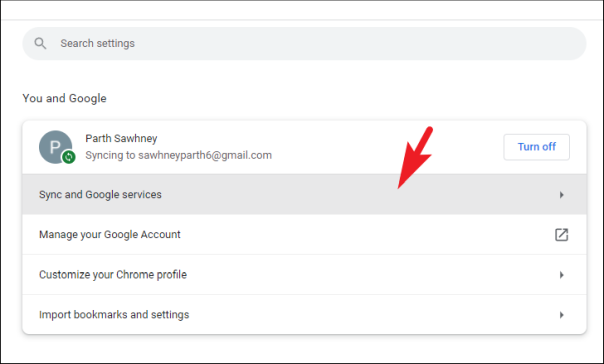
Затем в правой части окна найдите и щелкните параметр «Синхронизация и службы Google» в списке, чтобы продолжить.
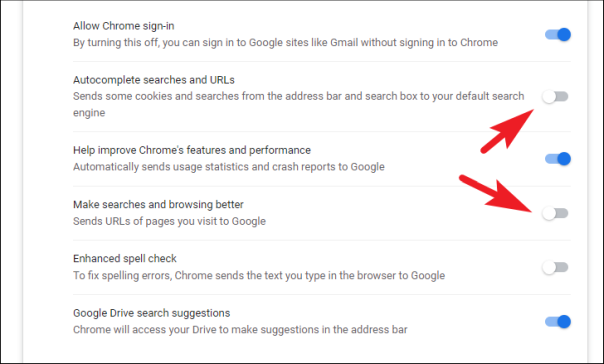
На следующем экране, если вы не хотите отправлять данные поиска на серверы Google, найдите параметр «Автозаполнение поисковых запросов и URL-адресов» и нажмите на тумблер рядом с параметром, чтобы перевести его в положение «Выкл.». Точно так же найдите параметр «Улучшить поиск и просмотр» и нажмите следующий тумблер, чтобы перевести его в положение «Выкл.».
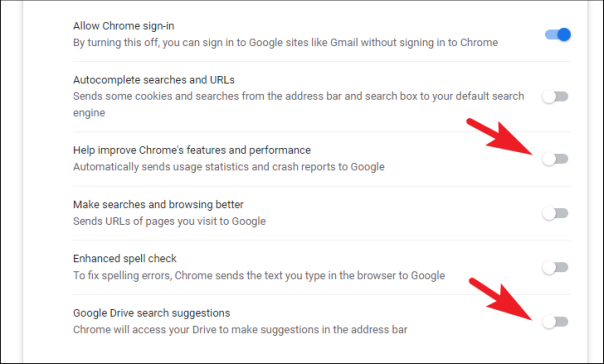
Теперь, если вы не хотите, чтобы Google получал доступ к данным вашего диска каждый раз, когда вы вводите что-то в адресную строку Chrome, перейдите к параметру «Поисковые предложения Google Диска» и нажмите следующий тумблер, чтобы перевести его в положение «Выкл.». ‘ позиция. Кроме того, если вы также хотите отказаться от отправки отчетов о сбоях и статистики использования вашего браузера на серверы Google, найдите параметр «Помощь в улучшении функций и производительности Chrome» и нажмите следующий переключатель, чтобы перевести его в положение «Выкл.».
Используйте безопасный DNS

DNS означает систему доменных имен. Это помогает преобразовать имя веб-сайта, которое вы вводите в адресную строку, в их IP-адрес. Обычно DNS-сервером управляет ваш локальный интернет-провайдер. Однако, используя другой DNS, вы можете сделать свой просмотр более безопасным, а также ускорить процесс преобразования. Вдобавок к этому Chrome предлагает вам эту опцию изначально, и ее включение практически не требует от вас никаких усилий.

Чтобы использовать другой DNS-сервер, на странице настроек Chrome нажмите вкладку «Конфиденциальность и безопасность» на левой боковой панели, чтобы продолжить.
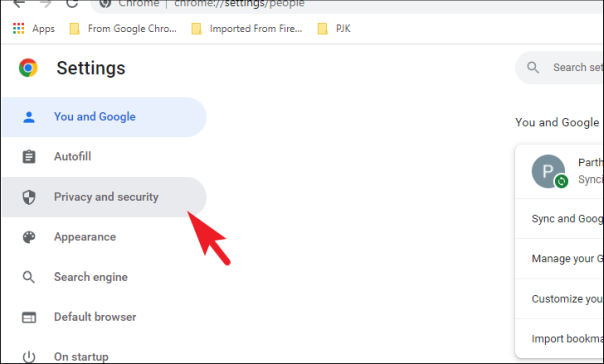
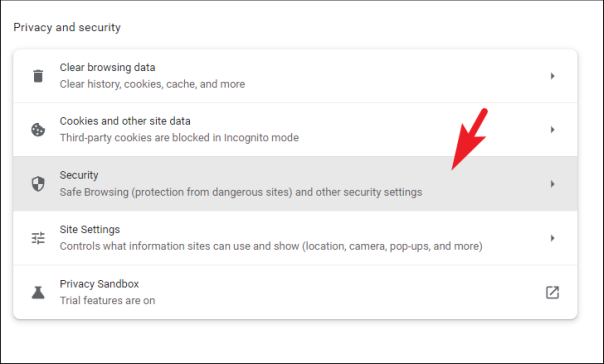
Затем в правой части страницы найдите и щелкните плитку «Безопасность» в списке, чтобы продолжить.
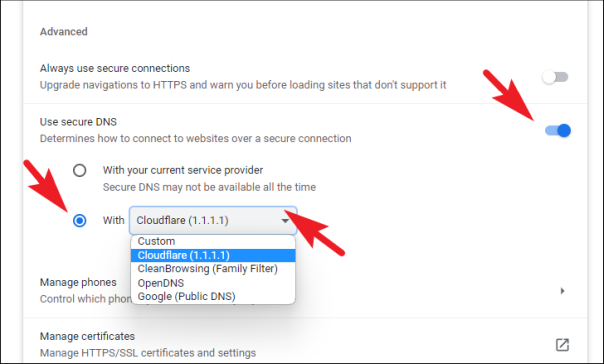
Затем на следующем экране прокрутите вниз и найдите параметр «Использовать безопасный DNS», расположенный в разделе «Дополнительно», и нажмите следующий тумблер, чтобы перевести его в положение «Вкл.». Затем щелкните переключатель перед параметром «С», затем щелкните раскрывающееся меню после параметра и выберите любой из DNS-серверов, присутствующих в списке.
Вот и все, теперь вы удостоверились, что предпринимаете несколько дополнительных шагов для защиты вашей цифровой информации от распространения на серверах по всему миру.

Ну вот, люди. Вот как вы можете управлять разрешениями в Chrome и настраивать их в соответствии со своими личными предпочтениями.
2022-05-13T20:17:15
Вопросы читателей

Можно ли запретить WhatsApp запускаться вместе с Windows?

Если вы являетесь постоянным пользователем WhatsApp и предпочитаете настольные приложения, вам может понравиться, что WhatsApp автоматически запускается на вашем компьютере каждый раз, когда вы входите в систему. Это избавляет вас от хлопот, связанных с ручным входом в коммуникационную платформу, и помогает сэкономить время.

Настройка WhatsApp на автоматический запуск при каждом входе в систему также позволит вам быть в курсе ваших разговоров, быстро и автоматически. Это может быть полезным параметром, если вы ежедневно используете настольный компьютер WhatsApp. Но если вы время от времени пользуетесь приложением на рабочем столе, запуск приложения без приглашения может раздражать. Независимо от ваших предпочтений, вы можете настроить приложение таким образом.

Есть два способа включить WhatsApp при запуске и четыре способа отключить его. Сначала мы рассмотрим включение.

Включение запуска WhatsApp при запуске

Вы можете настроить WhatsApp на запуск при запуске из самого приложения или из «Автозагрузочной папки». Это единственные методы, с помощью которых вы можете включить автоматический запуск приложения при входе в систему.

Способ 1: включить «Запускать WhatsApp при входе в систему» в WhatsApp

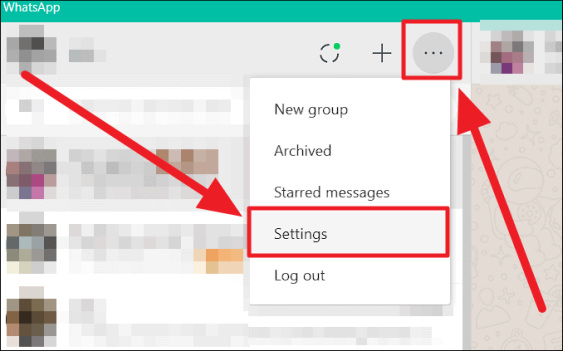
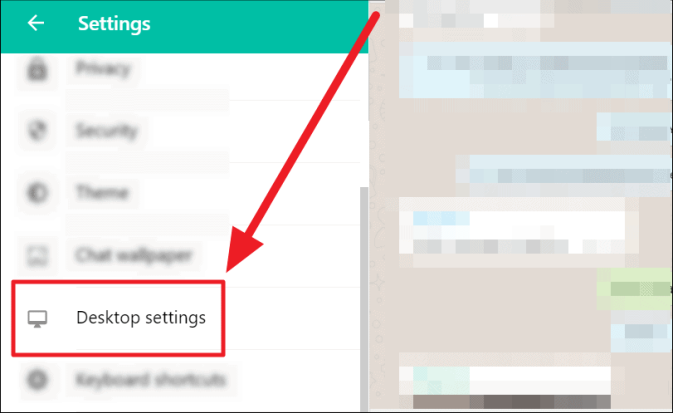
Сначала запустите приложение WhatsApp на своем компьютере. Щелкните значок с многоточием (три горизонтальные точки) в левом верхнем углу экрана и выберите «Настройки» в меню.

Перейдите к параметру «Параметры рабочего стола» в меню «Настройки» и щелкните его.

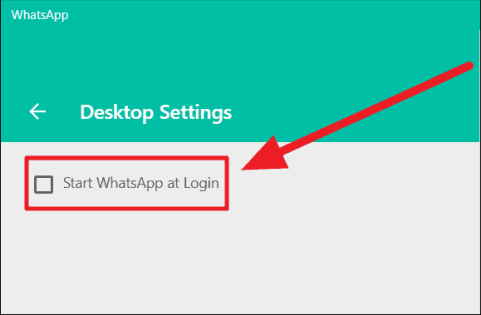
Единственная доступная настройка рабочего стола — запуск WhatsApp при входе в систему. Установите флажок рядом с «Запускать WhatsApp при входе в систему», чтобы выбрать этот параметр и включить автоматический запуск приложения.

Способ 2: включить автоматический запуск WhatsApp из папки автозагрузки

«Папка автозагрузки» содержит список приложений, которые должны запускаться при запуске. Как правило, эта папка предназначена для отключения запуска приложения при входе в систему. Но вы также можете включить автоматический запуск приложения через эту папку. Все, что вам нужно сделать, это добавить сюда ярлык приложения. В данном случае ярлык WhatsApp.

Нажмите кнопку «Поиск» (значок увеличительного стекла) на панели задач.

Теперь введите «WhatsApp» в поле поиска в верхней части окна «Поиск». Выберите «Открыть местоположение файла» в параметрах приложения справа.

Теперь вы доберетесь до местоположения файла WhatsApp. Щелкните здесь, чтобы выделить файл WhatsApp, и нажмите кнопку «Копировать» на ленте папки. Вы также можете просто выбрать файл и нажать Ctrl+ Cна клавиатуре.

Вы скопировали ярлык WhatsApp.

В качестве альтернативы, если у вас есть ярлык WhatsApp на рабочем столе, вы можете напрямую скопировать его оттуда. Просто коснитесь двойным пальцем или щелкните правой кнопкой мыши значок ярлыка и нажмите кнопку «Копировать». Или удерживайте Ctrl+ Cна клавиатуре, чтобы мгновенно скопировать ярлык.

Вы также можете дважды коснуться/щелкнуть правой кнопкой мыши значок ярлыка и выбрать «Показать дополнительные параметры» или удерживать Shiftи F10на клавиатуре, чтобы открыть «Дополнительные параметры».

Теперь выберите «Копировать» в следующем всплывающем меню.

После того, как ярлык для WhatsApp скопирован, нажмите Windows+ Rна клавиатуре, чтобы запустить «Выполнить». Введите shell:startupтекстовое поле «Открыть» и нажмите Enterили нажмите «ОК».

Теперь вы попадете в «Папку автозагрузки». Щелкните пустое место в папке и используйте команду «Вставить» Ctrl+ V, чтобы вставить скопированный ярлык.

Ваш рабочий стол немедленно уведомит вас о том, что WhatsApp настроен на запуск при запуске.

Отключение автоматического запуска WhatsApp при входе в систему

Вы можете отключить запуск WhatsApp при запуске четырьмя способами — через настольное приложение, папку автозагрузки, через диспетчер задач и через «Автозапуск приложений» в настройках Windows. Здесь мы рассмотрим все четыре метода.

Способ 1: отключить «Запускать WhatsApp при входе в систему» в WhatsApp

Чтобы запретить запуск WhatsApp при входе в приложение из приложения, сначала запустите WhatsApp на своем компьютере. Затем щелкните значок с многоточием (три горизонтальные точки) в верхнем левом углу экрана. Нажмите «Настройки» в раскрывающемся меню.

В меню «Настройки» найдите «Настройки рабочего стола» и щелкните по нему.

Теперь установите флажок «Запускать WhatsApp при входе в систему», чтобы снять его.

Способ 2: отключить WhatsApp из автозапуска приложений в настройках Windows

Еще один способ запретить запуск WhatsApp при входе в систему — отключить его в «Приложениях для запуска» в настройках вашего компьютера. Для этого сначала запустите приложение «Настройки». Удерживайте Windows+ Iвместе на клавиатуре или нажмите кнопку «Пуск» (значок Windows) и выберите «Настройки» в списке «Закреплено».

Вы также можете найти его, нажав кнопку «Поиск» (кнопка в виде увеличительного стекла) на панели задач.

Затем введите «Настройки» в поле поиска в верхней части окна поиска. Щелкните соответствующий результат поиска слева, чтобы открыть «Настройки», или нажмите кнопку «Открыть» под параметрами приложения справа.

Или дважды коснитесь/щелкните правой кнопкой мыши кнопку «Пуск» (значок Windows) на панели задач и выберите «Настройки» в меню.

Когда «Настройки» открыты, выберите «Приложения» на левой боковой панели.

Найдите и щелкните плитку «Автозагрузка» справа.

Теперь прокрутите список «Приложения для запуска», чтобы найти WhatsApp. Нажмите на переключатель рядом с «WhatsApp», чтобы отключить его. Помните, что переключатель должен быть обведен, а не заполнен. Обведенный переключатель указывает на то, что приложение отключено.

Способ 3: отключение WhatsApp из автозапуска приложений в диспетчере задач

Чтобы отключить WhatsApp из списка запускаемых приложений диспетчера задач, сначала запустите диспетчер задач на рабочем столе. Вы можете сделать это тремя способами. Один из них — с помощью ярлыка — Ctrl+ Esc+ Shift. Другой способ — поиск. Нажмите кнопку «Поиск» (значок увеличительного стекла).

Введите «Диспетчер задач» в поле поиска. Щелкните правильный результат поиска, чтобы открыть приложение, или кнопку «Открыть» в параметрах приложения справа.

Вы также можете щелкнуть правой кнопкой мыши или дважды коснуться кнопки «Пуск» (значок Windows) и выбрать «Диспетчер задач» во всплывающем меню.

Открыв диспетчер задач, перейдите на вкладку «Автозагрузка».

Прокрутите список приложений «Автозагрузка» и нажмите «WhatsApp», чтобы выбрать его. Теперь нажмите кнопку «Отключить» в дальнем правом углу внизу экрана.

Вы также можете дважды коснуться или щелкнуть правой кнопкой мыши выбранное приложение и выбрать «Отключить» в контекстном меню.

Способ 4: удаление ярлыка WhatsApp из папки автозагрузки

Поскольку мы разрешили WhatsApp запускаться при входе в систему, добавив ярлык приложения в папку «Автозагрузка», вы можете отключить его автоматический запуск, удалив тот же ярлык здесь.

Чтобы открыть папку «Автозагрузка», сначала запустите приложение «Выполнить». Удерживайте Windows+ R, чтобы запустить Run. Теперь введите shell:startupтекстовое поле «Открыть» и нажмите Enterили нажмите «ОК».

В папке «Автозагрузка» щелкните, чтобы выделить «WhatsApp». Теперь нажмите кнопку «Удалить» (значок корзины) на ленте папки.

Вы также можете дважды коснуться/щелкнуть правой кнопкой мыши ярлык WhatsApp и щелкнуть тот же значок корзины (кнопка «Удалить») в меню.

Другой простой альтернативой является выбор ярлыка и Deleteнажатие кнопки на клавиатуре. WhatsApp будет мгновенно отключен от запуска при входе в систему.

И это все! Вы можете настроить автоматический запуск WhatsApp при каждом входе в систему или отключить его. Надеемся, наш гайд был вам полезен!


2022-05-06T12:29:23
Вопросы читателей

WhatsApp: можно ли отключить уведомление о прочтении

Отчеты о прочтении — это функция WhatsApp, которая позволяет пользователю пользоваться конфиденциальностью (или ее отсутствием). Эта функция показывает взаимодействие получателя с текстом, мультимедийным сообщением или статусом отправителя (истории WhatsApp). Уведомления о прочтении — это двойные синие галочки, подтверждающие получение. Это также «просмотры», которые вы видите в своем статусе WhatsApp.

К счастью, в последнее время WhatsApp никогда не делал «Отчеты о прочтении» функцией по умолчанию. Пользователь всегда может включить или отключить эту функцию по мере необходимости. Каждая из сторон имеет свои преимущества и недостатки.

Читайте дальше, чтобы узнать больше о плюсах и минусах функции «Отчеты о прочтении», а также о том, как включить/отключить ее в мобильных и настольных приложениях WhatsApp, а также в веб-версии WhatsApp.


О функции уведомлений о прочтении в WhatsApp

Включение «Отчетов о прочтении» позволяет пользователю быть в курсе взаимодействия получателя с его контентом в WhatsApp. Это может быть благословением, но большинство пользователей считают иначе. Хотя эта функция устраняет разрыв в общении, она также подпитывает сомнения, потому что кто-то всегда может оставить кого-то в режиме «Прочитано» или «Просмотрено».

Включение и отключение «Read Receipts» имеет свои плюсы и минусы. Вот некоторые из них:

Включение уведомлений о прочтении — плюсы

  • Пользователь знает, что его сообщение прочитано.
  • Пользователь знает обо всех, кто занимается своими историями в WhatsApp.

Включение уведомлений о прочтении — минусы

  • Дискомфорт от того, что его оставляют на чтение — видно, что он зонирован.
  • Получатель может почувствовать необходимость ответить немедленно, поскольку отправитель видит две синие галочки в своем сообщении.

Отключение уведомлений о прочтении — плюсы

  • Нет давления, чтобы ответить немедленно. Отправитель не знает о взаимодействии получателя с сообщением.
  • Это беспроигрышная ситуация. Отправителя не смущает проигнорированный/отложенный текст, а получатель спокоен и может задержать ответ.

Отключение уведомлений о прочтении — минусы

  • Пользователь не знает, прочитано ли его сообщение.
  • Пользователь не в курсе всех тех, кто занимается своими историями.

Примечание. «Уведомления о прочтении» всегда отправляются группам. Вы можете проверить, получает ли группа и читает ли ваше сообщение, независимо от того, включена или выключена функция.


Включение/отключение уведомлений о прочтении в мобильном приложении WhatsApp

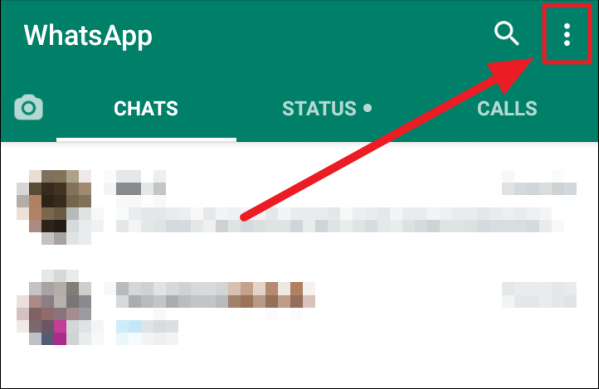
Запустите WhatsApp на своем телефоне и коснитесь значка с многоточием (три вертикальные точки) в правом верхнем углу экрана.

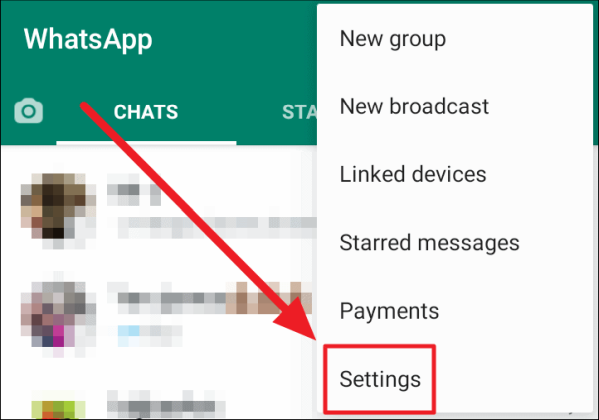
Выберите «Настройки» в следующем меню.

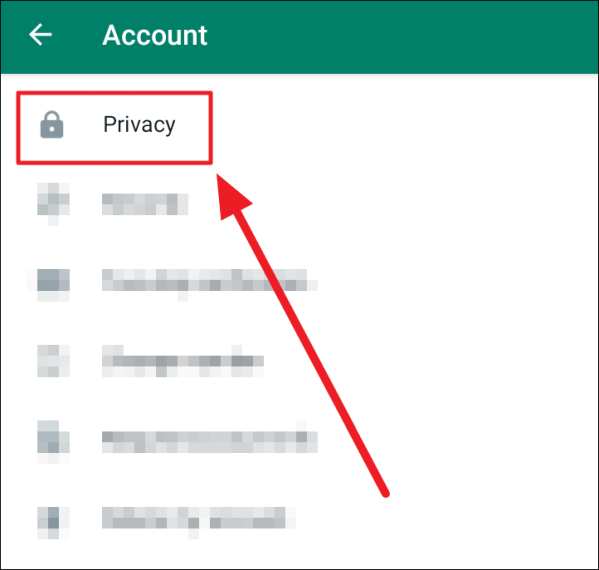
Нажмите «Конфиденциальность» на следующем экране «Учетная запись».

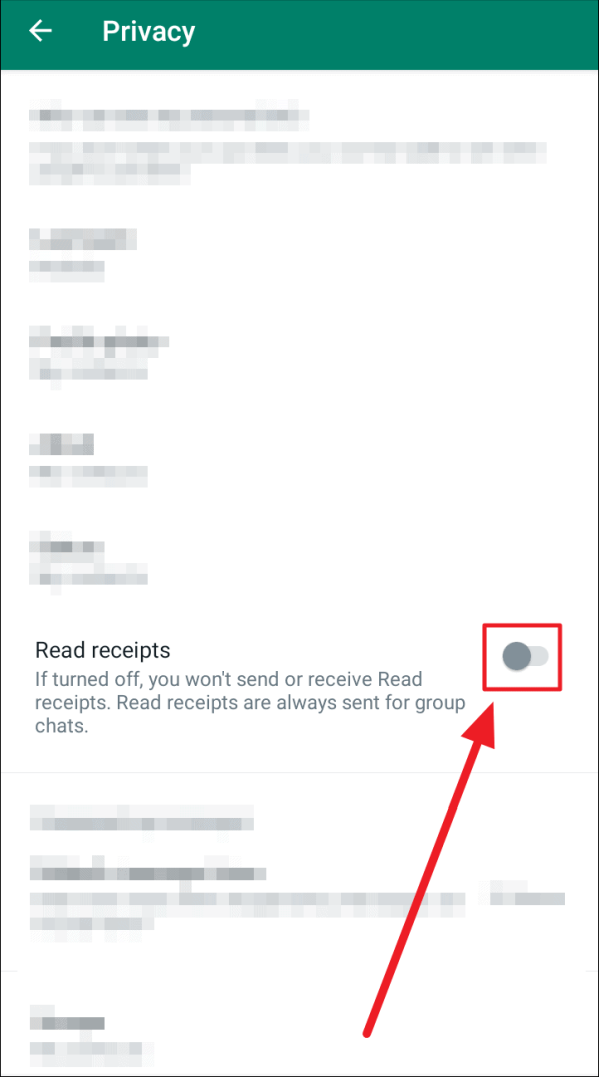
Перейдите в разделы «Отчеты о прочтении» на экране «Конфиденциальность». Коснитесь переключателя в этом разделе, чтобы он стал зеленым. Зеленый указывает на включение функции, а серый (как показано на снимке экрана) предлагает отключить функцию.


Включение/отключение уведомлений о прочтении в настольном приложении WhatsApp и веб-клиенте

Настольное приложение WhatsApp и веб-клиент имеют одинаковый макет. Одна и та же процедура работает на обеих платформах.

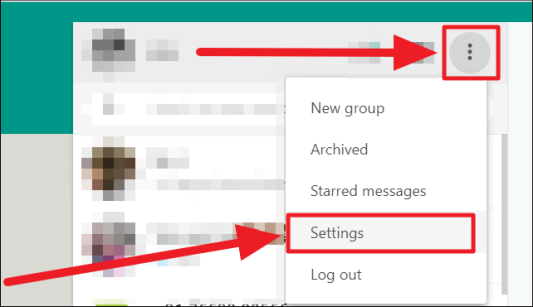
Запустите настольное приложение WhatsApp или войдите в веб-приложение WhatsApp и щелкните значок с многоточием (три горизонтальные точки) в левом верхнем углу экрана. Выберите «Настройки» в раскрывающемся меню.

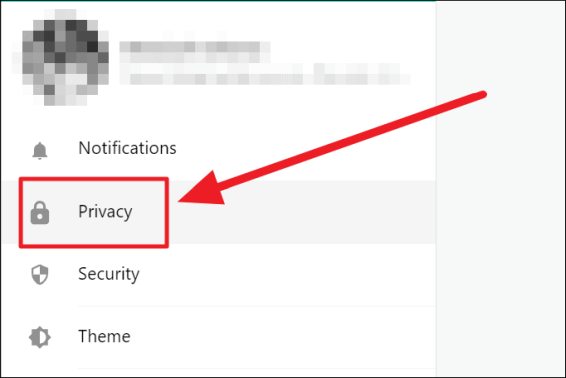
Выберите «Конфиденциальность» в меню «Настройки».

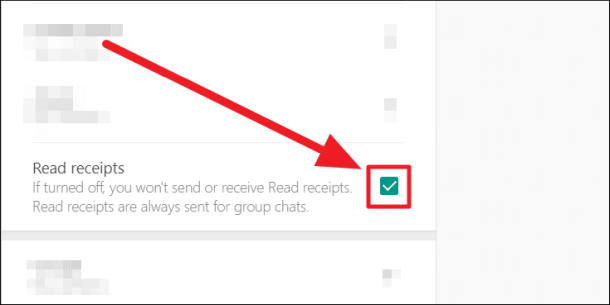
Установите крошечный флажок рядом с «Уведомления о прочтении», чтобы проверить его. Снятый флажок означает, что «уведомления о прочтении» отключены, а установленный флажок означает, что «уведомления о прочтении» включены.

Примечание. Включение/отключение этой функции на одном устройстве распространяется на все ваши устройства WhatsApp.


Как проверить отчеты о прочтении в группах

Групповые чаты всегда получают «Уведомления о прочтении» независимо от того, включена или выключена эта функция. Вот как вы можете узнать, видели ли (и сколько) людей в группе ваше сообщение. Этот метод немного отличается для мобильного приложения WhatsApp, настольного приложения WhatsApp и веб-клиента.

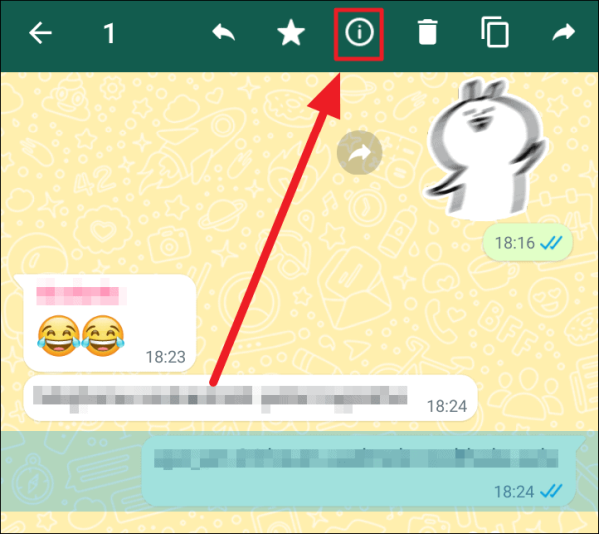
В мобильном приложении WhatsApp. Запустите WhatsApp и откройте групповой чат. Нажмите и удерживайте текстовое сообщение, которое вы отправили, а затем коснитесь круглого значка «i» на ленте чата.

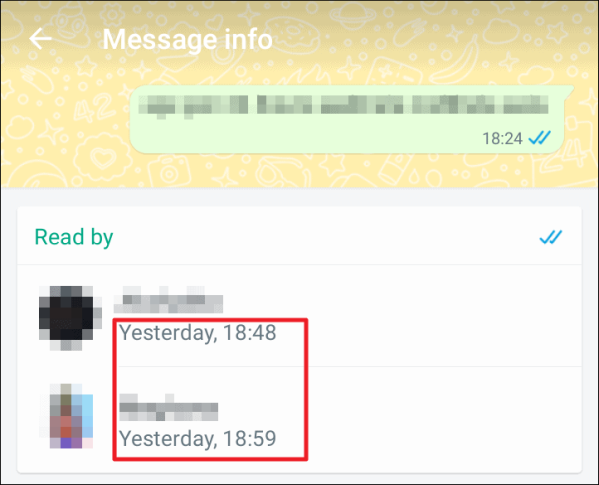
Теперь вы увидите список «Прочитано» для выделенного текстового сообщения, в котором перечислены все, кто прочитал ваше текстовое сообщение, а также дата и время. Список «Кому доставлено» следует за списком «Кем прочитано». Этот список содержит контакты, которые получили сообщение, но еще не открыли и не увидели его.

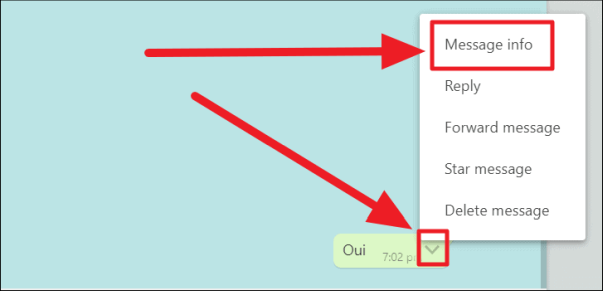
В настольном приложении WhatsApp и веб-клиенте. Запустите веб-клиент WhatsApp или настольное приложение и войдите в групповой чат. Наведите курсор на отправленный текст и нажмите на направленную вниз стрелку. Теперь выберите «Информация о сообщении» в контекстном меню.

Затем вы увидите список «Прочитано» и «Доставлено» справа, в котором перечислены те, кто получил и просмотрел ваши сообщения, и те, кто только получил их соответственно.


Речь идет о функции «Уведомления о прочтении» в WhatsApp. Вы всегда можете включить или отключить его по своему вкусу. Надеюсь, наш гайд был вам полезен!


2022-05-06T09:24:49
Вопросы читателей

Как исправить проблему с проверкой правописания Microsoft Word, которая не работает

Проверка орфографии в Word — это встроенная функция, помогающая обнаруживать орфографические и грамматические ошибки при наборе текста. Если инструмент обнаружит какие-либо ошибки или ошибки в вашем документе, он подчеркнет ошибки разными цветами, например, красным для орфографических ошибок, зеленым для грамматических ошибок и синим для контекстных орфографических ошибок.

Однако иногда функция проверки орфографии не работает в Word должным образом. Многие пользователи жаловались на то, что инструмент неправильно помечает орфографические ошибки и пропущенные слова или что программа полностью перестала работать.

Если вы столкнулись с какой-либо проблемой с инструментом проверки орфографии и грамматики Word, есть несколько способов исправить это, и мы рассмотрим каждый из них в этом посте.

Проверьте параметры языка и проверки орфографии

Если проверка орфографии и автокоррекция не работают для определенного документа, проблема может быть вызвана языковыми настройками. Поэтому следите за параметрами языковых настроек. Когда вы вводите документ, Microsoft Word автоматически определяет используемый вами язык и пытается его автоматически исправить. Эта функция может быть полезна во многих случаях, однако иногда она может быть причиной того, что проверка орфографии не работает должным образом. Вот как вы можете решить эту проблему:

Сначала откройте документ Word, в котором не работает проверка орфографии. Затем нажмите Ctrl+, Aчтобы выделить весь текст в документе.

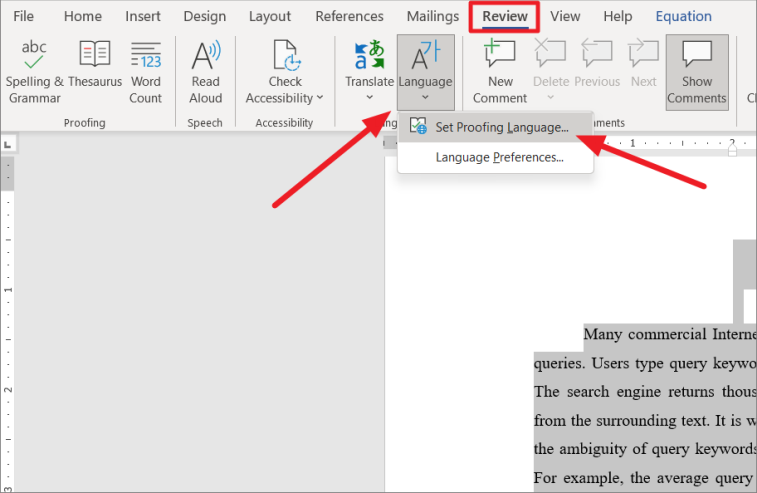
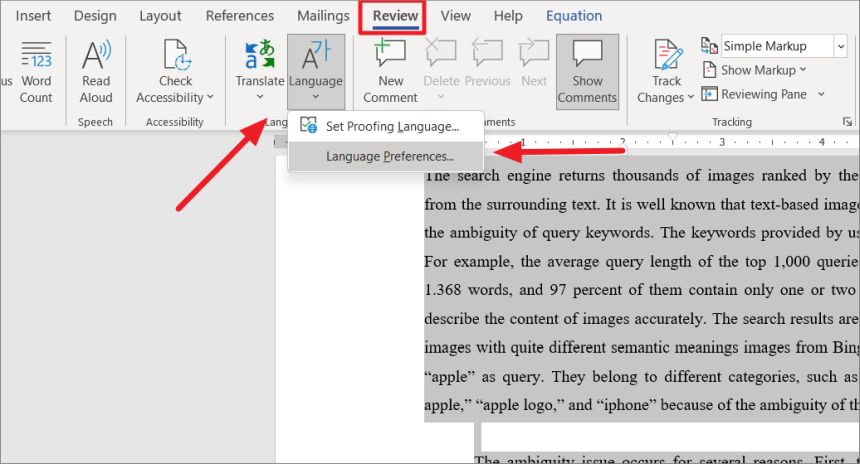
Затем перейдите на вкладку «Обзор», нажмите кнопку «Язык» на ленте и выберите параметр «Установить язык проверки правописания».

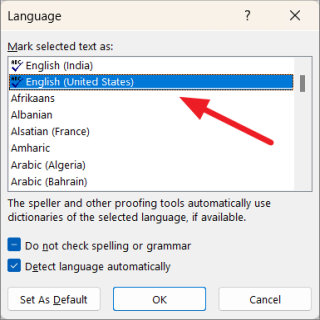
Здесь, во-первых, убедитесь, что для текста выбран правильный язык. Например, если язык установлен как «испанский», но документ на «английском», Word будет выделять каждое английское слово как слово с ошибкой. Кроме того, если ваш язык установлен как английский (США) и вы используете британский английский (например, если вы используете слово «привкус» вместо «вкус»), это будет выделено как ошибка.

Итак, выберите правильный язык в разделе «Пометить выделенный текст как:».

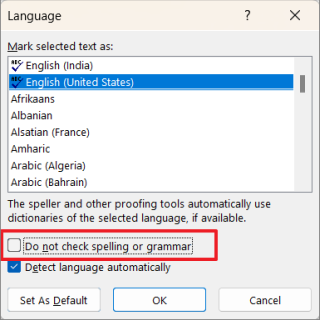
Затем убедитесь, что флажок «Не проверять орфографию или грамматику» не установлен. Если нет, снимите этот флажок.

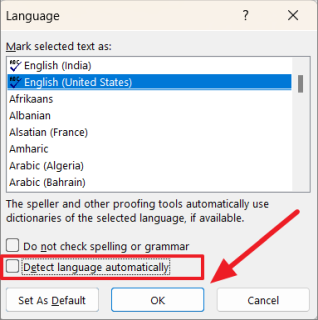
Вы также можете снять флажок «Определять язык автоматически», потому что автоматическое распознавание языка может иногда вызывать ошибки, если вы время от времени используете некоторые слова на другом языке (кроме установленного языка).

Когда вы закончите, нажмите «ОК».

После выполнения вышеуказанных шагов нажмите F7клавишу, чтобы запустить средство проверки орфографии и грамматики, и посмотрите, устранена ли проблема. Если нет, попробуйте следующий метод.

Проверка исключений проверки

В Word есть еще один параметр, который может помешать правильной работе проверки орфографии. Исключение проверки правописания — это параметр, который может освобождать определенные документы от всех проверок правописания и правописания. Убедитесь, что эта опция отключена для правильной работы проверки орфографии. Для этого выполните следующие действия:

Сначала откройте Microsoft Word или вы можете открыть любой документ Word на компьютере. После этого выберите весь контент, нажав Ctrl+ A, затем перейдите на вкладку «Обзор» и нажмите кнопку «Язык». Затем нажмите «Языковые настройки…».

Кроме того, вы можете перейти на вкладку «Файл» на ленте, затем выбрать «Параметры», чтобы открыть параметры Word.

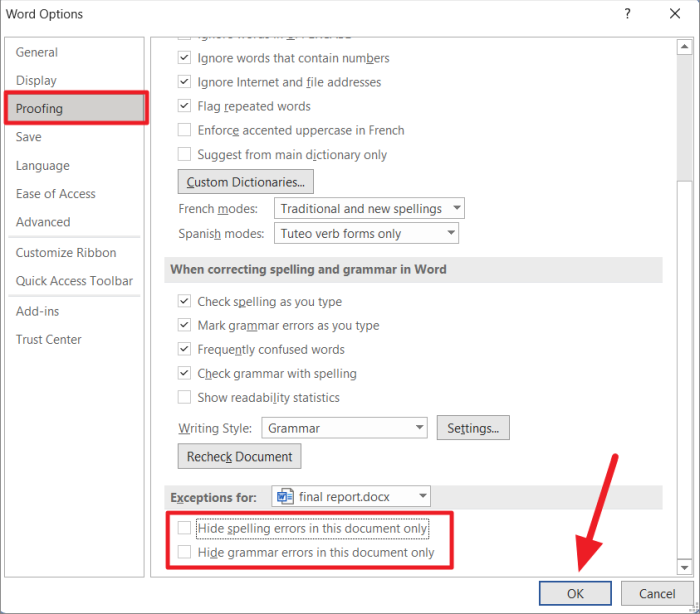
В окне «Параметры Word» перейдите на вкладку «Правописание» на левой панели. На правой боковой панели прокрутите вниз до раздела «Исключения для» внизу. Затем убедитесь, что оба флажка «Скрыть орфографические ошибки только в этом документе» и «Скрыть грамматические ошибки только в этом документе» не отмечены флажками. Затем нажмите «ОК», чтобы сохранить настройки.

Включить проверку орфографии при вводе

Если проверка орфографии не работает в каком-либо документе, это может быть связано с тем, что параметр «Проверять орфографию при вводе» (который проверяет документ на наличие ошибок в режиме реального времени) не включен. Вот как вы можете включить его:

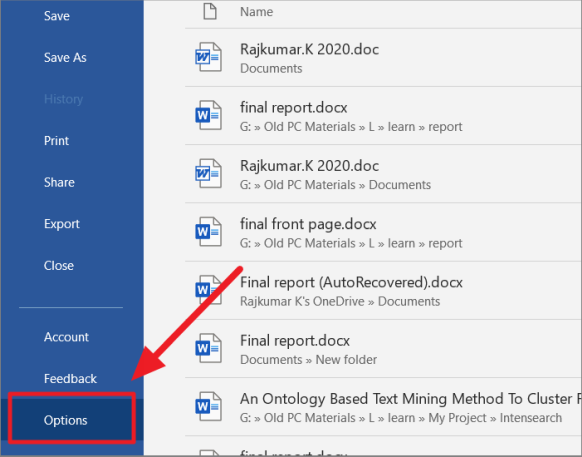
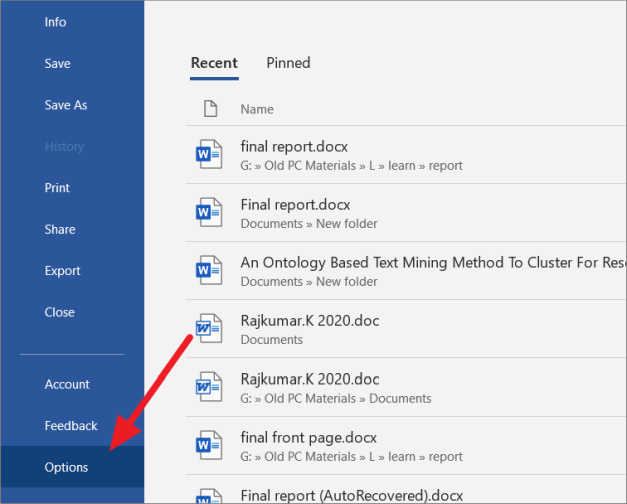
Перейдите на вкладку «Файл», выберите «Параметры» на правой боковой панели в нижней части меню.

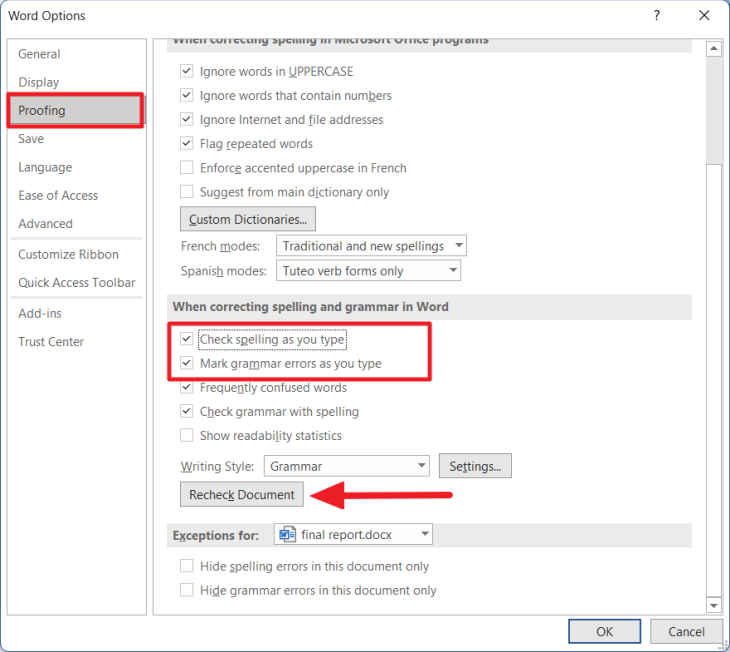
Когда откроется диалоговое окно «Параметры Word», щелкните раздел «Правописание». На правой боковой панели перейдите к разделу «При исправлении орфографии и грамматики в Word». Затем обязательно выберите параметры «Проверять орфографию при вводе» и «Отмечать грамматические ошибки при вводе» в этом разделе.

Затем нажмите кнопку «Перепроверить документ», чтобы перепроверить документ.

Нажмите «Да» в окне подтверждения.

После этого нажмите «ОК», чтобы сохранить настройки и проверить документ.

Запустите Microsoft Word в безопасном режиме

Если какая-либо надстройка или другая программа мешает работе средства проверки орфографии и вызывает его сбой, вы можете запустить Microsoft Word в безопасном режиме (загружается без каких-либо надстроек) и выяснить, в чем причина проблемы. Вот как вы можете это сделать:

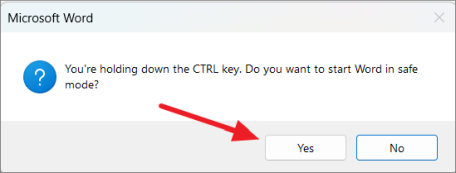
Нажмите и удерживайте Ctrl клавишу, а затем дважды щелкните любой документ Word на вашем компьютере, чтобы открыть его.

В приподнятом окне нажмите «Да».

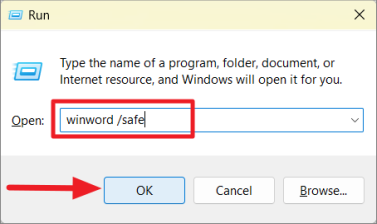
Кроме того, вы можете запустить программу Word в безопасном режиме с помощью команды «Выполнить».

Для этого сначала откройте окно команды «Выполнить» с помощью сочетаний клавиш Ctrl+. RЗатем введите winword /safeкоманду «Выполнить» и нажмите Enterили щелкните «ОК».

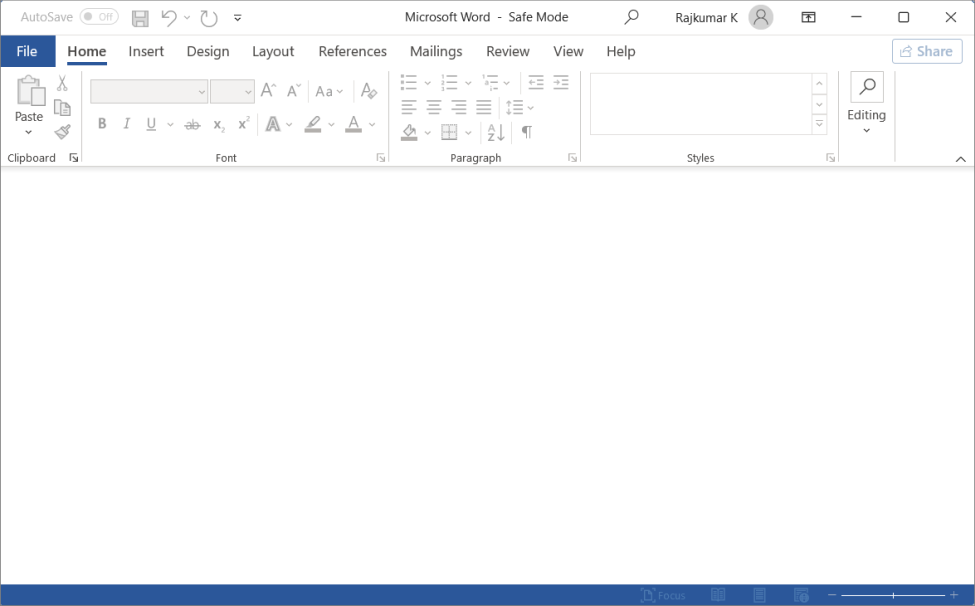
Это откроет Word в безопасном режиме.

Теперь нажмите «Файл» и выберите «Создать» или нажмите Ctrl+ N , чтобы открыть новый черный документ. Затем введите текст и проверьте, работает ли проверка орфографии.

Если проверка орфографии работает в безопасном режиме, то проблема должна быть с одной из надстроек. Затем отключите ненужную надстройку, которая вызывает проблему.

Отключить конфликтующие надстройки в Word

В некоторых случаях сторонняя надстройка может работать со сбоями или вызывать конфликт со средством проверки орфографии и грамматики. Если проверка орфографии корректно работала в безопасном режиме с минимальным функционалом, то проблема могла быть в какой-либо из установленных надстроек. Поэтому вам нужно отключить сторонние надстройки одну за другой, чтобы найти, какая из них вызывает конфликт. Или вы можете отключить их все и переустановить их одну за другой, чтобы найти конфликтующую надстройку. Чтобы отключить надстройки, следуйте этим инструкциям:

Откройте вкладку «Файл» и выберите «Параметры» на левой панели.

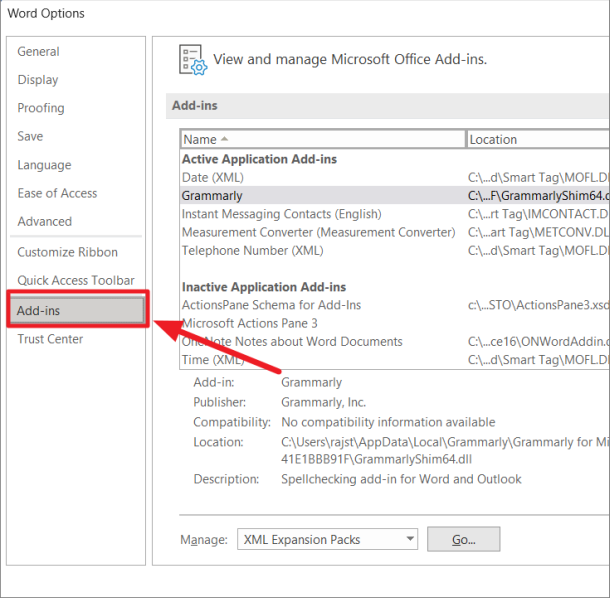
В параметрах Word выберите «Надстройки» на левой панели.

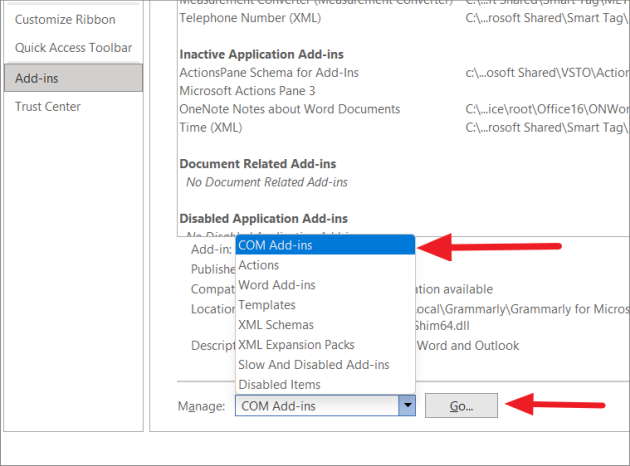
Затем в нижней части экрана выберите параметр «Надстройки COM» в раскрывающемся меню «Управление» и нажмите кнопку «Перейти».

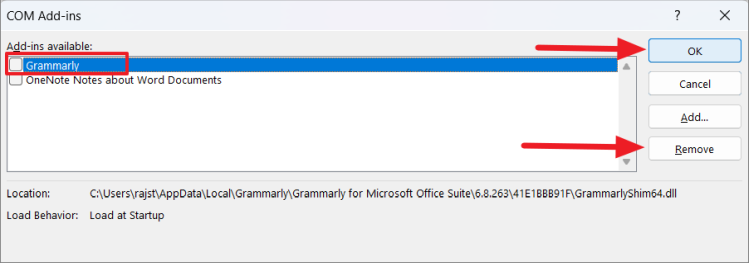
Во всплывающем окне «Надстройки COM» просто снимите флажок с надстройки, которая, по вашему мнению, вызывает проблему, чтобы отключить ее. Если вы хотите удалить надстройку, выберите надстройку и нажмите «Удалить». Затем нажмите «ОК», чтобы закрыть диалоговое окно.

Иногда не все надстройки отображаются в диалоговом окне надстроек COM. Если установленная надстройка недоступна в поле Надстройки COM, сделайте следующее:

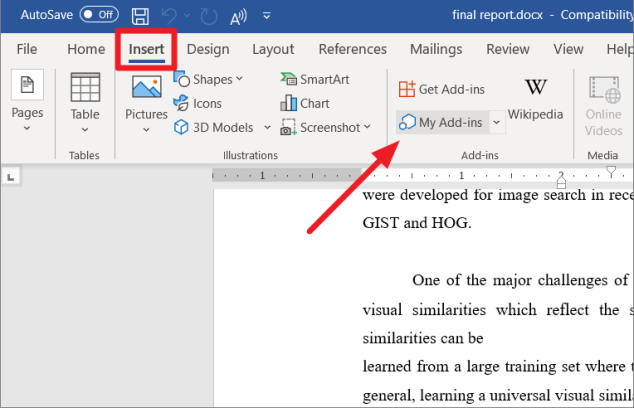
Перейдите на вкладку «Вставка» и нажмите кнопку «Мои надстройки» в группе надстроек.

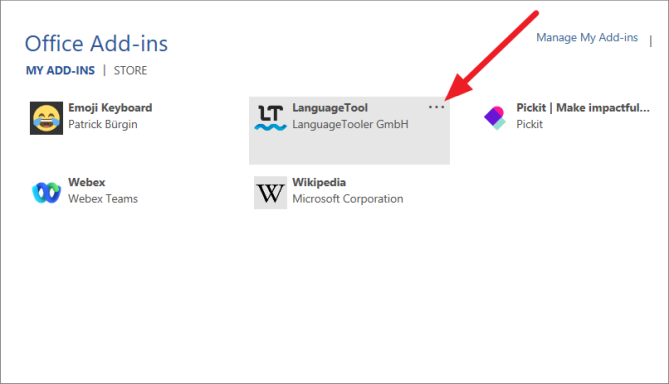
В разделе «Надстройки Office» нажмите кнопку с тремя точками («Параметры») рядом с надстройкой, которую вы хотите удалить.

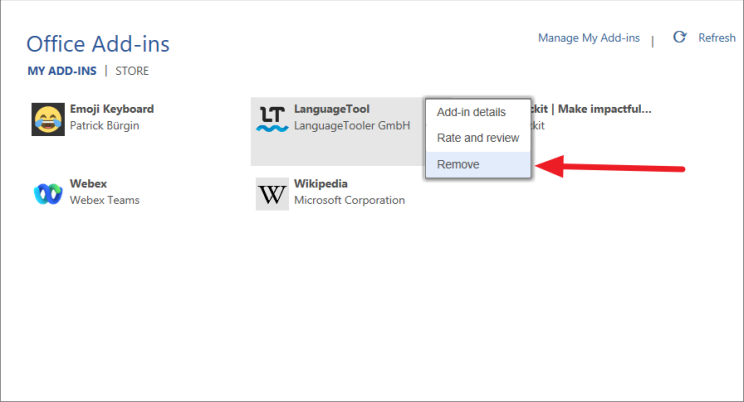
Затем нажмите «Удалить» в меню.

Теперь проверьте, работает ли проверка орфографии или нет.

Переименовать папку реестра Windows

Некоторые пользователи утверждают, что для решения проблемы необходимо переименовать папку инструментов проверки правописания в редакторе реестра. Следуйте этим инструкциям, чтобы переименовать папку проверки:

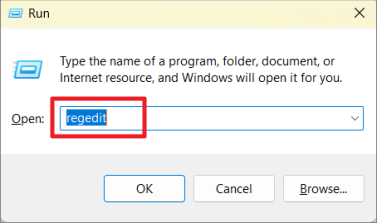
Сначала полностью закройте программу Word, затем запустите окно команды «Выполнить», нажав Win+ R. Введите regedit, чтобы открыть редактор реестра. И, если вы видите диалоговое окно «Контроль учетных записей», нажмите «Да».

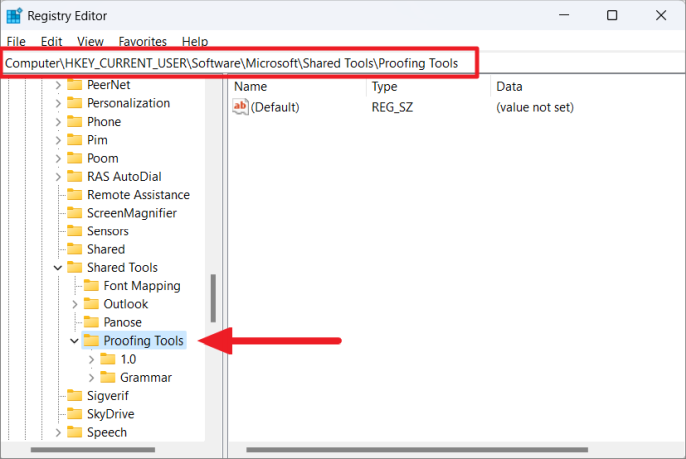
В окнах реестра Windows перейдите по следующему пути, используя левую панель, или скопируйте и вставьте указанный ниже путь в адресную строку:

HKEY_CURRENT_USERSoftwareMicrosoftShared ToolsProofing Tools

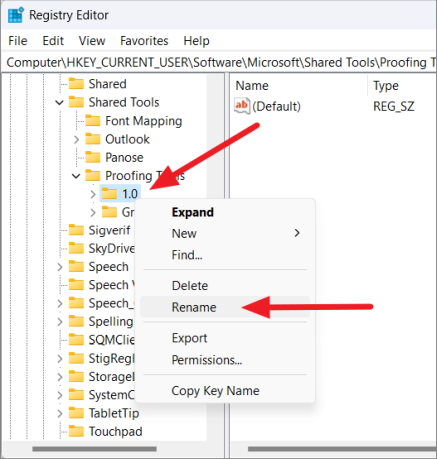
В разделе «Инструменты проверки правописания» щелкните правой кнопкой мыши папку «1.0» и выберите параметр «Переименовать» в контекстном меню.

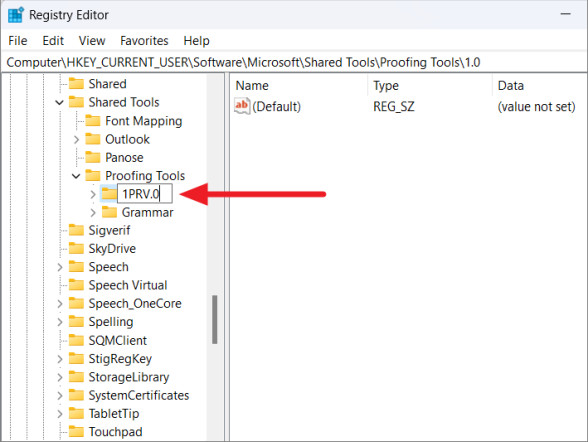
Переименуйте папку с «1.0» на «1PRV.0».

После этого закройте редактор реестра и перезагрузите компьютер, чтобы изменения вступили в силу. Теперь перезапустите Microsoft Word и еще раз проверьте, работает ли проверка орфографии.

Переименуйте свой шаблон Word

Также возможно, что проверка орфографии не работает из-за поврежденного глобального шаблона. Глобальный шаблон — это «normal.dot» или «normal.dotm» для Word 2007 и более поздних серий соответственно, которые обычно находятся в папке шаблонов Microsoft. Чтобы решить эту проблему, вам нужно переименовать файл глобального шаблона, который вернет MS Word к настройкам по умолчанию. Для этого выполните следующие действия:

Откройте команду «Выполнить» (Win+ R), введите следующее и нажмите Enter:

%appdata%MicrosoftTemplates

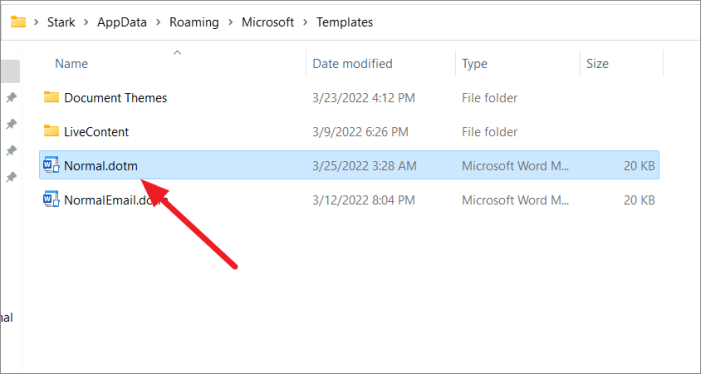
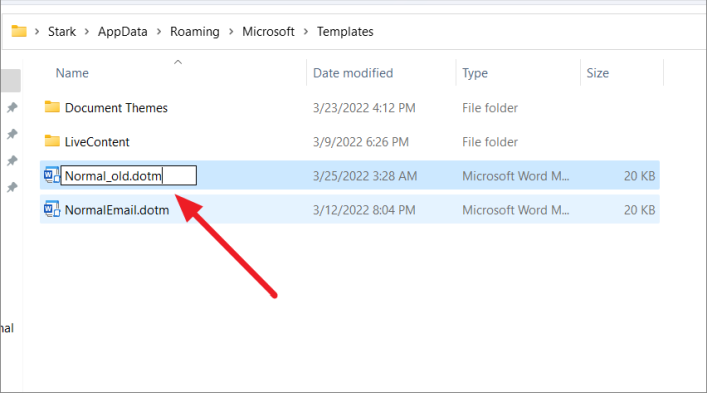
Откроется папка шаблонов Microsoft Word, в которой вы можете найти файл normal.dot или normal.dotm в зависимости от версии Word.

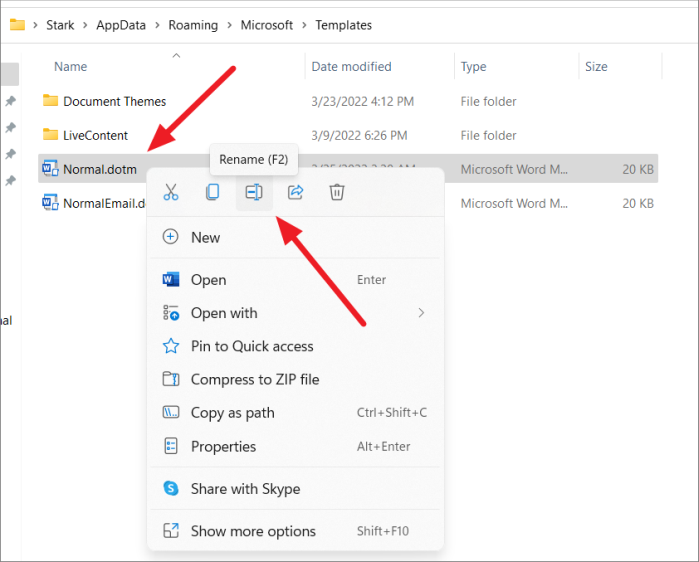
Теперь щелкните файл правой кнопкой мыши и выберите значок «Переименовать» или нажмите F2.

Затем переименуйте файл из Normal.dotm в «Normal_old.dotm».

Это сбросит настройки Word на значения по умолчанию и, надеюсь, решит вашу проблему.

Добавить язык проверки

Хотя вы можете писать или редактировать документ на английском языке, предпочитаемым языком авторства и проверки может быть выбран иностранный язык (например, немецкий). Если вы случайно установили другой язык проверки правописания или удалили английский из списка, проверка орфографии может не работать.

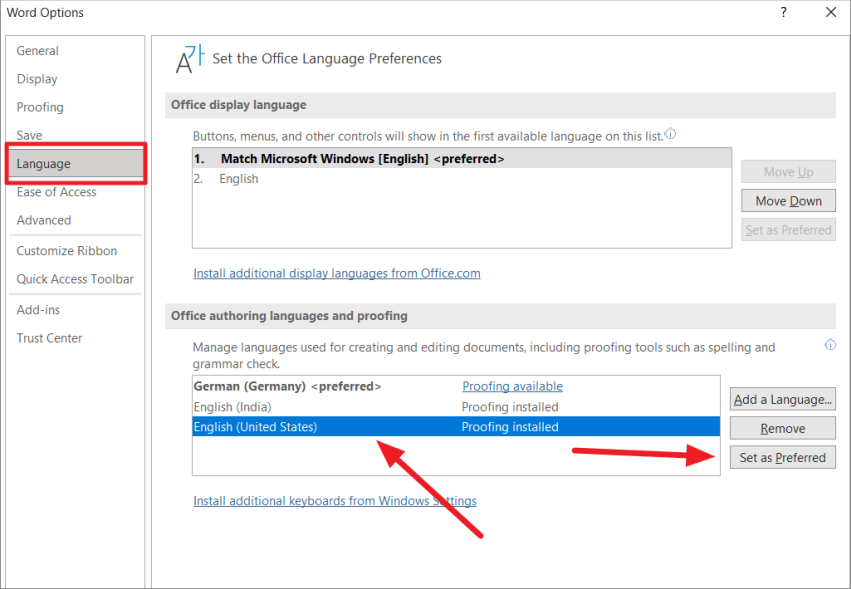
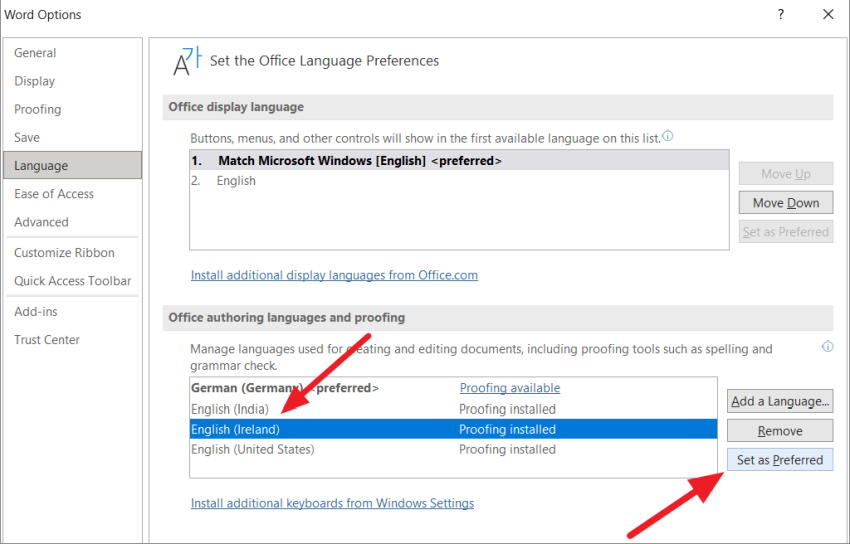
Чтобы исправить это, откройте меню «Файл» и перейдите в «Параметры» в представлении «За кулисами». Затем перейдите в раздел «Язык» слева и убедитесь, что правильный язык установлен и установлен в качестве предпочтительного в разделе «Языки разработки Office и проверка правописания».

Чтобы установить язык проверки, выберите язык и нажмите кнопку «Установить как предпочтительный». В приведенном ниже примере в качестве предпочтительного языка выбран немецкий.

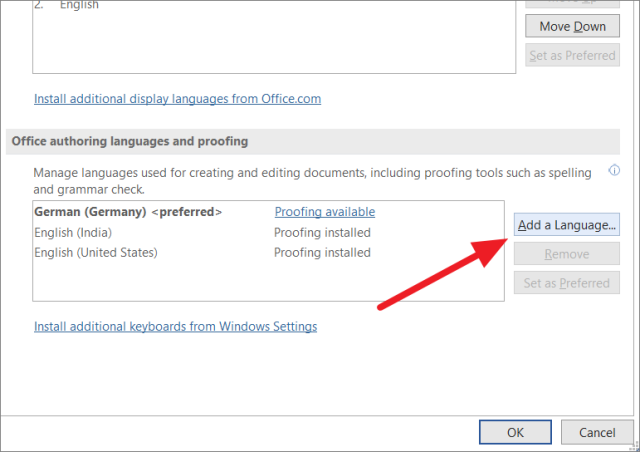
Если ваш язык недоступен в разделе «Языки разработки Office и проверка правописания», нажмите кнопку «Добавить язык», чтобы добавить язык проверки.

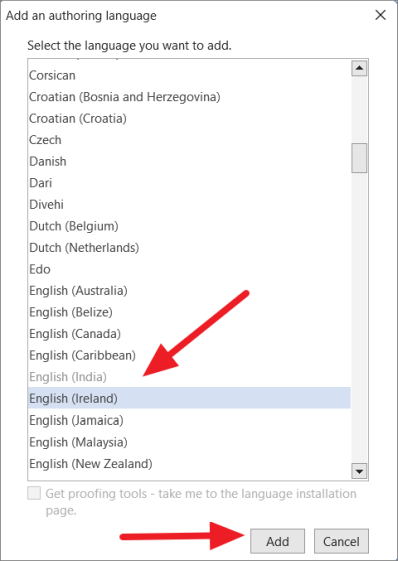
Во всплывающем окне выберите язык, который вы хотите добавить, из списка и нажмите кнопку «Добавить».

После этого выберите язык из списка и нажмите «Установить как предпочтительный».

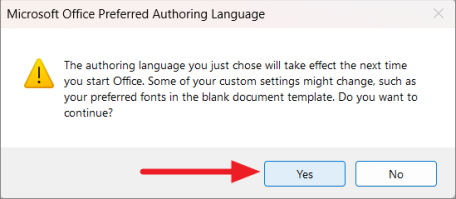
Затем нажмите «Да» во всплывающем окне «Предпочтительный авторский язык Microsoft Office».

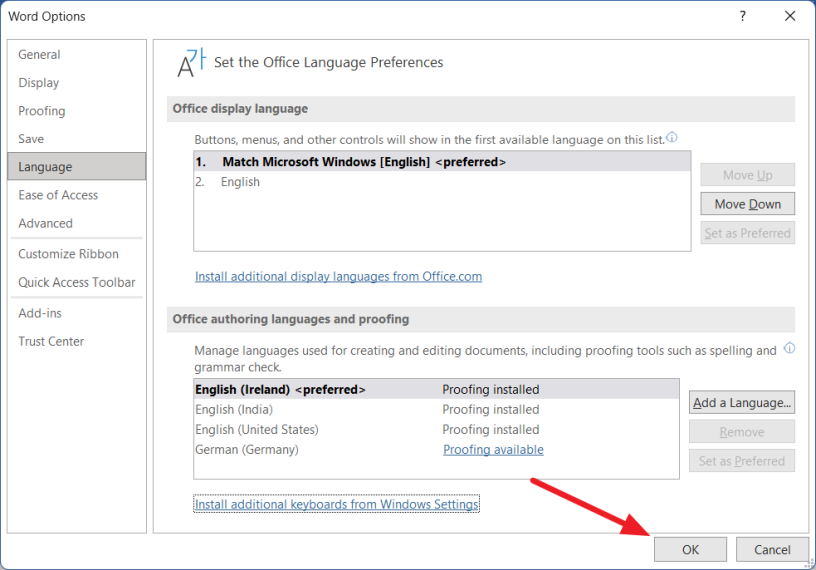
После выбора предпочтительного языка нажмите «ОК», чтобы закрыть параметры Word.

Теперь проверьте, работает ли инструмент проверки орфографии и грамматики.

Добавить в пользовательский словарь

Бывают случаи, когда Word не может распознать определенные слова, такие как ругательства, имена и т. д. И программа будет изо всех сил пытаться обнаружить орфографические и грамматические ошибки. В таких случаях вы можете добавить свои слова во встроенный словарь Word, и они не будут отображаться как ошибки в этом документе и во всех будущих документах.

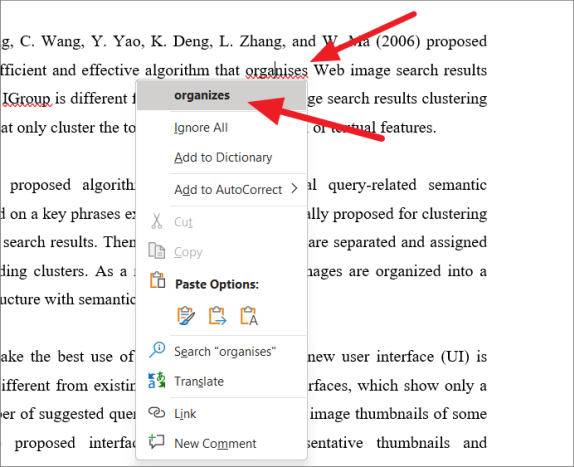
Чтобы добавить слово в словарь, щелкните правой кнопкой мыши слово, которое хотите добавить, и выберите в контекстном меню пункт «Добавить в словарь».

Проверьте настройки стиля документа

Word использует разные языковые настройки для каждого абзаца документа. Если вы используете стиль, который отформатирован неправильно, то каждый новый абзац будет отформатирован на другом языке, даже если вы установите английский язык для всего документа. Следовательно, Word может выделить слова в новом абзаце как орфографические ошибки. Чтобы это исправить, вы должны установить правильный язык в Style.

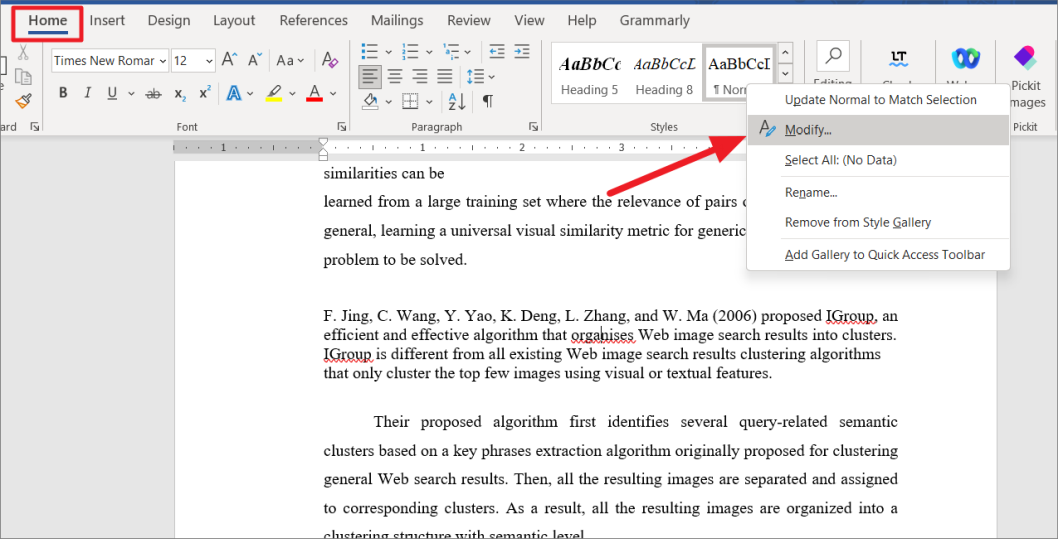
На вкладке «Главная» перейдите в раздел «Стили», затем щелкните правой кнопкой мыши выбранный стиль и выберите «Изменить» в контекстном меню.

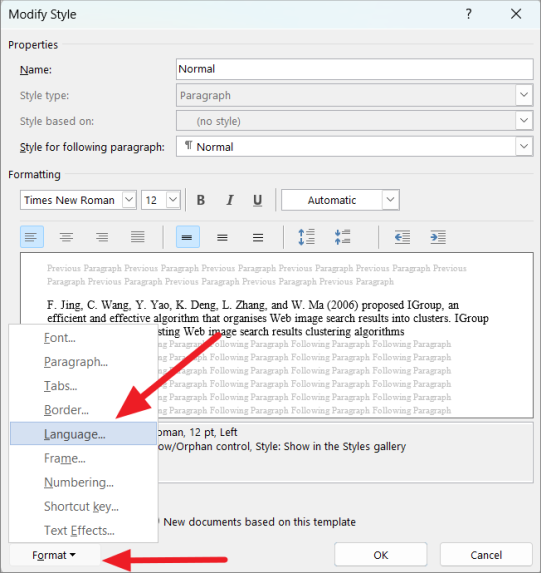
В диалоговом окне «Изменить стиль» нажмите кнопку «Формат» в левом нижнем углу и выберите «Язык» в меню.

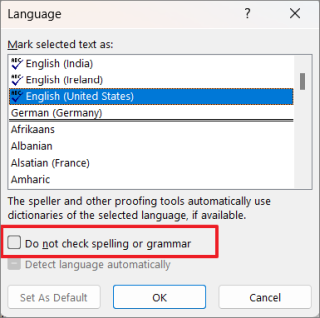
Затем выберите правильный язык для выбранного стиля и убедитесь, что опция «Не проверять орфографию или грамматику» не отмечена. Затем нажмите «ОК».

Восстановить приложение MS Office

Приложение MS Word могло быть повреждено или, возможно, недавнее обновление повредило установку вашего программного обеспечения. В любом случае, поврежденное или испорченное приложение MS Word также может быть еще одной причиной того, что инструмент проверки орфографии и грамматики не работает. Поэтому восстановление приложения MS Office на вашем компьютере может решить вашу проблему.

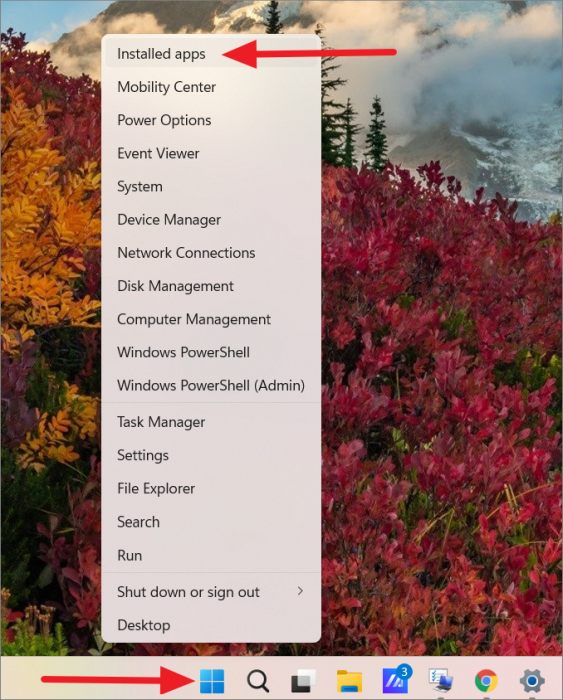
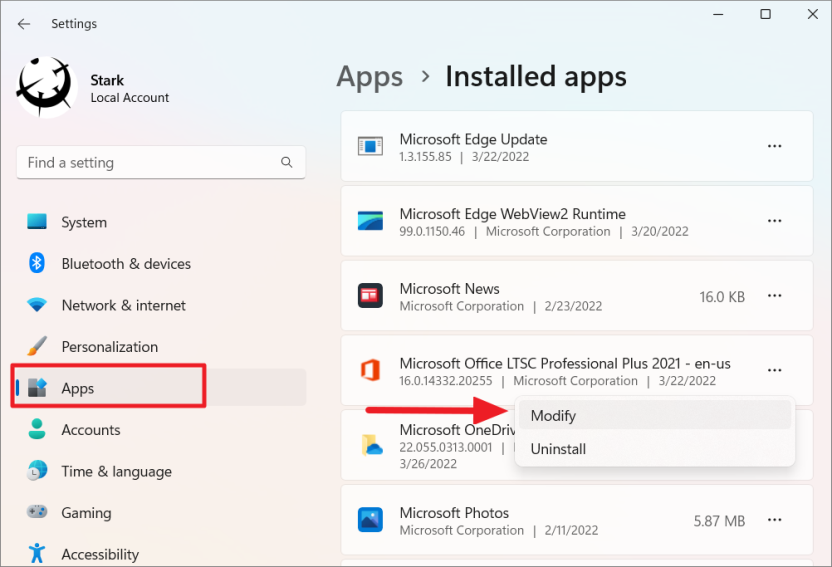
Сначала щелкните правой кнопкой мыши меню «Пуск» Windows и выберите в меню пункт «Установленные приложения». или Перейдите в «Настройки Windows» (Win+ I) и перейдите в «Приложения», а затем «Приложения и функции».

В списке установленных приложений найдите установленную версию Microsoft Office. Затем нажмите кнопку с тремя точками и выберите «Изменить».

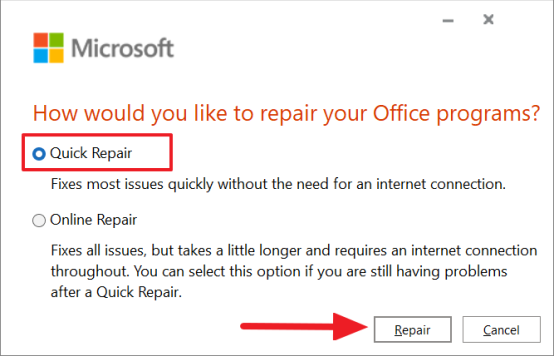
И нажмите «Да» для контроля учетных записей пользователей, если будет предложено. В окне восстановления Microsoft у вас будет два варианта. Сначала выберите опцию «Быстрое восстановление» и нажмите кнопку «Восстановить».

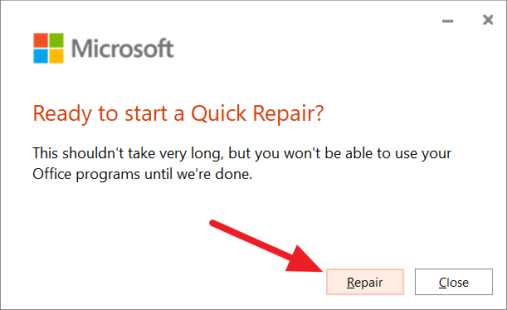
В следующем диалоговом окне снова нажмите кнопку «Восстановить».

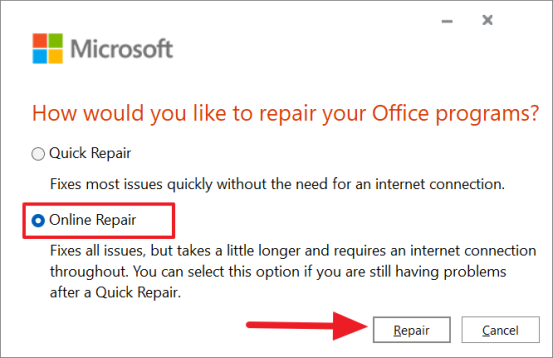
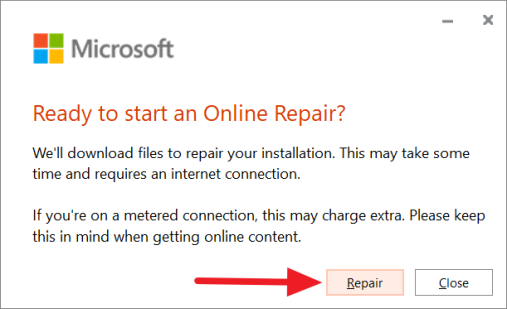
Если указанный выше вариант не устраняет проблему, выберите вариант «Онлайн-восстановление» и нажмите кнопку «Восстановить».

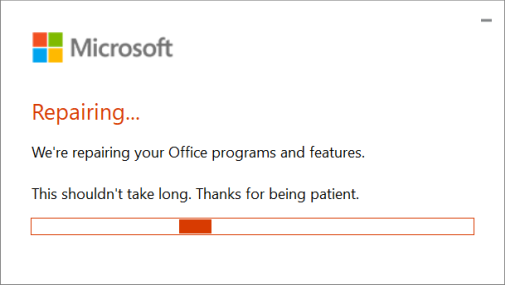
Затем снова нажмите «Восстановить».

После завершения ремонта перезагрузите устройство и посмотрите, устранена ли проблема.

Отключите параметр « Не проверять орфографию или грамматику».

Иногда, когда вы пытаетесь проверить орфографию, появляется сообщение об ошибке «Текст, помеченный как «Не проверять орфографию или грамматику», был пропущен». Word обычно показывает это сообщение, когда вы используете параметр «Не проверять орфографию» в языковых настройках, чтобы игнорировать определенные слова из средства проверки орфографии. Однако, если этот параметр настроен неправильно, Word пропустит проверку орфографии для всех слов в документе. Вот как вы можете отключить эту опцию:

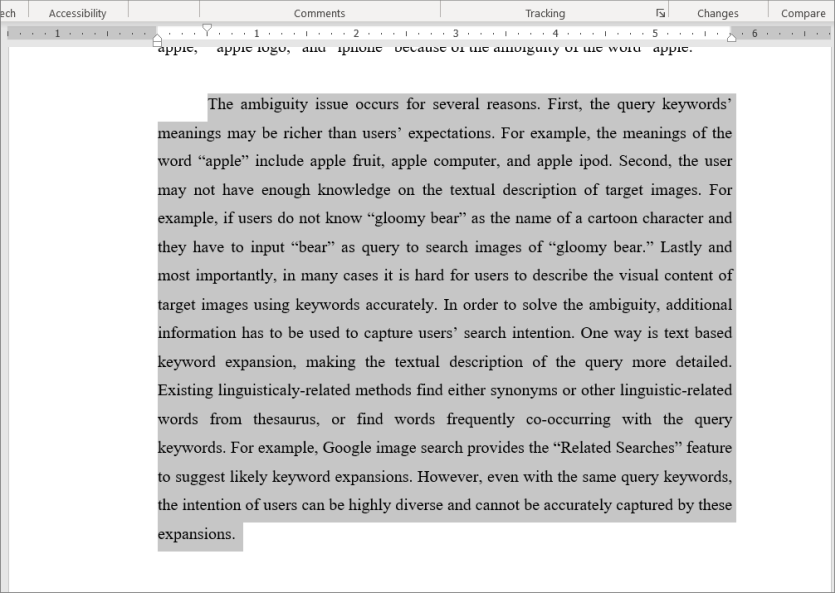
Откройте документ Word и выделите абзац или конкретное слово, которое не отображается в средстве проверки орфографии. Далее нажмите клавиши быстрого доступа Shift+.F1

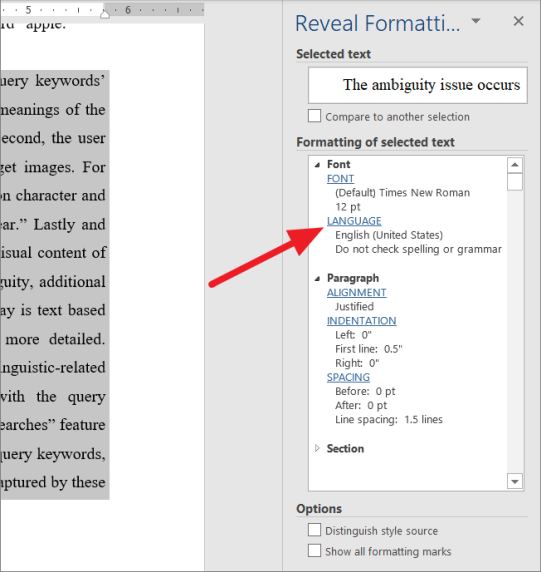
Это покажет вам панель «Показать форматирование» в правой части окна Word.

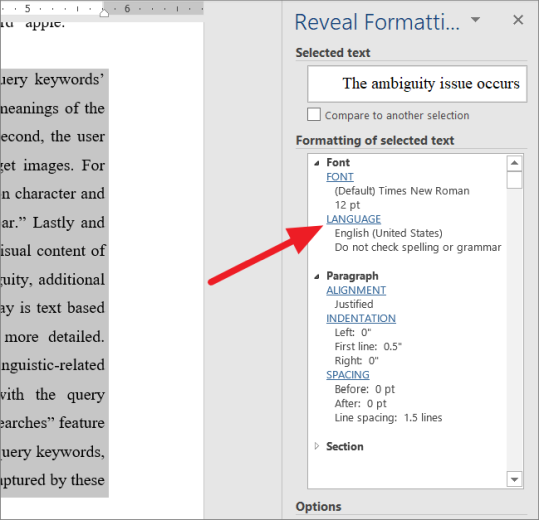
На панели «Показать форматирование» щелкните параметр «Язык» в разделе «Форматирование выбранного текстового поля».

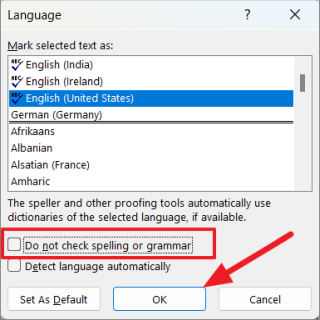
Когда появится диалоговое окно «Язык», обязательно снимите флажок «Не проверять орфографию или грамматику». После этого нажмите «ОК» и перезапустите программу Word.

Используйте плагин Grammarly

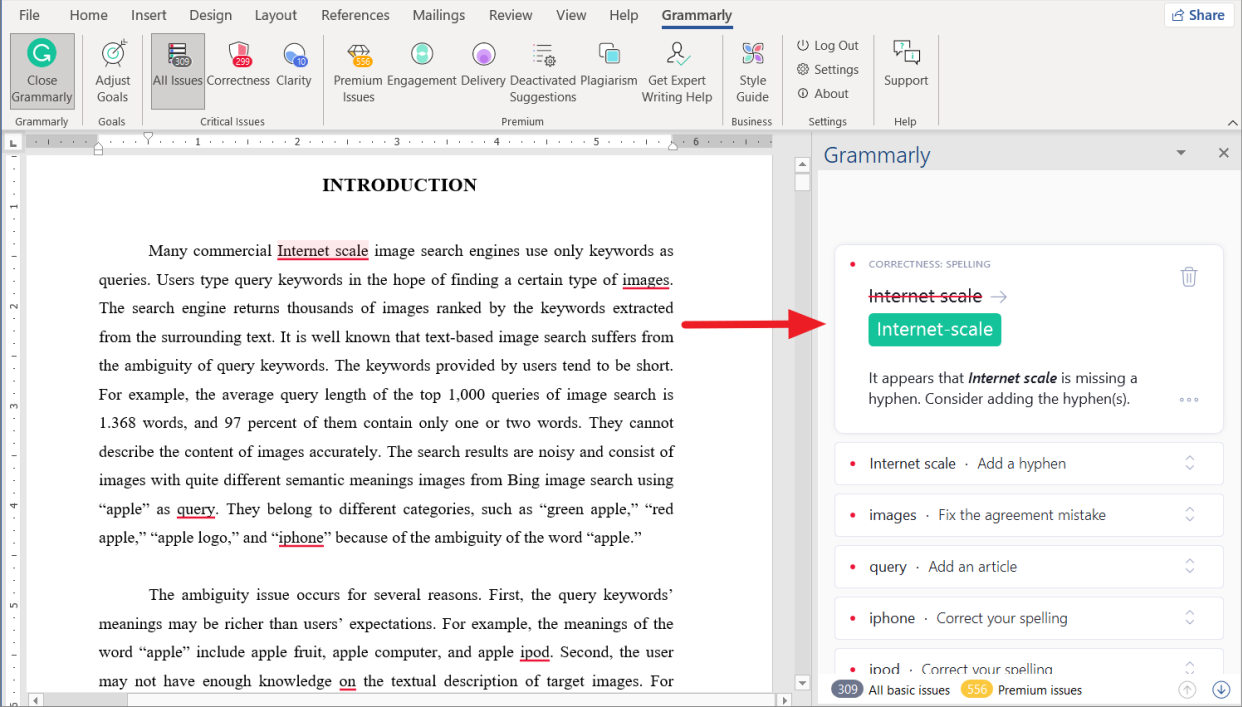
Если инструмент проверки орфографии и грамматики Word не работает, в качестве альтернативы можно использовать подключаемый модуль Grammarly. Grammarly — это облачный помощник по набору текста, который помогает обнаруживать и исправлять орфографические ошибки, несовершенную грамматику и пунктуационные ошибки. Кроме того, Grammarly легко интегрируется с Microsoft Word и Outlook.

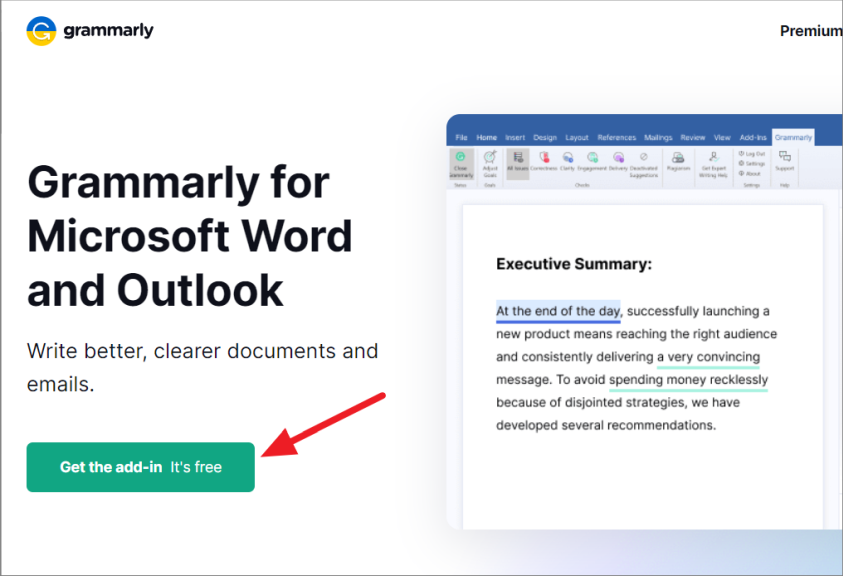
Чтобы загрузить Grammarly для Word и Outlook, перейдите на этот веб- сайт и нажмите кнопку «Получить надстройку. Это бесплатно». После загрузки надстройки установите ее.

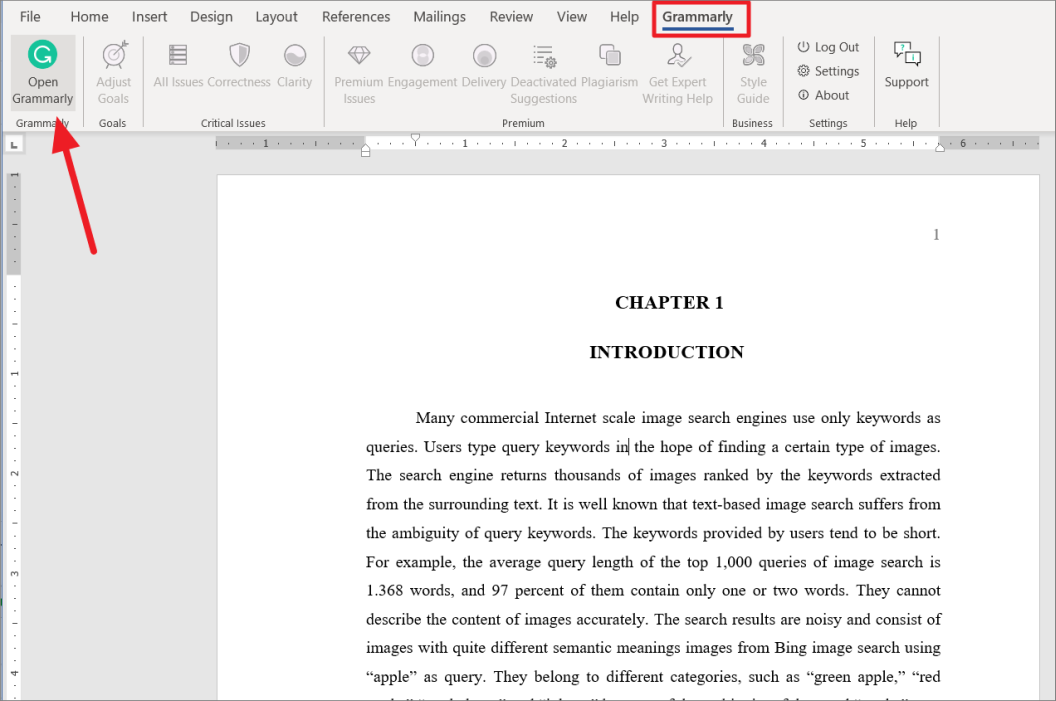
Затем перезапустите приложение Word, и вы увидите новую вкладку под названием «Грамматика» на ленте.

Теперь вы можете открыть любой документ, перейти на вкладку «Grammarly» и нажать «Открыть Grammarly».

Откроется панель Grammarly справа, где будет отсканирован документ и показаны предложения по исправлению орфографических и грамматических ошибок.

Вы также можете использовать веб-приложение Microsoft Word для быстрой проверки орфографии в документе. Если у вас есть подписка на Microsoft 365, вы можете открыть тот же документ в веб-приложении и быстро проверить наличие орфографических и грамматических ошибок в Интернете.

Вот и все.


2022-03-28T10:35:33
Вопросы читателей

Windows 10 не требует ключа продукта для установки и использования

В отличие от более старых версий Windows, таких как Windows 7, Microsoft позволяет загружать и устанавливать Windows 10 без обязательного предоставления лицензионного ключа. Мало того, вы также можете использовать Windows 10 без ее активации навсегда. Тем не менее, есть некоторые ограничения, которые компания установила, что может немного раздражать. Хотите узнать больше о том, что значит использовать Windows 10 без ключа продукта? Читайте дальше, чтобы узнать, как установить Windows 10 без серийного ключа и что произойдет, если вы используете его без активации:

Нужен ли ключ продукта для загрузки Windows 10?

Нет, Microsoft не запрашивает у вас ключ продукта, чтобы вы могли загрузить установочный комплект Windows 10. На самом деле от вас не требуется абсолютно никаких подробностей. Вы можете загрузить Windows 10, ничего не сообщая Microsoft: ни ваша учетная запись Microsoft, ни серийный ключ Windows 10 не нужны.

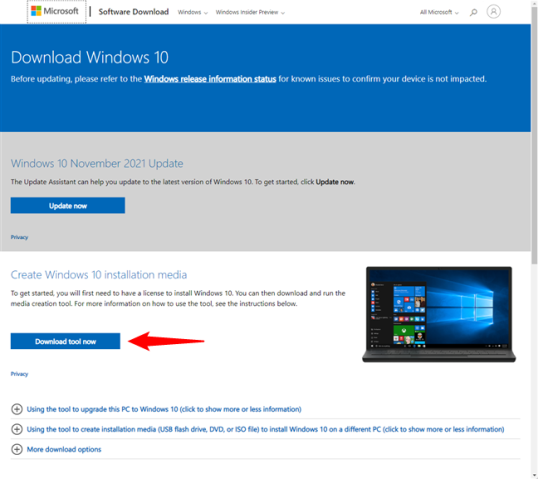
Чтобы получить Windows 10, вы можете использовать любой веб-браузер для загрузки Media Creation Tool с веб-сайта Microsoft, здесь: Загрузите Windows 10. Когда вы попадете на страницу, нажмите или коснитесь кнопки «Загрузить инструмент сейчас» в разделе «Создать установочный носитель Windows 10». Затем сохраните и запустите исполняемый файл Media Creation Tool и используйте его для создания загрузочного USB-накопителя или DVD-диска с Windows 10.

Вам не нужен ключ продукта для загрузки Windows 10

Если вам нужно подробное руководство по загрузке и созданию установочного носителя с помощью Media Creation Tool, в этом руководстве показаны все шаги: Windows 10 Media Creation Tool — создание установочного USB-накопителя или ISO-образа.

Как установить Windows 10 без ключа продукта

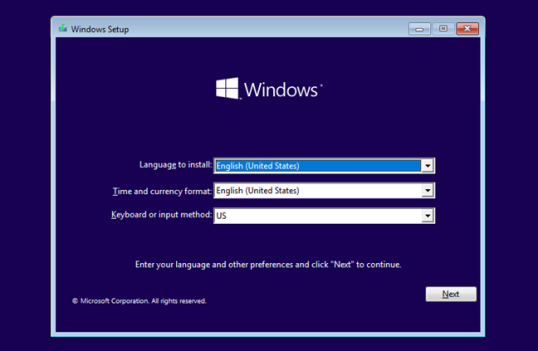
После создания установочного носителя Windows 10 используйте его для загрузки компьютера, устройства или виртуальной машины. Затем запустите процесс установки Windows 10, как обычно.

Начните установку Windows 10, как обычно.

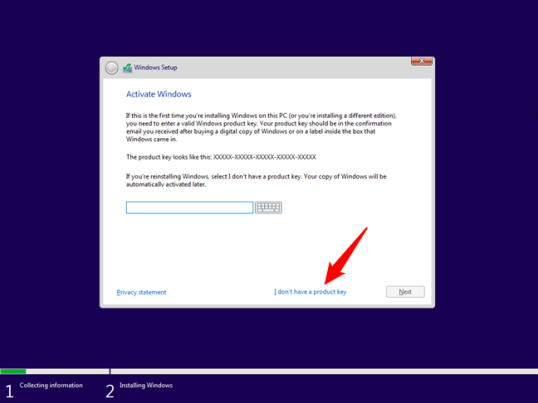
Когда вы дойдете до шага, на котором мастер установки Windows 10 попросит вас активировать Windows, нажмите или коснитесь «У меня нет ключа продукта».

Выберите У меня нет ключа продукта

Затем продолжите процесс установки Windows 10 в обычном режиме: мастер установки больше не будет запрашивать ключ продукта.

Что произойдет, если я установлю Windows 10 без ключа продукта?

При установке Windows 10 без предоставления серийного ключа могут возникнуть два сценария:

  • Это не первый раз, когда вы устанавливаете Windows 10 на свой компьютер или устройство, и предыдущая установка Windows 10 была активирована либо путем покупки нового лицензионного ключа Windows 10, либо с помощью предложения бесплатного обновления с Windows 7 или Windows 8.1, сделанная Microsoft в прошлом. В этом случае ваша новая Windows 10 будет автоматически бесплатно активирована, даже если на этот раз вы не ввели ключ продукта.
  • Это первый раз, когда вы устанавливаете Windows 10 на свой компьютер или устройство, и в этом случае на нем никогда не работала активированная операционная система Windows 10. В этом случае Microsoft не активирует Windows 10, пока вы не предоставите ключ продукта. Пока вы этого не сделаете, операционная система будет работать, но с рядом ограничений, которые мы перечислим в следующем разделе этой статьи.

Каковы ограничения нелицензионной копии Windows 10?

Если вы устанавливаете Windows 10 без ключа продукта и Microsoft не активирует его, вы сможете использовать его неограниченное время, но с парой ограничений. Наиболее важные из них следующие:

  • Windows 10 покажет водяной знак «Активировать Windows» в правом нижнем углу экрана.
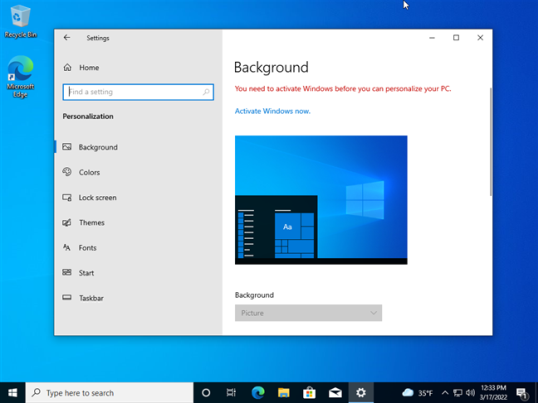
  • Вы не сможете персонализировать свою Windows 10 из приложения «Настройки». К сожалению, это означает, что вы не можете изменить такие вещи, как фоновое изображение, цвета и темы, или настроить внешний вид меню «Пуск» или панели задач.
  • Приложение «Настройки» покажет уведомления о том, что ваша Windows 10 не активирована, и порекомендует вам приобрести ключ продукта Windows 10.

Вы можете использовать Windows 10 без ключа продукта навсегда, с некоторыми ограничениями.
Это основные недостатки использования Windows 10 без ключа продукта. В остальном нелицензионная копия Windows 10 работает так же, как и активированная. Вы можете использовать его так долго, как хотите.

Вы используете Windows 10 без ключа продукта?

Таким образом, Microsoft позволяет загружать и устанавливать Windows 10 без лицензионного ключа. Он даже позволяет вам использовать его столько, сколько вы хотите, даже не активируя его. Тем не менее, есть некоторые ограничения, если вы это сделаете. Достаточно ли их, чтобы заставить вас купить ключ продукта Windows 10? Или вы собираетесь использовать Windows 10 без ее активации? Дайте нам знать в комментариях ниже.


2022-03-21T16:08:38
Вопросы читателей

Как приобрести лучшее серверное оборудование для малого бизнеса

Прежде чем покупать сервер, важно оценить потребности малого и среднего бизнеса. Ознакомьтесь с этими семью шагами, описывающими факторы, которые организация должна учитывать перед покупкой сервера.

Организации любого размера полагаются на серверы для поддержки своих рабочих нагрузок, и малые предприятия не являются исключением. Однако покупка сервера может оказаться непростой задачей, поскольку необходимо учитывать множество факторов, помимо самого сервера. Приобрести качественное серверное оборудование https://itelon.ru/catalog/oborudovanie/servers можно по ссылке.

Здесь мы рассмотрим эти факторы и представим пять серверов от Asus, Dell, HPE, Fujitsu и Lenovo.

Основы серверного оборудования

Серверное оборудование в стойках

Термин «сервер» может относиться как к физическому компьютеру, так и к программному обеспечению. В данном случае мы рассматриваем только физический компьютер, состоящий из множества аппаратных компонентов, способных поддерживать бизнес-приложения и их рабочие нагрузки.

Сервер разделяет ресурсы и обеспечивает выполнение рабочих процессов в сети. Серверы часто взаимодействуют с Интернетом и поддерживают локальных и удаленных пользователей. Система обычно работает круглосуточно, обрабатывая запросы от множества пользователей и приложений — часто одновременно. В некоторых случаях сервер может обрабатывать большие файлы или объемы данных, в зависимости от рабочей нагрузки.

Аппаратное обеспечение сервера включает процессоры, модули памяти, внутреннюю память и сетевые адаптеры для подключения к корпоративной сети и, иногда, к сети хранения или управления. Кроме того, сервер обычно включает компоненты или функции для обеспечения большей надежности и безопасности, такие как прошивка с криптографической подписью или код коррекции ошибок (ECC) для защиты от битовых ошибок на микросхемах памяти.

Точная конфигурация может значительно отличаться у разных серверов и производителей, поэтому СМБ важно подходить к выбору сервера с осторожностью.

Как приобрести правильный сервер

Малый и средний бизнес может купить выделенный сервер, арендовать готовую систему, собрать ее или приобрести отремонтированный сервер.

Следующие семь шагов описывают многие факторы, которые SMB должны учитывать перед выбором сервера.

Определите требования к рабочей нагрузке

  • Перечислите типы приложений и сервисов, которые вы планируете запускать на сервере, и требования к работе каждого из них, включая процессор, память и хранилище.
  • Уточните количество пользователей каждого приложения и то, как они его используют.
  • Укажите объем и тип данных, которые сервер должен обрабатывать и хранить, включая размеры файлов. Учитывайте данные в состоянии покоя и в движении.
  • Определите, как SMB реализует каждое приложение — «голый металл», виртуальный сервер или контейнер — и включите в планирование гипервизор и программное обеспечение для контейнеров.
  • Рассчитайте требования к рабочей нагрузке на ближайшее и отдаленное будущее.

Рассчитайте бюджет на сервер

  • Получите смету на сервер, включая дополнительные функции и опциональные соглашения об обслуживании. Учитывайте возможность долгосрочного масштабирования и замены деталей. Менее дорогой сервер может показаться заманчивым, но он может оказаться недостаточно мощным и надежным, чтобы справляться с критически важными рабочими нагрузками.
  • Оцените ИТ-ресурсы, необходимые для установки, настройки, обслуживания и обновления сервера. Включите расходы на обучение персонала или привлечение внешних специалистов для устранения неполадок или обслуживания сервера.
  • Изучите стоимость размещения, питания и охлаждения сервера.
  • Рассмотрите расходы, связанные с лицензированием ОС, программного обеспечения для обеспечения безопасности, программного обеспечения для управления и любого другого программного обеспечения, необходимого для поддержания работоспособности сервера.
  • Включите расходы, связанные с защитой данных, сервера и его физической среды от нарушений безопасности, стихийных бедствий или других событий, которые могут привести к потере, повреждению или компрометации данных.

Определите операционные требования

  • Укажите все требования к безопасности, конфиденциальности и соответствию нормативным требованиям, применимые к серверу.
  • Укажите требования к надежности и доступности, применимые к доставке данных и текущей работе сервера.
  • Определите требования к краткосрочной и долгосрочной масштабируемости.
    Проверьте требования к сетевому подключению, включая сети управления и хранения данных.
  • Подсчитайте общее количество пользователей, обращающихся к серверу, частоту их обращения к нему, длительность подключения к серверу и другие особенности работы, которые могут повлиять на использование сервера.
  • Определите среду, в которой работает сервер, а также любые ограничения, такие как проблемы с питанием, охлаждением или шумом.

Выбор ОС

  • Изучите доступные в настоящее время серверные ОС, например Microsoft Windows Server или RHEL.
  • Определите, какая ОС лучше всего соответствует требованиям SMB к рабочей нагрузке. Из этого выбора выберите лучшую версию и издание для удовлетворения этих требований.
  • Определите уровень квалификации сотрудников для работы с конкретной ОС.

    Подумайте, сколько нужно обучить ИТ-персонал работе с конкретной ОС или нужно ли СМБ привлекать внешних специалистов.
  • Перечислите инструменты администрирования, которые SMB использует в настоящее время, и укажите, являются ли они специфическими для конкретной ОС.
  • Перечислите другие серверы, которые SMB обслуживает в настоящее время, и ОС, работающие на каждом из них.

Выбор форм-фактора сервера

Серверное оборудование

  • Оцените форм-факторы серверов, включая башню, лезвие и стойку, с учетом известных ограничений по пространству, питанию, охлаждению и другим экологическим соображениям.
  • Учитывайте среду, в которой будет работать сервер, с точки зрения его влияния на других людей, например, не размещайте шумный сервер в углу офиса.
  • Учитывайте наличие других серверов или ИТ-оборудования, работающих в данной среде, например маршрутизатора или источника бесперебойного питания.

Оцените доступные серверы

  • Ограничьте поиск только серверами, доступными в выбранном организацией форм-факторе, и серверами, сертифицированными для работы с выбранной SMB ОС.
  • Определите физические размеры каждого сервера или занимаемое им место в стойке.
  • Оцените способность каждого сервера поддерживать рабочие нагрузки СМБ с точки зрения процессора, памяти, хранилища и других ресурсов, включая требования к виртуализации.
  • Проверьте способность каждого сервера соответствовать эксплуатационным требованиям СМБ, таким как надежность и масштабируемость. Оцените тип безопасности, встроенный в компоненты сервера, и встроенное программное обеспечение.
  • Определите количество и типы доступных портов, слотов расширения, сетевых карт, отсеков для хранения данных и носителей, а также контроллеров хранения. Также проверьте наличие стандартных или дополнительных приводов, например DVD или DVD-RW.
  • Проверьте тип блока питания и его мощность.
  • Проверьте уровень избыточности, встроенный в каждый сервер.
  • Оцените гарантии, сервисные контракты, договоры на обслуживание и уровень технической поддержки, доступной для сервера.

Примите решение

  • Определите приоритеты серверов, исходя из того, какие из них лучше всего соответствуют рабочей нагрузке и операционным требованиям СМБ, включая стоимость, лицензирование и дополнительные платежи за обслуживание или поддержку. Будьте осторожны, чтобы не недооценить и не переоценить будущие потребности, поскольку любой из этих сценариев может привести к ненужным расходам.
  • Определите, какие поставщики считаются лидерами в выбранной категории серверов, и ознакомьтесь с их репутацией в плане поставки качественных продуктов и соблюдения соглашений об обслуживании.
  • Узнайте, что говорят клиенты и рецензенты о серверах, которые попали в окончательный список.

Итоги

Ключевым моментом при выборе сервера для малого и среднего бизнеса является поиск системы, наиболее полно отвечающей требованиям организации. Это означает тщательное определение ее потребностей, а затем оценку доступных продуктов и предлагающих их поставщиков.

Любые упущения в этом процессе, скорее всего, обойдутся дороже в долгосрочной перспективе, что могут позволить себе немногие малые предприятия.


2022-03-11T15:31:29
Вопросы читателей