Архив метки: Вопросы читателей

Как выбрать маршрутизатор в 2023 году — полное руководство по покупке!

Выбор нового маршрутизатора или VPN-маршрутизатора может быть затруднен, поскольку существует множество различных марок и типов, из которых можно выбирать. Чтобы помочь вам сузить выбор, мы составили список вещей, о которых следует подумать, прежде чем выбирать маршрутизатор. Мы рассмотрели эти характеристики, когда давали рекомендации по маршрутизатору, начиная с совместимости и убеждаясь, что маршрутизатор поддерживает скорость интернета.

Вот список вещей, которые вы должны учитывать при выборе маршрутизатора для дома или офиса, чтобы получить лучший.


1. Подумайте, сколько вы готовы потратить на роутер

Маршрутизаторы могут стоить от менее 100 до более 300 долларов. Сумма, которую вы должны потратить на маршрутизатор, в основном определяется вашим бюджетом. Но вы также захотите убедиться, что получаете функции, необходимые для получения максимальной отдачи от вашего интернет-соединения.

Вы почти наверняка доплатите за маршрутизатор с более высокими скоростями и такими возможностями, как MU-MIMO и формирование луча. Трехдиапазонные маршрутизаторы, а также маршрутизаторы с телефонной связью будут стоить дороже.

Итак, при рассмотрении того, сколько вы хотите потратить на маршрутизатор, также подумайте, какие функции вам нужны.


2. Какой роутер вам нужен

Покупка нового роутера — один из самых простых способов улучшить скорость Wi-Fi. Прежде чем вы начнете покупать маршрутизатор, выясните примерную площадь вашего дома.

Один маршрутизатор

Большинство людей выбирают один маршрутизатор или комбинацию маршрутизатор/модем. Помните, что это устройство должно быть подключено к существующей розетке или модему через кабель Ethernet, что ограничивает его размещение. Сигнал Wi-Fi наиболее силен рядом с маршрутизатором и постепенно ослабевает и замедляется.

Однако толстые стены, изоляция и другие устройства могут мешать сигналам Wi-Fi, поэтому ожидайте более медленных скоростей на больших расстояниях. Большие, мощные маршрутизаторы с широким покрытием обычно очень дороги.

Сетчатые системы

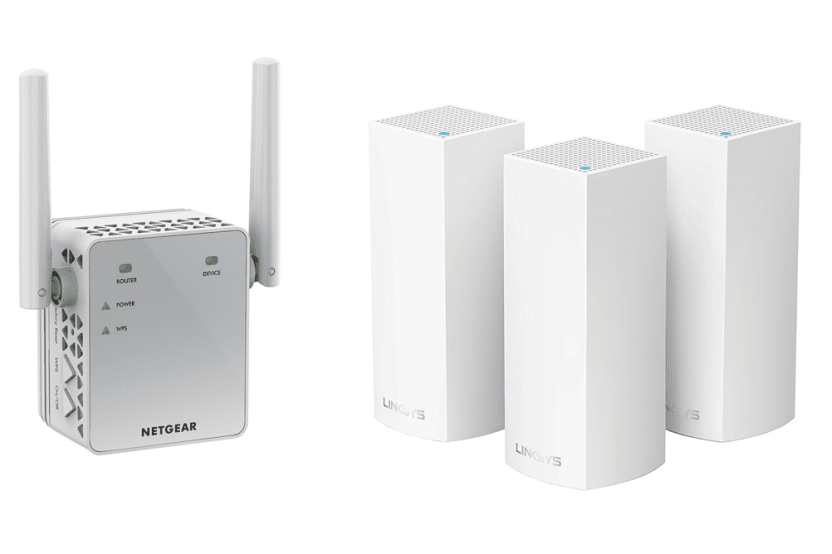
Mesh Wi-Fi может быть ответом, если у вас большой дом, сад, толстые стены или определенные мертвые зоны с вашей текущей настройкой. Ячеистые системы имеют центральный концентратор, который подключается к одному маршрутизатору и сателлитам или узлам, разбросанным по всему дому.

Добавляя узел, вы можете улучшить покрытие и надежность Wi-Fi в разных областях. Имейте в виду, что каждый узел потребует питания. Ячеистые системы часто (но не всегда) дороже, чем системы с одним маршрутизатором, но они обеспечивают лучшее покрытие, надежность и контроль. Они также меньше, чем обычные маршрутизаторы, и разработаны, чтобы гармонировать с вашим декором.


3. Проверьте, совместим ли ваш новый маршрутизатор с вашим интернет-провайдером.

Хотя большинство маршрутизаторов должны работать с любым интернет-провайдером (ISP), всегда полезно проверить, совместим ли ваш новый маршрутизатор с вашим интернет-провайдером. Особенно, если вы думаете о покупке комбинации модем-маршрутизатор.

Модемы используют технологию, специфичную для типа интернет-соединения, предлагаемого вашим провайдером, и если вы используете кабельный модем с DSL-интернетом, вам повезло. Ваш интернет просто не будет работать. В результате обеспечение совместимости имеет решающее значение.

Большинство интернет-провайдеров предоставляют списки подходящих модемов и маршрутизаторов и советы о том, что искать. Вот несколько ссылок на списки совместимого оборудования для некоторых из самых популярных интернет-провайдеров страны:

  • Комкаст Xfinity
  • Кокс
  • Медиаком (PDF)
  • РКН
  • Спарклайт (ранее Cable One)
  • Спектр


4. Убедитесь, что ваш роутер поддерживает скорость интернета, за которую вы платите.

Вам понадобится маршрутизатор, который обеспечивает большую скорость, чем обещает ваша интернет-подписка. Это увеличивает ваши шансы на получение максимально возможной скорости Wi-Fi, даже если вы одновременно подключаете множество устройств и людей. Это также гарантирует, что скорость, за которую вы платите, не будет потрачена зря.

Однако имейте в виду, что максимальные маршрутизаторы обеспечивают скорость на каждом из диапазонов 2,4 ГГц и 5 ГГц. Поскольку большинство устройств не используют каждую частоту Wi-Fi одновременно, эта общая скорость, вероятно, обманчива. Проверьте максимальную скорость, с которой может работать ваш маршрутизатор в диапазонах 2,4 ГГц и 5 ГГц.

Помните, что скорость беспроводных сетей снижается из-за того, что они должны проходить по воздуху или, что еще хуже, по твердым предметам, таким как стены, полы и мебель. Итак, если вам требуется максимальная скорость от маршрутизатора для игрового сеанса CS:GO, используйте для подключения к нему соединение Ethernet.


5. Ищите новый беспроводной протокол

Глядя на маршрутизаторы, вы заметите цифры 802. 11 плюс букву или сочетание букв. Беспроводной протокол, часто называемый стандартом Wi-Fi, показывает, насколько хороши пропускная способность и радиус действия маршрутизатора. Однако вам не нужно быть техническим специалистом, чтобы понять эти стандарты Wi-Fi. Просто найдите маршрутизатор, который поддерживает один из самых современных беспроводных протоколов, таких как:

  • 11ax (Wi-Fi 6): последний стандарт предназначен для обеспечения скорости до 10 Гбит/с, хотя многие гаджеты и интернет-соединения не способны на это. В результате вам может не понадобиться переходить на Wi-Fi 6 прямо сейчас.
  • 11ac (Wi-Fi 5): этот стандарт, вероятно, можно найти на большинстве маршрутизаторов, и он более чем способен поддерживать подключение со скоростью до 3,5 Гбит/с.
  • 11n (Wi-Fi 4): этот стандарт первым предложил скорость до 600 Мбит/с при работе в диапазонах 2,4 ГГц и 5 ГГц.


6. Используйте ячеистую сеть Wi-Fi или удлинители для распространения Wi-Fi по всему дому.

Это практически самоочевидно: вам понадобится маршрутизатор с диапазоном, который покрывает весь или большую часть вашего дома. Хотя некоторые маршрутизаторы более точны, чем другие, все они должны дать вам оценку того, сколько квадратных метров они могут покрыть.   Например, рекомендуются TP-Link Archer A20 и XFi Pods, но оба обеспечивают приблизительный диапазон, зависящий от количества спален в вашем доме.   Но не беспокойтесь. Если ваш маршрутизатор не передает сигнал Wi-Fi в самые дальние уголки вашего дома после его настройки, вы можете использовать удлинитель Wi-Fi или ячеистую систему Wi-Fi, чтобы расширить диапазон вашего сигнала Wi-Fi..


7. Ваш маршрутизатор должен иметь многоядерный процессор и не менее 128 МБ оперативной памяти.

Процессор и размер оперативной памяти вашего маршрутизатора являются чрезвычайно важными факторами. Помимо потокового видео и загрузки файлов, Wi-Fi используется для резервного копирования данных, онлайн-игр и других действий, требующих передачи большого количества данных. В результате беспроводные маршрутизаторы теперь требуют значительно большей вычислительной мощности, чем раньше.

Для выбора маршрутизатора необходимо знать тип процессора (одно-, двух- или четырехъядерный), а также его рабочую частоту. Прекратите покупать маршрутизаторы с одноядерными процессорами, если вам нужна быстрая сеть, способная одновременно обрабатывать несколько сетевых клиентов.

Для вашего следующего маршрутизатора рекомендуется двухъядерный процессор, а не одноядерный. Хотя процессор с частотой 900 МГц менее мощный, чем аналог с частотой 1,2 ГГц, чем больше ядер у маршрутизатора, тем лучше он работает. Другими словами, применяются те же правила, что и при использовании компьютера, смартфона или других форм вычислений.

Оперативная память маршрутизатора должна быть не менее 128 МБ. Идеальным объемом оперативной памяти было бы не менее 256 МБ. Это делается для того, чтобы все как можно быстрее обрабатывалось самим устройством. Подумайте о приобретении беспроводного маршрутизатора с 1 ГБ ОЗУ, если деньги не являются проблемой.


 8. Выбранный вами маршрутизатор должен быть двухдиапазонным или более

Роутеры с одной полосой — это пережиток прошлого. По крайней мере, ваш новый маршрутизатор должен быть двухдиапазонным. Другими словами, что вы думаете об этом? Другими словами, это означает, что роутер транслирует беспроводной сигнал на двух и более частотах (если он трехдиапазонный и более). Маршрутизаторы Wi-Fi 4 (802.11n) или Wi-Fi 6 (802.11ax) используют полосу частот 2,4 ГГц, которая совместима как со старыми стандартами беспроводной связи, такими как Wi-Fi 4, так и с более новыми, такими как Wi-Fi 6.

Благодаря совместимости со старыми сетевыми устройствами и широкой зоне покрытия диапазон 2,4 ГГц является привлекательным вариантом. Перегрузка может быть проблемой в многоквартирных домах и офисных зданиях, где у каждого есть Wi-Fi, работающий в диапазоне 2,4 ГГц.

Частота 5 ГГц также используется двухдиапазонными и трехдиапазонными маршрутизаторами. Это намного быстрее, чем 2,4 ГГц, и он использует преимущества новейших стандартов Wi-Fi, таких как 802.11ac и Wi-Fi 6, для максимальной производительности (802.11ax). Меньше перегрузок, потому что диапазон 5 ГГц используется реже и имеет меньшую зону покрытия. Приобретите двухдиапазонный или трехдиапазонный беспроводной маршрутизатор, если вам нужен современный умный дом с быстрой беспроводной сетью для потоковой передачи контента в формате Full HD или 4K.

Еще одним преимуществом является то, что вы можете подключаться к Wi-Fi с разными именами сетей и паролями, используя два или более стандартов.


9. VPN, антивирус, брандмауэр и другие дополнительные функции.

Чтобы защитить вашу сеть Wi-Fi от вредоносных программ и внешних атак, многие маршрутизаторы оснащены полезными расширенными функциями, такими как VPN-серверы, антивирусное программное обеспечение и другие функции безопасности. Проблема в том, что маршрутизаторы с некачественным оборудованием не могут воспользоваться этими расширенными функциями.

Не покупайте доступный беспроводной маршрутизатор AC1200 с недорогим оборудованием, если вы хотите, чтобы расширенные функции, такие как VPN-сервер, работали хорошо. Выберите более дорогой маршрутизатор с лучшим оборудованием и большим объемом оперативной памяти, чтобы он мог работать с расширенными услугами, а также со стандартным вещанием Wi-Fi. Это сэкономит вам деньги в долгосрочной перспективе.

Двухъядерный процессор и 256 МБ ОЗУ, как минимум, необходимы для расширенных функций в вашем роутере, а желательно даже больше.


10. Роутер должен иметь порт USB, желательно USB 3.0

Порт USB является абсолютной необходимостью в современном доме. Внешние жесткие диски, принтеры, USB-модемы и многие другие USB-устройства должны быть подключены к нашему беспроводному маршрутизатору. Рекомендуется, чтобы ваш новый маршрутизатор имел хотя бы один порт USB 3.0. К TP-Link Archer AX6000, который стоит дороже, современные мобильные устройства можно подключать через порт USB-Type C.


11. Интеграция с умным домом

Во многих домах есть умные устройства и датчики. Чтобы лучше управлять ими, купите маршрутизатор, который работает с умным помощником Alexa от Amazon или с сервисами автоматизации задач, такими как IFTT (If This, Then That). Новые способы подключения приложений и устройств. Если ваш маршрутизатор совместим, вы можете управлять им с помощью голосовых команд, таких как включение или отключение гостевого Wi-Fi, отключение светодиодов маршрутизатора ночью или определение приоритета игрового трафика.

Некоторые поставщики пошли еще дальше и интегрировали Alexa непосредственно в свои маршрутизаторы. Маршрутизатор ASUS Lyra Voice — захватывающий пример.


12. Ваш роутер должен иметь приложение для смартфона

Десять лет назад единственным способом управления беспроводными маршрутизаторами был веб-браузер на компьютере, подключенном к маршрутизатору. Многим не нравятся такие пользовательские интерфейсы, и они хотят чего-то более простого. Производители беспроводных маршрутизаторов ответили созданием приложений для смартфонов. Если вам нужно удобство, убедитесь, что на маршрутизаторе установлено приложение для смартфона. Вы должны иметь возможность использовать его для проверки состояния маршрутизатора и управления основными функциями.

Хотя производители маршрутизаторов по-разному подходят к мобильным приложениям, некоторые предлагают базовые приложения с ограниченной функциональностью, такие как установка пароля Wi-Fi, а другие предлагают расширенные приложения с полной функциональностью.

Другая проблема заключается в том, что некоторые мобильные приложения беспроводного маршрутизатора работают только тогда, когда смартфон подключен к сети Wi-Fi маршрутизатора. Это означает, что вы можете использовать мобильное приложение только вдали от маршрутизатора. Если для вас важно удаленное управление из любого места в Интернете, убедитесь, что оно есть на нужном маршрутизаторе. Удаленное управление Интернетом обычно доступно для маршрутизаторов среднего и премиум-класса. Недорогие маршрутизаторы редко имеют эту функцию.


13. Вы должны определить, какую площадь вам нужно покрыть

Если у вас большой дом, предоставление Wi-Fi для всех ваших устройств может стать проблемой, особенно если вы используете диапазон 5 ГГц. Один маршрутизатор с хорошими антеннами подойдет для небольших квартир или домов, и никогда не будет лишним сначала все проверить, прежде чем тратить много денег. Узнать радиус действия роутера несложно, читая обзоры.

Существуют комплекты ячеистого Wi-Fi, если вам нужно охватить большую площадь, но вы не хотите вкладывать средства в один большой маршрутизатор. Чтобы покрыть большое внутреннее пространство, эти системы работают вместе для доставки Wi-Fi. Из-за простоты установки они становятся популярным вариантом даже для небольших помещений, таких как квартиры.


14. Сколько устройств будет подключено к вашему роутеру?

Маршрутизатор не должен облагаться слишком большими налогами, если вы одиноки и одновременно используете только несколько устройств, таких как консоль, телефон или ноутбук, а также устройство для потоковой передачи ТВ. Чем больше устройств вы подключаете одновременно, тем медленнее будет ваша скорость. Это верно, даже если вы предоставляете интернет для целого квартала.

Если у вас есть десять устройств, подключенных к маршрутизатору 2,4 ГГц с теоретической максимальной скоростью 300 Мбит/с, каждое из этих устройств будет получать в среднем около 30 Мбит/с. Высококачественный двухдиапазонный маршрутизатор — ваш лучший выбор, если у вас есть много устройств, подключенных одновременно в многолюдном доме. Подумайте о трехдиапазонном маршрутизаторе с двумя диапазонами 5 ГГц для вашей семьи, которой просто не хватает Netflix.

Для этого следите за количеством Ethernet-портов маршрутизатора. Вам нужно проводное соединение для большого количества устройств? Начните вести счет. Подумайте, есть ли в вашей домашней сети порты USB, если вы хотите подключить к ней внешний жесткий диск или другие устройства.


15. Не забывайте о дополнительных функциях

Производители маршрутизаторов всегда внедряют новые технологии, и некоторые из самых последних обновлений могут улучшить вашу работу в Интернете. При поиске нового маршрутизатора следует обратить внимание на несколько характеристик:

Качество обслуживания (QoS)

Вы можете указать своему маршрутизатору на определенных устройствах и интернет-соединениях отдавать приоритет по сравнению с другими с помощью качества обслуживания. Если вы геймер, которому необходимо обеспечить надежность подключения к Интернету, даже если ваш партнер или дети включат Netflix, вы можете указать маршрутизатору отдавать приоритет интернет-подключению Xbox, а не Smart TV.

Многопользовательский, множественный вход, множественный выход (MU-MIMO)

Ваш маршрутизатор может более эффективно поддерживать многочисленные проводные и беспроводные соединения с помощью MU-MIMO. Ваш маршрутизатор может передавать полосу пропускания только на одно устройство за раз без MU-MIMO, даже если они оба подключены одновременно. С другой стороны, MU-MIMO позволяет вашему маршрутизатору разделить вашу полосу пропускания и одновременно поддерживать все подключенные устройства.

Формирование луча

Формирование луча — это метод, используемый современными маршрутизаторами для направления сигнала Wi-Fi на устройство. Маршрутизаторы используются для трансляции сигнала Wi-Fi во всех направлениях перед формированием луча. Формирование луча можно рассматривать как более эффективный лазерный сигнал Wi-Fi с более сильным соединением.


Часто задаваемые вопросы

Сколько прослужит роутер?

Четыре-пять лет — типичный срок службы высококачественного маршрутизатора. Однако, если ваш интернет работает медленно, несмотря на ваши усилия, и вы исчерпали все другие варианты, пришло время обновить маршрутизатор.

Какая марка роутера лучшая?

Маршрутизаторы от NETGEAR, TP-Link, ASUS и Linksys — одни из наших любимых. Google, D-Link и Synology также являются приемлемыми вариантами. Однако перед покупкой следует проверить, соответствует ли маршрутизатор вашим требованиям и имеет ли он положительные отзывы, независимо от марки, особенно если вы ищете маршрутизатор для своего бизнеса.


Заключение

Не разочаровывайтесь, если вы покупаете маршрутизатор, так как вы не тщательно изучили маршрутизаторы, отвечающие вашим потребностям. Я встречал много людей, которые были разочарованы покупкой маршрутизаторов, которые даже не соответствуют их требованиям. К концу дня эти клиенты оставили отрицательный отзыв о маршрутизаторе, который, возможно, идеально подходил для определенной цели.

По моему мнению, лучшие инвестиции будут сделаны только тогда, когда вы выберете лучший маршрутизатор в рамках вашего бюджета, который обеспечивает хорошую безопасность, поддерживает разумное количество устройств и имеет высокоскоростное подключение к Интернету. Исследование — это самый важный шаг, который клиент всегда должен предпринять, прежде чем покупать не только маршрутизатор, но и что угодно на свои с трудом заработанные деньги.

Основные факторы, которые необходимо учитывать, включают ваш бюджет, протоколы безопасности, совместимость и многое другое. Перечисленные выше шаги являются ключевыми моментами, на которые потребитель должен обратить внимание перед покупкой маршрутизатора. Если вы придерживаетесь этих рекомендаций, нет никаких сомнений в том, что ваша покупка будет оправданной, учитывая ее цену, и в результате вы в конечном итоге станете довольным клиентом.


2022-03-07T15:29:10
Вопросы читателей

Как исправить ошибку Google Chrome, когда он остановился и не отвечает

Google Chrome — ведущий веб-браузер на рынке, изначально поддерживающий различные сервисы и приложения Google, такие как Gmail, Google Chat, YouTube, Google Drive и т. д. Но это не значит, что он идеален, как и любое другое программное обеспечение. Chrome также иногда подвержен сбоям, зависаниям или сбоям.

Иногда у вас могут возникнуть проблемы с Chrome, такие как сбой браузера, прекращение работы, зависание, не открытие, низкая производительность и другие проблемы. Когда это произойдет, вы увидите раздражающие сообщения, такие как «Google Chrome перестал работать», «Google Chrome не отвечает» или «Ой, щелк! Что-то пошло не так при отображении веб-страницы».

В этой статье мы рассмотрим несколько способов устранения ошибки Chrome, которая не работает или не отвечает в Windows 11. Попробуйте эти методы устранения неполадок один за другим и посмотрите, решат ли они вашу проблему.

Причины, по которым Chrome не работает или не отвечает на запросы

В большинстве случаев пользователи Chrome сталкиваются с проблемами после обновления приложения или Windows или при перегрузке браузера. Помимо них, существует множество других причин, из-за которых Chrome может перестать работать или не отвечать:

  • Запуск большого количества вкладок или хромированных окон
  • Не работает или слишком много расширений
  • Недостаточно памяти (ОЗУ)
  • Перегружен временными файлами, такими как история посещенных страниц, файлы cookie и кеш.
  • Вредоносное ПО или вирусы с посещаемых вами веб-сайтов
  • Неправильные настройки прокси
  • Ошибки в браузере
  • Отсутствующие файлы программного обеспечения
  • Ошибки в программном обеспечении или системе Chrome

Закройте несколько ненужных открытых вкладок

Проблема с тем, что Chrome не отвечает, часто возникает из-за того, что в браузере Chrome открыто слишком много вкладок или окон.

Google Chrome может обрабатывать сотни вкладок, если на вашем компьютере достаточно ресурсов, особенно оперативной памяти. Поскольку Chrome требует большого объема памяти, если у вас меньше оперативной памяти или если вы используете на своем устройстве другую (или несколько) программу с чрезмерным потреблением памяти (например, игры), это может привести к сбою, замедлению работы браузера или его отказу. реагировать.

Вы можете использовать Диспетчер задач, чтобы увидеть, сколько ресурсов использует браузер Chrome, если их слишком много, закройте все ненужные открытые вкладки и окна, а также другие запущенные программы. Затем попробуйте перезагрузить веб-страницу, чтобы убедиться, что она работает правильно.

Убейте все процессы Google Chrome и перезапустите браузер

Если вышеуказанный метод не работает, попробуйте полностью закрыть браузер и перезапустить его. Иногда вы не сможете запустить браузер, если его процесс уже запущен в фоновом режиме. Если браузер Chrome продолжает давать сбой, зависать или не может закрыть окно браузера из-за того, что он завис и показывает сообщение «Chrome не отвечает», вам необходимо завершить все процессы Google Chrome с помощью инструмента «Диспетчер задач», а затем перезапустить браузер. опять таки.

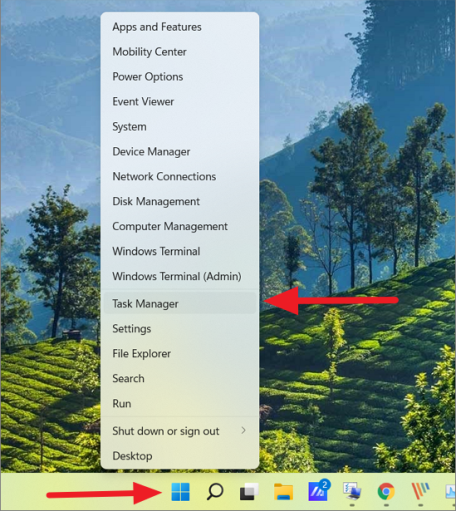
Чтобы открыть диспетчер задач, щелкните правой кнопкой мыши меню «Пуск» и выберите «Диспетчер задач» или нажмите Ctrl+ Shift+ Enter.

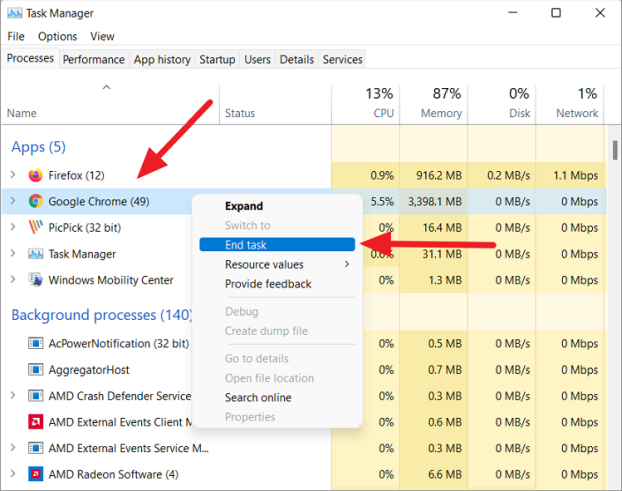
В диспетчере задач сначала найдите «Google Chrome» в разделе «Приложения» (если он запущен), затем щелкните приложение правой кнопкой мыши и выберите «Завершить задачу».

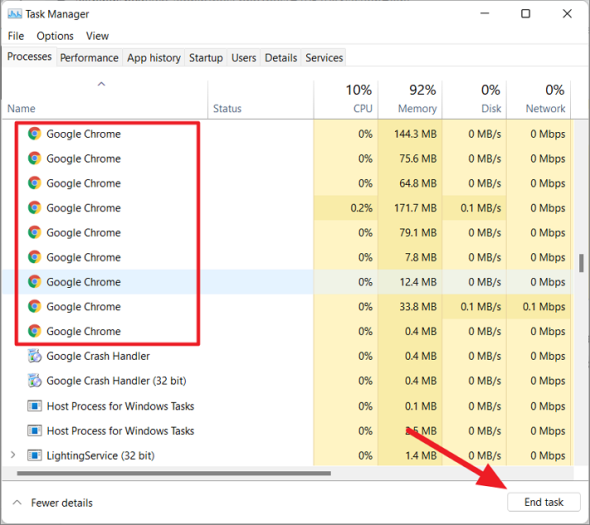
После этого прокрутите вниз раздел «Фоновые процессы», а затем найдите и завершите все процессы «Google Chrome». Теперь вы можете выбрать каждый процесс и нажать «Завершить задачу». Или найдите процесс, который использует больше всего памяти, выберите его и нажмите «Завершить задачу», чтобы убить все процессы Chrome, работающие в фоновом режиме.

Затем попробуйте перезапустить приложение и посмотрите, работает ли оно теперь правильно.

Перезагрузите компьютер

Еще одно простое решение, которое вы можете попробовать, — это перезагрузить компьютер. Перезагрузка устройства сбрасывает временные файлы и файлы кэша, а затем очищает использование памяти и выделяет новую память для Chrome. Выключите компьютер, подождите несколько секунд и перезагрузите компьютер. После этого перезапустите браузер Chrome.

Очистить историю посещенных страниц, кеш и файлы cookie от Google

Когда вы просматриваете Интернет в Google Chrome, он автоматически сохраняет различную информацию о веб-сайтах, такую ​​как история просмотров, кеш, изображения, файлы cookie и другие данные сайта, чтобы ускорить загрузку веб-сайта при последующих посещениях. Со временем эти временные файлы накапливаются, заполняют память и замедляют работу вашего браузера. Это также может привести к ошибке «Браузер Google Chrome не отвечает».

Чтобы исправить это, вы должны периодически очищать историю, кеш и файлы cookie в своем браузере. Вот как это сделать:

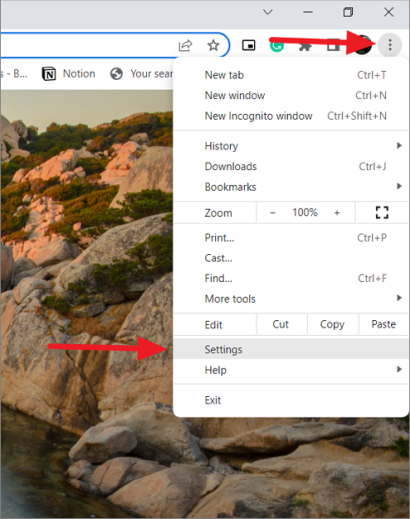
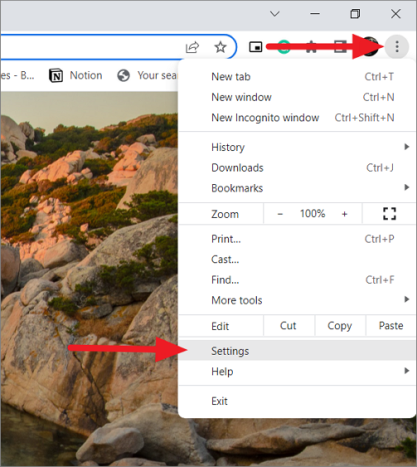
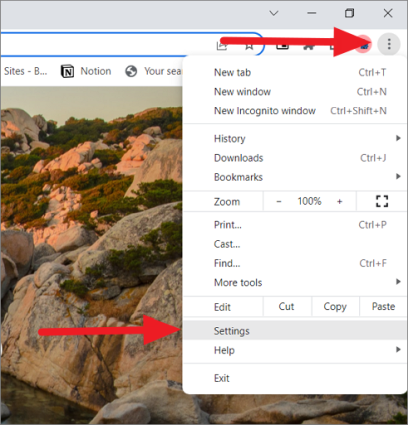
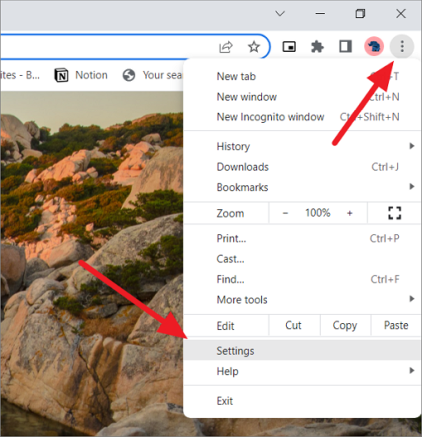
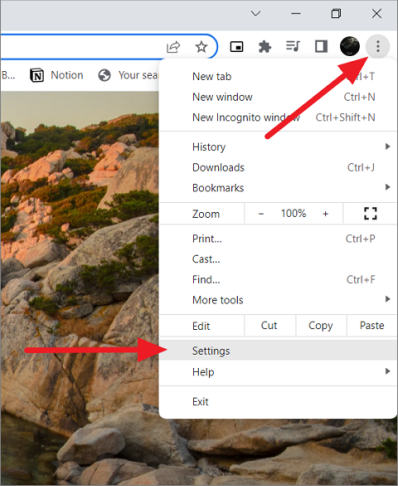
Сначала откройте Google Chrome, затем нажмите «три вертикальные точки» в правом верхнем углу окна, выберите в меню пункт «Настройки».

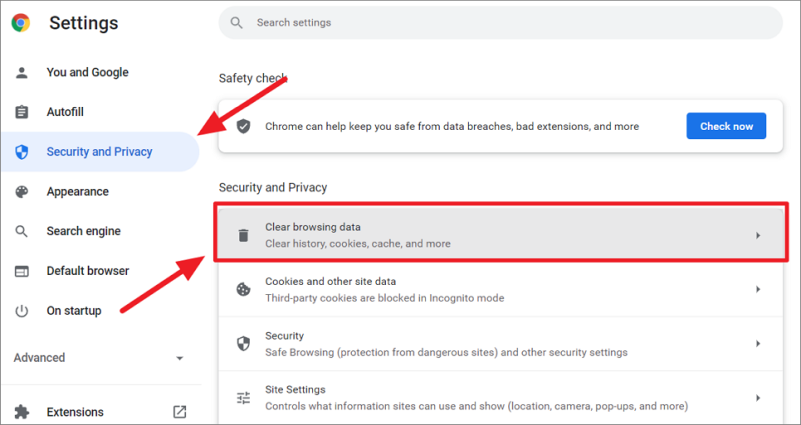
Затем выберите «Конфиденциальность и безопасность» слева и нажмите «Очистить данные браузера» в разделе «Конфиденциальность и безопасность» справа.

Кроме того, вы можете ввести chrome://settings/clearBrowserData адресную строку Chrome и нажать Enter.

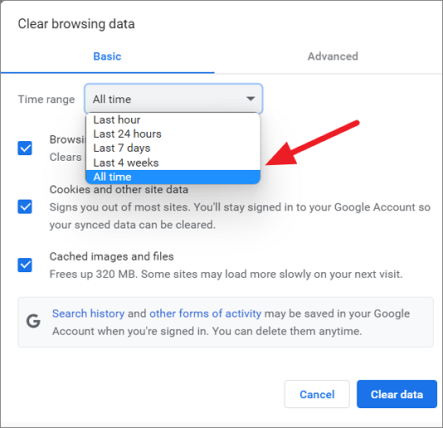
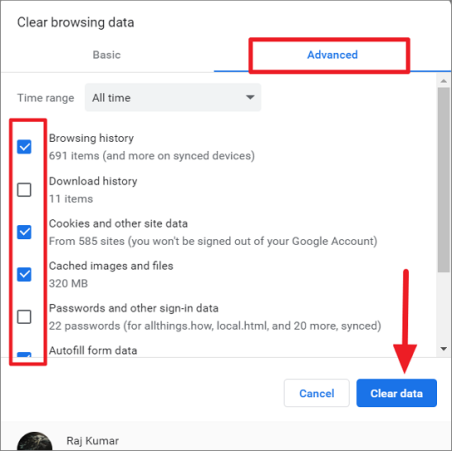
Откроется панель «Очистить данные просмотра», где вы можете выбрать, что удалить, а что оставить. Здесь вы можете выбрать временной диапазон для удаления данных. Диапазон времени указывает, насколько давно вы хотите удалить данные просмотра, например, за последний час, за последние 24 часа или за все время. Здесь выберите «Все время» в раскрывающемся списке «Временной диапазон».

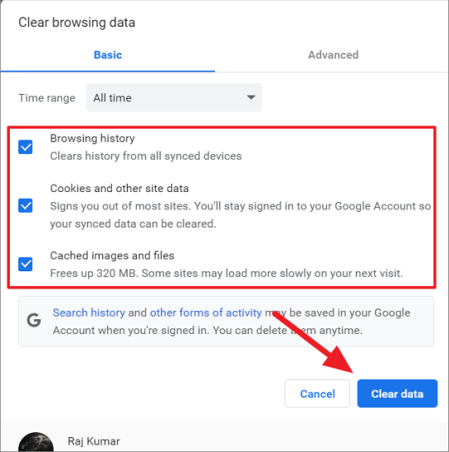
На вкладке «Основные» данные просмотра будут разделены на три варианта:

  • История просмотров
  • Файлы cookie и другие данные сайтов
  • Кэшированные изображения и файлы

Теперь выберите типы информации, которые вы хотите удалить, и нажмите кнопку «Очистить данные». Лучше выбрать все три варианта, чтобы удалить их.

Если вы хотите выбрать, что удалить, а что оставить в данных просмотра, переключитесь на вкладку «Дополнительно» в диалоговом окне. Затем отметьте данные, которые хотите удалить, и снимите отметки с данных, которые хотите сохранить, а затем нажмите «Удалить данные». Например, вы, вероятно, хотите сохранить пароли веб-сайтов и другие данные для входа, поэтому можете снять этот флажок.

После того, как данные просмотра будут очищены, посмотрите, была ли устранена проблема с тем, что Google Chrome не отвечает.

Отключить/удалить расширения и приложения Chrome

Если на вашем устройстве установлено слишком много расширений или вредоносных расширений, это может быть причиной того, что ваш Google Chrome работает ненормально. Некоторые вредоносные расширения и сторонние приложения могут атаковать ваш браузер Chrome и привести к его сбою и отображению сообщений об ошибках.

В таких случаях самое простое решение — удалить все нежелательные расширения и приложения из вашего браузера.

Как отключить расширения Chrome

Вот как удалить расширения Chrome:

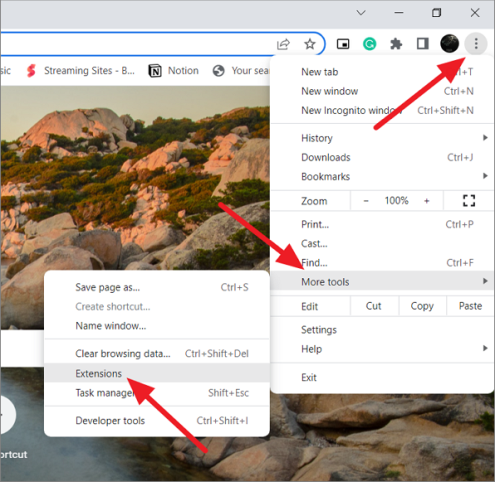
Откройте браузер Chrome, щелкните меню из трех точек в правом верхнем углу Chrome. Затем выберите «Дополнительные инструменты», а затем выберите «Расширения». Или вы можете ввести chrome://extensionsадресную строку Chrome и нажать Enter.

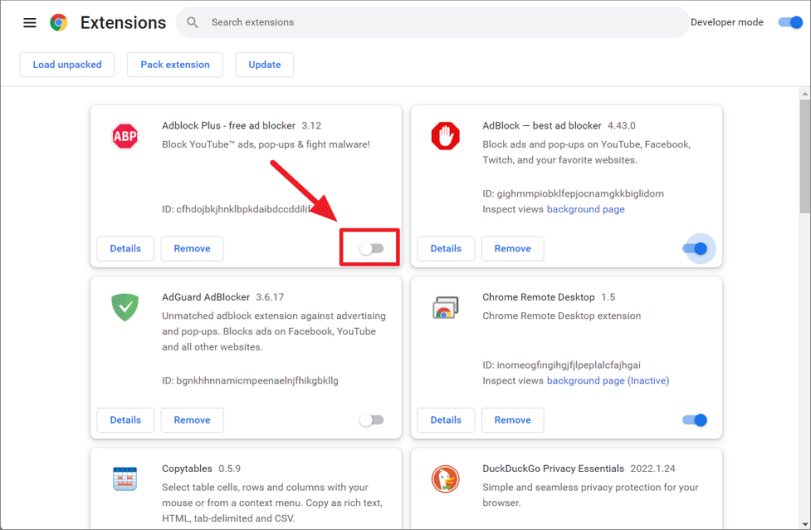
Вы увидите список расширений, установленных в вашем Google Chrome. Если вы видите расширение, которое редко используете, щелкните переключатель под ним, чтобы отключить его (синий переключатель означает ВКЛ., а серый переключатель означает ВЫКЛ.).

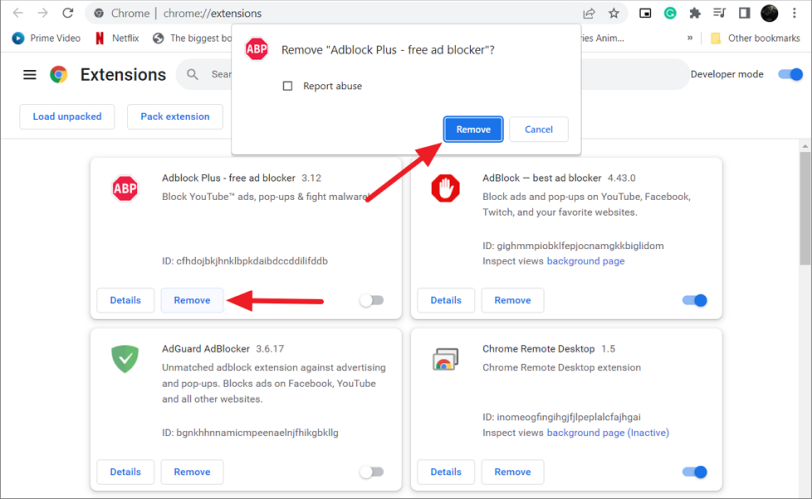
Если там есть какие-либо нежелательные, вредоносные или ошибочные расширения, удалите их, нажав кнопку «Удалить», а затем снова нажав кнопку «Удалить» во всплывающем окне.

Если у вас начались проблемы после установки расширения или приложения, вы можете сначала попробовать отключить недавно установленные расширения и посмотреть, работает ли это. Затем отключите все нежелательные расширения или приложения из вашего Google Chrome.

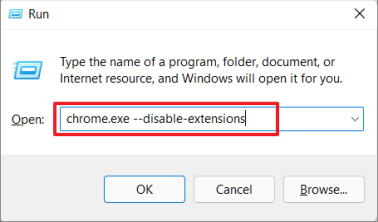
Чтобы запустить Chrome без каких-либо расширений, откройте команду «Выполнить» и введите chrome.exe --disable-extensions.

Как отключить приложения Chrome

Чтобы удалить приложения, установленные в Google Chrome, выполните следующие действия:

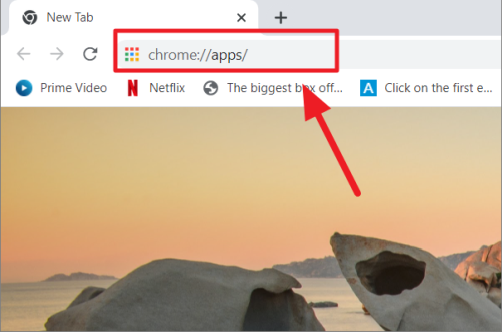
Сначала введите chrome://apps/строку адреса/URL и нажмите Enter.

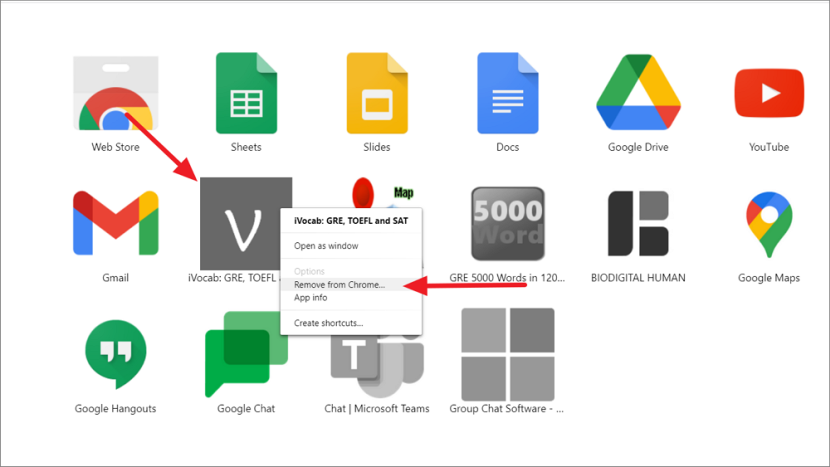
В списке приложений щелкните правой кнопкой мыши приложение, которое хотите удалить, и выберите параметр «Удалить из Chrome…».

Затем снова нажмите кнопку «Удалить» во всплывающем окне. Если вы считаете, что приложение является вредоносным, установите флажок «Сообщить о нарушении», прежде чем нажимать кнопку «Удалить».

Используйте диспетчер задач Google Chrome для завершения процессов

Google Chrome имеет собственный встроенный диспетчер задач, как и Windows, который позволяет вам отслеживать все открытые вкладки, расширения и процессы, запущенные на вашем компьютере, и то, сколько ресурсов они потребляют. Это может помочь вам определить, какая вкладка, плагин или приложение потребляют все ресурсы, и закрыть его. Это полезно, если у вас есть определенная вкладка или расширение, которое не отвечает или зависает, вы можете завершить этот процесс здесь.

Чтобы открыть диспетчер задач Chrome, нажмите кнопку с тремя точками (Дополнительно), выберите «Дополнительные инструменты», а затем нажмите «Диспетчер задач». Или вы можете просто открыть браузер Chrome и нажать Shift+ Esc.

Когда откроется диспетчер задач, вы увидите список всех вкладок, служб, расширений и приложений, которые в данный момент работают в Chrome.

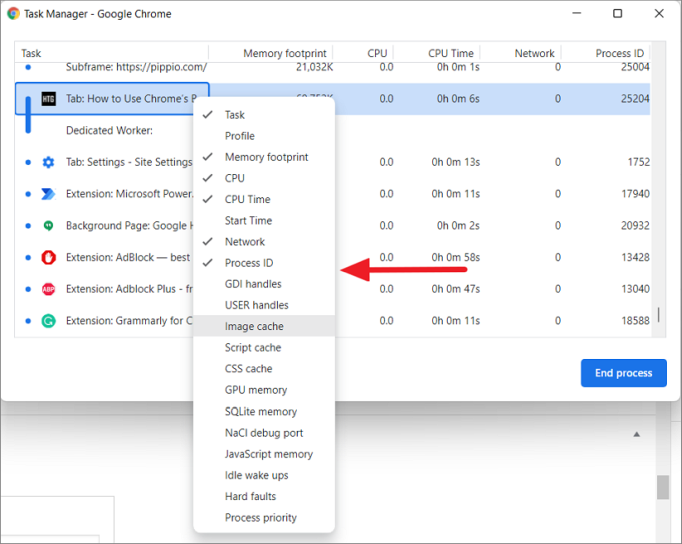
По умолчанию он будет отображать объем памяти, использование ЦП, сеть и идентификатор процесса для каждого процесса. Вы также можете увидеть, какие другие ресурсы использует каждый процесс, такие как память графического процессора, время ЦП, кеш изображений, кеш CSS, приоритет процесса и т. д. Чтобы получить больше статистики, щелкните правой кнопкой мыши процесс или задачу и выберите любой из 20 категории статистики в контекстном меню.

Категория выбора (отмечена) будет добавлена ​​в качестве нового столбца в диспетчер задач. Вы также можете отсортировать столбцы статистики, щелкнув заголовок столбца, чтобы увидеть, какой процесс использует больше всего ресурсов.

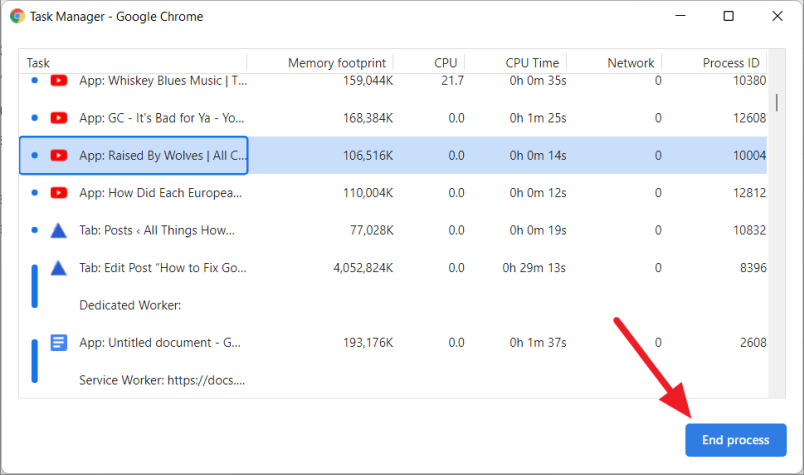
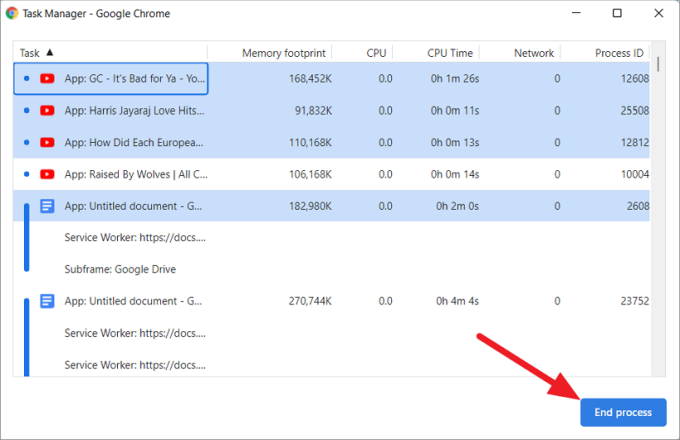
Если у вас есть задача, которая не отвечает или использует слишком много ресурсов, выберите этот процесс и нажмите кнопку «Завершить процесс» внизу.

Вы также можете выбрать несколько задач по Ctrlключу и выбрать несколько задач из списка, а затем нажать кнопку «Завершить процесс», чтобы завершить их все сразу.

Обновите Google Chrome

Если вы используете устаревший браузер Chrome, это может вызвать несколько проблем, поэтому обновление Google Chrome до последней версии может помочь решить многие проблемы.

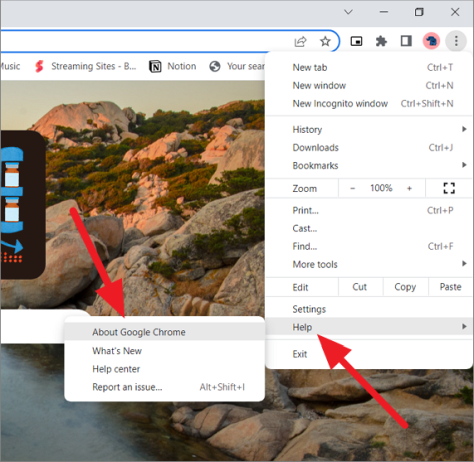
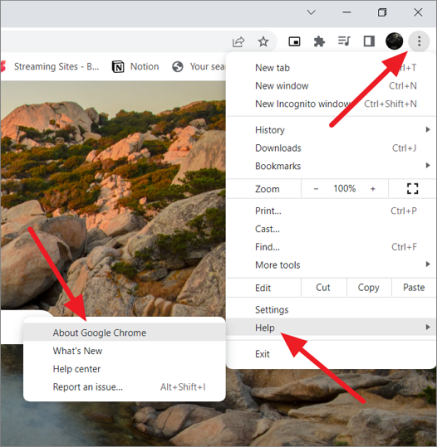
Откройте Chrome, щелкните меню из трех точек (Дополнительно) в дальнем правом конце адресной строки Chrome, затем наведите указатель мыши на параметр «Справка» и выберите параметр «О Google Chrome».

На странице «О Chrome» Chrome автоматически проверит наличие обновлений. Если доступно новое обновление, оно автоматически установит последнюю доступную версию, или вам нужно нажать «Обновить», чтобы начать.

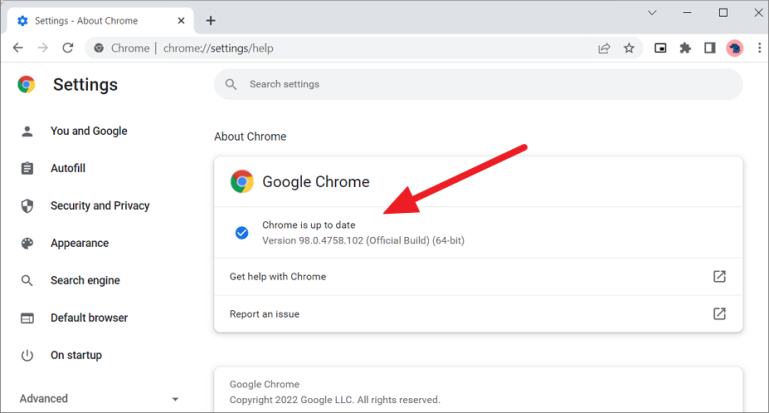
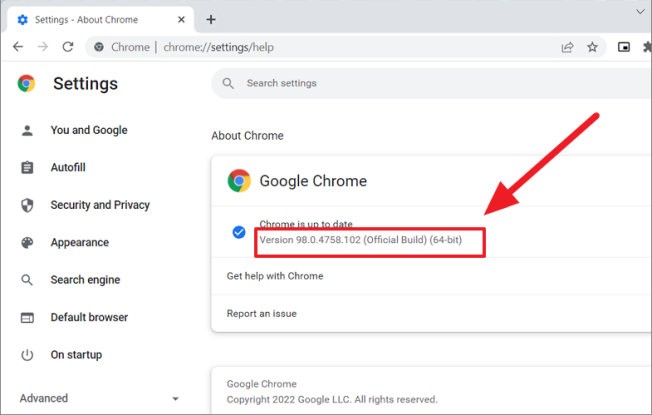
Если Chrome обновлен, вы увидите сообщение «Chrome обновлен» с номером версии.

Очистите Google Chrome

Google Chrome имеет встроенную утилиту безопасности, предназначенную для поиска и удаления вредоносных программ, рекламного ПО, всплывающей рекламы и других подозрительных программ, которые могут мешать работе Google Chrome. Если вы не можете нормально открыть Chrome, вы можете попробовать запустить браузер в безопасном режиме и запустить эту утилиту.

В браузере Chrome нажмите кнопку «Дополнительно» (три точки) в правом верхнем углу, затем выберите «Настройки».

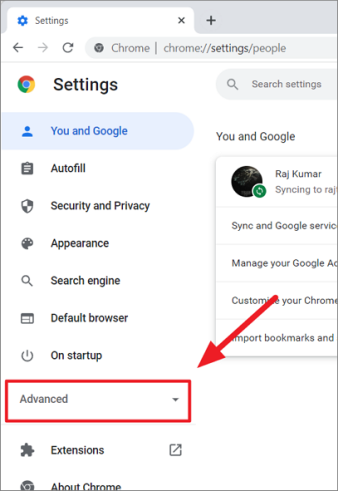
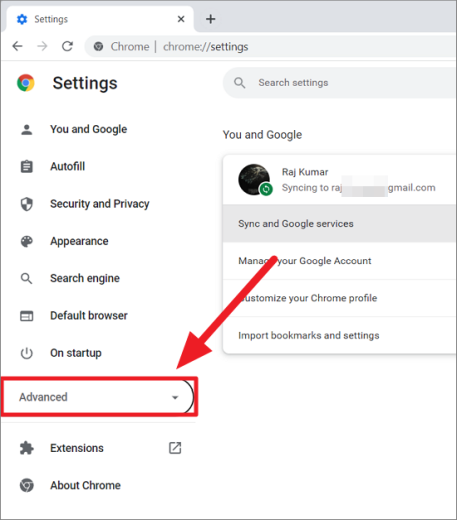
На странице настроек выберите параметр «Дополнительно» на левой панели, чтобы развернуть его.

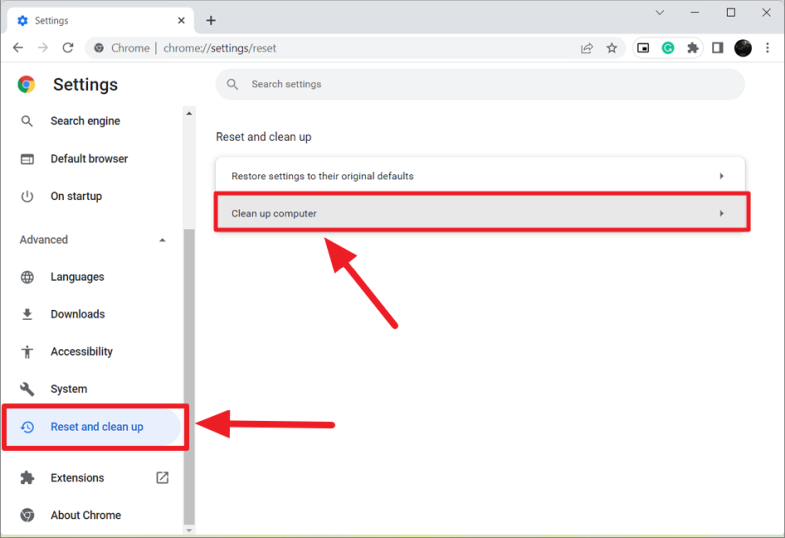
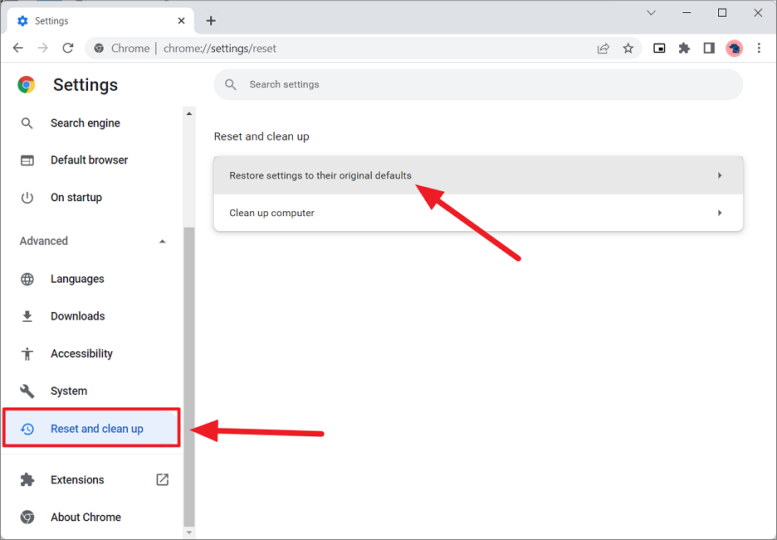
В разделе «Дополнительные параметры» выберите «Сброс и очистка» слева и нажмите «Очистить компьютер» справа.

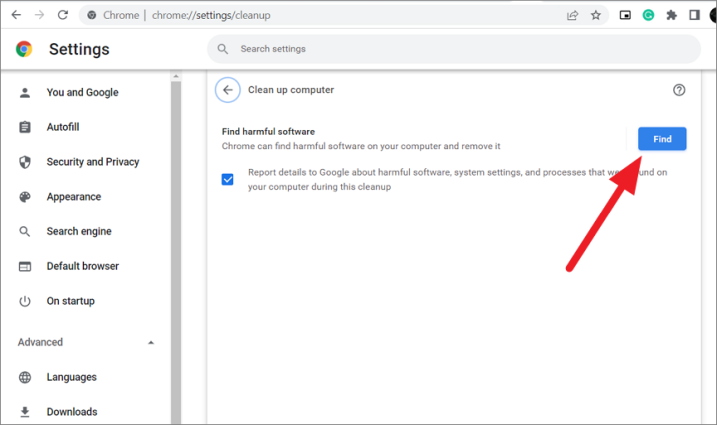
Вы также можете получить доступ к этому инструменту, введя chrome://settings/cleanupв адресной строке Chrome.

На следующей странице нажмите кнопку «Найти», чтобы выполнить поиск подозрительных и нежелательных программ на компьютере.

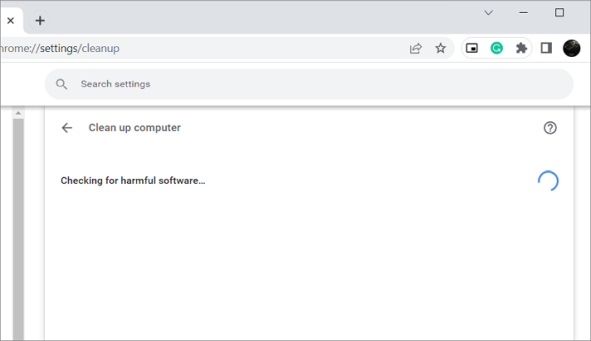
Это займет некоторое время, пока вы увидите сообщение «Проверка на наличие вредоносного программного обеспечения…». Если будет обнаружено какое-либо вредоносное программное обеспечение, у вас будет возможность удалить его.

После удаления вредоносного ПО попробуйте открыть Chrome и проверить, появляется ли ошибка по-прежнему. Если ошибка появится снова, попробуйте следующий способ.

Отключить антивирус

Иногда сторонние антивирусные программы или нежелательные вредоносные программы могут блокировать Chrome, поэтому Google Chrome не запускается должным образом. Вы можете попробовать отключить антивирус или полностью удалить программу. Вы также можете сделать Chrome исключением или белым списком от антивируса.

Запустите сканирование SFC (проверка системных файлов)

Средство проверки системных файлов (SFC) — это встроенный командный инструмент, который используется для сканирования системных файлов на наличие поврежденных или поврежденных системных файлов и их замены. Запуск SFC может помочь исправить ошибки браузера Chrome, такие как «Chrome не запускается» или «Google Chrome перестал работать». Вот как вы запускаете сканирование SFC:

Найдите «Командная строка» в поиске Windows и выберите «Запуск от имени администратора» в результатах поиска, чтобы открыть терминал с правами администратора.

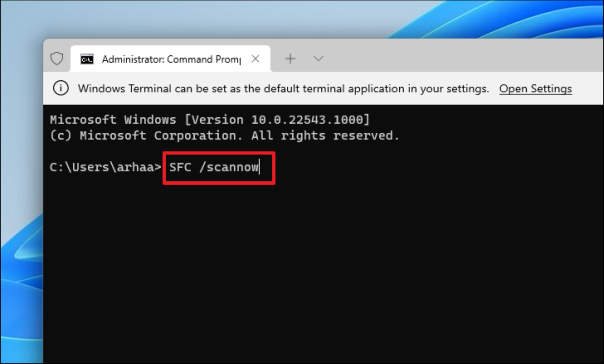
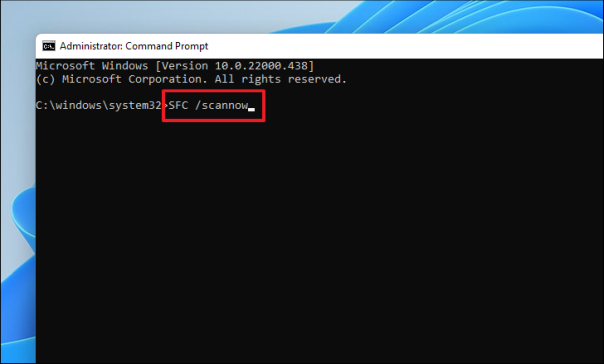
Когда откроется терминал командной строки, введите следующую команду и нажмите Enter:

sfc /scannow

Сканирование SFC займет некоторое время, поэтому убедитесь, что вы не закрываете командную строку, пока это не произойдет.

Если сканирование обнаружит какие-либо поврежденные или поврежденные системные файлы, оно должно восстановить или заменить их. После завершения процесса перезагрузите систему и проверьте, устранена ли проблема с Chrome. Если нет, попробуйте команды DISM (Обслуживание образов развертывания и управление ими) ниже.

Запуск команд DISM

DISM (Обслуживание образов развертывания и управление ими) — это еще один командный инструмент, используемый для восстановления поврежденных или отсутствующих файлов в вашей системе, который является более мощным, чем средство проверки системных файлов. Его также можно использовать для исправления ошибок Google Chrome.

Откройте командную строку с правами администратора и введите/скопируйте следующие команды одну за другой и нажмите Enterпосле каждой:

DISM.exe /Online /Cleanup-image /scanhealth

DISM.exe /Online /Cleanup-image /Restorehealth

Первая команда сканирует компьютер и обнаруживает проблемы. Затем вторая команда исправляет или восстанавливает поврежденные или отсутствующие файлы. После этого перезагрузите компьютер.

Удалить папку профиля пользователя

Бывают случаи, когда ошибка «Google Chrome не отвечает» или «Google Chrome не открывается» вызвана сохраненными данными Chrome в папке профиля пользователя. Чтобы исправить это, вы можете удалить или переименовать папку профиля пользователя (по умолчанию). Для этого выполните следующие действия:

Во-первых, полностью закройте браузер Chrome с помощью диспетчера задач. Затем откройте окно команды «Выполнить» и введите/скопируйте следующий путь или откройте проводник и введите следующий путь в адресной строке:

%USERPROFILE%AppDataLocalGoogleChromeUser Data

Затем найдите папку с именем

«По умолчанию» и удалите ее, нажав Deleteклавишу или нажав кнопку «Удалить» на ленте проводника.

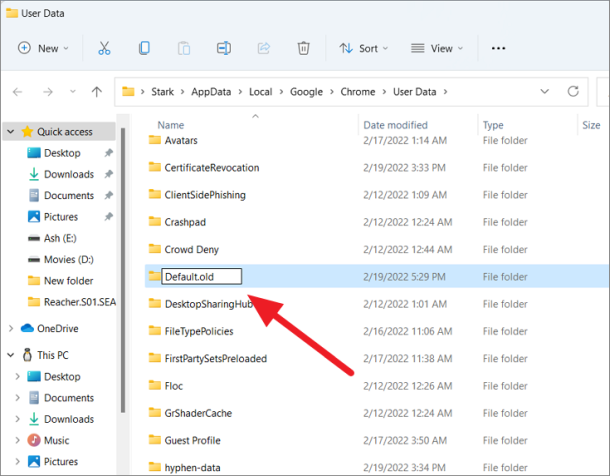
Кроме того, вы можете просто переименовать «По умолчанию» во что угодно или переместить папку в другое место, и Chrome сбросит профиль пользователя, повторно создав новую папку по умолчанию. Для этого щелкните правой кнопкой мыши папку «По умолчанию» и выберите кнопку «Переименовать». Затем переименуйте папку, например, «Default.old».

После этого перезагрузите компьютер и проверьте, устранена ли проблема.

Удалить файл настроек

Если вы столкнулись с ошибкой «Chrome перестал работать» в Windows 11, вы можете попробовать удалить файл настроек пользователя, расположенный в скрытой папке. Удаление этого файла может привести к потере данных в ваших браузерах Chrome, таких как данные для входа и пароли.

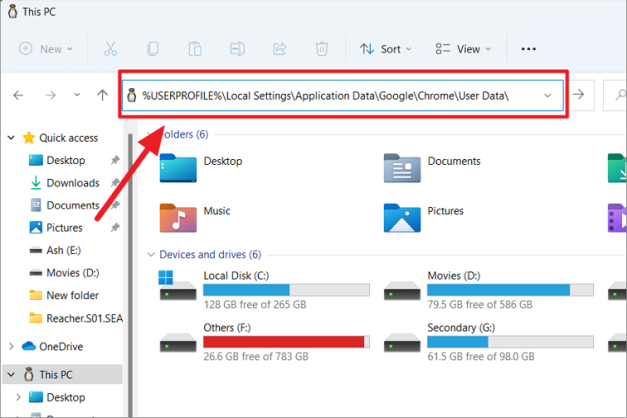
Сначала полностью закройте браузер Chrome, а затем откройте окно «Выполнить», нажав Windows+, Rили откройте проводник и введите следующий путь в адресной строке:

%USERPROFILE%Local SettingsApplication DataGoogleChromeUser Data

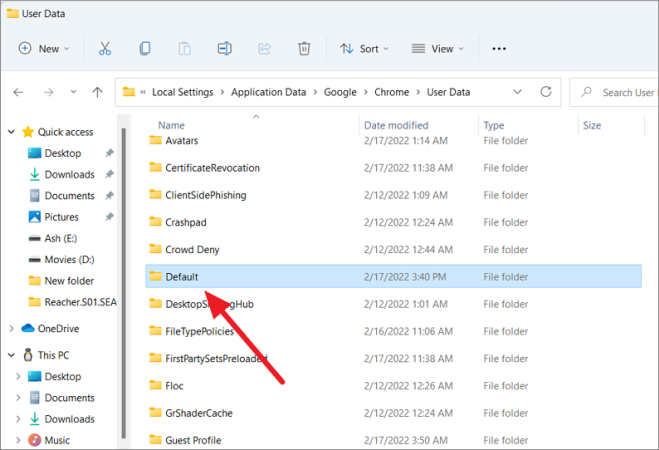
Затем откройте папку «По умолчанию», дважды щелкнув по ней.

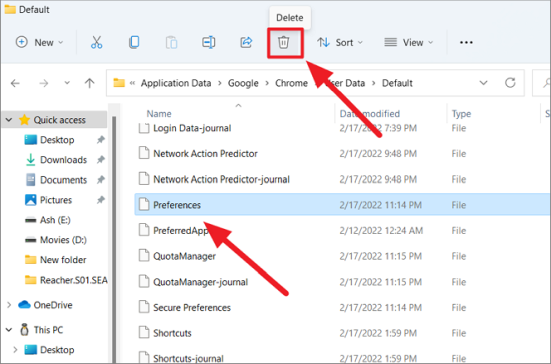
Затем найдите в папке файл с именем «Настройки» и нажмите кнопку «Удалить» на ленте или нажмите Deleteклавишу. Однако рекомендуется сделать резервную копию файла перед его удалением. Итак, скопируйте файл в другое место, а затем вернитесь в папку по умолчанию и удалите файл настроек.

Затем перезагрузите компьютер и запустите браузер Chrome.

Переименовать Google Chrome

Другим решением для «Google Chrome перестал работать» является переименование имени приложения Chrome в каталоге установки, а затем создание для него ярлыка и использование этого ярлыка для открытия Google Chrome каждый раз. Вот как это сделать:

Перейдите к следующему месту установки Chrome. Вы можете вручную перейти к следующей папке или ввести путь в поле адреса проводника:

C:Program Files (x86)GoogleChromeApplication

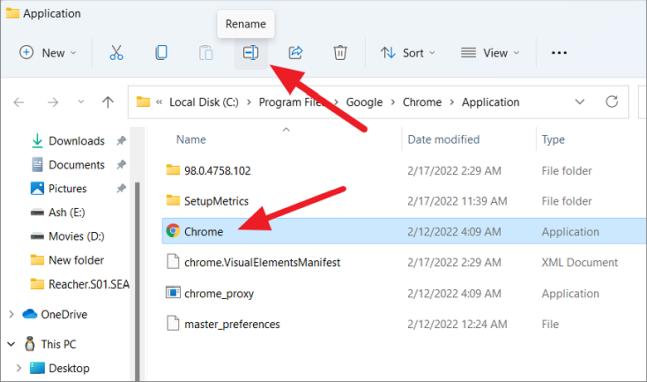
Затем выберите приложение «chrome» и нажмите кнопку «Переименовать (F2)» на ленте.

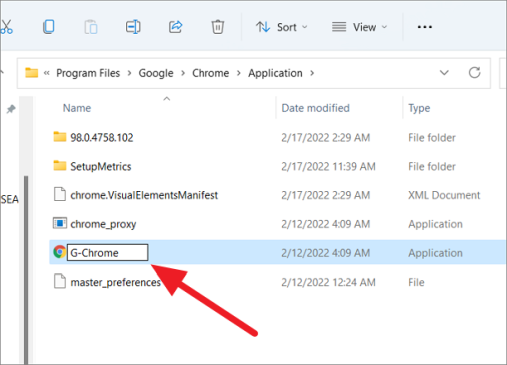
Затем переименуйте приложение во что угодно (например, G-Chrome) и нажмите Enter.

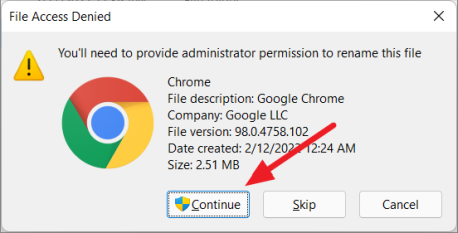
В окне подтверждения «Отказано в доступе к файлу» нажмите «Продолжить».

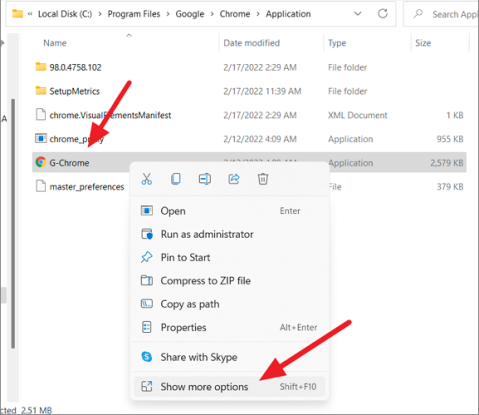
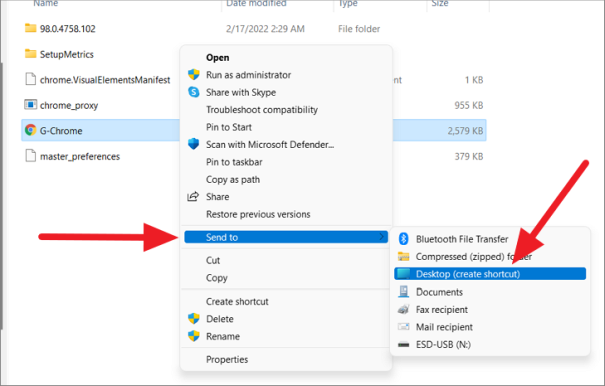
После этого щелкните правой кнопкой мыши переименованное приложение (G-Chrome) и выберите «Показать дополнительные параметры».

Затем выберите параметр «Отправить» в старом контекстном меню, а затем выберите «Рабочий стол (создать ярлык)» в подменю.

Теперь перейдите на рабочий стол, удалите старый ярлык Chrome (если он доступен) и используйте новый ярлык для доступа к браузеру Chrome.

Разрешить Google Chrome через брандмауэр Защитника Windows

Если ваш брандмауэр Защитника Windows блокирует ваш браузер Chrome, это может вызвать ошибку «Google Chrome не отвечает» в Windows 11. Чтобы исправить это, вы должны добавить Google Chrome в список исключений брандмауэра Windows, чтобы разрешить приложению проходить через брандмауэр.

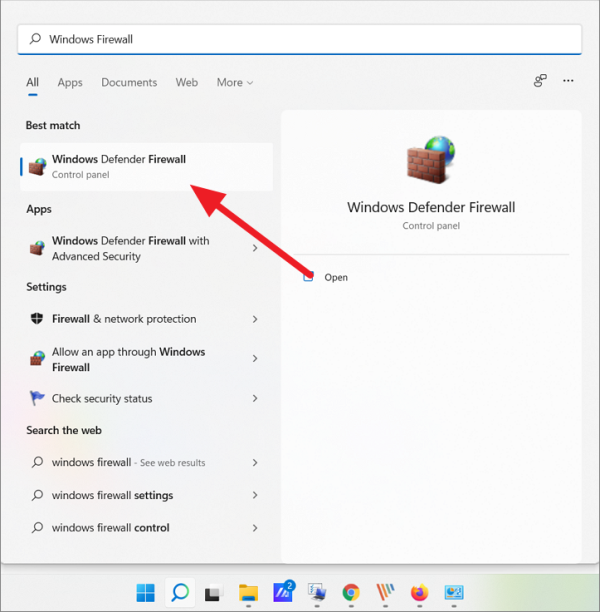
Сначала щелкните меню «Пуск», найдите «Брандмауэр Windows» и откройте панель управления брандмауэра Защитника Windows.

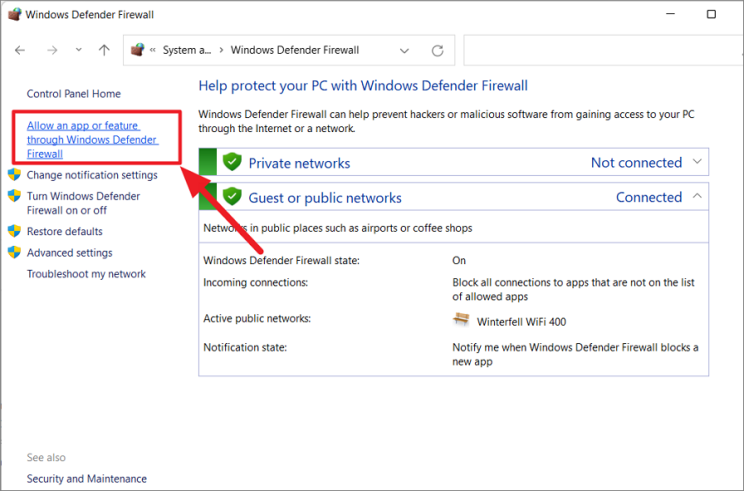
На панели управления брандмауэра Защитника Windows щелкните ссылку «Разрешить приложение или функцию через брандмауэр Защитника Windows» на левой панели.

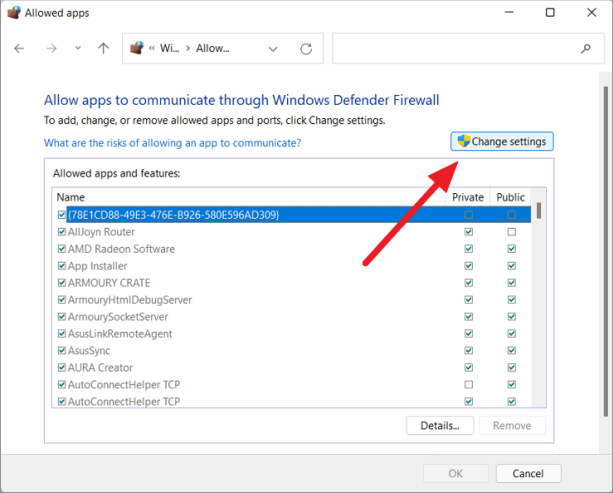
На следующей странице нажмите кнопку «Изменить настройки» вверху, чтобы изменить настройки.

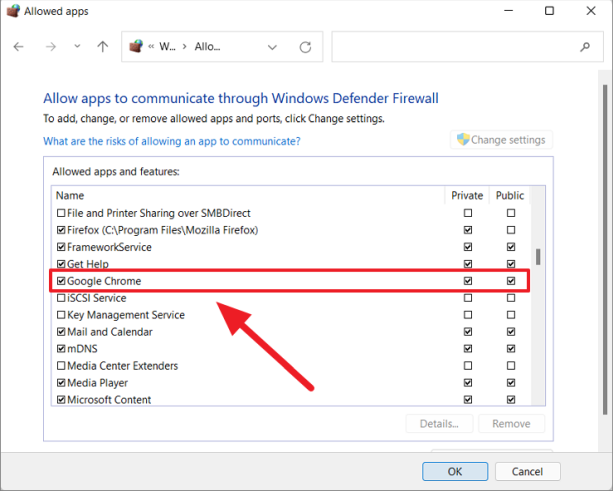
Затем прокрутите список приложений и убедитесь, что все флажки приложения «Google Chrome» отмечены галочками. Затем нажмите «ОК».

Если вы не видите приложение Google Chrome в списке, вот как вы можете его добавить.

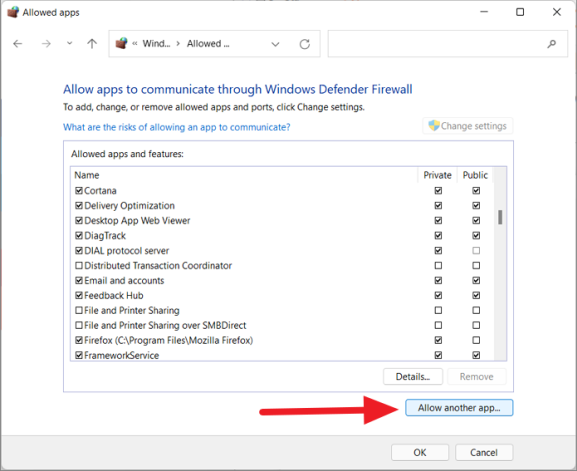
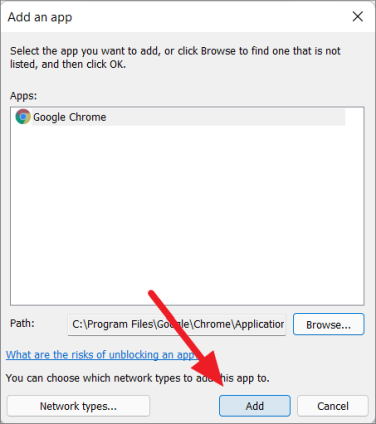
Убедитесь, что нажата кнопка «Изменить настройки» (кнопка серого цвета означает, что она включена), а затем нажмите кнопку «Добавить другое приложение» под полем.

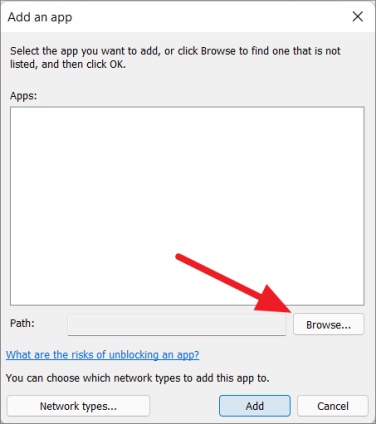
В появившемся диалоговом окне нажмите кнопку «Обзор».

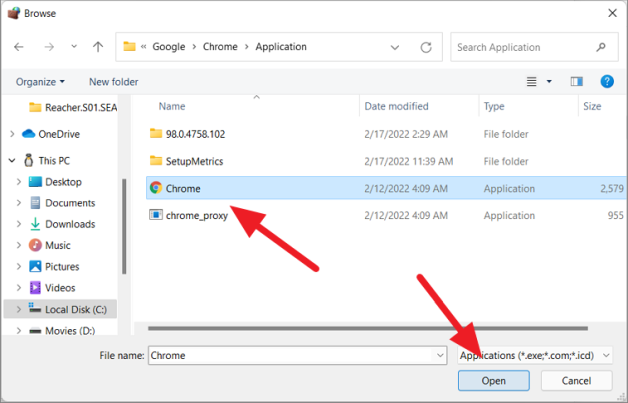
Затем перейдите к этому местоположению C:Program FilesGoogleChromeApplicationс помощью окна «Обзор». И выберите приложение «Chrome» и нажмите «Открыть».

Теперь нажмите кнопку «Добавить» внизу.

После этого перезагрузите систему и проверьте, решена ли проблема. Этот метод также может решить проблему «веб-страница не загружается» или проблему с подключением в Chrome.

Обновить Windows

Еще один способ решить проблемы с Google Chrome — через обновления Windows. Обновление Windows исправит ошибки, добавит новые функции и устранит различные проблемы на вашем компьютере.

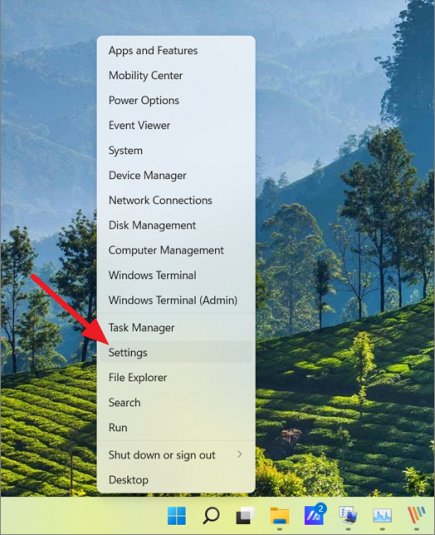
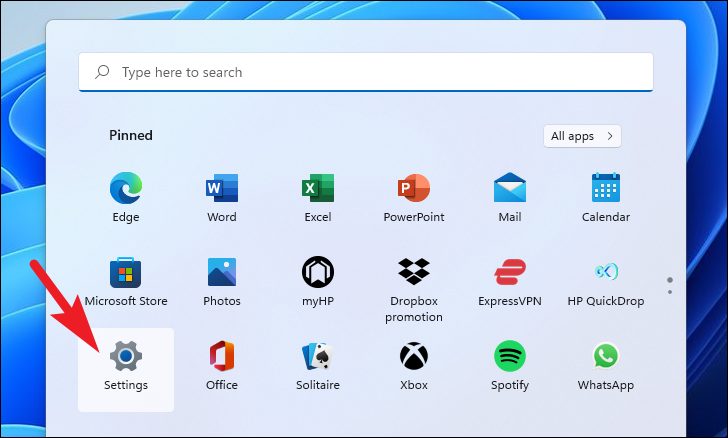
Щелкните правой кнопкой мыши меню «Пуск» и выберите «Настройки» или нажмите Win+ I.

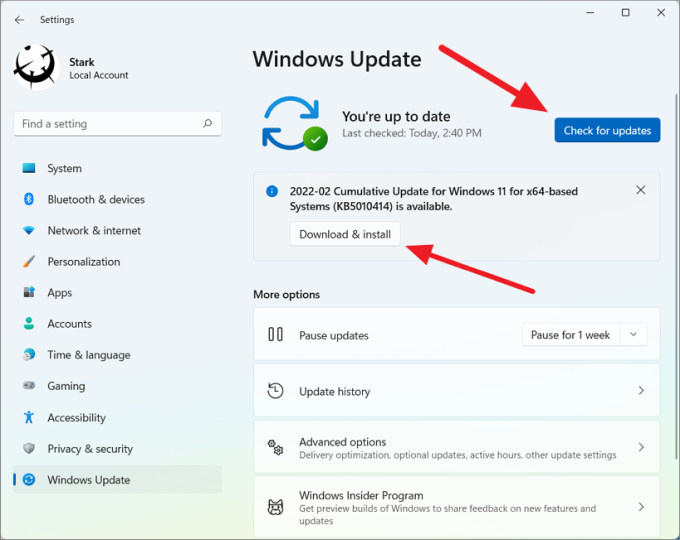
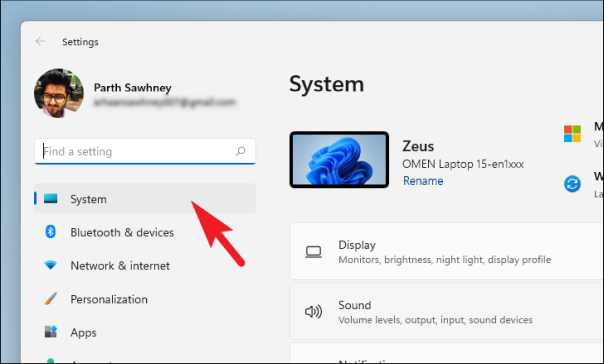
В настройках Windows выберите вкладку «Центр обновления Windows» на левой панели и нажмите кнопку «Проверить наличие обновлений».

Теперь, если доступны какие-либо обновления, вам нужно нажать кнопку «Загрузить и установить», чтобы установить их, иначе Windows автоматически загрузит и установит их.

Отключить предварительную загрузку страниц

В Chrome есть функция предварительно загруженных страниц, которая позволяет Chrome предсказывать, на какие веб-сайты или страницы вы можете перейти дальше. Чтобы быстрее загружать эти страницы, Chrome предварительно загружает их данные в фоновом режиме. Поскольку функции занимают так много места для загрузки этих страниц, это часто замедляет работу вашего браузера или вызывает ошибки. Отключение этой функции может сделать ваш браузер быстрее и менее подверженным ошибкам.

Откройте Google Chrome, нажмите кнопку «Дополнительно» (три точки) и выберите «Настройки».

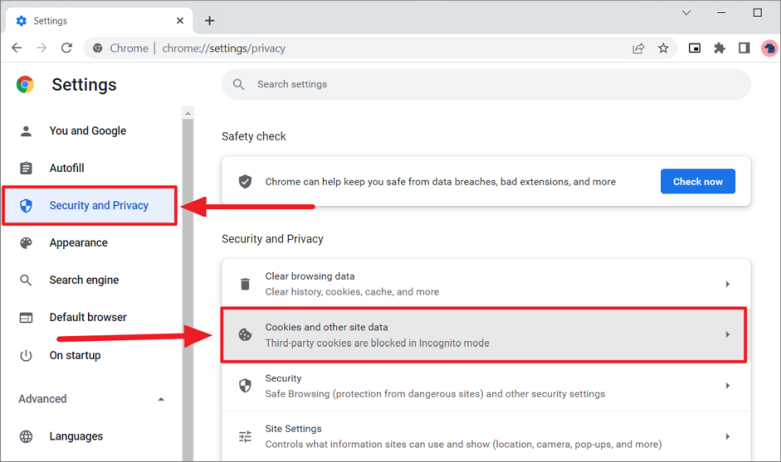
Затем выберите «Безопасность и конфиденциальность» слева на странице «Настройки» и выберите «Файлы cookie и другие данные сайта» справа.

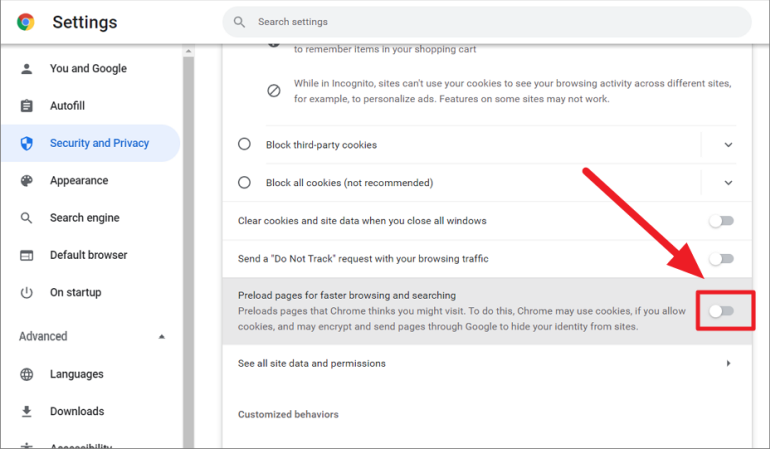
Затем прокрутите страницу вниз и найдите параметр «Предварительно загружать страницы для более быстрого просмотра и поиска». Теперь нажмите на переключатель рядом с ним, чтобы отключить его.

Затем закройте и перезапустите браузер.

Очистить кеш DNS и сбросить IP

Кэш DNS (кэш системы доменных имен) — это временная база данных, которая содержит информацию обо всех недавно посещенных веб-сайтах и ​​других интернет-доменах для более быстрого поиска при последующих посещениях. Хотя DNS предназначен для того, чтобы помочь пользователям быстрее просматривать страницы, он часто может быть поврежден или перегружен, что приводит к зависанию Chrome и его зависанию.

В таких случаях попробуйте сбросить или очистить кеш DNS с помощью командной строки в Windows 11. Вот как это сделать:

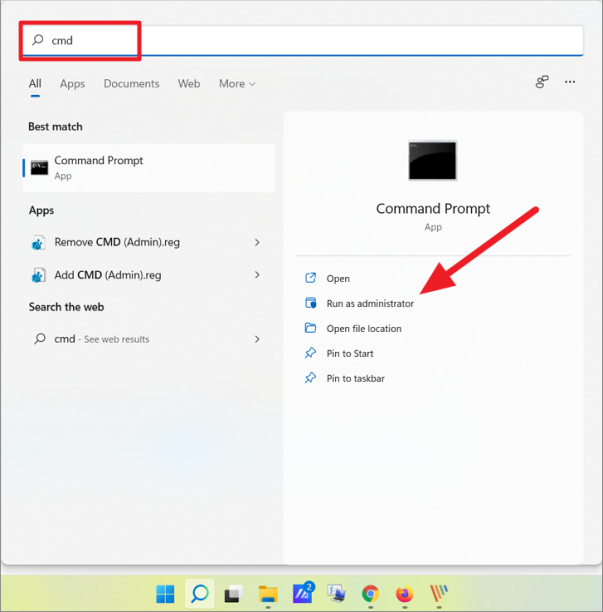
Щелкните меню «Пуск», введите «cmd» в строке поиска и выберите «Запуск от имени администратора» в параметрах.

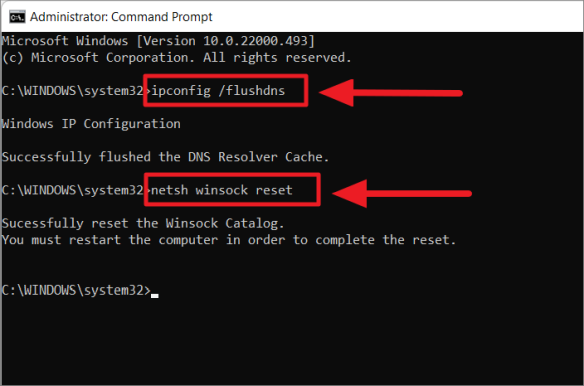
В командной строке вам нужно будет выполнить следующие две команды одну за другой, а затем нажать Enterпосле каждой команды:

ipconfig /flushdns

netsh winsock reset

Первая команда очищает кеш DNS, а следующая команда сбрасывает IP-адрес Windows.

После завершения второй командной операции перезагрузите компьютер и запустите Chrome. Теперь проверьте, можете ли вы без проблем использовать браузер, если нет, попробуйте следующее решение.

Сбросить настройки сети

Если Chrome по-прежнему не работает должным образом, попробуйте сбросить настройки сети. Это сбросит все сетевые адаптеры и, надеюсь, решит ваши проблемы.

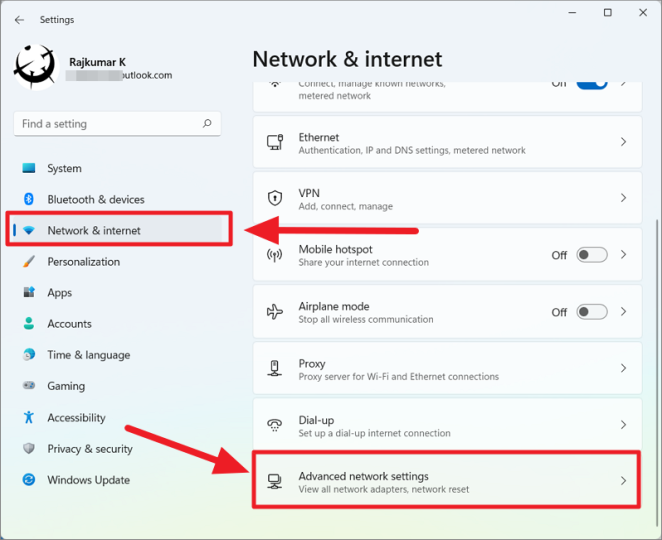
Для этого откройте настройки Windows, нажав Win+ I. Затем перейдите на вкладку «Сеть и Интернет» слева и нажмите «Дополнительные параметры сети» справа.

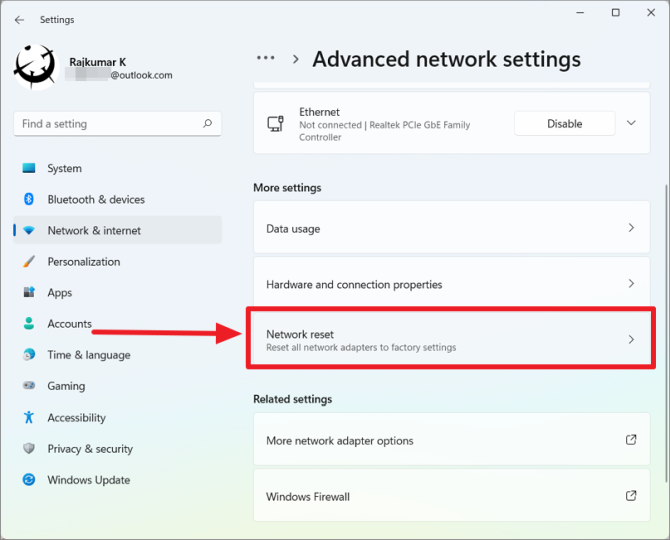
В разделе «Дополнительные настройки» выберите параметр «Сброс сети».

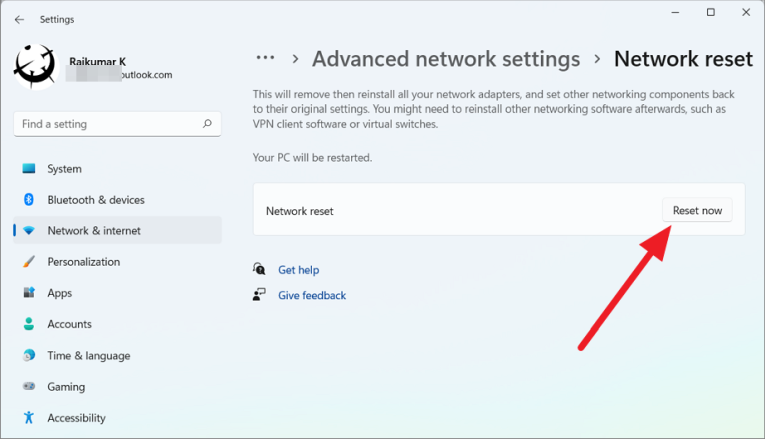
Затем нажмите кнопку «Сброс», чтобы сбросить настройки сети.

Отключить настройки прокси

Если вы настроили прокси-сервер или включили автоматические настройки прокси для защиты вашей конфиденциальности в Интернете, это может быть причиной вашей ошибки «Chrome не отвечает» в Windows 11. В этом случае вам необходимо отключить настройки прокси.:

Выполните следующие действия, чтобы отключить настройки прокси и прокси-сервер:

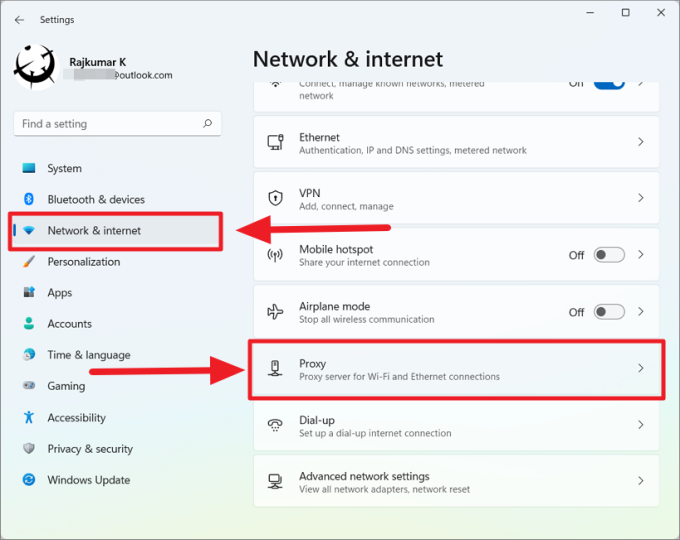
Сначала откройте настройки Windows 11, перейдите на вкладку «Сеть и Интернет» и выберите параметр «Прокси» справа.

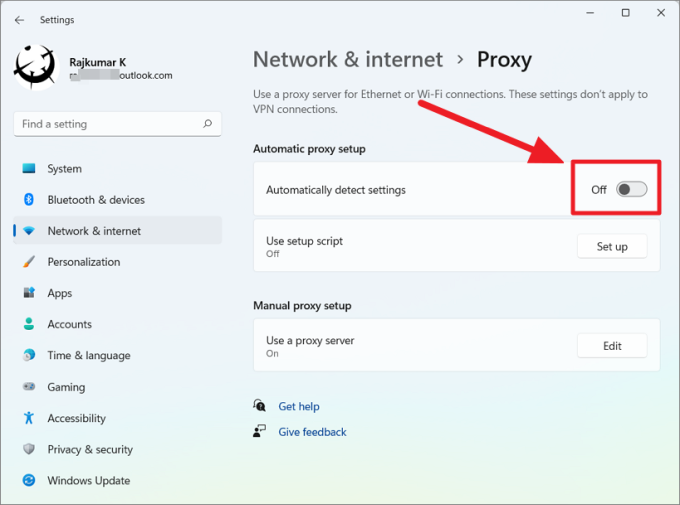
На странице настроек прокси отключите переключатель «Автоматически определять настройки» в разделе «Автоматическая настройка прокси».

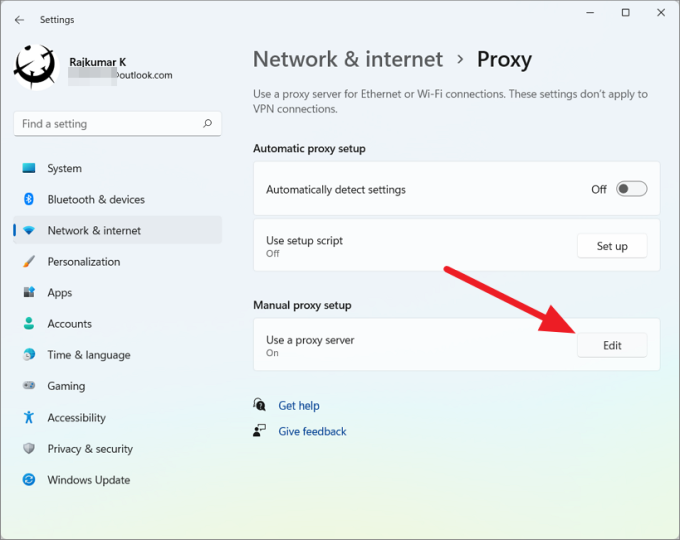
Если вы настроили собственный прокси-сервер, нажмите кнопку «Изменить» рядом с параметром «Использовать прокси-сервер».

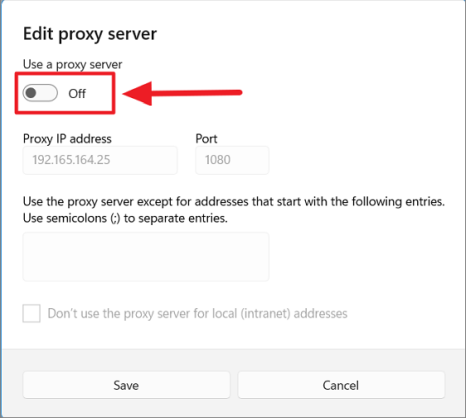
В диалоговом окне «Редактировать прокси-сервер» отключите переключатель «Использовать прокси-сервер».

Очистить системные временные файлы

Очистка системных временных файлов иногда может решить проблему сбоя Google Chrome. Если вы давно не очищали временные файлы, вы можете удалить временные файлы из папок «prefetch», «temp» и «%temp%». Вот как это сделать:

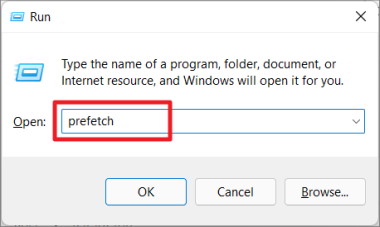
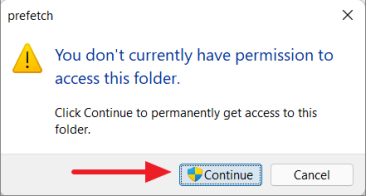
Сначала откройте команду «Выполнить», одновременно нажав клавиши Win+, R а затем введите prefetchи нажмите Enter(или нажмите «ОК»).

В окне подтверждения нажмите «Продолжить».

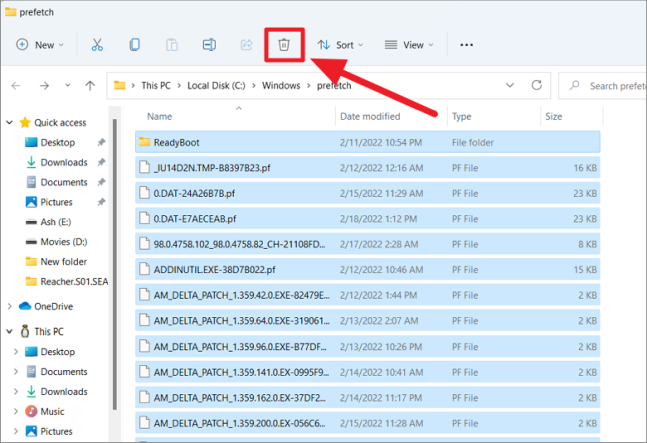
Когда откроется папка предварительной выборки, выберите все ее содержимое (Ctrl+ A) и нажмите кнопку «Удалить» на ленте (или Shift+ Delete).

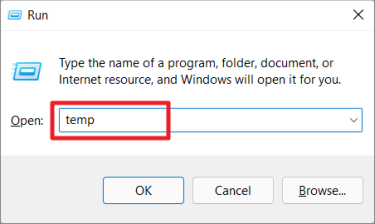
Затем снова откройте окно «Выполнить», введите temp и нажмите Enter.

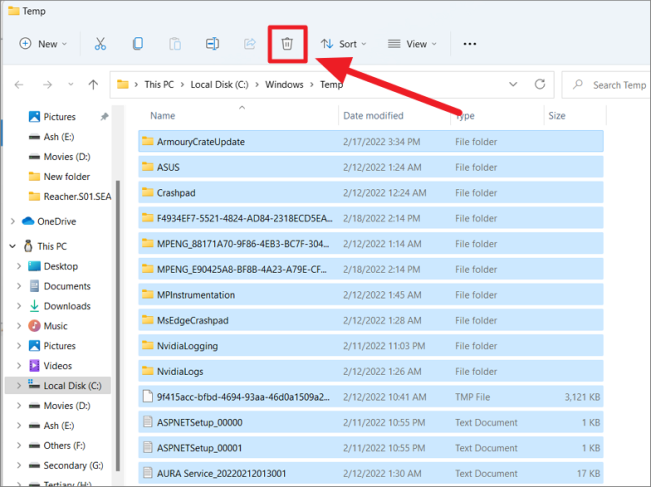
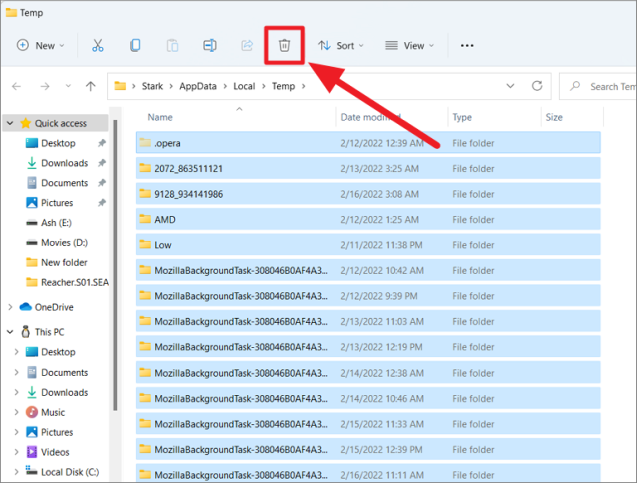
Теперь выберите все файлы и папки в папке, а затем нажмите кнопку «Удалить», чтобы очистить файлы.

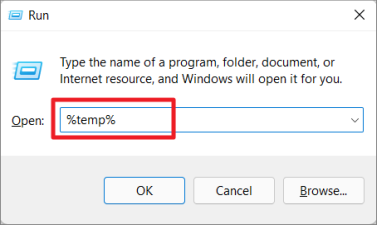
Затем снова запустите команду RUN и введите %temp%.

Теперь выберите все файлы и папки в каталоге и удалите их.

Затем перезагрузите компьютер.

Отключить аппаратное ускорение

Еще одно исправление проблемы «Chrome не работает» — отключение функции аппаратного ускорения в Google Chrome.

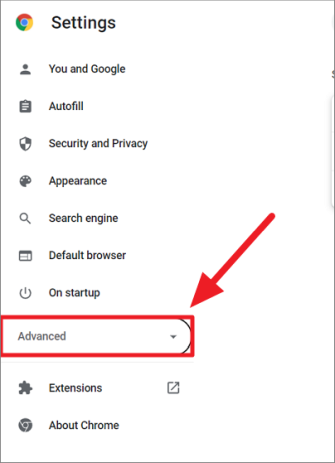
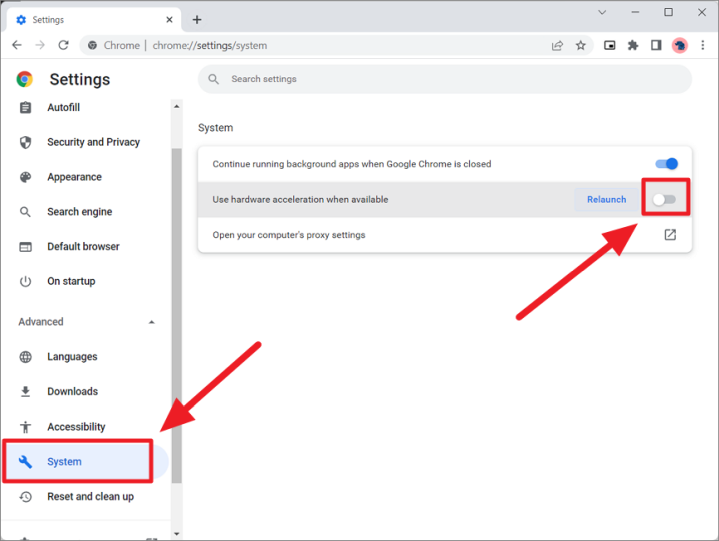
Для этого откройте настройки Chrome и нажмите «Дополнительно» на левой панели.

В разделе «Дополнительные параметры» выберите категорию «Система» и выключите переключатель рядом с параметром «Использовать аппаратное ускорение, когда оно доступно».

После этого перезапустите приложение.

Сбросить настройки Google Chrome по умолчанию

Сброс Google Chrome — один из лучших способов устранения неполадок для устранения многих проблем и ошибок Chrome, включая Chrome, который не отвечает или не работает. Этот метод вернет Google Chrome к состоянию по умолчанию, удалив все конфигурации и настройки. Но не волнуйтесь, все ваши закладки, пароли и другие данные для входа не будут потеряны, поскольку они хранятся в вашей учетной записи Google. Чтобы сбросить настройки Google Chrome, выполните следующие действия:

Запустите Google Chrome, щелкните значок меню из трех точек, а затем «Настройки».

Затем нажмите «Дополнительно» на левой панели.

Затем прокрутите вниз и выберите раздел «Сброс и очистка» слева, а затем нажмите «Восстановить настройки до исходных значений по умолчанию» справа.

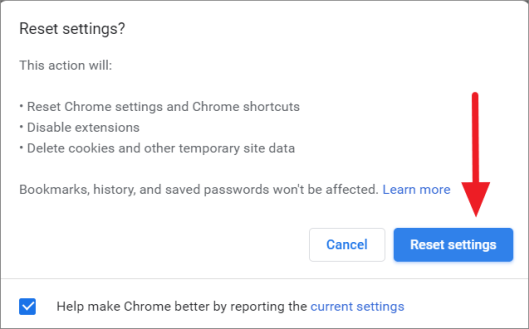
В окне подтверждения нажмите «Сбросить настройки», чтобы сбросить настройки Google Chrome.

После завершения сброса перезапустите хром и проверьте, появляется ли ошибка или нет. Затем вы можете войти в Chrome, используя ту же учетную запись Google, чтобы вернуть все свои закладки и пароли.

Изменить настройки совместимости браузера Chrome

Если в вашем браузере Chrome есть проблемы с совместимостью, это может помешать запуску браузера или вызвать проблему «Chrome не работает» в Windows 11. Чтобы решить эту проблему, вы можете запустить средство устранения неполадок совместимости, которое найдет и устранит такие проблемы. Следуйте этим инструкциям, чтобы изменить настройки совместимости Chrome:

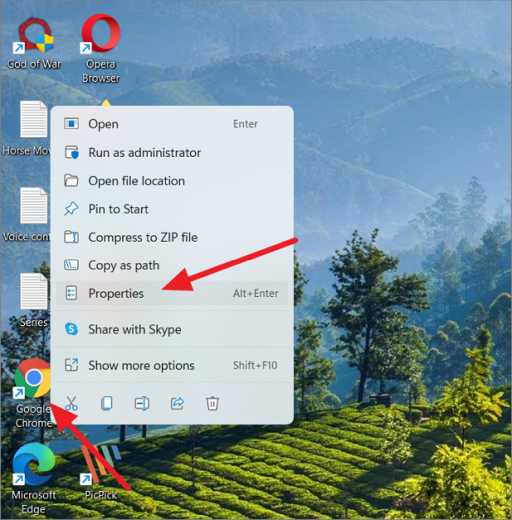
Сначала щелкните правой кнопкой мыши ярлык Google Chrome на рабочем столе и выберите «Свойства» (или нажмите Alt+ Enter).

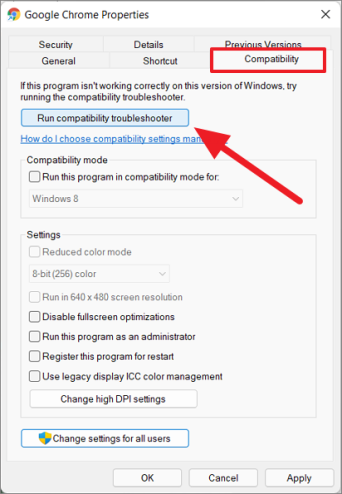
В диалоговом окне «Свойства» перейдите на вкладку «Совместимость» и нажмите кнопку «Запустить средство устранения неполадок совместимости».

Затем следуйте инструкциям мастера устранения неполадок, чтобы устранить проблему.

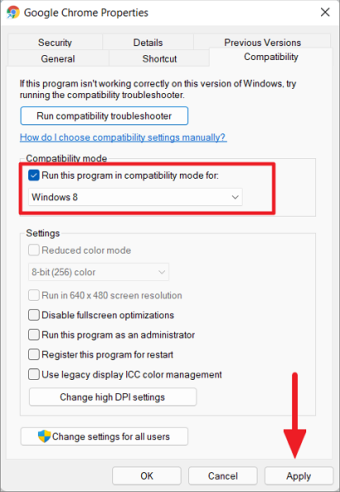
Если Chrome по-прежнему не работает должным образом, установите флажок «Запустить эту программу в режиме совместимости для» в разделе «Режим совместимости» и нажмите «Применить», а затем «ОК».

Теперь проверьте, решена ли проблема, если нет, попробуйте следующий шаг.

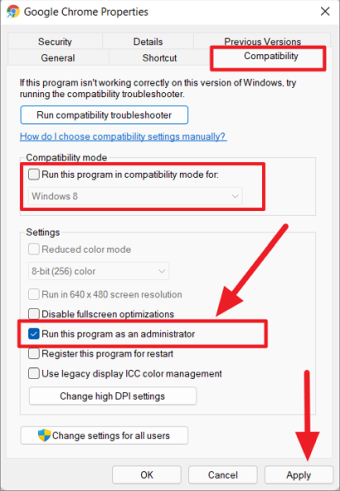
Если проблема не устранена, снова откройте диалоговое окно «Свойства Chrome» и перейдите на вкладку «Совместимость». Затем снимите флажок «Запускать эту программу в режиме совместимости для» и установите флажок «Запускать эту программу от имени администратора» в разделе «Настройки».

Затем нажмите «Применить», а затем «ОК».

Удалите и переустановите Google Chrome

Если ни один из вышеперечисленных методов не сработал, и вы по-прежнему сталкиваетесь с проблемой сбоя Google Chrome, возможно, вам придется удалить браузер Chrome и переустановить его. Это устранит старые неисправные проблемы с Chrome и запустит браузер заново.

Но прежде чем начать процедуру, убедитесь, что браузер Chrome вошел в учетную запись Google, чтобы синхронизировать ваши закладки, пароли и истории.

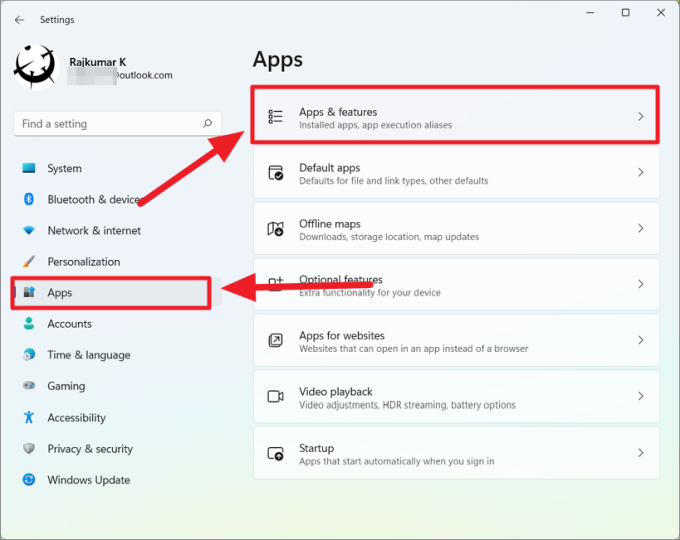
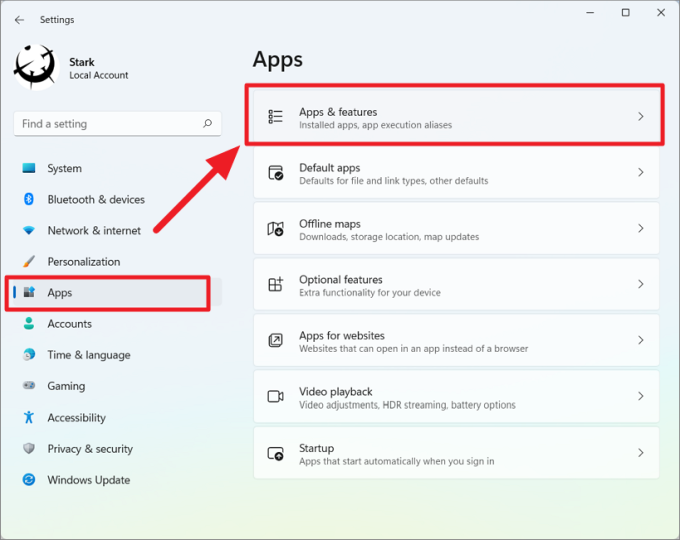
Затем откройте настройки Windows (Win+ I), выберите вкладку «Приложения» слева и щелкните параметр «Приложения и функции» справа.

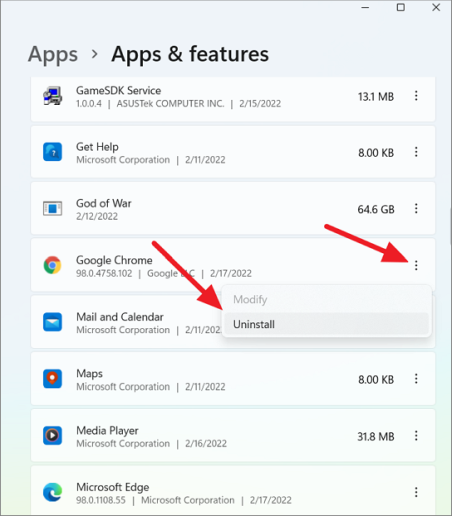
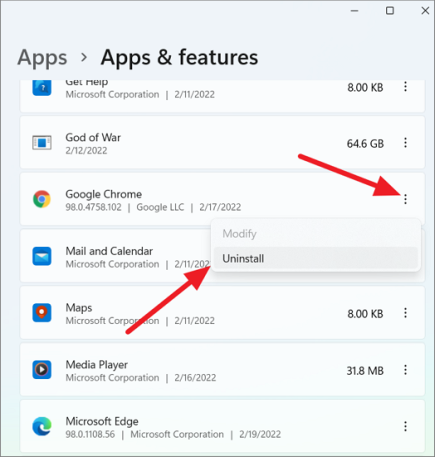
Затем прокрутите список приложений, нажмите кнопку с тремя точками рядом с «Google Chrome» и выберите «Удалить».

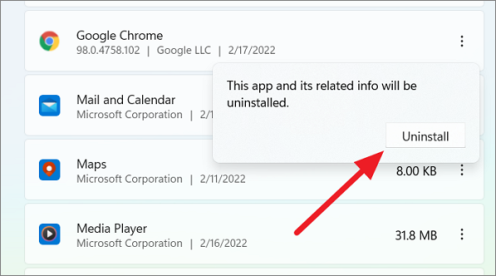
Затем снова нажмите «Удалить», чтобы удалить приложение с компьютера.

После этого перезагрузите компьютер. Затем перейдите на сайт загрузки Google Chrome, используя другой браузер (Edge или что-то еще). Теперь загрузите и установите последнюю версию Google Chrome.

Используйте восстановление системы, чтобы вернуться к предыдущей точке

Восстановление системы может отменить недавние изменения или повреждение системы, которые могут вызывать ошибки Chrome. Вы можете использовать «Восстановление системы», чтобы восстановить систему до более раннего состояния, когда ошибка Chrome не начала появляться.

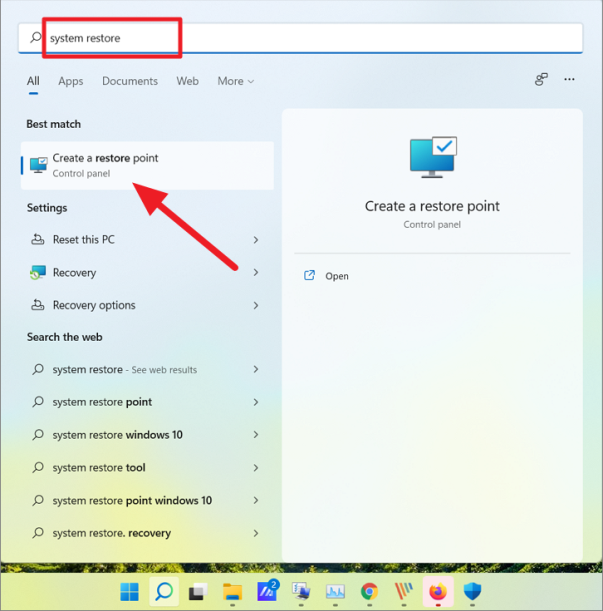
Откройте меню «Пуск» и найдите «Восстановление системы» в поиске Windows и выберите в результатах панель управления «Создать точку восстановления».

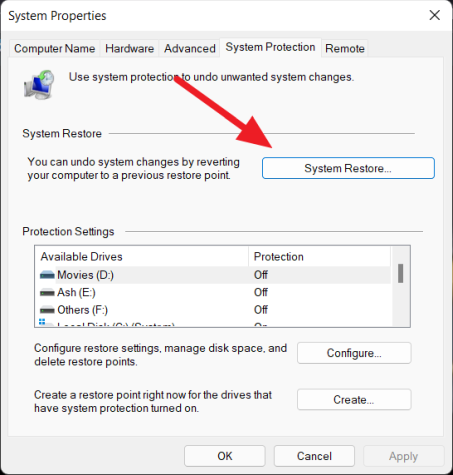
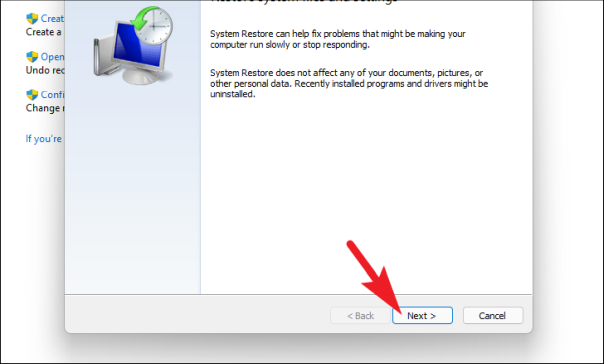
Когда откроется панель управления «Свойства системы», нажмите кнопку «Восстановление системы».

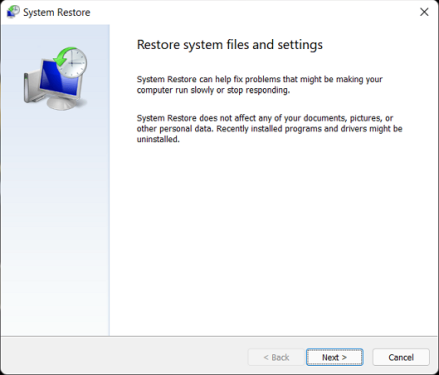
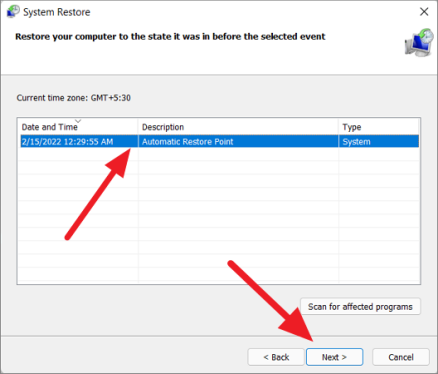
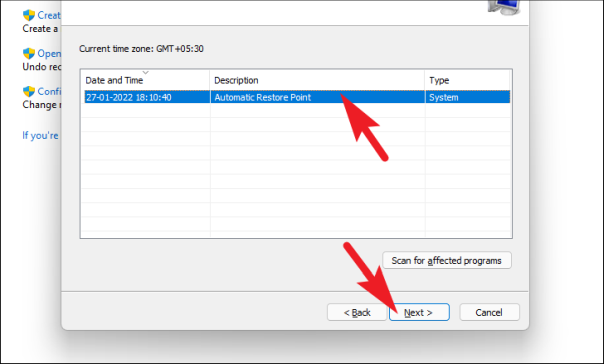
Затем нажмите «Далее». И если вы видите другой экран, на котором вы можете выбрать один из двух вариантов «Рекомендуемое восстановление» и «Выбрать другую точку восстановления», выберите параметр «Выбрать другую точку восстановления» и нажмите «Далее».

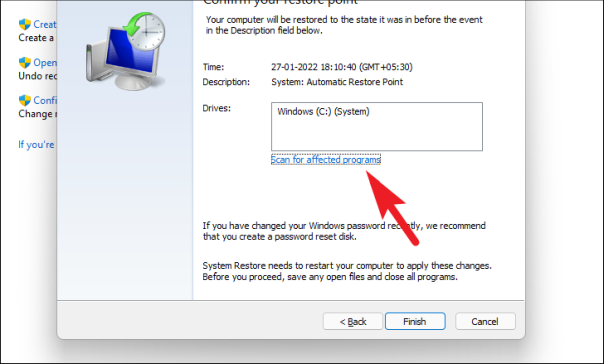
В следующем окне вы увидите одну или несколько точек восстановления, выберите нужную и нажмите «Далее».

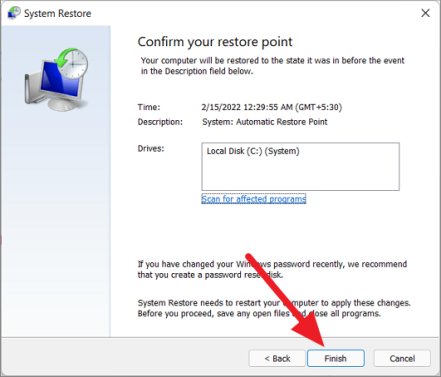
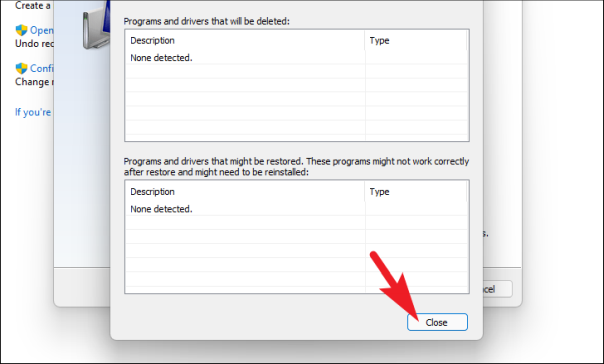
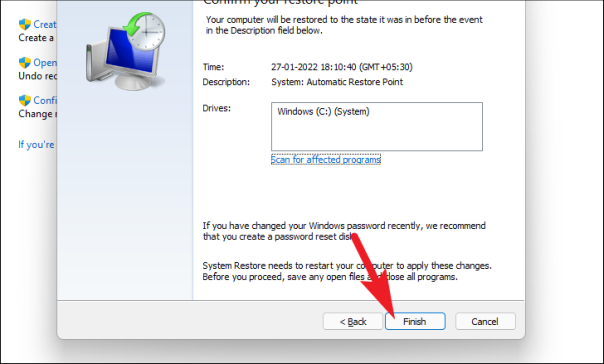
Наконец, нажмите кнопку «Готово», чтобы начать процесс восстановления.

И ваша система автоматически перезагрузится, чтобы завершить процесс.

Понизить Chrome до более старой версии

Если вы все еще сталкиваетесь с проблемой даже после сброса, обновления, переустановки браузера Chrome, возможно, проблема связана с текущей (последней) версией Google Chrome. Google Chrome автоматически обновляется, чтобы исправить ошибки и улучшить работу в Интернете. Однако в некоторых случаях новое обновление может быть причиной всех проблем, таких как неработающие функции, отсутствие отклика и более медленный браузер.

Итак, если Chrome работал правильно до обновления, вы можете понизить Chrome до более ранней и стабильной версии. Для этого вам нужно удалить текущую версию Chrome, загрузить и установить более старую версию, а затем отключить автоматическое обновление Chrome.

Включить синхронизацию

Прежде всего, вам нужно убедиться, что ваши данные Chrome синхронизированы с вашей учетной записью Google, чтобы сохранить сохраненные пароли, закладки и историю.

Чтобы включить синхронизацию в Google Chrome, выполните следующие действия:

Сначала откройте Chrome, нажмите «три вертикальные точки» в правом верхнем углу и выберите «Настройки».

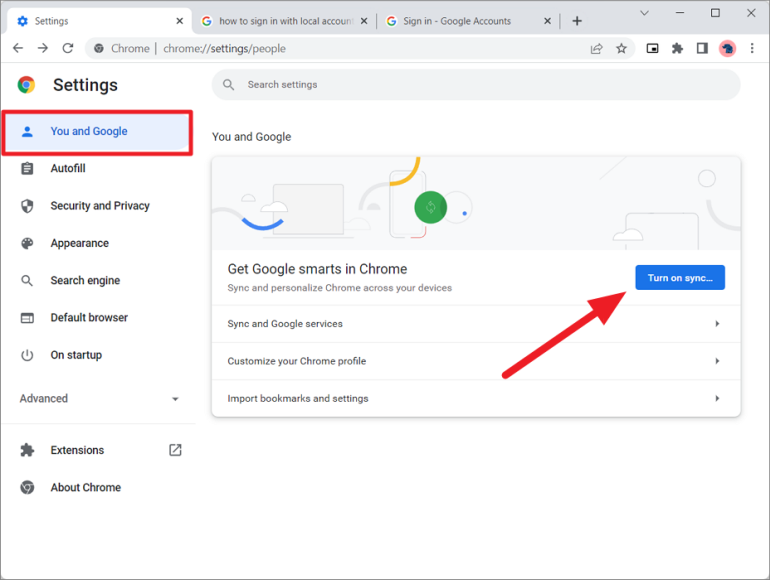
Перейдите на вкладку «Вы и Google» вверху и нажмите кнопку «Включить синхронизацию…».

Когда вы увидите окно подсказки, нажмите кнопку «Да, я в деле».

Это сохранит все ваши пароли, закладки, настройки браузера, расширения и историю в вашей учетной записи Google, которую вы сможете восстановить позже.

Проверьте текущую версию

Перед удалением Chrome необходимо проверить и записать текущую версию Chrome, чтобы вам не приходилось загружать и устанавливать одну и ту же версию.

Чтобы узнать, какую версию Chrome вы используете в данный момент, выполните следующие действия:

Нажмите на меню с тремя точками в правом верхнем углу браузера Chrome, выберите «Справка», а затем нажмите «О Google Chrome».

Теперь запишите текущую версию браузера (версия 98.0.4758.102).

Удалить Chrome

Теперь вам нужно удалить текущую версию Chrome, чтобы вы могли перейти на более раннюю версию. Откройте «Настройки Windows», перейдите в «Приложения», а затем выберите «Приложения и функции» справа.

В списке установленных программ найдите «Google Chrome», нажмите на три точки рядом с ним и выберите «Удалить».

При появлении запроса нажмите «Удалить» еще раз.

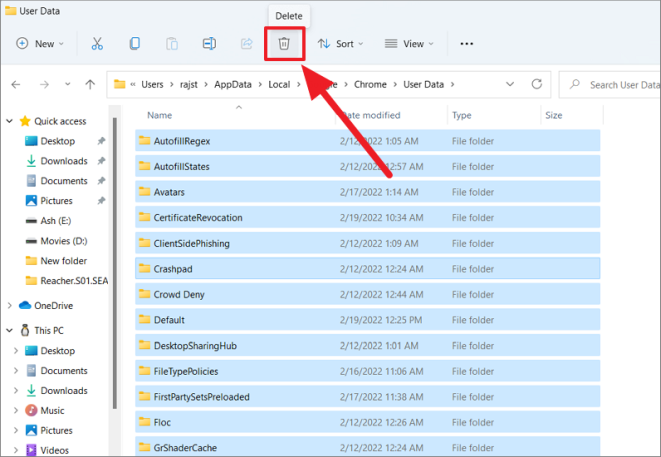
После этого вам необходимо удалить все оставшиеся данные Chrome с вашего компьютера после удаления браузера.

Для этого откройте проводник, введите или скопируйте указанный ниже путь в поле адреса и нажмите Enter.

%LOCALAPPDATA%GoogleChromeUser Data

Понизить версию Chrome

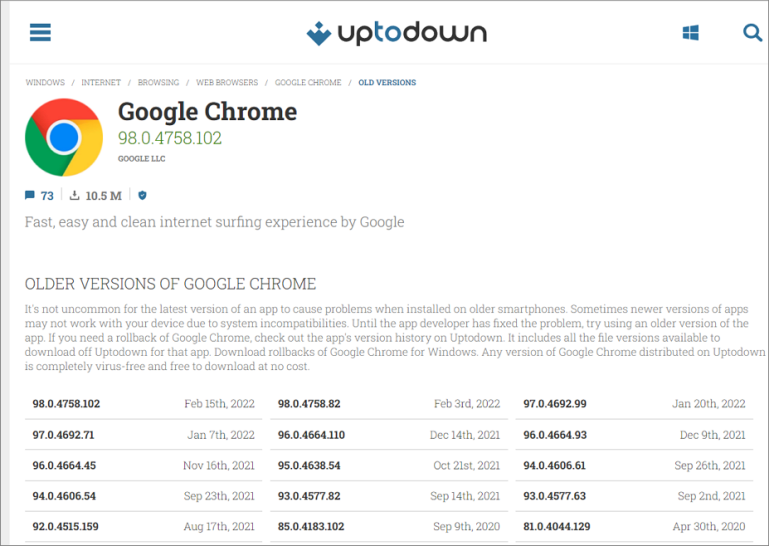
Теперь вы можете загрузить более старую версию Chrome и установить ее. Однако у Chrome нет официального репозитория, из которого можно загрузить более ранние версии Chrome. Итак, вам нужно будет загрузить более старые сборки со стороннего веб-сайта. Существует множество доверенных репозиториев программного обеспечения, таких как Uptodown, Chromium Cypress и Slimjet, где вы можете хранить более старые версии Chrome. Эти репозитории безопасны для загрузки и установки. И убедитесь, что вы загружаете более раннюю стабильную версию, которая лучше всего подходит для вас.

Посетите любой из надежных веб-сайтов (например, Uptodown) и выберите версию, которую хотите загрузить для нужной платформы (Windows X64). Затем найдите загруженный файл и установите приложение на свой компьютер.

Отключить автоматическое обновление для Chrome

По умолчанию Chrome автоматически обновляется всякий раз, когда доступна новая версия, поэтому вы должны запретить компьютерам Windows автоматически обновлять Google Chrome. Вот как вы можете отключить автоматические обновления для Google Chrome.

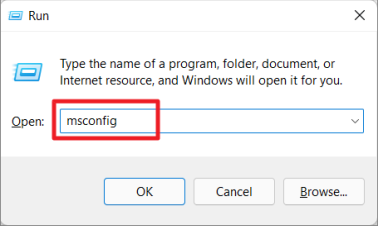
Откройте диалоговое окно «Выполнить» с помощью сочетаний клавиш Win+, введите команду и нажмите Enter, чтобы открыть инструмент настройки системы Microsoft.Rmsconfig

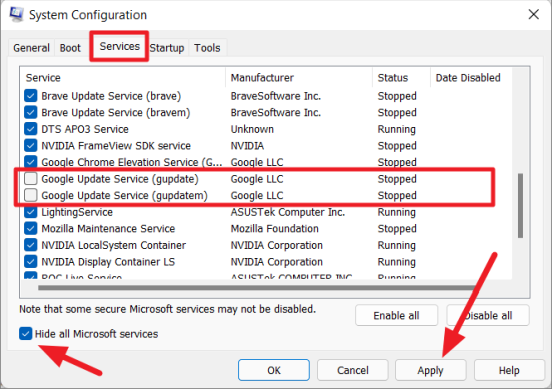
В инструменте настройки перейдите на вкладку «Службы» и найдите службы «Служба обновлений Google (gupdate)» и «Служба обновлений Google (gupdatem)». Затем снимите оба флажка, нажмите «Применить», а затем «ОК». Если параметры трудно найти, установите флажок «Скрыть все службы Microsoft» внизу.

После этого перезагрузите компьютер и попробуйте снова запустить браузер Chrome и посмотрите, устранена ли ваша проблема.

Чтобы включить автоматическое обновление Google, вернитесь к инструменту настройки системы и снова включите службы обновлений Google (gupdate) и службы обновлений Google (gupdatem).

Не рекомендуется понижать версию Chrome, потому что браузер будет подвержен нескольким рискам безопасности и не будет иметь новейших функций. Когда станет доступна новая версия, вы сможете попробовать эту версию и посмотреть, решены ли ваши проблемы. Если у вас по-прежнему возникают проблемы, вы можете выбрать другой браузер.

Мы надеемся, что эта статья поможет вам исправить ошибку «Google Chrome перестал работать» или «Chrome не отвечает» на вашем устройстве с Windows 11.


2022-02-22T11:33:07
Вопросы читателей

17 отличий между iPhone и Android-смартфонами

Что лучше: iPhone или Android-смартфоны? Споры никогда не заканчиваются, и большинство людей предпочитают быть поклонниками iOS или Android, несмотря ни на что. За последнее десятилетие у меня было несколько iPhone и как минимум десять Android-смартфонов, и я даже не считаю те, которые регулярно проверяю по работе. Хотя в этой статье я постараюсь не выбирать победителя и проигравшего, вот основные различия, которые я заметил между iPhone и Android-смартфонами:

Аппаратное обеспечение

Во-первых, давайте посмотрим на аппаратные различия. Хотя многие производители Android-устройств пытались копировать дизайн iPhone, верно и обратное, хотя и менее очевидным образом. В чем тогда отличия? Посмотрим…

1. Форматы и дизайн

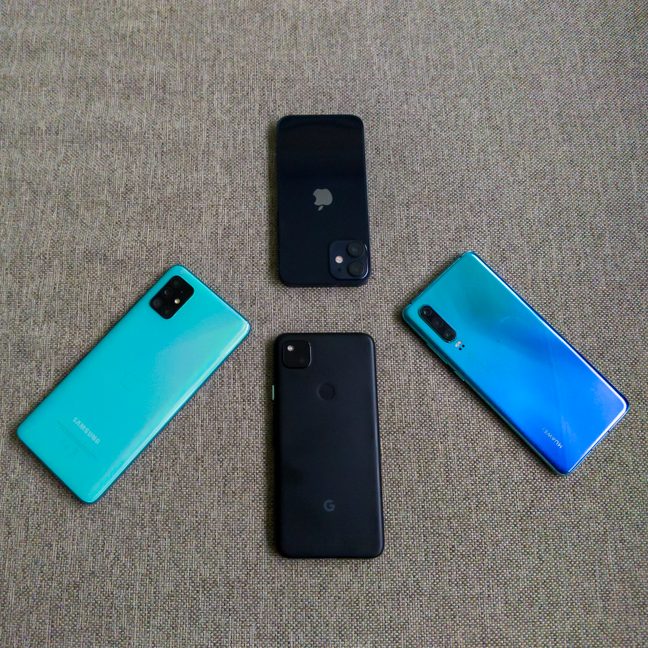
Каждый год выпускаются буквально сотни Android-смартфонов. Например, в 2021 году их было более 500. айфоны? Четыре. Не четыреста, а четыре. Apple выпускает 3-5 моделей смартфонов каждый год, и все они имеют очень похожий дизайн.

Это приводит к абсолютно огромному количеству дизайнов, доступных каждый год для телефонов Android, от традиционных дизайнов до складных смартфонов и от телефонов, предназначенных для заядлых энтузиастов фотографии и видеосъемки, до телефонов, разработанных для того, чтобы выдерживать удары и погружение в воду. С другой стороны, пользователям iPhone приходится делать то, что Apple считает модным в этом году.

На каждую модель iPhone ежегодно выпускается более сотни телефонов Android.

Кроме того, поскольку Apple не заинтересована в конкуренции на рынке начального уровня, если вы хотите совершенно новый смартфон, но не можете позволить себе 399 долларов США за iPhone SE (2020), ваши варианты ограничены только смартфонами Android. Не беспокойтесь, однако, только в 2021 году было выпущено более 350 моделей стоимостью менее 400 долларов США, так что есть из чего выбирать.

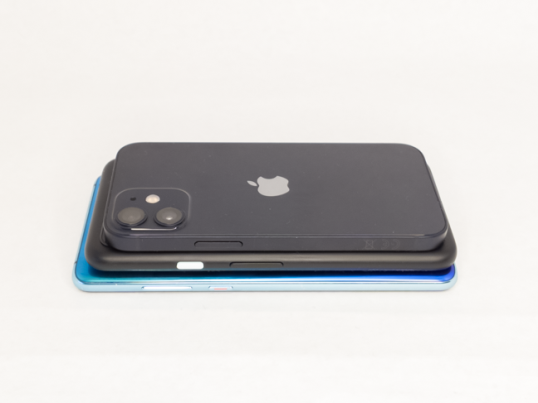
Что касается фактического дизайна устройства, Android-смартфоны начинают следовать той же схеме: качелька громкости, кнопка питания и все. Лишь некоторые смартфоны для энтузиастов, вроде Sony PRO-I, имеют дополнительные, вроде кнопки спуска затвора камеры. iPhone еще более строг: после удаления кнопки «Домой» каждый iPhone следовал одному и тому же рецепту: кнопка питания (или боковая кнопка), качелька регулировки громкости и довольно рудиментарный переключатель «Без звука».

Но в то время как кнопки iPhone редко меняют положение от одного поколения к другому, на телефонах Android больше разнообразия с точки зрения расположения и размера кнопок, тем более что некоторые из них используют кнопку питания в качестве считывателя отпечатков пальцев.

Положение кнопки больше различается на телефонах Android

2. Энергоэффективность и необработанная мощность

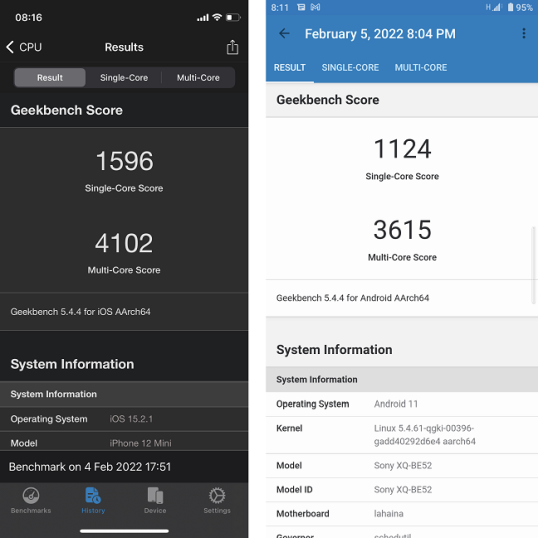
Удивительно, но с таким количеством компаний, конкурирующих на рынке Android, именно Apple лидирует с точки зрения чистой вычислительной мощности. Новейший чипсет Apple A15 Bionic превосходит практически любой другой мобильный чипсет, будучи значительно более энергоэффективным. Вот сравнение результатов Geekbench между процессором A14 Bionic (выпущенным в 2020 году для серии iPhone 12) и процессором Qualcomm SM8350 Snapdragon 888 (на одном из самых быстрых и дорогих Android-смартфонов Sony PRO-I, выпущенном в конце 2021 года):

Результаты Geekbench для iPhone 12 по сравнению с Sony PRO-I

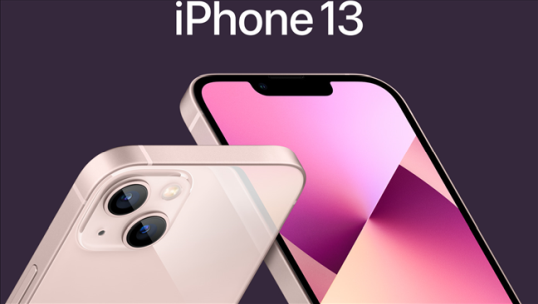
Это несколько компенсируется тем, что в айфонах аккумуляторы меньшей емкости. Это было особенно верно до серии iPhone 13. Например, у iPhone 12 батарея емкостью 2815 мАч по сравнению с 4000 мАч у Samsung Galaxy S21. Однако тенденция обратная. Хотя многие пользователи жаловались на время автономной работы iPhone, это уже не так с линейкой iPhone 13.

3. Особенности и инновации

В экосистеме Android инновации всегда были в центре внимания. Многие производители даже рискуют внедрять новые, непроверенные функции, чтобы выделиться на фоне конкурентов. Напротив, Apple медленно внедряла функции, внедряя их только тогда, когда была полностью уверена, что эта функция будет успешной. Возьмем экраны с высокой частотой обновления: хотя первые телефоны Android с дисплеями с частотой 120 Гц вышли в 2017 году, Apple реализовала эту функцию только четыре года спустя, на iPhone 13 Pro и Pro Max.

iPhone представил дисплеи с частотой 120 Гц только в 2021 году

Хотя пользователи iPhone могут чувствовать себя обделенными, такая задержка также обеспечивает гораздо лучшую реализацию любой конкретной функции. Например, первая итерация складного дисплея Samsung была ужасной с точки зрения долговечности и продолжительности жизни, и только теперь, с третьим поколением Galaxy Z Fold, мы можем сказать, что нам комфортно с этой технологией. С iPhone вам не нужно бояться, что экспериментальные функции испортят ваш опыт.

4. Аутентификация

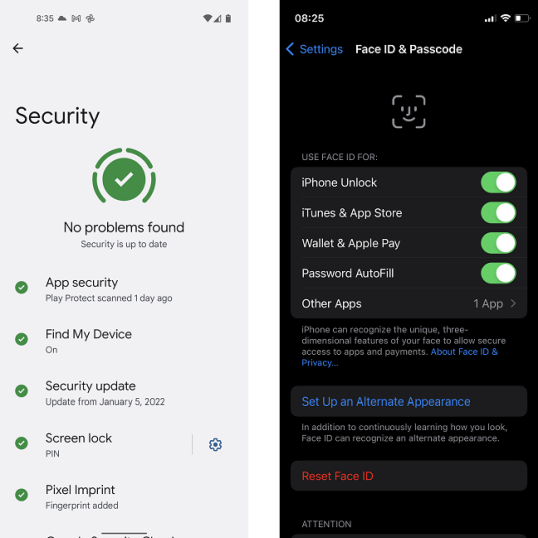
Если внедрение функций на смартфонах Apple происходит медленно, то по удалению функций они лидируют. Многие телефоны Android используют распознавание лиц, но большинство из них по-прежнему используют отпечатки пальцев в качестве метода аутентификации. iPhone, с другой стороны, убрали аутентификацию по отпечатку пальца еще в 2018 году! В основном это связано с тем, что их система распознавания лиц Face ID — лучшая из существующих. Он может распознать ваше лицо в темноте, он может уловить ваши черты даже под экстремальным углом, и делает это в мгновение ока.

Варианты аутентификации на Pixel 4a и iPhone 12

Еще более впечатляет то, что, несмотря на то, что маски для лица препятствуют аутентификации по лицу, Apple нашла решение, которое будет реализовано в iOS 15.4 на всех iPhone с поддержкой Face ID.

На Android-устройстве отсутствие сканера отпечатков пальцев поначалу может показаться странным, но как только вы попробуете и привыкнете к блестящей реализации распознавания лиц на iPhone, вам, скорее всего, уже никогда не захочется возвращаться к аутентификации по отпечаткам пальцев.

5. Связь

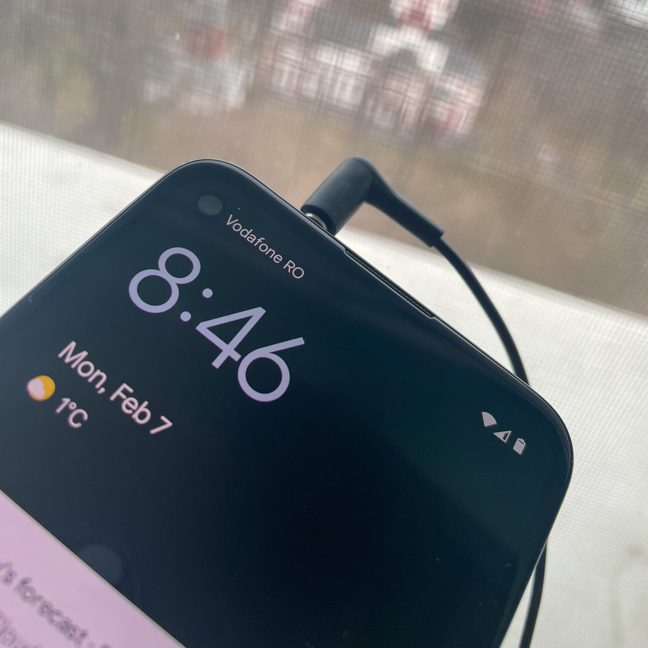
Android-смартфоны имеют широкий спектр возможностей подключения. Инфракрасный порт, Bluetooth, физические разъемы для наушников, USB-C — все это широко используется и совместимо с современными устройствами. Apple, с другой стороны, стремясь к инновациям, удаляя функции, удалила разъем для наушников из iPhone более пяти лет назад, начиная с iPhone 7. iPhone имеет самые современные возможности подключения, такие как Bluetooth, NFC, и Wi-Fi.

Разъемы для наушников редко встречаются на телефонах Android, но отсутствуют на iPhone.

Что касается инфракрасных бластеров, то айфоны даже не удосужились их иметь. И причина такого отношения к подключению вполне логична, если прочитать следующую разницу между Android-смартфонами и iPhone:

6. Аксессуары

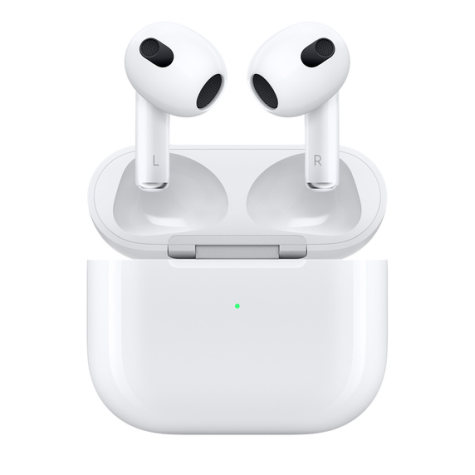
На устройствах Android большинство аксессуаров и носимых устройств взаимозаменяемы. Вы можете использовать умные часы Samsung со смартфонами Huawei, наушники Sony с устройствами Xiaomi и так далее. Да, некоторые из них могут иметь немного меньшую функциональность. Но в целом вы не вынуждены входить в экосистему, как на iPhone. Да, вы можете использовать AirPods, например, на смартфонах Android, но взамен вы потеряете многие функции. Но у вас есть пара качественных проводных наушников, которые вы хотите использовать на современном iPhone? Это будет 9 долларов США, спасибо. И в этом загвоздка. Аксессуары, предназначенные для iPhone, обычно намного дороже, чем их аналоги для Android.

Оригинальные аксессуары Apple стоят очень дорого

Вы хотите купить сторонний зарядный кабель после того, как ваша кошка перегрызла тот, что шел в комплекте с устройством? Для телефонов Android вы можете найти кабель USB-C буквально везде за несколько долларов, и большинство из них будут совместимы с вашим устройством. На iPhone проприетарный порт Lightning принимает только небольшой набор сторонних кабелей. Если вы покупаете несертифицированный кабель, вы получите сообщение об ошибке «Этот кабель или аксессуар не сертифицирован». Стоимость оригинального кабеля Apple? 19 долларов, большое спасибо.

7. Долговечность, обслуживание и ремонт

Одна из самых больших проблем, которые у меня есть с Apple, — это ее отношение к обслуживанию и ремонту. И я не говорю о абсурдных ценах на ремонт, хотя это тоже вопрос. До недавнего времени ремонт современного iPhone за пределами сертифицированных официальных сервисных центров был кошмаром, в основном из-за искусственных препятствий, которые Apple ввела, чтобы помешать вам ремонтировать ваш iPhone. Такие вещи, как использование фирменных винтов, сопряжение экрана с другими частями смартфона, чтобы его нельзя было просто заменить и т. д., — это совершенно искусственные препятствия, не связанные ни с какими техническими ограничениями. Из-за негативной реакции общественности отношение Apple к самостоятельному ремонту в последнее время улучшилось: детали стали доступны для отдельных потребителей, начиная с iPhone 12 и далее.

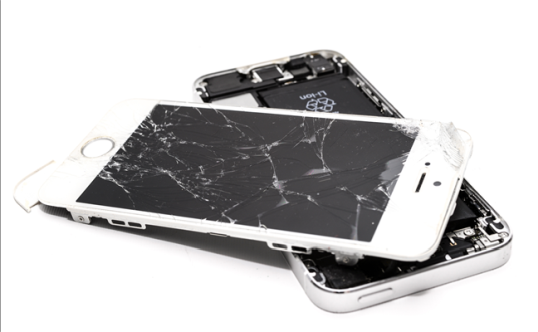
Сломанный айфон? В большинстве случаев затраты на ремонт не оправдывают себя.

Сломанный айфон? В большинстве случаев затраты на ремонт не оправдывают себя.

При этом срок службы iPhone больше, чем у аналогичных Android-смартфонов, благодаря более высокому качеству материалов, лучшей инженерии и лучшей поддержке программного обеспечения. Срок службы батареи быстро снижается после 2-3 лет интенсивного использования, независимо от того, какой смартфон вы покупаете.

8. Физическое хранилище

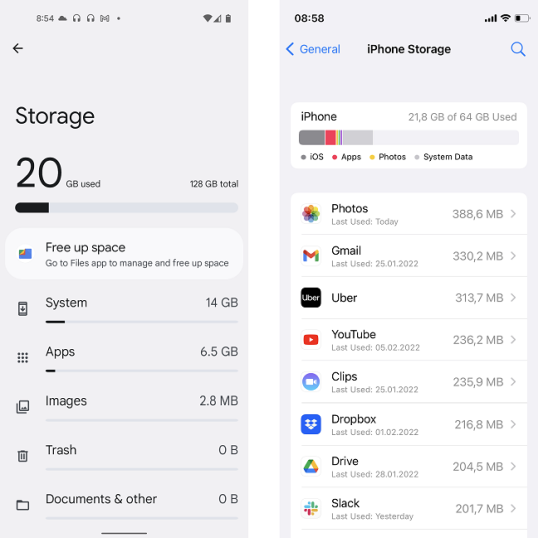
Все больше и больше смартфонов отходят от этого, но до недавнего времени большинство Android-устройств имели расширяемую физическую память. Айфоны, с другой стороны, поставляются с фиксированным хранилищем, и если вы, как я, храните фотографии или вам нравится записывать видео, вы можете столкнуться с проблемами места для хранения в будущем.

Хранилище можно расширить на многих телефонах Android, в отличие от iPhone.

Конечно, вы можете периодически загружать свои медиафайлы на компьютер, но, как вы увидите в следующем разделе (Программное обеспечение), даже это не так просто на iPhone.

Программное обеспечение

Хотя вы можете возразить, что экран на iPhone изготовлен на том же заводе, что и экран для Samsung Galaxy, или что заводы по производству чипов для iPhone и Android-устройств расположены в одном городе или даже принадлежат одному и тому же владельцу, программное обеспечение совершенно разные на смартфонах Android по сравнению с iPhone. Давайте рассмотрим несколько основных различий между iOS и Android:

9. «Открытый исходный код» против закрытой операционной системы

В 2003 году компания Android Inc. начала разработку операционной системы для цифровых камер. Впоследствии компания была куплена Google, и с тех пор она вошла в историю. Android основан на Linux и, таким образом, является операционной системой с полностью открытым исходным кодом. iOS, с другой стороны, разрабатывается самой Apple и имеет только части кода с открытым исходным кодом. Существует множество статей о преимуществах и недостатках открытого исходного кода, но главный вывод заключается в том, что программное обеспечение с открытым исходным кодом является более прозрачным, более легкодоступным и гораздо более надежным с точки зрения безопасности (уязвимости обнаруживаются и устраняются быстрее, чем в закрытом). -исходные системы). Но он также менее регламентирован, что оказывает большое влияние на пользовательский опыт.

10. Обновления

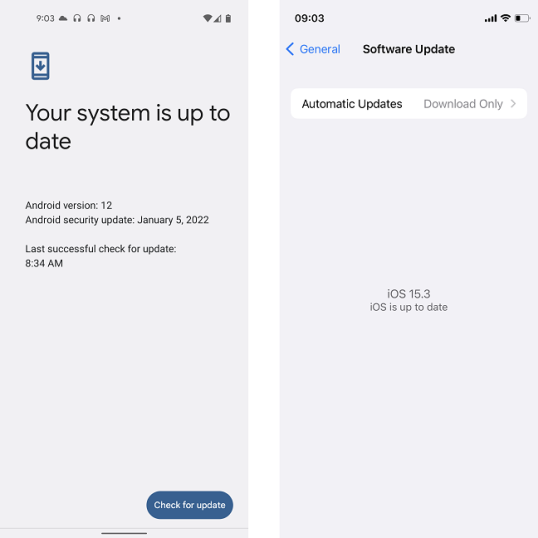
При строгом рассмотрении обновлений безопасности Android, похоже, имеет явное преимущество перед iOS, поскольку новые обновления безопасности выпускаются для смартфонов Android каждый месяц. Однако, если учесть задержку с распространением (каждый производитель решает, когда выпустить обновление, обычно после завершения внутреннего тестирования) и ограниченный период поддержки некоторых устройств, мы можем сказать, что большинство устройств Android (кроме смартфонов Pixel, которые всегда получают обновления, как только они выпускаются) на самом деле работают с относительно устаревшим программным обеспечением. Это верно и для обновлений операционной системы или новых версий. Хотя Android 12 был выпущен в октябре 2021 года, огромное количество других совместимых смартфонов еще не получили новую версию на момент написания этой статьи, в феврале 2022 года.

Только смартфоны Google Pixel получают последние обновления так же быстро, как и iPhone.

Для iPhone процесс проще и в то же время строже: обновления безопасности выпускаются гораздо реже и отправляются на все поддерживаемые iPhone одновременно. Что касается обновлений операционной системы, то они одновременно доступны и для всех поддерживаемых iPhone. Кроме того, устройства Apple имеют отличную поддержку программного обеспечения: iPhone SE, выпущенный в 2016 году, можно без проблем обновить до последней версии iOS 15.3. Флагманские Android-устройства того же года уже устарели в 2018 году.

11. Интерфейс

Интерфейс устройств Android сильно различается от одного производителя к другому. Это означает, с одной стороны, что вы обязательно найдете скин операционной системы, которым вам понравится пользоваться, но, с другой стороны, затрудняет переход с Android-смартфона на смартфон другого производителя.

Тем не менее, нет предела совершенству, когда дело доходит до настройки внешнего вида интерфейса Android. Вы можете сделать интерфейс своего телефона похожим на трикодер из «Звездного пути» или персонализировать телефон Android вашей второй половинки с помощью темы «День святого Валентина».

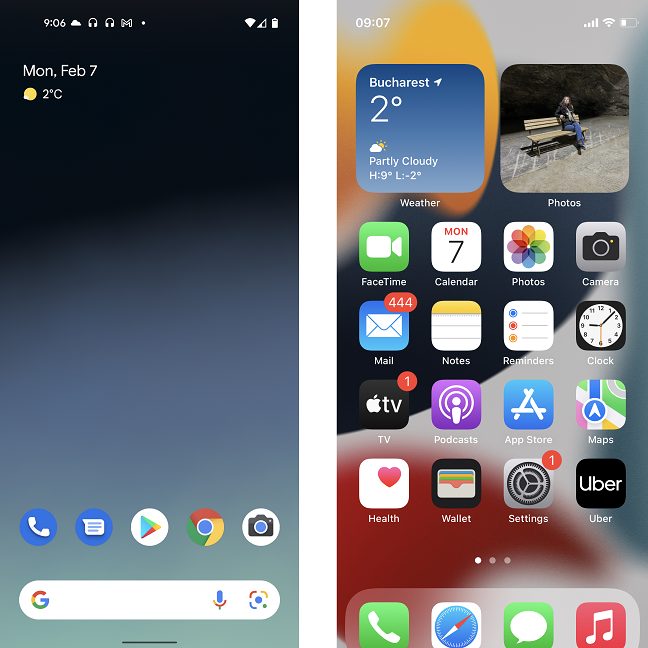
Интерфейс идентичен для всех iPhone с одинаковой версией iOS. Переход с iPhone 2016 года на iPhone 2022 года почти не вызывает затруднений, но у этого также есть недостаток, поскольку возможности настройки для iPhone гораздо более ограничены. И мы говорим не только о внешнем виде: несмотря на то, что на дворе 2022 год, на устройствах Apple до сих пор нет подходящего ящика приложений, поэтому приложения выгружаются на главный экран (экраны).

Главный экран на Android-смартфонах гораздо более настраиваемый, чем на iPhone.

Конечно, есть библиотека приложений, но она по-прежнему неуклюжа и труднодоступна по сравнению с простым ящиком приложений, присутствующим почти на всех смартфонах Android.

12. Магазины

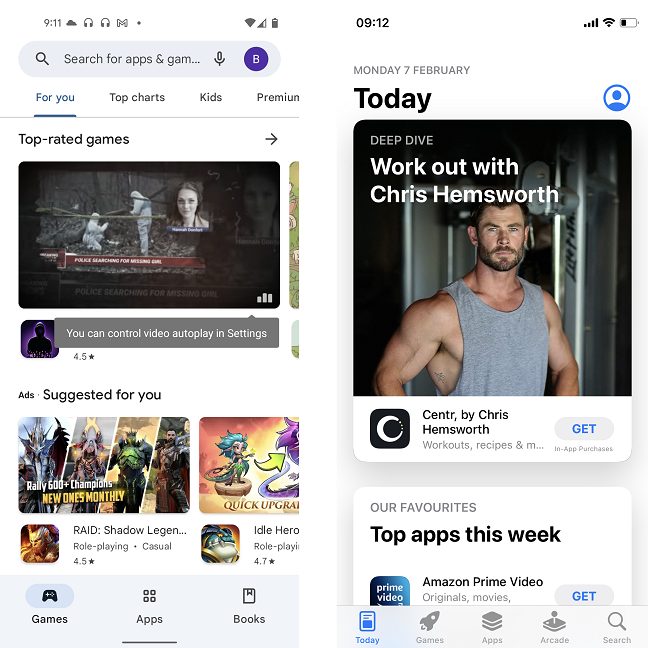
Google Play — официальный магазин приложений для Android-смартфонов. В нем примерно 3,5 миллиона приложений по сравнению с 2,3 миллионами в Apple App Store. Тем не менее, Apple лучше справляется с монетизацией своих приложений: глобальные потребительские расходы в третьем квартале 2020 года составили около 19 миллиардов долларов США. Расходы Google Play за тот же период времени составили «всего» 10,3 миллиарда долларов США. Однако цифры не рисуют всей картины.

Магазин Google Play против Apple App Store

Разнообразие приложений в Play Store невероятно, и благодаря более гибкой природе Android приложения в Google Play могут делать то, к чему у пользователей iPhone нет доступа. Подавляющее большинство приложений в Google Play Store бесплатны, но в большинстве из них также есть реклама (некоторые из них очень навязчивы). Несмотря на более ограниченные возможности приложений, вредоносные приложения почти никогда не обходят строгую фильтрацию, установленную Apple, поэтому в целом вы в большей безопасности и получаете лучший опыт в App Store.

Наконец, загрузка приложений на iPhone практически невозможна, в то время как на Android все, что вам нужно сделать, чтобы установить приложение, которого нет в Google Play, — это переключить переключатель и подтвердить установку.

13. Приложения

Отчасти благодаря более строгому регулированию и более высоким затратам на разработку сторонние приложения для iPhone просто лучше, чем их аналоги для Android. По-другому и не скажешь: сторонние приложения для iOS меньше вылетают, имеют больший функционал и (из-за другого подхода к монетизации) меньше рекламы. Это также побуждает разработчиков сначала запускать свои приложения и обновления на устройствах iOS.

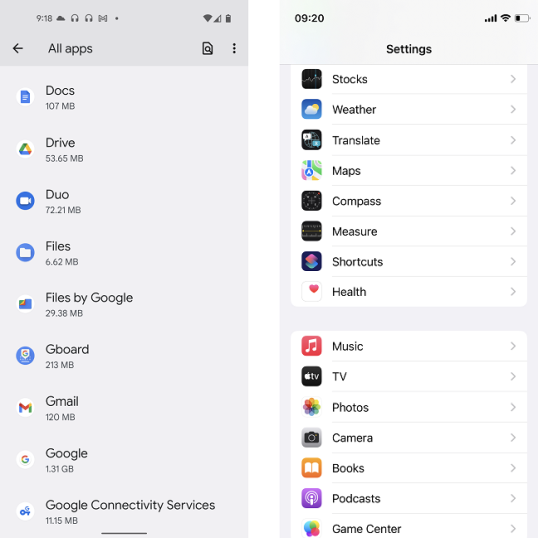
Количество приложений, поставляемых в комплекте со смартфонами Android, сильно различается в зависимости от производителя.

Количество и качество приложений по умолчанию, предустановленных на смартфонах Android, сильно различаются: от минимально необходимого до огромного количества вредоносных программ. Приложения, которые поставляются с каждым iPhone, хотя, возможно, менее совершенны, чем их аналоги Google (Chrome против Safari, Google Maps против Apple Maps), по-прежнему превосходны и идеально интегрированы с операционной системой.

14. Конфиденциальность

Вот вопрос для вас: Google зарабатывает на показе целевой рекламы, основанной на местоположении каждого пользователя, просмотре, покупках и предпочтениях просмотра. Apple зарабатывает деньги на продаже iPhone и предоставлении услуг своим пользователям. Какой из двух компаний вы бы больше доверяли в отношении конфиденциальности?

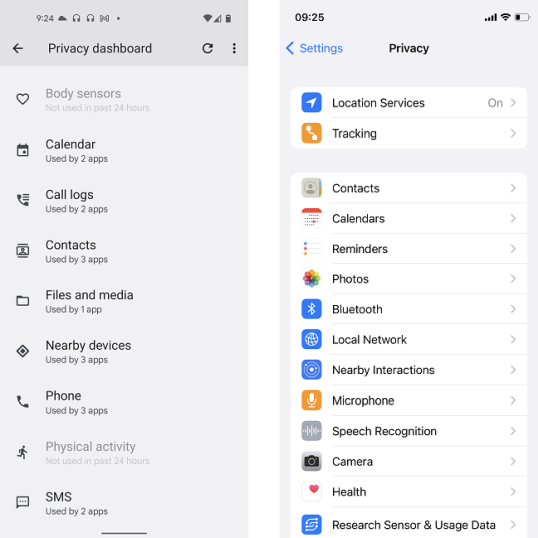
Панель конфиденциальности на Pixel 4a и iPhone 12

Хотя ответ может показаться очевидным, в большинстве случаев вы можете получить одинаковый уровень конфиденциальности в обеих операционных системах. Разница в том, что вам придется больше копаться в меню на Android-устройствах. В целом Apple собирает меньше данных о пользователях, а сторонние приложения, представленные в App Store, имеют более строгие правила в отношении конфиденциальности.

15. Резервное копирование и передача файлов

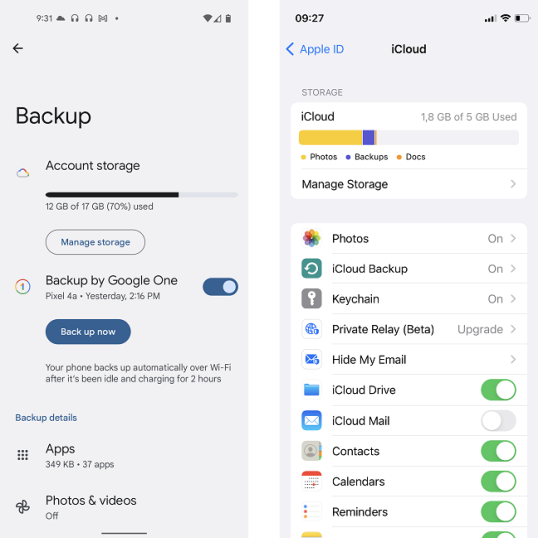
И iPhone, и Android-смартфоны по умолчанию имеют надежные облачные решения для резервного копирования. Но в то время как Google предлагает 15 ГБ хранилища бесплатно (чрезвычайно полезно, если вы создаете резервные копии своих медиафайлов), Apple предлагает только 5 ГБ в своем iCloud. Пространство заполняется довольно быстро, что, в свою очередь, отключает резервное копирование приложений и настроек.

Перенос файлов на компьютер с большинством Android-смартфонов тривиален: после подключения с помощью USB-кабеля вы можете смонтировать хранилище смартфона как диск, а затем перетаскивать или копировать и вставлять файлы в любое место. Вы также можете установить накопитель в качестве медиаплеера, что позволит вам легко загружать и скачивать медиафайлы.

Смартфоны Android и iPhone предлагают хорошую поддержку облака

На iPhone передача файлов так же проста… если ваш компьютер Mac. В Windows нужно установить iTunes, да и то доступ к содержимому хранилища iPhone в лучшем случае ограничен. Поскольку у iPhone нет расширяемой памяти, вы не можете просто извлечь SD-карту и вставить ее в устройство чтения карт, как это делается на многих телефонах Android.

Позиция на рынке

Это не только оборудование или программное обеспечение. Я заметил еще два отличия, которые я бы отнес к категории более общих, являющихся следствием всех других аспектов, представленных выше.

16. Стоимость перепродажи

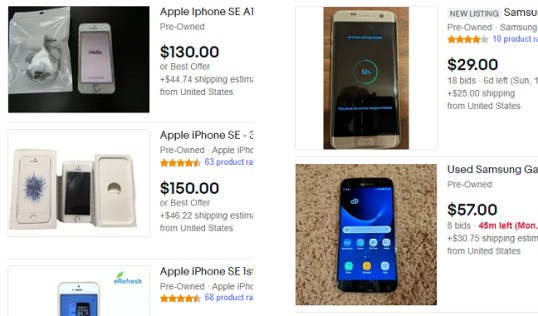
Из-за своей повсеместной распространенности смартфоны Android, как правило, дешевеют быстрее, чем их аналоги iPhone. Это также связано с надежностью устройств и поддержкой программного обеспечения. Например, в то время как подержанный iPhone SE 2016 года можно купить за 100-200 долларов США, флагманский Android-смартфон того же года Samsung Galaxy S7 сейчас будет стоить вам половину этой суммы. Это делает iPhone лучшим вложением, если учесть, что его стоимость со временем обесценивается.

iPhone имеет лучшую стоимость при перепродаже

17. Целевая группа

iPhone ориентирован на менее технических пользователей. Это становится очевидным, когда вы смотрите на уровень настройки и интерфейс iPhone. Смартфоны Apple предназначены для работы с максимальной эффективностью «из коробки» с минимальной конфигурацией. Программное обеспечение просто работает, камера делает потрясающие снимки без необходимости возиться с настройками, приложения просто делают именно то, для чего они предназначены. Интерфейс iOS идеально подходит для людей, которые не хотят много менять, но хотят иметь надежные и эффективные функции на своих телефонах.

Айфоны идеальны, если вы не хотите возиться с различными настройками

Android-смартфоны ощущаются не столько как гаджеты, сколько как технологии — больше вариантов конфигурации, больше контроля со стороны пользователя, больший выбор. Это здорово, если вы хотите настроить свое устройство, если хотите повысить эффективность, качество и скорость и точно знаете, что и где искать. Однако, если вам нужен смартфон флагманского уровня, который просто делает все очень хорошо, вы не ошибетесь с iPhone.

Вы перешли со смартфона Android на iPhone или наоборот? Каким был ваш опыт?

Если вы перешли с Android на iOS или наоборот, что вам понравилось, а что разочаровало? Довольны ли вы переходом или с удовольствием вернулись бы? Не стесняйтесь поделиться своим мнением в разделе комментариев ниже и рассказать нам о своем опыте.


2022-02-10T23:16:11
Вопросы читателей
Что делать, если я столкнулся с ошибкой IRQL_NOT_LESS_OR_EQUAL?

Каждый хотя бы раз сталкивался с ошибкой BSOD (синий экран смерти). К сожалению, IRQL_NOT_LESS_OR_EQUAL — одна из них. Обычно одним из главных виновников этого стоп-кода являются неисправные драйверы.К счастью, есть несколько решений для решения этой проблемы. Однако причиной этой ошибки также может быть несовместимое или неисправное оборудование. При этом, если проблема связана с программным обеспечением, вы сможете решить ее довольно легко.

Теперь, прежде чем приступить к устранению проблемы, давайте разберемся, что именно представляет собой эта ошибка и все вероятные причины, которые могут вызвать эту проблему.

Что такое ошибка IRQL_NOT_LESS_OR_EQUAL и каковы ее основные причины?

Ошибка IRQL_NOT_LESS_OR_EQUAL в основном связана с памятью. Часть IRQL означает «строка запроса на прерывание», которую Windows использует для сигнализации о событиях, требующих срочного внимания. IRQL обычно возникает, когда драйвер устройства запрашивает доступ к адресу памяти, для которого у него нет необходимых разрешений или прав доступа.

Поскольку выделение памяти для процессов обычно имеет установленную границу, часть «NOT_LESS_OR_EQUAL» в ошибке означает, что драйвер попытался получить доступ к адресу, который находится за пределами или превышает граничное значение.

Для вашего лучшего понимания ниже приведен список наиболее вероятных причин этой ошибки. Вы также можете использовать список в качестве ориентира и искать любые недавние изменения в том же духе:

  • Поврежденные системные файлы.
  • Несовместимые, неисправные или устаревшие драйверы.
  • Неисправное или несовместимое оборудование. Если вы недавно меняли модули оперативной памяти, рассмотрите возможность перехода на старые и посмотрите, сохраняется ли проблема.
  • Иногда причиной проблемы может быть даже поврежденная или неполная установка программного обеспечения.

Теперь, когда вы немного познакомились с проблемой, с которой столкнулись на своем ПК, давайте начнем с того, как ее исправить, чтобы вернуть компьютер в нормальное состояние.

Способ 1: запустить диагностику памяти

Поскольку ошибка обычно возникает при наличии проблемы с системной памятью, имеет смысл запустить диагностику встроенной памяти, чтобы исключить возможные причины.

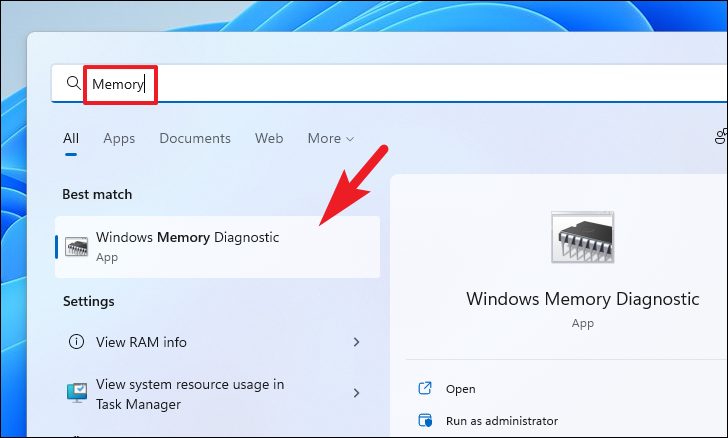
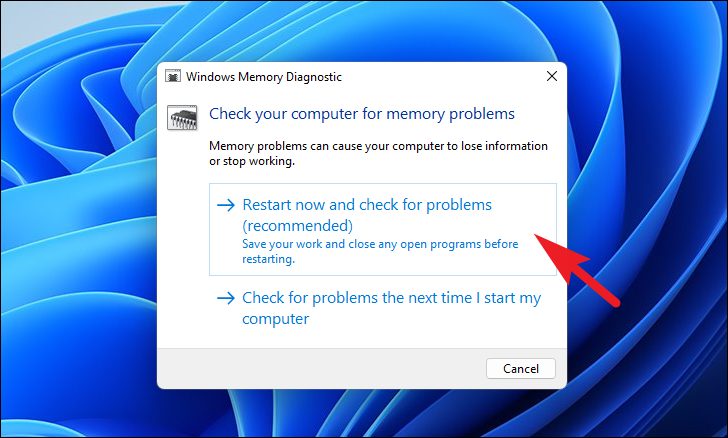
Сначала перейдите в меню «Пуск» и введите «Диагностика памяти», чтобы выполнить поиск. Затем в результатах поиска щелкните плитку «Диагностика памяти Windows», чтобы запустить приложение на своем компьютере.

Затем нажмите «Перезагрузить сейчас и проверьте наличие проблем», чтобы перезагрузить компьютер и запустить диагностику.

Ваш компьютер не будет перезагружаться и выполнять необходимые проверки вашей памяти, после завершения вы получите исчерпывающий отчет после перезагрузки, если обнаружится какая-либо проблема.

Способ 2: исправить ошибку с помощью DISM и сканирования SFC

Возможно, проблема связана с основными системными файлами вашего ПК. Это означает, что некоторые из системных файлов могли быть повреждены или повреждены, что вызывает проблему.

Этот метод представляет собой двухэтапный процесс. Во-первых, вам нужно будет запустить инструмент DISM (Deployment Image and Servicing Management), чтобы исправить любые проблемы с вашим системным образом, который используется для восстановления вашей системы. затем вам нужно будет вызвать команду SFC (Проверка системных файлов), чтобы исправить любые проблемы, присутствующие в ваших установленных файлах Windows.

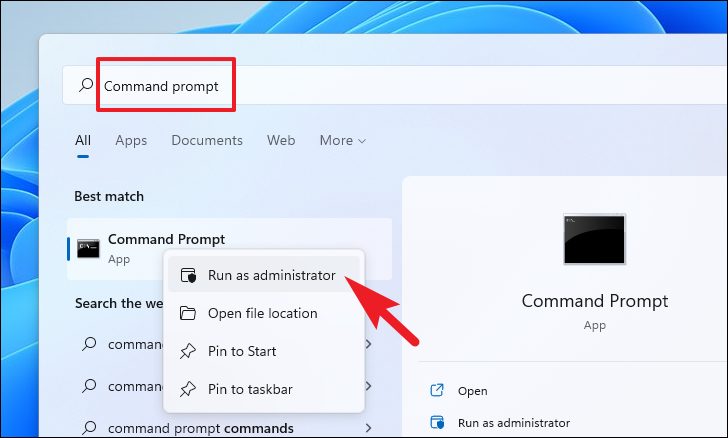
Поскольку DISM — это команда уровня администратора, вам нужно будет запустить инструмент командной строки от имени администратора.

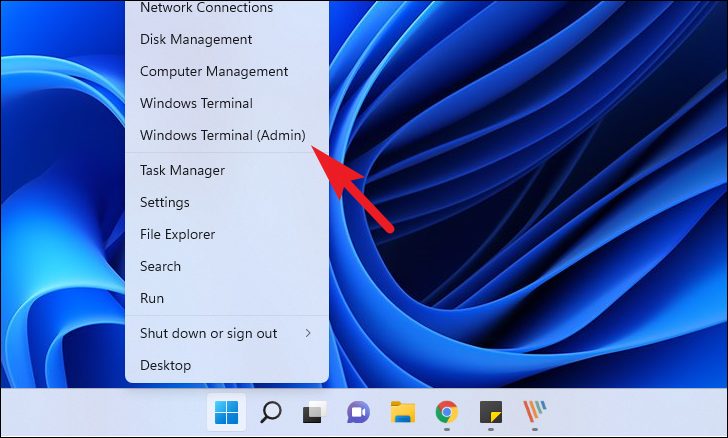
Для этого щелкните правой кнопкой мыши меню «Пуск» на панели задач. Затем выберите параметр «Терминал Windows (администратор)». Если вы используете более старую систему Windows, нажмите, чтобы выбрать параметр «Командная строка (администратор)» в меню наложения.

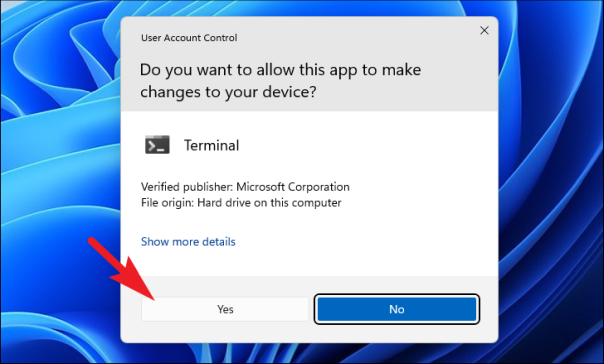
Независимо от выбранного варианта, вы увидите экран UAC (Контроль учетных записей пользователей), предлагающий ввести учетные данные учетной записи администратора. Если вы уже вошли в систему как администратор, просто нажмите кнопку «Да», чтобы запустить инструмент командной строки.

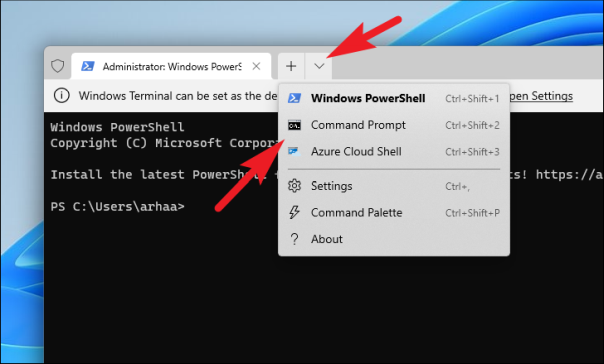
Теперь, если вы выбрали опцию «Терминал Windows», щелкните значок шеврона (стрелка вниз) на панели вкладок. Затем нажмите, чтобы выбрать опцию «Командная строка». Кроме того, вы можете нажать Ctrl+ Shift+ 2 , чтобы открыть вкладку командной строки.

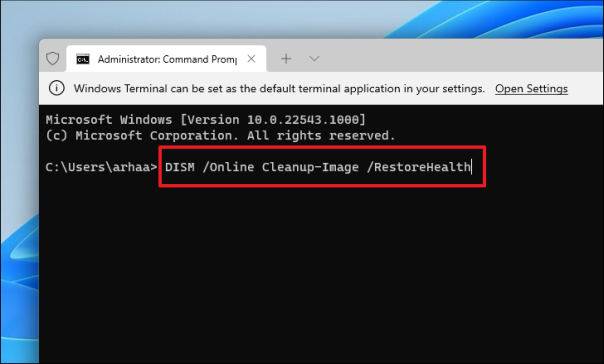
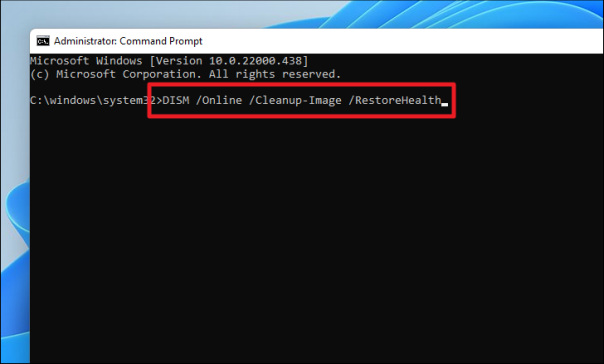
Затем введите или скопируйте+вставьте следующую команду и нажмите Enter, чтобы восстановить образ системы.

DISM /Online Cleanup-Image /RestoreHealth

Примечание. Для восстановления образа системы необходимо подключение к Интернету. Команда также может загружать некоторые файлы в фоновом режиме.

Инструмент DISM может занять несколько минут, чтобы завершить процесс, в зависимости от вашей системы и скорости интернет-соединения. Это нормально, что командная строка иногда зависает во время процесса.

После завершения процесса DISM пришло время запустить сканирование SFC, чтобы исправить проблемы, с которыми вы сталкиваетесь в настоящее время.

Чтобы запустить команду SFC на вашем компьютере, введите или скопируйте и вставьте следующую команду и нажмите Enter.

SFC /scannow

Сканирование SFC может занять несколько минут. Перезагрузите компьютер после сканирования, чтобы проверить, сохраняется ли проблема.

Способ 3: обновить или откатить драйверы

Если вы недавно обновили свои драйверы или не обновляли их какое-то время, это определенно может быть одной из причин, которая может вызвать проблему на вашем ПК.

Если вы недавно обновили драйвер, просто откатите его до предыдущей версии, и ваша проблема должна быть устранена, в противном случае, если ваши драйверы устарели, вам придется вручную убедиться, что каждый драйвер обновлен.

Для этого откройте меню «Пуск» и введите «Диспетчер устройств», чтобы найти его. Затем в результатах поиска щелкните плитку «Диспетчер устройств», чтобы открыть ее.

Если вы здесь, чтобы откатить драйвер, найдите категорию компонентов, для которой вы недавно обновили драйвер, и дважды щелкните ее, чтобы развернуть раздел. Затем дважды щелкните компонент, чтобы открыть его свойства. Это откроет отдельное окно на вашем экране.

После этого в окне свойств перейдите на вкладку «Драйвер». Затем нажмите кнопку «Откатить драйвер», чтобы откатить последнее обновление. Если кнопка неактивна, драйвер не обновлялся недавно и его нельзя откатить.

Если вы хотите обновить драйвер, в окне свойств компонента нажмите кнопку «Обновить драйвер». Это откроет отдельное окно на вашем экране.

После этого в окне «Обновить драйверы» нажмите «Автоматический поиск драйверов», чтобы позволить Windows автоматически искать драйверы на своих серверах. В противном случае, если на вашем компьютере уже установлена ​​последняя версия драйвера, щелкните параметр «Выполнить поиск драйвера на моем компьютере», чтобы просмотреть файл с помощью Проводника.

Теперь, если у вас есть более одного устаревшего драйвера или, проще говоря, если у вас есть много компонентов, для которых вы не обновляли драйверы в последнее время, вам придется повторить процесс по отдельности, чтобы исключить возможность столкнуться с этой ошибкой из-за устаревшего драйверы на вашем ПК.

Способ 4: перезагрузите компьютер

Сброс настроек компьютера — один из самых надежных способов решения проблем на вашем компьютере. Вы также можете сохранить или удалить личные файлы в зависимости от ваших предпочтений.

Для этого запустите приложение «Настройки» из меню «Пуск». Кроме того, вы также можете нажать сочетание клавиш Windows+ I на клавиатуре, чтобы запустить приложение.

Затем нажмите на вкладку «Система» на левой боковой панели окна «Настройки».

Теперь в правой части окна прокрутите, чтобы найти и выбрать параметр «Восстановление» из списка.

Нажмите «Сбросить ПК»; кнопку в разделе «Параметры восстановления». На вашем экране откроется отдельное окно «Сбросить этот компьютер».

В отдельном появившемся окне «Сбросить этот компьютер» у вас будет два варианта, каждый из которых удалит все системные приложения и вернет системные настройки к новому состоянию. Однако параметр «Сохранить мои файлы» сохранит ваши личные файлы нетронутыми, а параметр «Удалить все» полностью очистит список.

Нажмите, чтобы выбрать предпочтительный вариант на экране «Сбросить этот компьютер».

После этого вам нужно будет выбрать между «облачной загрузкой» и «локальной переустановкой». Облачная загрузка считается сравнительно более надежной и стойкой, чем «локальная переустановка», поскольку может быть вероятность повреждения или повреждения локальных файлов. Однако для опции «Облачная загрузка» потребуется активное подключение к Интернету.

Теперь выберите вариант по вашему выбору, чтобы переустановить Windows на вашем компьютере.

Примечание. Ни один из вариантов переустановки не требует подключения каких-либо внешних установочных носителей.

Далее вы увидите текущие настройки сброса вашего ПК. Если вы хотите изменить эти настройки, нажмите «Изменить настройки».

В окне «Выберите настройки» у вас есть три параметра, которые изменят настройки:

  • Восстановить предустановленные приложения?: Как следует из названия, эта опция позволяет вам выбрать, хотите ли вы переустановить все приложения, которые были предустановлены на вашем ПК с Windows. Это также вернет системные настройки к заводским значениям по умолчанию и вернет вашу машину в новое состояние.
  • Загрузить Windows?: Эта опция позволяет переключиться с «Облачной загрузки» на «Локальный сброс». На случай, если вы почувствуете необходимость изменить метод переустановки до ее начала.

После того, как вы установили дополнительные настройки в соответствии с вашими предпочтениями, нажмите кнопку «Подтвердить», чтобы продолжить.

Нажмите кнопку «Далее» в нижней части окна.

Windows может занять некоторое время, чтобы загрузить следующий экран. Посидите спокойно, пока процесс работает в фоновом режиме.

Затем Windows перечислит все последствия перезагрузки вашего ПК. Прочтите и нажмите кнопку «Сброс», чтобы начать процесс сброса.

Ваша машина может перезагружаться несколько раз, что совершенно нормально при сбросе настроек. Сброс может занять несколько часов в зависимости от вашего компьютера и выбранных настроек.


Вот и все, надеюсь, эти простые инструкции помогут вам избавиться от ошибки и вернуть компьютер в нормальное состояние.


2022-02-10T10:45:25
Вопросы читателей
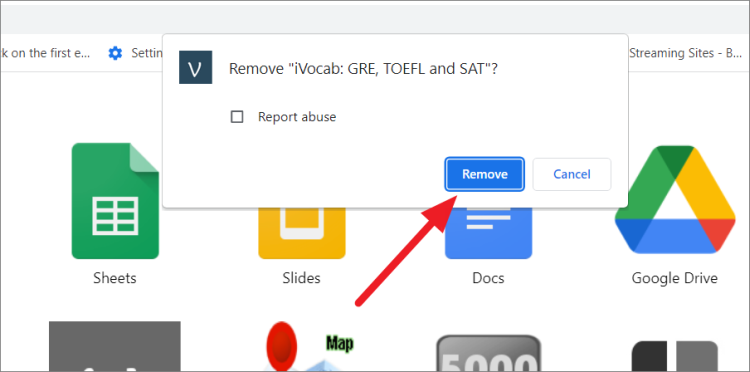
Ошибка backgroundTaskHost.exe и можно ли её исправить?

Это одна из ошибок, которая может появиться в любое время, вы можете использовать свою машину в обычном режиме, и внезапно появится сообщение об ошибке, в некоторых случаях вместе со сбоем программного обеспечения. BackgroundTaskHost — это важный процесс для работы системы, поэтому рекомендуется потратить некоторое время и устранить ошибку, чтобы предотвратить серьезный сбой системы или более серьезное повреждение файлов вашей операционной системы.

При этом, поскольку эта ошибка иногда может иметь несколько причин для появления, вам, возможно, придется попробовать более одного исправления, упомянутого ниже, чтобы устранить проблему на корневом уровне.

Тем не менее, просто следуйте решениям шаг за шагом, и вы вернетесь к тому, что делали в кратчайшие сроки. Итак, без лишних слов, давайте приступим к исправлениям.

Запустите сканирование SFC и DISM с помощью командной строки

Прежде всего, необходимо запустить средство проверки системных файлов (SFC) и сканирование системы обслуживания и управления образами развертывания, чтобы проверить наличие поврежденных или испорченных системных файлов и загрузить новые системные файлы с серверов Microsoft для их замены.

Для этого откройте меню «Пуск» и введите Командная строка. Затем в результатах поиска щелкните правой кнопкой мыши плитку «Командная строка» и выберите параметр «Запуск от имени администратора», чтобы открыть Терминал с правами администратора.

Теперь появится экран UAC (Контроль учетных записей). Если вы не вошли в систему с учетной записью администратора, укажите учетные данные для нее. В противном случае нажмите кнопку «Да», чтобы продолжить и открыть окно командной строки.

После этого введите или скопируйте+вставьте указанную ниже команду и нажмите Enterна клавиатуре. Это запустит инструмент DISM на вашем ПК, который переустановит образ системы, который используется для восстановления вашего ПК с Windows.

Примечание. Эта команда требует активного подключения к Интернету для загрузки файла образа системы с серверов Microsoft.

DISM /Online /Cleanup-Image /RestoreHealth

Команда DISM может занять до нескольких минут в зависимости от скорости вашего интернет-соединения, иногда она может зависать, и это нормальное поведение команды. Терпеливо дождитесь завершения выполнения команды.

После завершения введите или скопируйте+вставьте указанную ниже команду, чтобы вызвать SFC (средство проверки системных файлов), которое просканирует ваш текущий установленный образ Windows и исправит поврежденные или поврежденные файлы, используя тот, который вы загрузили на предыдущем шаге.

sfc /scannow

После завершения выполнения команды SFC перейдите в меню «Пуск» и перезагрузите компьютер. Теперь, после перезагрузки компьютера, проверьте, сохраняется ли проблема. Если это так, перейдите к следующему решению.

Откат к точке восстановления системы

Если у вас есть основания полагать, что причиной проблемы может быть недавнее обновление программного обеспечения или установка стороннего программного обеспечения, вы также можете вернуться к точке восстановления системы.

Нажмите сочетание клавиш Windows+ Rна клавиатуре, чтобы вызвать утилиту «Выполнить команду». Затем введите control и нажмите Enter на клавиатуре. Это откроет панель управления на вашем компьютере.

После этого найдите и щелкните плитку «Восстановление» в сетке параметров, чтобы продолжить.

Затем нажмите на опцию «Открыть восстановление системы» из списка опций на вашем экране. На вашем экране откроется отдельное окно «Восстановление системы».

В отдельно открытом окне нажмите кнопку «Далее», расположенную в правом нижнем углу, чтобы продолжить.

Затем вы увидите список точек восстановления системы, к которым вы можете вернуться. Нажмите, чтобы выбрать из списка, а затем нажмите кнопку «Далее».

Теперь вы увидите диски, которые будут откатываться с помощью выбранной точки восстановления из раздела «Диски». Если вы также хотите просмотреть файлы и программы, которые будут затронуты, нажмите «Сканировать на наличие затронутых программ; вариант. Это откроет отдельное окно.

На новом экране вы можете просмотреть программы, которые будут удалены, и те, которые будут восстановлены (в нашем случае не было программ, которые должны были быть затронуты восстановлением, поэтому список на скриншоте ниже пуст). Нажмите на кнопку «Закрыть», чтобы закрыть окно.

Наконец, нажмите кнопку «Готово», чтобы начать процесс восстановления системы на ПК с Windows 11.

Если ошибка была вызвана недавним обновлением или установкой какого-либо стороннего программного обеспечения, вы больше не должны сталкиваться с этой проблемой. Однако, если вы все еще сталкиваетесь с ошибкой, перейдите к следующему решению.

Сбросьте настройки ПК с Windows 11

Если ничего из этого вам не помогло, пришло время браться за большие орудия, перезагружая компьютер, переустанавливая полную Windows, сохраняя при этом свои личные файлы и папки.

Чтобы перезагрузить компьютер, перейдите в приложение «Настройки» либо из раздела закрепленных приложений в меню «Пуск», либо из раздела «Все приложения».

После этого убедитесь, что вы выбрали вкладку «Система» на левой боковой панели в окне «Настройки».

Затем в правой части окна прокрутите вниз, чтобы найти и щелкнуть плитку «Восстановление», чтобы продолжить.

Теперь найдите плитку «Сбросить этот компьютер» в разделе «Параметры восстановления» и нажмите кнопку «Сбросить компьютер», расположенную в дальнем правом краю плитки. На вашем экране откроется отдельное окно «Сбросить этот компьютер».

В отдельном появившемся окне «Сбросить этот компьютер» у вас будет два варианта. Выберите «Сохранить мои файлы», щелкнув по нему, чтобы заново запустить системные настройки и приложения, сохранив при этом свои личные файлы и папки.

После этого вам нужно будет выбрать между «облачной загрузкой» и «локальной переустановкой». Загрузка из облака считается сравнительно более надежной и стабильной, чем «локальная переустановка», поскольку может быть вероятность повреждения или повреждения локальных файлов. Однако для опции «Облачная загрузка» потребуется активное подключение к Интернету.

Теперь нажмите «Облачная загрузка», чтобы переустановить Windows на свой компьютер.

Примечание. Ни один из вариантов переустановки не требует подключения каких-либо внешних установочных носителей.

Далее вы увидите текущие настройки сброса вашего ПК. Если вы хотите изменить эти настройки, нажмите «Изменить настройки».

В окне «Выберите настройки» у вас есть три параметра, которые изменят настройки:

  • Чистые данные?: Этот вариант обычно применяется, когда вы хотите отдать свой компьютер и не хотите, чтобы кто-либо восстановил ваши личные файлы.
  • Удалить файлы со всех дисков?: Как следует из названия, эта опция позволяет вам удалить данные с диска установщика Windows или стереть диск. Если вы хотите удалить данные со всех дисков, установите переключатель в положение «Да». Кроме того, если этот параметр включен, «Чистые данные» будут применяться ко всем дискам.
  • Загрузить Windows?: Эта опция позволяет переключиться с «Облачной загрузки» на «Локальную переустановку» — если вы чувствуете необходимость изменить переустановку до ее начала.

После того, как вы установили дополнительные настройки в соответствии с вашими предпочтениями, нажмите кнопку «Подтвердить», чтобы продолжить.

Затем нажмите кнопку «Далее» в нижней части окна, чтобы продолжить.

Windows может занять некоторое время, чтобы загрузить следующий экран. Посидите спокойно, пока процесс работает в фоновом режиме.

На следующем экране Windows отобразит влияние перезагрузки компьютера. Внимательно прочитайте их и нажмите кнопку «Сброс», чтобы начать процесс сброса.

Ваша машина может перезагружаться несколько раз, что является абсолютно нормальным полным сбросом. Сброс может занять до нескольких минут в зависимости от вашего компьютера и выбранных настроек для сброса ПК.


Вот и все, один из вышеперечисленных методов должен положительно решить проблему на вашем компьютере с Windows 11.


2022-02-02T18:32:58
Вопросы читателей
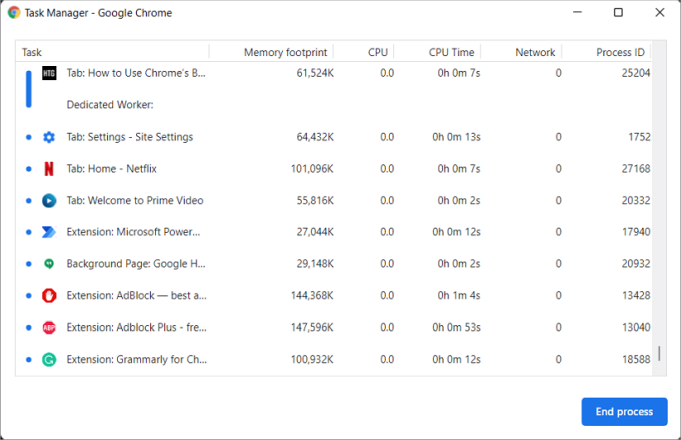
Как превратить смартфон в точку доступа WiFi?

Мы больше, чем когда-либо, зависим от широкополосной связи, но она по-прежнему гораздо менее надежна, чем хотелось бы большинству людей. Если широкополосный доступ не работает, важно иметь план Б — и Wi-Fi может быть вашим ответом.

Хотя вы можете отправиться в местную кофейню или библиотеку, чтобы насладиться бесплатным Wi-Fi на ходу, для гораздо более удобного и удобного решения, которое вы можете использовать дома, не требуется ничего, кроме мобильного телефона. Читайте дальше, чтобы узнать, как эти мобильные точки доступа Wi-Fi могут помочь. А потом не забудьте узнать, как можно использовать смартфон в качестве usb-модема.

Большинство современных смартфонов могут работать как точки доступа Wi-Fi.

Использование телефона в качестве точки доступа Wi-Fi

Когда вы настраиваете мобильный телефон для работы в качестве точки доступа Wi-Fi, он будет имитировать обычную сеть Wi-Fi, к которой вы можете подключиться с помощью такого устройства, как компьютер, ноутбук, планшет или даже другой мобильный телефон.

Для этого мобильный телефон использует свое соединение для передачи данных для отправки и передачи информации. По этой причине он не идеален в качестве постоянного решения, так как может стать довольно дорогим. Но как временный способ продолжать более комфортно работать на компьютере или ноутбуке, это гораздо практичнее, чем пытаться писать электронные письма или выполнять важную работу на портативном компьютере.

Сколько данных мне нужно?

Одним из потенциально серьезных предостережений при использовании телефона в качестве беспроводной сети является передача данных. В идеале вам понадобится приличный объем данных в ежемесячном пакете, чтобы не переплачивать — без него затраты могут быть значительными. Ниже вы увидите приблизительные приблизительные данные о том, сколько данных расходуют обычные задачи:

Использование данных для онлайн-действий


МероприятияСумма в час
50 писем (без вложений)1 МБ
обмен двумя фотографиями1 МБ
Один час просмотра веб-страниц20 МБ
Один час потоковой передачи музыки80 МБ
Один час SD-видео250 МБ
Один час HD-видео600 МБ

Цифры использования приблизительны и предназначены только для иллюстративных целей.

В идеале вы будете использовать свой мобильный телефон в качестве беспроводной точки доступа только в экстренных случаях, поэтому просмотр «Бриджертона» в HD обычно не засчитывается. Как вы можете видеть, это то, что действительно превысит ваш лимит данных, но придерживайтесь таких задач, как отправка электронной почты и работа в Интернете, и все будет в порядке.

Тем не менее, особенно важно знать, как контролировать ваши данные, если вы используете свой телефон в качестве точки доступа.

Насколько быстро это будет?

Если вам посчастливилось иметь дома сильный сигнал 4G, вы можете вообще не заметить разницы между использованием соединения вашего телефона и обычного широкополосного доступа. Это особенно касается таких действий, как отправка электронных писем, работа в Интернете и другие менее интенсивные задачи.

Если в вашем доме есть «наилучшее место» с самым сильным сигналом, попробуйте разместить телефон там. Поскольку ваш телефон действует как точка доступа Wi-Fi, нет необходимости, чтобы он находился рядом с ноутбуком или компьютером, к которому вы хотите подключиться, хотя и слишком далеко, или по другую сторону препятствий, таких как электронное оборудование, стекло, твердые стены или полы могут привести к более медленному или нестабильному соединению.

Как настроить беспроводную точку доступа?

Настройка телефона гораздо проще, чем вы думаете, хотя она может различаться в зависимости от того, являетесь ли вы пользователем Apple или Android.

Настройка беспроводной точки доступа на Android

Это будет немного отличаться в зависимости от того, какую версию Android вы используете.

андроид как точка доступа

  • Откройте меню настроек и найдите «точка доступа», или вы можете посмотреть непосредственно в меню «Подключения» или в разделе «Беспроводные сети» (вам может потребоваться выбрать «больше», чтобы увидеть больше параметров).
  • Найдите пункт меню «Мобильная точка доступа и модем» или аналогичный и выберите его.
  • Переключите переключатель, чтобы включить его, затем коснитесь пункта меню, чтобы открыть страницу конфигурации точки доступа.
  • Здесь вы увидите название точки доступа — в данном случае AndroidAP, или вас могут попросить ввести имя сети самостоятельно, которое может быть любым, которое легко запомнить. Это то, что вы ищете на другом устройстве точно так же, как вы обычно подключаетесь к своей домашней или другой сети Wi-Fi.
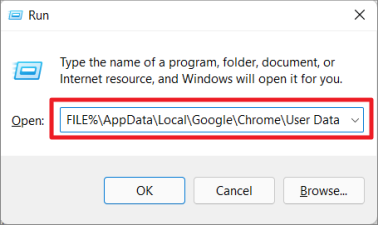
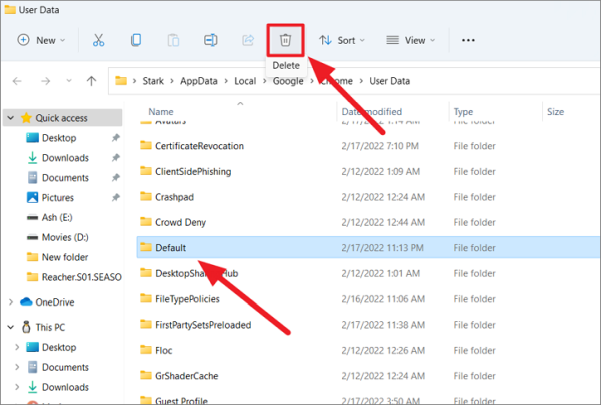
  • Вы также увидите пароль или вам будет предложено выбрать его самостоятельно, который вы можете ввести на ноутбуке, компьютере или другом устройстве, которое вы пытаетесь подключить к своему телефону.

Настройка беспроводной точки доступа на Apple iPhone

включение режима точки доступа на iphone

Это будет немного отличаться в зависимости от того, какую версию iOS вы используете.

  • Откройте приложение «Настройки» и выберите «Мобильные данные» или «Мобильный».
  • Выберите «Персональная точка доступа» в этом меню.
  • Коснитесь переключателя, чтобы включить личную точку доступа.
  • Теперь вы должны увидеть инструкции о том, как подключиться — обратите внимание на имя Wi-Fi в разделе «Подключение с помощью Wi-Fi» и пароль над ним.
  • Примечание: вас могут спросить, хотите ли вы включить Bluetooth для подключения — вы можете выбрать подключение только через Wi-Fi и USB, если вы специально не хотите использовать соединение Bluetooth между устройствами.

Безопасна ли моя мобильная точка доступа?

По умолчанию большинство современных мобильных телефонов должны использовать безопасные настройки для защиты вновь созданной сети Wi-Fi от злоумышленников. Это должно включать шифрование (скорее всего, WPA2, самый безопасный доступный для большинства мобильных провайдеров на данный момент) и случайный пароль.

Однако, если вы обеспокоены, вы можете настроить мобильную точку доступа на странице точки доступа. Это позволяет вам изменить имя сети по умолчанию, выбрать скрытие вашего устройства (это означает, что оно не будет отображаться для людей, сканирующих сети Wi-Fi поблизости — вам придется ввести имя сети вручную на устройстве, которое вы используете). повторно пытаемся подключиться) и пароль.

Несмотря на это, вы всегда должны помнить о том, что мобильную точку доступа нужно выключать, когда вы ее не используете — это не тот параметр, который рекомендуется оставлять включенным все время. Это не только разряжает батарею, но также увеличивает вероятность того, что кто-то другой подключится к вашей сети и израсходует ценные данные.
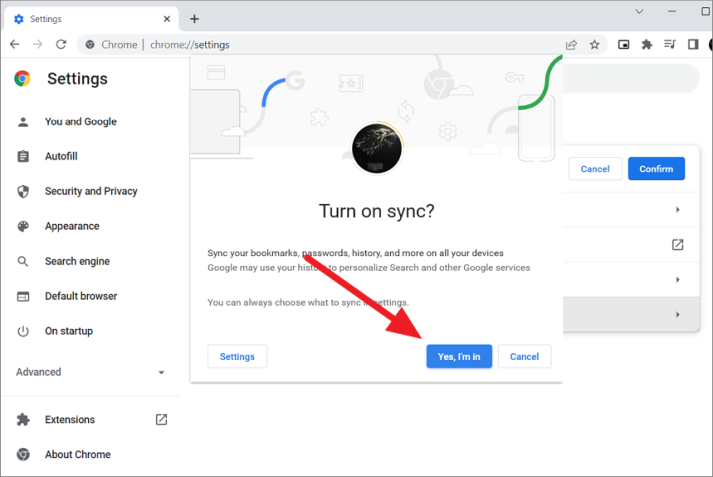
Вам понадобится пакет данных 4G приличного размера, чтобы максимально использовать мобильные точки доступа. К счастью, сейчас они намного дешевле, чем раньше.


2022-01-31T20:40:54
Вопросы читателей