Архив метки: Вопросы читателей

Как изменить фон рабочего стола в Ubuntu Linux

В этом посте описаны шаги, которые можно предпринять, чтобы изменить фон рабочего стола в Ubuntu Linux.

Используя фон рабочего стола в Ubuntu Linux, вы можете отображать фотографии своей семьи, домашних животных или других важных людей и мест в вашей жизни.

Ubuntu Linux позволяет менять фон рабочего стола любой понравившейся фотографией. Вам не нужно довольствоваться изображениями, которые поставляются с вашим компьютером. Идите и персонализируйте свой рабочий стол по своему вкусу.

Есть несколько способов изменить фоновый рисунок в Ubuntu Linux. Вы можете использовать образы, уже включенные в Ubuntu Linux, или установить свои собственные.

Один из способов установить одну из ваших собственных фотографий в качестве фона — щелкнуть правой кнопкой мыши файл изображения в диспетчере файлов и выбрать «Установить как обои» или открыть файл изображения в средстве просмотра изображений, нажать кнопку меню в строке заголовка и выбрать « Установить». как обои.

Как установить фоновые обои в Ubuntu Linux

Как описано выше, Ubuntu Linux позволяет пользователям использовать фон рабочего стола в Ubuntu Linux для отображения фотографий семьи, домашних животных или других важных людей и мест в их жизни.

Ниже описано, как изменить фоновый рабочий стол в Ubuntu Linux.

Ubuntu Linux имеет централизованное расположение для большинства своих настроек. От конфигурации системы до создания новых пользователей и обновления — все это можно сделать с System Settings панели.
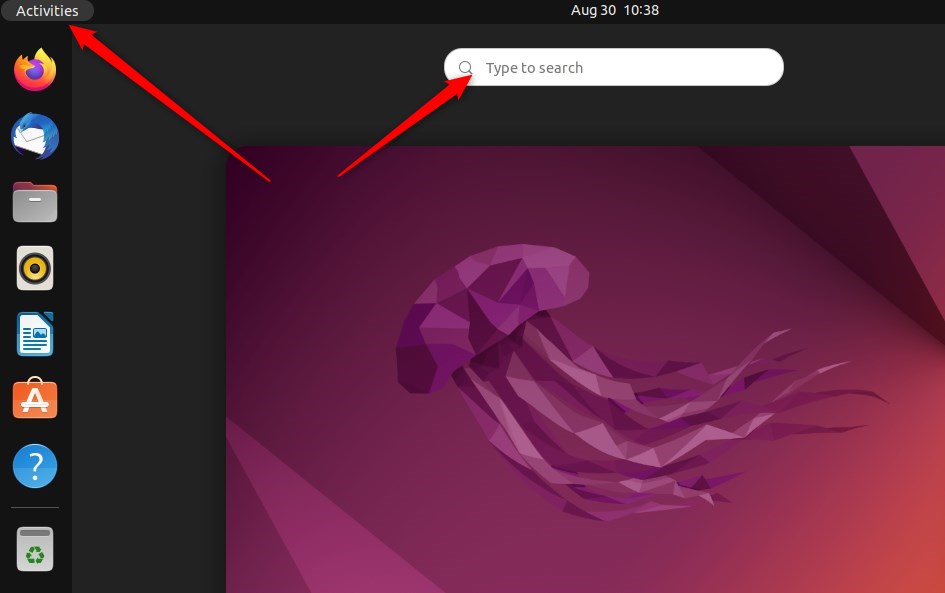
Либо щелкните меню «Система» в правом верхнем углу верхней панели на рабочем столе.

В меню «Система» выберите «Настройки», как показано ниже.
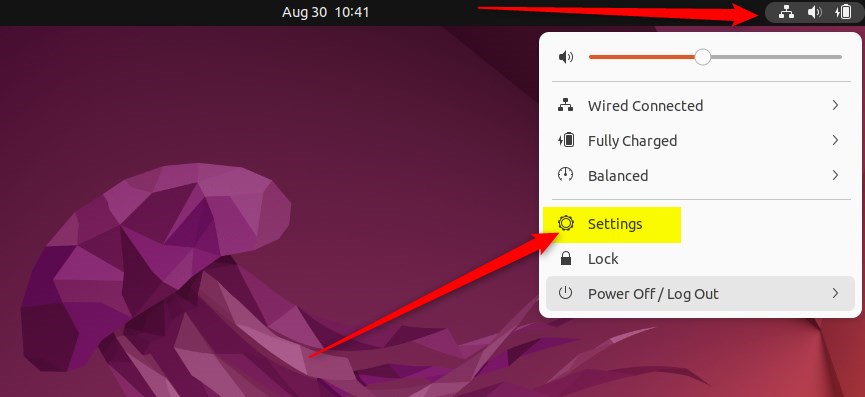
В приложении «Настройки» щелкните фоновую плитку, чтобы открыть панель.

Текущие выбранные обои отображаются в верхней части экрана.
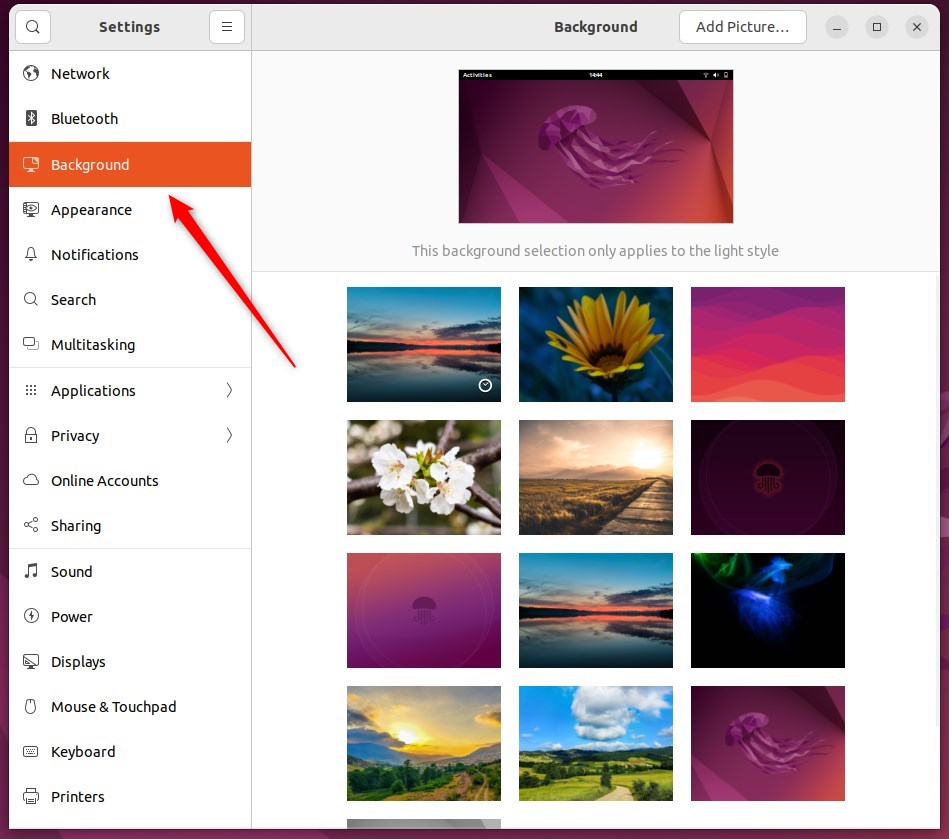
Чтобы изменить фон рабочего стола, щелкните одно из фоновых изображений, поставляемых вместе с системой.

Выбранное вами изображение будет немедленно применено и сменит фон прямо на ваших глазах.

Обои, которые вы видите с маленькими часами в правом нижнем углу, являются динамическими. Эти обои меняются в течение дня.
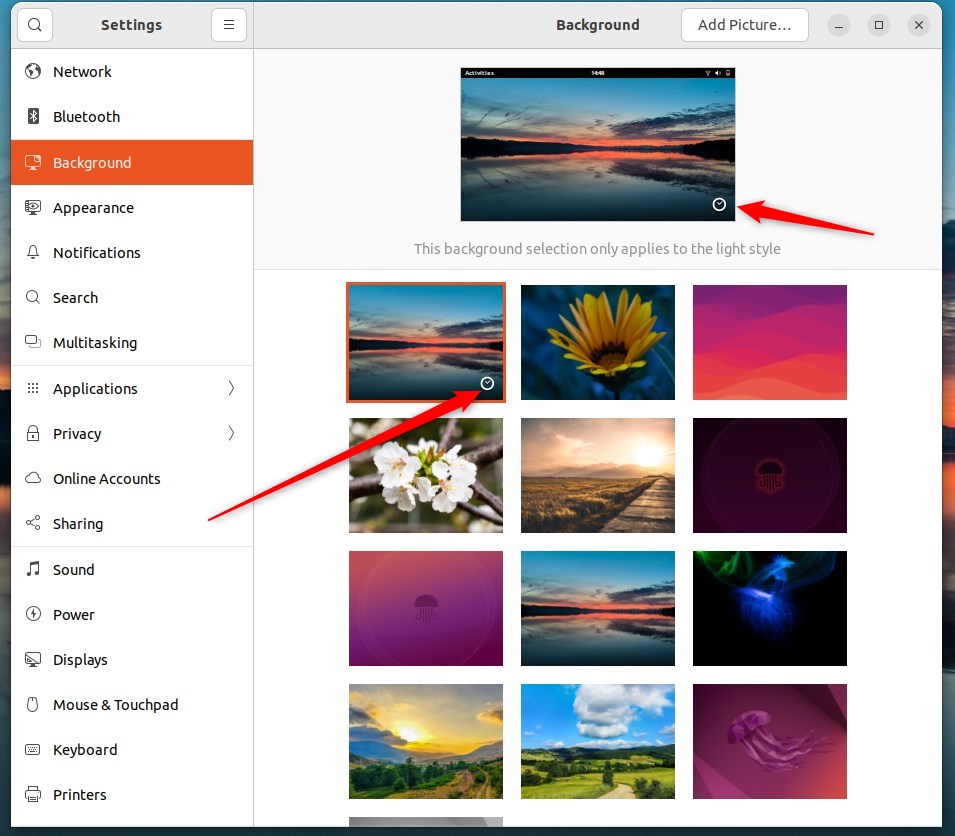
Если вы не хотите выбирать обои, поставляемые с Ubuntu Linux, вы можете добавить свои собственные.

Нажмите «Добавить изображение…» , чтобы использовать одну из своих фотографий. По умолчанию папка «Изображения» будет открыта, так как большинство приложений для управления фотографиями хранят там фотографии.
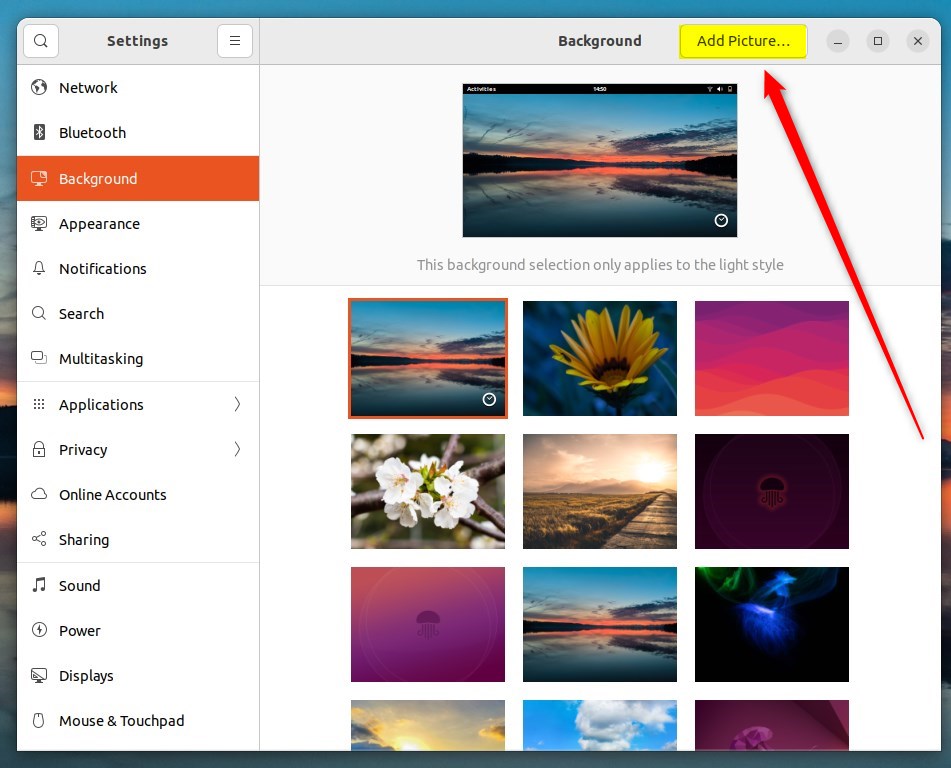
Выберите папку из папки «Изображения» или там, где вы ее сохранили, и сделайте ее фоном.

Это должно сделать это! Теперь вы можете закрыть приложение «Настройки».

Вывод:

В этом посте показано, как изменить фон в Ubuntu Linux. Если вы обнаружите какую-либо ошибку выше или вам есть что добавить, пожалуйста, используйте форму комментариев ниже, чтобы сообщить об этом.
2022-09-11T12:38:32
Вопросы читателей

Как устанавливать программы в Ubuntu Linux

В этом посте описаны шаги, которые можно предпринять для установки дополнительных пакетов программного обеспечения в Ubuntu Linux.

Когда вы устанавливаете Ubuntu и выбираете обычную установку, она поставляется с пакетами или программами, которые вы можете использовать для выполнения своих повседневных задач. Эти пакеты по умолчанию не являются полным списком, который вам нужен.

Возможно, вам потребуется установить дополнительное программное обеспечение, которое еще не установлено. Приложения в Ubuntu Linux доступны в двух форматах: пакеты Snap и Debian.

Пакет snap будет называться snap. Пакеты Debian — это те, которые заканчиваются расширениями.DEB. Если приложение доступно в обоих форматах, Ubuntu Software сначала перечисляет приложения snap.

Ниже описано, как установить дополнительное программное обеспечение в Ubuntu Linux.

Как установить программное обеспечение в Ubuntu Linux

Как описано выше, если вам нужны дополнительные программы, которые еще не установлены в Ubuntu Linux, вы можете легко сделать это из приложения Ubuntu Software.

Ниже описано, как это сделать.

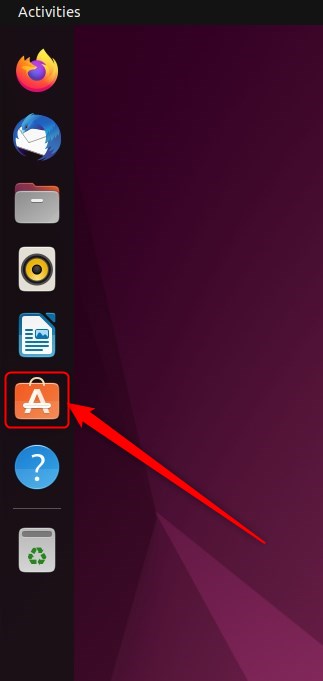
Щелкните значок Ubuntu Software на панели Dock или выполните поиск программного обеспечения в строке поиска «Обзор действий».

При запуске Ubuntu Software выполните поиск приложения или выберите категорию и найдите приложение из списка.

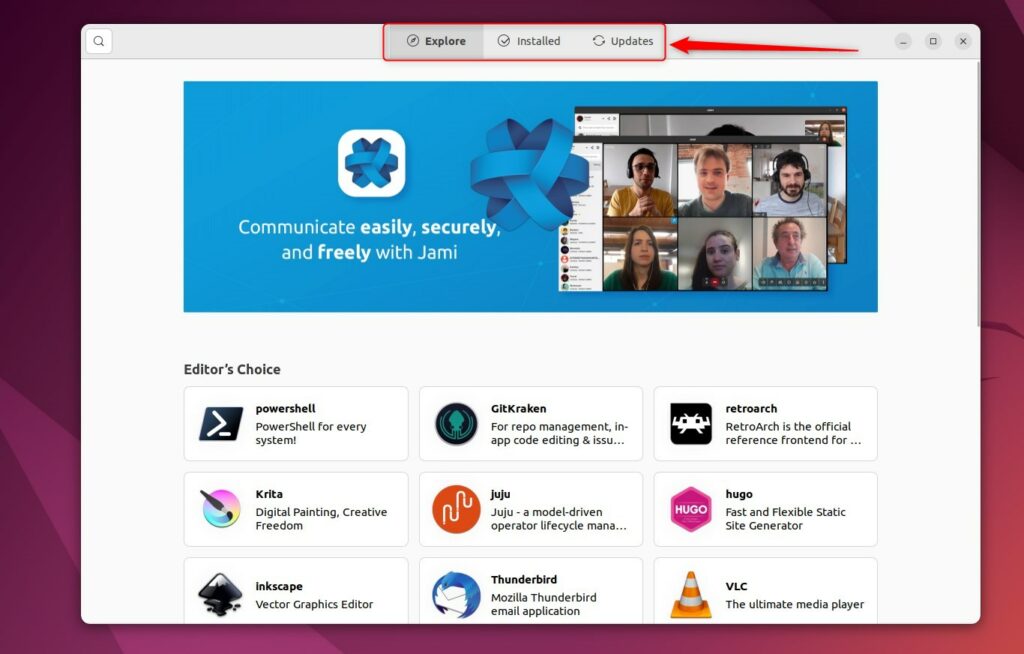
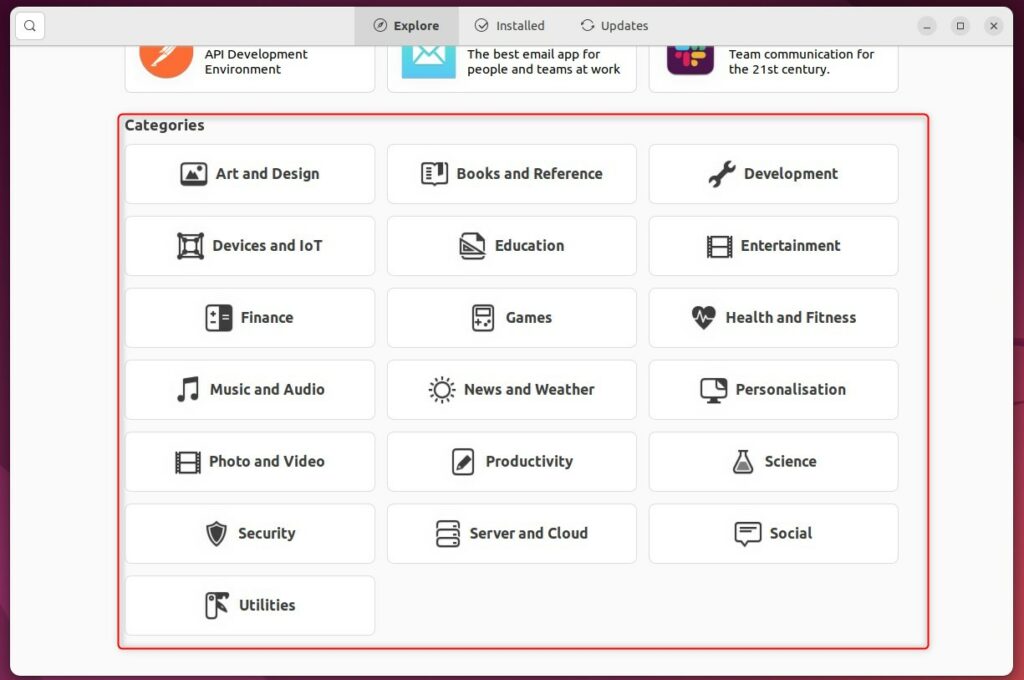
По умолчанию он открывается на вкладке «Обзор». Вкладка «Установленные» включает в себя все установленное программное обеспечение. На вкладке «Обновления» отображается список программного обеспечения, для которого доступны обновления.

Если вы прокрутите немного вниз, вы увидите раздел «Категории», где программное обеспечение сгруппировано по категориям.

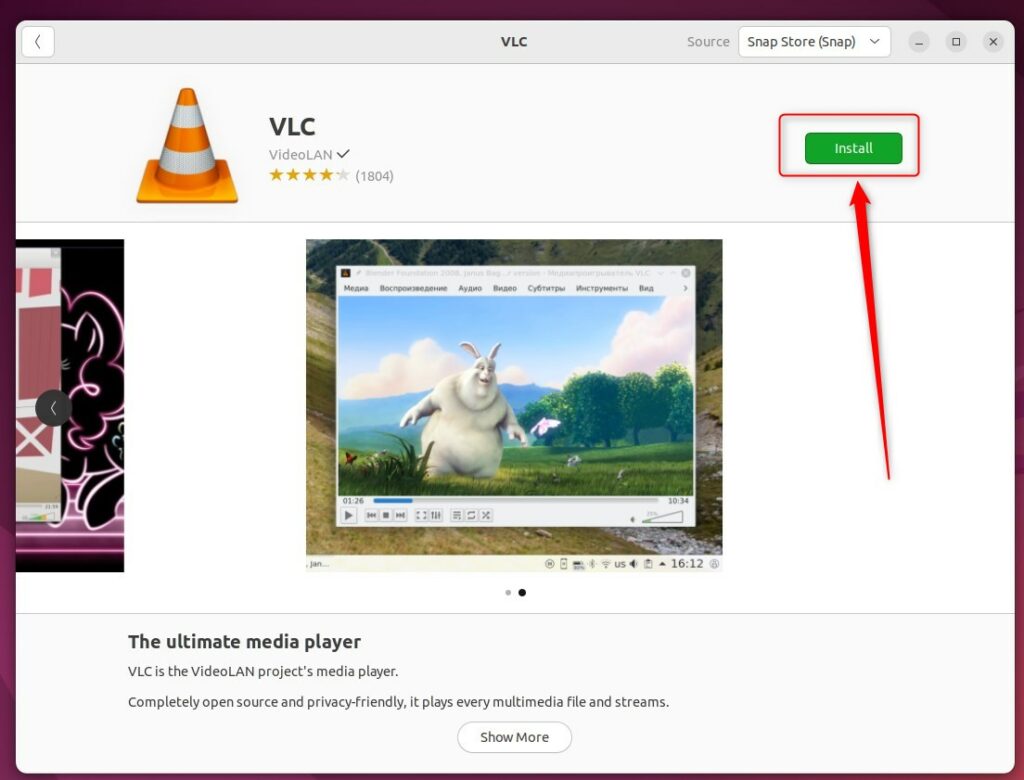
Чтобы установить программное обеспечение, выберите приложение, которое вы хотите установить, и нажмите « Установить».

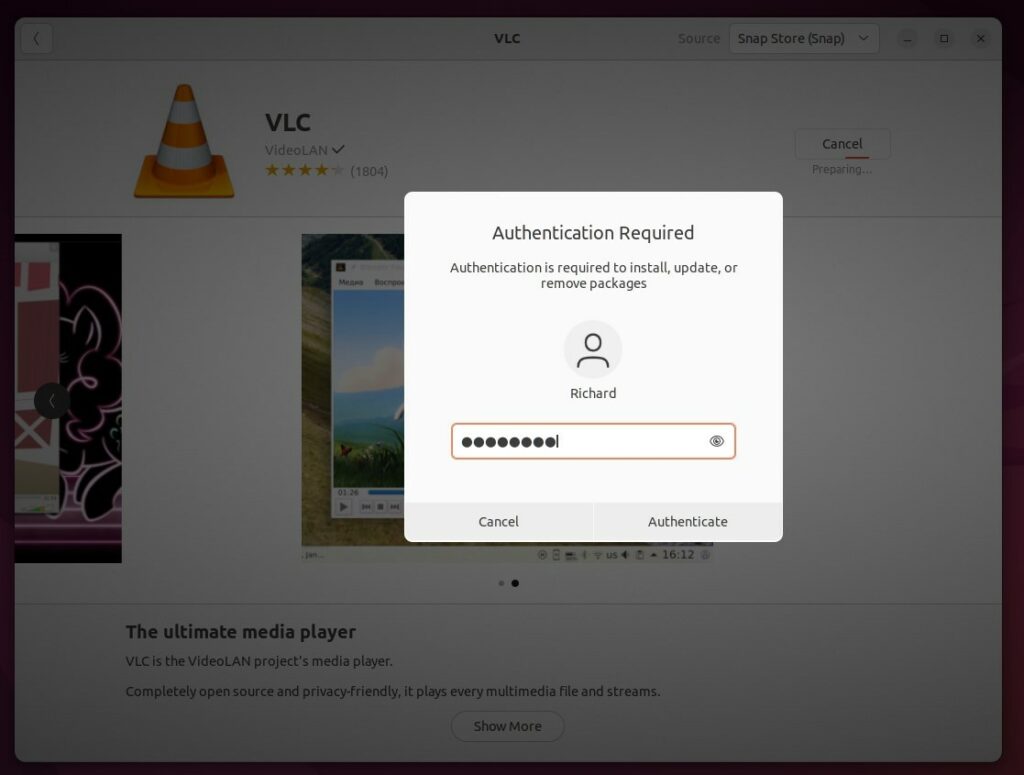
Вам будет предложено пройти аутентификацию, введя свой пароль. Как только вы это сделаете, начнется установка.

Установка обычно завершается быстро, но может занять некоторое время, если у вас медленное подключение к Интернету.

После этого программное обеспечение должно быть установлено и готово к использованию.

Сделайте это с другими приложениями, которые вы хотите установить.

Это должно сделать это!

Вывод:

В этом посте показано, как установить дополнительные пакеты программного обеспечения в Ubuntu Linux. Если вы нашли какую-либо ошибку выше или хотите что-то добавить, пожалуйста, используйте форму комментария ниже.


2022-09-08T09:42:33
Вопросы читателей

Как преобразовать изображение в PDF на iPhone

Много раз вам нужно быстро преобразовать изображение в PDF, находясь в пути. Хотя существует несколько доступных онлайн-конвертеров, они либо неуклюжи, либо имеют ограничение на количество файлов, либо могут работать некорректно на мобильном устройстве.

К счастью, ваш iPhone может естественным образом преобразовывать изображения из вашей галереи в документы PDF без необходимости использования каких-либо сторонних приложений. Метод быстрый, простой и легкий в освоении.

Преобразование изображений в PDF с помощью параметра «Печать»

Вы можете преобразовать любые изображения в своей галерее в PDF-файлы, используя только приложение «Фотографии» и параметр «Печать». Не волнуйтесь, для этой задачи вам не понадобится принтер. Сначала перейдите в приложение «Фотографии» либо с главного экрана, либо из библиотеки приложений вашего устройства.

Затем найдите и коснитесь изображения, которое хотите преобразовать в PDF. Теперь нажмите кнопку «Действие» в левом нижнем углу, чтобы продолжить.

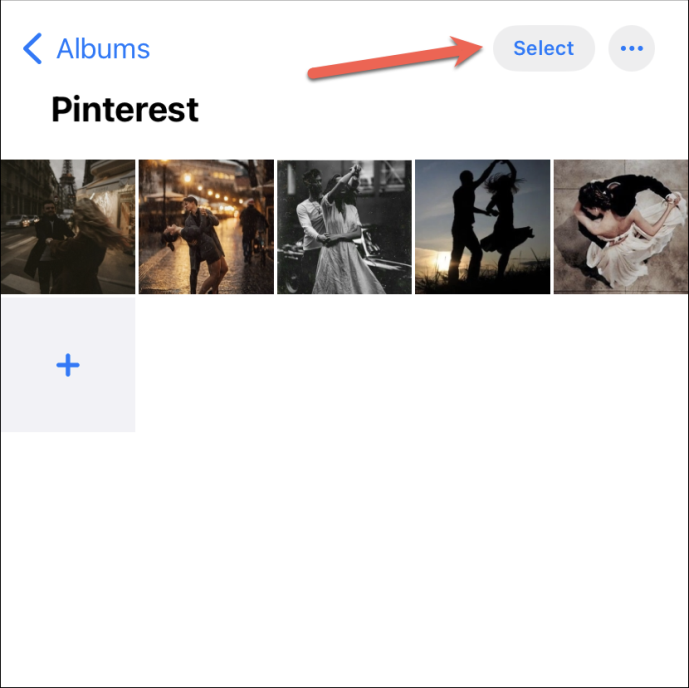
Если вы хотите преобразовать несколько изображений в файл PDF, в приложении «Фотографии» нажмите кнопку «Выбрать» в правом верхнем углу.

Затем выберите нужные изображения из галереи. После этого нажмите на кнопку «Действие», чтобы продолжить.

В любом случае нажмите на опцию «Печать» в открывшемся меню действий.

Теперь на экране предварительного просмотра печати сведите и увеличьте миниатюру изображения. Это откроет изображение в окне наложения.

После этого снова нажмите кнопку «Действие», чтобы продолжить.

Как видите, описание под именем файла показывает, что PDF-документ создан. Теперь вы можете либо поделиться им, используя предпочитаемое приложение из листа обмена, либо сохранить PDF-файл в приложении «Файлы», нажав соответствующую опцию.

И все, вы успешно преобразовали изображение в PDF на своем iPhone.

Преобразование изображений в файл PDF с помощью книг

Если вам не нравится описанный выше метод, вы также можете использовать приложение «Книги» для преобразования одной или нескольких фотографий в файл PDF.

Откройте приложение «Фотографии» на своем iPhone. Затем откройте одну фотографию и нажмите кнопку «Действие» в левом нижнем углу.

Если вы хотите преобразовать несколько фотографий, коснитесь параметра «Выбрать» в правом верхнем углу экрана.

Затем выберите нужные фотографии и нажмите кнопку «Действие».

В любом случае нажмите значок «Книга» на листе обмена, чтобы создать файл PDF и сохранить его в приложении «Книги».

Приложение «Книги» откроется автоматически. После создания PDF-файла вы сможете просмотреть его и получить к нему доступ на вкладке «Библиотека» в приложении «Книги».

Вы даже можете поделиться файлом PDF, коснувшись трехточечного меню в правом нижнем углу и выбрав «Поделиться PDF» в меню.

Ну вот, люди. Используя два простых метода, описанных выше, вы можете быстро создать PDF-файл из одной или нескольких фотографий из галереи вашего iPhone. Теперь все сводится к тому, какой метод вы предпочитаете.


2022-09-06T08:41:44
Вопросы читателей

4 способа изменить IP-адрес в Windows 10 и Windows 11

Вы когда-нибудь задумывались, как изменить IP-адрес в Windows 10 или Windows 11? Хотите узнать, как это сделать из приложения «Настройки» или панели управления? Может быть, вы являетесь поклонником командной строки и хотите узнать, как изменить IP-адрес из командной строки или PowerShell? Читайте дальше и узнайте, как все это делается в Windows 11 и Windows 10. Читать

Как узнать, сколько лет моему ноутбуку?

У каждого устройства есть жизнь, как и у ноутбуков; со временем и развитием технологий версии стареют. При определении совместимости программного обеспечения с вашим ноутбуком или замене каких-либо компонентов вашего ноутбука знание возраста вашего ноутбука является обязательным. Чтобы узнать больше о версии вашего ноутбука или о том, насколько старый и совместимый ваш ноутбук, прочитайте эту статью.

Способы проверить возраст ноутбука

Получить точную дату изготовления может быть сложно, но, тем не менее, существует множество способов проверить, сколько лет вашему ноутбуку:

  1. Из серийного номера
  2. Через версию BIOS
  3. Через дату выпуска ПК
  4. От названия модели вашего ноутбука

1: Проверка возраста ноутбука по серийному номеру

Если вы приобрели новый ноутбук, то на каждом ноутбуке есть наклейка с серийным номером или бирка с серийным номером. Эта метка в основном расположена в нижней части ноутбука и на задней стороне настольных компьютеров. Вы можете скопировать этот серийный номер и вставить его в поисковую систему Google, чтобы проверить дату производства вашего ноутбука.

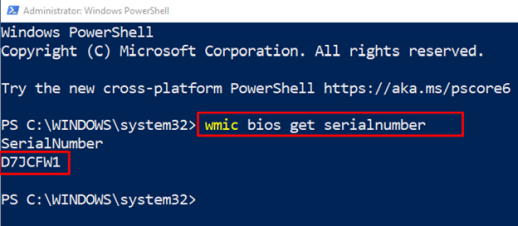
Напишите приведенную ниже команду, чтобы найти серийный номер вашей машины:

wmic bios get serialnumber

Скопируйте серийный номер и выполните поиск в Google, чтобы найти дату производства вашего ноутбука:

2. Проверка возраста ноутбука по версии BIOS

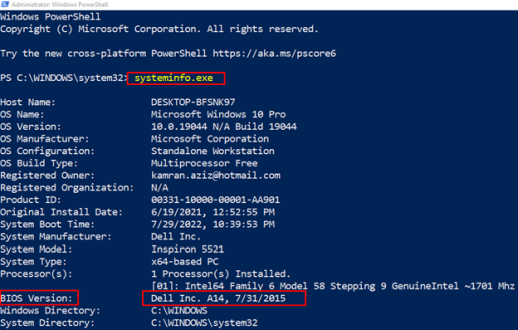
В видимой командной строке есть вся необходимая системная информация. В командной строке содержится много информации о вашей системе. В нем будет указана исходная дата установки версии Windows или BIOS; это даст вам хорошее представление о том, сколько лет вашей системе:

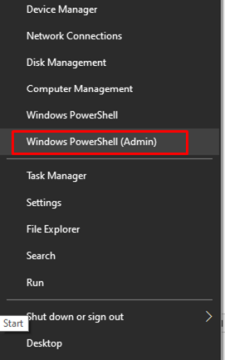
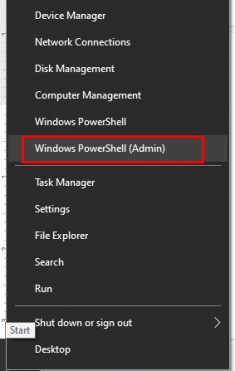
Шаг 1: Щелкните правой кнопкой мыши значок Windows, чтобы открыть Window PowerShell:

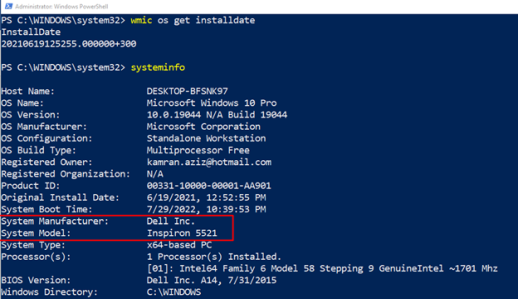
Шаг 2: Введите следующую команду в Windows PowerShell:

systeminfo.exe

Если вы обновили BIOS после покупки компьютера, эта дата не будет точной, но она даст вам приблизительную оценку даты производства вашего ноутбука.

Метод BIOS не скажет вам точную дату, поскольку даст приблизительную оценку. Следуйте другим методам, чтобы выяснить дату производства вашего ноутбука.

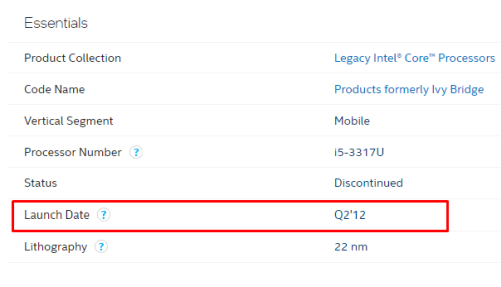
3. Проверка возраста ноутбука по дате выпуска процессора

ЦП сообщит вам приблизительную дату выпуска вашей системы. Выполните следующие действия, чтобы проверить дату выпуска вашего ноутбука:

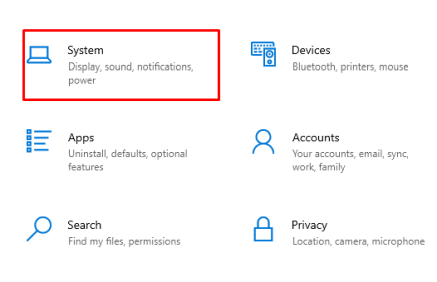
Шаг 1: Откройте настройки, нажав клавишу Windows+I, и нажмите «Система»:

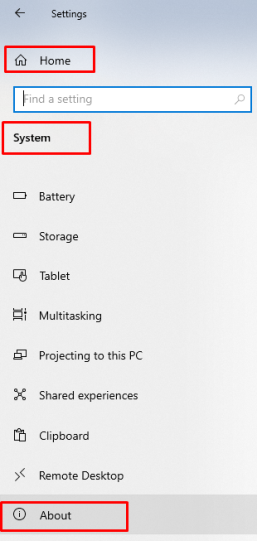
Шаг 2: Перейдите к опции «О программе»:

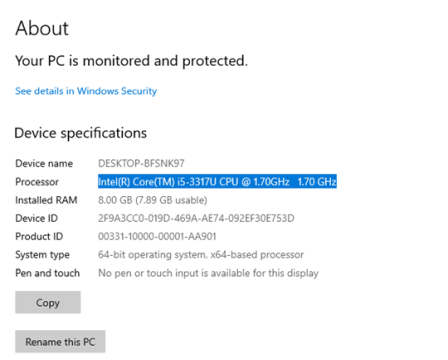
Шаг 3: На следующем шаге скопируйте имя процессора:

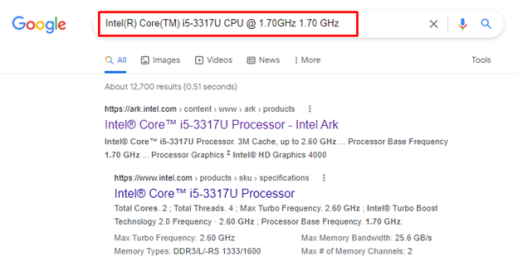
Шаг 4: Вставьте имя вашего процесса в Google:

Шаг 5: Найдите дату запуска процессора вашего ноутбука:

4: Проверка возраста ноутбука по названию модели

Вы можете выполнить быстрый поиск в Интернете, чтобы проверить возраст вашего ноутбука, следуя этому пошаговому руководству:

Шаг 1: Щелкните правой кнопкой мыши Windows, чтобы открыть Windows PowerShell:

Шаг 2: Введите приведенную ниже команду, чтобы получить информацию о системе:

systeminfo

Шаг 3: Скопируйте модель системы и производителя и выполните поиск в Google:

Шаг 4. Откройте веб-сайт производителя, чтобы проверить дату выпуска вашего ноутбука:

Вывод

Перед обновлением очень важно проверить дату изготовления вашего ноутбука, потому что, как и настольные компьютеры, компоненты ноутбуков не могут быть обновлены. Существует множество процедур, с помощью которых вы можете оценить возраст вашей системы. Выше перечислены некоторые самые простые шаги, чтобы проверить версию вашего ноутбука и сколько ему лет.

https://www.youtube.com/watch?v=4qhxjVHvXBU


2022-08-26T14:41:44
Вопросы читателей

VLC не работает в Windows 11 — как исправить

Когда дело доходит до воспроизведения видео на ПК с Windows, нам сразу приходит на ум проигрыватель VLC Media. В последнее время VLC также столкнулся с некоторыми проблемами, из-за которых он либо перестает работать, либо в конечном итоге дает сбой. В этом посте мы обсудим, почему VLC не работает в Windows 11 и что делать, чтобы решить эту проблему. Читать