Архив метки: Вопросы читателей

Ультрабуки против обычных ноутбуков в 2021 году: сходства и различия

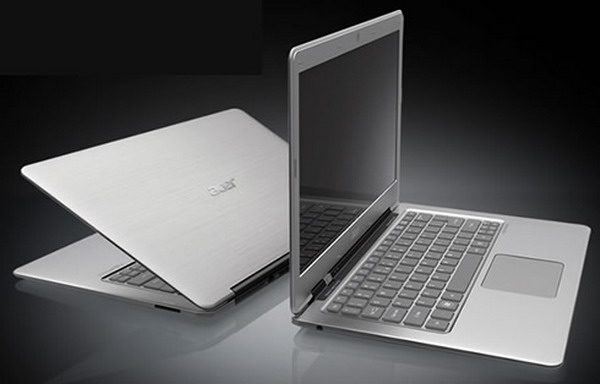
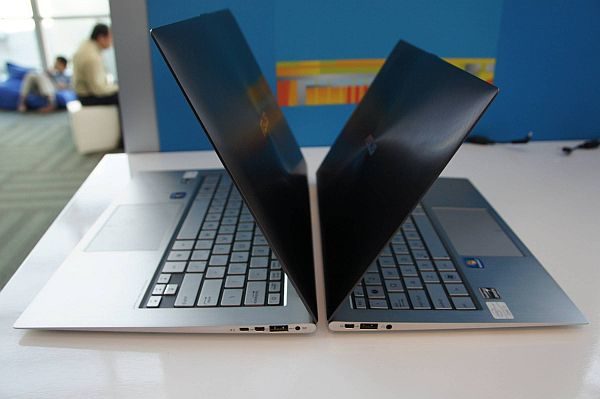
Ультрабуки — довольно новое поколение портативных компьютеров. Они тонкие, легкие, гладкие и быстрые, поэтому многие, включая их создателей в Intel, говорят, что вскоре они станут более популярными, чем «обычные» ноутбуки.

У «старых» классических ноутбуков, которые также можно приобрести в интернет-магазине shop-noutbuk.ru, все еще есть козыри в рукаве. Тем не менее, поскольку на полках появляется все более и более разнообразный ассортимент ультрабуков, я уверен, что многие из вас по крайней мере задаются вопросом , стоит ли вам выбирать один из них вместо обычного ноутбука или нет .

Вот почему в следующих строках я расскажу вам несколько важных аспектов, которые вам нужно знать о том, что общего у ультрабуков и стандартных ноутбуков, и, что более важно, о том, что их отличает.

Итак, приступим, но прежде чем мы начнем, не забывайте, что если у вас есть какие-либо вопросы или что-то, что можно добавить к этой статье, я буду ждать ваших комментариев в конце сообщения, и я буду рядом, чтобы ответить. также.

Ультрабуки и ноутбуки — определения

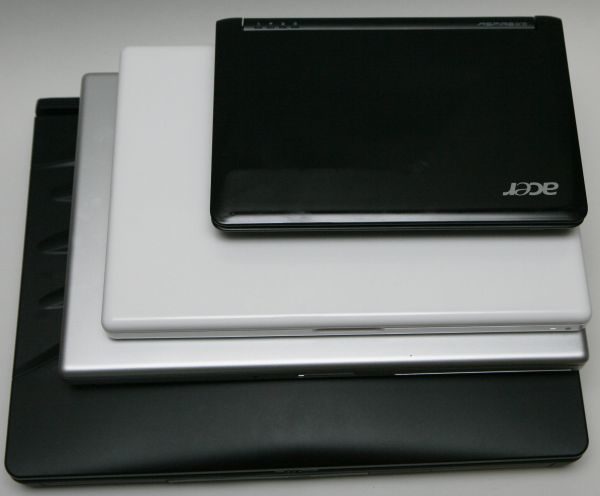
Стандартные ноутбуки, как, вероятно, большинство из вас уже знают, являются мобильными персональными компьютерами и бывают самых разных форм и размеров. Они могут иметь дисплеи от 10 до 20 дюймов по диагонали, они могут весить от 2 до 18 фунтов и включать в себя множество аппаратных конфигураций и функций.

15,6-дюймовые ноутбуки, пожалуй, самые популярные в наши дни в своих классах, поскольку они достаточно мощные, чтобы отлично справляться со всеми вашими повседневными действиями (просмотр веб-страниц, общение в чате, прослушивание музыки, просмотр фильмов, игра в некоторые игры), но также легкие и портативные. достаточно, чтобы носить с собой при необходимости.

Ультрабуки — это «особая» порода ноутбуков. Во многих отношениях они выглядят и ведут себя более или менее как обычные записные книжки . Но они должны соответствовать ряду критериев, чтобы получить звание «ультрабук», критериям, установленным Intel, которая фактически создала этот класс компьютеров некоторое время назад.

Короче говоря, ультрабуки должны быть тонкими (толщиной 18 мм или меньше для машин с дисплеями менее 14 дюймов и 23 мм для компьютеров с большими экранами), должны включать в себя аппаратные платформы Intel ULV и быстрое хранилище (твердотельные накопители или сочетание жестких дисков и SSD-накопитель), должны работать не менее 5 часов без подзарядки и поддерживать несколько технологий Intel, например Anti-Theft или Identity Protection Technology.

Ультрабуки и ноутбуки — сходство

Ультрабук — это, по сути, избранный тип портативного компьютера, и поэтому между этими новыми ультрапортативными компьютерами и «обычными» ноутбуками есть много общего.

Практически, за некоторыми исключениями, которые будут подробно описаны позже, ультрабуки и стандартные ноутбуки имеют много общих черт, таких как форма и форм-фактор, стандартные элементы корпуса (экран, клавиатура, порты, оборудование) и их общая функциональность. Как и большинство ноутбуков, ультрабуки работают под управлением Windows и всего программного обеспечения, совместимого с ОС Microsoft, от базовых браузеров или программ Office до более сложных приложений или игр.

Другими словами, ультрабуки — это более тонкие, мощные и долговечные версии ультрабуков. Но вы можете использовать их для более или менее тех же целей, что и обычный ноутбук.

Ультрабуки и ноутбуки — отличия

Тем не менее, есть много мелких деталей, которые разделяют эти две стороны, и я расскажу вам больше о них в следующем разделе этого сравнения ноутбуков и ультрабуков, в котором говорится о различиях между ними.

Дизайн и внешний вид

Во-первых, у ультрабуков есть одно преимущество по сравнению с подавляющим большинством ноутбуков: они тоньше и в то же время легче. Возьмем, к примеру, 13,3-дюймовый сегмент, где большинство ультрабуков весят менее 3 фунтов и имеют толщину до 18 мм, в то время как обычные портативные ноутбуки толще и составляют 4 фунта или выше, за редким исключением среди бизнес-ноутбуков премиум-класса.

То же самое касается ультрабуков с диагональю 14 и 15,6 дюймов.

На самом деле Intel не устанавливает ограничений по весу для ультрабуков, но, как упоминалось ранее, устанавливает их, когда дело касается их толщины. Ультрабук с диагональю до 14 дюймов должен иметь толщину не более 18 мм (0,7 дюйма), в то время как более крупные 14- и 15,6-дюймовые ультрабуки могут достигать 21 мм (0,8 дюйма). Если на конкретном ультрабуке есть сенсорный экран, предел увеличивается до 23 мм (0,9 дюйма).

В отношении качества сборки или материалов, используемых для изготовления корпусов, тоже нет ничего навязанного, но большинство ультрабуков впечатляют своим внешним видом и общим качеством отделки. На самом деле, магний, алюминий, углеродное волокно, стекло и другие материалы премиум-класса довольно часто встречаются в ультрабуках, в то время как на обычных ноутбуках это не так часто, если мы не говорим о более дорогих вариантах.

Клавиатуры

Подняв крышки крышки, вы заметите, что большинство ультрабуков предлагают довольно неглубокие клавиатуры из-за их тонкого силуэта, и здесь классические ноутбуки могут выйти вперед своих конкурентов, поскольку на них больше места для размещения на них более качественной клавиатуры.

Но это не обычное правило, ведь ультрабуков с хорошей клавиатурой много, а с ужасными — еще больше. Помимо этого, стоит отметить, что на большинстве ультрабуков вы получите клавиатуру с подсветкой , а на ноутбуках эта функция предназначена только для моделей премиум-класса.

Оборудование и характеристики

А внутри есть оборудование. Хотя ультрабуки должны быть построены на платформах Intel ULV и, поскольку они такие тонкие, обычно имеют встроенную графику (хотя некоторые из них также имеют дискретные микросхемы ), для классических ноутбуков доступно гораздо больше конфигураций, которые простираются от низких до мощности начального уровня, вплоть до самых мощных четырехъядерных процессоров и специализированных графических решений, имеющихся в новейших игровых системах.

Ультрабуки также довольно быстрые, поскольку эти платформы ULV могут обеспечивать хорошую производительность, особенно в сочетании с изрядным объемом оперативной памяти и быстрыми вариантами хранения, что обычно является узким местом в стандартном современном компьютере (обычные жесткие диски довольно медленные, так как в отличие от SSD или гибридных решений на ультрабуках). Тем не менее, платформы ULV предназначены для обеспечения хорошего баланса между мощностью и эффективностью, поэтому вы найдете множество более мощных конфигураций на ноутбуках, обеспечивающих наилучшую производительность, не заботясь о сроке службы батареи.

Срок службы батареи

В результате ультрабуки, как правило, работают от одной зарядки намного дольше, чем обычные ноутбуки. Фактически, правила Intel гласят, что ультрабуки IvyBridge или более старые должны работать не менее 5 часов без подзарядки, в то время как новые ультрабуки Haswell должны соответствовать более строгим правилам: 9 часов простоя, 6+ часов воспроизведения видео и не менее 7 дней. в режиме ожидания. Вот почему ультрабуки Haswell демонстрируют впечатляющие результаты по времени автономной работы, как вы увидите из этого поста .

В целях экономии места в ультрабуках аккумуляторы в большинстве случаев заключены в корпус и не являются съемными, как и основные компоненты оборудования. Это не относится к обычным ноутбукам, где аккумулятор, память или блоки хранения довольно легко доступны и заменяются. Но это не должно сильно беспокоить вас, как обычного пользователя, хотя вам может не понравиться, что вы не можете вынуть аккумулятор из своей машины, когда вы используете ее в течение длительного периода времени. За исключением этого, у вас все должно быть в порядке, и если вы действительно хотите, вы также можете получить доступ к оборудованию на большинстве ультрабуков, просто для этого потребуется немного больше усилий и некоторые подходящие отвертки.

Другие детали

Поскольку ультрабуки такие тонкие, стоит упомянуть, что они могут сильно нагреваться при нажатии, особенно в версиях с выделенной графикой. Металлические корпуса играют огромную роль в том, как мы воспринимаем этот аспект, поскольку они направляют тепло к нам, пользователям.

Помимо всего этого, вы должны знать, что ультрабуки должны быстро загружаться и выходить из спящего режима менее чем за 7 секунд, поэтому здесь необходимы опции быстрого хранения. И им также необходимо реализовать ряд навязанных Intel технологий безопасности, как я уже упоминал в начале этого поста, которые сохранят контент на вашем компьютере в безопасности на случай кражи ультрабуков и даже помогут вам найти и, возможно, извлечь Блок.

Говоря о портах и ​​параметрах подключения, хотя у вас есть базовый набор опций на ультрабуках, обычно не хватает места для всех вещей, к которым вы, возможно, уже привыкли на стандартном ноутбуке. И это потому, что на ультрабуках для них меньше места, поэтому в результате некоторые функции либо отключены, либо заменены их миниатюрными версиями.

Что касается экранов, то в наши дни в магазинах доступно несколько десятков ультрабуков, с дисплеями с диагональю от 11,6 дюйма до стандартных 15,6-дюймовых. Большинство опций премиум-класса имеют несколько высококачественных экранов с панелями IPS, матрицами высокой плотности и даже сенсорными экранами на многих из последних устройств (на самом деле сенсорные экраны более или менее распространены на ультрабуках Haswell).

Обычные ноутбуки простираются от крошечных устройств с 7 или 8-дюймовыми дисплеями до мультимедийных гигантов с 20-дюймовыми экранами, и вы получаете множество панелей и типов экранов на выбор на всех этих устройствах.

Цены

В наши дни ноутбук можно купить за сумму от 100 до нескольких тысяч долларов.

Самые дешевые ультрабуки продаются дороже, около 400 долларов, а премиум-версии — от 1000 долларов и выше . Но есть немало хороших выборов, которые продаются по цене от 500 до 800 долларов .

Даже в этом случае ультрабук будет дороже, чем ноутбук с довольно похожими характеристиками, и это нормально, учитывая все, что он может предложить (тонкий корпус, изысканное мастерство, длительное время автономной работы, функции безопасности и т.д.).

Итог — ультрабук или ноутбук — что это будет?

Помимо всех этих критериев, налагаемых ультрабуками, есть одна вещь, которая отличает эти два класса: разнообразие.

Обычные ноутбуки существуют уже много лет, и поэтому мы можем выбирать из сотен их самых разных форм, конфигураций и функций.

Ультрабуки постепенно догоняют, и хотя несколько лет назад у нас было всего несколько ультрапортативных ноутбуков, теперь они охватывают более широкий диапазон размеров и ожиданий: ультрабуки отлично подходят для колледжа и школы , игровые ультрабуки или трансформируемые гибриды с сенсорными экранами . На самом деле, в наши дни в магазинах представлено много хороших ультрабуков, и если вы хотите узнать о них больше, лучше всего начать с этого тщательно отобранного списка моих любимых моделей .

Суть в том, что ультрабуки — это просто особый тип ноутбуков . Они разработаны с учетом портативности и внешнего вида, и они достаточно быстрые, чтобы справляться с повседневными задачами. Однако потенциальный покупатель может выбирать только между ограниченным количеством таких устройств прямо сейчас, в то время как с ноутбуками есть более широкий выбор. К тому же ультрабуки по-прежнему довольно дороги.

Тем не менее, ультрапортативные ноутбуки — это то, что вам нужно. По мере того, как оборудование становится быстрее и эффективнее, производители в ближайшие годы будут создавать еще более изящные и легкие машины. И все они станут доступнее и доступнее для обычного Джо.

Возможно, сейчас это не так, но это наверняка произойдет раньше, чем позже.

В конце концов, если вы все еще не определились с классическими ноутбуками или ультрабук, возможно, вам также стоит взглянуть на эти два других поста здесь, на сайте, в одном перечислены лучшие ультрабуки, которые вы можете найти в магазинах в наши дни, а в другом — в ультра-портативной альтернативу вы могли бы рассмотреть , если вы еще не готовы , чтобы получить в постели с ультрабуком.

И если у вас есть какие-либо комментарии, вопросы или что-то, что вы хотите добавить к этому сообщению, не стесняйтесь оставлять свои ответы ниже.


2021-07-21T16:44:45
Вопросы читателей

Как заблокировать установку Windows 11 на ваш компьютер

Windows 11 поставляется с новыми функциями и инструментами для повышения вашей производительности. Но если по какой-то причине вы или ваш бизнес не готовы и не хотите переходить на Windows11, вы можете заблокировать его установку на свой компьютер с Windows 10, изменив параметры реестра или групповой политики.

Давайте подробно рассмотрим оба метода.

1] Заблокируйте Windows 11 с помощью редактора групповой политики

Если вы не хотите устанавливать Windows 11 на свой компьютер, вы можете заблокировать ее с помощью редактора групповой политики. Но помните, что этот вариант доступен только для пользователей с выпусками Windows 10 Pro, Enterprise и Education. Поэтому, если вы в настоящее время используете выпуск Windows 10 Home, пропустите этот метод и используйте следующий.

Откройте редактор групповой политики и перейдите к следующему параметру:

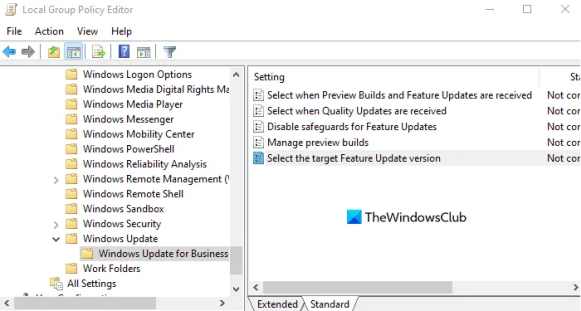
Политика локального компьютера > Конфигурация компьютера > Административные шаблоны > Компоненты Windows > Центр обновления Windows > Центр обновления Windows для бизнеса.

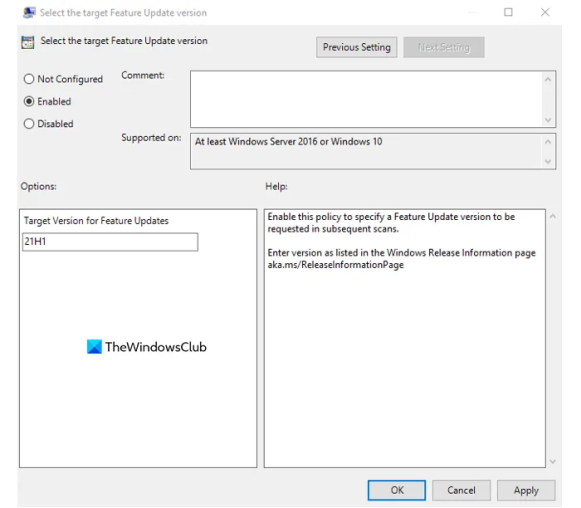
Теперь перейдите на правую панель и дважды щелкните политику «Выбрать целевую версию обновления функции».

Установите флажок Включено.

Введите 21H1 или 21H2 в текстовое поле и нажмите кнопку ОК.

Теперь закройте редактор групповой политики, и все готово.

2] Заблокируйте Windows 11 с помощью редактора реестра

Если у вас нет доступа к редактору групповой политики из-за выпуска Windows 10 Home, вы можете использовать взлом реестра, чтобы заблокировать Windows 11 на своем ПК. Но в случае, если вы мало что знаете о редакторе реестра, мы рекомендуем вам связаться с любым квалифицированным специалистом, прежде чем начать. Это связано с тем, что неправильное использование редактора реестра рискованно и иногда может серьезно повредить вашу систему.

Вот процедура блокировки Windows 11 с помощью редактора реестра:

  1. Щелкните правой кнопкой мыши меню «Пуск» и выберите «Выполнить» в списке меню.
  2. Введите regedit.exe в текстовое поле и нажмите кнопку ОК.
  3. Перейдите к ключу MicrosoftWindowsWindowsUpdate
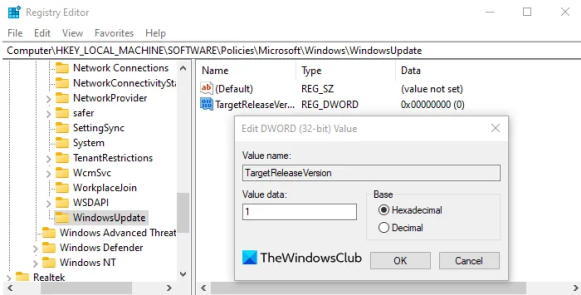
  4. Дважды щелкните DWORD TargetReleaseVersion и установите значение 1.
  5. Теперь нажмите кнопку ОК, чтобы сохранить его.
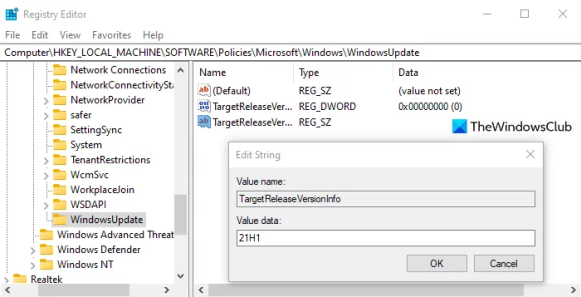
  6. Снова дважды щелкните по ключу DWORD TargetReleaseVersionInfo.
  7. Установите значение 21H1 (или 21H2).
  8. Перезагрузите компьютер, чтобы изменения вступили в силу.

Если вам нужно, вы можете подробно ознакомиться с вышеуказанными шагами:

Для начала откройте редактор реестра. Для этого откройте меню «Пуск», введите regedit и нажмите Enter, чтобы открыть окно редактора реестра. Если вы видите на экране запросы UAC, нажмите кнопку «Да», чтобы предоставить права.

В окне редактора реестра перейдите по следующему пути:

HKEY_LOCAL_MACHINESOFTWAREPoliciesMicrosoftWindowsWindowsUpdate

Если вы не нашли раздел реестра WindowsUpdate слева, вам необходимо его создать.

Для этого щелкните правой кнопкой мыши папку Windows и выберите «Создать» > «Ключ». Назовите новый ключ WindowsUpdate и нажмите клавишу ВВОД, чтобы сохранить его.

Затем щелкните правой кнопкой мыши папку WindowsUpdate и выберите «Создать» > «Значение DWORD (32-бит)». На правой панели назовите новый ключ TargetReleaseVersion и нажмите Enter, чтобы сохранить его.

Затем дважды щелкните TargetReleaseVersion, установите значение data  1,  а затем нажмите  кнопку OK, чтобы сохранить его.

Снова щелкните правой кнопкой мыши папку WindowsUpdate и выберите «Создать» > «Значение DWORD (32-разрядное)». На правой панели назовите новый раздел TargetReleaseVersionInfo и нажмите Enter, чтобы сохранить его.

Затем дважды щелкните TargetReleaseVersionInfo, установите значение  21H1 (или 21H2), а затем нажмите кнопку OK , чтобы сохранить его.

Теперь закройте окно реестра и перезагрузите компьютер.

Готово.


2021-07-20T08:49:42
Вопросы читателей

Как установить расписание на роутере TP-Link Wi-Fi 6

Вы хотите поставить свой Wi-Fi по расписанию, чтобы он был доступен только тогда, когда вы дома? Например, вы хотите, чтобы Wi-Fi был доступен только вечером, в выходные или только в рабочие дни? Если у вас есть роутер TP-Link Wi-Fi 6, настроить расписание беспроводной сети несложно. Вот как настроить его так, как вы хотите, и выключить, когда он вам больше не нужен.

ПРИМЕЧАНИЕ. Это руководство было создано для TP-Link Archer AX10 , и оно должно работать одинаково на всех маршрутизаторах TP-Link Wi-Fi 6.

Как запланировать выключение Wi-Fi на роутере TP-Link Wi-Fi 6

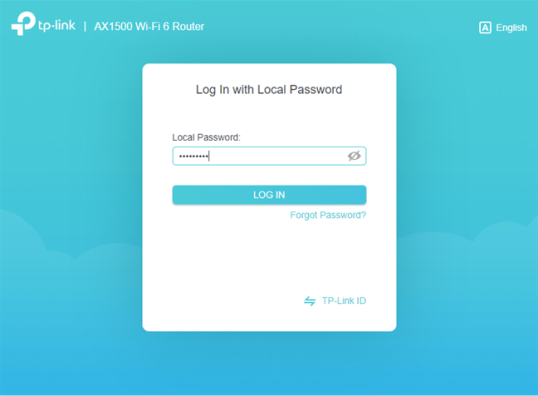
Настроить расписание отключения Wi-Fi можно только из прошивки вашего роутера TP-Link, а не из приложения Tether. Чтобы настроить его, сначала откройте свой любимый веб-браузер и перейдите по адресу tplinkwifi.net или 192.168.0.1. Введите пароль администратора для вашего роутера TP-Link и нажмите ВХОД .

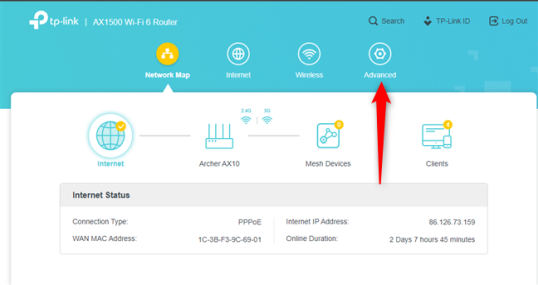
В прошивке TP-Link нажмите или коснитесь «Дополнительно», чтобы просмотреть список всех доступных настроек.

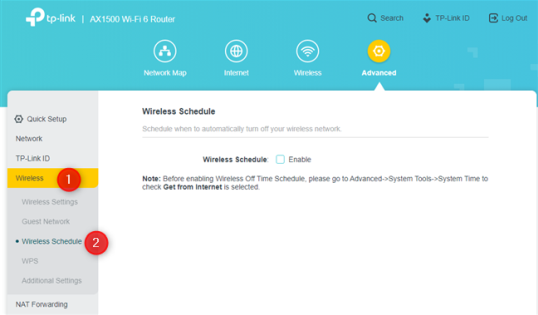
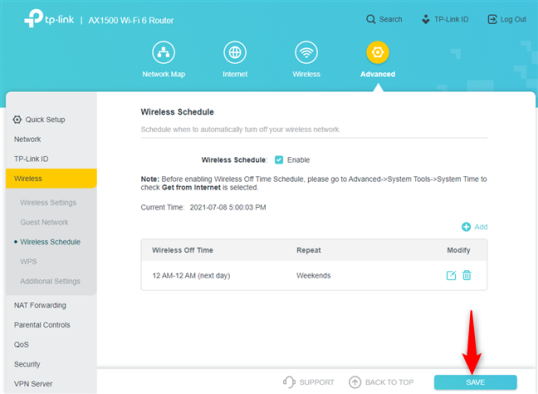
В левом столбце перейдите в «Беспроводное соединение», а затем в «Расписание беспроводного подключения». Это место, где вы настраиваете, когда Wi-Fi отключен на вашем маршрутизаторе TP-Link Wi-Fi 6.

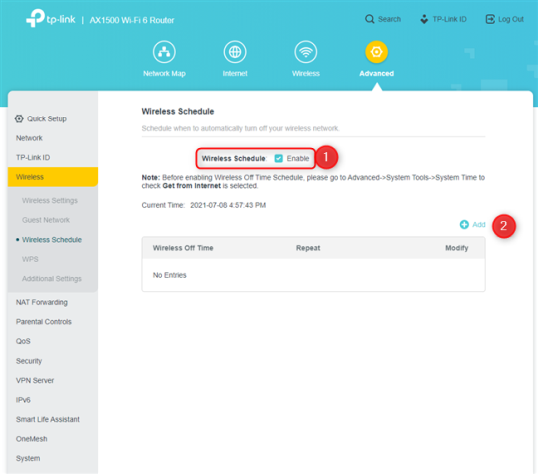
Установите флажок Включить в беспроводной Schedule, а затем нажмите кнопку Добавить.

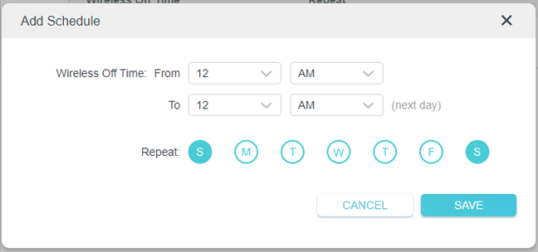
Вы увидите всплывающее окно, в котором вы можете выбрать дни (и часы), когда Wi-Fi отключен. Например, ниже мы решили отключить Wi-Fi в выходные дни: субботу и воскресенье. Установите вещи так, как вам удобнее, и нажмите «Сохранить».

После этого вы сможете увидеть свои новые настройки в расписании беспроводного подключения. Повторите процесс, если вы хотите добавить больше дней в расписание Wi-Fi.

Чтобы ваш роутер TP-Link Wi-Fi 6 использовал нужные вам ограничения, нажмите «Сохранить» еще раз.

График Wi-Fi теперь включен и используется вашим маршрутизатором.

Как изменить или отключить расписание Wi-Fi на роутере TP-Link Wi-Fi 6

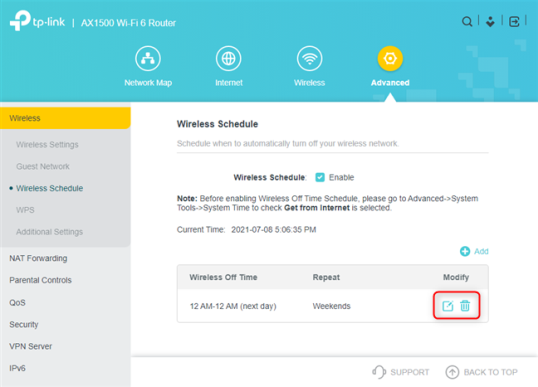
Если вам нужно изменить расписание Wi-Fi, вернитесь в Advanced -> Wireless -> Wireless Schedule и нажмите кнопку Edit рядом с расписанием, которое вы хотите перенастроить.

Чтобы отключить расписание, нажмите значок «Удалить» рядом с ним. Когда вы закончите, не забудьте нажать Сохранить, чтобы применить изменения.

Довольны ли вы графиком работы Wi-Fi?

Как вы можете видеть в этом руководстве, настроить расписание Wi-Fi на маршрутизаторе TP-Link очень просто. Перед тем как уйти, сообщите нам, все ли у вас сработало, и есть ли у вас какие-либо вопросы о функции расписания беспроводного соединения на маршрутизаторах TP-Link Wi-Fi 6. Прокомментируйте ниже, и давайте обсудим.


2021-07-20T08:40:13
Вопросы читателей

Как установить клиент OpenSSH в Windows 11

В этом посте учащимся и новым пользователям показано, как установить и включить встроенный в Windows клиент OpenSSH в Windows 11.

Только что выпущенная предварительная версия Windows 11 поставляется с новым рабочим столом пользователя и некоторыми интересными функциями, в том числе центрированным меню «Пуск» и панелью задач, окнами с закругленными углами, темами и цветами, которые выделят любое устройство Windows.

В Windows 11 также добавлена ​​поддержка OpenSSH, и она работает. Вы можете отказаться от своего автономного SSH-клиента и вместо этого использовать встроенный SSH-клиент, который поставляется с Windows 11.

Клиент OpenSSH готов к установке, он не включен по умолчанию в Windows 11. Вы должны установить его, а затем использовать как любой другой выделенный клиент SSH. Встроенный клиент SSH всегда был делом Linux, а не Windows. Это хорошее изменение для пользователей Windows. Надеюсь, пользователям Windows не придется использовать сторонние SSH-клиенты, такие как Putty и другие, для подключения к SSH-серверам.

Кроме того, когда вы студент и новый пользователь и хотите научиться использовать Windows, проще всего начать с Windows 11. Windows 11 — это основной выпуск операционной системы Windows NT, разработанный Microsoft. Windows 11 является преемницей Windows 10, и ожидается, что она будет выпущена в конце этого года.

Установите клиент OpenSSH в Windows 11

Чтобы установить и включить встроенный в Windows клиент SSH, выполните следующие действия.

Windows 11 имеет централизованное расположение для большинства своих настроек. От конфигурации системы до создания новых пользователей и обновления Windows — все это можно сделать с его  System Settings панели.

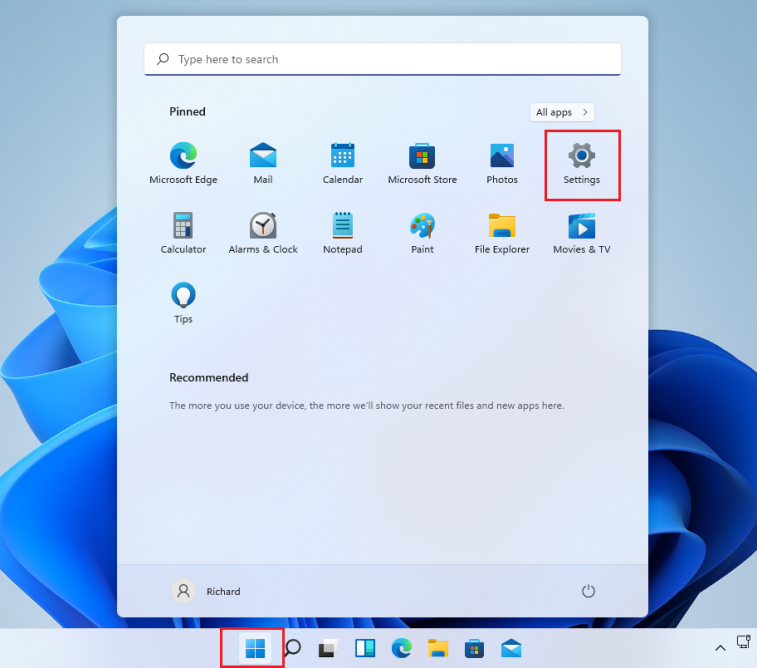
Чтобы перейти к настройкам системы, вы можете использовать  Windows key + i ярлык или нажать  Start ==>, Settings  как показано на изображении ниже:

Кроме того, вы можете использовать поле  поиска  на панели задач и выполнить поиск  параметров. Затем выберите, чтобы открыть его.

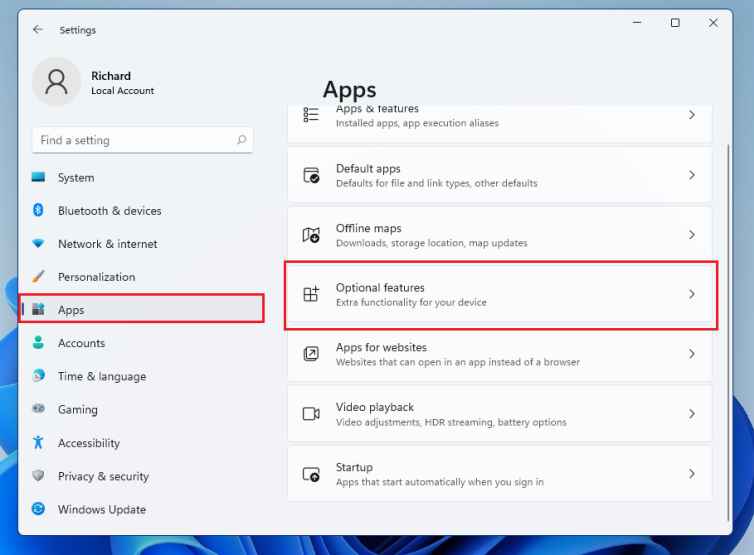
Панель настроек Windows должна выглядеть примерно так, как показано на рисунке ниже. В настройках Windows щелкните  Apps, выберите Optional features на правой панели экрана, как показано на изображении ниже.

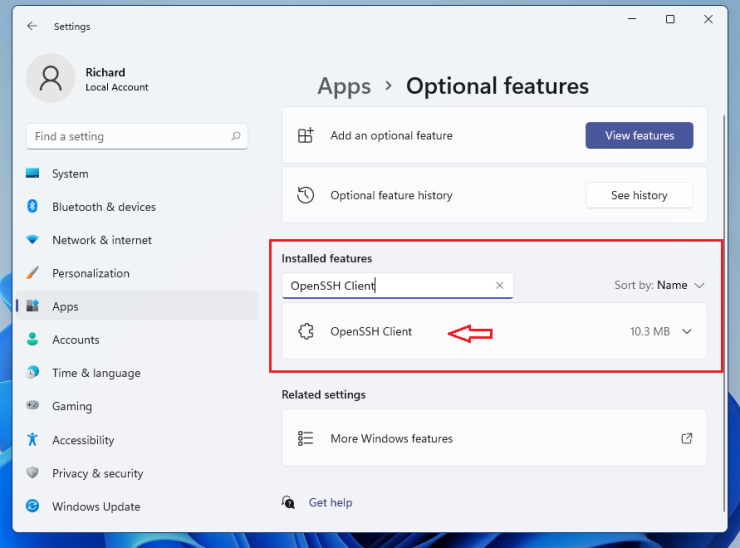
На панели настроек дополнительных функций в разделе Установленные функции найдите OpenSSH Client. Если он еще не установлен, нажмите «Добавить дополнительную функцию» выше.

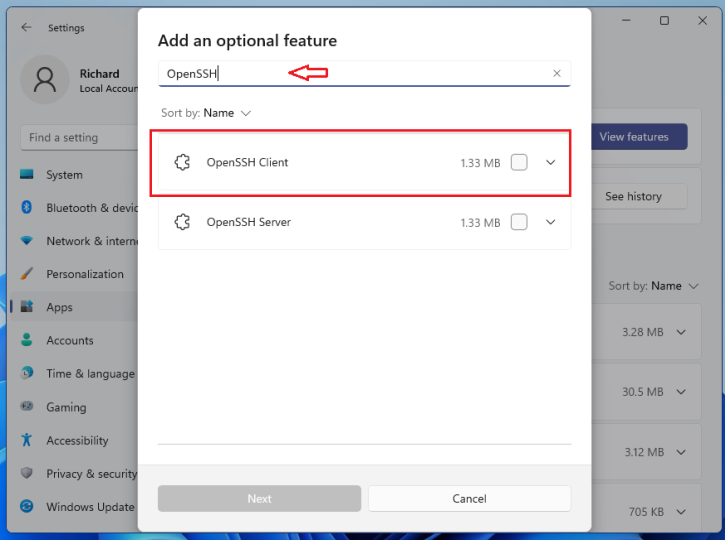
На панели Добавить дополнительную функцию найдите и выберите Клиент OpenSSH, как выделено ниже, затем установите.

Теперь у вас должен быть установлен клиент OpenSSH в Windows 11.

Используйте встроенный в Windows 11 клиент OpenSSH

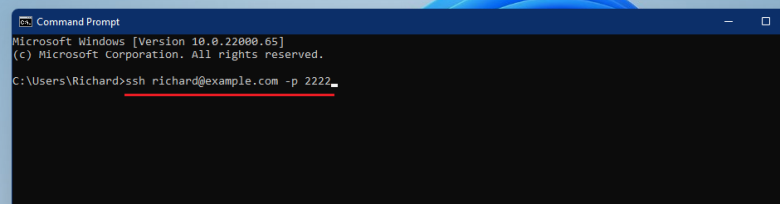
Теперь, когда клиент установлен, все, что вам нужно сделать, это открыть командную строку Windows или Windows PowerShell . Любая программа должна работать для вас. Клиент работает так же, как и в Linux и других операционных системах.

Введите команду ssh, за которой следует имя пользователя @ имя хоста или IP-адрес хоста. Вы можете указать порт SSH, если не стандартный порт. Если сервер настроен правильно, доступ должен быть предоставлен.

ssh richard@server.name.com

Это оно!

Заключение

В этом посте было показано, как установить, включить и использовать встроенный в Windows 11 клиент OpenSSH. Если вы обнаружите какую-либо ошибку выше, пожалуйста, используйте форму комментария ниже, чтобы сообщить.


2021-07-09T21:13:07
Вопросы читателей

Windows 11: перезапуск или выключение системы

Хотя Windows 11 наследует большую часть знакомого дизайна из предыдущих версий, многое меняется, в том числе параметры питания для выключения или перезагрузки компьютера.

Раньше вы открывали меню «Пуск» и использовали меню питания из нижнего левого угла. Однако, поскольку Windows 11 включает новое меню «Пуск» с выравниванием по центру, выполнение простых задач, таких как выключение или перезагрузка системы, может сбивать с толку.

В этом руководстве вы узнаете, как найти параметры питания для выключения или перезагрузки компьютера под управлением Windows 11.

Чтобы выключить или перезапустить устройство под управлением Windows 11, выполните следующие действия:

  • Откройте Пуск в Windows 11.
  • Нажмите кнопку питания в правом нижнем углу.
  • Выберите параметр Завершение работы, чтобы выключить Windows 11.

  • Выберите параметр «Перезагрузить», чтобы выключить и включить Windows 11.

Выключите или перезапустите Windows 11 с помощью кнопки Пуск

Чтобы управлять параметрами питания с помощью кнопки «Пуск», выполните следующие действия:

  • Щелкните правой кнопкой мыши кнопку «Пуск».
  • Выберите  подменю Завершение работы или выход.
  • Выберите параметр «Завершение работы», чтобы выключить компьютер.

  • Выберите параметр «Перезагрузить», чтобы перезагрузить компьютер.
  • Выберите параметр «Выйти», чтобы выйти из учетной записи Windows 11.

Выключите или перезапустите Windows 11 с помощью ярлыка

Кроме того, вы можете использовать устаревший элемент управления, чтобы выбрать параметр питания. Вот как:

  • Используйте сочетание клавиш Alt + F4.
  • Используйте раскрывающееся меню и выберите один из вариантов, включая Сменить пользователя, Выйти, Завершить работу или Перезагрузить.

  • Щелкните кнопку ОК.

Выключите или перезапустите Windows 11 с экрана блокировки

Если вы находитесь на экране блокировки, вы также можете контролировать состояние питания Windows 11. Вот как:

  • Нажмите кнопку питания в правом нижнем углу.
  • Выберите параметр Завершение работы, чтобы выключить Windows 11.

  • Выберите параметр «Перезагрузить», чтобы выключить и включить Windows 11.

После того, как вы выполните эти шаги, компьютер либо выключится, либо перезагрузится в соответствии с выбранным вами вариантом.

https://www.youtube.com/watch?v=8F3fFOyUX0E


2021-07-08T21:05:54
Вопросы читателей

Могу ли я изменить положение панели задач в Windows 11?

Windows 11 поставляется с обновленной версией панели задач, которая имеет выравнивание по центру для меню «Пуск» и кнопок приложений, переработанную область уведомлений, новые эффекты и анимацию и многое другое. Несмотря на то, что он вводит много долгожданных улучшений, он также удаляет некоторые устаревшие функции, такие как возможность изменять положение панели задач Windows 11.

Если вы относитесь к числу тех, кому нравится панель задач в другом месте, например, вверху, слева или справа, это все еще возможно. Единственное предостережение: вы можете выполнить эту задачу только путем редактирования реестра.

В этом руководстве вы узнаете, как изменить положение панели задач на любую из сторон экрана в Windows 11.

Изменить положение панели задач в Windows 11

Чтобы разместить панель задач вверху (слева, справа или внизу) экрана, выполните следующие действия:

Чтобы изменить положение панели задач, выполните следующие действия:

  • Откройте Пуск в Windows 11.
  • Найдите regedit и щелкните верхний результат, чтобы открыть редактор реестра.
  • Просмотрите следующий путь:
    HKEY_CURRENT_USERSoftwareMicrosoftWindowsCurrentVersionExplorerStuckRects3

  • Дважды щелкните двоичный ключ настроек .
  • В разделе «Данные значения» во второй строке и шестом столбце щелкните значение 03, нажмите клавишу «Удалить» и замените значение на 01, чтобы расположить панель задач Windows 11 вверху экрана.
  • Измените значение 03 на 02, чтобы расположить панель задач в правой части экрана.
  • Измените значение 03 на 00, чтобы расположить панель задач в левой части экрана.
  • Измените значение на 03, чтобы расположить панель задач внизу экрана.
  • Щелкните кнопку ОК.
  • Щелкните правой кнопкой мыши кнопку «Пуск» и выберите «Диспетчер задач».
  • Щелкните вкладку «Процессы» .
  • Выберите процесс Windows Explorer.

  • Нажмите кнопку «Перезагрузить».

После того, как вы выполните эти шаги, панель задач Windows 11 будет в положении, которое вы настроили в двоичном ключе.

Хотя вы все еще можете изменить положение панели задач, эта функция не поддерживается в Windows 11, а это означает, что такое поведение может работать не так, как ожидалось.


2021-07-08T20:56:02
Вопросы читателей