Архив метки: Вопросы читателей

Как удалить проигрыватель Windows Media из Windows 10

Многие устаревшие программы и функции по-прежнему присутствуют в Windows 10. Одна из них — классический Windows Media Player , аудио/видеоплеер, который мы все когда-то использовали в прошлом.

В большинстве случаев Windows больше не использует проигрыватель Windows Media, поскольку существует множество альтернативных вариантов. Более того, прошло много времени с тех пор, как Microsoft в последний раз обновляла проигрыватель Windows Media. Кроме того, Windows Media Player вряд ли получит какие-либо обновления в будущем, поскольку недавно представленные приложения Groove Music и Movies & TV по умолчанию используются для аудио и видео соответственно.

Если вы один из тех пользователей, которые больше не используют Windows Media Player, вы можете избавиться от него, полностью удалив его из Windows 10.

В этом руководстве вы узнаете, как безопасно удалить Windows Media Player из Windows 10.

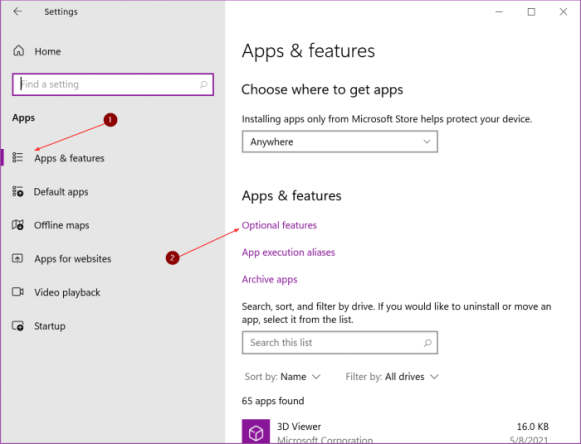
Шаг 1. Откройте настройки Windows 10. Перейдите на страницу Приложения > Приложения и функции .

Шаг 2: Щелкните ссылку Дополнительные функции.

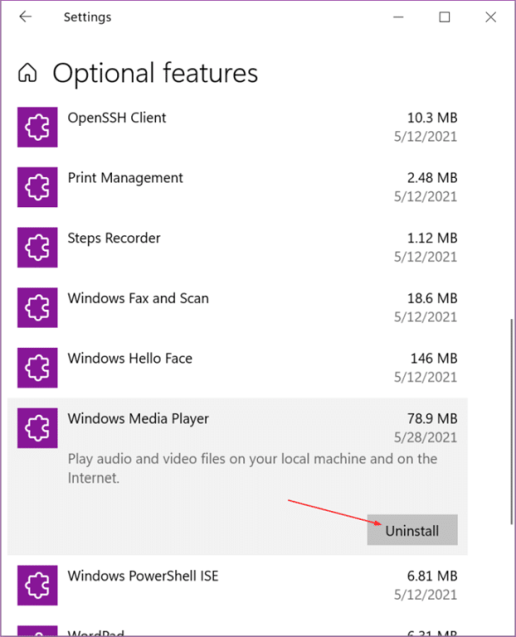
Шаг 3: В списке установленных функций вы можете увидеть запись Windows Media Player . Нажмите на запись, чтобы открыть скрытую кнопку «Удалить».

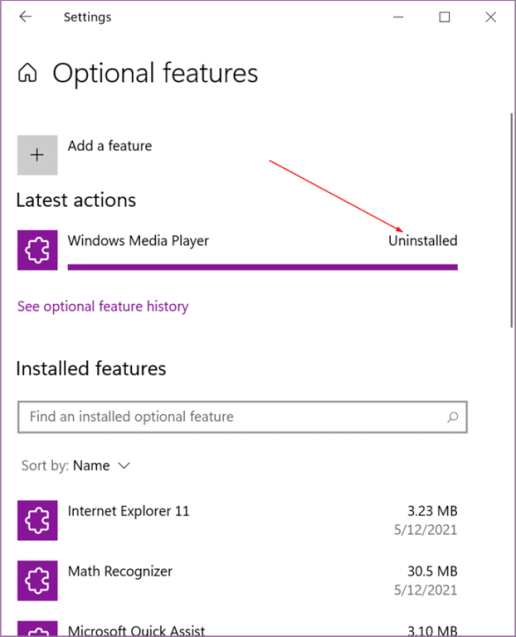
Шаг 4: Нажмите кнопку «Удалить», чтобы удалить проигрыватель Windows Media из установленной Windows 10.

Установите Windows Media Player еще раз в Windows 10

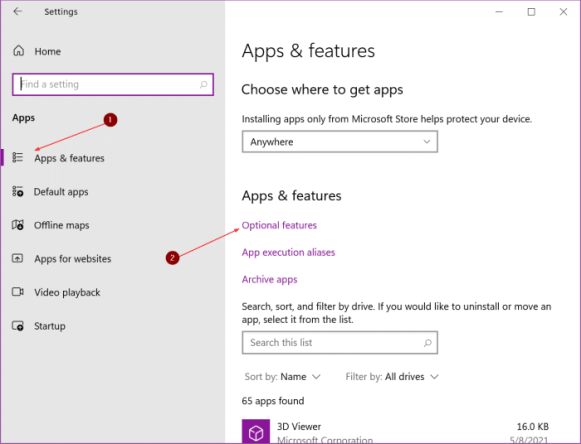
Шаг 1. Перейдите в «Настройки» > «Приложения» > «Приложения и функции».

Шаг 2: Щелкните ссылку Дополнительные функции.

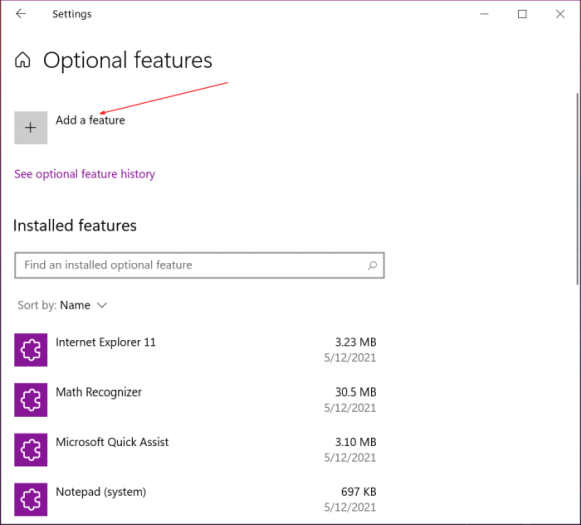
Шаг 3: Нажмите на опцию Добавить функцию.

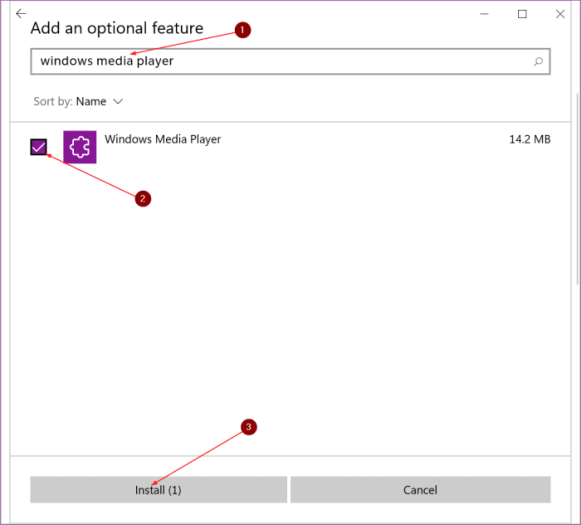
Шаг 4. На открывшейся странице используйте поле поиска для поиска проигрывателя Windows Media.

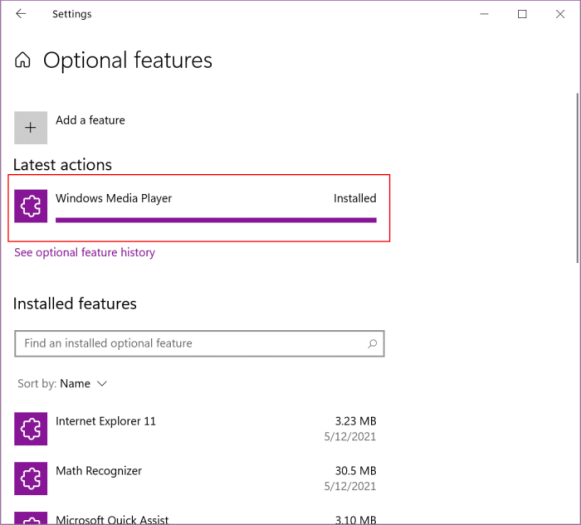
Шаг 5: Выберите запись Windows Media Player и нажмите кнопку «Установить». Вот и все! Media Player будет установлен через несколько секунд.

Отключите Windows Media Player, не удаляя его

Некоторые из вас могут захотеть отключить проигрыватель Windows Media, не удаляя его. Вот как это сделать.

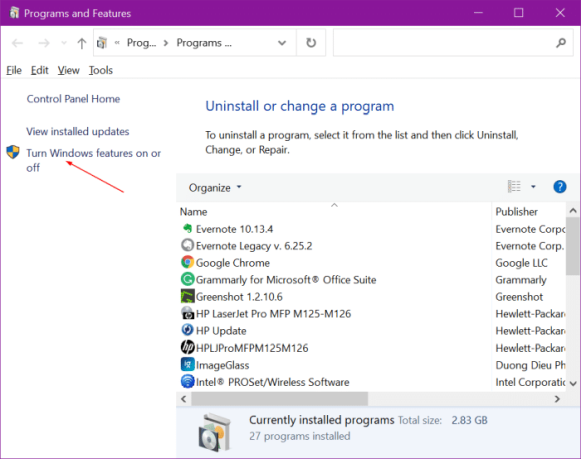
Шаг 1. Введите appwiz.cpl в поле поиска «Пуск»/на панели задач и нажмите клавишу «Ввод», чтобы открыть окно «Программы и компоненты».

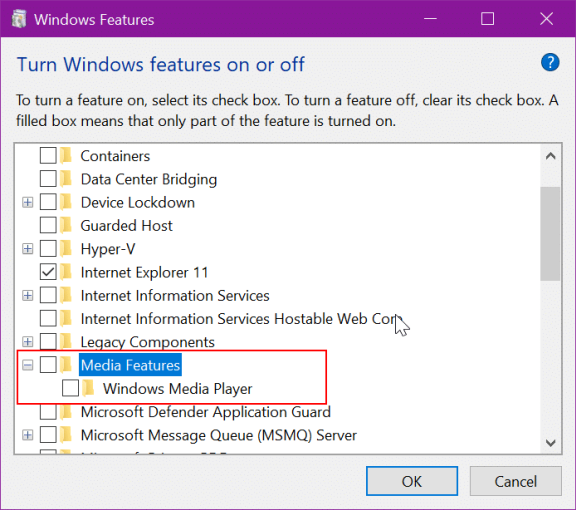
Шаг 2. На левой панели щелкните ссылку «Включение или отключение компонентов Windows».

Шаг 3. В появившемся диалоговом окне функций Windows снимите флажок «Функции мультимедиа» и нажмите кнопку «ОК», чтобы отключить проигрыватель Windows Media.


2021-06-16T10:41:21
Вопросы читателей

Как настроить быстрый доступ в Windows 10

Все хотят быстро освоить операционную систему. В Windows 10 Microsoft предоставила панель быстрой навигации, а также специальную панель инструментов. Вы можете найти эти элементы быстрого действия в проводнике.

В этом разделе мы продемонстрируем, как настроить эти элементы, которые позволят вам выполнять задачи одним нажатием кнопки, что ранее занимало много времени и усилий. Прежде чем мы начнем, давайте объясним панель быстрого доступа и панель инструментов.
Панель быстрого доступа и панель инструментов в Windows 10

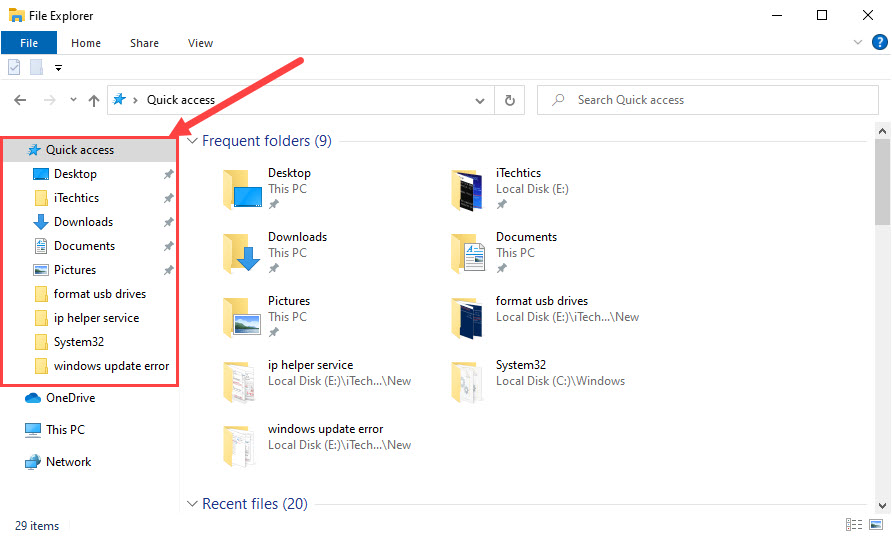
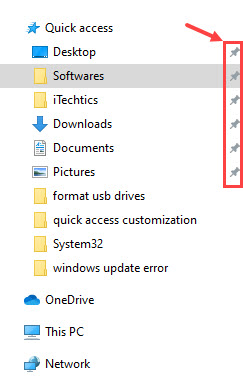
Большинство пользователей Windows 10 наверняка знакомы с панелью быстрого доступа. Проводник по умолчанию открывает этот раздел. Кроме того, он также отображается на панели навигации в левой части проводника. Панель навигации быстрого доступа можно увидеть здесь.

Панель навигации проводника Windows позволяет пользователям закреплять папки и другие параметры для быстрого доступа в любом месте проводника. Кроме того, в этом разделе отображаются часто посещаемые папки, а также недавно использованные файлы и папки.

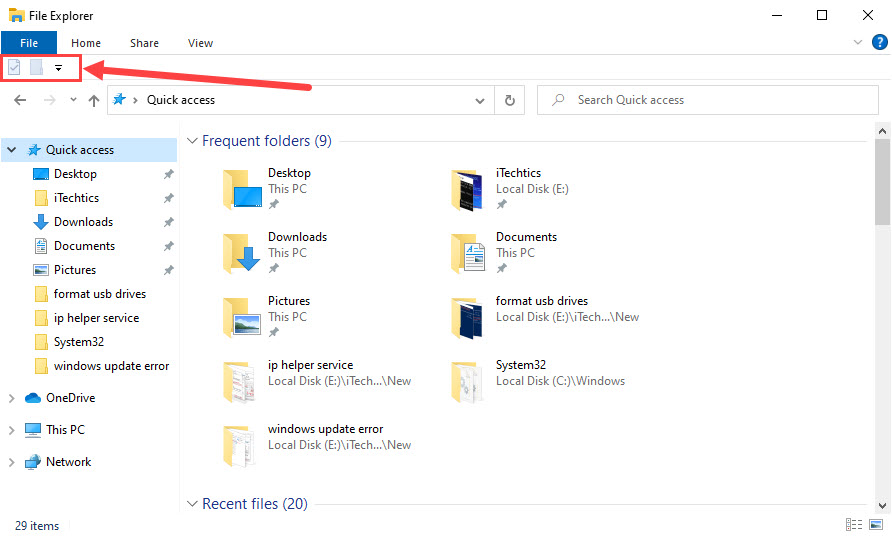
Панель быстрого доступа находится в верхней части проводника, под лентой меню. Подобно панели, эта панель инструментов также может быть настроена для включения параметров для быстрой настройки, таких как создание новой папки или изменение типа представления.

Здесь мы обсудим, как настроить панель быстрого доступа, а затем мы также обсудим, как настроить панель инструментов.

Как настроить панель навигации быстрого доступа в Windows 10

Первое, что нужно понять, это то, что панель быстрого доступа не может использоваться для закрепления команд. Это можно сделать только на панели инструментов. Однако панель можно использовать для быстрого доступа к папкам одним щелчком мыши. Давайте продолжим смотреть, как решать различные задачи при настройке панели быстрого доступа.

Закрепить папку на панели быстрого доступа

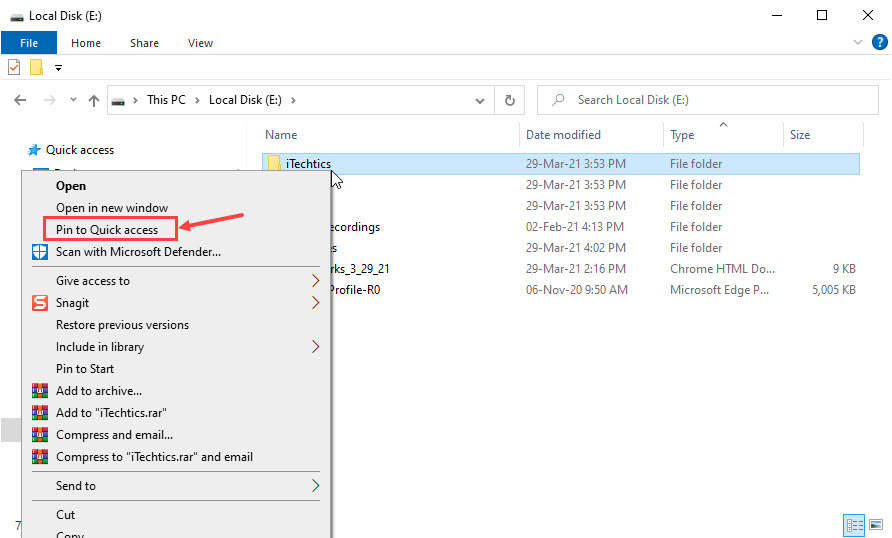
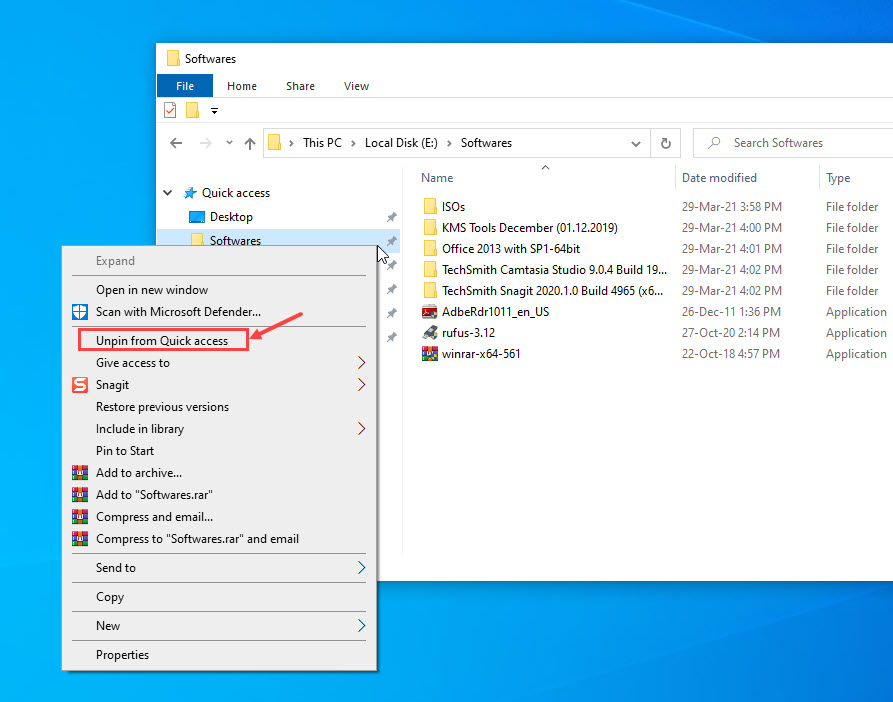
Чтобы закрепить папку на панели быстрого доступа, просто щелкните правой кнопкой мыши папку, которую вы хотите закрепить, и выберите «Закрепить в быстром доступе» в контекстном меню.

Кроме того, вы также можете перетащить папку прямо в панель навигации слева и предоставить доступ к папке вручную. Прикрепленные папки — это те, перед которыми отображается значок булавки.

Удалить папку из панели быстрого доступа

Вы также можете легко удалить папку из панели быстрого доступа. Чтобы удалить папку, щелкните правой кнопкой мыши ярлык на панели, которую вы хотите удалить, и выберите Открепить из быстрого доступа в контекстном меню.

Отображать только закрепленные папки на панели быстрого доступа

В дополнение к отображению часто используемых папок на панели быстрого доступа также отображаются папки, к которым осуществлялся последний доступ. Если вы хотите, чтобы отображались только закрепленные папки, вы должны сделать следующее:

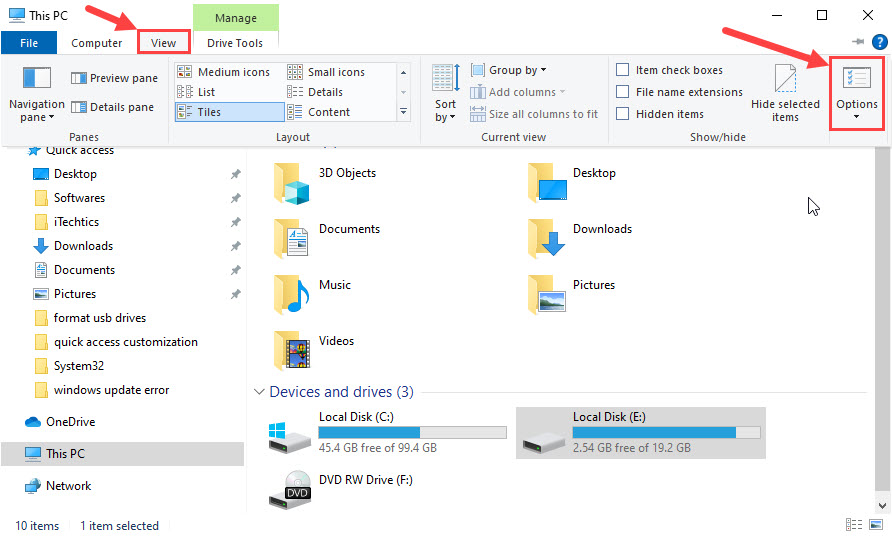
Нажмите «Просмотр» на ленте меню, а затем нажмите «Параметры».

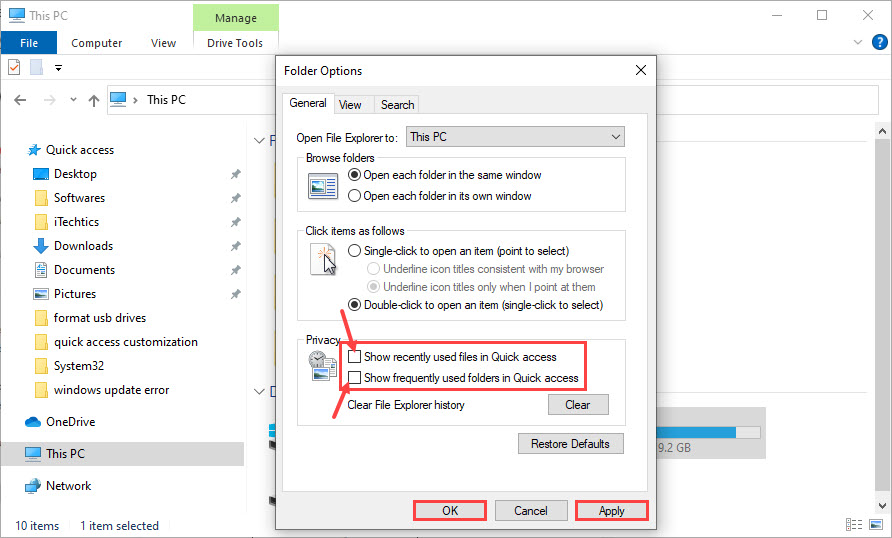
В окне «Параметры папки» на вкладке «Общие» снимите флажки рядом с «Показывать недавно использованные файлы в быстром доступе» и «Показывать часто используемые папки в быстром доступе». По завершении нажмите «Применить» и «ОК».

Теперь вы больше не будете видеть случайные папки в разделе быстрого доступа, а только закрепленные папки.

Как настроить панель быстрого доступа в Windows 10

С помощью панели инструментов вверху вы можете напрямую связывать с ней команды ленты. Сюда входят такие параметры, как быстрое изменение типа представления проводника, создание новой папки или подключение сетевого диска. Продолжайте читать, чтобы узнать, как настроить панель быстрого доступа.

Добавить команду на панель быстрого доступа

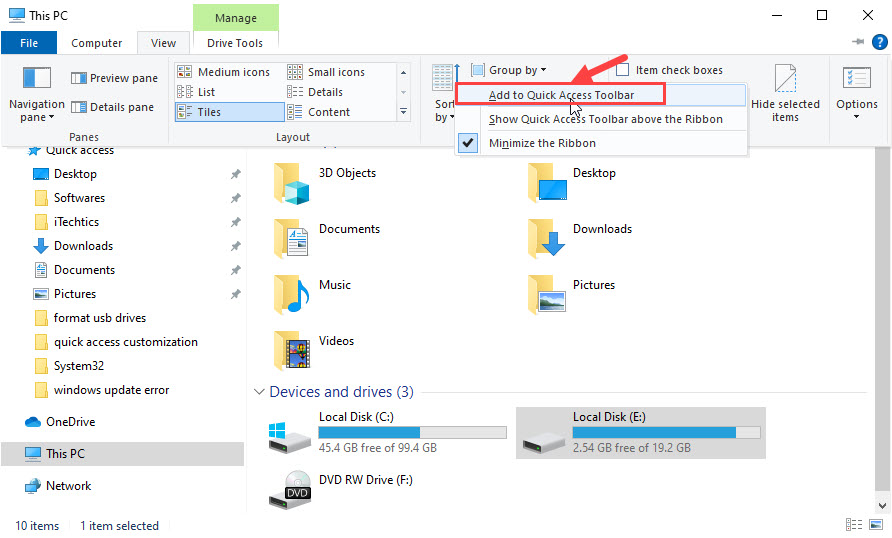
Чтобы добавить параметр или команду на панель быстрого доступа в верхней части проводника, просто щелкните правой кнопкой мыши команду, которую вы хотите добавить, а затем выберите « Добавить на панель быстрого доступа» в контекстном меню. вот пример:

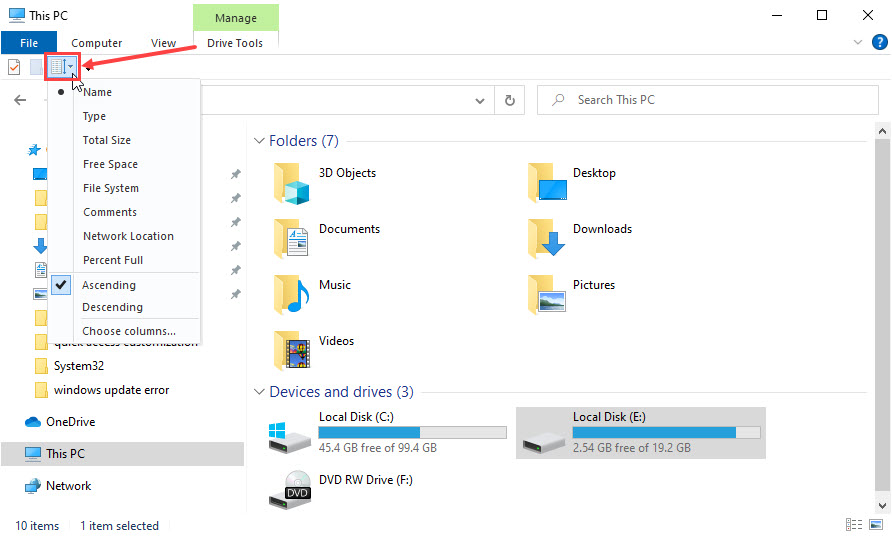
Меню «Сортировать по» теперь можно увидеть как раскрывающееся меню на панели быстрого доступа, к которому можно получить доступ из любого места в проводнике.

Это может работать с любыми командами ленты. Он также включает команды, которые находятся в раскрывающемся меню.

Удалить команду с панели быстрого доступа

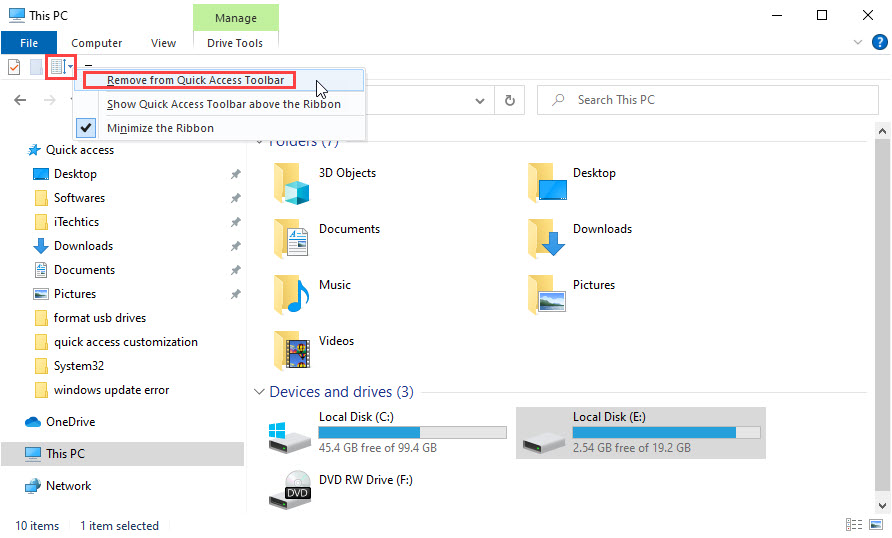
Вы также можете удалить команду с панели инструментов. Для этого щелкните правой кнопкой мыши ярлык, который вы хотите удалить с панели инструментов быстрого доступа, и выберите « Удаленный с панели быстрого доступа» в контекстном меню.

Переместить панель быстрого доступа

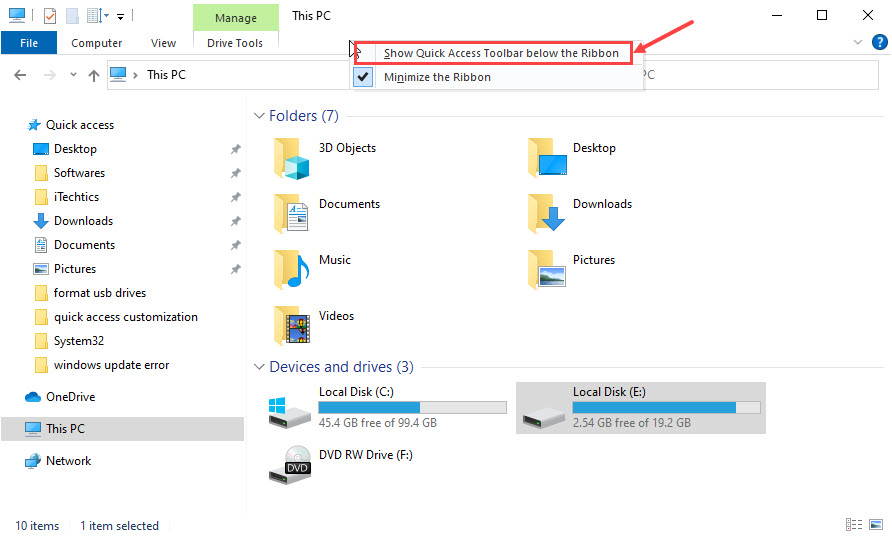
Вы также можете переместить панель быстрого доступа в более удобное место, которое вам больше подходит. Однако есть только 2 варианта его размещения:

  1. Над лентой заголовка
  2. Под лентой заголовка

Вы можете выбрать этот параметр, щелкнув правой кнопкой мыши пустое место на панели инструментов быстрого доступа, а затем щелкнув Показать панель инструментов быстрого доступа над / под лентой в контекстном меню.

Панель быстрого доступа к резервному копированию

У каждого человека есть свои предпочтительные конфигурации. Эти настройки могут быть потеряны в мгновение ока, когда что-то пойдет не так. Поэтому люди, как правило, имеют резервные копии и точки восстановления, которые они могут использовать, если что-то пойдет не так. Точно так же вы также можете сделать резервную копию настроек панели быстрого доступа на всякий случай.
Для резервного копирования кнопок панели инструментов требуется доступ к системным реестрам. Мы рекомендуем вам создать точку восстановления системы, прежде чем продолжить, чтобы вы могли вернуться к точке восстановления в случае, если что-то пойдет не так.
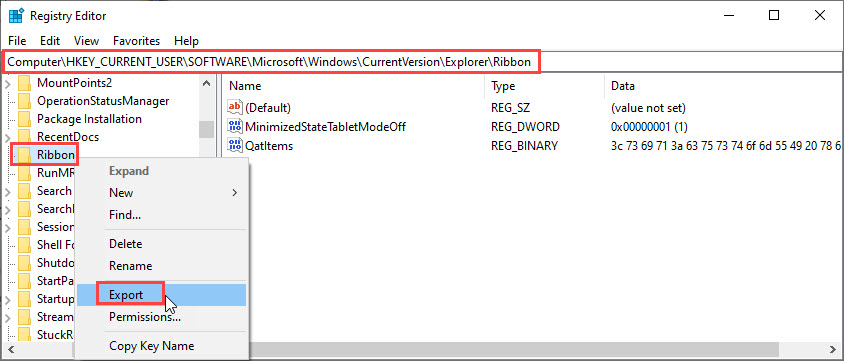
Запустите редактор реестра, введя regedit в Run, затем вставьте следующее в адресную строку вверху для быстрой навигации:

ComputerHKEY_CURRENT_USERSoftwareMicrosoftWindowsCurrentVersionExplorerRibbon

Теперь щелкните правой кнопкой мыши клавишу « Лента» и выберите « Экспорт» в контекстном меню.

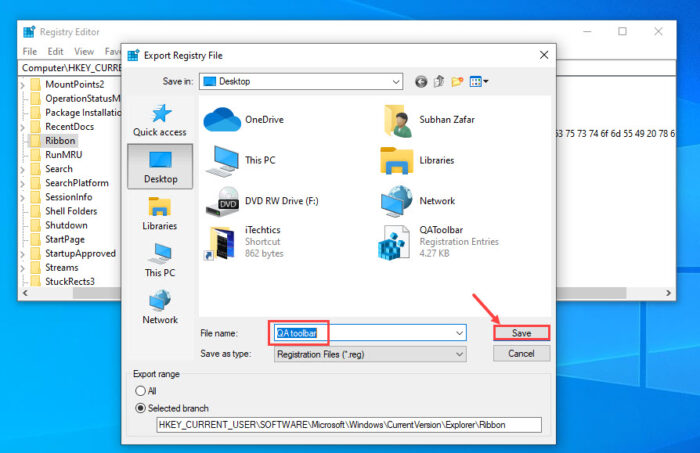
Во всплывающем окне введите имя и место для сохранения файла .REG, а затем сохраните его.

Ваша резервная копия панели быстрого доступа создана. Все, что вам нужно сделать, это сохранить экспортированный файл в безопасности и запустить его на компьютере, на котором вы хотите восстановить эти настройки.

Сбросить панель быстрого доступа

Если вы думаете, что создали беспорядок с панелью быстрого доступа, вместо того, чтобы удалять по одному элементу за раз, вы можете сбросить все за один раз, а затем начать заново.

Для сброса панели инструментов требуется изменение системного реестра. Поэтому мы рекомендуем вам создать точку восстановления, прежде чем продолжить, поскольку неправильные манипуляции могут стать фатальными для операционной системы.

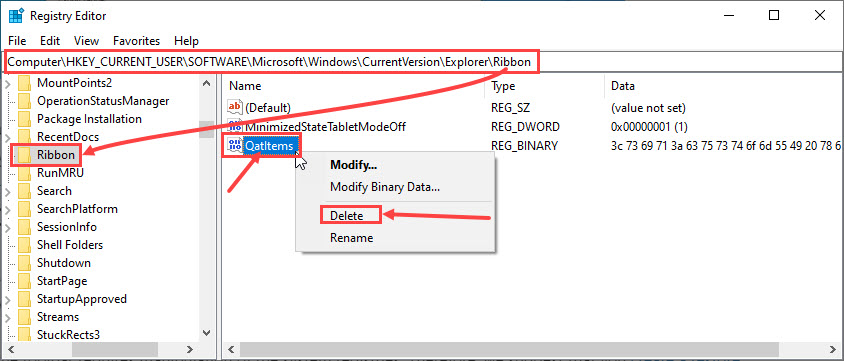
Откройте редактор реестра, введя regedit в поле «Выполнить», а затем вставьте следующую строку в адресную строку вверху для быстрой навигации.

ComputerHKEY_CURRENT_USERSoftwareMicrosoftWindowsCurrentVersionExplorerRibbon

Оттуда щелкните правой кнопкой мыши DWORD «Qatitems» на правой панели и выберите «Удалить» в контекстном меню, чтобы удалить запись.

Теперь закройте редактор реестра и перезагрузите компьютер. Когда вы вернетесь, вы обнаружите, что на панели быстрого доступа в проводнике присутствуют только кнопки по умолчанию.

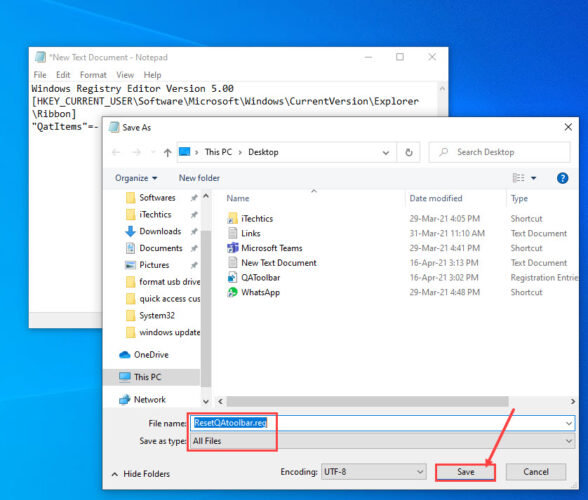
Кроме того, вы также можете вставить следующее в текстовый файл, чтобы создать файл .REG и запустить его. Эта команда автоматически удалит системный реестр Qatitems .

Windows Registry Editor Version 5.00

[HKEY_CURRENT_USERSoftwareMicrosoftWindowsCurrentVersionExplorerRibbon]

"QatItems"=-

При вставке в текстовый файл сохраните файл под любым именем и добавьте к нему суффикс «.reg», чтобы создать файл реестра.

Теперь просто запустите файл .REG и перезагрузите компьютер, чтобы сбросить панель инструментов.

Заключительные слова

Панель навигации быстрого доступа и панель инструментов могут быть очень полезны для людей, которые используют мышь больше, чем клавиатуру. Это дает вам доступ одним щелчком мыши к папкам и определенным командам ленты.

Мы также хотели бы добавить, что удаление панели быстрого доступа с панели навигации в левой части проводника — это то, чего хотят некоторые пользователи Windows 10. Однако мы обнаружили, что это часто приводит к повреждению процесса explorer.exe. Поэтому мы не рекомендуем вам пробовать и выполнять это в данный момент.

https://www.youtube.com/watch?v=IfqSccFVT8w


2021-06-15T09:56:10
Вопросы читателей

Как удалить папку с подпапками с помощью командной строки в Windows 10

Вы можете удалить папку с вложенными папками и файлами с помощью команд, но вам нужно знать правильный инструмент, который будет выполнять эту работу. В Windows 10 , когда вам нужно удалить файл или папку с помощью командного терминала, первое, что приходит на ум, — это команда del, но вы быстро обнаружите, что удалить папки и подпапки не получится, потому что инструмент не работает. предназначен только для работы с файлами.

Если вы хотите удалить папки с содержимым, инструмент командной строки будет зависеть от используемого вами терминала. Если вы используете командную строку, rmdir (удалить каталог) — это инструмент, который вы хотите использовать. С другой стороны, если вы используете PowerShell, вы хотите использовать именно этот командлет Remove-Item.

В этом руководстве вы узнаете два разных способа быстрого удаления папок с подпапками с помощью командной строки и PowerShell.

Удалите папки с подпапками с помощью командной строки

Чтобы удалить папку с подпапками с помощью командной строки, выполните следующие действия:

Откройте Пуск в Windows 10.

Найдите командную строку , щелкните правой кнопкой мыши верхний результат и выберите параметр «Запуск от имени администратора».

Введите следующую команду, чтобы удалить пустую папку, и нажмите Enter :

rmdir ПУТЬКИМЯ-ПАПКИ

В команде замените PATHTOFOLDER-NAME на путь к папке и имя папки, которую вы хотите удалить.

В этом примере удаляется папка «files»:

rmdir C:files

Введите следующую команду, чтобы удалить папку и подпапки с содержимым, и нажмите Enter:

rmdir /s PATHTOFOLDER-NAME

В этом примере удаляются папка, подпапки и файлы «files»:

rmdir /s C:files

Введите следующую команду, чтобы удалить папку с содержимым рекурсивно без запроса подтверждения, и нажмите Enter.

rmdir /s /q PATHTOFOLDER-NAME

В этом примере удаляются папка, подпапки и файлы «files» без запроса подтверждения:

rmdir /s /q C:files

После того, как вы выполните эти шаги, папка и ее содержимое будут удалены из Windows 10.

Параметр /s удаляет папку и ее содержимое в приведенной выше команде, но запрашивает у пользователя подтверждение. Параметр /q игнорирует приглашение и рекурсивно удаляет папку.

Удалите папки с подпапками с помощью PowerShell

Чтобы рекурсивно удалить всю папку с помощью команды PowerShell, выполните следующие действия:

Откройте Пуск.

Найдите PowerShell, щелкните правой кнопкой мыши верхний результат и выберите параметр «Запуск от имени администратора».

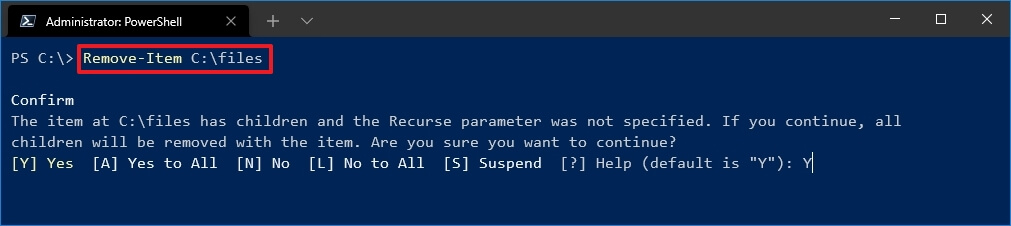
Введите следующую команду, чтобы удалить пустую папку, и нажмите Enter :

Remove-Item PATHTOFOLDER-NAME

В команде замените PATHTOFOLDER-NAME на путь к папке и имя папки, которую вы хотите удалить.

В этом примере удаляется папка «files»:

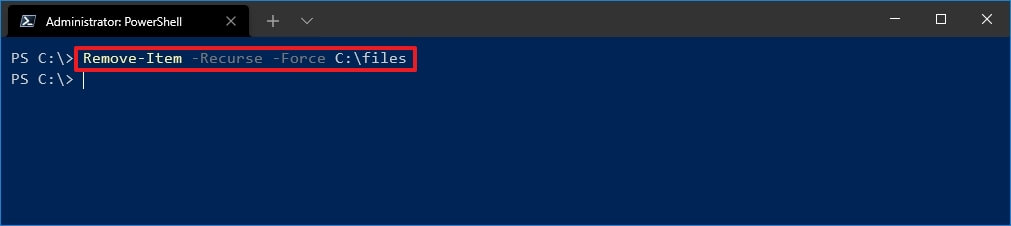
Remove-Item -Recurse -Force PATHTOFOLDER-NAME

Введите следующую команду, чтобы удалить пустую папку, и нажмите Enter :

Remove-Item -Recurse -Force C:files

В этом примере удаляется папка «files»:

Remove-Item -Recurse -Force C:files

После того, как вы выполните эти шаги, папка, подпапки и файлы будут удалены с компьютера с запросом или без него, в зависимости от используемой вами команды.

Эта опция -Recurse сообщает команде, что вы хотите удалить папку и ее содержимое без подтверждения. Опция -Force не требуется, но он позволяет удалить из специальных предметов, в том числе только для чтения или скрытых файлов.


2021-06-15T09:40:47
Вопросы читателей

Как установить и настроить HAproxy в Ubuntu 20.04 LTS

HAproxy — это легкий пакет с открытым исходным кодом, который обеспечивает высокую доступность и балансировку нагрузки для программ на основе TCP и HTTP. Он распределяет нагрузку между веб-серверами и серверами приложений. HAproxy доступен почти для всех дистрибутивов Linux. Это широко используемый балансировщик нагрузки, популярный своей эффективностью, надежностью и малым объемом памяти и процессора. В этом посте мы объясним, как установить и настроить HAproxy в системе Ubuntu.  Ну, а если вам нужен уже готовый прокси-сервер, вы можете зайти на этот сайт и купить его прямо сейчас.

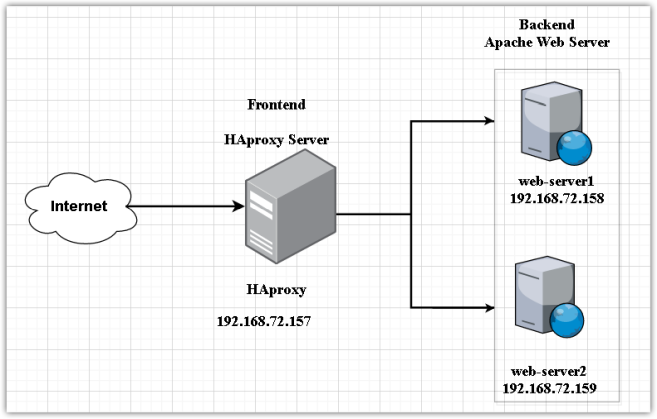
Мы установили три машины. Мы установим HAproxy на одном сервере и веб-серверы Apache на двух серверах. Затем наш сервер HAproxy будет действовать как балансировщик нагрузки и распределять нагрузку между веб-серверами Apache.

Примечание. Процедура и команды, упомянутые в этом посте, были протестированы на Ubuntu 20.04 LTS (Focal Fossa). Та же процедура действительна для дистрибутивов Debian и Mint.

Сведения о сети

Мы будем использовать три сервера Ubuntu; все в одной сети. Подробная информация о наших серверах:

Hostname: HAproxy, IP address: 192.168.72.157 (Frontend server)

Hostname: web-server1, IP address: 192.168.72.158 (Backend servers)

Hostname: web-server2, IP address: 192.168.72.159 (Backend servers)

Примечание. У вас должны быть права sudo на всех серверах.

Мы настроим одну машину как балансировщик нагрузки, а две другие как веб-серверы. Сервер HAproxy будет нашим внешним сервером, который будет получать запросы от пользователей и пересылать их на два веб-сервера. Веб-серверы будут нашими внутренними серверами, которые будут получать эти перенаправленные запросы.

Вот как выглядит наша установка:

Настройка веб-серверов — Backend-серверы

В этом разделе мы настроим два веб-сервера ( веб-сервер1 и веб-сервер2 ) в качестве наших внутренних серверов.

На веб-сервере1 (192.168.72.158)

Выполните следующие шаги на своем веб-сервере. Обязательно замените имена хостов и IP-адреса соответствующими IP-адресами и именами хостов ваших веб-серверов.

1. Настройте файл hosts

На веб-сервере1 отредактируйте файл /etc/hosts :

$ sudo nano /etc/hosts

Затем добавьте запись имени хоста для сервера HAproxy следующим образом:

hostname-of-HAproxy IP-address-of-HAproxy

В нашем сценарии это будет:

HAproxy 192.168.72.157

2. Настройте веб-сервер Apache.

Теперь установите веб-сервер Apache, используя следующую команду в Терминале.

$ sudo apt install apache2

Затем включите и запустите службу Apache, используя следующие команды в Терминале:

$ sudo systemctl enable apache2 

$ sudo systemctl start apache2

Создайте индексный файл для web-server1, используя следующую команду в Терминале:

$ echo "<H1>Hello! This is webserver1: 192.168.72.158 </H1>" | sudo tee /var/www/html/index.html

Если в вашей системе работает брандмауэр, вам необходимо разрешить трафик Apache через него:

$ sudo ufw allow 80/tcp

Затем перезагрузите конфигурации брандмауэра:

$ ufw reload

Теперь попробуйте получить доступ к сайту в своем веб-браузере, набрав http://, а затем либо IP-адрес, либо имя хоста вашего веб-сервера.

http:// hostname-or-IP-address

Кроме того, вы также можете использовать команду curl для тестирования веб-страницы.

$ curl <hostname-or-IP-address>

На веб-сервере-2 192.168.72.159

Выполните следующие шаги на своем втором веб-сервере. Обязательно замените имена хостов и IP-адреса соответствующими IP-адресами и именами хостов ваших веб-серверов.

1. Настройте файл hosts

На веб-сервере2 отредактируйте файл / etc / hosts :

$ sudo nano /etc/hosts

Затем добавьте запись имени хоста для сервера HAproxy следующим образом:

HAproxy 192.168.72.157

2. Установите веб-сервер Apache.

Теперь установите веб-сервер Apache, используя следующую команду в Терминале.

$ sudo apt install apache2

Затем включите и запустите службу Apache, используя следующие команды в Терминале:

$ sudo systemctl включить apache2 

$ sudo systemctl start apache2

Создайте индексный файл для web-server2, используя следующую команду в Терминале:

$ echo "<H1>Hello! This is webserver2: 192.168.72.159 </H1>" | sudo tee /var/www/html/index.html

Разрешите Apache в брандмауэре:

$ sudo ufw allow 80/tcp

а затем перезагрузите конфигурации брандмауэра:

$ ufw reload

Теперь попробуйте получить доступ к сайту в своем веб-браузере, набрав http: //, а затем либо IP-адрес, либо имя хоста.

http:// hostname-or-IP-address

Кроме того, вы можете использовать команду curl для тестирования веб-страницы.

$ curl <hostname-or-IP-address>

Теперь наши веб-серверы Apache готовы.

Настройка балансировщика нагрузки HAproxy-Frontend server

В этом разделе мы настроим балансировщик нагрузки HAproxy для наших веб-серверов. Этот HAproxy-сервер будет действовать как внешний сервер и принимать входящие запросы от клиентов.

На сервере HAproxy ( 192.168.72.157 ) выполните следующие шаги для настройки балансировщика нагрузки.

1. Настройте файл hosts

Отредактируйте файл / etc / hosts, используя следующую команду в Терминале:

$ sudo nano / etc / hosts

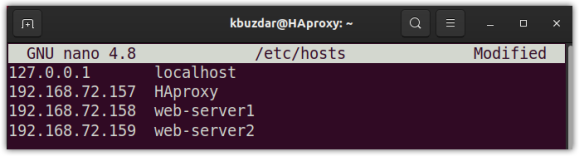
Добавьте следующие записи имени хоста для обоих веб-серверов Apache вместе с собственным именем хоста :

192.168.72.157 HAproxy

192.168.72.158 web-server1

192.168.72.159 web-server2

Теперь сохраните и закройте файл /etc/hosts.

Установка балансировщика нагрузки HAproxy

Теперь на этом этапе мы будем устанавливать HAproxy на один из наших серверов Ubuntu (192.168.72.157). Для этого обновите apt, используя следующую команду в Терминале:

$ sudo apt-get update

Затем обновите пакеты, используя следующую команду:

$ sudo apt-get upgrade

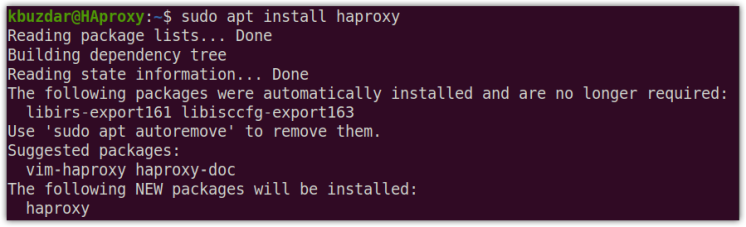
Теперь установите HAproxy, используя следующую команду в Терминале:

$ sudo sudo apt install haproxy

После завершения установки сервера HAproxy вы можете подтвердить это, используя следующую команду в Терминале:

$ haproxy -v

Он покажет вам установленную версию HAproxy в вашей системе, которая подтверждает, что HAproxy был успешно установлен.

Настройка HAproxy в качестве балансировщика нагрузки

В следующем разделе мы настроим HAproxy в качестве балансировщика нагрузки. Для этого отредактируйте файл /etc/haproxy/haproxy.cfg :

$ sudo nano /etc/haproxy/haproxy.cfg

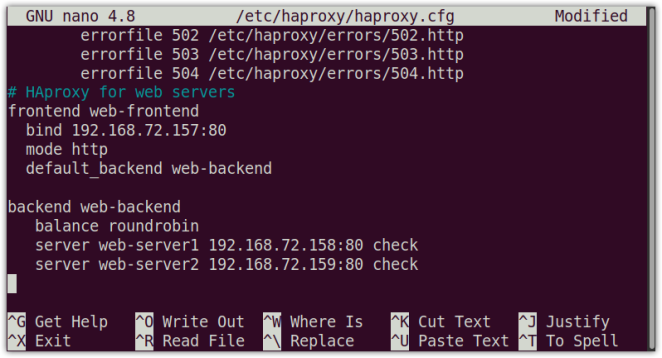
Добавьте следующие строки в файл haproxy.cfg, заменив IP-адреса вашими собственными IP-адресами.

Интерфейс веб-интерфейс в приведенной выше строках конфигурации говорит HAproxy для прослушивания входящих запросов на порт 80 из 192.168.72.157 , а затем направляет их серверные сервера , сконфигурированных в соответствии с серверной веб-интерфейсом. Во время настройки замените IP-адреса соответствующими IP-адресами ваших веб-серверов.

Настройка мониторинга HAproxy

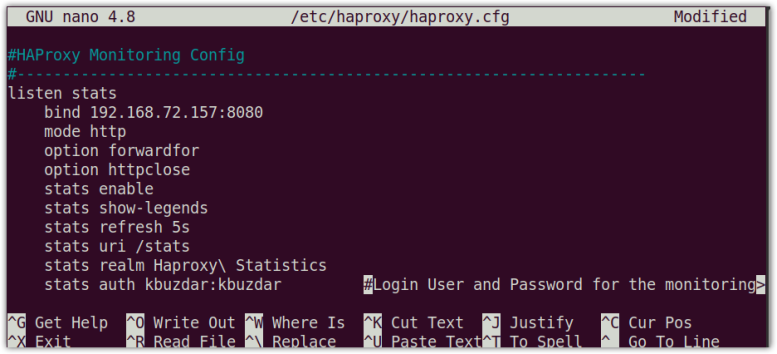
С помощью мониторинга HAproxy вы можете просматривать множество информации, включая статус сервера, передаваемые данные, время безотказной работы, скорость сеанса и т.д. Чтобы настроить мониторинг HAproxy, добавьте следующие строки в файл конфигурации, расположенный по адресу /etc/haproxy/haproxy.cfg :

listen stats

bind 192.168.72.157:8080

mode http

option forwardfor

option httpclose

stats enable

stats show-legends

stats refresh 5s

stats uri /stats

stats realm Haproxy Statistics

stats auth kbuzdar:kbuzdar            #Login User and Password for the monitoring

stats admin if TRUE

default_backend web-backend

Приведенная выше конфигурация включает страницу « статистики » HAproxy с помощью директивы stats и защищает ее с помощью базовой аутентификации http с использованием имени пользователя и пароля, определенных директивой stats auth .

По завершении настройки сохраните и закройте файл haproxy.cfg.

Теперь проверьте файл конфигурации, используя следующую команду в Терминале:

$ haproxy -c -f /etc/haproxy/haproxy.cfg

Следующий вывод показывает, что конфигурации верны.

Теперь, чтобы применить настройки, перезапустите службу HAproxy:

$ sudo systemctl restart haproxy.service

Он остановит, а затем запустит службу HAproxy.

Чтобы проверить статус службы HAproxy, используйте следующую команду:

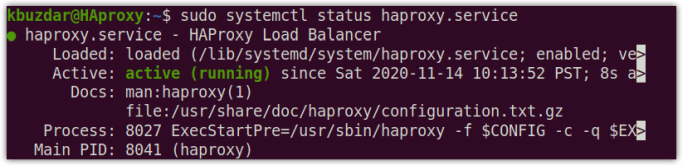
$ sudo systemctl status haproxy.service

Активно (работает) положение в следующих выходных показывают , что сервер HAproxy включен и работает нормально.

Вот еще несколько команд для управления сервером HAproxy:

Чтобы запустить сервер HAproxy, команда должна быть такой:

$ sudo systemctl start haproxy.service

Чтобы остановить сервер HAproxy, используйте следующую команду:

$ sudo systemctl stop haproxy.service

Если вы хотите временно отключить сервер HAproxy, используйте следующую команду:

$ sudo systemctl отключить haproxy.service

Чтобы повторно включить сервер HAproxy, введите следующую команду:

$ sudo systemctl включить haproxy.service

Тест HAproxy

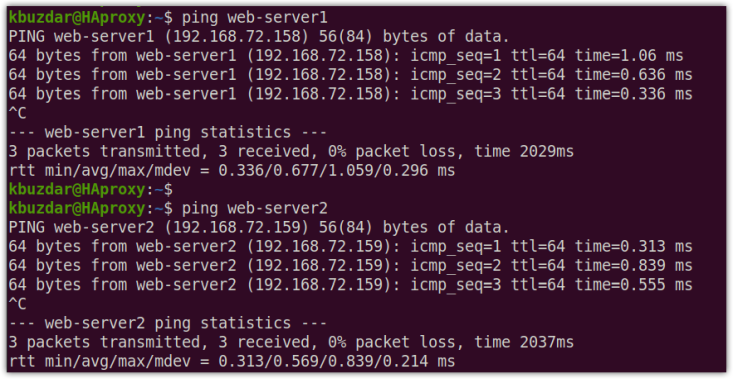
Перед тестированием настройки HAproxy убедитесь, что у вас есть подключение к веб-серверам. С вашего HAproxy-сервера проверьте связь с обоими веб-серверами по их IP-адресам или именам хостов.

$ ping имя-хоста-или-IP-адрес

Следующие выходные данные показывают, что сервер HAproxy может подключаться к обоим веб-серверам.

Протестируйте прокси HA с помощью веб-браузера

Теперь на сервере HAproxy откройте любой веб-браузер и введите http: //, а затем IP-адрес сервера HAproxy, который в нашем случае 192.168.72.157.

http://192.168.72.157

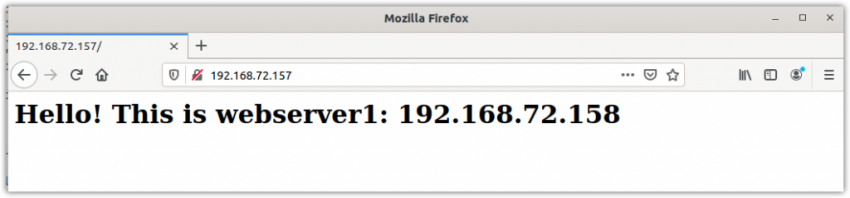
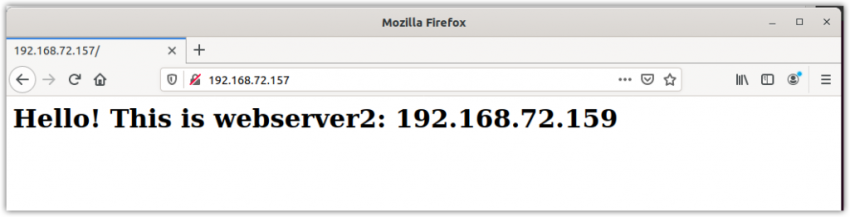
В качестве альтернативы сервер HAproxy отправит запрос на оба веб-сервера в циклическом методе. Вы можете проверить это, перезагрузив веб-страницу несколько раз.

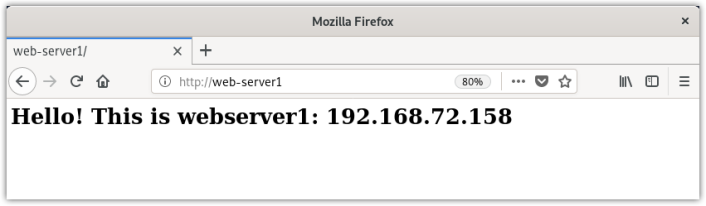
Вот ответ, который мы получили, когда впервые посетили http://192.168.72.157 :

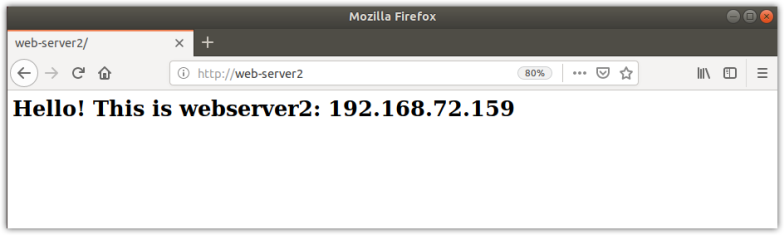
Это ответ, который мы получили, когда перезагрузили веб-страницу:

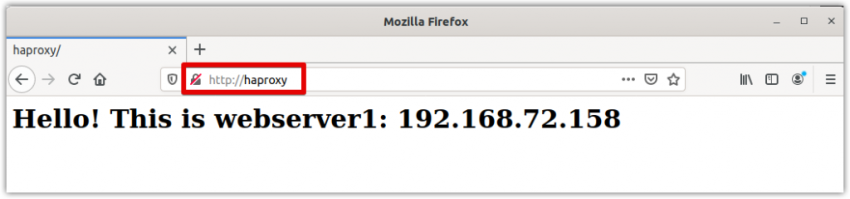
Вы также можете использовать имя хоста вместо IP-адреса сервера HAproxy.

Протестируйте прокси HA с помощью curl

Вы также можете использовать команду curl в Linux для проверки настройки HAproxy. Откройте Терминал и введите curl, а затем IP-адрес или имя хоста сервера HAproxy.

$ curl 192.168.72.157

или же

$ curl HAproxy

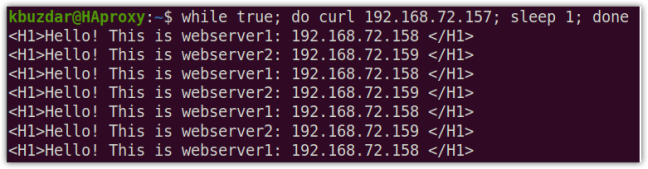
Выполните команду curl несколько раз, и вы увидите, что ответ чередуется между обоими веб-серверами.

Вместо того, чтобы запускать команды несколько раз, вы также можете запустить следующий однострочный сценарий для тестирования сервера HAproxy:

$ while true; do curl 192.168.72.157; sleep 1; done

Тестирование мониторинга HAproxy

Чтобы получить доступ к странице мониторинга HAproxy, введите http: //, а затем IP-адрес/имя хоста сервера HAproxy и порт 8080 / stats:

http://192.168.72.157:8080/stats

или же

http://HAproxy:8080/stats

Появится следующее окно аутентификации. Введите имя пользователя и пароль, которые вы настроили ранее в конфигурациях, а затем нажмите OK .

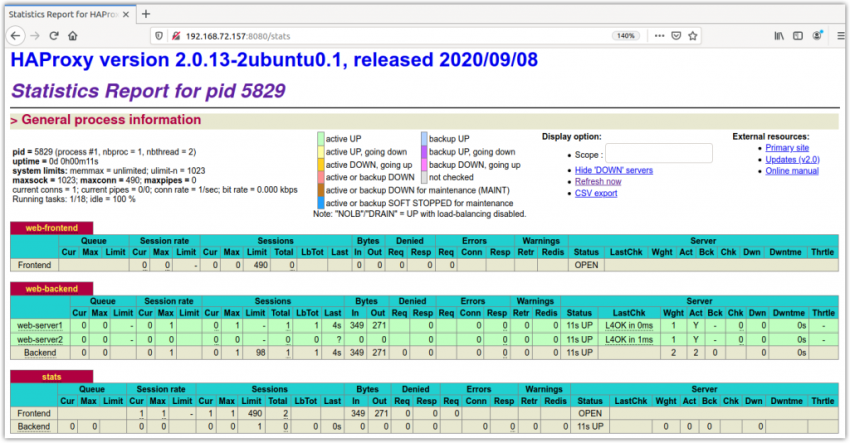
Это статистический отчет для нашего сервера HAproxy.

Здесь у вас есть установка и настройка балансировщика нагрузки HAproxy в системе Linux. Мы только что обсудили базовую настройку и конфигурацию HAproxy в качестве балансировщика нагрузки для веб-серверов Apache. Мы также рассмотрели некоторые команды для управления сервером HAproxy. В итоге мы протестировали балансировку нагрузки через браузер и команду curl. Для получения дополнительной информации посетите официальную документацию HAproxy.


2021-06-09T10:58:10
Вопросы читателей

Как удалить строки в Vim?

Vim — популярный текстовый редактор командной строки, который присутствует в большинстве дистрибутивов Linux и macOS. Знание того, как использовать редактор, может сэкономить вам много времени, когда вы прыгаете по терминалу.

В этой статье мы рассмотрим, как удалить строки в Vim с помощью следующих четырех руководств.

  • Удаление отдельной строки в Vim
  • Удаление нескольких строк в Vim
  • Удаление диапазона строк в Vim
  • Удаление строк с шаблоном в Vim

Как удалить строку в Vim?

Шаг 1.  Нажмите  Esc, чтобы перейти в обычный режим, и поместите курсор на строку, которую хотите удалить.

Шаг 2:  Введите  dd, чтобы удалить строку. Обратите внимание, что нажатие  dd  несколько раз приведет к удалению нескольких строк.

Как удалить несколько строк в Vim?

Вы можете указать количество строк, которые хотите удалить, перед командой dd,  чтобы удалить сразу несколько строк.

Шаг 1.  Нажмите  Esc,  чтобы перейти в обычный режим, и поместите курсор на строку, которую хотите удалить.

Шаг 2:  Введите 3dd  и нажмите Enter, чтобы удалить три строки с позиции курсора. Вы можете заменить число на количество строк, которые хотите удалить.

Как удалить ряд строк в Vim?

Используйте этот синтаксис для одновременного удаления ряда строк.

:[start], [end]d

Шаг 1.  Нажмите  Esc,  чтобы перейти в нормальный режим.

Шаг 2:  Введите  : 4,10d,  чтобы удалить строки с 4 по 10. Вы можете изменить эти числа в соответствии с вашими требованиями.

Вот несколько символов, которые вы можете использовать для указания диапазонов.

  • .: Удаляет текущую строку.
  • $:  Удаляет последнюю строку.
  • %:  Удаляет все строки.

Например, чтобы удалить все строки в документе, вы должны просто использовать  $ d.


Как удалить строки с рисунком в Vim?

Используйте команду  d  в следующем синтаксисе для удаления строк с шаблоном.

:g/<pattern>/d

Синтаксис включает глобальную команду (g), указывающую команде удаления  (d)  удалить все строки, включая  <pattern>.

:g!/<pattern>/d

Вы можете добавить восклицательный знак после глобальной команды, чтобы удалить только строки, не соответствующие шаблону. Вы также можете указать выражения как шаблон. Например.

  • :g/del/d: Эта команда удалит все строки, содержащие ‘del’, даже если она встроена в слова большего размера, такие как ‘delete’.
  • :g!/del/d:  Выполняет полную противоположность вышеупомянутой команде. Удаляет все строки, не содержащие ‘del’.
  • :g/^$/d:  Удаляет все пустые строки, причем ^ $  является выражением для пустых строк.
  • :g/^#/d:  Эта команда удалит все комментарии из сценария bash, поскольку комментарии bash начинаются с символа #.


2021-06-07T21:51:20
Вопросы читателей

Как пользоватья командой scp

Команда SCP, аббревиатура от Secure Copy, — это команда, используемая для безопасного копирования файлов в удаленную систему и из нее по протоколу SSH. Использование SSH означает, что он пользуется тем же уровнем шифрования данных, что и SSH, и, таким образом, считается безопасным способом передачи файлов между двумя удаленными хостами. В этом руководстве основное внимание будет уделено команде SCP и выделено несколько примеров использования.

Базовый синтаксис

Базовый синтаксис команды SCP представлен ниже:

$ scp [option] /path/to/source/file

user@server-IP:/path/to/destination/directory

Где:

/path/to/source/file — это исходный файл, который вы собираетесь скопировать на удаленный хост.

user@server-IP: — это имя пользователя и IP-адрес удаленной системы. Обратите внимание на двоеточие после IP-адреса.

/path/to/destination/directory: — это целевой каталог в удаленной системе, куда будет скопирован файл.

Команда SCP также имеет следующие параметры команды

-C — сжимает файл или каталог в процессе копирования.

-P — Используйте этот параметр, чтобы указать порт SSH, если порт SSH по умолчанию не установлен на 22.

-r — этот параметр рекурсивно копирует каталог вместе с его содержимым.

-r — сохраняет время доступа и изменения копируемого файла.

Копирование файла на удаленный сервер Linux

Чтобы скопировать файл без параметров, просто используйте показанный синтаксис. В приведенном ниже примере я копирую zip-файл nextcloud-21.0.1.zip в домашний каталог удаленного хоста  /home/bob. IP-адрес хоста —  192.168.2.103, а bob — пользователь для входа.

$ scp nextcloud-21.0.1.zip bob@192.168.2.103:/home/bob

Чтобы скопировать каталог, активируйте флаг -r, как показано. Здесь мы копируем каталог bashtop в домашний каталог удаленного узла.

$ scp -r bashtop bob@192.168.2.103:/home/bob

Копирование файла из удаленной системы в локальную систему

Кроме того, можно скопировать файл с удаленного узла в локальную систему, как показано ниже:

$ scp [option] user@server-IP:/path/to/source/file/path/to/local/directory

В приведенном ниже примере мы копируем файл sales.pdf из удаленной системы в локальную:

$ scp bob@192.168.2.103:/home/bob/sales.pdf /home/winnie

Точно так же вы можете скопировать каталог с удаленного хоста в локальную систему, используя флаг -r, как показано.

$ scp -r bob@192.168.2.103:/home/bob/reports_2020 /home/winnie

Для получения дополнительных сведений об использовании команды SCP посетите страницы руководства:

$ man scp

Заключение

Команда Linux SCP — это удобный и безопасный способ передачи файлов между двумя удаленными узлами, не беспокоясь о том, что злоумышленники будут отслеживать ваши данные.


2021-06-04T09:37:11
Вопросы читателей