Архив метки: Вопросы читателей

Как продлить время работы смартфона от батареи?

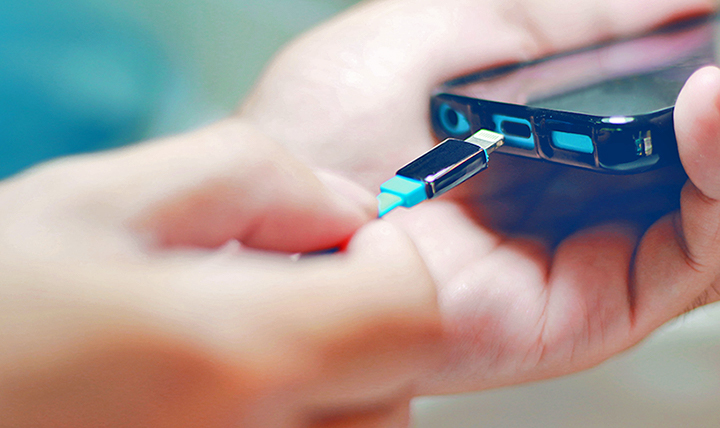
Мобильный телефон так же полезен, как и время автономной работы: в конце концов, он не был бы мобильным телефоном без заряженного аккумулятора. Но хотя большинство из нас защищают свои телефоны прочными корпусами, мы, кажется, не вкладываем столько усилий в защиту срока службы аккумулятора телефона.

Сегодня в подавляющем большинстве мобильных телефонов (планшетов и ноутбуков) используются литий-ионные батареи. Литий-ионный предлагает множество преимуществ (его более высокая плотность энергии означает меньшие батареи, что, в свою очередь, означает, например, более легкие и изящные телефоны), но эти батареи все равно неизбежно разлагаются по мере использования. После чего, приходится или покупать новый аккумулятор для смартфона, или вовсе менять смартфон на новый, если замена батареи невозможна.

Любой, кто пользовался мобильным телефоном в течение многих лет, вероятно, заметит, что время его работы от аккумулятора со временем сокращается, возможно, всего полдня даже после полной зарядки. Это потому, что каждый раз, когда литий-ионный аккумулятор вашего телефона заряжается и разряжается, он теряет то, сколько заряда он может удерживать.

Что сделать, чтобы сохранить аккумулятор в отличной форме как можно дольше? Вот 10 вещей, которые вы можете предпринять:

1. Не допускайте разряда батареи до 0% или 100%

Некоторые из вас могут подумать, что лучший способ сохранить аккумулятор здоровым — это зарядить и полностью разрядить, то есть попытаться зарядить его до 100% и полностью разрядить. Возможно, вы слышали, что калибровка аккумулятора улучшает его работу.

Это пережиток старых типов батарей: литий-ионные батареи так не работают. Нет аккумуляторной памяти для калибровки. Напротив, вы усиливаете нагрузку на литий-ионный аккумулятор и тем самым сокращаете срок его службы: полная разрядка аккумулятора на 100% по сравнению с 60% может вдвое сократить срок службы аккумулятора.

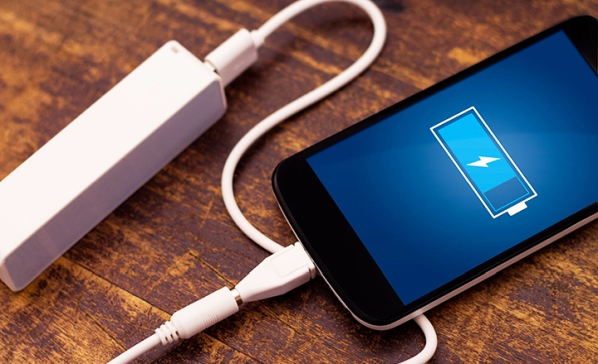
Поскольку литий-ионные батареи подвергаются наибольшему стрессу, когда они полностью заряжены или полностью разряжены, лучшим подходом является частичная зарядка. В идеале вы должны зарядить аккумулятор примерно до 80% и избегать падения ниже 30%. Если это нецелесообразно, постарайтесь установить максимум 90% и начать заряжать телефон до того, как он достигнет 20%.

2. Не пытайтесь зарядить аккумулятор больше 100%

Хотя оставлять телефон заряжаться на ночь — обычная привычка, на самом деле это может сократить срок службы аккумулятора. Когда аккумулятор заряжен на 100%, он не только испытывает повышенную нагрузку от высокого напряжения, но и со временем нагревается.

Хотя батареи мобильных телефонов не перегреваются до такой степени, что это опасно для пользователя, воздействие на батарею высоких температур — один из самых быстрых способов сократить срок ее службы.

Если вы не можете не оставить телефон заряжаться на ночь, убедитесь, что он находится в прохладном или хорошо проветриваемом месте, чтобы тепло могло легче рассеиваться. Например,  не  под подушкой.

3. Заряжайте медленно, если можете

Никто не станет спорить, что технологии быстрой зарядки позволяют сэкономить время. Если вы намерены максимально продлить срок службы батареи, вам, вероятно, следует сохранить их на случай чрезвычайных ситуаций, поскольку они могут привести к перегрузке и повреждению батареи, особенно если у вас старый телефон.

С другой стороны, для этого хорошо подходит более медленная зарядка аккумулятора  . Таким образом, зарядка телефона через компьютер или ноутбук на самом деле может быть хорошим делом.

4. Отключите Wi-Fi и Bluetooth, если вы их не используете

Также важно помнить о вещах, которые помогут вашей батарее работать дольше без подзарядки. Чем меньше циклов зарядки проходит аккумулятор вашего телефона, тем медленнее он разряжается и тем дольше срок его службы.

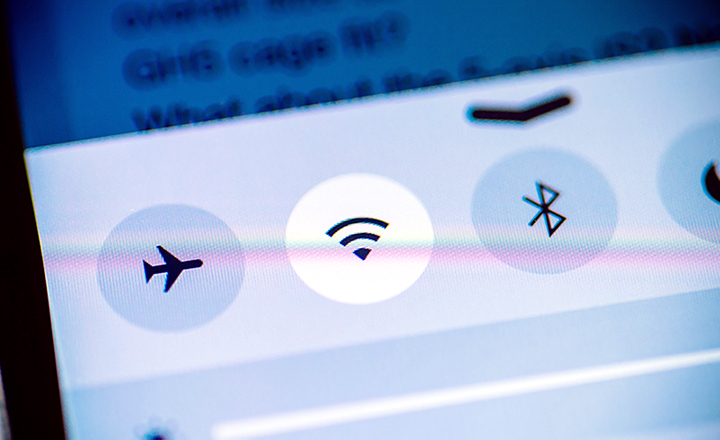
Один из распространенных способов истощения заряда батареи — это оставить Wi-Fi или Bluetooth вашего телефона включенными, когда они не используются, поскольку они истощают вашу батарею при сканировании сетей или устройств для подключения.

На самом деле, если вы просто перемещаетесь из одного места с WiFi в другое, например, из дома в офис, это, вероятно, не имеет большого значения, если вы не отключите Wi-Fi на своих телефонах. Но если вы проводите целый день вне дома и вообще не планируете использовать Wi-Fi, вам, вероятно, следует выключить его, чтобы сэкономить заряд батареи.

Кстати, если у вас есть смартфоны Android, вы можете отключить  автоматический Wi-Fi, функцию, при которой ваш телефон все равно будет сканировать сети, даже если вы отключили Wi-Fi.

5. Управляйте службами определения местоположения

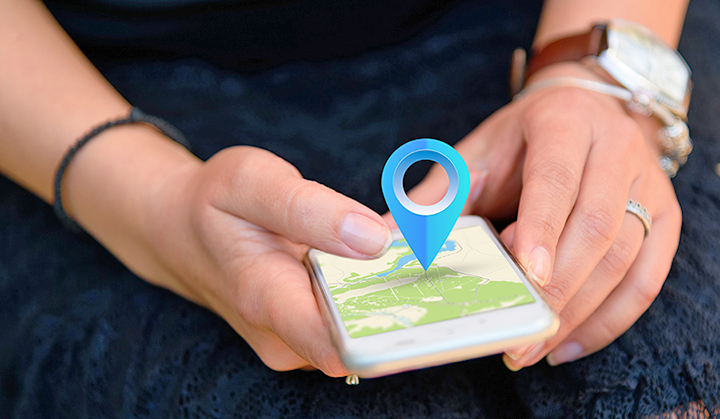
Многие приложения в наши дни отслеживают местоположение вашего телефона для поддержки своих услуг, постоянно сканируя с помощью комбинации GPS, Wi-Fi, Bluetooth и местоположения вышек сотовой связи для максимальной точности. Чтобы не расходовать заряд батареи, лучше разрешить этим приложениям получать доступ к вашим службам определения местоположения только тогда, когда вы используете это приложение.

Если у вас iPhone, вы можете перейти в «Настройки» > «Конфиденциальность» > «Службы геолокации» и задать там свои предпочтения. На телефонах Android вы можете перейти в «Настройки» > «Безопасность и местоположение» > «Местоположение» > «Дополнительно»,  чтобы полностью отключить сканирование Wi-Fi и Bluetooth, или в «Настройки» > «Приложения и уведомления» > «Дополнительно» > «Разрешения приложений»,  чтобы заблокировать приложениями от использования служб определения местоположения в фоновом режиме.

6. Не используйте голосовых помощников

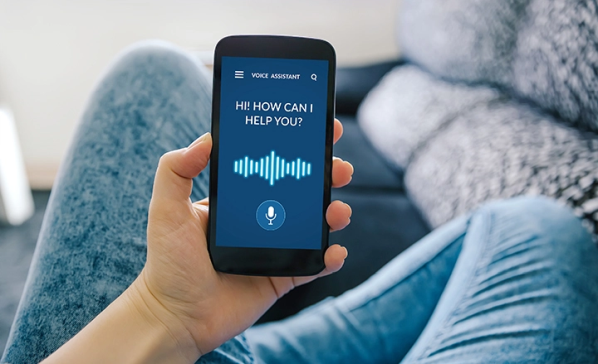
Хотя такие функции, как Google Assistant и Siri, могут быть действительно полезными, они увеличивают разряд батареи вашего телефона, особенно если они постоянно слушают ваши голосовые команды.

Если вам не нужны или вы почти не используете эти функции, лучше отключить их или, по крайней мере, отключить функцию голосовых команд «Привет, Siri» или «Окей, Google».

7. Не закрывайте приложения, а управляйте ими

К настоящему времени вы можете подумать, что вам следует начать закрывать все, что работает на вашем телефоне, чтобы максимально сэкономить заряд батареи. Подождите, не так быстро!

Закрытие приложений, то есть принудительный выход из приложений, которые работают в фоновом режиме на вашем телефоне, на самом деле вообще не увеличивает время автономной работы. Фактически, это может даже ухудшить ситуацию.

В системах iOS и Android есть алгоритмы, которые автоматически управляют тем, сколько энергии или памяти используют фоновые приложения. Принудительно закрывая приложения, вы рискуете вывести из строя эту умную систему. Кроме того, открытие закрытого приложения требует больше энергии, чем возврат к приложению, которое уже работает в фоновом режиме.

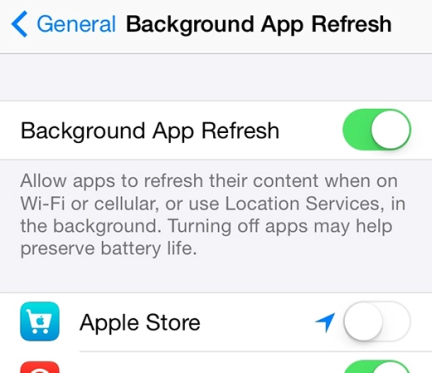
Вместо этого вы должны следить за тем, насколько обновляются ваши приложения в фоновом режиме. Вам нужно, чтобы Facebook или Instagram постоянно обновлялись, даже когда вы не смотрите на них? В iOS перейдите в «Настройки» > «Основные» > «Фоновое обновление приложений», чтобы узнать, какие приложения вам действительно нужно постоянно обновлять.

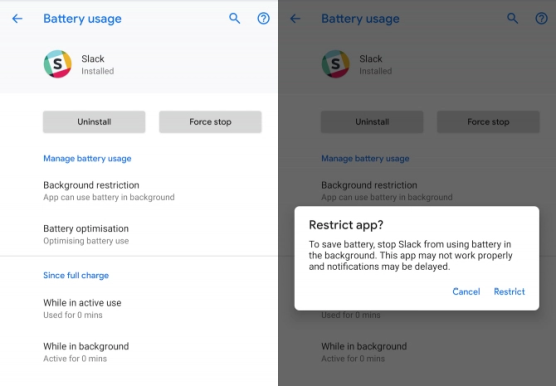
На Android вы можете ограничить количество батареи, потребляемой каждым отдельным приложением при работе в фоновом режиме. Лучшая альтернатива их выключению, вы можете сделать это, перейдя в «Настройки» > «Приложения и уведомления» и на этой странице приложений выберите «Дополнительно»> «Батарея» > «Ограничение фона».

8. Снизьте яркость

Мы поняли, экран твоего телефона великолепен. Но яркость экрана сильно разряжает аккумулятор вашего телефона. Если вам нужно сэкономить заряд аккумулятора, лучше всего установить его на минимальное, но все еще удобочитаемое значение.

9. Используйте интеллектуальные режимы работы от аккумулятора

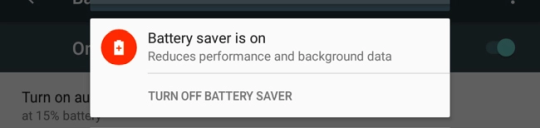
Сегодняшние устройства Android и iOS имеют собственную интеллектуальную батарею или режим низкого энергопотребления. Они особенно полезны, поскольку автоматически сокращают функции, расходующие заряд батареи, такие как использование процессора, уведомления, получение почты и яркость экрана.

Хотя эти режимы энергосбережения автоматически срабатывают при низком заряде аккумулятора вашего телефона, вы можете легко включить их вручную, когда захотите. Ваш телефон продолжит работать, но с более низким уровнем производительности.

Возможно, вам не захочется, чтобы этот режим был включен постоянно, но если вы не собираетесь много использовать телефон в течение нескольких часов или хотите меньше отвлекаться, это может помочь снизить нагрузку на аккумулятор телефона.

10. Примите темный режим (если у вас OLED-экран)

Если у вас есть более свежий телефон, такой как Samsung Galaxy S9 или iPhone XS, вы можете сократить расход заряда батареи, переключившись в темный режим.

Недавний тест, проведенный PhoneBuff,  показал, что время автономной работы вашего iPhone можно продлить на 30%, если использовать эту темную эстетику. Google провел собственное исследование и показал, как Google Pixel  потребляет на 63% меньше энергии в ночном режиме. AppleInsider обнаружил почти 60% экономии заряда аккумулятора в темном режиме.

Обратите внимание, что это относится только к новым телефонам с экранами OLED. Это потому, что в отличие от ЖК-дисплеев и светодиодных дисплеев каждый пиксель на OLED-экране подсвечивается индивидуально. Черные пиксели на OLED-экране совсем не потребляют энергии и меньше энергии для более темных цветов. В отличие от этого, светодиодные и ЖК-экраны потребляют одинаковое количество энергии независимо от того, показывают ли они полностью черное или белое изображение.


2021-02-02T21:39:18
Вопросы читателей

Как изменить расположение папок пользователя в Windows 10

Вы слышали термин «пользовательские папки» и задумывались ли вы, что это за папки? Вы знаете, где их найти на вашем компьютере или устройстве с Windows 10? В этой статье мы объясняем, что такое пользовательские папки, такие как «Загрузки», «Документы» или «Музыка». Затем мы также собираемся показать вам, как изменить расположение каждой папки пользователя в Windows 10. Итак, если вы хотите узнать ответ на такой вопрос, как «как изменить расположение моих документов?» или вам нужно узнать, как изменить расположение папки Загрузки в Windows, прочтите.

Какие пользовательские папки есть в Windows 10?

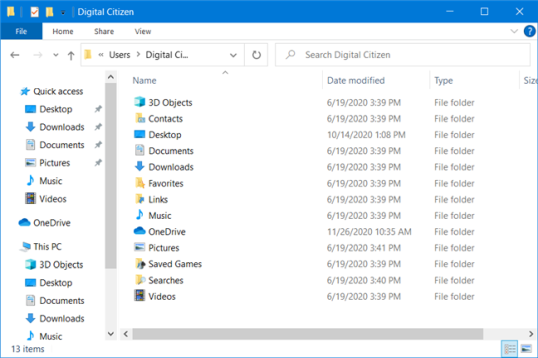
Все современные выпуски Windows создают набор пользовательских папок для каждой учетной записи пользователя в разделе «C:UsersUser name». В сборник входят:

  • 3D-объекты — содержит 3D-файлы для таких приложений, как Paint 3D или Mixed Reality Portal.
  • Контакты — если вы используете устаревшие контакты Windows , это папка, в которой хранятся все данные о ваших контактах. У каждого контакта есть свой файл с расширением «.contact».
  • Рабочий стол — это ваш рабочий стол, содержащий ярлыки, файлы и папки, которые вы на него добавили.
  • Загрузки — это папка по умолчанию, в которую файлы загружаются из Интернета, если вы не указали другое расположение в веб-браузере по умолчанию.
  • Избранное — это папка, в которой хранятся все избранное Internet Explorer .
  • Документы — это папка, в которой по умолчанию хранятся ваши документы.
  • Ссылки — используются для хранения ярлыков из раздела « Избранное » проводника Windows в Windows 7 и проводника в Windows 8.1. Эта папка больше не используется Windows 10, хотя она все еще находится в вашей пользовательской папке.
  • Картинки — папка, в которой по умолчанию хранятся все изображения.
  • Музыка — это папка, в которой по умолчанию хранится вся музыка.
  • Видео — это папка, в которой по умолчанию хранятся все видео.
  • OneDrive — если вы используете облачную службу хранения OneDrive от Microsoft, здесь хранятся ваши файлы OneDrive.
  • Сохраненные игры — папка, в которой все игры, интегрированные с Windows 10, сохраняют ваши игровые данные, чтобы вы могли продолжить игру с последней сохраненной игры. Однако большинство игр не используют эту папку для хранения сохранений, хотя должны.
  • Поиски — здесь Windows 10 хранит все поисковые запросы, которые вы сохраняете для дальнейшего использования.

Где находятся пользовательские папки в Windows 10

Лучший способ найти полный список пользовательских папок — это:

  • Откройте проводник — быстрый способ сделать это — одновременно нажать Win + E на клавиатуре или нажать кнопку проводника на панели задач.
  • Перейдите к диску, на котором вы установили Windows 10: обычно это диск «C:».
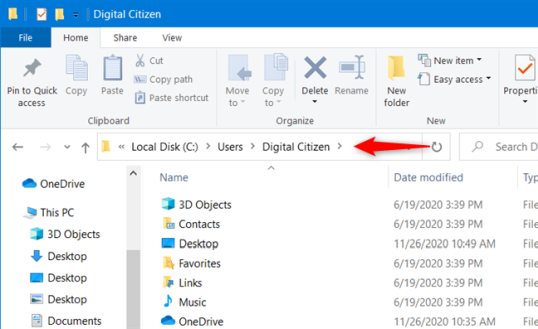
  • Откройте папку «Пользователи», а затем папку своей учетной записи, дважды щелкнув или дважды нажав на них. Например, одна из наших учетных записей пользователей называется Digital Citizen, а Windows 10 установлена ​​на диске «C:». Поэтому мы перешли к «C:UsersDigital Citizen».

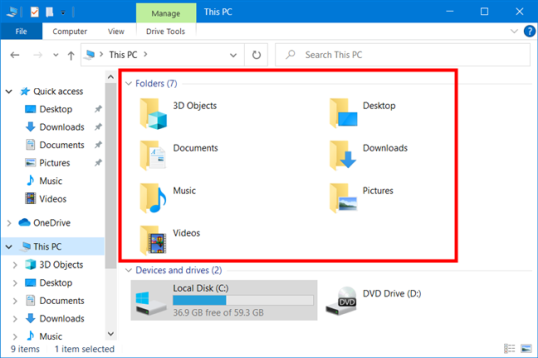
Одним из улучшений Windows 10 по сравнению с более ранними версиями операционных систем Windows является то, что она предлагает легкий доступ к некоторым из наиболее распространенных пользовательских папок. Если вы откроете проводник и перейдете на этот компьютер, вы должны найти ярлыки для всех этих пользовательских папок: Рабочий стол, Документы, Загрузки, Музыка, Изображения и Видео .

Как видите, это не все ваши пользовательские папки, а только те, которые вы, скорее всего, будете использовать регулярно.

Меняем расположение папок пользователя

Изменение расположения всех этих пользовательских папок возможно, и вы можете сделать это, используя ту же процедуру. Чтобы проиллюстрировать эту процедуру, мы собираемся использовать папку Downloads в качестве примера и показать вам, как переместить ее в другое место, чтобы ваш веб-браузер сохранял файлы, которые вы загружаете, там, а не в месте, установленном Windows 10.

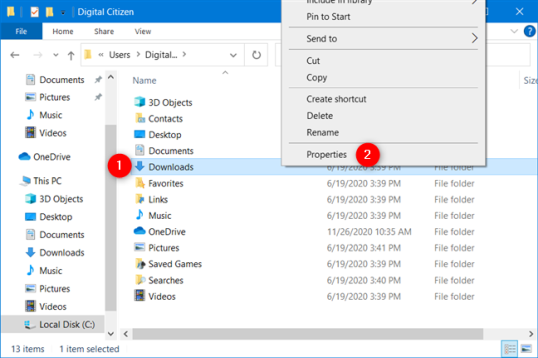
Откройте проводник и перейдите в основную папку пользователя. Щелкните правой кнопкой мыши или нажмите и удерживайте папку, которую вы хотите переместить в новое место, и выберите «Свойства».

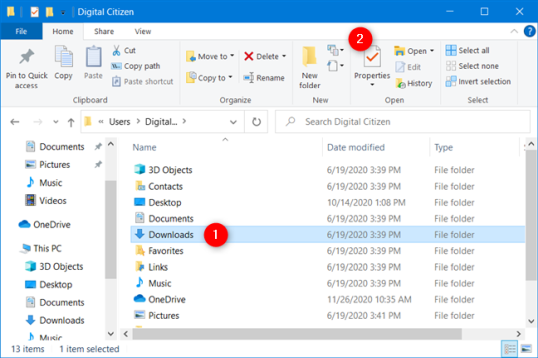
Вы также можете использовать ленту из проводника. Выберите папку, которую хотите переместить, затем перейдите на вкладку «Главная» и щелкните или коснитесь «Свойства».

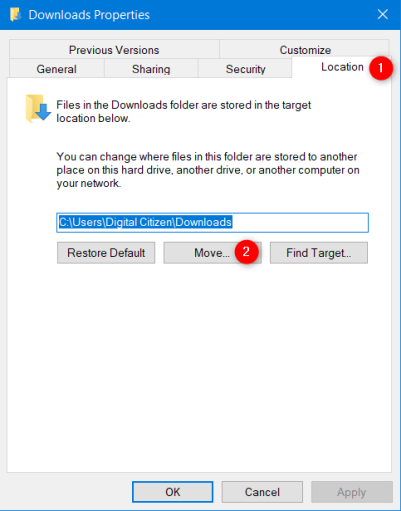
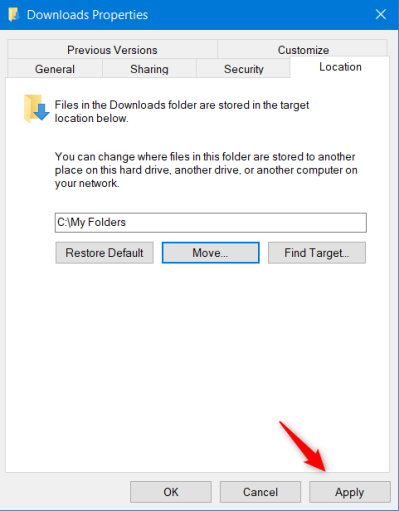
В окне «Свойства» для выбранной папки перейдите на вкладку «Местоположение». Там вы можете просмотреть его текущее местоположение на вашем компьютере. Щелкните или коснитесь «Переместить».

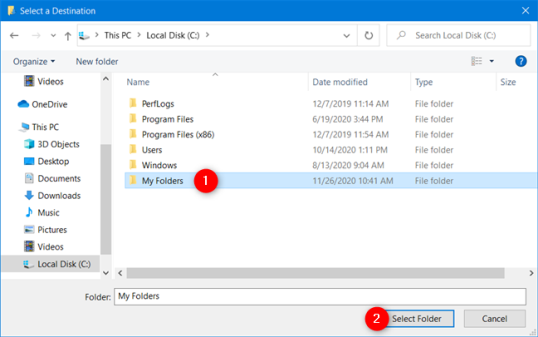
Появится новое окно с названием «Выбрать место назначения».

Перейдите в новое место, куда вы хотите переместить папку, и щелкните или коснитесь «Выбрать папку».

Новое местоположение теперь отображается на вкладке Местоположение. Чтобы применить изменение, щелкните или коснитесь ОК.

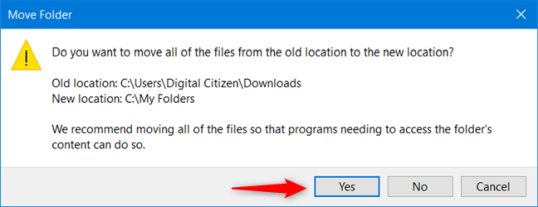
Вас спросят, хотите ли вы переместить все существующие файлы из старого места в новое. Мы рекомендуем вам щелкнуть или коснуться Да, чтобы все было перемещено и у вас не возникло проблем с поиском старых файлов, которые хранятся в старом месте.

Файлы, найденные в старом месте, теперь перемещены. Как только процесс завершится, вы переместите выбранную папку пользователя в новое место.

Остерегайтесь этой ошибки: не перемещайте пользовательскую папку в другую пользовательскую папку!

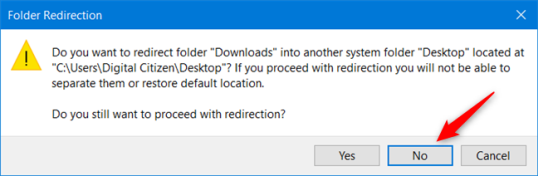
При выполнении операции перемещения избегайте этой ошибки, которую мы допустили в одном из наших неудачных экспериментов: мы попросили Windows 10 переместить папку «Загрузки » на рабочий стол. Когда мы это сделали, Windows 10 предупредила нас, что мы собираемся переместить пользовательскую папку «Загрузки» в другую пользовательскую папку. Это означает, что с этого момента Windows 10 больше не может разделять два местоположения, вызывая путаницу для пользователей и приложений, использующих пользовательские папки Desktop и Downloads.

Если вы получили подобное предупреждение, нажмите «Нет», когда вас спросят, уверены ли вы, что хотите продолжить перенаправление папки и выбрать другое место. Мы нажали «Да», и в итоге мы получили испорченную систему, в которой пользовательская папка «Загрузки» указывала на то же место, что и рабочий стол. У нас практически не было простого способа разделить две папки, а папка «Загрузки» даже не была указана в проводнике.

Урок здесь следующий: при перемещении местоположения пользовательской папки не используйте местоположение, используемое другой пользовательской папкой. Убедитесь, что вы переместили его в место, которое не используется другой пользовательской папкой.

Вы меняли расположение папок пользователя на своем ПК с Windows 10?

Как видите, в Windows 10 пользовательские папки легко перемещать куда угодно. Независимо от того, хотите ли вы знать, как изменить расположение документов или изменить расположение папки « Загрузки » в Windows 10, теперь вы знаете, как это сделать. Мы рекомендуем переместить эти папки в разделы, не используемые Windows 10, чтобы в случае сбоя вашей системы у них было меньше шансов быть затронутыми возможными переустановками операционной системы. Кроме того, если вы используете твердотельный накопитель, перемещение пользовательских папок может помочь вам сэкономить драгоценное пространство для хранения приложений и игр, которым требуется быстрый диск. Хранение ваших загрузок и документов на более медленном диске не должно быть проблемой.


2021-02-02T10:06:27
Вопросы читателей

Как удалить время и дату с панели задач в Windows 10

В Windows 10 часы — это системный значок, который отображается в правом нижнем углу панели задач для отображения текущего времени и даты. Если вы щелкните значок, вы также получите доступ к календарю и повестке дня с предстоящими событиями в течение дня.

Хотя эта информация может быть полезной, она не для всех, так как она также может добавить ненужного отвлечения в рабочий процесс. Если эта функция не для вас, в Windows 10 есть возможность удалить (или скрыть) время и дату с панели задач с помощью приложения «Настройки».

В этом руководстве вы узнаете, как удалить значок часов, который отображает информацию о времени и дате на панели задач в Windows 10.

Как отключить значок часов на панели задач в Windows 10

Чтобы скрыть информацию о времени и дате из области уведомлений, выполните следующие действия:

  1. Откройте настройки в Windows 10
  2. Щелкните Персонализация.
  3. Щелкните на панели задач.
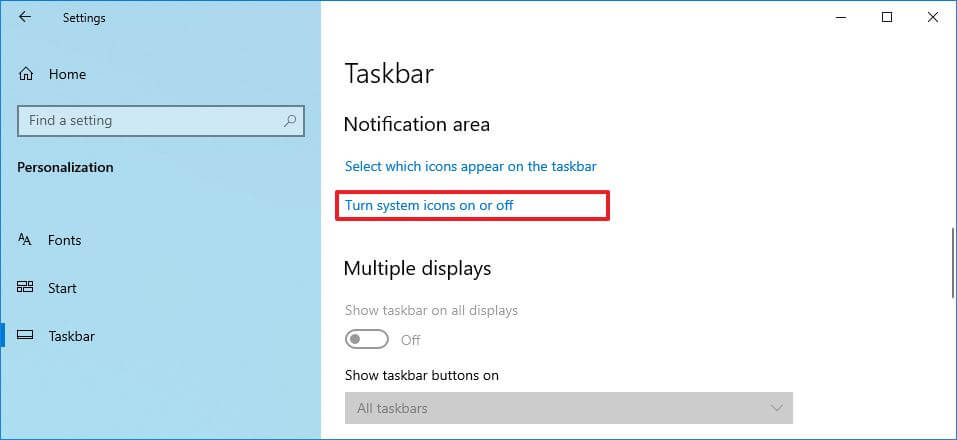
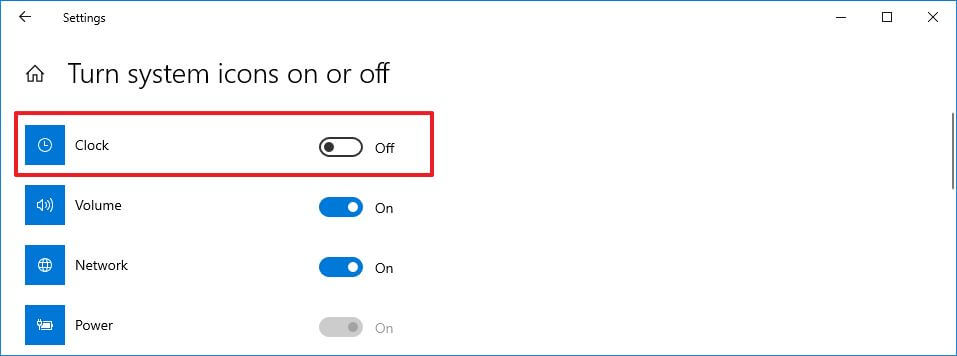
  4. В разделе «Область уведомлений» выберите параметр «Включить или отключить системные значки».

  5. Выключите тумблер «Часы», чтобы удалить информацию о времени и дате.

После того, как вы выполните эти шаги, часы и информация о текущем дне больше не будут отображаться в области уведомлений панели задач.

Если вы хотите снова отобразить информацию, вы можете использовать те же инструкции, но на шаге №5 обязательно включите тумблер Часы.


2021-02-02T09:46:38
Вопросы читателей

Как включить обмен файлами (Samba) и настроить рабочую группу в Ubuntu 20.04

Компьютеры и устройства Windows могут соединяться между собой и обмениваться файлами и папками между собой с помощью общих сетевых ресурсов. Однако, если вы также используете Ubuntu Linux на некоторых из своих компьютеров, совместное использование сети между ними и Windows будет непростым делом. Чтобы подключить свои компьютеры с Ubuntu Linux к компьютерам с Windows и обмениваться файлами и папками, вам необходимо выполнить ряд настроек. Первый — разрешить совместное использование файлов по протоколу Samba. Вы также должны изменить рабочую группу, используемую вашими компьютерами с Ubuntu Linux, чтобы все ваши компьютеры принадлежали к одной рабочей группе. В этом руководстве мы продемонстрируем, как включить общий доступ к файлам, а затем как настроить и изменить рабочую группу на ПК с Ubuntu.

ПРИМЕЧАНИЕ. Мы создали эту статью, используя Ubuntu 20.04 LTS.

Как включить совместное использование файлов (установить Samba) в Ubuntu Linux

Служба общего доступа или Samba по умолчанию не установлена ​​в Ubuntu Linux. Процесс установки Samba различается по сложности в зависимости от метода, который вы предпочитаете использовать. Вот самый простой и понятный способ установить Samba:

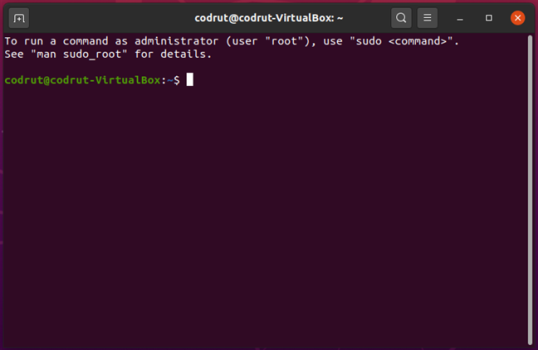
Прежде всего, откройте Терминал, одновременно нажав CTRL + ALT + T на клавиатуре.

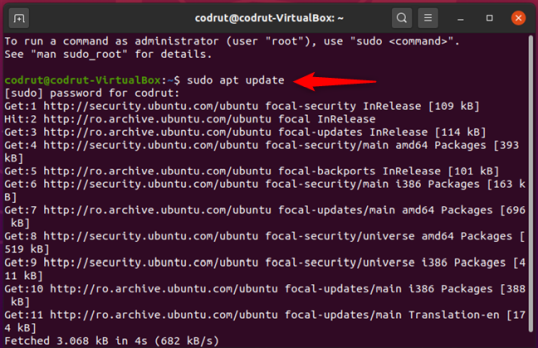
В окне Терминала запустите эту команду: sudo apt update. Эта команда загружает информацию о пакете из всех источников, настроенных на вашем ПК с Ubuntu. Другими словами, он загружает из Интернета данные об обновленных версиях пакетов программного обеспечения или их зависимостях. После запуска этой команды вас могут попросить ввести пароль пользователя.

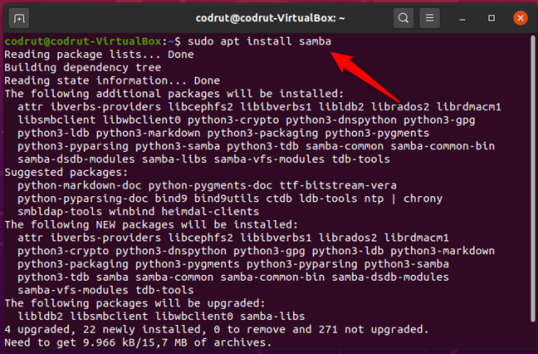
Затем запустите команду sudo apt install samba. Эта команда сообщает Ubuntu Linux о необходимости загрузить и установить все программные пакеты, необходимые для Samba — службы общего доступа — для работы на вашем компьютере. Подождите, пока команда сделает свое дело, и, если вас попросят подтвердить, что вы хотите установить определенный пакет, примите его, введя Y (Да) и нажав Enter на клавиатуре.

После завершения установки Samba должна работать на вашем компьютере с Ubuntu Linux. Однако, чтобы убедиться, что все в порядке, вы можете перезагрузить компьютер, прежде чем переходить к следующей части этого руководства.

Как поделиться папками на компьютере с Ubuntu Linux

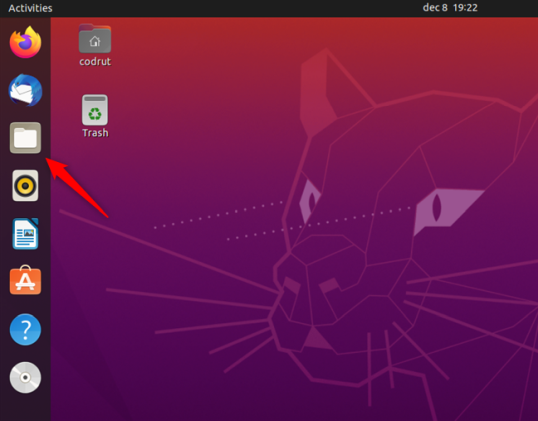
После запуска Samba вы можете легко обмениваться папками. Для этого сначала откройте Files.

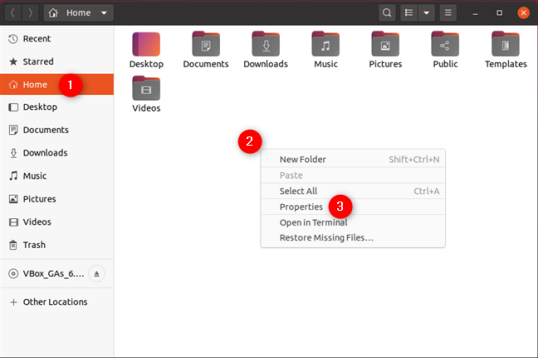
Затем перейдите в папку, к которой вы хотите предоставить общий доступ в сети, и щелкните ее правой кнопкой мыши, чтобы открыть контекстное меню. В меню выберите Свойства.

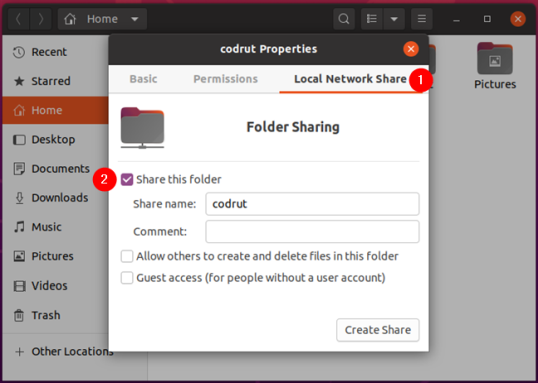
В окне «Свойства» выберите общий сетевой ресурс и установите флажок «Поделиться этой папкой».

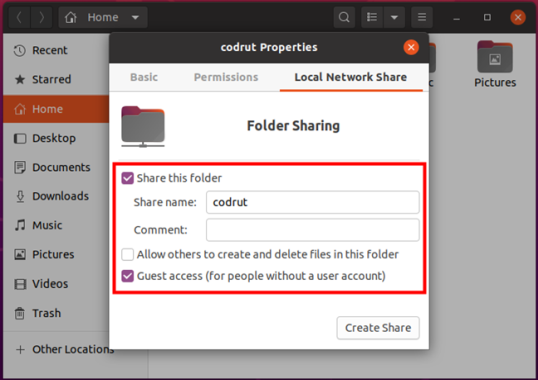
Измените имя общего доступа и добавьте комментарий, если хотите. Затем также установите или снимите флажок «Разрешить другим пользователям создавать и удалять файлы в этой папке» и «Гостевой доступ (для людей без учетной записи») в соответствии с тем, как вы хотите предоставить другим пользователям сети доступ к вашей общей папке.

Когда закончите, нажмите кнопку Create Share, чтобы начать общий доступ к этой папке в вашей сети, включая все компьютеры и устройства Windows, подключенные к ней.

Как настроить рабочую группу Ubuntu

В большинстве случаев вам не нужно менять имя рабочей группы, потому что по умолчанию Ubuntu, Windows и Mac OS имеют одно и то же имя рабочей группы, которое на самом деле WORKGROUP. Однако, если вам нужно изменить его, выполните следующие действия.

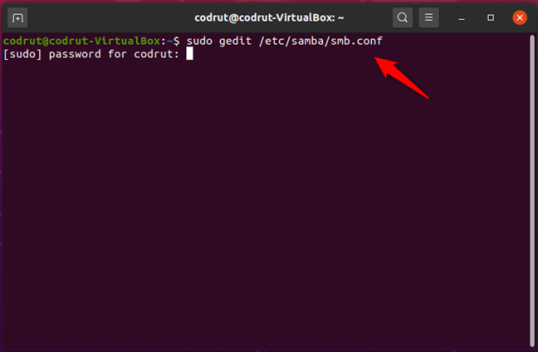
Откройте окно терминала (CTRL + ALT + T) и выполните следующую команду: sudo gedit /etc/samba/smb.conf. Затем нажмите Enter. Если вы ранее не использовали Терминал в этом сеансе, Ubuntu попросит вас ввести пароль вашей учетной записи.

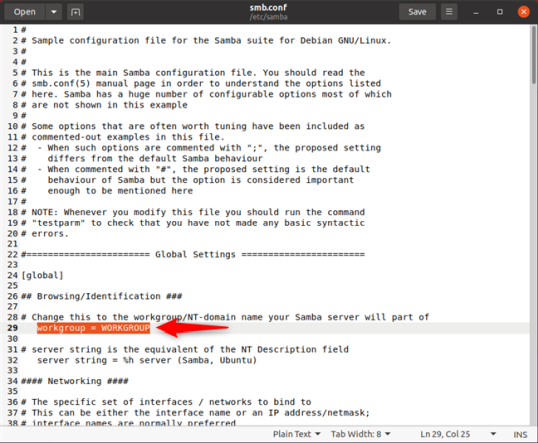
Затем файл конфигурации Samba открывается в окне gedit. При необходимости прокрутите вниз, пока не найдете строку рабочей группы в разделе «Глобальные настройки».

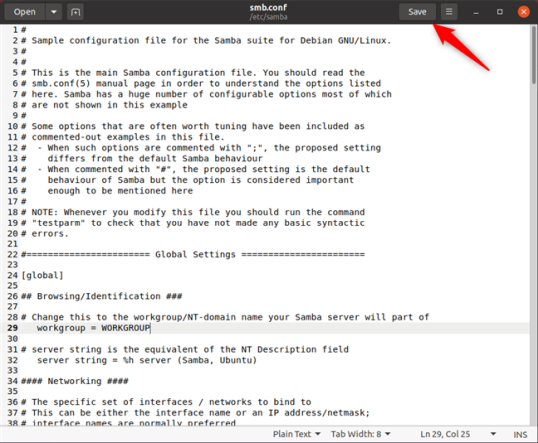
Измените значение рабочей группы Ubuntu, чтобы оно соответствовало имени рабочей группы, в которую вы хотите добавить свой компьютер Ubuntu. Затем нажмите «Сохранить» и перезапустите Ubuntu, чтобы убедиться, что новые настройки применены.

ПРИМЕЧАНИЕ. Если у вас есть сеть, в которую входят компьютеры с Windows, вам необходимо убедиться, что рабочая группа настроена так же, как на ваших компьютерах с Ubuntu. Сделайте это, если хотите, чтобы ваши ПК с Ubuntu присоединились к вашей рабочей группе Windows. Чтобы узнать, как это сделать, ознакомьтесь с этим руководством: Рабочая группа Windows 10 и как ее изменить.

Вы разделяете папки между Ubuntu и Windows?

Вы можете включить общий доступ в Ubuntu (или на любом ПК с Linux) и настроить его для присоединения к рабочей группе Windows, чтобы она была видна в той же сети и обменивалась файлами, папками и принтерами. Если вы хотите узнать больше о настройке других ПК в локальной сети или о том, как использовать сетевые функции между Linux и Windows, ознакомьтесь со статьями, перечисленными ниже.


2021-01-31T09:35:40
Вопросы читателей

Почему мой экран черно-белый в Windows 10?

Экран вашего ПК с Windows 10 черно-белый? Хотите вернуть нормальный цвет экрана? В Windows 10 есть несколько цветных фильтров, которые могли быть активированы по ошибке, или, возможно, кто-то, имеющий доступ к вашему компьютеру, решил вас разыграть. Неважно, как Window 10 должен быть черно-белым, вот как решить эту проблему.

Описание проблемы: Windows 10 черно-белая!

Во время работы на ПК с Windows 10 экран переключался с цветного на черно-белый или оттенки серого, как на скриншоте ниже? Вы не знаете, чем это вызвано, и перезапуск Windows 10 не решает проблему. Также, если вы обновите драйверы и настройки видеокарты, ничего не изменится. Все ваши приложения серые, и на экране отображаются только черный, белый и оттенки серого цвета.

Или экран может выглядеть еще темнее, как на картинке ниже:

Если у вас установлена ​​последняя версия Windows 10, например Windows 10 October 2020 Update, прочтите следующий раздел этого руководства. У нас есть решение, как вернуть нормальный цвет экрана. Если у вас старая версия Windows 10 от 2017 года или более ранняя, прокрутите вниз до последней главы. Если вы не знаете, какая у вас версия Windows 10, вы можете проверить версию Windows 10, сборку ОС, выпуск или тип.

Решение: отключите цветные фильтры Windows 10, чтобы вернуть нормальный цвет экрана

Если у вас более новая версия Windows 10, откройте «Настройки» (Windows + I на клавиатуре) и перейдите в «Легкость доступа».

В левом столбце выберите Цветовые фильтры . Справа вы видите цветные фильтры, доступные в Windows 10:

  • Инвертированный — меняет цвета и делает фон большинства приложений черным.
  • Оттенки серого — серый становится доминирующим цветом для всех фонов приложений. Изображение на экране похоже на первый снимок экрана, которым мы поделились в этом руководстве.
  • Инвертированная шкала серого: инвертирует цвета фильтра шкалы серого и делает фон большинства приложений черным, как показано на втором снимке экрана этого руководства.

С правой стороны, установите «Включить цветовые фильтры» переключатель Выкл, а также убрав флажок , который говорит: «Разрешить сочетание клавиш для переключения фильтра или отключить.» Это гарантирует, что сочетание клавиш Windows + CTRL + C случайно не включит цветные фильтры, изменив изображение на экране, что могло быть случайностью, которая вызвала всю проблему.

Цвет экрана вернулся к нормальному. Наслаждайтесь использованием Windows 10! 🙂

Если у вас старая версия Windows 10, следуйте этому решению

Microsoft впервые представила эту проблему с цветными фильтрами еще в 2017 году, в Windows 10 Fall Creators Update . Если у вас есть старая версия Windows 10 и настроек приложения не похож на скриншотах разделяемых в предыдущем разделе, попробуйте нажать следующую комбинацию клавиш: Windows + CTRL + C. Он должен немедленно отключить цветной фильтр, который делает вашу Windows 10 черно-белой.

Другой способ решить эту проблему — открыть Настройки и перейти в Легкость доступа.

Слева выберите «Цвет и высокая контрастность». Справа вы видите цветовой фильтр, выбранный по умолчанию: оттенки серого. Посмотрите на переключатель, который говорит «Применить цветовой фильтр» и включите Off.

Ваш экран больше не черно-белый.

Почему произошло изменение цвета?

Эта проблема могла возникнуть без вашего осознания, потому что вы нажали сочетание клавиш Windows + CTRL + C и активировали цветной фильтр в градациях серого в Windows 10. Как видите, отключить этот фильтр быстро и легко, и вы можете настроить все так, чтобы эта проблема не повторяется. Перед тем как уйти, оставьте комментарий ниже и сообщите нам, удалось ли нам помочь вам исправить вашу черно-белую Windows 10.


2021-01-28T10:28:19
Вопросы читателей

Как пользоваться командой usermod в Linux?

usermod — это утилита командной строки, позволяющая изменять данные для входа пользователя.

В этой статье рассказывается, как использовать команду usermod для добавления пользователя в группу, изменения оболочки пользователя, имени входа, домашнего каталога и т.д.

Синтаксис команды usermod имеет следующий вид:

usermod [options] USER

Только root или пользователи с sudo доступом могут вызывать usermod и изменять учетную запись пользователя. В случае успеха команда не выводит никаких результатов.

Добавить пользователя в группу

Наиболее типичный вариант использования usermod — добавление пользователя в группу.

Чтобы добавить существующего пользователя во вторичную группу, используйте параметры -a -G после имени группы и имени пользователя:

usermod -a -G GROUP USER

Если вы хотите добавить пользователя сразу в несколько групп, укажите группы после -G параметра, разделенные, (запятыми), без пробелов.

Например, чтобы добавить пользователя linuxizeв gamesгруппу, вы должны выполнить следующую команду:

sudo usermod -a -G games linuxize

Всегда используйте опцию -a (добавить) при добавлении пользователя в новую группу. Если вы не укажете этот параметр, пользователь будет удален из групп, не перечисленных после -G параметра.

Если пользователя или группы не существует, команда предупредит вас.

Изменить основную группу пользователя

Чтобы изменить основную группу пользователя, вызовите команду usermod с помощью параметра -g, следующего за именем группы и именем пользователя:

sudo usermod -g GROUP USER

В следующем примере мы меняем основную группу пользователя linuxize на developers:

usermod -g developers linuxize

Каждый пользователь может принадлежать ровно к одной основной группе и нулю или более вторичных групп.

Изменение информации о пользователе

Чтобы изменить информацию GECOS (полное имя пользователя), запустите команду с параметром -c, за которым следует новый комментарий и имя пользователя:

usermod -c "GECOS Comment" USER

Вот пример, показывающий, как добавить дополнительную информацию пользователю linuxize:

usermod -c "Test User" linuxize

Эта информация хранится в файле /etc/passwd.

Изменение домашнего каталога пользователя

В большинстве систем Linux домашние каталоги пользователей названы по имени пользователя и создаются в каталоге /home.

Если по какой-то причине вы хотите изменить домашний каталог пользователя, вызовите usermodкоманду, указав опцию -d, указав абсолютный путь к новому домашнему каталогу и имя пользователя:

usermod -d HOME_DIR USER

По умолчанию команда не перемещает содержимое домашнего каталога пользователя в новый. Чтобы переместить содержимое, используйте опцию -m. Если новый каталог еще не существует, он создается:

usermod -d HOME_DIR -m USER

Вот пример, показывающий, как изменить домашний каталог пользователя www-data на /var/www:

usermod -d /var/www www-data

Изменение пользовательской оболочки по умолчанию

Оболочка по умолчанию — это оболочка, которая запускается после входа в систему. По умолчанию в большинстве систем Linux в качестве оболочки по умолчанию используется Bash Shell.

Чтобы изменить оболочку пользователя по умолчанию, запустите команду с параметром -s, следующим за абсолютным путем оболочки и именем пользователя:

usermod -s SHELL USER

В приведенном ниже примере мы меняем оболочку пользователя на Zsh:

sudo usermod -s /usr/bin/zsh linuxize

Вы можете узнать, какие оболочки доступны в вашей системе, просмотрев /etc/shells содержимое файла.

Изменение UID пользователя

UID (идентификатор пользователя) — это номер, присвоенный каждому пользователю. Он используется операционной системой для обозначения пользователя.

Чтобы изменить UID пользователя, вызовите команду с -uпараметром, следующим за новым UID и именем пользователя:

usermod -u UID USER

В приведенном ниже примере показано, как изменить номер «UID» на «1050»:

sudo usermod -u 1050 linuxize

UID файлов, принадлежащих пользователю и находящихся в домашнем каталоге пользователя, и файл почтового ящика пользователя будет изменен автоматически. Право собственности на все остальные файлы необходимо изменить вручную.

Изменение имени пользователя

Хотя не очень часто, иногда вам может потребоваться изменить имя существующего пользователя. Параметр -l используется для изменения имени пользователя:

usermod -l NEW_USER USER

В приведенном ниже примере мы переименование пользователя linuxizeк lisaна «1050»:

sudo usermod -l linuxize lisa

При изменении имени пользователя вы также можете изменить домашний каталог пользователя, чтобы отразить новое имя пользователя.

Установка даты истечения срока действия пользователя

Дата истечения срока — это дата, когда учетная запись пользователя будет отключена. Чтобы установить дату истечения срока действия пользователя, используйте опцию -e:

sudo usermod -e DATE USER

Срок годности должен быть установлен в формате YYYY-MM-DD.

Например, чтобы отключить пользователя linuxize на 2022-02-21, вы бы выполнить следующую команду:

sudo usermod -e "2022-02-21" linuxize

Чтобы отключить истечение срока действия учетной записи, установите пустую дату истечения срока действия:

sudo usermod -e "" linuxize

Используйте chage команду -l, чтобы просмотреть дату истечения срока действия пользователя:

sudo chage -l linuxize

Last password change : Jul 24, 2018

Password expires : never

Password inactive : never

Account expires : never

Minimum number of days between password change : 0

Maximum number of days between password change : 99999

Number of days of warning before password expires : 7

Срок годности хранится в /etc/shadow файле.

Блокировка и разблокировка учетной записи пользователя

Опция -L позволяет заблокировать учетную запись пользователя:

usermod -L USER

Команды вставят восклицательный знак (!) перед зашифрованным паролем. Если поле пароля в /etc/shadow файле содержит восклицательный знак, пользователь не сможет войти в систему, используя аутентификацию по паролю. Другие методы входа в систему, такие как аутентификация на основе ключей или переключение на пользователя, по-прежнему разрешены. Если вы хотите заблокировать учетную запись и отключить все методы входа в систему, вам также необходимо установить дату истечения срока действия равной 1.

В следующих примерах показано, как заблокировать пользователя linuxize:

sudo usermod -L linuxize

sudo usermod -L -e 1 linuxize

Чтобы разблокировать пользователя, запустите usermodс -Uопцией:

usermod -U USER

Заключение

Мы показали вам, как использовать команду usermod для установки информации об учетной записи пользователя.

Не стесняйтесь оставлять комментарии, если у вас есть вопросы.


2021-01-25T10:07:27
Вопросы читателей