Архив метки: Вопросы читателей

Каким образом можно изучить C++ с нуля?

Как известно, у C++ крутая кривая обучения, но время, потраченное на изучение этого языка, сотворит чудеса для вашей карьеры и выделит вас среди других разработчиков. Вам будет легче осваивать новые языки, вы разовьете реальные навыки решения проблем и создадите прочную основу на основах программирования.

C++ поможет вам привить хорошие навыки программирования (то есть ясный и последовательный стиль кодирования, комментировать код по мере его написания и ограничить видимость внутренних компонентов класса для внешнего мира), а поскольку абстракции практически нет, вам необходимо определить практически все атрибуты, необходимые для работы вашего кода.

В этом посте мы познакомим вас с дорожной картой для начинающих по изучению C++ по курсам https://tutortop.ru/courses_selection/kursy_razrabotki_na_c/ или самостоятельно, чтобы вы могли чувствовать себя уверенно, начиная свой путь.

Вот что мы рассмотрим сегодня:

  • Краткая история C++
  • Обзор инструментов и программного обеспечения C++
  • Введение в язык и синтаксис C++
  • C++ Часто задаваемые вопросы
  • Следующие шаги

Давайте начнем!

Краткая история C++

Отличный способ начать работу с C++ — изучить его историю. C++ — один из старейших языков программирования, поэтому существует множество различных версий. Знакомство с этой историей поместит вас в сообщество программистов на C++ и даст вам представление о его возможностях.

Язык программирования C++ был изобретен в 1979 году Бьярном Страуструпом, когда он работал над своей докторской диссертацией в Bell Labs. C++ был разработан как расширение языка программирования C, отсюда и его первоначальное название «C с классами». Целью Страуструпа было добавить гибкости и ООП (объектно-ориентированного программирования) к языку C. Он включил такие функции, как классы, строгая проверка типов, аргументы функций по умолчанию и базовое наследование. Название было изменено на C++ в 1983 году, которое происходит от ++оператора.

C++ был выпущен для коммерческого использования в 1985 году, но еще не был стандартизирован. В 1990 году был выпущен компилятор Borland Turbo C++, который добавил много новых функций. Первый международный стандарт C++ был опубликован в 1998 году, известный как C++ 98.

Сюда входит стандартная библиотека шаблонов, предоставляющая общие функции программирования и структуры данных. На основании отзывов комитет пересмотрел эти стандарты в 2003 году, а язык обновления был переименован в C++ 03.

В 2011 году, когда был завершен C++ 11, язык претерпел еще одну ревизию. Эта версия включает auto, среди прочего, такие функции, как поддержка Regex, новые библиотеки, новый синтаксис для циклов, ключевое слово и новые классы контейнеров. С тех пор были выпущены еще две ревизии: C++ 14 и C++ 17.

Обзор инструментов C++

Чтобы правильно создавать программы на C++ во время прохождения курсов https://tutortop.ru/courses_selection/kursy_po_c_razrabotke/, вам необходимо знать несколько инструментов и программного обеспечения: текстовый редактор, компилятор C++, компоновщик и библиотеки.

Текстовые редакторы

Чтобы написать программу на C++, вам понадобится текстовый редактор. Думайте об этом как о пустом документе Microsoft Word; именно здесь вы будете писать свой код. Подойдет любой текстовый редактор, некоторые даже встроены в ваш компьютер, но мы рекомендуем использовать текстовый редактор, предназначенный для программирования. Есть много вариантов, но некоторые из наиболее распространенных текстовых редакторов для разработчиков на C++:

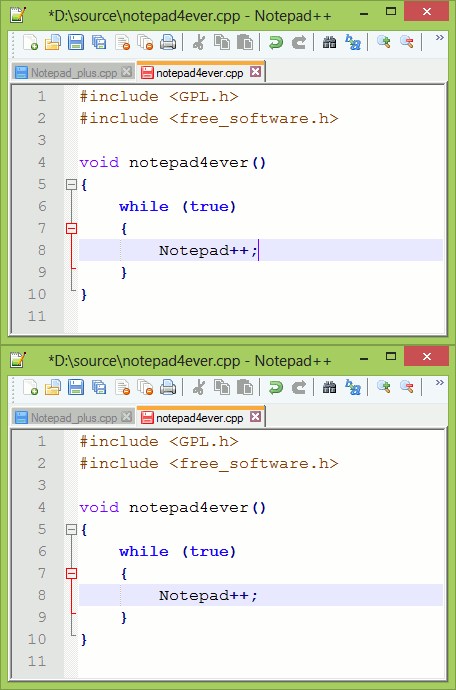
  • Notepad ++: открытый доступ, легкий, простой
  • Atom: бесплатно, поддерживает множество языков, ограниченное количество плагинов
  • Sublime Text: 80 долларов, уникальные функции, простой макет
  • Bluefish: легкий, быстрый, мультиплатформенный, поддерживает множество языков.
Компиляторы

Компилятор просматривает ваш исходный код для выполнения двух важных задач: во-первых, он проверяет, соответствует ли ваш код правилам языка C++; во-вторых, он переводит ваш код в объектный файл. Некоторые известные компиляторы — это GCC, Clang и компилятор Visual Studio C++. Мы не рекомендуем Turbo C++, так как он немного устарел.

Компоновщик

Как только компилятор творит чудеса, объектный файл отправляется программе компоновщика, которая выполняет три задачи: во-первых, она объединяет все ваши объектные файлы в единую программу; во-вторых, он связывает файлы библиотеки с вашей программой; и, в-третьих, он выявляет любые проблемы с именами между файлами или ссылками.

Библиотеки

Библиотека — это, по сути, предварительно упакованный пакет кода, который можно использовать повторно. Библиотека C++ называется стандартной библиотекой C++, и она связана почти со всеми программами на C++. Вы также можете добавить в свою программу другие библиотеки, если вам не нужна стандартная библиотека C++ .

Интегрированная среда разработки (IDE)

Многие программисты на C++ используют IDE вместо текстового редактора и компилятора. IDE — это универсальный инструмент для программирования на C++. Он включает текстовый редактор, компоновщик, компилятор и библиотеки. Не существует подходящего или неправильного компилятора. Все сводится к вашим потребностям и тому, какой макет лучше всего подходит для вас. Некоторые популярные IDE:

  • Code::Blocks: бесплатные, востребованные функции, плагины пользователей
  • Visual Studio Code: открытый исходный код, отличные функции, кроссплатформенность
  • Eclipse: открытый исходный код, простой, кроссплатформенный, необходимо установить компоненты C++

Введение в язык и синтаксис C++

C++ — объектно-ориентированный язык программирования. Это означает, что программы C++ моделируются вокруг объектов и классов, которыми вы можете управлять и манипулировать, применяя функции. Языки ООП предлагают четкую структуру программы и помогают разработчикам моделировать реальные проблемы.

Язык разработан, чтобы предоставить вам большую свободу и силу, что и хорошо, и плохо. Вы полностью контролируете, как ваша система использует ресурсы; нет автоматического управления памятью, как в Java.

У вас есть возможность выбирать, как распределяется память (например, стек или куча); в C++ нет интерпретатора, который помешал бы вам писать ошибочный код.

Чтобы начать работу с C++, вам необходимо ознакомиться с синтаксисом. Это проложит путь для оставшейся части вашего пути к C++ и поможет вам создавать оптимизированные программы, которые будут безопасными и не содержат ошибок.

Давайте посмотрим на код C++!

Глядя на приведенный ниже код, вам может быть интересно, что все это такое и что это значит. Добро пожаловать в синтаксис C++.

Что такое синтаксис? Синтаксис подобен грамматике языка программирования. Это основная основа всего, что вы будете писать на C++.

Это правила, которые определяют, как вы пишете и понимаете код C++. Давайте посмотрим на пример кода, чтобы познакомиться с синтаксисом.

#include <iostream> //header file library 

using namespace std; //using standard library


int main() { //main function

  cout << "Hello World n"; // first object

  cout << "Learn C++ nn"; //second object with blank line

  cout << "Educative Team"; //third object 

  return 0; //no other output or return

} //end of code to exectute

Объяснение синтаксиса

#include <iostream>— это библиотека заголовочного файла. Заголовочный файл импортирует функции в вашу программу. По сути, мы просим программу скопировать содержимое из файла с именем <iostream>. Это означает поток ввода и вывода , и он определяет стандарты для объектов в нашем коде.

using namespace std означает, что мы используем имена объектов и переменных из стандартной библиотеки ( std). Этот оператор часто сокращается с помощью ключевого слова std и оператора ::. int main( ) используются для определения основной функции.

Это очень важная часть программ на C++. Функция по существу определяет действие для вашего кода. Все, что находится в фигурных скобках { }, будет выполнено.

cout это объект (произносится «видеть»). В этом примере он определяет наши выходные данные: строки слов. Мы пишем новый объект, используя cout во второй строке. Символ n заставляет текст исполняться в другой строке.

Включение двух nn создает пустое пространство. Выражением return 0 мы сообщаем программе, что ничего не вернется. Мы выводим только строки текста. Обратите внимание, что мы используем << оператор для именования наших объектов. Точка с запятой ; функционирует как точка.

Термины и словарь C++

Теперь, когда у нас есть представление о том, как выглядит код C++, давайте определим некоторые из упомянутых нами терминов и познакомим вас с некоторыми другими.

Ключевые слова

Ключевые слова — это заранее определенные имена, которые можно использовать для идентификации вещей в вашем коде. Ключевые слова — это идентификаторы определенных объектов, переменных или действий. Вы также можете создавать свои собственные ключевые слова. Вот несколько примеров ключевых слов:

  • goto
  • float
  • public
  • class(1)
  • int

Переменные

Переменные подобны контейнерам, в которых хранятся значения. Чтобы объявить переменную, вы должны присвоить ей значение type и  использовать правильное ключевое слово. Всем переменным в C++ необходимо имя или идентификатор. При создании идентификаторов необходимо соблюдать несколько основных синтаксических правил.

  • Имена чувствительны к регистру
  • Имена могут содержать буквы, цифры и символы подчеркивания.
  • Имена должны начинаться с буквы или символа подчеркивания.
  • Имена не могут содержать пробелы или специальные символы (!, #, @ И т. Д.)
  • Имена не могут использовать зарезервированные ключевые слова

Есть шесть различных типов переменных:

int myNum = 5;               // Stores integers (whole numbers)

float myFloatNum = 5.99;     // Stores decimals loating point number

double myDoubleNum = 9.98;   // Floating point number

char myLetter = 'D';         // Stores single characters

bool myBoolean = true;       // Stores Boolean, values with a true or false state

string myText = "Hello";     // Stores strings of text

Типы данных

Типы данных — это классификации различных типов данных, которые вы можете использовать в программе. Типы данных сообщают нашим переменным, какие данные они могут хранить. В C++ есть три типа данных:

Примитивные типы данных: это встроенные данные, которые вы можете использовать для объявления переменных. Они включают в себя integer, character, boolean, floating point, double floating point, void, и wide character.

Производные типы данных: они являются производными от примитивных типов данных. Они включают в себя function, reference, array, и pointer.

Типы данных, определяемые пользователем: они определяются вами, программистом.

Строки

Строки — это объекты в C++. Они представляют собой набор символов в " " кавычках, как наша строка "Hello World". Поскольку они являются объектами, мы можем выполнять с ними функции, такие как функция length( ), определяющая длину строки.

Операторы

Операторы — это символы, которые управляют нашими данными и выполняют операции. В C++ мы можем перегружать операторы, чтобы они работали для классов, определенных программистом. Перегрузка оператора в основном означает, что оператор может одновременно выполнять более одной функции. В языке C++ есть четыре типа операторов

  • Арифметические операторы используются для математических операций. Они работают как алгебраические символы.
    cout << x + y // This adds x to y

  • Операторы присваивания предназначены для присвоения значений нашим переменным.
    int x = 10 // This defines x as 10

  • Операторы сравнения сравнивают два значения.
    x <= y // Determines x is greater than or equal to y

  • Логические операторы определяют логику между значениями.
    x < 4 && x <9 // Will return true if both statements are true about x

Объекты

Объект — это набор данных, с которыми мы можем действовать. У объекта в C++ есть атрибут (его свойства) и метод (его возможности). Вы создаете объекты, используя класс. Думайте об этом как о чертеже объекта.

Вы создаете класс, используя ключевое слово class. Вы должны определить спецификатор доступа, например public, private или protected. В ключевых словах public говорится, что класс доступен за пределами этого класса. Определив свой класс, вы можете определять свои атрибуты и объекты. Взгляните ниже на пример класса и объекта.

#include <iostream>

using namespace std;

class Dog //this is the name of our class

{

public:

  string name = "rover"; //this is an attribute

  string gender = "male";

  int age = 5;

};

int main() {

  Dog dogObj; //here we are making an object of Dog class

  cout << "Dog name is: "<<dogObj.name<<endl; //by using . operator we can access the member of class

  cout << "Dog gender is: "<<dogObj.gender<<endl; //accessing the public members of class Dog in main()

  cout << "Dog age is: "<<dogObj.age<<endl;

}

Функции

Функции — это блоки кода, которые запускаются при вызове. Они являются рабочей лошадкой для вашей программы и используются для выполнения операций и манипуляций с вашим кодом.

Они чрезвычайно важны для повторного использования кода и помогают лучше модулировать ваш код. Думайте об этом как о действиях, которые вы инициируете. В C++ есть предопределенные функции, как в main( ) нашем первоначальном примере.

Чтобы создать функцию, вы должны дать ей имя (так называемое объявление) и круглые скобки ( ). Затем вы можете вызвать эту функцию в любой момент, используя это name( ).

Есть много способов использования функций. Вы также можете присоединять к своим функциям возвращаемые значения, которые определяют, должна ли функция выводить какую-либо информацию. В ключевых словах void говорится , что не будет возврата. Ключевое слово return, с другой стороны, будет призывать к выходу типа данных.

Условные утверждения

Они позволяют выполнять проверки того, следует ли выполнять блок кода. В C++ есть четыре условных оператора:

  • if: при выполнении определенного условия будет выполнено определенное действие
  • else: вместо этого будет выполнено определенное действие, если это условие не выполнено
  • else if: новое условие будет проверено, если первое не выполнено
  • switch: проверяет переменную на соответствие списку значений

Циклы

Циклы похожи на условные операторы. Они выполняют блоки кода, пока достигается определенное условие. В C++ есть два типа циклов:

  • while циклы: этот цикл будет продолжать повторять ваш код, пока условие не возвращается true.
  • for циклы: это используется, когда вы знаете точное количество циклов в своем коде.

Теперь, когда у вас есть базовое представление о синтаксисе C++, давайте рассмотрим некоторые часто задаваемые вопросы и ресурсы, которые помогут вам начать путешествие по C++.

C++ FAQ

Сколько времени нужно, чтобы изучить C++?

Ну, это действительно зависит от того, что подразумевается под «учиться». Если вы серьезно относитесь к этому языку, то вы никогда не закончите его изучение. Разработчики могут посвятить всю свою карьеру C++ и при этом чувствовать, что им есть чему поучиться.

С учетом сказанного, если вы поработаете, вы сможете выучить достаточно C++ за 1-2 года и при этом оставаться отличным разработчиком.

Короче говоря, на этот вопрос нет однозначного правильного ответа, и он во многом зависит от вашего стиля обучения, целей, образовательного плана и необходимых знаний.

Для чего используется C++?

C++ ориентирован на производительность больших систем, поэтому он используется в большом количестве программ и задач, где производительность важна. Это включает в себя, помимо прочего, операционные системы, разработку игр, 3D-анимацию, веб-браузеры (они используются в Firefox и Chrome), программное обеспечение для офисов, медицинское программное обеспечение и многое другое. C++ используется во всех играх Blizzard, большинстве консольных игр, Adobe Photoshop, Mozilla Thunderbird, технологиях PDF и сканерах МРТ.

В чем разница между C и C++?

Основное отличие состоит в том, что C++ является объектно-ориентированным языком, а C — процедурным языком программирования. C не позволяет определять функции внутри структур, в то время как C++ делает это. C и C++ также имеют несколько различных функций, ключевых слов и процедур распределения памяти.

В чем разница между C++ и C #?

C# — гораздо более новый язык (созданный Microsoft в 2000 году), он построен на C++, поэтому они имеют схожий синтаксис. Одно из основных различий между ними — их гибкость. C# показывает предупреждения компилятора при написании кода, чтобы уменьшить количество ошибок, а C++ — нет.

C# работает только в ОС Windows, а C++ может работать на любой платформе (MacOS, Linux, Windows и т. Д.). C# отлично подходит для мобильных и веб-приложений, а C++ известен производительностью и программами, которые работают напрямую с оборудованием. Они также немного по-другому обрабатывают управление памятью.

Схож ли C++ с другими языками программирования?

C++ является основой для многих других объектно-ориентированных языков программирования, таких как Java, JavaScript, Python, PHP, Rust, C # и других. Изучение синтаксиса C++ облегчит изучение других языков программирования.

Какой язык программирования лучше всего изучать?

На этот вопрос действительно нет однозначного ответа, и каждый разработчик скажет вам что-то свое. Это зависит от того, какая работа вас интересует, от ваших необходимых знаний и ваших карьерных целей. По правде говоря, выучить любой язык программирования сложно, но вы можете изучить любой из них.

Несколько преимуществ использования C++: широко распространенный синтаксис, вы вынуждены думать об управлении памятью, и он знакомит вас с множеством парадигм программирования, что является отличным способом расширить ваше мышление и найти новые подходы к решению проблем.

Насколько востребован C++? За С++ хорошо платят?

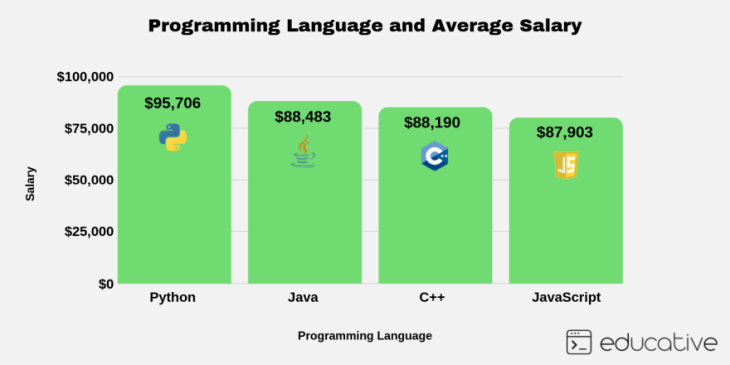
Да и да. Если вы потратите время, то будете вознаграждены. У разработчиков C++ уже есть высокие зарплаты, и ожидается, что они будут расти в ближайшие годы. C++ переживает период возрождения популярности, поскольку он отлично подходит для таких надежных приложений, как беспилотные автомобили и виртуальная реальность. Поскольку у C++ более крутая кривая обучения, чем у большинства языков, полученные вами навыки выделят вас при приеме на работу.
2021-02-11T15:37:54
Вопросы читателей

Как обновить Fedora Linux?

Fedora — это дистрибутив Linux, спонсируемый Red Hat. Лучше всего то, что он бесплатный и с открытым исходным кодом. Он также доступен для настольных компьютеров, серверов и систем Интернета вещей. У него другая среда рабочего стола, такая как KDE Plasma, XFCE, LXQT и т.д.

Что мы будем освещать?

В этом руководстве мы расскажем, как обновить Fedora 32 до Fedora 33. Мы увидим три различных способа обновления Fedora:

  • Обновление с помощью Software Center
  • Плагин обновления системы DNF
  • Обновление с помощью диспетчера пакетов только с dnf

Что нужно сделать перед началом

Прежде чем приступить к процессу обновления, нам необходимо выполнить определенные действия.

Во-первых, вы всегда должны делать резервную копию своих данных перед попыткой обновления. Настоятельно рекомендуется для любой производственной системы. Если вы экспериментируете с виртуальной машиной, то вам не о чем беспокоиться. Во-вторых, у вас должна быть учетная запись root или, по крайней мере, учетная запись пользователя с привилегиями root-доступа. Это необходимо, поскольку вы не можете запускать команды обновления без прав суперпользователя.

Метод 1. Обновление с помощью Software Center (рекомендуется для выпуска Fedora Workstation)

Это наиболее рекомендуемый способ обновления Fedora Workstation, а также самый простой способ для новичков. Начиная с версии Fedora 23 Workstation, уведомление о новом выпуске Fedora начинает появляться всякий раз, когда появляется новый стабильный выпуск. Просмотрите уведомление или перейдите в графический центр программного обеспечения Fedora, вам будет представлено простое окно обновления, как показано ниже:

Когда вы нажмете кнопку загрузки, все файлы, необходимые для обновления, будут автоматически загружены. Когда загрузка будет завершена, он попросит перезагрузку для установки обновленных файлов. После перезагрузки вы сможете увидеть свой новый выпуск.

Способ 2. Использование плагина обновления системы DNF

Это официально рекомендуемый метод обновления для всех установок Fedora, за исключением Fedora Workstation. При обновлении системы он использует dnf-plugin-system-upgrade. На самом деле это метод командной строки, поскольку он требует запуска некоторой команды. Хорошо, давайте посмотрим, как это будет работать.

Шаг 1. Сначала обновите вашу систему Fedora с помощью команды:

# dnf upgrade --refresh

Это позволит установить все необходимые обновления в систему перед обновлением. Фактический размер загрузки может отличаться для каждой системы.

Загрузка и установка всех обновлений может занять значительное время в зависимости от скорости вашего интернет-соединения и оборудования системы.

Шаг 2. После завершения установки обновлений перезагрузите систему.

Шаг 3. После перезагрузки системы откройте терминал и установите плагин: dnf-plugin-system-upgrade. Для этого используйте команду ниже:

# dnf install dnf-plugin-system-upgrade

Шаг 4. Теперь мы будем использовать плагин dnf для загрузки пакетов обновления выпуска. Выполните приведенную ниже команду:

# dnf system-upgrade download --refresh --releasever=33

Когда вы запустите указанную выше команду, она попросит запустить команду «dnf upgrade –refresh», чтобы убедиться, что система обновлена. Нажмите «y» и нажмите «Enter», чтобы можно было загрузить любое новое обновление.

Аргумент releasever используется для указания версии Fedora OS мы хотим установить. Здесь мы указали номер версии 33, которая на данный момент является последней доступной версией. Для обновления до разветвленной версии нам нужно использовать 34, или мы можем использовать rawhide для обновления до версии rawhide.

После завершения процесса обновления вы можете загрузить обновления, как показано ниже:

Как видите, это обновление версии имеет размер около 1,3 Гб, поэтому загрузка и установка всех этих обновлений может занять много времени. Подождите, пока процесс завершится.

Во время процесса обновления он импортирует ключ gpg и попросит вас подтвердить его, просто нажмите здесь ‘y’:

Процесс установки практически завершен, осталось выполнить команду:

# dnf system-upgrade reboot

Примечание. Не выполняйте никаких других команд, кроме «dnf system-upgrade reboot», в противном случае вам может потребоваться перезапустить весь процесс.

Система перезагрузится, чтобы применить загруженные обновления системы, как показано ниже:

После завершения процесса обновления вы должны увидеть новый экран входа в ОС Fedora 33, как показано здесь:

Мы можем проверить версию Fedora с помощью команды:

# cat /etc/os-release

Поскольку мы использовали версию Fedora 32 xfce, мы обновились до Fedora 33 xfce. Это должно быть то же самое, если вы обновляетесь с версии gnome, вам следует перейти на gnome Fedora.

Метод 3. Обновление с помощью диспетчера пакетов только с dnf (без использования подключаемого модуля обновления системы DNF)

Последний метод — использование DNF, что на самом деле не рекомендуется Fedora. При обновлении таким способом вы можете столкнуться с общими проблемами зависимости. По любым подобным вопросам вы можете обратиться к справочным страницам и другим сообщениям, связанным с руководством по установке. Это очень сложный метод, и его должны использовать только опытные системные администраторы.

Шаг 1. Откройте терминал, войдите в систему как пользователь root и выполните следующую команду:

# systemctl isolate multi-user.target

Шаг 2. На этом этапе мы должны обновить пакеты нашей текущей ОС Fedora с помощью следующей команды:

# dnf upgrade

Шаг 3. В случае обновления трех или более выпусков или обновления старой версии Fedora до Fedora 20 вам может потребоваться импортировать и установить ключ подписи пакета. В противном случае это не требуется для обновления двух или менее выпусков версии Fedora 20 или более поздней.

Итак, если требуется импортировать ключ, выполните следующую команду:

# rpm --import /etc/pki/rpm-gpg/RPM-GPG-KEY-fedora-23-x86_64

Не забудьте заменить «23» на ваш целевой выпуск, например 32 или 33 для последней версии Fedora. Также замените «x86_64» архитектурой вашей системы.

Шаг 4. Очистите весь кеш dnf, запустив:

# dnf clean all

Шаг 5 . Запустите процесс обновления командой:

# dnf --releasever=<target_release_number> --setopt=deltarpm=false distro-sync

Шаг 6. Установите новые пакеты для новой версии:

# dnf groupupdate 'Minimal Install'

Другие группы, такие как Рабочий стол GNOME, Инструменты администрирования, также можно обновить, как показано здесь:

# dnf groupupdate "GNOME Desktop"

# dnf groupupdate “Administration Tools”

Шаг 7. Установите загрузчик для вашего загрузочного устройства с помощью команды:

# /usr/sbin/grub2-install BOOTDEVICE

Загрузочным устройством обычно является /dev/sda или /dev/sdb, в зависимости от вашего жесткого диска. Если вы используете виртуальную машину, это может быть как dev/vda.

Шаг 8. Теперь удалите ненужные файлы кеша и другие избыточные файлы, очистив систему. Эти файлы часто находятся в следующих каталогах:

  • /var/cache/dnf
  • /var/lib/mock
  • /var/cache/mock

Заключение

В этом руководстве мы увидели, как обновить Fedora Linux тремя различными способами. Мы также узнали основное различие в использовании этих методов обновления. Это руководство было успешно протестировано на Fedora 32 для обновления до Fedora 33. Если вам понравилось это руководство, поделитесь им с другими.


2021-02-10T18:41:09
Вопросы читателей

Как установить и использовать Wine в Ubuntu 20.04

Wine — это уровень совместимости с открытым исходным кодом, который позволяет запускать приложения Windows в Unix-подобных операционных системах, таких как Linux, FreeBSD и macOS. Wine — это аббревиатура от «Wine Is Not an Emulator». Он преобразует системные вызовы Windows в эквивалентные вызовы POSIX, используемые операционными системами на основе Unix, что позволяет легко интегрировать программы Windows в среду рабочего стола.

Не все приложения Windows будут работать в Wine, и даже если они это сделают, они могут вести себя не так, как обычно. Wine AppDB представляет собой базу данных , содержащую список приложений, которые были проверены и подтверждены на работу под Wine.

Wine не всегда лучший вариант для запуска программ Windows в Linux. Вы также можете использовать инструмент виртуализации, такой как VirtualBox или VMware, но они требуют больше системных ресурсов и установочного файла Windows.

В этой статье описывается, как установить Wine на Ubuntu 20.04. Мы покажем вам, как установить дистрибутив по умолчанию версии 5.0 и последней версии 6.x из репозиториев WineHQ. Те же инструкции применимы для любого дистрибутива на основе Ubuntu, включая Zorin OS, Linux Mint и Elementary OS.

Установка Wine 5.0 на Ubuntu

Пакеты Wine включены в репозитории Ubuntu по умолчанию и могут быть легко установлены с помощью aptдиспетчера пакетов. Это самый простой способ установить Wine на Ubuntu. Однако версия дистрибутива может отставать от последней версии Wine.

Большинство приложений Windows созданы для 32-битной архитектуры. Первый шаг — включить мультиархитектуру, которая позволяет устанавливать на машину как 64-битные, так и 32-битные пакеты:

sudo dpkg --add-architecture i386

sudo apt update

Установите Wine:

sudo apt install wine64 wine32

После завершения установки проверьте это, распечатав версию Wine:

wine --version

Текущая версия Wine, доступная в репозиториях Ubuntu 20.04, — это 5.0.

wine-5.0 (Ubuntu 5.0-3ubuntu1)

Вот и все. Wine установлен на ваш компьютер, и вы можете начать его использовать.

Установка Wine 6.0 на Ubuntu

В этом разделе мы предоставим пошаговые инструкции о том, как установить Wine версии 6 на Ubuntu 20.04.

Если вы используете 64-битную систему Ubuntu, включите 32-битную архитектуру и обновите список пакетов:

sudo dpkg --add-architecture i386

sudo apt update

Импортируйте GPG-ключ репозитория WineHQ:

wget -qO- https://dl.winehq.org/wine-builds/winehq.key | sudo apt-key add -

Добавьте репозиторий WineHQ в вашу систему:

sudo apt install software-properties-common

sudo apt-add-repository "deb http://dl.winehq.org/wine-builds/ubuntu/ $(lsb_release -cs) main"

Установите Wine, набрав:

sudo apt install --install-recommends winehq-stable

Это установит кучу пакетов. После завершения проверьте установку Wine, набрав:

wine --version

На момент написания этой статьи последней основной версией Wine была версия 6.0:

wine-6.0

Wine установлен и готов к использованию.

Настройка Wine

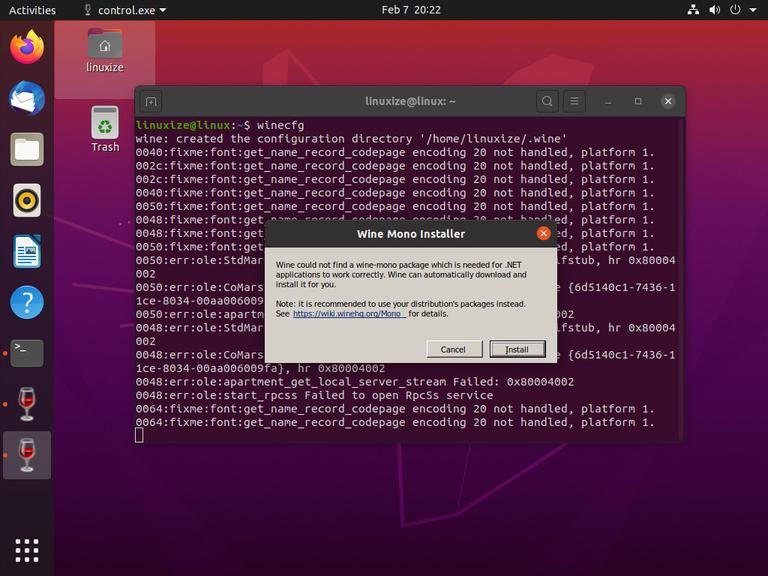
Чтобы начать настройку Wine, запустите команду winecfg в своем терминале. Команда устанавливает Mono и Gecko и устанавливает среду Wine:

winecfg

Появится диалоговое окно с вопросом, хотите ли вы установить пакет wine-mono:

Нажмите кнопку «Установить», и установка начнется. После этого появится новый диалог, предлагающий установить Gecko. Снова нажмите кнопку «Установить».

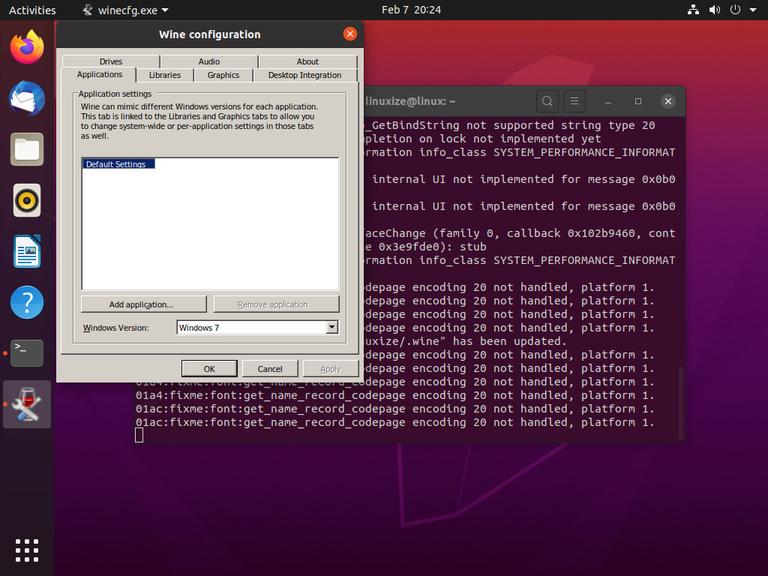
Когда установка будет завершена, отобразится диалоговое окно конфигурации Wine. Здесь вы можете настроить различные параметры Wine. В большинстве случаев достаточно настроек по умолчанию. По завершении закройте диалоговое окно.

Установка Notepad ++ в Ubuntu

Теперь, когда Wine установлен и настроен, мы объясним, как устанавливать приложения Windows на вашу Ubuntu.

В этом руководстве мы покажем вам, как установить Notepad ++, один из самых популярных текстовых редакторов Windows. Запустите браузер и загрузите установочный файл со страницы загрузки Notepad ++.

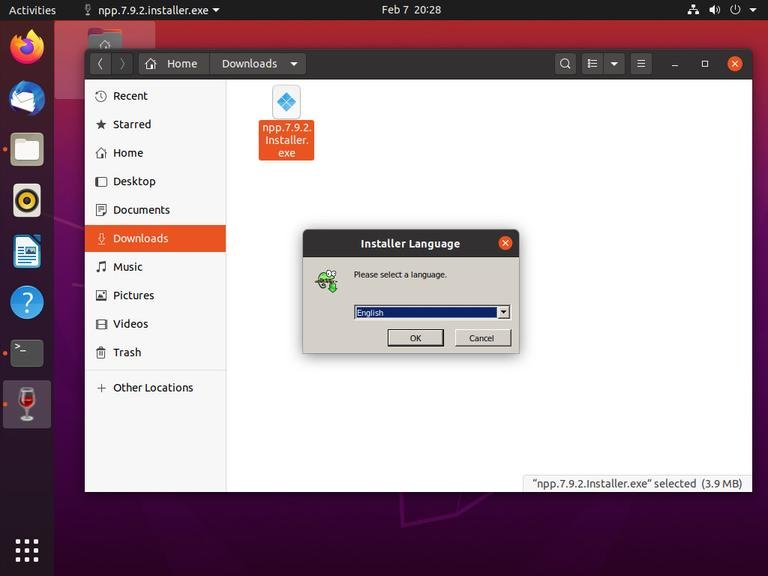
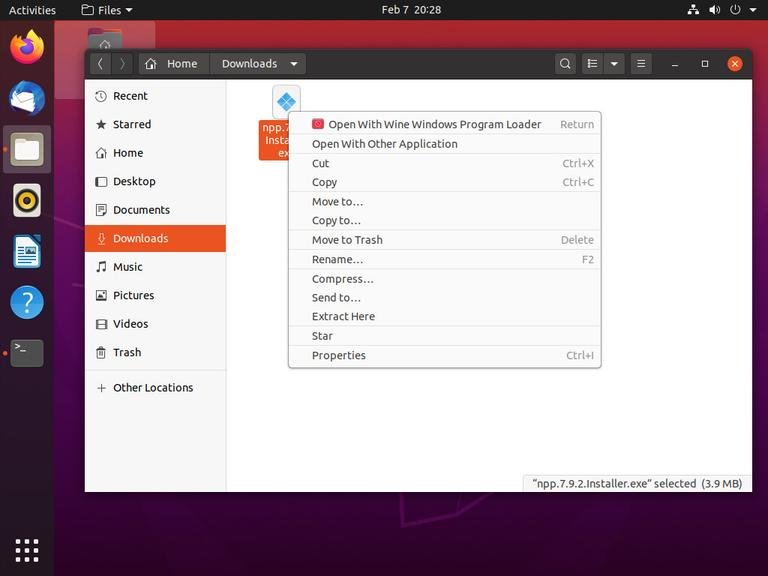
После завершения загрузки запустите установку, щелкнув .exe файл правой кнопкой мыши и выбрав «Открыть с помощью Wine Windows Program Loader».

Мастер установки запустится, выберет язык и установит Notepad ++ так же, как и любое приложение на компьютере с Windows.

Приложения Windows устанавливаются в каталог ~/.wine/drive_c/.

Чтобы запустить редактор Notepad ++, перейдите в каталог ~/.wine/drive_c/Program Files (x86)/Notepad++ и дважды щелкните файл notepad++.exe.

Вы также можете запустить приложение из панели поиска действий.

Заключение

Мы показали вам, как установить Wine на рабочий стол Ubuntu 20.04 и как устанавливать приложения Windows.

Если вы столкнулись с проблемой или хотите оставить отзыв, оставьте комментарий ниже.


2021-02-10T13:51:51
Вопросы читателей

Как включить или выключить unattended upgrades в Ubuntu?

Пакеты обновлений необходимы системе для защиты данных, поскольку эти пакеты имеют определенные исправления безопасности. Однако функция Ubuntu под названием Unattended Upgrades устанавливает все последние обновления, связанные с безопасностью, автоматически.

Эта функция включена по умолчанию в последних версиях Ubuntu. Из-за этой функции автоматического обновления иногда пользователи сталкиваются с разными ошибками, например, когда пользователи входят в систему после обновления системы, они видят такое сообщение об ошибке:

Например, когда пользователи принудительно перезагружают свою систему во время процедуры обновления, они получают следующее сообщение об ошибке:

Следовательно, эта функция автоматического обновления помогает поддерживать вашу систему в актуальном состоянии, но очень раздражает некоторых пользователей. Если вас также раздражает эта функция, прочитайте нашу статью, чтобы понять полные процедуры включения/отключения автоматических обновлений в Ubuntu.

Но прежде, чем мы обсудим процедуру, мы хотим дать краткий ответ на вопрос «хорошо ли отключать автоматические обновления в Ubuntu? Помните, что это функция, связанная с безопасностью, и Linux позволяет пользователям поддерживать свои системы в актуальном состоянии. Таким образом, отключать автоматические обновления не рекомендуется, потому что это обеспечивает безопасность системы. Если вы отключите автоматические обновления в Ubuntu, обязательно обновите систему вручную для обеспечения безопасности.

Мы опишем две процедуры, которые вы можете использовать для легкого включения / отключения автообновлений для большего удобства.

Включение/отключение автоматического обновления с помощью командной строки

В Ubuntu есть несколько отключенных автоматических обновлений с использованием командных строк, поэтому убедитесь, что вы используете их правильно.

Вам необходимо отредактировать /etc/apt/apt.conf.d/20auto-upgrades, чтобы отключить автоматические обновления в Ubuntu. Итак, откройте терминал Linux и выполните следующую командную строку:

$ sudo nano /etc/apt/apt.conf.d/20auto-upgrades

После выполнения команды измените директивы Update-Package-Lists с 1 на 0.

APT::Periodic::Update-Package-Lists "0";

APT::Periodic::Unattended-Upgrade "1";

Если у вас нет опции автоматической проверки обновлений, измените директиву следующим образом:

APT::Periodic::Update-Package-Lists to 0.

Если вы хотите, чтобы ваша система проверяла регулярные обновления, но не хотите их устанавливать, измените значение с 0 на 1 следующим образом:

APT::Periodic::Update-Package-Lists "1";

APT::Periodic::Unattended-Upgrade "0";

Если вы измените значение периодического :: Unattended-Upgrade с 0 на 1 , ваша система будет проверять обновления каждый день. После изменения значения команда будет выглядеть так:

APT::Periodic::Update-Package-Lists "0";

APT::Periodic::Unattended-Upgrade "1";

Если вы хотите правильно отключить эти автоматические обновления, выполните в терминале следующую команду:

$ sudo dpkg-reconfigure unattended-upgrades

После выполнения команды измените значение «Нет» и нажмите кнопку «Ввод», чтобы отключить автоматические обновления.

Чтобы удалить эту функцию навсегда, используйте следующую командную строку:

$ sudo apt remove unattended-upgrades

Эта команда не повредит другому программному обеспечению или функциям вашей системы Ubuntu.

После отключения автоматических обновлений обязательно выполните следующие команды, чтобы обновить систему вручную:

$ sudo apt update

$ sudo apt upgrade

Включение/отключение автоматических обновлений графически

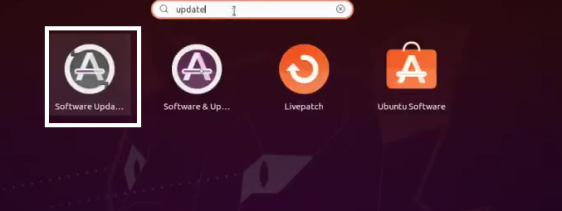
Откройте программное обеспечение и обновления с помощью кнопки поиска в главном меню.

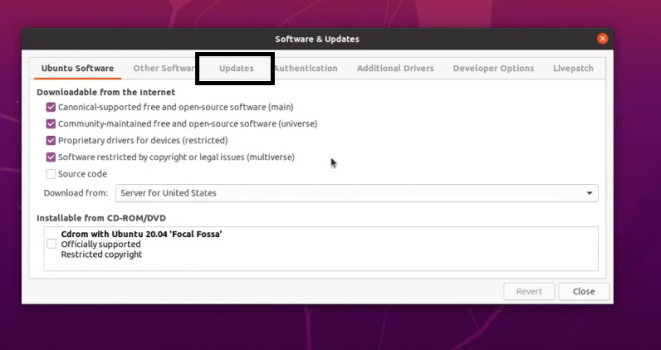
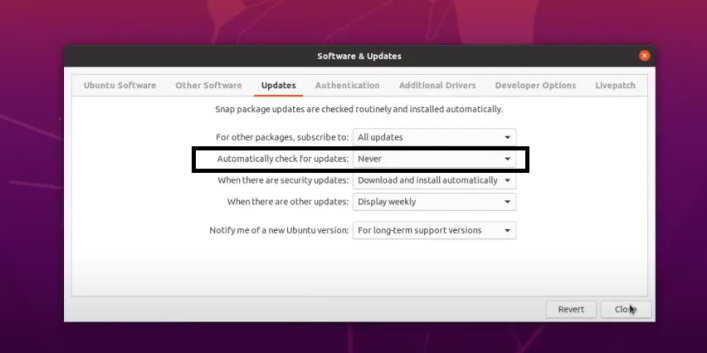
В разделе «Программное обеспечение и обновления» перейдите в раздел «Обновления» и найдите «Автоматически проверять наличие обновлений». Вы увидите, что он уже установлен на ежедневный, и это выбор по умолчанию.

Измените этот параметр по умолчанию на «Никогда», чтобы автоматическая загрузка обновлений была отключена никогда, и ваша система не загружала их снова.

Заключение

Вот как вы можете легко отключить автоматические обновления в Ubuntu, и мы стремимся предоставить другую процедуру, чтобы сделать это легко. Как мы уже упоминали, это включенная по умолчанию функция, которая поддерживает вашу систему в актуальном состоянии, но она также раздражает многих пользователей из-за ошибок. Вы можете отключить эти автоматические обновления, но обновить систему вручную, так как это важно для поддержания безопасности данных в системе.

А вот вам видео о том, как произвести базовую настройку Убунты. 🙂


2021-02-09T16:49:33
Вопросы читателей

Как пользоваться cPanel?

cPanel — одна из наиболее широко используемых панелей управления. Она имеет огромное количество утилит и инструментов для управления веб-сайтами и серверами. Вы можете управлять своими веб-сайтами и публиковать их, создавать учетные записи электронной почты и FTP, устанавливать такие приложения, как WordPress, защищать свой веб-сайт с помощью сертификатов SSL. Нужно лишь выбрать подходящий вам хостинг Hosting-list.ru.

cPanel создан на операционной системе Linux и в настоящее время поддерживает Centos 7, Cloud Linux 6 и 7, Red Hat Enterprise Linux версии 7. Amazon Linux 1 ранее поддерживался, но теперь от него отказались.

Для установки cPanel требуется новый сервер. Это может быть связано с тем, что для этого требуются разные службы, работающие на другом порту; таким образом, он пытается избежать конфликта портов с ранее установленными службами.

Порты, используемые cPanel

cPanel предлагает несколько сервисов для хостинга веб-сайтов и управления серверами. Некоторые из них требуют, чтобы определенный порт был открыт для правильной работы. Следовательно, было бы лучше, если бы вы пропустили их через брандмауэр. Краткий список сервисов и портов, которые они прослушивают, приведен ниже:


Порты и службы cPanel
обслуживаниеПорты
cPanel2082
cPanel SSL2083
WHM2086
WHM SSL2087
FTP0
SSH22
SMTP25, 26, 465
DNS53
HTTPD80, 443
Электронная почта2095

Модификация портов в cPanel

cPanel предоставляет множество служб, работающих на разных портах, и иногда требуется изменить порт службы по умолчанию. Причиной этого могут быть конфликты портов или некоторые проблемы с безопасностью. Какой бы ни была причина, мы покажем, как изменить номер порта для определенных служб cPanel, таких как Apache (HTTPD), SSH и SMTP. Для некоторых номеров портов может потребоваться связаться с вашим хостинг-провайдером, в то время как конкретные номера портов больше не могут быть изменены, например порт cPanel.

Примечание. Перед добавлением любого нового порта настройте брандмауэр, чтобы разрешить трафик нового порта. Также проверьте, не использует ли еще какой-либо другой порт новый порт.

Изменение номера порта Apache на сервере cPanel.

Шаг 1: Войдите в свою учетную запись WHM и перейдите к настройкам следующим образом:

Главная >> Конфигурация сервера >> Настройки твиков

Теперь перейдите в меню «Система» и измените номер порта Apache HTTP (80) и SSL HTTPS (443).

Изменение номера порта SSH на сервере cPanel.

Шаг 1: Войдите на свой сервер через SSH как пользователь root.

Шаг 2: После входа в систему найдите файл ssh_config и откройте его в любом текстовом редакторе, таком как nano или vi.

# vi /etc/ssh/ssh_config

Совет: Всегда рекомендуется создать резервную копию файла перед его изменением.

Шаг 3: Теперь найдите в файле sshd_config строку, похожую на «#Port 22». Здесь 22 — порт по умолчанию, на котором демон sshd прослушивает соединения. Раскомментируйте эту строку, удалив символ «#» в начале строки. Теперь вставьте любой новый номер привилегированного порта от 1 до 1023. Привилегированный порт — это тот порт, который доступен только пользователю root.

# Port 20 changed to Port 69

Шаг 4: Теперь перезапустите службу SSH, используя следующую команду:

# service sshd restart

Если вы неправильно настроили файл, вы можете исправить исходный файл конфигурации SSH, перейдя по следующей ссылке в веб-браузере:

https://example.com:2087/scripts2/doautofixer?autofix=safesshrestart

Этот сценарий попытается назначить дополнительный файл конфигурации SSH для порта 23. Теперь вы можете получить доступ и изменить исходный файл конфигурации SSH.

Изменение номера порта SMTP на сервере cPanel.

Некоторые провайдеры блокируют доступ к 25 порту для отправки почты. Но этот порт необходим для связи с пользователями, использующими другие почтовые службы. Чтобы изменить порт SMTP, перейдите:

Войдите в WHM > Конфигурация службы > Диспетчер служб. Внутри «Почтового сервера Exim (на другом порту)» измените номер порта на желаемое.

Несмотря на то, что cPanel предлагает возможность изменить порт SMTP Exim, это бесполезно. Это связано с тем, что это нарушает связь, поскольку другие почтовые серверы не настроены для работы с нестандартными портами. Решением для этого является использование «интеллектуального хоста» или сторонней службы в cPanel.

Использование Let’s Encrypt с cPanel

Let’s Encrypt — это бесплатная и наиболее широко используемая служба шифрования TLS. cPanel упростила установку сертификата SSL, предоставляемого Let’s Encrypt, и управления им. Чтобы использовать сервис Let’s Encrypt SSL, вам необходимо установить плагин cPanel Let’s Encrypt. Функция автоматического SSL в cPanel и плагин Let’s Encrypt для cPanel извлекают сертификаты, предоставленные Let’s Encrypt™. Выполните следующие действия, чтобы установить плагин Let’s Encrypt:

  1. Войдите на свой сервер с учетными данными пользователя root.
  2. Теперь выполните следующую команду, чтобы установить плагин:

    /usr/local/cPanel/scripts/install_lets_encrypt_autossl_provider

    Если вы хотите удалить плагин, просто выполните следующую команду:

    /scripts/uninstall_lets_encrypt_autossl_provider
  3. Теперь активируйте провайдера Let’s Encrypt в WHM. Войдите в систему WHM и перейдите на страницу «Управление автоматическим SSL» в разделе «SSL/TLS». Путь показан ниже: WHM > Главная > SSL/TLS > Управление автоматическим SSL.
  4. Теперь во вкладке Providers выберите опцию Let’s Encrypt; после принятия условий обслуживания сохраните файл. С этого момента Auto SSL будет использовать Let’s Encrypt при замене сертификата. После того, как Auto SSL был включен в WHM, пришло время добавить сертификаты в вашу учетную запись. Для этого выполните следующие действия:

    1. Войдите в свою учетную запись WHM.
    2. В разделе «Управление автоматическим SSL» выберите вкладку «Управление пользователями».
    3. На вкладке «Управление пользователями» вы можете настроить, какие отдельные пользователи cPanel могут использовать Auto SSL.
    4. Выберите нужный домен и нажмите «установить», чтобы добавить сертификат.
    5. После завершения установки щелкните ссылку «Вернуться в диспетчер SSL» внизу страницы.

Let’s Encrypt для виртуального хостинга

Если вы используете план виртуального хостинга, то для установки бесплатного SSL-сертификата Let’s Encrypt выполните следующие действия:

Перейдите на какой-нибудь веб-сайт, предлагающий бесплатные услуги SSL, такие как SSLFORFREE или ZEROSSL.

Завершите работу мастера бесплатного сертификата SSL, указав свое доменное имя и примите условия обслуживания.

Затем он попросит вас подтвердить право собственности на домен. Например, некоторые поставщики услуг SSL просят создать записи TXT на DNS-сервере, на котором размещен ваш домен. Они дают подробную информацию о записях TXT. Позже они запросят у DNS-сервера записи TXT.

Другой способ — загрузить два файла и загрузить их в свою учетную запись cPanel. Место загрузки файла на сервере будет внутри: public_html>. всем известный> acme-challenge.

Теперь, когда мы подтвердили право собственности на домен, он предоставит вам ключ сертификата и ключ учетной записи или домена (закрытый ключ). Скачайте или скопируйте куда-нибудь эти файлы. Следующее, что нужно сделать, это настроить SSL для нашего сайта.

  1. Войдите в свою учетную запись cPanel. В разделе «Безопасность» выберите параметр SSL/TLS.
  2. Выберите параметр «Управление сайтами SSL» в разделе «Установка и управление SSL для вашего сайта (HTTPS)».
  3. Выберите домен из раскрывающегося меню, который вы использовали для регистрации на веб-сайте ZeroSSl или SSLforFree.
  4. Теперь введите содержимое файлов сертификатов домена в текстовое поле сертификата. Чтобы проверить, содержит ли файл также ключ пакета CA, проверьте, есть ли в нем строки "--End Certificate--" и "--Begin Certificate--" в середине случайного текста. Если это так, то просто вырежьте часть, начиная с строки "--Begin Certificate--" посередине и до конца текста.
  5. Теперь вставьте оставшуюся часть, вырезанную из шага 8, в текстовое поле Certificate Authority Bundle.
  6. Теперь скопируйте закрытый ключ, то есть ключ домена, и вставьте его в поле «Закрытый ключ».
  7. Наконец, нажмите «Установить сертификат», чтобы установить все сертификаты.

Чтобы проверить, работает ли ваш сайт по протоколу HTTPS, попробуйте получить доступ к своему сайту с https://yourdomain.com.

Перенаправить HTTP на HTTPS

Чтобы перенаправить http-запрос на https, откройте файловый менеджер в cPanel. Найдите файл с именем «.htaccess». Если его нет, загляните внутрь скрытого содержимого, иначе создайте новый.

Откройте файл и добавьте следующие строки:

RewriteEngine On 

RewriteCond% {HTTPS} off 

RewriteRule ^ (. *) $ Https: //% {HTTP_HOST}% {REQUEST_URI} [L, R = 301]

Теперь проверьте, работает ли .htaccess, просмотрев свой сайт с http://yourdomain.com . Если он автоматически перенаправляется на https, значит, он работает правильно.

Недостатком использования Let’s Encrypt является необходимость повторной проверки сертификата через 90 дней. Кроме того, у него есть несколько ограничений домена и ограничений скорости.

cPanel Backup

cPanel предоставляет функцию резервного копирования наших баз данных, электронной почты, файлов и т. д. Резервную копию можно использовать для хранения локальной копии данных, восстановления данных, перехода к новому провайдеру хостинга или для других целей. Резервное копирование — необходимая задача для системных администраторов, позволяющая обезопасить свою организацию в случае сбоя данных. В этом руководстве мы увидим, как создавать различные резервные копии с помощью cPanel.

Полное резервное копирование

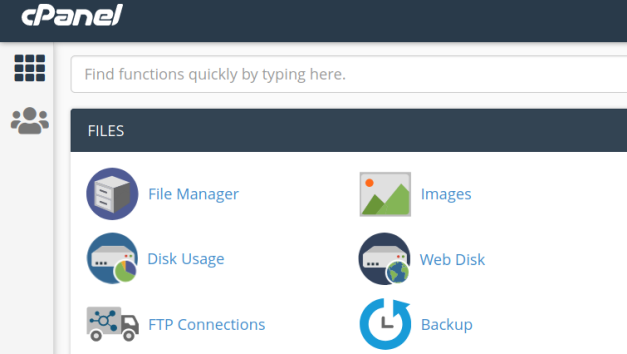
Шаг 1: Войдите в свою учетную запись cPanel и нажмите утилиту «Резервное копирование» в разделе «Файлы».

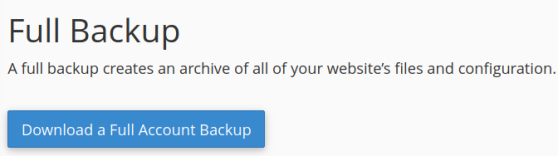
Шаг 2: Он покажет вам три типа вариантов резервного копирования: полное резервное копирование, резервное копирование учетной записи, частичное резервное копирование. Нажмите кнопку под заголовком «Полная резервная копия» с надписью «Загрузить полную резервную копию учетной записи». Он создаст архив всех файлов и настроек конфигурации вашего сайта.

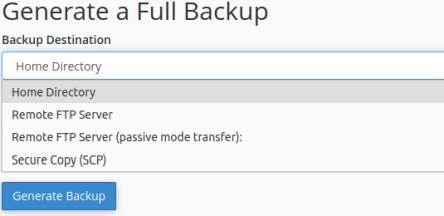
Шаг 3: На следующей странице вам будет предложено указать место назначения для хранения файла архива резервной копии. Вы можете сохранить резервную копию в домашнем каталоге, перенести ее на другой сервер по протоколам FTP или SCP.

Вы также можете выбрать получение электронного письма для завершения резервного копирования.

Шаг 4: Нажмите кнопку «Создать резервную копию», чтобы начать процесс резервного копирования. Этот метод может занять время в зависимости от размера ваших данных. Будет создан загружаемый файл резервной копии с расширением.tar.gz. Имя файла содержит время и дату резервного копирования и имя домена.

Частичное резервное копирование

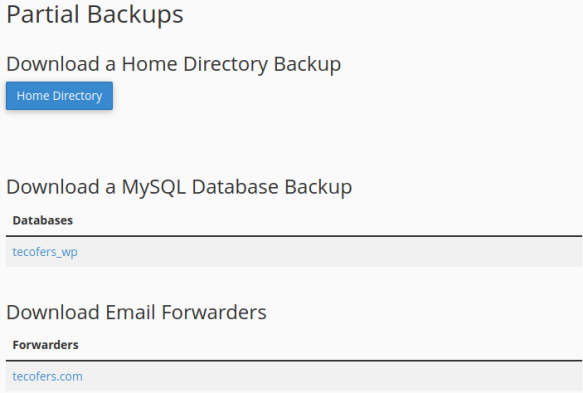
С помощью этого метода мы можем сделать резервную копию только определенных вещей, таких как 1) домашний каталог 2) MySQL 3) базы данных 4) серверы пересылки электронной почты 5) фильтры электронной почты. Чтобы сделать частичную резервную копию, щелкните ссылку напротив каждого параметра под заголовком «Частичное резервное копирование».

Резервное копирование учетной записи

Опция резервного копирования учетной записи используется только тогда, когда нам нужно загрузить полный файл резервной копии на наш локальный компьютер.

Другой вариант, «Мастер резервного копирования», также позволяет создавать и восстанавливать резервную копию. Он предоставит вам пошаговое руководство по управлению резервным копированием.

Управление версиями PHP с помощью cPanel

В разделе «Программное обеспечение» cPanel представлены утилиты для настройки различных параметров, связанных с PHP. Ниже мы увидим, как изменить некоторые из этих настроек.

Смена версии

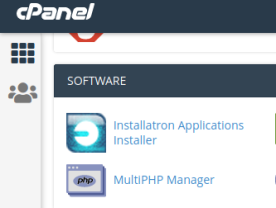
Шаг 1. Войдите в свою учетную запись cPanel и перейдите в раздел «Программное обеспечение». Найдите приложение под названием «MultiPHP Manager». Если он еще не установлен, вы можете установить его из центра программного обеспечения cPanel, например «Installatron Applications Installer» или любого другого установщика программного обеспечения, предоставляемого вашей хостинговой компанией.

Шаг 2: Теперь выберите домен, для которого вы хотите изменить версию PHP. В правом раскрывающемся меню, обозначенном как «Версия PHP», выберите версию PHP, которую вы хотите установить.

Шаг 3: Нажмите кнопку «Применить», чтобы подтвердить свой выбор. Имейте в виду, что при изменении версии PHP что-то может сломаться. Например, вы не сможете открыть страницу администратора WordPress после изменения версии PHP. Если такое произойдет, вернитесь к своей старой версии PHP.

MultiPHP INI Editor — это утилита cPanel, которая позволяет пользователям вносить более значительные изменения в настройки PHP. Имеет два режима редактирования:

  1. Базовый режим для изменения нескольких директив PHP с помощью переключателя. Эти директивы включают allow_url_fopen, allow_url_include, file_uploads и т. д.
  2. Режим редактора позволяет добавлять новый PHP-код в ваш файл конфигурации php.ini.

Как установить приложение Node.js в Cpanel

Node.js — одна из наиболее часто используемых платформ для программирования на стороне сервера и с открытым исходным кодом. Разработчики широко используют его для создания кроссплатформенных приложений. После разработки приложение Node.js можно развернуть на вашем сервере. Чтобы разместить приложение Node.js с помощью cPanel, выполните следующие действия:

  1. Войдите в свою учетную запись cPanel.
  2. Перейдите в раздел «Программное обеспечение» и выберите опцию для приложения «SetUp Node.js App».
  3. Нажмите кнопку «Создать приложение», чтобы начать создание своего приложения.
  4. Выберите режим приложения в качестве режима разработки, чтобы протестировать приложение перед развертыванием в производственной среде.
  5. В приложении корень выбирает расположение файлов приложения. Это местоположение будет добавлено в /home/username, чтобы сформировать полный путь для файлов вашего приложения. Задайте имя примерно так: «myapp».
  6. В приложении URL-адрес добавляет запись для создания общедоступного URL-адреса для вашего приложения.
  7. Файл запуска приложения — это файл входа или индексный файл нашего проекта или приложения. Взял имя файла запуска как app.js.

Создание файла package.json

После создания приложения Node.js в cPanel нам нужно создать файл package.json. Файл Package.json содержит информацию о метаданных проекта Node.js.

  1. Откройте диспетчер файлов в cPanel и перейдите в папку вашего приложения Node.js, то есть myapp. Если вы помните, папка myapp была создана на шаге 5 выше, когда мы работали с первым мастером приложения node.js.
  2. Создайте файл и назовите его package.json. Теперь щелкните правой кнопкой мыши и выберите вариант редактирования.

    Поместите в него следующий текст:

    {

      "name": "myapp",

      "version": "1",

      "description": "My Node.js App",

      "main": "app.js",

      "scripts": {

        "test": "echo "Error: no test specified" && exit 1"

      },

      "author": "",

      "license": "ISC."

    }

  3. Кроме того, создайте индексный файл или файл записей, как указано в шаге 7 выше первого мастера. Вы можете поместить сюда свой собственный код или простой код node.js «hello world».

Установка NPM или Node Process Manager

NPM использует файл packsge.json для установки всех зависимостей. Чтобы установить npm, выполните следующие действия:

  1. Выберите параметр «Установить приложение Node.js» в разделе программного обеспечения.
  2. Здесь вы можете увидеть, что ваше приложение запущено на cPanel, и несколько значков в правом углу. Используйте эти значки, чтобы остановить или перезапустить приложение.
  3. Теперь щелкните значок карандаша, и появится кнопка для установки пакета NPM. Просто нажмите эту кнопку, чтобы установить NPM.
  4. Наш пакет NPM установлен; мы можем проверить наше приложение, просмотрев общедоступный URL-адрес нашего приложения.

На этом наш краткий обзор cPanel и некоторых его функций завершен. Надеюсь, вам понравилось это руководство. Пожалуйста, поделитесь этим с другими.


2021-02-08T20:23:07
Вопросы читателей

Как запретить Windows 10 повторно открывать ваши предыдущие приложения после перезагрузки компьютера

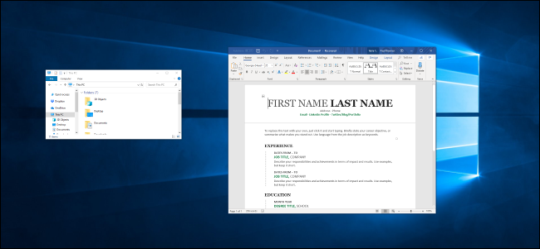
Когда вы завершаете работу или выходите из системы, Windows 10 запоминает, какие приложения вы открывали. Он автоматически запускает их при следующем запуске компьютера. Вы можете отключить это, если хотите войти на чистый рабочий стол.

Как запретить Windows 10 повторно открывать приложения

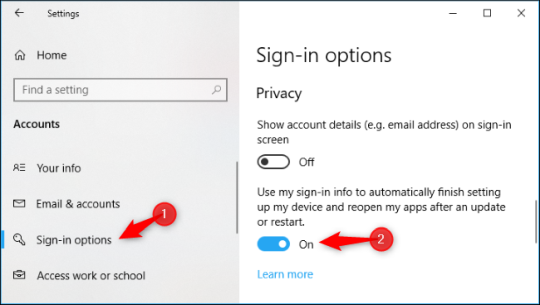
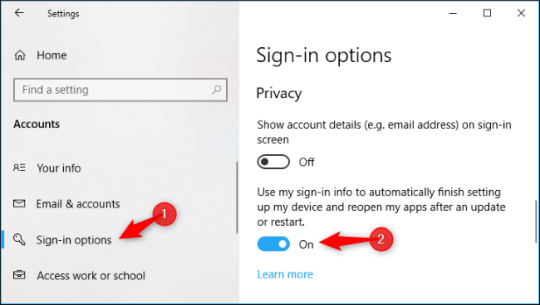
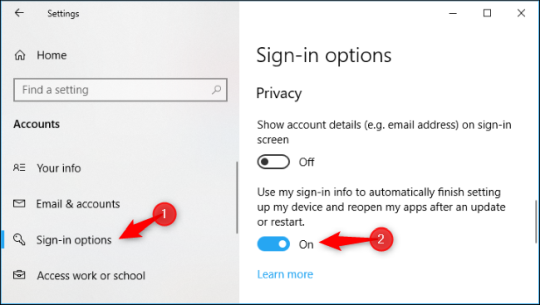
Чтобы изменить этот параметр, перейдите в «Настройки» > «Учетные записи» > «Параметры входа».

Прокрутите вниз до раздела «Перезапуск приложений» и установите для параметра «Автоматически сохранять перезапускаемые приложения при выходе и перезапускать их после входа» значение «Выкл.».

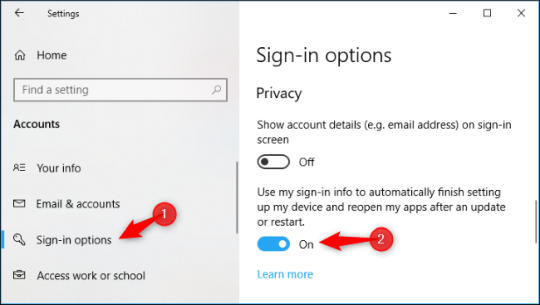
Обновление: в обновлении Windows 10 за май 2020 г. (версия 20H1) на приведенном выше снимке экрана показан текущий интерфейс. Если у вас более старая версия Windows 10, ищите вариант ниже.

Прокрутите вниз до раздела «Конфиденциальность» и установите для параметра «Использовать мои данные для входа, чтобы автоматически завершить настройку устройства и повторно открывать мои приложения после обновления или перезапуска» значение «Выкл.».

Эта функция была добавлена ​​в обновлении Fall Creators Update. В какой-то момент вы могли избежать этого, только выключив компьютер с помощью команды shutdown.exe. В обновлении за апрель 2018 г. добавлен графический переключатель для отключения этого поведения.

Как запретить Windows повторно открывать папки

Если Windows автоматически открывает такие папки, как «Документы» или «Загрузки», в проводнике при входе в систему, это контролируется другим параметром.

Чтобы найти его, запустите проводник, щелкните вкладку «Просмотр» на ленте и нажмите кнопку «Параметры».

На вкладке «Просмотр» прокрутите вниз и найдите параметр «Восстановить окна предыдущих папок при входе в систему». Убедитесь, что он не установлен, иначе Windows снова откроет окна любых папок, когда вы войдете в свой компьютер.

Эта опция также присутствует в Windows 7 и Windows 8.

Как отключить программы автозагрузки

Если приложение продолжает запускаться при запуске, даже если вы отключили эти параметры, скорее всего, это программа запуска, которая автоматически запускается при каждом входе в систему. Вы можете отключить запускаемые программы прямо из приложения «Настройки» Windows 10.

Перейдите в Настройки > Приложения > Автозагрузка, чтобы управлять запускаемыми приложениями. Установите здесь для приложения значение «Выкл.», И оно не будет запускаться, когда вы войдете в свой компьютер.

Отключение некоторых приложений здесь будет иметь последствия. Например, если вы отключите Dropbox, он не будет автоматически синхронизировать ваши файлы, пока вы не запустите его. Если вы отключите аппаратную утилиту, которая обычно запускается в области уведомлений или на панели задач, она не сможет выполнять свою обычную работу в фоновом режиме, пока вы ее не запустите.


2021-02-08T10:15:30
Вопросы читателей