Архив метки: Вопросы читателей

Как установить приложение Telegram Desktop в Linux

Telegram — чрезвычайно популярный клиент для обмена сообщениями, особенно для тех, кто заинтересован в конфиденциальности. Она проста в использовании и широко доступна для всех платформ — Windows, macOS, Linux, Android и iOS имеют доступ к этой платформе, что делает ее идеальной для различных групп людей. Есть несколько способов установить Telegram на рабочий стол Linux, поэтому мы рассмотрим, как установить приложение Telegram Desktop в Linux.

Как установить настольное приложение Telegram в Ubuntu

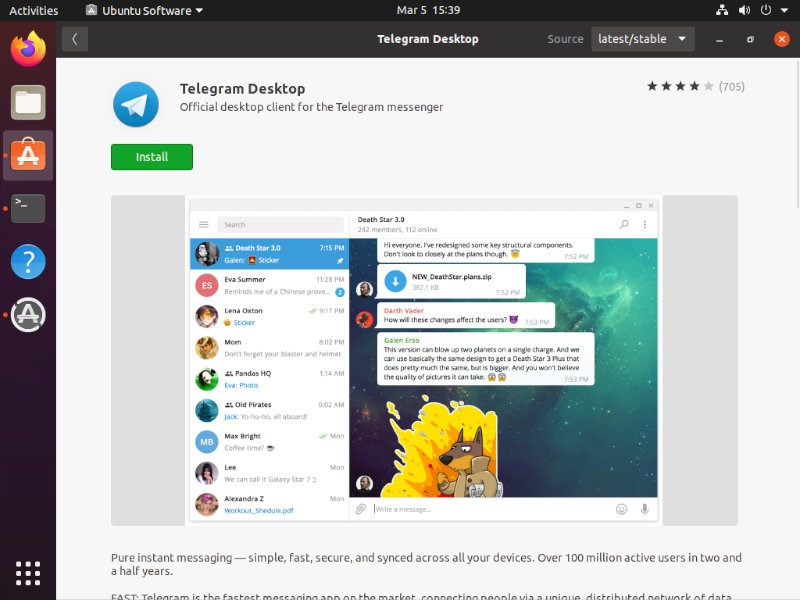
Пользователям Ubuntu проще всего получить доступ к приложению Telegram Desktop, ничего не делая иначе. Просто зайдите в Центр программного обеспечения и найдите Telegram в строке поиска. Нажмите на появившийся вариант рабочего стола Telegram и нажмите «Установить».

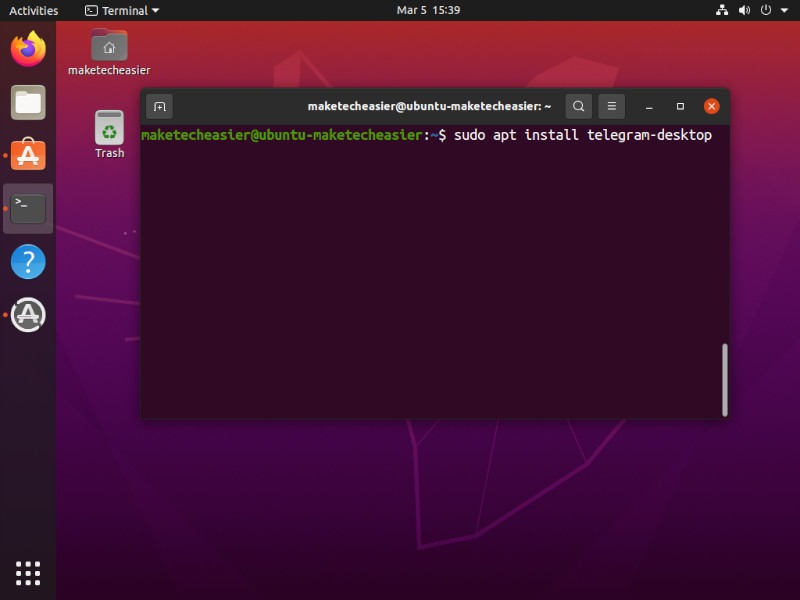
Вы также можете установить из терминала, введя следующую команду:

sudo apt install telegram-desktop

Это позволит получить последнюю версию из репозиториев и установить ее в вашей системе.

Как установить настольное приложение Telegram в любом дистрибутиве Linux

На официальной странице загрузок Telegram также есть архивный архив, не зависящий от дистрибутива. Загрузите его, затем извлеките, переместите двоичный файл в каталог «/opt» и свяжите его с каталогом «/bin» следующим образом:

cd ~/Downloads

tar -xJvf tsetup.0.7.2.tar

sudo mv Telegram /opt/telegram

sudo ln -sf /opt/telegram/Telegram /usr/bin/telegram

Предполагается, что вы загрузили его в папку «~/Downloads». Измените папку на ту, в которую вы ее скачали.

Как установить настольное приложение Telegram через Snap

Пакеты Snap могут быть немного противоречивыми, но они являются важной частью нашей экосистемы для многих пользователей и являются методом, который многие используют для получения максимальной отдачи от своих приложений. Полезно иметь возможность иметь очень мало пакетов, установленных в вашей системе, и запускать все настольные приложения в контейнерах, как в Fedora Silverblue .

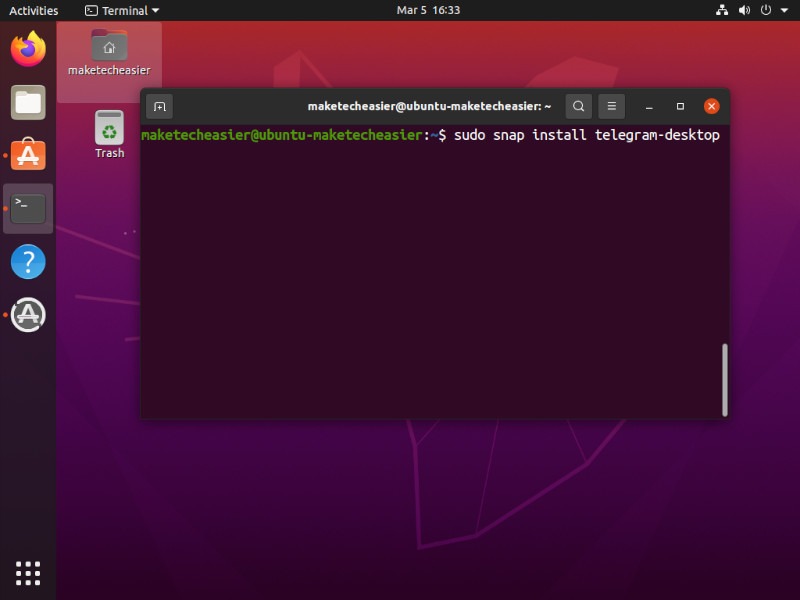
Чтобы установить Snap приложения Telegram Desktop, просто введите следующую команду в свой терминал:

sudo snap install telegram-desktop

Это предполагает, что вы установили snapd и запустили на своем компьютере.

Как установить приложение Telegram для ПК через Flatpak

Существует еще один универсальный формат пакетов, широко доступный для огромного количества дистрибутивов Linux: Flatpak. Многие пользователи предпочитают это, потому что приложения не имеют привилегированного доступа к вашей системе, поэтому они ограничены лучше, чем Snaps. Независимо от того, какой вы предпочитаете, есть Flatpak приложения Телеграмма Desktop на Flathub .

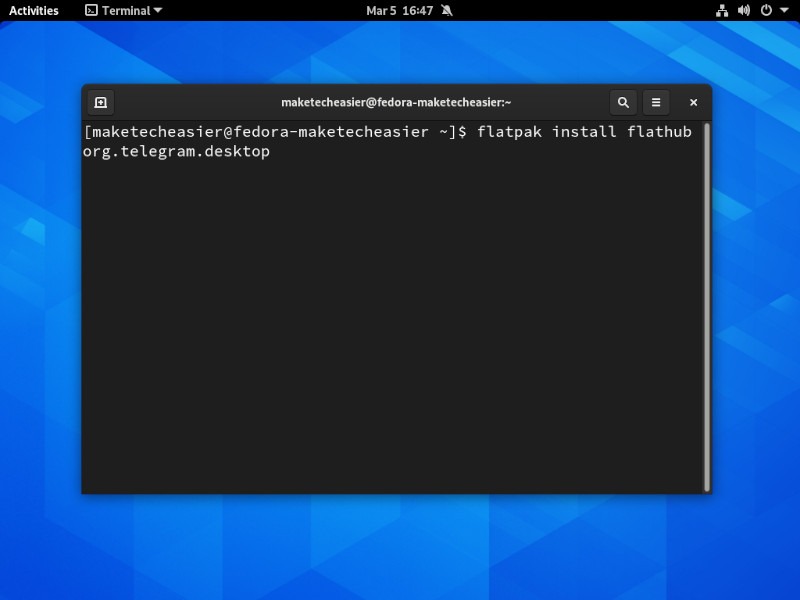
Чтобы установить его, выполните в своей системе следующую команду:

flatpak install flathub org.telegram.desktop

Вы сможете запустить приложение Telegram Desktop одним из двух способов: через меню приложений или через терминал.

Через терминал вы можете запустить любую из следующих команд в зависимости от вашего метода установки:

# For the Ubuntu package or the tarball

telegram


# for the Snap

/snap/bin/telegram-desktop


# for the flatpak

flatpak run org.telegram.desktop

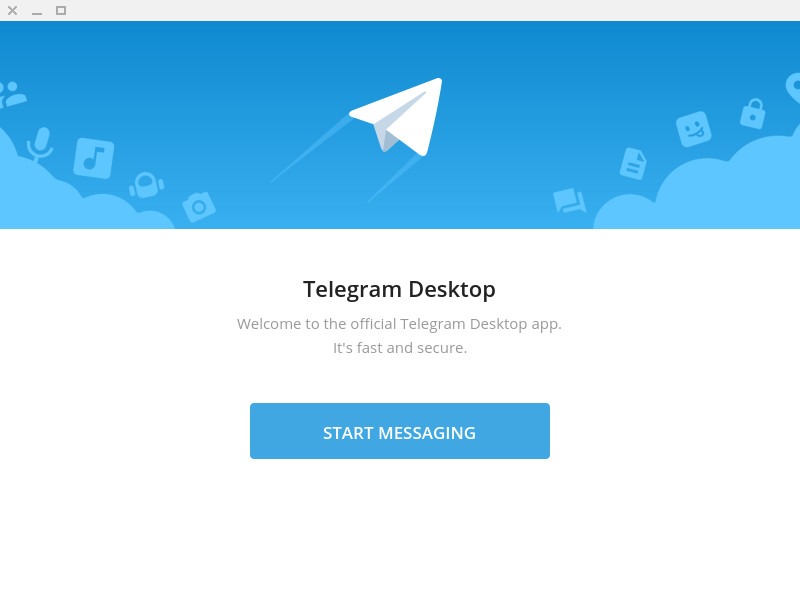
Независимо от того, как вы его запускаете, теперь вы готовы использовать Telegram на своем рабочем столе Linux.

Если вам все еще интересно, стоит ли вам переходить на Telegram, у нас есть сравнение Telegram и WhatsApp и то, что Telegram лучше. Для Telegram также есть множество хитростей, в том числе создание собственных стикеров Telegram.


2021-03-16T19:19:05
Вопросы читателей

Что такое LVFS и как его использовать?

Использование Linux в качестве настольной операционной системы с повседневными драйверами связано со множеством тонкостей. Вы должны учитывать, доступны ли драйверы для оборудования, которое вы хотите использовать, доступно ли программное обеспечение, которое вы хотите использовать, и совместим ли Linux со всеми различными элементами управления безопасностью, которыми вам, возможно, придется управлять, с такими вещами, как Active Directory. безраздельно властвует в корпоративном мире.

Однако есть еще кое-что, о чем мы часто забываем: прошивка. Прошивка — это программное обеспечение для оборудования, конфигурации и параметры, с которыми программное обеспечение может взаимодействовать в форме драйверов, позволяющих вам его использовать. Так ли важны обновления прошивки? Как получить обновления прошивки в Linux? Почему производители должны делать свои прошивки доступными для Linux? Это все вопросы, на которые даны ответы в этой статье о том, что такое LVFS и как его использовать.

Что такое LVFS?

LVFS или Linux Vendor Firmware Service — это программный стек, который позволяет поставщикам оборудования добавлять свои микропрограммы на веб-сайт и получать обновления микропрограмм для компьютеров Linux, использующих это оборудование. Звучит достаточно просто, правда?

Это так, но последствия более сложны, чем веб-сайт, на котором запущены cronjobs,  и демон, работающий в локальных системах. В течение многих лет пользователи Linux не имели доступа к самым основным функциям микропрограмм, которые могут включать новые функции и исправлять ошибки. Благодаря LVFS пользователи Linux получают доступ к таким функциям, как DisplayPort через USB C и исправлениям для контроллера Thunderbolt на своих новых Lenovo ThinkPads.

Кроме того, LVFS показывает, какие поставщики наиболее заинтересованы в том, чтобы их оборудование хорошо работало под Linux. Если вы посмотрите на список поддерживаемых устройств , вы заметите, что крупные поставщики, такие как Lenovo и Dell, активно добавляют новые устройства в список и вносят обновления прошивки для довольно старых устройств. Лично у меня нет никаких устройств в списке, но я знаю, что степень пересечения пользователей ThinkPad и пользователей Linux довольно высока, а это означает, что они максимально приближены к первоклассному опыту.

Кроме того, это создает более полный жизненный цикл продукта для поставщиков. Dell может добавить обновления прошивки для всех ноутбуков и настольных компьютеров, подпадающих под их линейку Project Sputnik, а Lenovo может сделать то же самое для всей линейки ThinkPad и ThinkStation с установленной Linux. Это беспроигрышный вариант как для пользователей, так и для поставщиков.

Как использовать LVFS?

Существует системный демон, называемый  fwupdFirmWare UPdate Daemon, который доступен в большинстве основных репозиториев. Он может быть даже предустановлен в вашей системе, что упрощает работу.

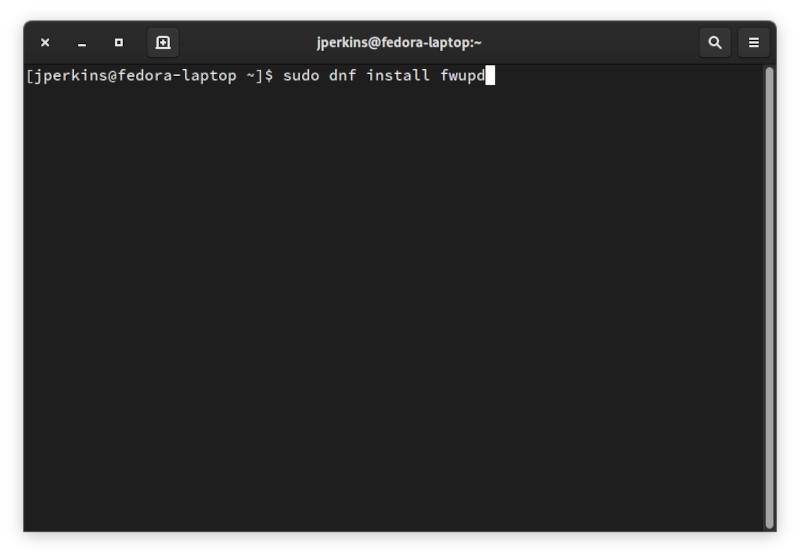
Если он не установлен, вы сможете найти имя пакета как  fwupd. Если бы он не был установлен в моей системе Fedora, команда для этого была бы такой:

sudo dnf install fwupd

Вы можете заменить это менеджером пакетов в вашей текущей системе.

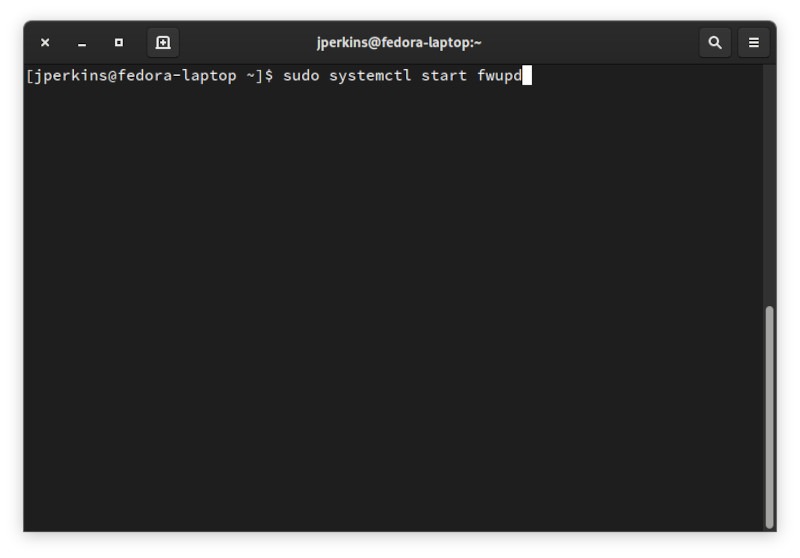
После его установки вам нужно будет запустить службу в systemd. Для этого выполните следующую команду:

sudo systemctl start fwupd

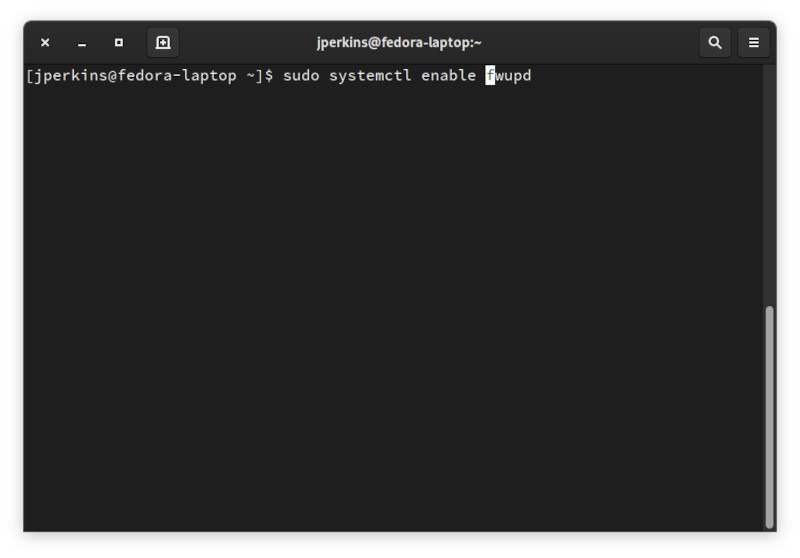
Вы также можете включить его автоматический запуск при включении вашей системы, выполнив эту команду:

sudo systemctl enable fwupd

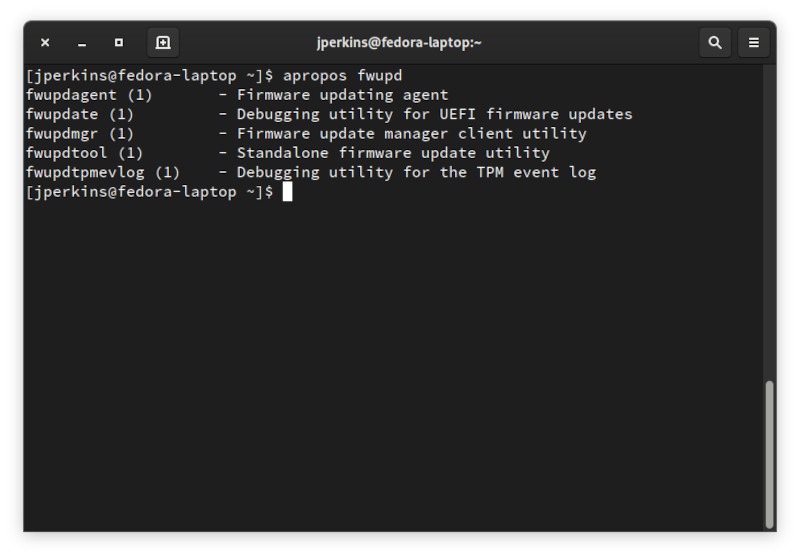
Оттуда вы можете запустить следующую команду, чтобы увидеть все параметры вашей команды, относящиеся к  fwupd:

apropos fwupd

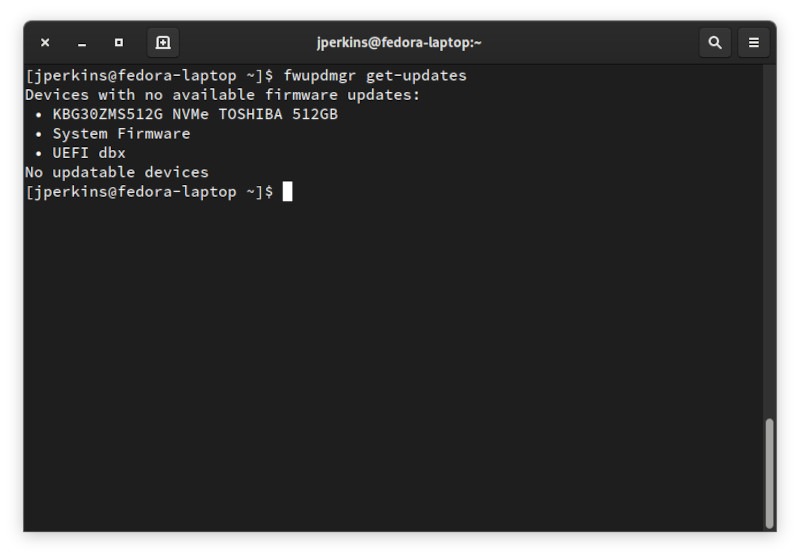
Вы обнаружите, что команда, которую вы чаще всего хотите использовать для обновления прошивки, такова:

fwupdmgr get-updates

В моей системе нет совместимых устройств, но если бы я сделал это, то  fwupd мог бы творить чудеса и получать обновления.

Теперь, когда вы знаете, что такое LVFS и как его использовать, вы должны быть более уверены в создании нового ПК для вашей системы Linux.


2021-03-16T19:08:44
Вопросы читателей

Как назначить несколько IP-адресов одной сетевой карте в Ubuntu 20.04 LTS

При работе с компьютерными системами иногда вам может потребоваться несколько IP-адресов на вашем физическом компьютере. Одно из решений — установить в вашей системе несколько сетевых адаптеров. Однако нецелесообразно покупать новую сетевую карту и подключать ее к своей системе, если у вас есть возможность назначить несколько IP-адресов одному сетевому адаптеру, что называется псевдонимом IP. Типичным вариантом использования псевдонимов IP является реализация виртуального хостинга на основе IP.

В этом посте мы продемонстрируем вам, как назначить несколько IP-адресов одному сетевому адаптеру в ОС Ubuntu. Мы продемонстрируем эту процедуру на Ubuntu 20.04 (Focal Fossa).

Временное назначение нескольких IP-адресов одному сетевому адаптеру

В следующем разделе мы увидим, как назначить второй IP-адрес сетевой карте. Второй IP-адрес, присвоенный этим методом, является временным. Как только вы перезагрузите систему, она будет удалена автоматически.

Вот шаги для назначения второго IP-адреса сетевой карте.

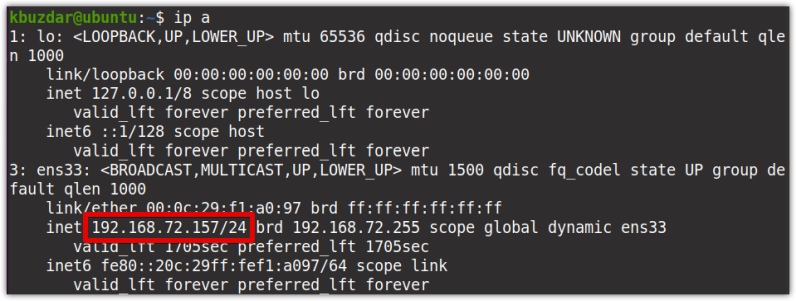
1. Сначала найдите текущий IP-адрес и имя интерфейса в вашей системе. Для этого введите в Терминале следующую команду:

$ ip addr

Следующий вывод показывает, что наш сетевой интерфейс — ens33, а текущий IP-адрес — 192.168.72.157/24, который является динамическим IP-адресом, назначаемым DHCP .

2. Назначим сетевой карте другой IP-адрес. Чтобы назначить дополнительный IP-адрес вашей сетевой карте, введите в Терминале следующую команду:

$ ip adder add <ip-address> dev <interface-name>

Замените <ip-address> дополнительным IP-адресом, который вы хотите назначить своей сетевой карте, а <interface-name> — именем вашей сетевой карты. Например, чтобы назначить второй IP-адрес 10.1.1.5/8 вашему сетевому интерфейсу ens33 , команда будет выглядеть так:

$ ip addr add 10.1.1.5/8 dev ens33

3. После выполнения указанной выше команды проверьте, назначен ли второй IP-адрес вашему сетевому интерфейсу. Для этого выполните следующую команду:

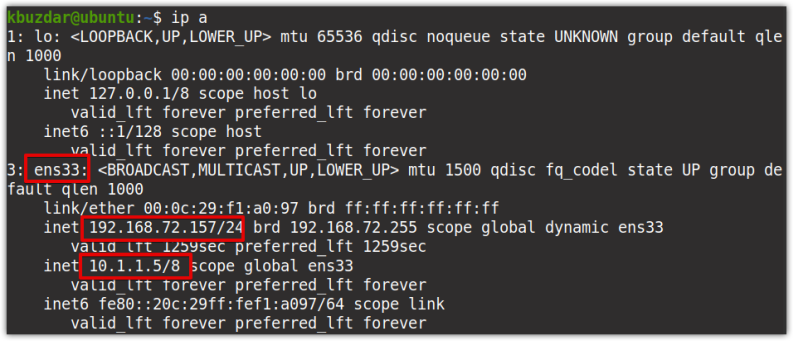
$ ip addr

Вот результат выполнения указанной выше команды, который показывает два IP-адреса, назначенных сетевому интерфейсу ens33 .

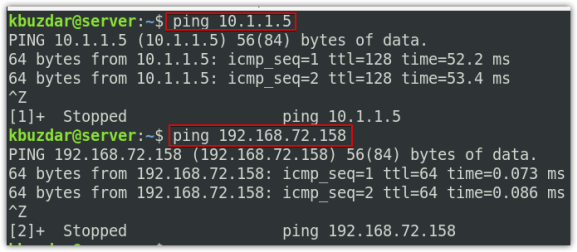
4. Теперь попробуйте пропинговать оба IP-адреса один за другим. Вы можете видеть, что оба IP-адреса доступны.

Удалите несколько IP-адресов из сетевой карты

Чтобы удалить дополнительные IP-адреса, назначенные сетевой карте, выполните следующую команду:

$ sudo ip addr del <ip-address> dev <interface-name>

Замените <ip-address> дополнительным IP-адресом, который вы назначили своей сетевой карте, а <interface-name> — именем вашей сетевой карты. Например, чтобы удалить IP-адрес 10.1.1.5/8, назначенный нашему сетевому интерфейсу ens33, команда будет выглядеть так:

$ sudo ip addr del 10.1.1.5/8 dev ens33

Назначение нескольких IP-адресов одному сетевому адаптеру на постоянной основе

В предыдущем разделе мы назначили второй IP-адрес с помощью команды «ip addr add», которая не является постоянным методом. После перезагрузки системы IP-адрес удаляется автоматически. В этом разделе мы увидим, как сделать присвоение IP постоянным.

Чтобы назначить несколько IP-адресов одному сетевому адаптеру на постоянной основе, вам необходимо настроить его в файле конфигурации интерфейсов .

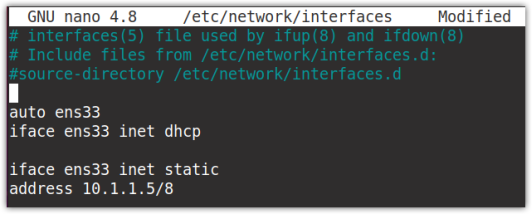
1. Отредактируйте файл конфигурации интерфейсов следующим образом:

sudo nano /etc/network/interfaces

Добавьте в файл следующие строки:

iface <interface-name> inet static

address <ip-address>

Замените <interface-name> именем вашего сетевого адаптера, которому вы хотите назначить дополнительный IP-адрес, а <ip-address> — IP-адресом, который вы хотите назначить. Например, чтобы назначить второй IP-адрес 10.1.1.5/8 вашему сетевому интерфейсу ens33 , строки должны быть изменены на:

iface ens33 inet static


address 10.1.1.5/8

После того, как вы добавили вышеуказанные строки, сохраните и закройте файл.

Теперь перезапустите сетевую службу, чтобы применить изменения конфигурации, которые вы сделали выше:

$ sudo systemctl restart networking

В качестве альтернативы, опустите и откройте интерфейс, чтобы применить изменения:

$ sudo ifdown ens33 

$ sudo ifup ens33

Теперь, чтобы проверить, назначен ли дополнительный IP-адрес сетевому интерфейсу, используйте следующую команду:

$ ip addr

Поскольку мы настроили дополнительный IP-адрес в файле конфигурации, он останется постоянным даже после перезагрузки системы.

Удалите несколько IP-адресов из сетевой карты

Вы также можете удалить дополнительный IP-адрес, который вы настроили в файле конфигурации интерфейсов. Для этого просто отредактируйте файл /etc/network/interfaces и удалите запись для дополнительных IP-адресов, которые вы добавили. Затем сохраните и закройте файл и перезапустите сетевые службы:

$ sudo systemctl restart networking

или опустите и откройте интерфейс, чтобы применить изменения

$ sudo ifdown ens33 

$ sudo ifup ens33

Вот как вы можете назначить несколько IP-адресов одному сетевому адаптеру в ОС Ubuntu. В этом посте мы обсудили как временные, так и постоянные методы назначения вторичного IP-адреса одной сетевой карте. Следуя тем же методам, вы можете выделить несколько IP-адресов для одной сетевой карты.


2021-03-12T12:42:30
Вопросы читателей

Как отключить уведомление об истечении срока действия пароля в Windows 10

700 миллионов человек используют Windows 10 ежедневно. К сожалению, у всех из них почти ежедневно возникают какие-то проблемы. Вы один из них? Вам надоело уведомление об истечении срока действия пароля Windows 10 в вашей системе с тех пор, как вы обновили Windows 10?

Как правило, часто менять пароль — это безопасная практика, но это может раздражать, если вас засыпают уведомлениями об истечении срока действия пароля, и если вы один из тех, кому не повезло, и вы получаете это уведомление довольно регулярно, то сегодняшнее руководство — именно то, что вам нужно.

Сегодня мы рассмотрим, как можно отключить уведомление об истечении срока действия пароля в Windows 10, и ответим на ваш вопрос, как отключить уведомление об истечении срока действия пароля в Windows 10? Итак, без лишних слов, давайте сразу перейдем к делу.

Методы, описанные в этом руководстве, также должны работать для Windows 7, Windows 8 и более поздних версий, но, поскольку пользовательские интерфейсы продолжают меняться, мы не можем этого гарантировать. В нашем ограниченном тестировании мы смогли воспроизвести их в других версиях Windows, кроме Windows 10.

Есть несколько методов, с помощью которых вы можете избавиться от уведомления об истечении срока действия пароля Windows 10 и отключить его. Хорошо работают :

Отключить уведомление об истечении срока действия пароля Windows 10 с помощью управления компьютером

  • На рабочем столе щелкните правой кнопкой мыши « Этот компьютер» («Мои компьютеры») и выберите «Управление».
  • Найдите «Локальные пользователи» и «Группы», нажмите на них, а затем нажмите «Пользователи».
  • Справа вы увидите свою учетную запись пользователя. Дважды щелкните по нему, чтобы открыть свойства.
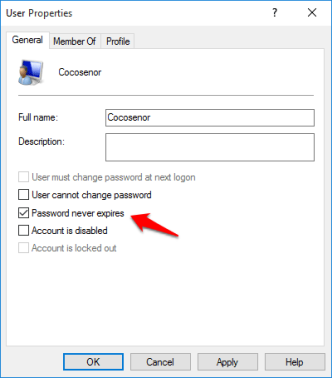
  • На вкладке «Общие» найдите параметр «Срок действия пароля никогда не истекает» и убедитесь, что установлен флажок.
  • Наконец, нажмите кнопку Применить и ОК , чтобы сохранить изменения.

Уведомление об истечении срока действия пароля Windows 10 исчезнет. Вы можете снова включить его, выполнив следующие действия в обратном порядке.

Отключить уведомление об истечении срока действия пароля Windows 10 через учетные записи пользователей

  • Сначала нажмите сочетание клавиш Windows + R, чтобы открыть диалоговое окно «Выполнить».
  • Затем введите netplwiz в поле и нажмите клавишу Enter.
  • Откроется окно учетной записи пользователя. Перейдите на вкладку « Дополнительно » и нажмите кнопку « Дополнительно» в разделе «Расширенное управление пользователями» .
  • Снова откроется новое окно, здесь нажмите « Пользователи» , а с правой стороны дважды щелкните свою учетную запись пользователя.
  • Теперь на вкладке « Общие » найдите флажок, который говорит, что срок действия пароля никогда не истекает, и гарантирует, что он установлен.

  • Наконец, нажмите кнопку « Применить», а затем кнопку « ОК» .

После выполнения всех этих шагов перезагрузите систему, чтобы проверить, удалось ли вам отключить уведомление об истечении срока действия пароля в Windows 10.

Отключить уведомление об истечении срока действия пароля в Windows 10 с помощью командной строки

  • Прежде всего, нажмите клавишу Windows и найдите CMD. Когда вы увидите командную строку, щелкните ее правой кнопкой мыши и выберите параметр «Запуск от имени администратора» .
  • Когда откроется окно командной строки, введите следующую команду :

    wmic UserAccount where Name=’XYZ’ set PasswordExpires=False

    Важное примечание: замените Name='XYZ' на имя вашего пользователя.
  • После того, как вы измените и вставите команду, нажмите Enter и позвольте ей выполнить.

После успешного выполнения команды вы заметите, что уведомление об истечении срока действия пароля Windows 10 исчезло, и оно больше не будет к вам приставать.

Изменение срока действия пароля Windows 10 с помощью групповой политики

  • Сначала нажмите одновременно клавиши Windows + R и введите gpedit.msc в диалоговом окне «Выполнить», а затем нажмите клавишу ВВОД.
  • Откроется редактор групповой политики, нажмите «Политика локального компьютера», затем нажмите « Конфигурация компьютера».
  • В разделе «Конфигурация компьютера» найдите «Настройки Windows», в которых вы найдете «Настройки безопасности».
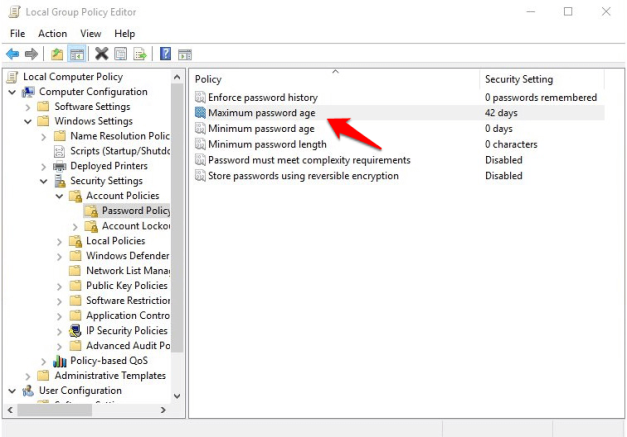
  • Теперь найдите Политики учетных записей и, наконец, перейдите к Политике паролей .

    С правой стороны вы найдете Максимальный срок действия пароля и Минимальный срок действия пароля.

  • Просто дважды щелкните по нему один за другим , и в поле Срок действия пароля истечет через: измените его на 365 дней или как вы считаете нужным.
  • Наконец, нажмите кнопку Применить и ОК , чтобы сохранить изменения.

Ваша система больше не будет сообщать вам об истечении срока действия пароля до следующего раза, когда истечет установленный вами день.

Я надеюсь, что наше руководство помогло вам отключить уведомление об истечении срока действия пароля Windows 10 и ответило на ваш вопрос, как отключить уведомление об истечении срока действия пароля Windows 10? Эти методы должны легко решить вашу проблему, и вам не нужно быть особенно технически подкованным, чтобы следовать им. Дайте мне знать в комментариях ниже, какой из этих методов сработал для вас.

А ещё можно узнать, как входить в Windows без пароля.


2021-03-12T09:52:41
Вопросы читателей

Ошибка timeout в Chrome: как исправить?

Веб-браузеры всегда были важной частью доступа и работы в Интернете. Google Chrome — один из самых популярных и широко используемых браузеров, и его пользовательская база продолжает расширяться. До его выпуска в основном использовались такие браузеры, как Internet Explorer и Firefox, и у них было много поклонников. У них было несколько отличных функций, которые в то время были чрезвычайно полезны.

Однако по мере развития технологий текущие функции не могли удовлетворить потребности людей. С выходом Chrome в 2008 году это полностью изменило динамику системы платформы веб-браузера, поскольку благодаря своей высокоскоростной производительности и стабильному характеру он быстро привлек внимание людей и обогнал своих предшественников.

Chrome сам по себе не безупречен и, как правило, имеет свои собственные проблемы.Одна конкретная проблема, которая постоянно растет, — это ошибка тайм-аута, которая также будет темой нашего обсуждения в этой статье, где мы рассмотрим различные решения относительно того, как можно исправить ошибку тайм-аута в Chrome.

Решения ошибки

Ошибка истечения времени ожидания обычно возникает из-за отсутствия связи между вашим браузером и веб-сайтом, к которому вы пытаетесь получить доступ. Это связано с тем, что либо ваш браузер не может получить данные, либо время, которое потребовалось, пересекло время ожидания сеанса и не смог установить соединение.

Часто бывает достаточно приобрести прокси-сервер proxy-sale.com и указать его в настройках браузера.

А вообще, есть несколько способов решить эту проблему. Давайте теперь исследуем их все.

1) Очистка данных просмотра из Chrome

Часто причина, по которой ваше соединение может истекать, заключается в том, что файлы cookie или кеши повреждены и создают проблемы при установлении соединения между вашим браузером и сервером веб-сайта. Поэтому хороший вариант — удалить данные о просмотре из вашего Google Chrome. Для этого откройте свой Google Chrome, затем нажмите на три вертикальные точки , перейдите к параметру «Дополнительные инструменты» и, наконец, выберите параметр «Очистить данные просмотра». Вы также можете открыть это с помощью сочетания клавиш Ctrl + Shift + Delete .

Затем откроется окно, в котором будет несколько вариантов для выбора, в частности, период времени, с которого вы хотите начать удаление данных просмотра. Раздела «Базовый» будет достаточно, чтобы устранить эту ошибку; однако, если есть какие-то особые настройки сайта, которые, по вашему мнению, создают проблемы, вы можете выбрать их в разделе «Дополнительно».

Очистить данные просмотров:

Настройки сайта на вкладке «Дополнительно»:

Перезапустите веб-браузер Chrome и проверьте, загружается ли веб-страница.

2) Отключение брандмауэра

Другая причина, по которой вы можете получить ошибку тайм-аута в Chrome, может быть связана с тем, что ваш брандмауэр пытается заблокировать соединение между вашим браузером и сервером. Брандмауэры — это функции безопасности, установленные для защиты ваших систем и блокировки подозрительных веб-страниц. Однако иногда это приводит к блокировке безопасных страниц. В Windows вы должны проверить это через брандмауэр Windows. Сначала найдите Брандмауэр в меню поиска и откройте его.

Затем нажмите Включить или выключить брандмауэр Windows.

Вам нужно нажать на опцию Отключить брандмауэр Windows в настройках расположения частной сети здесь.

Затем нажмите OK, и теперь вы увидите следующее на главной странице вашего брандмауэра.

Теперь еще раз проверьте, загружает ли ваш Chrome веб-сайт или нет.

3) Редактирование файла хостов Windows

Другой альтернативой исправлению ошибки превышения времени ожидания является проверка файла хостов Windows на предмет отсутствия доступа к именам веб-сайтов. Возможно, они были заблокированы файлом хостов. Для редактирования хост — файл, откройте Мой компьютер, а затем перейти к следующему каталогу: C:WindowsSystem32DriversEtc. Здесь вы увидите файл с именем hosts. Откройте файл, щелкнув его правой кнопкой мыши и используя блокнот или аналогичное программное обеспечение, чтобы открыть его. Теперь убедитесь, что имена веб-сайтов не упоминаются после раздела localhost.

Если вы видите имена, удалите их, сохраните файл хоста и еще раз откройте Chrome и проверьте, загружает ли он вашу веб-страницу.

4) Сброс и очистка DNS

Подобно удалению данных о просмотре, вы также можете попробовать очистить кеш DNS, поскольку веб-сайт, к которому вы, возможно, пытаетесь получить доступ, может не разрешать соединение с вашим IP-адресом. Для этого откройте терминал, написав командную строку в строке поиска и открыв программу командной строки.

Затем введите следующие команды, чтобы очистить кеш DNS и обновить свой IP-адрес:

$ ipconfig /flushdns

$ ipconfig /registerdns

$ ipconfig /release

$ ipconfig /renew

После этого выполните следующую команду, чтобы сбросить его:

$ netsh winsock reset

Перезагрузите компьютер и попробуйте еще раз загрузить веб-страницу в Chrome.

5) Настройка параметров локальной сети

Еще одна альтернатива — заглянуть в настройки вашей локальной сети и настроить несколько параметров. Для этого откройте панель управления , нажмите «Сеть и Интернет», а затем выберите «Свойства обозревателя» .

После выбора этого откроется окно, в котором щелкните вкладку подключений, чтобы открыть его.

Затем нажмите кнопку настроек LAN, расположенную в разделе LAN.

Здесь снимите флажок «Использовать прокси-сервер» в разделе «Прокси-сервер» и нажмите «ОК».

После настройки параметров локальной сети перезагрузите систему, а после перезапуска откройте Chrome и убедитесь, что он загружает вашу веб-страницу.

Вывод?

Chrome — отличный веб-браузер, который значительно упростил процесс доступа в Интернет. Но, как и все изобретения, он не лишен недостатков и может иметь некоторые ошибки. Поэтому важно знать, как можно своевременно устранять эти ошибки.

https://www.youtube.com/watch?v=FHWI1qAObdU


2021-03-04T17:04:47
Вопросы читателей

Tinyproxy: что это и как настроить?

Tinyproxy — это прокси HTTP/HTTPS. Это легкий, быстрый, очень простой в настройке прокси-сервис с открытым исходным кодом. Tinyproxy также можно настроить как обратный прокси. Его удобно использовать в качестве небольшого прокси с меньшим количеством системных ресурсов, потому что он очень легкий.

Функции

  • Tinyproxy легко настроить и изменить.
  • Небольшой объем памяти означает, что она занимает очень мало места в операционных системах. Его объем памяти составляет почти 2 МБ.
  • Анонимный режим позволяет авторизовать отдельные HTTP-заголовки, которые должны быть разрешены, а какие — нет.
  • Контроль доступа путем блокировки неавторизованного пользователя.
  • Фильтрация позволяет пользователю заблокировать или разрешить определенный домен, создав черный список и белый список.
  • Функции конфиденциальности контролируют как входящие, так и исходящие данные с серверов HTTPS / HTTP.

Установить TinyProxy

Обновите системные пакеты, введя следующую команду.

ubuntu@ubuntu:~$ sudo  apt-get  update

ubuntu@ubuntu:~$ sudo  apt-get  upgrade -y

После завершения обновления установите Tinyproxy, введя эту команду.

ubuntu@ubuntu:~$ sudo apt-get -y install tinyproxy

Tinyproxy будет установлен. Чтобы запустить и проверить статус Tinyproxy, введите эти команды.

ubuntu@ubuntu:~$ sudo systemctl tinyproxy start

ubuntu@ubuntu:~$ sudo systemctl tinyproxy status

Настроить веб-браузер

Чтобы ваш Tinyproxy работал, вам нужно изменить некоторые настройки в своем веб-браузере. Для этого зайдите в настройки сети своего веб-браузера и нажмите ручную настройку прокси-сервера, а в строке прокси-сервера HTTP введите свой общедоступный IP_Address, на котором вы хотите запустить Tinyproxy. И номер порта (по умолчанию номер порта tinyproxy — 8888).

Вы также можете использовать foxyproxy для настройки своего веб-браузера. Это инструмент управления прокси, который намного лучше, чем ограниченные возможности настройки прокси Firefox. Это расширение для веб-браузеров Firefox и Chrome, которое можно загрузить из их магазинов.

Конфигурация Tinyproxy

Файл конфигурации Tinyproxy находится по следующему пути «etc / tinyproxy / tinyproxy.conf».

Чтобы получить к нему доступ, введите следующую команду.

ubuntu@ubuntu:~$ cd  etc/tinyproxy/tinyproxy.conf

Чтобы внести изменения в файл конфигурации Tinyproxy, откройте его с помощью vim.

ubuntu@ubuntu:~$ sudo vim  etc/tinyproxy/tinyproxy.conf

Перейдите в строку Разрешить 127.0.0.1 и замените ее своим общедоступным IP-адресом.

Теперь перейдите к строке #Listen 192.168.0.1. Закомментируйте эту строку и напишите в ней свой IP_Address.

Разрешить и заблокировать диапазон IP-адресов пользователей

Tinyproxy позволяет вам добавлять или блокировать IP-адрес пользователя или диапазон IP-адресов от использования tinyproxy. Чтобы разрешить или заблокировать IP-адрес пользователя, перейдите в строку Allow 127.0.0.1 и ниже этой строки добавьте IP-адреса, которые вы хотите разрешить [IP_Address]. Чтобы разрешить диапазон IP-адресов чуть ниже строки Разрешить 192.168.0.0, добавьте строку

Allow [IP_Address/range]

Чтобы заблокировать IP-адрес пользователя или диапазон IP-адресов, просто закомментируйте IP_Address, который вы хотите заблокировать. В tinyproxy по умолчанию все IP-адреса заблокированы.

Авторизация

В tinyproxy вы можете настроить авторизацию так, чтобы только авторизованные пользователи могли получить доступ к tinyproxy. Для настройки учетных данных для авторизации перейдите в строку #BasicAuth пароль пользователя. Раскомментируйте эту строку и напишите свой пароль в конце этой строки.

BasicAuth user password [Your Password]

Добавление фильтра

Вы также можете добавить фильтр трафика, блокируя веб-сайты с помощью tinyproxy. Следуйте инструкциям по добавлению фильтров трафика.

Перейдите в строку Фильтр «/etc/tinyproxy/filter». Закомментируйте эту строку. Вы можете установить фильтр по URL или доменам. Также ниже этой строки закомментируйте другую строку: «FilterExtanded On» . И «FilterDefaultDeny Yes».

Сохраните изменения и добавьте домены сайтов, которые хотите заблокировать, в файле фильтра. Вы можете получить доступ к файлу фильтра по пути «/ etc / tinyproxy / filter» . Так что откройте его с помощью vim.

ununtu@ubuntu:~$ sudo vim etc/tinyproxy/filter

Добавляйте домены построчно. Вы можете добавить любое количество доменов, которое хотите заблокировать.

Каждый раз, когда вы вносите какие-либо изменения в список фильтров или файл конфигурации tinyproxy, вы должны перезапустить службу tinyproxy. Для перезапуска службы tinyproxy введите команду.

ubuntu@ubuntu:~$ service tinyproxy restart

Теперь разрешите брандмауэр, набрав команду.

ubuntu@ubuntu:~$ sudo iptables -A INPUT -j ACCEPT -m comment --comment “tinyproxy” -s 192.163.28.73/24 -p tcp --dport 8888

Регулировать TinyProxy с помощью задания Cron

Если вы хотите запланировать время для своего tinyproxy, например, когда вы хотите запустить, перезапустите или остановите tinyproxy. Вы можете сделать это с помощью специальной функции Linux cron job. Он следует этому шаблону time (минута, час, день месяца, месяц, день недели) path. Чтобы отредактировать задание cron, введите команду crontab -e.

Чтобы запланировать время запуска tinyproxy, введите следующие команды.

0 6 * * * etc/init.d/tinyproxy start

Чтобы запланировать время остановки tinyproxy, введите следующие команды.

0 23 * * * etc/init.d/tinyproxy stop

Это означает, что служба tinyproxy будет автоматически запускаться в 6 утра и заканчиваться в 23 часа каждый день.

Вывод

Tinyproxy — полезный и простой инструмент для настройки прокси HTTP/HTTPS. Это для небольших серверов, но если вы хотите, чтобы прокси-сервер работал для больших сетей, вам может потребоваться прокси-сервер squid. Здесь мы поделились лишь некоторыми советами, но они достаточно хороши. Используя это простое руководство по установке, настройке и использованию tinyproxy, вы сможете настроить свой tinyproxy.


2021-02-25T08:56:03
Вопросы читателей