Архив метки: Вопросы читателей

Как заставить Windows 10 установить обновление

Microsoft объявляет о выпуске новой сборки Windows 10, и все, кроме вас, обновляют свои устройства. Когда вы проверяете раздел Центра обновления Windows в приложении «Настройки», Windows сообщает, что ваше устройство обновлено. Конечно, есть новая версия Windows, но вы застряли на более старой версии. Мы объясняем, почему это происходит, и как вы можете принудительно обновить Windows 10.

Microsoft выпускает обновления Windows 10 тонкими струйками — не все получают обновления одновременно. Когда Центр обновления Windows станет общедоступным, вы можете получить его немедленно, а иногда это может занять несколько дней. Однако, если задержка составляет недели или занимает больше времени, чем обычно, методы устранения неполадок, описанные в этом руководстве, помогут вам принудительно установить обновление Windows 10 на ваше устройство.

У вас установлена ​​последняя версия Windows 10?

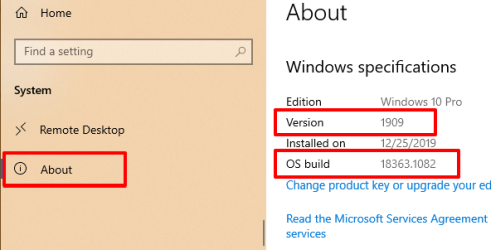
Прежде чем пытаться принудительно установить обновление, вам необходимо сначала подтвердить, что ваше устройство действительно устарело. Перейти к Настройки > Система > О и прокрутки в спецификации Windows , раздел, и принять к сведению сборки ОС и версии.

Теперь перейдите на страницу с официальной информацией о выпуске Windows 10 и сравните сведения об ОС вашего ПК с последней версией Windows 10 и номером сборки в списке. Если у вас нет последней версии, перейдите к следующему разделу, чтобы узнать, как вручную запустить обновление Windows.

Принудительно обновить Windows 10

Есть несколько факторов, задерживающих обновление Windows 10. Это могло произойти из-за нехватки места для хранения, сбоя основных системных процессов и т. Д. Если проблема заключается в хранении, агент Центра обновления Windows отобразит ошибку, информирующую вас об освобождении дополнительного места для хранения. Другие факторы, с другой стороны, трудно определить.

Мы собрали несколько возможных способов принудительной установки Центра обновления Windows, устранив проблемы, вызывающие задержку.

1. Перезапустите службу обновления Windows.

Эта служба обеспечивает доставку обновлений программного обеспечения на устройства Windows. Ваш компьютер может не загрузить или установить новое обновление автоматически, если служба работает неправильно или неактивна. Перезапуск службы обновления Windows может заставить Windows 10 установить обновление. Следуйте инструкциям ниже, чтобы это сделать.

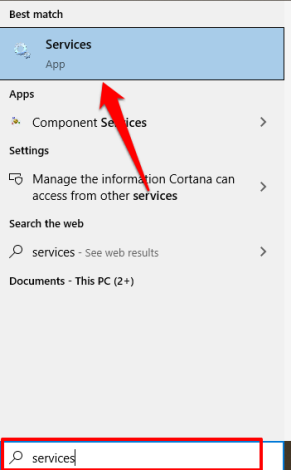
1. Введите services в строке поиска Windows и выберите Services в результатах.

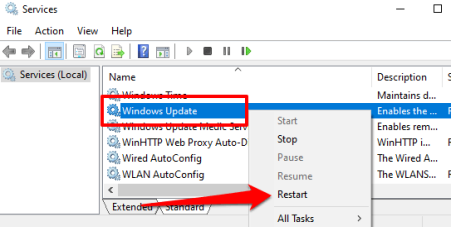
2. Щелкните правой кнопкой мыши Центр обновления Windows и выберите «Перезагрузить».

Вернитесь в раздел «Обновления Windows» в приложении «Настройки» и проверьте, доступно ли новое обновление для вашего компьютера.

2. Перезапустите фоновую интеллектуальную службу передачи.

Служба обновления Windows зависит от фоновой интеллектуальной службы передачи (BITS) для загрузки обновлений с серверов Microsoft. Если BITS перестанет работать, возможно, ваш компьютер не сможет загружать и устанавливать обновления. Перезапустите службу и проверьте, решает ли это проблему.

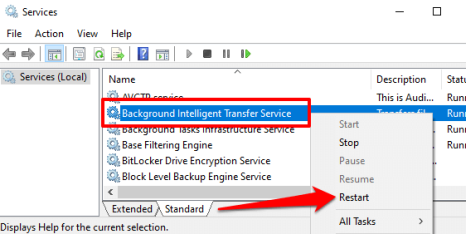
1. Введите службы в строке поиска Windows и выберите Службы .

2. Щелкните правой кнопкой мыши Background Intelligent Transfer Service и выберите Restart .

Если служба не запускается, попробуйте другие методы устранения неполадок в этом руководстве по устранению проблем с фоновой интеллектуальной службой передачи .

3. Удалите папку Windows Update.

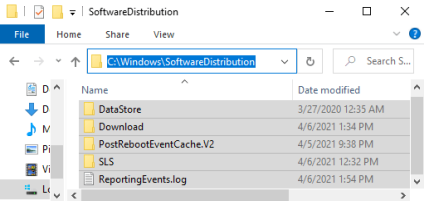
В папке Software Distribution находятся файлы, необходимые для установки Windows на ваш компьютер. Если вы еще не получили глобально доступное обновление, удаление содержимого папки может заставить Windows получить и установить последнюю сборку ОС. Windows автоматически воссоздает папку и повторно загрузит файлы, необходимые для обновления вашего ПК.

Прежде чем продолжить, следует отметить кое-что важное. В папке Software Distribution также хранятся файлы, содержащие историю обновлений Windows вашего ПК. Следовательно, удаление папки означает, что вы не сможете вернуться к предыдущей версии Windows .

Кроме того, обновление вашего компьютера может занять больше времени, чем обычно. Это связано с тем, что служба обновления Windows должна сначала повторно заполнить папку распространения программного обеспечения, прежде чем устанавливать любое доступное обновление.

Чтобы удалить папку распространения программного обеспечения или ее содержимое, необходимо сначала остановить службу обновления Windows и фоновую интеллектуальную службу передачи.

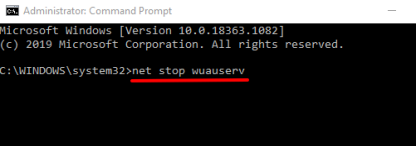
1. Щелкните правой кнопкой мыши меню «Пуск» и выберите « Командная строка (администратор)».

2. Вставьте команду ниже в консоль и нажмите Enter, чтобы остановить службу Windows Update.

net stop wuauserv

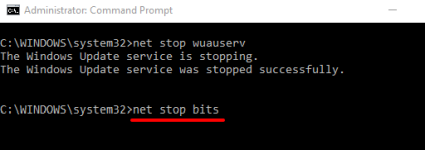
3. Вставьте следующую команду и нажмите Enter. Это прекратит работу фоновой интеллектуальной службы передачи.

net stop bits

4. Запустите проводник, перейдите в раздел «Локальный диск» (C 🙂 > Windows > Распространение программного обеспечения и удалите все элементы в папке.

Если не удается удалить файлы или появляется сообщение об ошибке, перезагрузите компьютер и повторите попытку. После удаления файлов или папки распространения программного обеспечения перейдите к следующему шагу, чтобы перезапустить фоновые службы, которые вы остановили ранее.

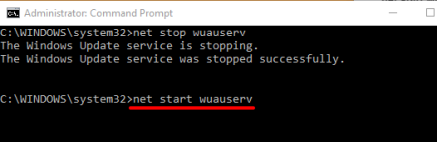
5. Откройте командную строку от имени администратора и вставьте приведенную ниже команду в консоль, чтобы перезапустить службу Windows Update.

net start wuauserv

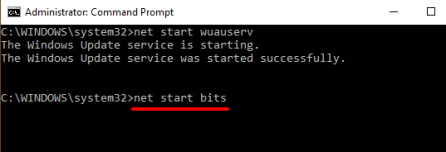
6. После этого вставьте следующую команду и нажмите Enter, чтобы перезапустить фоновую интеллектуальную службу передачи.

чистые стартовые биты

Windows автоматически повторно загрузит файлы, необходимые для обновления вашего компьютера до последней сборки ОС. Теперь проверьте, доступна ли последняя сборка Windows.

4. Выполните очистку Центра обновления Windows.

Когда вы устанавливаете новые сборки Windows 10, Windows сохраняет системные файлы старых обновлений на вашем устройстве. Это позволяет удалить обновление или откатить операционную систему до предыдущей версии. Однако эти системные файлы часто занимают место в хранилище и вызывают проблемы с будущими обновлениями Windows.

Используйте инструмент очистки диска , чтобы выполнить очистку Центра обновления Windows, и попробуйте снова установить обновление.

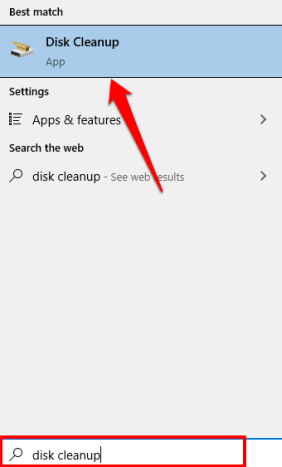
1. Введите очистку диска в строке поиска Windows и выберите в результате Очистка диска .

Подождите, пока инструмент подсчитает, сколько свободного места у вас есть на вашем компьютере. Это может занять несколько секунд или минут — в зависимости от размера и конфигурации вашего ПК.

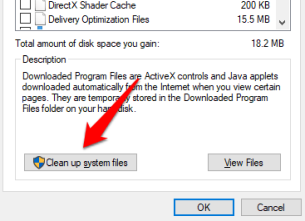
2. Нажмите кнопку Очистить системные файлы .

Инструмент «Очистка диска» пересчитает свободное пространство на вашем локальном диске, учитывая на этот раз системные файлы.

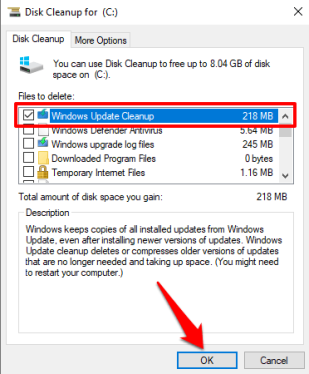
3. Установите флажок «Очистка Центра обновления Windows», снимите флажки с других параметров и нажмите «ОК», чтобы продолжить.

5. Запустите средство устранения неполадок Центра обновления Windows.

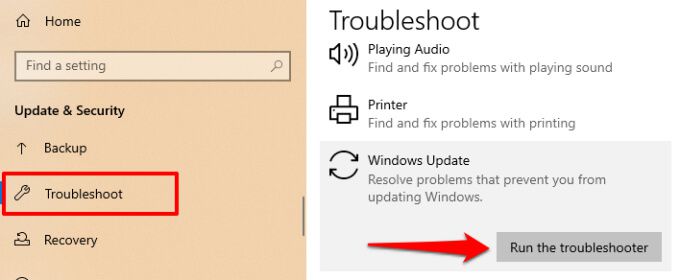
Если вы по-прежнему не можете установить Центр обновления Windows после удаления всех связанных файлов, попробуйте использовать встроенный инструмент устранения неполадок для диагностики и устранения проблем, задерживающих обновление. Выберите «Настройки» > «Обновление и безопасность» > «Устранение неполадок» > «Центр обновления Windows» и нажмите кнопку «Запустить средство устранения неполадок».

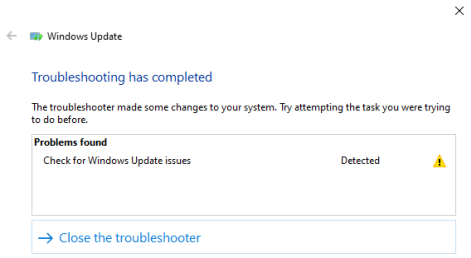
Средство устранения неполадок Центра обновления Windows выполнит поиск проблем, препятствующих установке обновления на ваш компьютер.

Когда диагностика будет завершена, перейдите в меню Центра обновления Windows и проверьте, можете ли вы теперь установить обновление. Если ничего не изменится, перезагрузите компьютер и попробуйте еще раз.

6. Используйте Ассистент обновления Windows.

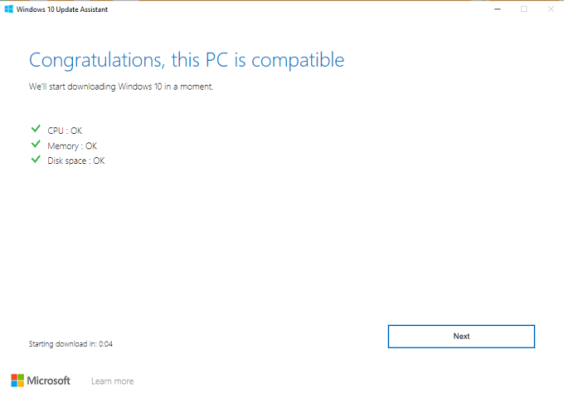
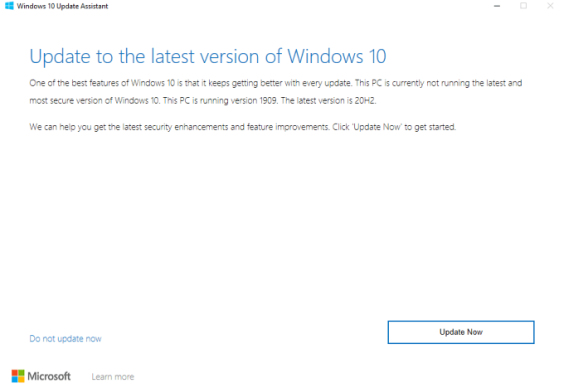
Помощник по обновлению Windows может не только принудительно установить обновление, но и запустить сканирование совместимости, чтобы убедиться, что ваш компьютер соответствует требованиям последней сборки Windows 10.

Отправляйтесь к странице загрузки Windows 10 на вашем браузере и выберите Обновить сейчас кнопку, чтобы загрузить файл установки помощника обновления Windows.

Дважды щелкните файл установки, чтобы установить и запустить Помощник обновления Windows. Выберите Обновить сейчас, чтобы продолжить.

Инструмент проверит, совместимо ли ваше устройство с последней версией Windows 10. Выберите « Далее», и помощник по обновлению загрузит и установит обновление на ваш компьютер. Это может занять некоторое время, в зависимости от размера обновления, скорости вашего интернета и других факторов.

Иногда вы не можете принудительно обновить Windows

Возможно, вам не удастся принудительно запустить Центр обновления Windows, если Microsoft установит на вашем компьютере безопасную задержку . «Защитное удержание» — это метод, используемый для временного предотвращения установки пользователями нестабильных или потенциально опасных обновлений.

Итак, как определить защитное удержание? Выберите «Настройки» > «Обновления и безопасность» > «Центр обновления Windows». Если на вашем компьютере есть защитная задержка, вы найдете это сообщение об ошибке на странице: «Обновление Windows 10 уже в пути. Когда оно будет готово для вашего устройства, вы увидите обновление, доступное на этой странице».

Microsoft настоятельно не рекомендует отказываться от защитного удержания, т.е. Вручную устанавливать обновление, если есть известные проблемы с производительностью обновления. Подождите, пока проблемы с обновлением не будут устранены или когда будут сняты меры безопасности.


2021-05-03T08:50:03
Вопросы читателей

Примеры команд Tmux для управления несколькими терминальными сессиями

Сегодня мы увидим одну хорошо известную утилиту командной строки под названием «Tmux» для управления сеансами терминала. Подобно GNU Screen, Tmux также является мультиплексором терминала, который позволяет нам создавать несколько сеансов терминала и запускать более одной программы или процессов одновременно в одном окне терминала. Tmux — это бесплатная кроссплатформенная программа с открытым исходным кодом, которая поддерживает Linux, OpenBSD, FreeBSD, NetBSD и Mac OS X. В этом руководстве мы обсудим наиболее часто используемые команды Tmux в Linux, ответив, тема самым, на очередной вопрос по использованию Linux https://unixhow.com.

Установка Tmux в Linux

Tmux доступен в официальных репозиториях большинства дистрибутивов Linux.

В Arch Linux и его вариантах выполните следующую команду, чтобы установить его.

$ sudo pacman -S tmux

В Debian, Ubuntu, Linux Mint:

$ sudo apt-get install tmux

В Fedora:

$ sudo dnf install tmux

В RHEL и CentOS:

$ sudo yum install tmux

В SUSE/openSUSE:

$ sudo zypper install tmux

Итак, мы только что установили Tmux. Давайте посмотрим на несколько примеров, чтобы узнать, как использовать Tmux.

Примеры команд Tmux для управления несколькими терминальными сессиями

Ярлык префикса по умолчанию для всех команд в Tmux — Ctrl + b . Просто запомните это сочетание клавиш при использовании Tmux.

Примечание. Префиксом по умолчанию для всех экранных команд является Ctrl + a .

Создание сессий Tmux

Чтобы создать новый сеанс Tmux и присоединиться к нему, выполните следующую команду из Терминала:

tmux

Или же,

tmux new

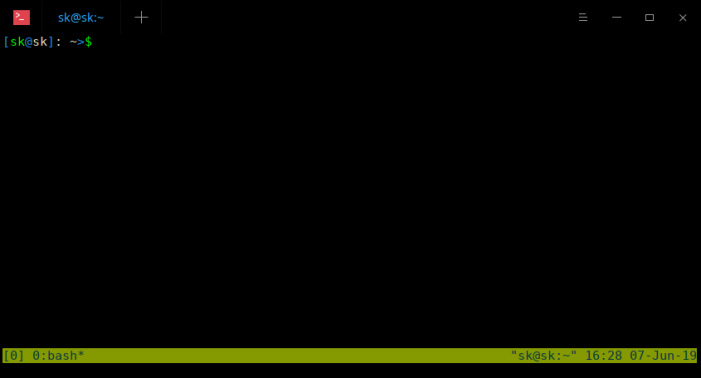
Как только вы войдете в сеанс Tmux, вы увидите зеленую полосу внизу, как показано на скриншоте ниже.

Очень удобно проверить, находитесь ли вы в сеансе Tmux или нет.

Отключение от сессий Tmux

Чтобы отключиться от текущего сеанса Tmux, просто нажмите Ctrl + b и d . Вам не нужно нажимать оба сочетания клавиш одновременно. Сначала нажмите «Ctrl + b», а затем нажмите «d».

Как только вы отключитесь от сеанса, вы увидите результат, подобный приведенному ниже.

[detached (from session 0)]

Создание именованных сессий

Если вы используете несколько сеансов, вы можете запутаться, какие программы в каких сеансах работают. В таких случаях вы можете просто создать именованные сеансы. Например, если вы хотите выполнить некоторые действия, связанные с веб-сервером в сеансе, просто создайте сеанс Tmux с настраиваемым именем, например «веб-сервер» (или любым именем по вашему выбору).

tmux new -s webserver

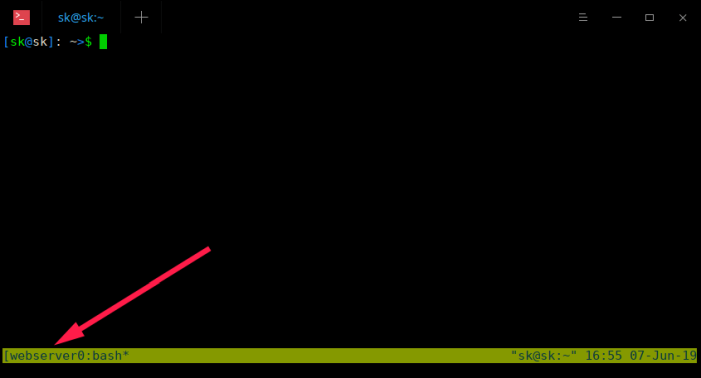
Вот новый сеанс Tmux.

Как вы можете видеть на приведенном выше снимке экрана, имя сеанса Tmux — веб-сервер . Таким образом, вы можете легко определить, какая программа в каком сеансе запущена.

Чтобы отсоединить, просто нажмите Ctrl + b и d .

Список сеансов Tmux

Чтобы просмотреть список открытых сессий Tmux, запустите:

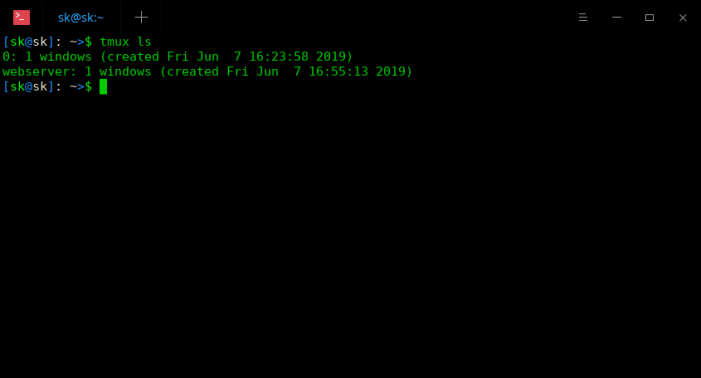
tmux ls

Пример вывода:

Как видите, у меня есть два открытых сеанса Tmux.

Создание отдельных сеансов

Иногда вам может потребоваться просто создать сеанс и не подключаться к нему автоматически.

Чтобы создать новый отдельный сеанс с именем «ostechnix», запустите:

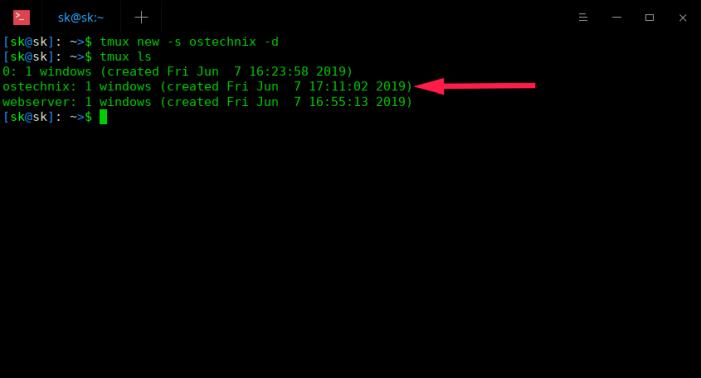
tmux new -s ostechnix -d

Приведенная выше команда создаст новый сеанс Tmux под названием «ostechnix», но не будет к нему подключаться.

Вы можете проверить, создан ли сеанс, используя команду «tmux ls«:

Присоединение к сессиям Tmux

Вы можете подключиться к последней созданной сессии, выполнив эту команду:

tmux attach

Или же,

tmux a

Если вы хотите подключиться к какому-либо конкретному именованному сеансу, например, «ostechnix», запустите:

tmux attach -t ostechnix

Или коротко:

tmux a -t ostechnix

Убить сеансы Tmux

Когда вы закончите и больше не нуждаетесь в сеансе Tmux, вы можете в любой момент завершить его с помощью команды:

tmux kill-session -t ostechnix

Чтобы убить при прикреплении, нажмите Ctrl + b и x . Нажмите «y», чтобы завершить сеанс.

Вы можете проверить, закрыт ли сеанс, с помощью команды «tmux ls».

Чтобы убить сервер Tmux вместе со всеми сеансами Tmux, запустите:

tmux kill-server

Будьте осторожны! Это завершит все сеансы Tmux, даже если внутри сеансов есть какие-либо запущенные задания без какого-либо предупреждения.

Когда не было запущенных сеансов Tmux, вы увидите следующий вывод:

$ tmux ls

no server running on /tmp/tmux-1000/default

Разделение окон сеанса Tmux

Tmux имеет возможность разделить одно окно сеанса Tmux на несколько меньших окон, называемых панелями Tmux. Таким образом, мы можем запускать разные программы на каждой панели и взаимодействовать со всеми одновременно. Размер каждой панели можно изменять, перемещать и закрывать, не затрагивая другие панели. Мы можем разделить окно Tmux либо по горизонтали, либо по вертикали, либо по обоим сразу.

Разделить панели по горизонтали

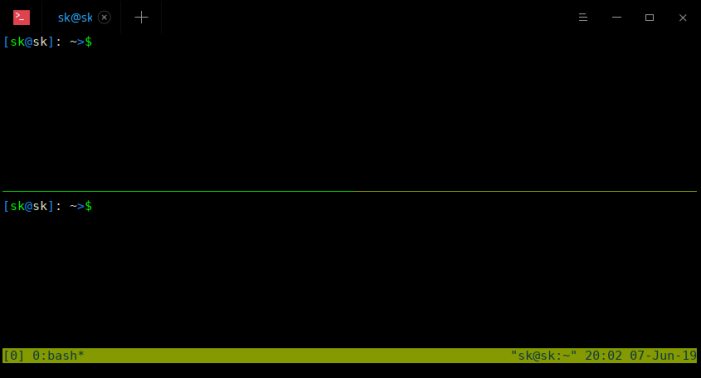
Чтобы разделить панель по горизонтали, нажмите Ctrl + b и » (одинарная кавычка).

Используйте ту же комбинацию клавиш, чтобы разделить панели дальше.

Разделить панели по вертикали

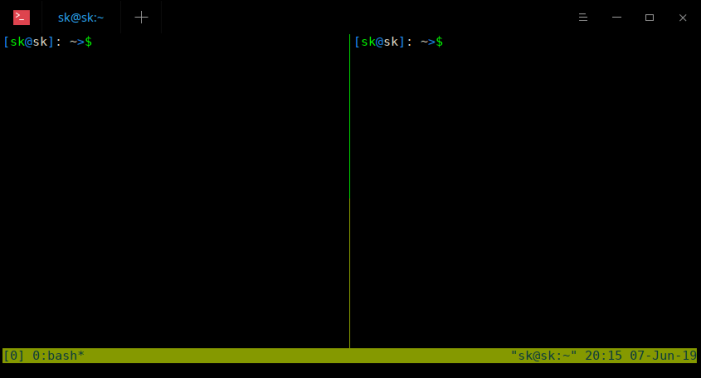
Чтобы разделить панель по вертикали, нажмите Ctrl + b и % .

Разделение панелей по горизонтали и вертикали

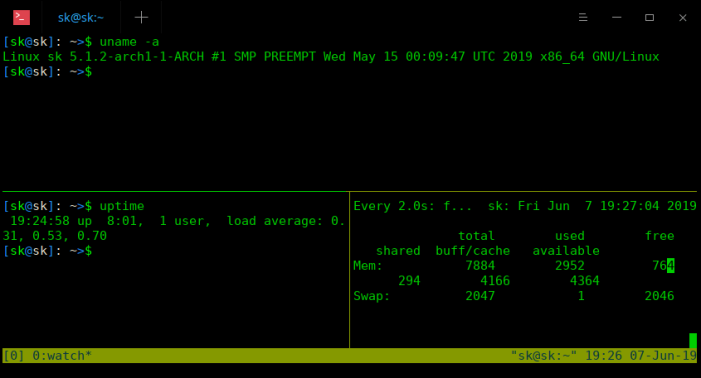
Мы также можем разделить панель одновременно по горизонтали и вертикали. Взгляните на следующий снимок экрана.

Сначала я сделал горизонтальное разделение, нажав Ctrl + b «, а затем разделил нижнюю панель по вертикали, нажав Ctrl + b% .

Как вы видите на скриншоте выше, я запускаю три разные программы на каждой панели.

Переключение между панелями

Для переключения между панелями нажимайте Ctrl + b и клавиши со стрелками (влево, вправо, вверх, вниз) .

Отправлять команды на все панели

В предыдущем примере мы запускали три разные команды на каждой панели. Однако также можно запустить отправку одних и тех же команд на все панели сразу.

Для этого нажмите Ctrl + b, введите следующую команду и нажмите ENTER:

:setw synchronize-panes

Теперь введите любую команду на любой панели. Вы увидите, что одна и та же команда отображается на всех панелях.

Поменять местами панели

Чтобы поменять местами панели, нажмите Ctrl + b и o .

Показать номера панелей

Нажмите Ctrl + b и q, чтобы отобразить номера панелей.

Убить панели

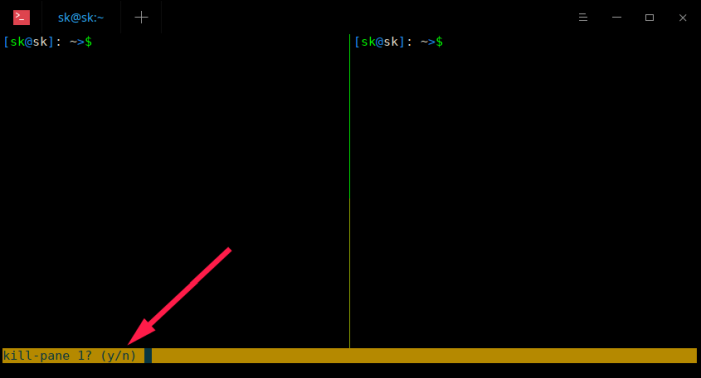
Чтобы убить панель, просто введите команду exit и нажмите клавишу ВВОД. Или нажмите Ctrl + b и x . Вы увидите подтверждающее сообщение. Просто нажмите «y», чтобы закрыть панель.

Увеличение и уменьшение панелей Tmux

Мы можем масштабировать панели Tmux, чтобы они соответствовали полному размеру текущего окна Терминала, для лучшей видимости текста и для просмотра большего количества его содержимого. Это полезно, когда вам нужно больше места или сосредоточиться на конкретной задаче. После завершения этой задачи вы можете уменьшить (уменьшить масштаб) панель Tmux до ее нормального положения. Подробнее по следующей ссылке.

На этом этапе вы получите базовое представление о Tmux и о том, как его использовать для управления несколькими сеансами терминала. Для получения дополнительных сведений см. Справочные страницы.

$ man tmux

Утилиты GNU Screen и Tmux могут быть очень полезны при удаленном управлении серверами через SSH. Тщательно изучите команды Screen и Tmux, чтобы профессионально управлять удаленными серверами.


2021-04-26T14:17:40
Вопросы читателей

Как обернуть текст вокруг изображения в текстовом поле в Word

Вставить изображение в текст в Microsoft Word 365 может быть сложно, в отличие от PowerPoint, где изображение можно легко вставить в текст. Большинство людей откажутся от мысли вставлять изображения в текст в Word и попытаются проделать эту процедуру в каком-либо другом программном обеспечении wizcase.com, но это не обязательно; есть еще один способ вставить изображение в текст в Word.

Откройте Microsoft Word.

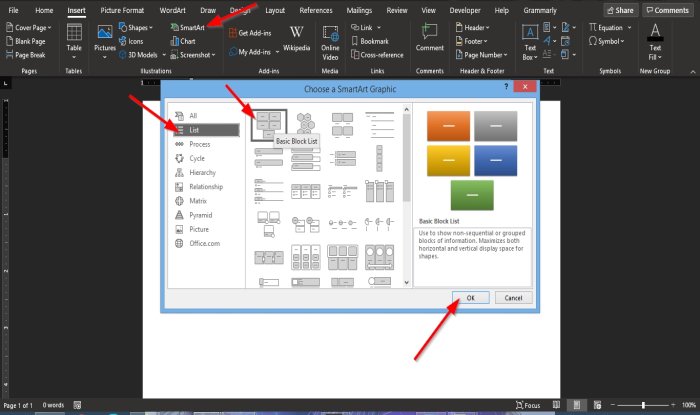
Щелкните вкладку Вставка в строке меню.

На вкладке «Вставка» нажмите кнопку SmartArt в группе «Иллюстрация».

Появится диалоговое окно Choose SmartArt Graphic.

В диалоговом окне на левой панели щелкните Список.

На странице «Список» щелкните первую под названием «Базовый черный список», затем «ОК».

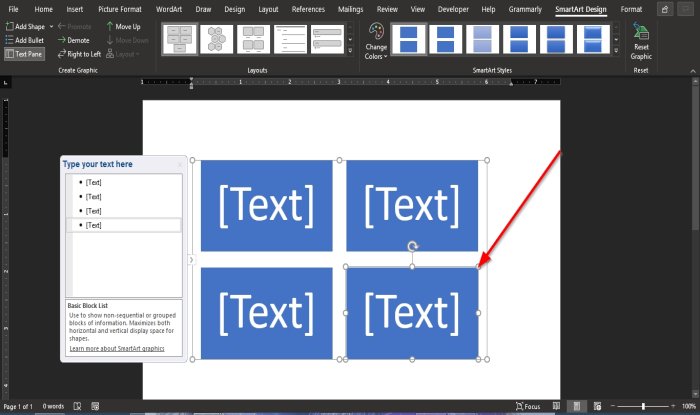
В текстовом документе появятся пять текстовых полей; удалить все, кроме одного.

Чтобы удалить текстовое поле, щелкните точку изменения размера текстового поля и нажмите клавишу Delete на клавиатуре.

Теперь введите текст в текстовое поле.

Вы можете изменить размер или шрифт текста, если хотите.

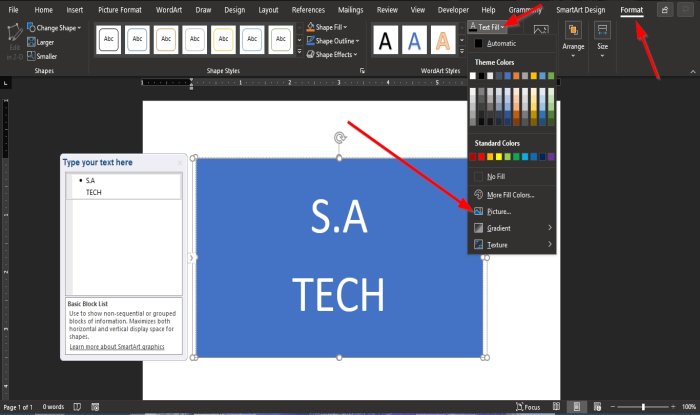
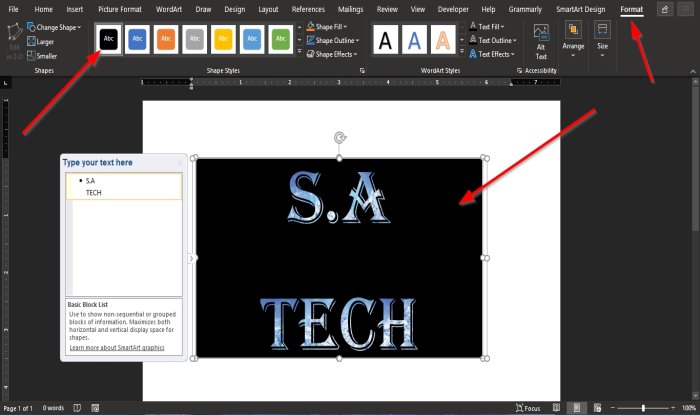
Затем щелкните вкладку «Формат», появившуюся в строке меню.

На вкладке «Формат» нажмите кнопку «Заливка текста» в группе «Стили WordArt».

В раскрывающемся списке щелкните изображения .

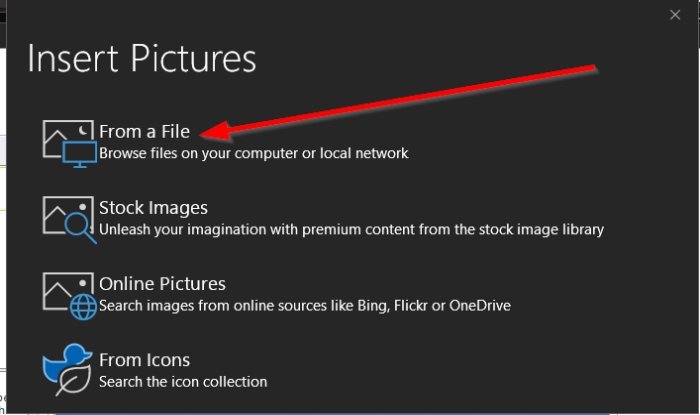
В диалоговом окне щелкните «Из файла».

В появившемся диалоговом окне «Вставить рисунок» выберите нужный файл и нажмите «Вставить».

Картинка будет вставлена в текст.

Вы также можете изменить цвет фона текстового поля на цвет, соответствующий изображению.

На вкладке «Формат» перейдите к встроенным контурам группы «Стиль фигуры» и выберите контур, соответствующий тексту, содержащему рисунок.

Как только вы выберете Outline, вы заметите, что цвет текстового поля изменился.

Мы надеемся, что это руководство поможет вам понять, как вставить изображение в текст в Word.


2021-04-22T19:36:55
Вопросы читателей

Как установить ProjectSend в Ubuntu с Nginx

Это краткое руководство показывает студентам и новым пользователям, как установить ProjectSend в Ubuntu 20.04 | 18.04 LTS системы.

ProjectSend — это бесплатное, безопасное, автономное и удобное программное обеспечение для обмена файлами.

Независимо от того, создаете ли вы личную или корпоративную платформу для обмена файлами, ProjectSend может помочь вам создавать и управлять своим контентом на каждом устройстве с помощью интуитивно понятной и мощной панели управления пользователями и администраторами.

Вместо того, чтобы полагаться на сторонние службы или отправлять файлы по электронной почте, ProjectSend позволяет вам создать собственный сервер, безопасно загружать файлы и назначать их конкретным клиентам, созданным вами самостоятельно.

Когда вы будете готовы установить и использовать ProjectSend, выполните следующие действия:

Шаг 1. Установите Nginx

HTTP-сервер Nginx, вероятно, является вторым по популярности веб-сервером, который используется сегодня. Пойдите и установите Nginx, поскольку ProjectSend нуждается в нем.

Чтобы установить Nginx HTTP на сервере Ubuntu, выполните следующие команды.

sudo apt update

sudo apt install nginx

После установки Nginx приведенные ниже команды можно использовать для остановки, запуска и включения службы Nginx, чтобы она всегда запускалась с загрузкой сервера.

sudo systemctl stop nginx.service

sudo systemctl start nginx.service

sudo systemctl enable nginx.service

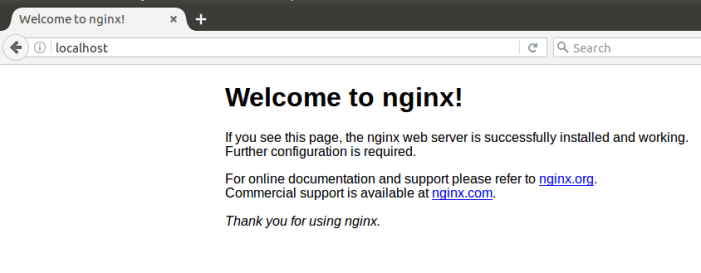
Чтобы проверить настройку Nginx, откройте браузер и перейдите к имени хоста или IP-адресу сервера, и вы должны увидеть тестовую страницу Nginx по умолчанию, как показано ниже.

http://localhost

Шаг 2: Установите MariaDB

Сервер базы данных MariaDB — отличное место для начала при поиске серверов баз данных с открытым исходным кодом для использования с ProjectSend.

Чтобы установить MariaDB, выполните следующие команды…

sudo apt install mariadb-server mariadb-client

После установки MariaDB следующие команды можно использовать для остановки, запуска и включения службы MariaDB, чтобы она всегда запускалась при загрузке сервера.

sudo systemctl stop mariadb.service

sudo systemctl start mariadb.service

sudo systemctl enable mariadb.service

После этого выполните приведенные ниже команды, чтобы защитить сервер MariaDB, создав пароль root и запретив удаленный доступ root.

sudo mysql_secure_installation

При появлении запроса ответьте на приведенные ниже вопросы, следуя инструкциям.

Enter current password for root (enter for none): Just press the Enter

  • Set root password? [Y/n]: Y
  • New password: Укажите пароль
  • Re-enter new password: Повторите пароль
  • Remove anonymous users? [Y/n]: Y
  • Disallow root login remotely? [Y/n]: Y
  • Remove test database and access to it? [Y/n]:  Y
  • Reload privilege tables now? [Y/n]:  Y

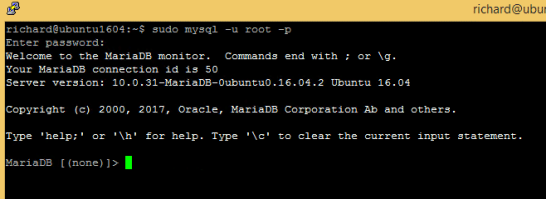
sudo mysql -u root -p

Затем введите созданный вами выше пароль для входа… в случае успеха вы должны увидеть приветственное сообщение MariaDB.

Шаг 3. Установите PHP 7.4-FPM

PHP 7.4-FPM может быть недоступен в репозиториях Ubuntu по умолчанию… для его установки вам нужно будет получить его из сторонних репозиториев.

Выполните приведенные ниже команды, чтобы добавить указанный ниже сторонний репозиторий для обновления до PHP 7.4-FPM.

sudo apt-get install software-properties-common

sudo add-apt-repository ppa:ondrej/php

Затем обновите и обновите до PHP 7.4-FPM.

sudo apt update

Затем выполните приведенные ниже команды, чтобы установить PHP 7.2-FPM и связанные модули.

sudo apt install php7.4-fpm php7.4-common php7.4-curl php7.4-intl php7.4-mbstring php7.4-xmlrpc php7.4-mysql php7.4-gd php7.4-xml php7.4-cli php7.4-zip imagemagick php-imagick php7.4-bz2 php7.4-bcmath php7.4-gmp

После установки PHP 7.4-FPM выполните следующие команды, чтобы открыть файл конфигурации PHP по умолчанию для Nginx.

sudo nano /etc/php/7.4/fpm/php.ini

Затем внесите изменения в следующие строки файла и сохраните. Приведенное ниже значение — отличные настройки для применения в ваших средах.

file_uploads = On

allow_url_fopen = On

short_open_tag = On

memory_limit = 256M

cgi.fix_pathinfo = 0

upload_max_filesize = 100M

max_execution_time = 360

date.timezone = Europe/Moscow

Шаг 4: Создайте базу данных ProjectSend

Теперь, когда вы установили все пакеты, необходимые для работы ProjectSend, продолжите ниже, чтобы начать настройку серверов. Сначала выполните приведенные ниже команды, чтобы создать пустую базу данных ProjectSend.

Чтобы войти на сервер базы данных MariaDB, выполните следующие команды.

sudo mysql -u root -p

Затем создайте базу данных под названием  projectsend

CREATE DATABASE projectsend;

Создайте пользователя базы данных с именем projectsend user  с новым паролем.

CREATE USER 'projectsenduser'@'localhost' IDENTIFIED BY 'new_password_here';

Затем предоставьте пользователю полный доступ к базе данных.

GRANT ALL ON projectsend.* TO 'projectsenduser'@'localhost' WITH GRANT OPTION;

Наконец, сохраните изменения и выйдите.

FLUSH PRIVILEGES;

EXIT;

Шаг 5: Загрузите и установите ProjectSend

Загрузите пакет ProjectSend со страницы загрузки. Вы можете просто запустить приведенные ниже команды, чтобы создать каталог ProjectSend, извлечь его содержимое в каталог и изменить права доступа к содержимому.

cd /tmp

sudo wget -O projectsend.zip https://www.projectsend.org/download/387/

sudo mkdir -p /var/www/projectsend

sudo unzip projectsend.zip -d /var/www/projectsend/

Как только вы закончите, выполните приведенные ниже команды, чтобы создать файл конфигурации ProjectSend из образца.

sudo cp /var/www/projectsend/includes/sys.config.sample.php /var/www/projectsend/sys.config.php

После этого выполните приведенные ниже команды, чтобы открыть файл конфигурации.

sudo nano /var/www/projectsend/sys.config.php

Затем внесите выделенные ниже изменения:

/**

Database driver to use with PDO.

Possible options: mysql, mssql

*/

define('DB_DRIVER', 'mysql'); 

/** Database name */

define('DB_NAME', 'projectsend');

/** Database host (in most cases it's localhost) */

define('DB_HOST', 'localhost');

/** Database username (must be assigned to the database) */

define('DB_USER', 'projectsenduser');

/** Database password */

define('DB_PASSWORD', 'type_database_user_password');

/**

Prefix for the tables. Set to something other than tbl_ for increased

security onr in case you want more than 1 installations on the same database.

Сохраните и выйдите.

Затем выполните приведенные ниже команды, чтобы изменить права доступа к корневой папке.

sudo chown -R www-data:www-data /var/www/projectsend/

sudo chmod -R 755 /var/www/projectsend/

Шаг 6. Настройте сайт ProjectSend

Затем настройте виртуальный хост Nginx для сайта ProjectSend. Этот файл будет управлять доступом пользователей к содержимому ProjectSend. Выполните приведенные ниже команды, чтобы создать новый файл конфигурации с именем projectsend.conf.

sudo nano /etc/nginx/sites-available/projectsend.conf

Затем скопируйте и вставьте содержимое ниже в файл и сохраните его. Замените выделенную строку на свое собственное доменное имя и корневое расположение каталога.

server {

    listen 80;

    listen [::]:80;


    server_name example.com www.example.com;

    root /var/www/projectsend;

    index index.php;


    access_log /var/log/nginx/example.com.access.log;

    error_log /var/log/nginx/example.com.error.log;


    client_max_body_size 100M;


    autoindex off;


    location / {

        try_files $uri $uri/ /index.php;

    }


    location ~ .php$ {

        include snippets/fastcgi-php.conf;

        fastcgi_pass unix:/var/run/php/php7.4-fpm.sock;

        fastcgi_param SCRIPT_FILENAME $document_root$fastcgi_script_name;

        include fastcgi_params;

    }

}

Сохраните файл и выйдите.

После настройки VirtualHost выше, включите его, выполнив приведенные ниже команды, и перезапустите Nginx.

sudo ln -s /etc/nginx/sites-available/projectsend.conf /etc/nginx/sites-enabled/

sudo systemctl restart nginx.service

Наконец, откройте браузер и перейдите по URL-адресу.

http://example.com

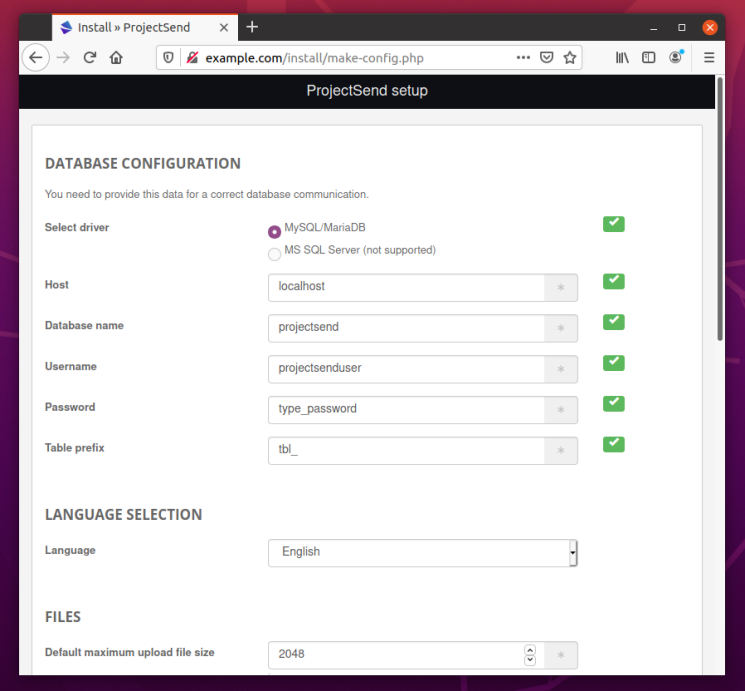
Вы должны увидеть мастер установки ProjectSend. Введите имя базы данных, имя пользователя и пароль базы данных. Затем продолжайте работу с мастером.

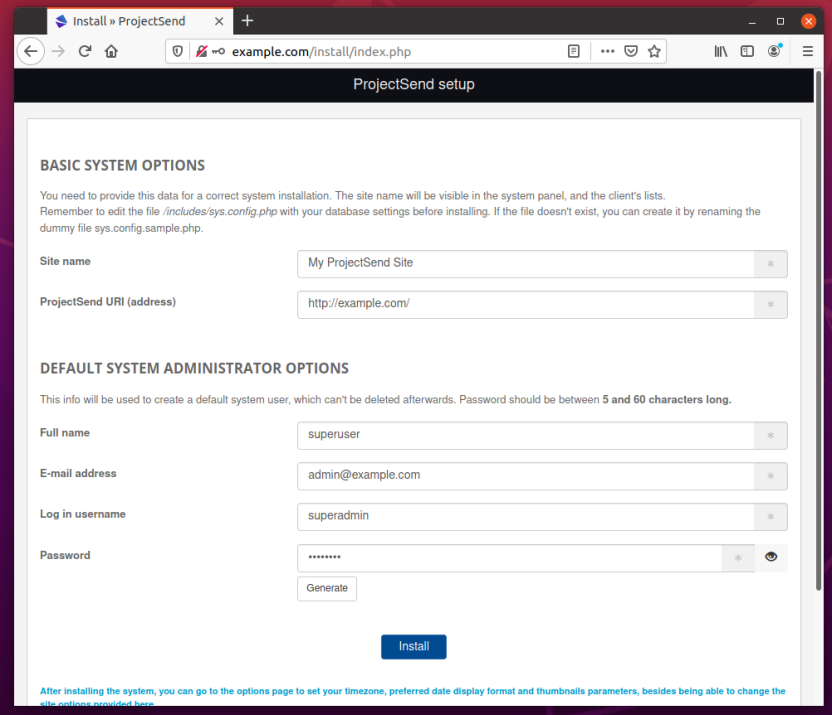
Затем создайте имя сайта, учетную запись администратора и пароль.

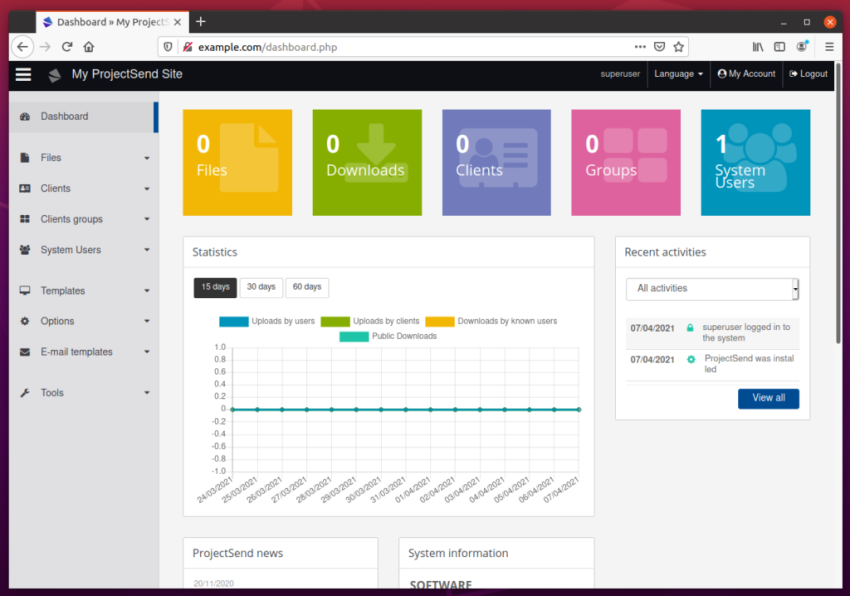
После установки войдите в систему с учетной записью администратора, созданной выше.

Заключение:

В этом посте показано, как установить ProjectSend на Ubuntu 20.04 | 18.04. Если вы обнаружите какую-либо ошибку выше, пожалуйста, используйте форму ниже, чтобы сообщить.


2021-04-13T09:05:43
Вопросы читателей

Можно ли исправить ошибку CPU Fan Error?

Иногда, когда вы запускаете свой компьютер, вы можете увидеть ошибку CPU Fan, появляющуюся во время процесса загрузки. Сообщение из BIOS вашего компьютера о том, что что-то не так с вентилятором процессора.

Хотя вам не нужно паниковать, это важная ошибка, которую необходимо устранить, прежде чем продолжать пользоваться компьютером. Итак, давайте посмотрим, как исправить сообщение об ошибке вентилятора процессора.

Что такое вентилятор процессора?

ЦП или центральные процессоры — это «мозг» вашего компьютера. ЦП — это основной блок, который выполняет обработку чисел, позволяющую вашему компьютеру работать. Для этого используется электричество, и часть этой электроэнергии при этом преобразуется в тепло.

Если процессор становится слишком горячим, цепи внутри него больше не будут проводить электричество должным образом, и вычисления не будут выполнены. В крайних случаях ЦП может стать настолько горячим, что эти хрупкие электронные компоненты будут разрушены.

Для борьбы с этим у ЦП есть расширитель головки, который представляет собой металлическую пластину, которая касается ЦП с одной стороны и открывает его другую сторону внешнему миру. На радиатор помещается радиатор, обычно из алюминия и меди. Между ними находится тонкий слой термопасты, который заполняет любые воздушные зазоры, которые могут существовать между двумя металлическими поверхностями.

Тепло передается от процессора через теплоотвод к радиатору. Затем нужно охладить сам радиатор. Обычно это делается с помощью прикрепленного вентилятора, который пропускает воздух через ребра радиатора.

Почему возникает ошибка вентилятора процессора?

Есть две ситуации, которые вызывают ошибку вентилятора ЦП. Либо что-то не так с вашим вентилятором процессора, либо ваш компьютер думает, что это так.

Одна из вещей, которая может пойти не так с вашим вентилятором, заключается в том, что он не может работать достаточно быстро, чтобы должным образом охладить ваш процессор. Другое дело, что вентилятор полностью остановился.

Если вы получаете эту ошибку после принудительного выключения, вероятно, это реальная проблема с оборудованием. Если перед выключением вентилятор вашего процессора работал очень громко, это плохой знак. Опять же, ваш вентилятор может быть совершенно бесшумным, потому что он стоит на месте, что ненормально. Особенно под нагрузкой!

Некоторые современные материнские платы поддерживают остановку вентилятора при простое процессора, поскольку он не выделяет тепла, но в целом вентилятор должен вращаться. Ошибка скорости вентилятора означает, что заявленная скорость вентилятора не соответствует ожиданиям компьютера или выходит за пределы нормального диапазона.

Устранение проблем с вентилятором ЦП

Если вы хотите узнать, вращается ли вентилятор вашего процессора на самом деле или нет, самый простой способ — просто посмотреть. Мы рекомендуем это только для настольных систем, поскольку запуск вашего ноутбука в частично разобранном состоянии — не лучшая идея, если вы еще не знаете, что делаете.

Если вам посчастливилось иметь настольный компьютер с боковым окном, все, что вам нужно сделать, это посмотреть в него, чтобы увидеть, вращается ли вентилятор. Если вы этого не сделаете, обычно очень просто снять боковую панель и посмотреть, пока компьютер работает.

С ноутбуками вы можете просто подержать руку перед одним из выпускных отверстий. Если у вас есть модель и с внутренним вентилятором процессора, и с вентилятором графического процессора, возможно, вам придется уточнить в руководстве или в Интернете, на какой стороне находится вентиляционное отверстие процессора. Если вы чувствуете, как воздух выходит из этого отверстия, значит, ваш вентилятор хотя бы вращается.

Если вы хотите получить как можно больше информации о поклонниках процессора, скачайте SpeedFan. Эта программа контролирует температуру на вашем компьютере и позволяет регулировать скорость ваших вентиляторов. Он также сообщит вам, вращаются ли ваши вентиляторы, и текущую скорость (об / мин).

Правильно ли подключен вентилятор?

В основном это относится к новым сборкам компьютеров, но вы должны проверить, правильно ли подключен вентилятор процессора. Заголовок вентилятора ЦП (разъем на материнской плате, к которому подключается вентилятор ЦП) обычно обозначается чем-то вроде «CPU_FAN» на материнской плате и находится рядом с разъемом ЦП.

Иногда сборщики системы по ошибке подключают вентилятор ЦП к разъему вентилятора системы, оставляя разъем вентилятора ЦП неиспользуемым. Это заставляет компьютер думать, что вентилятора нет вообще!

Для систем с водяным охлаждением

Если на вашем компьютере используется универсальный водяной кулер , то водяной насос обычно подключается к разъему системного вентилятора, а вентилятор радиатора — к разъему вентилятора ЦП. Если бы это было случайно поменяно местами и насос вышел из строя, вы также могли бы увидеть ошибку скорости вентилятора.

Проверьте BIOS

Ошибка вентилятора ЦП обычно останавливает систему во время процесса загрузки и требует, чтобы вы сначала зашли в BIOS. Вам обязательно стоит сделать это и обратить внимание на несколько вещей:

  • Под контролем системы (или аналогичным) проверьте, какая скорость вращения вентилятора указана в об / мин.
  • Если BIOS был сброшен, убедитесь, что настройки скорости вращения вентилятора по умолчанию или любые настройки скорости вентилятора соответствуют показаниям производителя кулера вашего процессора.
  • Если вы знаете, что делаете, вы также можете настроить BIOS на игнорирование скорости вращения вентилятора процессора в некоторых случаях. Делайте это только в том случае, если для этого есть конкретная причина, например, неисправный датчик скорости вентилятора, несмотря на то, что вентилятор работает должным образом.

Проверьте другие вентиляторы

Убедитесь, что другие вентиляторы в вашей системе также подключены и работают нормально. Без надлежащего воздушного потока в вашем случае вентилятор процессора может не обеспечивать достаточного охлаждения, даже если он работает с максимальной скоростью.

Обеспечьте достаточную вентиляцию

Вы также должны убедиться, что вокруг вашего компьютера достаточно места, чтобы холодный воздух мог входить, а горячий — выходить. Если корпус прижат к стене или другой плоской поверхности, воздуху некуда будет уходить.

Очистите вентиляторы и вентиляционные отверстия

То же самое касается вентиляционных отверстий, через которые воздух должен входить и выходить из корпуса. Убедитесь, что все вентиляционные отверстия чистые, и убедитесь, что сами вентиляторы не забиты пылью и другими материалами, которые могут помешать их работе.

Отключить разгон и пользовательские кривые вентилятора

Если вы разгоняете свой процессор или настраиваете пользовательскую кривую вентилятора , удалите эти настройки и верните все к значениям по умолчанию, чтобы посмотреть, поможет ли это. Для разгона может потребоваться модернизация вентилятора, а кривая вентилятора с ошибками может не охладить ваш процессор должным образом при большой нагрузке.

Замените вентилятор процессора (или термопасту)

Если вентилятор вашего ПК действительно заклинил или ваш процессор становится слишком горячим, несмотря на то, что вентилятор вращается должным образом, вам, возможно, придется снять его с процессора и осмотреть. Если термопаста выглядит старой, сухой, шелушащейся и потрескавшейся, очистите ее изопропиловым спиртом и повторно нанесите каплю размером с горошину в середину теплораспределителя ЦП перед заменой радиатора.

Если сам вентилятор действительно мертв, вы можете заменить только вентилятор. Однако более вероятно, что вам придется заменить весь кулер. Если вы все еще используете кулер, который поставляется с вашим настольным процессором, это отличный повод купить что-то получше!

Насколько серьезна ошибка вентилятора процессора?

В худшем случае ваш вентилятор не обеспечивает должного охлаждения вашего процессора, и в этом случае он постоянно нагревается. Если он станет слишком горячим, он автоматически выключит компьютер, чтобы предотвратить необратимое повреждение, но даже работа процессора ниже этой критической точки в течение длительных периодов времени может сократить срок его службы.


2021-04-12T09:34:24
Вопросы читателей

Как создать папку в Google Docs

Google Docs — отличный бесплатный инструмент для обработки текстов. Считается очень удобным для сотрудничества. В среднем, для того, кто использует Документы Google для профессионального использования, создается не менее 200 документов. Вы можете отсортировать их по именам, последним созданным или последним измененным строкам и т.д. Даже при всем этом поиск того, что вам нужно, является монументальной задачей.

Из сотен созданных вами документов сортировка занимает много времени. Это не так, если вы создаете папки и добавляете в них документы на выбранной вами основе, например, месяц, тема и т.д. Предположим, вы создаете папки для месяца и добавляете в эту папку все документы, которые вы создали за этот месяц, это экономит ваше время при прохождении через них. Давайте посмотрим, как мы можем создавать папки в Google Docs и добавлять в них документы.

Создать папку в Google Документах

Вы должны помнить одну вещь: хотя вы создаете папки в Google Docs, они сохраняются на вашем Google Диске. Вы видите эти папки среди множества папок на Google Диске. Вы можете напрямую создавать папки на Google Диске и файлы фильмов. Но здесь мы создаем папку из Google Docs на Google Диске и добавляем в нее документы в самой Google Docs.

Чтобы создать папку в Google Docs и добавить файл:

  • Откройте документ и щелкните значок папки.
  • Затем щелкните значок «Новая папка».
  • Назовите папку
  • Переместите документ в созданную вами папку.

Посмотрим инструкцию подробно.

Откройте документ, который вы уже создали в Google Docs, и щелкните значок папки рядом с именем файла. Затем щелкните значок «Новая папка» в нижней части поля «Мой диск».

Теперь введите имя папки в текстовое поле и щелкните значок галочки, чтобы сохранить его.

Вы можете переместить документ во вновь созданную папку. Чтобы переместить его, нажмите кнопку «Переместить сюда» в нижней части окна папки. Если вы не хотите двигаться, щелкните значок x в верхней части поля.

Как получить доступ к папкам из Google Docs

Чтобы получить доступ ко всем папкам, которые вы создали в Документах Google, не переходя на Google Диск, перейдите на главную страницу Документов Google и щелкните значок  папки,  чтобы открыть диалоговое окно выбора файлов.

Вы увидите диалоговое окно «Открыть файл», которое в Документах Google называется средством выбора файлов. В этом диалоговом окне вы увидите документы и список папок, которые вы создали для документов.

Это простой метод, который сэкономит вам много времени.

Мы надеемся, что это руководство поможет вам создавать папки в Документах Google и получать к ним доступ из Документов Google. Если у вас есть какие-либо сомнения или предложения, оставьте комментарий ниже в разделе комментариев.


2021-04-08T10:26:08
Вопросы читателей