Архив метки: Вопросы читателей

Как просмотреть все программы автозагрузки в Windows 10

Когда вы включаете компьютер с Windows 10, несколько служб и программ загружаются с Windows 10. Один из лучших способов ускорить загрузку Windows 10 — предотвратить загрузку нежелательных программ с Windows 10 . Но как узнать, какие программы запускаются вместе с Windows 10?

Существует несколько способов просмотра программ, запускаемых с Windows 10 . Ниже приведены два простых способа просмотреть все приложения, загружаемые с Windows 10.

Совет: Если на вашем ПК используется традиционный жесткий диск, вы можете ускорить загрузку Windows 10 и улучшить общую производительность своего ПК в пять раз, заменив жесткий диск на SSD. Обратитесь к нашему руководству по проверке наличия на вашем ПК SSD или жесткого диска для получения инструкций.

Способ 1 из 2

Просмотр запускаемых приложений в Windows 10 через Настройки

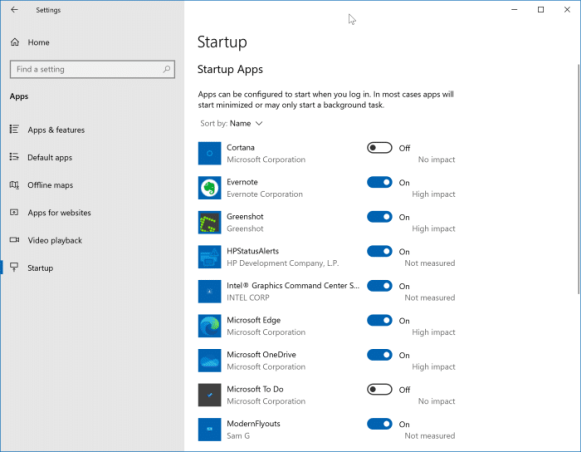
Шаг 1. Откройте приложение «Настройки». Перейдите в Приложения > Начальная страница.

Шаг 2. На странице запуска отображаются приложения, которые загружаются с Windows 10. Если программа загружается с Windows 10, переключатель рядом с записью программы / приложения будет в положении «Вкл.». Чтобы программа не запускалась с Windows 10, переместите переключатель, расположенный рядом с записью приложения, в положение «Выкл.». Вот и все!

На странице также отображаются программы, которые сильно влияют на запуск Windows 10. Программы с высокой степенью воздействия обычно замедляют загрузку Windows. Итак, попробуйте остановить загрузку этих программ с Windows 10.

Метод 2 из 2

Просмотр запускаемых программ через диспетчер задач в Windows 10

Это классический способ просмотра программ, запускаемых с Windows 10.

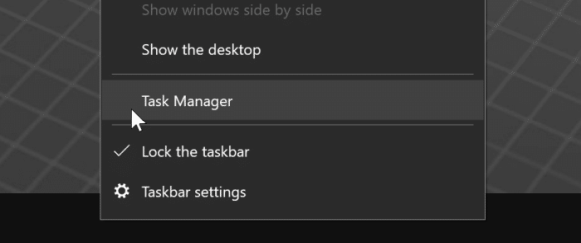
Шаг 1. Откройте диспетчер задач, щелкнув правой кнопкой мыши пустое место на панели задач и выбрав пункт «Диспетчер задач». Или используйте клавиши Ctrl + Shift + Esc, чтобы быстро открыть диспетчер задач.

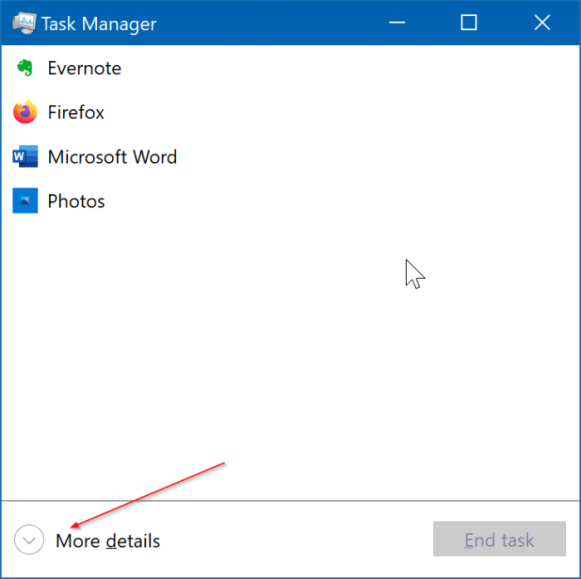
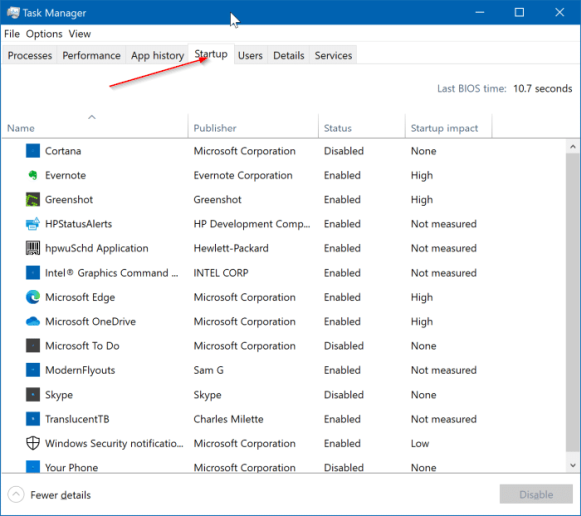
Шаг 2. В диспетчере задач нажмите кнопку «Подробнее», чтобы развернуть диспетчер задач.

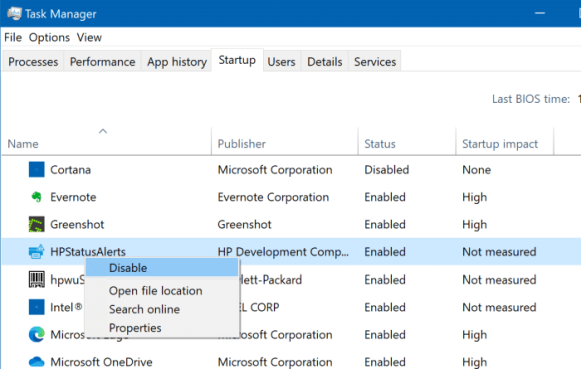
Шаг 3. Перейдите на вкладку « Автозагрузка ». Как видите, на вкладке отображаются программы, которые автоматически загружаются вместе с Windows 10. В столбце «Состояние» отображается, какие программы включены, а какие отключены. Чтобы остановить запуск программы в Windows 10, щелкните правой кнопкой мыши запись программы и выберите параметр «Отключить». Так просто!

Мы рекомендуем вам просмотреть все записи и отключить программы, которые вам не нужны. Вы всегда можете снова занести программы в белый список. Кроме того, столбец «Влияние при запуске» показывает влияние программ на запуск Windows 10 . Мы рекомендуем вам отключить все программы (после оценки), которые имеют большое влияние.

Если вы сомневаетесь, щелкните правой кнопкой мыши запись программы, а затем выберите параметр «Поиск в Интернете», чтобы узнать больше о программе.


2021-04-05T13:29:03
Вопросы читателей

Что такое Vsync и следует ли его использовать?

Vsync — это опция, которую вы увидите в большинстве компьютерных видеоигр, а иногда и в других приложениях. Но что такое Vsync? Что оно делает? Включить или выключить?

Ответ на этот вопрос сложен, но как только вы поймете цель Vsync, вы поймете, когда включить или оставить.

Что такое Vsync?

Первое, что вам нужно знать, это то, что ваш монитор может отображать определенное количество дискретных изображений каждую секунду. Это известно как частота обновления , то есть сколько раз монитор может полностью обновить изображение на экране, добавив что-то новое.

Если вы еще не знаете, иллюзия движущихся изображений на экране создается путем быстрого отображения последовательности неподвижных изображений. Каждое изображение показывает объект в разный отрезок времени. Большинство фильмов, которые вы смотрите в кинотеатре, снимаются со скоростью 24 кадра в секунду. Таким образом, вы видите 24 отрезка времени в каждой секунде.

Также есть много контента, записанного со скоростью 30 и 60 кадров в секунду. Например, съемка с экшн-камеры обычно записывается со скоростью 60 кадров в секунду.

Чем больше уникальных кадров можно показать за одну секунду, тем более плавным и резким будет движение. Ваш мозг объединяет кадры вместе и воспринимает это как движущуюся картинку.

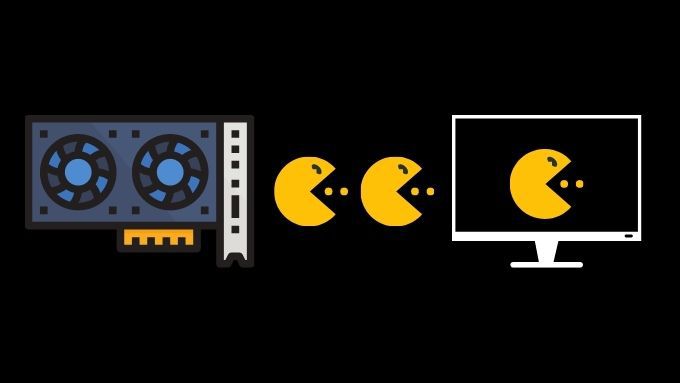
В компьютерной системе графический процессор (графический процессор) подготавливает кадры для отправки на дисплей. Однако, если дисплей не готов к новому кадру, потому что он все еще работает над рисованием предыдущего, это может вызвать ситуацию, когда части разных кадров отображаются одновременно. Vsync предназначен для предотвращения этой ситуации, синхронизируя кадры от графического процессора с частотой обновления монитора.

Типичная частота обновления

Наиболее распространенная частота обновления дисплея — 60 Гц. То есть 60 обновлений в секунду. Большинство компьютерных мониторов и телевизоров предлагают по крайней мере это.

Вы также можете купить компьютерные мониторы с различными частотами обновления , в том числе: 75 Гц, 120 Гц, 144 Гц, 240 Гц и 300 Гц. Могут быть и другие необычные числа, но они типичны, а более высокие частоты обновления встречаются реже за пределами специализированных игровых систем.

Почти все телевизоры представляют собой устройства с частотой 60 Гц, а телевизоры с частотой 120 Гц теперь выходят на основной рынок вместе с игровыми консолями последнего поколения, которые поддерживают эту частоту обновления.

Согласование частоты кадров с частотой обновления

Частота обновления экрана не обязательно должна точно соответствовать частоте кадров контента. Например, если вы воспроизводите видео с частотой 30 кадров в секунду на дисплее с частотой 60 Гц, вам просто нужно отобразить два идентичных кадра с частотой 60 Гц, всего 30 уникальных кадров.

Видеозапись со скоростью 24 кадра в секунду представляет собой проблему, поскольку 24 кадра не делятся четко на 60. Есть разные способы решить эту проблему. На некоторых экранах используется форма преобразования видео, известная как «раскрытие», которая компенсирует несоответствие за счет запуска содержимого с несколько иной скоростью, чем предполагалось.

Многие современные дисплеи также могут переключаться на разную частоту обновления. Таким образом, телевизор может переключиться на 48 Гц или даже 24 Гц, чтобы получить идеальную синхронизацию с кадром 24 кадра в секунду. Телевизоры с частотой 120 Гц не должны этого делать, поскольку 24 равномерно делятся на 120.

Когда использовать Vsync

В видеоиграх кадры создаются не так упорядоченно, как в фильмах или видео. Оставшись без каких-либо ограничителей, ЦП, графический процессор и игровой движок стараются выдать как можно больше кадров. Однако, поскольку рабочая нагрузка, которую игровой движок возлагает на эти компоненты, может варьироваться, частота кадров может колебаться.

Как упоминалось выше, когда графический процессор отправляет кадры, которые не синхронизированы с частотой обновления монитора, вы получите характерный вид разрывов экрана, когда разные части изображения не совпадают.

Когда вы активируете Vsync, ваш графический процессор отправляет кадр для отображения только тогда, когда монитор готов отрисовать новый кадр, что также эффективно ограничивает скорость рендеринга кадров. Но на самом деле это может вызвать еще одну проблему, связанную с «буферизацией» кадров. Далее мы обсудим два распространенных типа буферизации кадров.

Двойная или тройная буферизация Vsync

«Буфер» — это область памяти, которая обозначена как область ожидания для чтения, когда какое-либо другое устройство или процесс будет готов для этого. Когда ваш графический процессор визуализирует кадр, он записывается в буфер. Затем экран считывает кадр из этого буфера, чтобы нарисовать его.

Так называемая «двойная буферизация» сегодня является нормой. Есть два буфера, которые по очереди действуют как «передний» и «задний» буфер. Дисплей рисует кадр из переднего буфера, а графический процессор записывает в задний буфер. Затем два буфера меняются ролями, и процесс повторяется.

Без Vsync два буфера можно поменять местами в любое время. Таким образом, возможно, что экран будет рисовать часть каждого буфера в кадре, что приведет к разрыву изображения. Когда вы включаете Vsync, разрывы исчезают. Однако, если графическому процессору не удается завершить запись в задний буфер за 1/60 секунды, этот кадр пропускается. Это приводит к эффективным 30 кадрам в секунду.

Если ваш компьютер не может стабильно отображать 60 кадров в секунду, вы можете столкнуться либо с заблокированными 30 кадрами в секунду, либо с сильно колеблющейся частотой кадров в диапазоне от 30 до 60.

Тройная буферизация добавляет второй задний буфер, что означает, что всегда есть кадр, готовый к замене на передний буфер, что позволяет иметь нечетные числа, такие как 45 или 59 кадров в секунду на экране с частотой 60 Гц. Если вам предоставляется возможность, тройная буферизация всегда будет хорошим вариантом.

Расширенные типы Vsync

Производители видеокарт продолжают бороться с разрывами экрана и другими артефактами, вызванными разрывом экрана. Каждый крупный производитель представил расширенные версии Vsync, которые пытаются предложить все преимущества без недостатков.

У Nvidia есть AdaptiveSync и FastSync, у каждой из которых свой интеллектуальный подход к Vsync. Первый включает Vsync только в том случае, если частота кадров игры равна или превышает частоту обновления. Если он упадет ниже этого значения, Vsync отключается, устраняя задержку буфера. Последнее решение лучше, поскольку оно обеспечивает тройную буферизацию и максимальную частоту кадров без разрывов.

AMD имеет Enhanced Sync, которая похожа на AdaptiveSync.

Vsync в сравнении с переменной частотой обновления

Существует мощная альтернатива Vsync, известная как переменная частота обновления. Технология Nvidia известна как G-Sync, а AMD разработала FreeSync , но сделала ее бесплатной и открытой для всех.

Обе технологии позволяют монитору и графическому процессору взаимодействовать друг с другом таким образом, что кадры синхронизируются с почти безупречной точностью. Другими словами, здесь устранены все недостатки Vsync.

Главный нюанс в том, что сам монитор должен поддерживать эту технологию. Редко можно найти мониторы, поддерживающие оба стандарта, но Nvidia недавно уступила и добавила поддержку FreeSync для определенных мониторов. Вы также можете попытаться активировать FreeSync на мониторах, не включенных в белый список Nvidia, но в некоторых случаях результаты могут быть не очень хорошими.

Итак, подведем итоги того, что вам нужно знать об использовании Vsync:

  • Если ваша игра не может поддерживать частоту кадров, равную или превышающую частоту обновления вашего монитора, включите тройную буферизацию или уменьшите частоту обновления.
  • Если ваш графический процессор предлагает более продвинутую версию Vsync, стоит попробовать.
  • G-Sync и FreeSync являются желательными альтернативами Vsync, если у вас есть к ним доступ.
  • Если вам нужна минимальная задержка ввода для соревновательных игр, отключите Vsync и живите с разрывом экрана, если переменное обновление недоступно.

Это основы того, что такое Vsync. А теперь выходите и получайте удовольствие от игры без слез.


2021-04-05T13:19:55
Вопросы читателей

Как просмотреть файлы системного журнала в Linux

В этой статье объясняется, как просматривать различные файлы журналов, разбросанные по файловой системе Linux. Файлы журнала полезны для обнаружения системных аномалий и могут помочь в разработке исправлений для них. Все перечисленные ниже команды протестированы в версии Ubuntu 20.04 LTS, но они также должны работать в других дистрибутивах Linux. Если вы не можете найти определенные файлы журнала, вы можете использовать команду «Найти», которую можно установить в вашей системе через диспетчер пакетов.

Вы можете воспользоваться программой LogViewer, которая позволяет работать с объёмными лог-файлами, при этом, не создавая большой нагрузки на компьютер. Во время чтения логов, она работает с небольшими фрагментами. Это позволяет экономить ресурсы компьютера. Программа написана на языке C и портирована на linux.

Журналы GNOME

Журналы GNOME — это графический просмотрщик журналов, который по умолчанию входит в состав большинства дистрибутивов Linux на основе GNOME Shell. Он показывает все журналы, созданные для журналов systemd. Systemd управляет всеми службами, запущенными в вашей системе, и отвечает за запуск, остановку и мониторинг различных служб, запускаемых при загрузке. Журналы GNOME аккуратно классифицируют журналы по различным заголовкам, и вы можете экспортировать эти журналы в текстовые файлы. Он также позволяет искать и уточнять сообщения журнала с помощью различных фильтров.

Чтобы установить журналы GNOME в Ubuntu, выполните следующую команду:

sudo apt install gnome-logs

Вы можете установить журналы GNOME в других дистрибутивах Linux, выполнив поиск в диспетчере пакетов, поставляемом с вашим дистрибутивом. Как вариант, вы можете скомпилировать его из исходного кода .

Журналы ядра Linux

Чтобы просмотреть журналы ядра в терминале, выполните следующую команду:

$ cat /var/log/kern.log

Вы также можете открыть файл журнала в любом текстовом редакторе по вашему выбору. На скриншоте выше показано использование команды «хвост» после символа вертикальной черты. Это гарантирует, что только последние несколько строк будут отображаться в качестве вывода (в данном случае две строки).

Чтобы просмотреть журналы ядра для предыдущей загрузки, выполните следующую команду:

$ cat /var/log/kern.log.1

X11 журналы

Журналы для сервера отображения X11 Xorg можно найти в двух местах в зависимости от вашего дистрибутива Linux. Журналы могут находиться в каталогах «/var/log/» или «$HOME/.local/share/xorg/». Вы можете найти правильное расположение файлов журнала Xorg, выполнив следующую команду:

$ locate Xorg.0.log

Часть «0» в имени файла обозначает идентификационный номер подключенного монитора. Если к вашей системе подключен только один дисплей, имя файла должно быть «Xorg.0.log». В случае настройки с несколькими мониторами будет записано несколько файлов журнала, по одному для каждого монитора. Например, в настройках с несколькими мониторами имена файлов могут быть «Xorg.0.log», «Xorg.1.log» и так далее.

Чтобы просмотреть эти журналы с помощью команды «меньше», используйте следующую команду:

$ less $HOME/.local/share/xorg/Xorg.0.log

Команда «Меньше» сокращает вывод терминала и позволяет интерактивно переходить к следующей строке вывода терминала с помощью клавиши <Enter>.

Dmesg

Dmesg печатает сообщения журнала ядра или «кольцевой буфер» ядра Linux. Он используется для проверки и отладки всего вывода, генерируемого ядром, особенно сообщений, относящихся к подключенному оборудованию и его драйверам.

Выполните следующие команды, чтобы просмотреть журнал dmesg:

$ dmesg

Вы можете проверить все аргументы командной строки для dmesg, выполнив следующую команду в терминале:

$ man dmesg

Загрузочные сообщения

Чтобы просмотреть журнал загрузочных сообщений, выполните следующую команду:

$ sudo cat /var/log/boot.log

Чтобы просмотреть журналы предыдущей загрузки, выполните следующую команду:

$ sudo cat /var/log/boot.log.1

Системные журналы

Файлы системного журнала записывают различные сообщения, полезные для отладки. Если вы не можете найти определенные сообщения журнала в других файлах, скорее всего, они могут быть в файлах системного журнала.

Чтобы просмотреть текущий и предыдущий файлы системного журнала соответственно, выполните следующие команды:

$ cat /var/log/syslog

$ cat /var/log/syslog.1

Журналы авторизации

Журналы авторизации или просто журналы «Auth» записывают попытки удаленного входа в систему и запросы пароля, запрашиваемые командой sudo. Чтобы просмотреть эти журналы, используйте следующие команды:

$ cat /var/log/auth.log 

$ cat /var/log/auth.log.1

Журналы входа в систему

«Журнал сбоев» записывает неудачные попытки входа в систему, а «Последний журнал» показывает информацию о последнем входе в систему. Выполните следующие команды, чтобы просмотреть записи входа в систему:

$ faillog 

$ lastlog

Журналы сторонних приложений

Установленные пользователем сторонние приложения не имеют root-доступа. Если они записывают какие-либо журналы, они должны находиться в каталоге исполняемого файла или в следующих местах:

  • $HOME/<Application_name>
  • $HOME/.config/<Application_name>
  • $HOME/.local/share/<Application_name>

Заключение

Изучение различных файлов журналов может помочь в устранении проблем с зависанием и сбоями системы, особенно когда на ПК установлено новое и неподдерживаемое оборудование. Эти файлы журналов также полезны для обнаружения нарушений безопасности или лазеек безопасности, если таковые имеются. Если вы получаете неожиданное поведение программного обеспечения, установленного в вашей системе, или частые перезагрузки и сбои, первое, что вам следует сделать, это проверить различные файлы системного журнала.


2021-03-26T14:09:28
Вопросы читателей

Включение сетевого обнаружения в Windows 10

Обнаружение сети — это функция Windows, которая позволяет компьютерам с Windows находить и обнаруживать другие компьютеры и устройства в сети. Когда вы подключены к частной сети, например, дома или на рабочем месте, функция обнаружения включается автоматически.

В общедоступных сетях, таких как гостевой Wi-Fi или в ненадежных сетях, он отключен, чтобы другие машины не обнаруживали ваши устройства автоматически.

В некоторых случаях обнаружение сети также отключено в частных сетях и не позволяет автоматически обнаруживать другие машины.

Если сетевое обнаружение отключено в частной сети и вы хотите его включить, приведенные ниже шаги должны вам помочь.

Чтобы начать работу с включением или отключением сетевого обнаружения в Windows, выполните следующие действия:

Включить обнаружение сети

Если ваши устройства Windows не могут видеть или обнаруживать друг друга в вашей частной сети, возможно, сетевое обнаружение отключено.

Чтобы включить обнаружение сети:

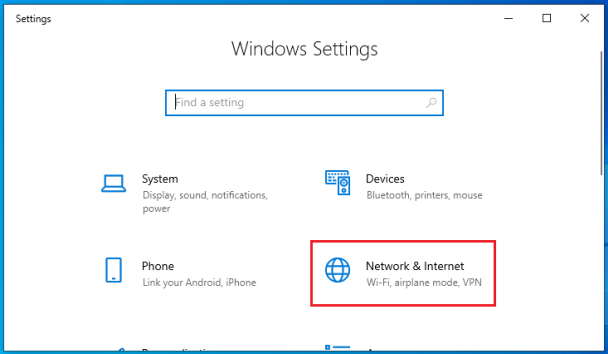
Нажмите «Пуск» и перейдите в «Настройки».

Когда появится окно настроек, щелкните Сеть и Интернет.

На странице Сеть и Интернет отобразятся настройки, связанные с вашей сетью и Интернетом.

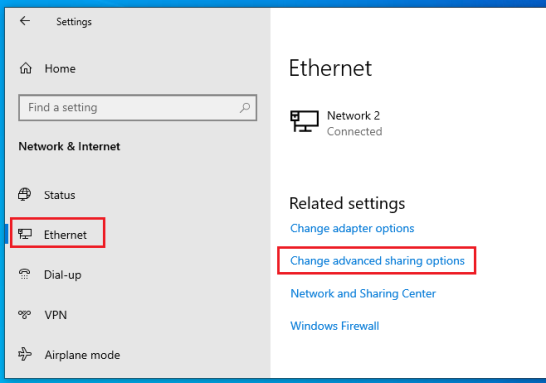
На панели слева щелкните Wi-Fi (если вы подключены к беспроводной сети) или Ethernet (если вы подключены к сети с помощью сетевого кабеля).

Справа появится окно с настройками вашей сети, как показано ниже.

В разделе «Связанные настройки» нажмите «Изменить дополнительные параметры общего доступа».

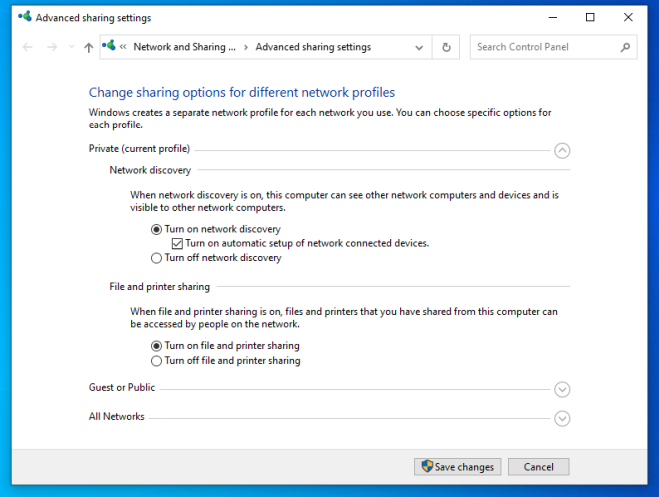
На панели опций Advanced Sharing разверните сетевой профиль, назначенный в данный момент вашему сетевому подключению.

При подключении к указанной сети он должен иметь пометку «текущий профиль».

Поскольку я нахожусь в своей домашней сети, в качестве текущего профиля отображается «Частный».

Установите флажки Включить обнаружение сети, а также Включить общий доступ к файлам и принтерам.

Когда вы закончите, нажмите Сохранить изменения и выйти.

Общий доступ к папкам

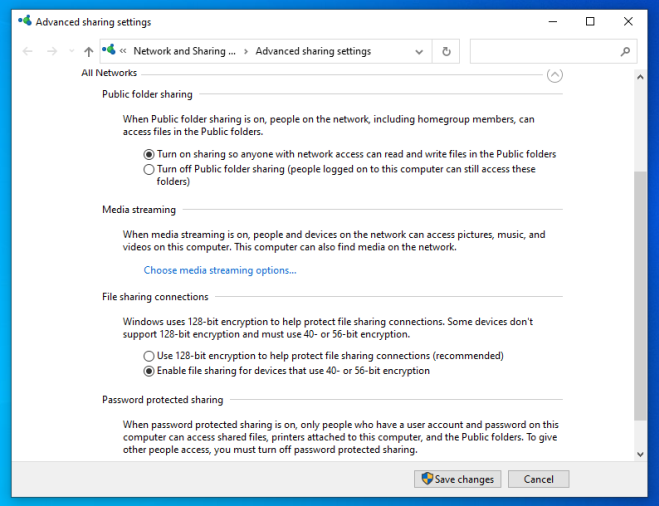
На той же странице параметров общего доступа прокрутите вниз Все сети .

Там вы должны увидеть настройки общего доступа к папкам, потоковой передачи мультимедиа, подключений к совместному использованию файлов и общего доступа, защищенного паролем.

Windows должна автоматически включить общий доступ к файлам и принтерам в частных сетях. Однако в некоторых случаях это не будет включено.

Если вы не можете автоматически находить принтеры и общие ресурсы в своей частной сети, то параметр «Общий доступ к файлам» может быть отключен.

Если вы включите совместное использование, защищенное паролем, только люди, имеющие учетные записи на локальном компьютере или в доменной среде, смогут получить доступ к общим файлам и принтерам.

Внесите изменения и сохраните, затем выйдите.

Командная строка

Приведенные выше настройки можно легко выполнить с помощью приведенных ниже команд при запуске от имени администратора.

netsh advfirewall firewall set rule group="File and Printer Sharing" new enable=Yes

netsh advfirewall firewall set rule group="Network Discovery" new enable=Yes

Вы должны открыть командную строку от имени администратора, чтобы выполнить приведенные выше команды.

Вывод

В этом посте показано, как включить обнаружение сети и общий доступ к файлам и принтерам в Windows. Если вы обнаружите какую-либо ошибку выше, пожалуйста, используйте форму ниже, чтобы сообщить.


2021-03-18T10:22:35
Вопросы читателей

Как установить и использовать GParted на Linux Mint

Gparted — популярный и бесплатный инструмент для управления дисками в Linux. Используя GParted, мы можем создавать разделы диска и управлять ими. Это позволяет нам создавать новые таблицы разделов, разделы, просматривать информацию о диске и т.д.

Я использую Linux Mint 20 для выполнения команд и подготовки этого сообщения.

GParted — это хорошо известный инструмент, доступный в стандартных репозиториях Linux Mint.

Вам нужно открыть терминал и ввести:

$ sudo apt update

Пришло время две установки gparted, и способ сделать это:

$ sudo apt install gparted

Нажмите «y» на клавиатуре вашего компьютера, чтобы установить GParted.

GParted будет успешно установлен на Linux Mint.

Начало работы с GParted

После установки приложения GParted откройте меню приложения и найдите «GParted».

Щелкните «GParted», чтобы открыть его. Для запуска приложения GParted требуется аутентификация. Введите свой пароль и нажмите кнопку «Аутентификация».

Откроется GParted, и вы увидите его интерфейс.

В правом углу выберите раскрывающееся меню и выберите диск, если у вас несколько дисков. Я выбрал размер жесткого диска 30 ГБ.

/dev/sda5 — это мой основной жесткий диск, на котором хранятся все файлы и приложения в системе Linux Mint.

Получить информацию об устройстве

Если вы хотите увидеть информацию о диске, выберите диск и щелкните его правой кнопкой мыши.

Выберите опцию «Информация». Информация о диске будет отображаться на новом экране.

Используя GParted, вы можете легко изменять размер или перемещать разделы. Для этого выберите раздел и щелкните его правой кнопкой мыши. Теперь выберите параметр «Изменить размер/переместить».

Введите новый размер диска в мегабайтах для изменения размера раздела и нажмите «Изменить размер».

Попытка спасения данных

Мы можем восстановить потерянные данные в Linux с помощью GParted. Чтобы восстановить потерянные данные, сначала нам нужно установить команду gpart. Запустите терминал и установите gpart с помощью команды:

$ sudo apt install gpart

Нажмите «Устройство» в верхнем меню и выберите «Попытка восстановления данных».

Для поиска файловых систем будет выполнено полное сканирование диска. Это может занять много времени. Найдя файловую систему, вы можете легко смонтировать ее и скопировать на другой носитель.

Создать новую таблицу разделов

Вы можете создать новую таблицу разделов с помощью Gparted. Щелкните «Устройство» и выберите «Создать таблицу разделов». При создании таблицы разделов вы также сможете выбрать тип раздела.

Создать новый раздел

Чтобы создать новый раздел, нажмите «Раздел» и выберите опцию «Новый».

У вас должно быть свободное место для создания нового раздела. Введите соответствующие данные во все обязательные поля и нажмите «Добавить».

Вывод

GParted — это бесплатный инструмент для управления дисками и разделами с открытым исходным кодом. Используя инструмент GParted, мы можем проверить информацию о диске, восстановить потерянные данные и создать новую таблицу разделов и новые разделы. В этой статье объясняется установка и использование GParted в Linux Mint.


2021-03-17T10:48:24
Вопросы читателей

Как изменить часовой пояс в Ubuntu?

Ваш компьютер устанавливает время и дату при синхронизации с онлайн-сервером. В некоторых случаях дата и время могут измениться, когда компьютер подключен к серверу с другим часовым поясом. Таким образом, в этом случае вам может потребоваться изменить часовой пояс.

Часовой пояс вашей системы устанавливается автоматически в процессе установки Ubuntu, но его можно изменить. В этой статье показано, как настроить или изменить часовой пояс в вашей системе Ubuntu 20.04 (LTS) или 20.10.

Способы изменения часового пояса в Ubuntu

Существует два основных метода изменения часового пояса в Ubuntu:

  • Использование графического интерфейса
  • Использование командной строки

Метод 1: изменить часовой пояс с помощью графического интерфейса

Чтобы изменить текущий часовой пояс системы с помощью графического интерфейса, перейдите в окно «Настройки», щелкнув «Настройки» после щелчка правой кнопкой мыши на рабочем столе. Вы также можете просто выполнить поиск «Настройки» в меню приложений.

После того, как вы нажмете «Настройки», появится окно настроек. Щелкните «Дата и время» для управления настройками времени и даты.

Часовой пояс автоматически изменяется при подключении к Интернету, но вы все равно можете изменить его, щелкнув опцию «Часовой пояс». Появится новое окно с картой мира; вы можете либо найти свое текущее местоположение в строке поиска, либо просто щелкнуть карту, чтобы установить часовой пояс:

Измените часовой пояс в соответствии с вашими предпочтениями и закройте окно.

Метод 2: изменение часового пояса с помощью командной строки

Чтобы изменить часовой пояс с помощью командной строки, откройте терминал и проверьте текущую дату и время, используя следующую команду:

$ timedatectl

Согласно выходным данным, текущий статус системы установлен на UTC (всемирное координированное время).

Чтобы получить список всех доступных часовых поясов, введите команду, указанную ниже:

$ timedatectl list-timezones

Определите соответствующий часовой пояс в соответствии с вашим местоположением и введите часовой пояс в терминале, как показано ниже:

Теперь проверьте текущий статус вашего местоположения с помощью следующей команды:

$ timedatectl

Вывод

В этой статье обсуждалась подробная процедура изменения часового пояса вашей системы Ubuntu двумя разными способами. Часовой пояс можно установить либо с помощью командной строки, либо с помощью графического интерфейса пользователя вашей системы.


2021-03-16T19:37:55
Вопросы читателей