Темный режим — одна из лучших функций, представленных в Chrome. Это облегчает чтение экрана при слабом освещении за счет уменьшения нагрузки, темные элементы делают экран более элегантным, а в устройствах с OLED-экраном это также помогает снизить расход заряда батареи.
При всем хорошем, что есть в темном режиме, должно быть что-то плохое; ну есть. Во-первых, белый фон с черным текстом предлагает вам гораздо лучшую читаемость, во-вторых, вы не сможете четко видеть экран в темном режиме, если вы находитесь на очень ярком открытом воздухе.
Следовательно, в качестве решения этих проблем вы можете отключить темный режим, если вы читаете книгу или работаете на открытом воздухе в яркий солнечный день. Какой бы ни была ваша причина, отключение темного режима — дело простое.
Отключение темного режима в Chrome на рабочем столе
Вы можете использовать Windows, Linux или macOS, самое приятное то, что Chrome работает одинаково на всех платформах. Более того, изменение темы Chrome — это буквально двухэтапный процесс.
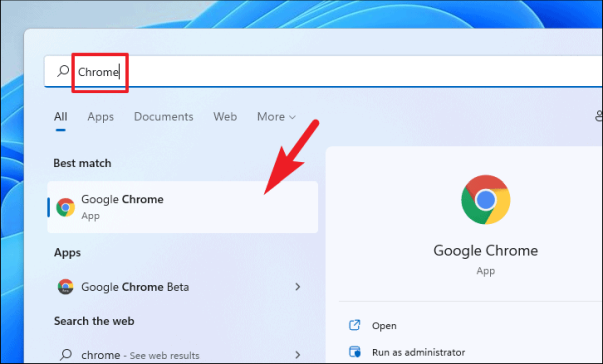
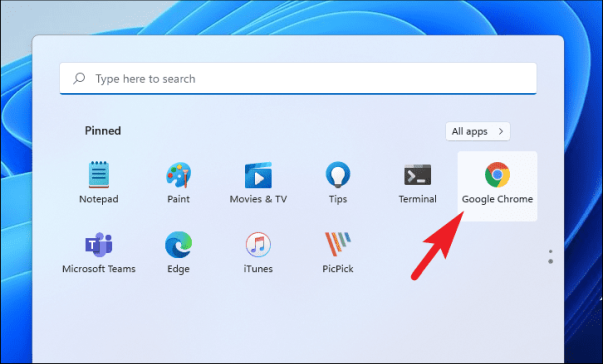
Для этого запустите браузер Chrome из закрепленных приложений на панели задач, в меню «Пуск» или выполнив поиск в меню «Пуск».
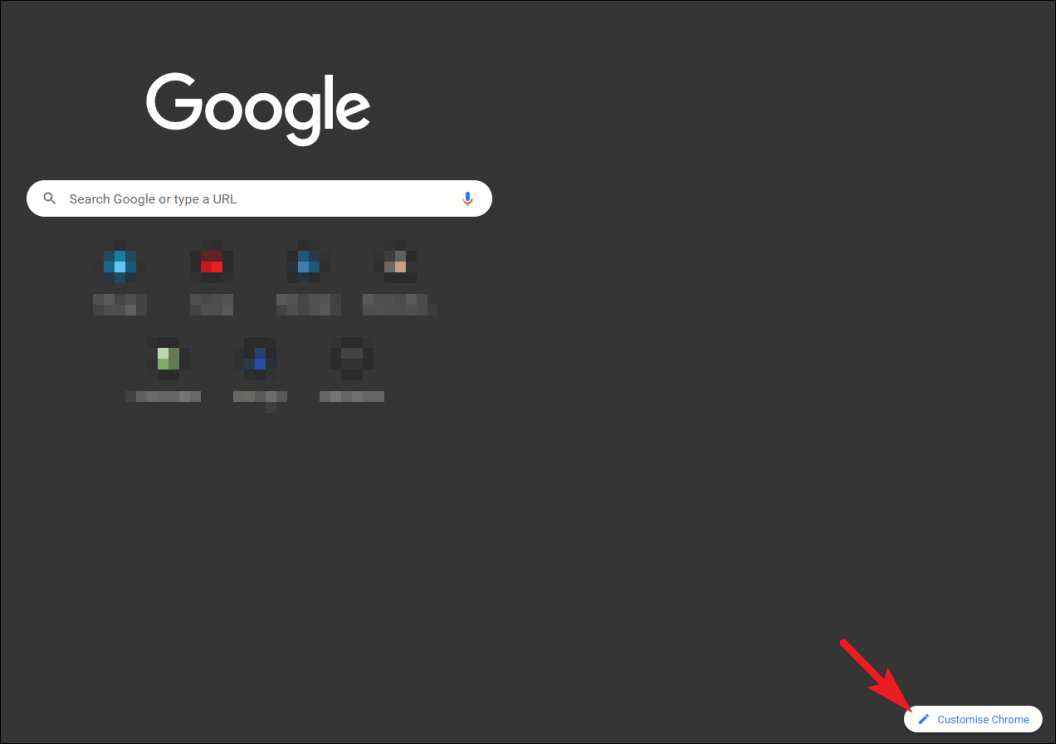
Затем на главной странице нажмите кнопку «Настроить Chrome», расположенную в правом нижнем углу экрана. Это откроет панель наложения.
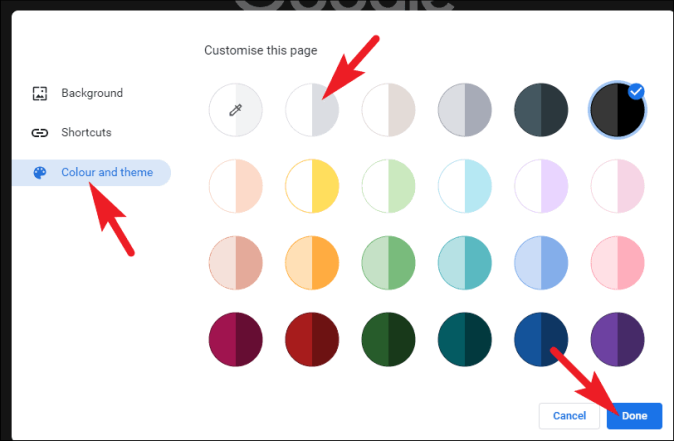
На панели наложения щелкните параметр «Цвет и тема» на левой боковой панели, чтобы продолжить. Теперь выберите плитку «цвет по умолчанию» из сетки параметров и нажмите кнопку «Готово», чтобы применить тему. Изменения вступят в силу немедленно.
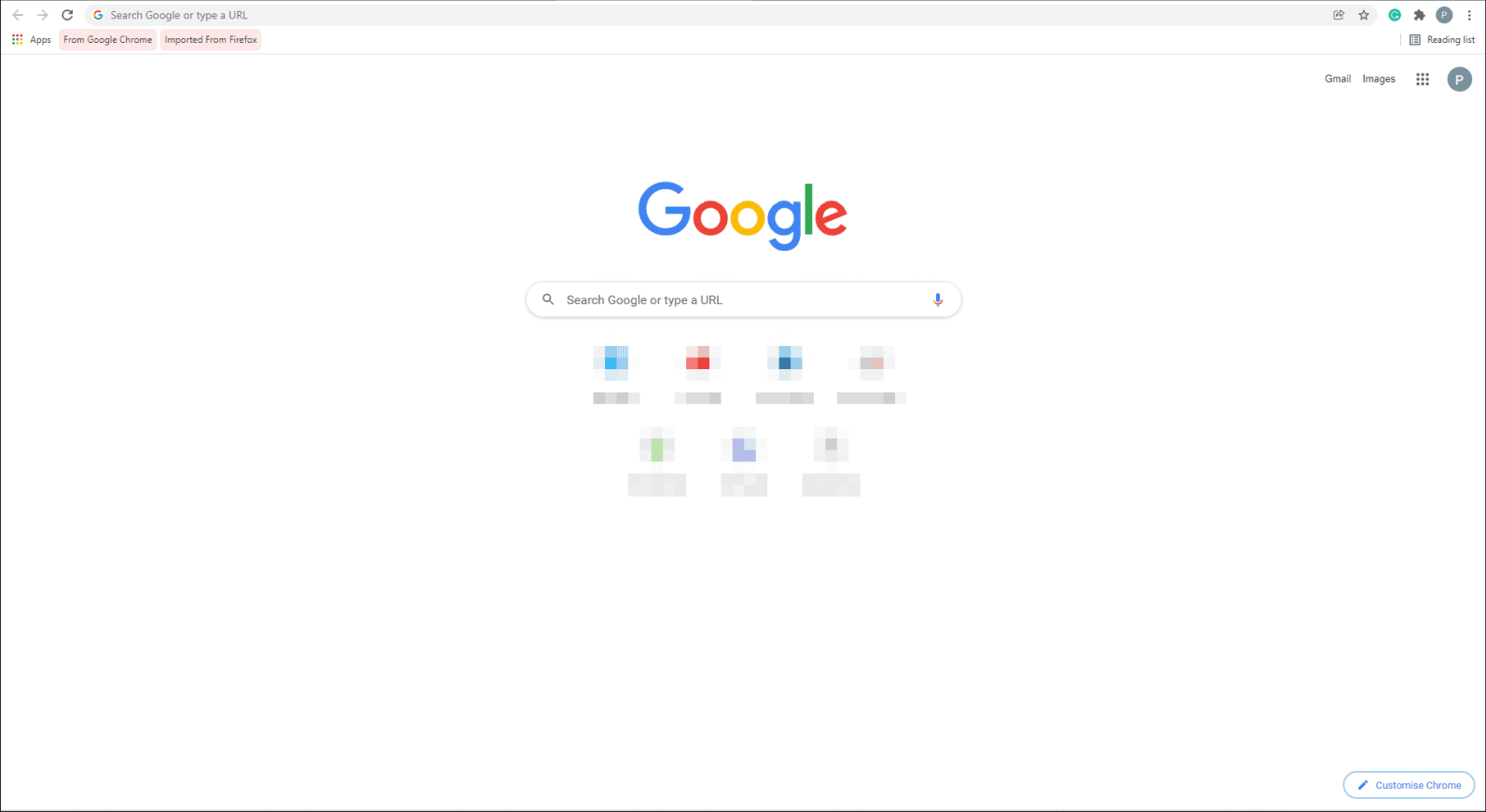
И все, тема была бы изменена на светлый режим для браузера Chrome на вашем устройстве.
Отключение темного режима в Chrome на Android
Отключение темного режима на мобильном устройстве становится обязательным, поскольку чаще всего вы можете использовать устройство под прямыми солнечными лучами, которые могут затруднять видимость экрана при включенном темном режиме.
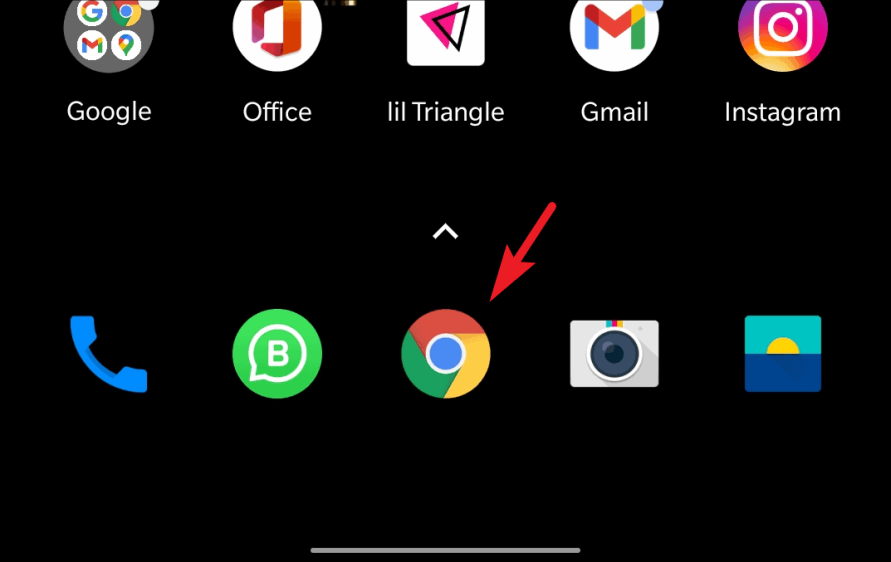
Для этого перейдите в приложение Chrome на главном экране или в панели приложений вашего устройства.
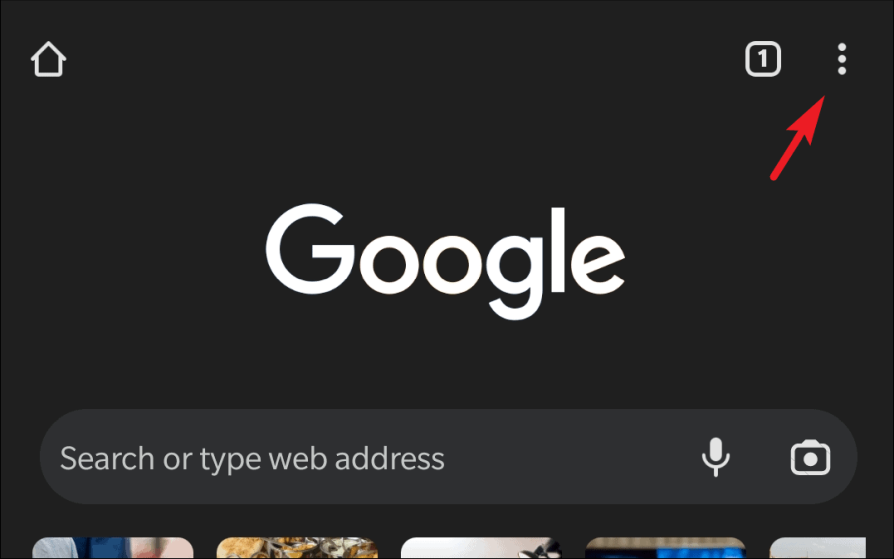
Затем нажмите на значок меню шашлыка (три вертикальные точки), расположенный в правом верхнем углу экрана.
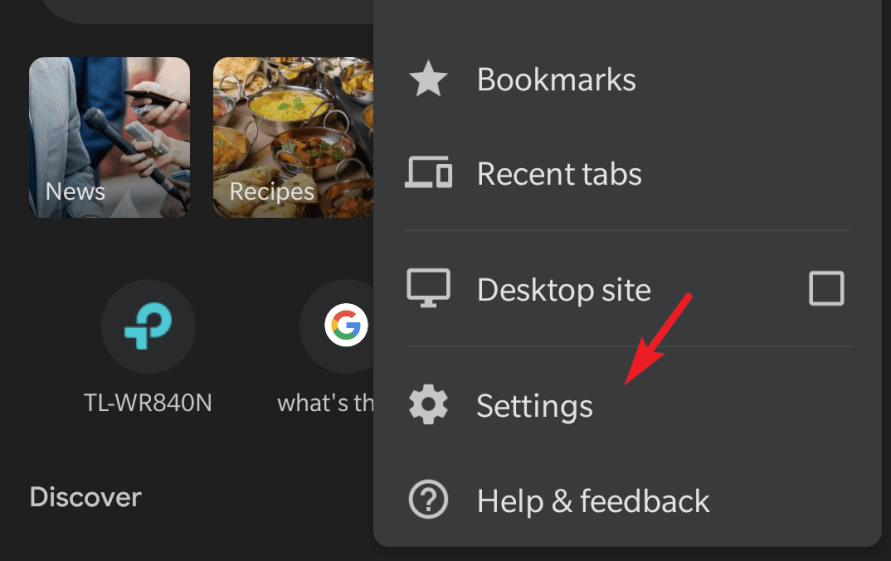
Затем в развернутом меню нажмите «Настройки», чтобы продолжить.
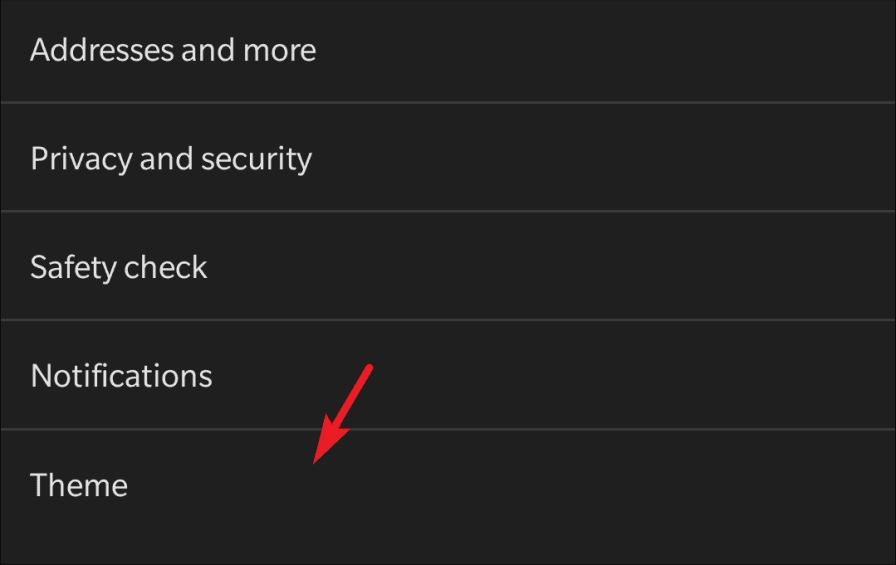
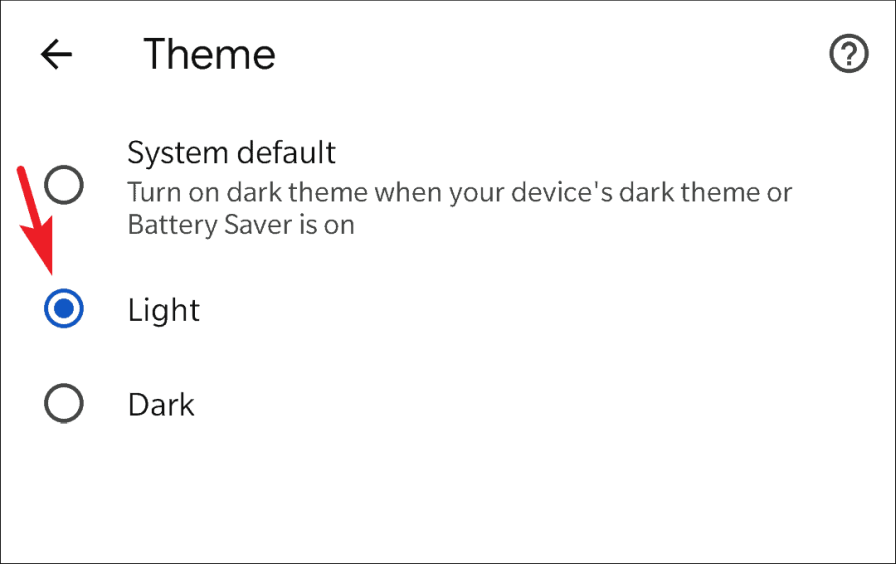
После этого найдите и коснитесь параметра «Тема» в разделе «Основные сведения» на экране настроек.
Наконец, нажмите на опцию «Свет», чтобы мгновенно выключить темный режим и переключиться в светлый режим в Chrome.
И все, ваш Chrome не настроен на светлую тему на вашем устройстве Android.
Отключение темного режима в Chrome на iPhone
Отключение темного режима в iPhone — это немного другой процесс по сравнению с его аналогом в Android. К сожалению, вы не можете полностью переключиться в светлый режим в Chrome, и вам придется изменить свою системную тему, чтобы отключить темный режим.
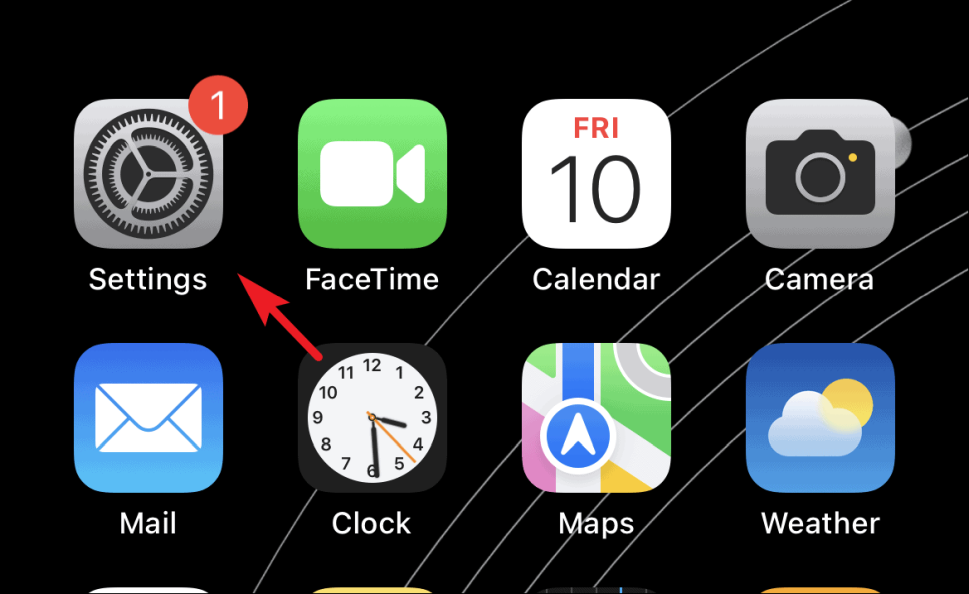
Чтобы переключить системную тему на вашем iPhone, перейдите в приложение «Настройки» на главном экране или в библиотеке приложений вашего устройства.
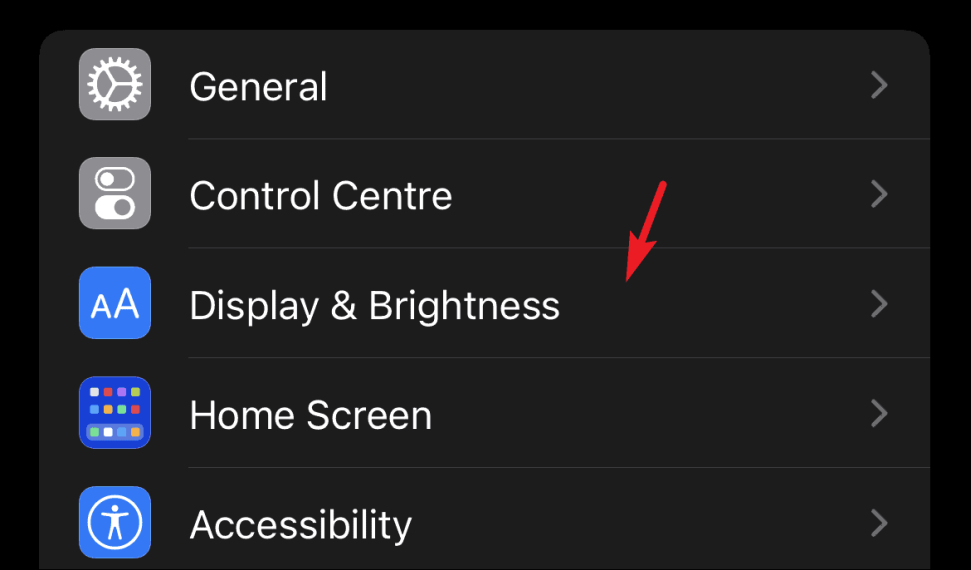
Затем найдите и коснитесь вкладки «Дисплей и яркость» в списке, чтобы продолжить.
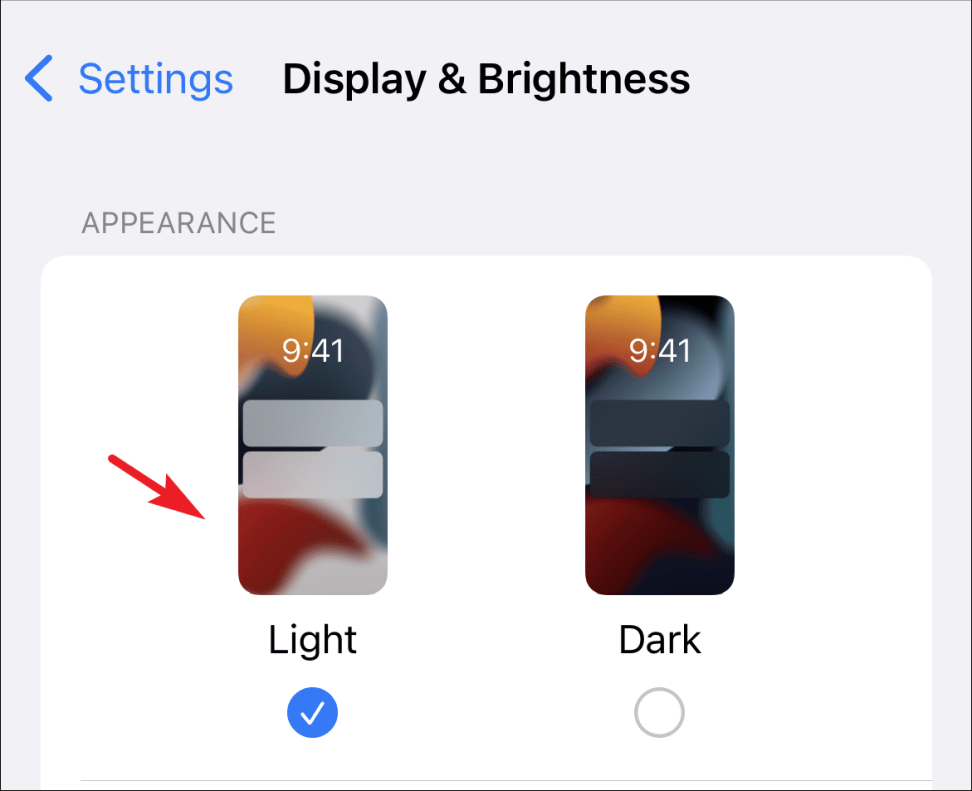
Затем нажмите плитку «Свет», чтобы изменить системную тему на световую.
Поскольку скачкообразное меню никогда не доставляет удовольствия, особенно когда вы делаете это просто для того, чтобы переключить их систему. Следовательно, есть альтернативный способ быстрого переключения темы с помощью Центра управления на вашем iPhone.
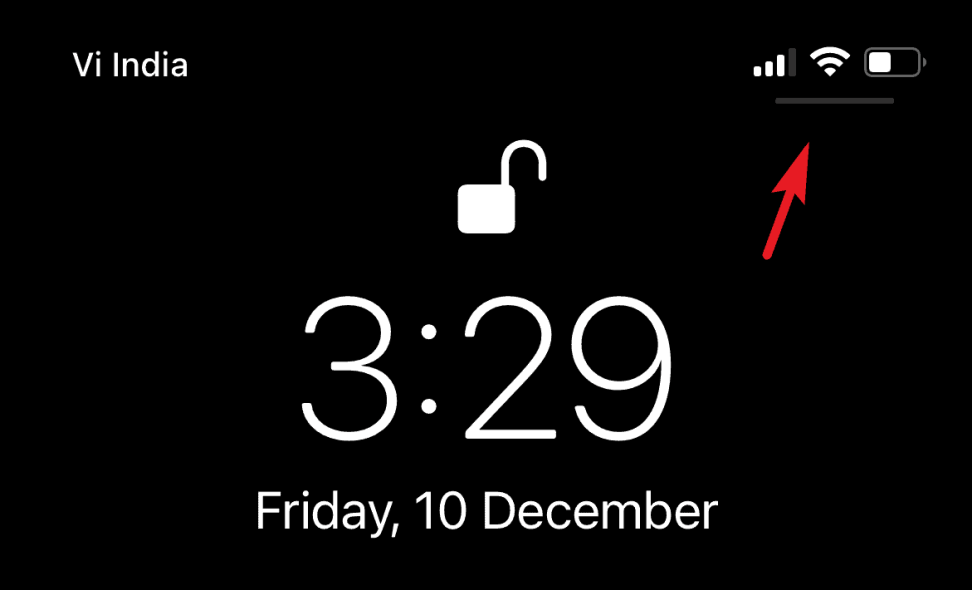
Сначала опустите центр управления, проведя вниз от правого верхнего угла экрана.
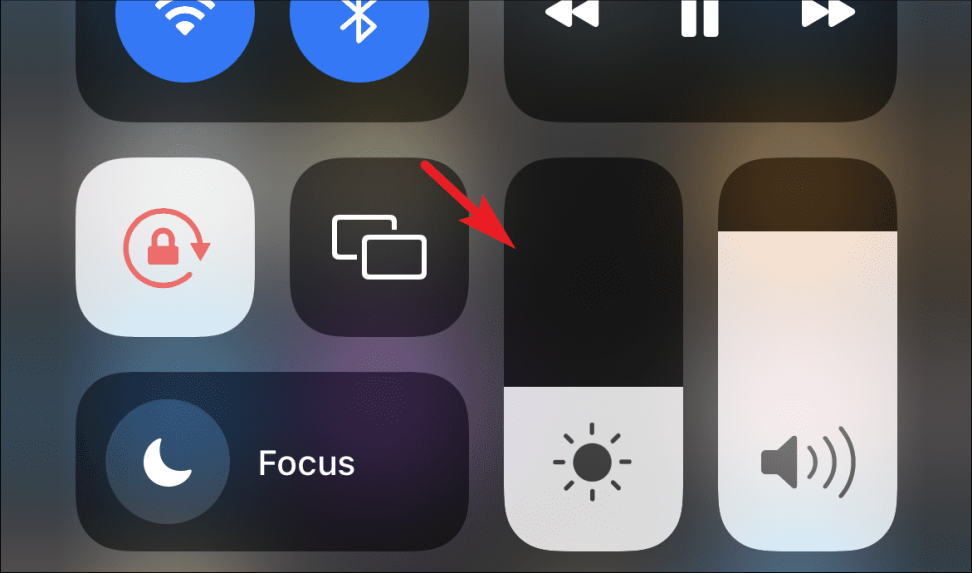
Затем нажмите и удерживайте полосу яркости на экране. На вашем экране появится оверлейная панель.
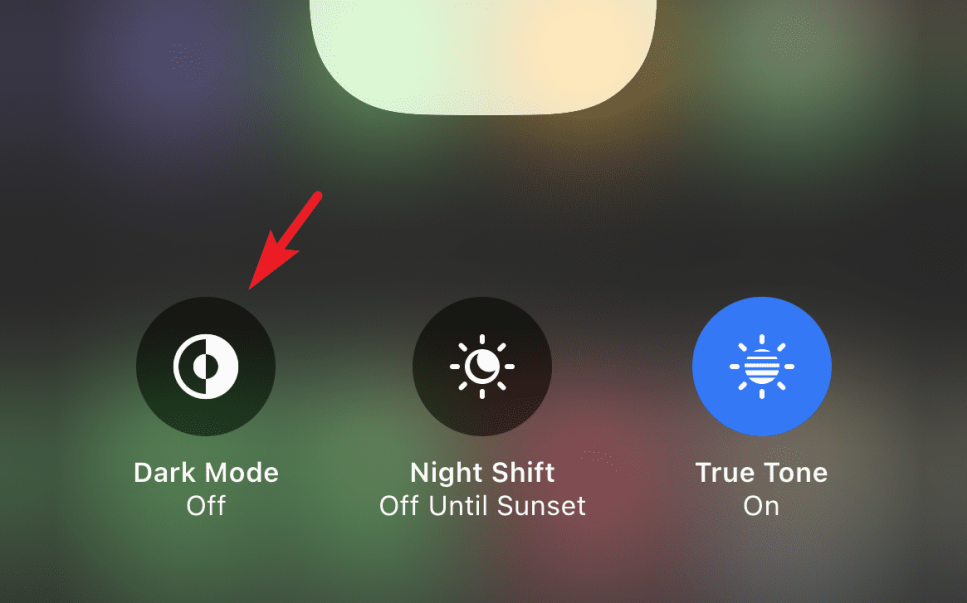
Теперь найдите параметр «Темный режим» в нижнем левом углу экрана и нажмите на него, чтобы отключить темный режим в вашей системе.
Это все способы отключить темный режим на всех своих устройствах, если и когда возникнет необходимость.
Вы смотрите фильм и внезапно не слышите звук? Возможно, в фильме, который вы смотрите, есть неполный звук. Хотя также возможно, что у вас возникла проблема с отсутствием звука на вашем компьютере с Windows 11. Проблема отсутствия звука в Windows 11 — очень распространенная ошибка, которая также существовала в предыдущих версиях Windows.
Причин, вызывающих эту ошибку, и почему она настолько распространена, может быть множество. Но какой бы ни была причина, в частности, если у вас возникают проблемы со звуком или отсутствие звука, это руководство покажет вам быстрые и простые методы, которые вы можете использовать, чтобы исправить эти ошибки самостоятельно и без какой-либо внешней помощи.
Причины отсутствия звука в Windows 11
Как указывалось ранее, эту ошибку могут вызывать многие вещи. Хотя есть несколько примечательных из них, и их знание поможет вам лучше понять, что нужно исправить. Эти распространенные триггеры для этой проблемы:
Отключенное аудиоустройство
Использование неправильного аудиопривода
сломанный или устаревший звук
Звук отключен
1. Проверьте, не ослаблены ли кабели.
Самое первое, что вам следует сделать, если вы не слышите звук, исходящий из вашего компьютера, — это проверить, правильно ли ваша гарнитура или динамик подключены к вашему компьютеру. Независимо от того, используете ли вы динамик или гарнитуру, обычно у них будет разъем 3,5 мм или, в некоторых случаях, разъем USB A.
Убедитесь, что эти разъемы вставлены в правую розетку. Если аудиоустройство имеет разъем 3,5 мм, убедитесь, что он подключен к правильному разъему, так как обычно есть два или три разъема 3,5 мм, одно для вывода, на котором есть значок гарнитуры, а другое для входа со значком микрофона. Гарнитура или динамик должны быть подключены к розетке со значком наушников.
2. Убедитесь, что звук не отключен.
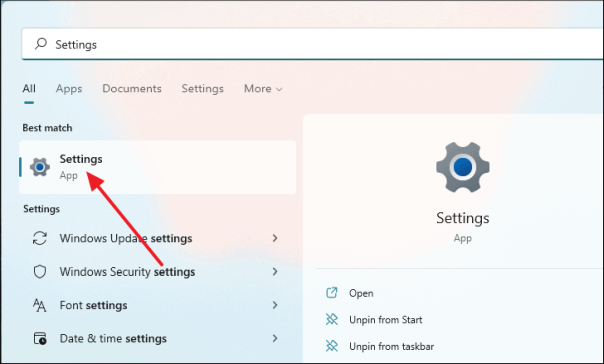
Если вы не слышите звук на своем компьютере, проверьте, отключен ли звук. Чтобы проверить это, откройте меню «Настройки», нажав Windows+, iили найдите его в поиске в меню «Пуск».
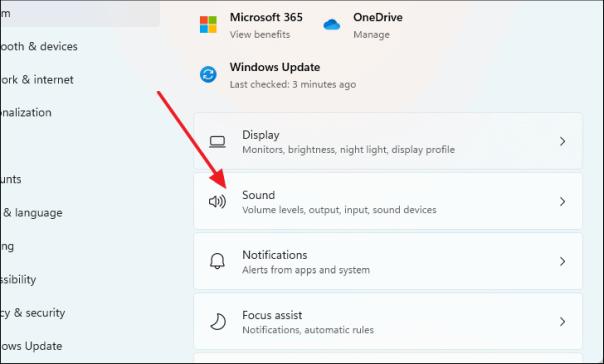
В окне настроек нажмите «Звуки» на правой панели.
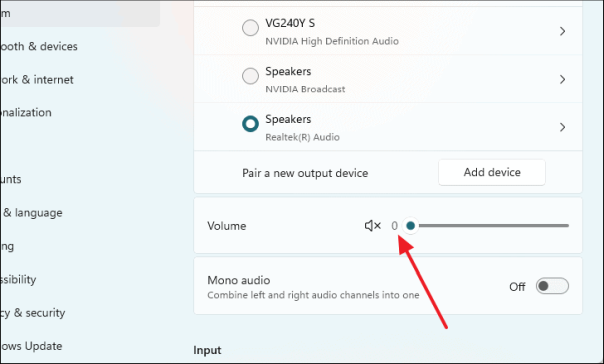
Если в строке «Громкость» вы видите «0» перед ползунком громкости, это означает, что звук в настоящее время отключен.
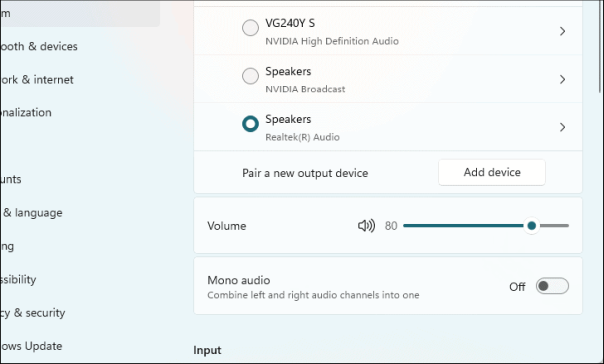
Вы можете использовать ползунок, чтобы установить громкость по своему вкусу, и готово. Слушайте любой звук или воспроизводите любое видео, чтобы убедиться, что вы слышите звук на выходе.
3. Убедитесь, что выбран правильный автоматический драйвер.
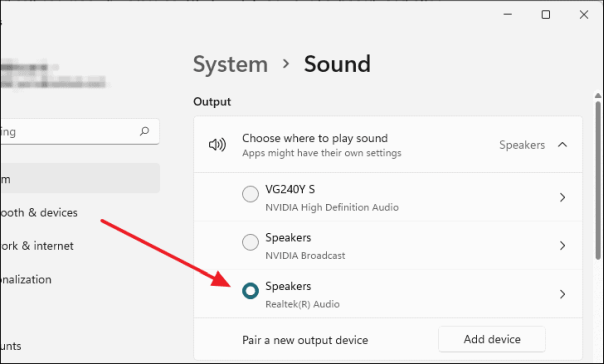
Если вы по-прежнему не слышите звук, возможно, выбран неправильный аудиодрайвер. Это может происходить часто, если у вас установлено более одного аудиодрайвера. В этом случае вернитесь в меню настроек звука, нажав Windows+ iна клавиатуре, и после открытия окна настроек выберите «Звук» на правой панели.
Вы увидите, что аудиодрайверы перечислены в разделе «Вывод». Оттуда выберите правильный аудиодрайвер. В настоящее время наиболее часто используемым аудиодрайвером по умолчанию для большинства материнских плат является аудиодрайвер Realtek.
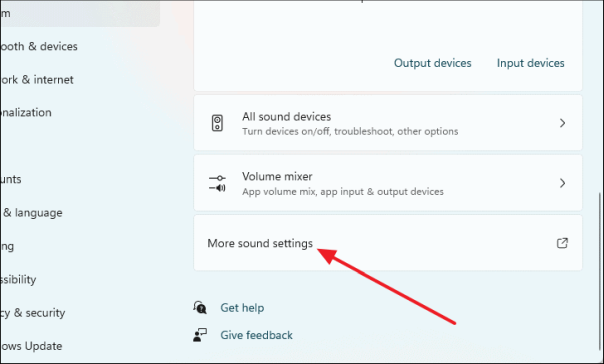
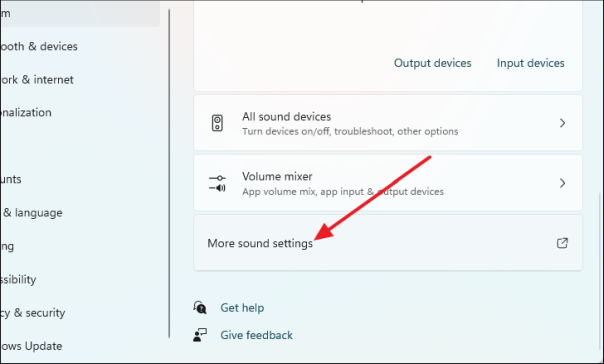
После этого прокрутите вниз до нижней части меню настроек звука и нажмите «Дополнительные настройки звука».
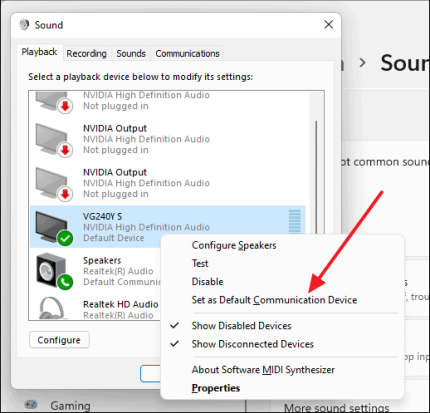
Появится окно с надписью «Звук». Оттуда щелкните правой кнопкой мыши аудиоустройство, которое вы используете в настоящее время, из списка аудиоустройств и выберите параметр «Установить как устройство связи по умолчанию».
4. Отключите улучшения звука.
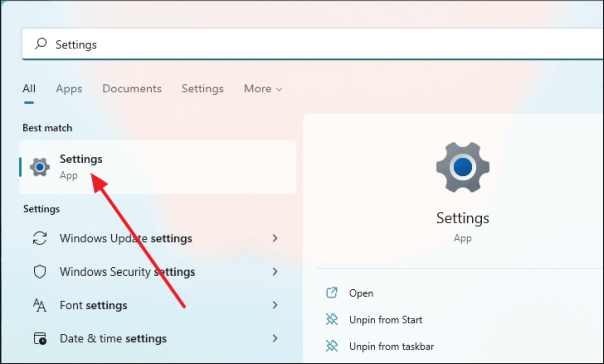
Windows предлагает несколько вариантов для улучшения качества звука на вашем ПК с Windows 11. Эти улучшения могут быть включены по умолчанию, и вместо улучшения качества звука они могут создавать проблемы со звуком. Чтобы отключить его, сначала откройте меню настроек, выполнив поиск в меню «Пуск».
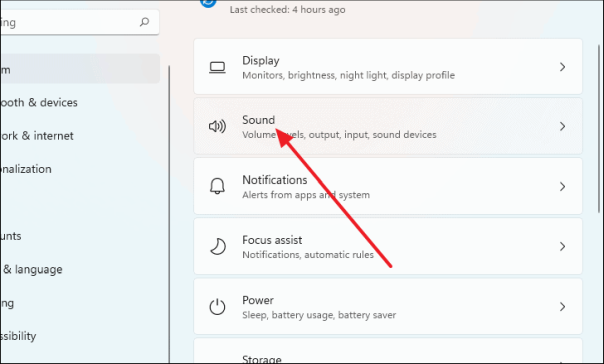
После того, как откроется меню настроек, нажмите «Звук» на правой панели.
После этого нажмите «Дополнительные настройки звука».
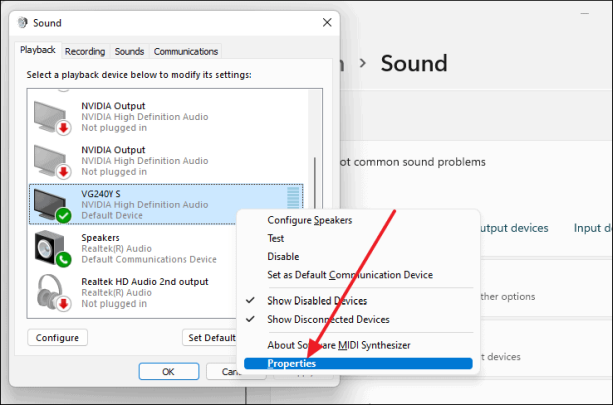
Появится новое окно под названием звук. Там, на вкладке «Воспроизведение», будут перечислены все активные и неактивные аудиоустройства. Оттуда щелкните правой кнопкой мыши аудиодрайвер, который используется в данный момент. После щелчка правой кнопкой мыши появится меню, в котором выберите «Свойства».
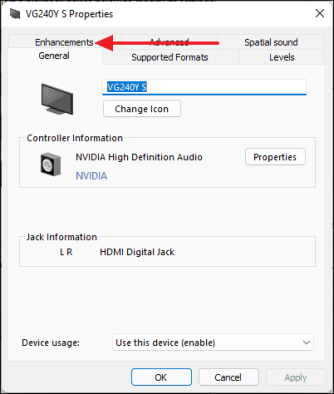
Когда откроется окно «Свойства», переключитесь на вкладку «Улучшения», щелкнув по ней один раз.
Теперь установите флажок
«Отключить все улучшения» рядом с ним и нажмите «ОК», чтобы сохранить изменения.
Вы успешно отключили улучшения звука. Попробуйте воспроизвести аудио- или видеофайл и проверьте, выводится ли звук.
5. Устраните проблемы со звуком с помощью средства устранения неполадок Windows.
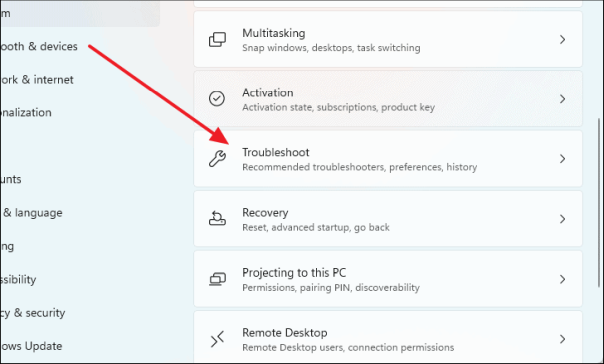
В Windows есть специальное средство устранения неполадок, которое можно использовать для автоматического обнаружения, а в некоторых случаях и для решения любых проблем, связанных со звуком. Чтобы перейти к средству устранения неполадок, сначала вам нужно открыть меню настроек, нажав Windows+ iна клавиатуре. После появления окна настроек выберите «Устранение неполадок» на правой панели.
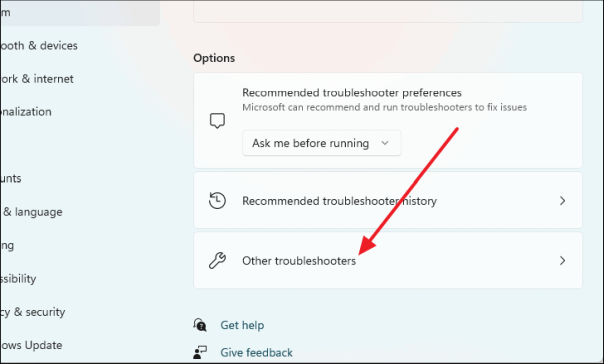
После этого нажмите «Другие средства устранения неполадок».
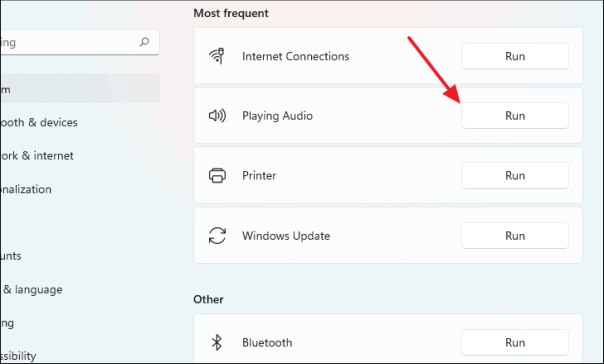
Вам будет представлен список средств устранения неполадок для различных случаев. Нажмите кнопку «Выполнить» рядом с «Воспроизведение аудио» в разделе «Наиболее частые».
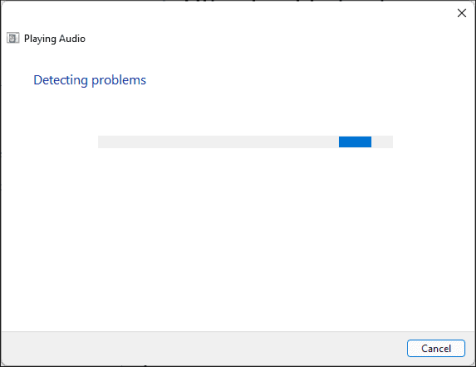
Появится средство устранения неполадок, которое попытается автоматически обнаружить любые проблемы.
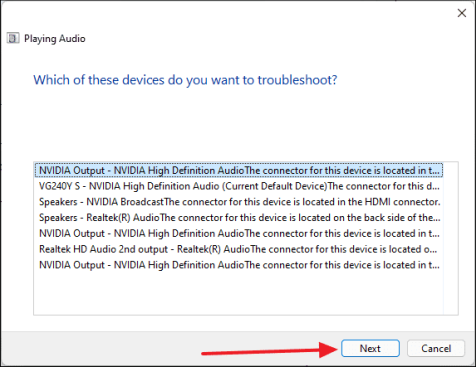
После этого вам будет предложено выбрать аудиоустройство, которое вы хотите устранить. Здесь выберите активное аудиоустройство или драйвер, выделив его, а затем нажмите «Далее».
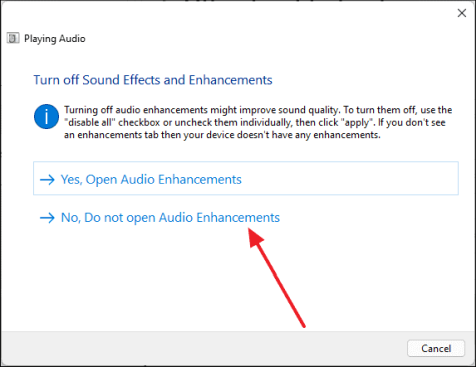
Затем нажмите
«Нет, не открывать Audio Enhancements».
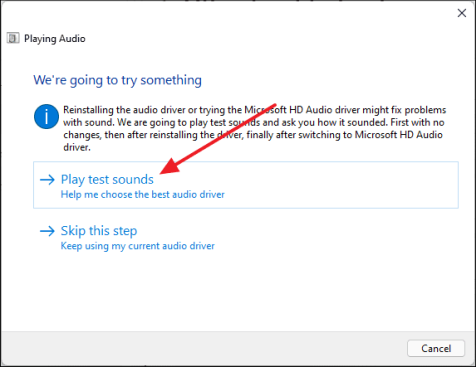
После этого выберите «Воспроизвести тестовые звуки», и он будет воспроизводить звук 3 раза с интервалом.
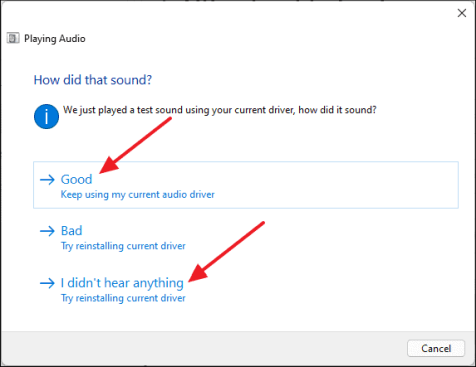
Если вы слышите звук каждый раз, значит, проблема устранена. В этом случае нажмите ОК «Хорошо» и закройте средство устранения неполадок. Но если вы по-прежнему не слышите звука, выберите «Я ничего не слышал».
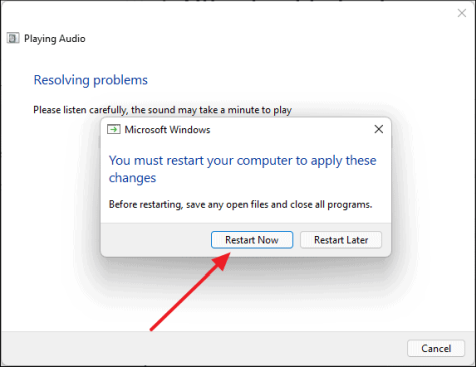
После того, как вы нажмете «Я ничего не слышал», средство устранения неполадок автоматически переустановит аудиодрайвер, и появится диалоговое окно с просьбой перезагрузить компьютер. Нажмите «Перезагрузить сейчас», и проблема будет устранена после перезагрузки компьютера.
6. Удалите и переустановите аудиодрайвер.
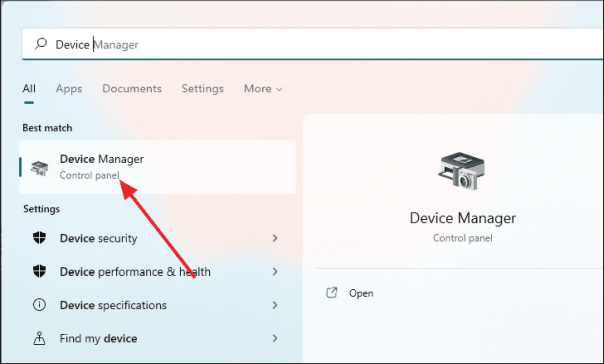
Вы можете удалить любое аудиоустройство со своего компьютера с помощью приложения «Диспетчер устройств». Откройте Диспетчер устройств, выполнив поиск в меню «Пуск» и выбрав его из результатов поиска.
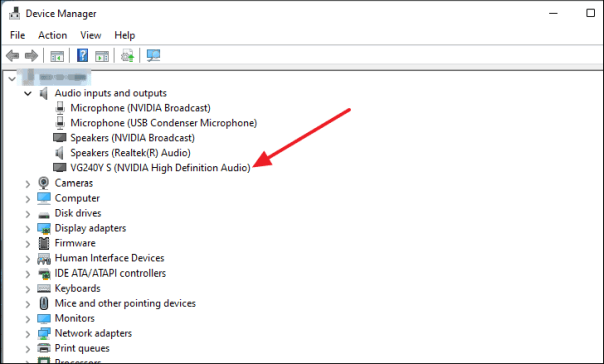
После открытия окна диспетчера устройств щелкните «Аудиовходы и выходы», а затем дважды щелкните аудиоустройство в развернутом меню.
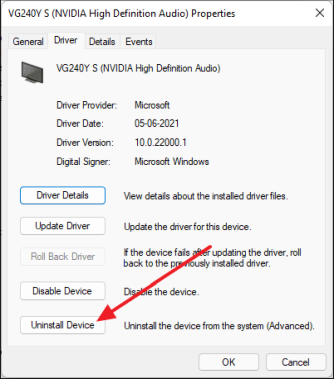
В окне «Свойства». перейдите на вкладку «Драйвер» и нажмите «Удалить устройство».
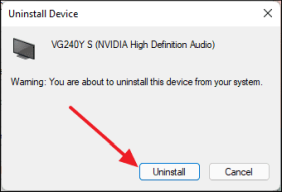
После того, как вы нажмете «Удалить устройство», появится диалоговое окно. Оттуда нажмите «Удалить», и устройство будет удалено с вашего компьютера.
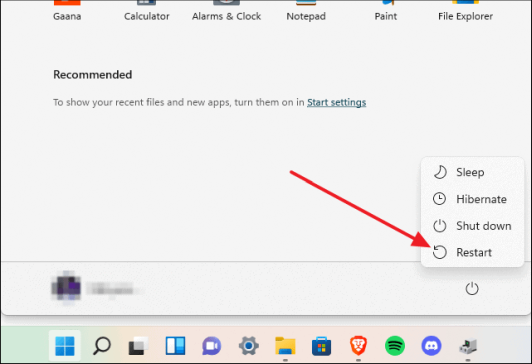
Затем перезагрузите компьютер, нажав кнопку питания в меню «Пуск» и выбрав «Перезагрузить». После перезагрузки компьютера Windows автоматически переустановит аудиодрайвер.
7. Обновите аудиодрайверы вручную.
Если вы столкнулись с проблемой отсутствия звука, возможно, аудиодрайвер для вашей гарнитуры или динамика устарел или сломан. Есть несколько методов, которыми вы можете следовать, чтобы вручную обновить программное обеспечение драйвера для вашего устройства вывода звука. Во-первых, вы можете использовать диспетчер устройств, чтобы вручную обновить аудиодрайвер.
Для начала откройте Диспетчер устройств, выполнив поиск в поиске Windows и выбрав его из результатов поиска.
Когда откроется окно диспетчера устройств, нажмите «Аудиовходы и выходы», чтобы развернуть меню. Затем дважды щелкните аудиоустройство в развернутом меню.
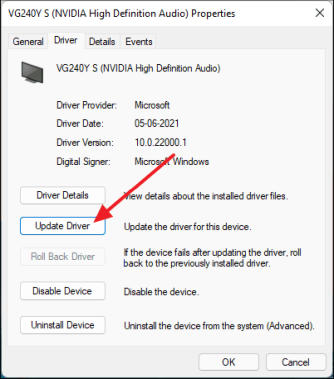
Теперь в окне «Свойства» перейдите на вкладку «Драйвер» и нажмите «Обновить драйвер».
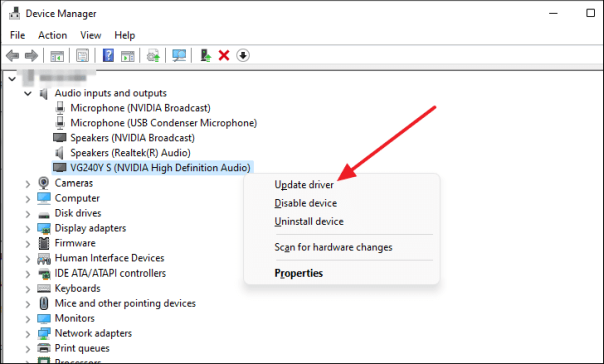
Кроме того, вы можете просто щелкнуть правой кнопкой мыши по аудиоустройству и выбрать «Обновить драйвер».
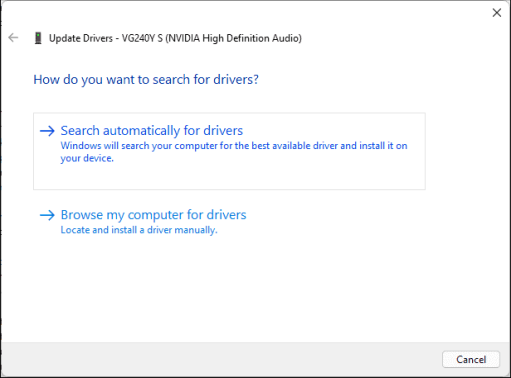
Теперь нажмите «Автоматический поиск драйверов» в следующем окне.
Если доступно обновление драйвера, оно будет загружено и установлено автоматически. Обязательно перезагрузите компьютер, чтобы завершить установку обновления.
Но если вы не хотите обновлять аудиодрайверы этим методом или не получаете никаких обновлений, вы можете проверить раздел «Центр обновления Windows» в меню «Настройки». В некоторых случаях там можно найти обновления аудиодрайвера.
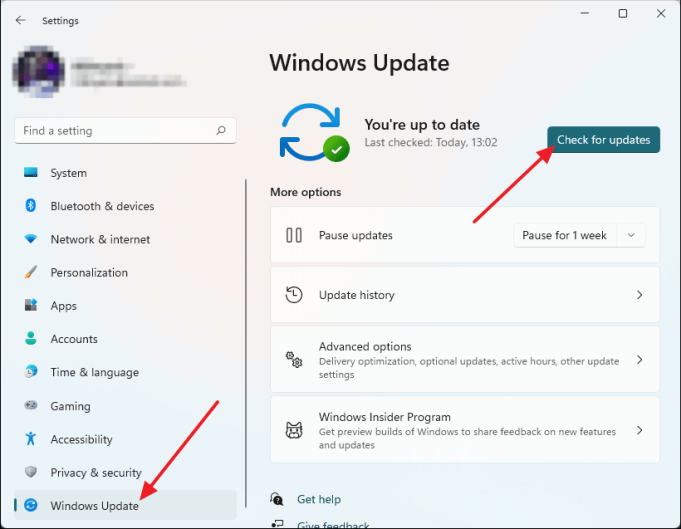
Для начала нажмите Windows+ iна клавиатуре, чтобы открыть меню настроек. В окне «Настройки» сначала нажмите «Центр обновления Windows» на левой панели, а затем нажмите кнопку «Проверить наличие обновлений» на правой панели.
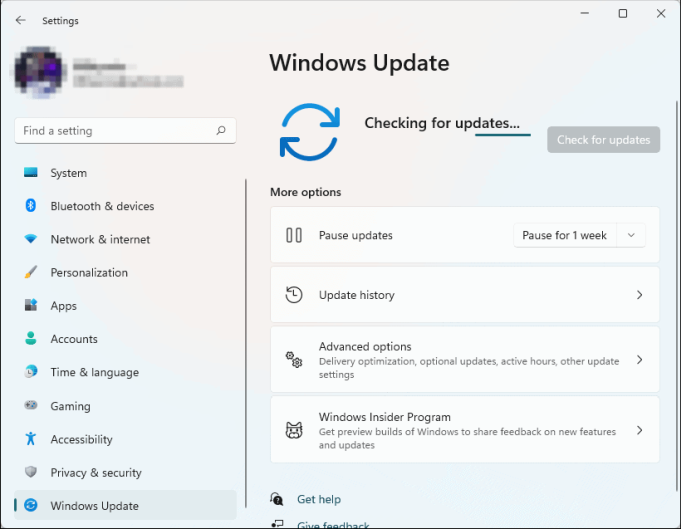
Теперь Windows будет искать любые ожидающие обновления и автоматически начнет загрузку, если они есть. Если есть обновление аудиодрайвера, оно также будет загружено. Возможно, вам придется перезагрузить компьютер, чтобы завершить процесс обновления.
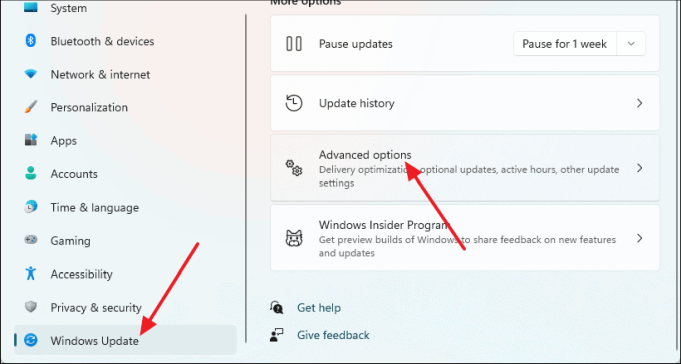
И последнее, но не менее важное: вы также можете проверить дополнительные разделы обновлений, чтобы узнать, доступны ли у вас какие-либо обновления аудиодрайвера. Чтобы перейти к дополнительному обновлению, нажмите Windows+ iна клавиатуре, чтобы открыть меню настроек. В окне «Настройки» нажмите «Центр обновления Windows» на левой панели, а затем выберите «Дополнительные параметры» на правой панели.
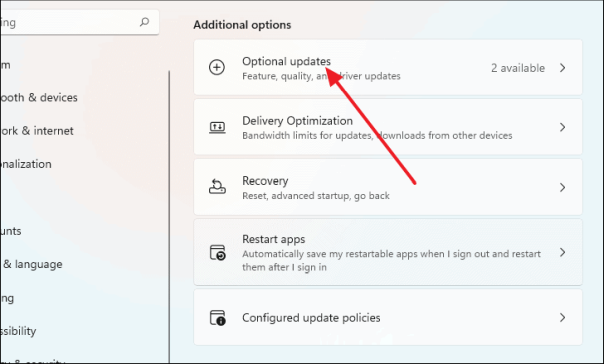
После этого прокрутите вниз и в разделе «Дополнительные параметры» вы увидите параметр «Дополнительные обновления». Щелкните по нему, чтобы открыть меню.
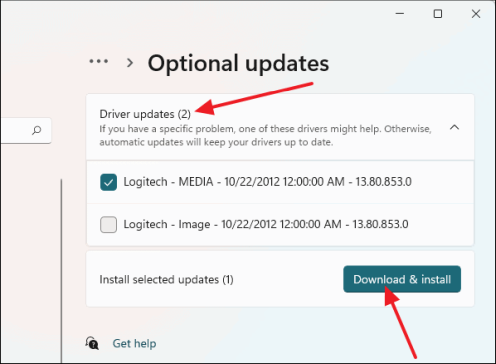
После этого нажмите «Обновления драйверов», и он покажет вам дополнительные обновления драйверов, которые вы можете установить. Установите флажок, если вы видите ожидающее обновление аудиодрайвера, и нажмите «Загрузить и установить».
Функция автоматического входа в Chrome является благом для пользователей браузера. Это полностью исключает использование стороннего менеджера паролей, а также необходимость запоминания паролей.
Однако многие во всем мире сталкиваются с проблемой Chrome, когда он либо не сохраняет новые пароли для пользователей, либо не подписывает их автоматически в свои учетные записи с использованием уже сохраненных паролей.
Подобные ситуации не всегда мрачны, но определенно очень неудобны; следовательно, у нас есть для вас несколько решений, которые определенно помогут вам решить эту досадную проблему.
Убедитесь, что у вас установлена последняя версия Chrome
Прежде всего, вы должны убедиться, что на вашем устройстве установлена последняя версия браузера Chrome.
Чтобы проверить, доступно ли обновление, запустите приложение Chrome из закрепленного приложения на панели задач, в меню «Пуск» или найдите его в меню «Пуск».
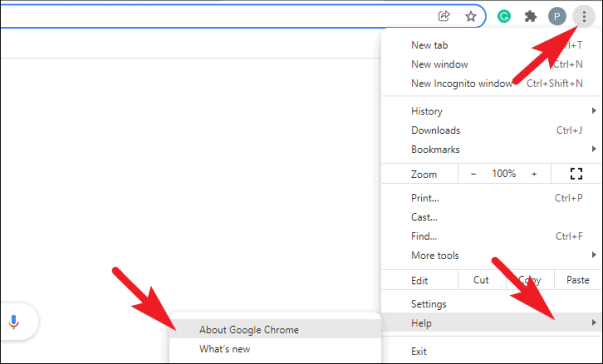
Затем щелкните значок меню шашлыка (три вертикальные точки) в правом верхнем углу экрана. После этого наведите указатель мыши на опцию «Справка», а затем нажмите, чтобы выбрать опцию «О Google Chrome».
Теперь Chrome проверит, доступно ли у вас обновление, если нажать кнопку «Обновить», чтобы обновить Chrome. Если он уже обновлен, перейдите к следующему разделу.
Проверьте настройки пароля
Вполне вероятно, что настройки вашего пароля были изменены, и это усугубляет эту проблему. В этом случае проблема будет решена в кратчайшие сроки.
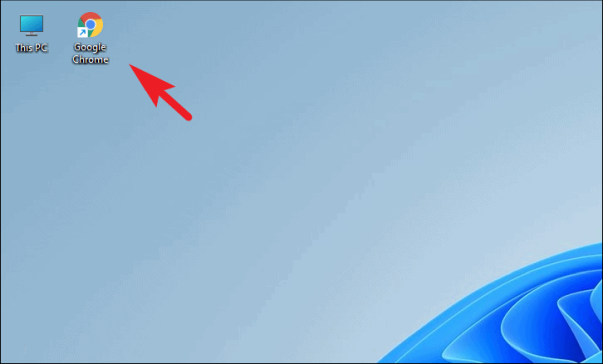
Для этого запустите приложение Chrome либо с рабочего стола, либо выполнив поиск в меню «Пуск».
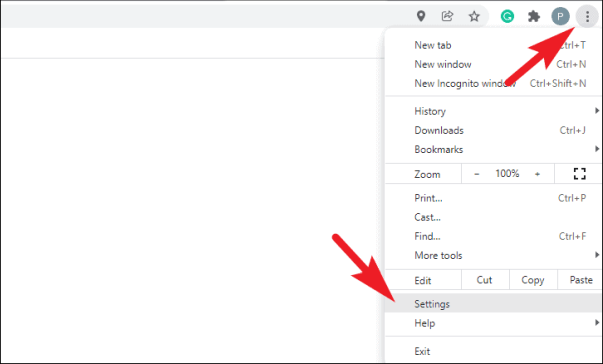
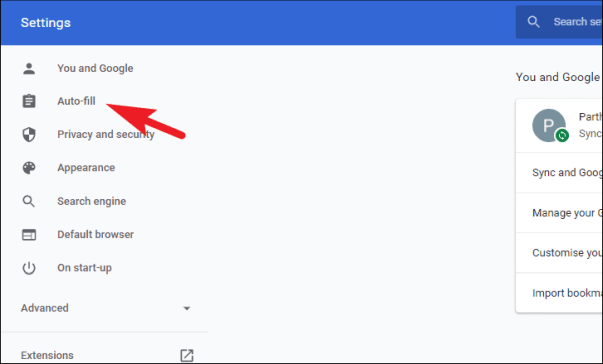
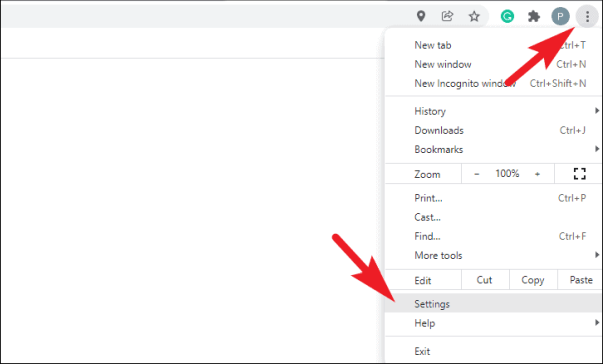
Затем щелкните значок меню шашлыка (три вертикальные точки) в правом верхнем углу окна Chrome. После этого выберите параметр «Настройки» из развернутого списка, чтобы продолжить.
Теперь нажмите, чтобы выбрать вкладку «Автозаполнение» на левой боковой панели.
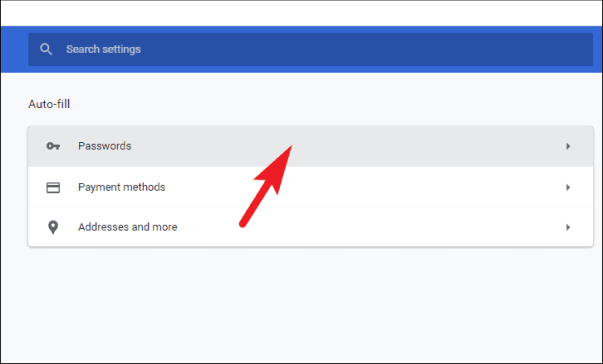
Затем в правой части окна нажмите на опцию «Пароли», чтобы продолжить.
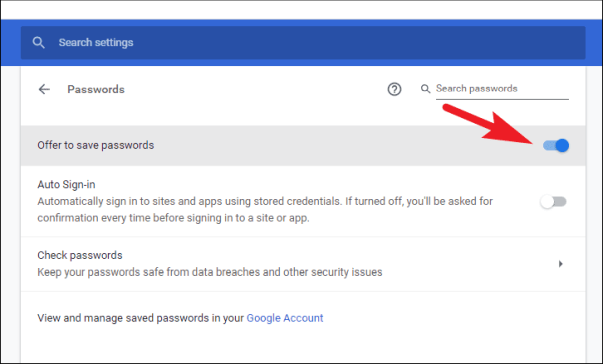
Теперь, на следующем экране, убедитесь, что переключатель, следующий за параметром «Предлагать сохранение паролей», находится в положении «Вкл.».
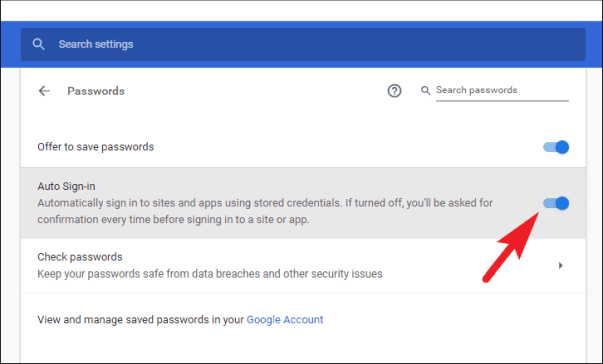
Если функция автоматического входа не работает должным образом, убедитесь, что переключатель, следующий за параметром «Автоматический вход», находится в положении «Вкл.».
Это должно решить проблему; в противном случае перейдите к следующему разделу, чтобы попытаться исправить ситуацию.
Выйти и вернуться в свою учетную запись Google
Хотя это исправление может показаться элементарным, но определенно достойно быть включенным в список, поскольку оно может решить проблему с наименьшими затратами вашего времени и усилий.
Чтобы выйти, а затем снова войти, сначала запустите браузер Chrome либо из закрепленных приложений в меню «Пуск», либо выполнив поиск.
Затем щелкните меню кебаба (три вертикальные точки) в правом верхнем углу окна. После этого выберите параметр «Настройки» в развернутом меню, чтобы продолжить. Это перенаправит вас на страницу настроек Chrome.
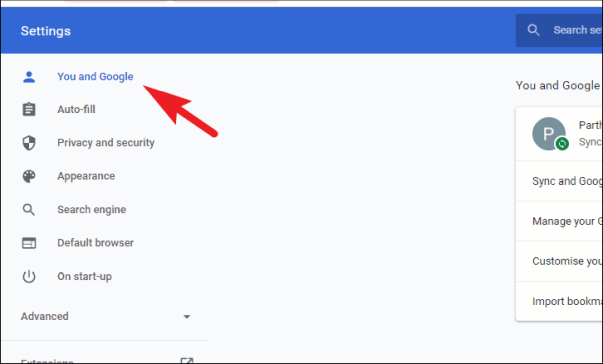
Затем на странице настроек убедитесь, что на левой боковой панели выбран вариант «Вы и Google».
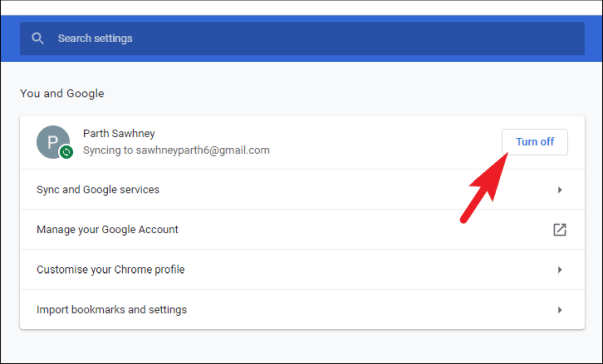
Теперь в правой части экрана найдите и нажмите кнопку «Выключить» после своего адреса электронной почты. Вы выйдете из Chrome и остановите синхронизацию истории, закладок и паролей.
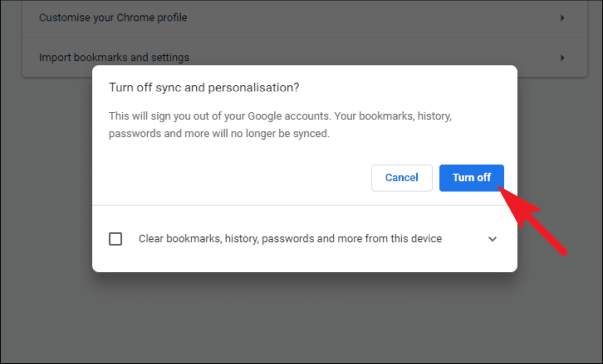
Наконец, в приглашении на экране установите флажок перед «Очистить закладки, историю, пароли и многое другое с этого устройства», а затем нажмите кнопку «Выключить», чтобы временно удалить все и выйти из системы.
После успешного выхода перезапустите браузер Chrome и снова войдите в систему. Затем проверьте, решена ли проблема.
Отключить проблемные расширения
Часто устаревшее расширение также может мешать нормальному функционированию браузера. Чтобы исключить эту возможность, отключите все расширения и включите их одно за другим, чтобы определить, какое из них вызывает проблему.
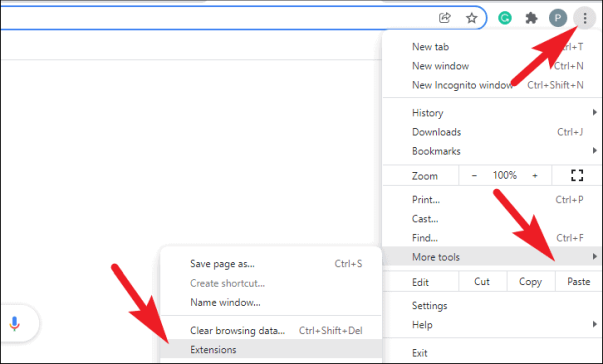
Чтобы отключить все расширения, на главной странице Chrome щелкните значок меню шашлыка (три вертикальные точки). После этого наведите указатель мыши на опцию «Дополнительные инструменты» в развернутом списке и выберите опцию «Расширения».
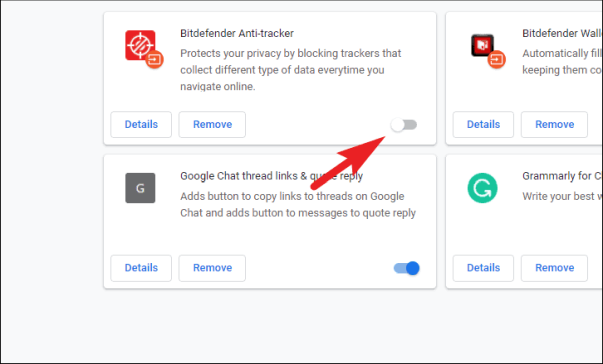
Теперь отключите все расширения, щелкнув отдельные переключатели на каждой плитке расширений в положение «Выкл.».
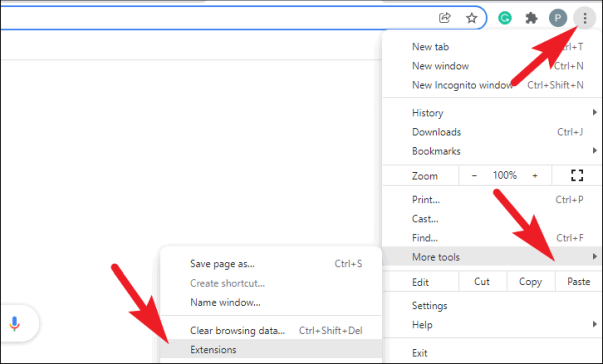
Затем перезапустите Chrome на своем устройстве и проверьте, решена ли проблема. Если проблема исчезла, снова перейдите на страницу расширения, используя дополнительное меню, как вы это делали ранее.
Теперь снова включите расширение, нажав на отдельные переключатели, и проверьте, не мешает ли оно функции сохранения пароля.
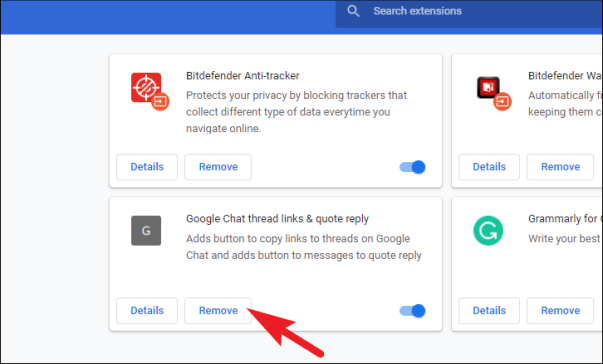
После того, как вы определили расширение виновника, удалите его, нажав кнопку «Удалить» на экране.
Теперь вы можете найти альтернативу расширению или сообщить разработчикам об этой проблеме. Теперь браузер Chrome должен работать должным образом.
Сбросить Google Chrome по умолчанию
Сброс Google Chrome приведет к удалению всех расширений, очистке файлов cookie, а также сбросу вашей домашней страницы. Однако все ваши пароли и закладки не будут удалены вообще. Если ни одно из исправлений до сих пор не помогло, это может помочь.
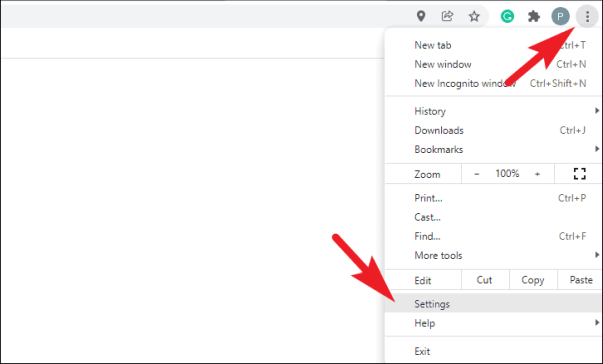
Чтобы сбросить настройки Chrome, на домашней странице щелкните значок меню шашлыка (три вертикальные точки), а затем щелкните, чтобы выбрать параметр «Настройки».
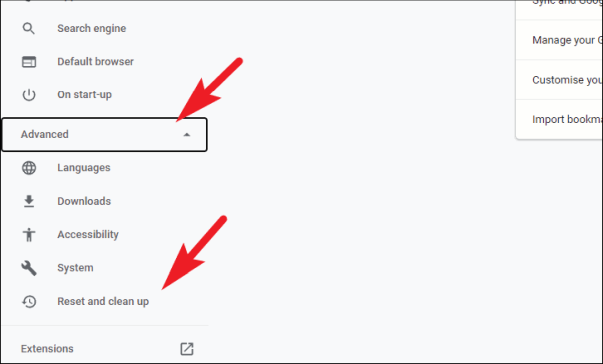
Затем нажмите вкладку «Дополнительно» на левой боковой панели на странице «Настройки», чтобы развернуть список, а затем нажмите «Сброс и очистка».
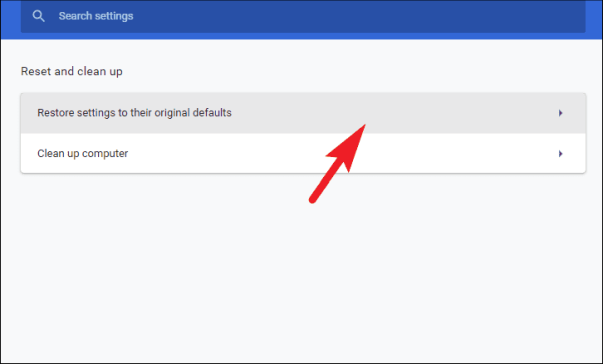
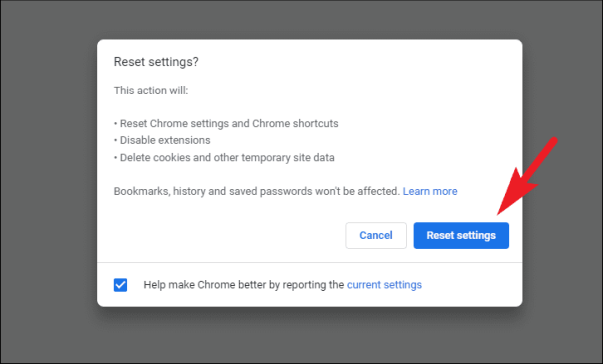
После этого в правом разделе страницы нажмите, чтобы выбрать параметр «Восстановить исходные значения по умолчанию». На вашем экране откроется оверлейная панель.
На панели наложения нажмите кнопку «Сбросить настройки», чтобы сбросить настройки Chrome.
Теперь проверьте, решило ли это проблему.
Удалить и переустановить Chrome
Если ни одно из вышеперечисленных исправлений еще не помогло, включая сброс Chrome, вы можете принять решение, выделенное жирным шрифтом; удаление, а затем установка обратно на свой компьютер.
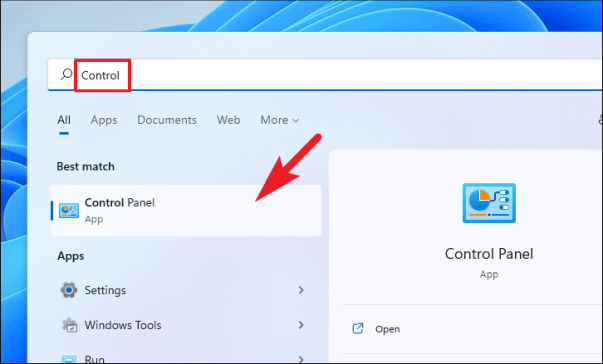
Для этого откройте меню «Пуск» и введите Control Panelтекст для поиска. Затем в результатах щелкните плитку «Панель управления», чтобы открыть ее.
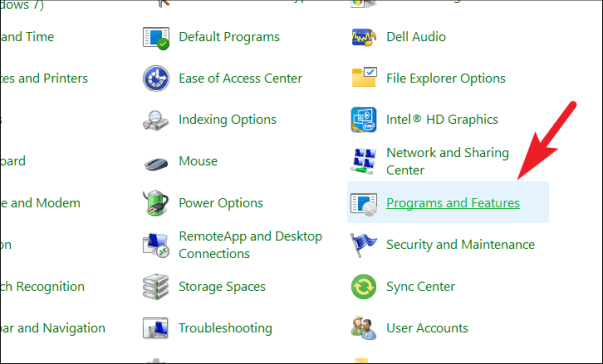
Затем на панели управления найдите и нажмите кнопку «Программы и компоненты», чтобы продолжить.
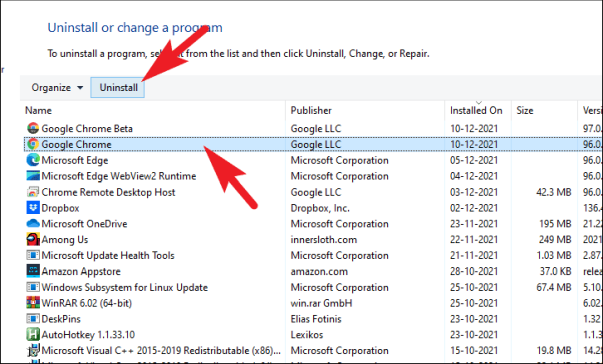
После того, как список будет заполнен, найдите и нажмите, чтобы выбрать «Google Chrome», а затем нажмите кнопку «Удалить», чтобы начать процесс удаления.
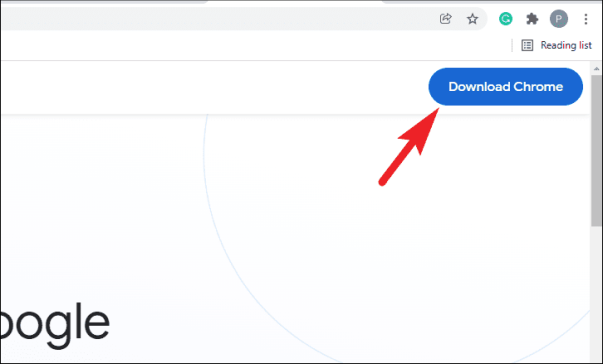
После удаления перейдите на chrome.google.com в предпочитаемом браузере и нажмите кнопку «Загрузить Chrome», чтобы загрузить Chrome.
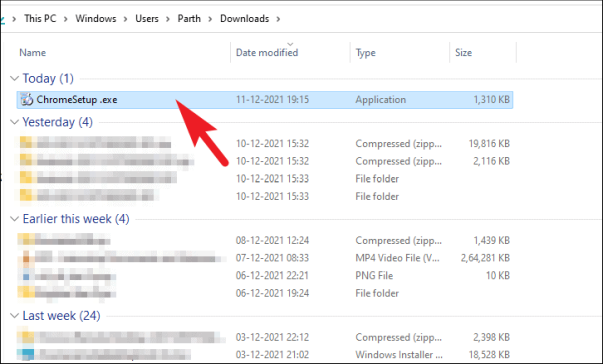
После загрузки откройте каталог загрузок по умолчанию и найдите .EXEфайл. Затем дважды щелкните поле, чтобы запустить настройку и установить Google Chrome на свое устройство.
Итак, ребята, вы можете использовать эти вышеупомянутые советы, чтобы исправить, когда Chrome не сохраняет пароли.
WordPress — одна из лучших доступных сейчас систем управления контентом. Чтобы иметь более широкий доступ к функциям на вашем сайте WordPress, вам необходимо установить плагины WordPress. Эти плагины представляют собой небольшие программные продукты, которые вы можете загрузить или установить на свой веб-сайт WordPress, чтобы добавить некоторые новые функции.
В настоящее время в каталоге WordPress находится более 50 000 плагинов, которые вы можете установить прямо из панели управления сайта WordPress. Новичкам действительно сложно выбрать подходящие плагины для своего сайта.
В этой статье сегодня мы поговорим о лучших плагинах для вашего сайта WordPress. А если вам нужен готовый сайт, вы можете заказать его у воронежской веб-студии https://team-b.ru.
Я перечислю лучшие плагины WordPress для поддержки сайта с точки зрения безопасности, SEO, коммуникации и электронной коммерции. Давайте начнем:
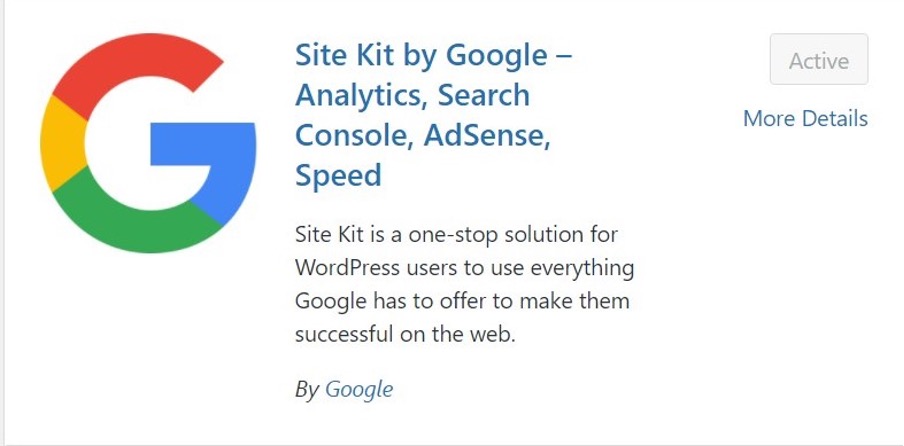
1. Site Kit от Google (бесплатно)
Site Kit от Google — это замечательный плагин от Google, который предоставляет базовые инструменты для отслеживания прогресса сайта. Вы можете интегрировать аналитику Google, консоль поиска, статистику скорости загрузки страниц и AdSense с помощью этого плагина, а затем получить доступ прямо со своего сайта. Набор для сайта предоставляет вам точную информацию из нескольких утилит Google. У него более 1 миллиона активных установок.
Особенности Site Kit от Google
Комплект сайта предоставляет вам статистику сайта в простой для понимания форме.
Легко настроить. Вам просто нужно установить и подключить учетные записи google.
Помогает в анализе поведения пользователей
2. Yoast SEO (Freemium)
Что ж, каждый из нас знает, что просто написание и публикация контента на веб-сайте не помогает. Вам необходимо оптимизировать свой контент в соответствии с последними стандартами SEO. Плагин Yoast SEO — лучший плагин для оптимизации вашего контента в соответствии с методами SEO. Этому плагину доверяют почти 5 миллионов пользователей WordPress. Это помогает вам оптимизировать теги заголовков, ключевые фразы и все другие аспекты, которые вам необходимо учитывать. Если вы не являетесь специалистом по SEO, этот плагин вам просто необходим.
Особенности Yoast Seo
Автоматические обновления в техническом SEO
Возможность добавления метаописания и ключевых фраз фокуса
Расширенные карты сайта XML
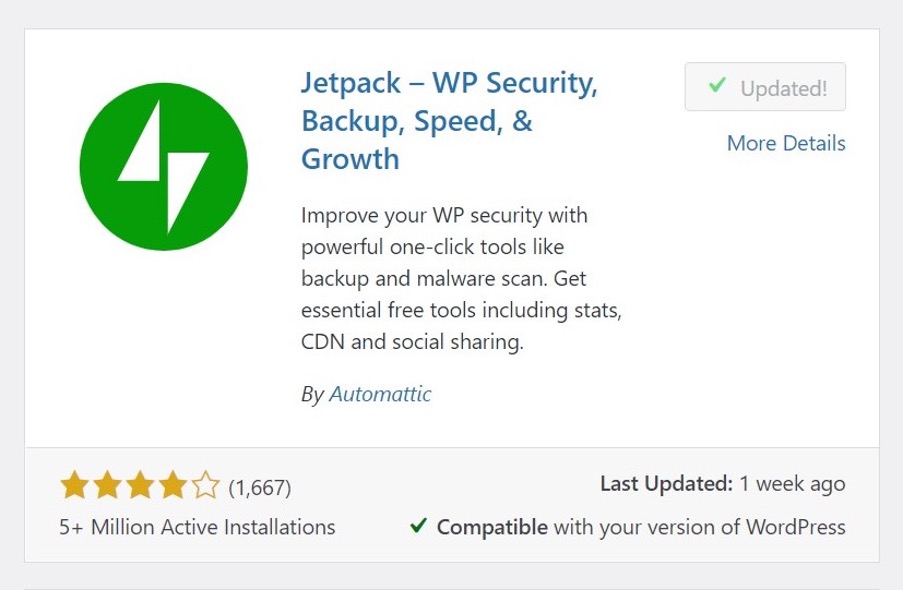
3. JetPack (Freemium)
Jetpack — это плагин WordPress, в котором есть почти все, что нужно вашему сайту WordPress. Он обеспечивает круглосуточную безопасность, оптимизирует ваш сайт по скорости, созданию резервных копий и т.д. Jetpack также дает вам подробную информацию о ежедневном трафике вашего сайта и поведении пользователей. Все эти функции поставляются с бесплатным тарифным планом Jetpack; вы можете купить премиум, если этого требует ваш трафик. Этот плагин в настоящее время активен на 5 миллионах сайтов WordPress.
Особенности Jetpack
Основные функции бесплатны
Автоматическое сканирование на наличие вредоносных программ
Отслеживает производительность сайта и мгновенные предупреждения
4. Контактная форма 7 (бесплатно)
Contact Form 7 — важный плагин WordPress, который позволяет владельцам сайтов получать ответы от пользователей. Вы можете связаться со своими читателями или клиентами, используя эту форму. Этот плагин пригодится, когда ваш сайт продает услуги, и вам нужно собирать информацию о проектах. Вы всегда можете настроить почту и содержимое формы без каких-либо предварительных знаний о кодировании.
Особенности контактной формы 7
Полностью настраиваемый
reCaptcha для защиты от спама
Не отслеживает данные пользователей
5. Akismet (Freemium)
Akismet — это плагин WordPress, который используется для защиты от спама в комментариях и ответах, записываемых через формы. Он автоматически сканирует все комментарии и выделяет те, которые содержат вредоносный контент. Этот плагин абсолютно бесплатен для личных блогов вместе с ключом API, но вам нужно заплатить за сайты для бизнеса и электронной коммерции. Akismet имеет колоссальные 5 миллионов активных установок.
Особенности Akismet
Автоматически фильтрует подозрительные комментарии
Вы всегда можете просмотреть решение плагина
Показывает URL-адреса в теле комментария, выявляет обманчивые ссылки
6. Wordfence Security (Freemium)
В Интернете есть тысячи веб-сайтов, которые могут подвергнуться атаке. Wordfence security — лучший плагин WordPress для противодействия угрозам безопасности на вашем сайте. Этот мир плагинов, установив брандмауэр на веб-сайт, чтобы уберечь его от спамерского трафика. Wordfence обеспечивает безопасность вашего веб-сайта в реальном времени, регулярно сканируя ваши данные, поврежденные URL-адреса, перенаправления и поврежденные коды.
Особенности Wordfence Security
Двухфакторная аутентификация
Выявляет и блокирует вредоносный трафик
Восстанавливает файлы, перезаписывая их
7. Woo-Commerce (Freemium)
Woo Commerce — это плагин WordPress, который превращает ваш сайт WordPress в магазин электронной коммерции. Этот плагин поставляется бесплатно со своими основными частями и в значительной степени гибок. Поскольку вы будете продавать товары через Интернет, woo commerce предоставила вам все решения по доставке и оплате. Вы получите полную свободу настройки параметров с большим количеством тем. Вы можете обратиться к разработчикам, чтобы сделать покупки более удобными.
Особенности Woo Commerce
Продажа как физических, так и цифровых продуктов в любую точку мира
Доступно множество вариантов платежных шлюзов.
Расширенная фильтрация товаров
Идеальное сочетание контента и электронной коммерции
8. Table Of Contents Plus(Free)
Table of contents plus — это бесплатный плагин WordPress, который создает индексную таблицу вашего сообщения в блоге, состоящую из заголовков и подзаголовков. Это упрощает пользователям переход к нужному разделу. Это помогает улучшить взаимодействие с пользователем. Вам просто нужно скачать и активировать плагин, чтобы он заработал. Если у вас есть контент-ориентированный веб-сайт с длинными структурированными статьями, это наверняка поможет вашим читателям.
9. All-in-One WP Migration(Free)
All in one wp migration — еще один важный плагин WordPress, который поможет вам перенести весь веб-сайт WordPress в кратчайшие сроки. С помощью этого плагина вы можете создать файл резервной копии, который необходимо загрузить для миграции. Вы можете перетащить пакет базы данных на панель управления другого веб-сайта WordPress.
Особенности миграции «все в одном WP»
Совместим с мобильными устройствами
Доступны премиум-расширения
Пользовательские плагины и загрузка других файлов
10. Elementor (Freemium)
Elementor — это плагин WordPress, который помогает создавать потрясающие лендинги с помощью перетаскивания. Создавать привлекательные целевые страницы с помощью этого плагина становится довольно просто. Вы можете использовать различные блоки и разделы, такие как изображения, текст, заголовки, настраиваемые ссылки и т. Д. Elementor можно использовать бесплатно, но вы должны купить членство, чтобы воспользоваться некоторыми расширенными функциями.
Особенности Elementor
Множество бесплатных шаблонов
Мобильное адаптивное редактирование
Дизайн с предварительным просмотром в реальном времени
Вывод
Плагины — неотъемлемая часть веб-сайтов WordPress. Это был список из 10 самых используемых и популярных плагинов WordPress. Многие другие плагины лучше всего работают, и я обязательно буду писать о них. Каждый раз, когда вам нужно добавить новый плагин, устанавливайте его со своей панели управления WordPress или используйте официальный сайт разработчика, чтобы избежать повреждения файлов.
Если вы специалист в области компьютерных наук, скорее всего, вы немного знакомы с Python. По мере роста популярности этого универсального языка программирования высокого уровня его сильные стороны и влияние становятся все более заметными. Новые разработчики хотят углубиться в аналитику данных, возможную с помощью элитных инструментов визуализации и анализа данных Python.
При поиске курсов программирования, не забудьте почитать отзывы о geekbrains. Возможно, именно их курсы вы захотите выбрать, чтобы стать Python-программистом.
Если Windows 10 выходит из строя и кажется, что ничего больше не работает, вы можете подумать о ее переустановке с нуля. Однако это будет означать, что вы должны пройти довольно сложный процесс, чтобы сохранить файлы и переустановить Windows 10. К счастью, вам не нужно этого делать, потому что Windows 10 дает вам возможность сбросить себя до исходного состояния и держите свои личные файлы в процессе. Преимущество в том, что это намного быстрее, чем форматирование системного раздела и установка Windows 10 с нуля. Сброс также может улучшить производительность вашего ПК с Windows 10. Вот как восстановить Windows 10 в исходное состояние и сохранить файлы с помощью функции сброса:
Быстрые шаги
Как сбросить Windows 10 и сохранить личные файлы:
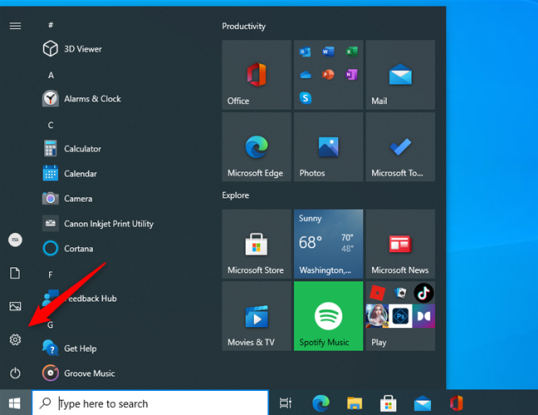
Первое, что вам нужно сделать, это открыть приложение «Настройки». Быстрый способ сделать это — нажать Windows+I на клавиатуре.
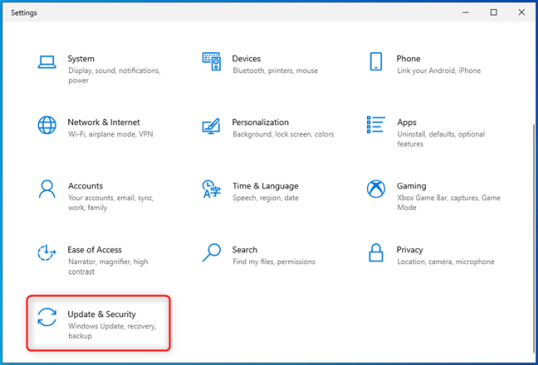
В приложении «Настройки» откройте категорию «Обновление и безопасность».
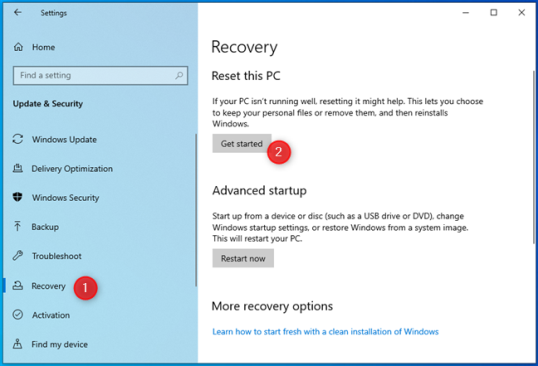
В левой части окна щелкните или коснитесь раздела Восстановление.
В правой части окна настроек Windows 10 отображает раздел под названием «Сбросить этот компьютер». Щелкните или коснитесь кнопки «Начать работу».
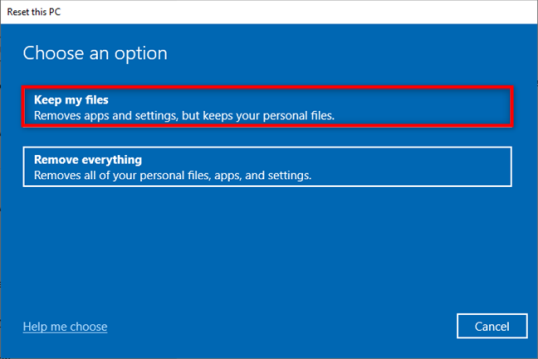
Поскольку вы хотите сохранить свои личные файлы, выберите «Сохранить мои файлы (удаляет приложения и настройки, но сохраняет ваши личные файлы)».
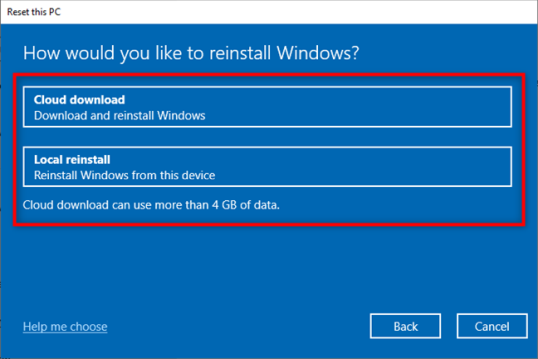
Затем Windows 10 спросит вас: «Как бы вы хотели переустановить Windows?» Выберите нужный вариант, щелкнув или нажав на него.
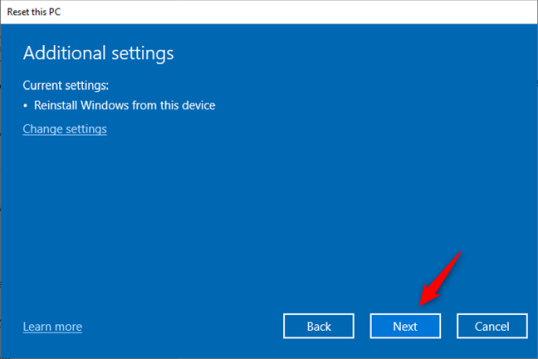
После того, как вы выбрали способ переустановки Windows 10, вы перейдете к шагу «Дополнительные настройки». Если вы согласны с ранее сделанным выбором, нажмите «Далее».
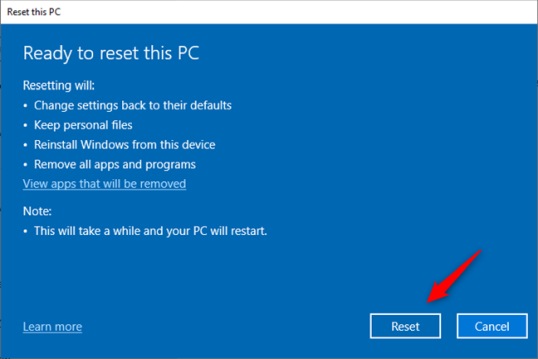
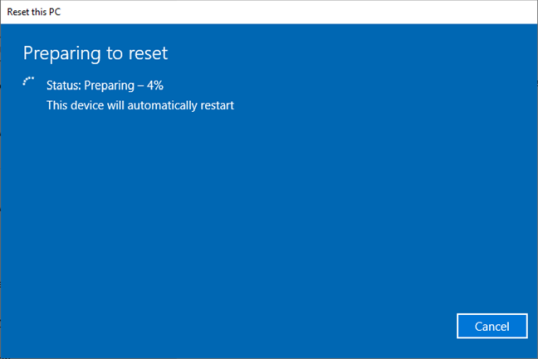
Если вы уверены, что хотите сбросить Windows 10, нажмите кнопку «Сброс». Учтите, что это последний момент, когда вы можете передумать и отменить сброс! Windows 10 требуется еще минута или две, чтобы подготовиться. Когда это будет сделано, он автоматически перезагрузит ваш компьютер.
Зачем вам перезагружать компьютер с Windows 10?
Вы выполнили все возможные действия по устранению неполадок, но с вашим ПК с Windows 10 все еще есть проблемы. Хорошо ли перезагружать компьютер в Windows 10? Если у вас нет других идей о том, как заставить его вести себя и устранить проблемы, которые вас беспокоят, то да, сброс Windows 10 может быть ответом.
Ускоряет ли перезагрузка моего ПК? Другая причина — производительность вашего устройства с Windows 10. Если Windows 10 движется медленнее, чем когда вы начали с ней работать, возможно, в фоновом режиме работает слишком много приложений или служб, некоторые неисправные драйверы и т. Д. Иногда единственный способ навести порядок — это сбросить настройки.
Итак, что произойдет, если вы выберете Сбросить этот компьютер в Windows 10? Прежде чем продолжить, есть несколько вопросов, на которые вы должны знать ответы:
Удаляет ли Windows 10 Reset this PC драйверы? Да: сброс вашего ПК с Windows 10 означает, что все системные файлы и драйверы будут удалены, а затем восстановлены до их исходных значений.
Сброс компьютера стирает все диски? Ответ — нет, не по умолчанию. Тем не менее, во время процесса сброса вы также можете удалить все со всех своих дисков, если хотите.
Потеряю ли я свои приложения при сбросе Windows 10? К сожалению, все ваши настольные приложения будут удалены с вашего ПК, поэтому вам придется переустановить и перенастроить каждое из них после завершения процесса сброса.
Удаляет ли сброс этого компьютера мои личные файлы? Вы можете сохранить свои личные файлы, вы не потеряете их в процессе. Что такое личные файлы в Windows 10? Это файлы, хранящиеся в ваших пользовательских папках: Рабочий стол, Загрузки, Документы, Изображения, Музыка и Видео. Файлы, хранящиеся на других разделах диска, кроме диска «C:», также остаются нетронутыми. Однако документы, хранящиеся в приложениях, теряются.
Удалит ли вирусы перезагрузка моего ПК? Это зависит. Обычно это происходит, если вирусы на вашем компьютере не очень опасны. Но если мы говорим об особых видах вредоносных программ, таких как руткиты, сброс не поможет, если вы также не решите потерять свои личные файлы и стереть все диски. В противном случае вирусы также могут быть на других ваших дисках, разделах или даже в облачном пространстве OneDrive, и как только Windows 10 будет перезагружена, они заразят его снова, вероятно, почти мгновенно. Что касается вредоносных программ, мы рекомендуем выполнить чистую установку Windows 10, а не просто выполнить сброс.
Если вы согласны со всем вышеперечисленным, есть два способа инициировать сброс Windows 10. Первый способ использует приложение «Настройки». Второй метод запускает процесс сброса с экрана входа в систему. Этот второй метод может быть полезен, если у вас возникли проблемы со входом в Windows.
Если ваша установка Windows 10 серьезно повреждена и вы даже не можете перейти к экрану входа в систему, вы можете рассмотреть несколько других вариантов:
Устранение неполадок Windows 10 с помощью носителя для восстановления.
1. Как сбросить Windows 10 и сохранить личные файлы (с помощью приложения «Настройки»)
Первое, что вам нужно сделать, это открыть приложение «Настройки». Быстрый способ сделать это — щелкнуть или коснуться его кнопки в меню «Пуск» или одновременно нажать Windows+I на клавиатуре.
Откройте настройки из меню «Пуск» в Windows 10.
В приложении «Настройки» откройте категорию «Обновление и безопасность».
В левой части окна щелкните или коснитесь раздела Восстановление. В правой части окна настроек Windows 10 отображает раздел «Сбросить этот компьютер», в котором говорится: «Если ваш компьютер не работает должным образом, его сброс может помочь. Это позволяет вам сохранить файлы или удалить их, а затем переустановить Windows». Это то, что мы ищем. Щелкните или коснитесь кнопки «Начать работу».
Windows 10 спрашивает вас, хотите ли вы сохранить свои личные файлы или удалить все на ПК.
Поскольку вы хотите сохранить свои личные файлы, выберите «Сохранить мои файлы (удаляет приложения и настройки, но сохраняет ваши личные файлы)».
Выберите «Сохранить мои файлы» при перезагрузке компьютера.
Затем Windows 10 спросит вас: «Как бы вы хотели переустановить Windows?»:
Загрузка из облака — загружает Windows 10 с серверов Microsoft, а затем переустанавливает ее.
Локальная переустановка — использует сжатые исходные файлы Windows 10, которые уже хранятся локально на вашем компьютере.
Выберите нужный вариант, щелкнув или нажав на него.
После того, как вы выбрали способ переустановки Windows 10, вы перейдете к шагу «Дополнительные настройки». Если вы согласны с ранее сделанным выбором, нажмите «Далее». Если вы хотите изменить его, нажмите или коснитесь «Изменить настройки» и сделайте другой выбор.
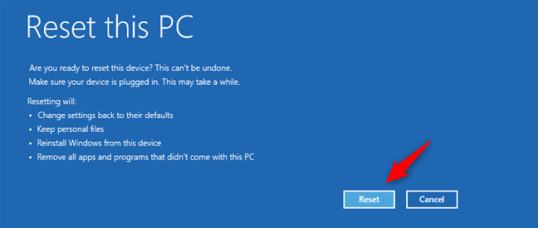
Затем Windows 10 сообщает, что готова начать процесс сброса. Прежде чем продолжить, вы можете проверить список приложений, которые будут удалены с вашего компьютера — вы можете сделать это, нажав / нажав «Просмотреть приложения, которые будут удалены». Затем, если вы уверены, что хотите сбросить Windows 10, нажмите кнопку «Сброс». Учтите, что это последний момент, когда вы можете передумать и отменить сброс!
Windows 10 требуется еще минута или две, чтобы подготовиться. Когда это будет сделано, он автоматически перезагрузит ваш компьютер.
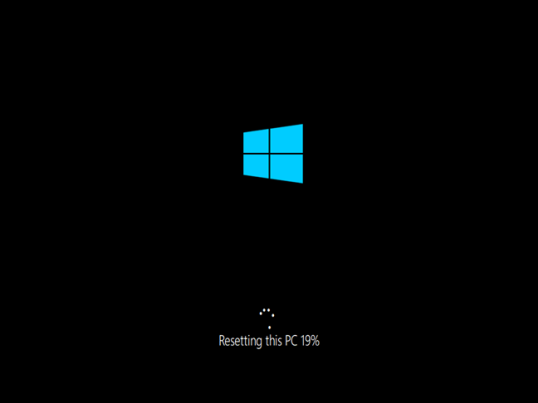
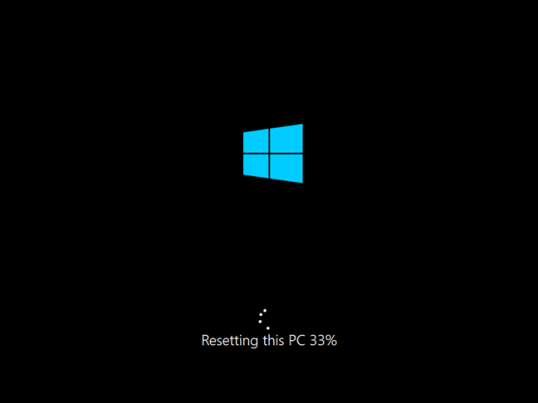
Возьмите себе чашку кофе или чая и дождитесь, пока ваш компьютер с Windows 10 перезагрузится. Сколько времени занимает перезагрузка ПК? В зависимости от мощности оборудования вашего компьютера это может занять некоторое время, то есть многие (десятки) минут.
Через некоторое время Windows 10 начинает переустанавливаться.
Когда установка будет завершена, вы можете войти в систему под своей учетной записью.
2. Как сбросить Windows 10 и сохранить личные файлы (с помощью среды восстановления Windows)
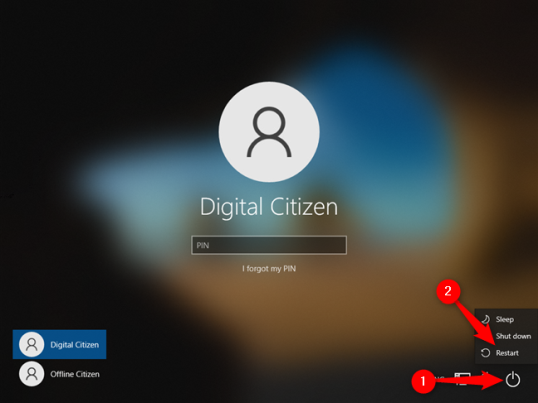
Вы также можете сбросить Windows 11 из среды восстановления Windows, даже прежде чем перейти на рабочий стол. На экране входа в Windows 11 нажмите и удерживайте клавишу Shift, выбрав значок питания, а затем нажмите «Перезагрузка» в правом нижнем углу экрана.
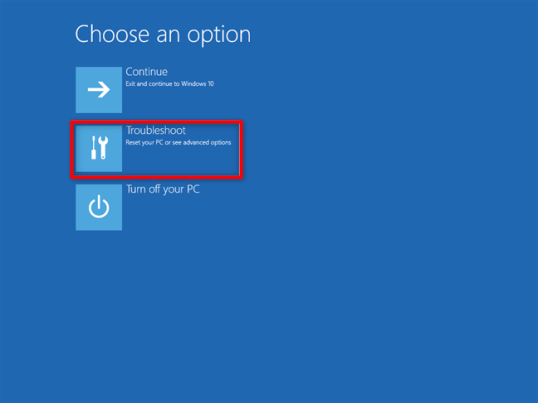
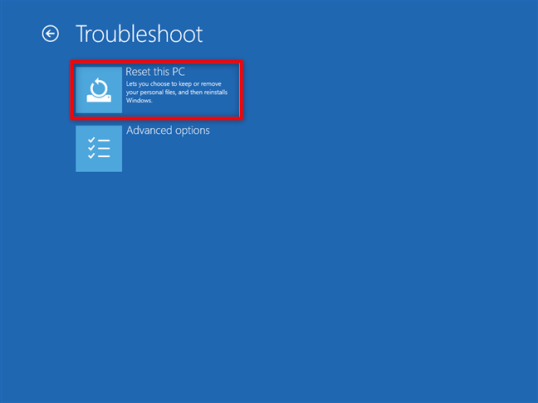
После перезагрузки компьютера выберите Устранение неполадок.
На следующем экране выберите «Сбросить этот компьютер».
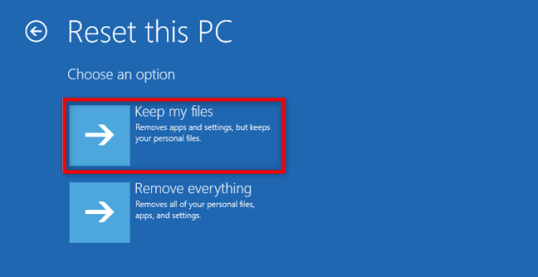
Поскольку вы хотите сохранить свои личные файлы, выберите вариант «Сохранить мои файлы (удаляет приложения и настройки, но сохраняет ваши личные файлы)».
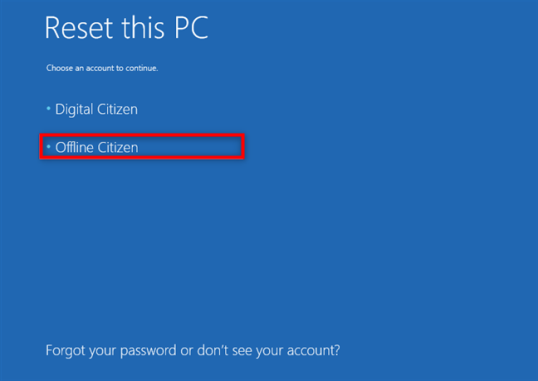
Поскольку вы не вошли в систему, вам необходимо пройти аутентификацию в Windows 10, прежде чем продолжить процесс сброса. Windows 10 отображает список пользователей, определенных в вашей системе. Выберите своего пользователя и войдите в систему.
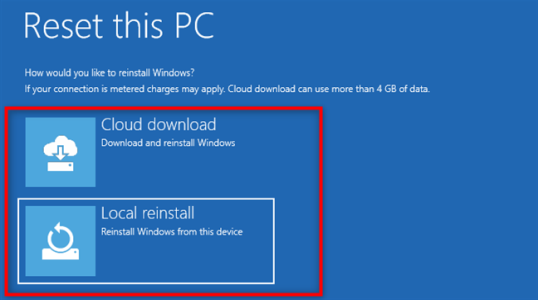
Затем ваш компьютер спросит вас, хотите ли вы переустановить Windows 10 с помощью облачной загрузки или метода локальной переустановки. Выберите тот, который вам больше нравится, щелкнув или нажав на него.
Затем Windows нужно немного времени, чтобы все подготовить. Когда это будет сделано, ваш компьютер с Windows 10 сообщит вам об этом. Если вы все еще уверены, что хотите его сбросить, нажмите или коснитесь кнопки «Сброс». Однако учтите, что это последний момент, когда вы можете передумать и отменить сброс.
Подождите несколько минут, пока ваш компьютер с Windows 10 не перезагрузится. В зависимости от мощности оборудования вашего компьютера этот шаг может занять некоторое время.
Через некоторое время Windows 10 начинает переустанавливаться.
Когда установка будет завершена, вы можете войти в систему под своей учетной записью.
Как удалить список приложений в процессе сброса
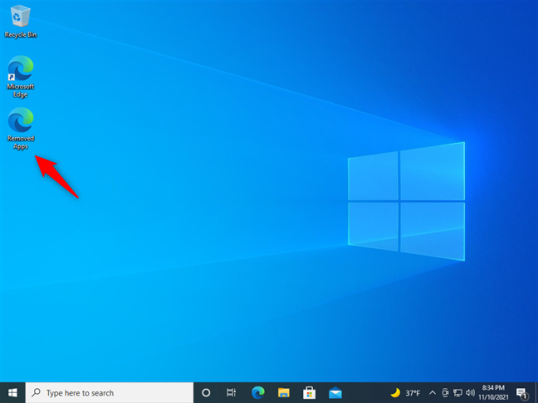
Когда вы начинаете процесс сброса из приложения «Настройки», перед запуском сброса Windows 10 позволяет увидеть список приложений, которые будут удалены. Если вы не сохраните список заранее или начнете сброс с экрана входа в систему, вы все равно сможете найти список после завершения процесса. Он сохраняется на вашем рабочем столе в виде HTML-файла под названием «Удаленные приложения».
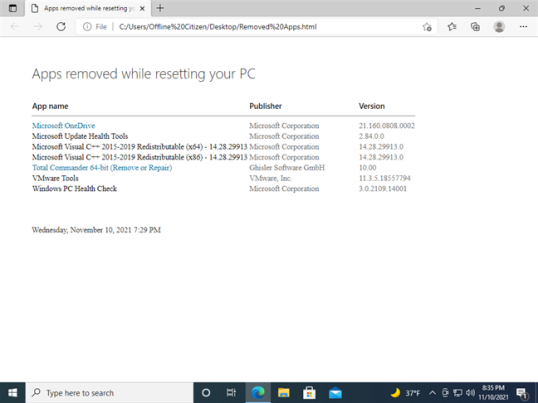
Открытие файла HTML дает вам список приложений, удаленных при перезагрузке компьютера. Теперь вы можете решить, какие из них вам нужны, и переустановить их один за другим.
Приложения удалены при перезагрузке компьютера
Вот и все!
Вы сбросили Windows 10?
Хотя сброс Windows 10 занимает некоторое время, это может помочь вам решить любые проблемы с вашим компьютером или устройством. Вы должны переустановить все свои приложения и драйверы, но, по крайней мере, вы не потеряете свои личные файлы. Вы использовали эту функцию из Windows 10? Считаете ли вы это полезным или предпочитаете чистую установку, несмотря ни на что? Сообщите нам об этом в комментариях ниже.
 Теперь установите флажок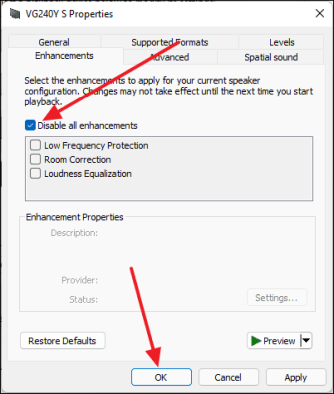
 Затем нажмите