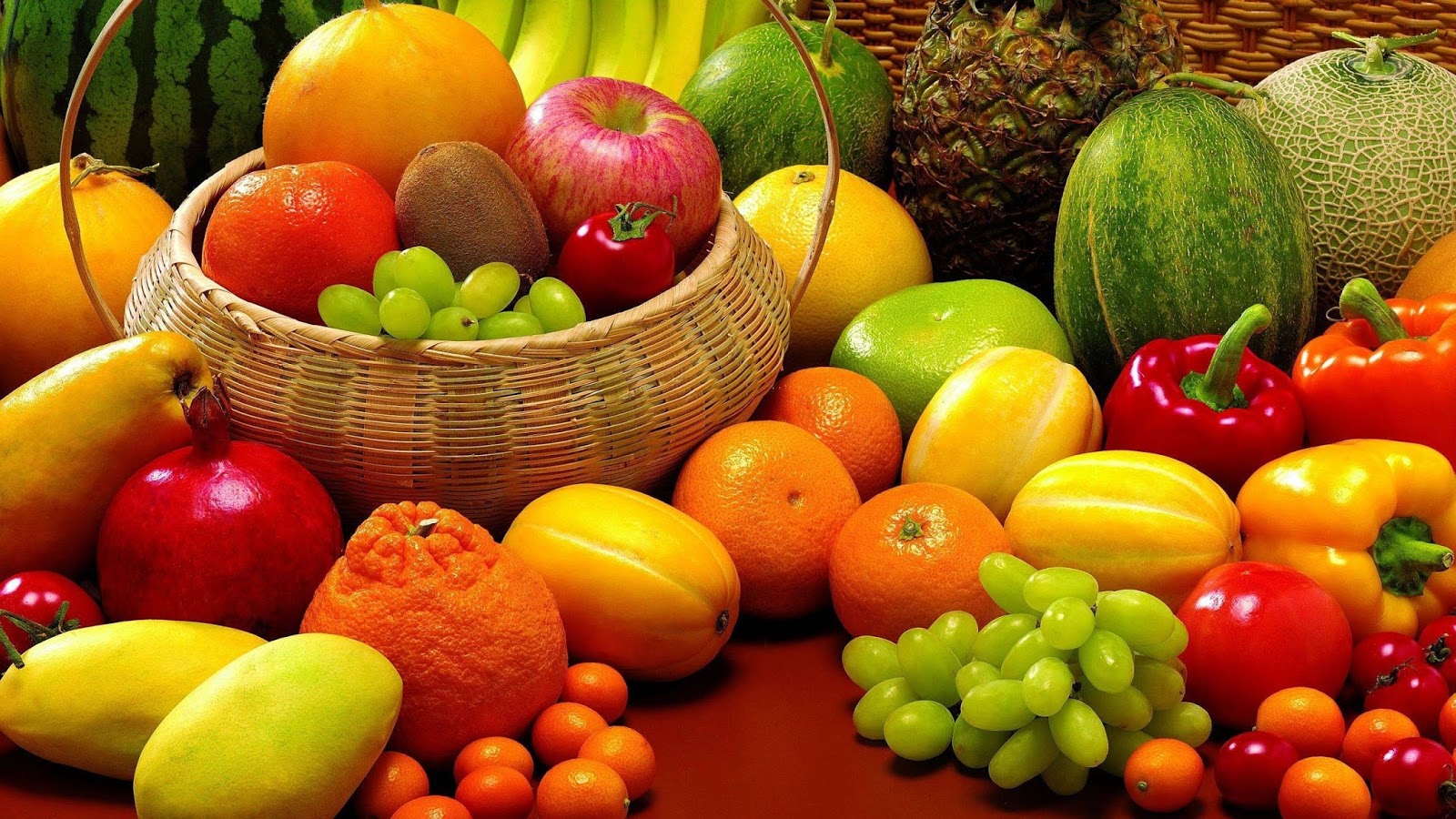
Не секрет, что мы живём в век плохой экологии — то, чем мы дышим, что едим и пьём, пользуемся косметикой и другими благами цивилизации, не всегда полезно. В организм зачастую вместе с полезными веществами попадают нитраты, красители, консерванты, соли тяжёлых металлов и многое другое. Конечно, от всего этого нужно избавляться!
Очищение организма уже вошло в привычку у тех, кто следит за своим здоровьем и фигурой. Но не у всех есть время и возможности для прохождения сложных процедур. Лучший и самый простой способ очищения организма — добавление в рацион правильных продуктов.
Сама природа предлагает нам ряд продуктов, которые помогут мягко очистить организм. Никаких сложных и редких компонентов! Только самые простые, но самые полезные продукты.
Издревле известно, что в плодах содержится множество питательных веществ. Есть там клетчатка, минералы, витамины, фитохимические вещества (терпеноиды, флавоноиды, Д-глюкорат).
Все они принимают самое непосредственное участие в программе очищения. К примеру, флоризин, относящийся к группе флавоноидов, улучшает выработку желчи. А уже она очищает организм, ведь с её помощью печень избавляется от ненужных ей токсинов.
Все они принимают самое непосредственное участие в программе очищения. К примеру, флоризин, относящийся к группе флавоноидов, улучшает выработку желчи. А уже она очищает организм, ведь с её помощью печень избавляется от ненужных ей токсинов.
Продукты для очищения организма
1. Яблоки превосходны при детоксикации организма, а яблочный сок помогает справиться с последствиями жизнедеятельности вирусов, например, гриппа. Яблоки содержат пектин, он помогает эффективно выводить из организма соединения тяжёлых металлов и другие токсины.
2. Свёкла
В состав этого продукта входят витамины В3, В6 и С, а также бета-каротин. Свёкла содержит в себе много магния, цинка, кальция и железа. Это составляющие необходимы, чтобы организм прошёл наилучшую очистку от ненужных ему веществ.
То, что в свёкле много клетчатки, помогает ей благоприятно влиять на пищеварение человека, стимулируя механизмы выведения отходов. Главный «очиститель» нашего организма — печень. А свёкла естественным образом помогает очищению печени.
Многие врачи рекомендуют постоянно есть свёклу во всех видах — варёном, печёном, тушёном, использовать её при приготовлении несладких блюд и десертов.
То, что в свёкле много клетчатки, помогает ей благоприятно влиять на пищеварение человека, стимулируя механизмы выведения отходов. Главный «очиститель» нашего организма — печень. А свёкла естественным образом помогает очищению печени.
Многие врачи рекомендуют постоянно есть свёклу во всех видах — варёном, печёном, тушёном, использовать её при приготовлении несладких блюд и десертов.
3. Лимон О пользе этого чудесного фрукта сказано немало. Ко всему прочему он ещё и стимулирует выработку ферментов, которые превращают токсины в водорастворимую форму. Её затем уже не так сложно и вывести из организма.
Если каждое утро пить воду с лимоном, то это поможет сбалансировать кислотность тех продуктов, которые мы затем будет употреблять в пищу. Такой лимонад — своеобразный тоник для печени и сердца.
Кроме того, он предотвращает образование камней в почках, имеющих щелочную природу. Большое количество витамина С помогает очищать сосудистую систему.
Если каждое утро пить воду с лимоном, то это поможет сбалансировать кислотность тех продуктов, которые мы затем будет употреблять в пищу. Такой лимонад — своеобразный тоник для печени и сердца.
Кроме того, он предотвращает образование камней в почках, имеющих щелочную природу. Большое количество витамина С помогает очищать сосудистую систему.
4. Капуста Её противовоспалительные свойства известны давно. За счёт большого содержания в капусте пищевых волокон, она, поступая в кишечник, помогает «связывать» и выводить тяжёлые металлы, а также нейтрализовывать лишние жиры, тем самым помогая сбросить лишнее людям, стремящимся похудеть. Этот овощ содержит редкий витамин U, благодаря которому зарубцовывается язва желудка.
Кроме того, как и в других крестоцветных овощах, в капусте содержится сульфорафан, вещество, которое помогает организму бороться с токсинами.
Кроме того, как и в других крестоцветных овощах, в капусте содержится сульфорафан, вещество, которое помогает организму бороться с токсинами.
5. Клюква очень популярна благодаря своим уникальным свойствам. Эта ягода обладает антибактериальными свойствами и, как известно, выводит различные токсины из организма.
Клюква богата противовоспалительными веществами и обеспечивает поддержку иммунной, сердечно-сосудистой и пищеварительной систем. Будучи естественным пробиотиком, клюква повышает количество полезных бактерий в желудке и тем самым защищает нас от пищевых отравлений. Кроме того, эта ягода богата антиоксидантами.
Смешайте с коричневым натуральным сахаром, приготовьте клюквенное варенье или просто добавляйте несколько ягод в соус, подойдёт даже замороженная клюква, которую можно найти в любом магазине.
Клюква богата противовоспалительными веществами и обеспечивает поддержку иммунной, сердечно-сосудистой и пищеварительной систем. Будучи естественным пробиотиком, клюква повышает количество полезных бактерий в желудке и тем самым защищает нас от пищевых отравлений. Кроме того, эта ягода богата антиоксидантами.
Смешайте с коричневым натуральным сахаром, приготовьте клюквенное варенье или просто добавляйте несколько ягод в соус, подойдёт даже замороженная клюква, которую можно найти в любом магазине.
6. Вода Все наши ткани и клетки нуждаются в воде для того, чтобы хорошо работать. Даже психическое здоровье зависит от количества воды, которую мы пьём. Когда организм обезвожен, это негативно влияет на все его функции.
Современный человек отвык пить чистую воду, заменяя её кофе, чаем, сладкой газированной водой. В результате в США, например, около 75% населения хронически обезвожены.
Таким образом, увеличение потребления воды, а современные диетологи считают нормой 1,5-2 литра в день — важная задача.
Современный человек отвык пить чистую воду, заменяя её кофе, чаем, сладкой газированной водой. В результате в США, например, около 75% населения хронически обезвожены.
Таким образом, увеличение потребления воды, а современные диетологи считают нормой 1,5-2 литра в день — важная задача.
Будьте здоровы!
Автор: Культура Процветания
.jpg)



 Виджеты в сайдбаре тоже не бесконечные.Не лишним будет добавить рекламные блоки внутрь текста после заголовков H2 или же через определенное число символов. Добавлять вручную не удобно, если придется менять партнерку, замучаетесь обновлять коды. Хочется автоматизировать весь процесс.