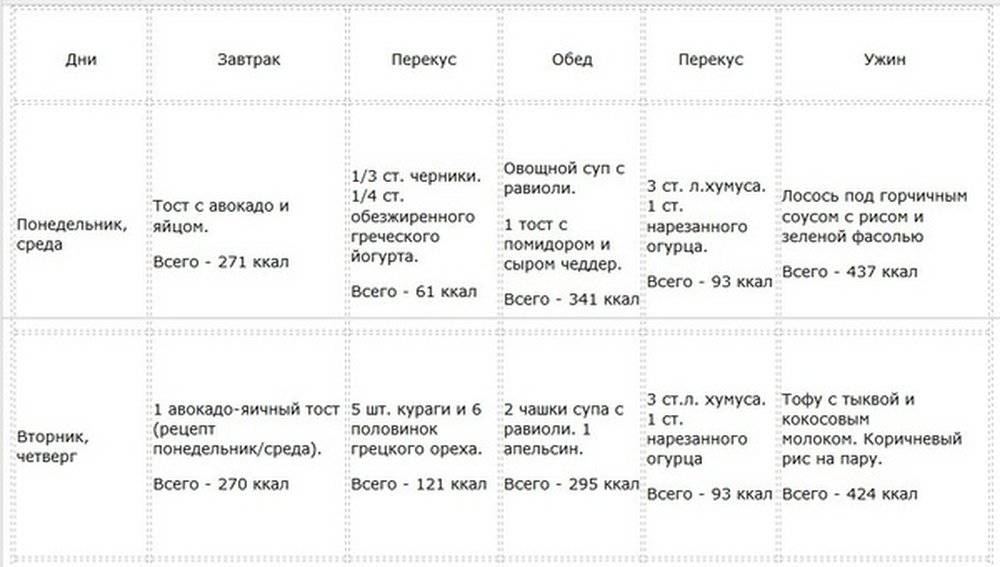
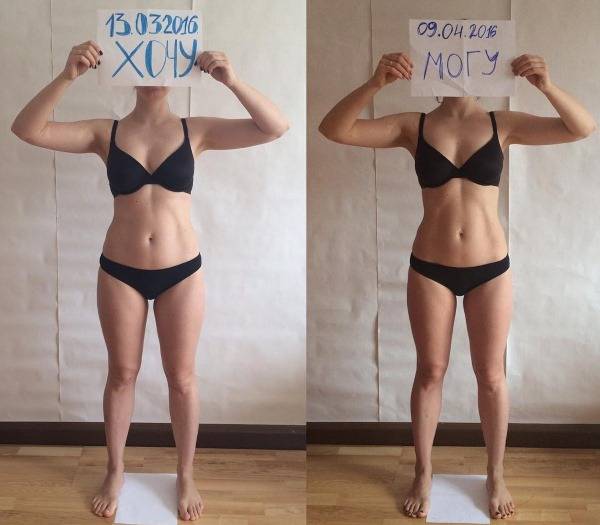
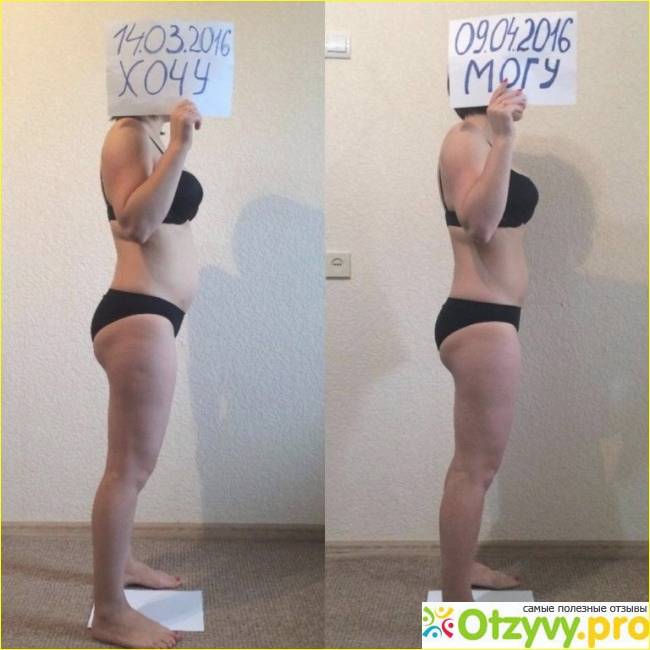
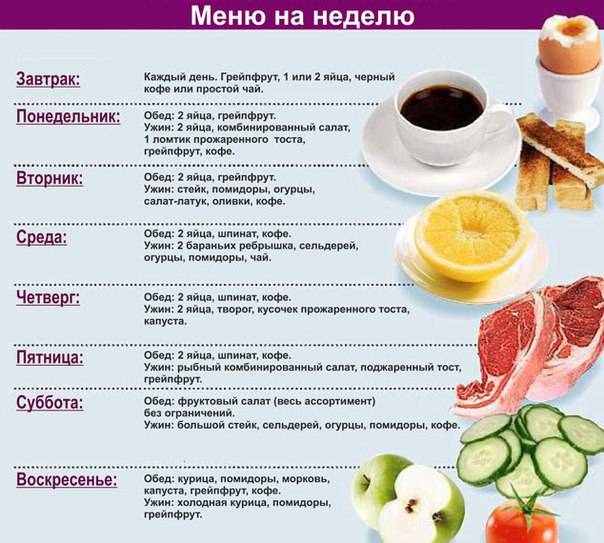
Упражнения при сушке
Комплекс упражнений для тех, кто только начинает «сушить» свое тело, должен состоять из кардиотренировок. Для их проведения понадобятся следующие приспособления:
- гантели для силовых тренировок;
- турник;
- скакалка.
Максимальное количество подкожного жира расходуется во время круговых тренировок. Время занятий должно составить 45 минут в день. Круговые домашние тренировки следует чередовать с бегом и днями пассивного отдыха.
- Первый, четвертый, шестой день – круговые тренировки.
- Во вторник и пятницу необходимо бегать в медленном темпе 45 минут. Делать пробежку лучше всего в утреннее время до завтрака. За 20 минут до осуществления пробежки рекомендуется выпить стакан теплой воды.
- Среда, а также воскресенье – это дни для полного расслабления и отдыха.
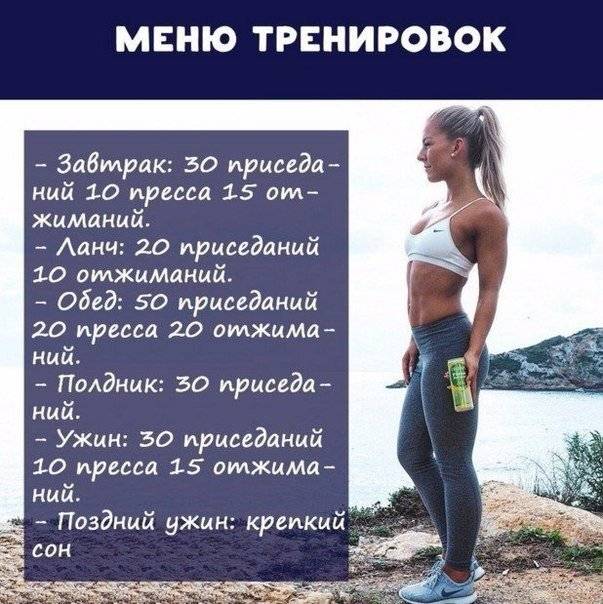
Домашняя программа физических упражнений представляет собой следующий комплекс:
-
Приседания (делаются в три подхода по 30 раз). Во время такого упражнения ноги расставляются как можно шире. Это поможет интенсивней прокачать мышцы ягодиц. А если стоит задача увеличить нагрузку, то можно использовать гантели средней тяжести.
-
Выпады. Они делаются либо стоя на месте, либо в движении. Количество подходов составляет три раза. А делаются выпады до полной усталости, пока девушка не почувствует свинцовую тяжесть в ногах.
-
Отжимания от пола. Чтобы правильно сделать такое упражнение, достаточно будет согнуть руки только наполовину. Не стоит делать упор до самого конца. Отжимания совершаются в три подхода по 12 раз.
-
Спина. Потом, приняв лежащее положение на животе, необходимо поднимать корпус. Руки в это время следует держать за головой. Такое упражнение значительно укрепляет мышцы спины. Выполняется оно в три подхода и по 18 повторений.
-
Пресс. Качать мышцы пресса нужно обычным методом. Делать это нужно достаточное количество раз, сколько сможет сама девушка. В мышцах в итоге должно появиться легкое жжение.
-
Планка. Завершает такую домашнюю тренировку такое упражнение, как планка. Держится она 60 секунд, но если получается, то можно и дольше.
Каждый тренировочный круг можно завершать небольшим перерывом длительностью в полминуты. А вот между самими упражнениями паузу делать не рекомендуется. И в последующие недели сушки количество тренировочных кругов следует постепенно увеличивать.
Сушка тела для мужчин: меню на месяц
Варианты завтрака:
- 2 отварных яйца;
- гречневая каша;
- омлет из 3 белков;
- мюсли с бананом;
- пшенная каша с тыквой.
На обед подойдет любой суп на курином или говяжьем бульоне (без картошки) и одно из следующих блюд:
- овощной салат с кубиками ветчины;
- запеченная говядина с гречкой;
- куриная грудка с грибами;
- мясной гуляш с тушеными овощами;
- запеканка из гречки и яйца.
На ужин:
- стакан кефира;
- пара голубцов;
- кусок отварной рыбы;
- тушеная фасоль;
- приготовленный на гриле стейк с помидором и капустой.
Между основными приемами пищи находите время для двух перекусов из парочки бананов, куска творожной запеканки, яблока, 2-3 сырников или салата с зеленым горошком.
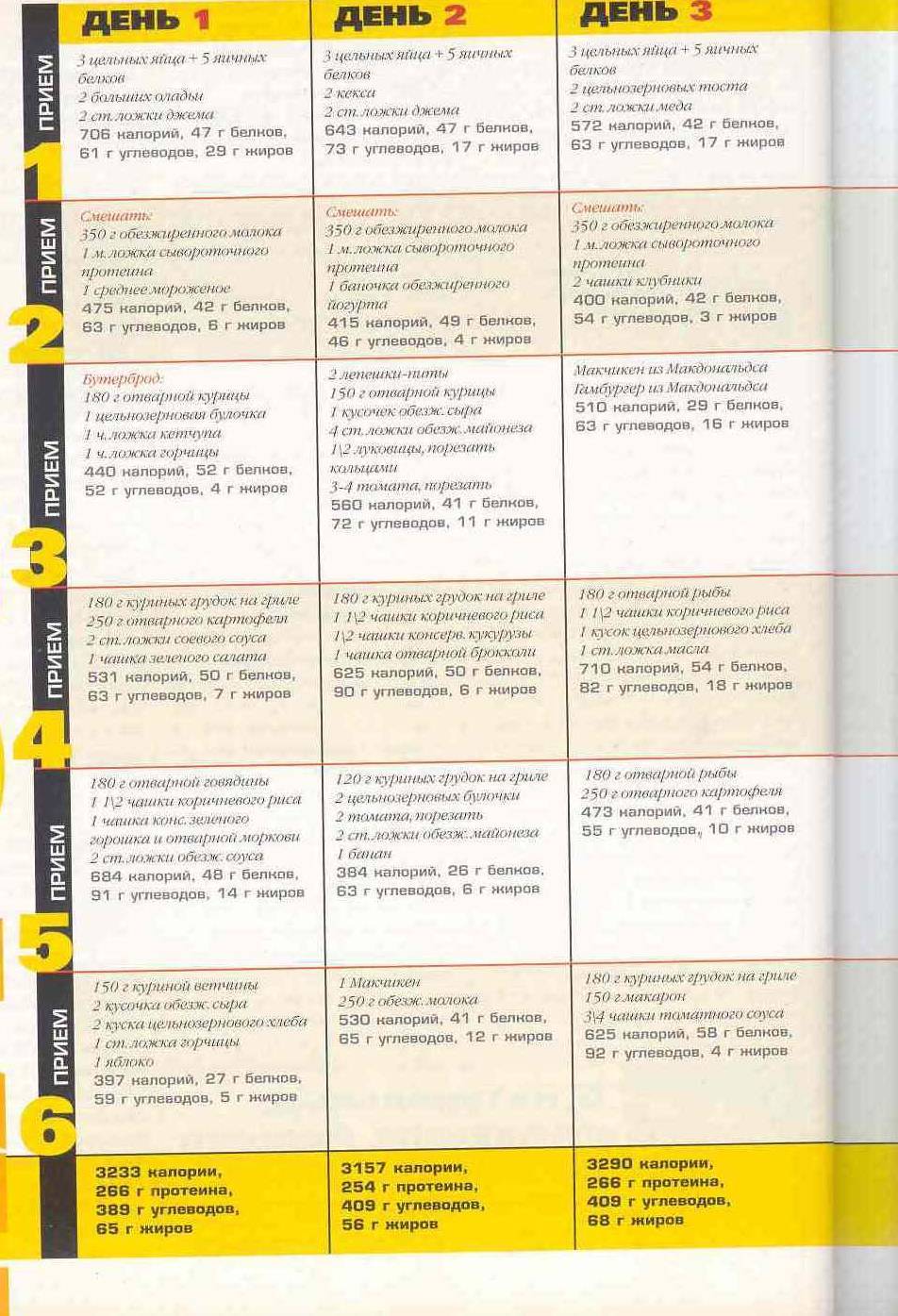
Если вы планируете провести полноценную сушку тела, меню на месяц по дням должно содержать строго отмеренное количество овощей и фруктов. Высчитывая его, ориентируйтесь на формулу «2 г углеводов на каждый килограмм веса в сутки». Во время второй недели эта цифра сокращается вдвое, затем снова вдвое, и становится совсем мизерной в последнюю семидневку: всего 14 г на каждый килограмм. Кроме того, не забывайте — сушка тела для мужчин предполагает усиленные кардиотренировки, без которых она не будет эффективна.
Общее представление
Сушку тела нельзя назвать диетой, это скорей «обезжиривание» тела. Оно является одним из способов питания, который позволяет перестроить процесс метаболизма для расщепления скопившихся жиров. Также, сушка позволяет сохранить мышцы в хорошем состоянии, чего не скажешь о многих диетах.
Термин «сушка» появился благодаря бодибилдингу. Спортсмены профессионалы, занимающиеся этим видом спорта, хотели перед соревнованиями иметь идеальные мышцы. За 1-2 месяца до выступлений они прибегали к сушке тела, чтобы расщепить подкожный жир. Спортсмены придерживаются определенных правил:
- сначала набирают мышечную массу, а затем проводят сушку;
- проводят такую процедуру только перед соревнованиями, чтобы сохранить рельеф тела;
- методом не увлекаются, чтобы не навредить здоровью.
Жировые отложения появляются по причине избыточного употребления углеводов. Они не расщепляются гормоном инсулином. Процесс расщепления жиров является энергозатратным и организм при голодании или физических нагрузках начинает сжигать более «легкий» белок.
По этой причине методом сушки меню и рецепты составлены таким образом, чтобы уменьшить количество углеводов в меню. Составленный рацион питания не позволяет углеводам откладываться в ненужных местах. Большое количество белка обеспечит организм необходимой энергией для сжигания жира и послужит материалом для сохранения мышц.
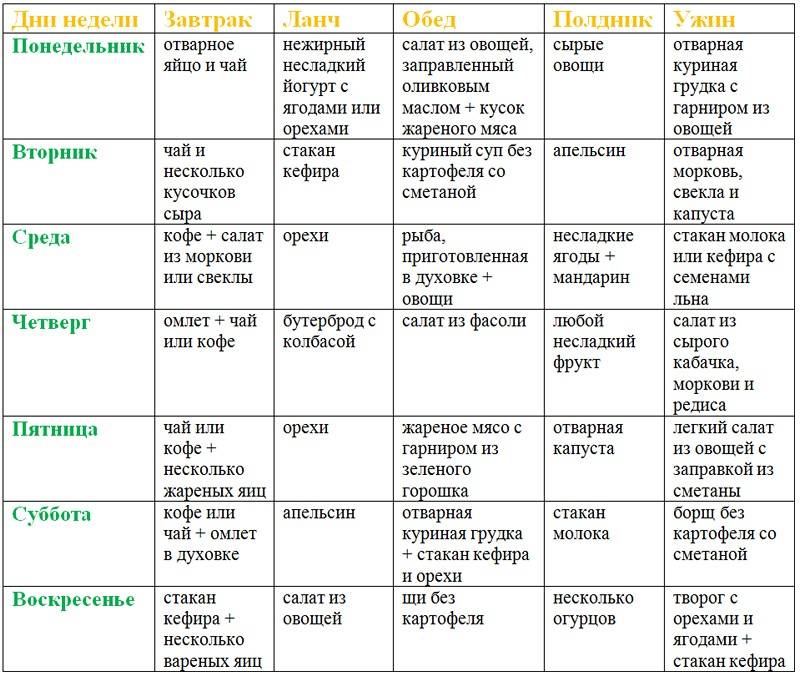
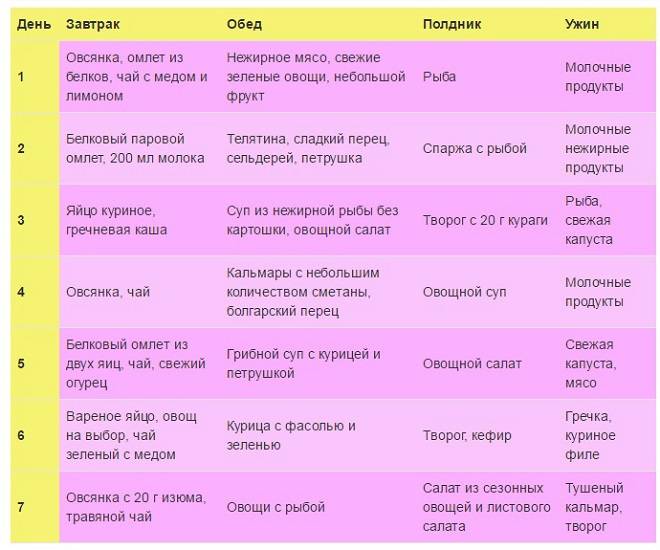
Меню сушки на 2 недели для девушек и женщин
Принципиально программы сушки для мужчин и женщин не отличаются, но некоторые различия имеются, поэтому рассмотрим их отдельно. Девушкам нужно постепенно снижать количество углеводов, начиная с 2 г на каждый килограмм массы.
![]()
Следовательно, женщине массой 60 кг нужно в первую неделю сократить количество углеводов во время сушки в первую неделю до 120 г. По количеству белков строгой привязки нет (в среднем 1.5-2.5 г на килограмм), если только вы не выступающая спортсменка. У последних все гораздо сложнее, поэтому углубляться не будем. Рассмотрим меню сушки на 2 недели, которое подойдет большинству девушек и женщин.
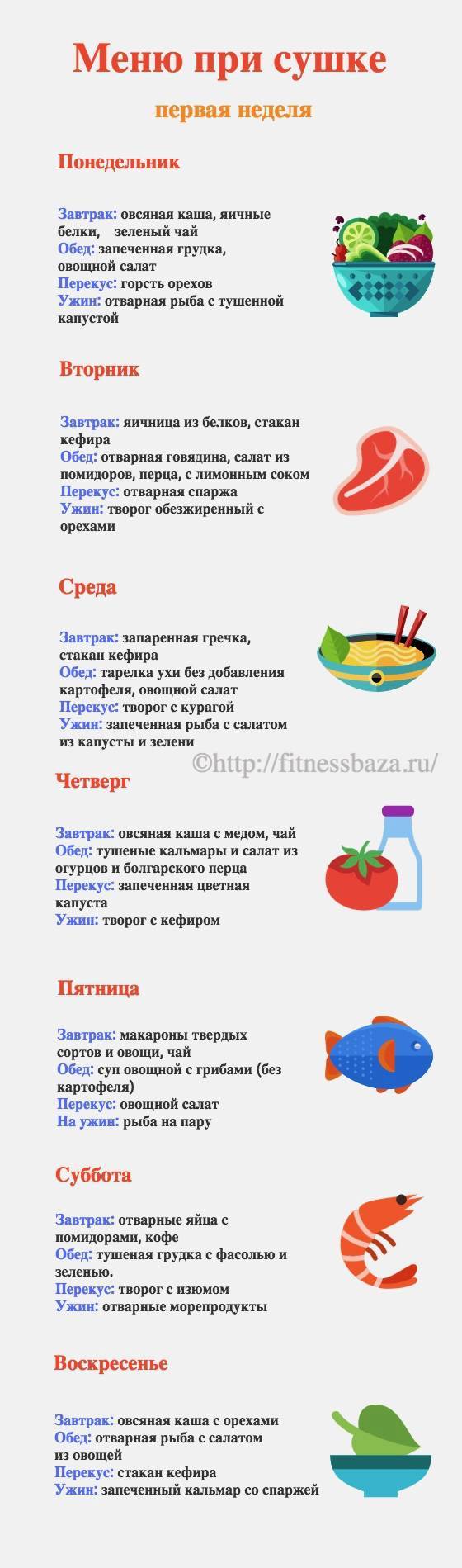
Неделя первая
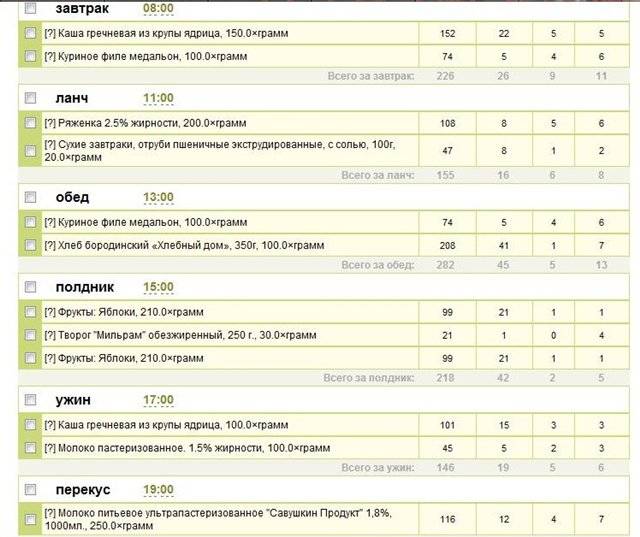
День 1. Завтракаем порцией овсянки без сахара и желательно без добавления соли, но для вкуса слегка можно подсолить. Также съедаем два куриных белка в вареном или запеченном виде (можно также пожарить без масла). В обед съедаем куриную грудку в отварном виде, а на гарнир овощной салат из пары ингредиентов (идеально подходят огурцы с зеленью) и оливкового масла. В полдник перекусываем небольшой порцией гречки без масла, а ужинаем белой рыбой в запеченном или вареном виде, а также капустным салатом.
День 2. Второй день начинаем с 2-3 белков и пары помидоров, а также выпиваем стакан кефира минимальной жирности. Обедаем вареной говядиной с овощным салатом (можно приготовить из перца, петрушки и огурца с оливковым маслом). В полдник перекусываем вареной рыбой и половиной грейпфрута, а ужинаем кефиром или творогом.
День 3. Завтракаем целым яйцом в вареном виде и гречкой, обедаем супом с говядиной, курятиной или нежирной рыбой. Главное, чтобы в супе не было картошки. В полдник съедаем порцию салата, а ужинаем чем-нибудь белковым на выбор: морепродукты, куриная грудка, рыба.
День 4. Начинаем новый день с порции овсянки и стакана обезжиренного молока. Обедаем тушеными кальмарами со сметаной, а также небольшой порцией салата из капусты и перца. В полдник съедаем немного макарон с чем-то белковым, а ужинаем творогом и натуральным несладким йогуртом.
День 5. На завтрак едим рисовую кашу на воде (достаточно сварить пару ложек), а также половину грейпфрута и несладкий чай. Обедаем грибным супом с зеленью, и кусочком отварной куриной грудки. Перекусываем салатом из зелени и огурца, а ужинаем белой рыбой в отварном или запеченном виде.
День 6. Позавтракать можно омлетом из пары яиц или съесть два вареных яйца, и выпить чашку несладкого чая. Обедаем мясом кролика с тушеным горошком и зеленью. В полдник порция нежирного творога с зеленым кислым яблоком, а на ужин куриная грудка, рыба или морепродукты, и кефир.
День 7. Завершающий день первой недели сушки для девушек начинается с овсянки с курагой или изюмом, и чая. В обед телятина со сладким перцем в свежем виде. Перекус можно устроить с овощным салатом, а на ужин обезжиренный творог.
Точно указать порции на каждый прием пищи невозможно, так как они зависят от веса девушек. Используйте кухонные весы для взвешивания употребляемых продуктов и не выходите за вышеупомянутые рамки по углеводам и жиру.
Неделя вторая
На первой неделе организм уже адаптировался, поэтому можно сужать рамки по углеводам. Теперь их в рационе должно быть вдвое меньше – 1 г на каждый килограмм. Убираем из меню все фрукты, так как ими вы не наедаетесь, но забиваете калорийность. Лучше оставить макароны твердых сортов, гречку и другие крупы, кроме рисовой. При весе 60 кг ежедневно вы не должны употреблять более 60 г протеинов.
Большую часть рациона должны составлять белки, но также не забывайте о жирах. На ужин можно есть только белковую пищу, но не переедайте. Выбирайте что-то из этого списка:
- куриная грудка;
- творог;
- кефир;
- натуральный йогурт;
- белая рыба.
На завтрак съедайте порцию овсянки, гречки или макарон, но немного. Лучше постараться оставить некоторую часть углеводов на обед, иначе вам не хватит запаса энергии до вечера и вас начнет все раздражать. В остальном меню сушки принципиально не отличается от первой недели, поэтому описывать рацион по дням бессмысленно. Просто чередуйте вышеупомянутые блюда и продукты, не забывая считать углеводы.
Отметим, что вторая неделя сушки для девушек в домашних условиях дается обычно немного легче, так как организм уже успевает перестроиться. В зависимости от физической нагрузки в течение этих 2-х недель, результат должен вас приятно удивить. Вы избавитесь от нескольких лишних килограммов, не потеряв мускулатуру.
Особенности сушки женского тела
Сушкой или же углеводным голоданием называют сжигание подкожного жира за счет снижения суточной нормы калорий. В последнее время такая диета пользуется огромным спросом, но это не значит, что вы можете использовать ее бесконтрольно. Сначала нужно проконсультироваться с лечащим врачом и фитнес тренером, ведь меню сушки нельзя назвать сбалансированным и полноценным. Только проводя похудание под присмотром врача, стоит рассчитывать на хорошие результаты и минимальный вред для здоровья.
Благодаря такой диете уйдет не только подкожная жировая прослойка, но и немного мышечной масса. Чтобы этого не случилось, займитесь своим любимым видом спорта. Это могут быть кардиотренировки, бег, приседания, велосипедные прогулки, катания на роликах, отжимания, махи ногами, плавание, упражнения для пресса – все зависит от вашей проблемной зоны. Помните, что два часа до и после тренировок кушать ничего нельзя.
Среди негативных моментов
Можно отметить появление апельсиновой корки, которая неизбежна при резком сбросе веса. Но, к счастью, эту проблему легко решить.
В этом вам помогут антицеллюлитные ванны, баночный массаж, обертывания и упражнения для бедер.
Да и эффект обещает быть стойким, если конечно вы не наброситесь на торты и конфеты! Придерживаясь диеты и строго выполняя все требования, вы сбросите около 15 кг за месяц. Тело станет стройным, подтянутым и рельефным – именно это нам и нужно.
1 Диета для похудения
При составлении рациона необходимо учитывать возрастные факторы, профессию, образ жизни.
После 40 лет существенно замедляется обмен веществ в организме, уменьшается количество анаболических гормонов и ферментов, участвующих в метаболизме. Это приводит к тому, что снижается содержание мышечной ткани, которая является основным потребителем энергии. Одновременно с этим происходит накопление подкожного и обдоминального жира. По этой причине женщины 50 лет и старше испытывают большие трудности в борьбе с лишними килограммами. Исправить ситуацию поможет только жесткая диета и повышение общей физической активности. Рацион питания в этом возрасте должен состоять из следующих продуктов:
-
1. Завтрак: нежирный творог, овсяные хлопья, зеленый чай.
-
2. Полдник: омлет (2 яйца 1 столовая ложка муки), стакан воды.
-
3. Обед: отварное филе курицы, недоваренная каша, 1-2 столовых ложки оливкового или льняного масла, салат из свежих овощей, чай без сахара.
-
4. Ужин: морская рыба, приготовленная на пару, 1 огурец или помидор, чай.
-
5. Второй ужин (за 2-3 часа до сна): стакан кефира или ряженки.
Продолжительность данной диеты должна составлять 2 недели. После чего необходимо произвести контрольное взвешивание и проанализировать интенсивность снижения веса. Если масса тела за 14 дней уменьшилась на 1. 5 килограмма, то скорость похудения находится в пределах нормы и количество и состав потребляемой еды нужно сохранить еще на 4 недели. В случае, если жир уходит быстрее, рекомендуется в рацион добавить немного углеводов. Это могут быть лишние несколько ложек каши во время обеда или дополнительный прием пищи перед основным ужином.
Правила сушки организма для девушек: меню на месяц
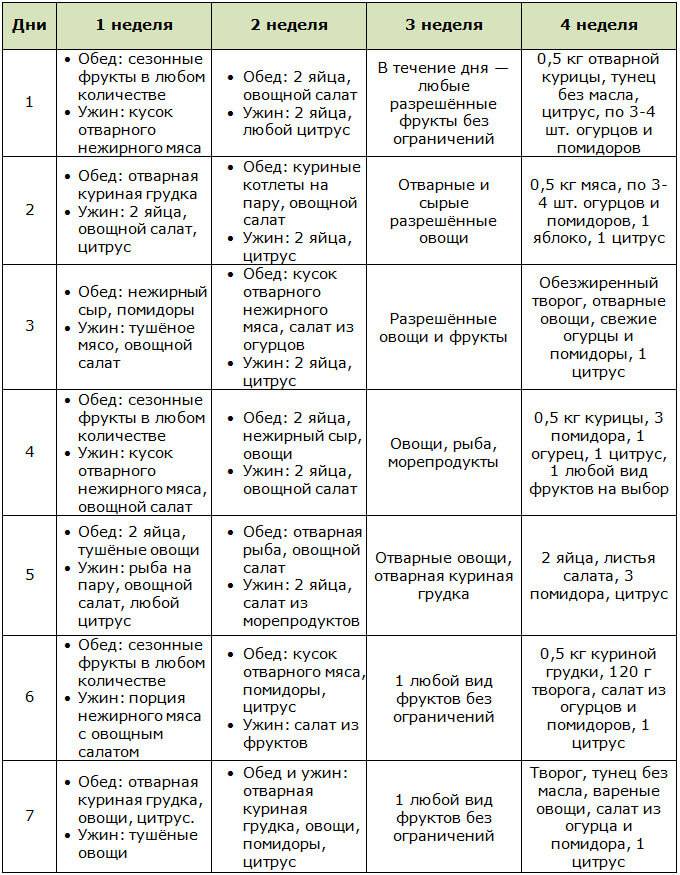
Первая семидневка
![]() Основу вашей диеты должны составлять углеводы, которые вы должны употреблять в количестве не более 2 кг на 1 кг веса в течение дня. Вы должны убрать из своего меню все вредные продукты. Но делать это нужно постепенно, чтобы не травмировать свой организм.
Основу вашей диеты должны составлять углеводы, которые вы должны употреблять в количестве не более 2 кг на 1 кг веса в течение дня. Вы должны убрать из своего меню все вредные продукты. Но делать это нужно постепенно, чтобы не травмировать свой организм.
Начинать сушку тела с фруктов уже в первые дни нежелательно. Более подходящим для вас источником пищи будут продукты, богатые клетчаткой. Поэтому вам следует включить в меню цельнозерновые каши, которые смогут обеспечить вас необходимыми углеводами. Отличным вариантом представляется гречка с низким гликемическим уровнем. Также приветствуется присутствие в рационе:
- отварной куриной грудки;
- куриных яиц;
- запеченной белой рыбы;
- мяса кальмара;
- творога.
При этом вы должны максимально ограничить потребление соли, приправ и масла.
Особое внимание уделите белку: в день ваш организм должен получать его в количестве 50% от общего объема рациона. Доля жиров для этой диеты должна составлять не более 20%, а остальной процент должен приходиться на углеводы
Наиболее подходящее время приема сложных углеводов — завтрак. На ужин рекомендуется готовить пищу, которая богата белком.
Вторая семидневка
В течение этой недели вы должны обеспечить свой организм углеводами в соответствии со схемой — 1 грамм на 1 кг веса. Вы должны полностью убрать из рациона соль. Доля белка должна составлять 80%, количество жиров остается прежним, а углеводов сводится к минимуму.
Рекомендованными для употребления на этой неделе продуктами в рамках программы сушки являются:
- обезжиренный творог;
- кефир и молоко;
- вареная говядина и куриная грудка;
- рыба и морепродукты;
- отруби.
Также можно употреблять зелень, свежие овощи — огурцы, капусту, помидоры.
Третья семидневка
![]() В течение этой недели ваш организм должен получать углеводов из расчета 0,5 грамма на 1 кг веса. На этом этапе сушки некоторые могут ощутить запах ацетона изо рта или от кожи, а также головокружение. В этом случае восстановить состояние вам может помочь небольшое количество сладкого сока. Причем на время сушки вы должны заранее подготовить хотя бы маленький его пакетик для подобных случаев. В течение этого этапа программы вы должны сделать основой своего рациона белки и жиры. Потребление воды необходимо ограничить, причем она должна быть исключительно дистиллированной.
В течение этой недели ваш организм должен получать углеводов из расчета 0,5 грамма на 1 кг веса. На этом этапе сушки некоторые могут ощутить запах ацетона изо рта или от кожи, а также головокружение. В этом случае восстановить состояние вам может помочь небольшое количество сладкого сока. Причем на время сушки вы должны заранее подготовить хотя бы маленький его пакетик для подобных случаев. В течение этого этапа программы вы должны сделать основой своего рациона белки и жиры. Потребление воды необходимо ограничить, причем она должна быть исключительно дистиллированной.
- в этот период можно употреблять обезжиренные молочные продукты;
- можно есть яйца, но только белок, поэтому желток отдавайте тем, кто не соблюдает диету;
- от говядины желательно отказаться. Ее можно заменить куриной грудкой, но она обязательно должна быть без шкурки;
- на вашем столе должны присутствовать отруби, которые нужно есть трижды в день;
- на этом этапе приветствуется прием поливитаминов.
Четвертая семидневка
На этом этапе сушки вы можете выбрать один из следующих вариантов питания. Вы можете употреблять те же продукты, которыми питались на третьей неделе или же вернуться к рациону, которого придерживались на второй неделе.
Пятая семидневка
Она предполагает те же правила питания, что и на первой неделе. Питаясь углеводами, вы сможете довольно быстро подготовить мышцы к соревнованиям, вернув их прежний объем.
Пример меню на сушке для девушек
Между последним приемом пищи и завтраком должно пройти 12 часов. Это позволит ускорить обменные процессы организма. Оптимальный вариант — легкий ужин за 3 часа до сна, и плотный завтрак через 30 — 60 минут после пробуждения. Утро необходимо начинать с определенного обряда — выпить 2 стакана воды комнатной температуры натощак. Благодаря этому ритуалу нормализуется работа желудочно-кишечного тракта, а метаболические реакции протекают быстрее. Активному жиросжиганию способствует питание небольшими порциями, 3 — 5 раз в сутки.
Обратите внимание: что некоторым девушкам на сушке лучше питаться всего 3 раза в день, разделяя суточный рацион на соответствующее количество приемов. Так лучше делать тем, кто любит хорошо наедаться за один раз, а не постоянно перекусывать маленькими порциями
Так вы сможете избежать постоянного чувства голода, точнее будете чувствовать его не так сильно.
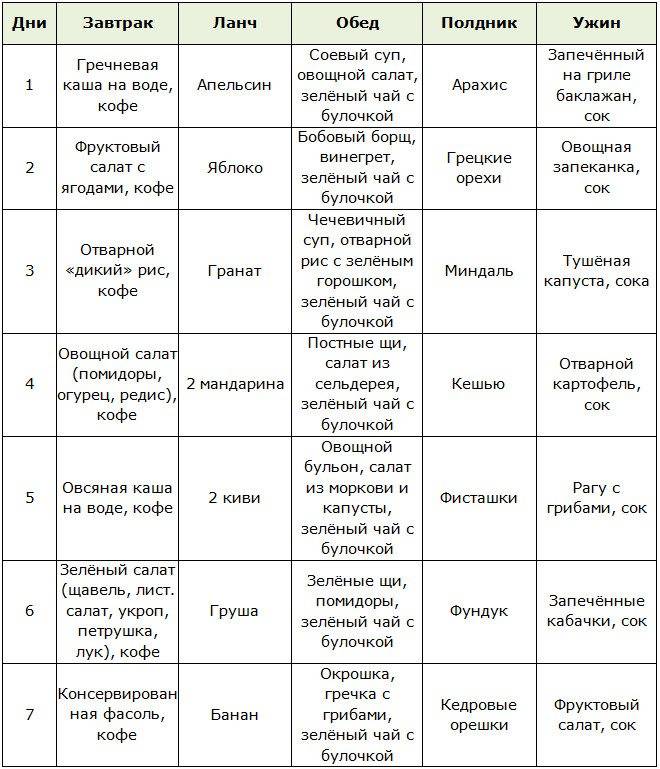
2 — х недельное меню на сушку
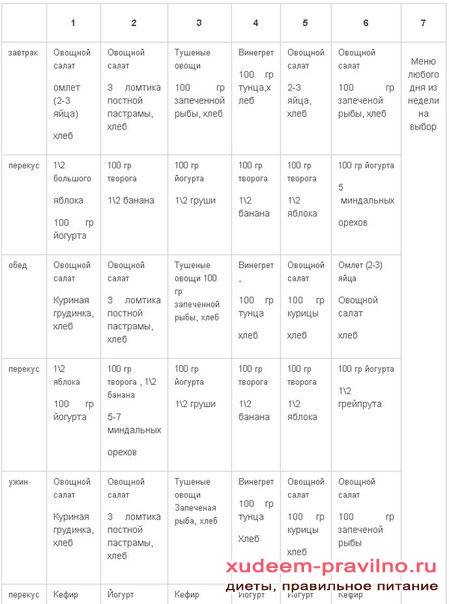
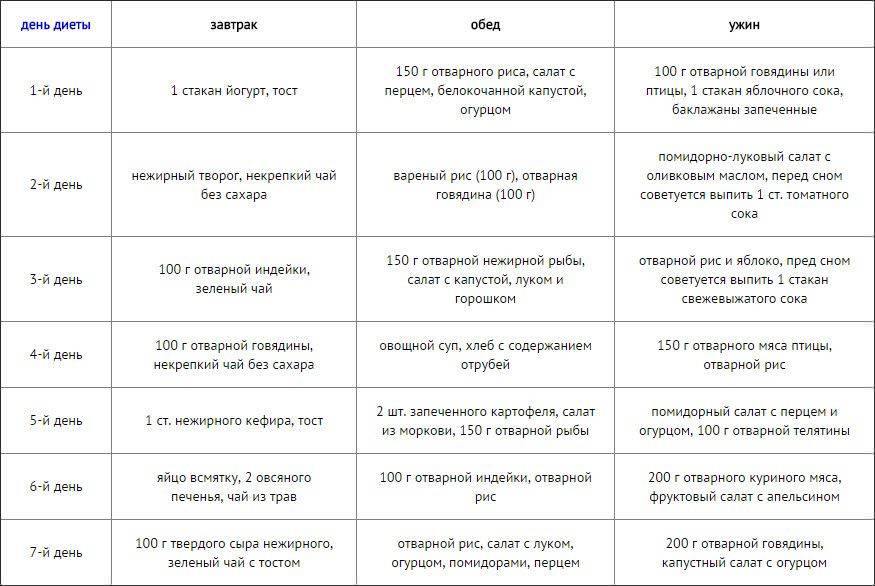
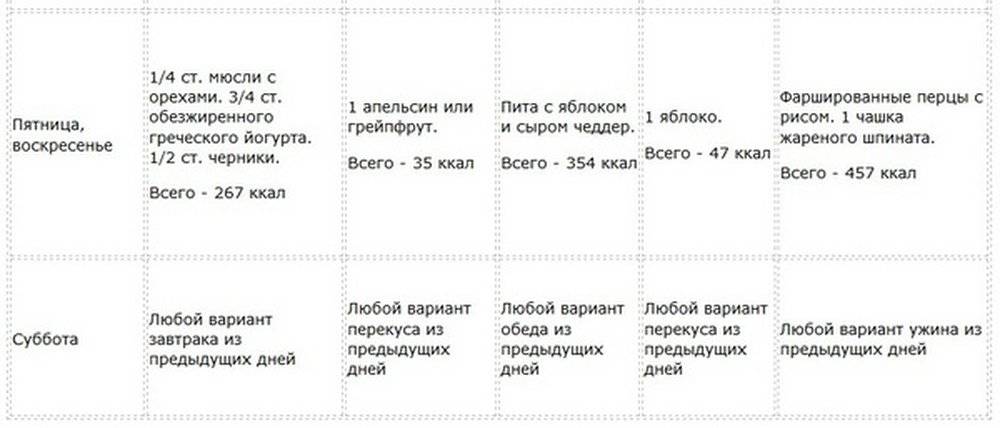
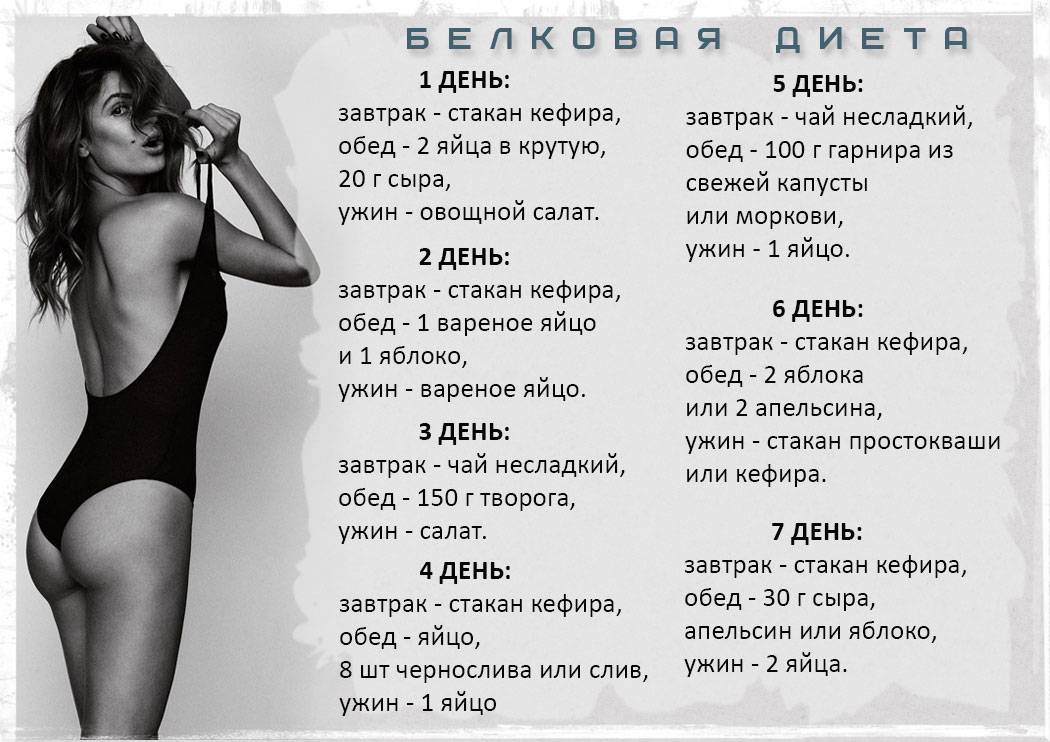
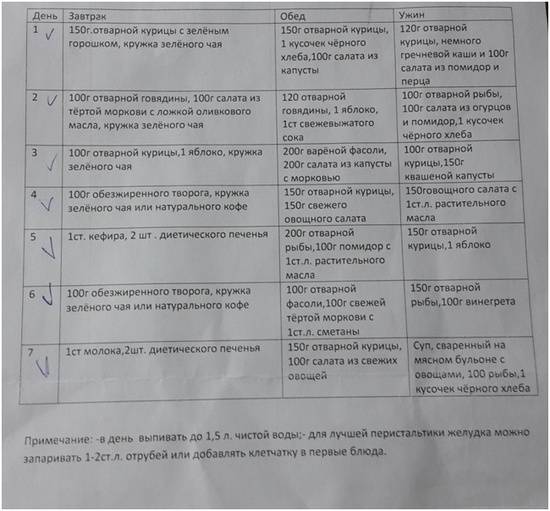
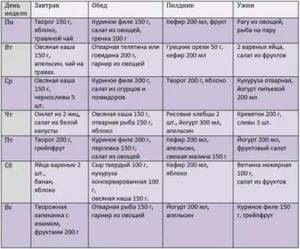
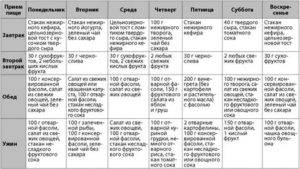
В данной таблице по дням расписано рекомендуемое подробное меню на сушке тела для девушек на неделю, точнее на пол- месяца вперёд: что может быть проще — бери и готовь. Его можно придерживаться на протяжении всего периода жиросжигания, но придеться регулировать калорийность рациона, то есть урезать его, если вес стоит на месте.
| Меню 1-ой недели |
| День недели | Завтрак | Перекус №1 | Обед | Перекус №2 | Ужин |
| ПН | - Овсяная каша на воде
- запеченное яблоко
- зеленый чай без сахара
| | | | |
| ВТ | - Гречневая каша на воде/обезжиренном молоке
- омлет с добавлением белокочанной капусты
- чай без сахара
| | - Рыба запеченная в духовке
- отварные овощи
| | |
| СР | - Яичница из 2-х яиц приготовленная на 1 капле оливкового масла с добавлением томата
- чай/какао без сахара
| | | | - Запеченные в духовке говядина
- кабачок
|
| ЧТ | - Отварной бурый рис с куском запеченной горбуши
- смузи из сельдерея и моркови
| | | | - Отварная курица и овощи
- либо омлет из 1 яйца
|
| ПТ | - 100 гр. обезжиренного творога
- 2 куриных яйца
- грейпфрут
- чай без сахара
| | - 200 гр. отваренной фасоли
- салат из свежей капусты и огурца
| | - Отварное филе индейки
- овощной салат
|
| СБ | - Пшенная каша на обезжиренном молоке без сахара
- компот из сухофруктов
| | - Отварная рыба
- листья салата
| | - Морская капуста
- 3 вареных яйца (без желтка)
|
| ВС | - Рисовая каша на молоке 1.5%
- чай без сахара
| | - Макароны из твердых сортов пшеницы
- 1 яйцо
| | |
| Меню 2-ой недели |
| ПН | - Каша ячневая на воде
- чай без сахара
| | - Суп из трески без картофеля
- овощной салат
| | |
| ВТ | - Овсяный блин с сыром «тофу»
- апельсиновый фрэш
| | | | - 100 гр. креветок
- листовой салат и стакан молока
|
| СР | - Гречневая каша с запеченной грушей
- кофе без сахара
| | - Бутерброд из хлебца с авокадо и кусочком малосоленой рыбы
- 50 гр. гречневой каши
| | |
| ЧТ | - Овсянка с кусочками фруктов
- сыр «тофу»
- чай
| | | | |
| ПТ | - Омлет из 2 яиц
- 1 чайная ложка арахисовой пасты
- чай без сахара
| | | | |
| СБ | - Рисовая каша на молоке
- чай с гречишным медом
| | - Рыбные котлеты на пару
- запеченный кабачок
- морковь
| | - Стейк из семги
- отварные брокколи
|
| ВС | - Овсяная каша на воде
- яблоко
- стакан кефира
| | - Рыбный суп без картофеля
- 1 яйцо
| | - Куриная отбивная
- овощной салат
|
Меню можно чередовать, подбирать подходящие варианты под индивидуальные особенности организма.
Продолжительность сушки может зависит от процента жира в организме, который нужно и уменьшить и желаемой формы, которую хочется сделать. При небольшом количестве лишнего веса можно сделать хорошую форму за 4-6 недель. При большом проценте подкожного жира лучше сушиться от 2 до 4 недель и делать перерыв, если форма не достигнута.
Первые 3 недели программы питания идет постепенное снижение углеводов:
- 1 — 7 день — 1.5 гр. на 1 кг массы тела;
- 8 — 14 день — 1 гр.;
- 15 — 21 день — 0.5 гр.
Последние 2 недели сушки называются «выходом». В этот период происходит постепенное возвращение к употреблению необходимого количества углеводов (2 — 3 гр. на 1 кг. веса).
ВНИМАНИЕ! Женская нервная система бурно реагирует на низкоуглеводную диету. Появляется раздраженность, слабость, плаксивость
Пиковая стадия приходится на третью неделю сушки, вероятны приступы головокружения и сонливости.
Случается так, что процесс похудения внезапно останавливается, и вес стоит на месте. Такое поведение организма может быть обусловлено тем, что в нем происходит функциональная перестройка. Полный отказ от углеводов также может спровоцировать регресс, как и медленное выведение воды. Сдвинуть дело с мертвой точки поможет:
- Смена программы тренировок. Силовые нагрузки нужно заменить на многоповторные и аэробные.
- Отслеживание водного баланса. Несоблюдение режима питья провоцирует застой воды в организме. То же самое относится к соли, необходимо свести к минимуму ее потребление.
Упражнения при сушке
Комплекс упражнений для тех, кто только начинает «сушить» свое тело, должен состоять из кардиотренировок. Для их проведения понадобятся следующие приспособления:
- гантели для силовых тренировок;
- турник;
- скакалка.
Максимальное количество подкожного жира расходуется во время круговых тренировок. Время занятий должно составить 45 минут в день. Круговые домашние тренировки следует чередовать с бегом и днями пассивного отдыха.
- Первый, четвертый, шестой день – круговые тренировки.
- Во вторник и пятницу необходимо бегать в медленном темпе 45 минут. Делать пробежку лучше всего в утреннее время до завтрака. За 20 минут до осуществления пробежки рекомендуется выпить стакан теплой воды.
- Среда, а также воскресенье – это дни для полного расслабления и отдыха.
Домашняя программа физических упражнений представляет собой следующий комплекс:
-
Приседания (делаются в три подхода по 30 раз). Во время такого упражнения ноги расставляются как можно шире. Это поможет интенсивней прокачать мышцы ягодиц. А если стоит задача увеличить нагрузку, то можно использовать гантели средней тяжести.
-
Выпады. Они делаются либо стоя на месте, либо в движении. Количество подходов составляет три раза. А делаются выпады до полной усталости, пока девушка не почувствует свинцовую тяжесть в ногах.
-
Отжимания от пола. Чтобы правильно сделать такое упражнение, достаточно будет согнуть руки только наполовину. Не стоит делать упор до самого конца. Отжимания совершаются в три подхода по 12 раз.
-
Спина. Потом, приняв лежащее положение на животе, необходимо поднимать корпус. Руки в это время следует держать за головой. Такое упражнение значительно укрепляет мышцы спины. Выполняется оно в три подхода и по 18 повторений.
-
Пресс. Качать мышцы пресса нужно обычным методом. Делать это нужно достаточное количество раз, сколько сможет сама девушка. В мышцах в итоге должно появиться легкое жжение.
-
Планка. Завершает такую домашнюю тренировку такое упражнение, как планка. Держится она 60 секунд, но если получается, то можно и дольше.
Каждый тренировочный круг можно завершать небольшим перерывом длительностью в полминуты. А вот между самими упражнениями паузу делать не рекомендуется. И в последующие недели сушки количество тренировочных кругов следует постепенно увеличивать.
Главные правила сушки
Чтобы сушка тела была эффективной и принесла положительные результаты, необходимо соблюдать простые правила. Они помогут женщинам через 1 месяц иметь подтянутые мышцы и сбросить лишний вес.
Весь период сушки питание должно быть дробными состоять из 3 основных приемов и двух перекусов. Все порции еды небольших объемов.
Пищу нельзя жарить, а только варить, тушить и готовить на пару.
Воды в сутки выпивать нужно не менее 2,5 л.
Завтраки пропускать нельзя и только 1/3 приема пищи оставлять на вечер.
Последний прием пищи за день исключает углеводы.
Физические нагрузки являются обязательным условием при сушке, чтобы добиться положительных результатов. Если задействовать большее количество мышц во время тренировок, тем лучше нагрузки скажутся на похудении.
За пару часов до и после тренировки прием пищи категорически запрещается.
Обязательно следует следить за количеством употребляемых калорий и пропорциями в дневном рационе БЖУ. В самом начале сушки их соотношение должно быть следующим: белки — 10, жиры — 50, углеводы — 40. Постепенно уровень углеводов сокращается до 20%, за счет увеличения потребляемого белка.
Количество животных жиров желательно заменить жирами растительного происхождения. В период спортивной диеты рекомендуется употреблять поливитаминные препараты.
Разрешенные и запрещенные продукты
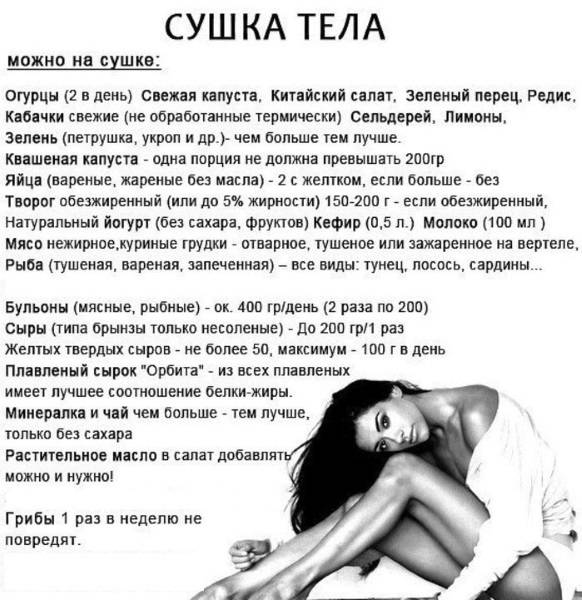
Во время сушки тела придется отказаться от некоторых продуктов. Например, фрукты зачастую наносят организму дополнительный стресс. Необходимо исключить из рациона животные жиры, а белковую пищу готовить без использования жиров. В меню для сушки тела весь период времени нельзя включать такие продукты:
- хлеб и выпечка;
- фастфуд;
- копчености;
- консервы;
- газированные напитки;
- алкоголь;
- соленые блюда.
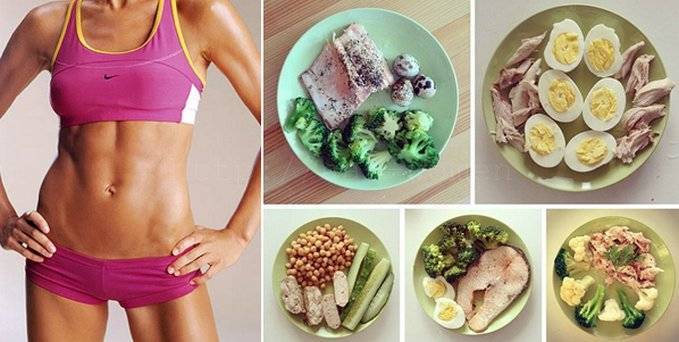
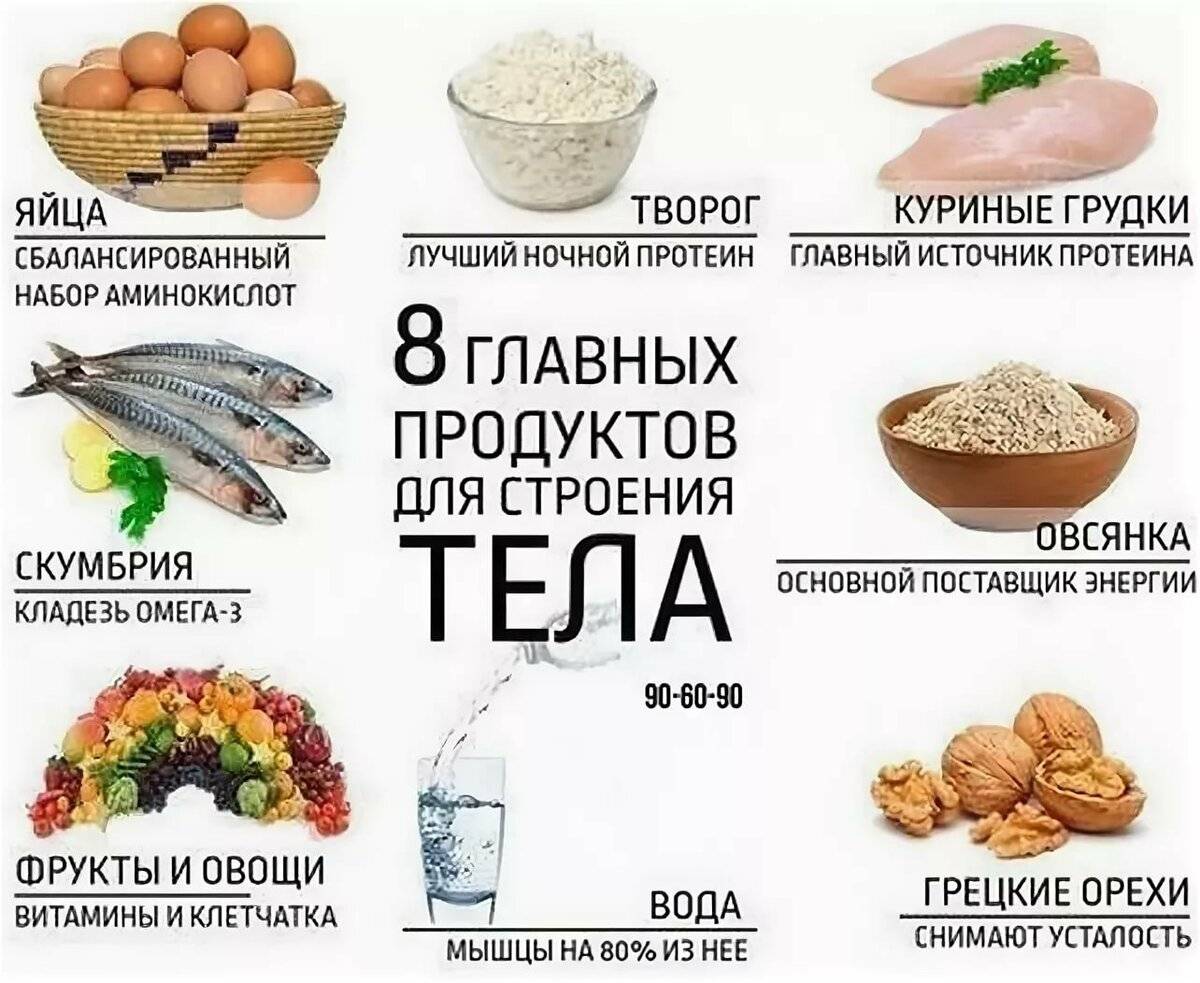
Основа рациона при таком способе диеты сводится к белковой пище. На весь этот период времени базовыми продуктами должны стать:
- белок яйца и куриная грудка;
- кальмары и белая рыба;
- творог.
С утра разрешается употреблять базовые продукты . К ним относятся — каша овсяная и гречневая, ржаные макароны, томаты, огурцы, зелень, капуста, болгарский перец, фасоль. Количество углеводов в первые 2 недели диеты должно составлять 2 г на 1 кг общего веса в сутки. Затем уменьшить до 1 г в день. Пищу желательно приправлять небольшим количеством масла растительного холодного отжима. Первые дни можно есть цельно зерновой хлеб в малых количествах, пока организм привыкнет к новому способу питания. Кроме, воды желательно употреблять зеленый чай с имбирем и без добавления сахара.
Диета при сушке тела
Рацион при сушке тела должен быть очень строгим.
К числу запрещенных продуктов относятся:
- Сладкое в любом виде – замените их медом и фруктами;
- Молочные жиры;
- Чипсы;
- Сухарики;
- Магазинный кетчуп;
- Готовые закуски;
- Майонез;
- Мучное – альтернативой станут каши, но не больше 200 грамм;
- Животные жиры – замените их рыбой.
Разрешенные продукты:
- Мясо: курица, говядина, индейка, кролик, нежирная свинина;
- Бобовые;
- Гречка;
- Субпродукты – почки, печень;
- Грибы – опята, лисички, шампиньоны;
- Твердый сыр;
- Фрукты;
- Обезжиренный творог;
- Рис;
- Нежирный йогурт;
- Белая рыба;
- Молоко;
- Зелень, салат, щавель;
- Овощи – капуста, помидоры, огурцы, редис;
- Отруби – 1 ложка в день;
- Кефир;
- Яичный белок;
- Морепродукты.
Чтобы уничтожить несколько излишних килограммов и добиться четкого очертания мышц, соблюдайте основные правила питания:
- Завтрак обязателен. Отказ от пищи по утрам замедляет обмен веществ, а это лишь вредит фигуре.
- Принимайте пищу пять-шесть раз, но маленькими порциями. Голод заставляет организм откладывать жировые запасы, а дробное питание просто не даст проголодаться.
- Откажитесь от курения и алкоголя. Последний раздражает слизистую желудка и раззадоривает аппетит.
- Не забывайте о жирах, ведь их недостаток приводит к ухудшению зрения, а также состояния волос, ногтей, кожи и общего самочувствия. Не увлекайтесь животными жирами, а вот две ст. л. масла растительного принесут вам только пользу.
- Ужин — не поздний (до 19.00), легким и низкокалорийным. Большую часть калорий нужно «съесть» в первой половине дня, а вот овощи, кефир, зеленый чай, творог или фрукты можно спокойно оставить на вечер.
- Не перекусывайте на ночь!
- За день выпивайте два с половиной литра воды.
- Тратьте больше калорий, чем получаете с едой.
- Обязательно принимайте поливитамины.
- При сильном головокружении выпейте немного сладкого сока.
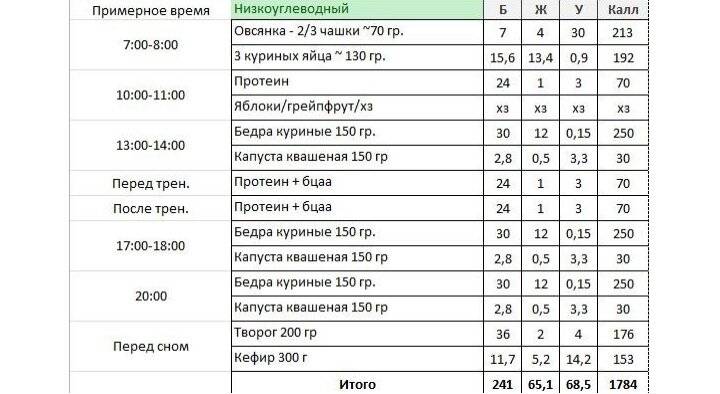
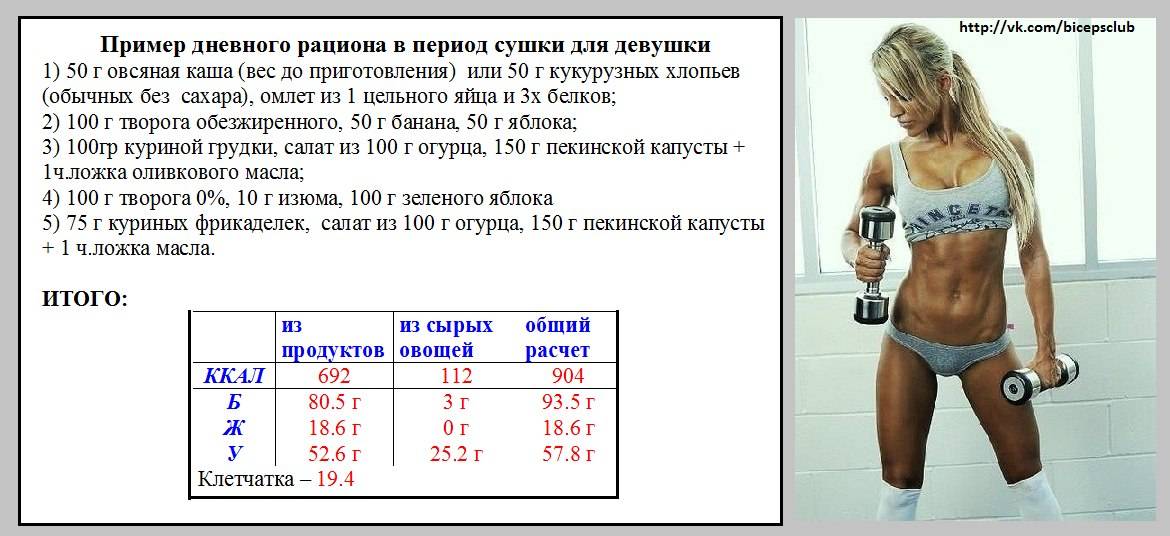
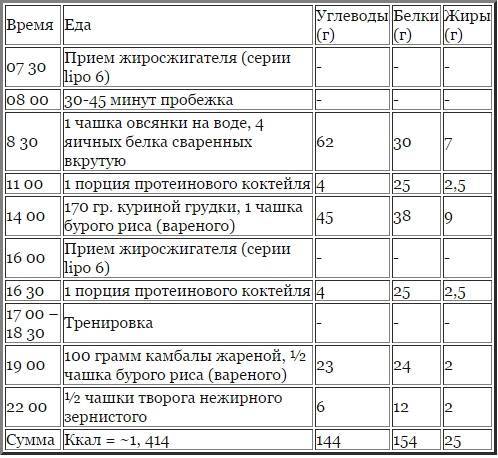
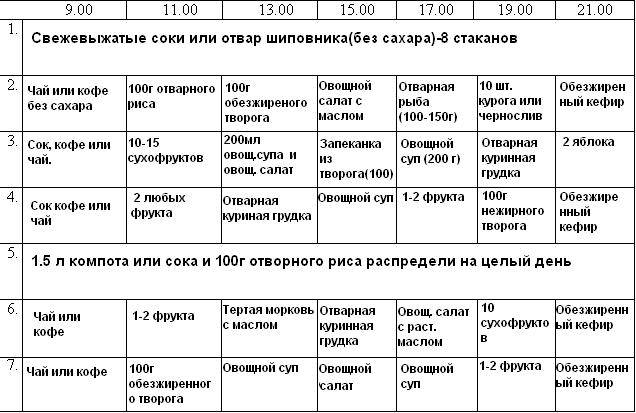
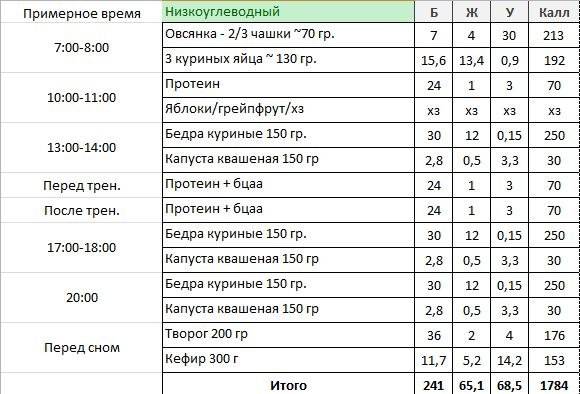
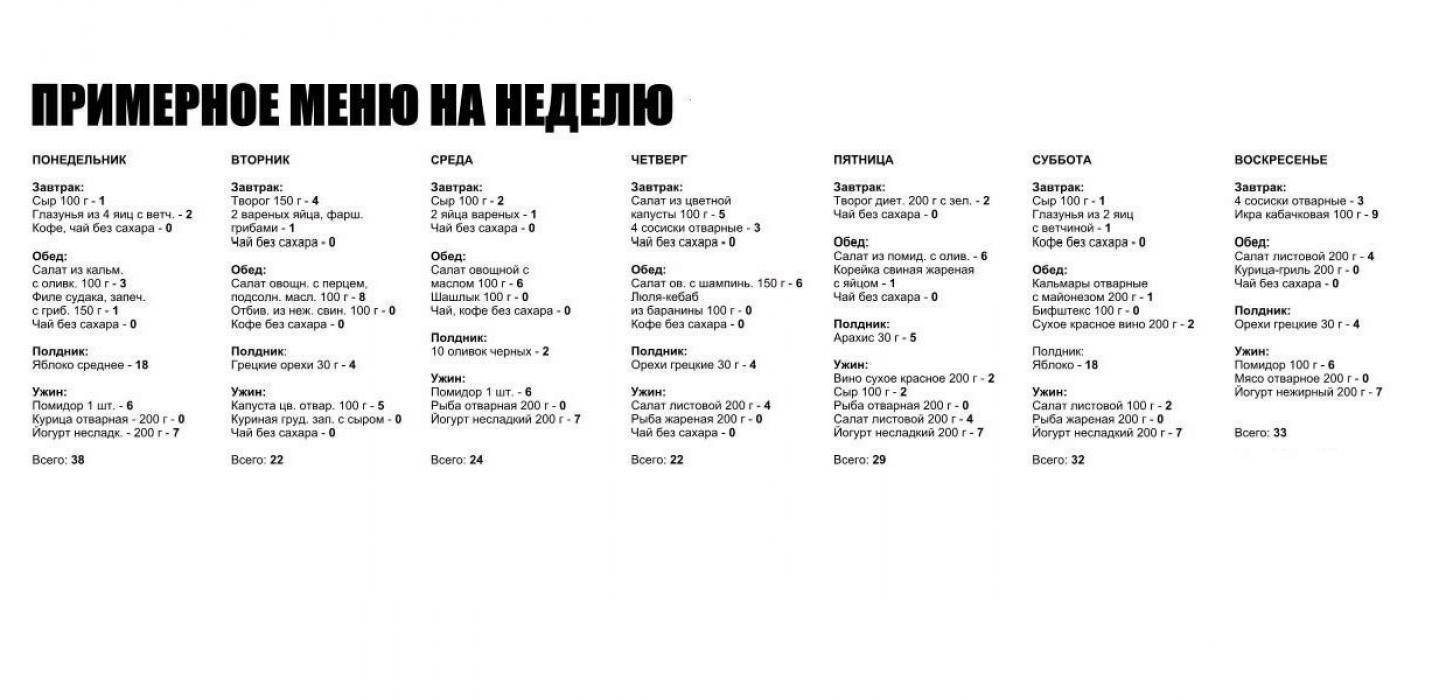
Для наглядности приводим примерное меню на день:
![]()
06.30 — половина стакана воды.
07.00 – 1 яблоко или киви, 50 грамм овсянки.
09.00 – 5 отварных яичных белков, 30 грамм гречневой каши, овощи.
11.00 – 20 грамм гречневой каши, 100 грамм куриного филе, овощи.
13.00 – 140 грамм рыбы, овощи.
15.00 – 16.00 – занятия спортом.
18.00 – 140 грамм рыбы или 100 грамм куриного филе, овощи.
19.00 – 130 грамм творога или 200 грамм кефира.
Главные принципы
Вы должны понимать, что эффективная сушка тела для девушек, женщин или мужчин предполагает строгую дисциплину, которая становится главной проблемой для многих
Важно строго придерживаться меню на недели, иначе результата не будет или он не оправдает ожидания
Каждый день рацион будет изменяться, а вы должны следовать ему. В основе сушки в домашних условиях лежит уменьшение количества употребляемых жиров и углеводов, особенно быстрых. Благодаря этому начинают постепенно расходоваться жировые запасы без потери мышечной массы. Рацион составляется преимущественно из белковой пищи, а также нельзя забывать о витаминах и минералах.
Каждый прием пищи должен быть небольшим, но кушать придется не три раза в день, а пять-шесть
Важно удовлетворять повышенную потребность в воде, ежедневно выпивая до 2.5-3 литров. Чтобы получить наилучший результат, взвешивайте пищу и считайте калории
Менять привычный рацион питания нужно плавно, постепенно убирая из него лишние углеводы. Сразу исключать их нельзя, иначе организм получит сильнейший стресс. Большую часть углеводной пищи нужно употреблять в первой половине дня. Дополнительно для безопасности диеты рекомендуется принимать витаминно-минеральные комплексы, так как употребляемые продукты могут содержать их в недостаточном количестве.
Меню на месяц для сушки тела
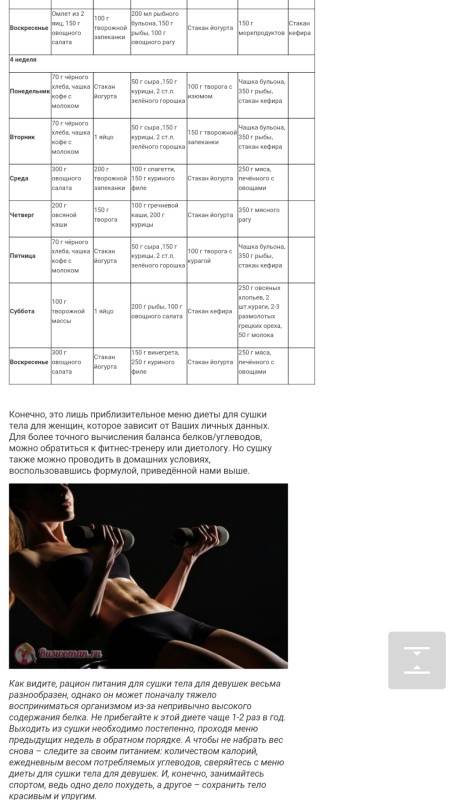
Сокращаем количество углеводов из расчета — до 2 г/кг веса, то есть при массе в 50 кг ваша доза углеводов составляет только 100 грамм в сутки. Налегайте на пропаренную гречку, яичный белок, вареную куриную грудку, бурый рис, обезжиренный творог, овощи, нежирную индейку или говядину.
2 неделя
Количество углеводов нужно сократить в два раза, количество белков – значительно повысить (до 80%). Полностью исключите сладкие фрукты и ограничьте употребление соли.
На завтрак: обезжиренное молоко, овсянка, салат, гречка, сваренная на воде, отварные морепродукты, творог, яичные белки и несладкий чай.
На обед выбирайте любое из этих блюд: салат из томатов, зелени, огурцов и болгарского перца, курица, тушенная с овощами, отварная грудка или же гречка на воде.
В полдник побалуйте себя творогом с кефиром, овощным супом и салатом.
На ужин — кефир, отварная рыба или обезжиренный творог.
3 неделя
Суточная доза углеводов сокращается до 25 г. Количество белка, меню и частота приема пищи остаются такими же, как на предыдущей неделе.
4 неделя
Повторяем предыдущее меню. На этом этапе внимательнее наблюдайте за своим организмом. Чувствуете дискомфорт и сонливость, а в моче и изо рта появился запах ацетона? Все эти симптомы указывают на кетоновое отравление, поэтому сушку тела придется тут же прекратить.
Заключение
![]() Многие из нас мечтают иметь красивое и стройное тело, но не все диеты позволяют этого добиться. Однако если воспользоваться программой сушки тела, то можно не только в домашних условиях достичь ранее неосуществимой цели, но и приобрести эффект рельефности. Но сразу нужно подготовиться к тому, что подобная программа отличается от многих диет. Здесь необходимо строго соблюдать рацион, которая периодически будет меняться.
Многие из нас мечтают иметь красивое и стройное тело, но не все диеты позволяют этого добиться. Однако если воспользоваться программой сушки тела, то можно не только в домашних условиях достичь ранее неосуществимой цели, но и приобрести эффект рельефности. Но сразу нужно подготовиться к тому, что подобная программа отличается от многих диет. Здесь необходимо строго соблюдать рацион, которая периодически будет меняться.
Особое внимание нужно уделить подбору оптимального соотношения белков, углеводов и жиров. Этот процесс довольно длительный, поэтому вы должны быть психологически подготовлены к некоторому дискомфорту
Чтобы ваш организм не испытал сильного стресса, вносить изменения в рацион нужно постепенно. Иначе вместо достижения необходимого результата вы лишь навредите себе.
https://youtube.com/watch?v=UFrHWV6AW34