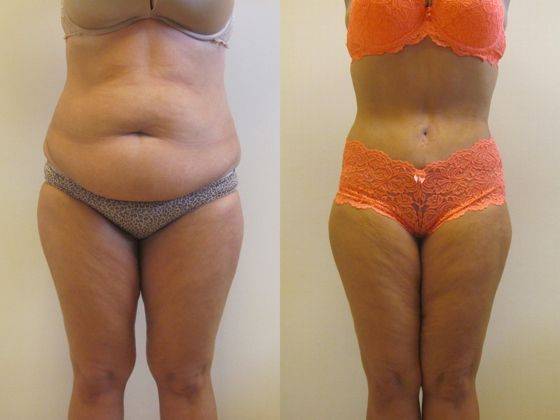
Дешевые аптечные препараты, БАДы: эффективность и риски
Недорогие препараты работают не хуже дорогостоящих. Перед их применением стоит оценить возможные риски. Отзывы пациентов и медицинские исследования помогут узнать об эффективности приема.
Эвалар
Компания разработала комплекс биологически активных добавок для похудения. Они созданы для всех возрастных групп.По отзывам потребителей, применение этих средств помогает контролировать процесс борьбы с лишним весом. С целью привести фигуру в норму применяют добавку к пищи
Важно внимательно подбирать продукты в меню, основываясь на индивидуальных особенностях организма
Орсослим
Средство иностранного производства. Несмотря на небольшую цену, препарат имеет высокое качество. Он состоит из необходимых полезных веществ для организма человека.
Эффект от приема заметен, если во время курса терапии активно заниматься спортом и соблюдать принципы правильного питания. Жировые отложения начинают пропадать, а талия уменьшилась в объеме. Голод в течение дня меньше дает о себе знать.
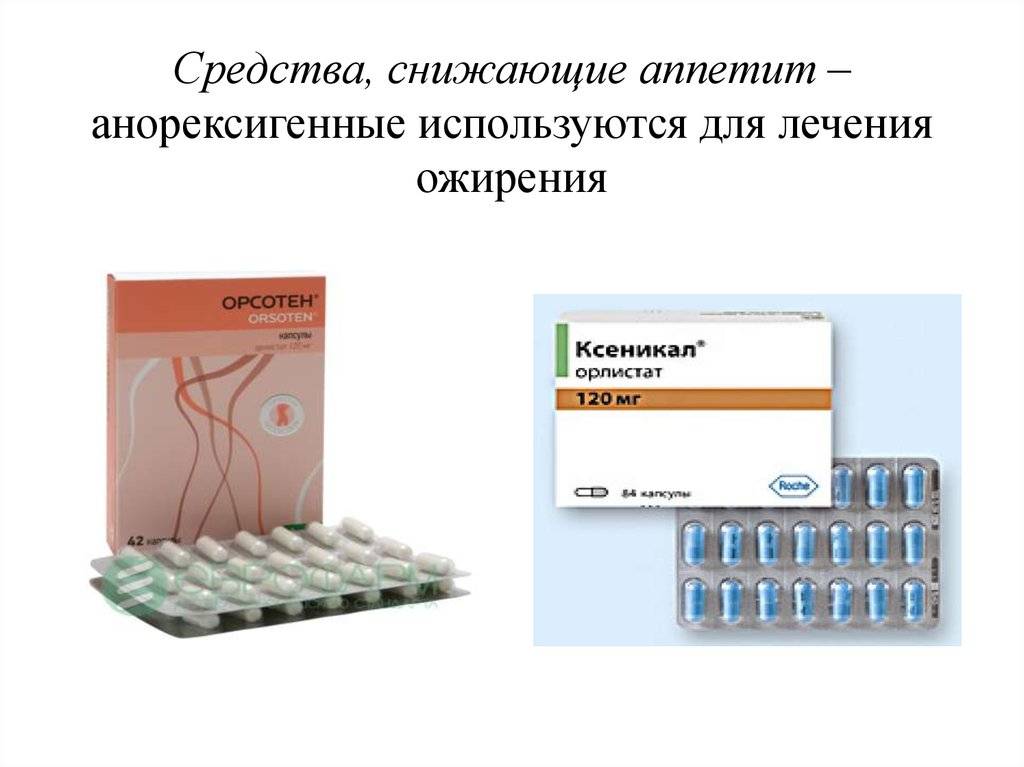
Орсотен
Таблетки, блокирующие аппетит, прописывают пациентам с индексом массы тела от 30. Курс приема требует комплексного подхода для борьбы с ожирением. Препарат принимают 4 месяца.
Эффективность терапии:
- Первые 30 дней организм избавляется от лишней жидкости. Происходит улучшение метаболизма. За этот период человек теряет от 4 до 8 кг.
- Следующие 2 месяца происходит активное лечение ожирения. В зависимости от индивидуальных особенностей организма можно похудеть на 6-28 кг.
- 4 месяц приема характеризуется привыканием организма к быстрому обмену веществ. Процесс похудения становится более стабильным. Каждую неделю уходит от 2 до 4 кг.
Глюкоманнан
Отзывы диетологов и пациентов разнообразны. Одним прием Глюкоманнана помог похудеть, другим — дал эффект плацебо. Проведенные в 2020 г. лабораторные исследования показали, что препарат не оказывает влияние на лишний вес. Таблетки притупляют чувство голода. Если использовать их в комплексе с диетой и высокой физической нагрузкой, можно добиться желаемого результата.
Американская крушина
Отзывы пациентов, принимающих кору крушина для похудения, разнообразны. В основном потребители были довольны результатом. Средство имеет мягкое действие. Оно не вызывает серьезных побочных эффектов. За курс терапии удается сбросить до 4 кг. Есть случаи, когда люди не увидели никаких изменений от приема. За 30 дней применения коры крушина вес остался на том же уровне, что и был.
Многие пациенты не решились попробовать это средство, опасаясь за свое здоровье. Считается, что американская крушина — ядовитое растение. Случаев отравления от использования не было зафиксировано, но некоторые люди отмечали появление тошноты после приема отвара внутрь.
Эфедра
Ученые тщательно изучали препарат. В ходе исследования они раздели людей с ожирением на 2 группы. Одни принимали ежедневно по 75 мг Эфедрина и 250 мг кофеина, другие — плацебо. В результате за 2 месяца люди в первой группе сбросили около 2 кг, а во второй — всего 200 гр. Испытание показало, что препарат действительно работает. Но он малоэффективен, ведь терять 1 кг в месяц — мало.
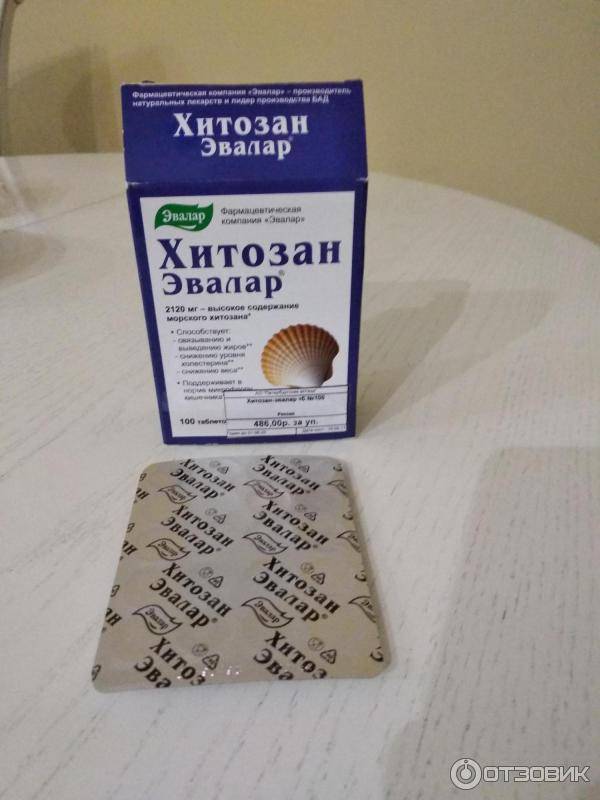
Хитозан
Таблетки с хитозаном в составе, которые блокирую аппетит, оказывают общее оздоровительное действие. Их способность снижать вес была проверена международной организацией здравоохранения. В ходе исследования было проведено 15 испытаний.
В эксперименте участвовали более 2000 человек. Они были поделены на 2 группы: первая принимала хитиново-хитозановые препараты, вторая — плацебо. Наблюдение длилось 3 месяца. За это время испытуемые, принимающий БАД, похудели на 3-7 кг. Они придерживались низкоуглеводной диеты. Средство способствовало снижению холестерина в крови и нормализации давления.
О противопоказаниях
Обычно люди смотрят не на то, дешевые средства или дорогие. Иногда аптека становится неким филиалом больницы, куда люди приходят консультироваться. Так вот чаще всего их интересует, насколько таблетки или другие средства безопасны. И только среди таких ищут самые дешевые, если это возможно.
Побочные эффекты от таких средств возможны.
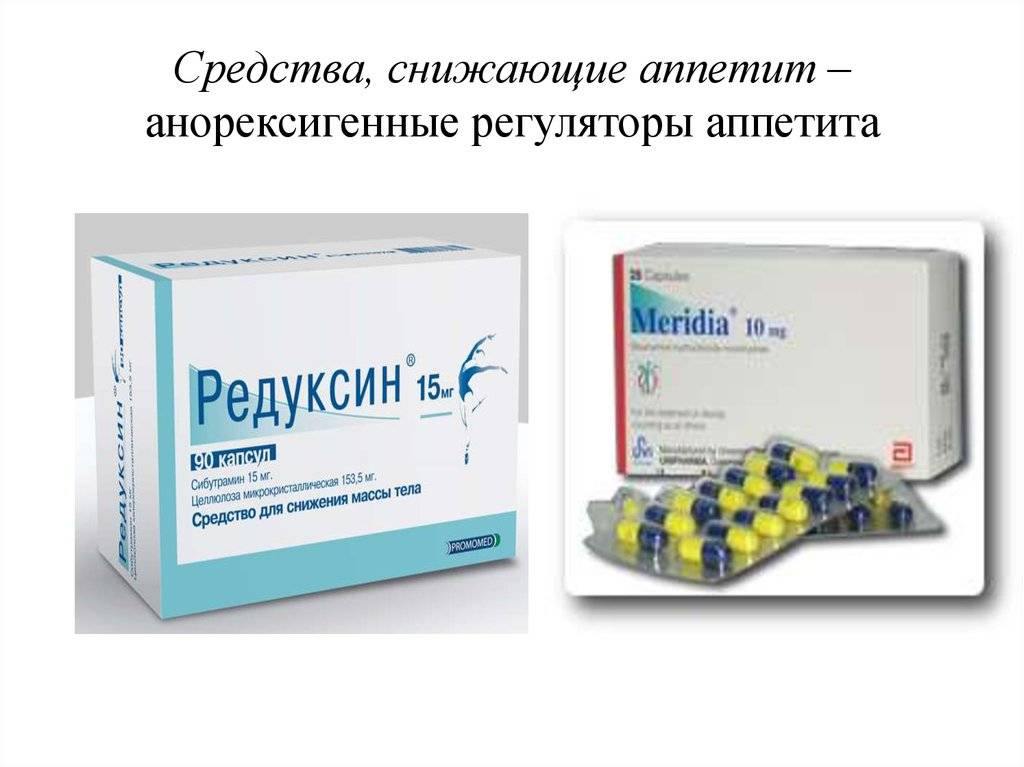
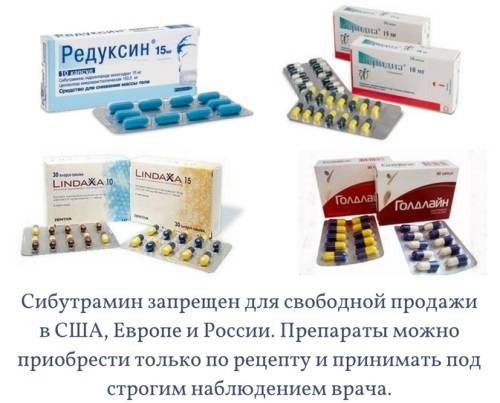
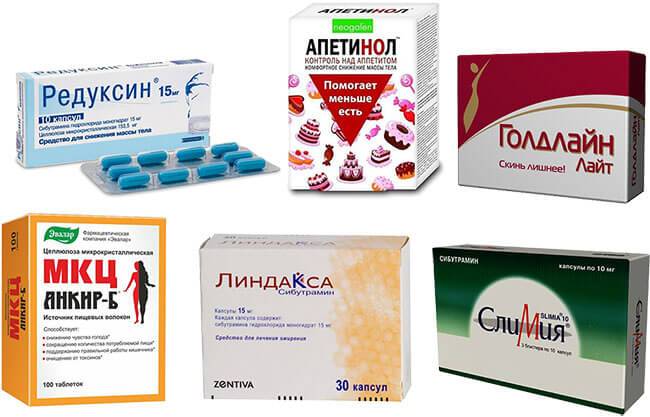
Например, при приеме Лиды, Линдаксы, Редуксина есть риск болей и тошноты, чувства тревожности, нарушения сна, тахикардии и пр.
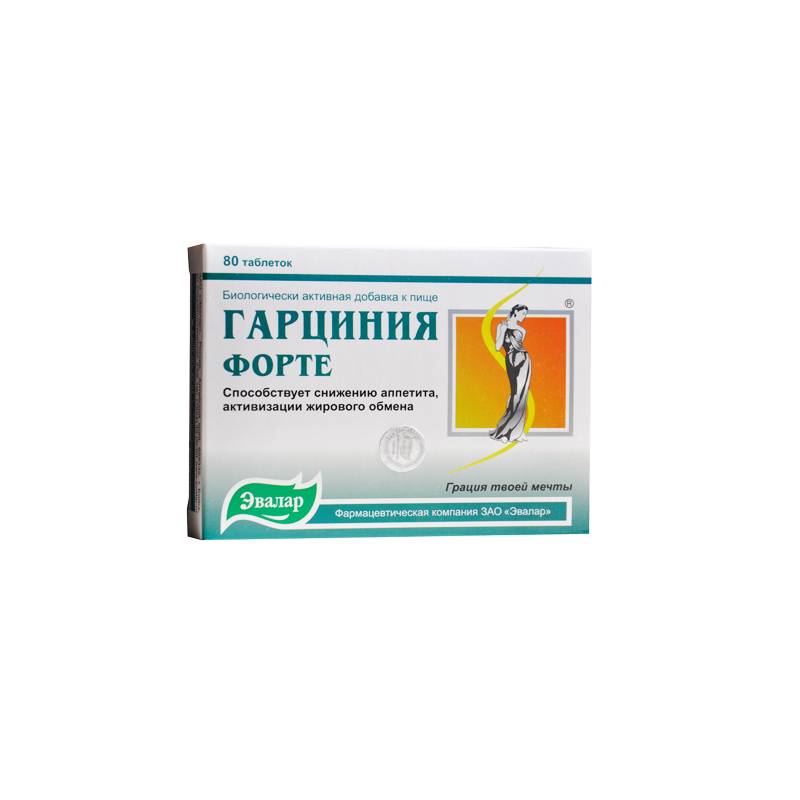
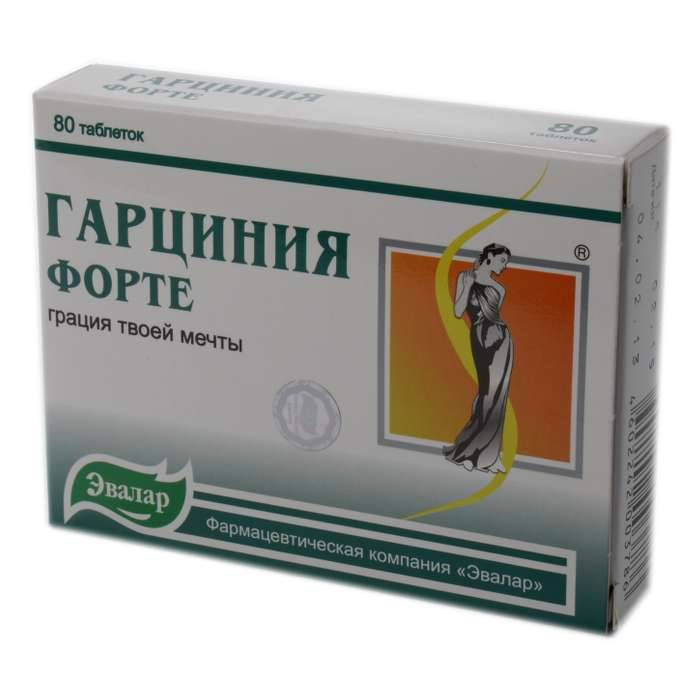
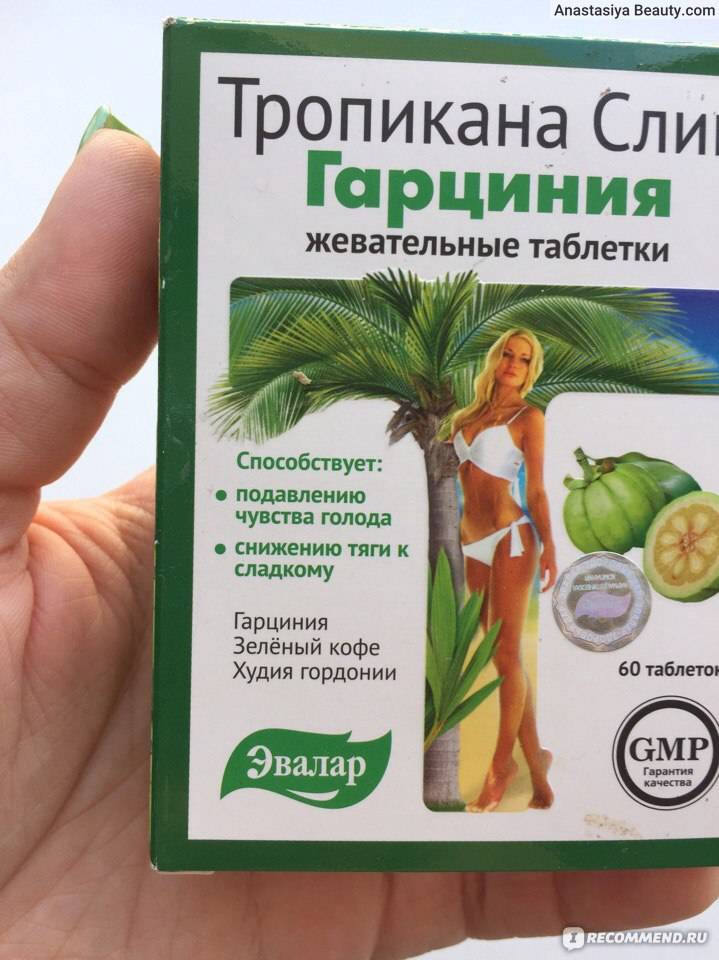
При приеме Гарцинии форте, Анкир-Б, Апетинола могут быть аллергические реакции, а в кишечнике – дискомфортные ощущения.
Средства для детей
Если у детей повышенный аппетит не связан с физическими нагрузками, он вызывает ожирение. Лишний вес провоцирует одышку при движении, повышенную нагрузку на опорно-двигательный аппарат, сахарный диабет.
Для уменьшения веса малыша необходимо сделать корректировку питания. Понадобится строгая диета: дробленое на порции питание, сохранение водного баланса, уменьшение в рационе быстрых углеводов, содержащихся в манной каше, мучных изделиях и в макаронах. Ограничение или исключение сладкого, соли, фаст-фуда. Добавление в меню фруктов, овощей и злаков.
Для скорейшего уменьшения веса у ребенка возможно к диете добавить народные рецепты, приготовленные в домашних условиях.
1 рецепт
Для похудения малыша используют настойку, изготовленную из кукурузных рылец. Употреблять столовую ложку перед приемом пищи (4-5 раз). Каждый месяц делается перерыв на 7 дней.
Травы и продукты-аноректики ^
Для снижения массы тела нужно взять под контроль свой рацион питания. Набор излишков жировой массы можно предотвратить за счёт употребления следующих продуктов:
Вода
Вода – незаменимый элемент в человеческом организме, который, как ни странно, тоже подавляет аппетит, однако в последние дни сушки, перед соревнованиями ее исключают. Она благоприятно воздействует на функции ЖКТ, восстанавливает метаболические процессы в организме и положительно влияет на кожу, а также на питание мышечной ткани.
- Норма выпитой воды для обычного человека составляет 30 мл на 1 кг массы тела,
- Для спортсмена – количество выпитой воды может доходить до 40 мл на 1 кг,
- В период сушки эта цифра сильно разнится,
- Перед выступлением вода и любая другая жидкость практически исключаются.
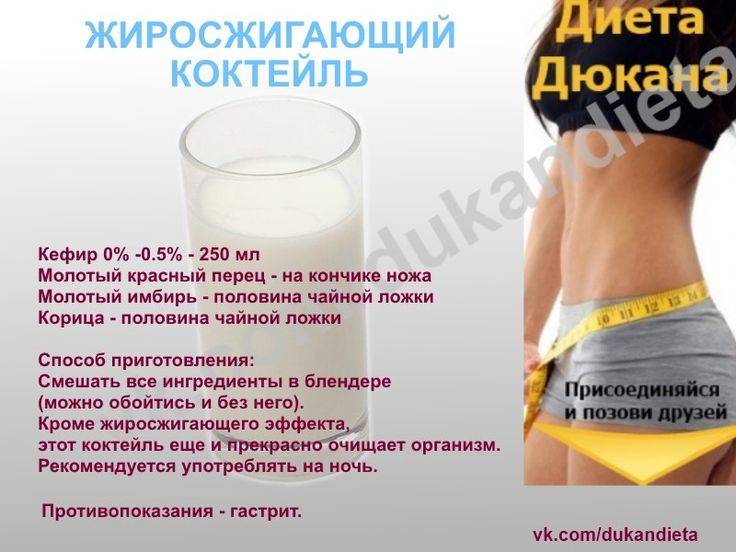
Кефир
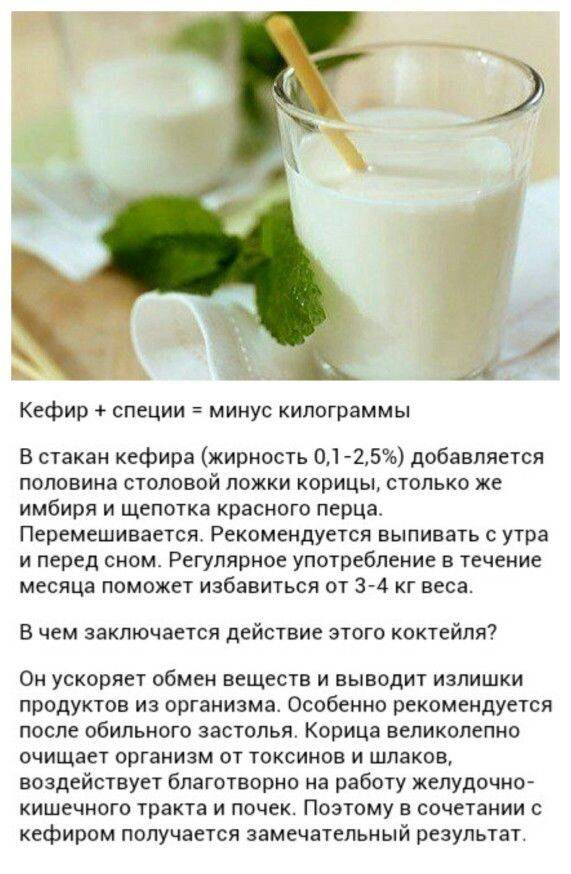
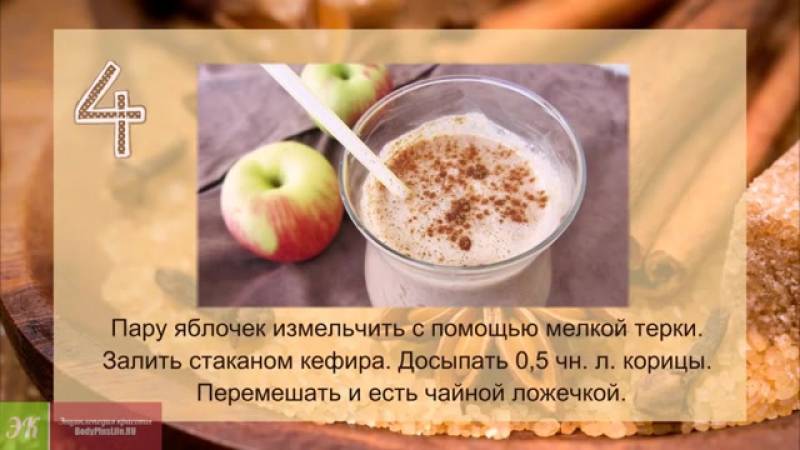
Кефир, как и зеленый чай, выпитые непосредственно перед едой, уменьшают тягу к нездоровой пище.
Также этот полезнейший кисломолочный продукт, подслащенный чайной ложкой сахара, можно выпивать перед сном.
Яблочный сок
- Свежевыжатый яблочный сок и минеральная негазированная вода способны значительно снизить чувство голода без какого-либо вреда для здоровья.
- Можно развести в стакане теплой кипяченой воды 1-2 ч. л. яблочного уксуса и выпить до приема пищи.
Клетчатка
Клетчатка (овощи и фрукты) – содержит большое количество пищевых волокон, витаминов и минералов. Как раз эти самые волокна и вызывают чувство насыщения, что способствует подавлению чувства голода.
Морепродукты
- Йод, который содержится во многих морепродуктах, положительно влияет на функции щитовидной железы.
- Крайне полезным продуктом для подавления аппетита является морская капуста.
Травы-аноректики
Травы, снижающие аппетит – это более безопасная и менее дорогая альтернатива таблеткам. Правда и они имеют свои противопоказания и побочные действия, поэтому употреблять травы бездумно и в больших количествах тоже не рекомендуется. Работают они по-разному:
- Одни растения улучшают выработку на слизистой желудка большого количества слизи, которая мешает желудку продуцировать желудочный сок, и насыщение происходит быстрее.
- Другие семена и травы разбухают в желудке и способствуют появлению ложного чувства насыщения.
Травы, подавляющие аппетит:
- Семена льна;
- Шалфей;
- Цистозира (морская водоросль);
- Крапива;
- Фукус пузырчатый;
- Расторопша;
- Ламинария;
- Люцерна.
Советуем также ознакомиться со статьей на Happy-womens.com Чем и как правильно запивать таблетки.
Препараты для снижения аппетита
Хороший аппетит всегда являлся показателем здоровья – этот факт подтвердит любой доктор.
Но как быть тем людям, которые не могут насытиться даже во время обильного застолья? Вес этих любителей покушать настораживает эндокринологов и о состоянии их здоровья уже нужно беспокоиться.
В одной из прошлых публикацией мы уже рассказывали про жиросжигатели, в это статей будут рассмотрены препараты для снижения аппетита, которые помогут вам удержаться от бесконтрольного поглощения пищи. К ним относятся витамины, лекарственные препараты и биологические добавки.
Зачастую таблетки, подавляющие аппетит, принимают люди, чтобы похудеть, они покупают их в аптеке без рецепта или на различных сайтах, рекламирующих эти средства.
Но стоит задуматься, не нанесут ли они вреда здоровью? Как работают эти средства и достаточно ли они эффективны для похудения? Кроме того, многие разрекламированные препараты, снижающие ощущение голода стоят совсем недешево.
Любые медикаменты действуют на человеческий организм по-разному и не стоит надеяться, что для того чтобы снизить вес достаточно принять волшебную пилюлю. Поэтому если доктор не назначил этого лекарства, нужно собрать как можно больше информации об этих таблетках, чтобы не навредить своему организму.
Почему повышается аппетит и как с этим бороться
Почему человек никак не может наесться и его голод утолить довольно трудно? Объяснить это можно тем, что организм испытывает дефицит в некоторых веществах и дает сигнал в мозг об их восполнении, но по какой-то причине даже при поступлении нужного продукта не может правильно его переработать.
Причиной тому могут быть:
- нарушения пищеварительных процессов;
- гормональные сбои;
- стрессы;
- депрессия;
- заболевания и опухоли щитовидной железы.
Любые сбои в организме должны натолкнуть человека на мысль о посещении врача и обследовании, и если этого не сделать вовремя последствия могут быть серьезными.
Если причиной постоянного и неутолимого чувства голода является депрессивное состояние, пациенту не назначают препараты для похудения, ему потребуются антидепрессанты. Гормональные сбои и нарушения работы щитовидной железы лечит эндокринолог.
Если человек страдает избыточным весом по причине привычки усиленно питаться, ему могут быть назначены таблетки для похудения и снижения голода.
Таблетки для похудения
Многие люди, выбирая таблетки отбивающие аппетит, ориентируются исключительно на их стоимость, считая, что дорогие более эффективны, а дешевые не справятся со своей задачей, а цена лекарства зависит, прежде всего, от производителя и используемого сырья. Рекомендуем также ознакомиться с более подробной статьей таблетки для похудения, ниже список наиболее безвредных препаратов.
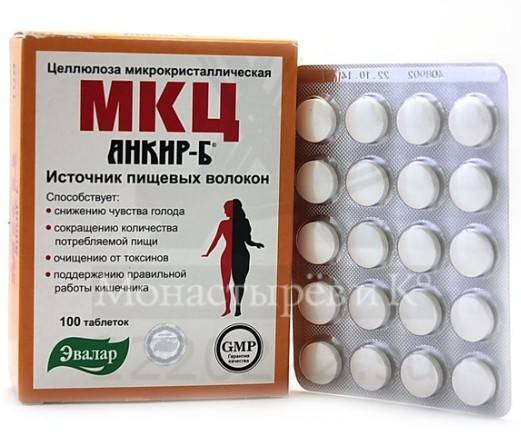
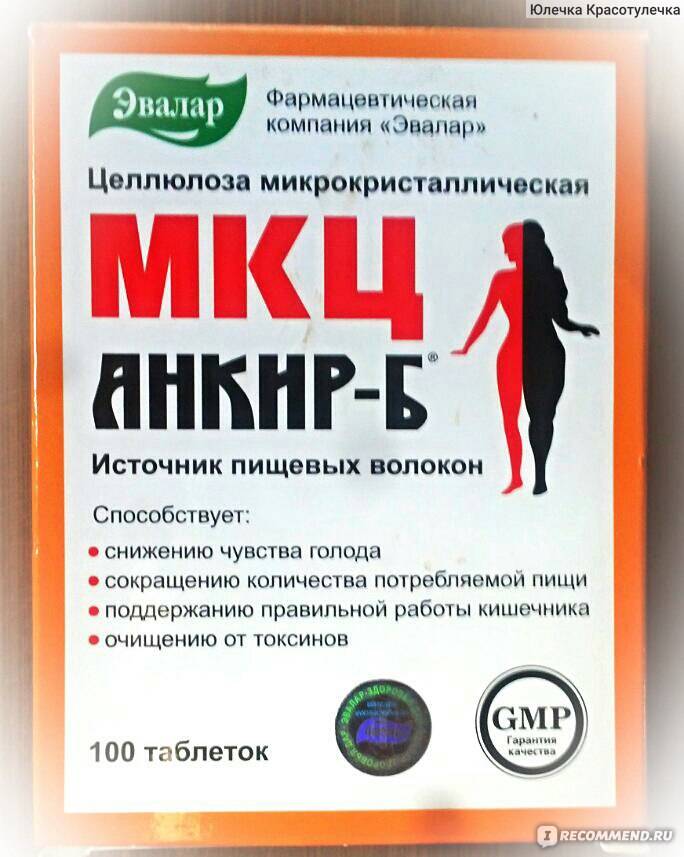
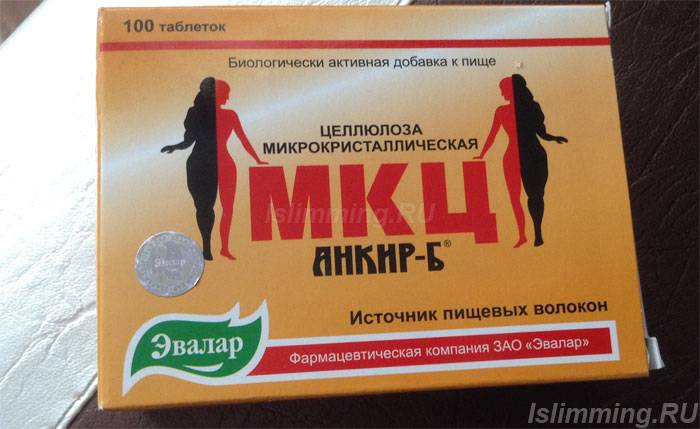
Анкир-Б
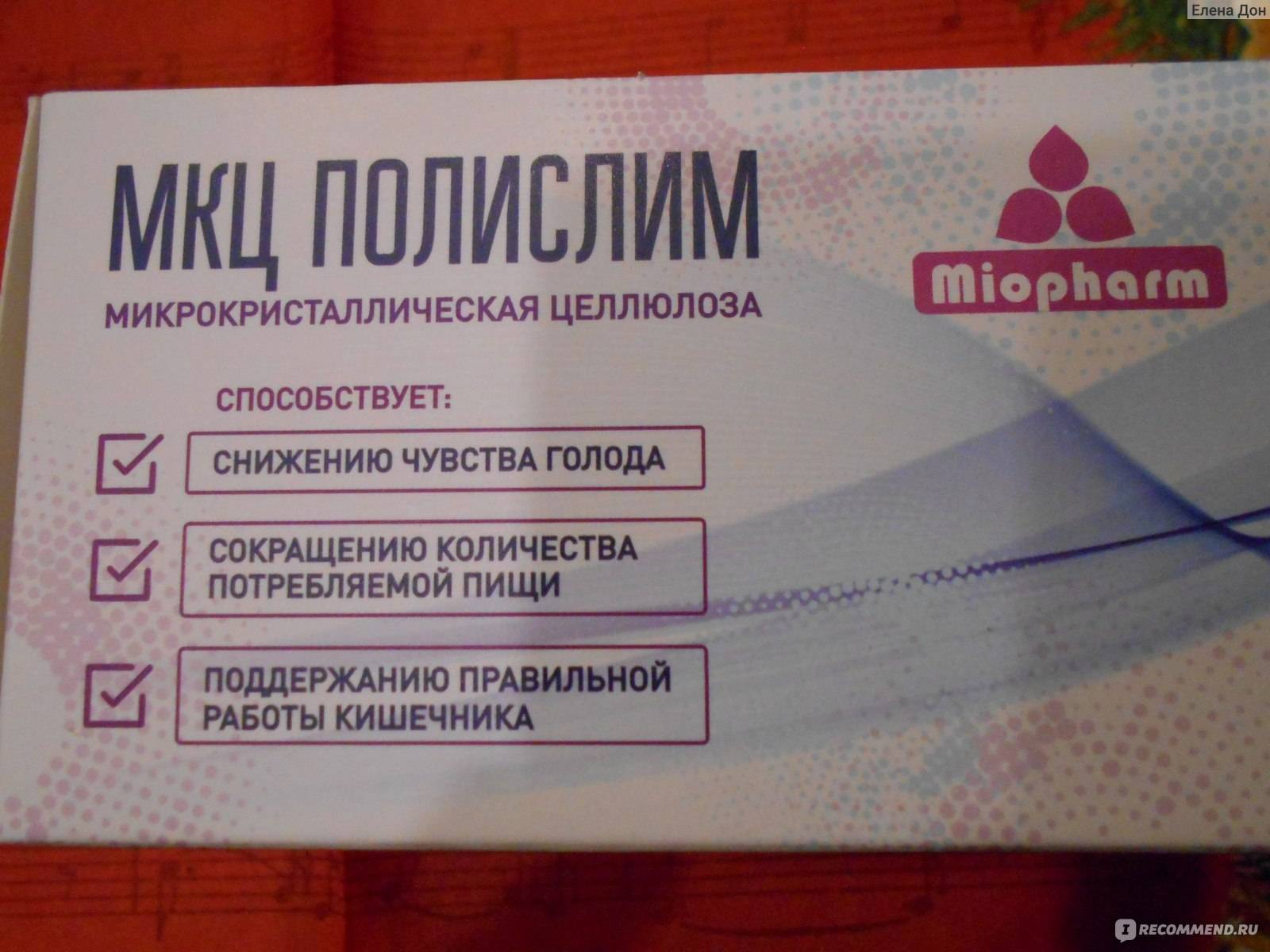
В основе этих таблеток для контроля и снижения веса микрокристаллическая целлюлоза, которая попадая в желудок, разбухает и занимает, таким образом, его большую часть.
Благодаря этому чувство насыщения появляется гораздо раньше и человек съедает меньше. Анкир-Б почти не имеет противопоказаний, он не только снижает аппетит, а также стимулирует работу кишечника и выводит из организма лишний холестерин.
Принимают этот препарат по 3-4 таблетки во время еды курсом в 1 месяц.
БАДы для похудения
Большинство Биологических добавок содержат природные компоненты, они отпускаются без рецептов и почти не имеют противопоказаний, в то время как почти все лекарства, понижающие аппетит и сжигающие жиры, имеют побочные эффекты.
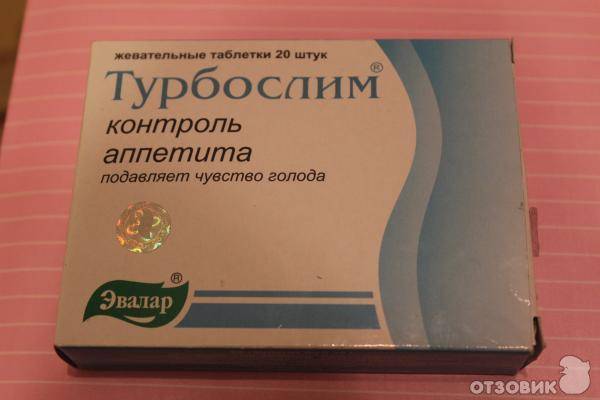
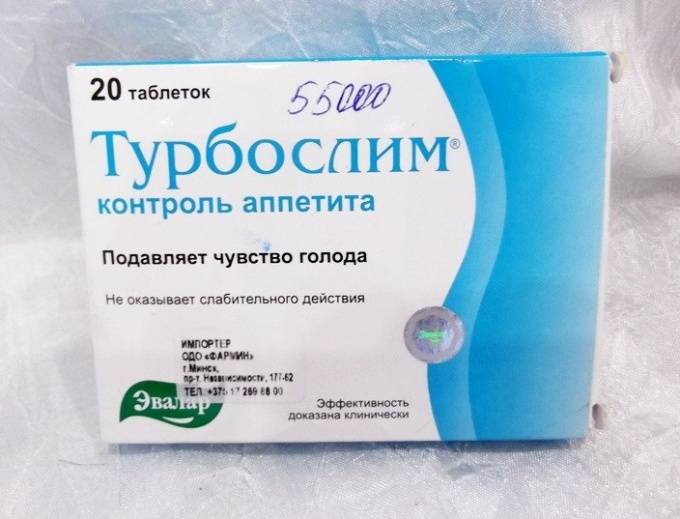
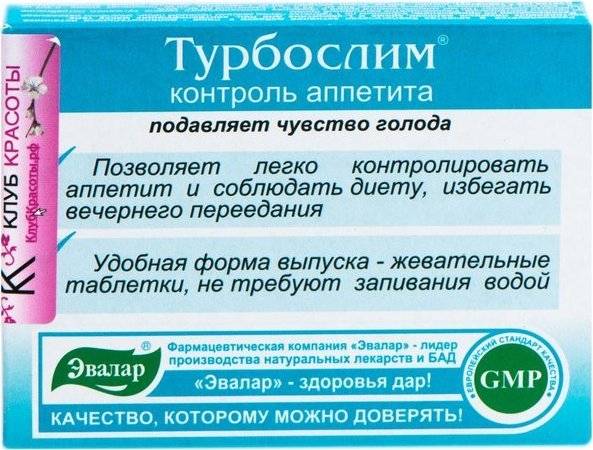
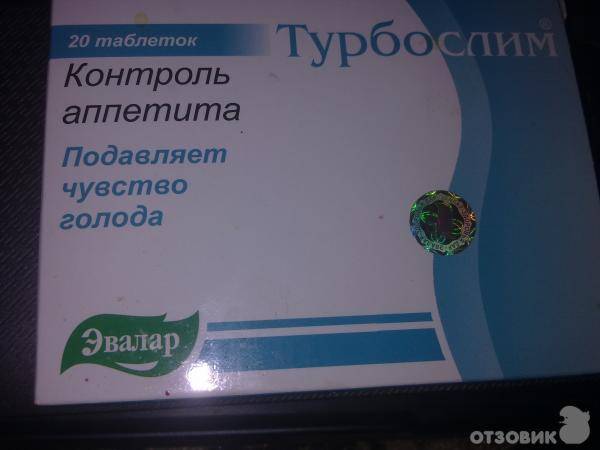
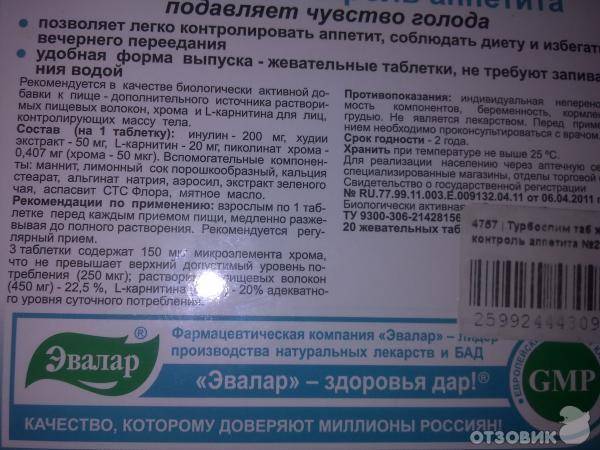
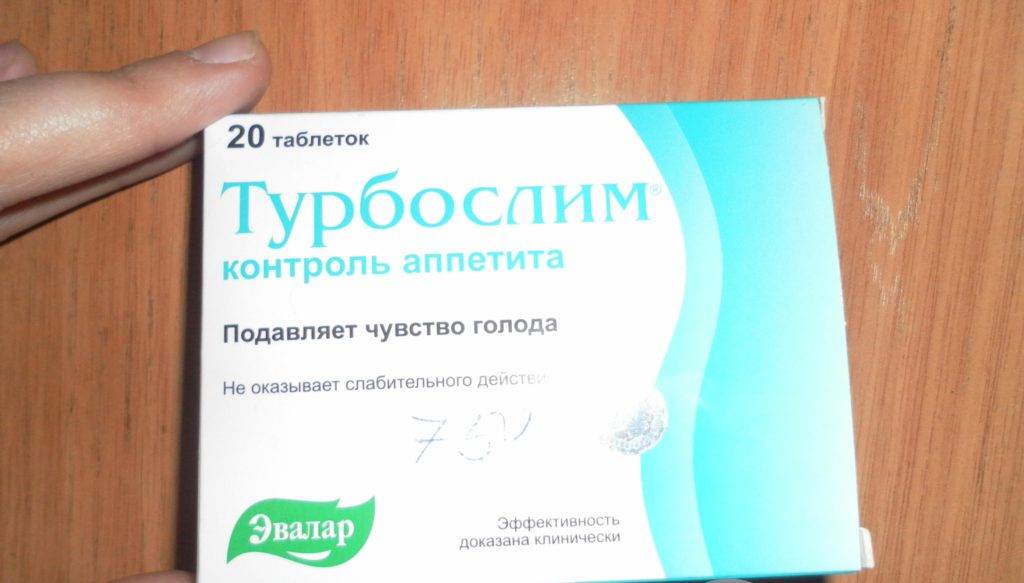
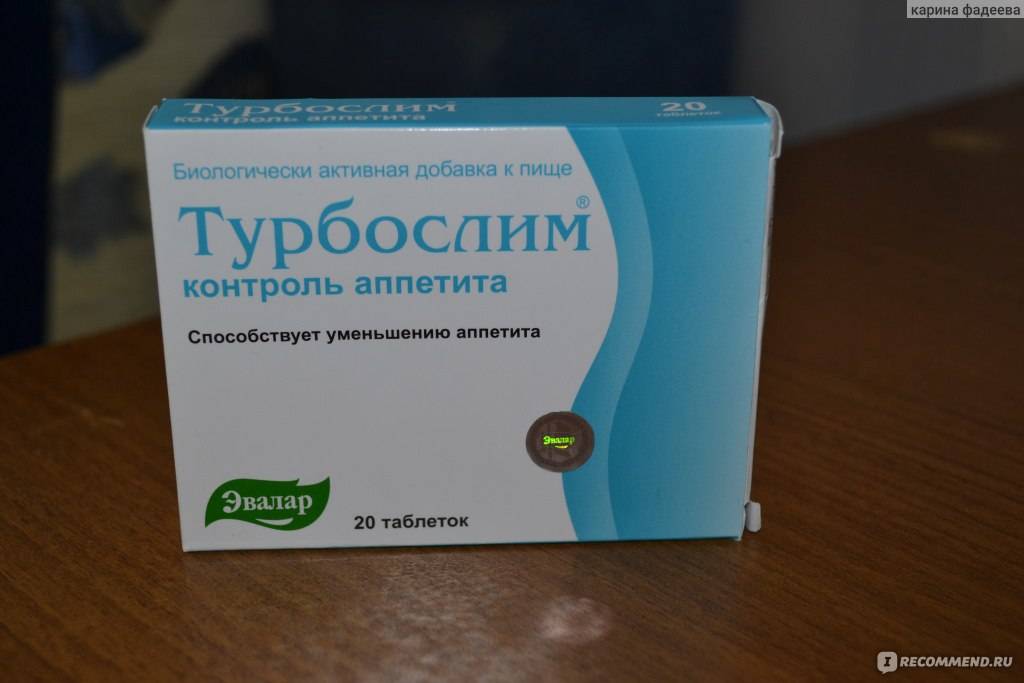
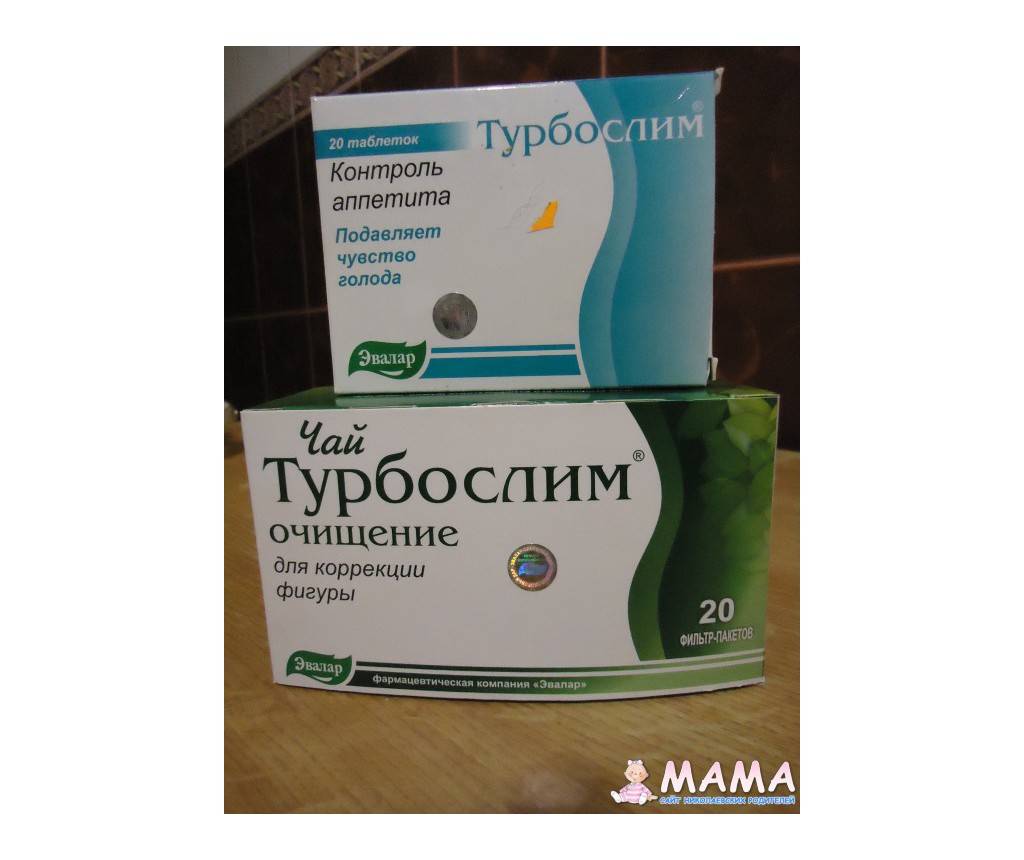
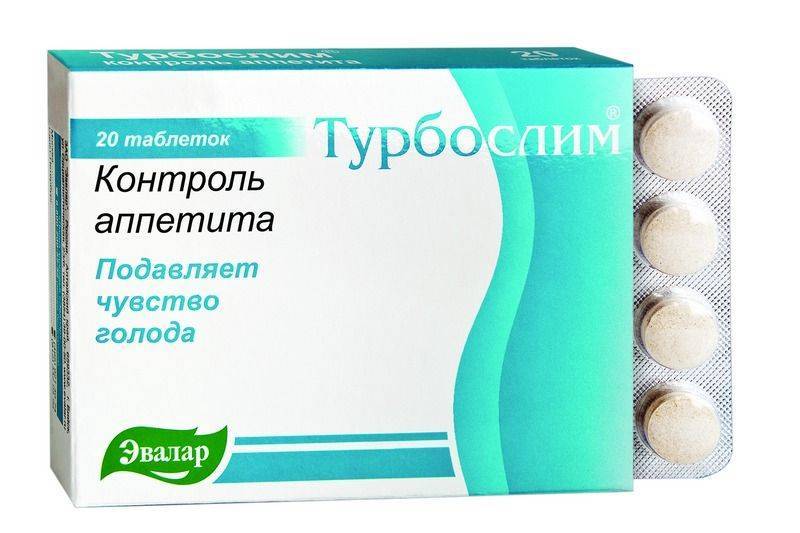
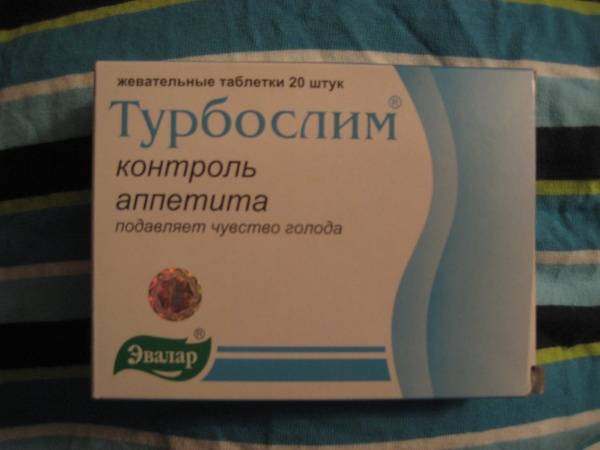
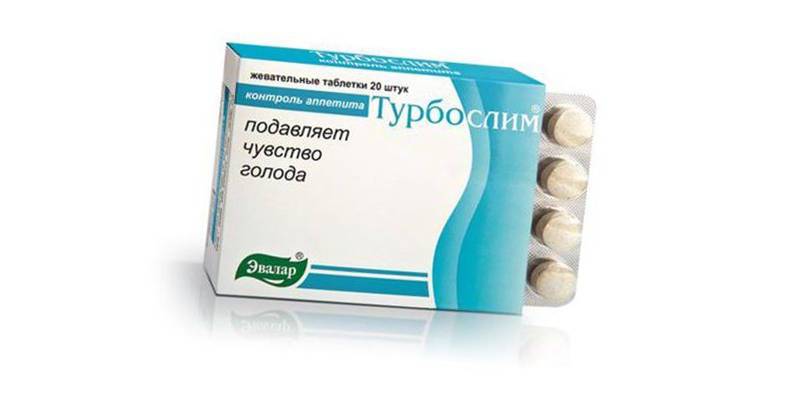
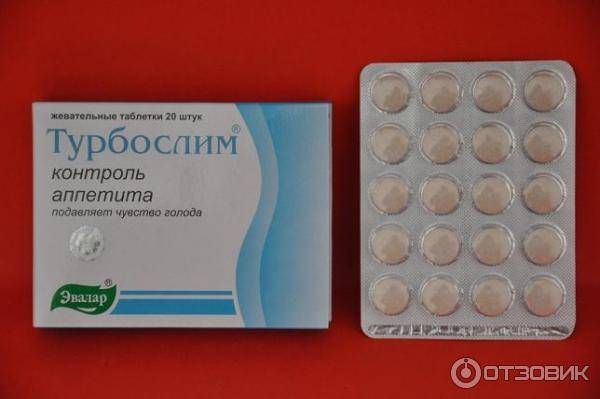
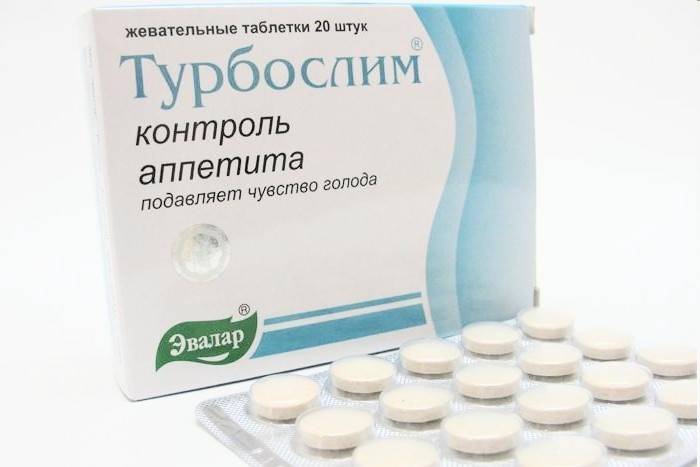
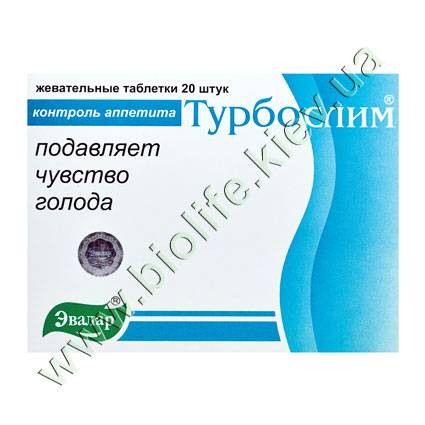
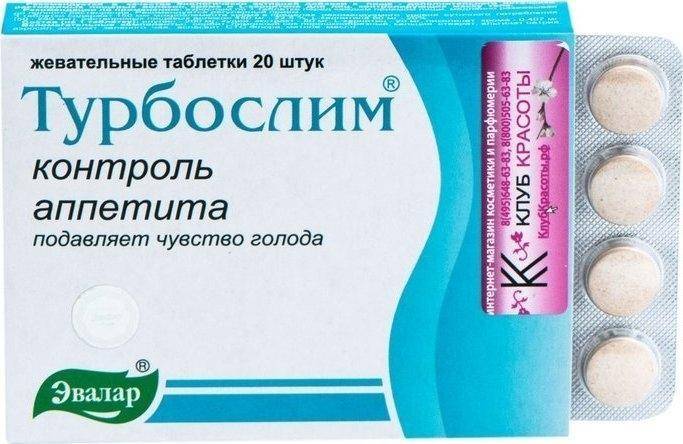
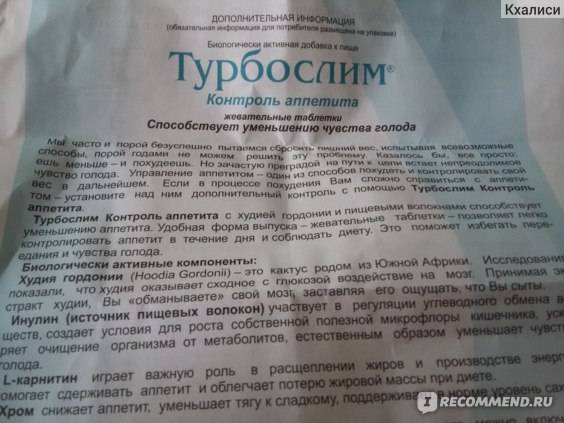
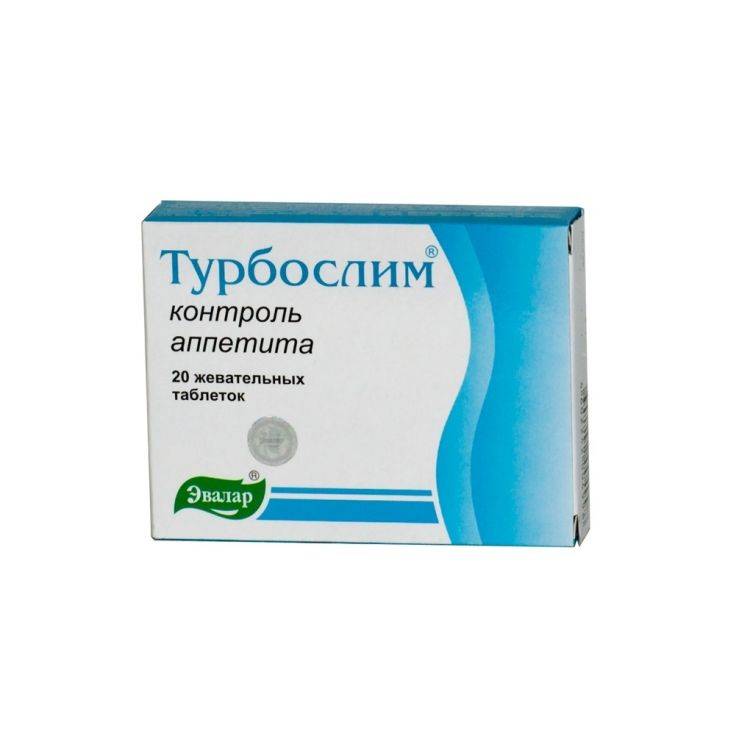
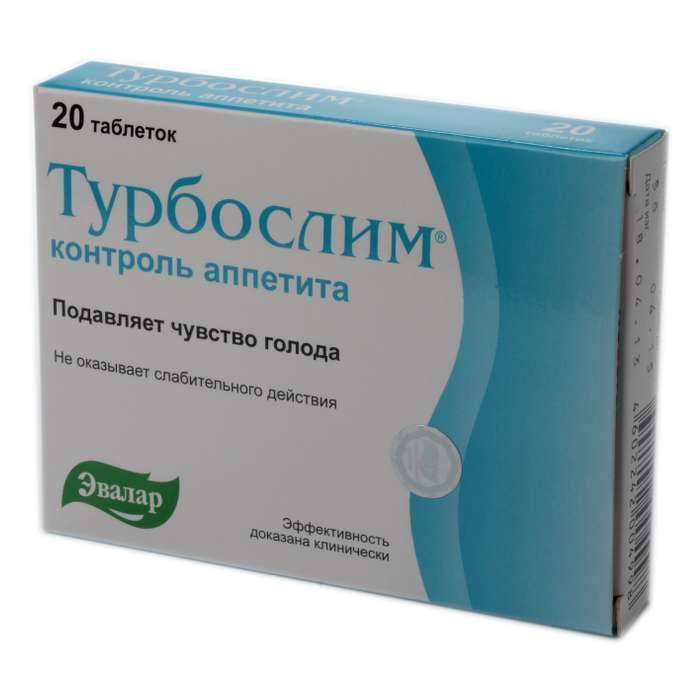
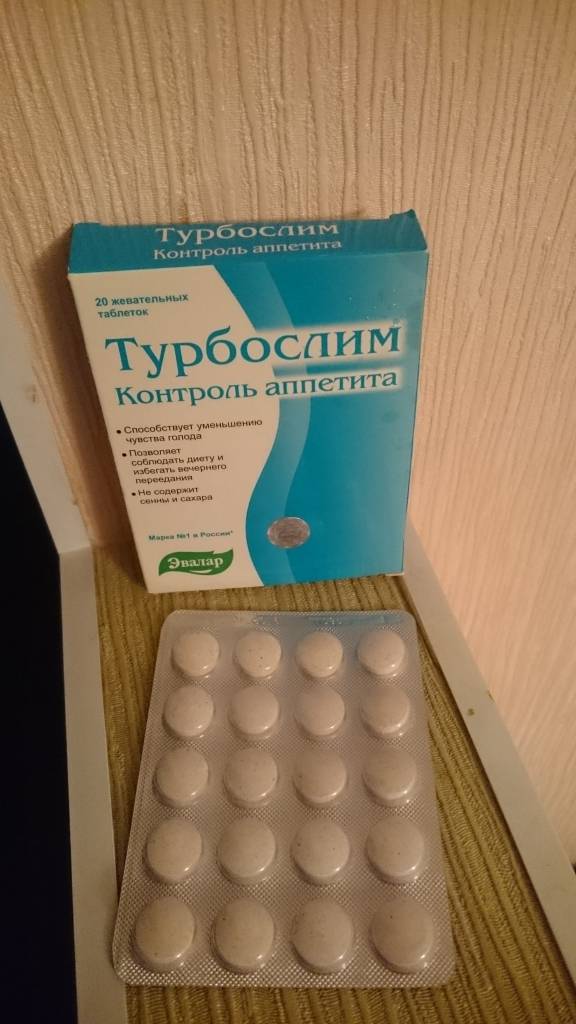
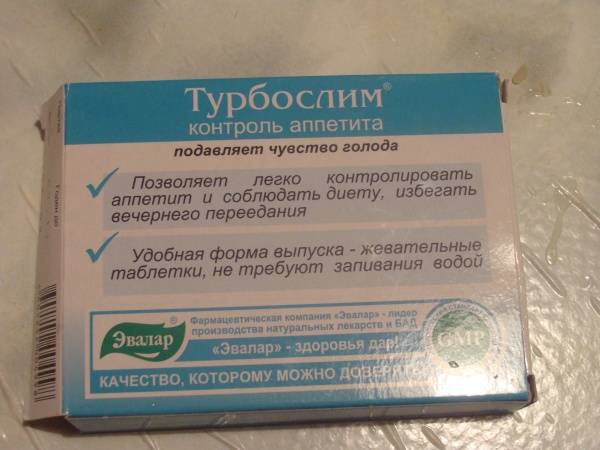
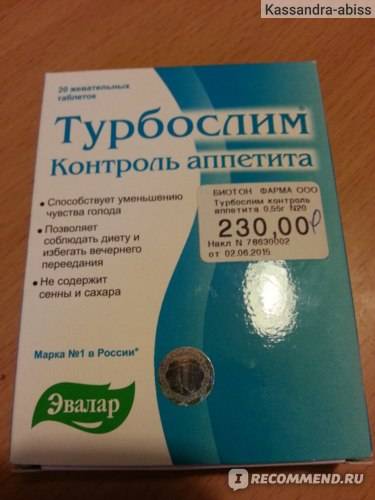
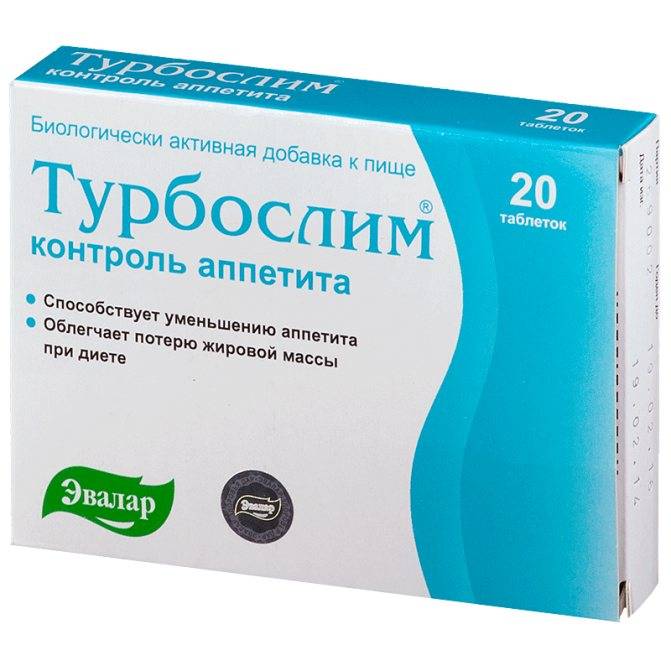
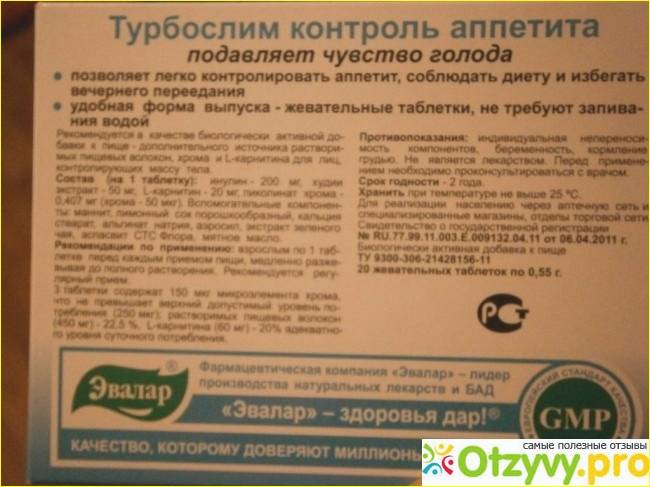
Турбослим
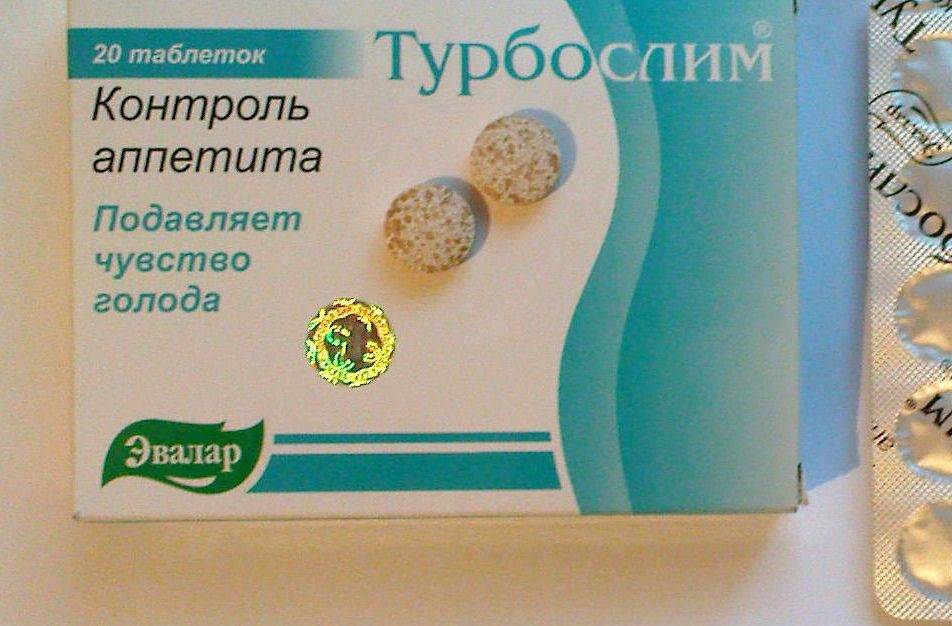
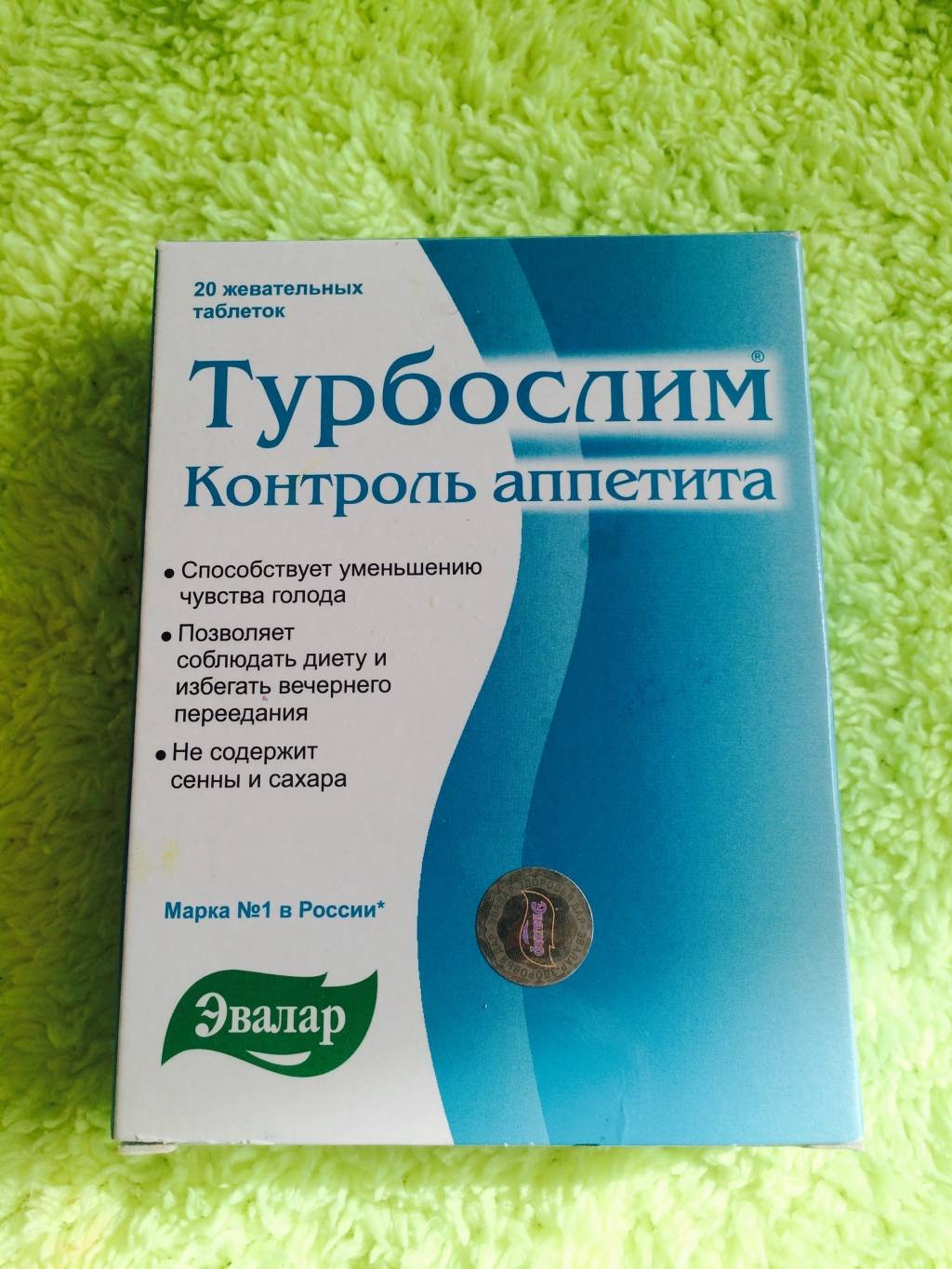
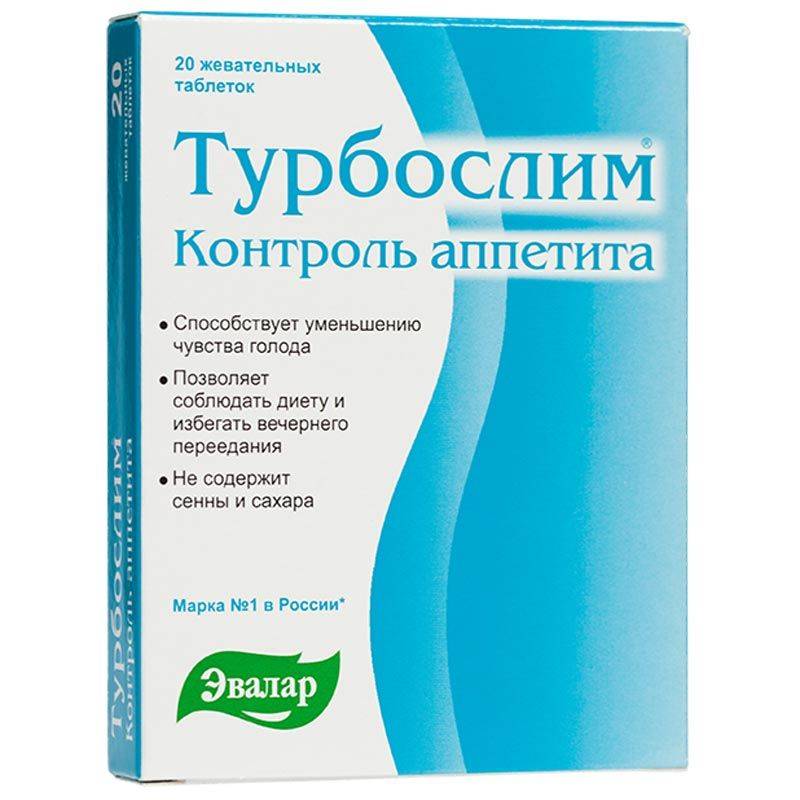
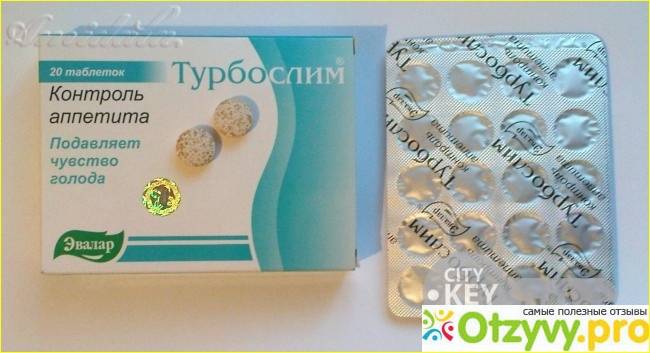
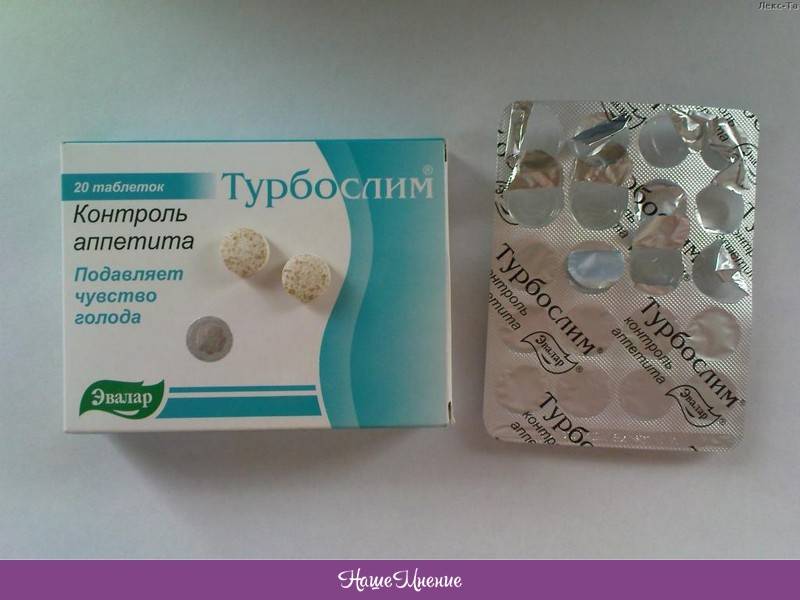
Препарат от компании Эвалар на растительной основе. Выпускается в форме таблеток, капсул и чая. Способствует быстрому очищению организма за счет усиления перистальтики кишечника и выводу лишней жидкости из организма.
Насчет продукции для похудения от Эвалар отзывы покупателей противоречивые: большинство свидетельствует, что им удалось снизить вес, почти все утверждают, что от этих таблеток снизился аппетит, но почти все утверждают, что испытали их побочные эффекты на себе: тошноту, диарею, головокружение.
Чай Турбослим пьют вечером, кофе по утрам, таблетки принимают во время еды.
Адипонзин
Этот БАД на натуральных компонентах тонизирует, снижает аппетит, повышает активность. В его составе:
- зеленый чай;
- гурана;
- глюкоманнан.
Эти таблетки применяются в спортивном питании для похудения.
Аноректики и жиросжигатели: что это такое ^
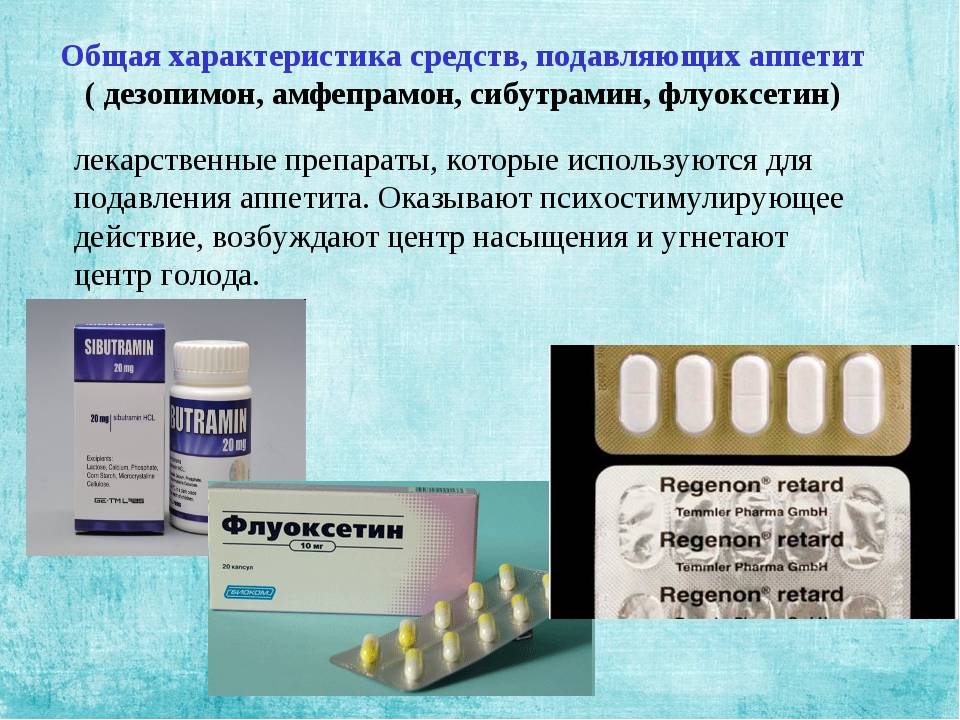
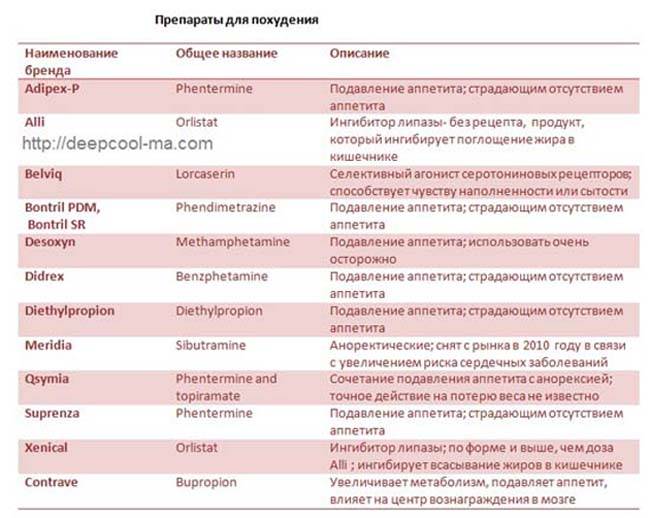
Аноректики – это спортивные добавки и фармакологические средства, снижающие потребность в пище, что как правило, способствует снижению веса человека. Аноректики имеют несколько различных механизмов воздействия на организм, в основном, их эффект нацелен на центры голода и насыщения в мозге.
Что касается спортивного питания, подавители аппетита часто встречаются в составе жиросжигающих добавок. Почти все термодженики относятся к группе аноректиков.
Плюсы и минусы препаратов-аноректиков
Если сравнивать аноректики с другими препаратами для похудения, можно выявить несколько положительных качеств:
- Помогают справиться с повышенным аппетитом и нормализовать режим питания;
- Стоимость их весьма невелика, поэтому они по карману каждому человеку;
- Выбор аноректиков достаточно широк: их можно приобрести как в магазинах спортивного питания, так и в аптеках;
- Большинство аноректиков придают человеку энергию за счет возбуждения ЦНС.
Недостатки у аноректиков тоже есть: в начале их приема может беспокоить тремор рук и повышенная возбудимость. Кроме того, препараты, сделанные на основе кофеина, могут вызвать бессонницу, поэтому большинство из них предпочтительно употреблять в первой половине дня.
Стоит отметить, что эффект подавления аппетита больше подходит для женщин, так как мужчинам нужно набирать мышечную массу и для этого очень много и правильно кушать.
Показания и противопоказания к аноректикам
Чаще всего аноректики применяются при наличии таких проблем, как :
- ИМТ более 30;
- Абдоминальное ожирение;
- Быстрая прибавка в весе.
Противопоказаниями к приёму подавителей аппетита являются:
- Беременность и лактация;
- Детский и пожилой возраст;
- Ишемическая болезнь сердца;
- Гипертония;
- Нарушение толерантности к глюкозе;
- Сахарный диабет.
Не рекомендуется употреблять аноректики при повышенной нервной возбудимости и бессоннице, особенно если они изготовлены на основе кофеина.
Средства, подавляющие аппетит, могут быть использованы только с назначения лечащего врача и только после полной диагностики организма. Самолечение либо бесконтрольное применение препаратов не рекомендовано, поскольку эти лекарственные средства имеют большое количество побочных эффектов и противопоказаний к приёму.
Сжигают ли жир аноректики
Сами по себе аноректики не обладают особыми жиросжигающими свойствами, т.к. эффект снижения веса достигается за счет уменьшения тяги к еде. Однако существуют универсальные препараты, которые и подавляют аппетит, и ускоряют сжигание подкожного жира.
Помимо аноректиков, существуют другие группы препаратов, способствующих уменьшению массы тела:
- Нутрицевтики: БАДы, которые снабжают организм полезными веществами и ускоряют метаболизм, за счет чего сжигание жира происходит быстрее;
- Слабительные и мочегонные препараты: способствуют похудению благодаря быстрому выведению из организма жидкости во время мочеиспускания или дефекации;
- Средства с целлюлозой: чистят ЖКТ от токсинов и других вредных элементов, за счет чего ускоряется обмен веществ;
- Жиросжигатели: ускоряют метаболизм либо за счет снижения аппетита, либо за счет повышения температуры тела (термогенетики), когда обмен веществ заметно «раскручивается».
Советуем также ознакомиться со статьей на Happy-womens.com Как применять таурин для оздоровления организма и похудения.
Эффективные препараты, подавляющие аппетит
Чтобы вылечить ожирение и уменьшить массу тела, специалисты диетологи рекомендуют употреблять современные лекарственные средства. Они помогают снизить патологическую зависимость от еды. Есть несколько видов таблеток для снижения аппетита, которые различаются своими составляющими и принципом действия.
Перед началом употребления лекарственных средств для подавления аппетита необходимо проконсультироваться с терапевтом, эндокринологом и диетологом. При подборе таких препаратов нужно учитывать состояние здоровья, количество лишних килограммов, возраст и пол пациента, а также другие индивидуальные показатели.
Биологически активные добавки
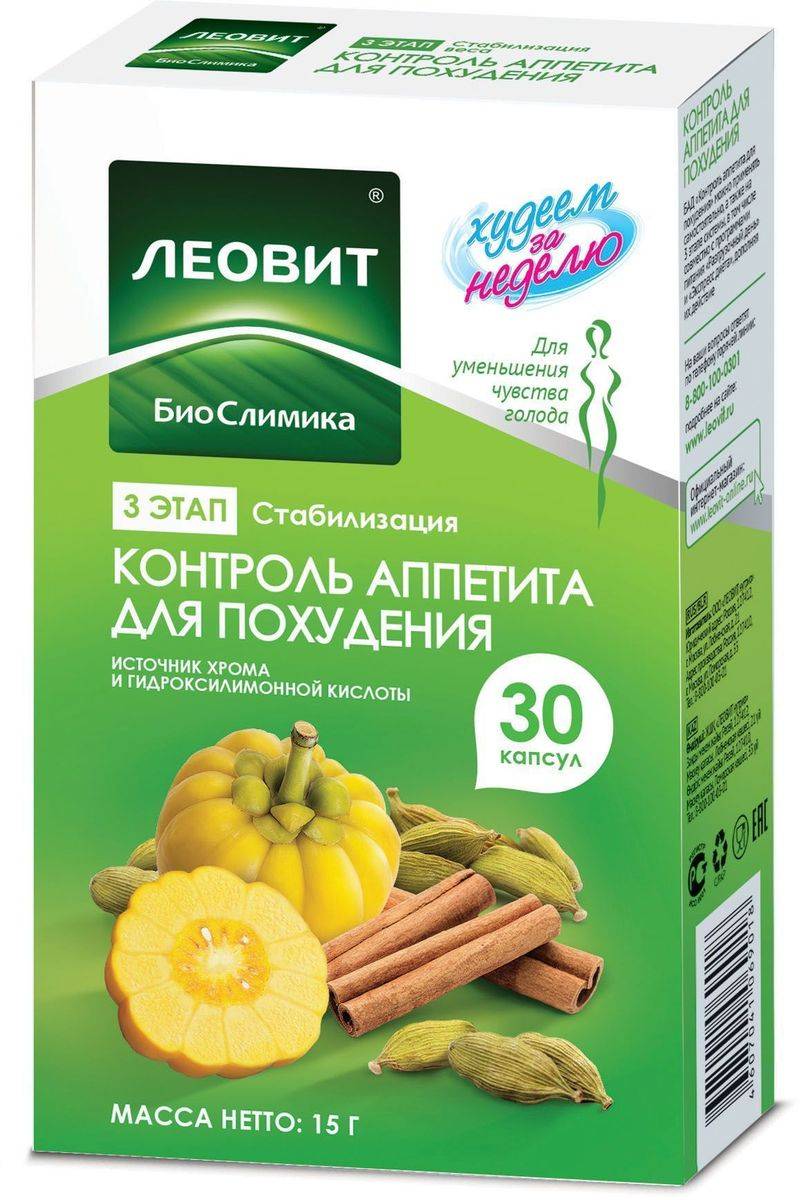
Кроме таблеток с эффективным подавляющим аппетит действием, уменьшить чувство голода помогают специальные БАДы. В состав биологически активных добавок входит большое количество действующих веществ, которые помогают держать аппетит под контролем. В таких препаратах имеется растительная клетчатка, микрокристаллическая целлюлоза, растительные экстракты, хром, отруби и прочие полезные компоненты.
Натуральные биологические добавки принадлежат к числу растительных средств. Поэтому их употребление является безопасным способом похудения.
Аноректики
Это большой класс специальных таблеток для подавления аппетита. В зависимости от основного активного вещества и принципу своего воздействия аноректики можно разделить на следующие группы:
- Серотониновые изменяют импульсы в головном мозге, отвечающие за пищевое поведение личности. Под воздействием поступающего в организм серотонина подавляется потребность в углеводах и жирах. Если возникает такая потребность, организм начинает расходовать собственную жировую ткань, черпая ресурсы из нее.
- Адреналиновые аноректики для блокировки чувства голода оказывают воздействие на определенные нервные окончания. В результате создается стрессовое состояние, приводящее к значительному уменьшению или полному подавлению чувства голода.
Оба вида аноректиков воздействуют на организм в целом, а не локально. Эта особенность является основным недостатком препаратов такого вида. В процессе бесконтрольного употребления лекарственных таблеток часто возникают тяжелые побочные эффекты.
Отдельно необходимо отметить спортивные аноректики. Это особые препараты, которые наряду с подавлением аппетита вызывают увеличение выносливости, дают прилив энергии, стимулируют рост мышц и повышают силу. Дополнительно могут оказывать очищающее воздействие на кишечник, повышать устойчивость к стрессу и увеличивать мотивацию.
Инкретированные таблетки
К этой группе относятся специфические гормоны органов ЖКТ, которые вырабатываются организмом после поступления пищи. Они стимулируют выработку инсулина. Таблетки с содержанием высокоактивных инкретиновых веществ используют в процессе лечения сахарного диабета для уменьшения аппетита. Такие лекарственные препараты тормозят процесс производства глюкозы, что не дает усваиваться углеводам в кишечнике. Желудок после приема пищи опорожняется медленно, что вызывает уменьшение чувства голода.
Во время приема инкретиновых таблеток уменьшается желание есть сладости, долго продолжается чувство сытости, поэтому значительно меньше беспокоит голод. Это препараты были разработаны для контроля уровня глюкозы в кровеносной системе во время лечения сахарного диабета. Отрицательной стороной таких лекарственных средств является наличие большого числа противопоказаний.
Правила применения
Чтобы получить хорошие результаты и избежать нежелательных последствий для здоровья, очень важно научиться грамотно пить подобные лекарства. Помимо основной инструкции, следует соблюдать целый ряд дополнительных рекомендаций:
Помимо основной инструкции, следует соблюдать целый ряд дополнительных рекомендаций:
- Употреблять конкретное средство можно исключительно после консультации врача. Подобные препараты провоцируют немало побочных эффектов. Только специалист сумеет определить индивидуальную реакцию организма.
- Выбирать рекомендуется лекарства, которые продаются в аптеках. При назначении рецептурных препаратов ответственность за последствия берет на себя врач. Помимо того, она лежит на фармацевтической компании. Если приобрести незарегистрированные БАДы, есть риск получить серьезные последствия для здоровья.
- В составе упаковки обязательно должна присутствовать инструкция. Ее вначале следует изучить, после чего можно приступать к приему лекарства. Обязательно нужно соблюдать рекомендации, приведенные в аннотации. Это особенно касается дозировки и противопоказаний.
- В течение курса терапии непременно нужно пить довольно много воды – не менее 2 л. Это поможет избежать интоксикации, дополнительно подавить аппетит и ускорить метаболические процессы, что сделает процесс похудения более быстрым и стабильным.
- Через 7 дней после начала применения таблеток нужно взвеситься. Если масса тела не уменьшилась ни на килограмм, от приема таких средств лучше отказаться и подобрать более эффективный препарат.
- Не стоит принимать таблетки против аппетита на ночь. Чтобы ускорить похудение, следует сократить общую калорийность рациона и включить спортивные нагрузки в распорядок дня.
Обязательно читайте: Принцип действия магнитного браслета для похудения
Существует немало народных рецептов, которые помогают снизить аппетит. Если применяются таблетки с таким действием, от домашних средств придется отказаться. В противном случае высока вероятность развития нервного истощения и даже анорексии.
Рекомендации по устранению объема живота
Довольно часто можно встретить людей с нормальной комплекцией, но с животиком, от которого они хотели бы избавиться.
Не стоит думать, что для этого требуется все дни напролет проводить в спортивном зале и лишать себя радости употребления вкусной пищи.
Есть множество способов, которые позволяют избавиться от сантиметров в области живота, некоторые из них помогут добиться скорого, но не долгосрочного эффекта, другие, напротив, – заставляют потрудиться несколько больше, но и живот убирают надолго.
Первая методика заключается в очищении организма, наиболее просто это осуществить посредством промывания кишечника.
Это не только избавит организм от застоя токсинов, но и моментально уменьшит объем живота.
В процессе применения этого народного средства для похудения живота должно быть запущено самоочищение.
Для процедуры рекомендуется использовать растворы яблочного уксуса, отлично подойдет и сок лимона, на 2 литра воды будет необходимо добавить 2 ст.л. состава.
Такую клизму предстоит делать два раза в неделю.
Если вам не подходит вышеописанный способ, можно прибегнуть к правильному питанию.
К продуктам придется добавить все то, что имеет в составе большое количество клетчатки: фасоль, шпинат, ламинария, тыква, свекла и так далее.
Снизить аппетит поможет фруктовый шербет, который готовится из измельченных сухофруктов (курага и инжир), использовать при этом предстоит пропорцию 1:1.
Принимать в пищу такое средство необходимо по утрам, по 1 столовой ложке.
Меньшее количество пищи непременно станет способствовать уменьшению объема живота.
Важно вводить зерновые в рацион, а именно: бурый рис, овес и иные злаки, которые не только быстро способны насытить организм, но и запустить процессы очищения кишечника. Улучшению обмена веществ будут способствовать утренние приемы стакана воды со столовой ложкой яблочного уксуса, такой же эффект оказывает и молочная сыворотка, а также вода с медом и соком лимона
Улучшению обмена веществ будут способствовать утренние приемы стакана воды со столовой ложкой яблочного уксуса, такой же эффект оказывает и молочная сыворотка, а также вода с медом и соком лимона.
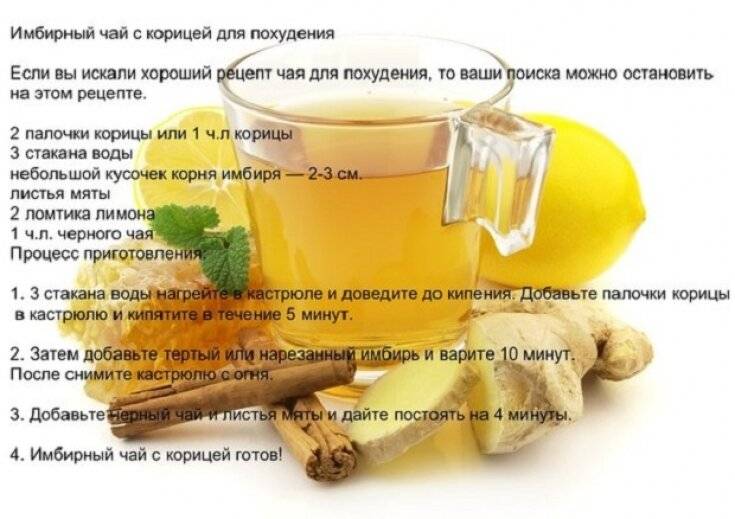
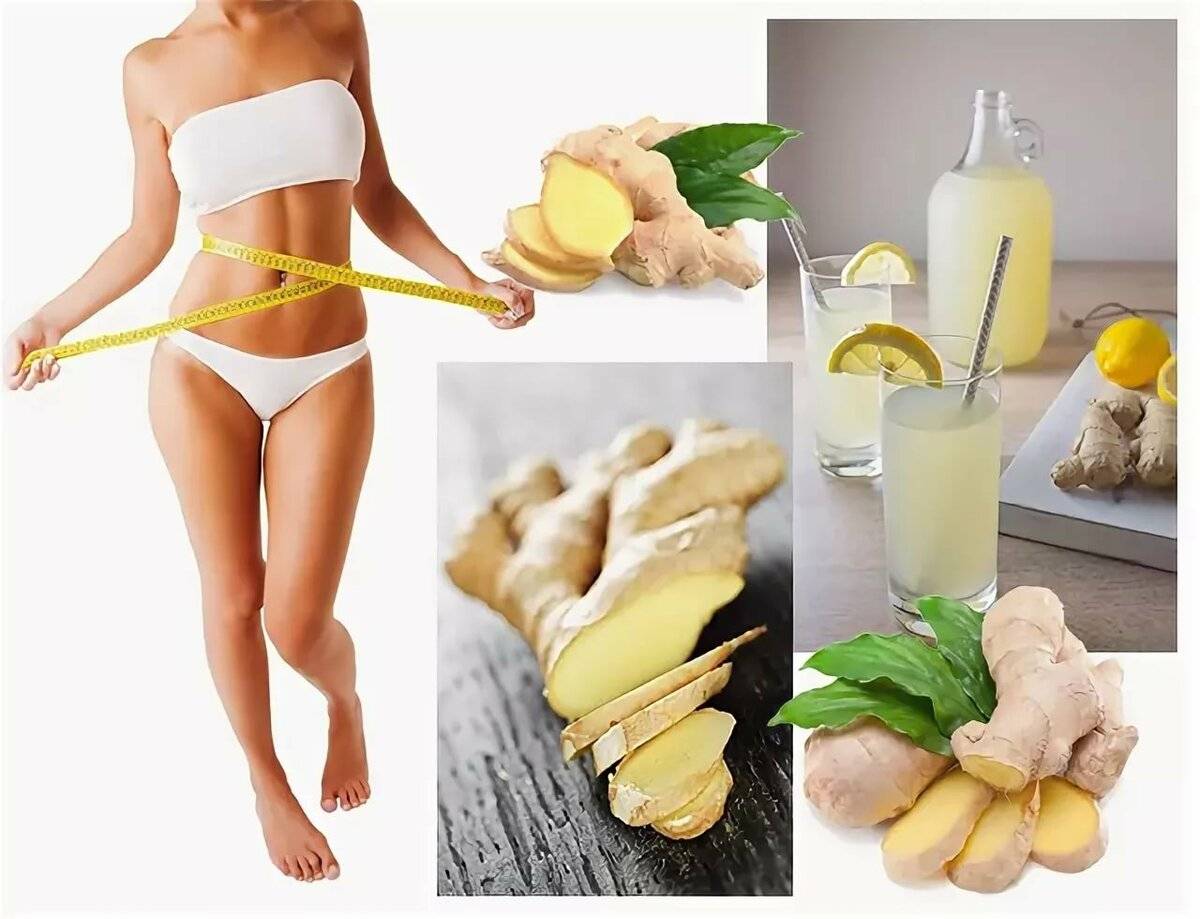
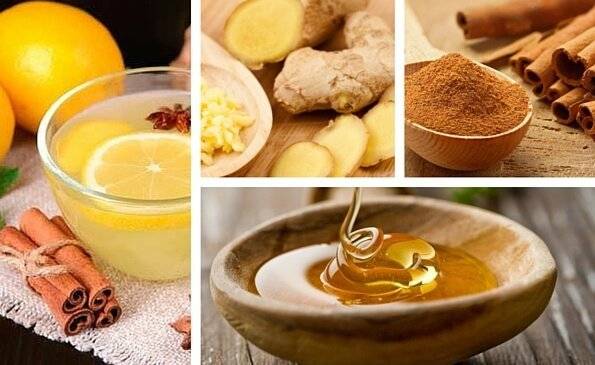
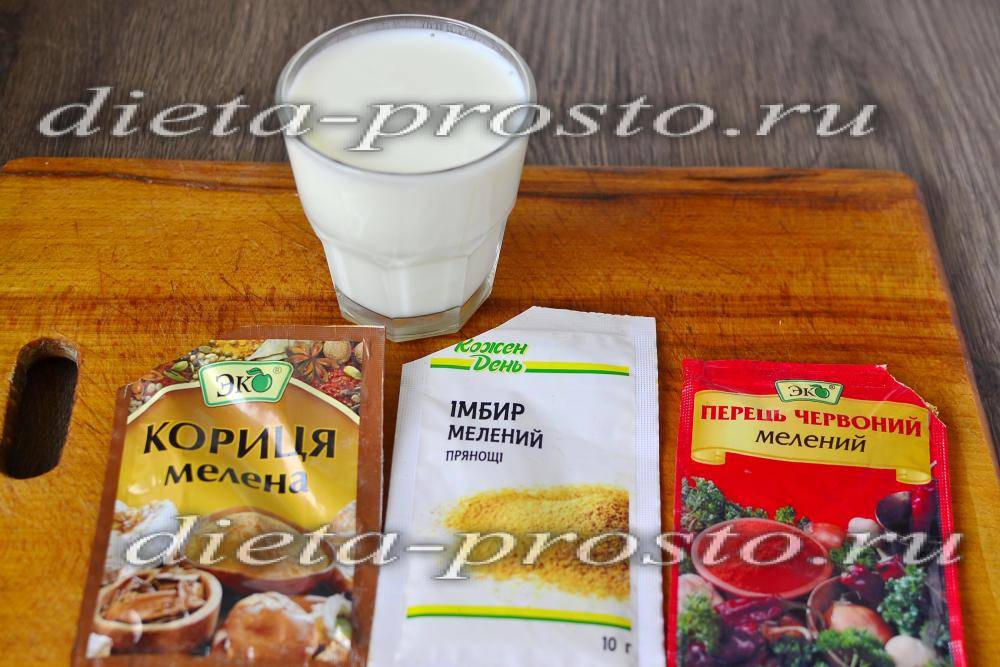
Об имбире уже давно ходят легенды. Сейчас его может купить каждый, ведь продукт можно найти даже на рынке и по доступной цене. В статье мы подготовили для вас рецепты диетического чая.
Когда на завтрак совсем нет времени, то выручают нас куриные яйца. С этим многие согласятся. 5 минут и сытная яичница или омлет готовы. Но даже такое простое блюдо, как омлет, можно приготовить по-особенному. Рецепт пышной яичной лепешки на сковороде тут.
Советы по избавлению от лишних килограмм могут оказаться для вас более эффективными, если вы ознакомитесь с отзывами тех, кто уже испробовал некоторые народные средства быстрого похудения на себе:
Я очень часто использую имбирный чай, он получается ароматным, а рецепт приготовления не предполагает использования каких-то сложных ингредиентов. Требуется подготовить клубень имбиря, который предварительно предстоит натереть на терке. Три столовых ложки нужно залить кипятком и добавить сахар, заменить последний можно медом. Затем все необходимо процедить и добавить щепотку черного перца, а также лимонного или апельсинового сока. Это средство не только помогает снизить вес, но и улучшает память, а также зрение.
Наталия, 37 лет
Мне помогает для похудения баня. Посещая процедуры, я преследую основную цель – вывести жидкость из организма через кожу и дыхательные пути
Важно помнить, что вместе с этим организм покидают не только вредные, но и полезные вещества, именно поэтому необходимо немедленно пополнить недостаток последних. Для того чтобы добиться более высокого эффекта, на мой взгляд, необходимо посещать именно «сухую» баню, в которой нет лишнего пара
Самая подходящая температура для постепенного нагрева человеческого организма – около 80-100 °С, тогда как влажность воздуха должна быть равна примерно 40%.
Марина, 20 лет
Любое средство для похудения, даже если оно является народным, может оказаться вредным для организма, по этой причине перед тем как сесть на любую диету, необходимо обязательно проконсультироваться со специалистом.
Давайте узнаем, как же нужно правильно худеть в бане:
Конъюгированная линолевая кислота (CLA)
Конъюгированная линолевая кислота (CLA) представляет собой тип полиненасыщенной жирной кислоты, которая, естественным образом содержится в пищевых продуктах, таких как молочные продукты и говядина. Она также продается в концентрированной форме в виде добавок для похудения.
Как это средство работает: Было выявлено, что CLA влияет на гены и гормоны, регулирующие аппетит. Она может также увеличить количество сжигаемых калорий в состоянии покоя, увеличить сухую массу тела и стимулировать потерю жира ().
Эффективность: В то время как CLA снижает аппетит и потребление пищи в исследованиях на животных, не было выявлено, что она уменьшает аппетит у людей ().
12-недельное исследование с участием 62 человек показало, что прием 3,9 грамм CLA в день не влияли на аппетит, состав тела или количество сжигаемых калорий ().
Хотя было выявлено, что добавки CLA способствуют снижению жировой массы тела в некоторых исследованиях, их влияние на снижение массы тела невелико.
Например, в обзоре из 15 исследований было обнаружено, что люди с избыточным весом, которые принимали добавки CLA в течение по меньшей мере шести месяцев, потеряли в среднем на 0,7 кг больше, чем люди в контрольной группе ().
Побочные эффекты: Прием CLA может привести к неприятным побочным эффектам, таким как диарея и газы. Длительный прием этого препарата для снижения аппетита может даже вызвать серьезные осложнения, такие как повреждение печени и повышенное воспаление (, ).
Сообщение Таблетки, снижающие аппетит и подавляющие чувство голода: обзор появились сначала на 101 совет по уходу за волосами.
Источник: 101hairtips.com pohudenie