Архив автора: admin
Эффективные таблетки с гиалуроновой кислотой
Бесплатный DNS хостинг для вашего домена
При регистрации доменного имени вы получаете только одну редактируемую запись — ссылку на NS сервер(ы). Именно они (NS-серверы) содержат все необходимые настройки для вашего домена. Например: А-запись (соответствие доменного имени и IPv4 адреса), MX-запись (адрес почтового сервера) и т.п. Читать
SSL-сертификат платный или FREE SSL
Еще несколько лет тому назад, даже среди веб-мастеров не все знали что такое SSL сертификат и для чего он вообще нужен. Но вот пришел Гугл и сказал, что теперь SSL стал влиять на ранжирование сайта в Гугл. Позже Яндекс тоже стал учитывать сертификат безопасности в своем ранжировании.

Последствия удаления матки для женщины после 40 лет
1 Причины
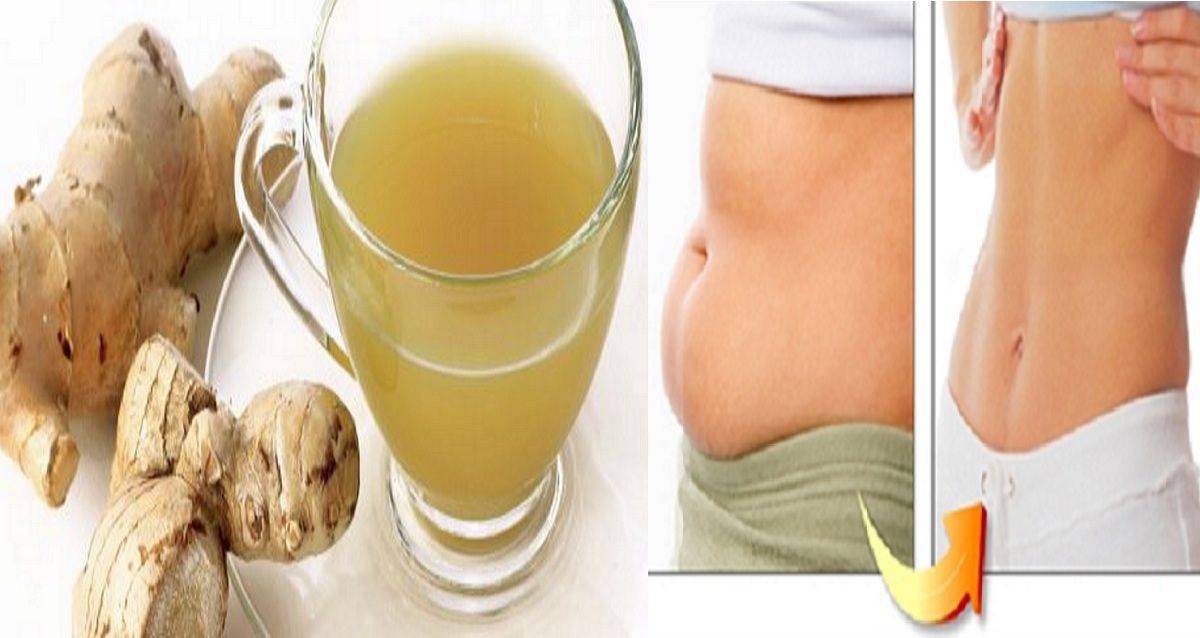
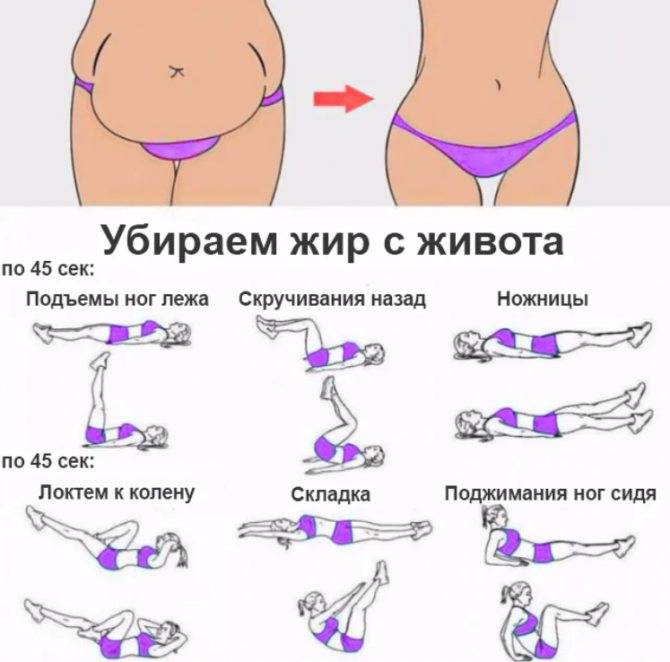
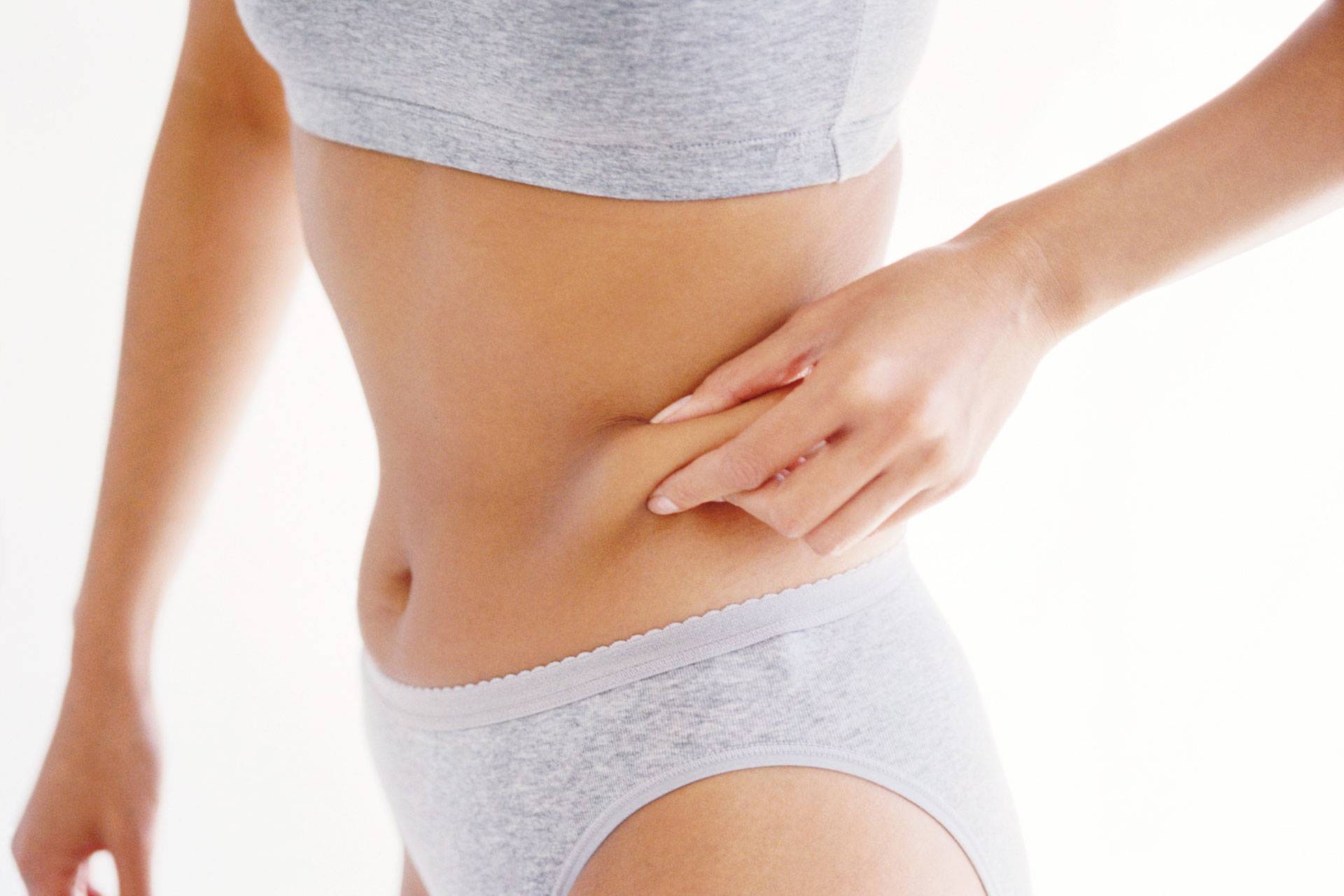
В первую очередь проблема лишнего жира в области живота связана с возрастными изменениями гормонального фона, провоцирующими появление боков и «фартука».
Избавиться от возрастного жира в возрасте пятидесяти лет сложнее, чем бороться с лишними килограммами в молодости, но при определенных усилиях и комплексном подходе к проблеме вполне возможно.
Причин появления отвисших боков и фартука на животе в зрелом возрасте много. Все они индивидуальны и требуют рассмотрения каждого случая отдельно. Большой отпечаток на фигуру накладывают образ жизни и общее состояние здоровья женщины.
Диетологами определенны основные факторы, которые провоцируют появление лишнего веса в возрасте после 40 лет:
| Фактор | Описание |
|---|---|
| Изменения гормонального фона | В период климакса у женщин происходят существенные перемены гормонального фона в организме. Снижается выработка эстрогенов, отвечающих за питание клеток глюкозой. Замедление или нарушение этого процесса приводит к появлению жировых отложений в организме |
| Употребление нездоровой пищи | После 50 лет замедляются процессы обмена веществ в организме. Чрезмерное употребление сладкого, мучного и жирного откладывается в виде жира на боках и животе. Поэтому для сохранения стройной фигуры необходимо пересмотреть свои пищевые привычки, полностью отказаться от фаст-фуда, перекусов на ночь и чрезмерно калорийной еды |
| Низкая физическая активность | У многих женщин режим дня не насыщен физической активностью. Усугубляет проблему «сидячая» работа и езда до нее на машине или общественном транспорте. Съеденные калории не расходуются, а превращаются в жир, бороться с которым с возрастом все сложнее и сложнее |
| Шлаки | Основная часть шлаков скапливается в желудочно-кишечном тракте, что приводит к нарушениям обмена веществ. Дополнительно из-за этого снижается скорость синтеза белков, питательные вещества всасываются в кровь меньшем объеме. Из-за недостатка витаминов и минералов организм постоянно начинает испытывать чувство голода, которое чаще всего заглушается привычными продуктами, добавляющими шлаков в организм |
| Хронические заболевания | Жир на животе у женщин после 50 лет чаще располагается стандартно, между кожей и мышцами. Но вследствие вредных привычек (пристрастии к алкоголю и жирной пище) или болезней (сахарного диабета, гипертонии, атеросклероза) появление такой прослойки возможно и между внутренними органами. Такой жир более опасен для организма, так как портит не только формы тела, но и отрицательно влияет на здоровье |
| Дряблый, слабый пресс | При отсутствии физической нагрузки мышцы пресса быстро ослабевают, а кожа с годами начинает терять свою упругость и эластичность. Они уже не способны поддерживать красивую форму тела. Нарастающий жир начинает свисать с боков и живота подобно фартуку, появляется целлюлит и растяжки |
Мероприятия в периоде реабилитации
- Диета. В связи с изменением гормонального статуса многие пациентки набирают вес. Питание натуральными продуктами, исключение сладостей и жирного мяса, легкий ужин в вечернее время поможет сохранить стройную фигуру.
- Обязательное ношение бандажа в течение 2-х месяцев после операции. Это приспособление поможет избежать опущения внутренних органов и всех сопутствующих симптомов.
- Противопоказана тяжелая физическая работа, интенсивные занятия фитнесом. Пациенткам рекомендуются необременительные пешие прогулки. При выполнении домашних обязанностей следует чередовать работу с отдыхом.
- Мыться нужно в душе, а не в ванне.
- В восстановительный период запрещаются тепловые процедуры (баня, сауна), походы в солярий.
- Следует освоить упражнения Кегеля для укрепления мышц тазового дна. Они помогут избежать выпадения влагалища и недержания мочи.
- По назначения врача нужно принимать лекарственные средства. Всем пациенткам после тотальной гистерэктомии назначаются гормональные препараты. Они снимут симптомы климакса и улучшат самочувствие женщины.
- При выделениях из влагалища не рекомендуется использовать вагинальные тампоны за исключением случаев, когда они назначены врачом в лечебных целях.
- Нельзя поднимать тяжелые предметы весом более 4 кг.
Продолжительность реабилитации зависит от вида проведенного вмешательства. При полостной операции восстановление продолжается 2-3 месяца. После лапароскопии и влагалищной ампутации реабилитация занимает 2-4 недели.
Врачебные рекомендации в послеоперационном периоде
Проведенная гистерэктомия несколько изменяет привычный образ жизни пациентки. Для быстрого и успешного восстановления после операции врачи дают пациенткам ряд определенных рекомендаций. Если ранний послеоперационный период протекал гладко, то по истечению срока пребывания женщины в стационаре она должна сразу же заняться своим здоровьем и профилактикой отдаленных последствий.
Бандаж
Хорошим подспорьем в позднем послеоперационном периоде является ношение бандажа. Особенно он рекомендован женщинам пременопаузального возраста, которые имели в анамнезе множество родов или пациенткам с ослабленным брюшным прессом. Существует несколько моделей такого поддерживающего корсета, выбирать следует именно ту модель, в которой женщина не чувствует дискомфорта. Главное условие при выборе бандажа – его ширина должна превышать рубец как минимум на 1 см сверху и снизу (в случае, если была произведена нижнесрединная лапаротомия).
Сексуальная жизнь, поднятие тяжестей
Выделения после операции продолжаются в течение 4 – 6 недель. В течение полутора, а желательно и двух месяцев после гистерэктомии женщина не должна поднимать тяжести более 3 кг и выполнять тяжелую физическую работу, в противном случае это грозит расхождением внутренних швов и брюшным кровотечением. Сексуальная жизнь на протяжении оговоренного периода также запрещена.
Спецупражнения и спорт
Для укрепления влагалищных мышц и мышц тазового дня рекомендуется выполнять специальные упражнения, используя соответствующий тренажер (промежностномер). Именно тренажер создает сопротивление и обеспечивает эффективность подобной интимной гимнастики.
Описанные упражнения (упражнения Кегеля) получили свое название от гинеколога и разработчика интимной гимнастики. В день необходимо выполнять не менее 300 упражнений. Хороший тонус мышц влагалища и тазового дна предотвращает опущение стенок влагалища, выпадения культи матки в будущем, а также возникновению такого неприятного состояния, как недержание мочи, с которым сталкиваются практически все женщине в менопаузе.
Спорт после гистерэктомии – это необременительные физические нагрузки в виде йоги, Бодифлекса, пилатеса, шейпинга, танцев, плавания. Начинать занятия можно только спустя 3 месяца после операции (если она прошла успешно, без осложнений)
Важно, чтобы занятия физкультурой в восстановительном периоде доставляли удовольствие, а не изматывали женщину
О ваннах, сауне, использовании тампонов
В течение 1,5 месяцев после хирургического вмешательства запрещается принимать ванны, посещать сауны, бани и купаться в открытых водоемах. Пока имеются мажущие выделения, следует пользоваться гигиеническими прокладками, но никак не тампонами.





Питание, диета
Немаловажное значение в послеоперационном периоде имеет правильное питание. Для профилактики запоров и газообразования следует потреблять больше жидкости и клетчатки (овощи, фрукты в любом виде, хлеб грубого помола)
Рекомендуется отказаться от кофе и крепкого чая, и, безусловно, от алкоголя. Пища должна быть не только витаминизированной, но содержать необходимое количество белков, жиров и углеводов. Большую часть калорий женщина должна употреблять в первой половине дня. От любимых жареных, жирных и копченых блюд придется отказаться.
Больничный лист
Сроки нетрудоспособности в общей сложности (считая время пребывания в больнице), составляют от 30 до 45 дней. При возникновении каких-то осложнений, больничный лист, естественно, продлевается.
В каких случаях удаляют матку
- Пролапс матки. Возникает в случае перемещения матки во влагалище из своего нормального места в брюшной полости. Приводит к давлению на таз и проблемам с мочеиспусканием.Причины:
- после нескольких родов,
- из-за ожирения,
- после менопаузы.
- Тяжелое кровотечение после родов. В этом случае оперативное вмешательство необходимо для его остановки.
- Тяжелое или необычное вагинальное кровотечение. Может быть результатом:
- инфекции,
- рака,
- миомы матки,
- изменений гормонального уровня.
- Эндометриоз. Возникает как результат разрастания слизистой ткани матки на яичники или другие органы в области таза, вызывая боль и кровотечение.
- Аденомиоз. В этом случае ткань из маточной подкладки растет внутрь стенок матки. Как и эндометриоз, аденомиоз может вызвать сильное кровотечение и сильную боль.
- Различные виды рака. В этом случае зачастую приходится удалять все тело матки с целью предохранить другие органы от дальнейшеего распространения недуга.
- Маточные миомы. Фибромы (лейомиома или миома) являются мышечными опухолями, которые обычно доброкачественны. Они растут в маточной стенке, различаются по размеру. Фибромы довольно распространены; По статистике от одной до четырех женщин из пяти страдают от развивающихся миомы до того, как им исполнится 50 лет. Симптомы:
- трудности с родами,
- боль в животе или спине,
- частое мочеиспускание,
- сильное кровотечение (с последующей анемией),
- иногда бесплодие.

Последствия вмешательства
Депрессия
После экстирпации многие представительницы прекрасного пола испытывают депрессивное настроение, они не могут считать себя полноценными женщинами. Истерики, раздражительность, перепады настроения, плаксивость – с этими проблемами сталкиваются родственники пациентки. Муж и близкие люди могут помочь справиться с психологическим дискомфортом. Однако после 60 лет, когда климакс уже наступил естественным путем, настроение обычно не меняется.
Невозможность зачатия
Если была проведена тотальная операция, то есть матка удалена вместе с яичниками и трубами, месячные полностью прекращаются. Многие рожавшие женщины расценивают это как положительный момент.
В тех случаях, когда врачи приняли решение сохранить яичники, они способны выполнять свою функцию, но оплодотворение будет невозможно. Плодному яйцу будет некуда прикрепиться, не помогут даже современные медицинские технологии.
Важно! Сохраненные придатки продолжают нормально функционировать и синтезировать эстрогены, однако менопауза развивается быстрее.
Ранее наступление климакса
Удаление яичников приводит к наступлению климакса, это связано с прекращением выработки эстрогенов и развитием гормонального сбоя. Если же придатки сохранены, менопауза начинается раньше положенного времени.
Причина кроется в том, что при гистерэктомии хирург удаляет ветвь маточной артерии, вследствие чего нарушается кровоснабжение яичников. Половые железы женщин не получают достаточного питания, поэтому в них начинают происходит дистрофические процессы. Результатом будет снижение выработки эстрогенов.


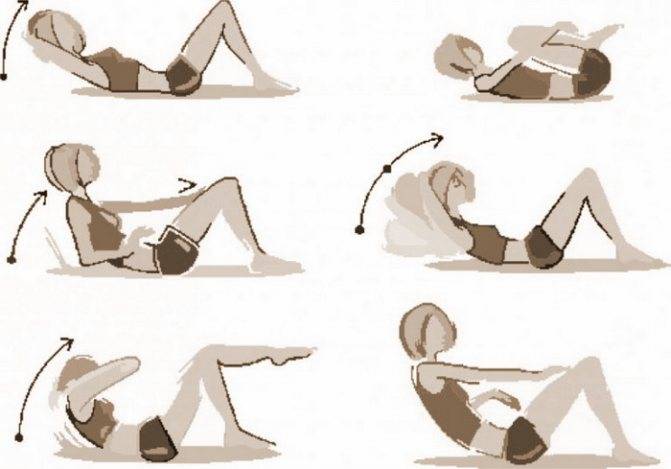

Отсутствие месячных сопровождается неприятными симптомами:
- приливами;
- чувством жара;
- сменой настроения;
- тошнотой;
- упадком сил;
- сухостью во влагалище.
После тотальной ампутации климакс наступает резко и в рекордно короткие сроки, поэтому все симптомы выражены остро. Снять климактерические расстройства поможет заместительная гормональная терапия, нужные препараты женщине порекомендует врач.
Снижение полового влечения
У многих женщин в 50, а тем более – в 60 лет, наступает снижение либидо. Отчасти это связано с тем, что из-за недостатка естественной смазки и сухости влагалища появляется боль во время полового контакта. Эта проблема решается совместными усилиями партнеров.
Другой причиной является нарушение иннервации влагалища, поэтому некоторые дамы перестают испытывать оргазм и не видят смысла в продолжении половых контактов.
В редких случаях боль во время близости не проходит в течение нескольких месяцев после вмешательства, но чаще всего уже через 1,5-2 месяца женщина перестает испытывать неприятные ощущения. Многие дамы наоборот, становятся более раскрепощенные, так как перестают опасаться беременности.
Эрогенные точки находятся не в матке, а в стенках влагалища и в области клитора. Поэтому у многих женщин ампутация не отражается на качестве половой жизни.
Нарушение функций тазовых органов
Патология является следствием удаления связок матки. В результате происходит смещение мочевого пузыря и кишечника. Заподозрить состояние можно по симптомам:
- боль внизу живота;
- геморрой, запоры;
- сложности с мочеиспусканием;
- недержание мочи.
У части женщин развивается лимфостаз. Удаление близлежащих (параметральных) лимфатических узлов вызывает нарушение циркуляции лимфы в сосудах. Симптомы лимфостаза конечностей:
- болевые ощущения и тяжесть ног;
- отек нижних конечностей;
- покраснение кожи;
- движения в суставах затруднены, ноги плохо слушаются.
Спайки
Спаечная болезнь – одно из тяжелых осложнений полостной операции. В брюшной полости образуются соединительнотканные тяжи, которые ухудшают функционирование органов. У пациенток наблюдаются запоры, вздутие живота, сложности с отделением мочи, постоянные или периодические боли. Болевой синдром может носить мучительный характер и продолжаться несколько месяцев.
Сохранить статью
Чтобы предупредить образование спаек, женщинам не рекомендуется длительный постельный режим. Уже на 1-2 сутки после гистерэктомии нужно начинать двигательную активность. В профилактических целях назначается физиотерапия, проводятся курсовое лечение антибиотиками и гормонами.
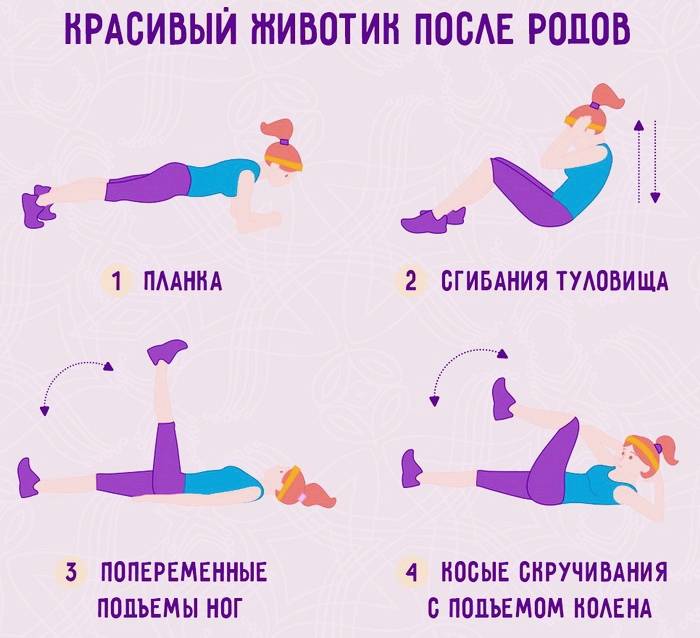
Как убрать живот после родов
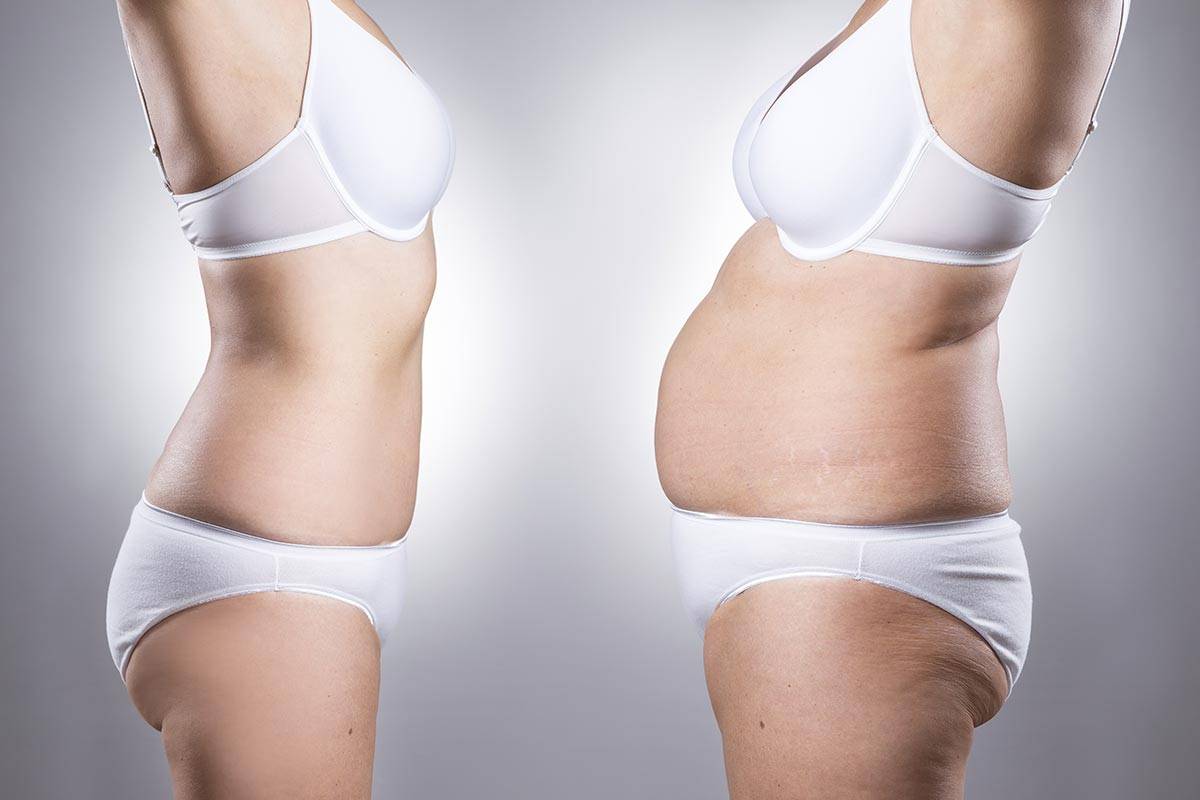
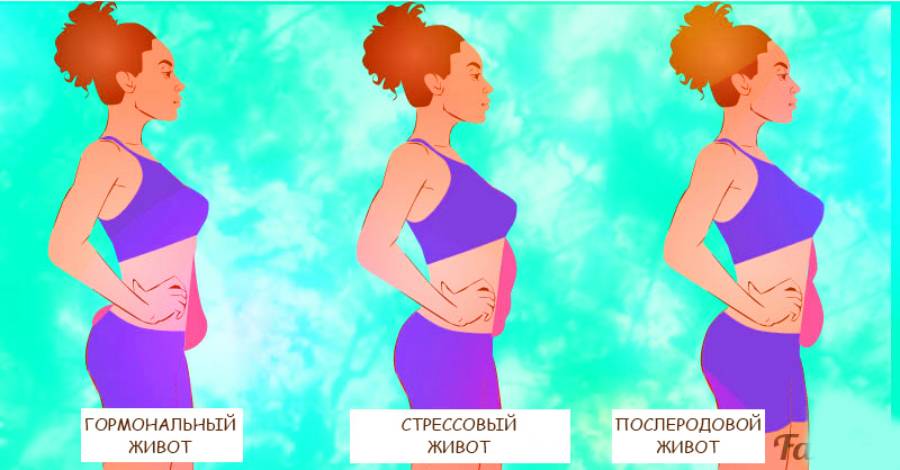
Для устранения излишне объемного живота женщины должны учитывать все вышеперечисленные факторы, наличие или отсутствие которых зависит только от них.
Нормализовать образ жизни помогут следующие рекомендации:
- Исправление пищевых ошибок. Дробное 5-6- разовое питание необходимо для правильной работы всего организма. Преобладание овощей и фруктов, отказ или уменьшение количества жареных, копченых, слишком соленых или острых блюд – верный шаг на пути избавления от большого живота.
- Не стоит забывать о ежедневном потреблении достаточного количества воды. Недостаток воды в организме приводит к ее скапливанию, поскольку организм склонен к накоплению «запасов» на тяжелые времена.
- Поддержание общего мышечного тонуса. Даже при сидячей работе можно найти время на легкие физические нагрузки. Если не хватает времени на посещение спортивного зала, то можно устраивать пешие прогулки по дороге домой.
- Нормализация сна. Человеку необходим полноценный отдых, поэтому следует планировать день таким образом, чтобы была возможность хорошо выспаться.
Позитивные установки и налаженный режим питания, нагрузок и отдыха позволят улучшить фигуру и убрать излишки жира на животе.
Естественное желание женщины после родов – скорейшее возвращение к добеременным параметрам своего тела.
Рост живота после родов может возникать по нескольким причинам:
- рост плода приводит к растягиванию стенок живота. В первоначальное состояние мышцам бывает довольно тяжело вернуться;
- изменение гормонального фона, которое проводит к повышению массы тела и как следствие — увеличению объема талии;
- новоиспеченная мама занята хлопотами о ребенке, а на занятия собой банально не хватает времени. Неправильный режим питания в свободное от ребенка время не наилучшим образом влияет на фигуру.
Для устранения проблемы большого живота следует придерживаться рекомендаций:
- Убедиться в отсутствии расхождения мышц брюшной полости. При чрезмерном растяжении мышц они могут быть не в состоянии вернуться в прежнюю форму самостоятельно. В этом случае понадобится помощь врача.
- Прогулки с коляской – хороший способ для получения физических нагрузок.
- Дыхательные техники, такие как йога и бодифлекс, позволят укрепить мышцы брюшной полости.
- Сбалансировать питание. Необходимо отказаться от диет и употребления в пищу вредных продуктов.
Для предупреждения ухудшения формы живота необходимо использовать во время беременности специальный бандаж, который поможет уменьшить нагрузку на мышцы брюшной полости.
Неизбежные изменения
После такой операции жизнь женщины меняется. Независимо от возраста и объема хирургического вмешательства, возникают следующие последствия после удаления матки:
- эмоциональные проблемы. Как отмечают доктора, современные женщины справляются с этой ситуацией самостоятельно. Происходит переоценка ценностей и принятие сложившегося факта;
- изменения в сексуальной жизни. Практически все женщины отмечают существенное улучшение в этой сфере;
- отсутствие менструаций;
- невозможность иметь детей;
- органы малого таза перераспределяются (смещаются). При необходимости доктор назначает коррекцию.
Что ожидает женщину после ампутации?
Последствия можно поделить на ранние, связанные с послеоперационными осложнениями и поздние, причиной которых является гормональный дисбаланс и опущение тазовых органов.
В ближайшее время после операции возможно:
- Инфицирование и расхождение швов;
- Болевые ощущения;
- Нарушения акта дефекации;
- Появление спаек в брюшной полости;
- Кровотечение, связанное с несостоятельностью швов или развитием ДВС-синдрома;
- Нарушение опорожнения мочевого пузыря, резь во время мочеиспускания;
- Развитие перитонита;
- Тромбоз сосудов.
В ходе манипуляции случается ранение мочевого пузыря, сосудов и кишечника, что вызывает кровотечение и становится причиной развития недержания мочи и выделения испражнений из влагалища.
Ранние симптомы хирургической менопаузы
Стазу отметим, что после удаления яичников климакс наступает быстрее, а его симптоматика носит более интенсивный характер по сравнению с тем, как проявляется климакс при удаленной матке. Другая ситуация возникает при двухстороннем удалении яичников и матки. Здесь симптомы возникают практически сразу и с большей силой.
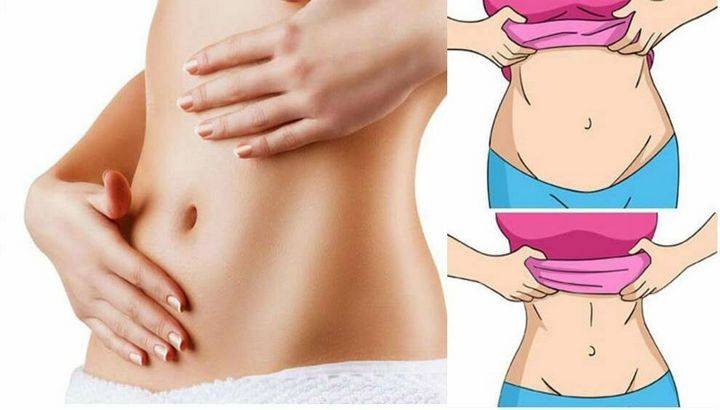
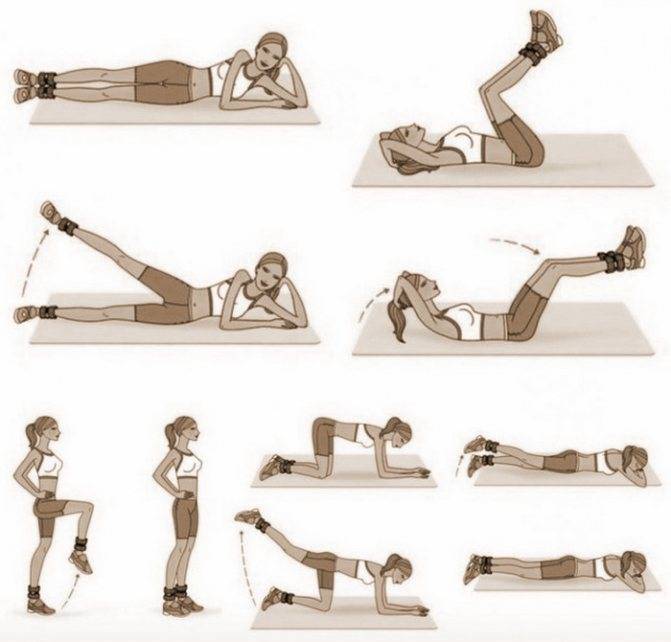
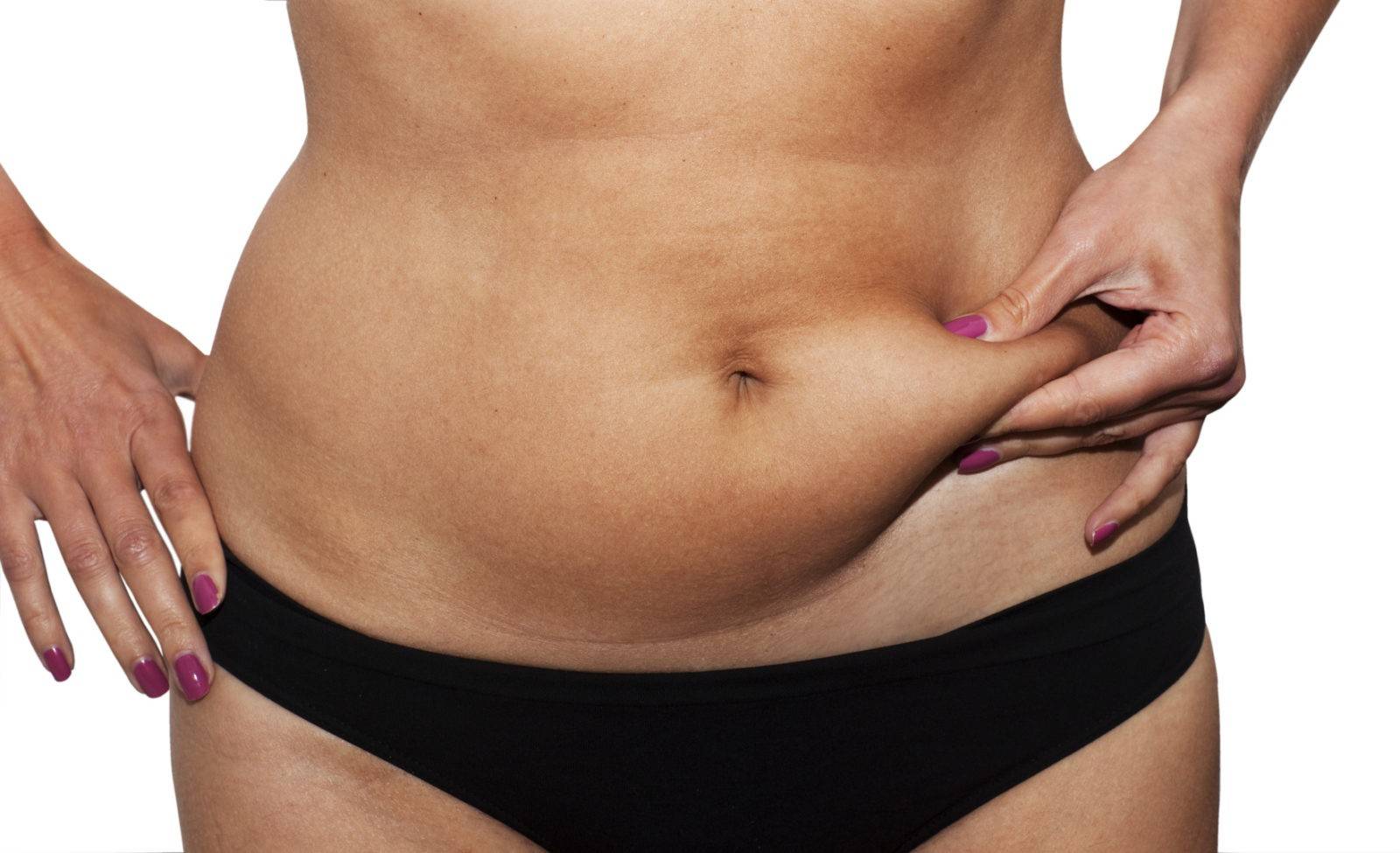

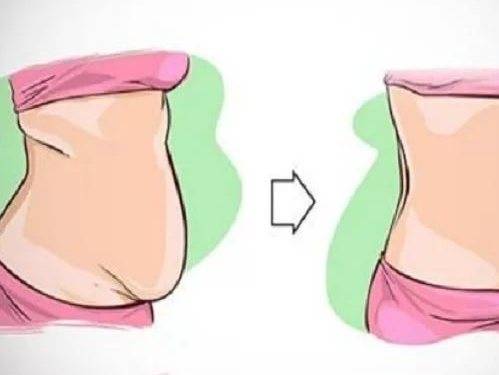



Если брать тяжесть негативных последствий хирургического климакса, то все будет зависеть от общего состояния здоровья женщины и ранее перенесенных болезней. Но все же количество симптомов в каждом случае разное, и не помешает ознакомиться со всеми возможными состояниями.
Проявление приливов
Если при естественном угасании репродуктивной системы организм успевает адаптироваться к изменениям, то хирургический климакс проявляется в виде внезапных ощущений жара быстрее и интенсивнее уже через несколько дней после проведения операции.
Может проявляться через:
- резкие скачки температуры в области лица, шеи, груди;
- повышенное потоотделение;
- приступы озноба;
- покраснение области лица и шеи;
- повышение АД (возможны резкие скачки).
Приливы у женщин могут возникать в среднем 30-50 раз в сутки, а сама симптоматика может не проходить до пяти лет. Кроме этого, приливы имеют непосредственное влияние на психоэмоциональное самочувствие женщины, тем самым провоцируя другие расстройства.
Вегетативные расстройства
Возникают через несколько недель после операции. Нехватка андрогенов и эстрогенов сказывается на работе вегетативной системы.
Подобные нарушения могут проявляться в виде:
- головных болей, которые могут перерасти в мигрени;
- головокружений (очень редко потеря сознания);
- тахикардии;
- проблем невралгического характера;
- резкого онемения конечностей (с покалыванием и без);
- резкого снижения трудоспособности;
- общей слабости (на протяжении всего дня или определенных отрезков времени);
- быстрой утомляемости.
Согласно статистике, подобные проблемы возникают у 60% пациенток, не прекращаясь вплоть до завершения до завершения климактерия.
Нарушение психоэмоционального состояния
После ампутации репродуктивных органов женщина переносит сильнейший стресс, который может проявляться различными способами:
- импульсивность;
- резкая реакция на положительные/негативные раздражители;
- переменные вспышки гнева;
- сильная раздражительность;
- плаксивое настроение;
- постоянное чувство тревоги;
- возникновение различных фобий;
- затяжные депрессии;
- снижение сексуального влечения.
Как не крути, вследствие хирургического удаления яичников и матки у женщин появляется чувство неуверенности касательно своей привлекательности и полноценности. Именно с этой проблемой нужно бороться в первую очередь, ведь психоэмоциональные расстройства могут перерасти в более серьезные патологии. Кроме этого, проблемы с психикой не позволяют организму адаптироваться к изменениям, усиливая другие неприятные симптомы климакса после удаления матки. Чем быстрее удастся стабилизировать эмоциональный фон, тем быстрее женщина сможет вернуться к привычному образу жизни.
Утончение слизистого слоя
Всем известно, что эстроген отвечает за нормальное состояние слизистых репродуктивной системы. И маточные трубы, и влагалище имеют свою слизистую оболочку, которая после климактерия утончается и иссыхает.
В результате во время секса при климаксе возникают болевые ощущения и дискомфорт. Женщина отказывается от половой близости, а также может на этой почве впасть в депрессию. Но если решить эту проблему, то можно избежать недопонимания с партнером, а также предотвратить перерастание проблемы в серьезный кризис отношений.
Проблемы с когнитивными функциями
Нехватка главного полового гормона сказывается на работе мозга. Особенно это затрагивает ту часть головного мозга, которая управляет когнитивными процессами.
На этом фоне часто возникает:
- ухудшение способности воспринимать разного рода информацию;
- нарушение памяти;
- проблемы с запоминанием новых данных.
Эти симптомы усиливаются под воздействием психоэмоциональных нарушений. Именно поэтому климакс после операции требует комплексного лечения, которое должно включать не только различные препараты, но и различные упражнения, медитацию, психоанализ
Также важно организовать положительную атмосферу вокруг себя, исключая максимальное количество негативных факторов
Климакс после удаления матки
Одним из отдаленных последствий операции по удалению матки является климакс. Хотя, конечно, любая женщина рано или поздно подходит к данному рубежу. Если во время производства операции была удалена только матка, а придатки (трубы с яичниками) сохранились, то наступление климакса произойдет естественным путем, то есть в том возрасте, на который организм женщины «запрограммирован» генетически.
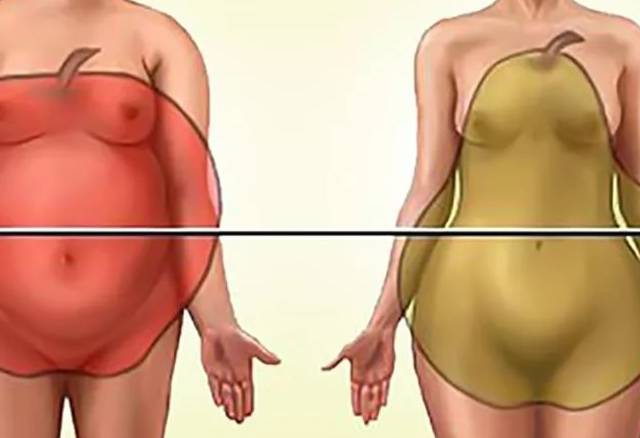



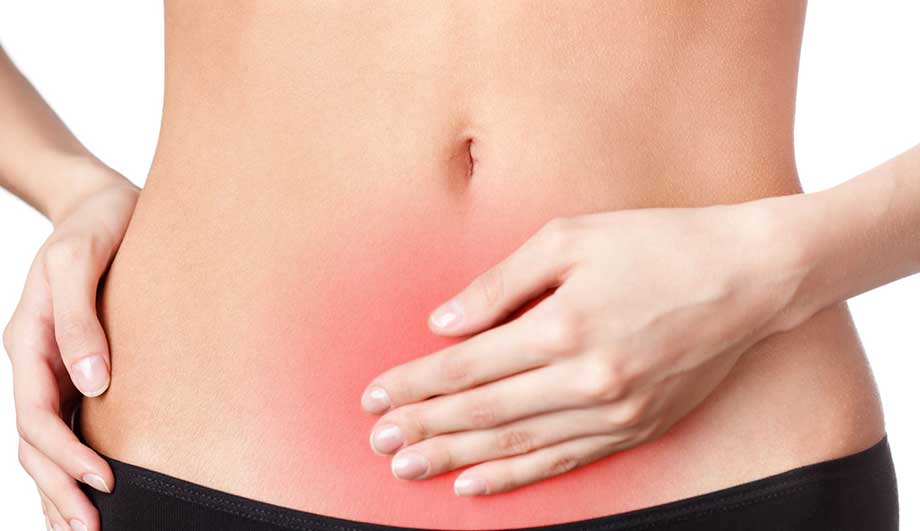
Действительно, если вспомнить анатомию женской половой системы, яичники большей частью снабжаются кровью из маточных сосудов (а в матке, как известно, проходят достаточно крупные сосуды – маточные артерии).
Для понимания проблем климакса после операции стоит определиться с медицинскими терминами:
- естественный климакс – прекращение менструаций вследствие постепенного угасания гормональной функции половых желез (см. климакс у женщин)
- искусственная менопауза – прекращение менструаций (хирургическая – удаление матки, медикаментозная – подавление гормональными препаратами функции яичников, лучевая)
- хирургический климакс – удаление и матки, и яичников
Хирургический климакс женщины переносят тяжелее естественного, это связано с тем, что при наступлении естественного климакса яичники не сразу перестают вырабатывать гормоны, их продукция уменьшается постепенно, в течение нескольких лет и, в конце концов, прекращается.
После удаления матки с придатками организм претерпевает резкую гормональную перестройку, так как синтез половых гормонов внезапно прекратился. Поэтому хирургический климакс протекает намного тяжелее, особенно, если женщина находится в детородном возрасте.
Симптомы хирургического климакса появляются уже через 2 – 3 недели после операции и мало чем отличаются от признаков естественного климакса. Женщин беспокоят первые признаки климакса:
- приливы (см. как избавиться от приливов при климаксе)
- потливость (причины повышенной потливости)
- эмоциональная лабильность
- нередко возникают депрессивные состояния (см. антидепрессанты и успокоительные препараты)
- позднее присоединяются сухость и увядание кожи
- ломкость волос и ногтей (причины выпадения волос)
- недержание мочи при кашле или смехе (лечение недержания мочи у женщин)
- сухость влагалища и связанные с ним проблемы в сексуальном плане
- снижение полового влечения
В случае удаления и матки, и яичников необходимо назначение заместительной гормонотерапии, особенно тем женщинам, которые моложе 50 лет. Для этой цели используются как эстрогены и гестагены, так и тестостерон, который большей частью вырабатывается в яичниках и снижение его уровня приводит к ослаблению либидо.
Если матка с придатками была удалена по поводу крупных миоматозных узлов, то назначается:
- монотерапия эстрогенами в непрерывном режиме, применяются как таблетки для перорального приема (Овестин, Ливиал, Прогинова и другие),
- средства в виде свечей и мазей для лечения атрофического кольпита (Овестин),
- так и препараты для наружного применения (Эстрожель, Дивигель).
Если гистерэктомия с придатками была произведена по поводу внутреннего эндометриоза:
- проводят лечение эстрогенами (клиане, прогинова)
- совместно с гестагенами (подавление активности дремлющих очагов эндометриоза)
Заместительную гормональную терапию необходимо начинать как можно раньше, по истечению 1 – 2 месяцев после гистерэктомии. Лечение гормонами значительно снижает риск сердечно-сосудистых заболеваний, остеопороза и болезни Альцгеймера. Однако заместительная гормонотерапия может назначаться далеко не во всех случаях.
Противопоказаниями к лечению гормонами служат:
- рак молочной железы;
- операция по поводу рака матки;
- патология вен нижних конечностей (тромбофлебиты, тромбоэмболии);
- тяжелая патология печени и почек;
- менингиома.
Продолжительность лечения составляет от 2 до 5 и более лет. Не следует ожидать моментального улучшения и исчезновения климактерических симптомов сразу после начала лечения. Чем дольше проводится заместительная гормонотерапия, тем менее выражены клинические проявления.
Сообщение Последствия удаления матки для женщины после 40 лет появились сначала на 101 совет по уходу за волосами.
Источник: 101hairtips.com pohudenie
Как комментировать в Python
При написании кода Python всегда рекомендуется делать его чистым и понятным. Организовать код, дать переменным и функциям описательные имена — вот несколько способов сделать это.
Еще один способ улучшить читаемость вашего кода — использовать комментарии. Комментарий — это понятное для человека объяснение или аннотация, которые используются для объяснения кода. Например, если вы написали сложное регулярное выражение, вы добавляете комментарий, описывающий, что делает код.
Добавление комментариев к вашему коду Python сэкономит вам много времени и усилий, если вы посмотрите на свой код в будущем. Допустим, вы хотите изменить сценарий, написанный несколько месяцев или лет назад. Скорее всего, вы не вспомните, почему вы написали какой-то сложный фрагмент кода, если не добавили комментарий. Комментарии также помогают другим разработчикам понять ваш код и его назначение.
Комментарии должны быть краткими и по существу. Не объясняйте то, что очевидно читателю.
В этой статье рассматриваются основы написания комментариев в Python.
Содержание
Написание комментариев на Python
Python игнорирует все, что написано в строке после решетки ( # ).
Комментарии могут быть добавлены в начале строки или встроены в другой код:
# This is a Python comment.
print("Hello World") # This is an inline Python comment.
Пробел после решетки не является обязательным, но он улучшит читаемость комментария.
Символ решетки в строковом литерале не указывает на начало строки комментария. Это просто символ решетки:
paragraph = "# Hash inside quotes is not a comment."

Comments should be at the same indent level as the code beneath it:

```py
def factorial(n):
  if n == 0:
    return 1
  else:
    # Use the factorial function
    return n * factorial(n-1)
Если ваш текстовый редактор поддерживает выделение синтаксиса, комментарии обычно отображаются зеленым цветом.
Комментарии также полезны при отладке скрипта. Вместо удаления некоторых строк или блоков вы можете закомментировать их:
# for fruit in fruits:
#   print(fruit)
Многострочные комментарии в Python (блоки комментариев)
В отличие от других популярных языков программирования, Python поддерживает только однострочные комментарии.
Самый простой способ написать многострочные комментарии в Python — это добавить однострочные комментарии один за другим:
# This is the first line.
# This is the second line.
Другой вариант — использовать строки документации .
Строки документации — это многострочные строковые литералы, которые используются для документирования того, что делает модуль, функция, класс или метод.
Строка документации начинается и заканчивается тройными двойными кавычками ( """ ) и может занимать одну или несколько строк:
"""This is
a multiline
docstring.
"""
Строки документации технически не являются комментариями. Когда строка документации встречается в качестве первого оператора в модуле, функции, классе или методе, она заканчивается в байт-коде и становится специальным атрибутом __doc__ этого объекта. Вы должны предпочесть использовать обычные однострочные хеш-комментарии.
Шебанг
Если вы читаете сценарии Python, вы можете заметить, что в некоторых из них первая строка начинается с символа #! символы и путь к интерпретатору Python:
#!/usr/bin/env python3
Эта последовательность символов называется shebang и используется для указания операционной системе, какой интерпретатор использовать для анализа остальной части файла. Сценарии, которые начинаются с shebang и являются исполняемыми, можно запускать в терминале, не вводя python перед именем сценария.
Поскольку строка shebang начинается с символа решетки, она рассматривается как комментарий и автоматически игнорируется интерпретатором Python.
Выводы
Написание комментариев является хорошей практикой и помогает другим разработчикам, в том числе будущим самим себе, понять, что делает код. В Python все, что находится после решетки ( # ) и до конца строки, считается комментарием.
Если у вас есть какие-либо вопросы или отзывы, не стесняйтесь оставлять комментарии.
2020-12-06T01:36:04
Python