Архив автора: admin
Как остановить и отключить Firewalld на CentOS 7
FirewallD — это законченное решение межсетевого экрана, которое динамически управляет уровнем доверия сетевых подключений и интерфейсов. Это дает вам полный контроль над тем, какой трафик разрешен или запрещен в систему и из нее.
Начиная с CentOS 7, FirewallD заменяет iptables в качестве инструмента управления брандмауэром по умолчанию. Читать
Как установить прокси-сервер Shadowsocks-libev SOCKS5
Shadowsocks — это бесплатный прокси-сервер SOCKS5 с открытым исходным кодом, широко используемый для защиты конфиденциальности в Интернете. Shadowsocks-libev, написанный на C, портирует Shadowsocks для создания регулярно поддерживаемой, более легкой и быстрой версии оригинальной Shadowsocks. Данные, проходящие через Shadowsocks-server и Shadowsocks-client, зашифрованы и могут быть неотличимы от любого другого веб-трафика, чтобы избежать стороннего мониторинга.
В этом руководстве мы покажем шаги по установке Shadowsocks-libev на облачном сервере, настройке прокси-сервера и использованию клиента для подключения к прокси. Здесь приведены инструкции для CentOS 8, Debian 10 и Ubuntu 20.04, но процесс должен быть примерно таким же для любой операционной системы, поддерживаемой Snap.
Если у вас нет времени и желания разбираться в настройке, можно приобрести готовый прокси https://youproxy.ru/. Это быстро и несложно. Далее следует инструкция для желающих разобраться.
Установка Shadowsocks-libev
Shadowsocks-libev рекомендует использовать их выпуски Snap, чтобы упростить установку последних двоичных файлов.
На серверах CentOS 8 вам понадобится репозиторий EPEL, прежде чем вы сможете установить Snap. Добавьте его, используя следующие команды:
sudo dnf install -y epel-release

sudo dnf update -y
Затем установите и включите Snap, выполнив следующие две команды:
sudo dnf install -y snapd

sudo systemctl enable --now snapd.socket
Для систем Debian 10 и Ubuntu 20.04 сначала обновите программное обеспечение сервера, а затем установите Snap с помощью приведенных ниже команд.
sudo apt update && apt upgrade -y

sudo apt install -y snapd
Перед установкой Shadowsocks-libev вы можете установить hasged для улучшения случайности, но это необязательно.
# CentOS 8

sudo dnf install -y haveged

# Debian 10 и Ubuntu 20.04

sudo apt install -y haveged
После установки Snap и дополнительного hasged перезагрузите сервер, прежде чем продолжить.
sudo reboot
Когда ваш облачный сервер снова заработает, войдите в систему через SSH. Затем установите прокси Shadowsocks-libev через Snap, используя следующую команду:
sudo snap install shadowsocks-libev
После установки Shadowsocks-libev переходите к следующему разделу о настройке прокси-сервера.
Настройка прокси-сервера

Snap установит для вас Shadowsocks-libev, но при настройке потребуется небольшая помощь. Создайте каталог для хранения файлов конфигурации.
sudo mkdir -p /var/snap/shadowsocks-libev/common/etc/shadowsocks-libev
Затем создайте файл JSON для конфигурации Shadowsocks-libev. Его можно назвать как угодно. Здесь мы используем config в качестве имени.
sudo touch /var/snap/shadowsocks-libev/common/etc/shadowsocks-libev/config.json
Затем отредактируйте файл и добавьте в него следующую конфигурацию.
sudo nano /var/snap/shadowsocks-libev/common/etc/shadowsocks-libev/config.json
{

 "server":["[::0]", "0.0.0.0"],

 "mode":"tcp_and_udp",

 "server_port":443,

 "password":"your-secure-password",

 "timeout":60,

 "method":"chacha20-ietf-poly1305",

 "nameserver":"1.1.1.1"

}
Давайте рассмотрим каждый из параметров конфигурации и их назначение.
Сервер
В примере конфигурации используются значения определения сервера, которые принимают любой IP-адрес, как IPv6, так и IPv4:
"server":["::0", "0.0.0.0"],
Отсутствие привязки к конкретному адресу может быть полезно, если вы хотите создать шаблон конфигурации или собственный образ вашего сервера Shadowsock. Таким образом, конфигурация будет работать независимо от публичного IP-адреса.
Вы также можете использовать свои общедоступные адреса IPv6 и IPv4, например:
"server":["2a04:3543:1000:2312:4631:c1ff:feb5:01f0", "95.123.198.234"],
Если у вас есть доменное имя, которое разрешается в IP-адрес вашего облачного сервера, вы также можете использовать его, чтобы прокси отвечал только на определенный домен.
"server":"shadow.example.com",
Режим
Различные режимы определяют протокол передачи данных, используемый прокси. Для «режима» есть три допустимых значения :
- «tcp_and_udp»
- «tcp_only»
- «udp_only»
Использование как TCP, так и UDP позволяет прокси-серверу согласовывать лучшее соединение, доступное в данный момент, и должно быть нормально. Если ваша сеть имеет особые требования или ограничения, вам может потребоваться выбрать tcp_only.
Порт сервера
В нашем примере конфигурации Shadowsocks используется порт 443, но он может быть установлен на любой свободный порт. Если вы не используете порты HTTP (80) или HTTPS (443), размещая веб-сайт на том же сервере, вам следует использовать любой из этих портов. Обратите внимание, что использование общего порта, такого как 80 или 443, может привести к попыткам несанкционированного подключения, поэтому убедитесь, что ваш пароль безопасен.
Пароль
Пароль сервера используется для аутентификации подключений к прокси. Убедитесь, что вы выбрали надежный пароль соответствующей сложности и длины.
Тайм-аут
Это время ожидания сокета в секундах. Примерное значение 60 должно подойти. Однако, если вы установили Shadowsocks из бэкпортов, вам может потребоваться увеличить его, но рекомендуется держать его менее 5 минут, то есть 300 секунд.
Метод
Метод относится к шифру, используемому прокси-сервером для обеспечения шифрования коммуникации. Шифр, использованный в примере конфигурации, является современным и эффективным вариантом:
"method":"chacha20-ietf-poly1305"
Если хотите, можете выбрать другие шифры. Еще одна популярная альтернатива:
"method":"aes-256-gcm"
Сервер имен
Наш пример также включает сервер доменных имен, который не является строго необходимым. Без этого параметра прокси будет использовать DNS, используемый вашим облачным сервером. Вы можете настроить Shadowsocks на использование предпочитаемого вами DNS, установив сервер имен в вашем файле конфигурации.
Например, чтобы использовать DNS Google, введите следующее:
"nameserver":"8.8.8.8"
Или, если вы предпочитаете DNS Cloudflare, используйте вместо этого их IP-адрес:
"nameserver":"1.1.1.1"
По завершении редактирования конфигурации сохраните файл ctrl + o и выйдите из редактора ctrl + x.
Создание служебного модуля systemd
Shadowsocks-libev можно запускать вручную в терминале, но в долгосрочной перспективе это не очень практично. Вместо этого создайте файл служебной единицы systemd, используя следующую команду:
sudo touch /etc/systemd/system/shadowsocks-libev-server@.service
Затем откройте вновь созданный файл для редактирования:
sudo nano /etc/systemd/system/shadowsocks-libev-server@.service
Затем скопируйте и вставьте в файл следующее содержимое:
[Unit]

Description=Shadowsocks-Libev Custom Server Service for %I

Documentation=man:ss-server(1)

After=network-online.target


[Service]

Type=simple

ExecStart=/usr/bin/snap run shadowsocks-libev.ss-server -c /var/snap/shadowsocks-libev/common/etc/shadowsocks-libev/%i.json


[Install]

WantedBy=multi-user.target
После этого сохраните файл и выйдите из редактора.
Затем вы можете включить служебный модуль systemd для своего файла конфигурации, выполнив следующую команду. Обратите внимание, что @config используется для выбора файла конфигурации, в данном случае config.json, но без обозначения формата файла.
sudo systemctl enable --now shadowsocks-libev-server@config
Убедитесь, что сервер успешно запустился, используя команду status :
sudo systemctl status shadowsocks-libev-server@config
Вы должны увидеть, как Shadowsocks прослушивает IP-адреса, порты и протоколы, определенные вами в конфигурации. В приведенном ниже примере выходных данных вы можете увидеть, как TCP и UDP работают на адресах IPv4 и IPv6, как установлено на этапе настройки.
● shadowsocks-libev-server@config.service - Shadowsocks-Libev Custom Server Service for config

     Loaded: loaded (/etc/systemd/system/shadowsocks-libev-server@.service; enabled; vendor preset: enabled)

     Active: active (running) since Sun 2020-08-30 10:37:06 UTC; 3s ago

       Docs: man:ss-server(1)

   Main PID: 1229 (ss-server)

      Tasks: 1 (limit: 1074)

     Memory: 18.0M

     CGroup: /system.slice/system-shadowsocksx2dlibevx2dserver.slice/shadowsocks-libev-server@config.service

             └─1229 /snap/shadowsocks-libev/508/bin/ss-server -c /var/snap/shadowsocks-libev/common/etc/shadowsocks-libev/config.json


Aug 30 10:37:06 shadowsocks.example.com systemd[1]: Started Shadowsocks-Libev Custom Server Service for config.

Aug 30 10:37:07 shadowsocks.example.com snap[1229]:  2020-08-30 10:37:07 INFO: UDP relay enabled

Aug 30 10:37:07 shadowsocks.example.com snap[1229]:  2020-08-30 10:37:07 INFO: initializing ciphers... chacha20-ietf-poly1305

Aug 30 10:37:07 shadowsocks.example.com snap[1229]:  2020-08-30 10:37:07 INFO: using nameserver: 1.1.1.1

Aug 30 10:37:07 shadowsocks.example.com snap[1229]:  2020-08-30 10:37:07 INFO: tcp server listening at [::0]:443

Aug 30 10:37:07 shadowsocks.example.com snap[1229]:  2020-08-30 10:37:07 INFO: tcp server listening at 0.0.0.0:443

Aug 30 10:37:07 shadowsocks.example.com snap[1229]:  2020-08-30 10:37:07 INFO: udp server listening at [::0]:443

Aug 30 10:37:07 shadowsocks.example.com snap[1229]:  2020-08-30 10:37:07 INFO: udp server listening at 0.0.0.0:443

Aug 30 10:37:07 shadowsocks.example.com snap[1229]:  2020-08-30 10:37:07 INFO: running from root user
После того, как прокси-сервер Shadowsocks-libev запущен, мы почти готовы начать тестирование соединения. Перед этим проверьте следующую часть руководства, чтобы настроить брандмауэр для разрешения соединения.
Разрешение подключения через брандмауэр
Если вы используете брандмауэр, такой как UFW или firewalld, убедитесь, что вы открыли порт, используемый server_port, как установлено в файле конфигурации, порт 443 в этом примере.
# Ubuntu

sudo ufw allow 443
# CentOS

sudo firewall-cmd --add-service=https --permanent

sudo firewall-cmd --reload
Если вы не используете программный брандмауэр на своем сервере, мы рекомендуем включить службу брандмауэра UpCloud на вашем облачном сервере.
Подключение через прокси-клиент
Shadowsocks-libev теперь готов для прокси-соединений. Чтобы иметь возможность подключиться к вашему прокси-серверу Shadowsocks, вам понадобится клиент.
Клиентское программное обеспечение
Shadowsocks поддерживается рядом различных клиентов и устройств. Вы можете найти список доступных клиентов для ваших устройств на странице загрузки Shadowsocks.
Установите клиент по вашему выбору и проверьте соединение, используя детали, указанные ниже.
Например, вы можете использовать то же программное обеспечение Shadowsocks-libev в клиентском режиме, установив его в своей локальной системе. Следуйте инструкциям по установке, например, при установке сервера Shadowsocks-libev, а затем продолжите шаг настройки клиента Linux ниже.
Настройка мобильных устройств
В качестве легкого прокси Shadowsocks-libev отлично работает с мобильными устройствами. Если вам нужен быстрый способ подключения с помощью смартфона, перейдите к генератору QR-кодов Shadowsocks и заполните данные конфигурации в следующем формате:
ss://method:password@hostname:port
Замените имя хоста общедоступным IP-адресом вашего сервера, если вы используете IP-адреса вместо имени домена. Например:
ss://chacha20-ietf-poly1305:your-secure-password@95.123.198.234:443
Затем импортируйте сгенерированный URI или QR-код на свое устройство с помощью клиентского программного обеспечения. Выберите импортированный профиль и активируйте соединение. И, наконец, настройте свою систему на использование прокси.
На мобильных устройствах, таких как iOS и Android, соединение может использоваться как полноценная VPN.
Настройка другого хоста Linux
Подключение с использованием Shadowsock-libev в качестве клиента можно выполнить, настроив прокси в режиме localhost. После установки создайте файл local-config.json, как показано ниже.
Настройте файл, чтобы включить IP-адрес и порт сервера, как вы настроили на прокси-сервере. Также укажите локальный адрес и порт, как показано ниже. Наконец, установите пароль и метод шифрования в соответствии с вашим прокси-сервером Shadowsocks.
sudo nano /var/snap/shadowsocks-libev/common/etc/shadowsocks-libev/local-config.json
{

 "server":"95.123.198.234",

 "server_port":443,

 "local_address":"127.0.0.1",

 "local_port":1080,

 "password":"your-secure-password",

 "timeout":60,

 "method":"chacha20-ietf-poly1305"

}
Затем создайте файл модуля systemd для клиента Shadowsocks и отредактируйте его, чтобы он имел следующий контент.
sudo nano /etc/systemd/system/shadowsocks-libev-local@.service
[Unit]

Description=Shadowsocks-Libev Local Service for %I

Documentation=man:ss-local(1)

After=network-online.target


[Service]

Type=simple

ExecStart=/usr/bin/snap run shadowsocks-libev.ss-local -c /var/snap/shadowsocks-libev/common/etc/shadowsocks-libev/%i.json


[Install]

WantedBy=multi-user.target
После этого сохраните файл и выйдите из редактора.
Затем запустите клиентский прокси с помощью следующей команды. Обратите внимание, что @config используется для выбора файла конфигурации, например config.json, но без формата файла.
sudo systemctl start shadowsocks-libev-local@local-config
Локальный прокси-сервер создает соединение с вашим облачным сервером и позволяет данным проходить через них. Чтобы действительно иметь данные приложения для использования прокси, вам необходимо настроить свой веб-браузер или операционную систему на использование локального прокси. Фактический процесс зависит от вашего варианта использования, но в нашей конфигурации прокси-сервер работает на IP 127.0.0.1 и порту 1080.
Тестирование соединения
После подключения убедитесь, что ваш трафик проходит через прокси. Например, откройте следующий URL-адрес, чтобы проверить IP-адрес, с которого вы подключаетесь, с точки зрения других пользователей в Интернете.
https://ifconfig.me
Кроме того, вы можете протестировать его напрямую, используя curl в терминале:
curl --proxy socks5://127.0.0.1:1080 https://ifconfig.me
Или запустив Google Chrome со следующей опцией командной строки:
google-chrome --proxy-server="socks5://127.0.0.1:1080"
Затем вы должны увидеть сведения о своем подключении, в которых указан IP-адрес вашего облачного сервера, а не IP-адрес вашего клиентского устройства.
Обратите внимание, что использование VPN-подключения к вашему облачному серверу не гарантирует анонимности, и любой сетевой трафик должен соответствовать Условиям обслуживания и Политике допустимого использования UpCloud .
Дальнейшая оптимизация
Теперь у вас должен быть полнофункциональный прокси-сервер, защищающий ваше соединение с облачным сервером. Возможно, вам не потребуются какие-либо дополнительные оптимизации, но если у вас не идеальный опыт, могут помочь следующие настройки.
Увеличение дескрипторов открытых файлов
Проверьте текущие значения, запустив:
ulimit -aH
Если параметр открытых файлов показывает меньше 51200 , выполните следующие действия:
Откройте файл limits.conf в текстовом редакторе.
sudo nano /etc/security/limits.conf
Затем добавьте следующие строки непосредственно перед #End of file:
* soft nofile 51200

* hard nofile 51200
В качестве альтернативы используйте следующее, если прокси-сервер работает как root:
root soft nofile 51200

root hard nofile 51200
После этого сохраните файл и выйдите из редактора.
Настройка параметров ядра
В зависимости от производительности вашего прокси-сервера вы можете внести следующие изменения в конфигурацию вашей системы:
sudo nano /etc/sysctl.conf
Добавьте в конец файла следующие строки:
fs.file-max = 51200

net.core.netdev_max_backlog = 250000

net.core.somaxconn = 4096

net.ipv4.tcp_syncookies = 1

net.ipv4.tcp_tw_reuse = 1

net.ipv4.tcp_tw_recycle = 0

net.ipv4.tcp_fin_timeout = 30

net.ipv4.tcp_keepalive_time = 1200

net.ipv4.ip_local_port_range = 10000 65000

net.core.netdev_max_backlog = 4096

net.ipv4.tcp_max_syn_backlog = 8192

net.ipv4.tcp_max_tw_buckets = 5000

net.ipv4.tcp_fastopen = 3

net.ipv4.tcp_mtu_probing = 1

net.core.rmem_max = 67108864

net.core.wmem_max = 67108864

net.ipv4.tcp_mem = 25600 51200 102400

net.ipv4.tcp_rmem = 4096 87380 67108864

net.ipv4.tcp_wmem = 4096 65536 67108864
Затем сохраните файл и выполните приведенную ниже команду, чтобы перезагрузить настройки.
sudo sysctl -p
Использование TCP BBR
TCP BBR — это алгоритм контроля перегрузки TCP, разработанный Google и, как сообщается, для повышения производительности в определенных сетях. Вы можете включить его, добавив следующие строки в файл конфигурации вашей системы.
sudo nano /etc/sysctl.conf
net.core.default_qdisc=fq

net.ipv4.tcp_congestion_control=bbr
Затем сохраните файл и перезагрузите настройки.
sudo sysctl -p
Проверьте изменения, выполнив следующую команду.
sudo sysctl net.ipv4.tcp_congestion_control
Если вывод выглядит следующим образом, настройка была применена успешно.
net.ipv4.tcp_congestion_control = bbr
Эти оптимизации должны помочь устранить любые возможные проблемы с производительностью.
2020-11-13T19:28:10
Вопросы читателей
Миниатюры в Windows 10 — можно ли отключить
Эскизы Windows 10 позволяют быстро просмотреть содержимое папки или файла, прежде чем открывать их. Однако операционная система использует ресурсы обработки и памяти для загрузки эскизов каждый раз, когда вы открываете папку. Это совсем не плохо, если ваша папка содержит только несколько изображений, PDF-файлов или других элементов.
Но когда вы открываете папку с сотнями изображений, миниатюры могут замедлять работу вашего компьютера. Вы можете отключить эту функцию, чтобы сократить время открытия папок. В любом случае вы можете открыть любой файл в Windows 10 без предварительного просмотра его содержимого.
Есть четыре способа отключить миниатюры файлов Windows 10, а именно:
- Проводник
- Визуальные эффекты
- Редактор реестра
- Групповая политика
1. Как отключить миниатюры Windows 10 через проводник
Вам не нужно быть технически подкованным, чтобы отключить миниатюры в Windows 10 с помощью проводника. Вот простые шаги, которые нужно выполнить и отключить эту функцию:
Откройте Проводник.
- Щелкните вкладку Просмотр.
- Нажмите на Параметры
- Перейдите на вкладку «Просмотр»
- Под меткой «Дополнительные настройки» установите флажок « Всегда показывать значки, а не эскизы».
- Нажмите Применить
- Нажмите ОК
После того, как вы применили вышеуказанный параметр, вы больше не будете видеть миниатюры каждый раз, когда открываете папку с изображениями, документами и т.д.
2. Как отключить миниатюры Windows 10 с помощью настроек визуальных эффектов
Как вы, наверное, знаете, приложение Настройки Windows 10 — один из самых мощных сервисов для настройки ОС по своему вкусу. Что ж, вы можете использовать его для персонализации визуального поведения широкого спектра инструментов и функций, включая меню, значки, окна приложений, элементы управления и кнопки.
Вот как отключить миниатюры файлов с помощью конфигураций Визуальные эффекты:
- Запустите приложение настроек
- Нажмите на систему
- Откройте страницу » О нас»
- Найдите раздел «Связанные параметры» и щелкните параметр «Дополнительные параметры системы» в крайнем правом углу.
- Перейдите на вкладку «Дополнительно» в диалоговом окне «Свойства системы».
- Нажмите «Настройки» в разделе «Производительность».
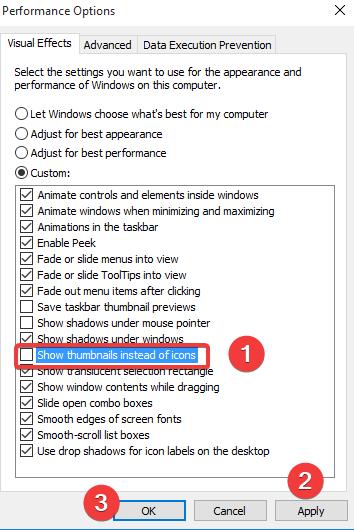
- В диалоговом окне «Параметры производительности» перейдите на вкладку «Визуальные эффекты».
- Нажмите на опцию Custom
- Снимите флажок Показывать эскизы вместо значков.
- Нажмите Применить
- Нажмите ОК
Применение вышеуказанных мер останавливает загрузку миниатюр в Windows 10 при каждом открытии папки.
Вот гораздо более быстрый способ запустить диалоговое окно «Параметры производительности» и применить предпочтительные визуальные настройки:
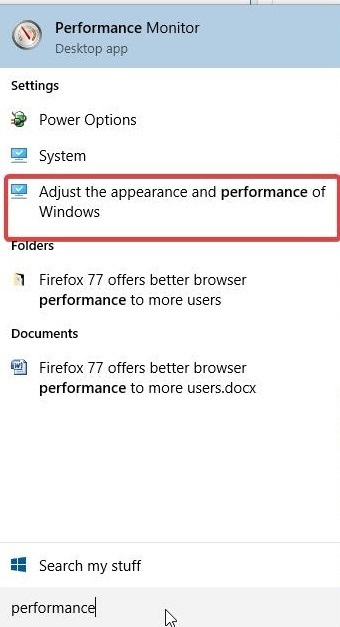
- Введите «производительность» в поле поиска Windows, но не нажимайте Enter.
- Нажмите «Настроить внешний вид и производительность результатов поиска Windows», чтобы открыть «Параметры производительности».

- Чтобы снять флажок Показывать эскизы вместо значков, выполните шаги 8–11 выше.

3. Как отключить миниатюры Windows 10 с помощью групповой политики
Локальная групповая политика — это еще один способ запретить Windows 10 отображать миниатюры вместе с папками или файлами. Если вы являетесь сетевым администратором, этот вариант пригодится, когда вам нужно развернуть изменение для нескольких пользователей ПК.
Следуй этим шагам:
- Найдите для Windows 10 Поиск окно
- Введите
gpedit.mscи нажмите Enter, чтобы запустить редактор локальной групповой политики. - В редакторе локальной групповой политики перейдите в проводник следующим образом: Конфигурация пользователя > Административные шаблоны > Компоненты Windows > Проводник.
- Список параметров настройки проводника отображается на правой панели редактора политики. Щелкните правой кнопкой мыши параметр «Отключить отображение миниатюр и отображать только значки» и нажмите «Изменить».
- Нажмите кнопку выбора Включено
- Нажмите Применить
- Нажмите ОК
После нажатия кнопки «ОК» все пользователи затронутой группы больше не будут видеть эскизы при открытии файлов в Windows 10. Вы также можете использовать редактор локальной групповой политики, чтобы отключить эскизы только для сетевых папок.
4. Как удалить миниатюры в Windows 10 через редактор реестра.
Если вы достаточно смелы, чтобы настроить реестр Windows 10, этот метод как раз для вас. Выполните следующие действия, чтобы отключить миниатюры для папок и файлов на вашем ПК:
- Откройте редактор реестра с помощью поиска Windows , окна «Выполнить» или проводника.
- Найдите этот ключ:
HKEY_CURRENT_USERSoftwareMicrosoftWindowsCurrentVersionExplorerAdvanced - Назначают 1 к
IconsOnlyDWORD значение - Нажмите ОК, чтобы сохранить настройку.
После сохранения изменения реестра Windows вы больше не увидите миниатюр в своих папках, включая те, которые содержат изображения. Имейте в виду, что это редактирование на уровне пользователя, поэтому другие пользователи на том же ПК не затрагиваются.
Миниатюры предварительного просмотра папок или файлов в Windows 10 иногда могут быть ресурсоемкими. Эта функция может замедлить работу вашего ПК, особенно когда вы переходите к папке с большим количеством изображений или изображений.
К счастью, вы можете использовать любой из вышеперечисленных методов, чтобы отключить миниатюры в ОС и освободить свой компьютер для критически важных задач.
Пока вы это делаете, не забудьте выбрать метод, соответствующий вашим техническим знаниям, чтобы избежать дестабилизации вашей ОС.
2020-11-13T09:57:37
Вопросы читателей
Можно ли на панели задач Windows 10 показать пинг?
Пинг — это небольшой, но невероятно важный компонент подключения к Интернету. У вас может быть быстрое соединение и большая пропускная способность, но если ваш пинг высокий, у вас в конечном итоге будет плохой просмотр и абсолютно ужасный игровой процесс с онлайн-играми.
Пинг
Пинг может меняться; он может быть низким или высоким в течение дня или даже в течение часа, и это указывает на нестабильное интернет-соединение (среди прочего). Вот как вы можете просмотреть живой пинг на панели задач в Windows 10.
Просмотр пинга на панели задач
Чтобы просмотреть пинг на панели задач, вам необходимо использовать приложение под названием PingoMeter. Это бесплатно и с открытым исходным кодом.
- Загрузите PingoMeter с Github.
- Запустите приложение (установка не требуется).
- Приложение добавит значок на панель задач.
- Если у вас хороший пинг, вы увидите зеленый график на значке.
- Если у вас нормальный пинг, вы увидите желтый график на значке.
- Если у вас плохой пинг, вы увидите красный график .
Настройка PingoMeter
PingoMeter просит пользователя установить максимальное значение ping, которое затем используется для определения хорошего, нормального и плохого ping.
Например, приложение по умолчанию устанавливает максимальный пинг равным 250. По этому значению мой пинг всегда был хорошим. Я уменьшил максимальное значение ping до 100. Мое соединение быстро показало, что оно меняет хороший, нормальный и плохой ping в течение нескольких секунд.
Чтобы получить еще более точное представление о пинге, вы можете изменить интервал обновления с 3000 мс на что-то меньшее. Минимальное значение, которое вы можете установить, составляет 50 мс.
Пинг оповещения
PingoMeter позволяет пользователям настраивать оповещения, когда ваше соединение истекло, соединение было потеряно, и когда оно было восстановлено.

Чтобы включить эти предупреждения;
- Щелкните правой кнопкой мыши значок PingoMeter на панели задач.
- Выберите Настройка.
- Перейдите на вкладку Advanced.
- Включите оповещения, которые хотите получать.

Изменить адрес Ping
По умолчанию PingoMeter проверяет DNS-сервер Google на получение ответа, что вполне разумно. Если вы хотите использовать этот инструмент для отслеживания пинга для определенного IP-адреса, вы можете изменить адрес в настройках приложения.
- Щелкните правой кнопкой мыши значок PingoMeter на панели задач.
- Выберите Настройка.
- Перейдите на вкладку Advanced.
- Введите IP-адрес в поле IP-адрес Ping.
- Щелкните Применить.
Вывод
Ping имеет решающее значение для живых событий, например, прямой трансляции или онлайн-игры. Если вы просматриваете Интернет, т.е. посещаете только статические веб-сайты, высокий пинг не будет большой проблемой. Тем не менее, даже для обычного просмотра будет ограничение на то, насколько высок пинг может быть, прежде чем вы столкнетесь с проблемами.
2020-11-13T09:35:09
Вопросы читателей
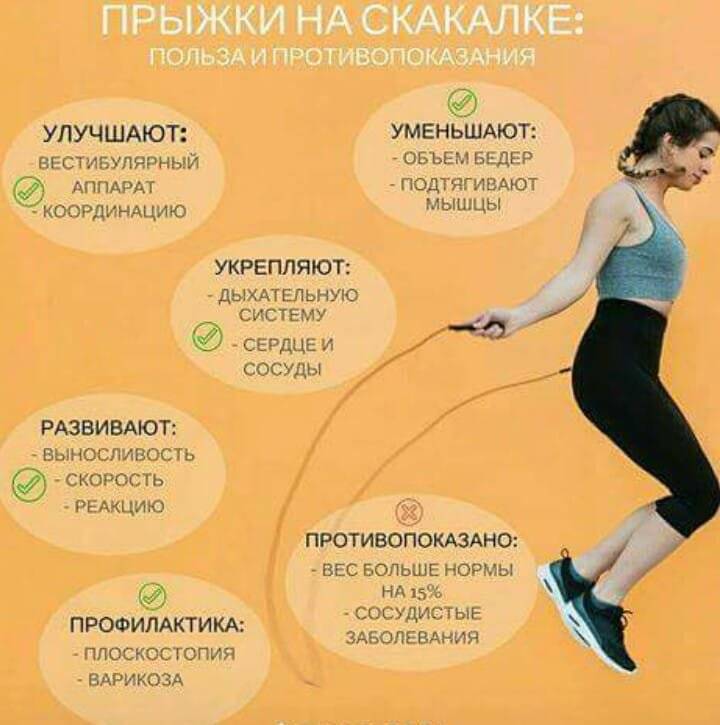
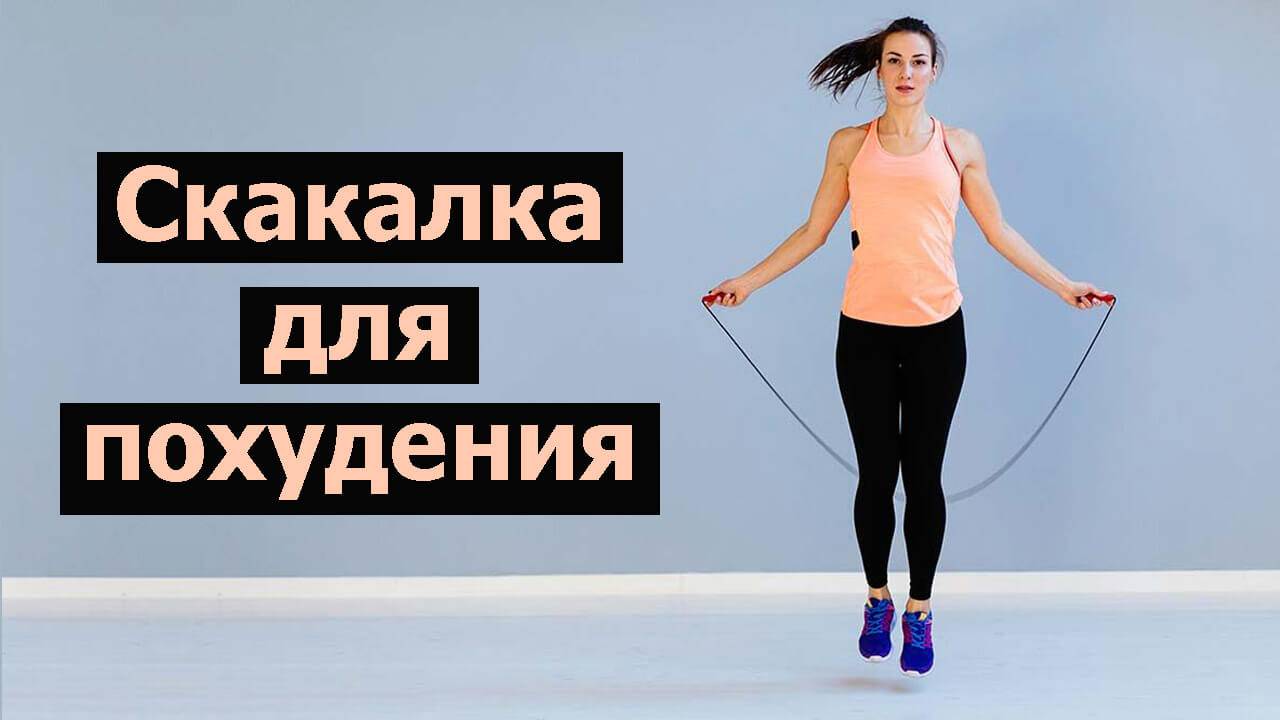
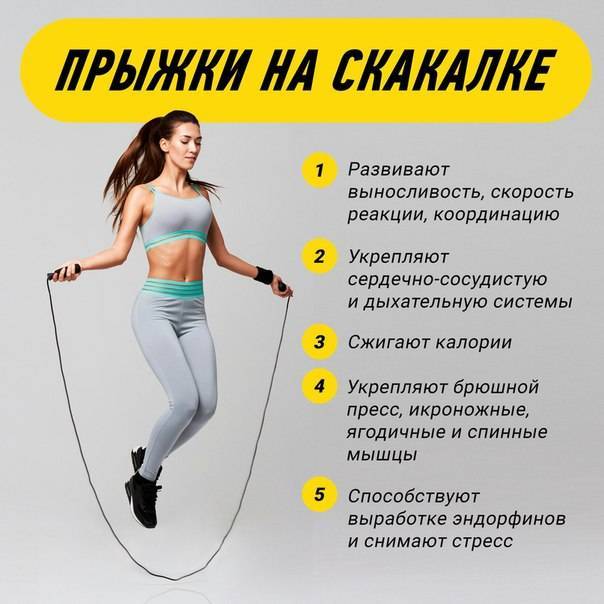
Прыжки на скакалке для похудения
Программа похудения с использованием скакалки
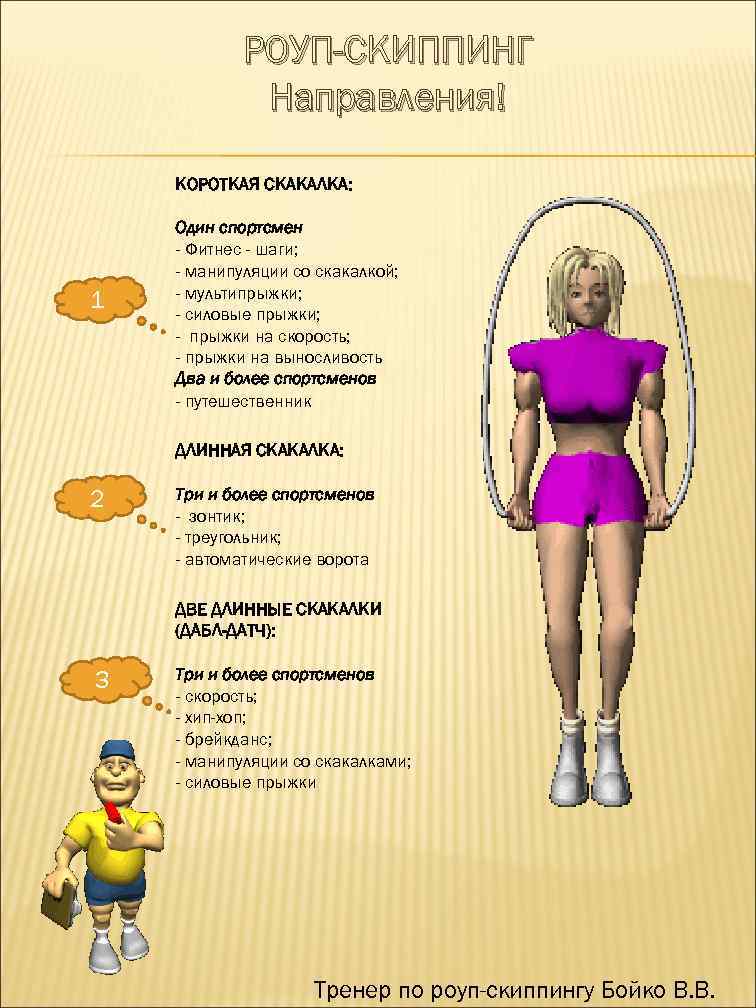
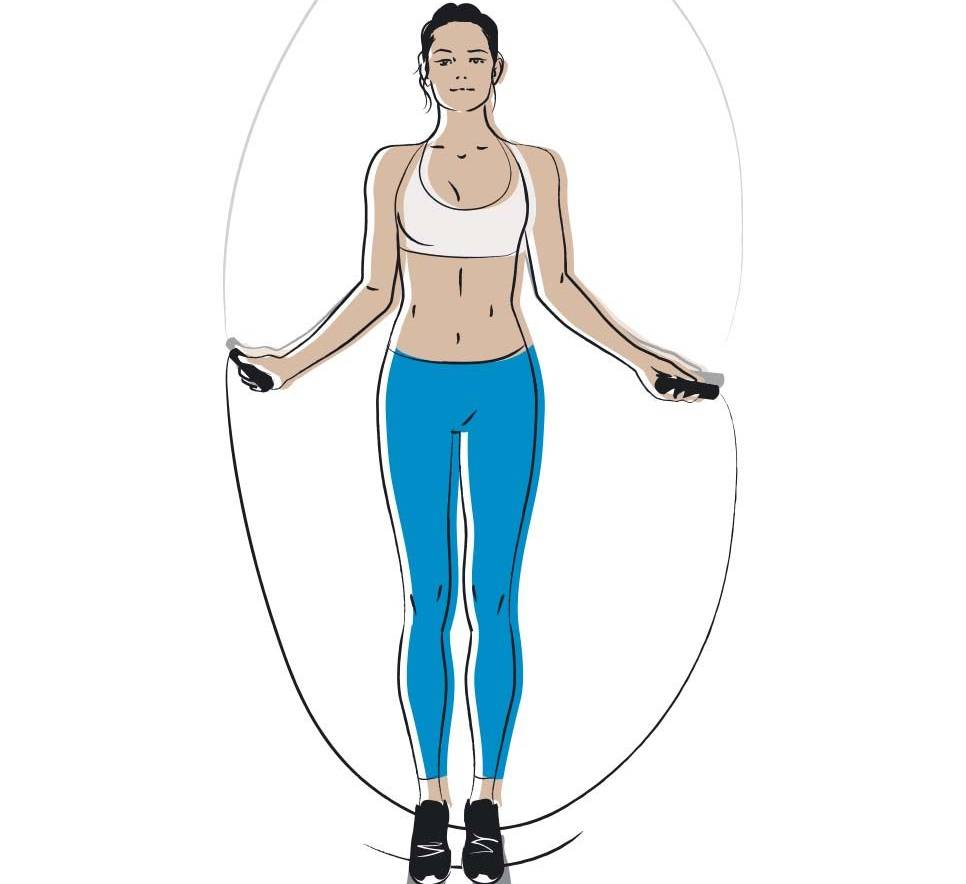
- Обычные прыжки: крутите трос, отталкивайтесь от пола и прыгайте. Приземляясь, не забудьте немного согнуть ноги в коленях. Со временем начините немного увеличивать скорость;
- Двойной прыжок: Это упражнение выполняется медленно, не спешите. За одно вращение вам нужно успеть подпрыгнуть два раза;
- Прыжки в стороны: совершайте движения в разные стороны во время подпрыгивания;
- Перемена ног: делать прыжки нужно в быстром темпе, то на одной, то на другой ноге. Со стороны это выглядит как бег на месте;
- Скоростные прыжки: очень быстро совершайте вращательные движения, не забывая при этом поднимать колени максимально возможно.
- Наклонные прыжки: Сверните трос в несколько раз, вытяните руки немного вперед, наклонитесь и прыгайте. Такое упражнение помогает убрать жир на животе и боках;
- Повороты. Почти тоже, что и наклонные прыжки, только нужно поворачивать тело в разные стороны.
Не останавливайтесь резко после того как закончили прыгать, уменьшите скорость и еще пару минут прыгайте.
Эффективная тренировка для похудения:
- Начините с небольшой разминки. Ее можно провести использую совершенно любые упражнения. Вспомните физкультуры в школе.
- Затем, примерно тридцать секунд прыгайте, используя различные виды прыжков.
- Походите несколько минут на месте, для отдыха.
- Далее, выполняйте то, что описано выше, по пятнадцать подходов.
Между сетами желательно не отдыхать, так как даже за минуту отдыха тело остынет, что не желательно для сжигания калорий.
Программа тренировок на неделю
| День недели | Время тренировки | Упражнения |
|---|---|---|
| Понедельник | 10 минут | Обычные прыжки, перемена ног. |
| Вторник | 25 минут | Обычные прыжки, перемена ног, скоростные прыжки. |
| Среда | 15 минут | Обычные прыжки, скоростные, прыжки в стороны. |
| Четверг | 30 минут | Обычные прыжки, наклонные прыжки, скоростные, перемена ног. |
| Пятница | 15 минут | Обычные прыжки, двойные прыжки, скоростные. |
| Суббота | 30 минут | Обычные прыжки, наклонные прыжки, скоростные, прыжки в сторону. |
| Воскресенье | 20 минут | Обычные прыжки, повороты, перемена ног, скоростные. |
Какая польза от прыжков со скакалкой
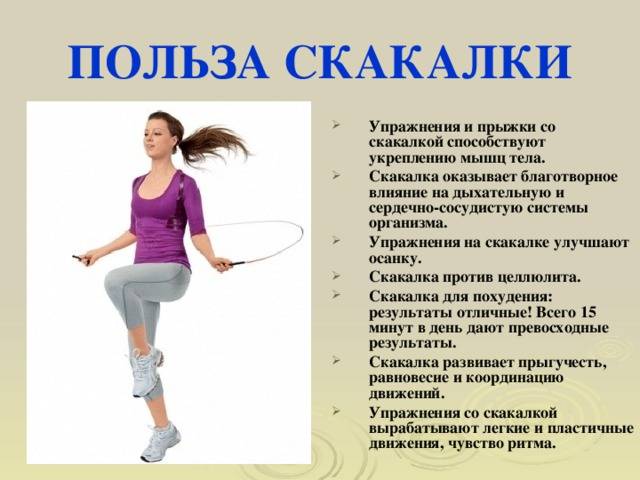
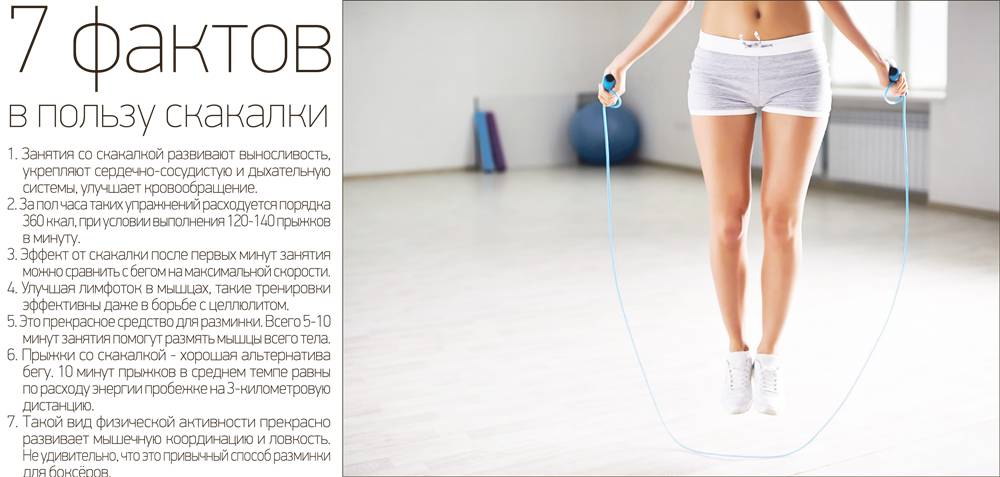
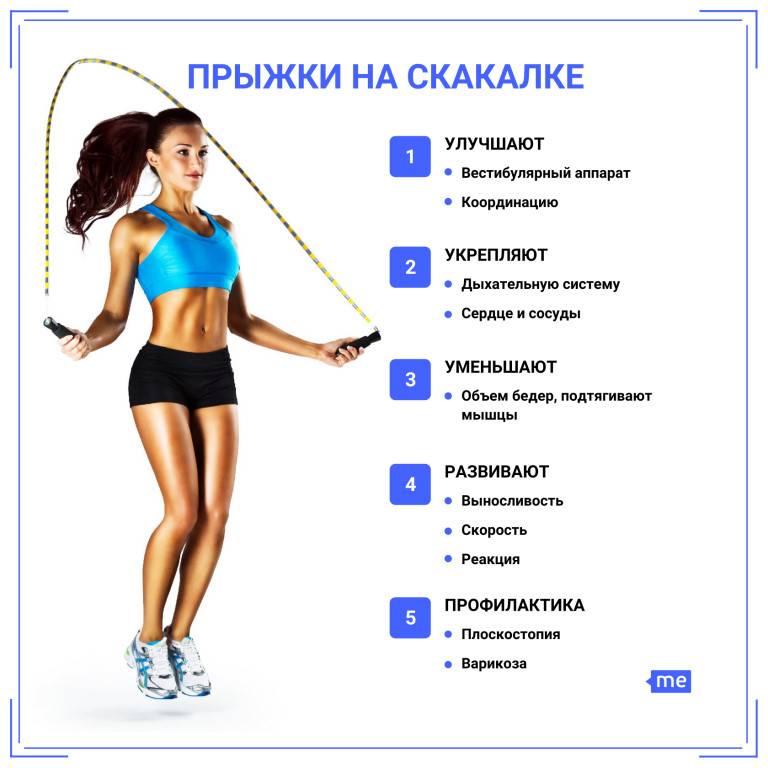
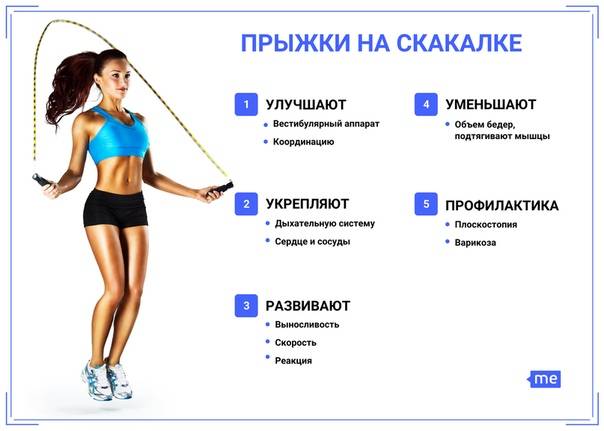
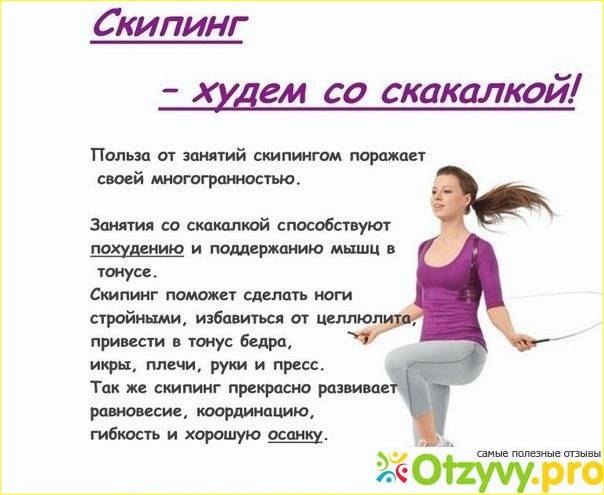
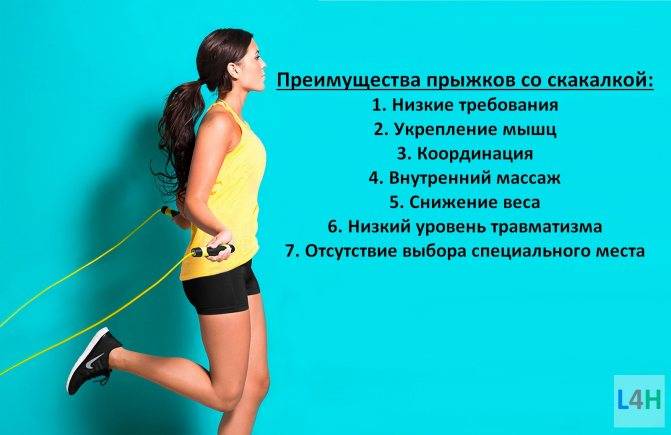
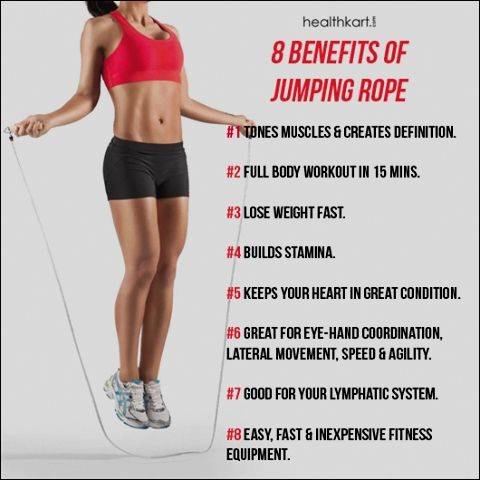
Тренировка со скакалкой оказывает комплексную нагрузку на весь мышечный корсет нашего тела. Те, кто думают, что прыжки со скакалкой — это сплошь нагрузка на ноги, тот явно не пробовал себя в этом деле. Ради интереса предлагаем с непривычки попрыгать пару минут, вечером или на следующее утро вы почувствуете на своем теле существование таких мышц, которые доселе и не представлялись вам реальными. Буквально от шеи до пяток мышцы будут забиты. И это уже не говоря о том, какую нагрузку получает плечевой сустав рук, предплечья и даже мышцы пресса. При чередовании разных упражнений, о которых мы поговорим чуть позже, нагрузка может направляться на мышцы бедер, икр с максимальной для них эффективностью.
Но пользу прыжков со скакалкой для мышц мы оставим, потому что хотим рассказать о глобальной пользе этого вида тренировок для организма человека в целом:
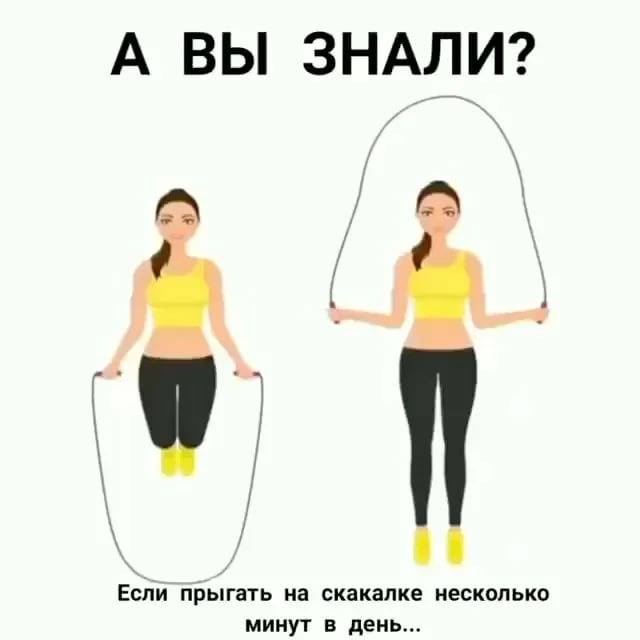
Современный ритм жизни приводит к тому, что многие люди обрастают лишним жирком, который совсем не радует глаз и вызывает приступы самоуничижения при «любовании» у зеркала. Кто-то упорно старается накачаться, предполагая, что это поможет исправить фигуру, якобы мышцы заменят жир. Но чтобы мышцы вышли на передний план, надо от жира избавиться, а вот избавляться от него многие не любят и откровенно ленятся. Для таких персонажей есть один совет — сделать первый шаг к победе над ленью и своим жиром. Выделяйте по 5 минут в день 3 раза в неделю на прыжки со скакалкой. 5 МИНУТ В ДЕНЬ??? Да, 5 минут в день. Не час, не 30 минут, даже не 10 минут. 5 минут — для начала — чтобы понять, насколько ваш организм отвык от физических нагрузок, как мышцы нуждаются в кислороде и тренинге, как организм желает восстановиться, как вы хотите выглядеть лучше.
Прыжки со скакалкой невероятным образом успокаивают нервы. Даже бег не так полезен для успокоения, нежели «скакалка». Во время бега вы все время заботитесь о том, чтобы не споткнуться; необходимо обежать препятствие, людей, автомобиль; все время нужно оглядываться, чтобы не дай Бог не натолкнуться на кого-то и на что-то и т.д. Вы находитесь в напряжении. Во время тренировки со скакалкой все намного проще. Единственная концентрация — это концентрация на прыжках и попадании в такт крутящейся веревки. Есть вариации более жестких и ритмичных тренировок со скакалкой, но для начала начните с банальных прыжков — мерно, умиротворенно, полезно для организма.
Если у вас нет никаких острых врожденных или приобретенных заболеваний сердечно-сосудистой системы, то упражнения со скакалкой станут отличным средством привести ее в порядок и заставить работать в оптимальном режиме
А оптимальная работа сердечно-сосудистой системы — это правильный обмен веществ, нахождение в постоянном тонусе, а также великолепное настроение.
Этот пункт вызывает наиболее пристальное внимание. По крайней мере мы просим обратить на него свой взор
В нашем обществе все чаще и чаще приходится встречать людей, которые совсем не подготовлены к каким-либо физическим упражнениям и тренировкам. И если даже есть задел разработанных мышц, то проблемы с координацией вызывают уйму вопросов. Ведь неспроста многие люди даже не умеют прыгать на скакалке — у них просто не получается синхронизировать работу рук и ног, это проблема крайней физической раскоординированности, которую непременно нужно искоренять. И скакалки помогают в этом весьма хорошо. При этом не стоит бросать на пол скакалку, если упражнение не получается — повторение и труд все перетрут. Не получилось на 10 раз — получится на 15, не получилось на 15 раз — получится на 20 и т.д. Рано или поздно мозг заставит ноги слушаться рук, а руки слушаться ног, и в комплексе тренировка начнет продвигаться.
И последним пунктом мы поставим прокачку уровня вашей концентрации. Вернее умения концентрироваться. Как часто вы ловили себя на мысли, что многие вещи забываете сделать, многие идеи пропадают, а работу выполняете без должного уровня собранности. Всему виной ваше неумение концентрироваться. А как и любое умение его можно сначала получать, а потом и развивать. Так вот помимо координации прыжки на скакалке улучшают концентрацию. Особенно это проявляется во время выполнения сложных упражнений, когда для выполнения какого-либо действия нужно улучить момент. Сначала у вас, наверняка, не будет получаться элемент, но опять-таки при старании и желании суметь его исполнить вы рано или поздно достигнете успеха. И не стоит нервничать, если элемент не выходит — получайте удовольствие хотя бы от того, что вы этим утром выбрались на улицу, чтобы позаниматься со скакалкой, а кто-то с завистью смотрит на вас из окна и докуривает свою утреннюю сигарету, которая у него вместо тренировки.
Выбираем скакалку: советы бывалых
фото с сайта vesdoloi.ru
Теперь вы знаете, как прыгать на скакалке чтобы похудеть, и осталось дело за малым – купить этот миниатюрный тренажер. Если со времен детства у вас завалялась веревка с ручками, она тоже подойдет, но современная спортиндустрия предлагает следующие варианты:
- Простые скакалки с резиновым или веревочным тросом. Яркие пластиковые скакалки имеют досадное свойство запутываться, так что если есть возможность опробовать инвентарь до покупки, воспользуйтесь ею.
- Утяжеленные – при этом более тяжелыми становятся и сам трос, и ручки. В продаже можно найти модели, ручки которых утяжеляются постепенно благодаря вкладываемым грузикам.
- Электронные – девайс порадует автоматическим подсчетом количества прыжков, а некоторые модели даже вычисляют расход калорий. Доверять стоит лишь тем, которые для вычислений требуют ввести вес пользователя.
- Скоростные – позволяют достичь частоты до 300 прыжков в минуту. Идеальны для жиросжигания, но не всем по плечу такой темп тренировки.
При покупке обратите внимание на ручки – они должны удобно лежать в руке и не выскальзывать. Лучше всего, если они выполнены из пористой резины, которая хорошо впитывает пот, так как для таких тренировок характерно обильное потоотделение
Чтобы подобрать правильную длину, встаньте на середину троса. При этом место соединения ручки и троса должно доходить до подмышечной впадины. Многие модели имеют конструкцию, позволяющую отрегулировать длину под параметры человека.

фото с сайта arena-sporta.by
Теперь вы точно знаете ответ на вопрос «если прыгать на скакалке: можно ли похудеть?», дело за малым – заставить себя заниматься регулярно. И тогда результат не замедлит проявиться!
Примеры тренировочных программ
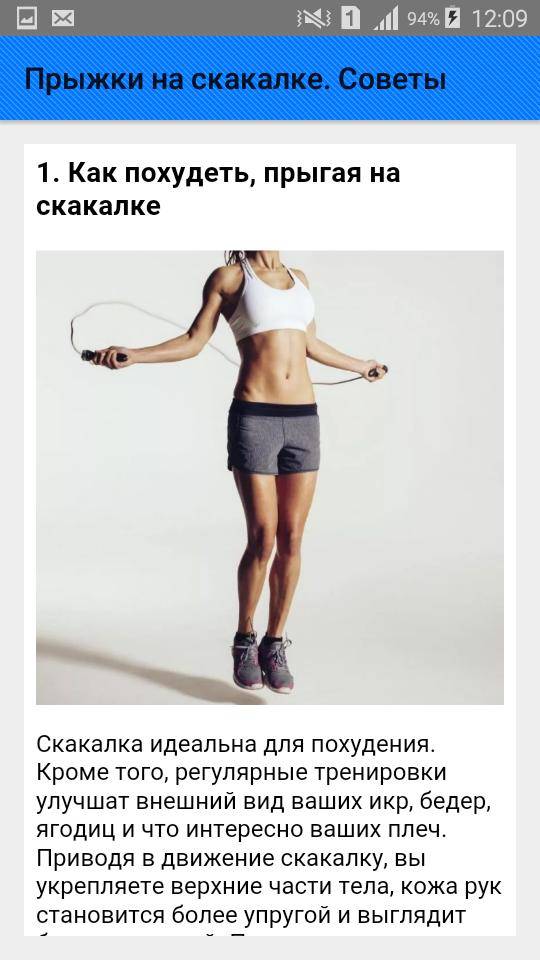
Прыжки через скакалку могут быть основой самостоятельной программы тренировок для похудения, или комбинироваться с другими упражнениями. Результативными будут даже простые базовые подскоки, не говоря уже об сложных высоких прыжках.

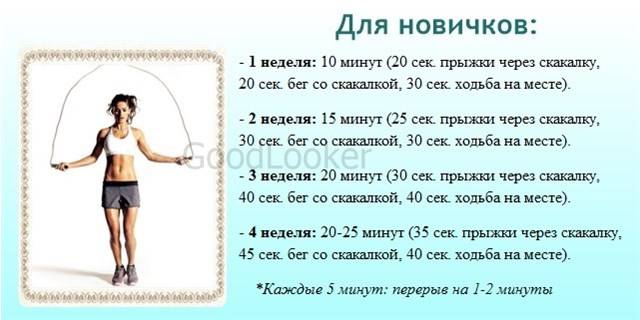
Курс похудения для новичков
Основа первой недели — базовые прыжки с использованием интервальной методики (работа-отдых). Начинать тренировку рекомендуется в пропорции 1:2 (например, 15 минут занятий — пауза полчаса). За каждый рабочий интервал необходимо выполнить 5-25 подскоков. Тренироваться следует 3 раза/неделю.
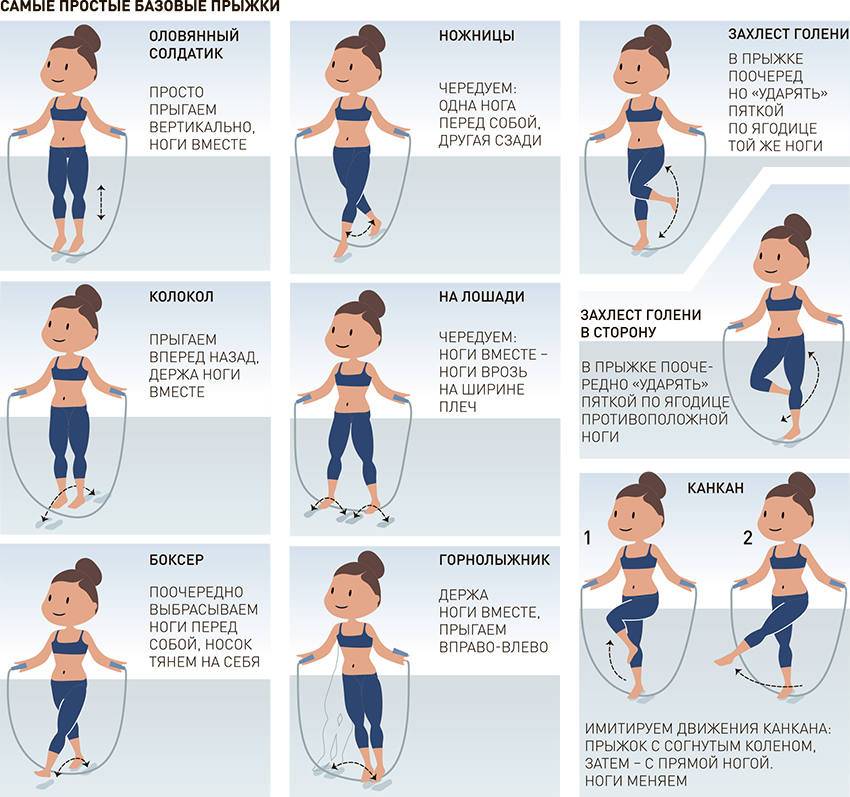
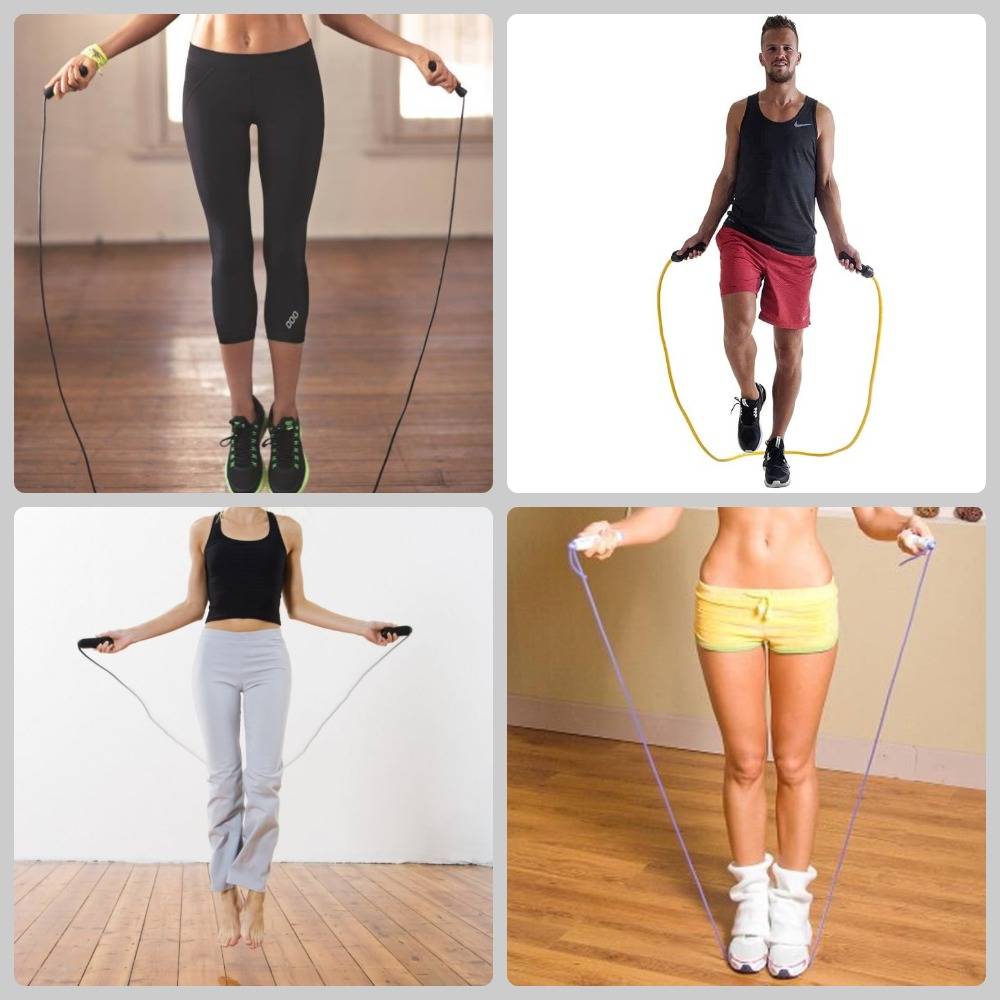
Техника базовых прыжков на скакалке
На второй неделе количество прыжков, выполняемых за один рабочий интервал, постепенно увеличивают. Пропорция активности и отдыха — 1:1. Тренировки выполняются 4 раза/неделю.
На третьей, четвертой неделе внимание уделяют совершенствованию техники, развитию скорости. Необходимо стремиться выполнять 120 прыжков в минуту (2 подскока/секунду)
Далее производиться постепенное увеличение времени подскоков, сокращение отдыха. Целью тренировки является 10 минут беспрерывных занятий высокой частотности. Данная программа прыжков на скакалке на 30 дней способствует незначительному похудению, развивает у новичков выносливость
Наглядное пособие, как выполняются простые прыжки на скакалке — видео:
[su_youtube url=”https://www.youtube.com/watch?v=Qi982y6JtPE”]
Скипинг, интенсивный 30-дневный курс для похудения
Отзывы спортивных тренеров подтверждают, что жир в организме начинает сжигаться после получаса активных прыжков. С учетом этого была разработана месячная программа тренировки на скакалке для похудения.
Первые две недели нагрузки при выполнении упражнений небольшие. Прыжки соотносятся к отдыху в пропорции 1:1. Тренировка производится в последовательности:
Визуализация программы похудения с помощью скакалки — 1-2 недели занятий
На 3-4 неделе тренировки время выполнения прыжков увеличивают. Комплекс упражнений включает базовые подскоки и более сложные высокие одиночные, в которых задействованы мышцы ног, ягодиц, живота.
Комплекс на 3-4 недели тренировки
Программа похудения, включающая простые прыжки на скакалке, на 30 дней
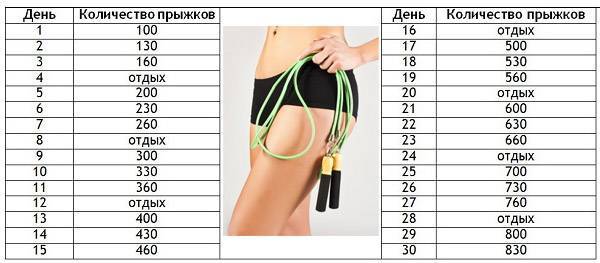
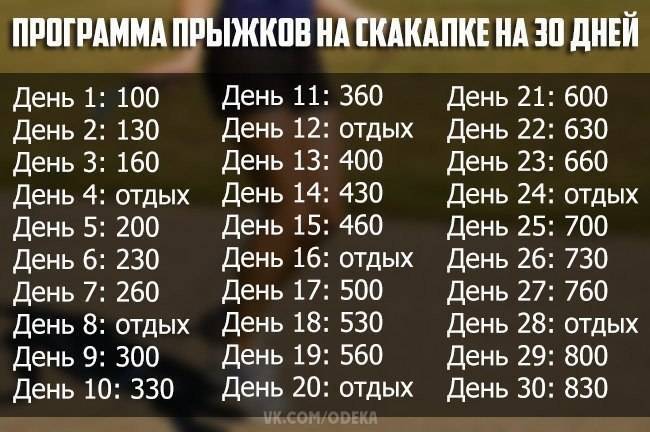
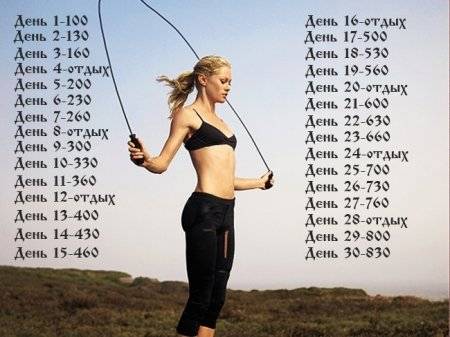
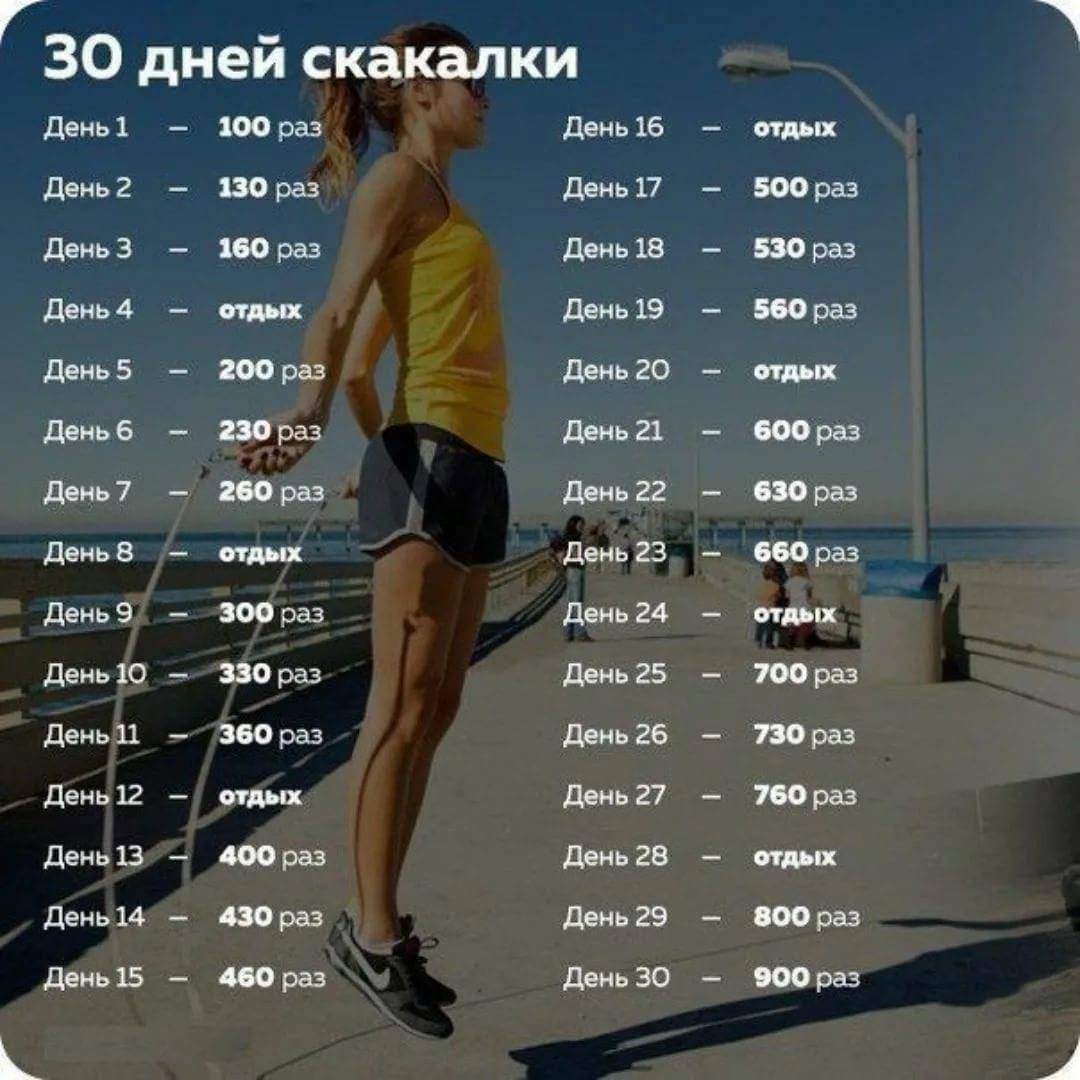
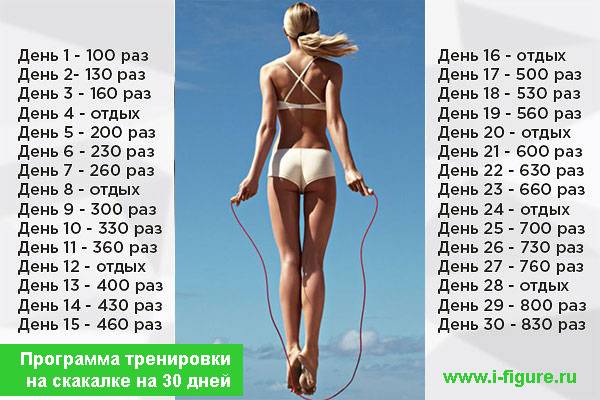
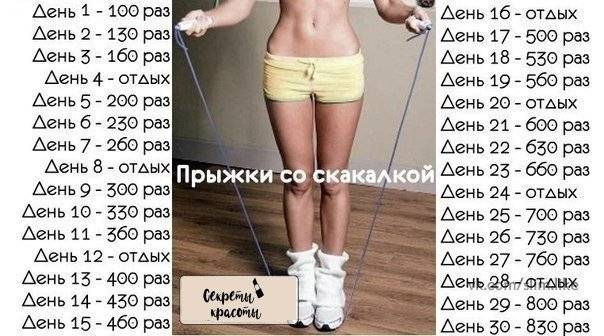
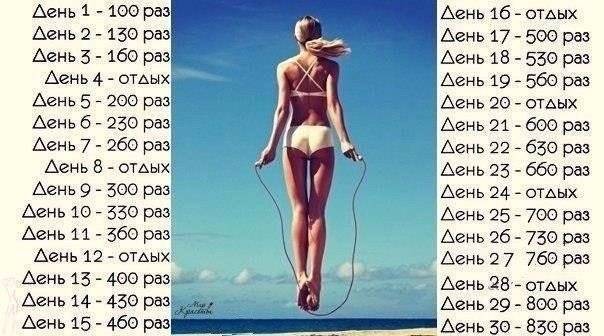
Начинающие спортсмены часто спрашивают, сколько нужно прыгать на скакалке в день для того, чтобы избавиться от лишних килограммов. Физиологически человек не может выполнить свыше 100 прыжков/минуту. Поэтому был разработан график похудения на месяц с учетом количества подскоков/день.
На заметку: если вам сложно выполнить 100 прыжков подряд, осуществите их за 2-3 подхода с небольшими паузами.
Программа прыжков на скакалке для похудения — таблица
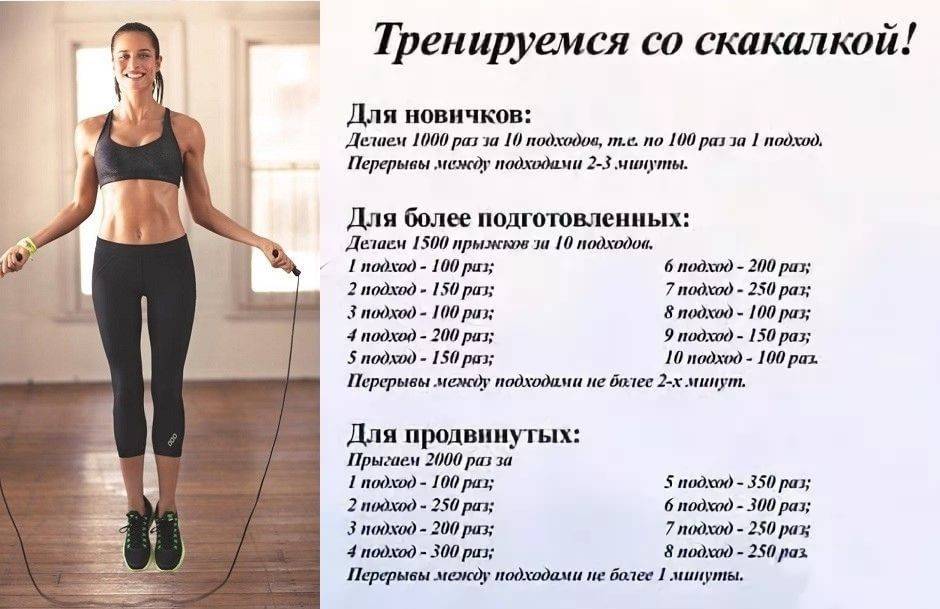
Существует также комплекс с градацией для начинающих, подготовленных и продвинутых спортсменов. Для первых нагрузка составляет 1000 прыжков/день, для вторых — 1500, для третьих — 2000 прыжков/день.
Таблица с указанием, сколько прыгать на скакалке, для людей разного уровня подготовки
Схема тренировок со скакалкой для разумного похудения
Предлагаю вам для удобства такую схему тренировок.
- 1 неделя: вторник, четверг, суббота по 15 минут. За неделю ваше сердце привыкнет к ритму занятия. За эту неделю вы, скорее всего, не потеряете в весе, так как тренируете выносливость, давая телу кардионагрузку.
- 2 неделя: вторник – 20 минут, четверг – 20 минут, суббота – 25 минут. После пары недель упражнений наступает психологический поворот, вам кажется, что похудели уже достаточно и можно «халявить». Поэтому на субботу нужно запланировать увеличение нагрузки, чтобы преодолеть новый рубеж и порадоваться своей стойкости.
- 3 неделя: вторник – 30 минут, четверг – 40 минут, суббота – 45 минут. Считайте не только количество минут прыжков, но и сколько раз вы пропрыгали. Увеличивайте оба показателя.
- Итак, к 4 неделе вы можете скакать столько, чтобы систематически терять вес.
Чем эффективна такая программа?
Да, возможно, если вы будете скакать ежедневно, интенсивнее увеличивая нагрузку, то и цифра на весах поползёт вниз быстрее. Однако есть вероятность, что силы воли не хватит надолго, ведь резкая и большая нагрузка, которая идёт постоянно – стресс для организма. К тому же, после прекращения занятий вес и объёмы могут вернуться.


Как эффективно похудеть с помощью скакалки
С увеличением тренированности тело окрепнет и потребует увеличения нагрузки. Заставляя работать нужные группы мышц интенсивней, удается разнообразить тренировочный процесс.
Используя скакалку для похудения, нетрудно усложнять упражнения. К примеру, во время прыжков полезно чередовать направление вращения.
С ростом тренированности окажется полезным такое усложнение, как двойной оборот скакалки во время одного прыжка. Для выполнения упражнения лучше использовать скоростную скакалку.
Во время прыжка на одной ноге полезно научиться выбрасывать другую сначала вперед, как при канкане, затем назад. После упражнение выполняется для другой ноги.
Выполняя простые прыжки, поднимать колени к груди.
Чтобы дать нагрузку мышцам низа спины, полезно в прыжке поворачивать сомкнутые колени то вправо, то влево, поднимая бедра под прямым углом к туловищу. Получают тренировку мышцы брюшного пресса, уходят жировые отложения с талии, что способствует похудению.
Первых результатов похудения можно ожидать примерно через десять занятий, то есть через месяц-два, если заниматься два-три раза в неделю.
Как правильно прыгать на скакалке для похудения?
Во многих странах скипинг является официальным видом спорта, и, как и в любой другой спортивной дисциплине, здесь важно не только «сколько?», но и «как?». Соблюдение рекомендаций важно не только для профессиональных скиперов, но и для простых любителей попрыгать
Правильная техника упражнений обеспечивает физиологическое распределение нагрузки, а также оберегает от травм связочно-суставной аппарат.

фото с сайта www.tolstuh.net
Техника выполнения
Итак, основные правила, как правильно прыгать на скакалке чтобы похудеть, состоят в следующем:
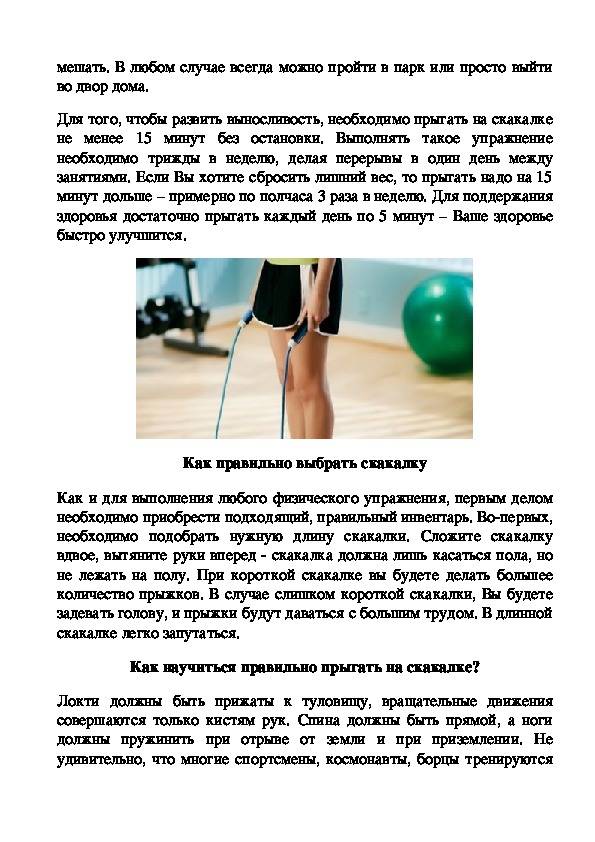
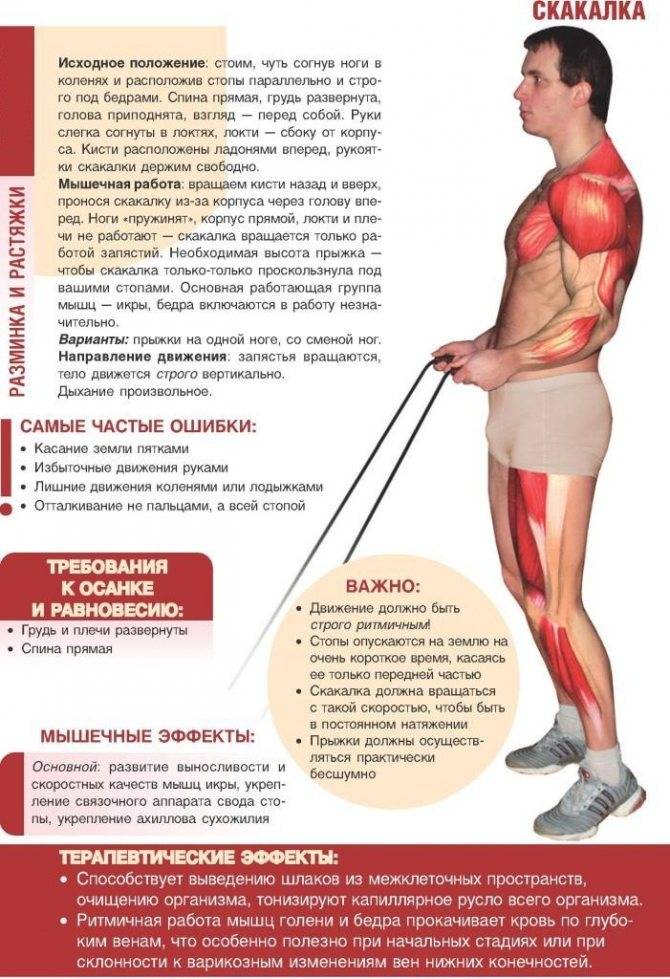
- Перед прыжками обязательно сделайте разминку. Разогрейте мышцы приседаниями в спокойном темпе, выполните сгибания-разгибания и вращательные движения из стороны в сторону в голеностопном, коленном, тазобедренном и лучезапястном суставах.
- Держите осанку. Спина должна оставаться прямой, с легким изгибом в поясничном отделе и расправленными плечами. Такая позиция обеспечивает естественную амортизацию прыжков.
- Приземление должно происходить на носок, с одновременным пружинящим движением в коленном суставе, благодаря которому гасится энергия удара.
- Локти следует держать прижатыми к телу, работая только кистями рук. Следите, чтобы предплечье оставалось неподвижным, а двигалась только ладонь.
- Следите за ритмичностью дыхания. Вдох делайте через нос, а выдыхайте ртом.
Если во время тренировки у вас сбилось дыхание, прекратите прыжки до его восстановления. Останавливаться не стоит, просто ходите по комнате, пока ритм дыхательных движений не восстановится.
Прыжки на скакалке для похудения: таблица прыжков
Для тех, кого интересует конкретная программа занятий, в интернете есть множество составленных схем тренировок. Не стоит приступать сразу к полному объему упражнений, позвольте себе адаптироваться к новой нагрузке, постепенно наращивая ее продолжительность.

фото с сайта www.prelest.com

Варианты скипинга
После того, как желаемая продолжительность тренировки достигнута, и стандартная нагрузка больше не кажется тяжелой, можно усложнять упражнения, меняя способ прыжков. Попробуйте следующие варианты сделать нагрузку более разнообразной:
- Чередуйте ноги – прыгайте поочередно на правой и левой ноге. Когда вы привыкните к такому упражнению, увеличивайте количество – два прыжка подряд на правой, затем два прыжка на левой ноге. Постепенно вы сможете прыгать 10 и более раз на каждой ноге.
- Меняйте точку приземления – совершайте прыжки через скакалку вправо-влево и вперед-назад. Это упражнение хорошо прорабатывает косые и прямые мышцы пресса.
- Прыгайте выше – попробуйте совершать двойной оборот скакалкой во время каждого прыжка. Не страшно, если при этом частота в минуту станет меньше, так и должно быть.
- Бегите на месте – отрывайте ноги одну за другой, будто имитируя бег на месте через скакалку. Меняйте ногу, находящуюся впереди – поначалу это сделать будет сложно, но со временем обязательно получится.
Не беда, если у вас не сразу получатся усложненные прыжки, не прекращайте попытки, и со временем дворовые девчонки позавидуют таким способностям!

фото с сайта jenskiymir.com
Виды скакалок
Простые
Длина у них обычно не регулируется, материалом служит чаще пластик, либо различной структуры веревка. Для ручек используют: резину, реже кожу. Резина недорогая, но со своими функциями справляется замечательно.
Скоростные
Наделены большей скоростью вращения. В ручки монтируют небольшие подшипники. Значит и нагрузка будет более интенсивной. За счёт количества оборотов за одну единицу времени (4-6 оборотов в сек.).
Только с ней невозможно будет проделывать более сложные упражнения. Она годится только для обычных прыжков. Если нет опыта обращения с ней, можно получить довольно чувствительный удар по телу.
Длина не регулируется, но шнур можно заменить, его делают:
- кожаным;
- пластиковым;
- стальным, с виниловой оболочкой.
Утяжелённые
Вес у них более ощутимый (до 3 кг), поэтому неподготовленному человеку с ними будет нелегко справиться.
Утяжеляют ручки и сам шнур. Вставляют в ручки утяжелители, типа различных вставок. Шнур изначально производят из более тяжелых материалов.
Основная её функция — это повысить нагрузку на все задействованные мышцы тела. Есть модели с регулируемой длинной и нет.
Скакалки с вмонтированными в ручки счетчиком
- механическими – сможет точно отображать количество произведенных оборотов за определённое время;
- электронными – показывает: количество потраченных калорий, численность оборотов, длительность прыжков.
Утяжеленная скакалка подойдет одинаково хорошо любителю и спортсмену. С её помощью можно легко рассчитать необходимую нагрузку.
Для этого вводят перед стартом все исходные данные человека:
- рост;
- вес и т. д.
А скиппинг сам подсчитает количество использованных калорий. Чтобы знать сколько потребуется времени для «сжигания» лишних калорий. Похудение будет более осмысленным. Длина не регулируемая. Цена с электронным счетчиком понятно выше, чем обычная.
Кожаные
Изготовлены соответственно из кожи. Пользуется популярностью у боксёров. Силовой эффект достигается за счёт уменьшения веса шнура, но увеличивают массу ручек. Имеются модели с регулируемой длинной, и нет.
Комплекс упражнений со скакалкой для похудения
Считается, что для сжигания жира нужно прыгать не менее получаса. Сначала сгорают углеводы, а как только вы хорошенько пропотеете, начнут уничтожаться и жиры. Далее вы увидете программу, расчитанную на 6 недель. Причем состоит она не только из непосредственно прыжков, но и легких упражнений, которые выполняются с помощью скакалки. По завершении указанного срока, вы можете продолжать ее делать, улучшая свои результаты.

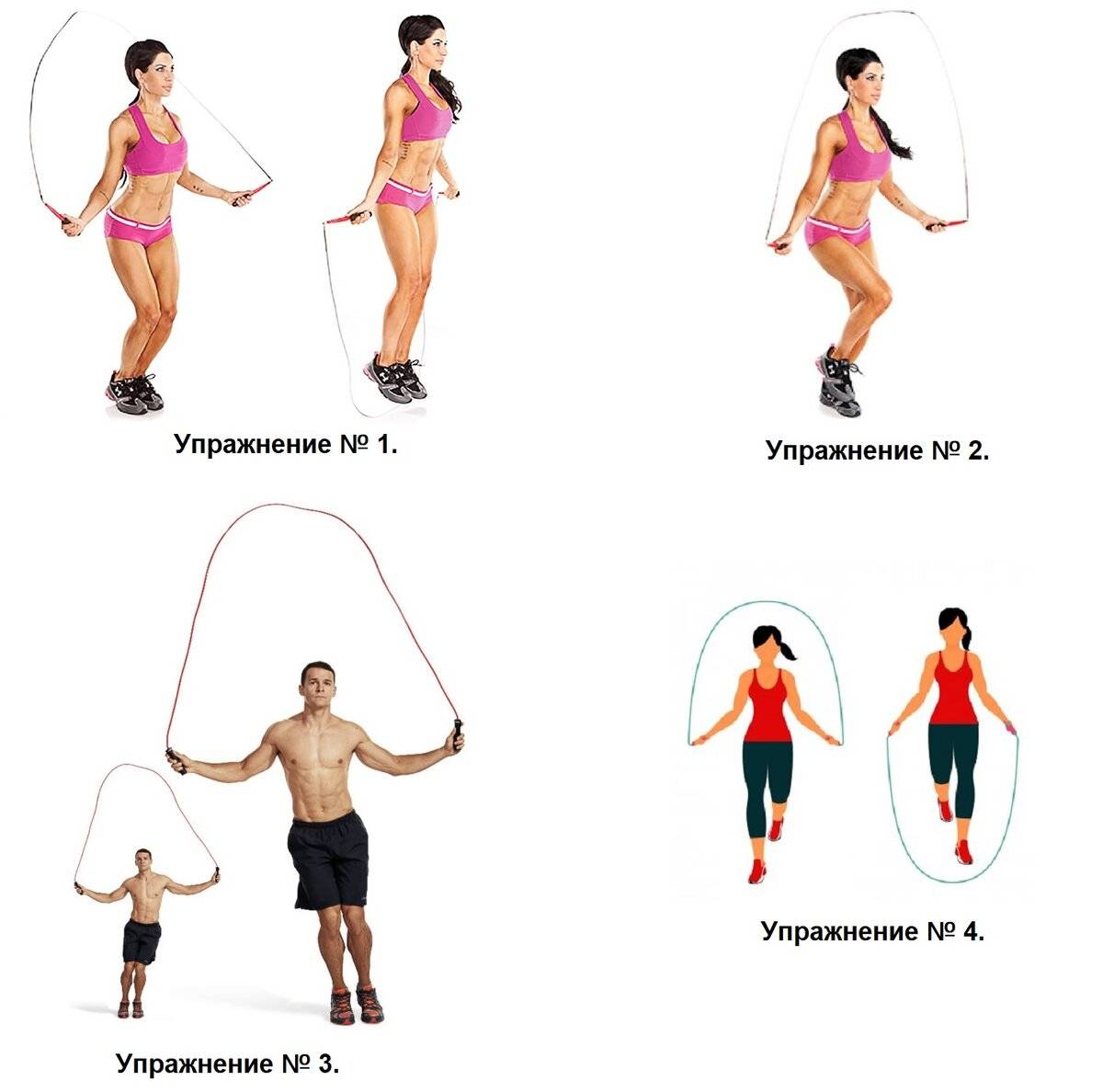

Неделя 1-2
Нужно начинать с небольших нагрузок. Прыгайте через день. Используйте следующее чередование нагрузок и отдыха:
- 10 минут прыгайте.
- Сложите трос вчетверо и заведите за спину, в течение нескольких минут постепенно растягивайте его в разные стороны.
- Перенесите сложенную скакалку вперед. Возьмитесь за концы и поднимайте руки вверх, максимально отклоняя их назад. Не откидывайте при этом голову! Выполняйте упражнение не менее 3 минут.
- Попробуйте прыгать 10 минут, делая обороты в обратную сторону.
- Примите исходное положение лежа на спине, сложите вчетверо скакалку и поднимите над собой. Согните ноги и перенесите их через трос, не отрывая спины от пола. Выпрямите ноги, а потом выполните упражнение в обратную сторону. Сделайте около 20 таких переносов в обе стороны.
- В заключение прыгайте 5 минут на правой ноге, а потом столько же на левой.
Неделя 3-4
Увеличиваем время прыжков и сокращаем количество промежуточных упражнений. Тренируйтесь и отдыхайте в режиме: 1 день занятий -1 день отдыха 2 дня занятий 1 день отдыха 1 день занятий и т.д.
- Выполняете простые одиночные прыжки в течение 15 минут.
- Наступаете одной ногой на скакалку, натягивайте трос и максимально отводите ногу назад. Замрите в таком положении секунд на 20. Это упражнение хорошо тренирует координацию и заметно подтягивает ягодицы. Выполните по 10 раз на каждую ногу.
- Делайте двойные прыжки в течение 10 минут. Такой вид прыжка подразумевает двойной оборот скакалки за одно подпрыгивание.
- Сядьте на пол и выпрямите сомкнутые ноги. Сложите скакалку вчетверо и попробуйте дотянуться ей до пяток, зацепитесь за стопы и задержитесь в этом положении на 20 секунд. Повторите упражнение 10 раз подряд.
- Под конец вернитесь к одиночным прыжкам и выполняйте их в течение 15 минут.
Неделя 5-6
Старайтесь увеличивать скорость оборотов. Первые 10 минут на скакалке должны проходить в этом новом ускоренном темпе. Соотношение тренировок и отдыха: 2 дня занятий 1 день отдыха 3 дня занятий 1 день отдыха 2 дня занятий и т.д.
- 15 минут одиночных прыжков.
- Стоя, заведите за спину сложенный вчетверо трос. Затем медленно наклонитесь и опустите его к полу. Следите, чтобы колени не сгибались! Перенесите скакалку вперед и выпрямитесь. Повторите упражнение 5 раз.
- 20 минут прыгайте, совершая обратные обороты.
- Садитесь на пол, вытянув ноги вперед. Согните одну из ног и наступите на скакалку, потом отклонитесь назад. Недотягиваясь спиной до пола на несколько сантиметров, замрите на 10 секунд и вернитесь в исходное положение. Выполните упражнение по 5 раз на каждую ногу.
- К этому моменту вы должны стать уже достаточно профессиональны, чтобы попробовать прыжки крест-накрест. Что это такое? Когда трос пролетает над головой, вы скрещиваете руки. Образуется петля, в которую нужно попасть при прыжке. Попробуйте прыгать так хотя бы 5 минут. Этого будет достаточно.
Упражнения со скакалкой от целлюлита на ягодицах
Лежите на спине. Подтяните одно из колен к области груди. Скакалку сложите пополам. Накиньте прыгалку на голень. Старайтесь очень мягко потягивать ее на себя. Повторите для другого колена.
Как убрать целлюлит на ногах с помощью скакалки
Положение стоя. Одна нога стоит немного впереди. Во время прыжка на скакалке необходимо менять положение ног. Опустившись на поверхность, впереди должна оказать другая нога. Когда упражнение будет освоено, то можно в воздухе совершать 2 маха.
Упражнения со скакалкой для живота
Лягте на пол, на живот. Скакалку набросьте на одну из лодыжек
Осторожно потяните за ручки на себя. Старайтесь достать пяткой ягодицы
Такое упражнение необходимо проделать и для другой ноги.
Прыжки на скакалке для похудения
fitrain.ru
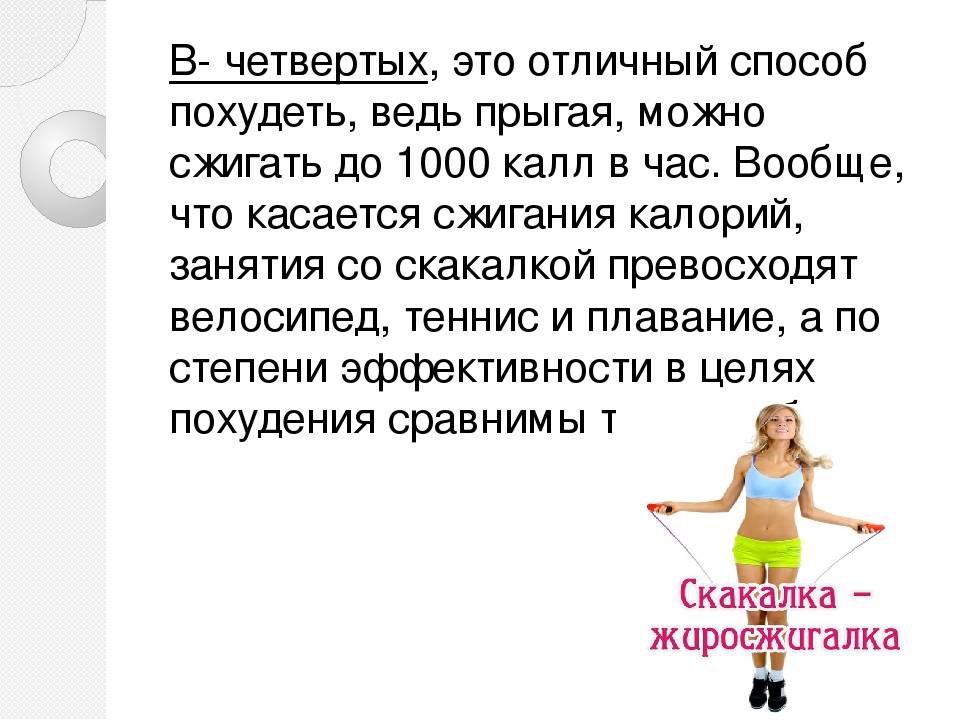
Если вы уже не первый месяц пытаетесь похудеть, то скакалка поможет вам решить эту проблему даже лучше, чем плаванье или велосипед. С живота жир уходит наиболее проблемно. Поэтому для сжигания жировой прослойки следует применять интенсивные тренировки. Скакалка это маленький, но сильный враг для отвисшего живота.
Главное, запомнить, что чем больше прыжков вы будете совершать, тем лучше будет тренировка, тем быстрее будут сжигаться жировые отложения.
Одновременно с мышцами пресса скакалка поможет укрепить и дыхательный аппарат. Только пятнадцатиминутными тренировками трижды в неделю вам уже не обойтись. Прыгать нужно каждый день. Лишь упорные тренировки дадут потрясающий результат. О том, какие чудеса творит скакалка, говорить не приходится.
Прыжки на скакалке для похудения результаты
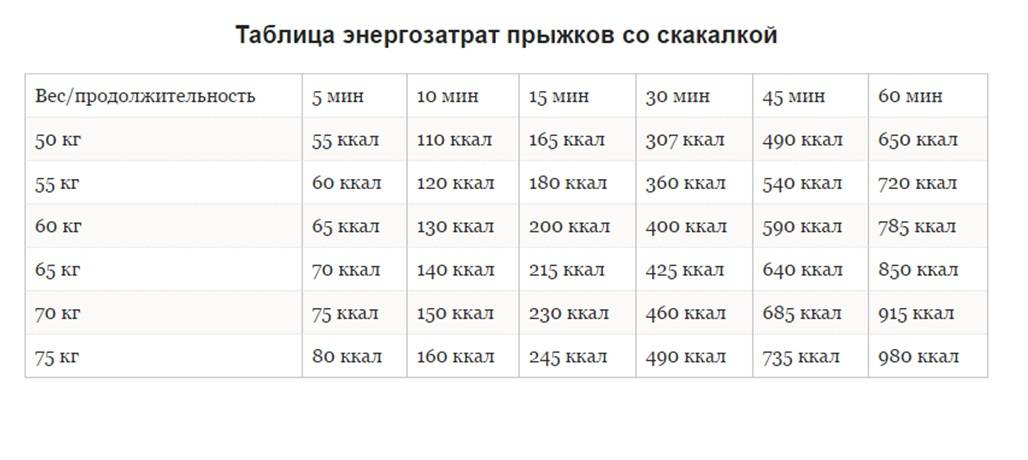
Многие годами борются с лишним весом диетами и изнуряющими тренировками, а добиваются результата только со скакалкой. Как утверждают врачи-кардиологи, прыжки со скакалкой являются традиционной кардио-тренировкой. С ее помощью можно оказывать сильнейшие нагрузки на организм и добиваться поставленных целей в похудении. Лишь за одно занятие в течение 10-15 минут можно сжечь около двухсот калорий.
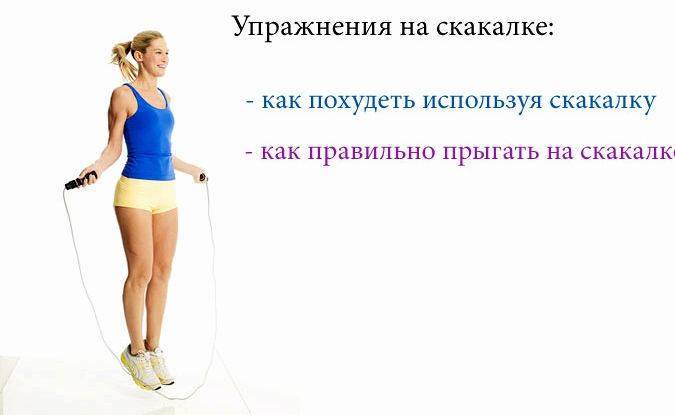
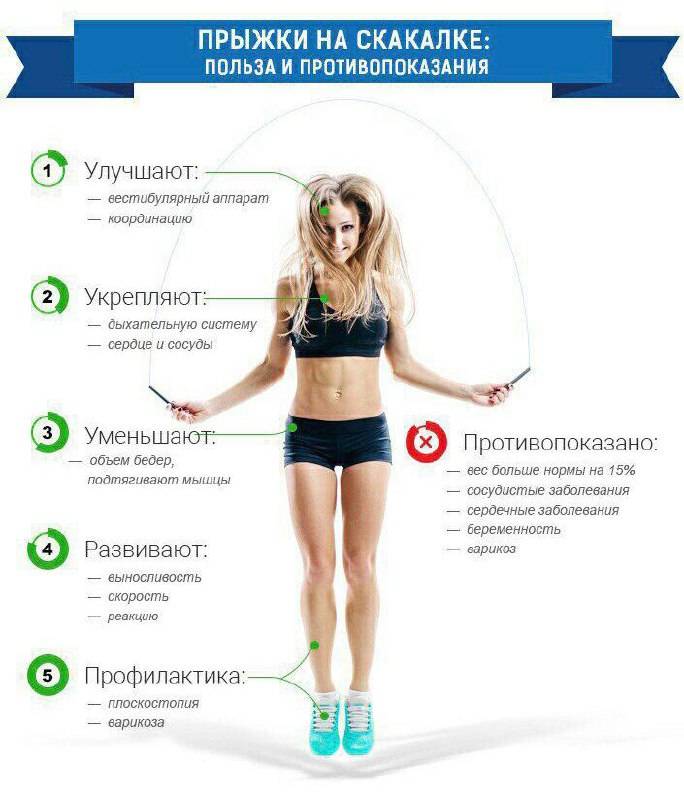

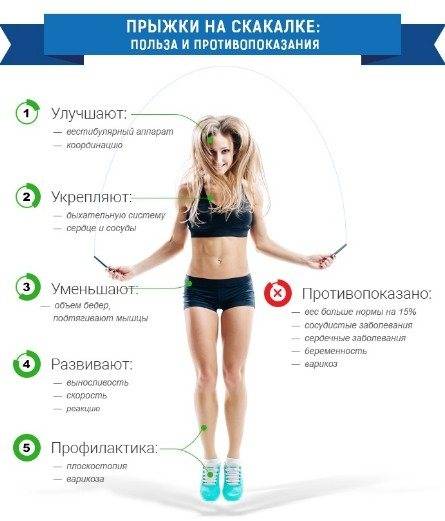
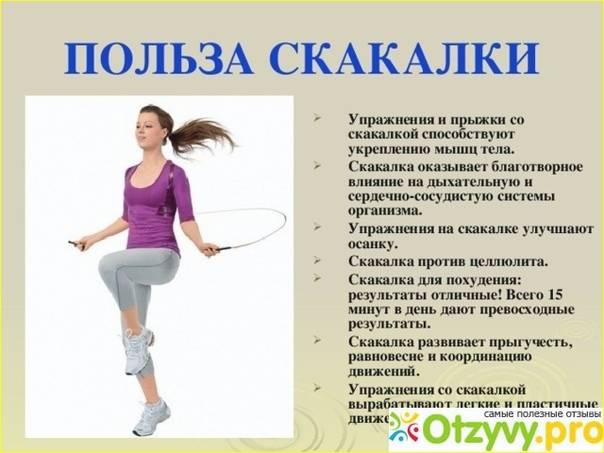
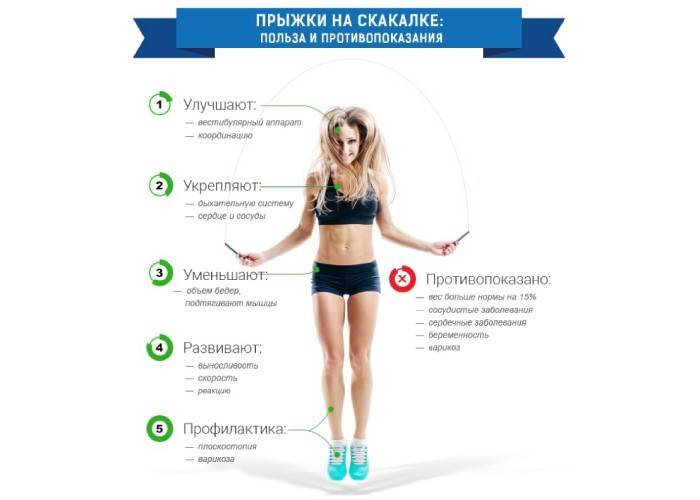
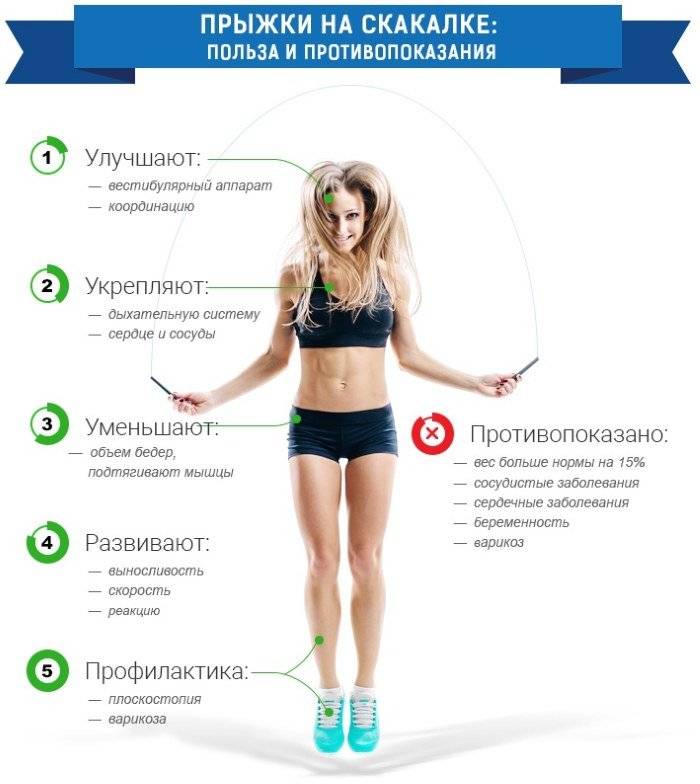
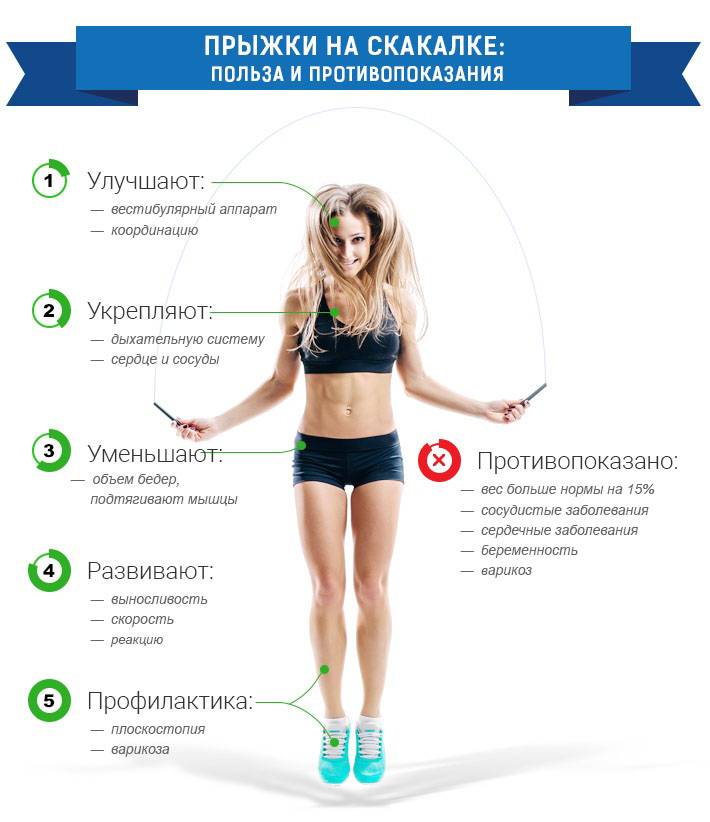
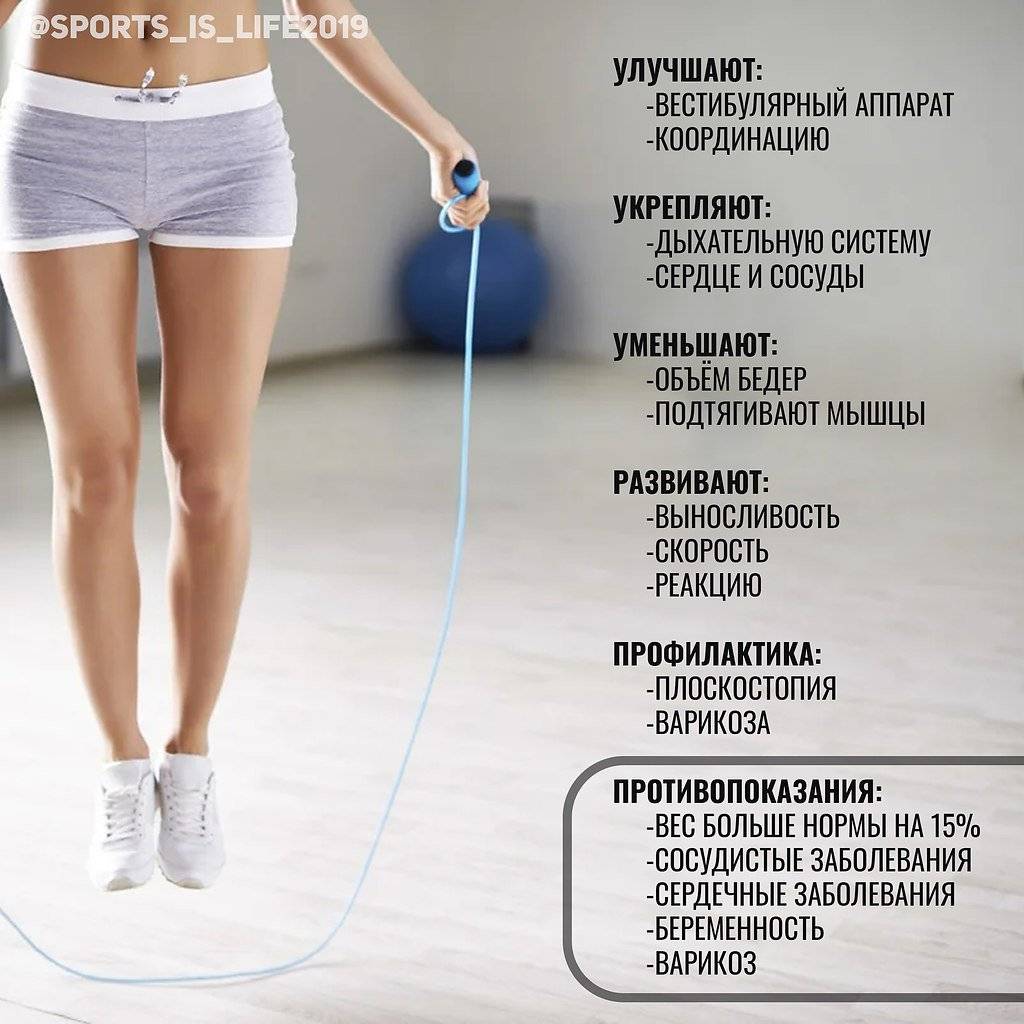
Но не стоит забывать о том, что прыжки со скакалкой противопоказаны людям с больными суставами и хрящами.
Для того, чтобы убрать жир с живота следует сочетать во время тренировки основные виды прыжков. Согнутые в локтях руки прижимаются к бокам. Эффективным упражнением является имитация бега на месте. Отличительной чертой прыжков для сжигания жира с живота являются наклоны корпуса с прямой спиной вперед. При этом, скакалку нужно скрутить в несколько раз и взять в вытянутые перед собой руки. Наклоны нужно повторять до тех пор, пока не почувствуете напряжения в мышцах.
Также эффективным упражнением для уничтожения жировых складок на животе подойдут повороты со скакалкой. Ее складывают вдвое, берут в обе руки и совершают повороты туловища влево-вправо.
Как правильно прыгать на скакалке
Прыгать на скакалке не стоит:
- Сразу же после еды, рекомендуется заниматься через час после приема пищи.
- Людям, которые имеют проблемы с суставами, в частности коленями.
- Если у человека присутствует слишком много лишнего веса, так как тренировки в этом случае навредят хрящам и суставам, а пользы никакой не принесут.
- Людям, которые имеют проблемы с сосудами.
- А также при других врачебных противопоказаниях.
Подготовка к прыжкам на скакалке:
- Рекомендуется выбрать открытое пространство, для своего же удобства.
- Надеть спортивную одежду, удобную обувь.
- Провести элементарную разминку спины, поясницы, ног, рук. Дабы не повредить мышцы и суставы.
Как правильно прыгать на скакалке для похудения
Интересуясь, как похудеть с помощью скакалки и можно ли это вообще сделать, важно помнить, что прыжки – это, прежде всего физическая нагрузка на организм, и она даст положительный результат, только если вы все будете делать правильно. Так, не рекомендуется сразу начинать с интенсивных нагрузок – ее следует увеличивать постепенно, потому что неподготовленный организм испытает стресс, основной удар которого отразится на сердце
Делайте упражнения, постепенно увеличивая время тренировок еще и для того, чтобы вы смогли безболезненно заниматься дальше, ведь нетренированные мышцы может охватить крепатура, а сильные боли будут сковывать ваши движения. Похудение с помощью скакалки возможно, но не переусердствуйте: придерживайтесь техники выполнения упражнений и следуйте определенной схеме занятий.
Сколько прыгать
Можно ли прыгать подолгу? Специалисты рекомендуют начинать тренироваться через день, затрачивая на упражнения по 10-15 минут, при этом темп ваш должен быть не слишком быстрым. Спустя неделю можете увеличивать время занятий до 30-35 минут. На третьей неделе тренировок можете увеличить длительность еще на 5-10 минут. Кардиотренировка для сжигания жира должна продолжаться от 40 до 60 минут, однако, если вы делаете упражнения натощак, то можете обойтись и получасовым занятием.
Сообщение Прыжки на скакалке для похудения появились сначала на 101 совет по уходу за волосами.
Источник: 101hairtips.com pohudenie