Архив автора: admin

Как настроить яблочный роутер: особенности AirPort Express от Apple

Apple выпускает не только телефоны и компьютеры, но и роутеры. Судя по отзывам они практически «не глючат» и работают без перезагрузки долгое время в отличие от обычных роутеров от других компаний. Одна из популярных моделей — Apple AirPort Express. Чем она хороша? Чем уступает другой модели AirPort Extreme? Где и как её настроить?

Читать

Роутер Netis WF2419E: краткий обзор и инструктаж по настройке

Обычно настройкой роутеров занимаются специалисты провайдера, но бывают случаи, когда изменять параметры устройства нужно здесь и сейчас без посторонней помощи: после сброса заводских настроек или когда ждать специалиста не хочется. Как настроить модель WF2419E от компании Netis? Куда зайти и что менять?

Читать

Что сделать, чтобы не украли аккаунт в Steam?

Если вы новичок в Steam, вы можете не знать обо всех функциях безопасности, которые может предложить служба цифровой дистрибуции. К счастью, в Steam есть множество замечательных функций, которые вы можете использовать для лучшей защиты своего аккаунта.

Давайте посмотрим на различные варианты безопасности, доступные в Steam.

Почему я должен беспокоиться о безопасности Steam?

Если вы только что загрузили Steam, вероятно, в вашем аккаунте очень мало игр. Таким образом, вы можете не захотеть добавлять защиту в свою учетную запись.

Зачем беспокоиться, когда у тебя так мало защиты? Хотя это может показаться не очень важным сейчас, блокировка вашей учетной записи Steam действительно помогает в долгосрочной перспективе. В идеале, вы должны обеспечить его безопасность в момент создания учетной записи Steam!

Защищает будущие покупки

Более очевидная причина добавления дополнительной защиты — защита игр, которые вы добавите в будущем. Steam часто проводит распродажи в своем магазине, где игры достигают невероятно низких цен. Кто-то может быстро собрать внушительную коллекцию только за счет продаж!

Если хакеру удастся проникнуть в вашу учетную запись, они возьмут с собой всю вашу библиотеку, пока вы не вернете ее обратно. Защищая Steam сейчас, вы избежите головной боли в будущем и обеспечите безопасность своих игр.

Включает некоторые функции

Некоторые функции Steam заблокированы до тех пор, пока вы не повысите безопасность своей учетной записи. Даже если вы действительно не заботитесь о своей коллекции игр, лучше всего добавить безопасность и разблокировать все функции, которые предлагает Steam.

Steam — это больше, чем просто магазин видеоигр. Пользователи могут продавать косметические товары и предметы коллекционирования на виртуальной торговой площадке за реальные деньги. Таким образом, Valve должна гарантировать, что хакеры не смогут войти в чей-либо аккаунт и продать все товары внутри.

Чтобы защитить людей от потери своих вещей, люди без Steam Guard не могут торговать или продавать на рынке. Даже после того, как вы добавите Steam Guard, для полной разблокировки рынка потребуется 15 дней — так что сделайте это как можно скорее!

Что такое Steam Guard?

Возможно, вы заметили отсылку на «Steam Guard» в предыдущем абзаце. Steam Guard — это лучший способ защитить вашу учетную запись и один из самых простых способов защитить вашу библиотеку.

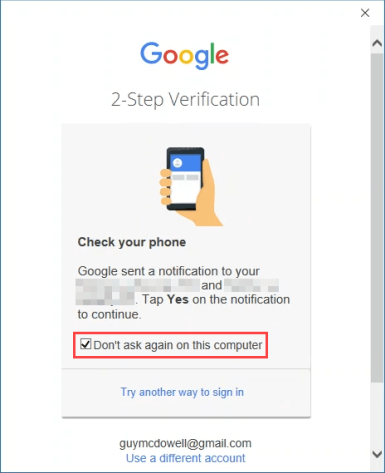
Он использует простую систему двухфакторной аутентификации (2FA), которая связана либо с вашим адресом электронной почты, либо с приложением Steam. Когда вы входите в Steam на новом компьютере, он запрашивает код 2FA. Вы получите код по электронной почте или через приложение, в зависимости от ваших предпочтений.

Steam Guard настолько безопасен, что генеральный директор Valve Гейб Ньюэлл в своем релизе предоставил свои данные для входа в Steam. Любой может украсть всю его библиотеку Steam — если они смогут взломать Steam Guard, защищая ее. К счастью, Steam Guard сохранил свой аккаунт в полной безопасности.

Как настроить Steam Guard

Способ 1: Steam Guard по электронной почте

Вы можете попросить Steam Guard отправить вам электронное письмо, когда обнаружит новый логин. Для активации Steam требуется проверенный адрес электронной почты, чтобы он мог безопасно отправлять код.

Если вы этого еще не сделали, войдите в папку «Входящие» с адреса, который вы указали, и проверьте письмо с подтверждением. Когда он придет, нажмите на ссылку, чтобы подтвердить адрес электронной почты.

Как только это будет сделано, выйдите из Steam и перезагрузите его два раза. Чтобы полностью выйти из Steam, щелкните правой кнопкой мыши значок Steam на панели задач и выберите «Выход».

После этого Steam Guard автоматически активируется на вашем аккаунте. Если это не так, вы можете дважды проверить, была ли она включена, нажав Steam в левом верхнем углу, затем Настройки.

Наконец, найдите Управление безопасностью учетной записи Steam Guard и щелкните по нему, чтобы проверить, запущен ли Steam Guard.

Способ 2: Steam Guard через приложение Steam

Если вы предпочитаете использовать свой телефон вместо проверки электронной почты, вы можете использовать официальное приложение Steam в качестве аутентификатора 2FA. Все, что вам нужно сделать, это привязать свою учетную запись к приложению, и вы готовы к работе!

Для этого сначала загрузите приложение для iOS или Android. После загрузки войдите в приложение, используя свою учетную запись Steam. Затем нажмите значок слева и выберите Steam Guard.

Нажмите Добавить аутентификатор.

Если вы уже добавили номер мобильного телефона в свой аккаунт Steam, Steam автоматически отправит на него код SMS. Если нет, он попросит ваш номер телефона сейчас.

В любом случае, как только Steam получит ваш номер, вы получите текстовое сообщение с кодом, необходимым для входа. Идите и введите его.

Вам будет предоставлен код восстановления в случае, если вам нужно удалить аутентификатор. Обязательно запишите это!

Теперь, когда вы входите в Steam из нового места, вам будет предложено ввести код. Просто войдите в приложение Steam и введите код, который отображается под Steam Guard, чтобы войти.

Добавление номера телефона в Steam

Если ваша учетная запись украдена или вы забыли свой пароль, Steam может отправлять вам текстовые сообщения, чтобы помочь вам вернуться в свою учетную запись. Это также позволяет перенести мобильный аутентификатор на другой телефон.

Для этого откройте программу Steam. Найдите свое имя пользователя в правом верхнем углу, щелкните его, а затем нажмите Сведения об учетной записи.

Ищите Добавить номер телефона и нажмите на него.

Здесь вы можете ввести свой номер, чтобы подтвердить свой мобильный телефон. После этого Steam может использовать ваш телефон в качестве резервной меры безопасности.

Вход на сторонние сайты с помощью Steam

Иногда веб-сайт запрашивает ваш логин в Steam. Как правило, это выполняется веб-сайтами, которые сканируют ваш инвентарь или список игр, чтобы предоставить вам определенную услугу.

Когда законный веб-сайт запрашивает ваш логин в Steam, он делает это, используя официальный метод входа в Steam. Это перенаправляет вас на страницу сообщества Steam, где вы можете войти.

Этот метод не показывает стороннему веб-сайту ваши регистрационные данные, поэтому вам не нужно беспокоиться о том, что вас взломают. Как только вы войдете в систему, Steam расскажет веб-сайту о вашем инвентаре и играх, не раскрывая вашу личную информацию.

Если веб-сайту нужна информация о вашей учетной записи Steam, найдите этот значок:

Когда вы щелкнете по этому изображению, вы будете перенаправлены на сайт сообщества Steam, где сможете безопасно войти в систему.

Конечно, любой может скопировать это изображение и сделать его перенаправленным на поддельный сайт входа в Steam. Вот почему важно дважды проверить URL-адрес и убедиться, что он идет по адресу https://steamcommunity.com/ с сертификатом HTTPS. Если вы не видите ничего из этого, не вводите свои данные на сайт!

Кроме того, никогда не вводите свои данные для входа в Steam на сайт, который не использует этот официальный метод. Любой веб-сайт, на который стоит заходить, будет использовать его, поэтому не беспокойтесь ни о каком сервисе, который этого не делает.

Оставайтесь в безопасности в будущем: избегайте мошенничества в Steam!

Теперь, когда ваша учетная запись защищена, полезно узнать, как люди могут выманить вас из вашей библиотеки. Есть мошенники, которые обходят систему безопасности Steam для кражи аккаунтов. Лучший способ сразиться с ними — узнать, как они действуют и как защитить себя.

Steam — отличный сервис для покупки и игры, но его постоянный онлайн-доступ делает его уязвимым для хакеров. К счастью, Steam с готовностью оснащен некоторыми мерами безопасности, чтобы защитить вас.

https://www.youtube.com/watch?v=K8lDXq7jkj8


2019-03-12T00:31:50
Вопросы читателей
WebGL не поддерживается в Firefox или Chrome? Решение проблемы

WebGL или Web Graphics Library — это не что иное, как JavaScript API, который помогает отображать интерактивную 2D и 3D графику в любом поддерживающем веб-браузере без использования сторонних плагинов. Он хорошо работает вместе с веб-стандартами, что позволяет использовать ускорение графического процессора для визуализации графики и физики как части веб-страницы. Это значительно влияет на улучшение общей производительности веб-страницы. Он поддерживается в различных веб-браузерах, таких как Microsoft Edge, Google Chrome, Mozilla Firefox и других. Но иногда он не работает должным образом или не включен; сегодня мы узнаем, как это исправить.

Эта проблема может быть вызвана из-за ряда факторов. Он включает в себя как браузеры, так и операционную систему. Графический драйвер также играет решающую роль в работе WebGL на компьютере.

Сегодня мы рассмотрим, как исправить эту проблему в ваших обновленных браузерах.

  1. Вручную включить WebGL в Chrome или Firefox
  2. Обновите драйвер видеокарты.

1] вручную включить WebGL в Chrome или Firefox

Прежде всего, откройте Google Chrome и нажмите кнопку «Меню» (нажав на кнопку с тремя точками в правом верхнем углу). Далее нажмите на Настройки. Прокрутите вниз, чтобы найти кнопку с надписью Advanced и нажмите на нее.

В разделе под названием «Система» включите «Использовать аппаратное ускорение», если он доступен.

Запустите снова  Гугл Хром.

Когда он снова запустится, введите chrome://gpu/   в адресной строке и нажмите клавишу Enter.

Это покажет, включён WebGL или нет.

Кроме того, вы можете открыть браузер Google Chrome и перейти по следующему адресу: chrome://flags. Найдите Отключить WebGL в поле поиска в верхней части страницы. Переключите соответствующую запись в Отключено. Перезапустите Google Chrome, чтобы изменения вступили в силу.

Это позволит использовать сенсорный интерфейс в Google Chrome.

Пользователи Firefox могут сделать следующее. Чтобы включить аппаратное ускорение в Firefox, откройте браузер → Параметры.

Теперь в разделе Главное, прокрутите немного вниз, чтобы увидеть Производительность. Здесь отметьте опцию Использовать аппаратное ускорение, когда доступно.

Перезапустите Firefox.

2] Обновите драйвер видеокарты

Из меню Win+X откройте диспетчер устройств. Разверните список с надписью «Видеоадаптеры».

Щелкните правой кнопкой мыши список вашей графической карты NVIDIA и выберите Включить. Теперь снова щелкните по нему правой кнопкой мыши и выберите «Обновить драйвер».

Откроется новое окно. На этом, нажмите на Поиск автоматически для обновления программного обеспечения драйвера.

Если Windows сейчас обнаружит вашу видеокарту и последнюю версию драйвера для нее, то отлично! Иначе, действуйте следующим образом:

  1. Щелкните правой кнопкой мыши еще раз и выберите «Обновить драйвер».
  2. Нажмите «Просмотреть мой компьютер» для получения программного обеспечения.
  3. Нажмите «Позвольте мне выбрать из списка драйверов устройств на моем компьютере».
  4. Выберите совместимый драйвер для вашего компьютера с именем NVIDIA Graphic Card и продолжайте.

На этом процесс окончен. Затем перезагрузите компьютер, чтобы изменения вступили в силу. Это поможет вам обновить графический драйвер.


2019-03-11T19:07:14
Вопросы читателей
Как заставить Skype for Web работать в Firefox?

Несмотря на то, что Firefox является одним из самых популярных браузеров, Skype для веб, похоже, прекратил поддержку. Если вы посетите web.skype.com в Firefox, он отобразит сообщение «Браузер не поддерживается». В этом посте мы рассказываем, как заставить Skype для веб работать в Firefox.

Самое смешное в этой ситуации «Не поддерживается» то, что есть выход. Еще более любопытно, что они работают без проблем. Хотя у Microsoft есть свои причины, по которым они не поддерживают Skype через Интернет, и просят вас установить Skype на рабочем столе или использовать другой браузер, давайте посмотрим, как это можно обойти.

Вы можете исправить это, используя Agent Switcher. Обычно браузеры обнаруживаются, потому что он несет информацию об этом. Если вы можете изменить это и заставить Firefox сказать, что это Chrome или Edge, сообщение об ошибке исчезнет.

Вы можете попробовать этот переключатель useragent или любой другой.

Установите расширение.

Затем переключите агент браузера на Chrome и оставьте ОС в качестве Windows, если вы этим пользуетесь.

Теперь перезагрузите web.skype.com, и он попросит вас войти.

Как только вы войдете в систему, он попросит у вас разрешения для микрофона и веб-камеры, а затем установит Skype в Интернете.

Теперь вы можете легко использовать Skype через Интернет с полным набором функций, включая уведомления. Когда вы совершаете звонок или видеовызов, он снова запросит у вас разрешения. Вы можете разрешить это навсегда или решить, чтобы позволить каждый раз.

Что сломало Skype для веб на Firefox

Интересно отметить, что в то время как проблема была там, время от времени последняя версия ломала это снова. Последняя версия поддерживает HD-видеовызовы, запись разговоров, обновленную панель уведомлений, которая позволяет вам видеть все упомянутое и реакцию на ваши сообщения, поиск и чат-медиа галерею. Последнее позволяет легко найти изображение, которое обычно трудно найти в разговоре.

Я предполагаю, что Microsoft могла бы найти решение для этого. Firefox — это один браузер, который трудно игнорировать, и заставлять потребителей использовать другой браузер только по одной причине — неправильно.


2019-03-11T18:53:02
Вопросы читателей
Что делать, если домашний или мобильный интернет от Билайна стал медленным или совсем пропал — подробное руководство

Билайн предоставляет услуги как мобильного (2G, 3G и 4G), так и домашнего интернета (по технологии L2TP). Порой абоненты этого провайдера сталкиваются с внезапным исчезновением сети или снижением скорости. Почему интернет может пропасть, а скорость снизится? И главное — что делать в этом случае?

Читать