В здоровом теле – здоровый дух
Круговая тренировка
Что касается самых эффективных тренировок для похудения и ускорения метаболизма, то ни гири, ни кардиотренировки не смогут повлиять на стрелку весов так, как круговая тренировка. Круговая тренировка – это лучший способ сбросить лишние килограммы, ускорить метаболизм, улучшить профиль холестерина и повысить чувствительность к инсулину. Круговые тренировки можно проводить как в спортзале, так и в домашних условиях.
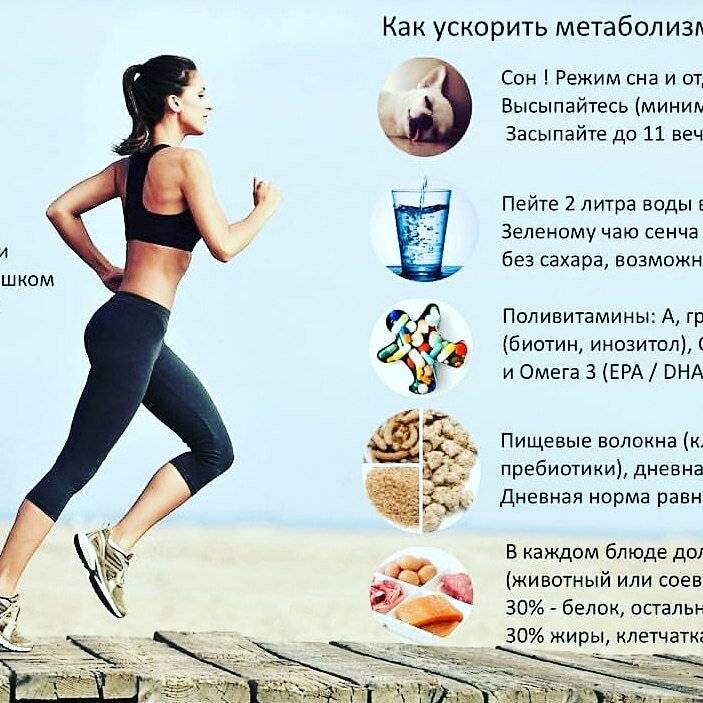
Превратите ваши любимые занятия аэробикой (бег, велосипед, даже ходьба) в круговую тренировку, чередуя интенсивные периоды (от 30 до 60 секунд) с периодами отдыха (нормальная скорость) в течение того же количества времени.
Вам нужны крепкие мышцы
Даже когда вы отдыхаете, ваше тело постоянно сжигает калории. Фактически, 75% калорий, которые вы сжигаете каждый день, расходуются только на поддержание жизнедеятельности организма. «Скорость метаболизма в покое» намного выше у людей с большим количеством мышц, потому что каждый килограмм мышц сжигает около 15 калорий в день только на поддержание самих себя. Здесь вы найдете эффективные упражнения для похудения и набора мышечной массы.
Сделайте это по-быстрому
Исследования, напечатанные в журнале Physiological Reports, показали, что люди, которые делали упражнения по пять 30-секундных циклов с максимальной нагрузкой, а затем четыре минуты отдыхали, сжигали благодаря этому 200 лишних калорий. Это всего лишь 2,5 минуты работы для повышения метаболизма в состоянии покоя.
В ногах правда есть
В идеале мы спим около восьми часов в сутки. Большинство людей проводят еще семь-десять часов, сидя за столом. Это означает, что многие из нас проводят подавляющее большинство времени в положении сидя или лежа. Наши тела не были рассчитаны на этот уровень бездействия – большая часть эволюционной истории человека включала в себя активность, поиск пищи и обеспечение безопасности.
Диетологи считают, что один из способов сжигать больше калорий в день – это больше стоять и меньше сидеть. Одно британское исследование показало, что если стоять на работе, то сжигается на 50 калорий в час больше, чем если сидишь.
Если вам кажется, что это не так уж много, то посчитайте: если вы простоите всего три часа в день, за один год вы потратите более 30 000 лишних калорий, что составляет около 3 килограммов.
Спите на здоровье
Если вы хронически не высыпаетесь, не удивляйтесь, что набрали несколько килограмм, не позволив себе при этом ничего лишнего. Недостаток сна может вызвать проблемы с метаболизмом, – считают ведущие диетологи. Это приведет к тому, что вы будете сжигать меньше калорий и плохо контролировать свой аппетит в течение дня.
Недостаток сна, который, по мнению экспертов, для большинства людей должен длиться 7–9 часов в сутки, также приводит к снижению уровня глюкозы. Это влияет на способность вашего организма использовать сахар в качестве топлива.
У всех людей случаются бессонные ночи, но если это происходит регулярно, то вам лучше выспаться хорошенько и пропустить тренировку, если ваша цель – потеря или поддержание веса.
Продукты для ускорения обмена веществ
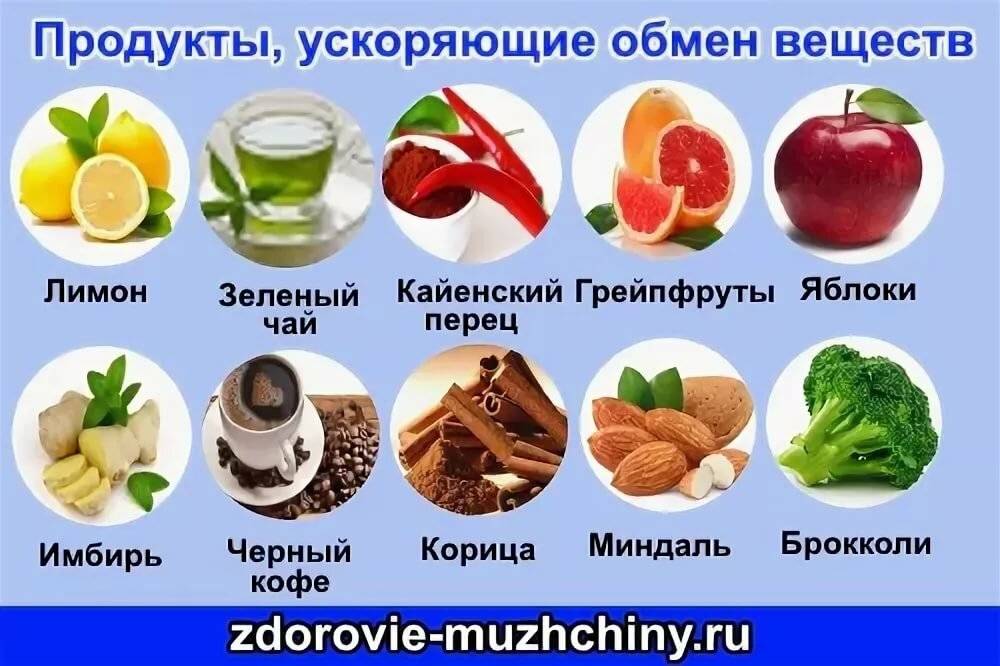
Помимо выполнения некоторых действий, направленных на увеличение скорости обмена веществ, вы можете включить в своей рацион питания некоторые продукты, ускоряющие метаболизм
На что обратить внимание?
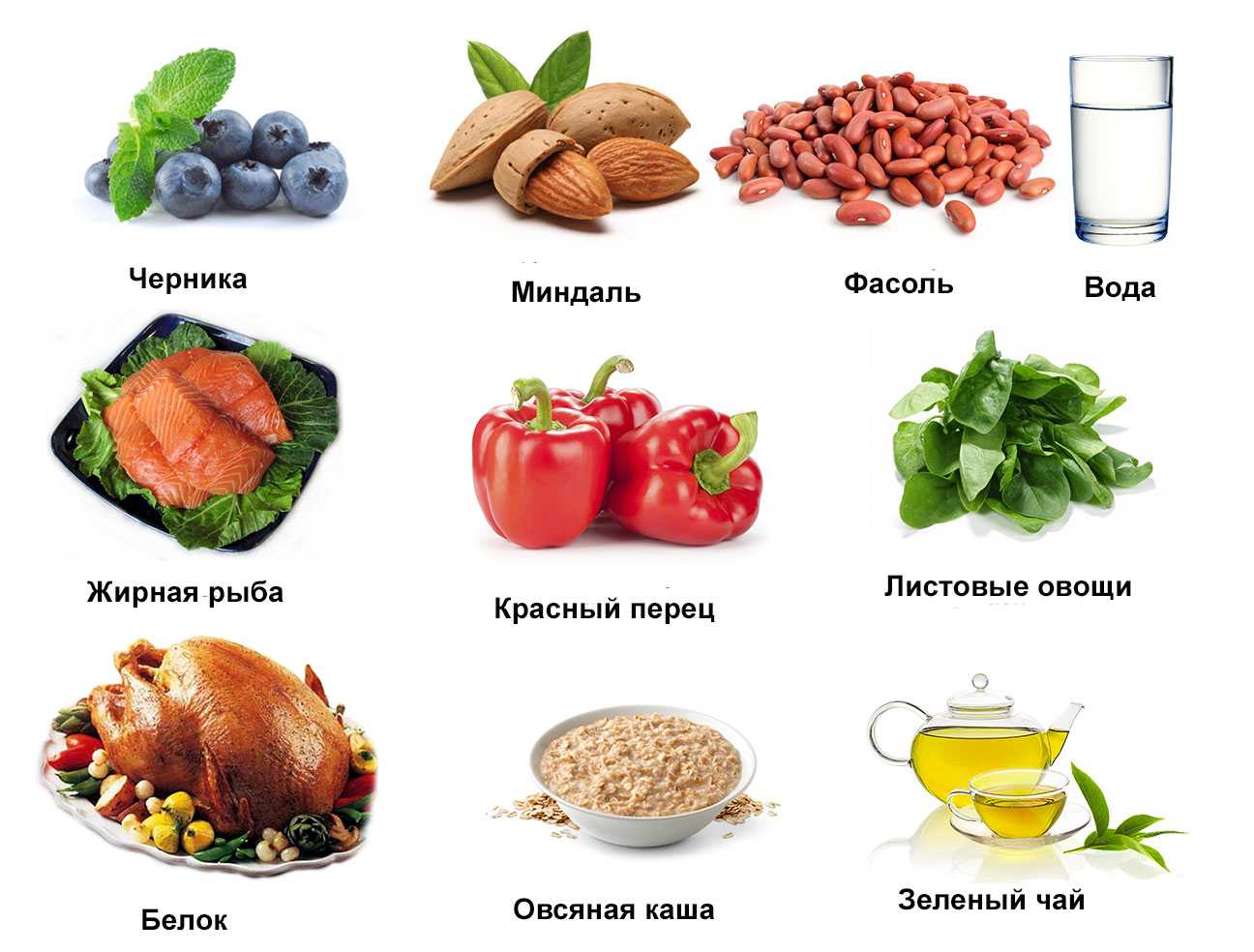
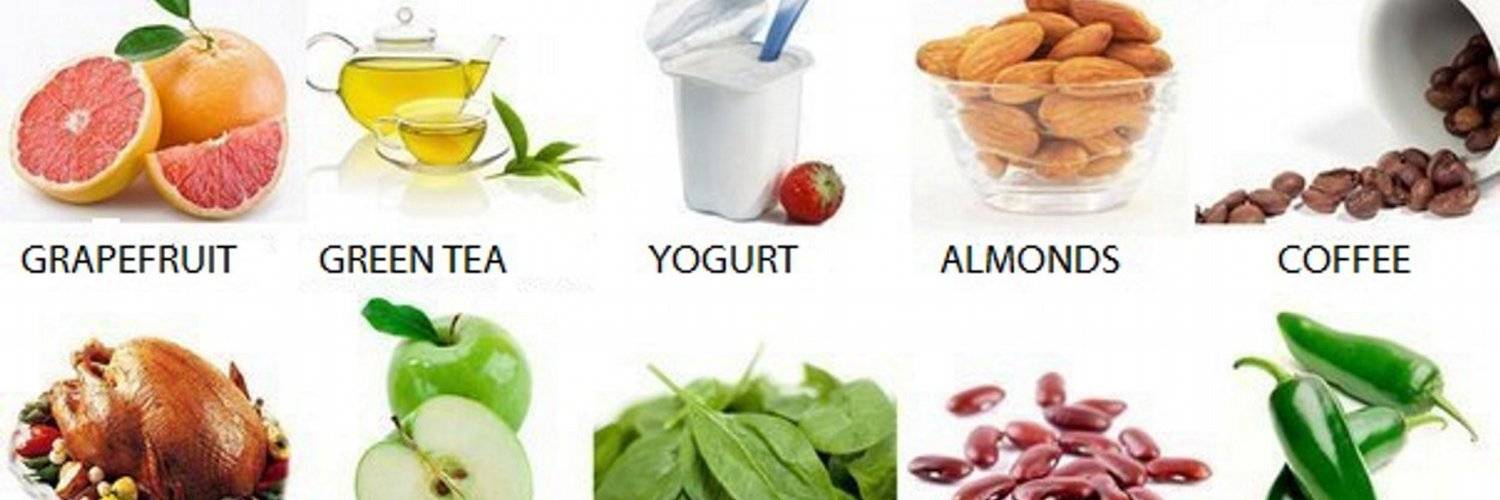
- Цитрусовые. Являются стимулятором обмена веществ благодаря тому, что содержат большое количество витаминов, клетчатки и микроэлементов. Регулярное потребление грейпфрутов, мандаринов, лимонов, апельсинов поможет улучшить работу кишечника и повысит скорость метаболизма.
- Зеленый чай. Стакан зеленого чая после пробуждения поможет организму быстро запустить метаболизм. Более того, этот напиток способствует снижению аппетита и нормализует работу ЖКТ. Зеленый чай также регулирует уровень глюкозы в крови и, благодаря содержащимся в нем пектинам, избавляет от чувства тяжести и дискомфорта. Напиток помогает нейтрализовать вредные жиры, поступающие в организм вместе с пищей.
- Молочные продукты. Содержат большое количество кальция, дефицит которого может привести к нарушению обменных процессов в организме. Более того, недостаток этого нутриента приводит к повышенной выработке гормона кальцитриола, который препятствует переработке и выводу жиров из организма.
- Миндаль. Является богатым источником минеральных веществ и помогает нормализовать обмен веществ.
- Кофе. Даже одна чашка ароматного напитка поможет ускорить метаболизм на 3-4 %. Однако для достижения хороших результатов отдавайте предпочтение натуральному свежесваренному кофе без сахара.
- Индейка. Является источником полноценного белка, а также витаминов группы В, которые необходимы для развития метаболизма.
- Яблоки. Являются продуктом, сжигающим жиры и способным стимулировать обмен веществ.
- Шпинат. Содержит большое количество марганца, необходимого для обеспечения нормального обмена веществ в организме.
- Фасоль. Это богатый источник таких минеральных веществ, как магний, калий и железо, которые оказывают инсулиноподобное действие на обмен веществ.
- Холопеньо. Острый перец содержит капсаицин, увеличивающий количество сжигаемых организмом калорий, и, как следствие, является продуктом, ускоряющим метаболизм.
- Брокколи. Источник витамина С и кальция, которые необходимы для регуляции обменных процессов в организме.
- Карри и перец чили. Помогают сжигать большее количество калорий.
- Корица. Участвует в процессах сжигания организмом сахара.
- Соевое молоко. Содержит много кальция, стимулирующего процесс обмена веществ.
- Овсянка. Богатый источник клетчатки, для переработки которой организм затрачивает много энергии, в результате чего нормализуется уровень инсулина, улучшается метаболизм.
Что такое метаболизм
Человек не мог бы существовать ни дня без того, чтобы у него не осуществлялся постоянный обмен веществ в организме. Слово «Metabolism» происходит от греческого «metabole», что означает перемена, изменение. Процесс поглощения пищи заканчивается выделением энергии, нужной для нормального функционирования всех органов человека. В организме происходят сложные процессы в клетках по расщеплению и усвоению сложных сахаров и липидов – этих кирпичиков, из которых состоит каждодневное энергообеспечение человека.
Скорость метаболизма
Любой организм представляет собой отдельную, особую систему со своими индивидуальными настройками, поэтому скорость обмена веществ у каждого человека своя. Проблема накопления лишних килограммов бывает связана с низким уровнем метаболических процессов. Постоянные диеты могут способствовать еще большему замедлению метаболизма, потому что организм будет делать запасы липидов «впрок на голодные времена», а эффект от похудения станет кратковременным.
Диетологи выделяют несколько причин, могущих уменьшать или увеличивать скорость сжигания липидов в теле человека:
- генетическую обусловленность метаболизма;
- соотношение числа израсходованных и употребленных калорий;
- гендерные отличия играют весьма существенную роль – у мужчин метаболический обмен протекает с большей скоростью, чем у женщин;
- связь количества прожитых лет с образом жизни.
Повышенный метаболизм
Есть люди, которым завидуют женщины, не знающие, как ускорить обмен веществ для похудения – они могут есть все, что заблагорассудится, и не набирать вес при этом! Как им это удается? Ответ прост: у них высокий метаболизм, все поступающие калории сжигаются в топке организма, не превращаясь в липидные запасы на проблемных зонах – животе, боках или на бедрах. Высокий уровень метаболических процессов характерен для молодых людей, накачивающих мышцы на тренажерах – ведь для получения мышечной ткани нужно израсходовать намного больше килоджоулей, чем для жировой.
Замедленный метаболизм
С годами скорость метаболического обмена в организме уменьшается, он не так активно тратит калории, как раньше. В среднем скорость метаболических реакций, уменьшается на 3% в год, и к 40 годам женщины, ранее никогда не замечавшие у себя лишний вес, вдруг с грустью обнаруживают, что медленный метаболизм привел к лишним килограммам. Попытки разогнать по максимуму обменные процессы с помощью разных препаратов и диет не приводят к похудению, а весы показывают все более неутешительные цифры.
Лекарства при нарушении обмена веществ. Как лечить нарушение обмена веществ
Лечение любого заболевания начинается с устранения причин, его вызвавших
Поэтому нужно в первую очередь обратить внимание на ежедневный рацион и режим питания. Следует снизить употребление углеводов и жиров
Питание маленькими порциями 4-5 раз в день позволяет снизить потребляемое за один раз количество пищи, а это в перспективе приведёт к уменьшению объёма, снижению аппетита.
Далее нужно отрегулировать режим отдыха и бодрствования, стараться избегать стрессовых ситуаций либо реагировать на них более спокойно. Следует также ввести в режим дня физические упражнения или занятия посильным видом спорта. Это повысит энергозатраты организма и придаст бодрость.
Всё вышеуказанное касается причин нарушения обмена веществ, которые человек может устранить сам. Если же речь идет о генетических нарушениях обмена веществ или когда проблема зашла слишком далеко, то без медицинской помощи никак не обойтись. Нужно пройти обследование и в зависимости от того, есть ли патологические изменения в органах, назначаются конкретные схемы лечения. Это может быть инсулин при диабете, тиреоидные лекарства при болезнях щитовидки, гормональная терапия при заболеваниях эндокринных желез. Возможно даже проведение хирургического лечения, если есть серьезные патологии щитовидной железы либо аденома гипофиза.
При появлении признаков нарушения обмена веществ не нужно откладывать визит к врачу, а настроиться на проведение диагностики. Ведь чем дольше вы будете оттягивать решение своих проблем, тем сложнее их будет лечить.
Диета
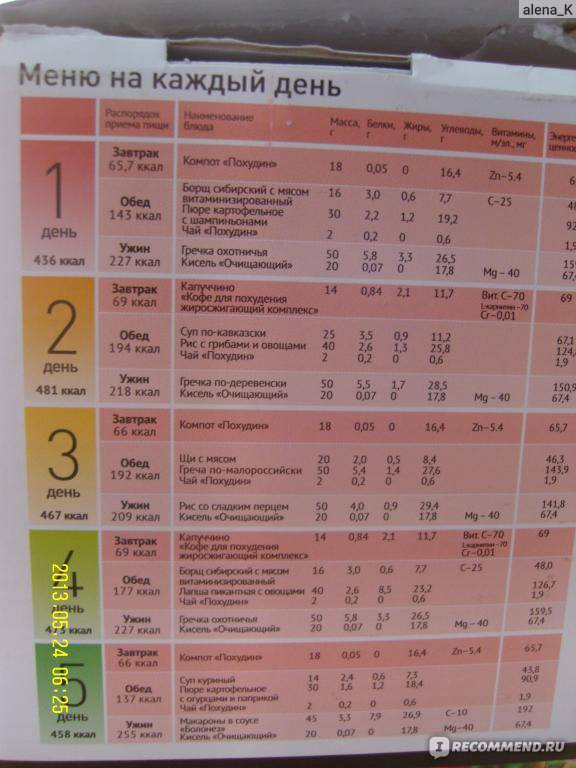
А теперь поговорим о диете, целью которой является восстановление баланса между ассимиляцией и диссимиляцией. Она основана на принципе правильного питания, использовании полезных продуктов, богатых микроэлементами и витаминами, имеющих низкую калорийность:
Необходимо употреблять пищу часто. Оптимальный промежуток между её приемами составляет 2-3 часа
Почему так важно кушать часто? Причина в том, что каждый приём пищи — это кратковременная стимуляция обмена веществ. Чем чаще будут происходить такие стимуляции, тем быстрее будет перевариваться пища, что и ускорит метаболизм
Если же допускать большие промежутки между приёмом пищи, то эффект будет обратным. Боясь остаться без подкрепления, наш организм будет запасаться жиром, а избавиться от него достаточно сложно.
Полноценное питание. Есть надо правильно. Если регулярно питаться высококалорийной пищей, то избежать „жировых запасов” не удастся. Только легкая еда небольшими порциями способна нормализовать обмен веществ. Порция салата, тарелка овощного супа, йогурт, рыба, овощи — это те продукты, которые легко усваиваются организмом, имеют немного калорий и подходят для дробного питания. Если нет возможности питаться небольшими порциями 4-5 раз в день, то можно устраивать перекусы яблоками, сухофруктами, хлебцами. Обязательно в рацион включать клетчатку как стимулятор обменных процессов организма.
Диета предполагает главный плотный приём пищи в промежутке с 12.00 до 14.00. Обед должен содержать 35% всего дневного рациона пищи. Что касается ужина, то он должен быть не позже 18.00. Учитывая, что на переваривание пищи уходит до 4 часов, то ужин должен быть лёгким, а после него рекомендуется прогулка для обогащения организма кислородом.
Обязательным продуктом диеты для восстановления обмена веществ должна быть рыба. Она содержит очень сильные стимуляторы метаболизма — докозагексаеновую и эйкозапентаеновую кислоты, жирные кислоты омега-3. Они способствуют выработке ферментов, которые отвечают за расщепление жиров и препятствуют таким образом их отложению.
Для большей эффективности диеты можно дополнительно принимать докозагексаеновую и эйкозапентаеновую кислоты по 300 мл в сутки.
Не полагайтесь на тонизирующие напитки (чай, кофе) и острую пищу как стимуляторы метаболизма. Они не могут воздействовать на скорость обмена веществ. Мнение об их эффективности и якобы способности активизировать организм, придавать тонус — миф.
Правильный питьевой режим. Очень часто для расщепления продуктов, которые поступают в организм, выведения продуктов их переработки нужна вода. Два — два с половиной литра чистой воды — норма употребления жидкости в день для каждого человека. Пить следует за 30 минут до употребления пищи и не раньше чем через час после этого.
Лучшие витаминно-минеральные комплексы, способствующие похудению
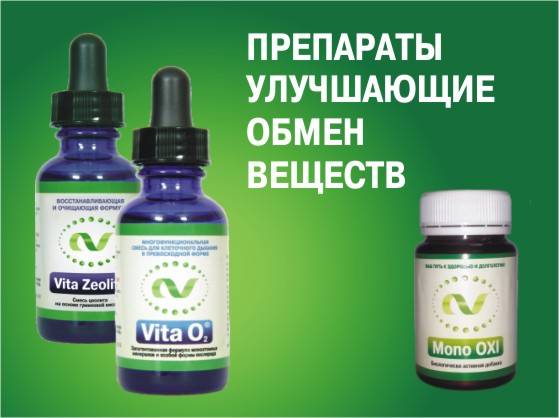
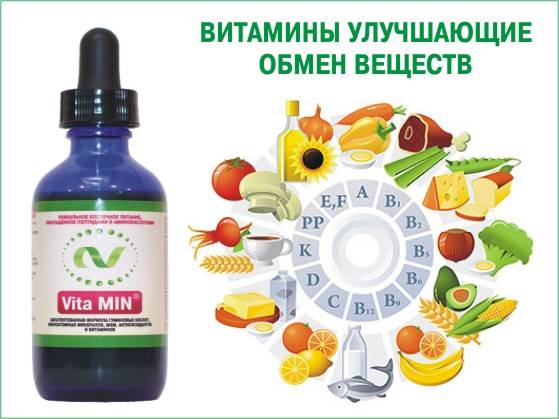
Для улучшения метаболизма можно использовать поливитаминные препараты. Достаточное количество витаминов и минералов нормализирует работу органов внутренней секреции, улучшает обменные процессы. Таблетки принимают строго по инструкции производителя – нарушение требований может стать причиной гипервитаминоза.
«Витрум»
Поливитаминный препарат, в состав которого входит 17 минералов и 13 витаминов.
Средство рекомендуется к приему при гиповитаминозе, несбалансированном питании, при интенсивных физических и умственных нагрузках, после перенесенных болезней.
За счет активных веществ ускоряются процессы метаболизма, регулируется работа иммунной системы.
Цена за упаковку:
- в Москве – 444,21-1841,05 руб.;
- в регионах – 450,84-1883,05 руб.
«Центрум»
Поливитаминный комплекс необходим для восполнения дефицита полезных веществ. Препарат регулирует обмен фосфора и кальция, жиров, углеводов и белков, укрепляет костные ткани.
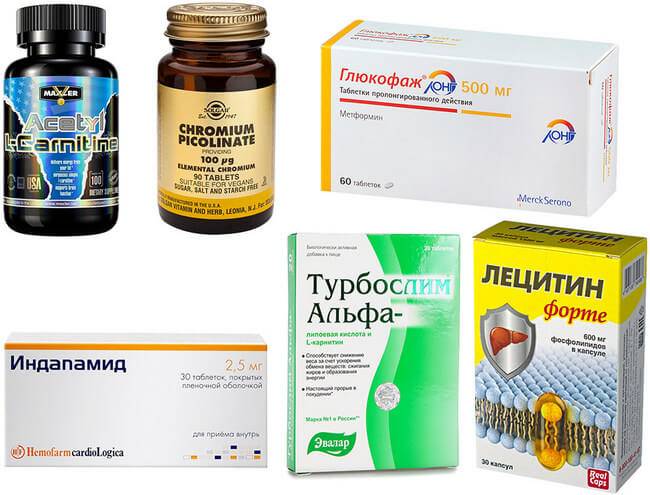
Средняя стоимость «Центрума»:
- в Москве – 450-1650 руб.;
- в регионах – 501-544 руб.
«Мегаслим»
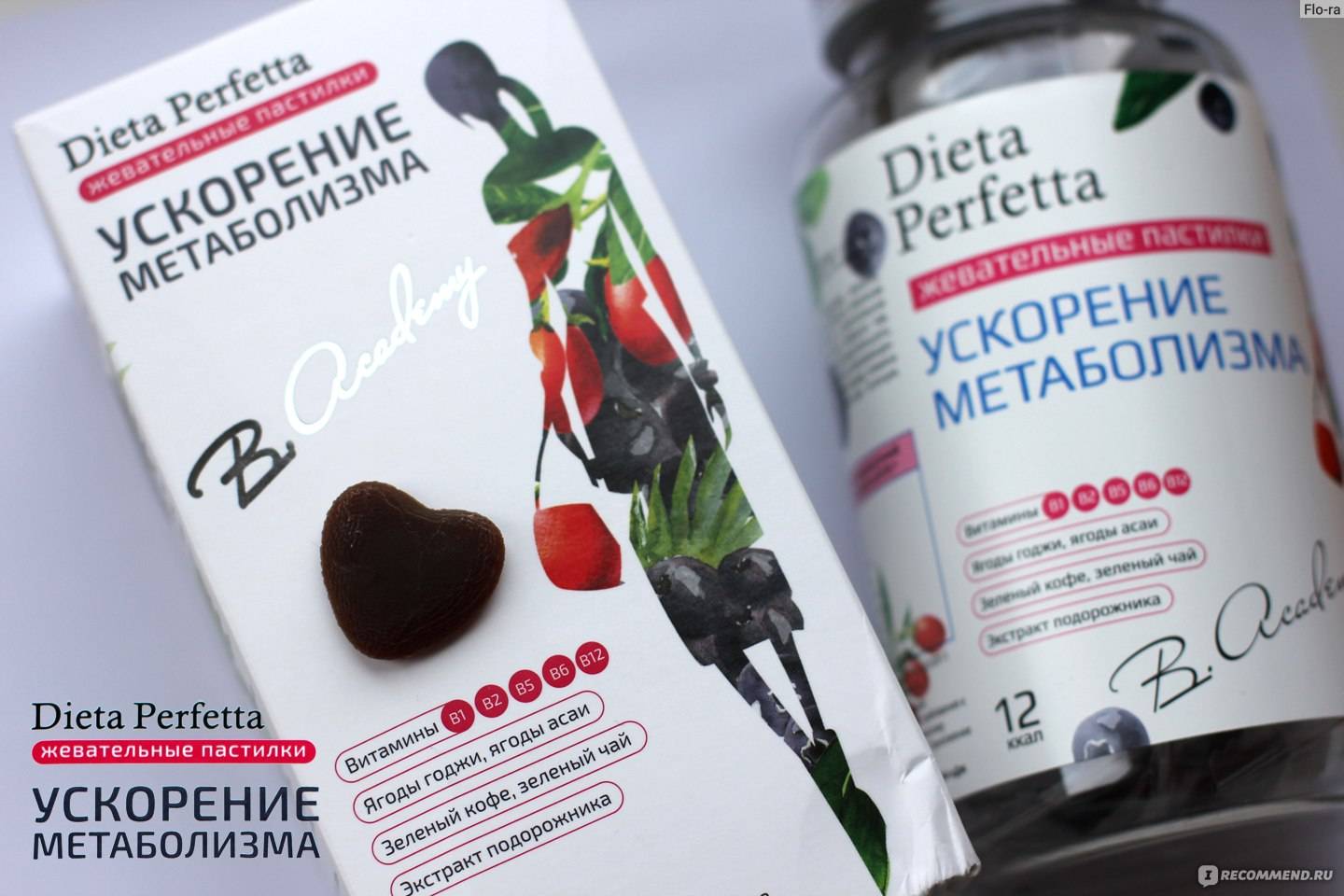
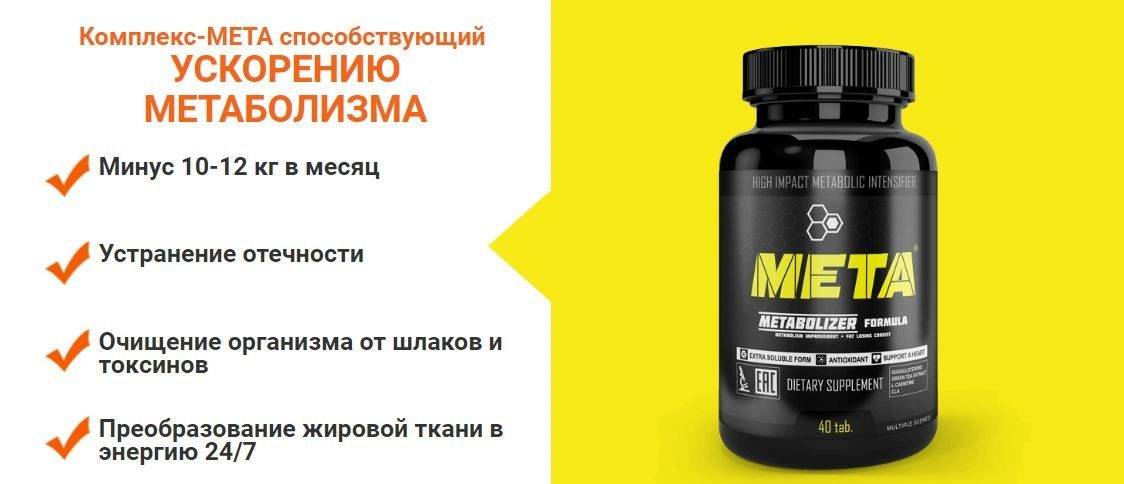
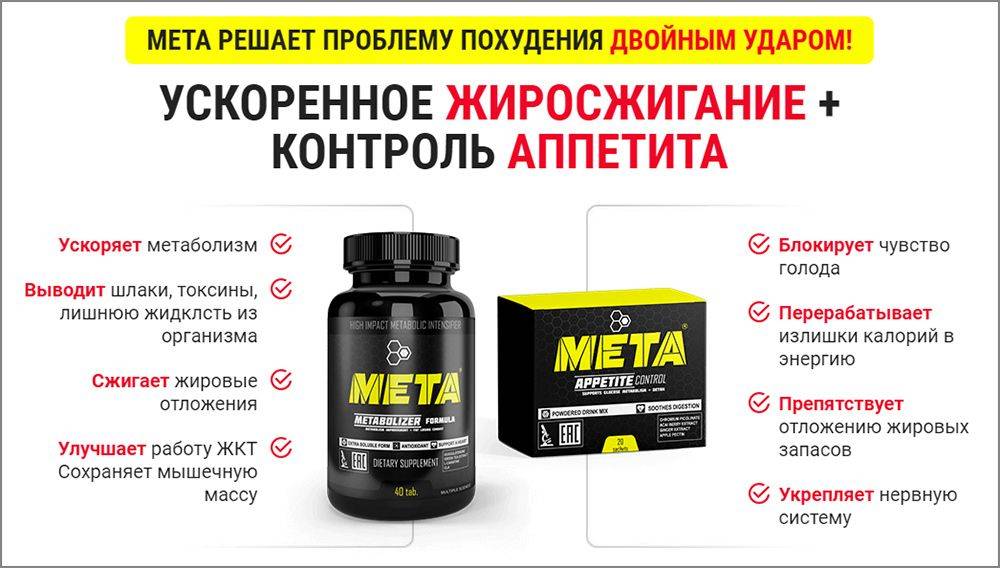
Специальный препарат для похудения, помогает ускорить сжигание жиров. Средство подавляет аппетит, выводит токсические вещества и шлаки из организма.
Уникальный состав «Мегаслима» помогает избежать провисания кожи при сбросе веса, головных болей, чувства усталости.
Стоимость упаковки:
- Москва и область – 280,74-357 руб.;
- регионы – 280,74 руб.
«Дуовит»
Мультивитаминный комплекс борется с железодефицитной анемией, дефицитом кальция. Предупреждает преждевременное старение, защищает от стрессов, ускоряет обменные процессы в организме.
Стоимость упаковки:
- в Москве – 156-1198 руб.;
- в регионах – 184-478 руб.
«Селмевит»
Состоит из 11 витаминов и 9 минералов, помогает бороться со стрессами, дефицитом полезных веществ. Препарат назначается в послеоперационном периоде, после травм, при обострении хронических заболеваний.
Средняя цена:
- в Москве – 187,78-358,89 руб.;
- в регионах – 187,33-362,44 руб.
«Направит — витамины для активной жизни»
Препарат разработан для людей, ведущих активный образ жизни. Комплекс веществ, входящих в его состав, стимулирует энергетические процессы, улучшает трофику тканей, корректирует метаболизм, повышает общий тонус.
Средняя стоимость:
- в Москве – 390-500 руб.;
- в регионах – 391-508 руб.
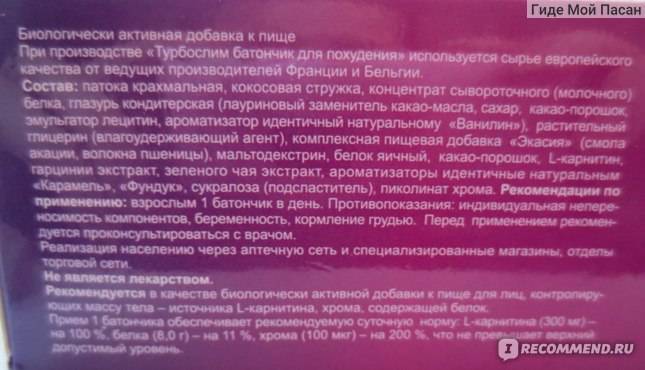
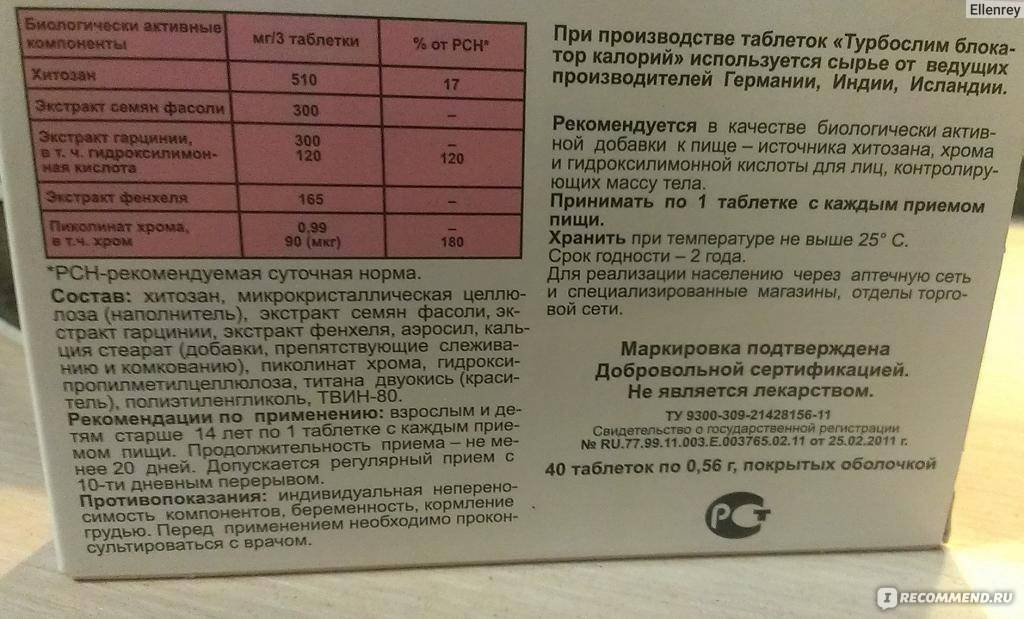
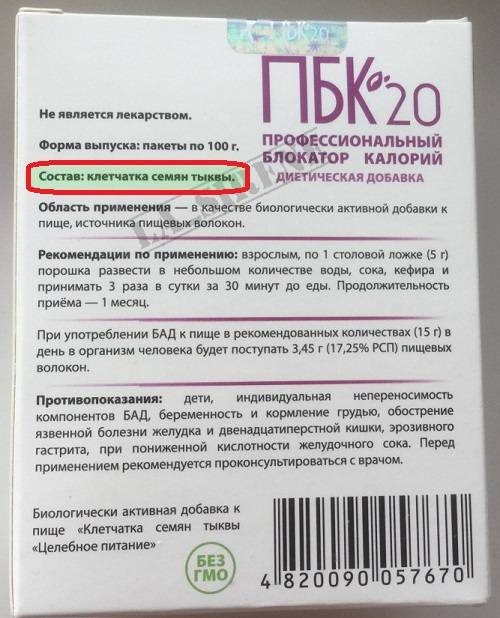
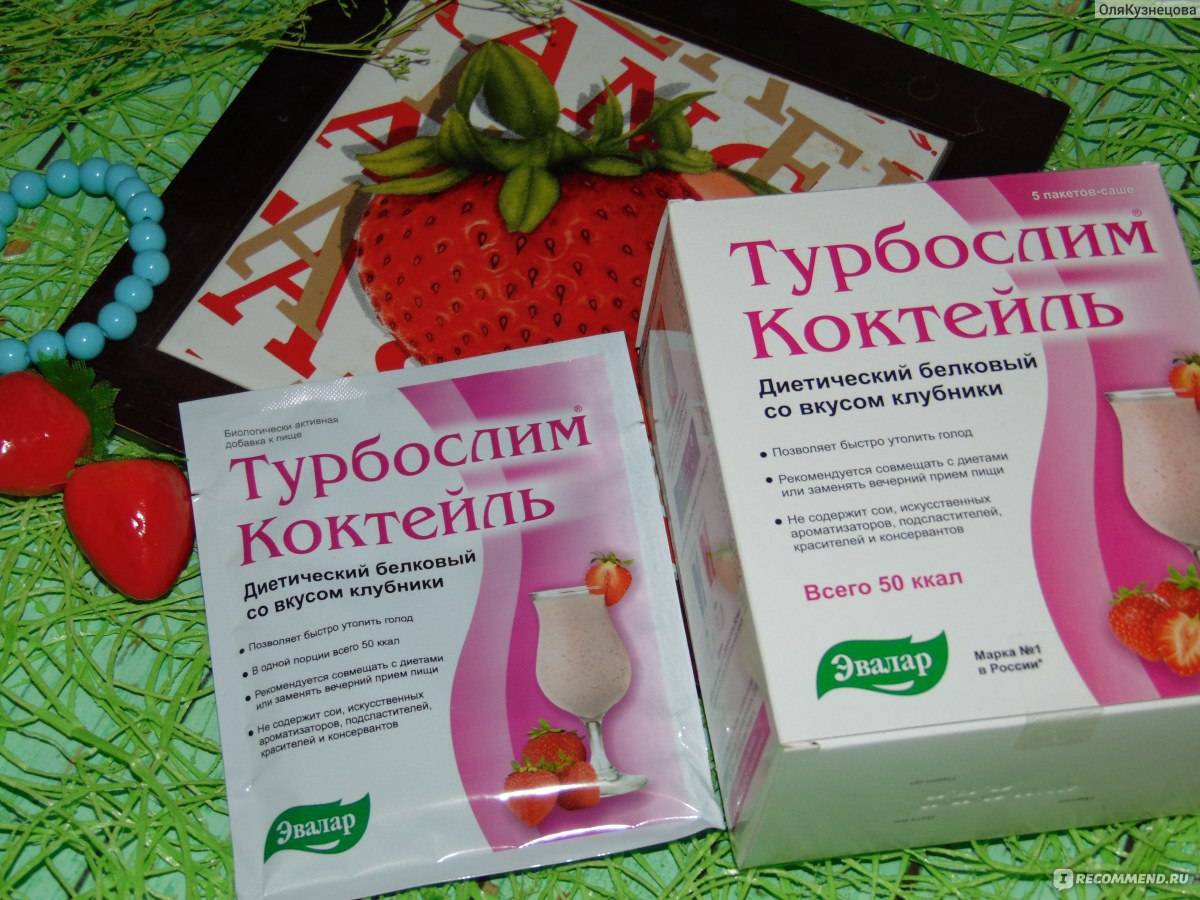
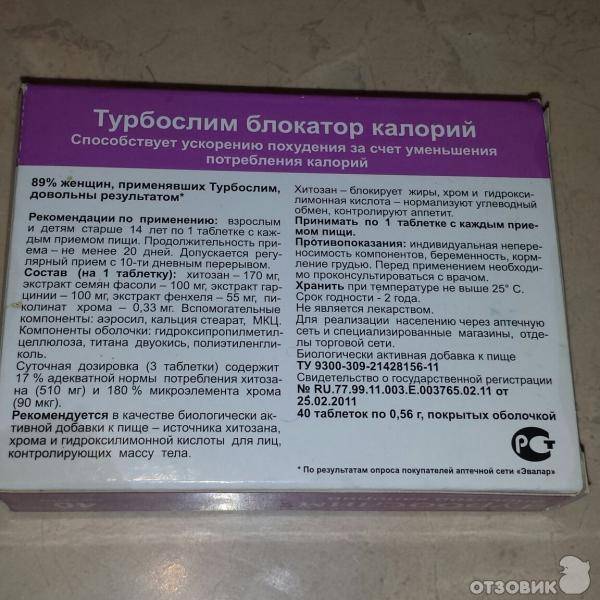
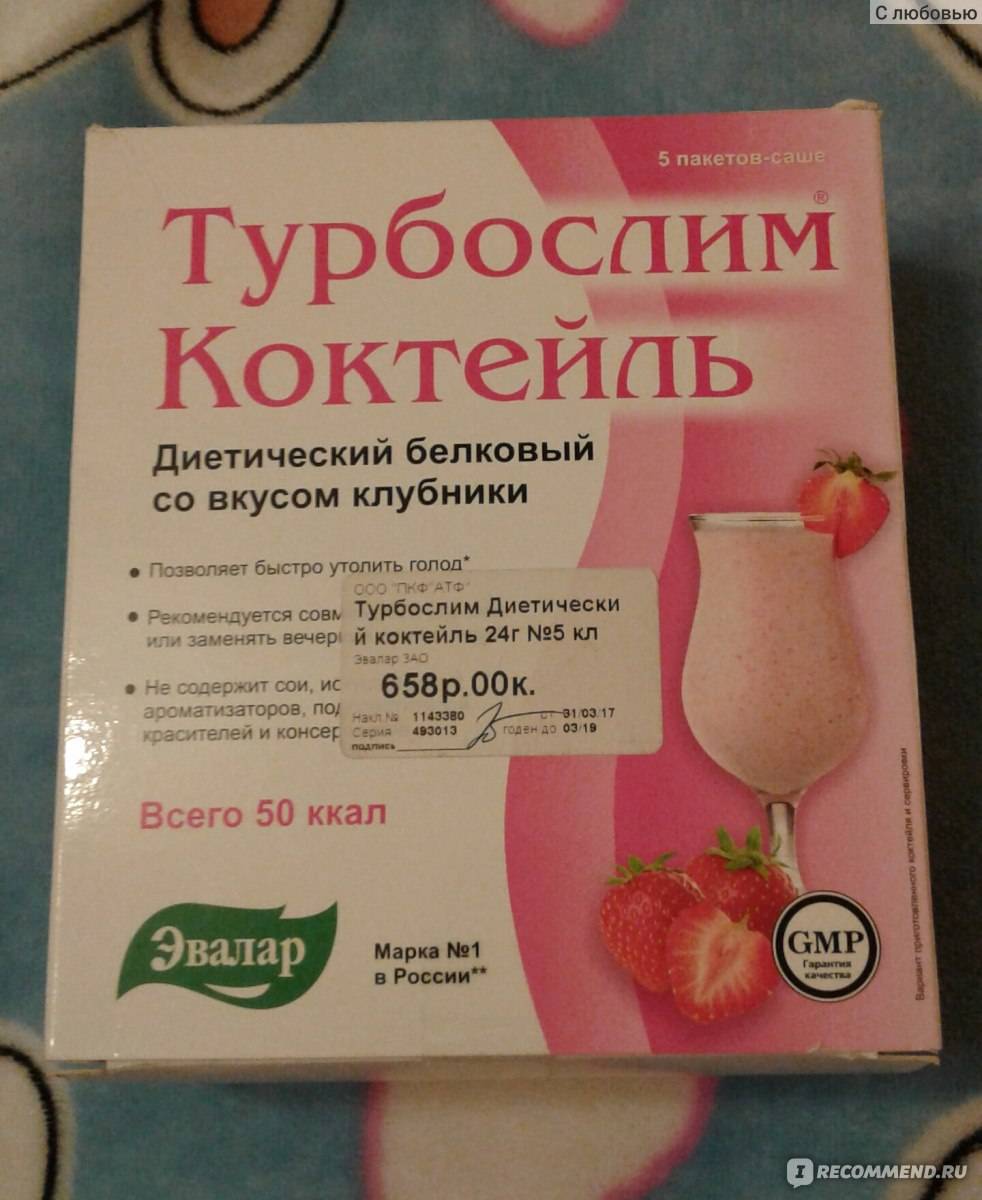
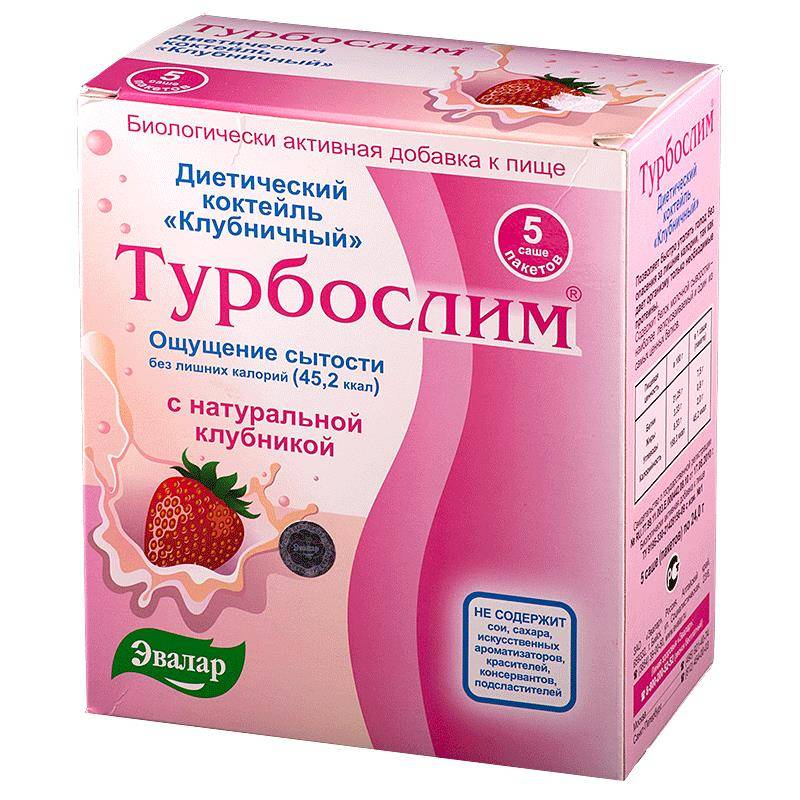
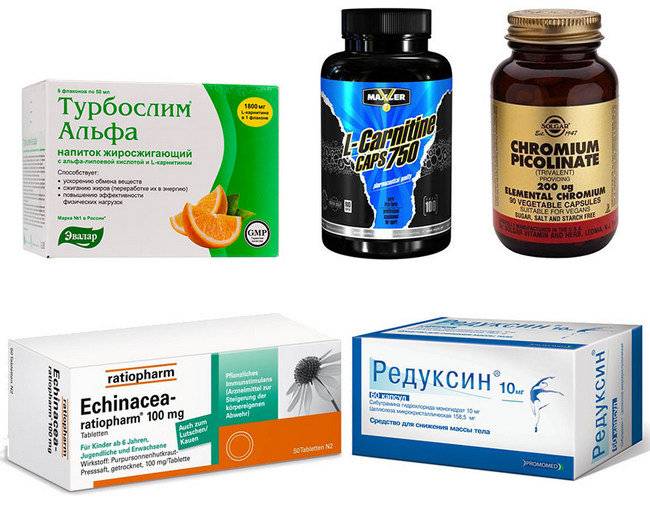
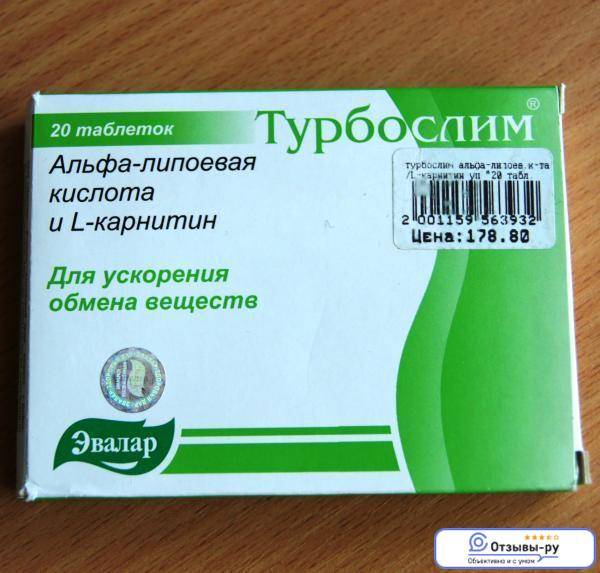
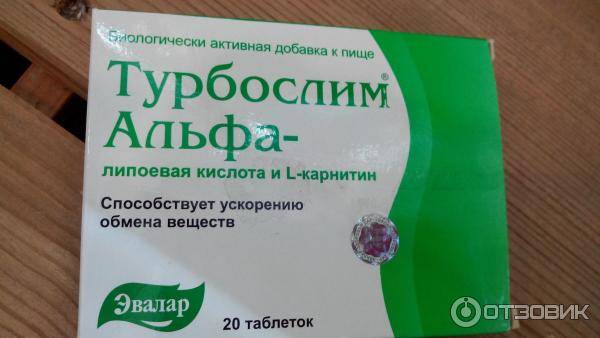
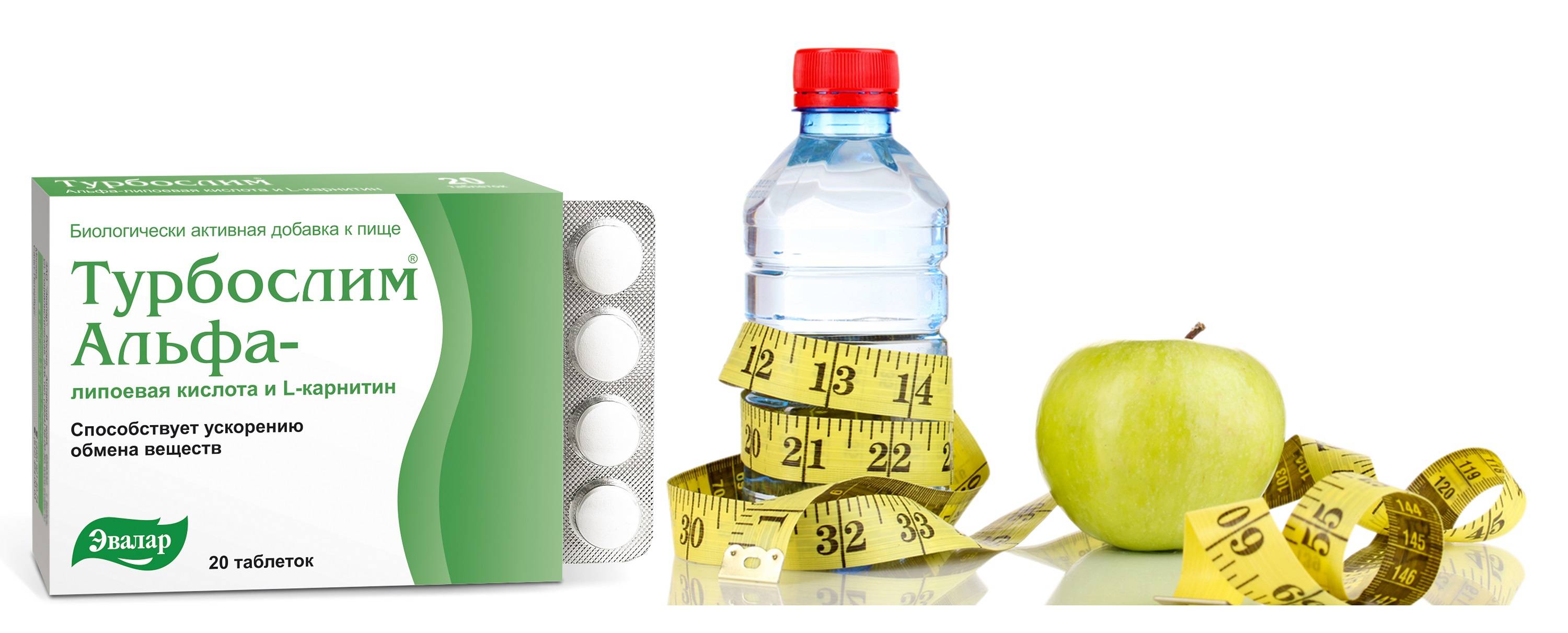
«Турбослим»
Линейка из 21 препарата помогает избавиться от лишнего веса. БАД улучшает иммунитет, укрепляет нервную систему, нормализует работу ЖКТ.
Средняя стоимость:
- в Москве – 36-1477 руб.;
- в регионах – 51-1477 руб.
«Доппельгерц Актив»
Средство предназначено для восполнения дефицита минералов и витаминов. Его компоненты нормализуют жизнедеятельность клеток: ускоряют процессы регенерации и метаболизма.
В линейку препаратов входят комплексы для похудения, поливитамины, Омега-3.
Цена:
- Москва и область – 226-446,32 руб.;
- регионы – 237-467 руб.
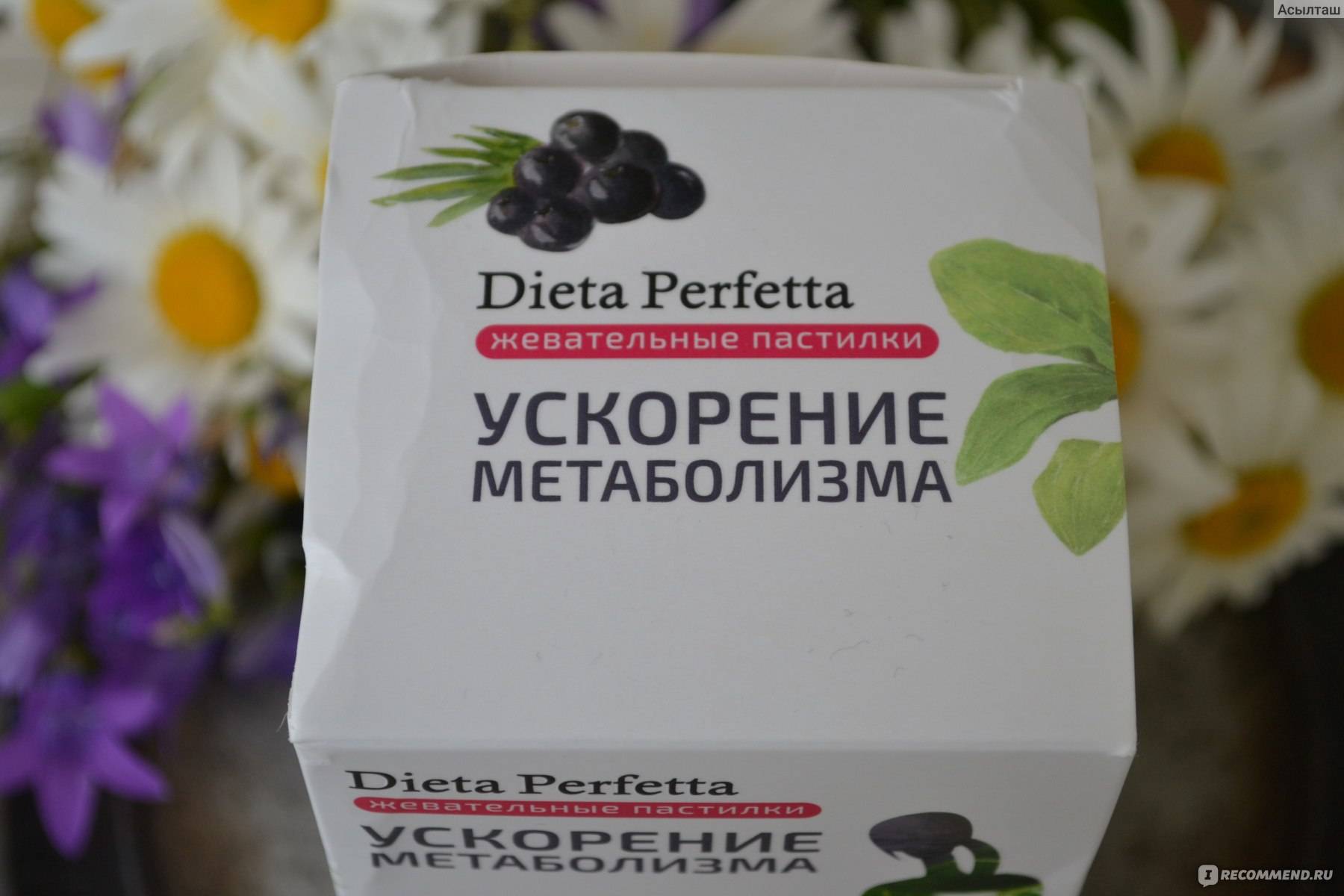
«Турбослим экспресс-похудение»
Предназначен для экстремального сброса веса: 3 кг за 72 ч. Очищение организма происходит за счет мочегонного и слабительного эффекта.
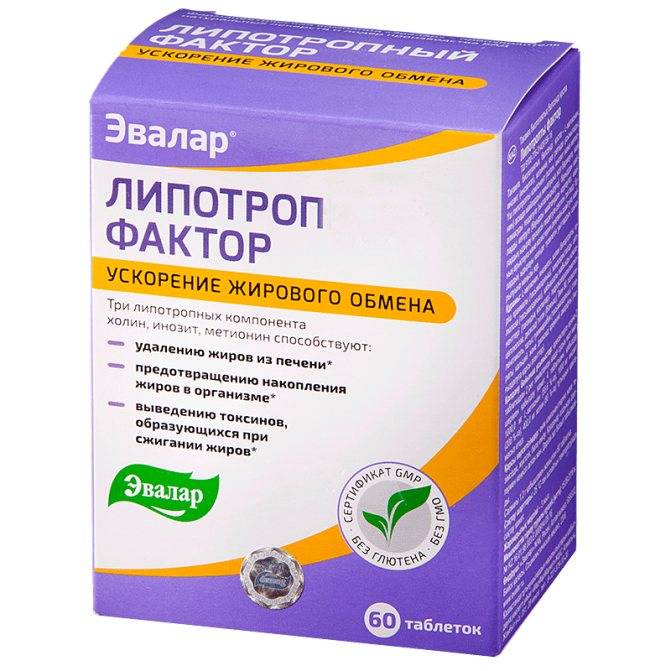
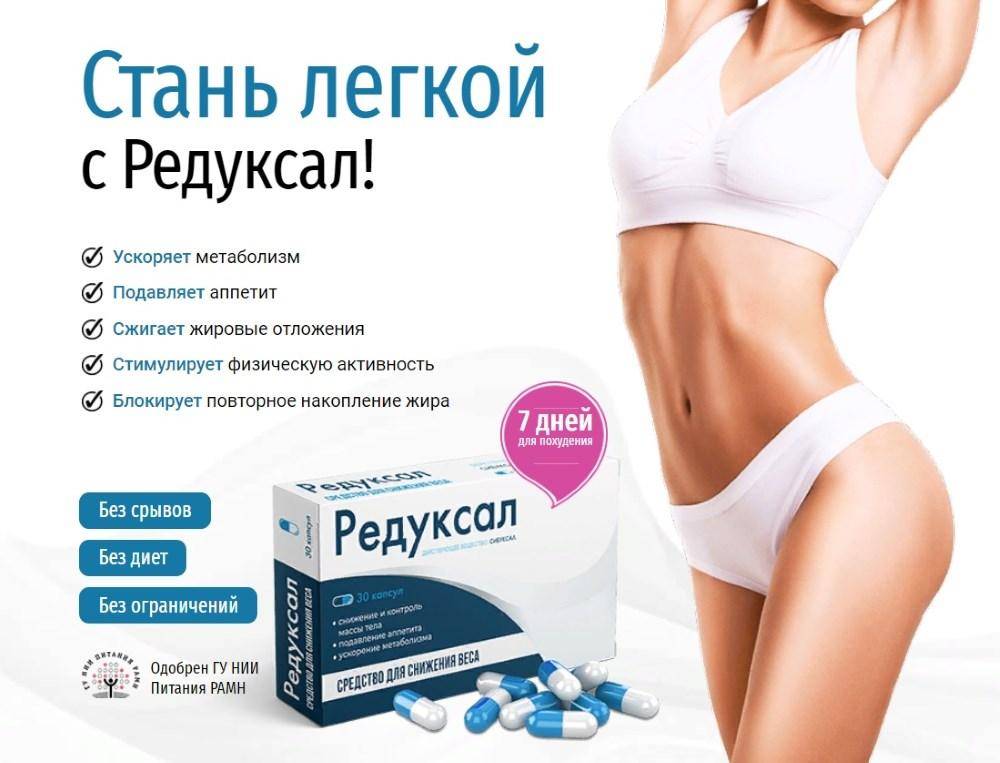
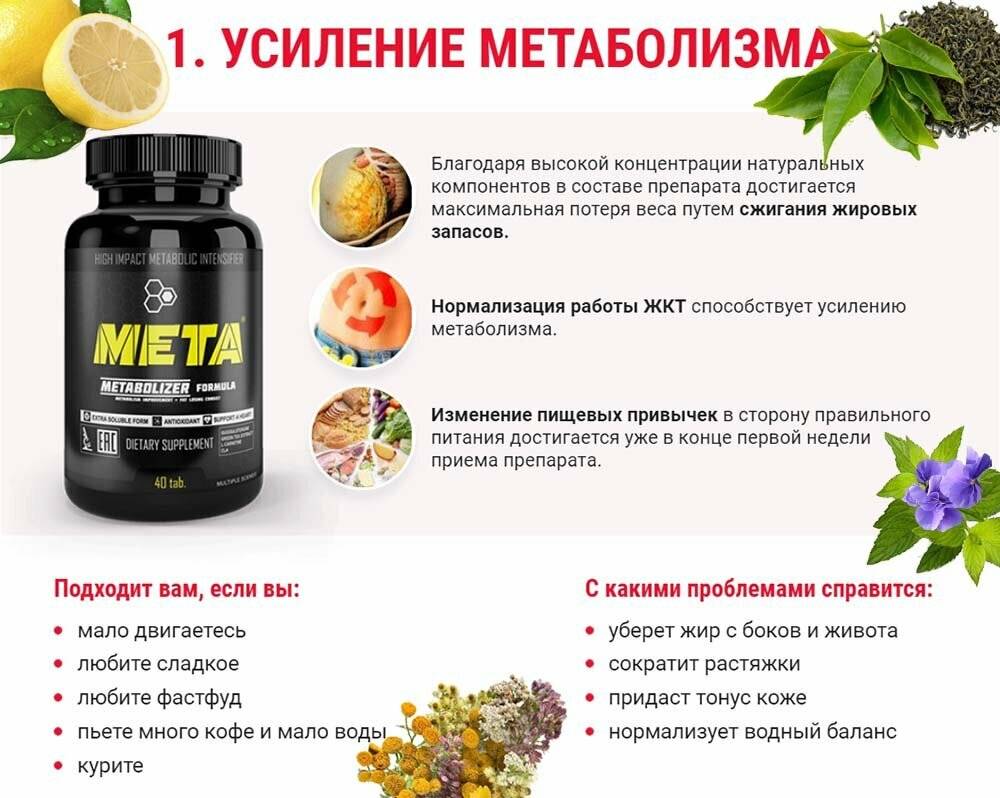
Стоимость в аптеках:
- Москва – 593-635 руб.;
- регионы – 585-626 руб.
«Алфавит Диета»
Рекомендуется к приему при недельном голодании, жесткой диете с исключением отдельных продуктов.
БАД назначается после тяжелых болезней, при сушке организма перед спортивными соревнованиями. Цена за упаковку в Москве и регионах – 206,65 руб.
«Солгар»
Товарная линейка делится на растительные средства, минералы, витамины, БАДы. В состав не входят красители, сахар, крахмал, консерванты и химические добавки. Препараты помогают ускорить обменные процессы, нормализовать работу внутренних систем и органов. Средние цены по Москве и регионам – 444-5410 руб.
Что такое метаболизм?
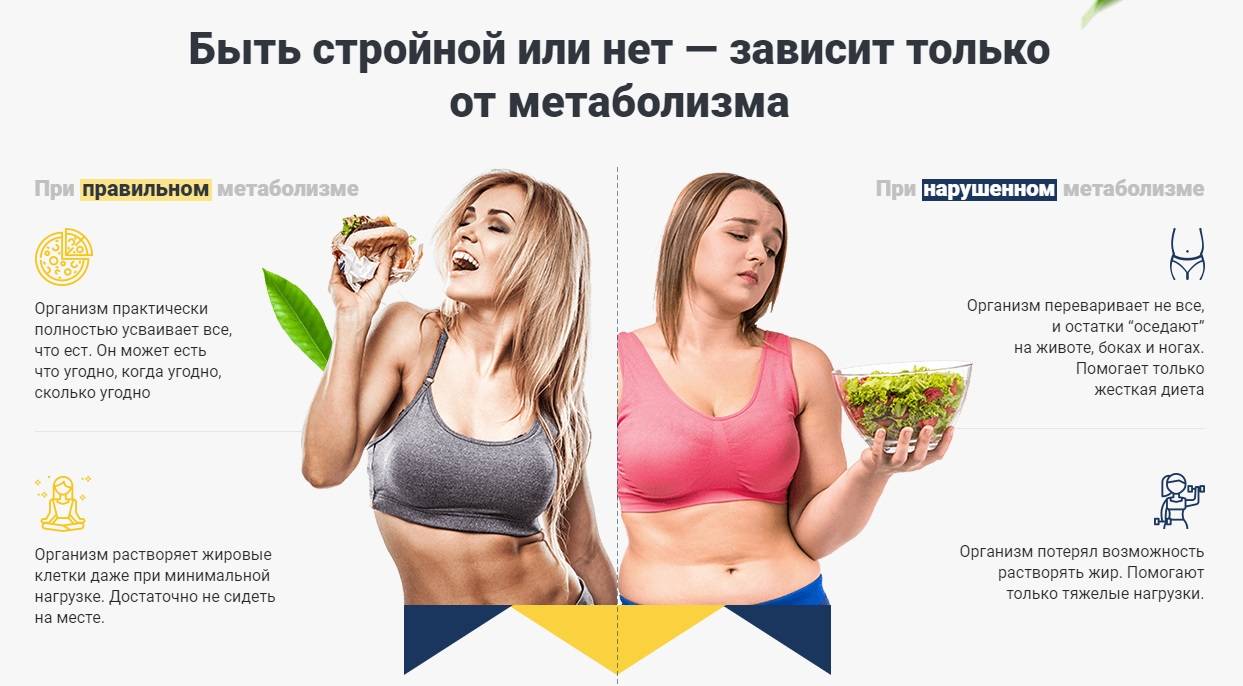
Метаболизм – это процесс обмена веществ в организме человека, суть данного процесса заключается в употреблении продуктов питания и превращение калорий в необходимую энергию.
В организме человека осуществляются различные процессы, состоящие из расщепления мелких частиц на сложные сахара и липиды, вследствие чего вырабатывается энергия для нормального функционирования всех органов.
В случае различного рода сбоев процесс метаболизма замедляется в связи, с чем происходит отложение жировых клеток, появление лишнего веса.
Нарушение метаболизма может привести к следующим последствиям:
- Ожирение.
- Сбои в функционировании почек.
- Повышение гормонов.
- Появление проблем с кожей.
- Отсутствует необходимое количество витаминов, минералов в организме.
- Снижаются защитные функции иммунитета.
- Ухудшается состояние волос и ногтей.
- Накапливаются шлаки и токсины.
Скорость метаболизма
Каждый человек имеет индивидуальную скорость обмена веществ, которая может зависеть от множества различных факторов. Скорость метаболизма во многом зависит от способа жизни и вида употребляемых продуктов питания.
Скорость метаболизма может изменяться по следующим причинам:
- Генетические особенности строения организма.
- Количество употребляемых калорий в сравнении с израсходованными калориями.
- Пол человека, следует отметить, что мужская половина имеет обмен веществ, который по скорости является быстрее женского.
- Здоровое питание.
Очень большое воздействие имеет на скорость метаболизма соблюдение различного диетического питания, которое часто не соблюдаются по всем необходимым правилам и способствуют снижению скорость обмена веществ.
Повышенный метаболизм
Повышенный тип метаболизма сжигает все поступающие калории в энергию, и препятствует отложению жировых клеток в проблемных местах.
Однако повышенный процесс обмена веществ, как и замедленный, не приносит пользы для организма, так как полезные минералы и витамины не успевают усваиваться, вследствие чего очень часто появляются различные заболевания и нездоровый внешний вид человека.
Последствия повышенного метаболизма могут проявляться следующим образом:
- Недостаток необходимых витаминов для нормального функционирования всех органов.
- Чрезмерная худоба человека.
- Ухудшение состояния кожи и волос.
- Ощущение слабости и частые головокружения.
- Постепенное снижение аппетита.
- Нарушение гормонального уровня.
Повышенный метаболизм приводит к чрезмерной худобе, и во многих случаях человеку необходимо использовать специальные препараты, которые способствуют снижению обмена веществ, помогают набирать вес.
Замедленный метаболизм
Замедленный метаболизм в первую очередь зависит от способа жизни человека и продуктов, которые имеются в рационе. Люди, которые имеют замедленный процесс обмена веществ, постоянно наблюдают появление лишних килограммов.
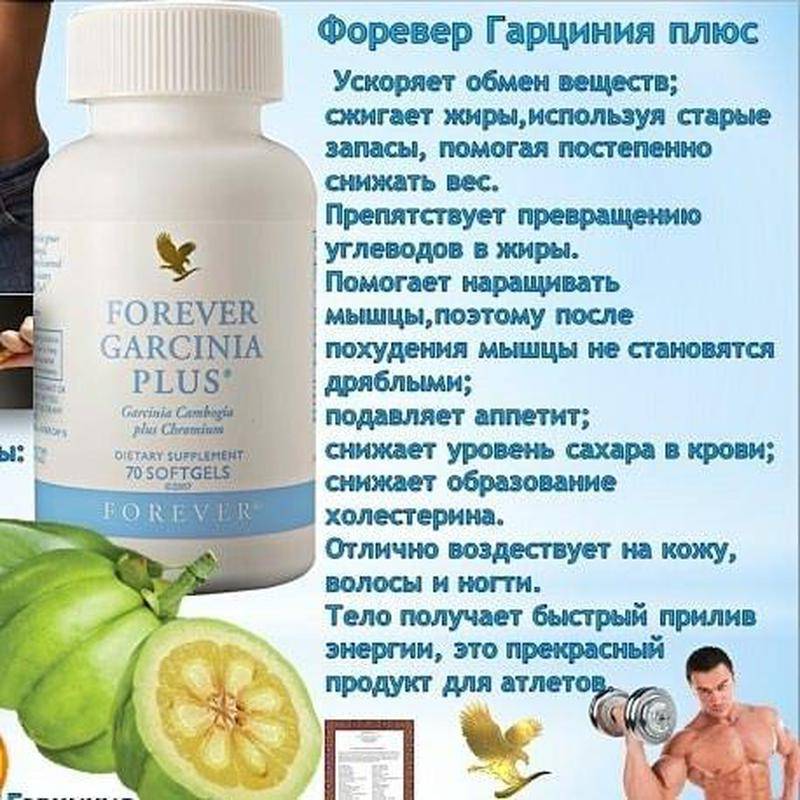
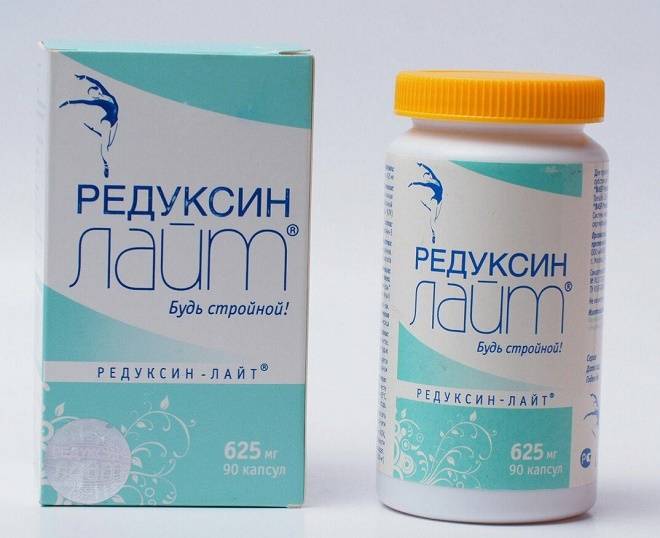
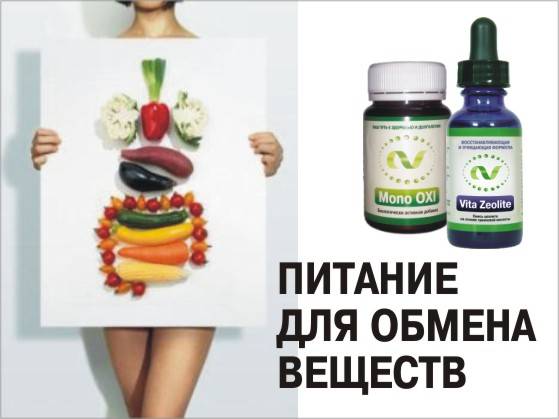
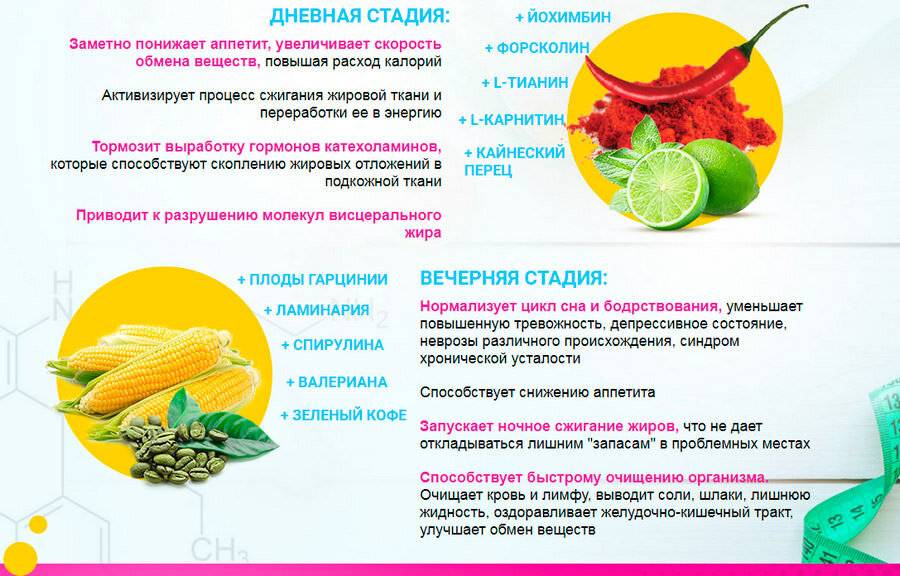
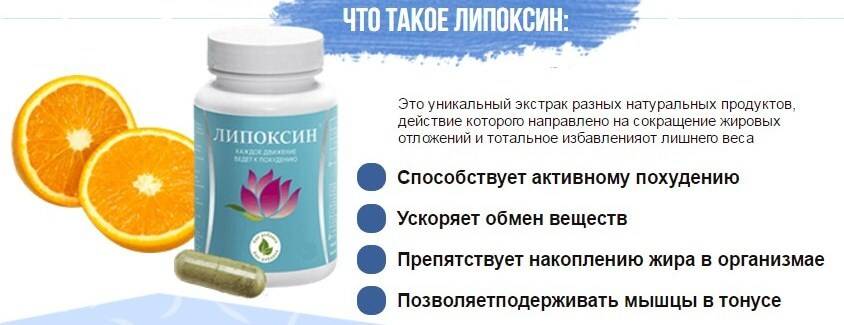
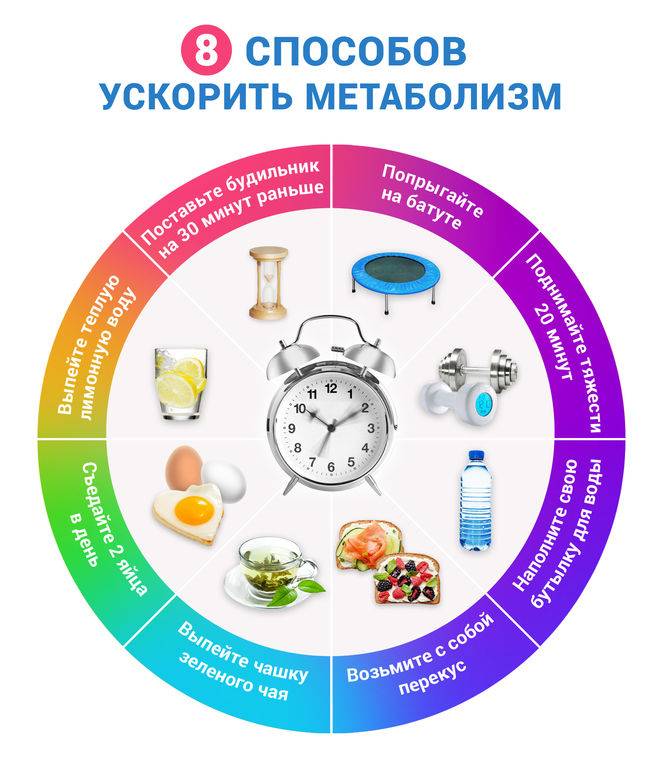
Появляются лишние килограммы вследствие неспособности организма справиться с количеством пищи, которая откладывается в виде жировых отложений.
Последствия замедленного метаболизма заключается в следующем:
- Одышка.
- Лишний вес.
- Появление вредного холестерина.
- Ухудшение работы внутренних органов.
- Нарушение пищеварения.
- Раздраженность.
- Отечность конечностей.
- Нарушение кислотно – щелочного баланса.
Аптечные препараты ускоряющие метаболизм. Что к ним относится?
Многие ищут препараты, ускоряющие обмен веществ, преимущественно для похудения. Всем известно, какую огромную роль метаболизм играет в наборе лишнего веса. С одной стороны, подход правильный: нужны таблетки не от самой проблемы, а от причины, которая провоцирует её появление. Однако здесь этот принцип не срабатывает, и вот почему.
Медикаментозные средства разрабатываются для лечения заболеваний. В Международной Классификации Болезней нет ни одной кодировки для ускорения замедленного метаболизма. И объясняется это очень просто: его скорость — это индивидуальный показатель, и у каждого человека она своя. Нет чётко расписанных норм, какой именно она должна быть, чтобы всё в организме работало, как часы. А если нет заболевания — нет и препарата для его лечения.
Но это вовсе не значит, что таблеток для ускорения обмена веществ в организме не существует. Они есть, но это их фармакологическое свойство вторичное, дополнительное к основному. Без него они просто не добьются конечной цели. Рассмотрим на примерах.
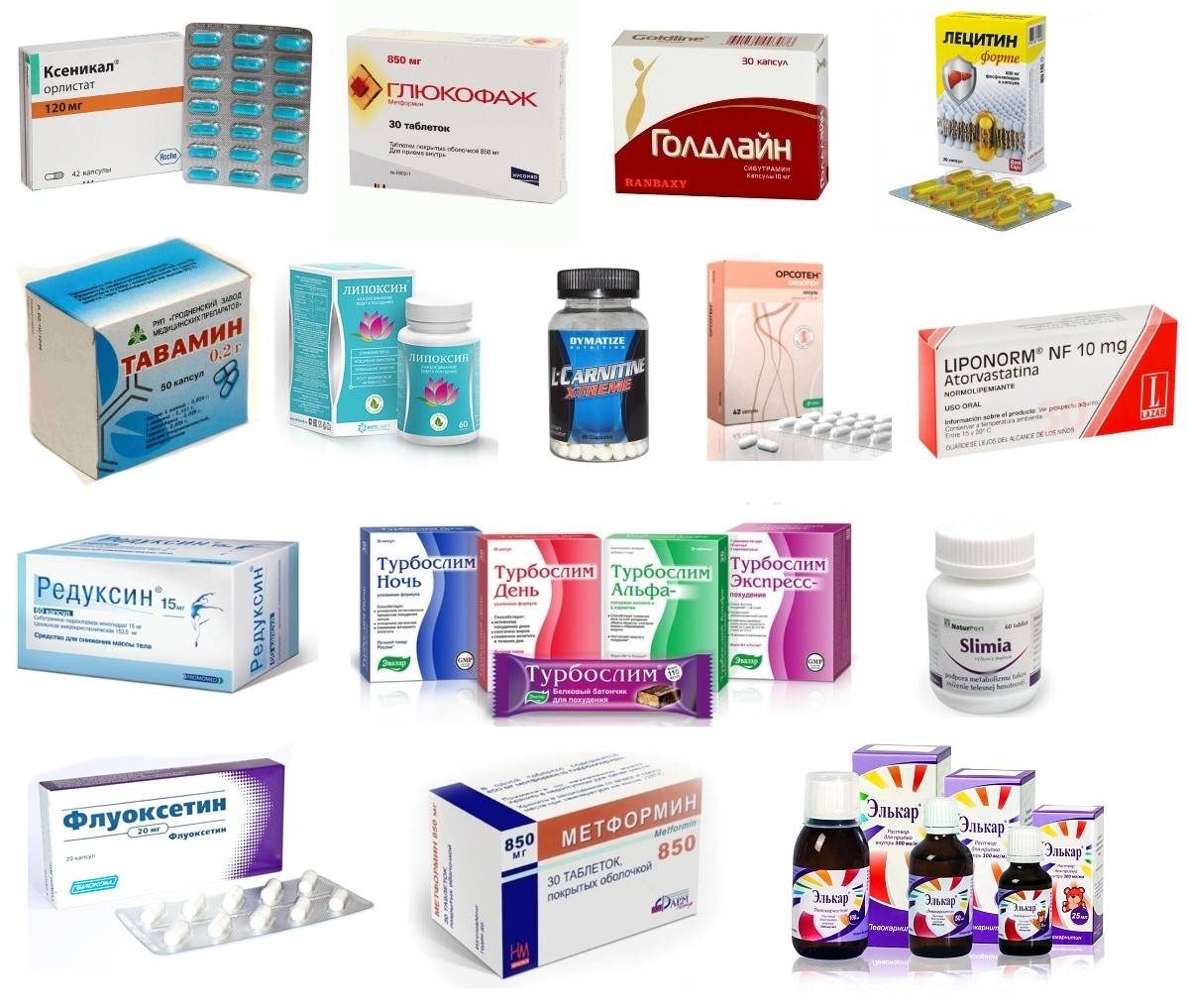
Ксеникал — препарат с действующим веществом орлистат, назначаемый официальной медициной для лечения ожирения. Чтобы добиться снижения веса, он уменьшает всасываемость жиров, то есть замедляет липолиз. А это всего лишь одна химическая реакция из тех 50-ти, которые составляют метаболизм. Но это свойство таблеток влечёт за собой цепочку последствий, которые в итоге разгоняют (пусть и не сильно) обмен веществ.
Глюкофаж — средство на основе метморфина для лечения сахарного диабета. Он делает рецепторы более чувствительными к инсулину, тем самым ускоряя утилизацию клетками глюкозы. И уже следствие этого — нормализация метаболизма липидов, которая влечёт за собой изменения и в других обменных процессах.
Таблетки назначаемые при ожирении (Ксеникал) и сахарном диабете (Глюкофаж)
Такое двойное действие препаратов оборачивается тем, что люди пьют эти таблетки, рассчитывая прежде всего на ускорение обмена веществ. Тогда как их основное назначение — терапия достаточно серьёзных заболеваний: сахарного диабета, ожирения, патологий печени, булимии. А употребляют их те, кто ими не болеет. Это чревато самыми разными последствиями:
- если повезёт, приём таблеток всё-таки поможет ускорить обмен веществ без осложнений для здоровья;
- не будет никакого результата;
- начнут себя проявлять побочные эффекты: от головокружения до серьёзных пищевых расстройств;
- препараты окажут обратное действие: метаболизм может ещё больше нарушиться и замедлиться;
- могут пострадать здоровые органы, на которые направлено фармакологическое действие лекарства — ведь оно призвано их лечить.
Обмен веществ — совокупность биохимических процессов, протекающих в организме, в которых участвует более 50 веществ: аминокислоты, липиды, белки, углеводы, изопреноиды, коферменты, нуклеотиды, гликаны, стероиды, жирные кислоты и т. д. Нет таких универсальных таблеток, которые могли бы нормализовать столь сложную систему. Каждый препарат разрабатывается для устранения проблемы на каком-то одном участке: этот ускоряет усвоение углеводов, этот — всасывание белков, третий — расщепление липидов и т. д.
Поэтому делайте соответствующие выводы:
- Практически все препараты для похудения оказывают подобное действие на организм, но оно всего лишь вторично.
- Для приёма любых средств необходимо получить разрешение врача.
- Отдавать предпочтение стоит БАДам, а не узконаправленным медикаментам.
Хотите действительно ускорить обмен веществ — пейте больше воды, питайтесь правильно и обеспечьте себе достаточную двигательную активность. Это достойная альтернатива любым таблеткам.
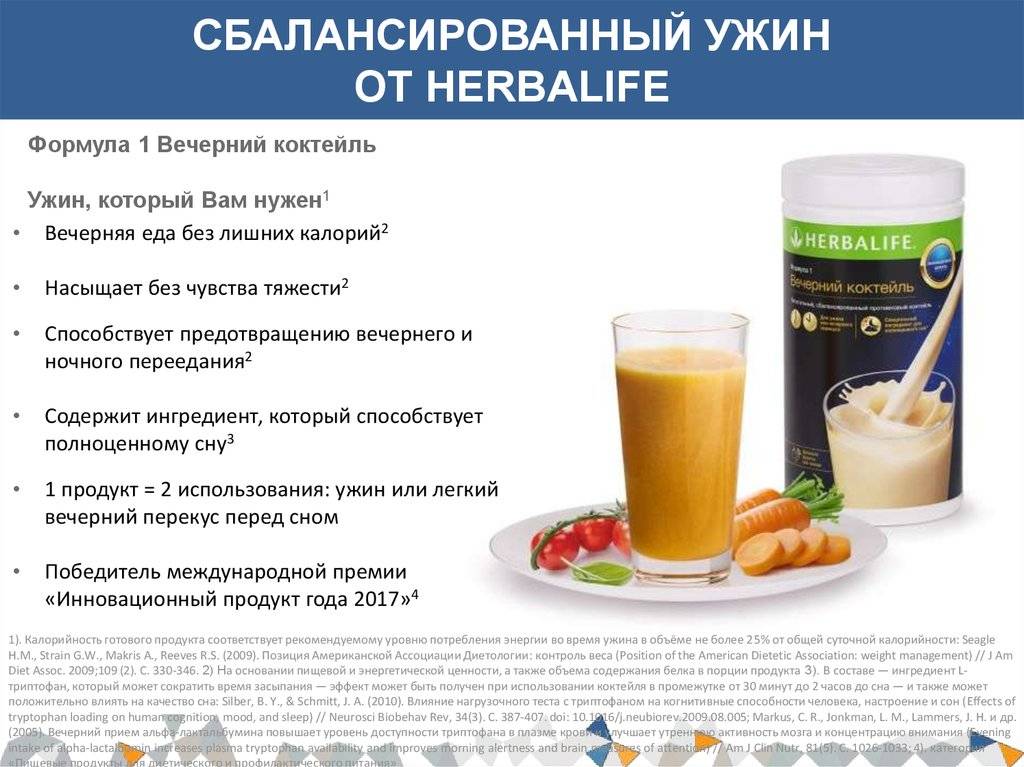
Препараты ускоряющие метаболизм и выведение липидов из организма. Как улучшить обмен веществ с помощью лекарств. Продукты, препараты нормализующие обмен веществ в организме. Ускорение обмена веществ народными средствами.
Ускорить обмен веществ в организме – значит стать на несколько шагов ближе к стройной фигуре. Для того чтобы метаболизм работал на вас, не обязательно прибегать к услугам диетологов, тренеров и новомодных клиник. В домашних условиях можно добиться великолепного результата.
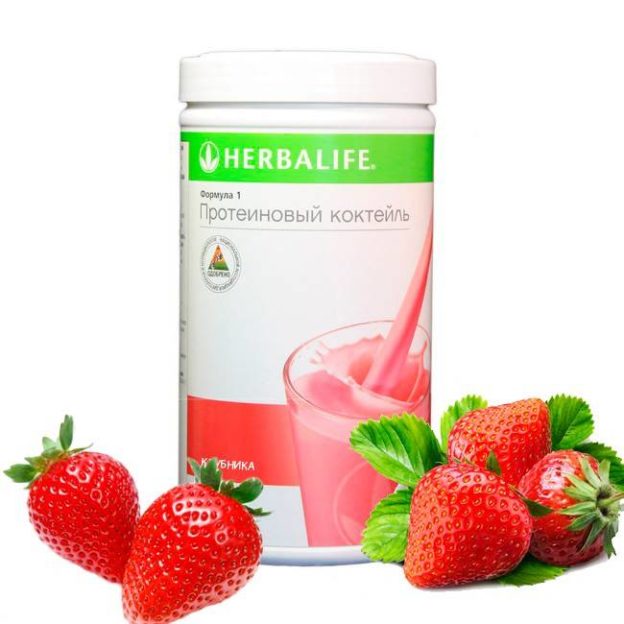
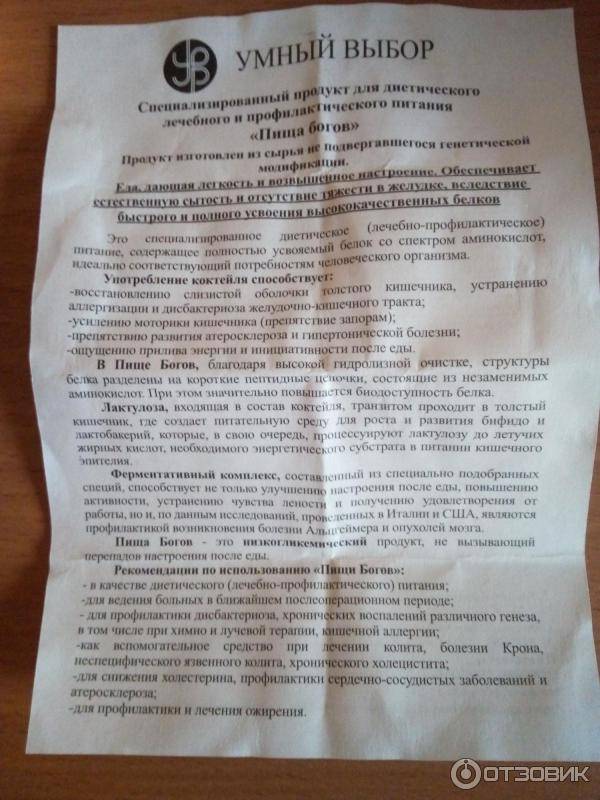
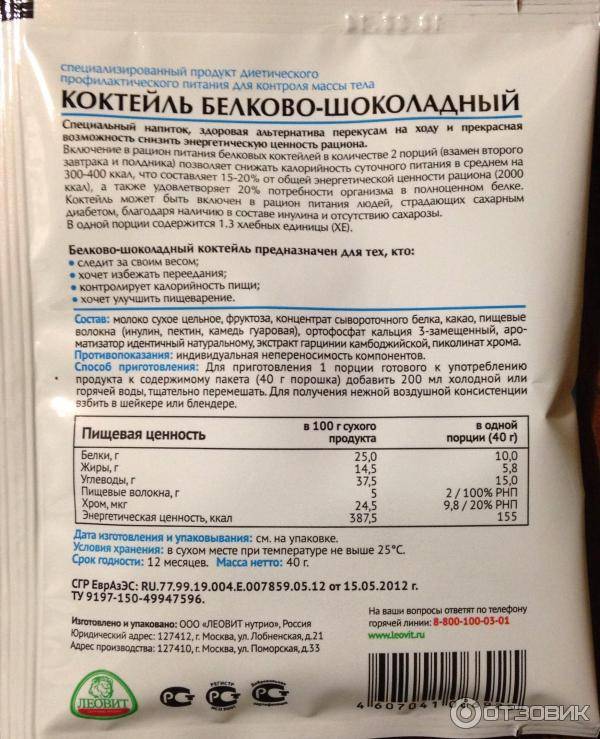
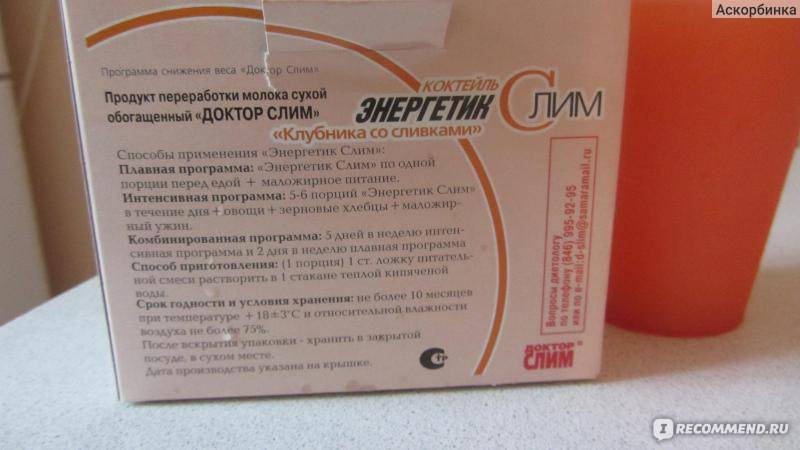
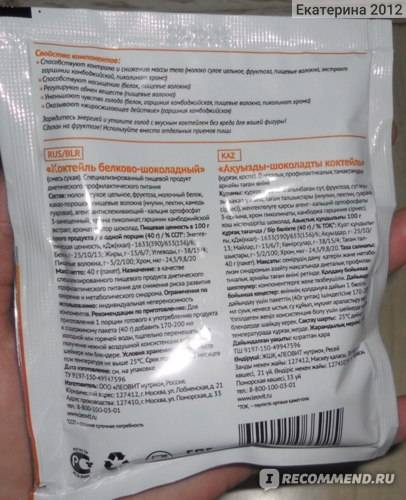
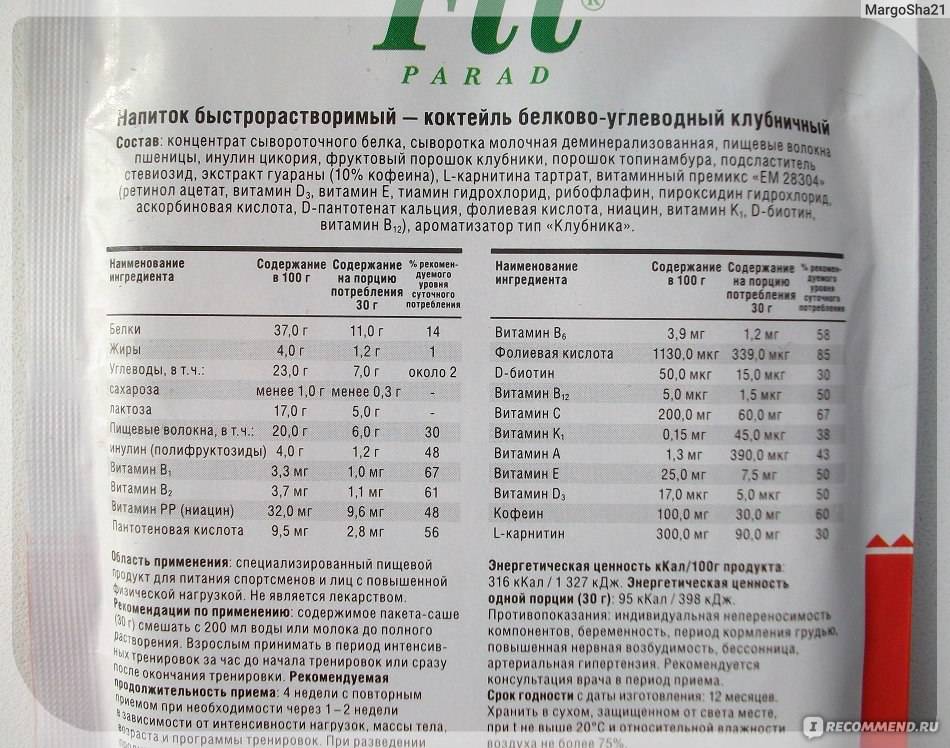
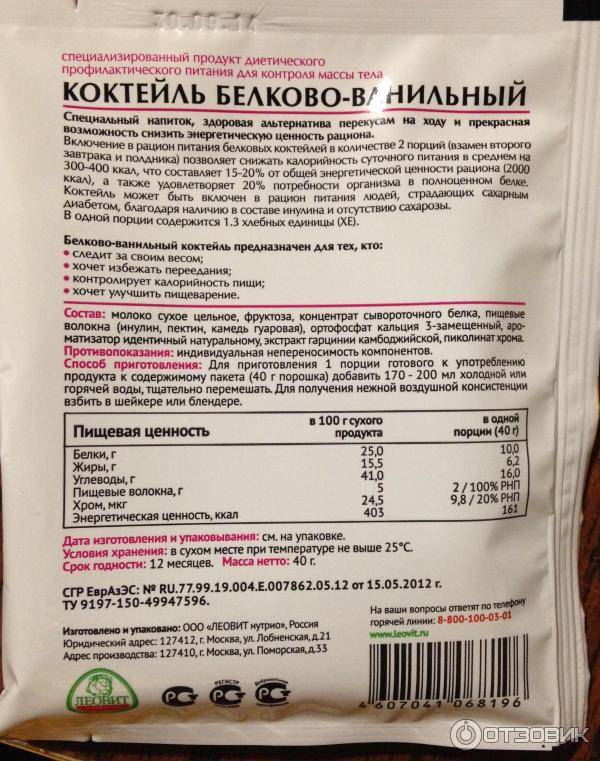
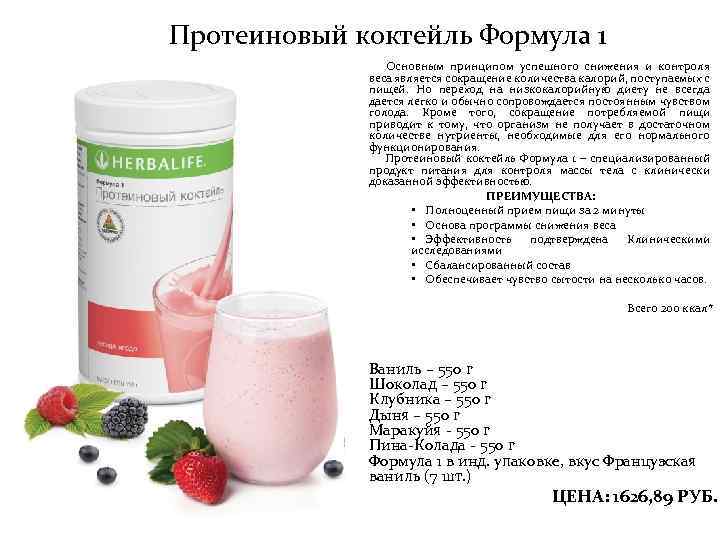
Секрет успеха состоит в комплексном подходе. Это правильное питание и усиленный прием отдельных продуктов, сочетание силовых и кардионагрузок, массаж и другие виды внешнего воздействия на метаболизм. По желанию человек может употреблять специальные таблетки или коктейли для ускорения обмена веществ.
Метаболические расстройства и нарушения обмена веществ — В чем разница?
Нарушение обмена веществ отличается от метаболического заболевания в основном из-за его частых временных ограничений, час Это обычно происходит временно и по степени влияния на метаболизм. Часто метаболическое расстройство, независимо от его природы, может быть преодолено диетой, пищевыми добавками или лекарствами с низкой дозой. С другой стороны, метаболическое заболевание оказывает большее влияние на метаболизм и может быть в худшем случае хроническим и уже не излечимым.
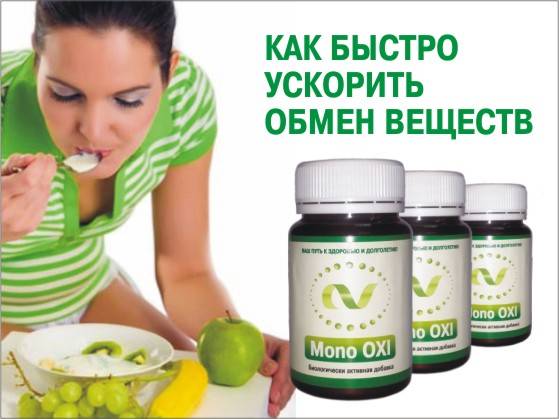
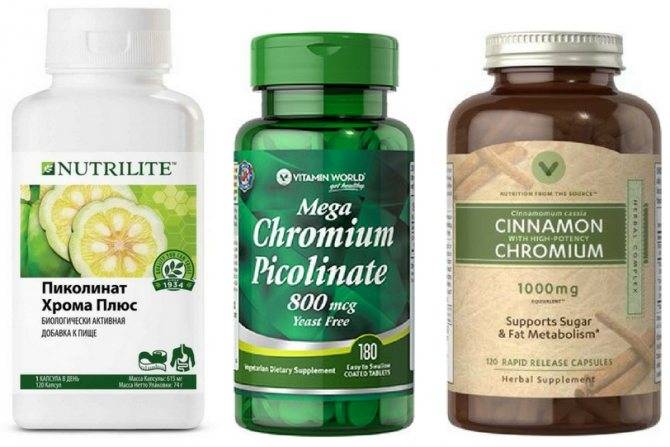
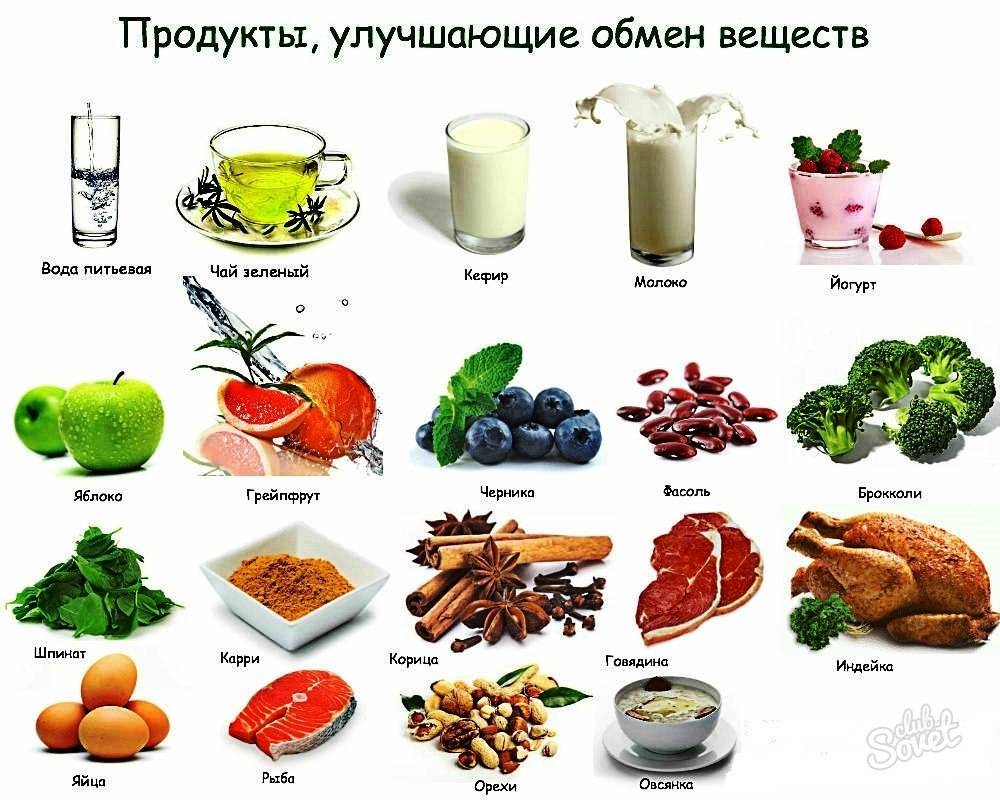
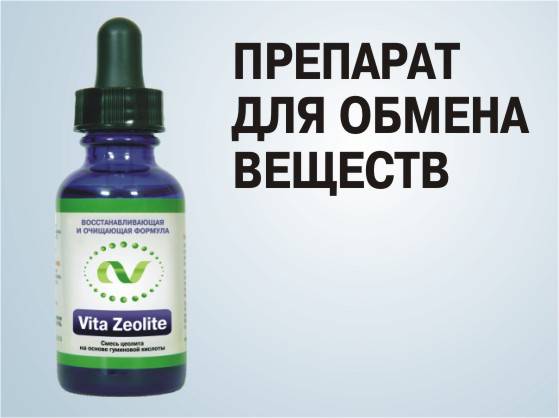
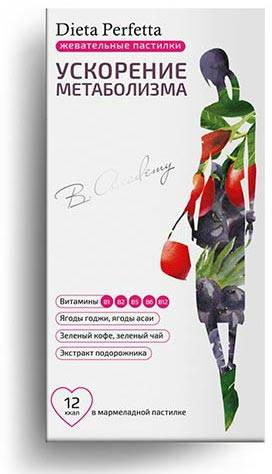
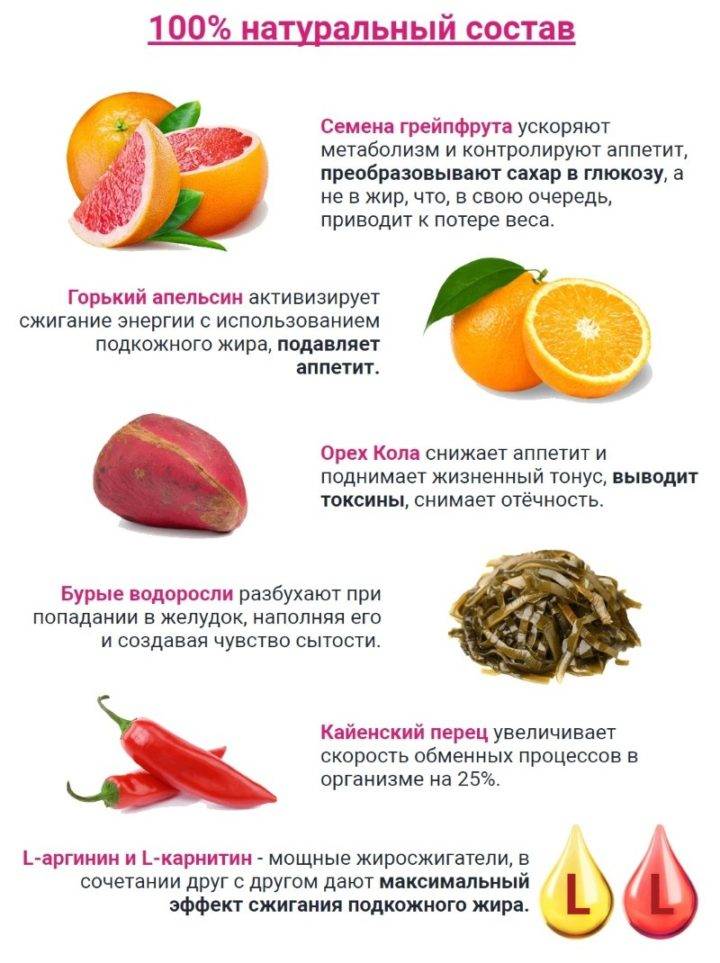
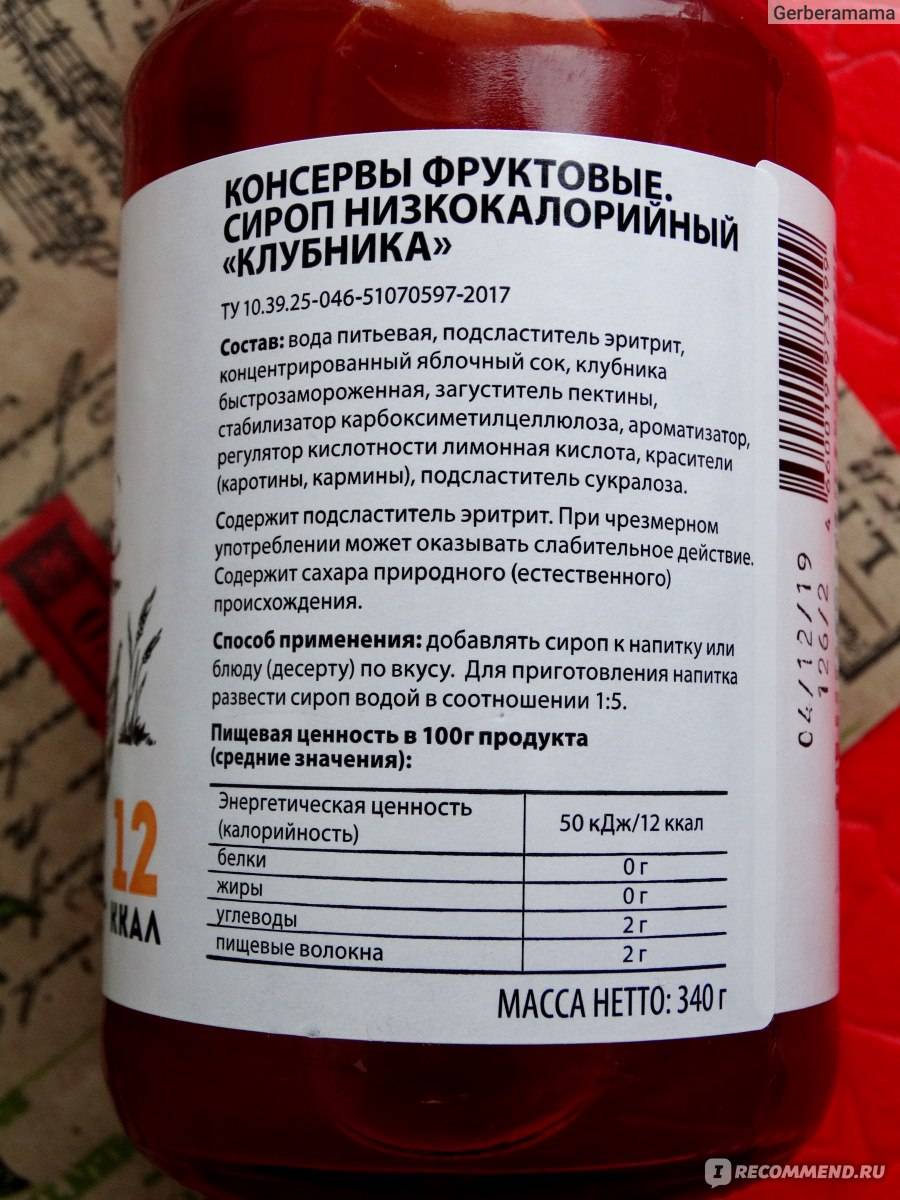
Вам придется отказаться от вредной пищи. Основу питания должны составлять здоровые продукты, особенно с так называемой «отрицательной калорийностью». К ним принадлежат все зеленые овощи (брокколи, спаржа, капуста, цуккини) и некоторые фрукты (яблоко, лимон, манго, клубника, мандарины). Натуральные травы и специи тоже помогают ускорить обмен веществ в организме.
Стимулировать обмен веществ — полезные советы по стимулированию обмена веществ
Термин «стимулирующий метаболизм» часто используется, хотя и не совсем корректно, как синоним или часть диеты с целью снижения веса. Но что такое обмен веществ. Стимулирование или стимулирование вашего метаболизма в смысле диеты означает сжигание большей энергии, чем подача в организм, чтобы организм был вынужден получить доступ к запасам энергии, хранящимся в форме жира. Это утверждение в основном относится к жировому обмену. В то же время и параллельно необходимо обеспечить отсутствие новых запасов жира.
Чтобы похудеть, необходимо питаться по следующим правилам:
Сразу после пробуждения выпивайте 2 стакана чистой воды маленькими глотками. Если нет проблем с ЖКТ, добавьте туда меда, лимонный сок и имбирь. Эти продукты способствуют нормализации метаболизма, повышают иммунитет и приводят организм в тонус.
Завтрак обязателен. Он дает необходимое количество энергии на весь день и не допускает вечерний «жор». Идеальный вариант для завтрака – каши, овощи, фрукты. За 20 минут до приема пищи выпейте стакан воды. Потом жидкость позволена только через 1-2 часа. Это обеспечит легкое переваривание, предотвратит тяжесть и вздутие, поможет нормальному метаболизму. Пейте прохладную воду, поскольку на ее обогрев организм тоже тратит калории.
Количество приемов пищи – 5-6. Кушая часто, но мало, вы не перегружаете ЖКТ и обеспечиваете чувство насыщения. Через 2-3 часа голод еще не слишком сильный, что предотвращает переедание. Даже если кушать не хочется, все равно надо это сделать. Желудок постепенно будет уменьшаться в размерах, и со временем вы заметите, что не нуждаетесь в большем количестве пищи, а обмен веществ значительно ускорился.
Готовьте на пару или в духовке. Идеально употреблять продукты сырыми, но в некоторых случаях это невозможно. Старайтесь поддавать их короткой термообработке
Важно, чтобы они сохраняли свою структуру и немного хрустели, так останутся полезные вещества.
Не снижайте калорийность дневного рациона ниже базовой, т. е
необходимой для поддержания естественных процессов метаболизма в организме. Если телу не хватает энергии, оно переходит в режим тотальной экономии и отдает «нажитое» очень медленно. Советуем рассчитать суточную калорийность, исходя из индивидуальных параметров, и не отступать от данного числа.
Сообщение Похудеть быстро: 5 таблеток для похудения и обмен веществ появились сначала на 101 совет по уходу за волосами.
Источник: 101hairtips.com pohudenie