Обзор 7-10 готовых косметических препаратов для обертывания с ценами
Готовая косметика продается в магазинах. Особенно эффективны глиняные и грязевые обертывания, водоросли, термогели, смеси с парафином.
В таблице указана информация о популярных средствах
| Наименование продукции | Характеристика | Стоимость, грн. |
| Витэкс, Талассо-обертывание, 400 мл | Маска на основе грязи Мертвого моря, также в составе есть водоросли, имбирь, красный перец. Эффективна при целлюлите, делает кожу гладкой и шелковистой | 128 |
| AlgoNaturel, Обертывание с фукусом, 400 г | Обладает лимфодренажным эффектом, выводит токсины, нормализует клеточный метаболизм | 330 |
| Aravia, Шоколадное обертывание, 550 мл | Маска на основе шоколада, французской глины и масла зеленого кофе и других натуральных компонентов. Обеспечивает липолиз, лимфодренаж, улучшает тургор кожи | 465 |
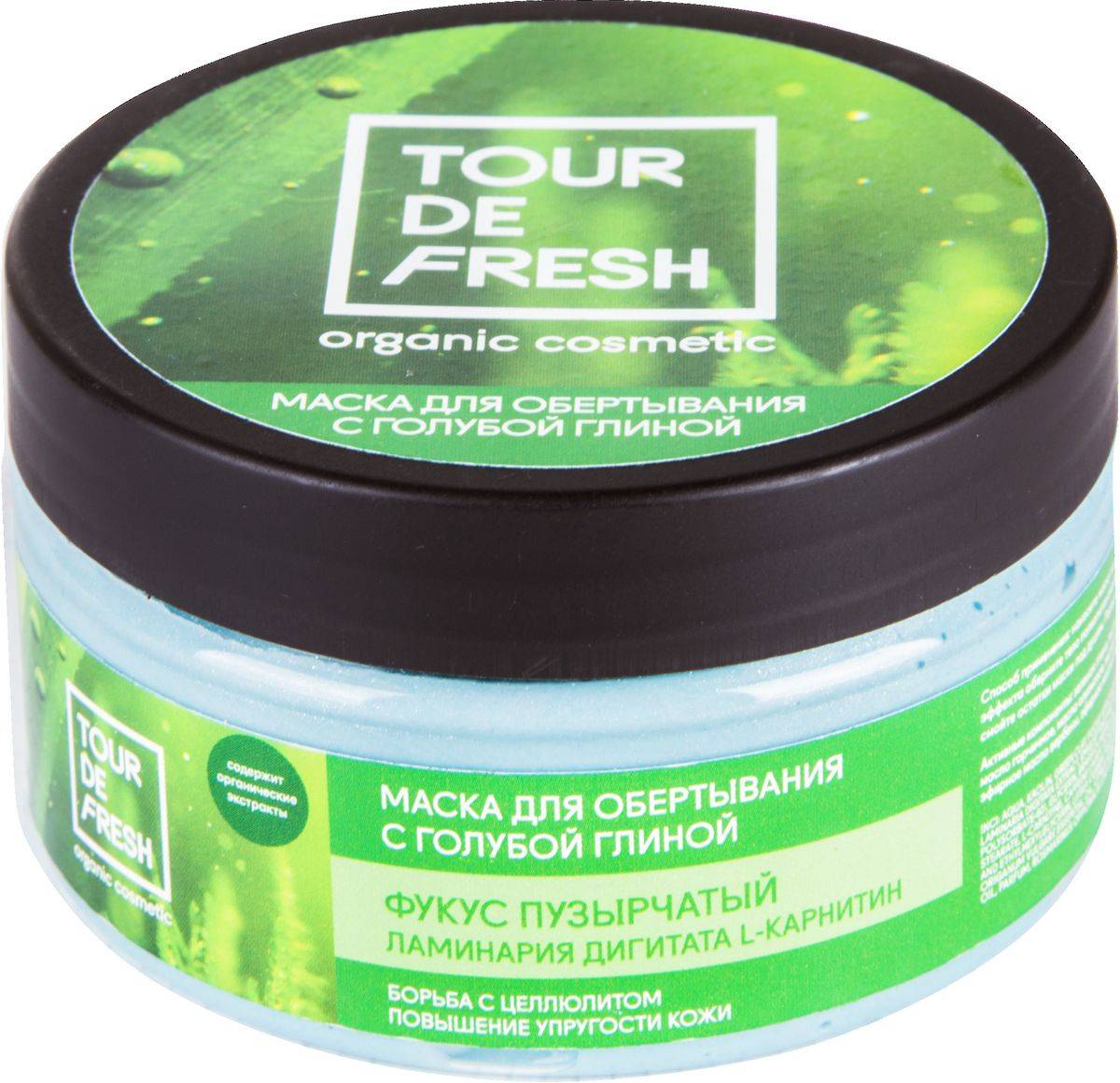
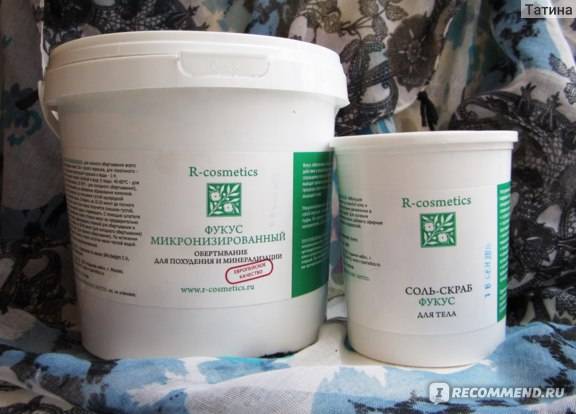
| R-cosmetics, Фукус микронизированный, 1 кг | Обертывание на основе водорослей для борьбы с целлюлитом | 340 |
| STYX, Жиросжигающий Крем c водорослями Форте, 150 мл | Повышает тонус и упругость кожи, сжигает жир, борется с целлюлитом | 980 |
| Thalaspa, Маска из морской глины Таламарин, 1,4 кг | В составе морская глина, каолин, альгин, аллантоин, молочная кислота, диатомическая земля. Маска обладает увлажняющим и детоксицирующим эффектом, улучшает кровообращение и дренаж | 1400 |
| Aroma Derm, Zell Aktiv Gel, 150 мл | Термогель для активного похудения, производит лифтинг-эффект, улучшает микроциркуляцию, борется с целлюлитом | 1071 |
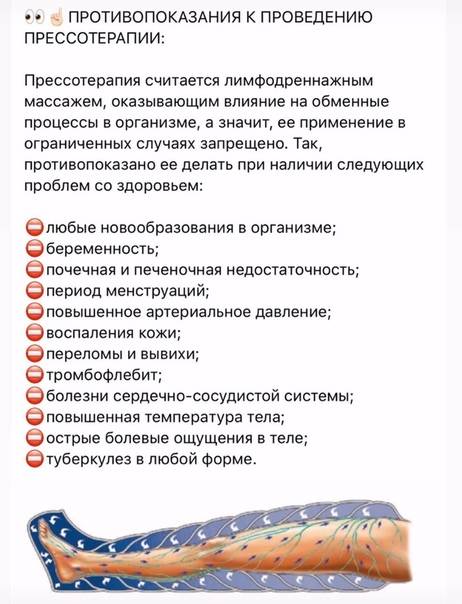
Противопоказания
Прибегать к обёртываниям противопоказано при:
- индивидуальной непереносимости ингредиентов, входящих в состав наносимого состава;
- онкологии;
- менструациях;
- беременности;
- гинекологических заболеваниях;
- инфекционных заболеваниях;
- повышенной температуре тела;
- дерматологических патологиях;
- открытых повреждениях кожи в местах нанесения состава;
- сердечно-сосудистой, почечной, печеночной недостаточности;
- дисфункции эндокринной системы (в том числе диабет, гипотиреоз);
- бронхиальной астме, туберкулёзе и других болезнях дыхательных путей;
- плохом самочувствии;
- лимфаденитах и лимфангитах.
Использовать горячие составы и продукты, содержащие жгучие компоненты (имбирь, эфирные масла, горчицу, перец и др.) не рекомендуется также при:
- чрезмерно чувствительной коже;
- варикозном расширении вен;
- сердечно-сосудистых заболеваниях;
- тромбофлебите.
Перед использованием любого средства для обёртывания необходимо проверить, как отреагирует на него кожа. Нанести немного средства на сгиб локтя на 5–8 минут, подождать сутки: если не обнаружится нежелательных проявлений (зуда, сыпи, раздражения и др.), применять состав при отсутствии противопоказаний можно.
Необходимые правила
Для достижения наилучшего результата необходимо соблюдать несложные правила. Когда вы обращаетесь в косметический центр, нужно подробно рассказать специалисту о состоянии своего здоровья, аллергических реакциях, чтобы во время процедуры избежать непредвиденных ситуаций.
Если есть возможность, за день до лечения попарьтесь в бане, а вот перед процедурой и после нее в душ или сауну ходить не нужно.

Также не желательно кушать перед мероприятием и сразу после него. Процедуры, нарушающие целостность эпидерма (депиляцию, эпиляцию и др.), делают за неделю до посещения косметолога.

Во время лечения не должно быть дискомфорта. Если вы почувствовали зуд, жжение, боль, нужно сказать об этом сотруднику. Перед первым обращением желательно посмотреть видео обертывания в салоне.

Техника проведения процедуры в домашних условиях
Классическое обертывание доступно на дому. Не нужно обладать какими-либо специальными знаниями или быть косметологом, достаточно ознакомиться с рекомендациями, представленными ниже:
- К процедуре нужно подготовиться. До начала курса отказаться от жареной и жирной пищи, фаст-фуда, мучного, сладкого и соленого, а также алкоголя, кофе и черного чая. А вот питьевой режим, наоборот, увеличить, желательно употреблять негазированную минеральную воду. Обертывание лучше делать после глубоко очищения кожи (пилинга) или после антицеллюлитного массажа. Последний прием пищи должен быть не позже чем за 1-1,5 ч. до процедуры.
- Для обертывания понадобится пищевая пленка шириной не менее 30 см, маска для тела, шерстяной платок, махровое полотенце или одеяло.
- Обязательно провести тест на чувствительность.
- Смесь для обертывания можно приготовить самостоятельно или купить готовую. Если после нанесения возникает жжение или другие неприятные ощущения, сеанс прекращают.
- Косметический состав наносят толстым слоем. Поверх обматывают пленкой, двигаясь сверху вниз.
- Обертывание не делают в зоне декольте, на лице.
- Во время процедуры лучше сидеть или лежать, поддавать себя физическим нагрузкам нельзя, иначе возможен тепловой удар.
- Держать обертывание нужно 30-40 мин., при горячем – длительность сокращают до 15-20 мин.
- Курс состоит из 10-12 сеансов, которые повторяют каждые 2-4 дня. Обертывание можно делать 2-3 раза в неделю. Для поддержания эффекта в течение 1-2 месяцев можно проводить процедуру раз в 7 дней. Повторять курс можно не ранее, чем через 3-6 месяцев.
Если правильно делать обертывание для похудения, то никаких проблем не должно возникать.
Принцип действия и эффективность обёртываний
Обёртывание предполагает нанесение на проблемные участки особых составов, закрепление их пищевой плёнкой и утепление. Такой компресс выдерживается 10–60 минут (зависит от конкретного средства). Процедура эффективна за счёт 2 факторов:
- действие активных ингредиентов наносимого состава — улучшают микроциркуляцию крови и лимфы, стимулируют обменные процессы, выводят излишки влаги, шлаки и токсины, восстанавливают упругость и гладкость кожи;
- парниковый эффект — обеспечивает более глубокое проникновение действующих компонентов, способствует выведению лишней жидкости, стимулирует приток крови и лимфы к подкожно-жировой клетчатке.
Таблица: активные ингредиенты
| Действие | Примеры ингредиентов |
| Стимуляция циркуляции крови и лимфы |
|
| Ускорение процессов регенерации |
|
| Выведение излишков влаги, шлаков и токсинов |
|
| Восстановление тонуса и гладкости кожи |
|
В качестве самостоятельного метода обёртывание не поможет похудеть: эффект временного снижения веса достигается только за счёт выведения влаги, запас которой будет восстановлен после первого же обильного питья. Однако косвенно процедура влияет на процесс избавления от ненужных килограммов:
- лишний вес уходит быстрее при условии одновременного соблюдения правильного рациона и оптимальных физических нагрузок;
- уменьшается отёчность;
- эпидермис становится эластичнее, что позволяет избежать появления растяжек и свисающих складок кожи;
- при регулярном применении уменьшается выраженность целлюлита.
Без правильного питания и посильных физических нагрузок обёртывания не сработают
Можно ли прибегать к обёртыванию в домашних условиях
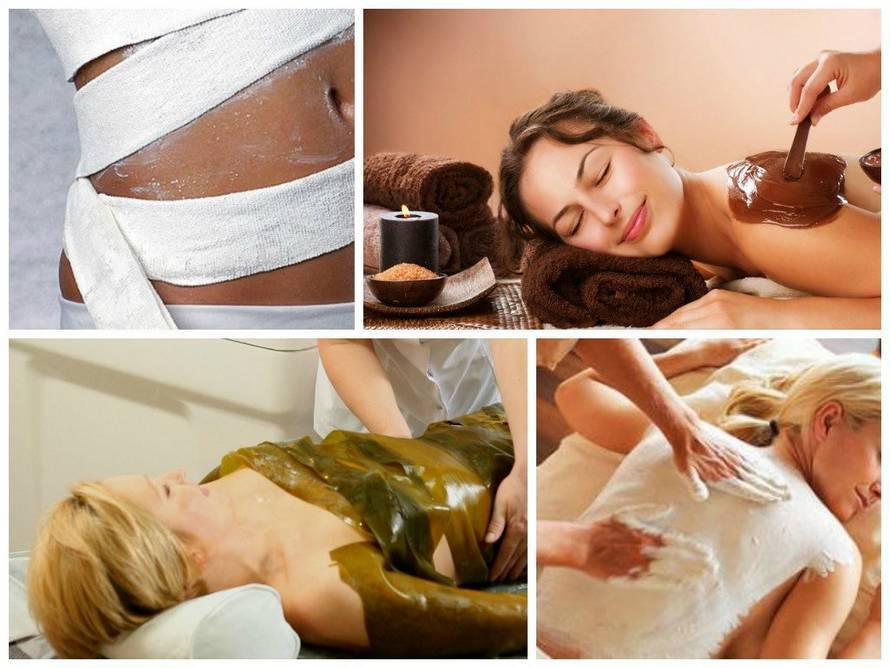
Производить обёртывание с помощью водорослей в домашних условиях можно, однако результат будет менее заметным, чем после посещения салона
Чтобы добиться эффекта, важно приобретать только качественный продукт
Преимущества домашней процедуры:
- можно делать в любое удобное время;
- обходится дешевле, чем салонная процедура.
Недостатки:
- результат будет не таким выраженным, как при посещении салона;
- процедура может занять более часа, так как водоросль придётся предварительно замачивать;
- в домашних условиях труднее контролировать температуру препарата;
- неудобно наносить водоросль на область спины.
Водоросль для обёртывания важно предварительно подготовить
Как проводится процедура дома
Дома можно применять те же препараты, что и в условиях салона
Если планируется использовать живую водоросль, то важно предварительно замочить её в горячей воде (40 градусов) на полчаса. Контролировать процесс следует с помощью специального термометра
Некоторые виды водорослей для холодного обёртывания (указано на упаковке) замачивают в воде, температура которой не более 20 градусов на 20–30 минут
Важно обязательно следовать инструкции, которая прилагается к препарату, так как у каждого средства могут быть свои нюансы в использовании
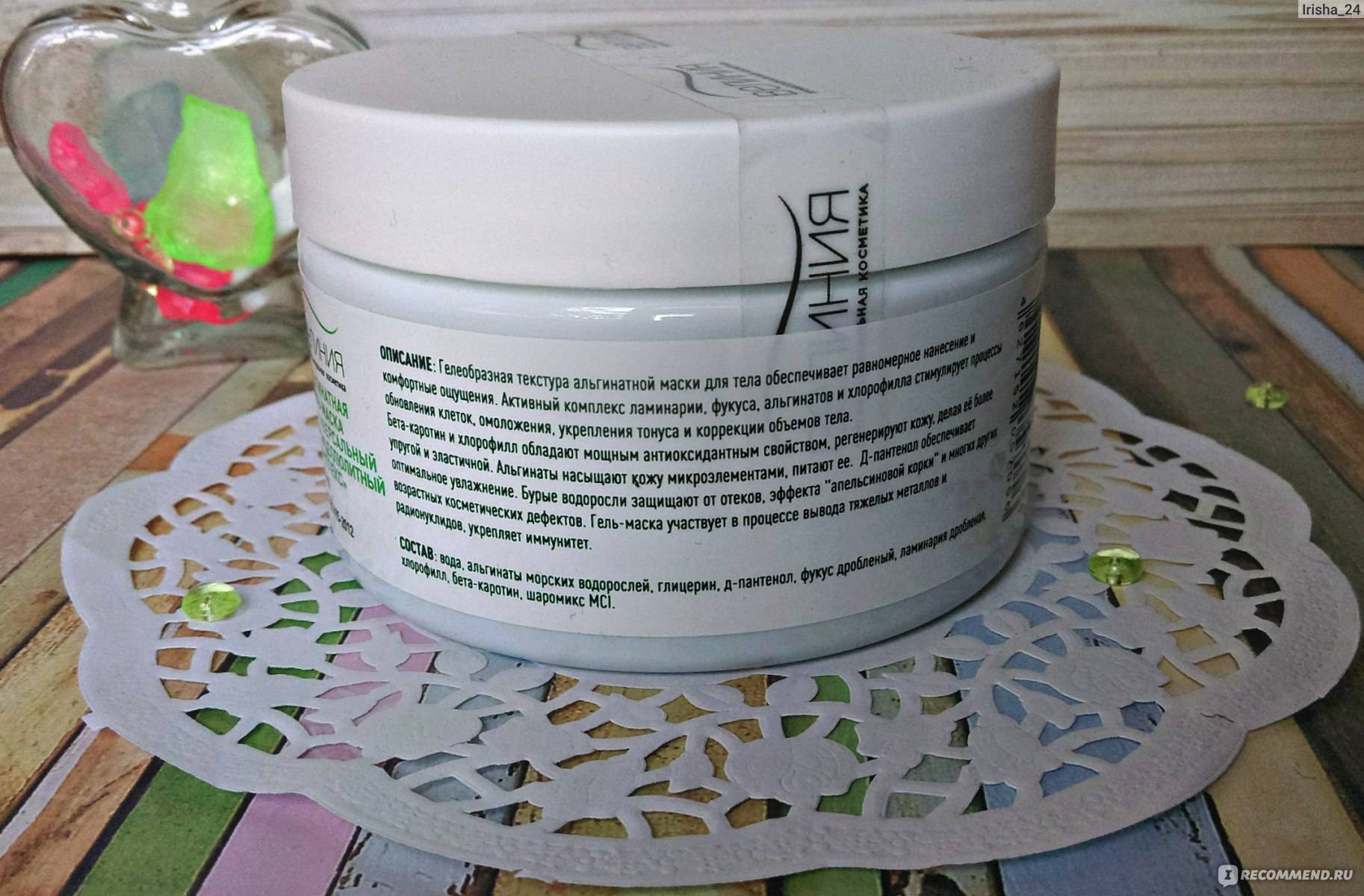
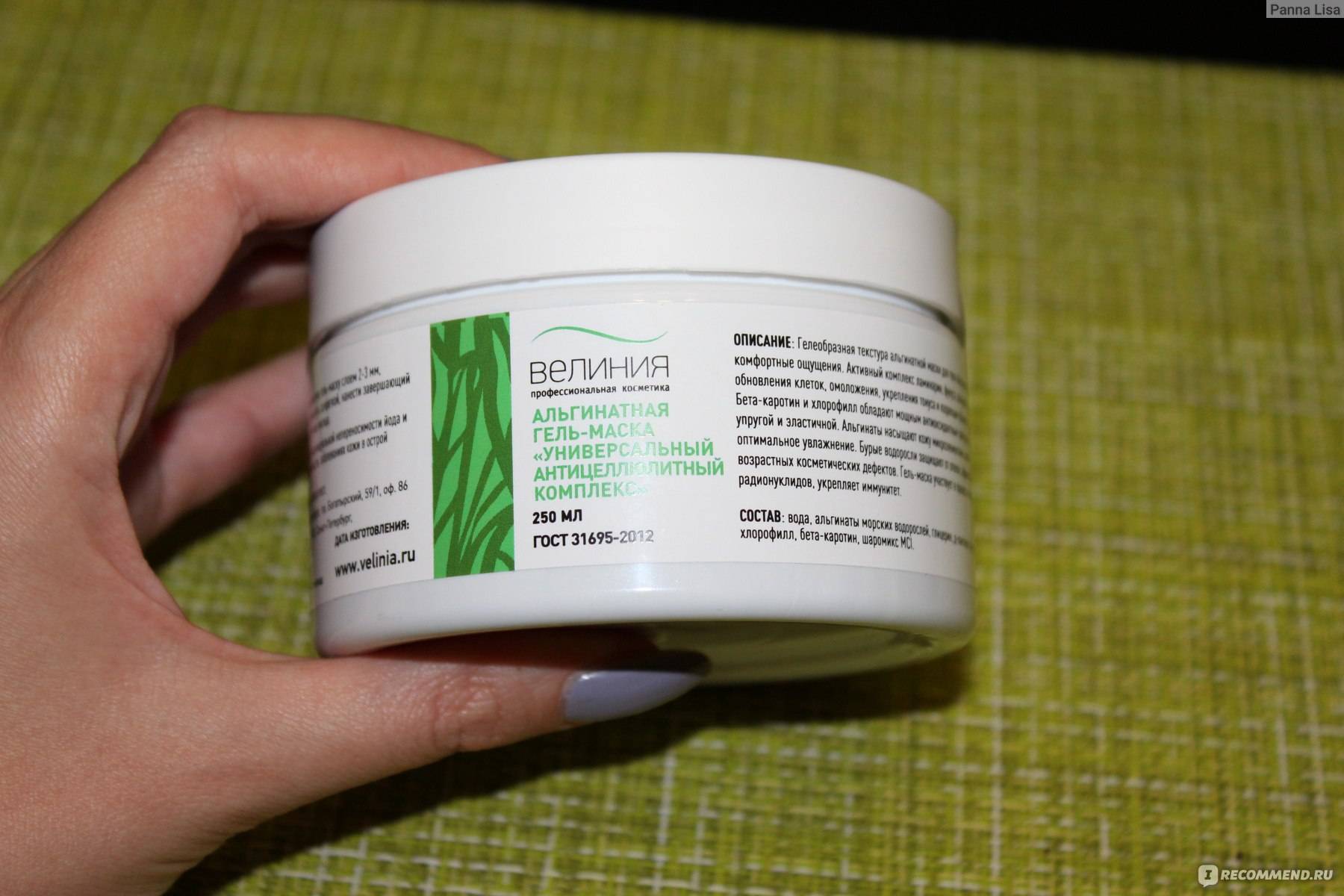
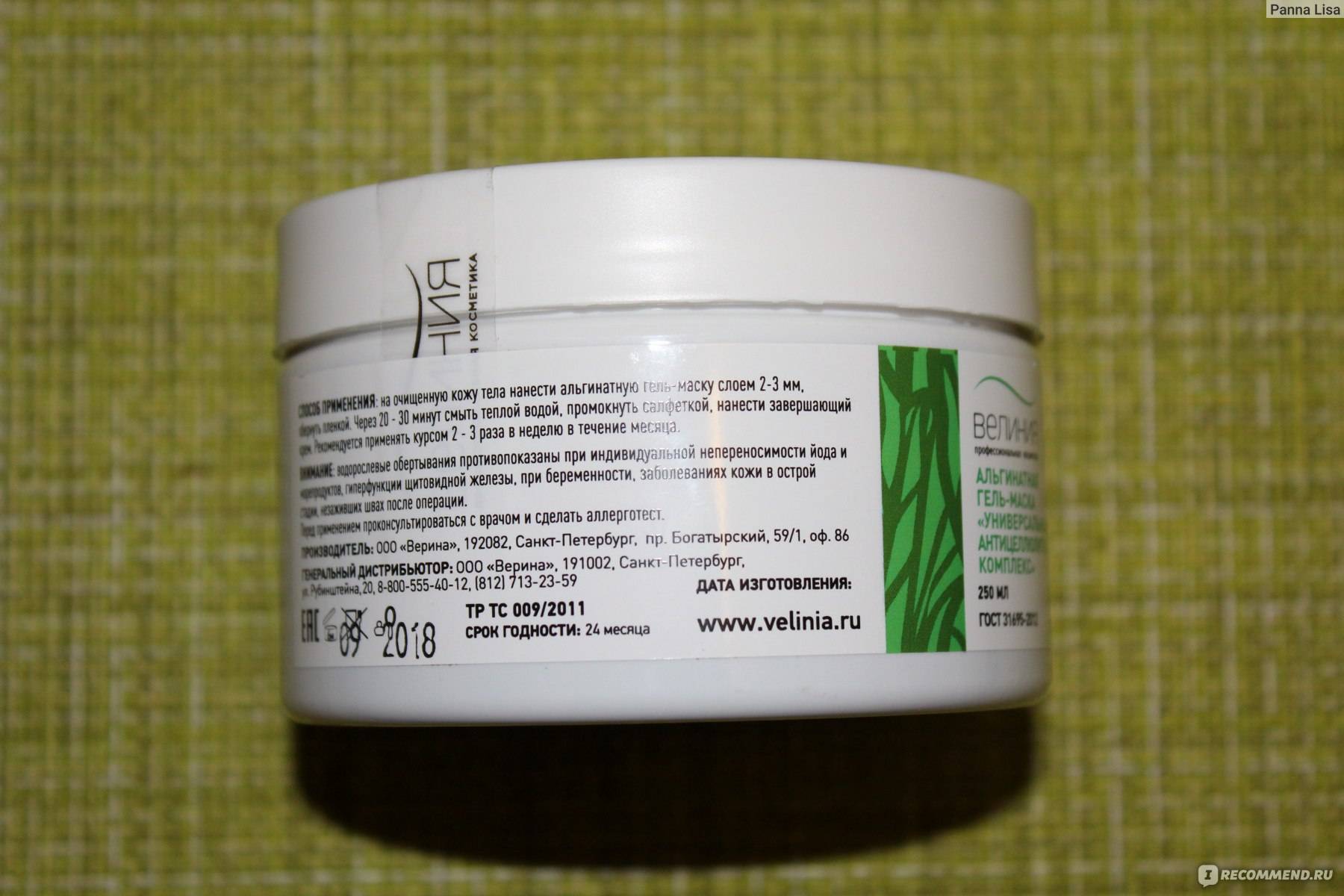
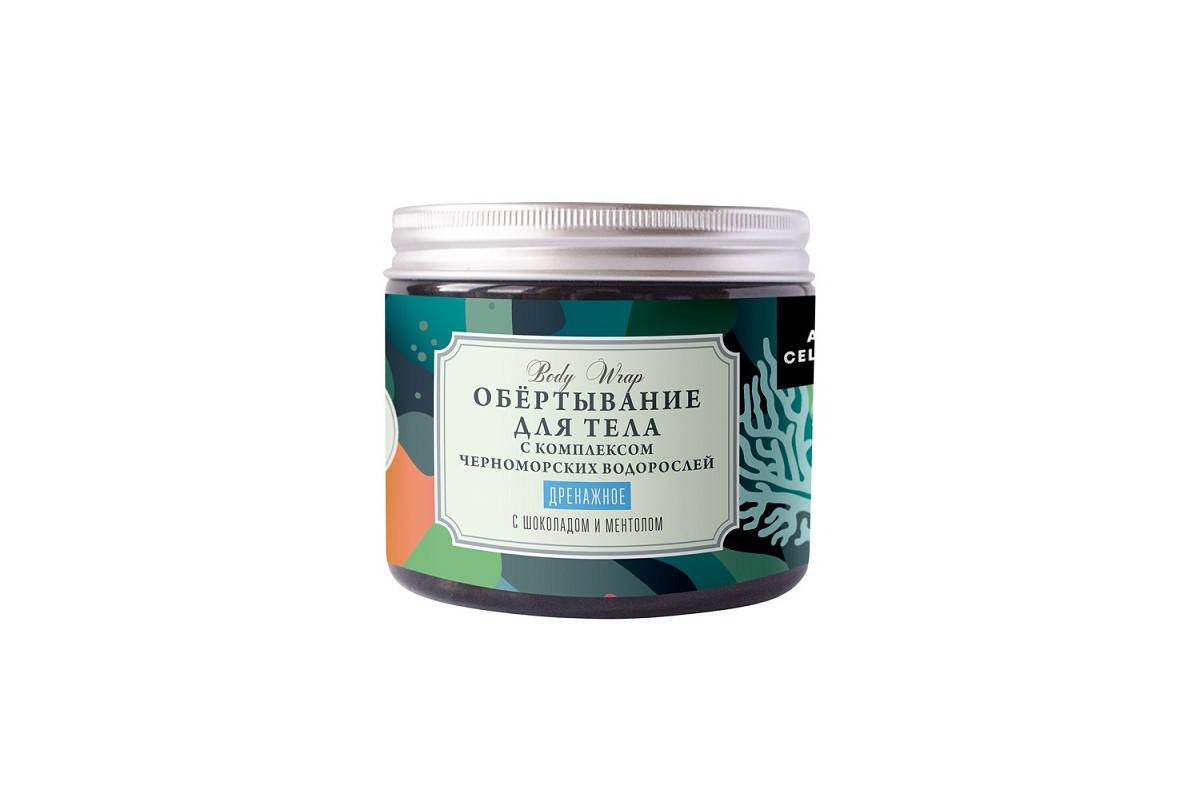
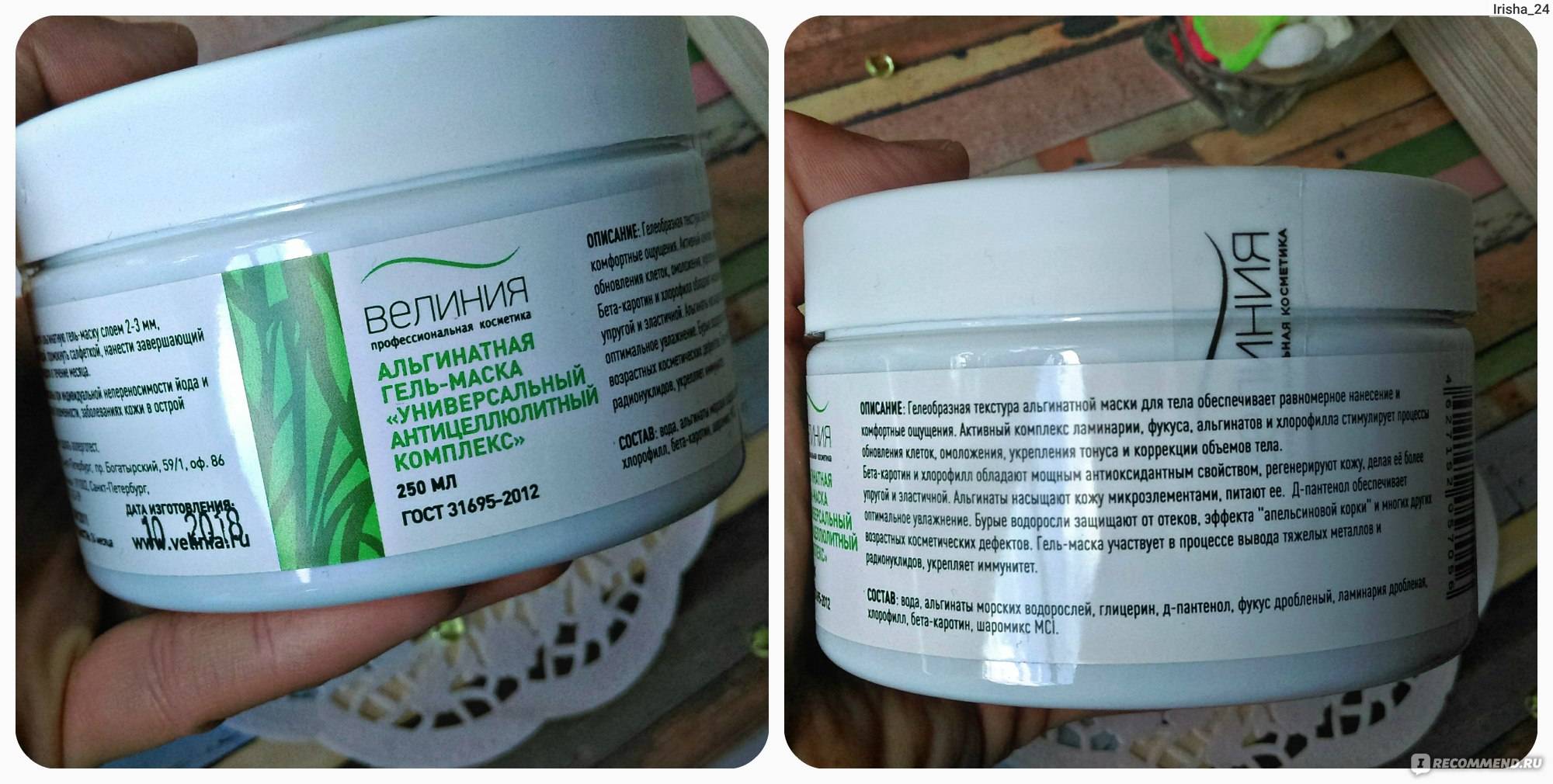
Если водоросль порошкообразная, то её следует залить тёплой водой (30 градусов) до получения кашицы. Готовую смесь нужно сразу же наносить на проблемные участки.
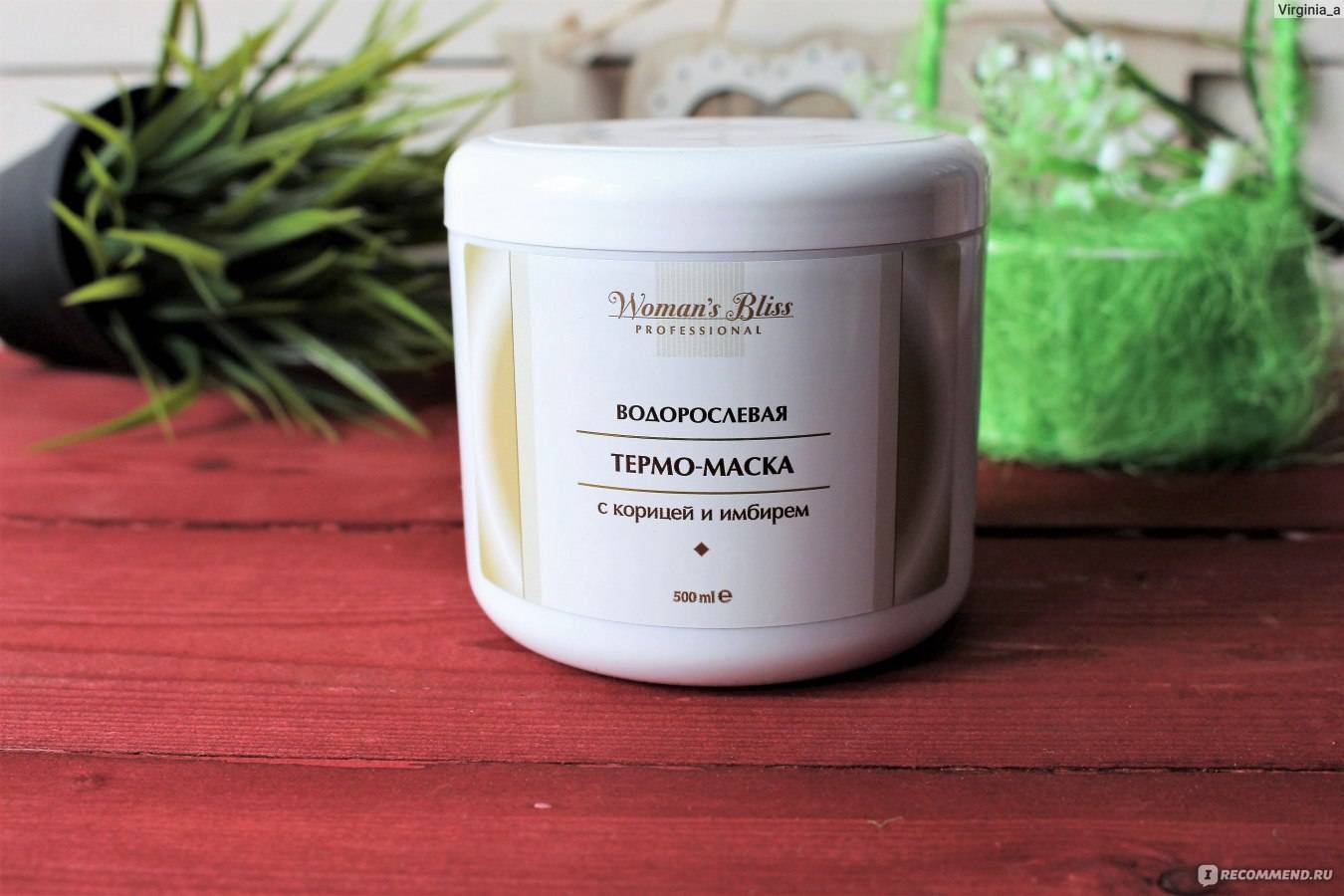
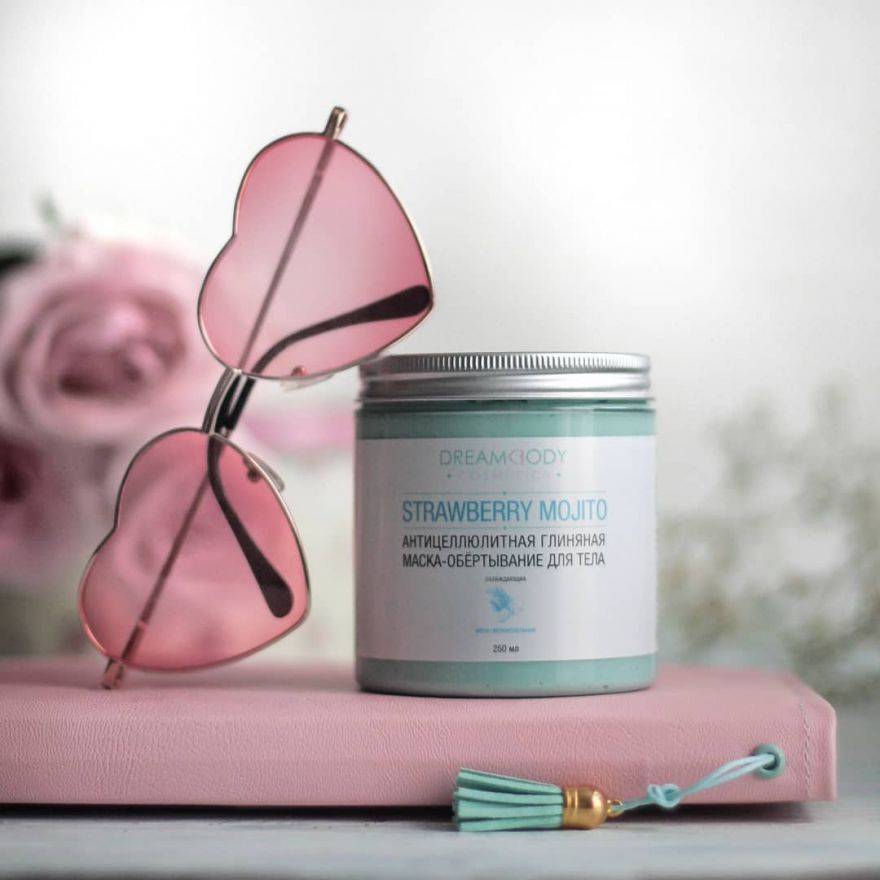
В домашних условиях можно использовать водоросли в виде порошка
Алгоритм действий:
- Подготовить кожу к обёртыванию.
- Подготовить водоросль, отталкиваясь от инструкции к препарату. Некоторые водоросли уже подготовлены и не требуют дополнительного разогрева.
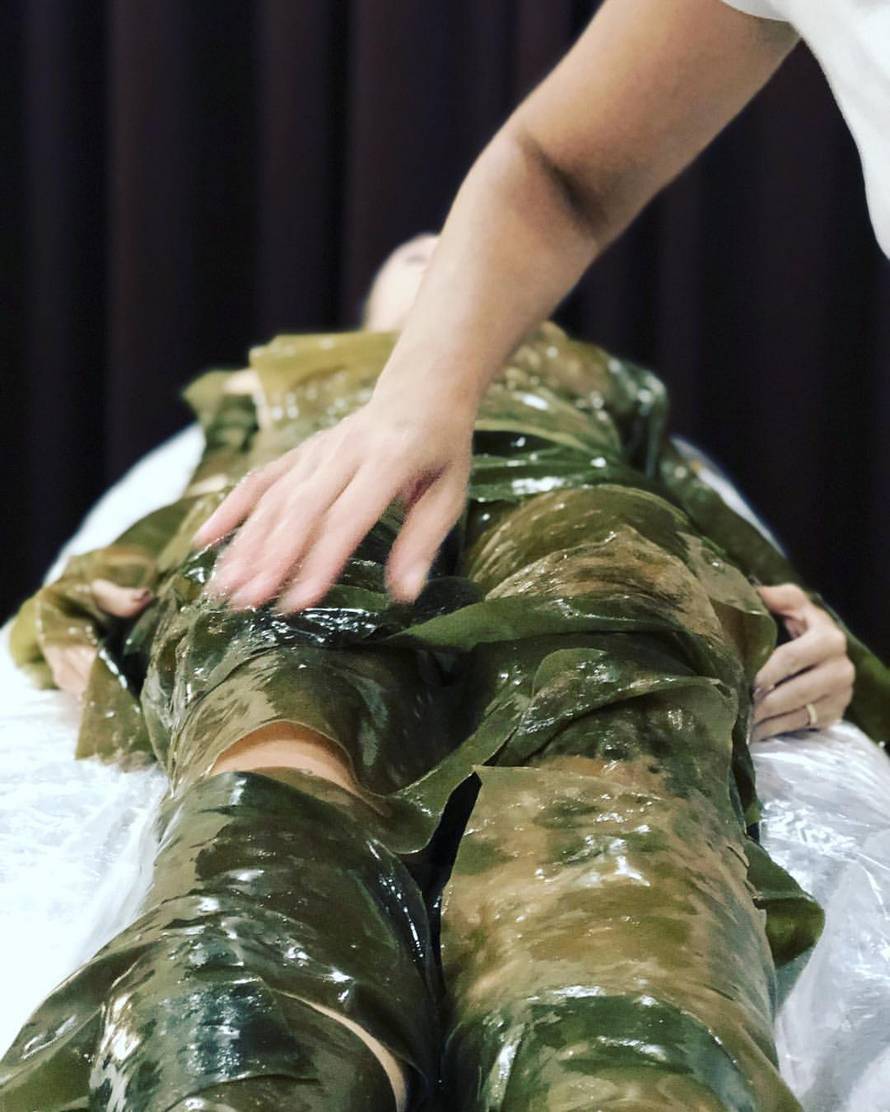
- Нанести препарат на проблемные области. Если подразумевается использование живой водоросли, то её необходимо аккуратно приклеить к коже.
- Затем обмотать проблемный участок полиэтиленовой плёнкой и надеть тёплую одежду для усиления эффекта.
- Оставить водоросль на 40–60 минут и принять тёплый душ.
Никогда не прибегала к обёртыванию водорослями, но слышала много позитивных отзывов от знакомых. Средство является эффективным и безопасным при борьбе с целлюлитом и растяжками. Со второй проблемой знакома, поэтому хочу попробовать такой способ. Подруга говорит, что уже после первой процедуры состояние кожи улучшается.
Как увеличить эффективность обертываний
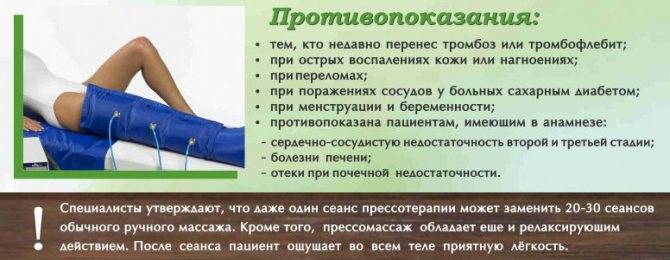
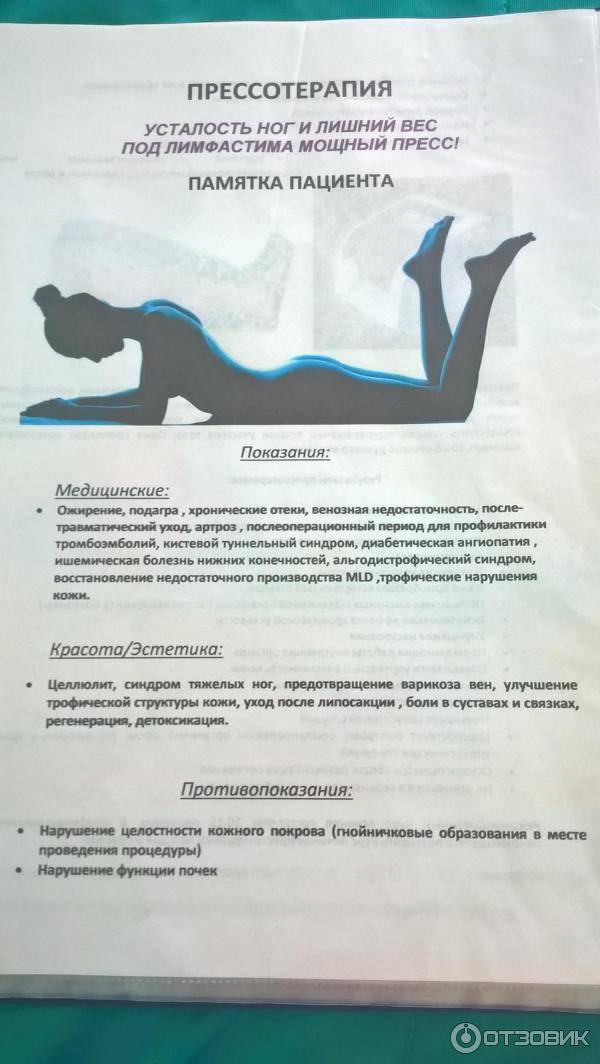
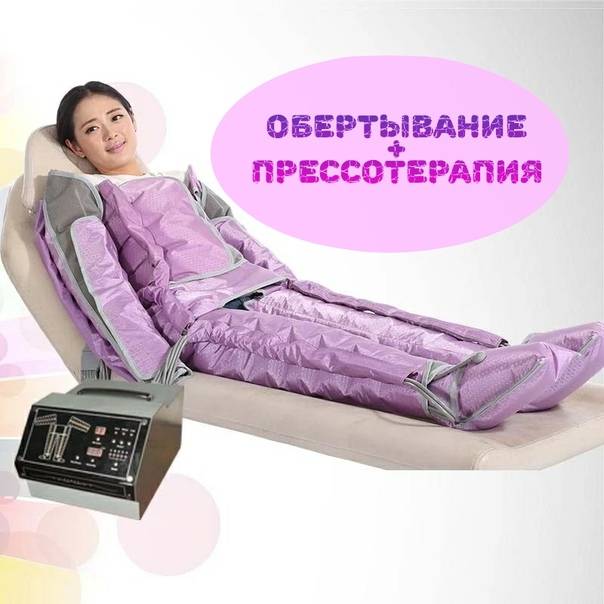
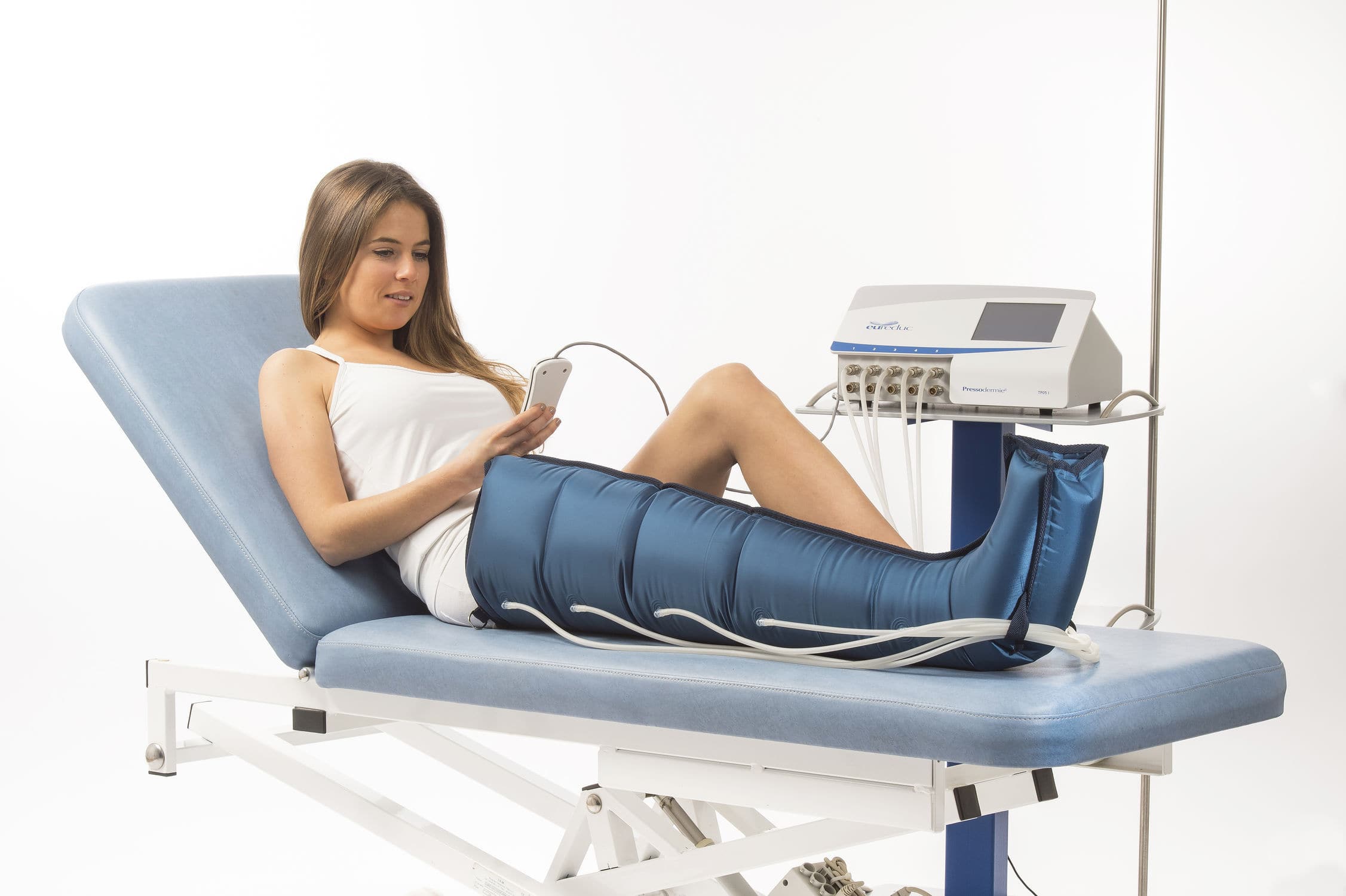
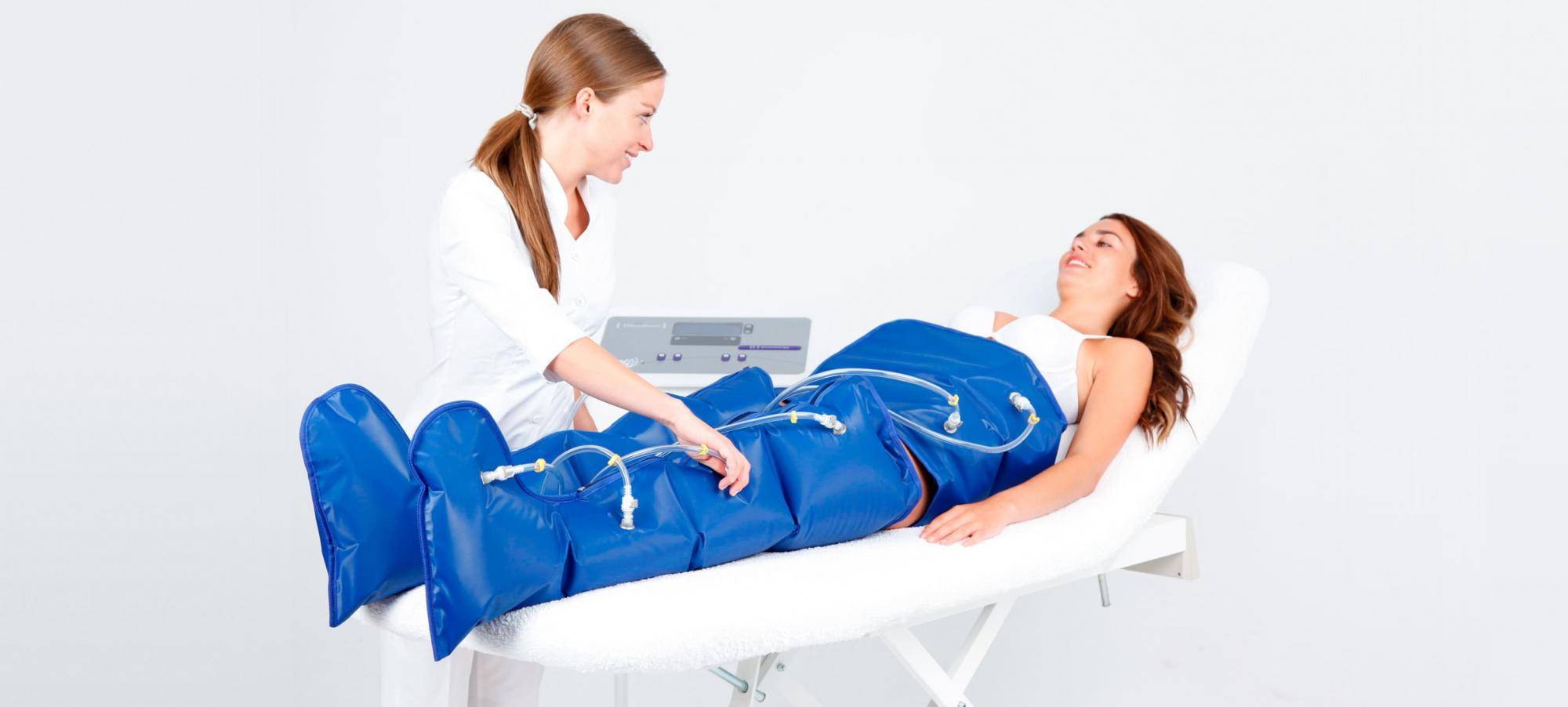
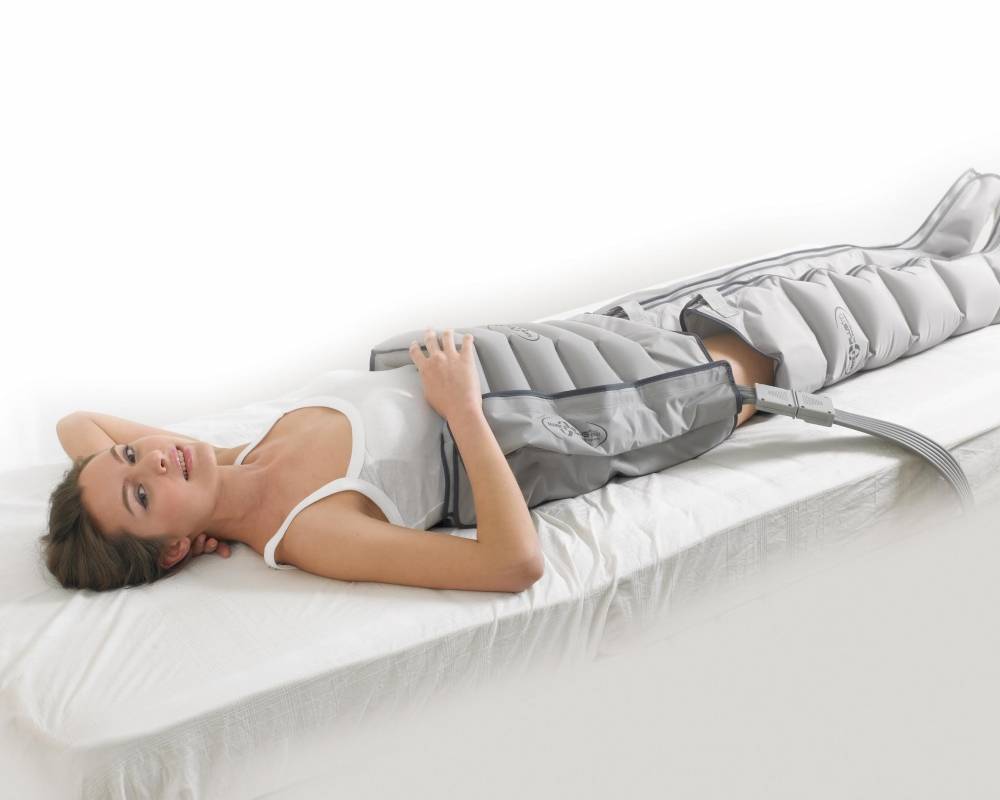
Максимально эффективным будет обертывание для похудения, если совмещать его с аппаратным массажем. Так удастся усилить лимфодренаж, быстрее избавиться от подкожного жира.
Еще важно понимать, что обертывание – не панацея от всех проблем с фигурой. Чтобы достичь хорошего результата, нужно работать над своим телом, и здесь важен комплексный подход
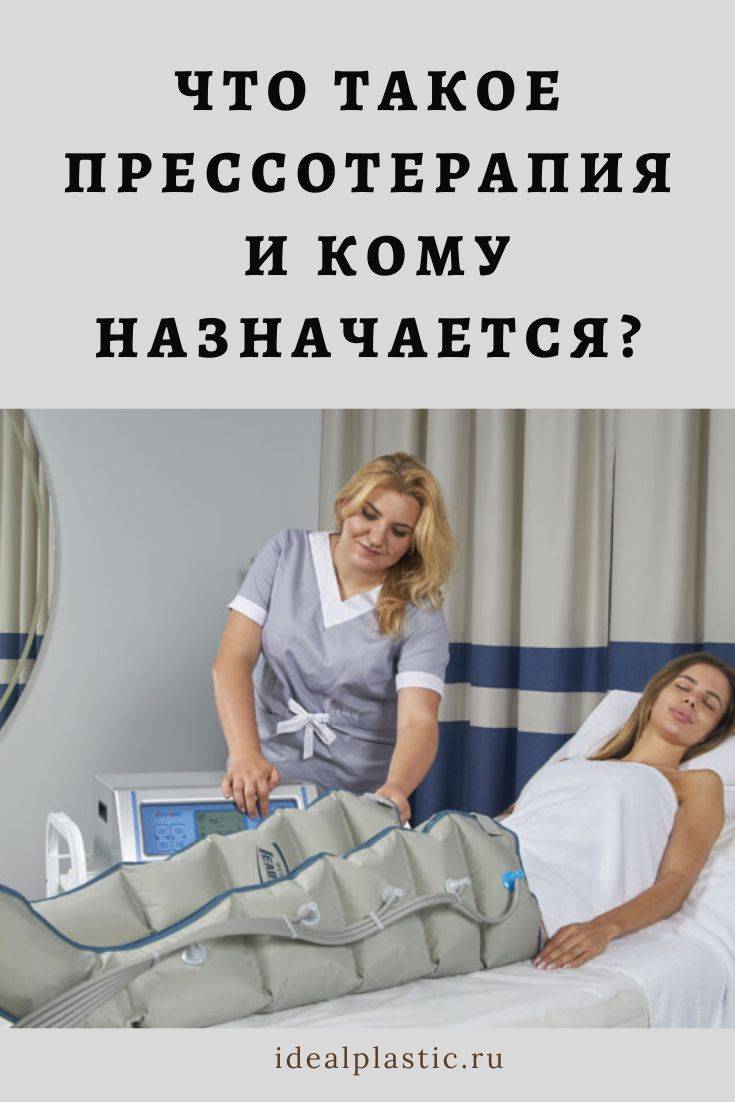
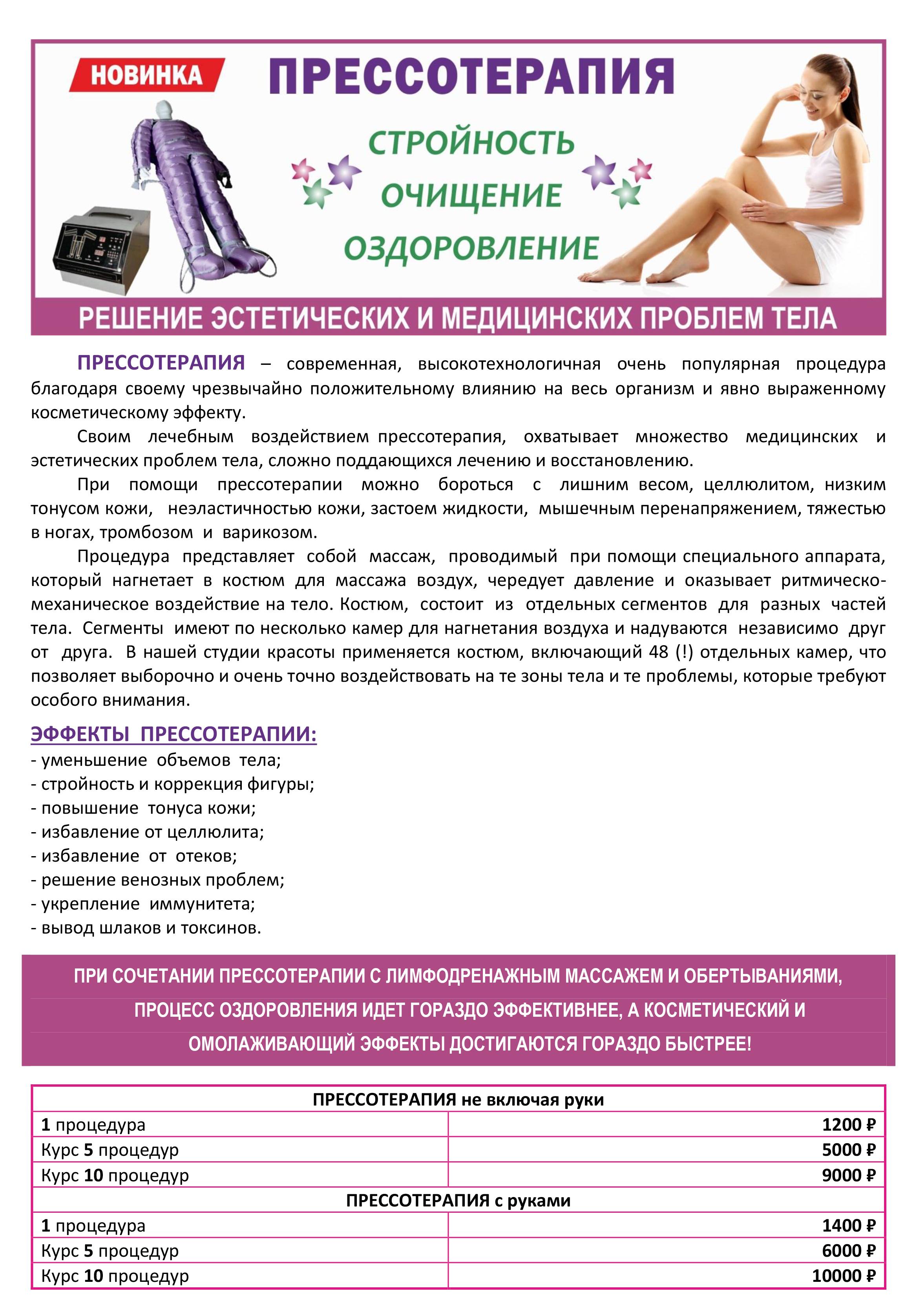
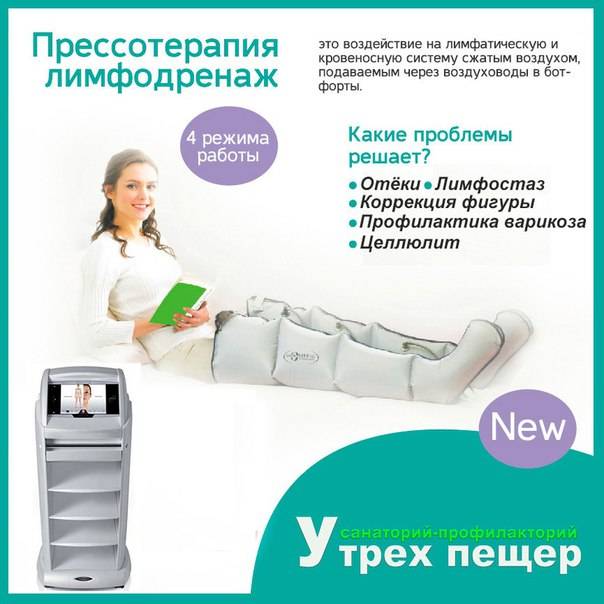
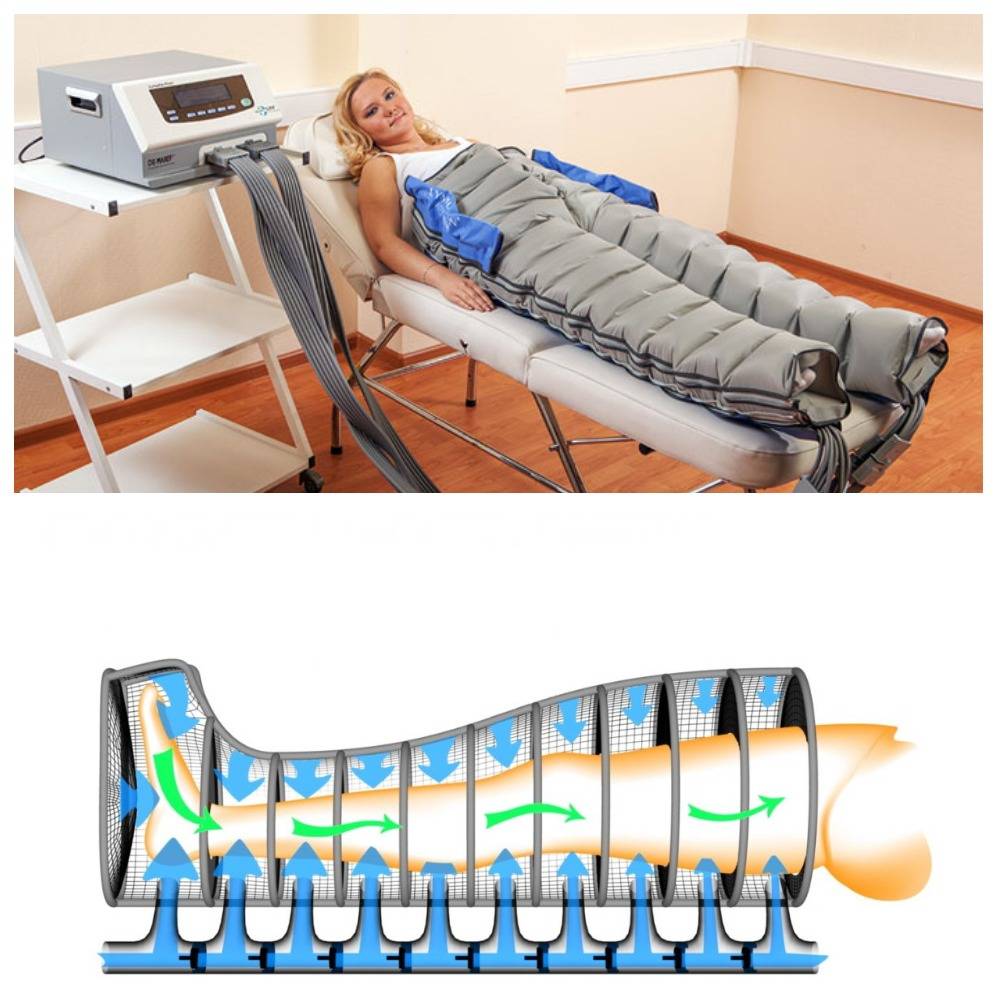
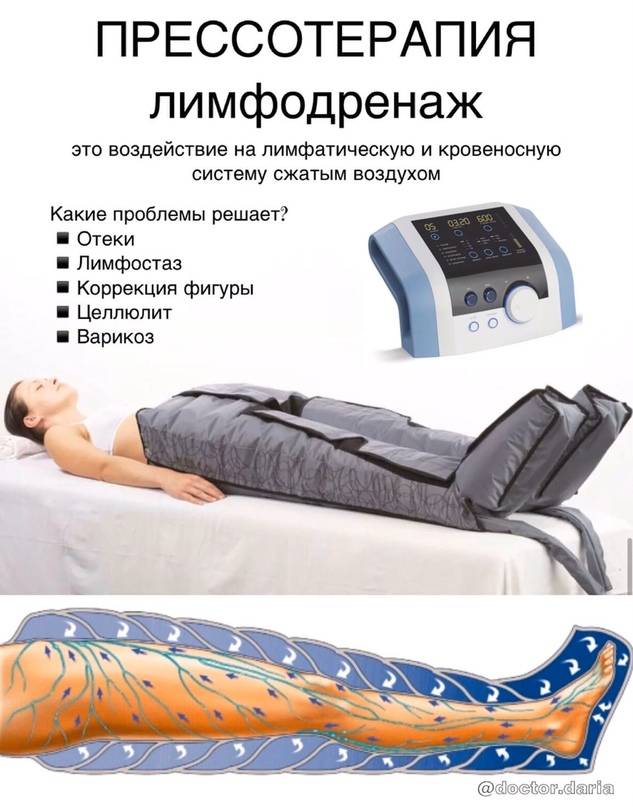
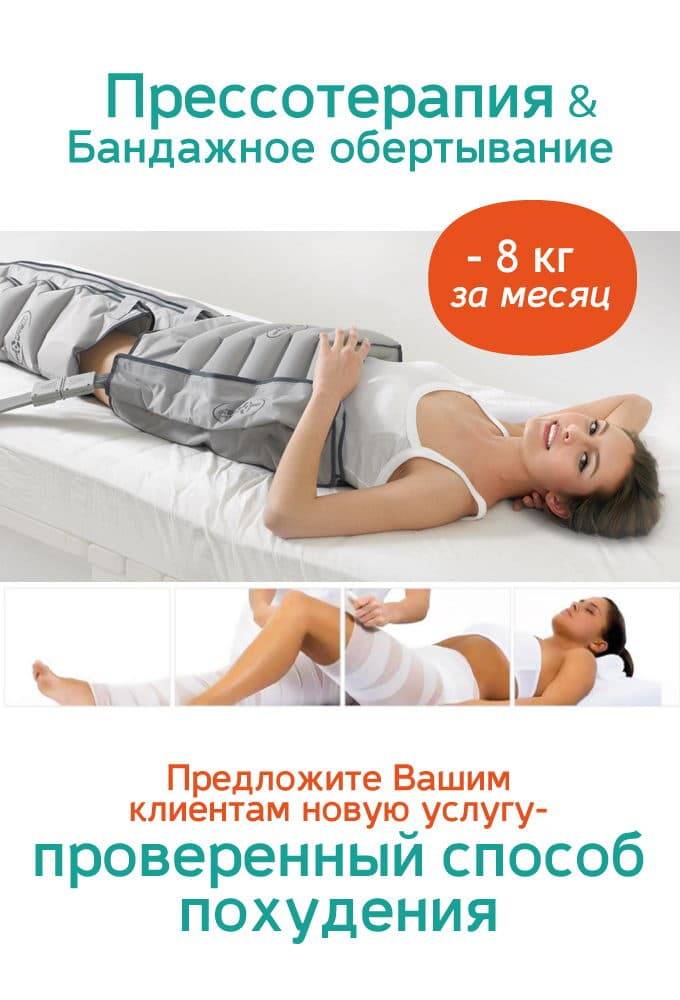
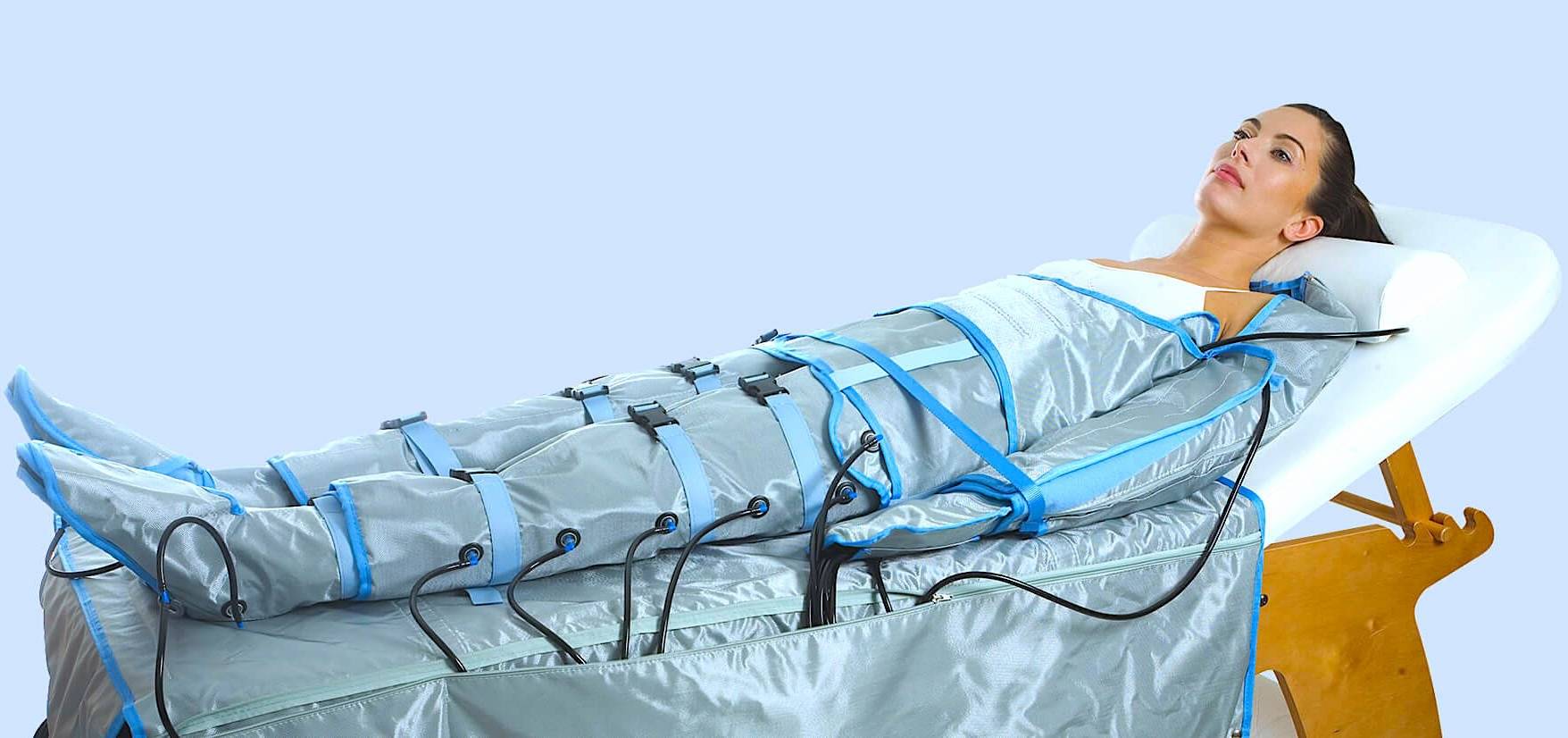
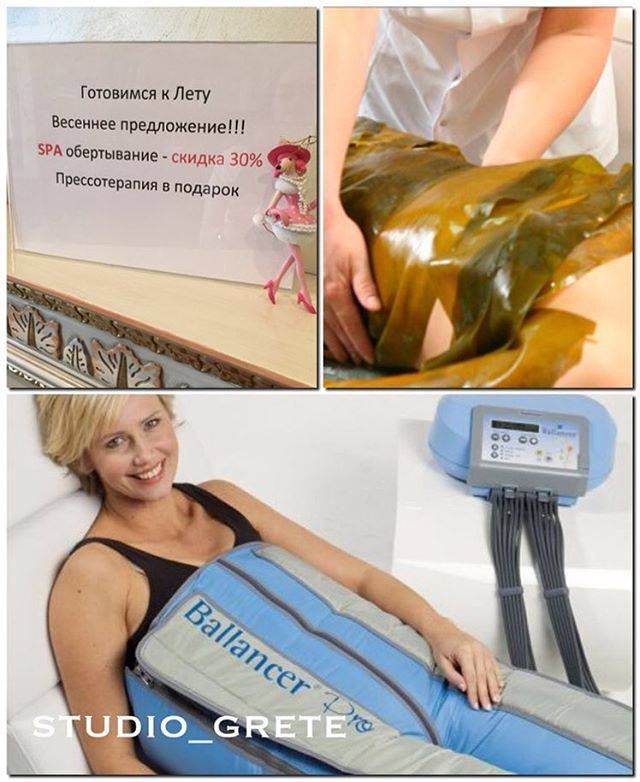
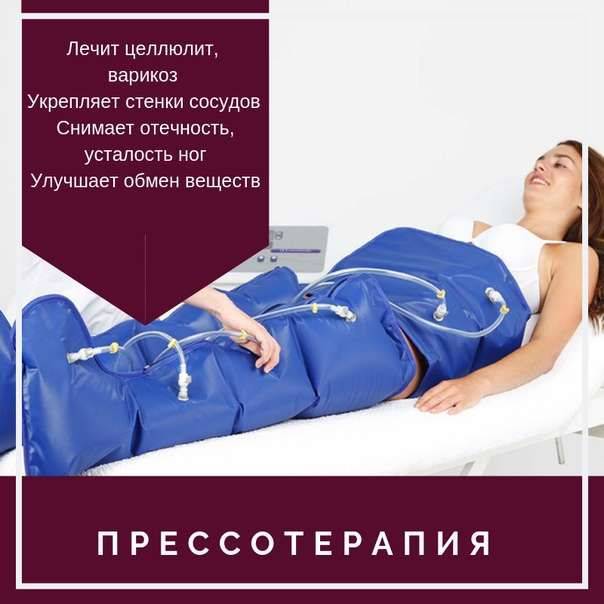
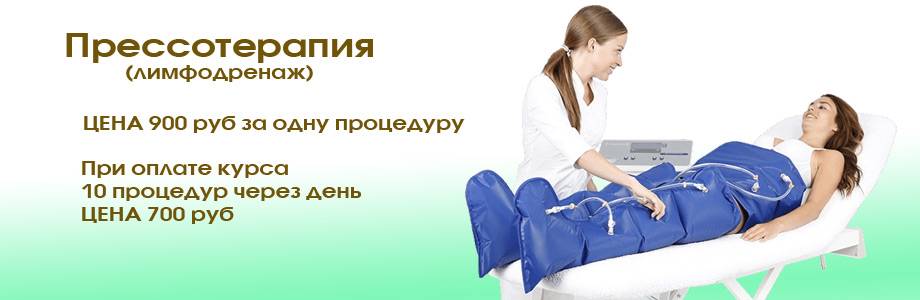
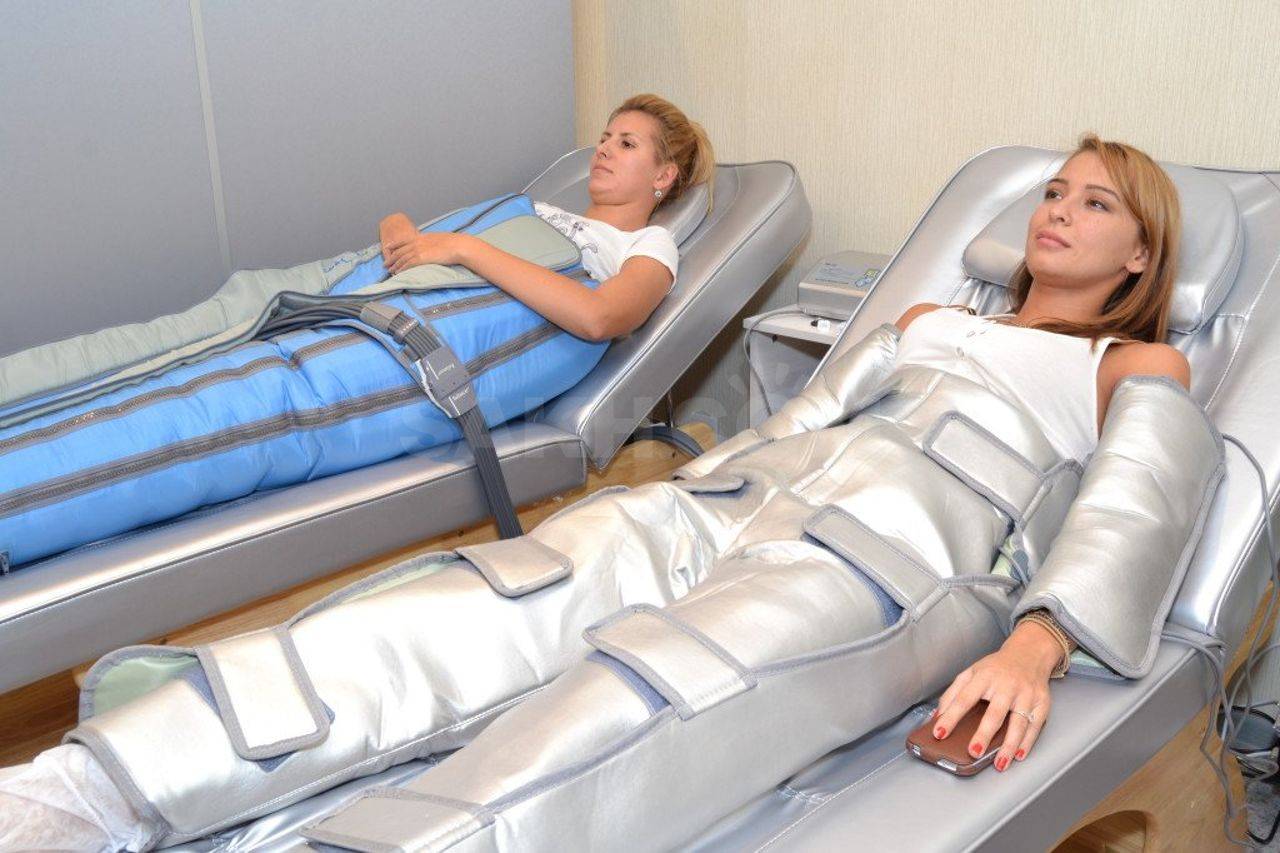
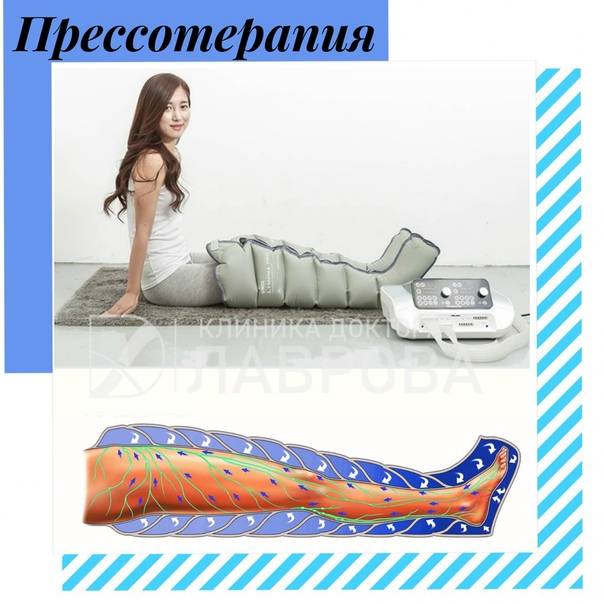
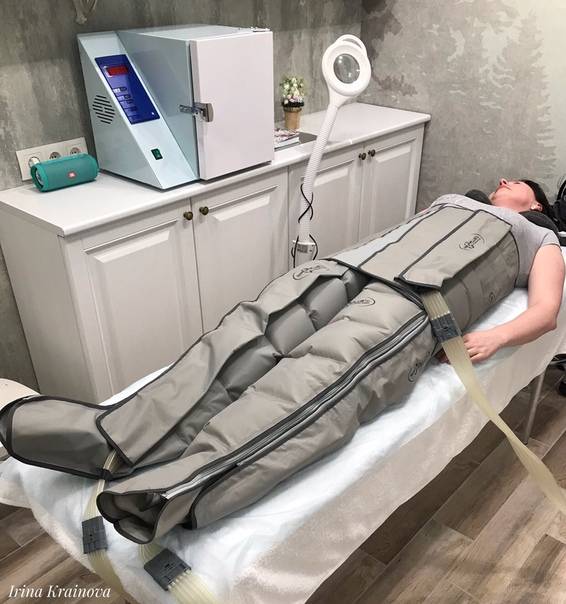
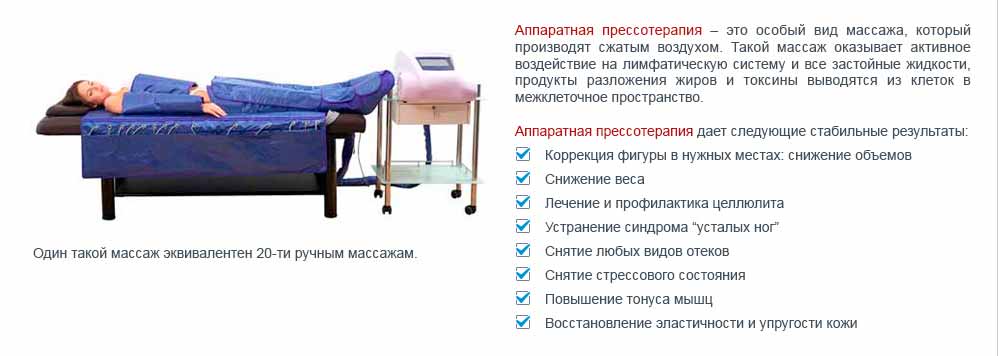
Помимо лимфодренажного массажа, пользу принесут физическая активность и ПРАВИЛЬНОЕ ПИТАНИЕ. Если говорить об аппаратных процедурах, то стоит вспомнить ионофорез, прессотерапию, кавитацию. Они эффективные, но дорогостоящие.
Обертывание для похудения востребовано в любое время года и в любом возрасте. Однако его должно быть в меру. Не стоит превышать длительность курса, иначе можно навредить здоровью!
Подписываетесь на блог! Держите себя в форме, боритесь с целлюлитом, чтобы оставаться уверенной в любой одежде!
Рецепты
Если есть время на приготовление домашних масок, то почему бы их не приготовить. Такая смесь обойдется значительно дешевле.
Рецепты домашнего обертывания для похудения разнообразные, предполагают использование только натуральных компонентов:
- раздражающих – уксус, красный перец, горчица;
- успокаивающих и питающих – ментол, грязь, глина, эфирные масла.
В домашних условиях помимо жгучих компонентов, популярностью пользуется мед, шоколад, кофе. Рассмотрим рецепты с ними.
Мед
Это не только кладезь полезных веществ, но и продукт, который улучшает кровообращение и регенерационные процессы, предупреждает образование растяжек во время похудения.
Ингредиенты для медовой смеси:
- жидкий мед – 2 ст. л.;
- цитрусовое, а также масло перечной мяты – по 1-2 капли.
После обертывания кожа упругая, увлажненная.
Глина
Подходит для жирной кожи, поскольку подсушивает. Глиняная масса активизирует обменные процессы, выводит шлаки и токсины, насыщает кожу кислородом, полезными веществами.
Лучше брать голубую, красную или зеленую глину.
Ингредиенты:
- голубая глина – 100 г;
- цитрусовое масло (лимонное, апельсиновое, грейпфрутовое) – 4-5 капель.
Глину лучше разводить минеральной водой, пропорция 1:1.
Водоросли
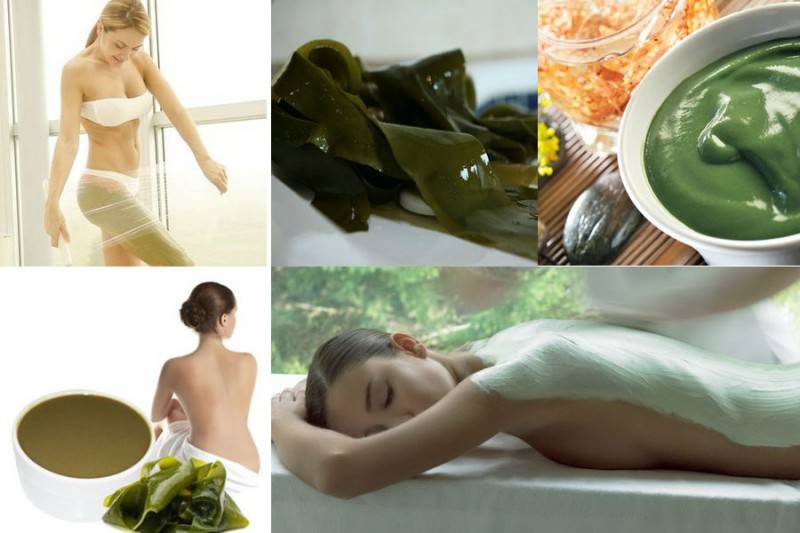
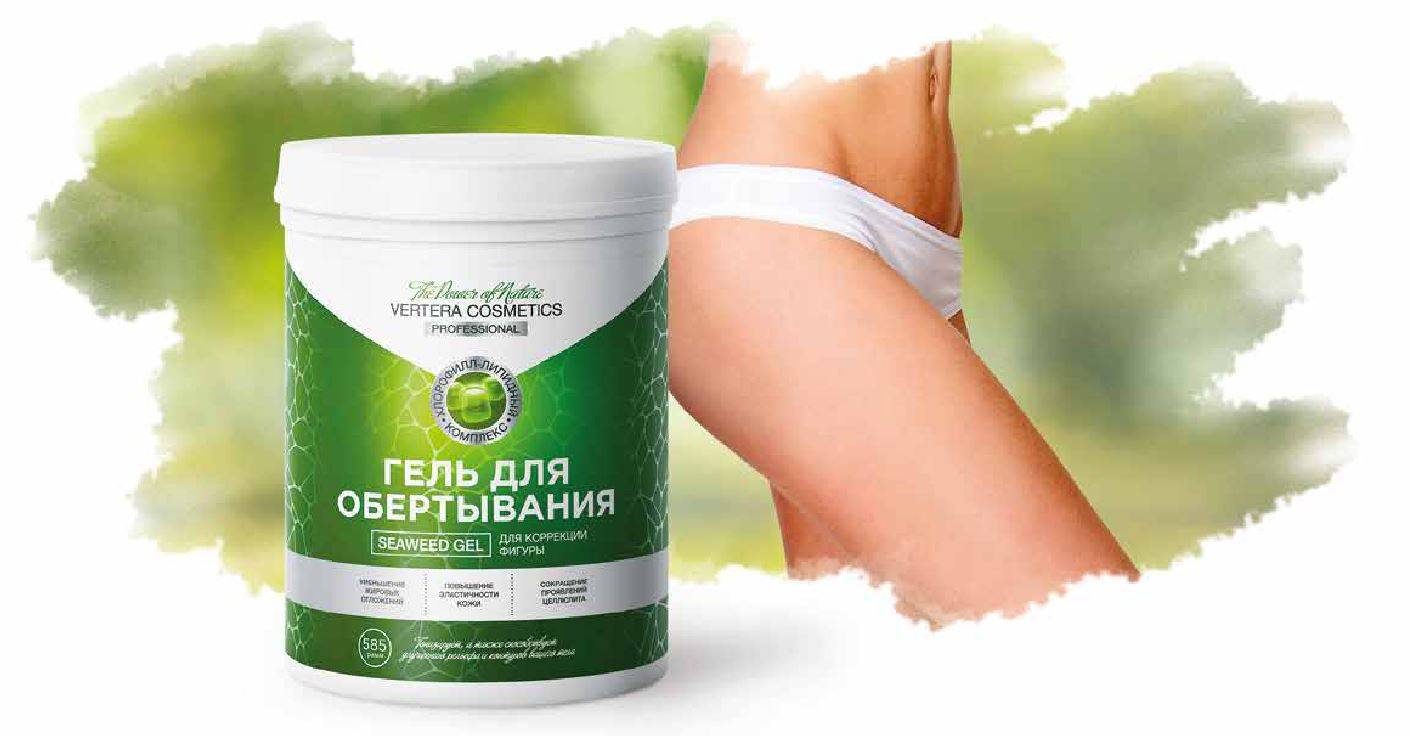
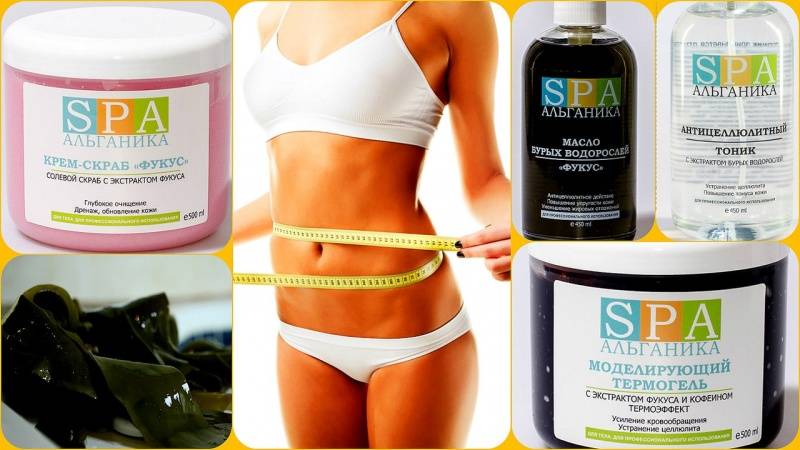
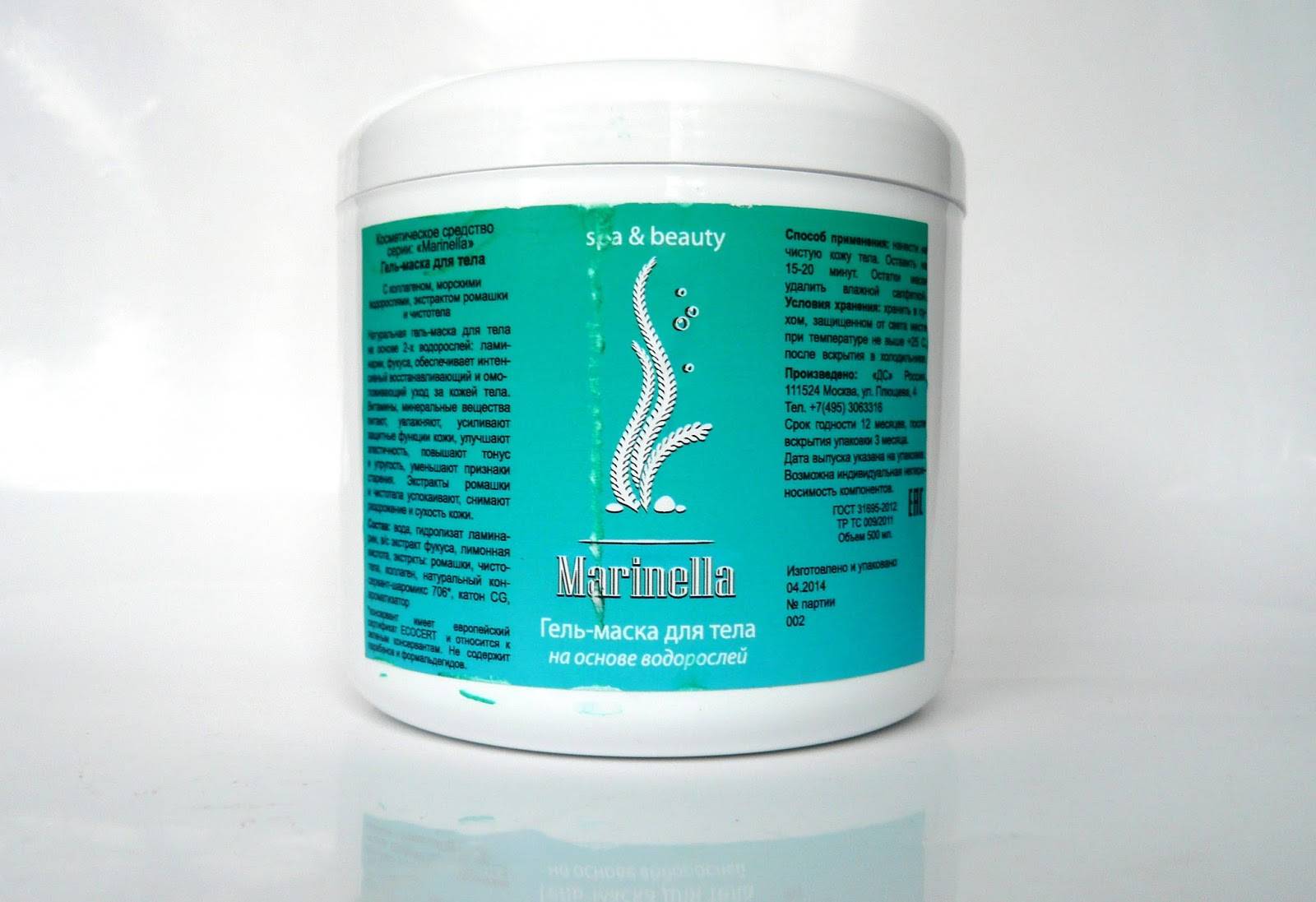
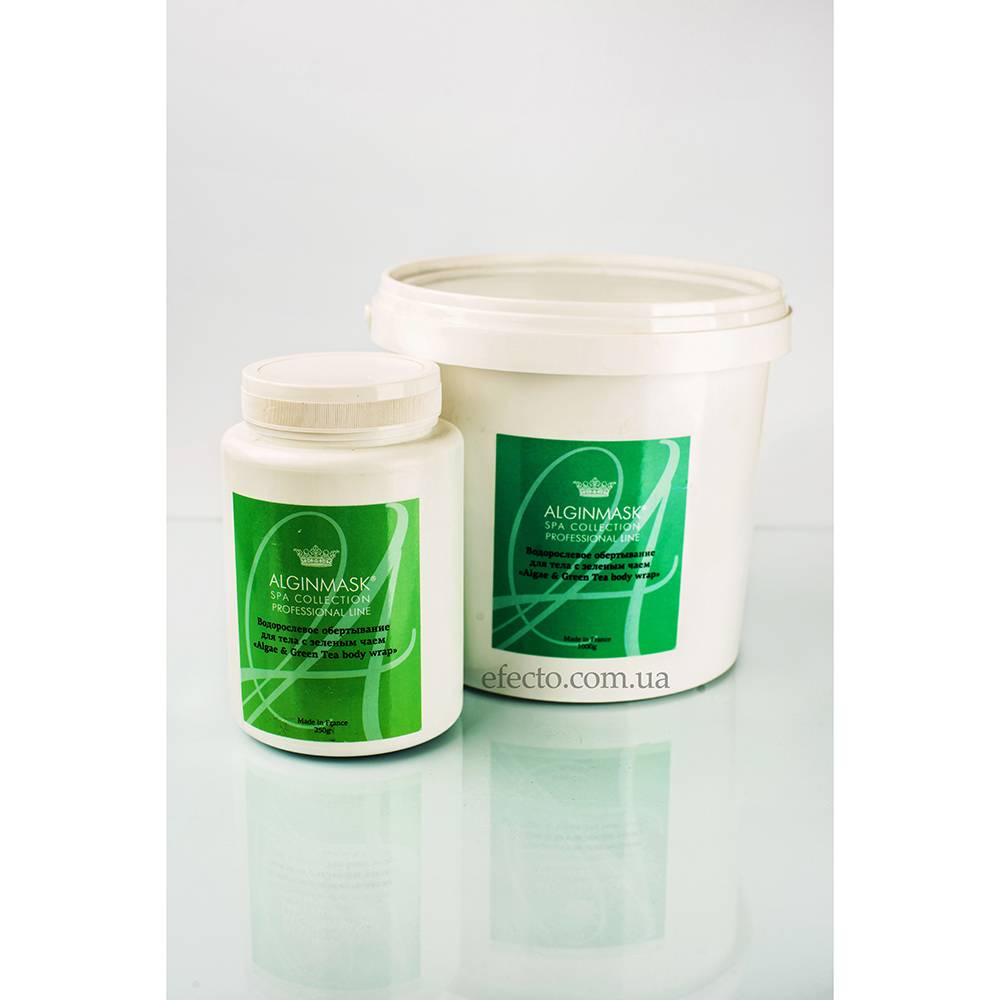
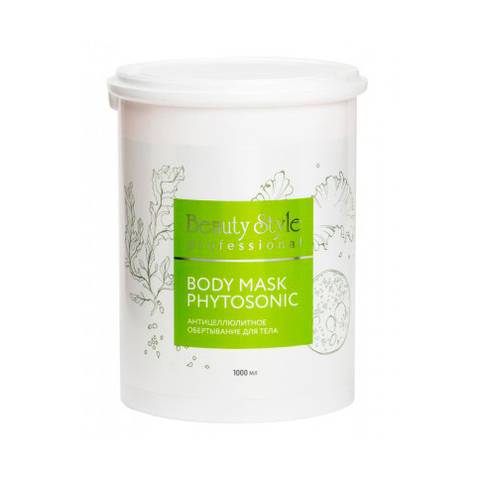
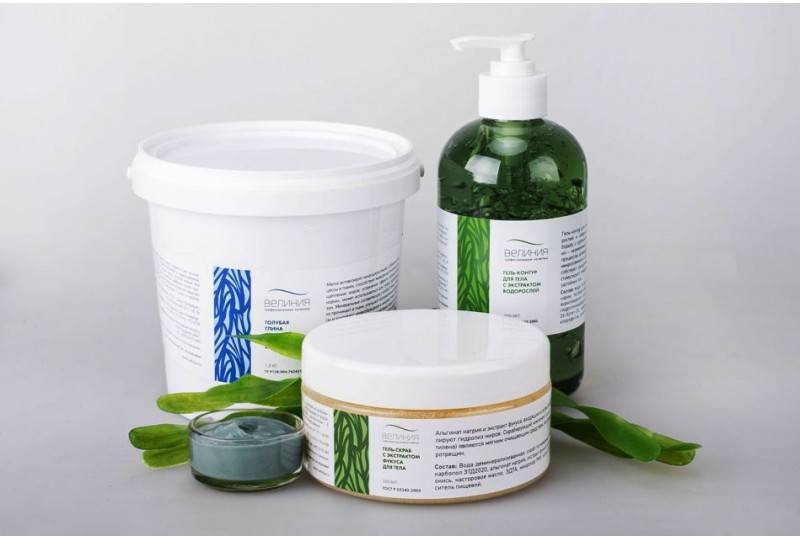
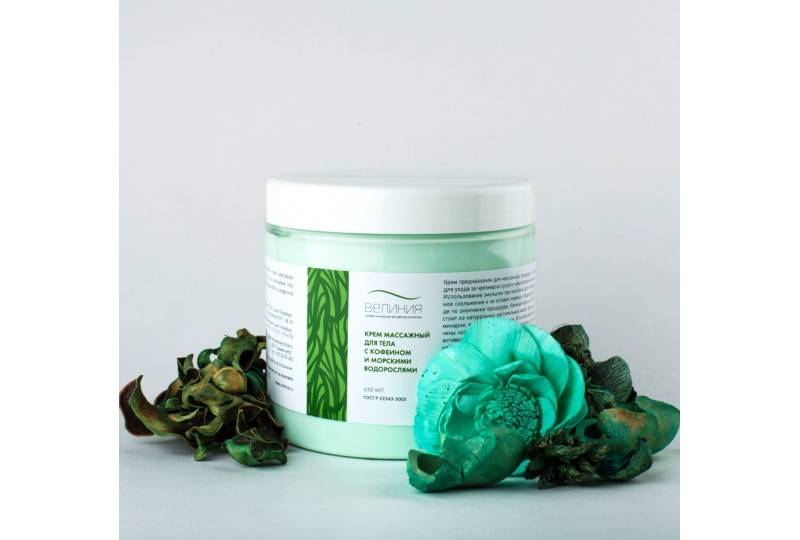
Лучшее обертывание для похудения в салоне считается именно с водорослями. Они прекрасно выводят лишнюю жидкость, расщепляют жир, обеспечивают лифтинг-эффект, улучшают обменные процессы за счет положительного влияния на щитовидную железу.
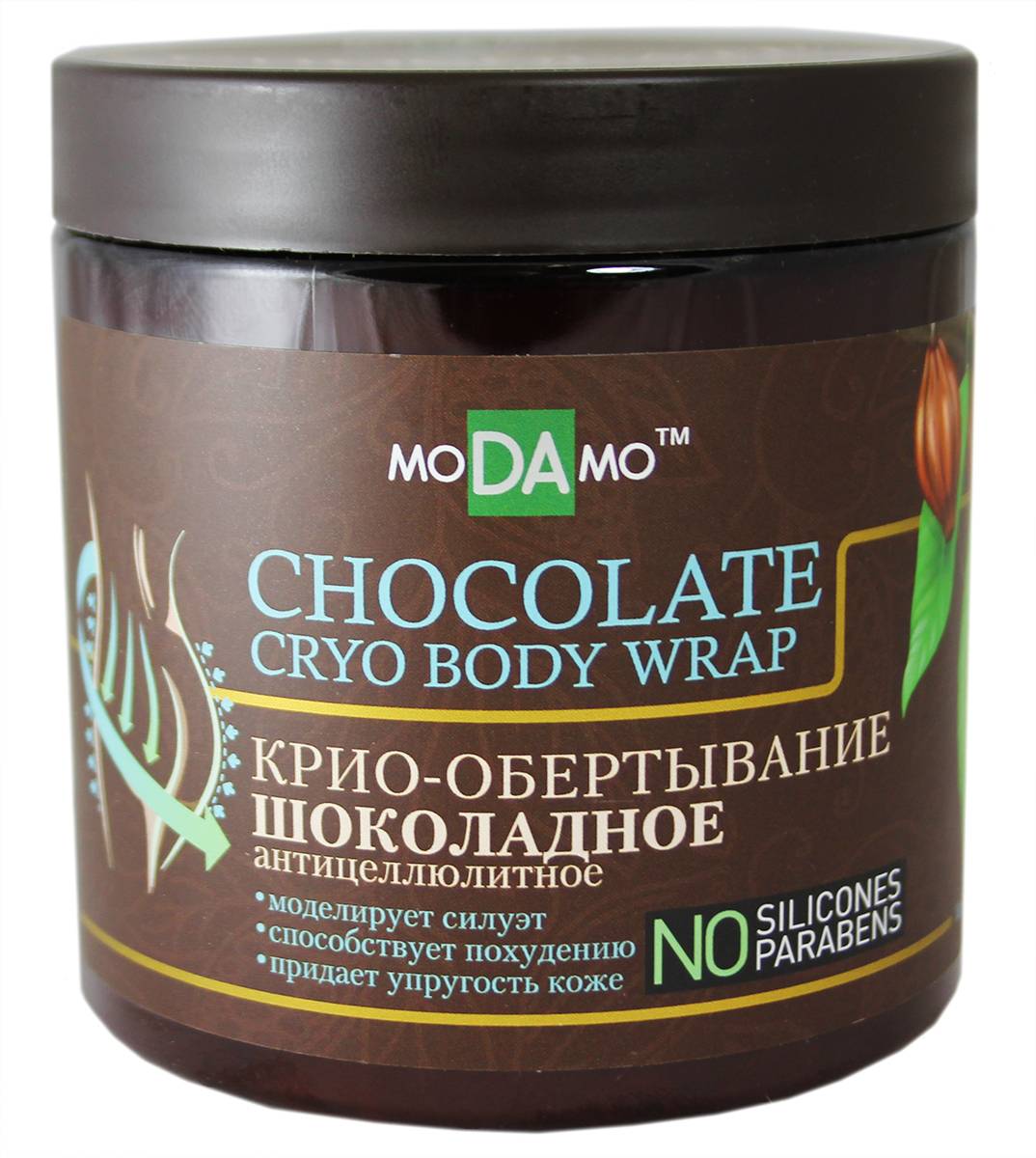
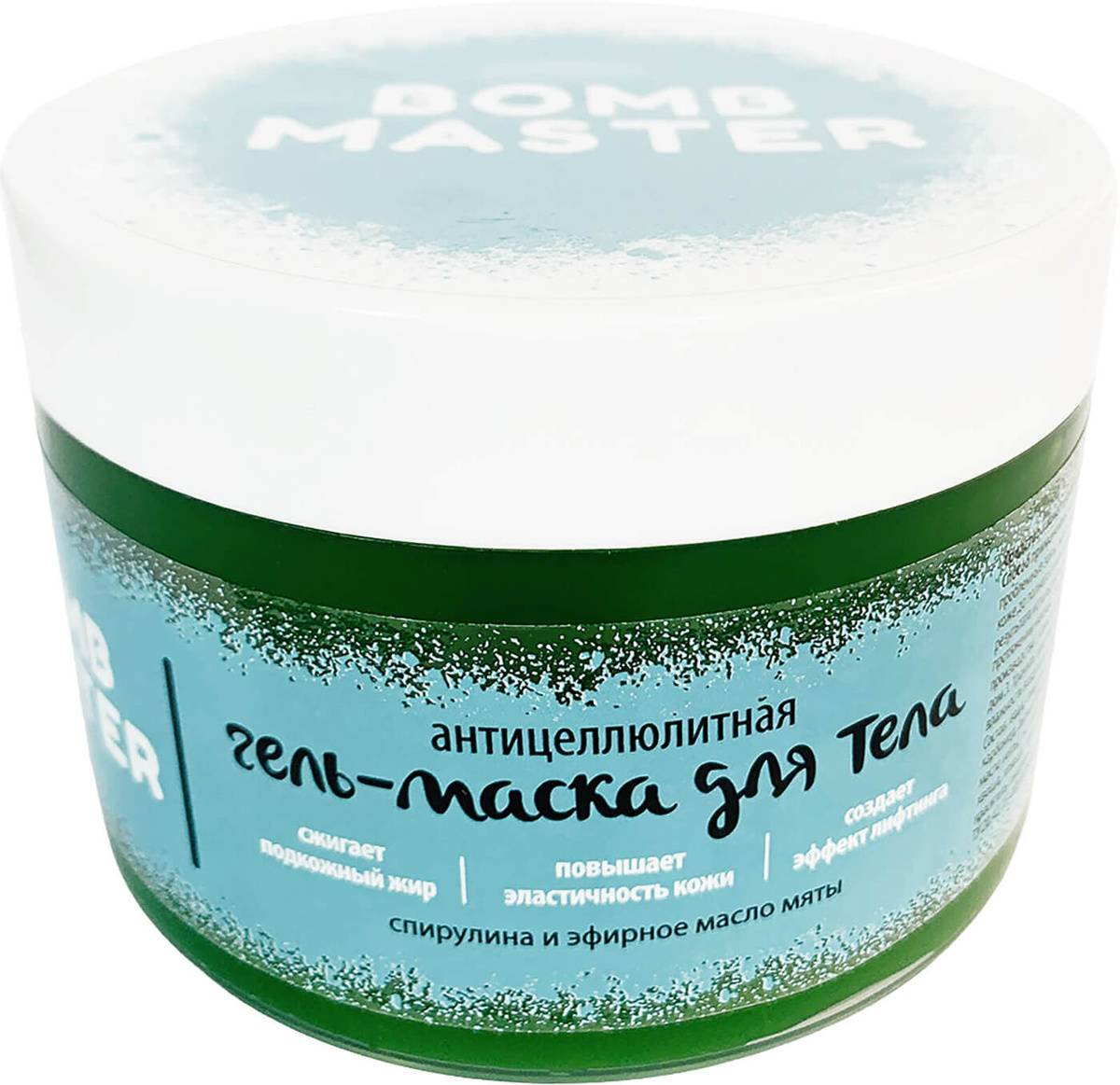
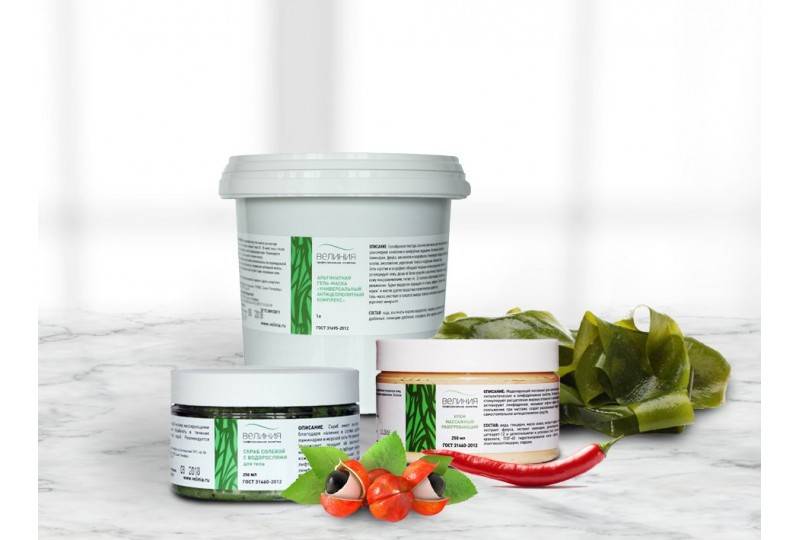
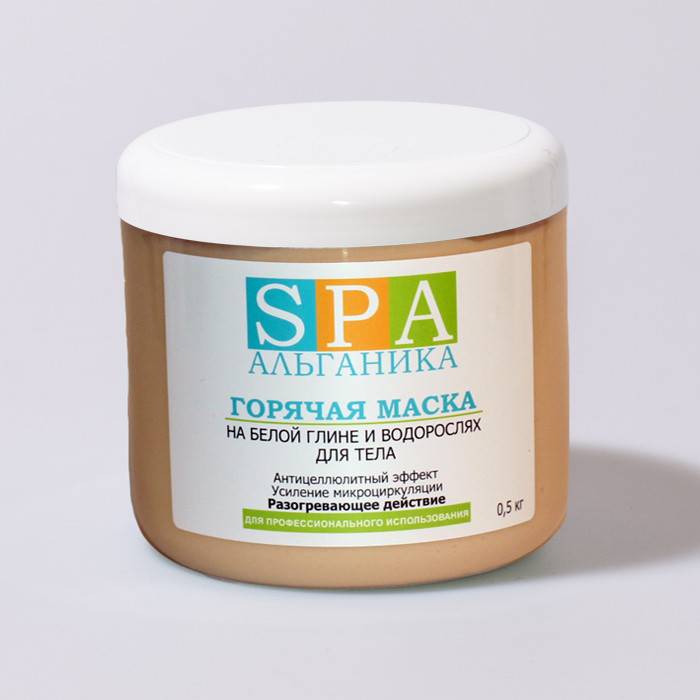
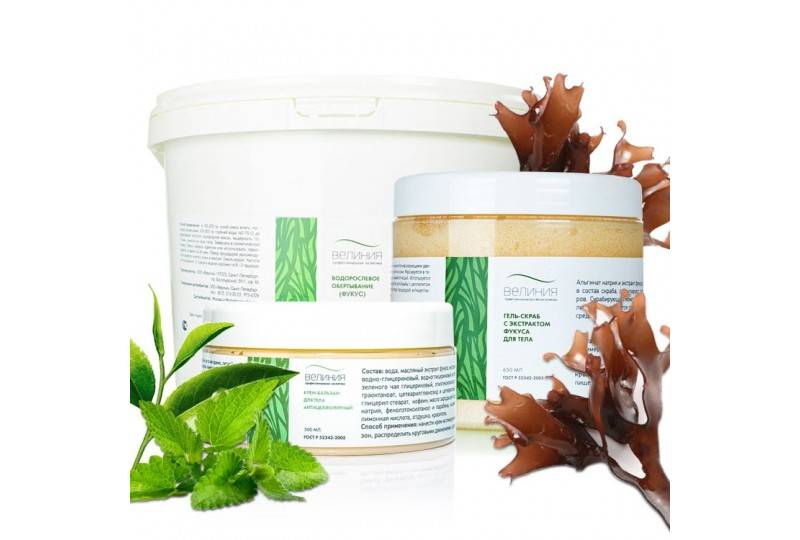
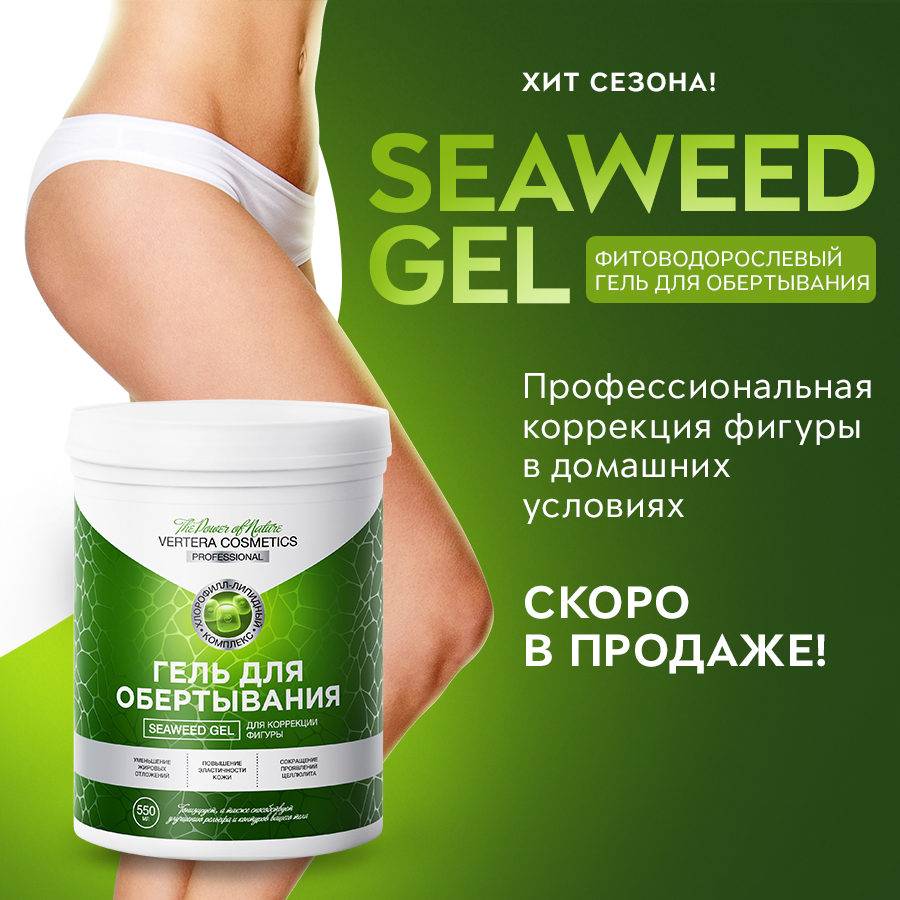
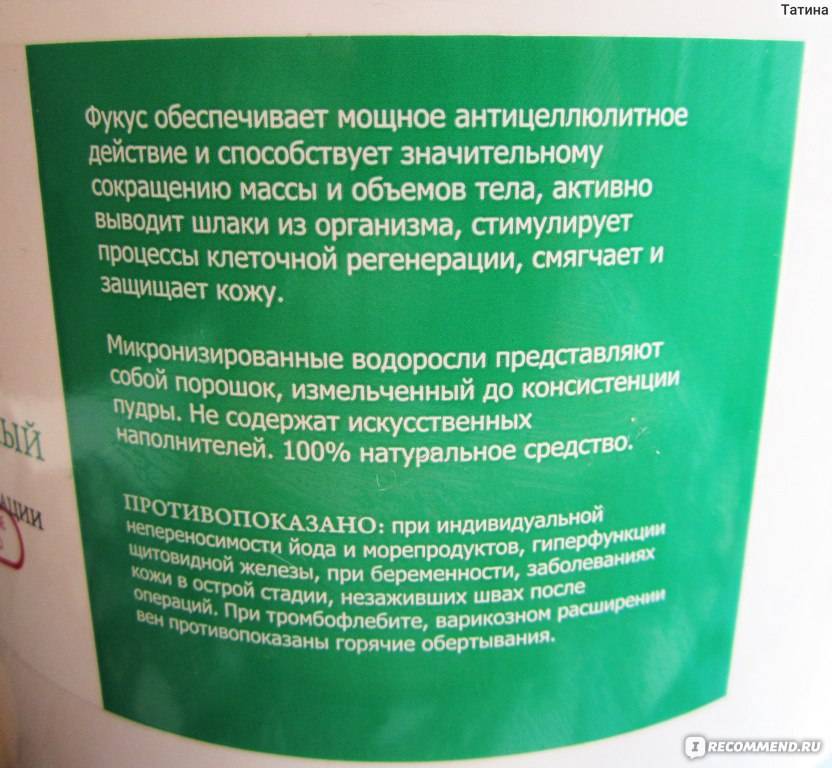
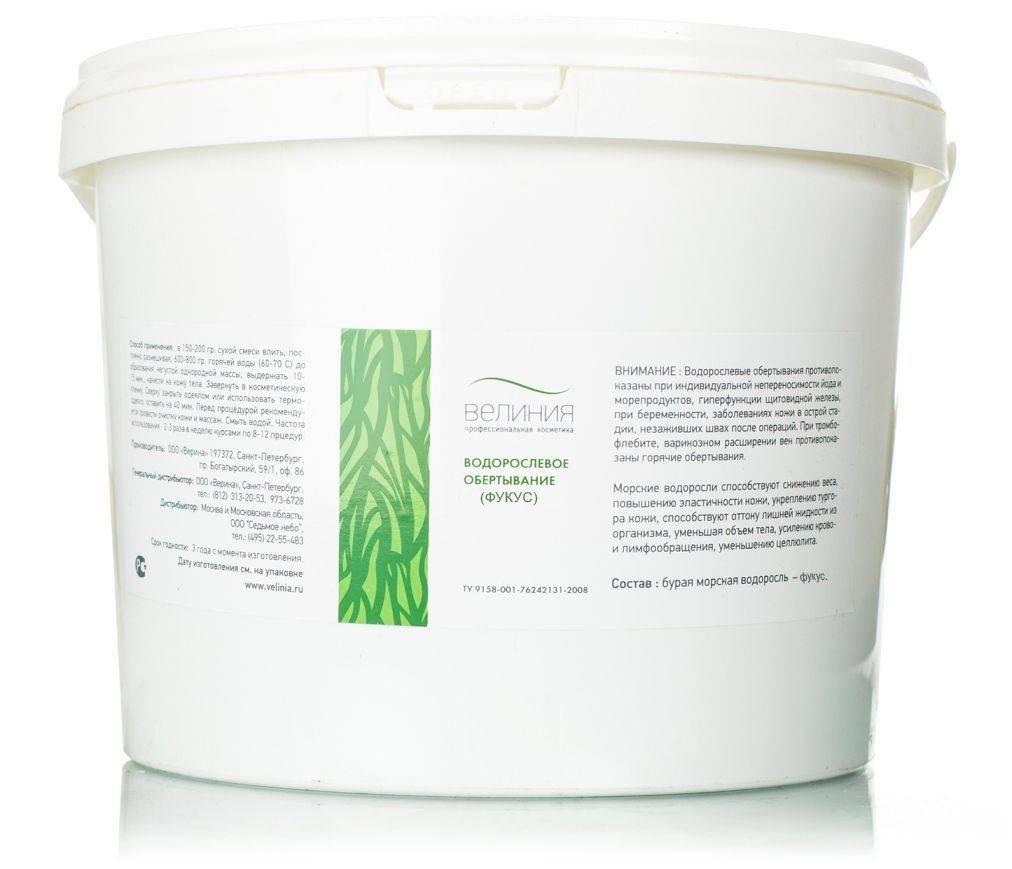
Для борьбы с целлюлитом используют бурые водоросли – ламинарию и фукус.
Ингредиенты:
- ламинария– 400-600 г;
- вода – 4-5 л.
Водоросли предварительно замочить, нанести желеобразную смесь на очищенную кожу.
Соль
Имеется ввиду морская соль. Она выводит жидкость, отшелушивает ороговевшие клетки.
Ингредиенты:
- морская соль – 100 г;
- жидкий мед – 5 ст. л.;
- цитрусовое масло – 3-4 капли.
После соединения всех компонентов, смесь оставить на 15-20 мин., чтобы растворилась соль.
Шоколад
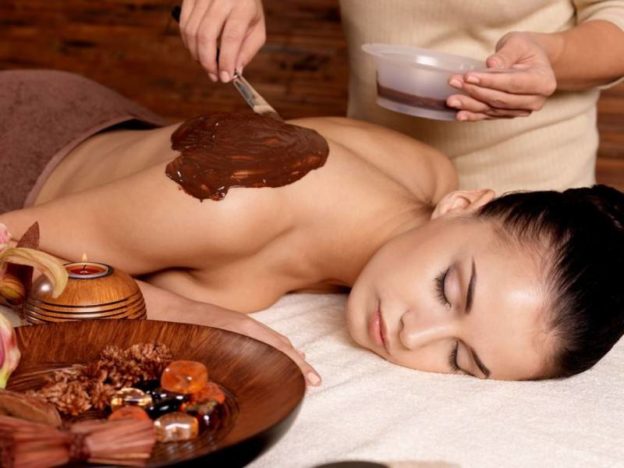
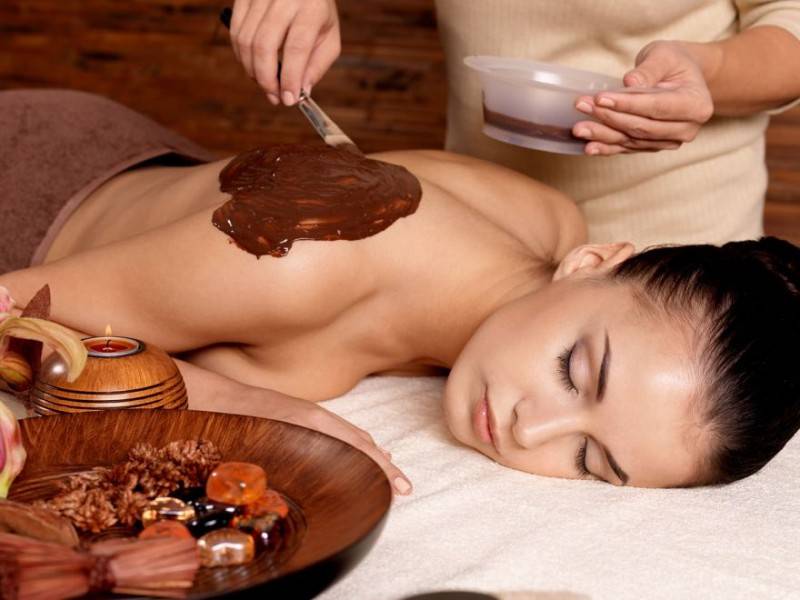
Подходит для сухой кожи, поскольку питает и увлажняет. Для обертывания на водяной бане растопить 100 г шоколада с содержанием какао не менее 50%. Наносить горячим.
Кофе
Это прекрасный помощник в борьбе с целлюлитом.
Ингредиенты маски:
- натуральный молотый кофе – 2 ст. л.;
- кипяток – 1-2 ст. л.;
- масло апельсина – 8-10 капель.
По консистенции смесь должна получиться как густая сметана. Эфирное масло добавлять после остывания кофейной гущи.
Горчица
Очень мощная жгучая маска для похудения. Понадобятся горчица и теплая вода, развести до консистенции густой сметаны.
Корица
Порошок усиливает кровообращение, устраняет целлюлит, производит омолаживающий эффект.
Ингредиенты:
- голубая глина – пакет;
- корица – 1-2 ч. л.;
- подсолнечное или оливковое масло – 2-3 ст. л.
Сода
Подходит для горячих обертываний.
Ингредиенты:
- горячая вода – 1 л;
- сода – 1 ст. л.
Раствор оставить на 10 мин., а затем промокнуть им ткань и обернуть проблемный участок тела.
Имбирь
Может заменить дорогой антицеллюлитный крем. Эффективна медово-имбирная смесь. Для нее нужно смешать порошок из корня имбиря и жидкий мед в соотношении 1:2.
Мумие
Таблетки помогают уменьшить жировые отложения, повышают эластичность кожи.
Ингредиенты:
- мумие – 10 г;
- какао – 10 г;
- вода – 1 ч. л.;
- детский крем – 10 г.
Мумие растолочь и растворить в воде, добавить оставшиеся ингредиенты. Дать настояться 15 мин.
Уксус
Яблочный уксус позволяет улучшить состояние кожи и избавиться от лишних килограммов. Перед обертыванием кожу желательно разогреть с помощью массажа. Смесь готовят так: уксус смешивают с водой в равных пропорциях, добавляют 2-3 капли масла апельсина.
Молоко
Можно использовать обычное или сухое молоко. Рассмотрим несколько рецептов:
- 5 ст. л. сухого молока смешать с 2-3 ст. л. меда.
- 5-6 ст. л. какао-порошка залить молоком, чтобы смесь получилась как густая сметана.
Масла
Используются растительные и эфирные масла. Рецептов несколько:
- Смесь №1. Понадобится 50 мл масла жожоба, по 10 капель можжевельникового и грейпфрутового эфира, по 5 капель масла корицы и мирры.
- Смесь №2. Понадобится 20 капель оливкового масла, по 2 капли лимонного, лавандового и можжевельникового эфира.
Применение
Процедура осуществляется так:
- Увлажнить кожу, обработать тело скрабом, принять душ и вытереться насухо. Скраб нельзя использовать перед применением жгучих обёртываний.
- Нанести на проблемные зоны (обычно это живот, ягодицы, бёдра, руки) специальный состав.
- Обмотать обработанные участки пищевой плёнкой, сверху при желании утеплить шарфом или тёплым платком.
- Надеть свободную одежду или просто обернуться старой простынёй или пледом.
- Полежать и расслабиться в течение времени, указанного в инструкции, желательно под одеялом.
- Снять плёнку, смыть в душе состав.
- При необходимости нанести на кожу антицеллюлитный лосьон.
Перед обёртыванием рекомендуется сделать скраб для тела, чтобы усилить эффект процедуры
Таким образом применяется большинство составов для обёртывания, но некоторые из них имеют свою специфику: эти тонкости будут описаны далее в обзоре наиболее популярных продуктов.
Какие водоросли применяют для процедуры
Для процедуры применяют несколько видов водорослей:
Спирулину. Этот вид водорослей применяют для восстановления целостности кожных покровов при наличии шрамов, растяжек и других проблемах подобного характера.
Ламинарию. Такую водоросль в основном используют для похудения и устранения целлюлита. Ламинария ускоряет обмен веществ и способствует расщеплению жировых отложений.
Фукус пузырчатый. Такая водоросль применяется для устранения токсинов, омоложения и улучшения общего состояния кожи.
Какие препараты применяют для обёртываний
Препараты, которые применяют для обёртываний водорослями:
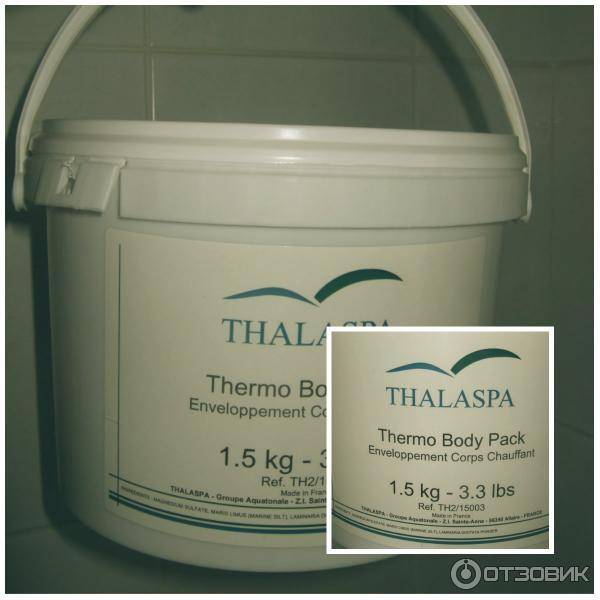
Thalaspa, Thermo Body Pack. Саморазогревающиеся водоросли способствуют избавлению от целлюлита и ускоряют процесс похудения. Преимуществом препарата является содержание морской грязи, которая стимулирует регенерацию клеток и выводит токсины. Недостатком средства считается специфический запах. Стоимость начинается от 2000 руб. Можно наносить на живот, бёдра и ягодицы.
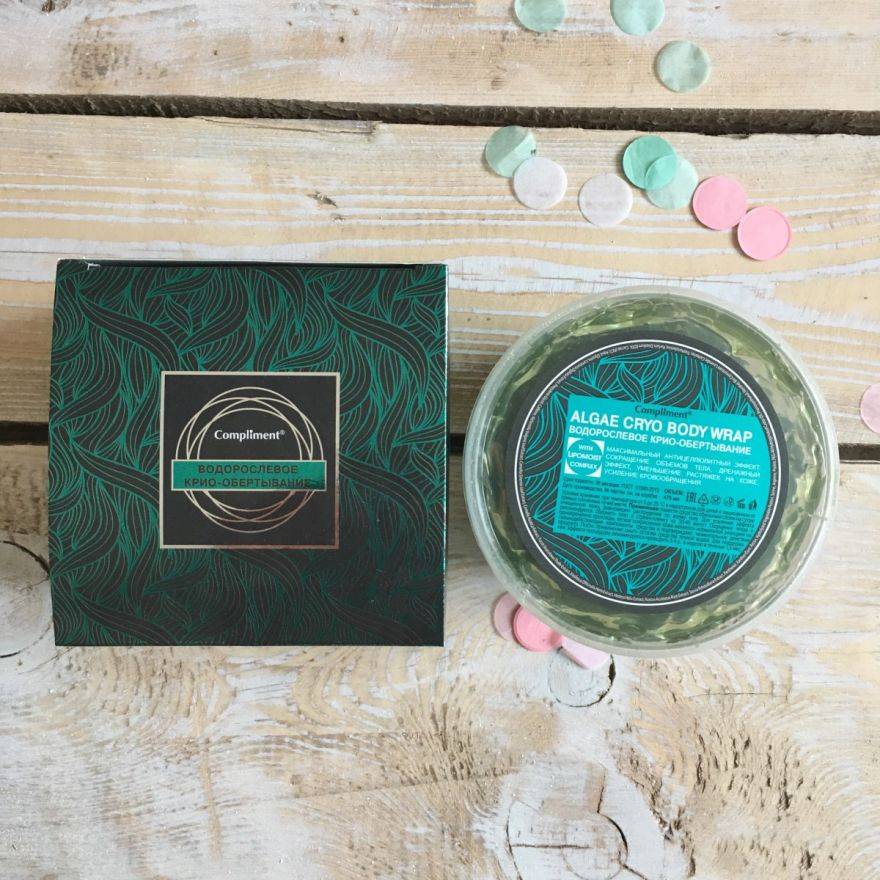
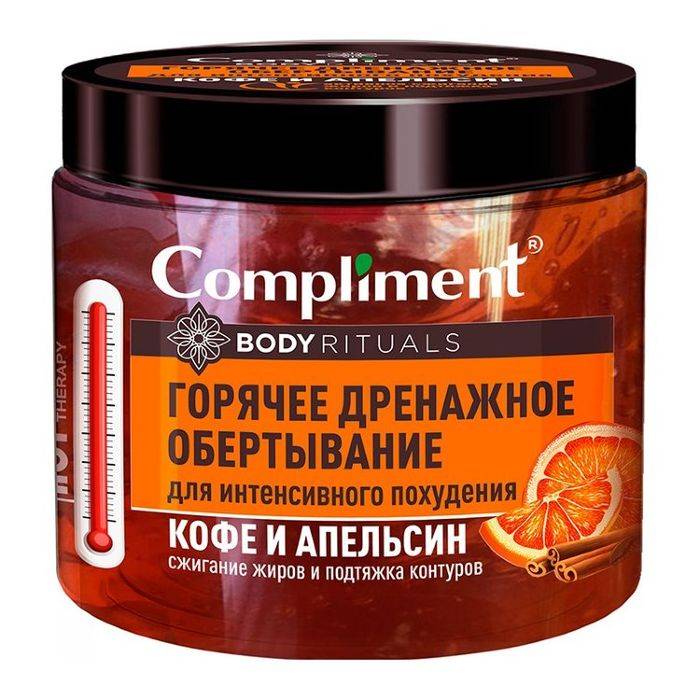
Compliment «Водорослевое крио-обёртывание». Преимуществом является доступная цена, уменьшение выраженности растяжек при регулярном применении, а также улучшение состояния кожных покровов. Недостатками считаются резкий запах и небольшая упаковка. Стоимость — от 250 руб. Следует наносить на живот, спину, бёдра и ягодицы.
Letique «Обёртывание мята ламинарная». Достоинствами препарата являются охлаждающий эффект, возможность применения даже при запущенном варикозе, простота нанесения. Недостатком считается невыраженный результат. Чтобы добиться эффекта, использовать средство придётся не менее 3 раз в неделю, что не всегда удобно. Цена — от 1000 руб. Следует наносить на участки тела с целлюлитом.
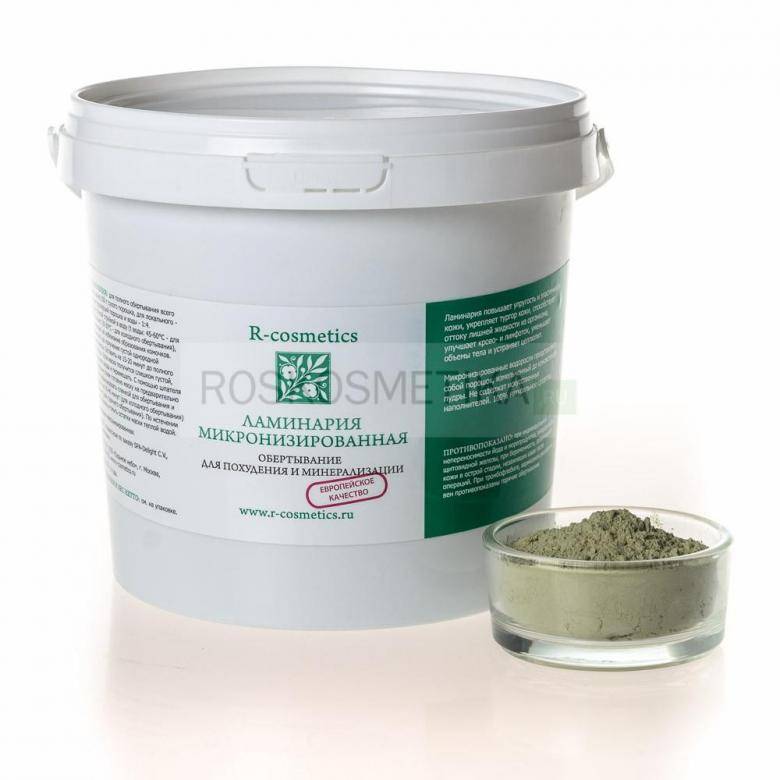
- R-cosmetics «Ламинария микронизированная». Преимуществом препарата является способность повышать упругость кожи, выводишь лишнюю жидкость и избавлять от целлюлита. Недостатком считается не очень удобный способ применения в домашних условиях. Кашицей легко перепачкаться. Стоимость — 2000 руб. Рекомендуется наносить на руки, бёдра, талию и ягодицы.
- ФармаЦвет «Ламинарии слоевища» (сушёная водоросль). Препарат способствует детоксикации организма и нормализует обменные процессы. Требует предварительного заваривания кипятком. Недостатком считается неудобство нанесения кашицы на проблемные участки. Стоимость — от 100 руб. Лучше всего подходит для зоны бёдер, ягодиц и талии.
- Сокровище северных морей «Ламинария для обёртывания». Преимуществом является то, что препарат выпускается в виде листовых живых водорослей, благодаря чему сохраняются все их полезные свойства. Недостатком считается, что такое средство можно найти не в каждом магазине. Стоимость — от 4000 руб.
Виды и техники обертываний
Существуют такие виды обертывания:
- горячее – эффективно при целлюлите и лишнем весе;
- холодное – при отеках, дряблой и сухой коже;
- сухое – для похудения, избавления от растяжек и целлюлита;
- ночное – при лишнем весе.
Если желаете похудеть с помощью обертывания, то выбирайте горячее.
Сухое
Обладает жиросжигающим и липолитическим (разрушает жировые клетки) действием. Смесь наносится непосредственно на кожу, после покрывается сухой пленкой, отсюда и название – сухое.
Горячее
Это самое эффективное обертывание для похудения в домашних условиях. Судя из названия можно догадаться, что принцип действия основан на использовании повышенных температур.
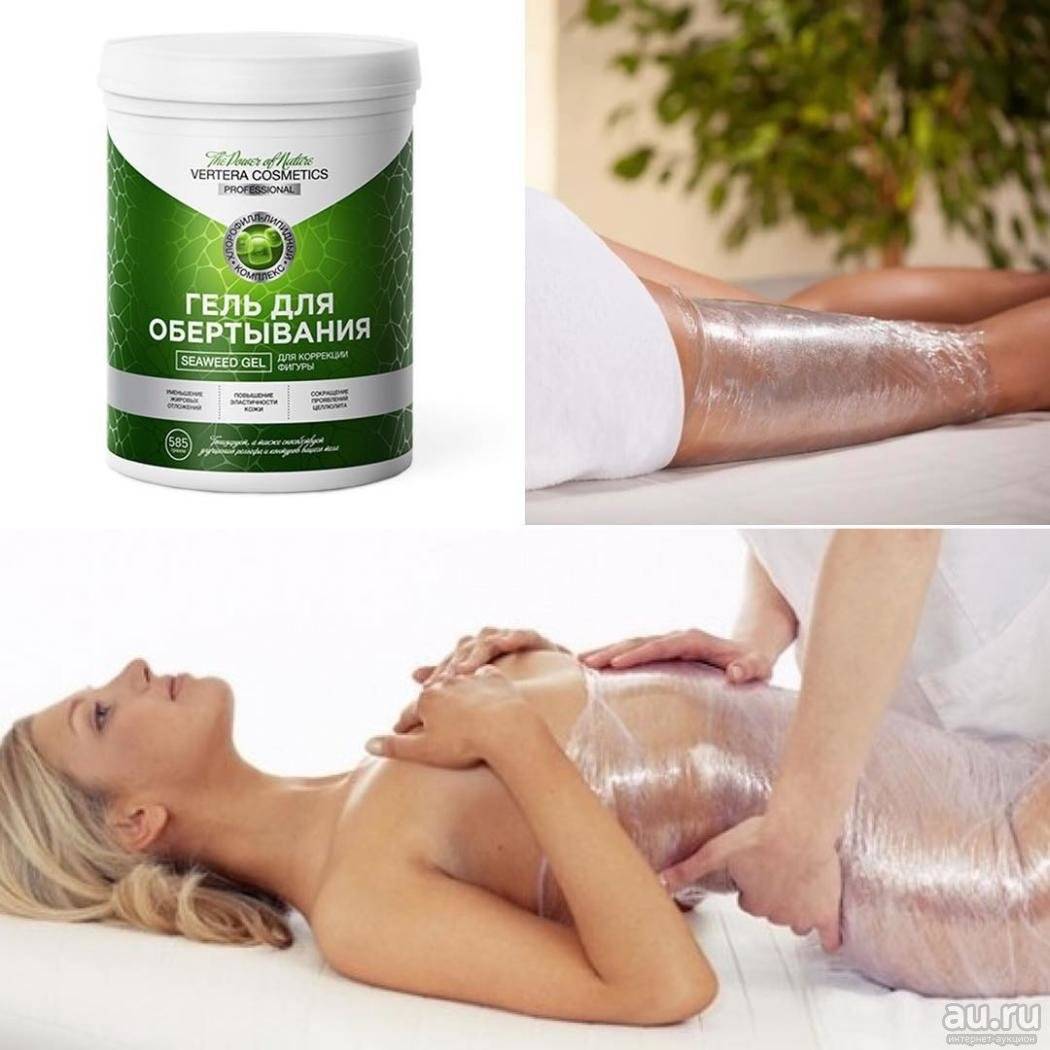
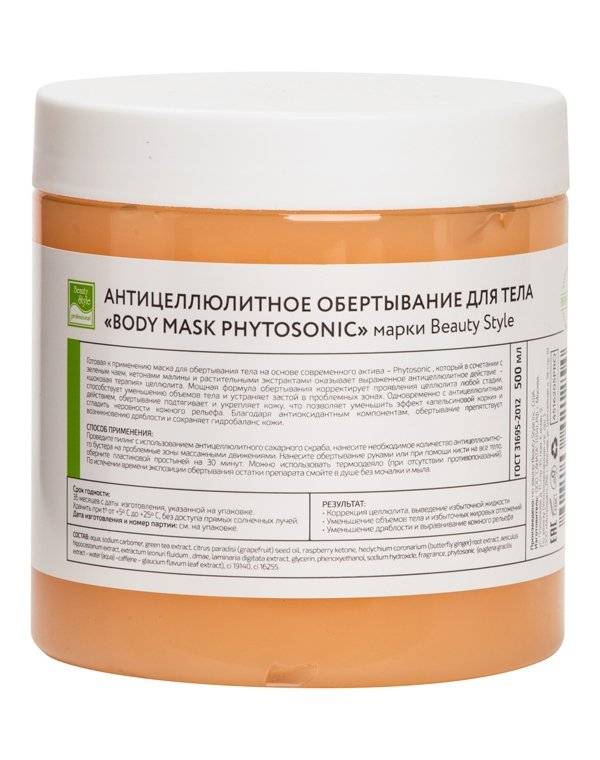
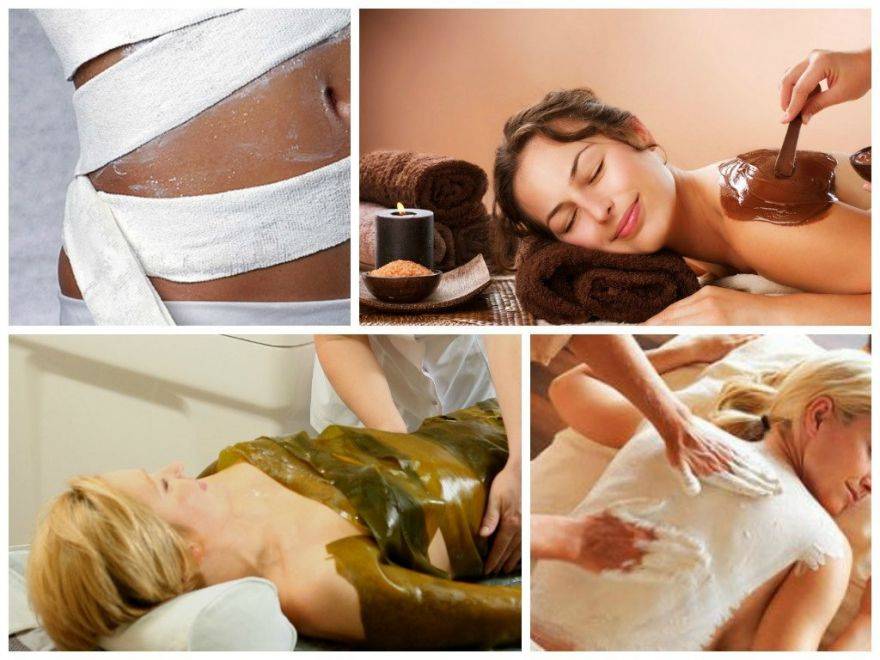
Смесь прогревается до 37-38 ˚С. Более высокие температуры являются стрессовыми.
Помимо прогревания, в смесь добавляют жгучие ингредиенты, которые усиливают кровообращение, расширяют сосуды, создают дополнительный термоэффект.
Благодаря горячему обертыванию происходит следующее:
- за счет прогревания тканей ускоряется расщепление жировых клеток;
- раскрываются и очищаются поры;
- усиливается выведение шлаков и токсинов, жировых отложений;
- ускоряются обменные процессы.
За счет усиленного эффекта сауны горячее обертывание имеет больше противопоказаний, нежели другие виды.
Холодное
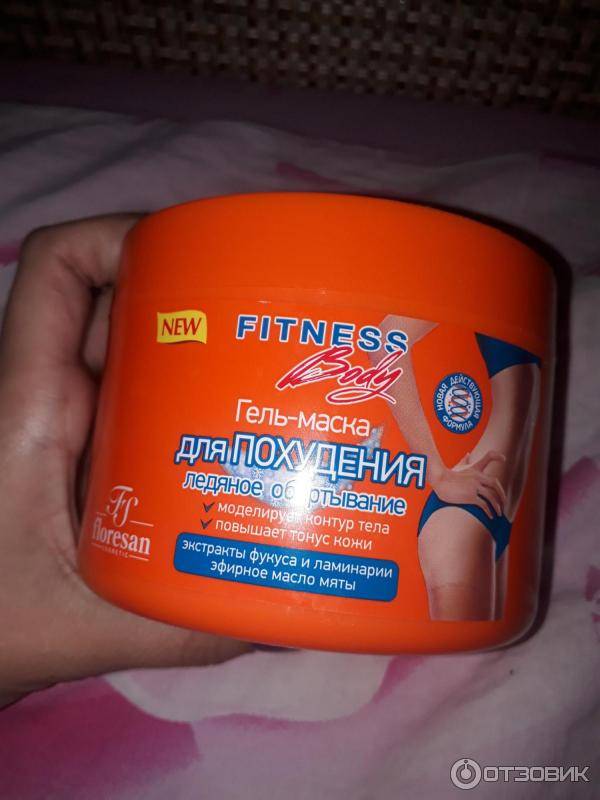
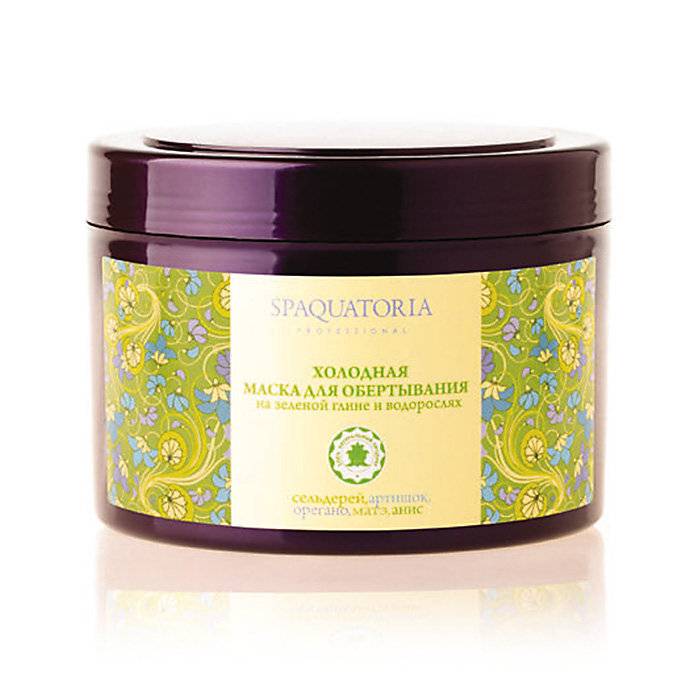
Такое обертывание для похудения в домашних условиях выбирают при чувствительной и раздражительной коже. Одновременно с антицеллюлитным эффектом, оно уменьшает раздражение, успокаивает, увлажняет, питает. Для него используется смесь температурой 22-25 ˚С, могут добавляться охлаждающие компоненты, например, ментоловое масло.
В отличие от горячего, холодное обертывание не расширяет, а сужает сосуды, однако конечный результат схожий:
- выводятся шлаки и токсины;
- ускоряется выведение подкожной жидкости;
- уменьшаются отеки;
- повышается тонус кожи, она становится гладкой, упругой.
Ночные
Они делаются на ночь
Важное условие этого вида обертывания – полная неподвижность во время процедуры
Похудение происходит за счет потери жидкости из подкожной клетчатки. При соблюдении регулярности процедуры за неделю уходит 2-3 кг.
Обертывания с глиной
Огромное разнообразие косметических глин сделало такой вид обертывания самым распространенным среди женщин. Глину можно подобрать для любого типа кожи Поможет вам в этом косметолог.

Желтая используется для стареющей кожи. Она насытит ткани кислородом, придаст здоровый вид.
Белая уберет пигментацию и дефекты кожного покрова.

Зеленая уменьшит отечность, устранит раздражения и жирность.
Розовая разгладит морщины, улучшит тонус, обогатит микроэлементами.

Черная борется с целлюлитом, помогает снизить вес.
Голубая насытит эпидерм микроэлементами, улучшит кислородный обмен, выведет токсины.

Сообщение Профессиональная косметика для обертывания для похудения в домашних условиях появились сначала на 101 совет по уходу за волосами.
Источник: 101hairtips.com pohudenie