
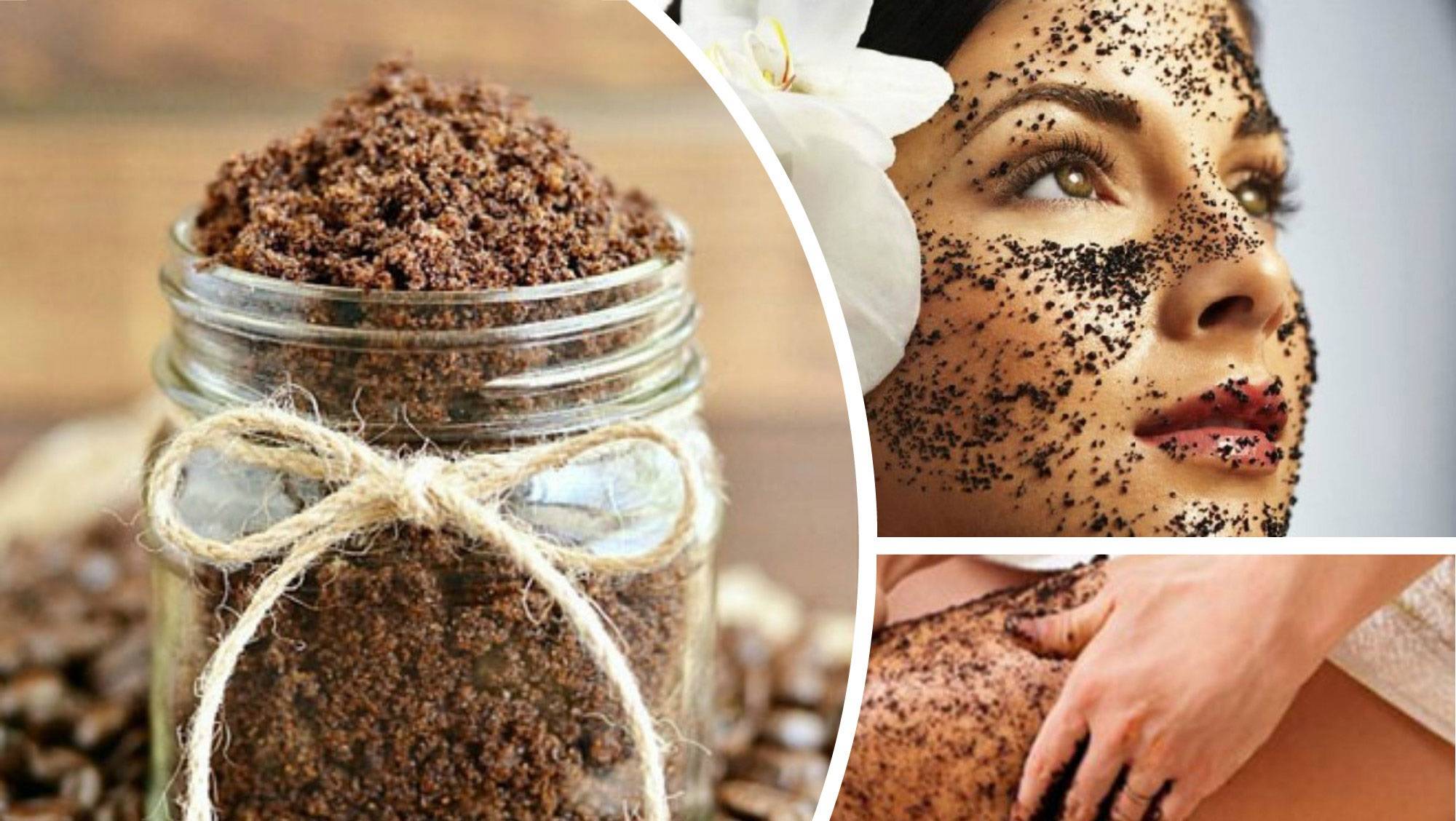
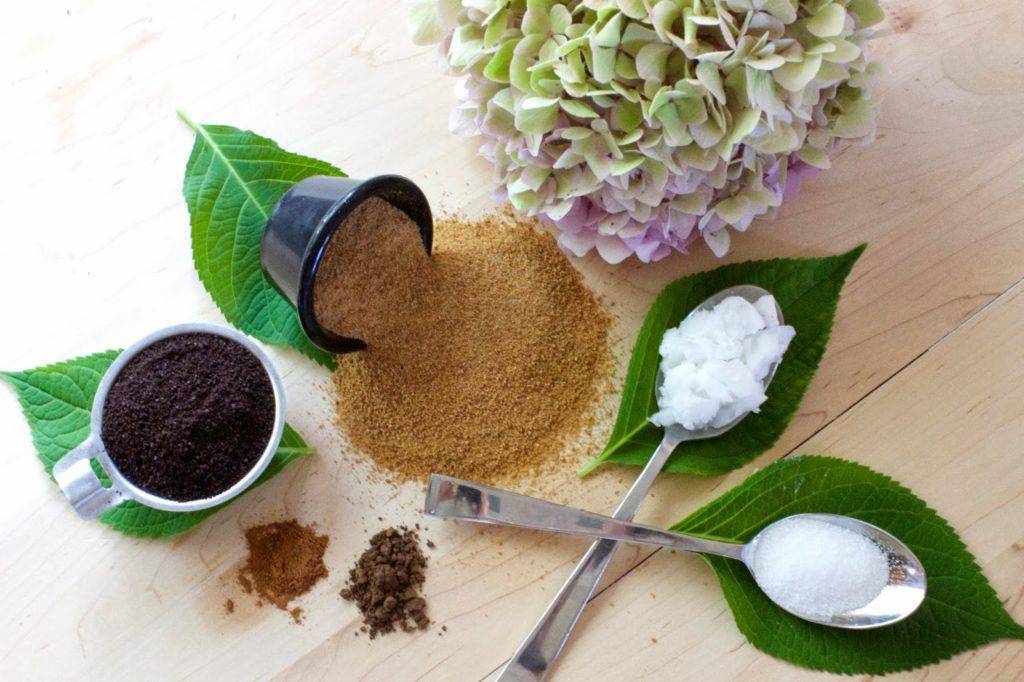
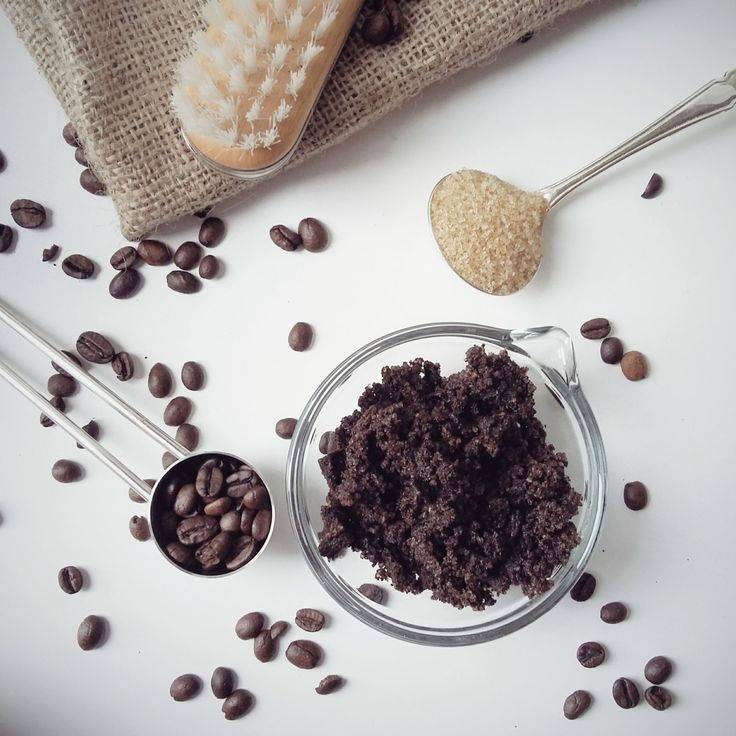
Самыми популярными считаются скрабы на кофейной основе, приготовленные по следующим рецептам:
Рецепт кофейного скраба с медом подойдет для обладательниц жирной кожи лица – состав нормализует деятельность сальных желез, сужает поры, смягчает и увлажняет кожу. Смешать в равных пропорциях гущу из-под выпитого кофе, кефир или йогурт, натуральный жидкий мед и витамин Е. Перемешать ингредиенты до получения однородной кашицы, затем аккуратно распределить по коже лица и не смывать на протяжении 10 минут. Завершающий этап – очищение и увлажнение эпидермиса лосьоном.
Скраб из сахара и кофе поможет защитить кожу от воздействия ветра и холода в мороз, поскольку зимой и осенью лицо шелушится, трескается и краснеет. Снять раздражение и сухость эпидермиса можно с помощью смеси из 75 гр. кофейной гущи, 25 мл масла зародышей пшеницы и 25 гр. сахара. После нанесения круговыми движениями такой скраб держится на лице 15 минут, затем его нужно смыть, а кожу смазать увлажняющим средством. Состав способствует активации обновления клеток, питает и мягко снимает ороговевший слой.
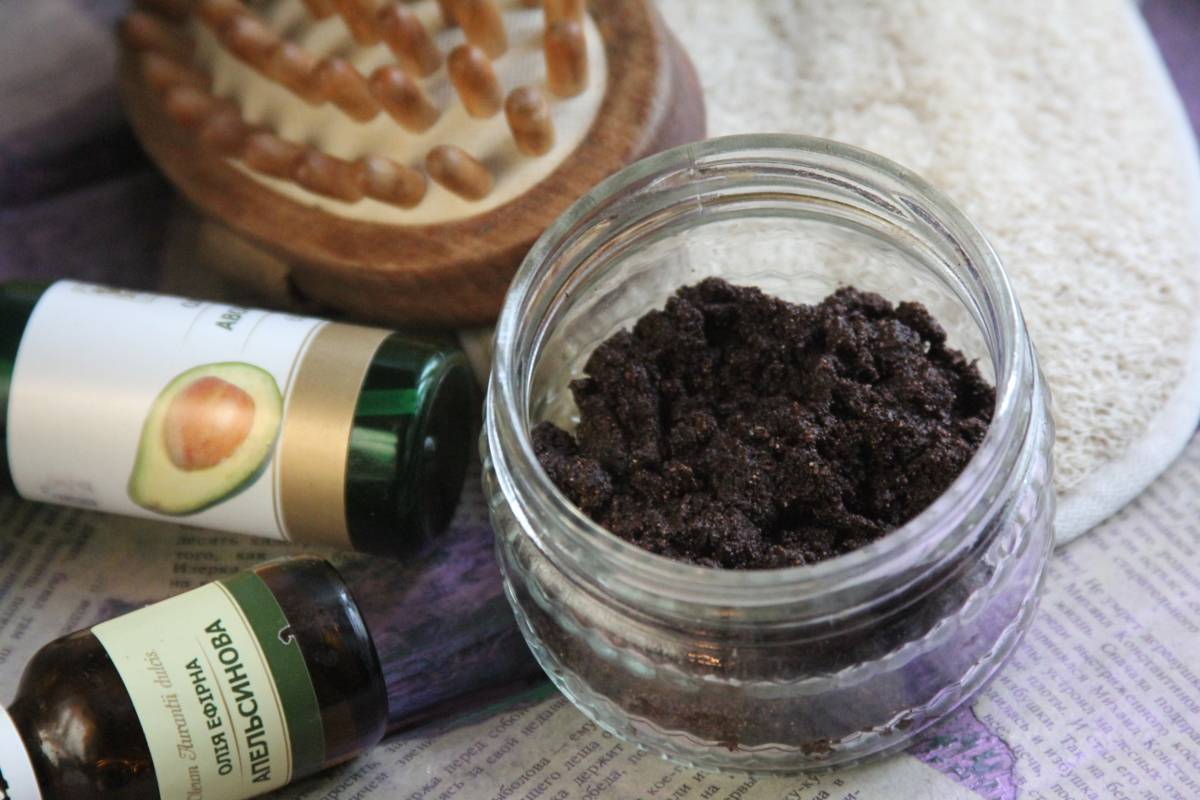
Кофейные скрабы с эфирными маслами широко применяются для устранения апельсиновой корки (целлюлита) с кожи бедер и ягодиц, но покупать нужно качественные эфироли и избегать передозировки во избежание аллергии.
Применение скраба с маслом кокоса и кофе смягчит кожу, разгладит апельсиновую корку, устранит застой жидкости в клетках. Смешивают 100 гр. кокосового масла и по 200 гр. кофейного жмыха и сахара. Туда же добавляют 25 гр. порошка корицы, затем греют смесь на водяной бане и наносят на проблемные участки. Через 15 минут смывают, помассировав кожу.
Скраб из кофейной гущи и оливкового масла, помимо антицеллюлитного эффекта, восстанавливает и омолаживает кожу тела, заживляет мелкие царапины, делает менее заметными растяжки. Для тонкого аромата и улучшения циркуляции крови добавляют масло чайного дерева, оно снимает раздражение с эпидермиса.
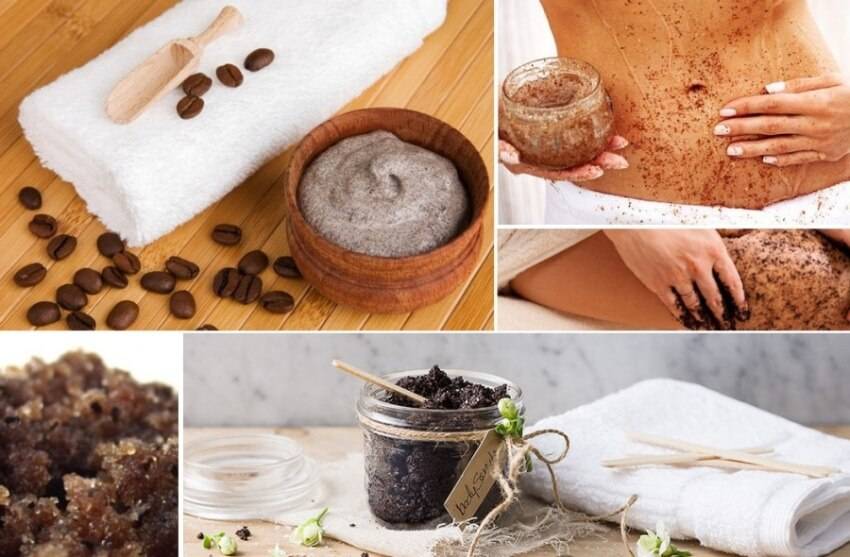
Скраб в форме твердого мыла вместо геля для душа можно приготовить самостоятельно. Для этого нужно смешать молотый кофе, воду, масло пальмы, косточки абрикоса и Ши, щелочь и ароматическую добавку для приятного запаха. Все компоненты перемешиваются в равных долях, затем укладываются в форму для запекания, где состав нужно держать почти 2 часа, перемешивая до 6-7 раз. Дальше мыло режут кусочками и высушивают на протяжении 10-14 дней.
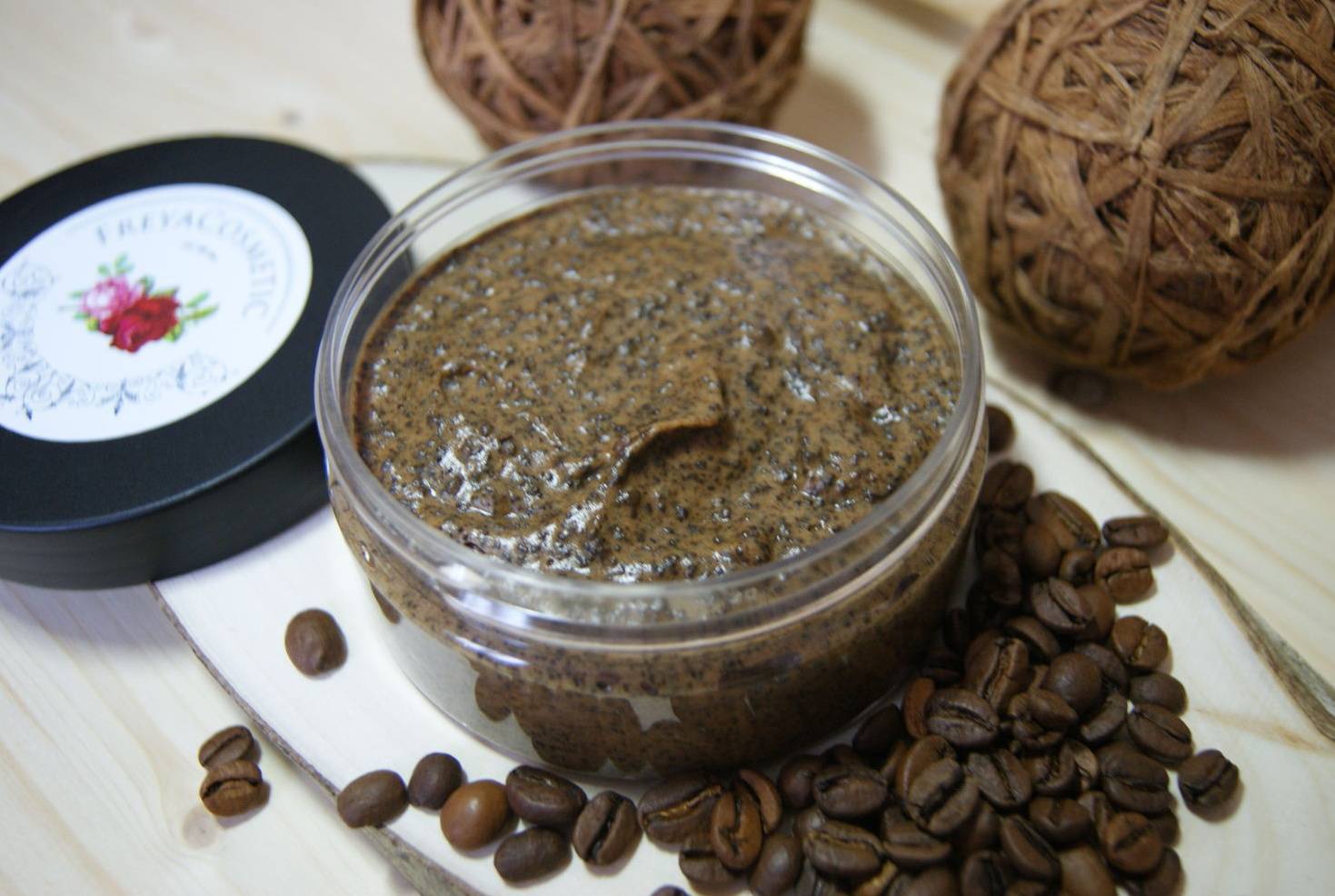
 Кофейное скраб мыло также можно сделать самостоятельно
Скраб из рисовой муки и спитого кофе успокоит нежную кожу, склонную к раздражению, увлажнит и снимет покраснения. Нужно смешать 40 гр. кофейной гущи, по 25 гр. рисовой муки и натурального меда, затем добавить 25 гр. масла виноградной косточки. Нанести состав на лицо и держать 15 минут, затем пройтись по коже влажным спонжем, можно не пользоваться увлажняющим кремом после процедуры.
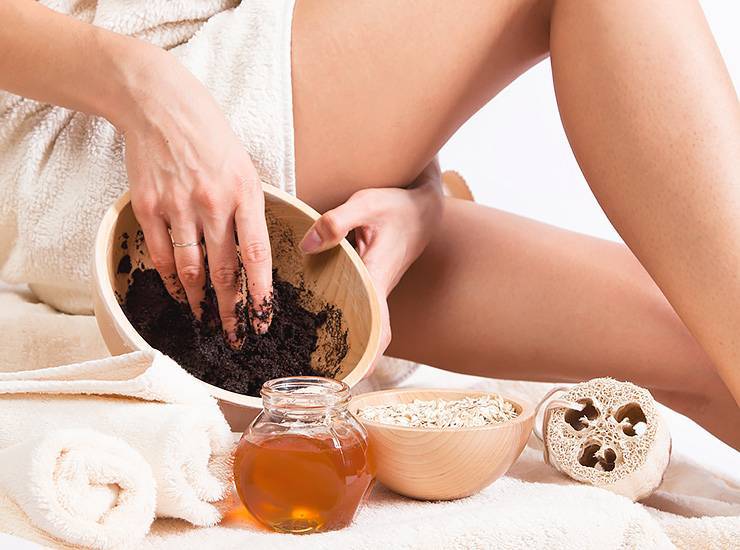
Скраб для тела с кофе и хлопьями овсянки обладает омолаживающим эффектом, восстанавливает водный баланс, успокаивает и избавляет от раздражения. Для лучшего эффекта в состав добавляют витамин Е в капсулах, купленный в аптеке. 100 гр. кокосового масла смешивают с 50 гр. хлопьев и капсулой витамина, высыпают 200 гр. кофейного жмыха. Состав разогревается на водяной бане до теплого состояния и после нанесения массажными движениями держится на коже 10-15 минут.
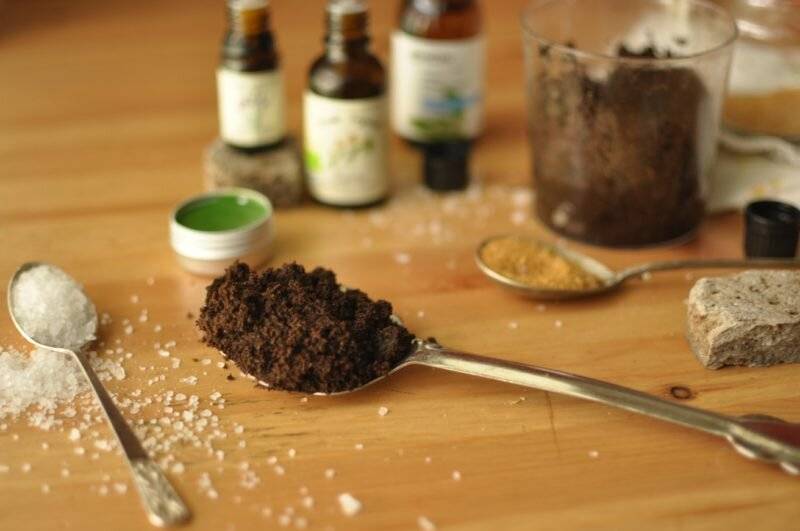
В косметологии для комплексного ухода за кожей применяется кофейный скраб с эфирными маслами, используемыми в качестве дополнительных компонентов. Следует знать, что для каждого типа кожи подходят разные масла:
Ничего плохого в покупных скрабах нет. Однако по сравнению с домашними скрабирующими средствами они зачастую проигрывают из-за ненатурального состава и высокой цены.
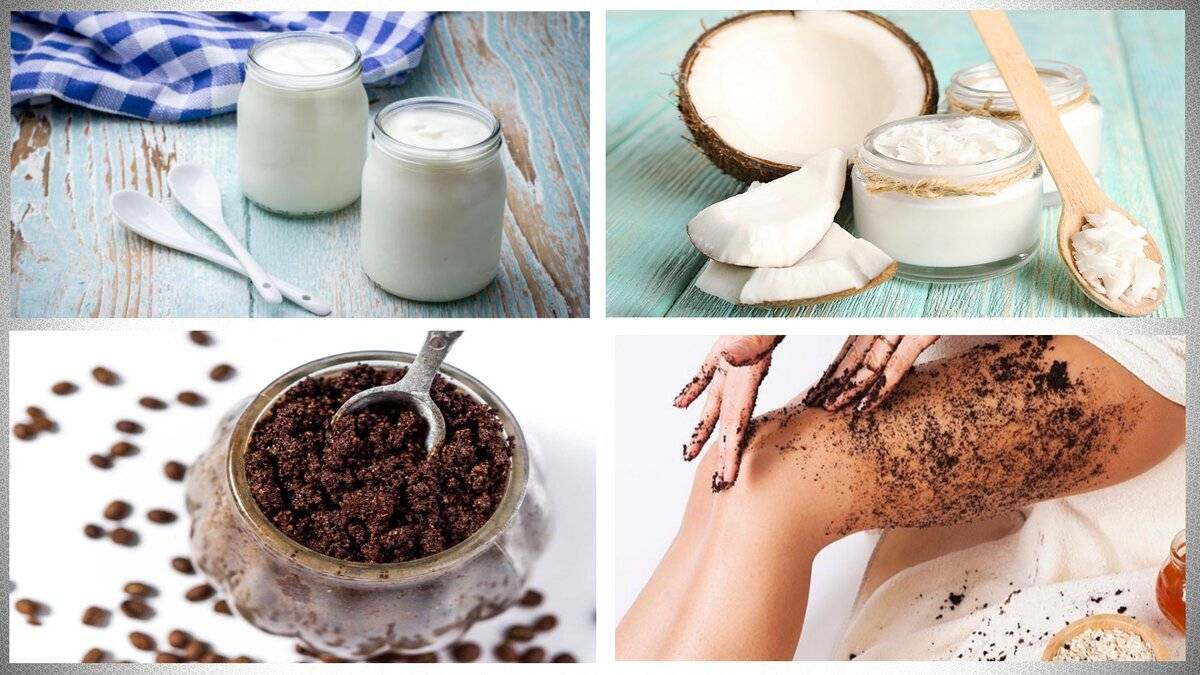
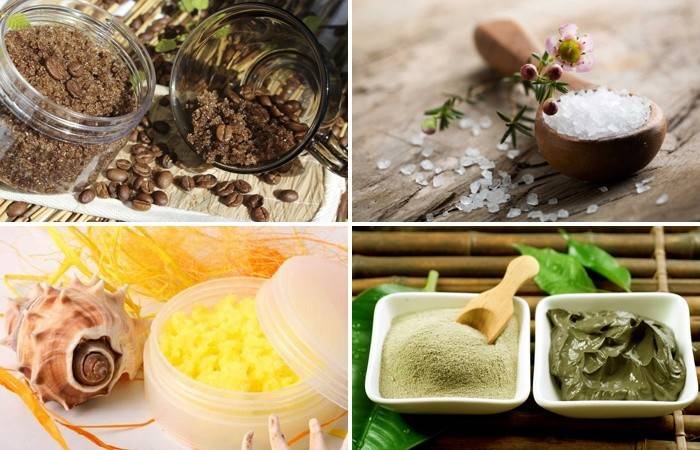
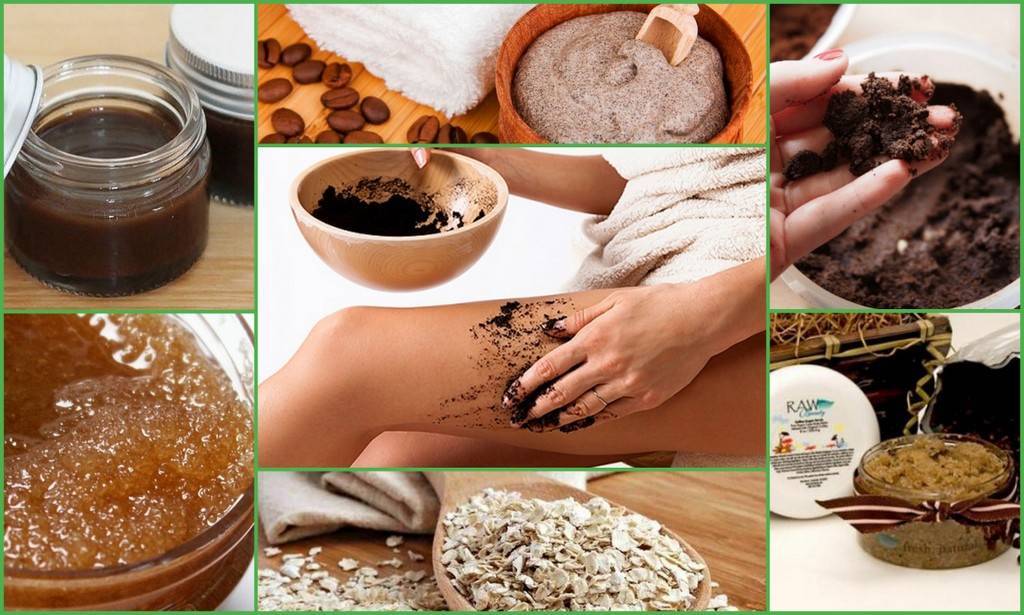
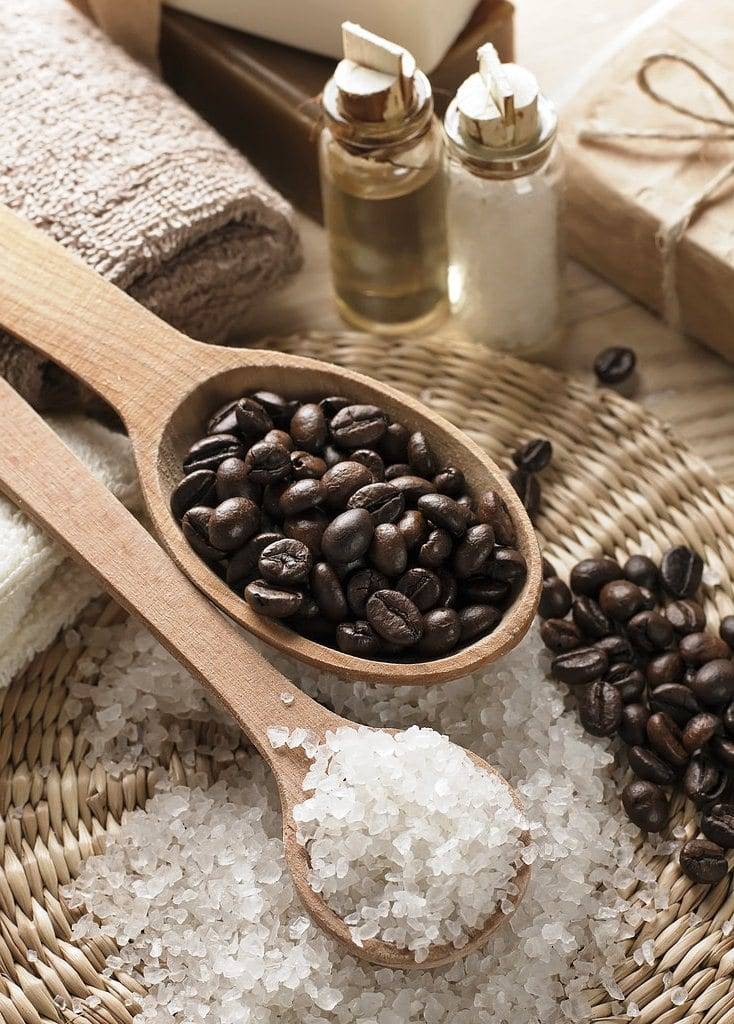
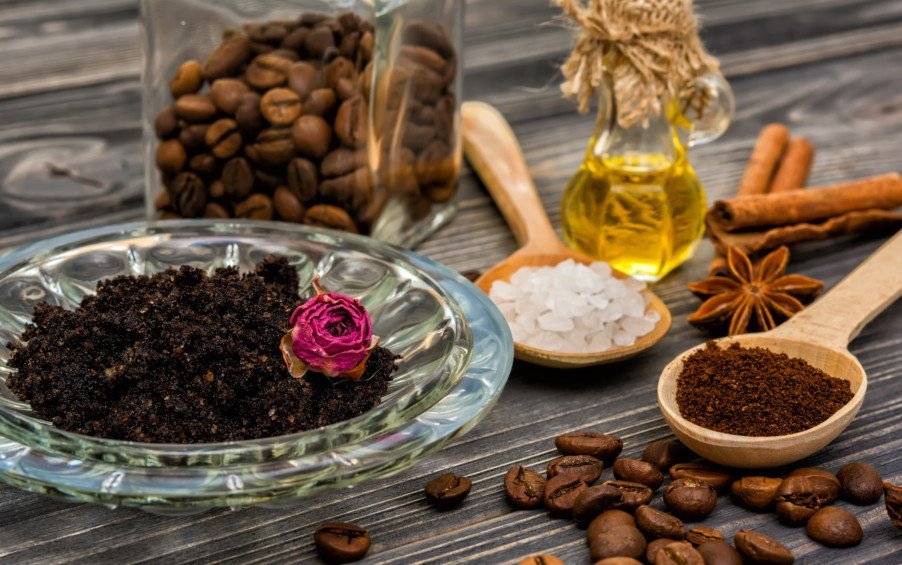
Основа скраба для тела и лица – это скользящая нежная основа и жесткие скрабирующие частички: смолотая в порошок скорлупа яиц и грецких орехов, овсяные хлопья, сушеная цедра цитрусовых плодов, измельченные орехи, отруби, сахар. Однако наиболее эффективны для домашнего ухода морская соль и спитой кофе.
Морская соль – это настоящий эликсир полезных увлажняющих веществ. Помимо прекрасного очищения она при каждом использовании дарит коже красоту и здоровье, увлажняя, питая, тонизируя ее
Любая процедура, в которой используется морская соль, обладает подтягивающим эффектом, что немаловажно для возрастного лица и тела
Смолотый кофе, используемый в качестве скраба, влияет на кожу волшебным образом. Содержащиеся в нем вещества тонизируют, способствуют выведению жидкости, а значит, обеспечивают снижение целлюлитной «корки» и снижению веса. Упругость, гладкость, нежность, красота – таким будет результат от использования кофе.
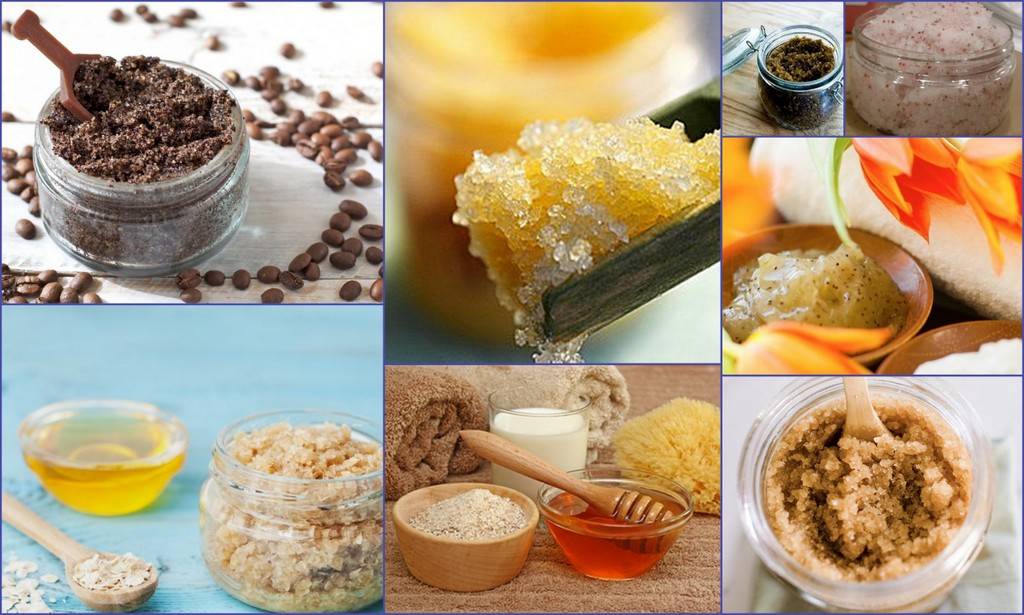
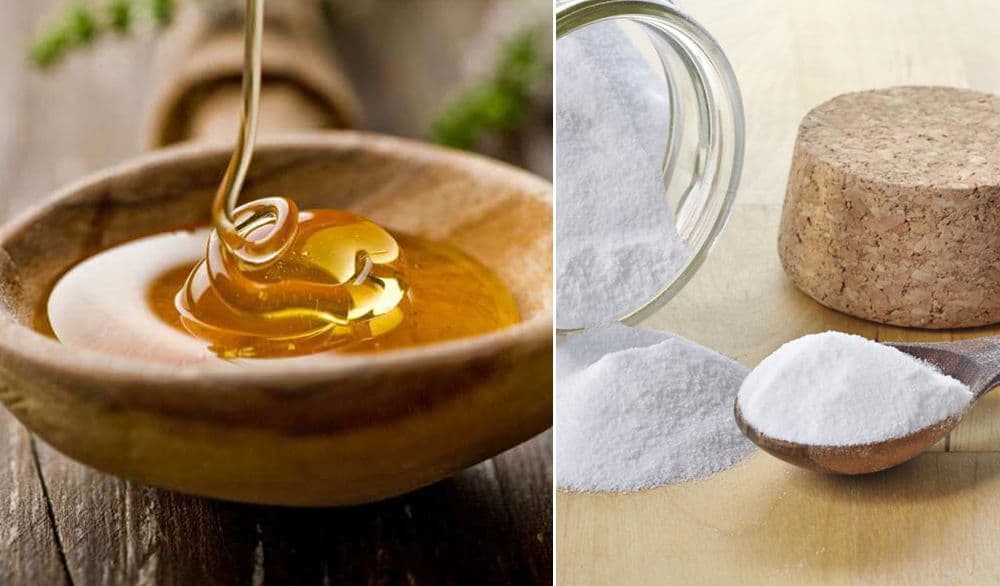
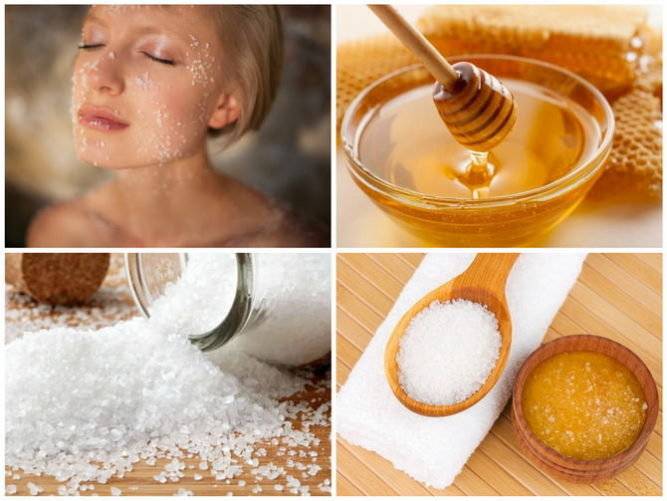
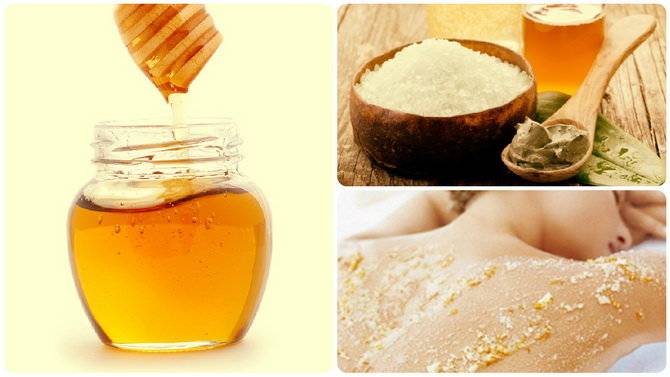
Мед – это прекрасная основа для домашнего скраба. На разгоряченной после душа коже он тает, обеспечивая мягкое скольжение, а задано творит с ней настоящие чудеса. Не случайно мед может заменить полноценную косметическую маску: он обеспечивает тонус и усиленную регенерацию, подсушивает воспаления, питает, смягчает, увлажняет дерму.
Все женщины мира, любого возраста и национальности мечтают как можно дольше сохранить свою естественную красоту и молодость. Кому-то повезло больше (генетика, условия жизни и тд.), кому-то меньше (не у каждого есть достаточно финансов пользоваться услугами косметолога). Но что же делать тем, кто попросту не имеет возможности обращаться к специалистам? Всё очень просто. Самый лучший уход – это натуральные продукты. Самое интересное, что большинство из них найдутся у каждой хозяйки на кухне. Например, кофе, из которого можно сделать скраб и побаловать себя его чудесными свойствами.
В состав зерен входит не только кофеин, как мы привыкли думать, но и огромное количество полезных элементов и кислот как для организмав целом, так и для эпидермиса:
Существует много различных рецептов косметических средств против целлюлита на основе молотого кофе. Их приготовление не займёт много времени, а результат будет заметен буквально с первых дней.
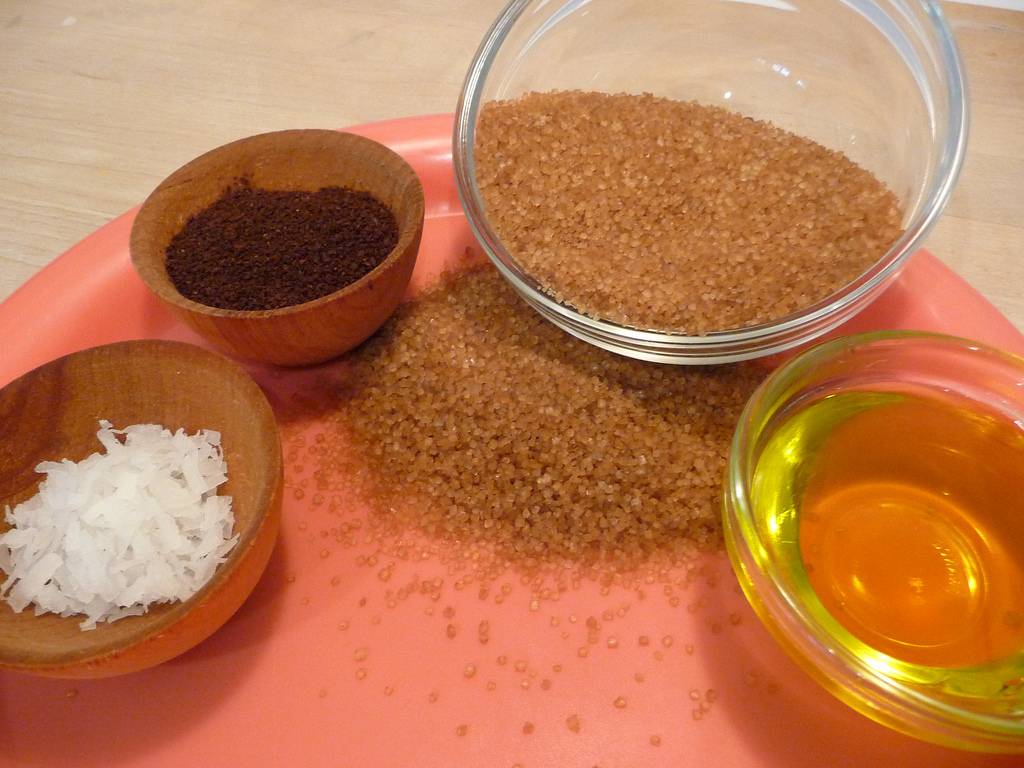
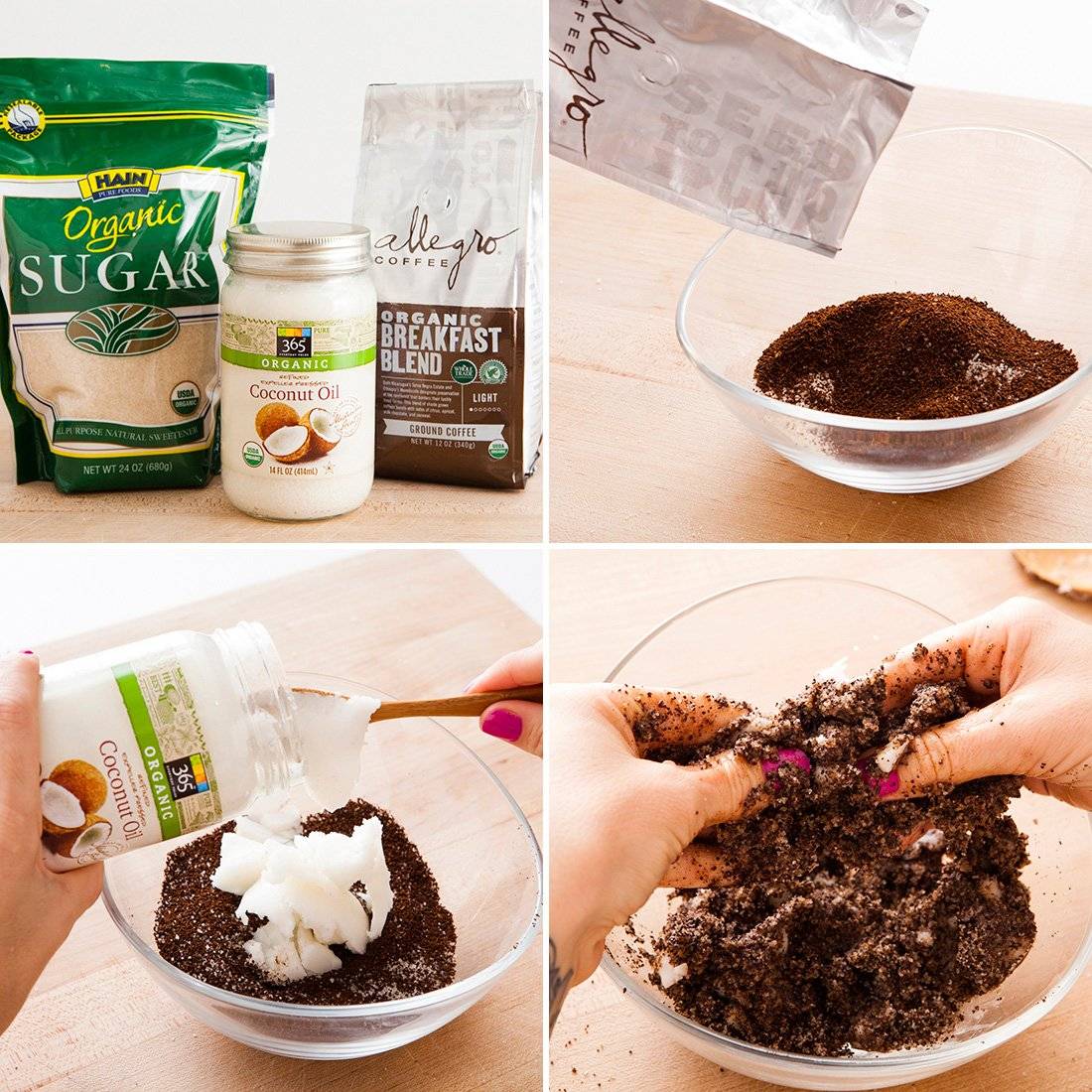
Для того чтобы приготовить простейший скраб, понадобится:
Наносить скраб на тело следует мягкими массирующими движениями
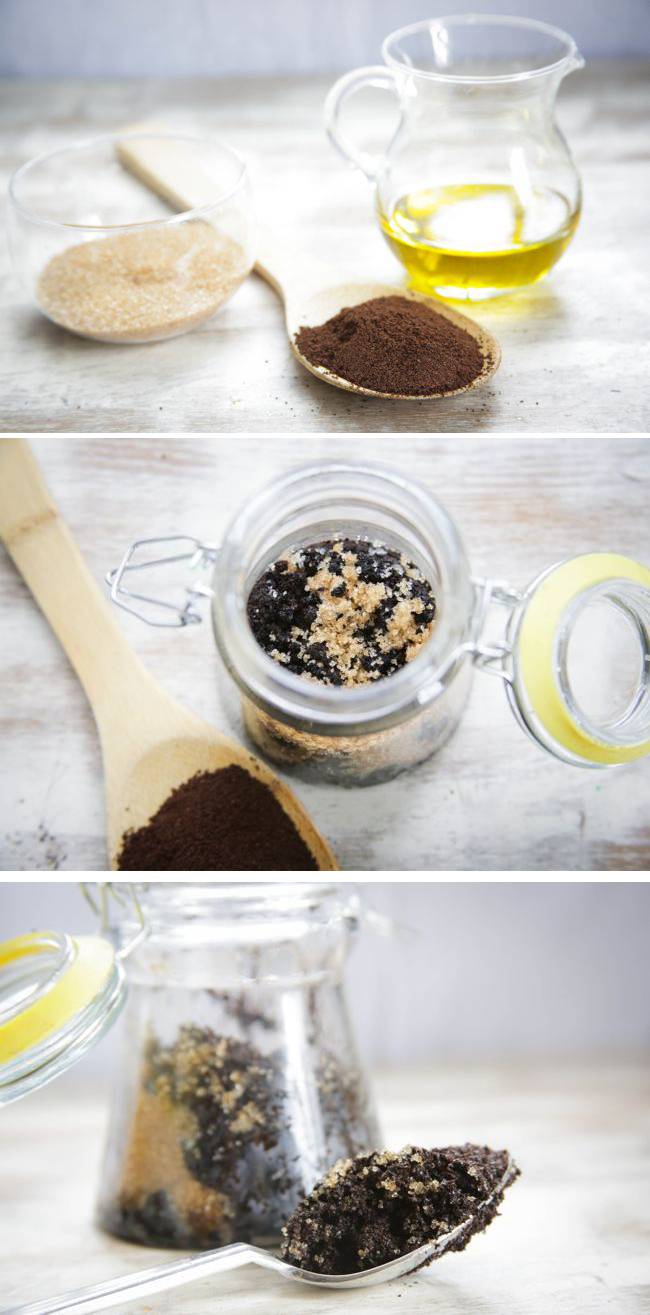
Приготовить такой скраб очень легко:
https://youtube.com/watch?v=uJv43OCMNes
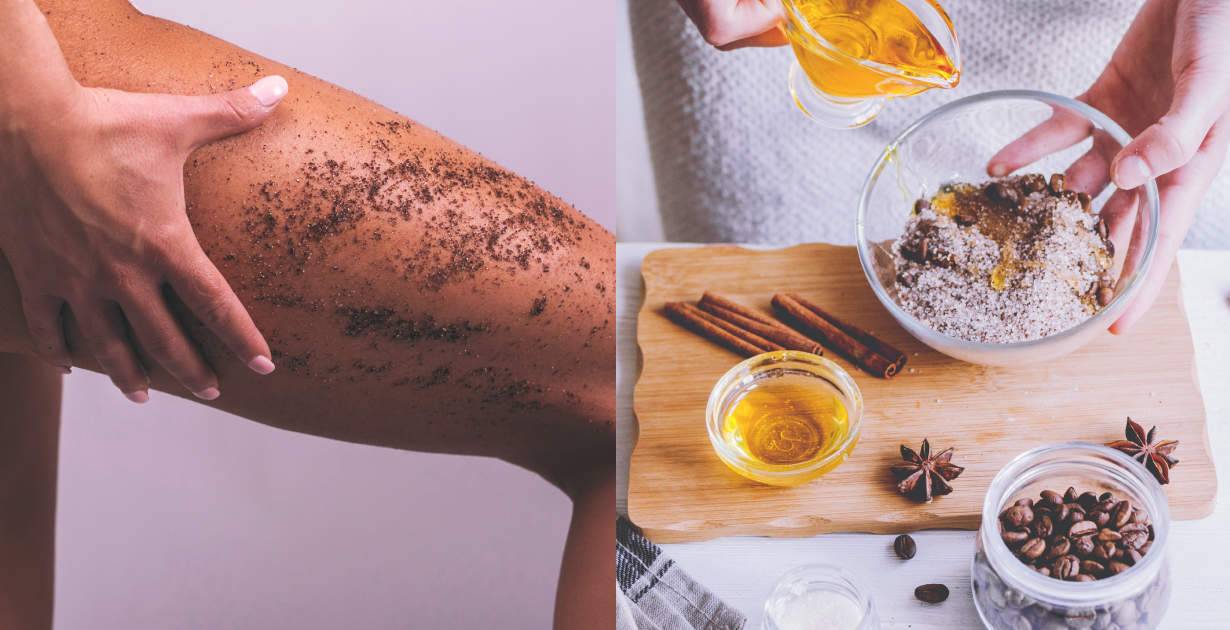
Одним из самых действенных считается скраб с добавлением мёда. Пчелиный мёд содержит большое количество ценных веществ, поэтому его часто используют в домашней косметологии. Медово-кофейный скраб не только избавит вас от целлюлита, но и поможет в борьбе с застарелыми растяжками, придаст коже сияющий вид.
Мёд — это эффективное средство в борьбе не только с целлюлитом, но и с растяжками
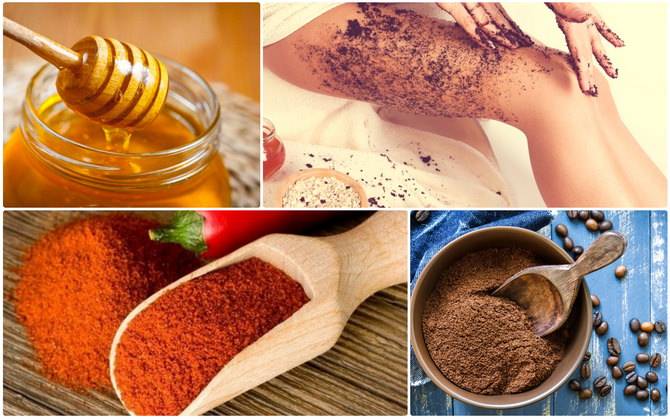
Для медово-кофейного скраба понадобится:
Все компоненты перемешать, наносить на тело, тщательно массируя кожу.
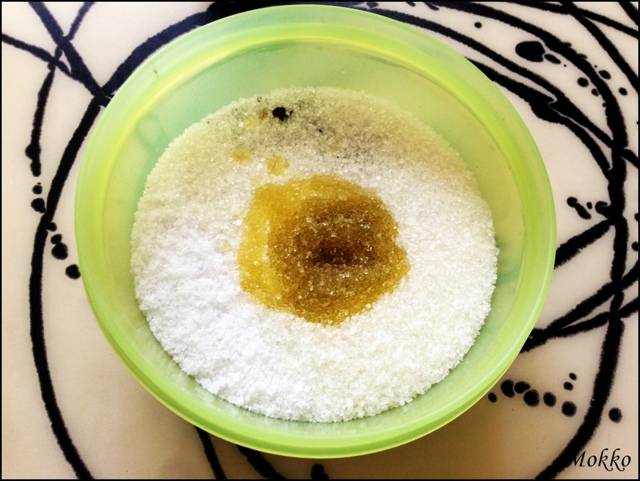
Применение кофейного скраба с морской солью вполне может заменить дорогую салонную спа-процедуру. После такого скраба кожа будет мягкая, как у новорождённого. Для приготовления нужны следующие компоненты:
Тщательно перемешать все составляющие скраба, нанести на распаренное тело массажными движениями и оставить на 10 минут. Смыть смесь тёплой водой.
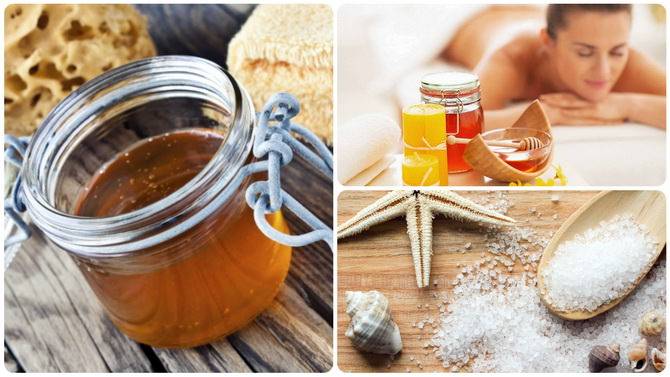
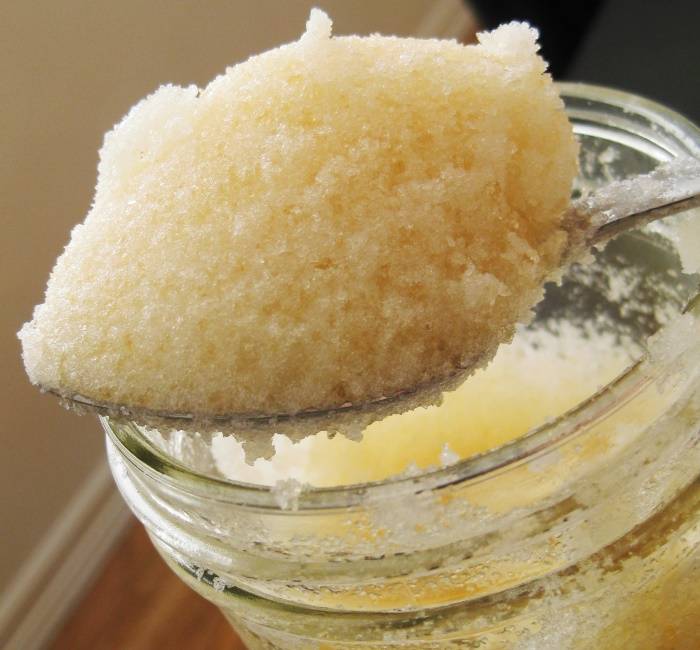
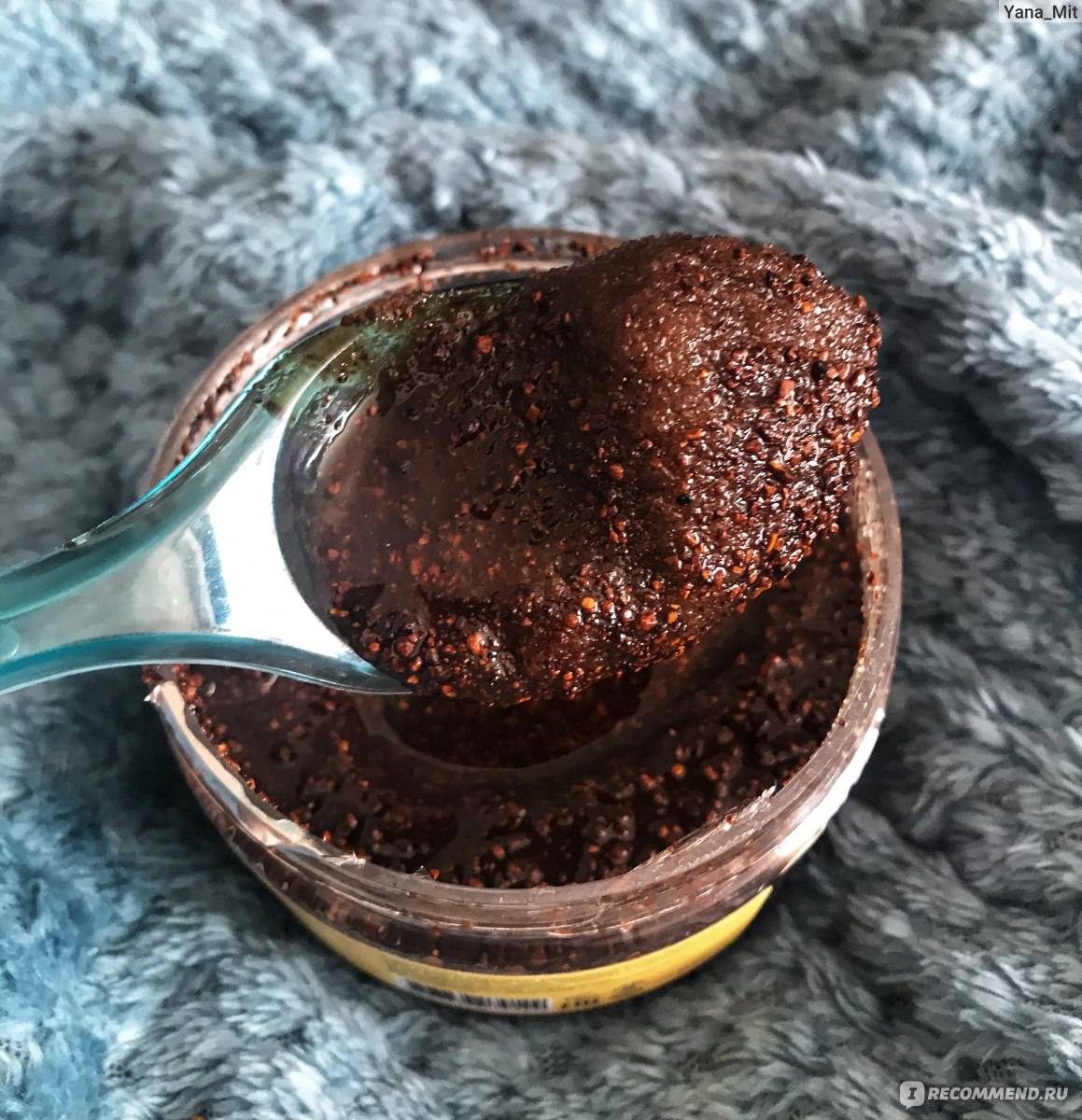
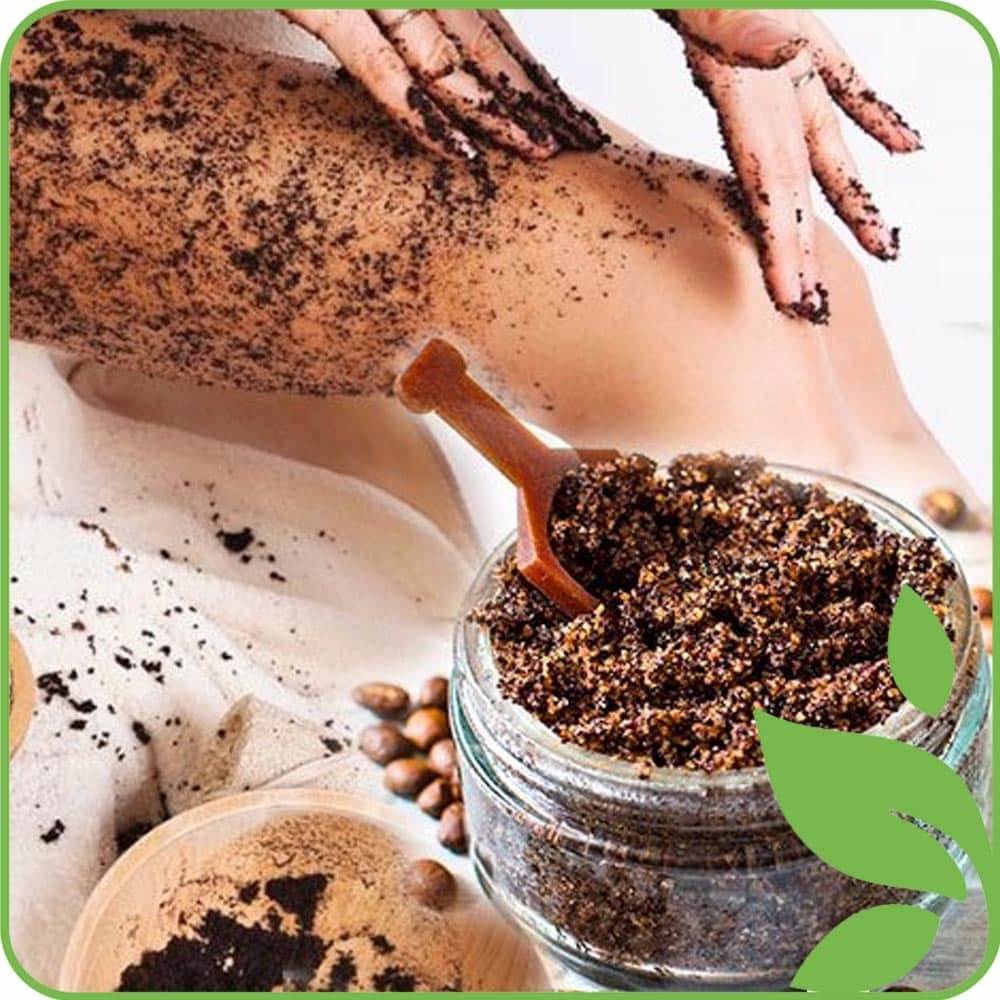
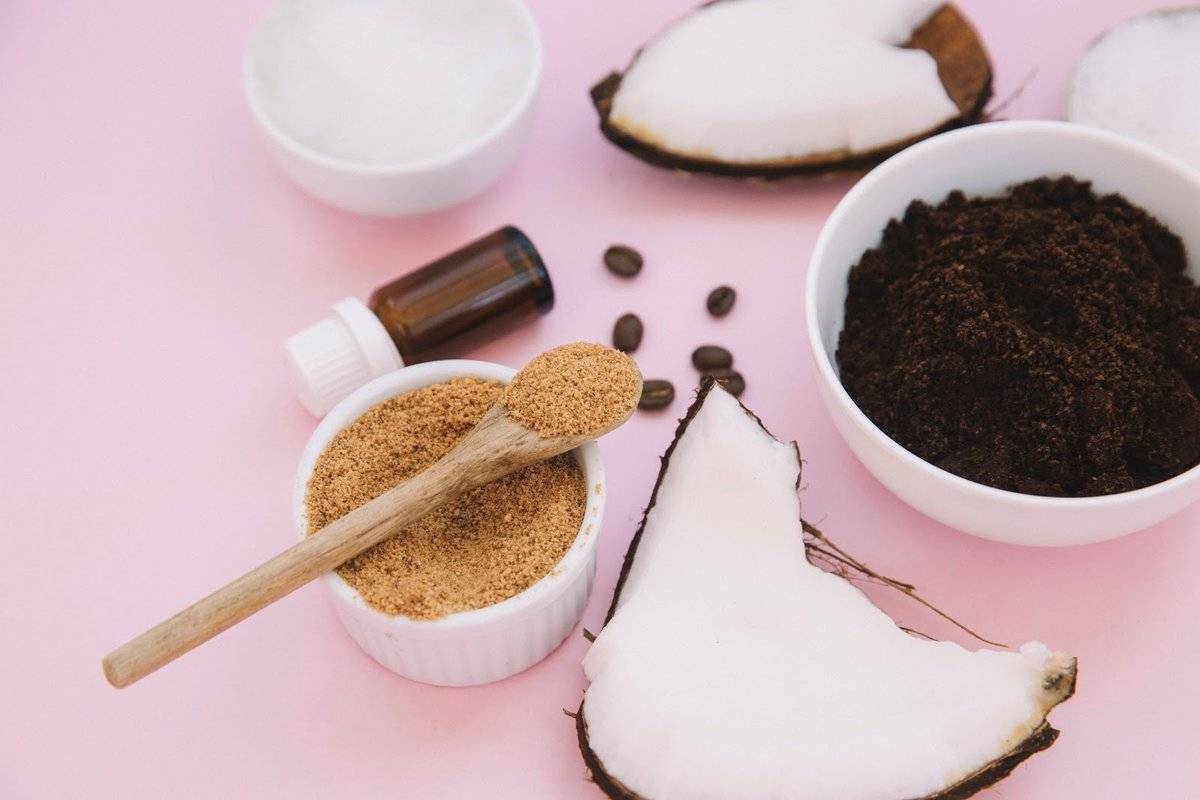
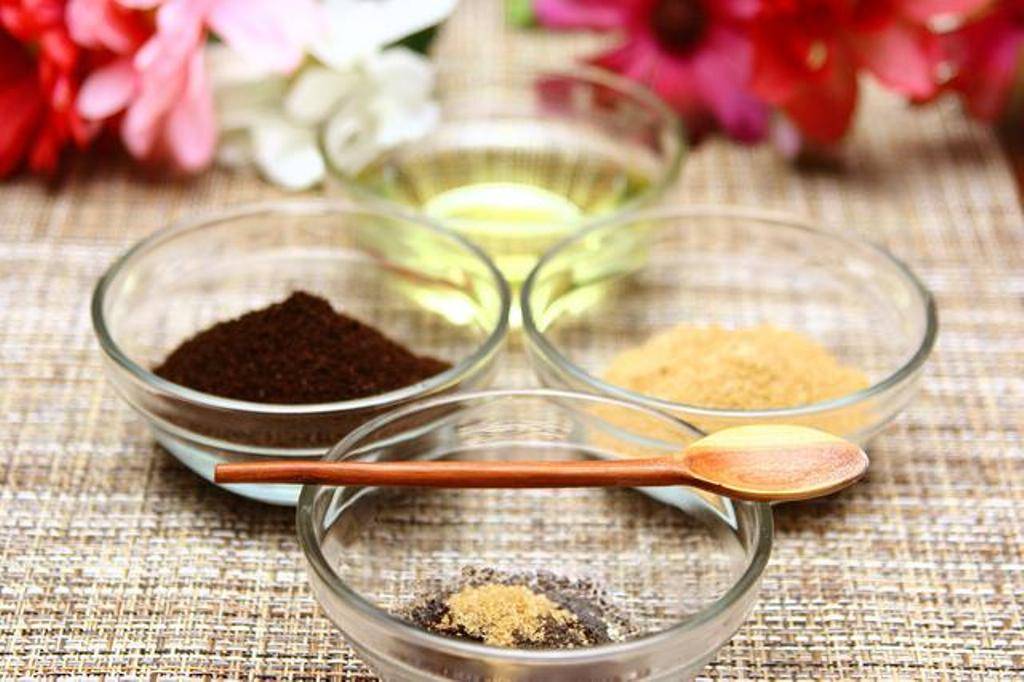
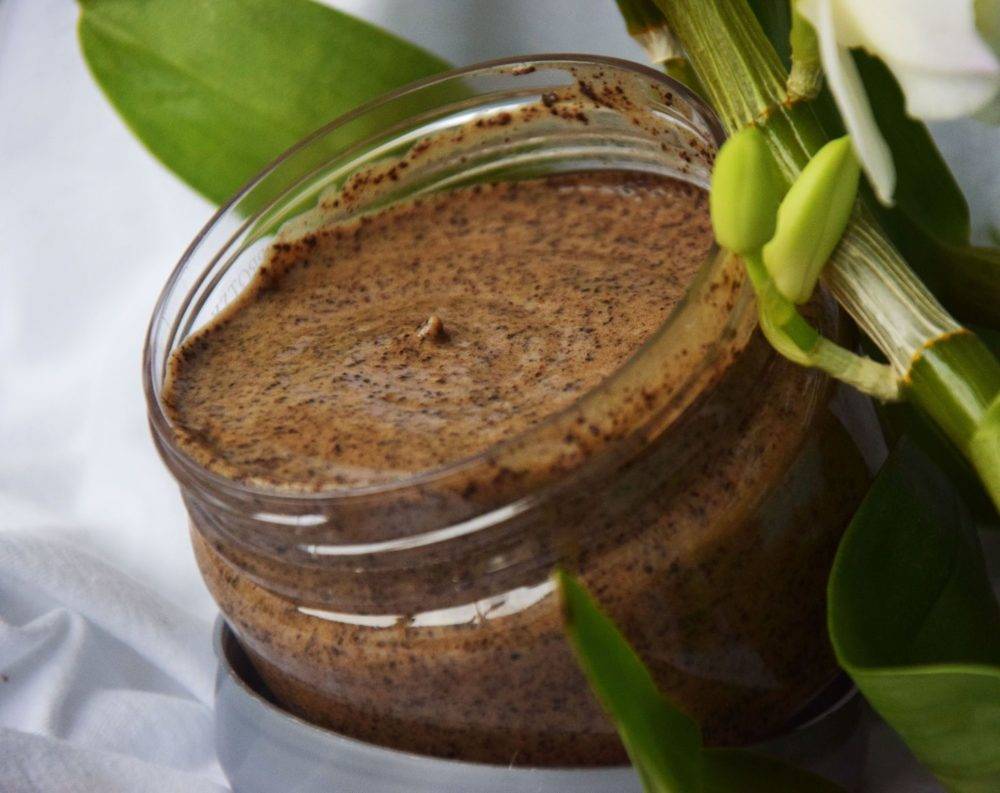
Скраб с морской солью и кофе с лёгкостью заменит спа-процедуру в салоне
Кофе с овсяными хлопьями — ещё одно замечательное сочетание продуктов для скраба от целлюлита. Овсянка обладает заживляющими свойствами, выравнивает рельефы кожных покровов, выводит токсины, удерживает влагу, насыщает кожу витаминами, способствует быстрой регенерации кожи. Приготовление скраба с овсянкой займёт несколько минут, а результат будет просто потрясающим.
Кофейно-овсяный скраб сохранит молодость кожи
Чтобы приготовить скраб с овсянкой, нужны следующие компоненты:
Всё тщательно перемешать и натирать проблемные зоны. Через 10 минут принять душ.
Скраб с добавлением жгучего перца обладает очень сильным антицеллюлитным эффектом. При применении такого скраба очень хорошо расщепляются жировые отложения, улучшается обмен веществ и кровообращение.
Для приготовления перцового скраба потребуются:
Наносить скраб на тело аккуратными движениями, выдержать не более десяти минут, смыть прохладной водой. После процедуры нанести на тело увлажняющий крем.
Применение скраба на кофейной основе должно проводиться в соответствии с рекомендациями, иначе не избежать повреждения тонкой чувствительной кожи, сыпи, аллергических реакций и раздражения. Вот советы по использованию:
Скраб хорошо очищает поры, ускоряет циркуляцию крови в тканях, стимулирует отток лимфы, способствует выработке коллагена. Использовать его можно каждые 3-4 дня, чтобы добиться результатов, достаточно курса из 10 процедур.
Изготовить скраб для похудения тела на основе кофе можно следующим образом – перемолоть кофейные зерна, не добавляя туда лишнего, затем сварить 2 чайные ложки сырья в 250 мл воды. При необходимости в большем количестве средства, пропорции увеличиваются вдвое. Сразу после употребления напитка в гущу добавляют разогревающий компонент – подойдут корица и черный молотый перец. Полученную смесь наносят на тело в проблемных зонах, затем накрывают пленкой и надевают термо-белье. Продолжительность сеанса от 30 до 45 минут, затем кожу массируют и смывают смесь теплой водой.
Антицеллюлитное кофейное скрабирование предполагает смешивание кофе с кремовой или масляной основой. Применяют при каждом принятии ванны смесь из геля для душа и скраба, нанося его на участки с апельсиновой коркой и массируя их в течение 4-6 минут.
Скраб против целлюлита готовят на основе зеленого кофе:
После нужно смыть смесь с кожи водой комнатной температуры и принять контрастный душ. Проблемные зоны промокнуть мягким полотенцем.
Чтобы избавиться от растяжек на теле выбирают зерна зеленого кофе, которые следует тщательно измельчить. Кофе и соль нужно смешать (2 и 1 ч. л. соответственно), добавить 1 ч.л. белой глины и немного воды до консистенции средней густоты. Для смягчения кожи скраб дополняют оливковым маслом. Нанести круговыми движениями и оставить на 8-10 минут, после чего смыть теплой водой. Для качественной регенерации клеток кожи пилинг проводят 2 раза в месяц.
Скраб для ног из кофейных зерен удаляет волосяной покров и делает ноги гладкими. Необходимо провести от 4 до 6 процедур для максимального эффекта с перерывом в 4-5 дней. Гуща кофе смешивается с пищевой содой в соотношении 2:1 и заливается небольшим количеством прохладной воды. Смесь наносится на ноги, кожа массируется в течение 5 минут, после скраб оставляют на коже еще 30 минут под слоем пищевой пленки, затем состав смывают теплой водой. Можно использовать кофейный скраб после шугаринга для поддержания эффекта.
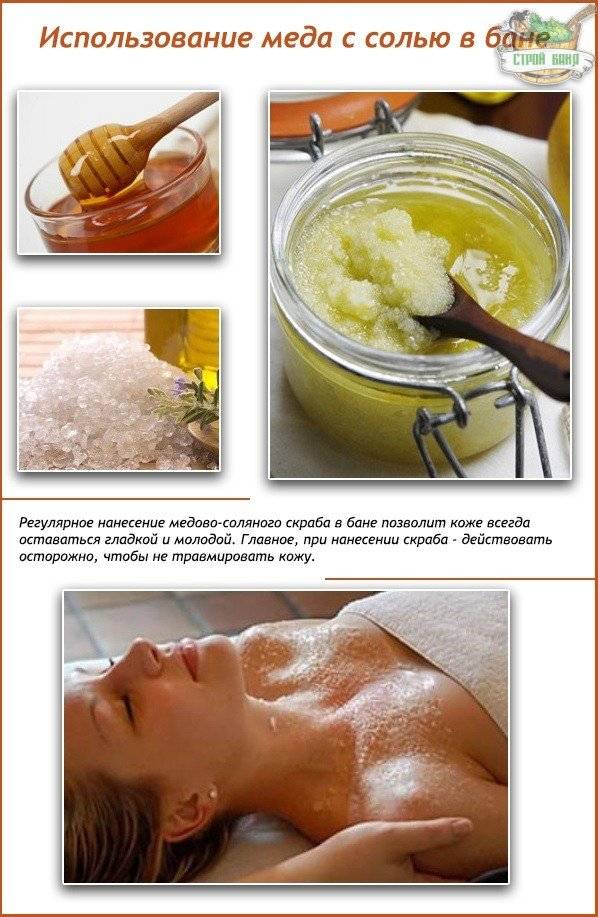
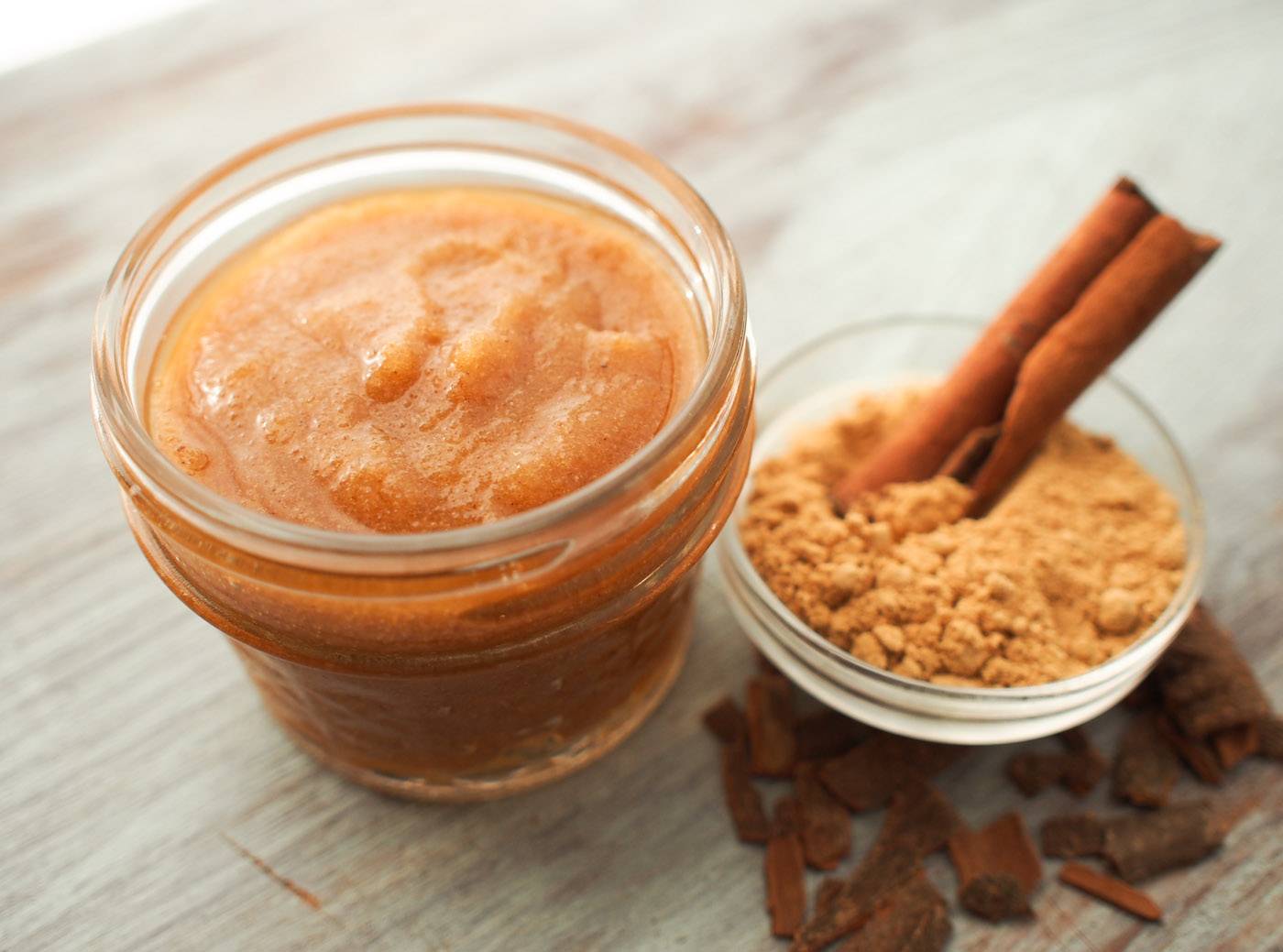
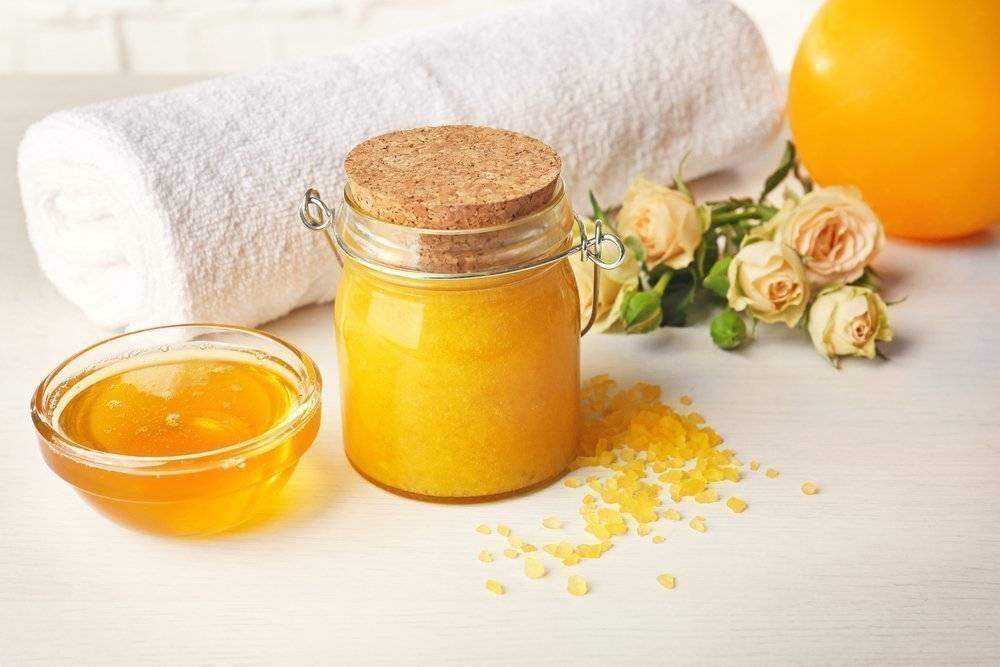
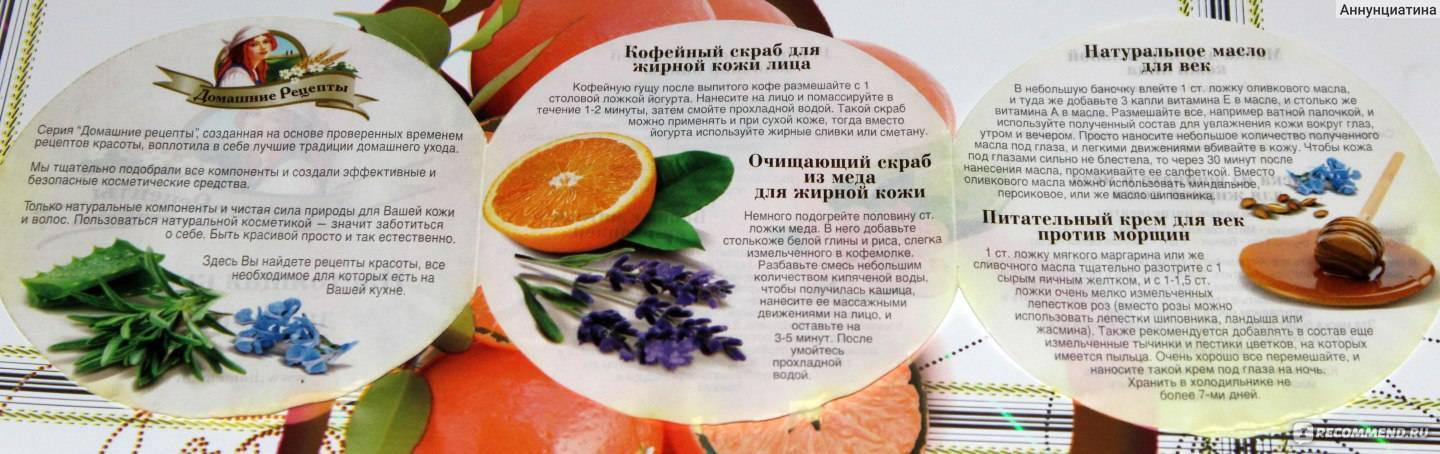
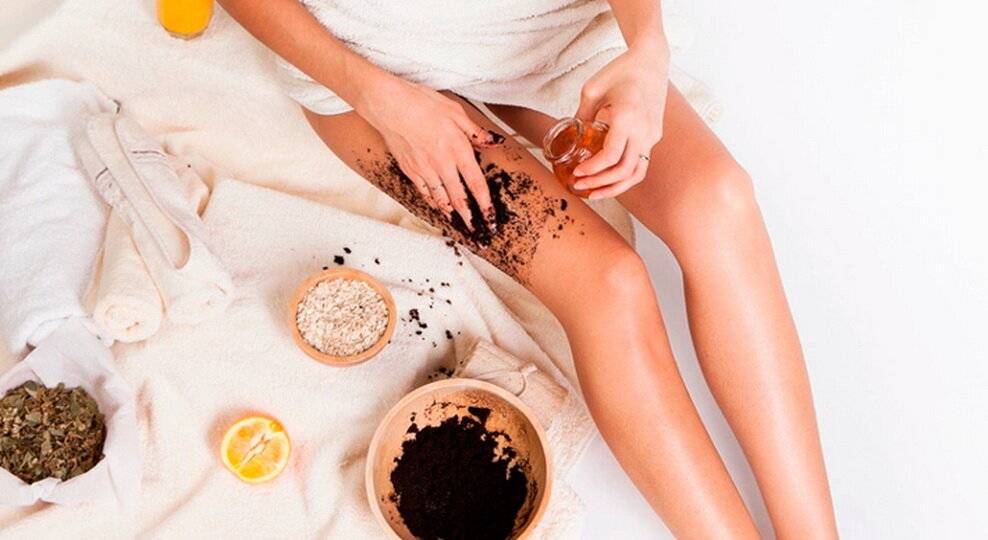
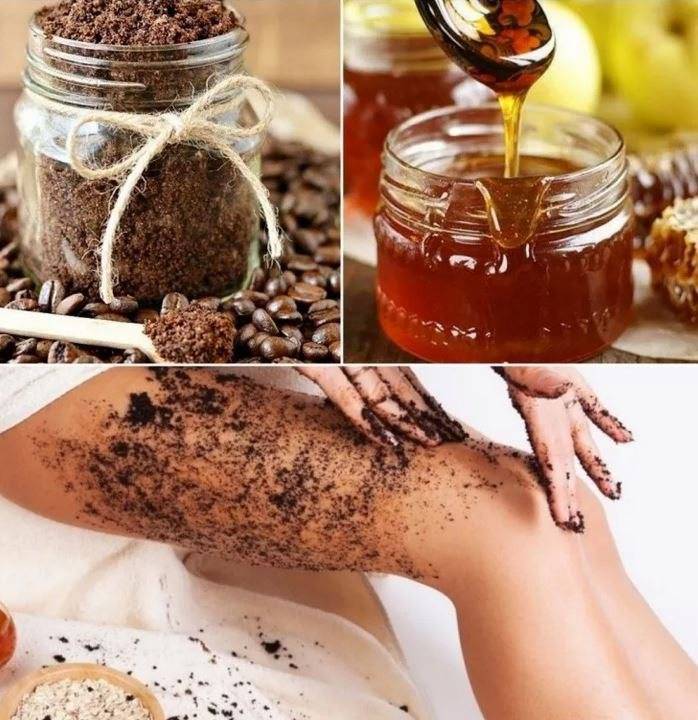
Кофейный скраб используется в качестве очищающего средства для лица, он устраняет жирный блеск, черные точки и сужает поры. Подарить коже лица свежесть помогут следующие маски из кофе:
Чтобы достичь эффекта очищения лица от прыщей и загрязнения пор, такие маски делают дважды в неделю, они избавляют от воспалений и жирного блеска.
Тщательно перемешать 5 больших ложек перемолотой в кофемолке соли и 10 ложек кефира. Вместо кефира можно использовать сливки.
Для этого рецепта понадобится морская мелкая соль – 5-8 больших ложек, оливковое или любое другое масло холодного отжима – 2-3 столовых ложки и немного сока из четверти лимона. Благодаря лимону скраб отбеливает и тонизирует кожу.
Нужно 5 столовых ложек морской соли, несколько ложек растительного масла холодного отжима и совсем немного эфирных масел на выбор.
Для приготовления антицеллюлитного состава понадобится морская соль – 5 столовых ложек, цедра половины большого апельсина, 1 столовая ложка масла холодного отжима и несколько капель грейпфрутового или лимонного эфирного масла.
Смешать 2 больших ложки соли, порошок, полученный из 2-х стаканов апельсиновых корок, и масло: 2 капли кедрового, 3 капельки лимонного и 1 большую ложку оливкового.
Сочетание корицы, перца и кристаллов соли – идеально для профилактики и устранения жировых отложений на бедрах и ягодицах. Нужно смешать 2 чайных ложки корицы и черного перца, добавить большую ложку соли и немного масла. Смывать скраб нужно в тот момент, когда появится ощущение жжения.
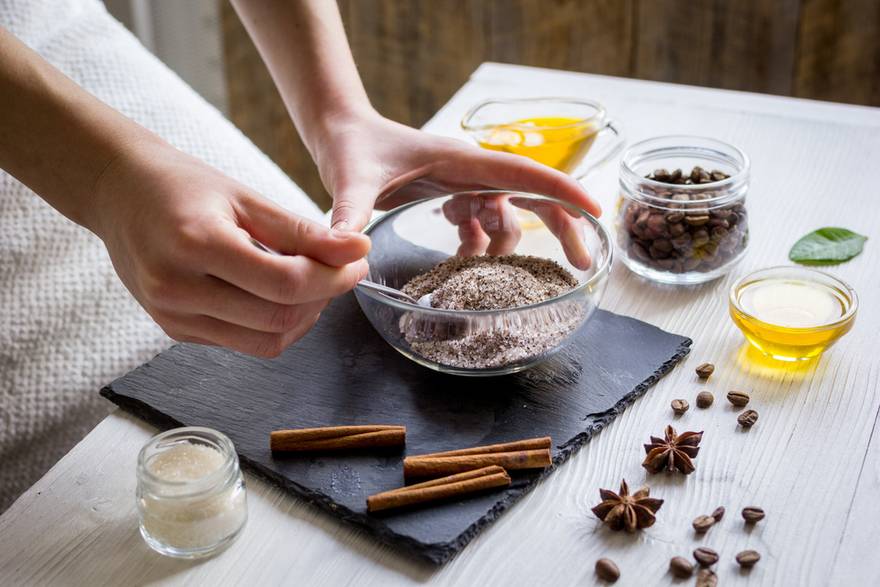
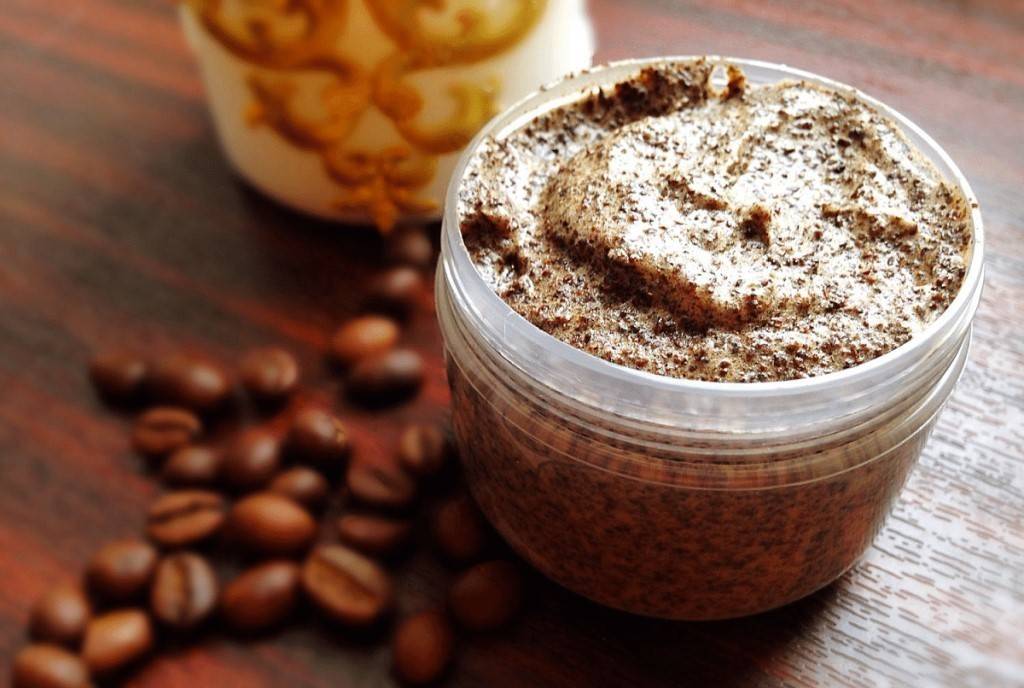
В состав классического кофейного скраба входит натуральный кофе и масло: авокадо, кокосовое или оливковое. Пропорции могут быть приблизительными, главное, чтобы масса не рассыпалась.
ВНИМАНИЕ! Для кофейного скраба не подойдет растворимый кофе. Он плохо скрабирует и не приносит никакого эффекта
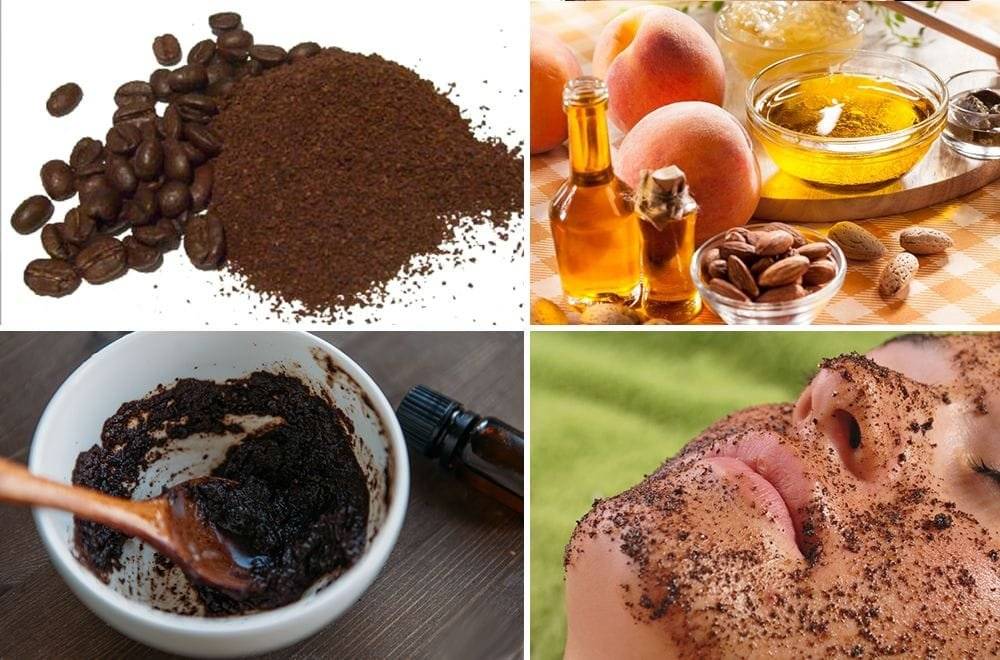
Кофейная гуща больше подходит для приготовления скраба, чем перемолотый кофе. В ней меньше кофеина, поэтому она практически не окрашивает кожу и имеет более приятный запах.
Для приготовления скраба нужно 2-3 больших ложки (или крупных щепотки) кофейной гущи и любимый гель для душа.
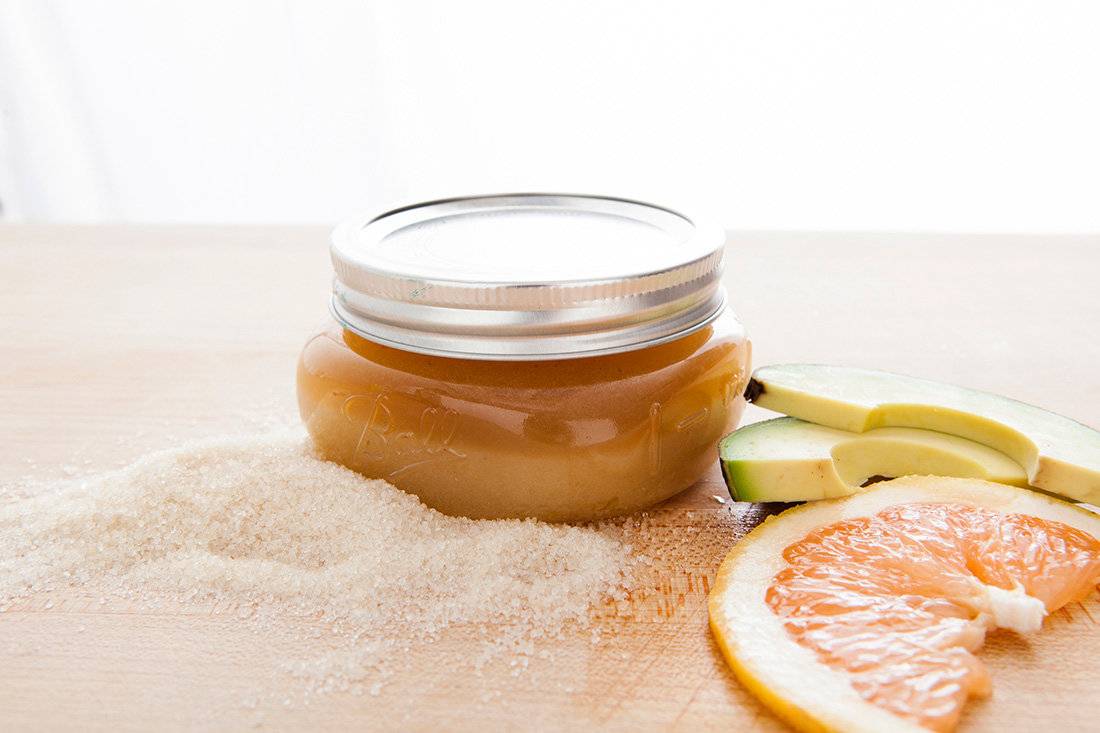
Сахарные скрабы подходят для чувствительной кожи. Сахар питает и увлажняет кожный покров, хорошо очищает и помогает бороться с целлюлитом.
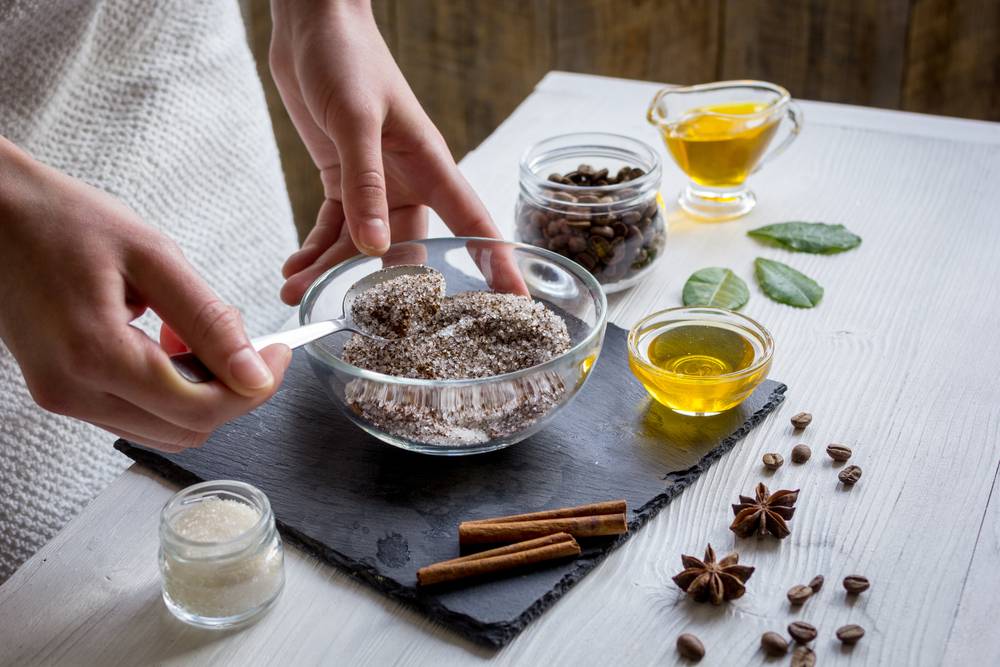
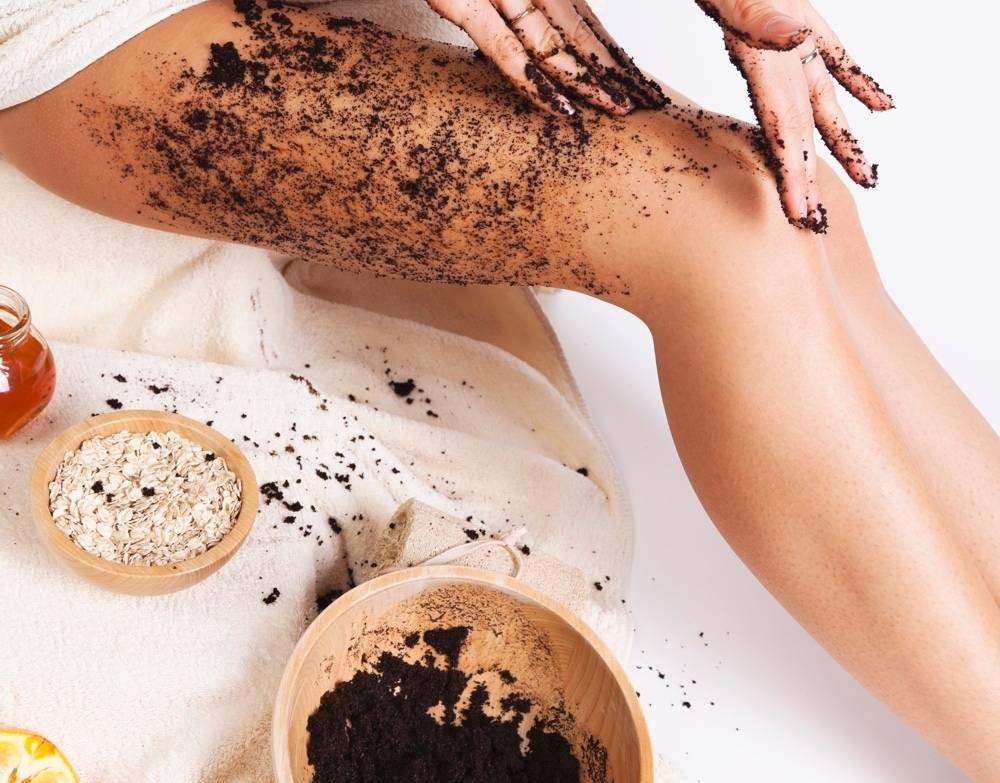
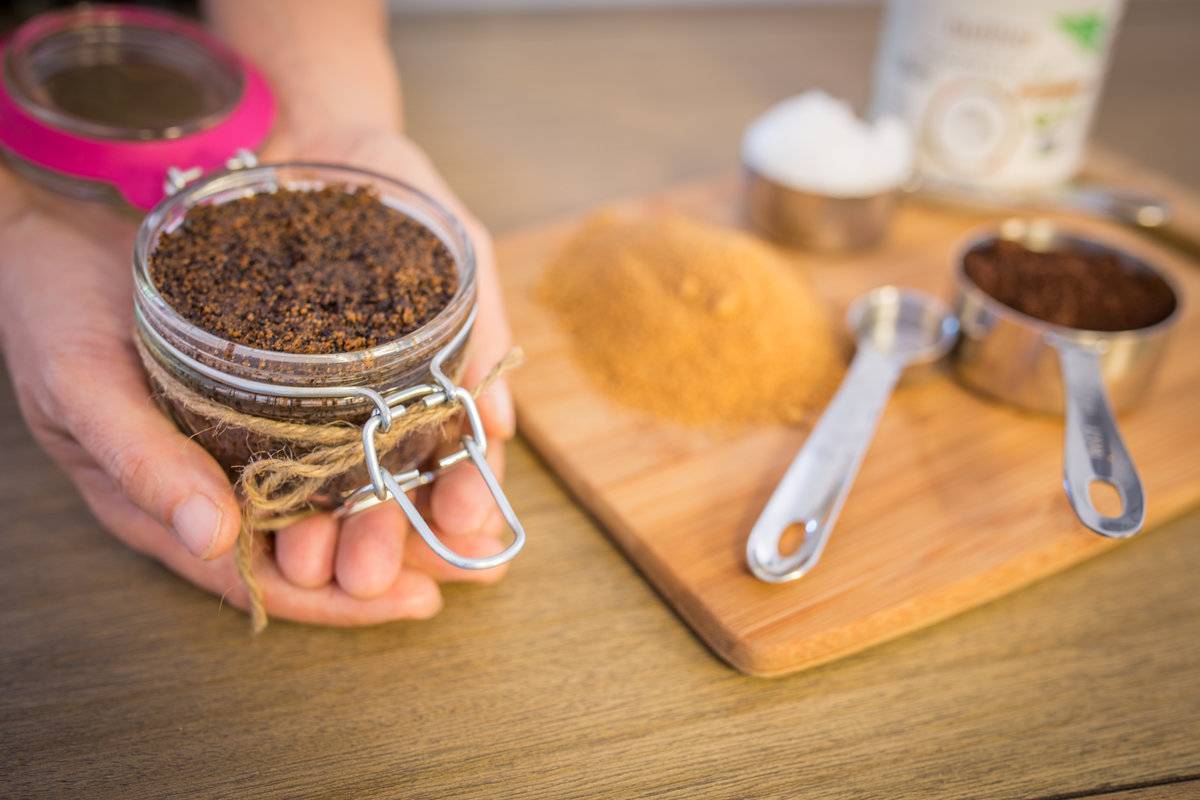
Понадобится 6 больших ложек сахара, 4-5 больших ложек масла оливы и совсем немного эфирного масла: около 3-х капелек. Сахар можно брать как обычный белый, так и коричневый.
Понадобится 1 чашка тростникового нерафинированного сахара, 3 ложечки масла холодного отжима: кокосового, оливкового или миндального, 4 чайных ложки молока или сливок и эфирные масла по 3-5 капель: ванильное, лимонное или розовое.
Смешать 1 стакан коричневого сахара, ? стакана масла оливы, 3 больших ложки меда в жидком виде (но не подогретом) и совсем немного эфирного масла ванили или ванильного экстракта для аромата.
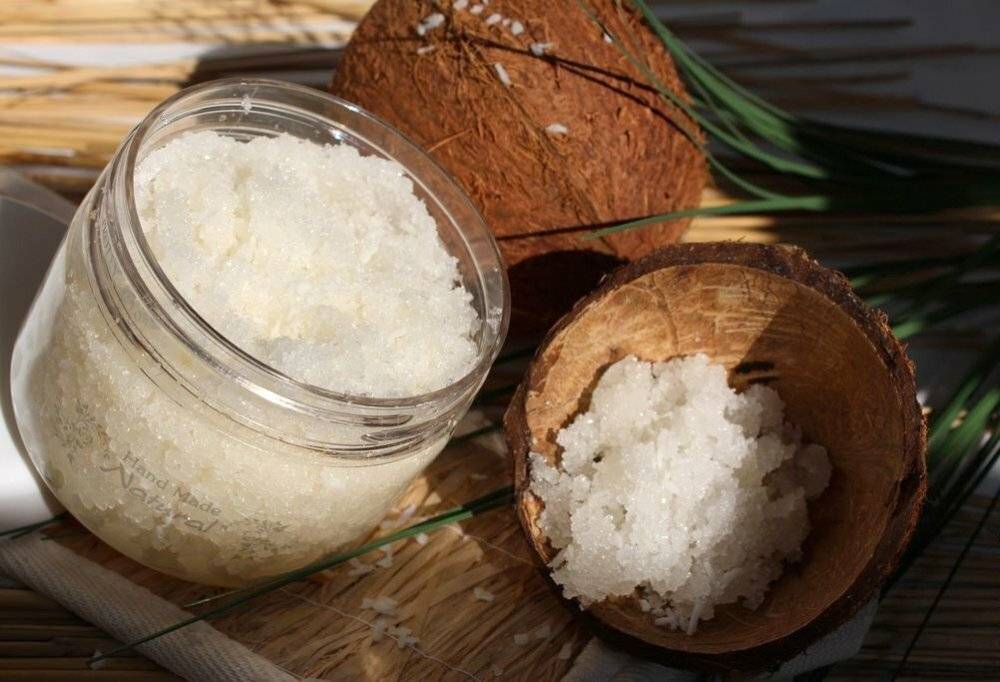
Нужно взять 1 стакан мелкого сахара (примерно 100 г), 3-4 больших ложки растопленного кокосового масла, 1 щепотку стружки натурального кокоса и 6 капелек лимонного эфирного масла.
Клубнику (3-5 штук) нужно предварительно перетереть до кашеобразного состояния. Добавить 1 столовую ложку оливкового масла, 2 столовых ложки сахара и 1 капсулу витамина Е.
В качестве скрабирующих частиц используются перемолотые финики – 8-10 штук. К ним нужно добавить 1 стакан клюквы и 1 столовую ложку пшеничных или овсяных отрубей.
Нужна сухая и хорошо перемолотая цедра апельсина – 2 больших ложки, морская соль – так же 2 ложки, перемолотые овсяные хлопья – 1 ложка, белая глина и сахар – 1 чайная ложка. Ингредиенты нужно перемешать и добавить к ним 7 капелек эфирного апельсинового масла, 2 ложки масла оливы и 1-2 капсулы витамина Е.
Апельсиновые корки нужно перемолоть в блендере или домашней мельничке, затем взять 1-3 больших ложек полученного порошка и смешать с 2 большими ложками масла оливы.
Нужна цедра 1 апельсина, 5-6 столовых ложки йогурта без добавок, 3 столовых ложки сока апельсина и 1 столовая ложка сахара.
Имбирные бьюти-средства предназначены для борьбы с целлюлитом. Имбирь стимулирует обмен веществ и улучшает кровообращение.
Приготовленный в домашних условиях соляной скраб для тела усиливает кровообращение, расслабляет мышцы, снимает напряжение, помогает открывать поры на коже и выводить токсины. Не даром соль издавна применяется при приемах ванны! Как уже говорилось в начале этой статьи, лучше использовать морскую соль, как более насыщенную полезными веществами. Но в любом случае, соль должна быть измельчена до консистенции обычной поваренной соли, потому что крупные зерна могут травмировать чувствительную кожу.
Что нужно:
Смешайте все составляющие.
Предупреждаем: домашний скраб для тела из соли не стоит использовать сразу после бритья ног – он будет жалить! Лучше используйте его перед процедурой: оставленные на коже масла сделают бритье более гладким.
Ингредиенты:
Смешайте соль и пищевую соду, влейте масло и перемешайте. Затем поочередно добавьте зеленый чай, эфирные масла и цитрусовую цедру.
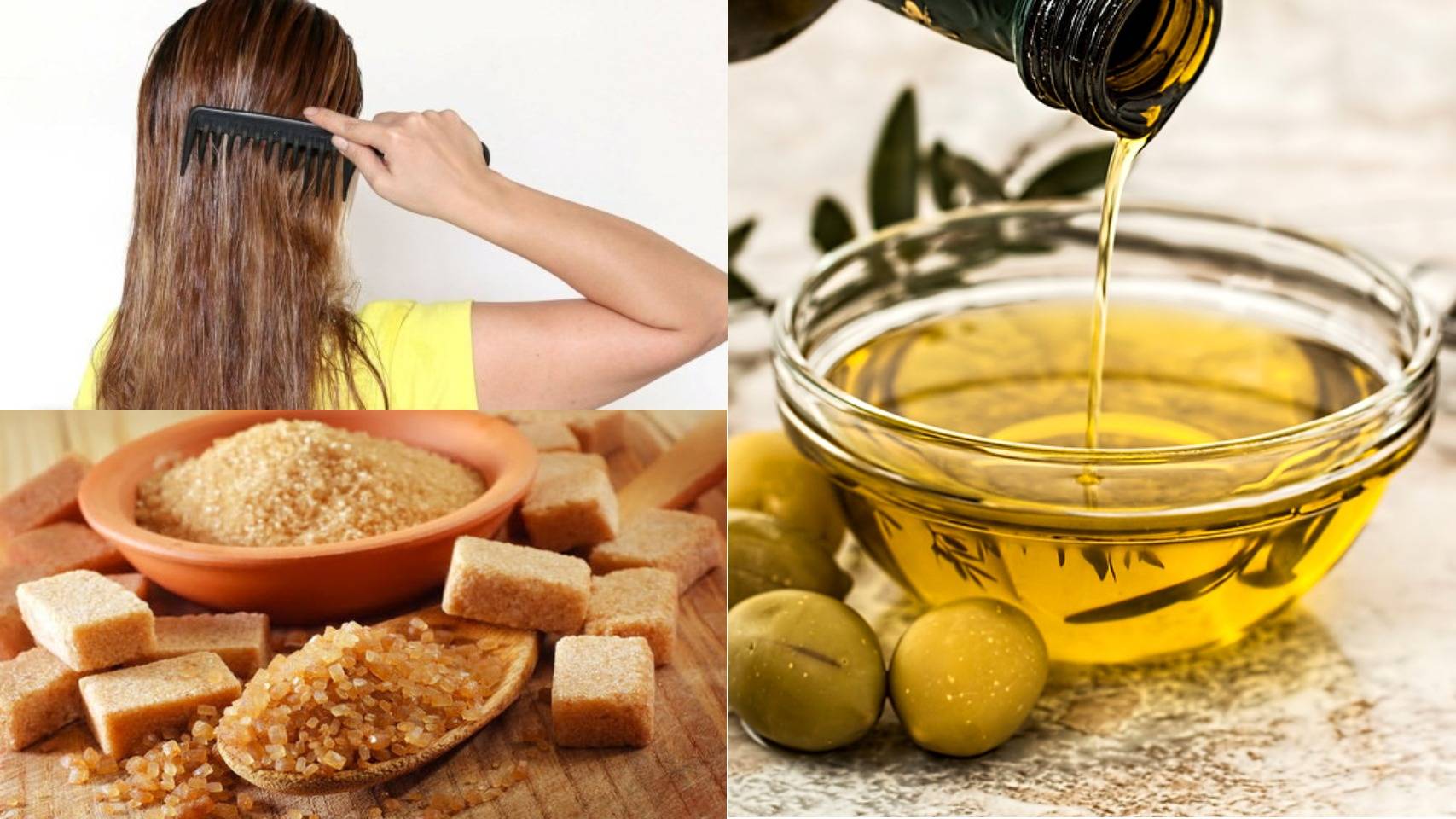
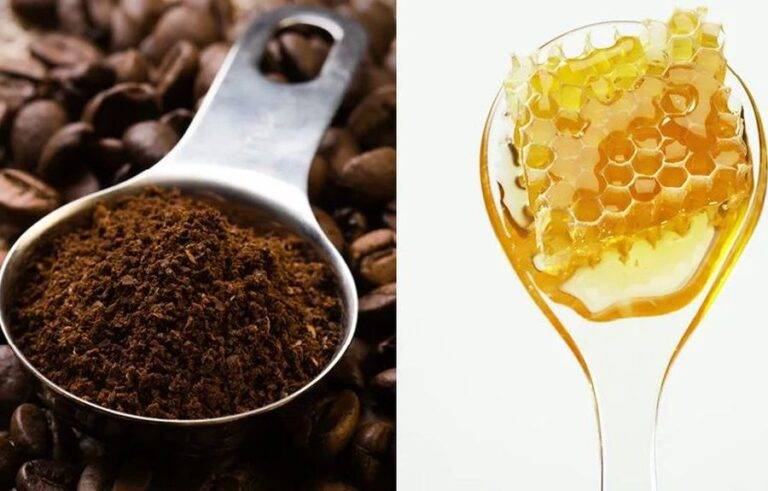
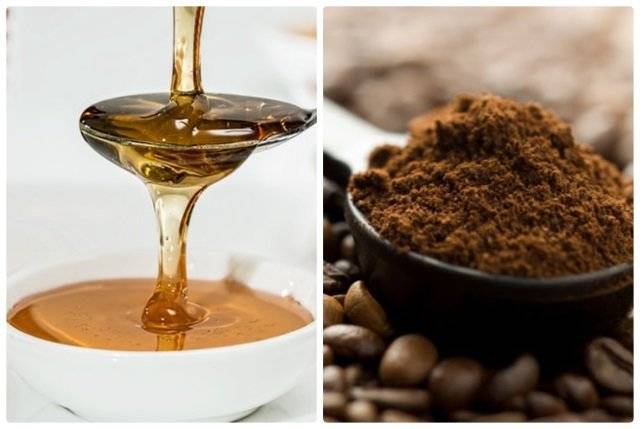
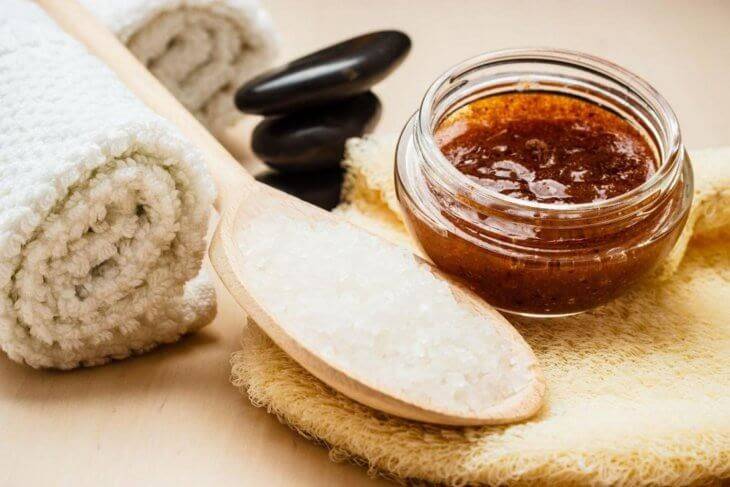
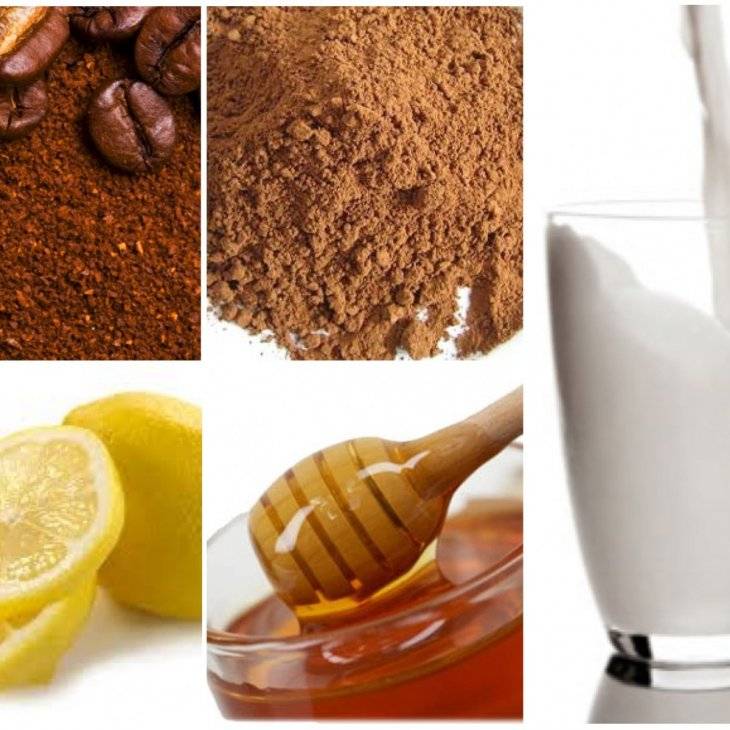
Если вы желаете избавиться от целлюлита, воспользуйтесь следующим способом приготовления скраба для тела:
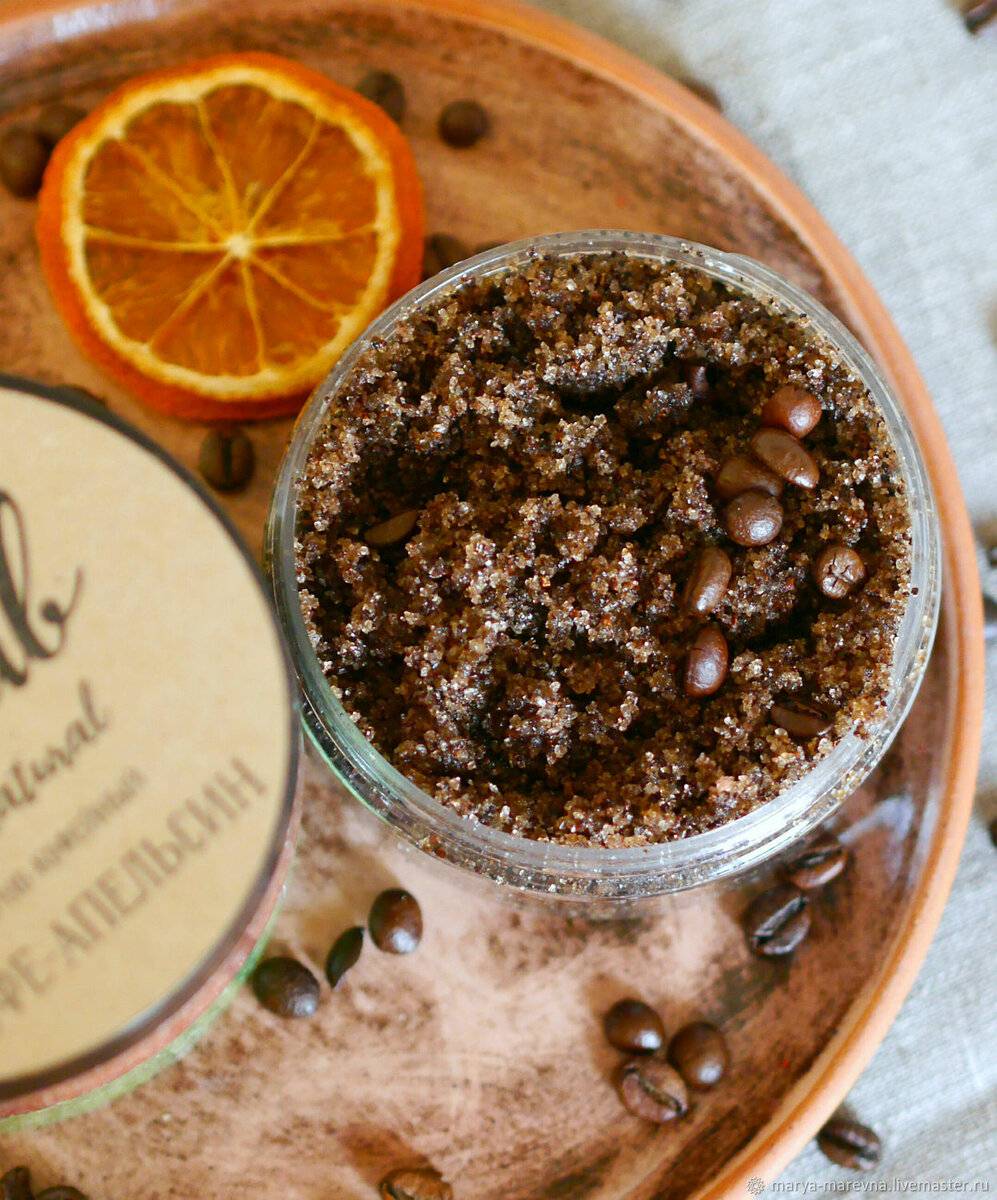
Хороший антицеллюлитный эффект оказывает кофейный скраб с маслом апельсина. Чтобы его приготовить, возьмите по 2 ст. л. кофейной гущи и сахара, 1 ст. ложку растительного и 10 капель эфирного масла апельсина, ложку молотой корицы.
Сообщение Кофе в борьбе против целлюлита появились сначала на 101 совет по уходу за волосами.
Источник: 101hairtips.com pohudenie
В этом руководстве мы рассмотрим команду Linux which .
Linux, which команда используется для определения местоположения данного исполняемого файла, который выполняется при вводе имени исполняемого файла (команды) в строке терминала. Команда ищет исполняемый файл, указанный в качестве аргумента, в каталогах, перечисленных в переменной среды PATH. Читать
Образцовый криптовалютный терминал Binaryx известен многим трейдерам. Многие наслышаны об этой удивительной финансовой системе, но не сталкивались в работе. Опытные трейдеры знают, как получить солидный капитал, поэтому отдают предпочтение данной бирже. Однако, как быть тем, кто не обладает аналитическими знаниями, не имеет опыта в трейдинге? С некоторыми обменниками и терминалами им работать сложно, не хватает определенной информации. Binaryx — платформа, которая подойдет опытным и начинающим трейдерам.

Наверняка, найдутся такие, что скептически отнесутся к приумножению капитала за счет криптовалютных операций. Но прогрессивный прослой общества уже давно перешел на подобный источник дохода. Многие используют данный вид деятельности в качестве основной работы, а не дополнительного заработка. Для нормального функционирования всех виртуальных валютных операций понадобится надежный, удобный ресурс. Binaryx — биржа, созданная для трейдинга, обучения, совершенствования знаний.
Продукция, представленная на бирже:
Стабильность и эффективность проекта обеспечивается за счет слаженной работы группы трейдеров.
Чтобы начать зарабатывать на цифровых активах, вам необходимо зарегистрироваться на сайте. Это несложная онлайн-операция, которая осуществляется максимально быстро. Компания предлагает выгодные условия для сотрудничества. Гарантируется сохранность активов, предоставляется возможность вывода денег из системы любым удобным способом.
Binaryx работает с основными виртуальными валютами, расширяет доступ к новым платежным системам:
На платформе разрабатываются способы работы с ETF индексами, что существенно упрощает операции в криптовалютном сегменте, повышает процент заработка трейдеров.
В интернете есть огромное количество положительных отзывов, которые повышают рейтинг платформы. Основные достоинства биржи:
Сегодня необходимо искать новые пути привлечения валюты и получения прибыли. Для этого и разработан инновационный проект — Binaryx. Данный терминал — это ваша уверенность, стабильность и гарантия на благополучное будущее!
При использовании Windows 10 вы можете увидеть список «Наиболее часто используемых» приложений в меню «Пуск». Если вы хотите упростить меню «Пуск» или скрыть список из соображений конфиденциальности, скрыть список наиболее часто используемых приложений легко. Вот как это сделать.
Если этот параметр включен, раздел «Наиболее часто используемые» в меню «Пуск» отслеживает, какие приложения вы используете чаще всего, и отображает их в списке меню «Пуск».
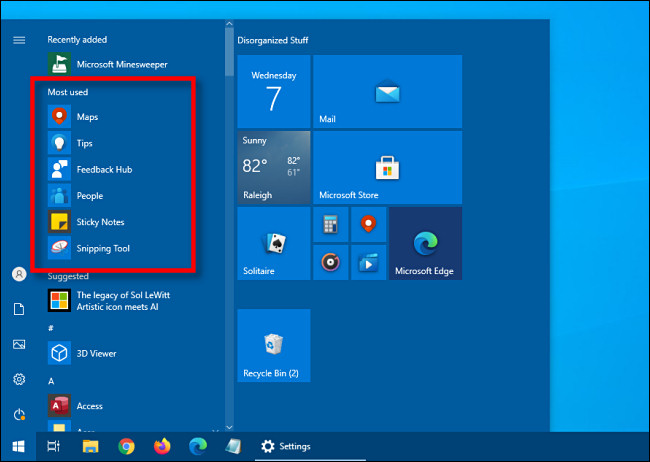
Если вы хотите удалить список наиболее часто используемых приложений из меню «Пуск», нам необходимо посетить настройки Windows. Сначала запустите «Настройки», открыв «Пуск» и щелкнув значок «Шестеренка» (или нажав Windows + I).
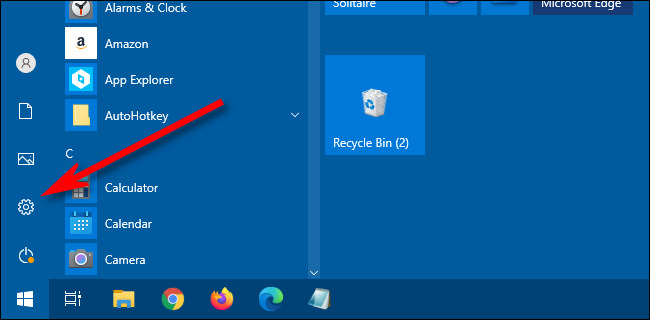
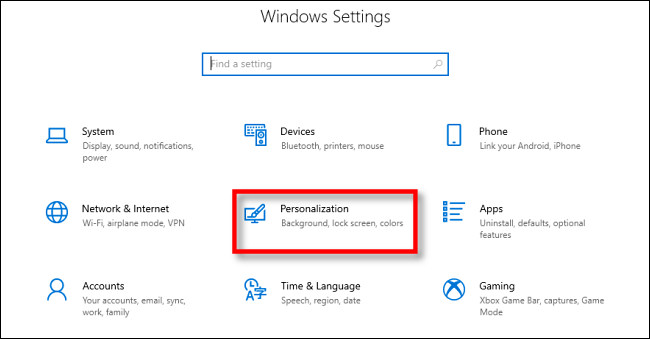
В настройках выберите «Персонализация».
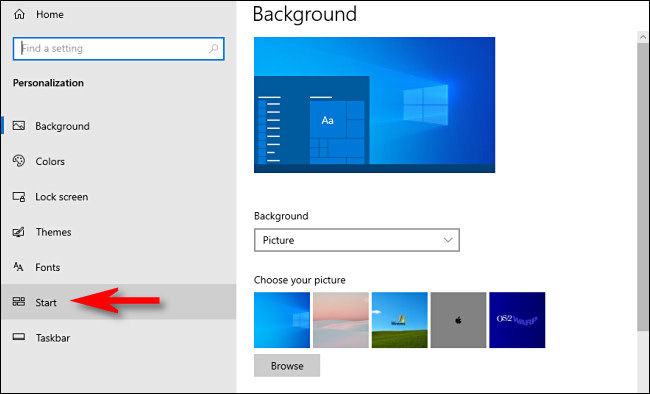
В разделе «Персонализация» нажмите «Пуск».
В настройках «Пуск» поверните переключатель с надписью «Показать наиболее часто используемые приложения» до положения «Выкл.».
(Если переключатель неактивен, значит, у вас уже отключена функция в настройках конфиденциальности. Подробнее об этом см. Ниже.)
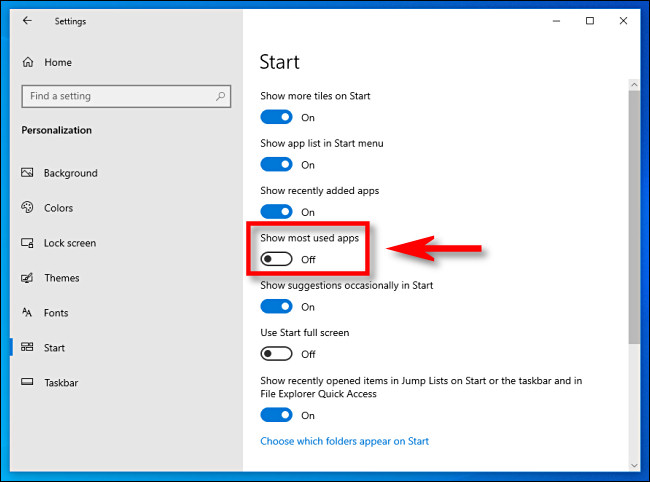
В следующий раз, когда вы откроете меню «Пуск», раздел «Наиболее часто используемые» в списке приложений будет скрыт.
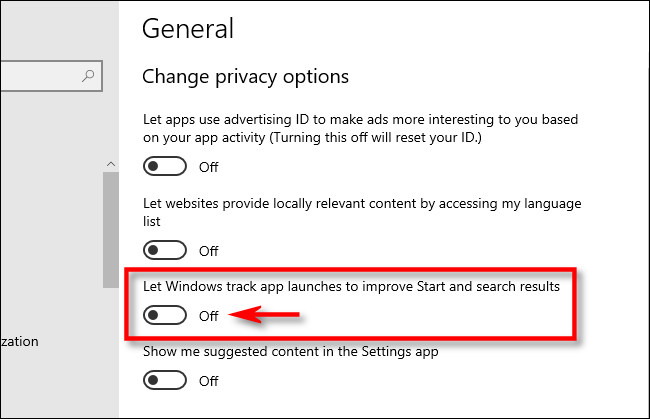
Если вы хотите полностью отключить функцию Windows, которая отслеживает, какие приложения вы используете чаще всего, откройте «Настройки» и перейдите в «Конфиденциальность» > «Общие». Установите переключатель «Разрешить Windows отслеживать запуск приложений для улучшения результатов поиска и запуска» в положение «Выкл».
После того, как вы закончите с этим, вы можете еще больше упростить меню «Пуск», повторно посетив раздел «Пуск» в «Настройках» и отключив другие переключатели для таких элементов, как «Показывать недавно добавленные приложения» и «Показывать предложения в меню« Пуск »время от времени». Что вы отключаете, зависит от ваших личных предпочтений. Удачи в настройке меню «Пуск»!