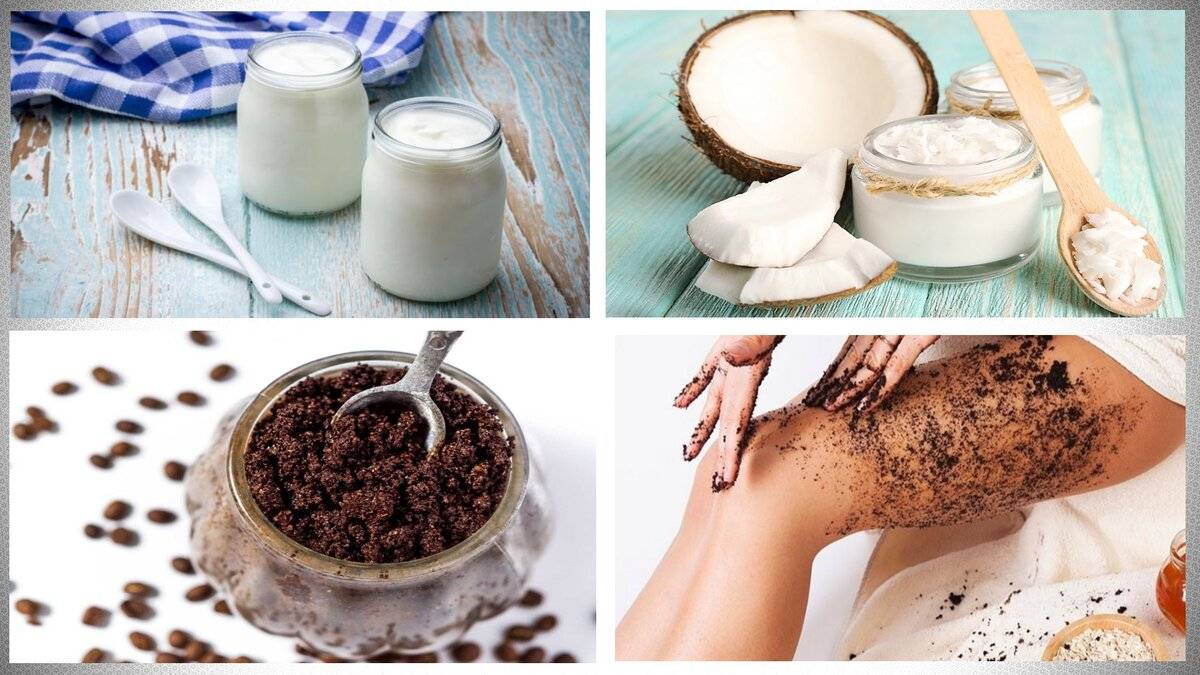
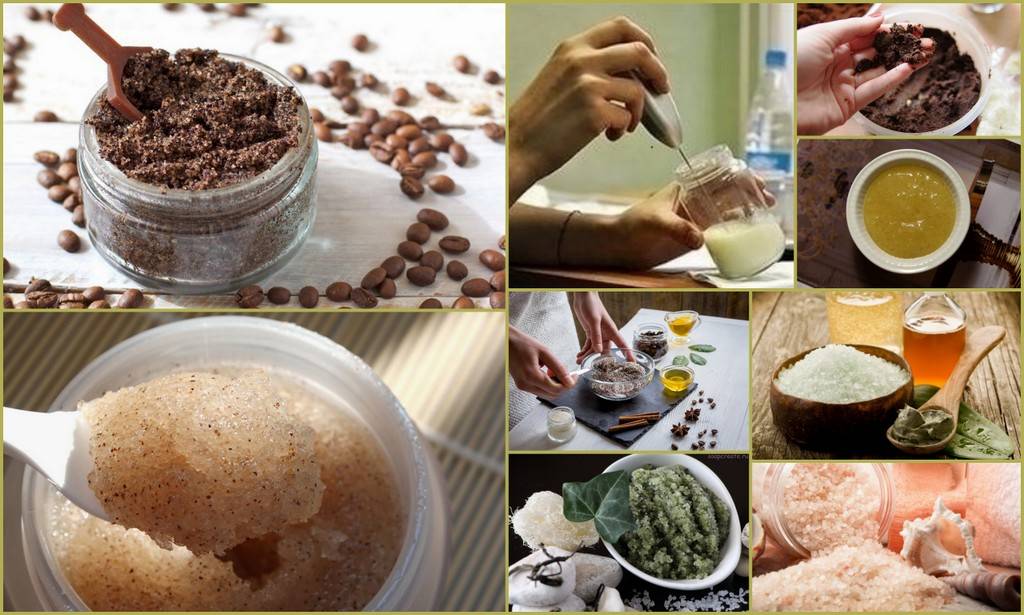
Скраб из соли и кофе. Скраб для тела в домашних условиях с кофе, с медом и солью, кислотами, сахарный, из морской соли, рецепты для похудения, от целлюлита, растяжек
![]()
Текст: Storm24.media
Морской бой с солью против целлюлита
Сегодня для борьбы с целлюлитом используют разнообразные косметические средства. Среди них топ самых лучших средств возглавляет солевой скраб от целлюлита.
Сегодня целлюлит – это проблема многих девушек и женщин, как худеньких, так и полненьких.
Обратите внимание
Практически каждая красавица пытается бороться с этой напастью с помощью различных препаратов, однако далеко не все помогают, а если и помогает, то эффект совсем не тот.
Обратите внимание
Обратите внимание
Чтобы не выбрасывать деньги и силы на ветер, можно использовать отличную альтернативу — скраб из морской соли от целлюлита.
Он действительно лучшее средство от целлюлита и осчастливил уже не одну тысячу женщин.
Эффективность солевого скраба
К сведению! При использовании скраба из соли кожа становится нежной, гладкой и подтянутой, а так же рассасываются целлюлитные отложения под кожей.
Такой скраб является отличным очищающим средством, так как он очень качественно удаляет ороговевшие клетки с кожи, что стимулирует ее регенерацию, и улучшает кровообращение, вместе с тем обменные процессы в клетках ускоряются и через поры выходят шлаки, токсины и накопившиеся жиры.
Кроме того, не смотря на то, что основой скраба является морская соль, он питает кожу полезными микроэлементами, которые в ней содержатся – это и йод, и магний, и железо и т.д.
Правила использования скраба
Важно! Первое, что необходимо запомнить – это то, что скраб нельзя использовать чаще, чем 1 или 2 раза в неделю. Давайте же ознакомимся с правилами использования такого чудодейственного средства от целлюлита как скраб, что бы избежать различных проблем и не навредить своей коже
Давайте же ознакомимся с правилами использования такого чудодейственного средства от целлюлита как скраб, что бы избежать различных проблем и не навредить своей коже.
Обратите внимание
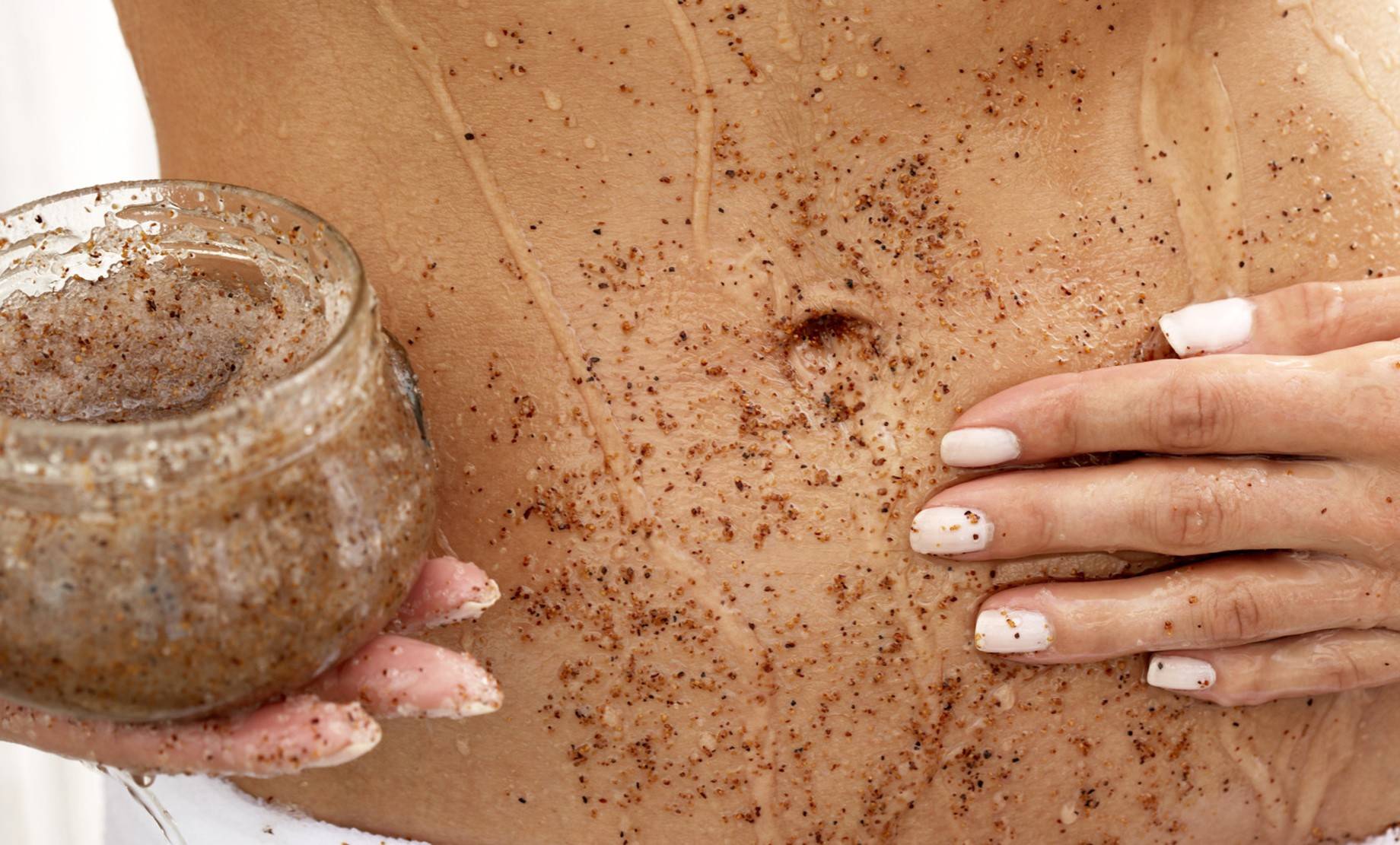
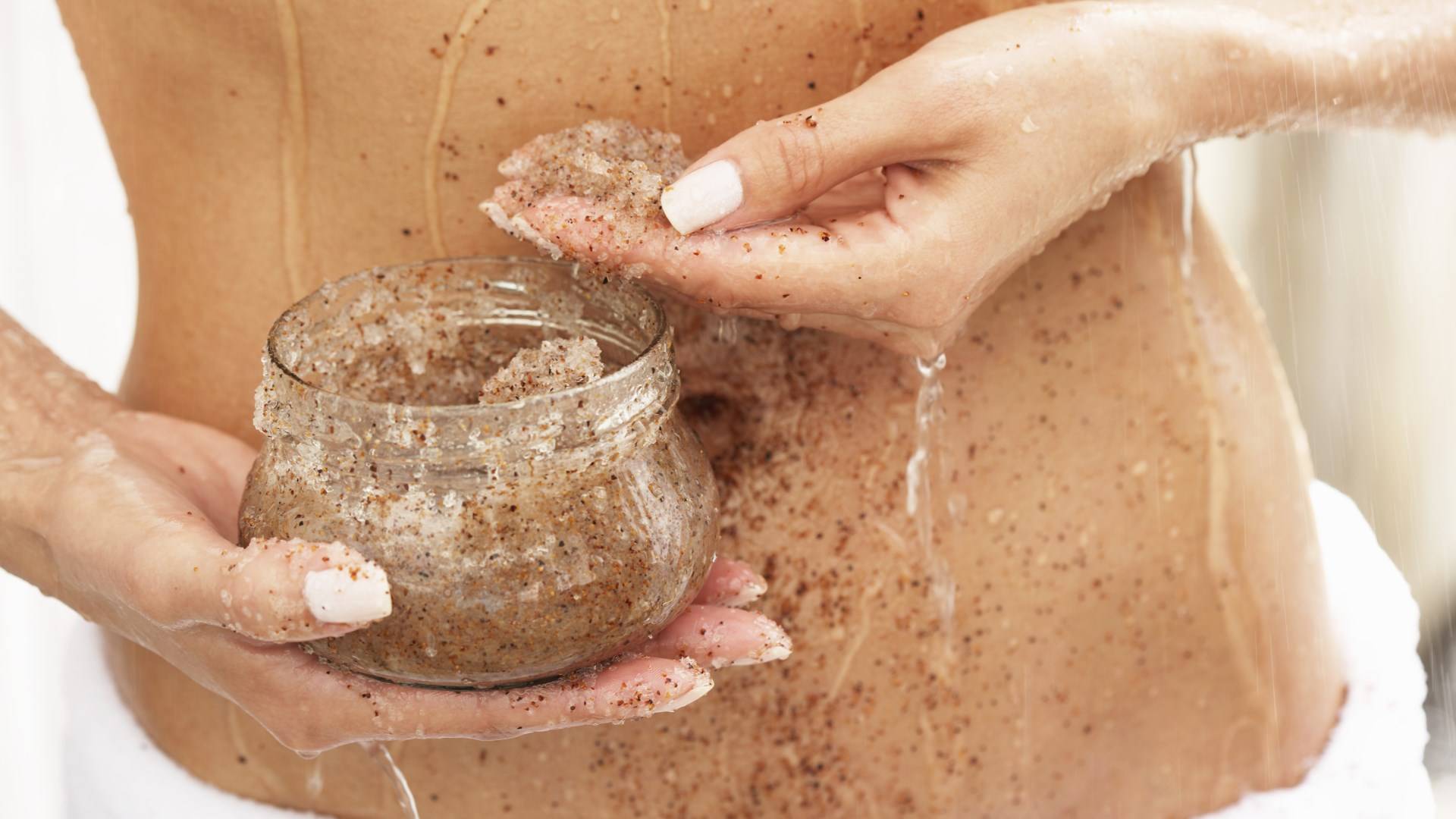
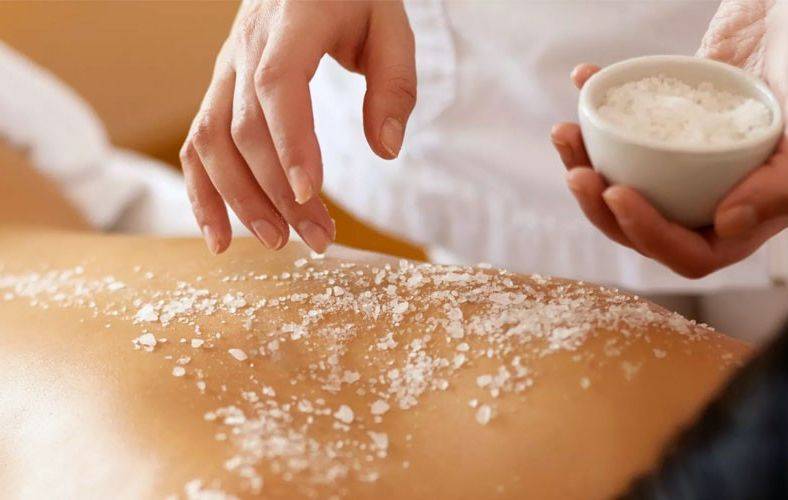
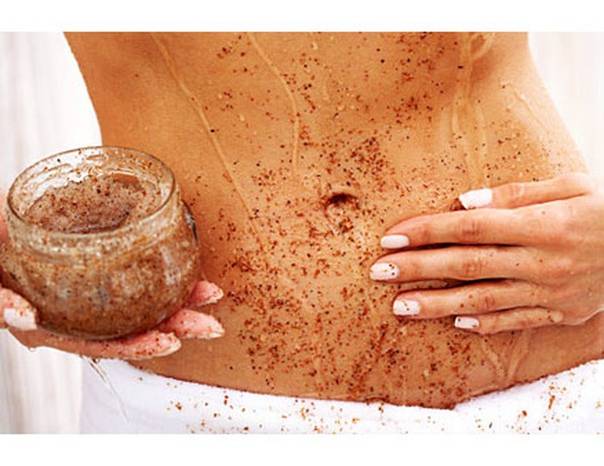
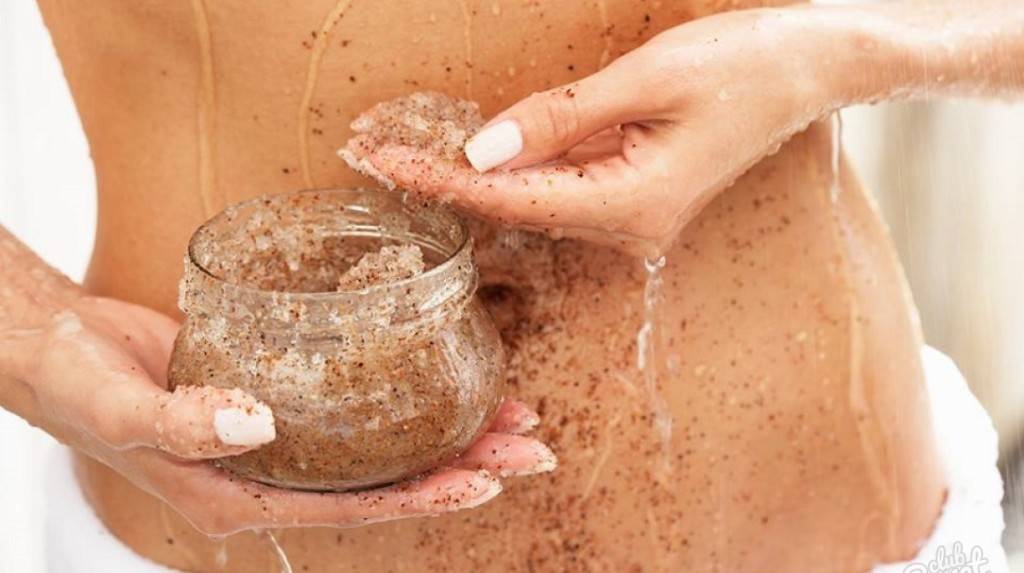
Наносить его нужно обязательно на чистую увлажненную кожу, после душа или же после приема ванны. Наносить скраб следует круговыми движениями, особенно обильно растирая проблемные зоны, не менее пяти минут.
Обратите внимание
В проблемных зонах должно появиться ощущение легкого жжения или покалывания. По окончанию необходимо смыть остатки скраба теплой водой.
Как же приготовить солевой скраб дома?
Знайте! Солевой скраб для тела своими руками сделать намного проще, чем, кажется на первый взгляд.
В его состав обязательно должны входить так называемые абразивные вещества, к примеру, натуральный кофе, абрикосовые косточки, морская соль, а так же другие вещества, которые помогают смягчить кожу во время использования.
Итак, давайте же рассмотрим несколько эффективных рецептов приготовления скрабов против целлюлита в домашних условиях.
Рецепт 1
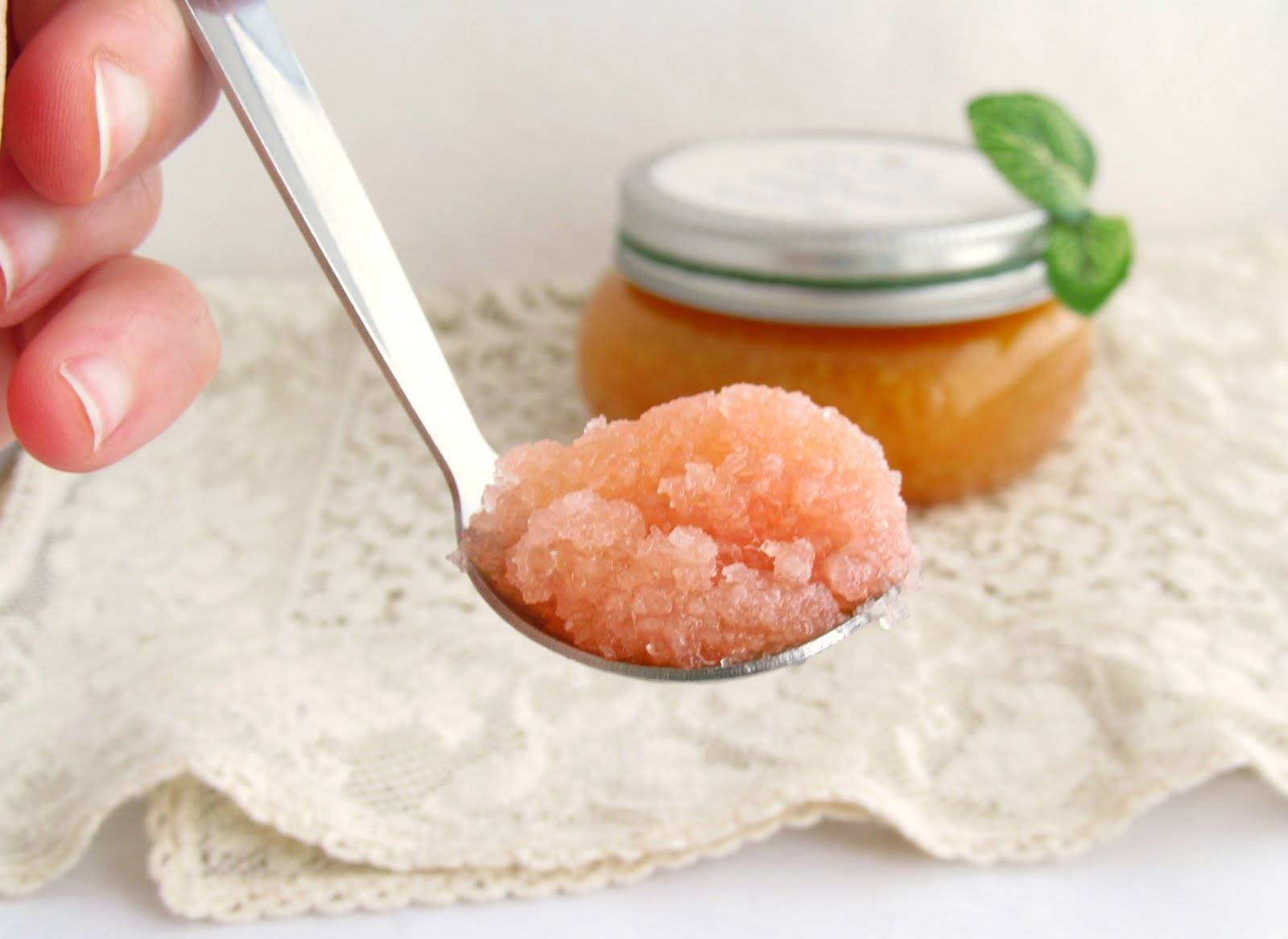
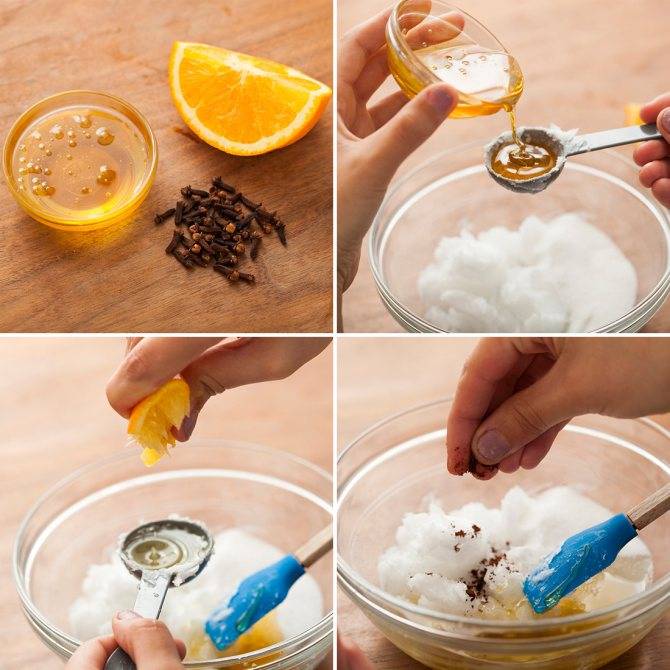
Одним из самых эффективных и действенным считается скраб из соли и меда от целлюлита.
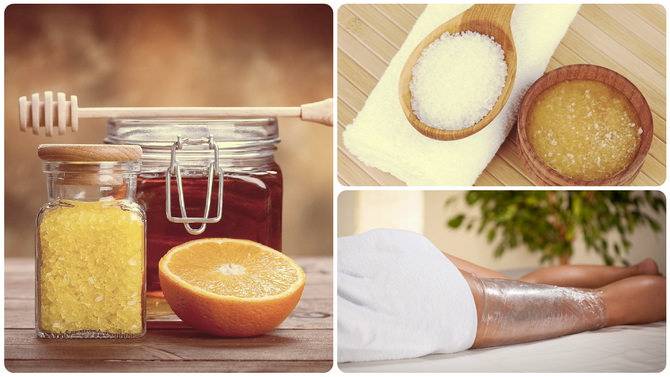
Для приготовления такого скраба необходимо взять 100 г натурального жидкого меда с таким же количеством морской соли. Все тщательно перемешать и можно смело наносить на тело.
Такой скраб не только помогает избавится от целлюлита, но и отлично увлажняет кожу.
Рецепт 2
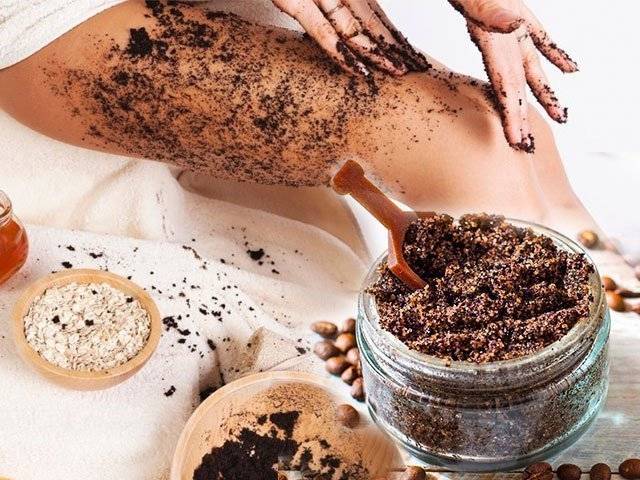
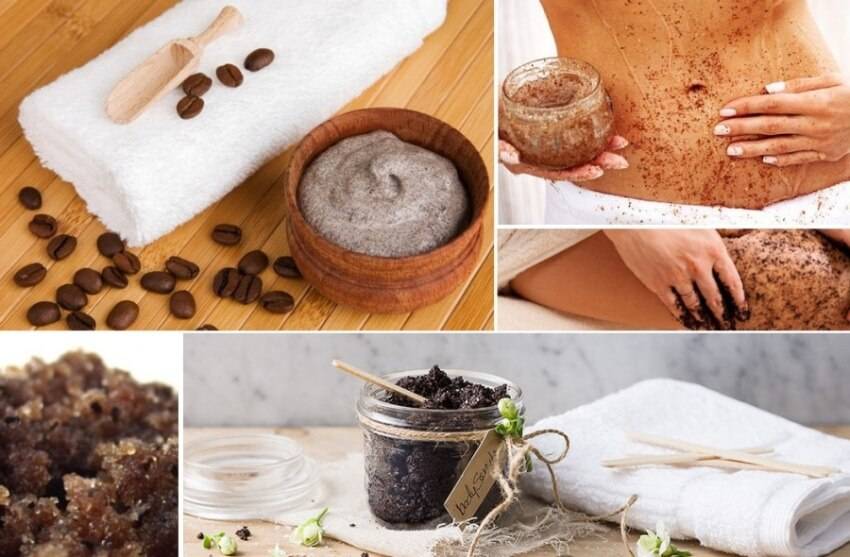
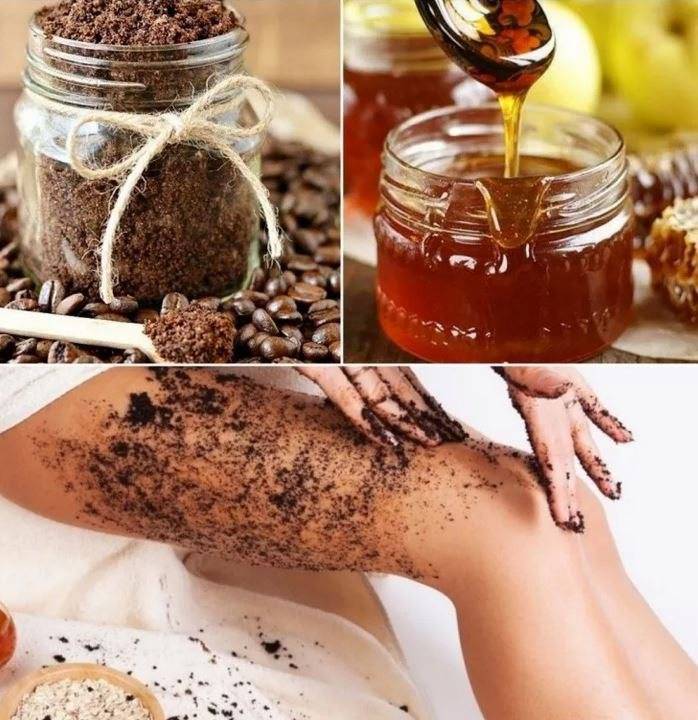
Не менее эффективным является скраб кофе и морская соль. Рецептов существует огромное множество, поэтому выбрать можно на любой вкус.
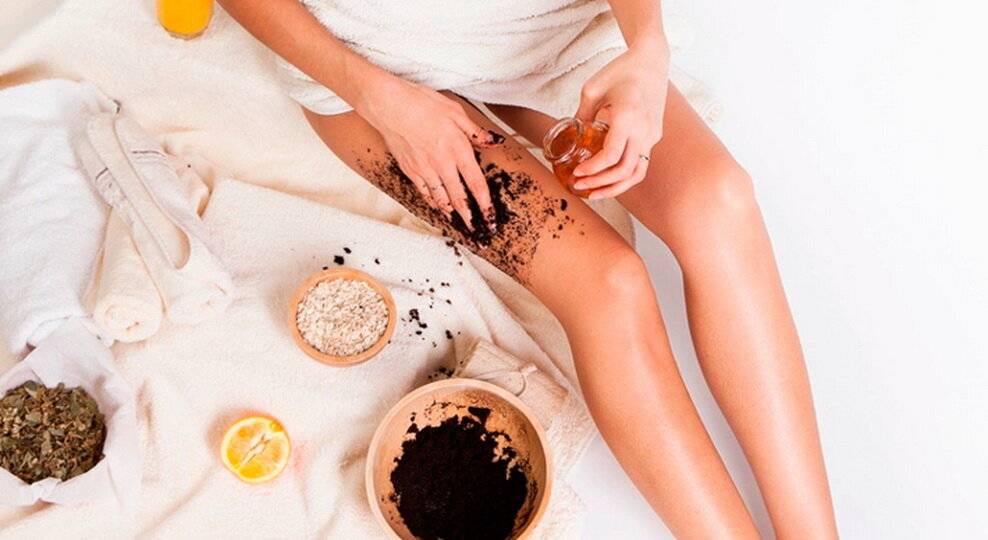
Итак, можно смешать 3 столовые ложки молотых зерен кофе с тремя столовыми ложками морской соли, затем добавить 5 капель оливкового масла и хорошенько перемешать.
Рецепт 3
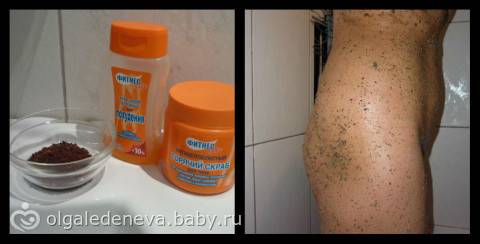
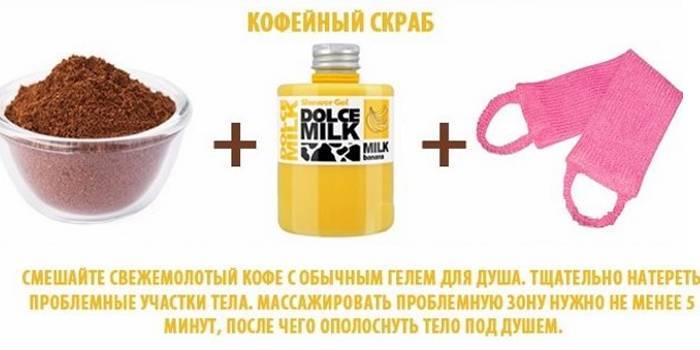
Еще один очень простой рецепт скраба на основе кофе. Для его приготовления, необходимо смешать пару ложек молотого кофе с небольшим количеством обычного геля для душа.
Лучше всего использовать гель с нейтральным ароматом, что бы сохранить вкусный запах кофе.
Рецепт 4
Еще одни очень популярным и действенным является скраб из соли и сахара.
Для его приготовления необходимо взять любое растительное масло и добавить немного гранулированного тростникового сахара и тщательно перемешать. Затем добавить несколько капель апельсинового эфирного масла.
Общие принципы приготовления домашних скрабов своими руками
Используя натуральный скраб для тела, сделанный своими руками, вы не только сэкономите на профессиональном уходе, но и заблаговременно позаботитесь о здоровье своей кожи. Домашние скрабы замечательны тем, что они:
- Безопасно удаляют слой мертвых клеток на поверхности кожи, обнажая более молодые, и оставляя ваше тело мягким и гладким;
- Содержат натуральные масла, которые увлажняют и питают кожу;
- Могут включать в себя эфирные масла с ароматерапевтическими свойствами. Вы можете комбинировать и использовать их для расслабления, успокоения, возбуждения или создания романтического настроя. Подарите себе наслаждение, как в спа!
Хотите убедиться, что приготовленный в домашних условиях скраб для тела ничем не хуже, а даже лучше магазинного? Тогда просто взгляните на этикетку средства, которым вы пользовались раньше. Как и в наших рецептах, все покупные скрабы содержат в себе 3 основных ингредиента:
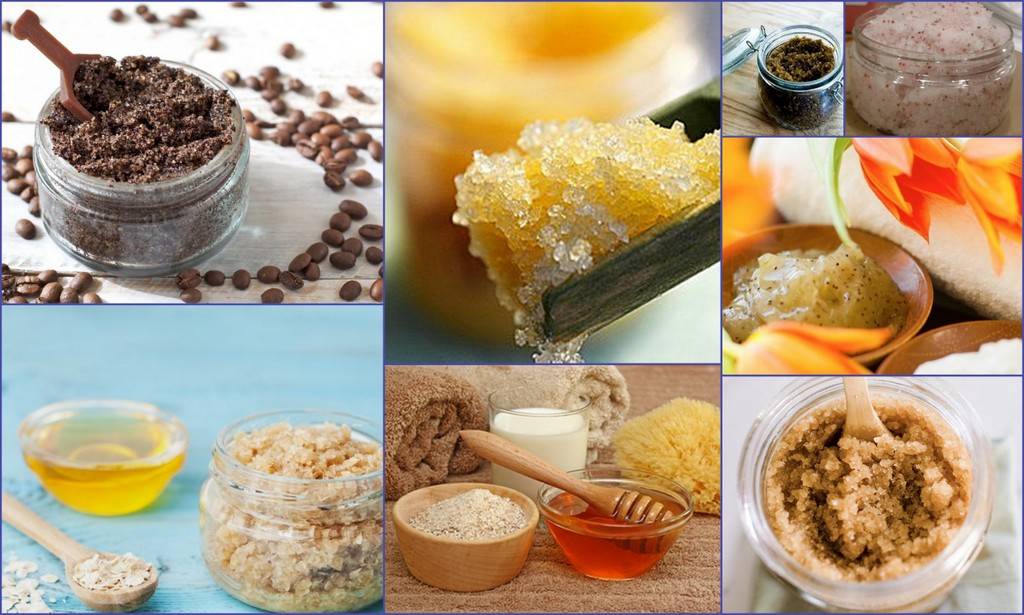
- Эксфолиант или отшелушивающее вещество. Именно оно очищает и выравнивает кожу. Популярными эксфолиантами являются сахар и соль, поскольку они легко растворяются в воде и не оставляют следов на ванне.
Перечислим лучшие доступные варианты и особенности их применения:
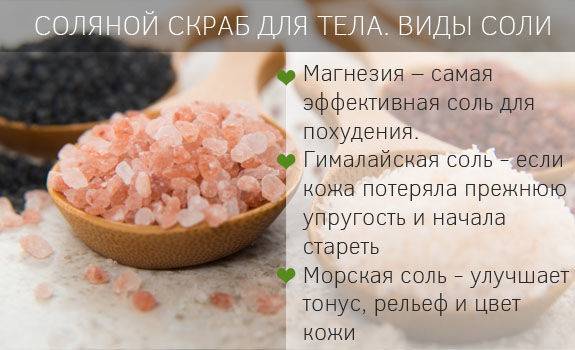
- Соль – отлично подходит для расслабления мышц. Из всех разновидностей для создания скраба лучше всего выбирать морскую соль, поскольку она подвергается наименьшей обработке и содержит в себе более широкий спектр микроэлементов и минералов.
- Сахар – действует несколько мягче, чем соль, поэтому более предпочтителен для чувствительной кожи, а также при наличии ранок, царапин и прочих дефектов. Самым щадящим и питательным в косметологии принято считать коричневый сахар. Кроме того, он обладает приятным запахом, особенно если добавить к нему немного ванильного эфирного масла.
- Молотый кофе – подарит вам наслаждение своим запахом и уменьшит целлюлит. Кофеин в его составе является сосудосуживающим средством, поэтому он способен временно уменьшать варикозное расширение вен и розацеа.
- Сырой мёд – продукт, достаточно нежный к чувствительной коже, но при этом и достаточно жесткий, чтобы удалять грязь и мертвые клетки. Для домашних скрабов лучше выбирать натуральный мед, который не был пастеризован. При пастеризации (нагревании) мед теряет большую часть антибактериальных и пробиотических свойств, которыми обладает.
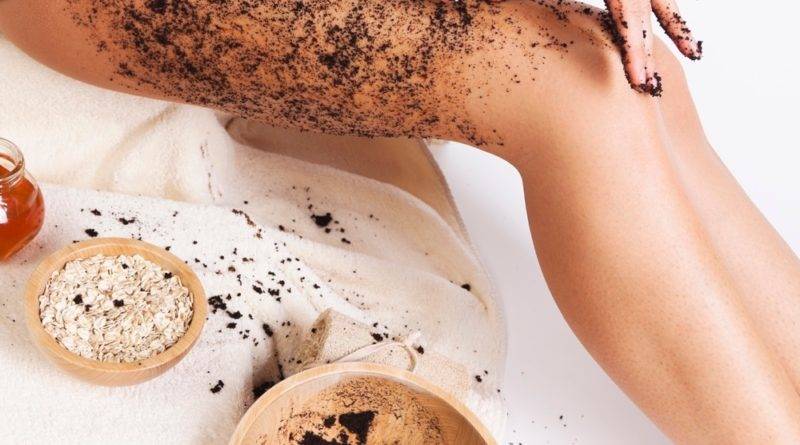
- Овсянка – нежнейшее из отшелушивающих веществ. В отличие от соли, сахара и кофе, её можно использовать, просто разбавив с небольшим количеством воды вместо масла. Благодаря своим смягчающим и увлажняющим свойствам идеально подходит для сухой, зудящей кожи. Единственный минус – не растворяется в воде, поэтому не подходит для использования в ванной.
Также скраб для тела в домашних условиях может быть приготовлен с использованием измельченных семян (например, льна) и орехов (например, миндаля), отрубей, яичных и ореховых скорлуп, ракушек, косточек малины, клубники и т.д. Однако в этой статье мы рассмотрим рецепты домашних скрабов для тела только с проверенными эксфолиантами, перечисленными выше.
- Базовое масло. Во всех скрабах есть масло, которое играет две ключевые роли: удерживает все ингредиенты вместе и одновременно увлажняет вашу кожу. Впервые готовя скраб для тела в домашних условиях, исходите из рекомендованной пропорции 1/3 доли масла на каждую 1 долю эксфолианта. Некоторые популярные варианты:
- Оливковое – хорошо увлажняет, питает и продается в каждом магазине. Известно также, что оно содержит в себе антиоксиданты, которые помогают предотвратить преждевременное старение кожи;
- Кокосовое масло – знаменито своими увлажняющими свойствами;
- Подсолнечное масло – одно из самых доступных на рынке, но может оставлять легкий запах и трудно смываться;
- Масло сладкого миндаля – имеет сладкий ореховый аромат и довольно быстро впитывается;
- Масло виноградных косточек – обладает слабым сладким запахом и оставляет тонкую пленку на коже;
- Масло ореха макадамии – также имеет ореховый запах, вдобавок оставляет на коже маслянистую пленку. Рекомендуется для очень сухой кожи.
![]()
Рецепты солевых скрабов для тела
Рецептов солевых скрабов очень много. На самом деле нужно выбрать тот рецепт, который вам ближе всего. Для меня еще важна простота приготовления солевого скраба для тела в домашних условиях.
Оливково-солевой скраб для тела
Для приготовления скраба понадобится 200 грамм соли, 150 грамм оливкового масла, 2-3 капли эфирного масла. Смешивайте все компоненты в емкости и применяйте скраб для тела.
Возьмите в руку порцию скраба и нанесите его легкими движениями на тело. Берите скраб небольшими порциями и распределяйте по телу. Причем делать это нужно легкими движениями, чтобы не повредить кожу.
После этого, примите душ с вашим любимым гелем. Вытрите кожу полотенцем и увлажните кремом для тела
Очень важно! В составе скраба масла и при его использовании, кожа становится жирной. Не подскользнитесь в ванной
Говорю об этом, потому что был неприятный опыт.
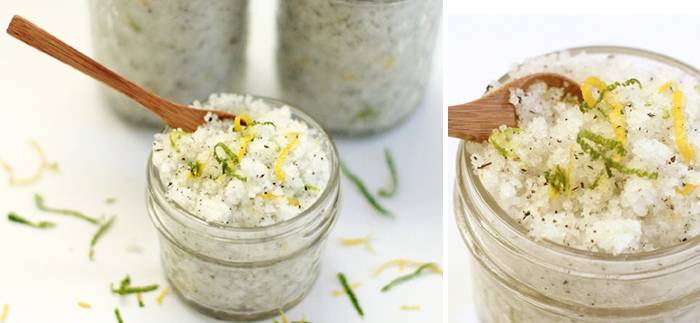
Солевой скраб с цедрой лимона
Очень приятный освежающий, ароматный скраб. Для его приготовления необходимо измельчить на терку (желательно мелкой) цедру одного лимона. Смешать цедру со стаканом мелкой соли.
Добавляем грамм 150 растительного масла. Смешиваем скраб и наносим на тело лёгкими массажными движениями.
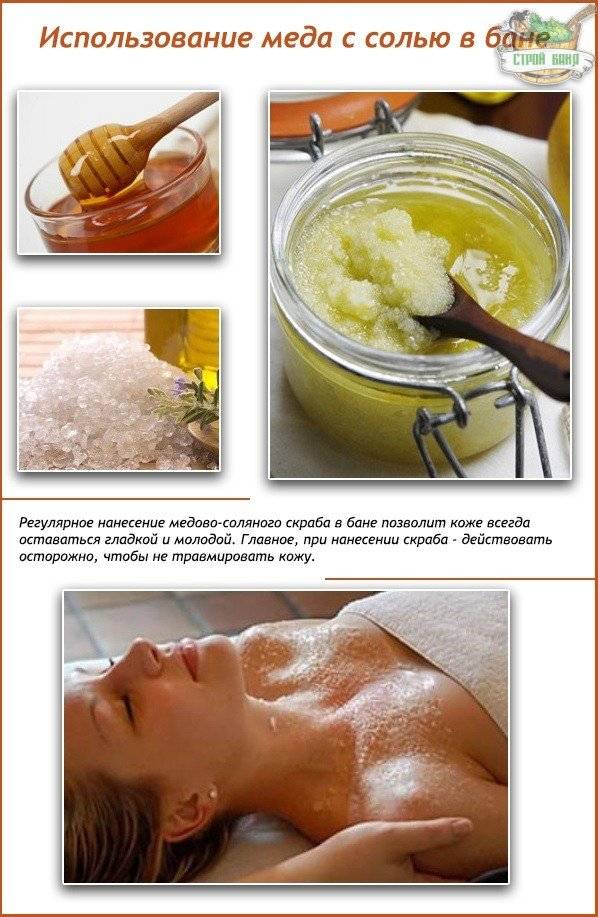
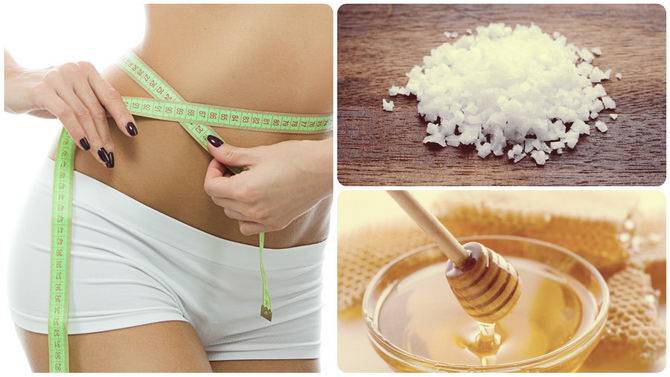
Медово-солевой скраб от целлюлита
Конечно же больших чудес в избавлении лишних килограммов не обещаю. Это чтоб не тешить себя надеждой. Так как в достижении результата, то есть при снижении лишнего веса необходимо сочетать спорт, правильное питание, массаж, ну и конечно скрабы.
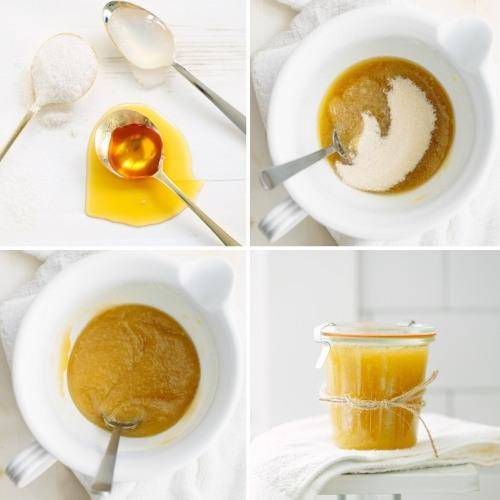
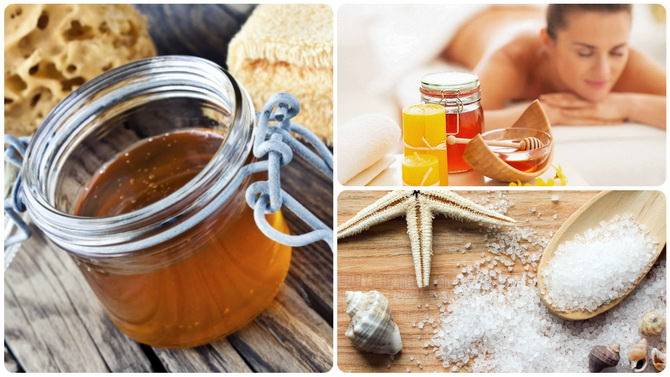
Мед необходимо взять жидкий, если мед засахарился, то его следует растопить на водяной бане. Граммов сто меда смешиваем со ста граммами соли. Смешиваем все и наносим на тело. Такой скраб прекрасно питает и увлажняет кожу.
В скраб можно добавить эфирное масло цитрусовых. Я очень люблю добавлять с скрабы мое любимое масло лаванды.
Солевой скраб с цветами и травами
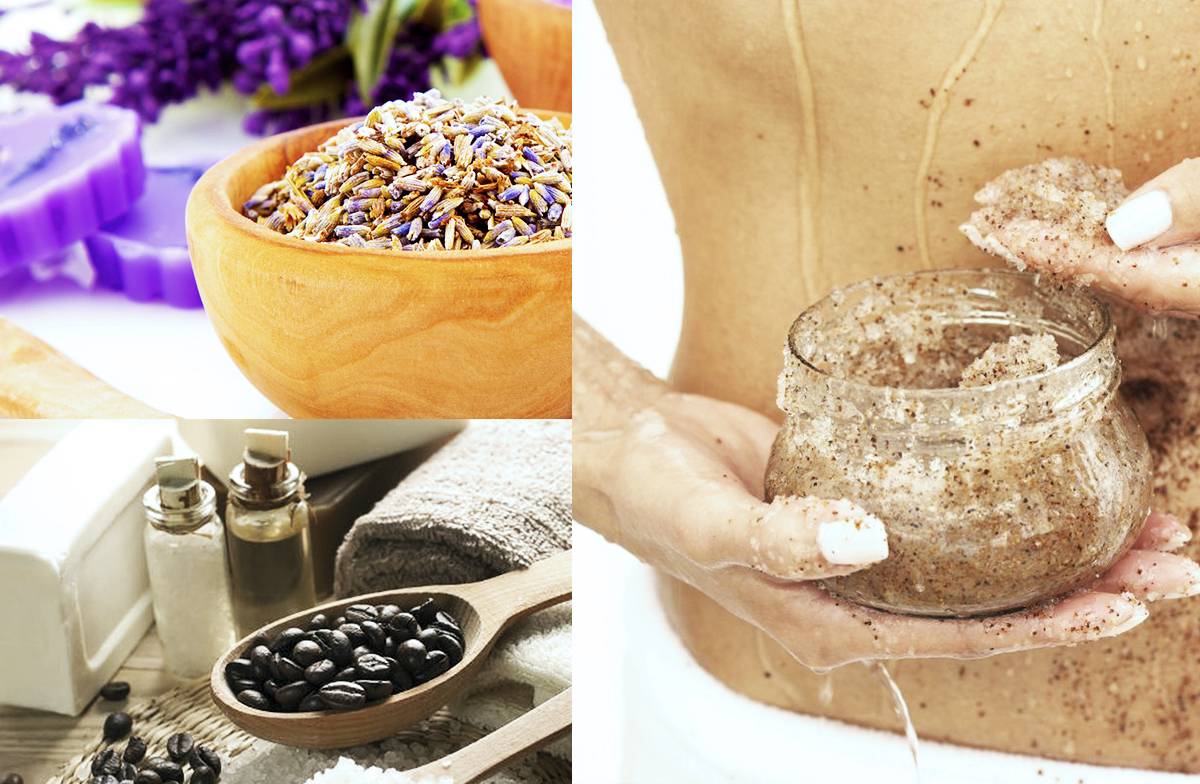
В солевой скраб по желанию можно добавлять сухие травы и цветы. Я люблю использовать сухие цветы лаванды. Перед тем как добавить травы в скраб их можно измельчить. Рецепт скраба простой за основу берем соль, масло и травы или цветы.
Наносим на тело массажными движениями, смываем скраб под душем. Обязательно наносите на кожу крем для тела.
Следуя всем советам и рекомендациям, солевой скраб для тела в домашних условиях очень просто готовить, также очень приятно применять. Любите себя и будьте любимы.
Кому противопоказано?
Скраб с солью, как бы полезен он не был для нашей кожи, все же имеет ограничения, а именно:
- слишком сухие кожные покровы;
- очень чувствительная кожа тела;
- различные кожные заболевания;
- фотодерматоз;
- наличие открытых ранок на коже;
- сильная угревая сыпь;
- аллергия на компоненты скраба.
Во всех остальных случаях можно регулярно использовать скрабы для тела с солью, вреда не будет, а только польза.
На этом моменте я заканчиваю статью, рекомендую вам присмотреться к домашним средствам для глубокого очищения кожи, ведь если есть время и желание, то почему бы не побаловать кожу натуральными и полезными веществами!
Может у вас уже есть опыт использования скрабов с солью! Поделитесь!
Идеальной вам кожи! До встречи!
Скраб для тела в домашних условиях. Рецепты скрабов в домашних условиях
Кефир и соль
Тщательно перемешать 5 больших ложек перемолотой в кофемолке соли и 10 ложек кефира. Вместо кефира можно использовать сливки.
Морская соль и сок лимона
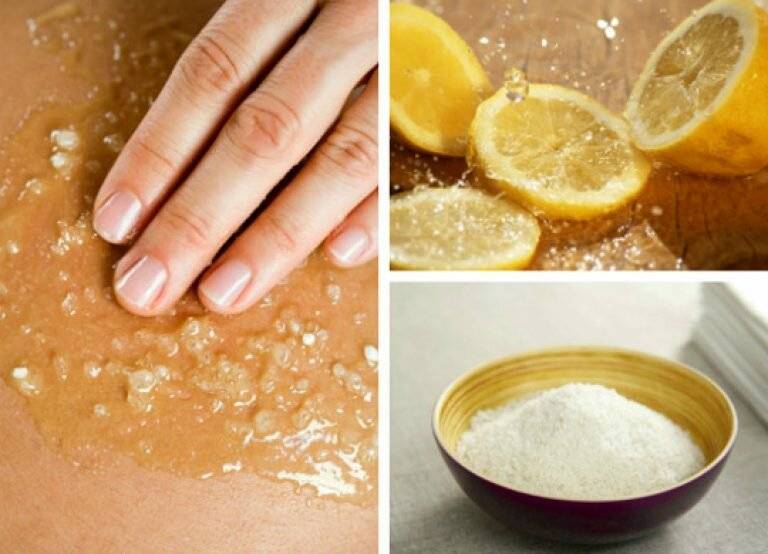
Для этого рецепта понадобится морская мелкая соль – 5-8 больших ложек, оливковое или любое другое масло холодного отжима – 2-3 столовых ложки и немного сока из четверти лимона. Благодаря лимону скраб отбеливает и тонизирует кожу.
Морская соль
Нужно 5 столовых ложек морской соли, несколько ложек растительного масла холодного отжима и совсем немного эфирных масел на выбор.
![]()
Антицеллюлитный крем из морской соли, грейпфрута и оливкового масла
Для приготовления антицеллюлитного состава понадобится морская соль – 5 столовых ложек, цедра половины большого апельсина, 1 столовая ложка масла холодного отжима и несколько капель грейпфрутового или лимонного эфирного масла.
Из кожуры апельсина, масла имбиря, морской соли, масла кедра
Смешать 2 больших ложки соли, порошок, полученный из 2-х стаканов апельсиновых корок, и масло: 2 капли кедрового, 3 капельки лимонного и 1 большую ложку оливкового.
Корица, перец, соль и оливковое масло
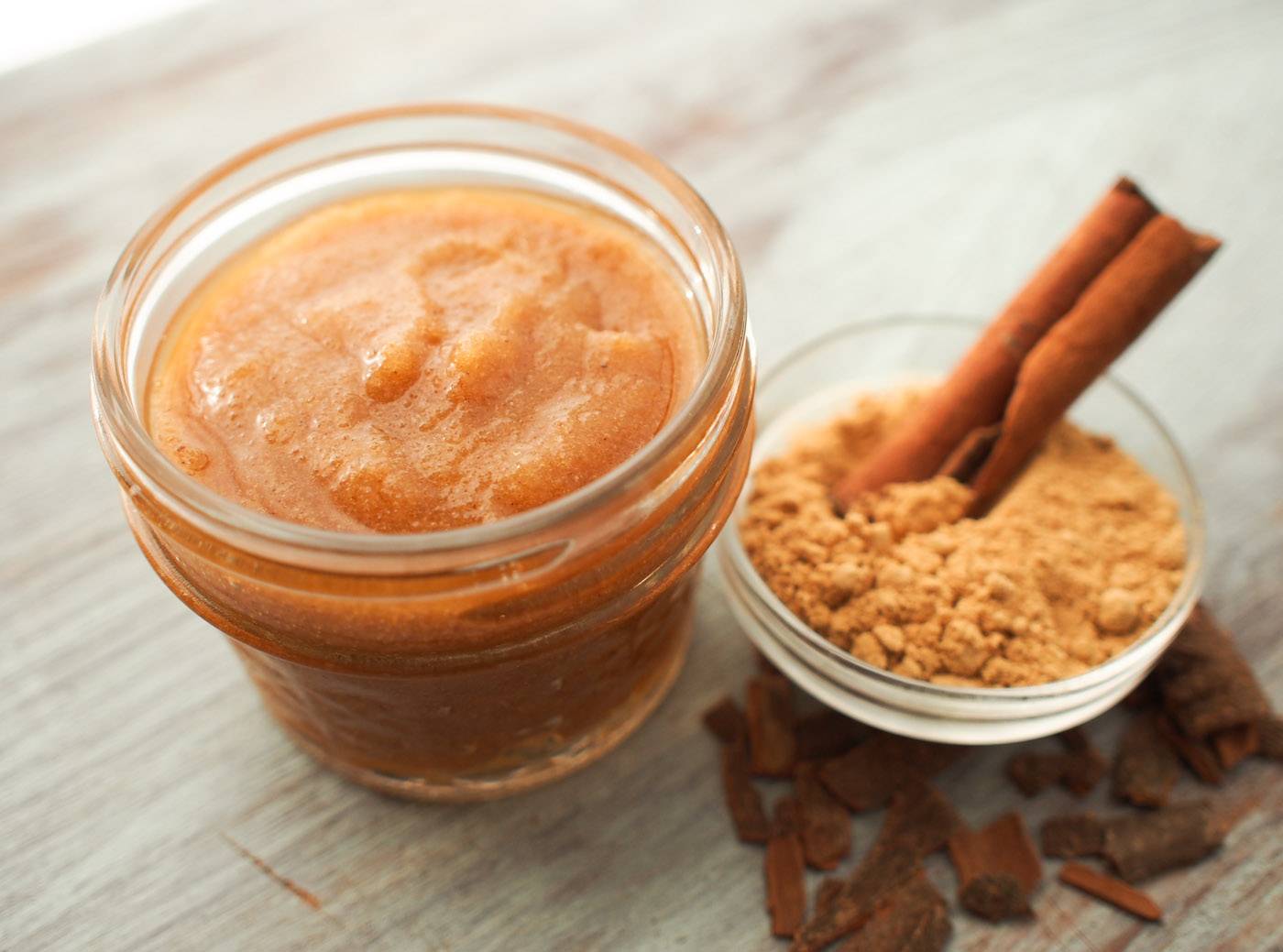
Сочетание корицы, перца и кристаллов соли – идеально для профилактики и устранения жировых отложений на бедрах и ягодицах. Нужно смешать 2 чайных ложки корицы и черного перца, добавить большую ложку соли и немного масла. Смывать скраб нужно в тот момент, когда появится ощущение жжения.
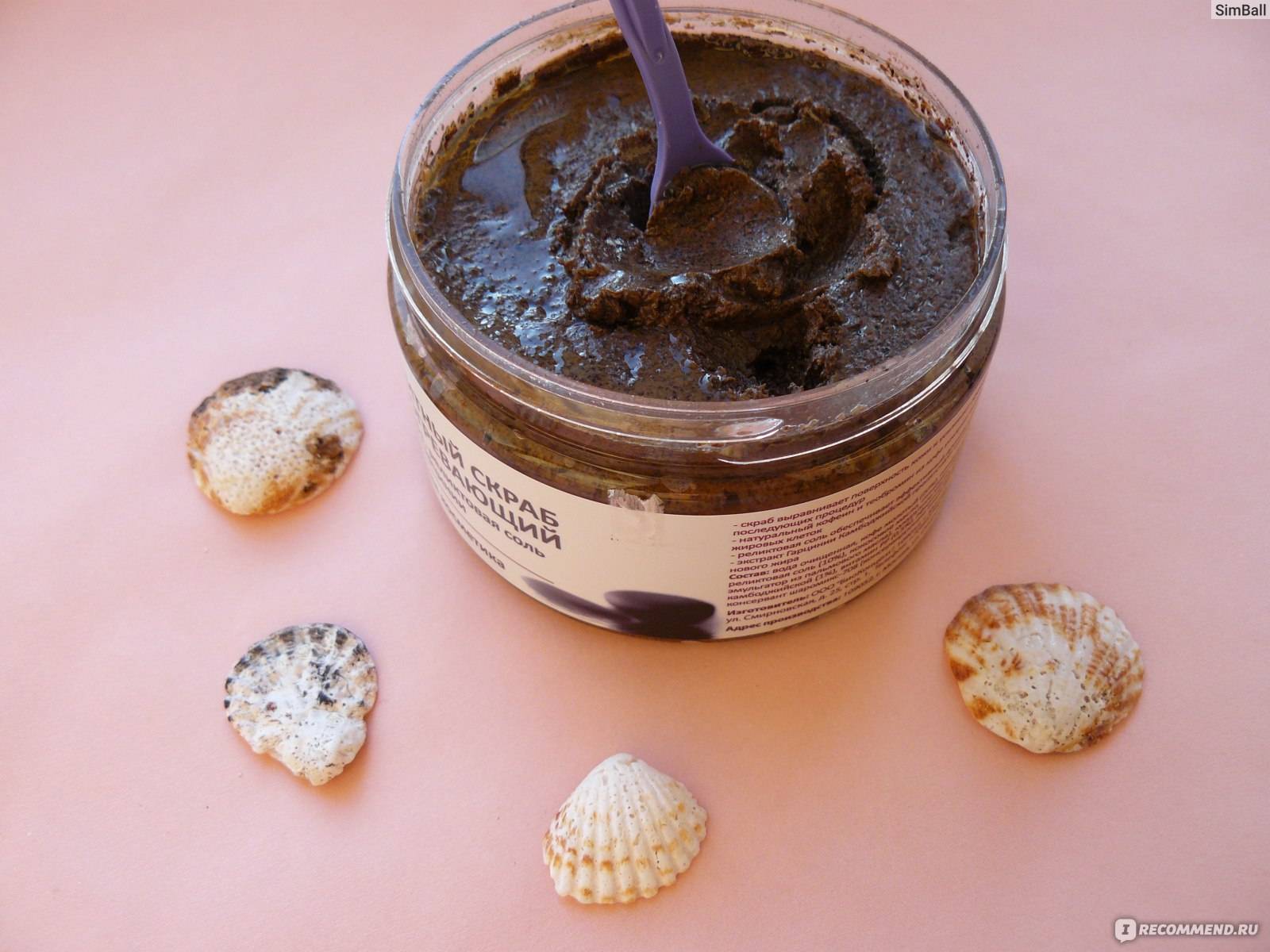
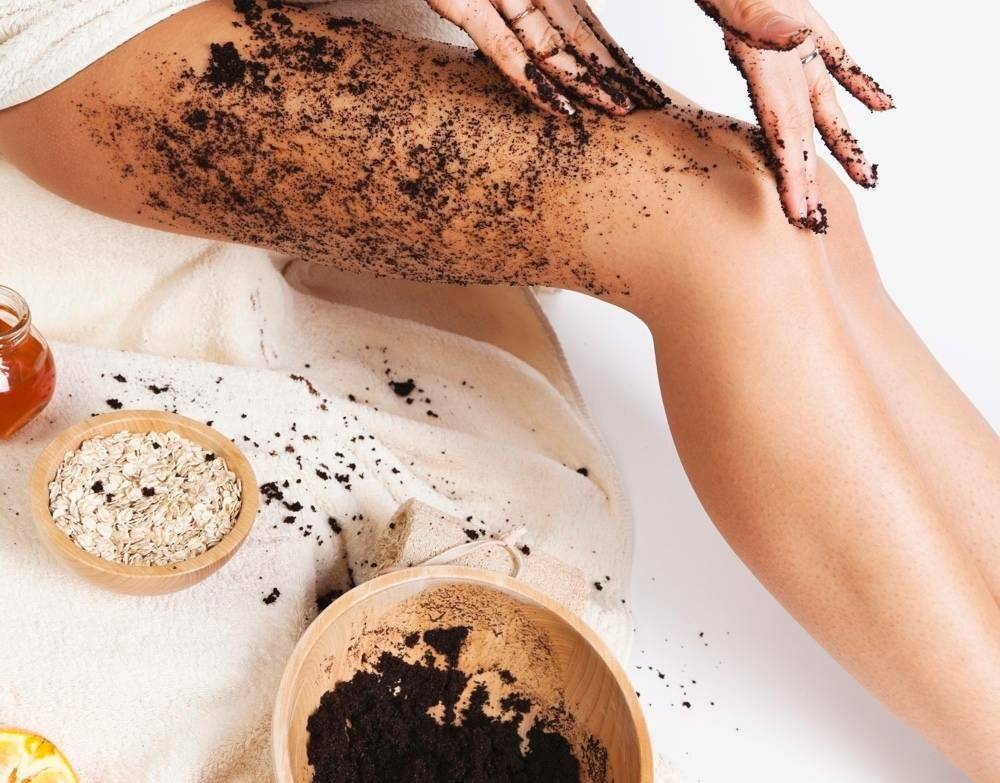
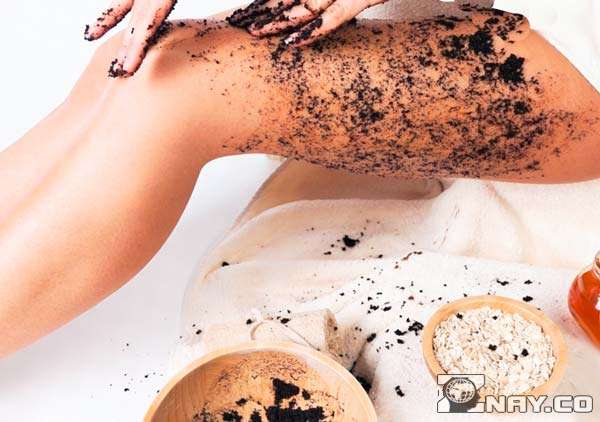
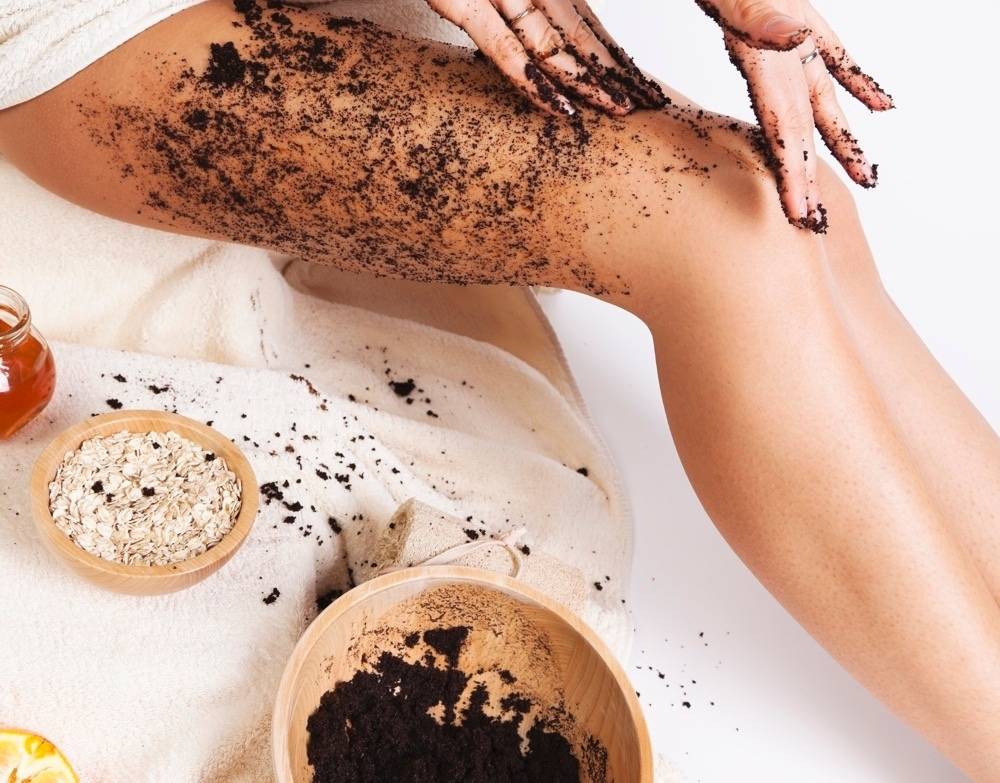
Кофейный скраб
В состав классического кофейного скраба входит натуральный кофе и масло: авокадо, кокосовое или оливковое. Пропорции могут быть приблизительными, главное, чтобы масса не рассыпалась.
ВНИМАНИЕ! Для кофейного скраба не подойдет растворимый кофе. Он плохо скрабирует и не приносит никакого эффекта
Из кофейной гущи
Кофейная гуща больше подходит для приготовления скраба, чем перемолотый кофе. В ней меньше кофеина, поэтому она практически не окрашивает кожу и имеет более приятный запах.
Для приготовления скраба нужно 2-3 больших ложки (или крупных щепотки) кофейной гущи и любимый гель для душа.
На основе сахара
Сахарные скрабы подходят для чувствительной кожи. Сахар питает и увлажняет кожный покров, хорошо очищает и помогает бороться с целлюлитом.
![]()
Сахар и оливковое масло
Понадобится 6 больших ложек сахара, 4-5 больших ложек масла оливы и совсем немного эфирного масла: около 3-х капелек. Сахар можно брать как обычный белый, так и коричневый.
Латиноамериканский скраб с сахаром
Понадобится 1 чашка тростникового нерафинированного сахара, 3 ложечки масла холодного отжима: кокосового, оливкового или миндального, 4 чайных ложки молока или сливок и эфирные масла по 3-5 капель: ванильное, лимонное или розовое.
На коричневом сахаре
Смешать 1 стакан коричневого сахара, ? стакана масла оливы, 3 больших ложки меда в жидком виде (но не подогретом) и совсем немного эфирного масла ванили или ванильного экстракта для аромата.
Из сахара и кокоса
Нужно взять 1 стакан мелкого сахара (примерно 100 г), 3-4 больших ложки растопленного кокосового масла, 1 щепотку стружки натурального кокоса и 6 капелек лимонного эфирного масла.
Клубничный скраб
Клубнику (3-5 штук) нужно предварительно перетереть до кашеобразного состояния. Добавить 1 столовую ложку оливкового масла, 2 столовых ложки сахара и 1 капсулу витамина Е.
Клюквенно-финиковый увлажняющий скраб
В качестве скрабирующих частиц используются перемолотые финики – 8-10 штук. К ним нужно добавить 1 стакан клюквы и 1 столовую ложку пшеничных или овсяных отрубей.
Апельсиновый скраб
Нужна сухая и хорошо перемолотая цедра апельсина – 2 больших ложки, морская соль – так же 2 ложки, перемолотые овсяные хлопья – 1 ложка, белая глина и сахар – 1 чайная ложка. Ингредиенты нужно перемешать и добавить к ним 7 капелек эфирного апельсинового масла, 2 ложки масла оливы и 1-2 капсулы витамина Е.
Из апельсиновых корок
Апельсиновые корки нужно перемолоть в блендере или домашней мельничке, затем взять 1-3 больших ложек полученного порошка и смешать с 2 большими ложками масла оливы.
С апельсиновой цедрой и йогуртом
Нужна цедра 1 апельсина, 5-6 столовых ложки йогурта без добавок, 3 столовых ложки сока апельсина и 1 столовая ложка сахара.
Из имбиря
Имбирные бьюти-средства предназначены для борьбы с целлюлитом. Имбирь стимулирует обмен веществ и улучшает кровообращение.
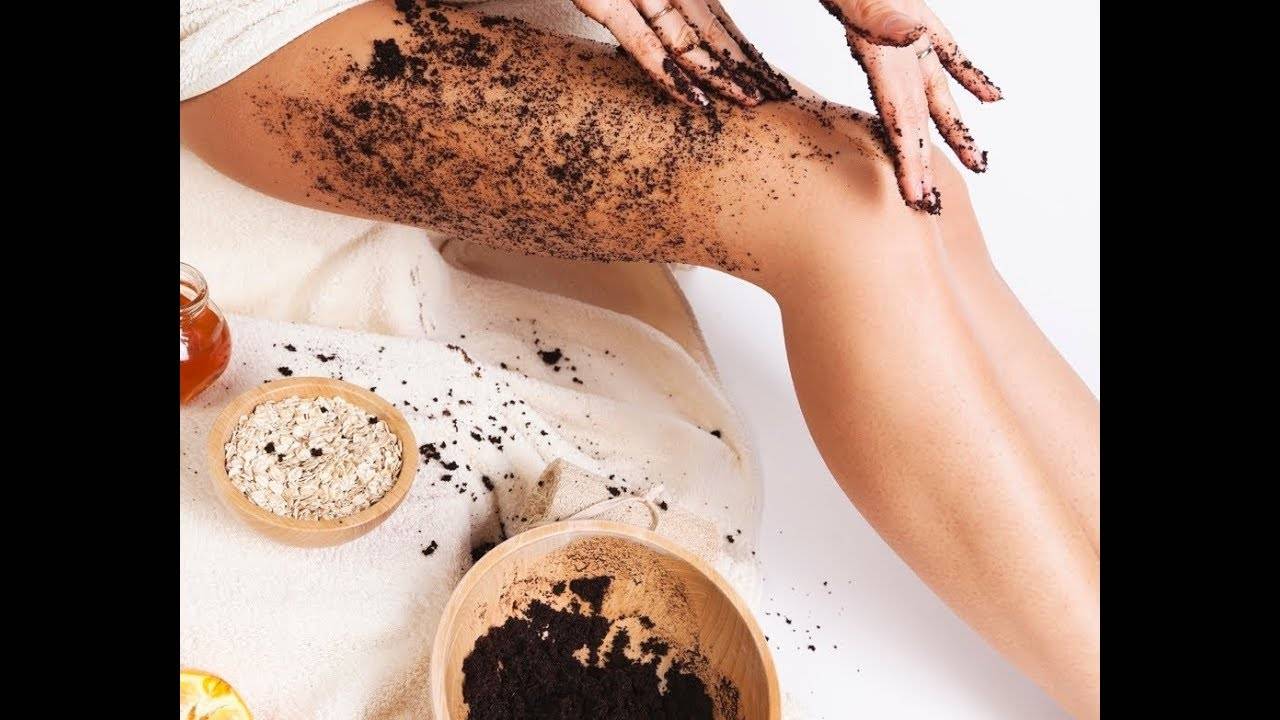
Насколько эффективен скраб на основе кофе и соли?
Домашних средств от целлюлита существует очень много. Все они имеют свои преимущества и недостатки. Но именно кофе и соль против целлюлита получили наибольшее признание среди женщин.
Скраб из соли и кофе от целлюлита способствует отличному очищению кожных покровов от ороговевших клеток, стимулируя в них кровообращение и усиление процессов регенерации. Кроме того, из-за глубокого очищения кожи происходит «открытие» сальных желез, через которые из организма наружу выходят все токсичные вещества, которые и являются причиной ухудшения состояния кожных покровов и нарушению в них обменных процессов.
![]()
Следует также отметить, что основных компонентов данного средства является морская соль, которая помимо очищения способствует насыщению клеток кожи полезными веществами, среди которых находится йод, принимающий участие практически во всех обменных процессах в организме.
Как применять домашний скраб от целлюлита?
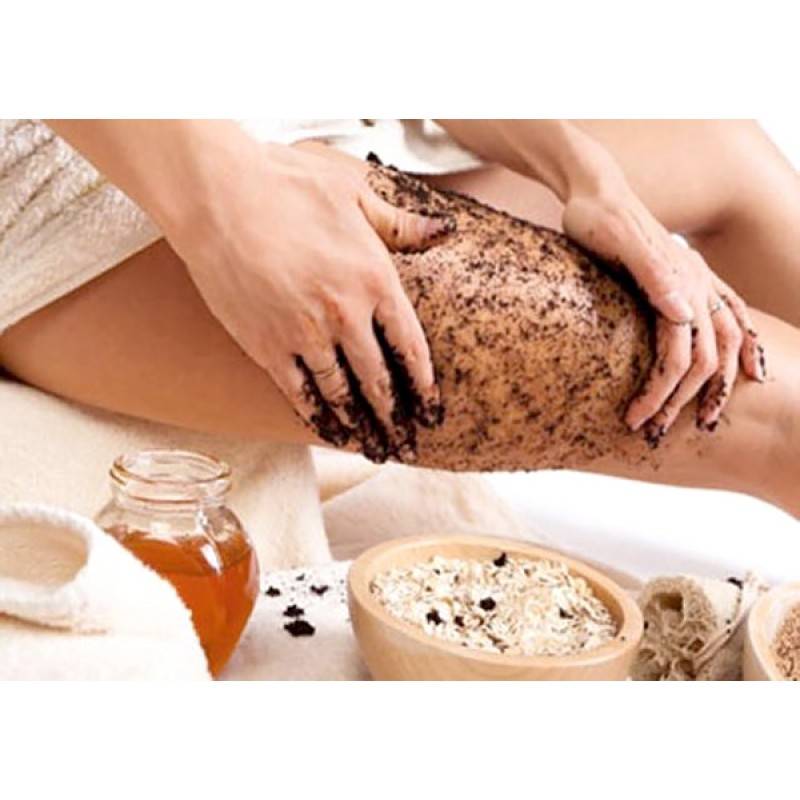
Скраб кофе и морская соль от целлюлита очень эффективен. Но использовать его не стоит чаще, чем 1-2 раза в неделю. Прежде чем наносить его, кожные покровы необходимо очистить от загрязнений и распарить. Для этого лучше перед самой процедурой принять горячий душ или ванну.
Наносить средство следует круговыми массажными движениями, втирая его в проблемные зоны не менее 5 минут. Во время проведения процедуры вы должны испытывать небольшое жжение и ощущение покалывания. Такие симптомы указывают на то, что скраб начал работать. Заканчивается процедура смыванием остатков средства с кожных покровов и обрабатывание их увлажняющим кремом.
Как приготовить скраб на основе кофе и соли самостоятельно?
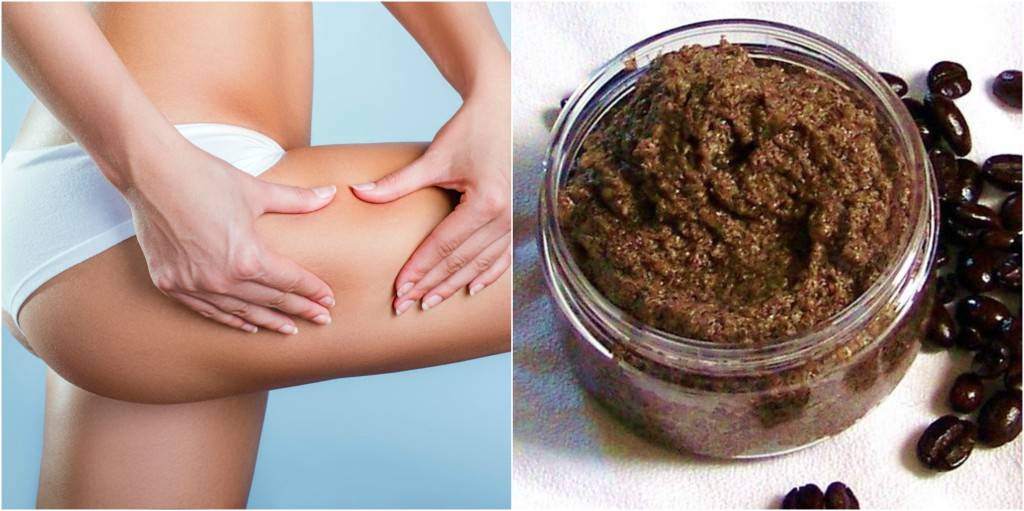
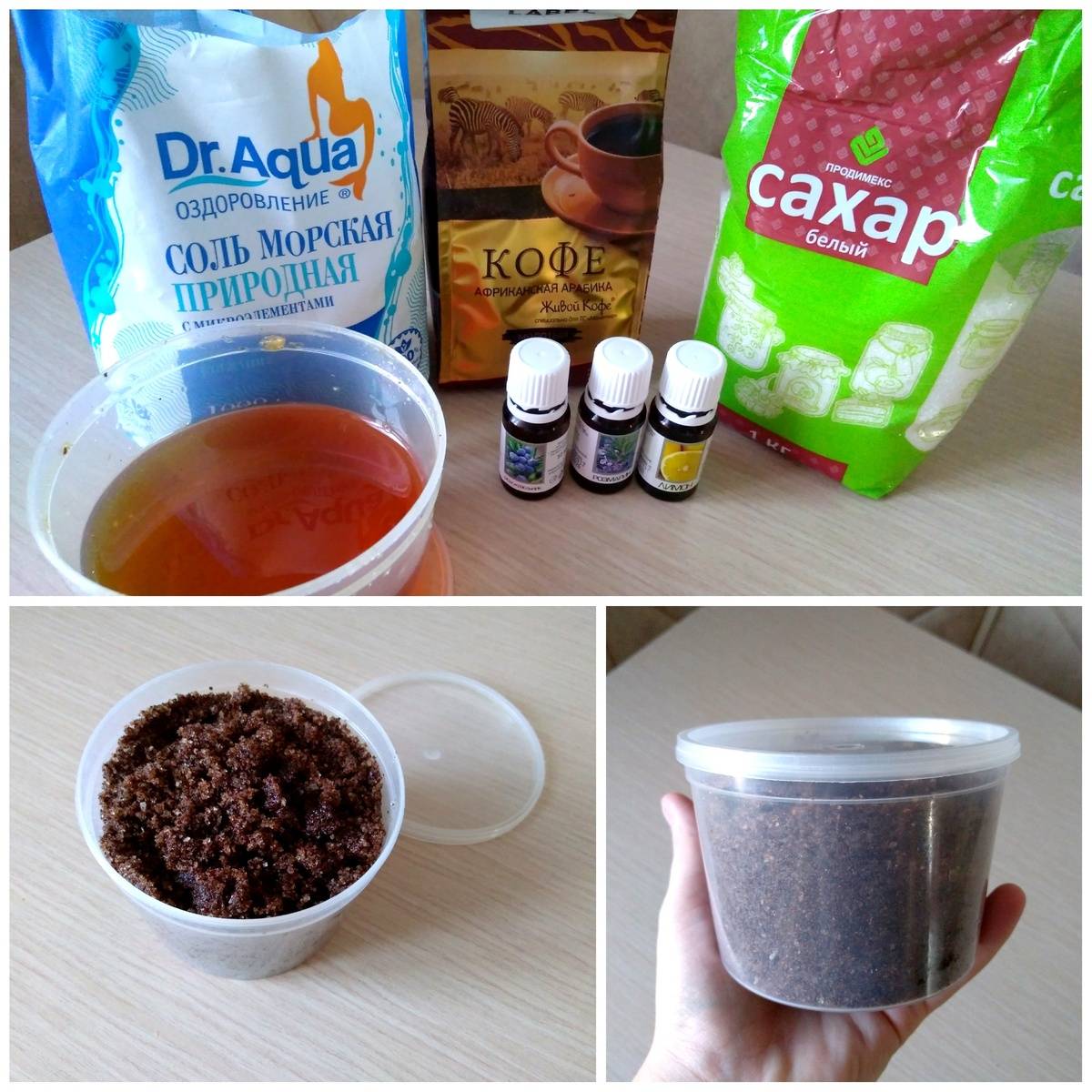
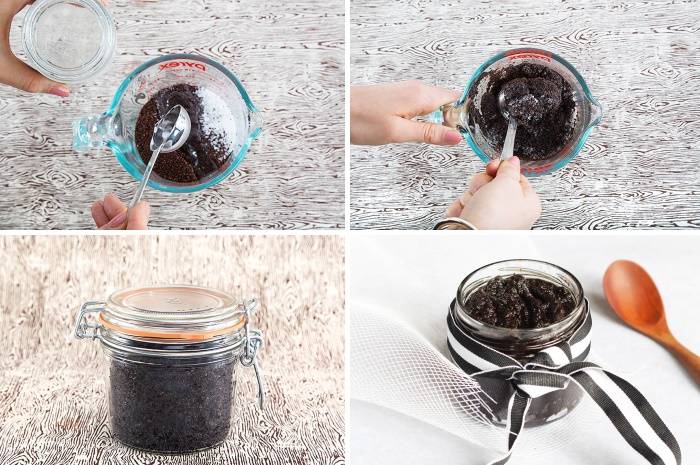
Кофе с солью от целлюлита следует использовать сразу же после приготовления. Чтобы сделать действительно эффективное средство, вам потребуются цельные зерна кофе, которые нужно перемолоть посредством кофемолки и смешать с морской солью (следует использовать чистую морскую соль без каких-либо ароматизаторов и других добавок) в одинаковых количествах.
После того, как сухие ингредиенты будут подготовлены, их следует смешать с оливковым масло (можно использовать и другое, но именно оливковое масло способствует отличному увлажнению кожи). Не стоит лить слишком много масла. У вас в итоге должна получиться кашица с твердыми крупинками. Если вы нальете много масла, они разойдутся в нем и не принесут нужного эффекта.
Кофе и морская соль от целлюлита: обертывание
Обертывание с кофе и солью также помогает хорошо бороться с «апельсиновой корочкой». Чтобы провести его в домашних условиях, вам также сначала потребуется очистить и распарить кожу от загрязнений. После чего на нее наносится состав, приготовленный из:
- морской соли – 2 ст.л.;
- перемолотых зерен кофе – 3 ст.л.;
- кипяченой охлажденной воды – 2,5 ст.л.
![]()
Полученную смесь нужно массажными движениями нанести на проблемные участки, после чего обернуть их пищевой пленкой. Сверху следует одеть штаны и лечь под теплое одело. В такой «парилке» нужно пролежать не менее 1 часа. Данное средство отлично смывается с кожи. Не забудьте после процедуры обязательно смазать обработанные участки тела увлажняющим кремом.
Дома можно провести обертывание от целлюлита и при помощи других компонентов. Но помните, что добиться желаемого эффекта вы сможете только в том случае, если будете применять данную процедуру регулярно.
Еще лучше, если обертывание с кофе и морской солью будет сопровождаться диетой от целлюлита, которая позволит значительно уменьшить процесс корректировки фигуры. Помните, сто морская соль и кофе могут вызывать раздражение кожных покровов.
Если у вас слишком чувствительная кожа, то вам следует обратить внимание на более щадящие средства избавления от целлюлита. Например, вы можете использовать косметические средства от компании Vichy или Eveline
Они имеют мягкую текстуру и мягкое воздействие на кожу, делая ее подтянутой, нежной и ровной.
Как правильно применять соляной скраб в домашних условиях
Приводим пошаговый алгоритм — для тех, кто будет выполнять процедуру впервые.
Видео: как правильно использовать скрабы?
-
1
Для большей эффективности процедуры кожу перед нанесением скраба лучше распарить. Можно принять ванну или душ. Можно просто использовать компресс —– смочить полотенце теплой водой и на 5-7 минут приложить к очищенной коже.
-
2
Нанесите скраб на влажную кожу мягкими круговыми движениями. Не трите и не растягивайте кожу, не травмируйте ее. Движения должны быть легкими, вам не должно быть неприятно или больно.
-
3
Если испытываете дискомфорт (например, кожу начинает щипать, она сильно покраснела или появилось раздражение), немедленно смойте состав теплой водой. Если неприятных ощущений нет, оставьте скраб на 2-5 минут, а затем смойте. Больше 10 минут держать солевой состав на коже нельзя!
-
4
Используйте солевой скраб 2 раза в неделю.
![]()
Солевой скраб — самый простой из тех, что можно приготовить в домашних условиях.
Противопоказания
Положительных качеств у скрабов достаточно, но такие средства можно применять не всем. Прежде всего, скраб осуществляет механическое воздействие на кожу. Поэтому и существуют противопоказания, что должны насторожить перед тем, как начать их использование:
кожные заболевания (не важно, на какой стадии они находятся);
воспалительные процессы на коже;
аллергические сыпи по телу или индивидуальная непереносимость компонентов, что входят в состав скраба;
мелкие царапины, порезы и прочие повреждения кожного покрова;
очень тонкая кожа, купероз, сосудистая сетка и т.д.
Подобные состояния кожи требуют других методов очищения или подбора таких скрабов, которые будут максимально бережно воздействовать. Аккуратно стоит использовать при беременности любой из скрабов, так как кожа в этот период может стать особо чувствительной и восприимчивой.
скраб из меда и соли для бани, польза и вред соли
![]()
Если вы следите за своим здоровьем и своим телом, что свойственно не только женщинам, то не понаслышке знаете о проблемах с лишним весом, дряблости кожи и болезнях суставов. От всех этих «радостей жизни» можно быстро избавиться, используя лишь мед и соль. В нашей статье вы узнаете о полезных свойствах такого необычного сочетания, о соли и меде в бане, применение их в домашних условиях.
Мед с солью для бани: свойства меда в условиях бани
Натуральный пчелиный продукт, так же как и соль, богат микро- и макроэлементами, биологически активными веществами. В нектаре содержатся ферменты, что оказывают благотворное влияние на организм в целом. Мед с солью в бане способствует:
- нормализации обменных процессов;
- успокоению нервной системы;
- быстрому выведению шлаков и токсинов;
- улучшению состояния кожных покровов;
профилактике простудных заболеваний.
Мед с солью для бани является полезным натуральным средством для омоложения и широко используется для лечения опорно-двигательного аппарата. Соль с медом для бани – это кладезь витаминов, что положительно влияет на восстановление иммунитета после затяжных болезней. Частые посещения бани с медом – это также отличная профилактика и лечение заболеваний органов дыхания и кожных болезней. После парной практически всегда чувствуется «прилив сил» и улучшается настроение. Все это обусловлено действием пчелиного продукта в тандеме с солью.
Выбираем соль для бани
На сегодня существует много разновидностей соли, которые отличаются не только местом добычи, но и добавками, что входят в их состав. Натуральный продукт содержит в себе:
- калий и кальций;
- магний и натрий;
- железо;
- марганец;
медь;
цинк;
селен;
фтор.
Альтернативы дорогостоящему пилингу – морская и гималайская соль для парилки. Такие продукты не вмещают в себя искусственные добавки и могут применяться, как для скрабирова
Какие скрабы можно сделать?
![]()
Сперва-наперво вам стоит запастись одним из видов соли, думаю это не составит труда ведь соль можно купить в любой аптеке. Первый рецепт скраба, который я хочу рассмотреть — против целлюлита, думаю это очень актуальное средство, особенно в летнюю пору!
Скраб для тела с морской солью и кофе
Что понадобиться?
- морская соль (8 ст.л.);
- лимонный сок (3 ст.л.);
- молотый кофе (1 ст.л.).
Как приготовить?
Заранее придется выжать сок из свежего лимона. Затем все ингредиенты смешать в указанном количестве в керамической чашке.
Как применять?
Скраб наносим на кожу тела массирующими движениями в течение 5 минут, уделяя внимание проблемным участкам. Затем смываем
После этого скраба у меня возникло ощущение, что кожа тела глубоко задышала, может потому что я делала его летом в сильную жару. Просто спасительное средство! Хоть я и не страдаю целлюлитом, но думаю в целях профилактики не помешает.
Но я слышала, что компоненты, содержащееся в этом скрабе, выводят вредные вещества, которые являются причиной нарушения обменных процессов в клетках кожи, и как следствие уменьшению целлюлитных отложений!
В качестве дополнительного ингредиента к скрабам с солью часто выступает мед. Он прекрасно питает, увлажняет, подтягивает и тонизирует кожу. Поэтому следующий рецепт будет именно с ним. Делается очень быстро!
Скраб для тела с медом
![]()
Что понадобиться?
- мед (3 ст. л.);
- морская соль (1 ст.л.).
Как приготовить?
Смешиваем тщательно эти два ингредиента в специальной миске.
Как применять?
Полученную смесь наносим на кожу тела и массируем в течение 5 минут. Далее смываем.
После использования этого скраба моя кожа приобрела еще большую гладкость и здоровый тон, исчезли мелкие прыщики. Советую!
А еще можно приготовить отличный скраб для тела с содой. Если вы страдаете обезвоженностью кожных покровов, то обязательно попробуйте приготовить его.
Скраб для тела с оливковым маслом и содой
Что понадобиться?
- морская соль (10 ст.л.);
- сода (2 ст.л.);
- оливковое масло (5 ст.л.).
Как приготовить?
Приготовьте керамическую миску, затем добавьте в нее все вышеназванные ингредиенты, тщательно их смешайте, и дайте немного настояться.
![]()
Как применять?
Наносим полученный скраб на тело, как и в предыдущих случаях в течение 5 минут, и смываем.
Сама не пробовала, но по словам сестры кожа у нее стала как у ребенка — пропала сухость, появилась свежесть и шелковистость.
Ну и напоследок скраб с ингредиентом, который так любят все котики и кошечки, сметанкой. Она обладает не только питательными и увлажняющими свойствами, но еще и омолаживающими.
Скраб для тела со сметаной
Что понадобиться?
- сметана (2 ст.л.);
- морская соль (1 ст.л.).
Как приготовить?
Как всегда, смешиваем компоненты до однородной консистенции в керамической миске.
Как применять?
Начинаем аккуратно натирать круговыми движениями кожу полученным средством в течение 5 минут. Для дополнительного питания кожи можно оставить скраб еще на 3 минуты. Смыть теплой водой.
После применения этого скраба моя кожа стала невероятно мягкой, нежной, бархатной, но не жирной.
Еще один рецепт солевого скраба можно увидеть на следующем видео.
Как работают скрабы для тела на основе соли
Любой скраб предназначен для отшелушивания кожи, избавления её от мертвых клеток. Соль, в том числе морская, много лет используется в косметологии для этих целей и подтвердила свою эффективность. Кристаллы соли являются действенным природным абразивом. При втирании скраба в кожу они механически отшелушивают и удаляют верхние омертвевшие клетки эпидермиса.
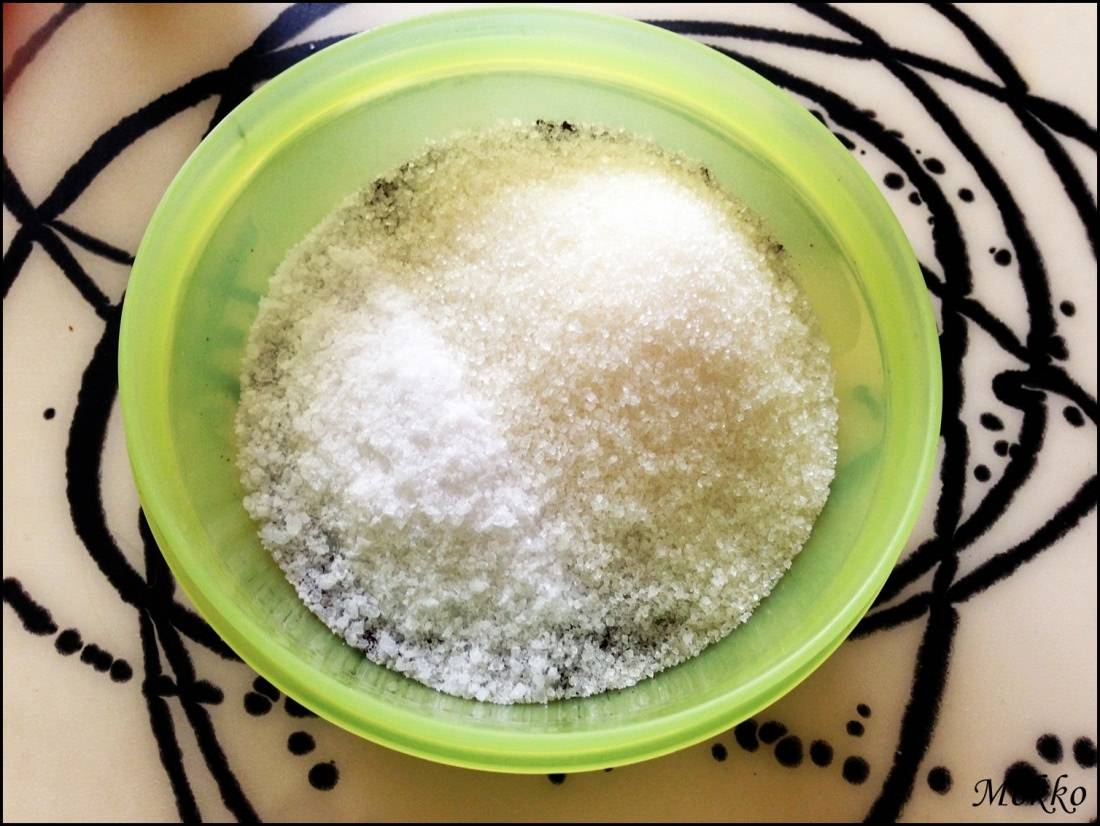
![]() Солевые кристаллы станут отличной основой домашнего скраба
Солевые кристаллы станут отличной основой домашнего скраба
Показания для солевого пилинга
Средства на основе соли для скрабирования тела могут эффективно использоваться для:
- профилактики и уменьшения проявлений целлюлита;
- уменьшения заметности стрий (растяжек);
- разглаживания мелких морщин;
- насыщения кожи минералами и улучшения питания клеток в целом;
- избавления от нежелательной пигментации;
- лимфодренажа за счёт улучшения микроциркуляции в клетках;
- избавления от отёков;
- похудения;
- тонизирования и омоложения кожи.
![]() Солевое скрабирование способно помочь в решении многих косметических проблем с кожей
Солевое скрабирование способно помочь в решении многих косметических проблем с кожей
Противопоказания для солевого пилинга
Хотя соль полностью натуральна и не является аллергеном, пользоваться скрабами на её основе можно не всем и не всегда. Помните, что существуют ситуации, когда пилинг солью противопоказан.
- Очень тонкая и чувствительная кожа.
- Наличие воспалений, повреждений кожных покровов.
- Новообразования на коже.
- Беременность и период лактации.
- Повышенная температура тела.
- Вирусные болезни, дерматиты.
При сухой коже пользоваться скрабом из соли можно не чаще 1 раза в 2 недели. Для жирной кожи достаточно 1 процедуры каждые 7 дней.
Плюсы и минусы солевых скрабов
Как любое косметическое средство, солевые скрабы имеют свои достоинства и недостатки. К преимуществам можно отнести следующие особенности составов с солью:
- Доступность соли. Она есть в каждом доме, продаётся в любом продуктовом магазине, стоит очень дёшево.
- Эффективность. Частички соли действенно и быстро удаляют ороговевший слой кожи, процедура не займет более 5 минут.
- Большой выбор рецептов, можно подобрать вариант для любого типа кожи и для решения разных косметических проблем.
- Простота в приготовлении состава. Большинство домашних солевых скрабов готовятся очень легко и быстро из 2–3 доступных и натуральных компонентов.
- Натуральность. Соль — вещество естественного происхождения, полностью экологична и безопасна.
- Гипоаллергенность. Соль сама по себе не вызывает аллергию. Спровоцировать аллергическую реакцию могут только дополнительные компоненты, например, отдушки, если вы покупаете косметическую ароматизированную соль.
![]() Для скрабирования тела подходит только мелкая соль
Для скрабирования тела подходит только мелкая соль
Однако скрабы из соли не лишены и недостатков. Вот основные из них.
- Соль — не слишком щадящее средство для пилинга, крупные кристаллы могут при интенсивном скрабировании травмировать кожу.
- Использование солевого скраба на поврежденной или воспаленной коже может привести к сильному раздражению и даже появлению рубцов.
- Проведение процедуры перед выходом на солнце уничтожает природную защиту кожи от ультрафиолета. Это повышает риски раннего появления морщин и возникновения раковых заболеваний.
- Если превышать рекомендованную частоту процедур, то можно просто стереть верхний слой кожи, защищающий её от негативного влияния внешних факторов.