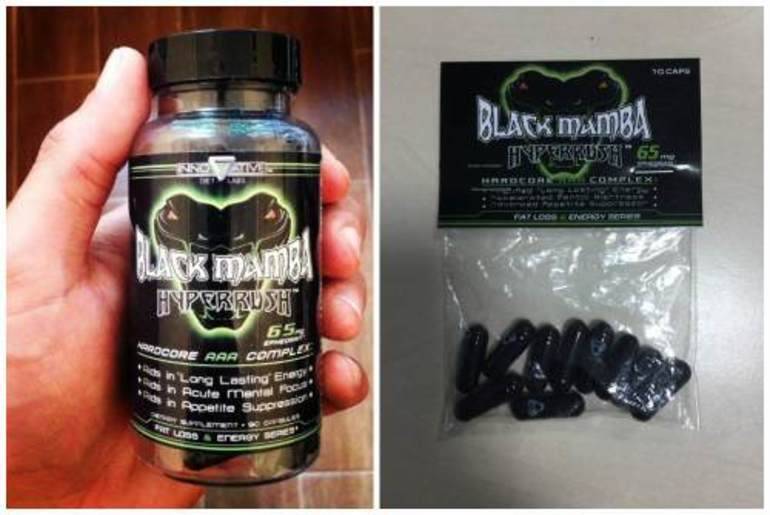
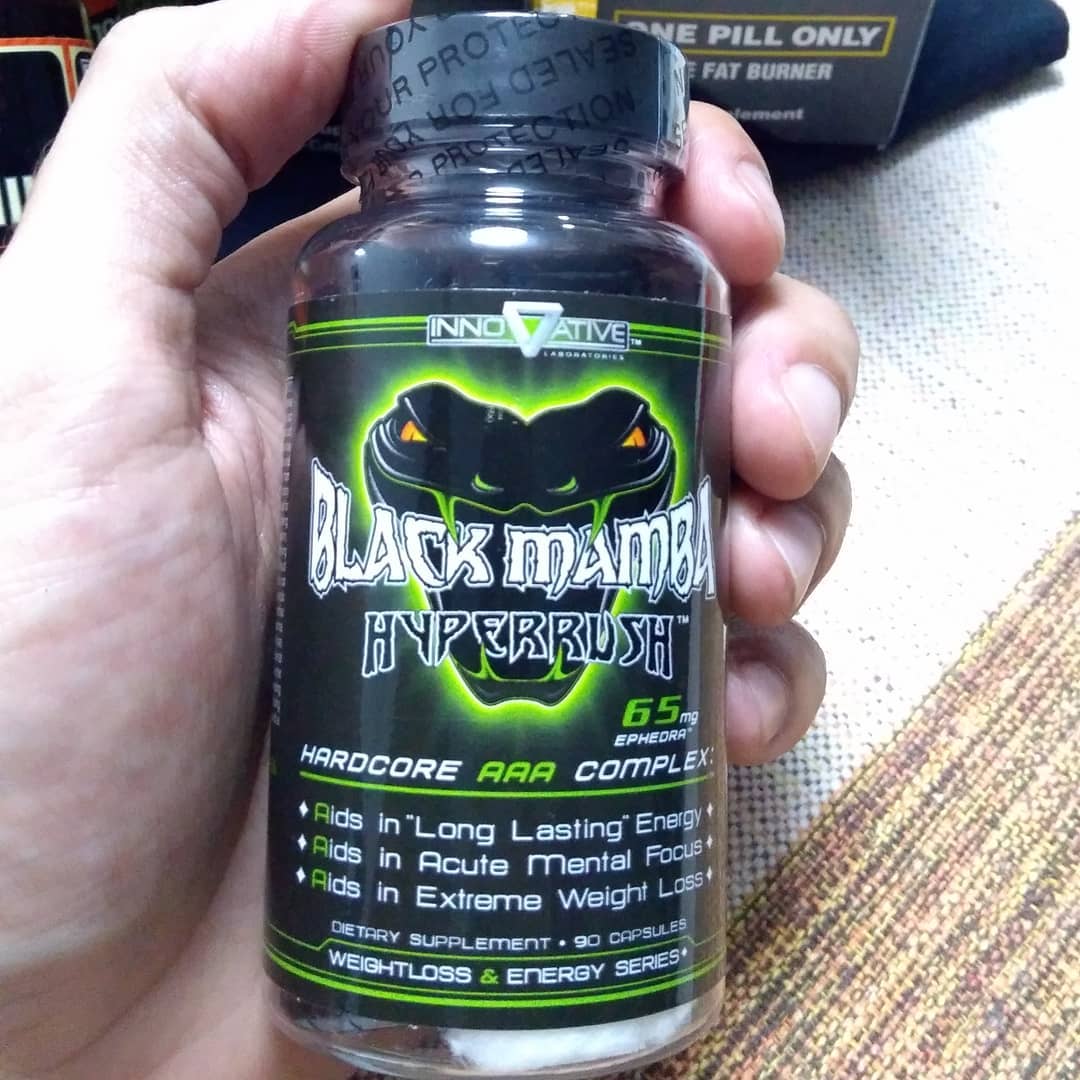
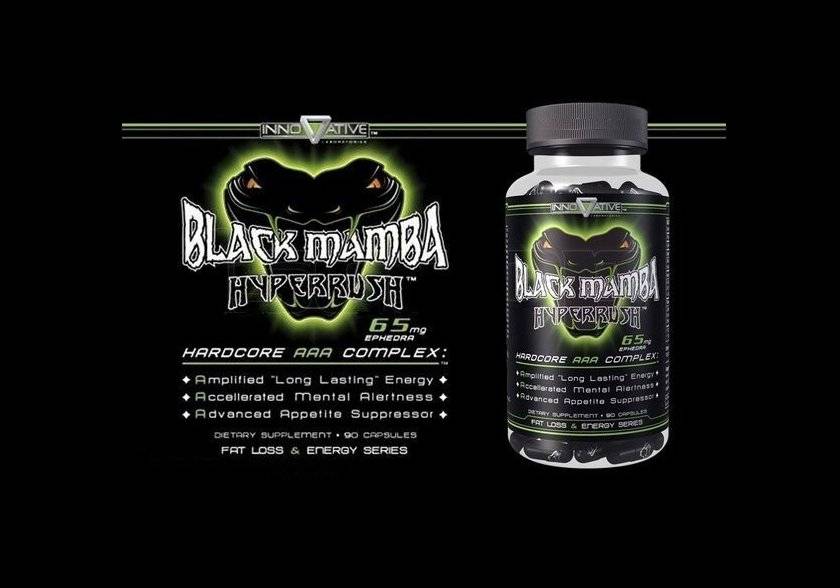
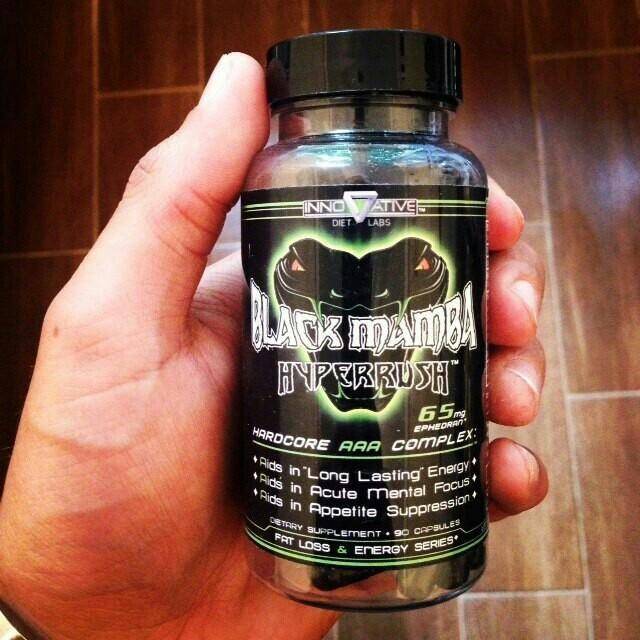
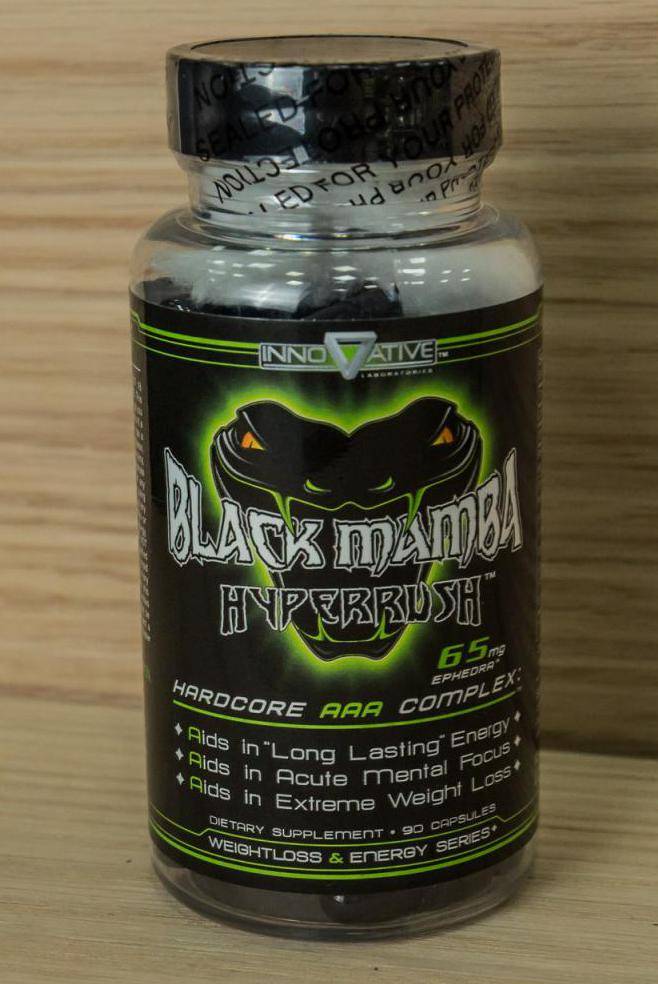
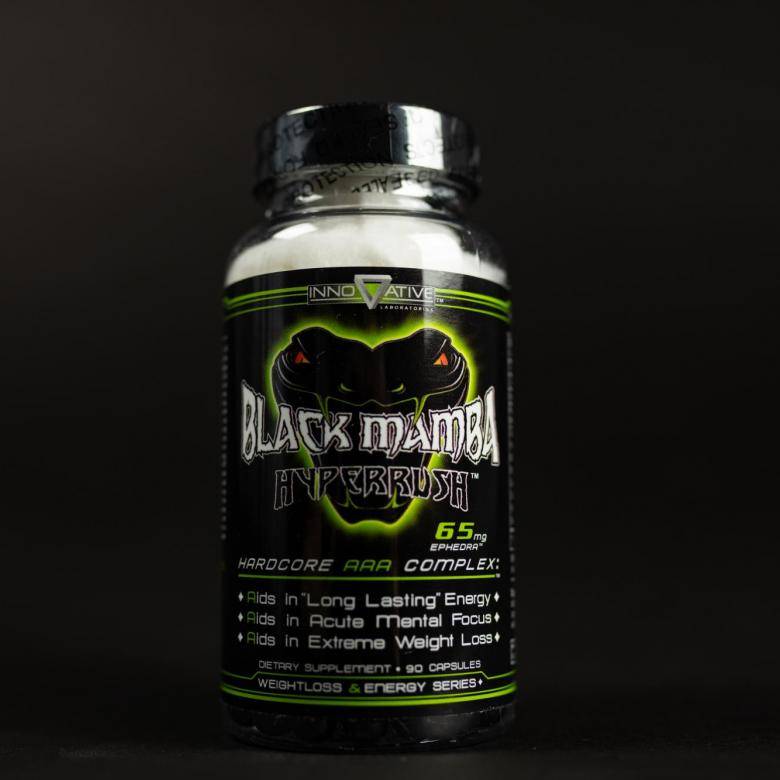
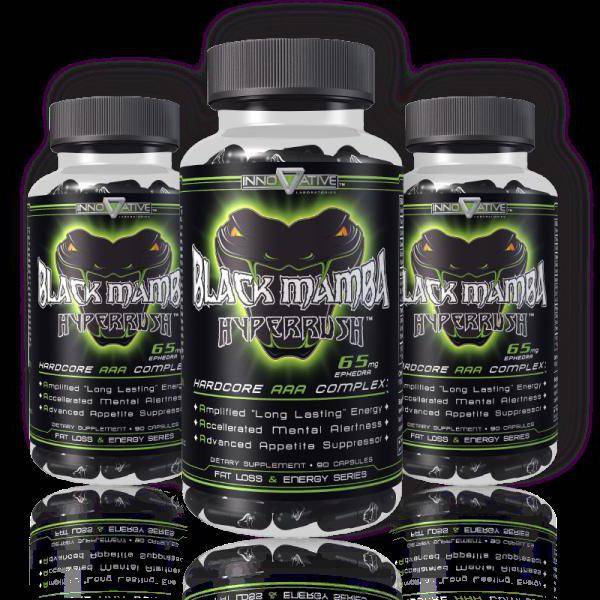
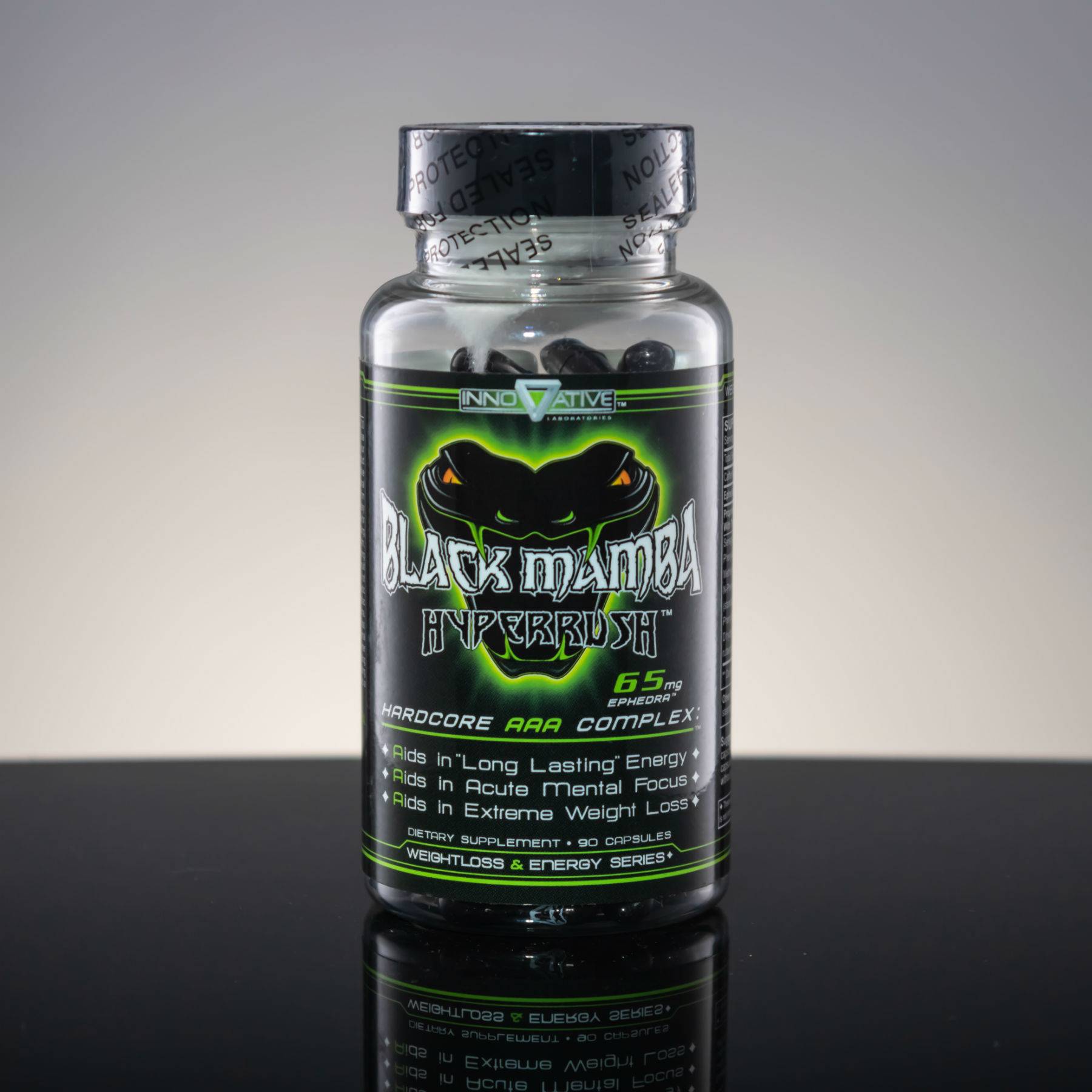
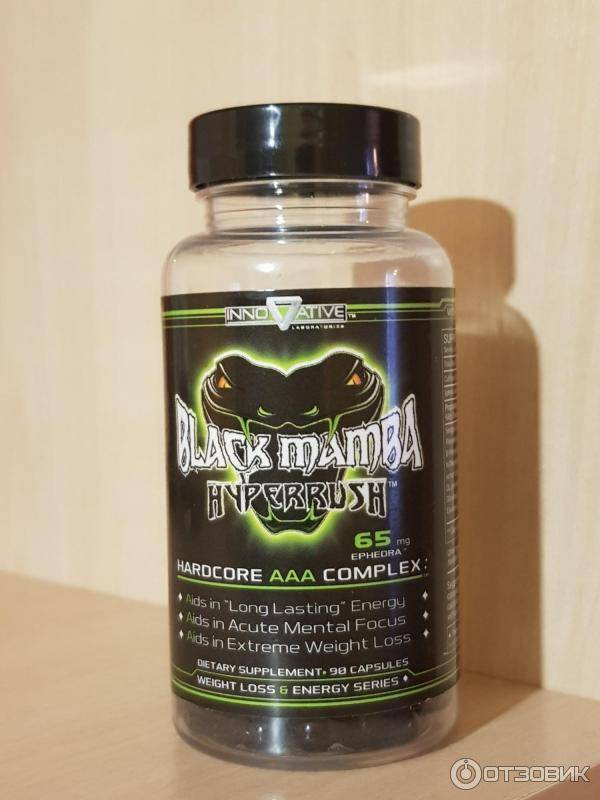
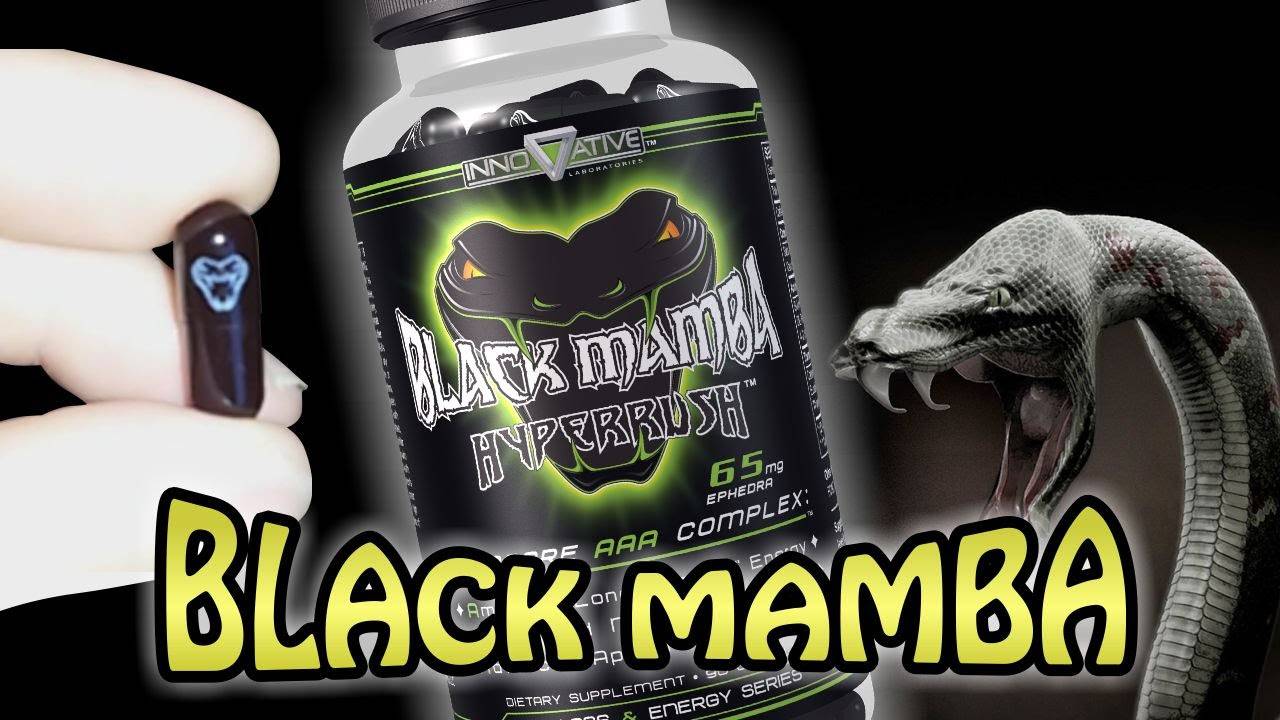
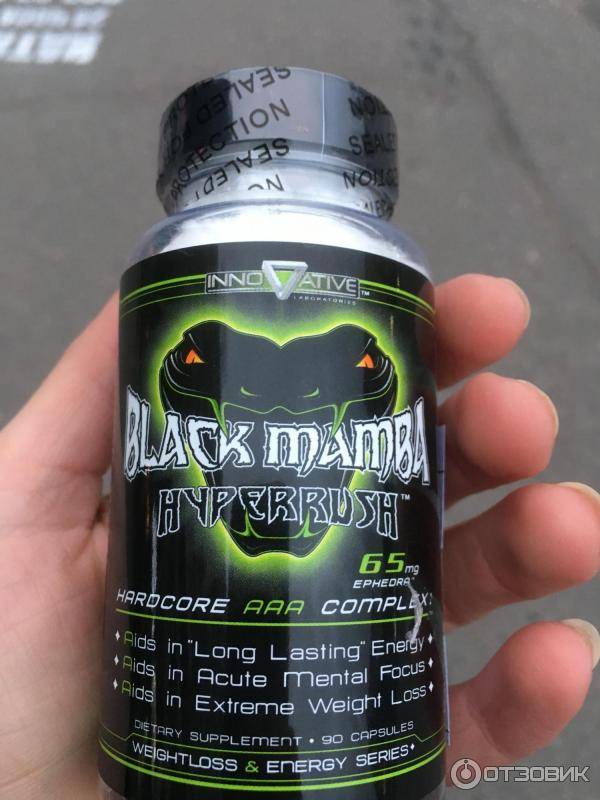
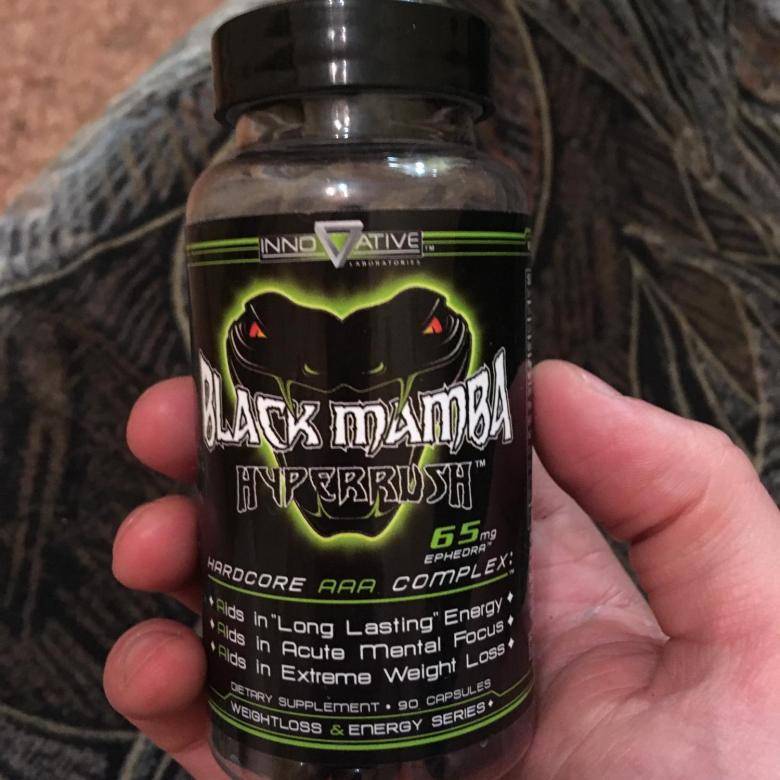
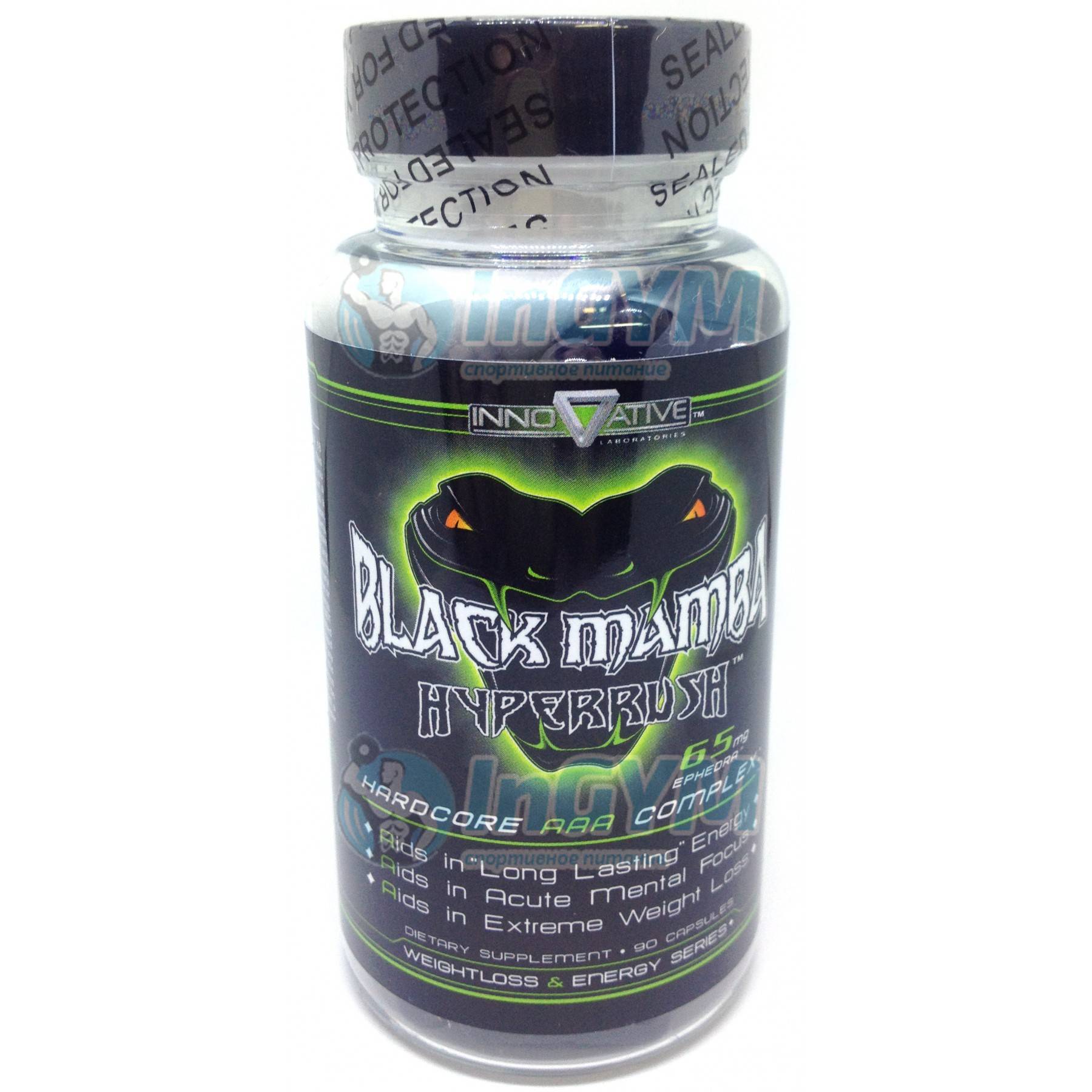
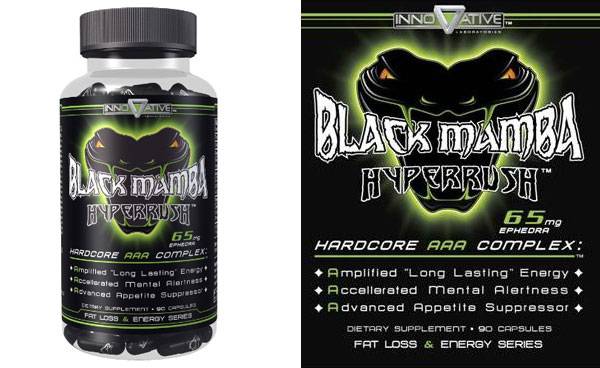
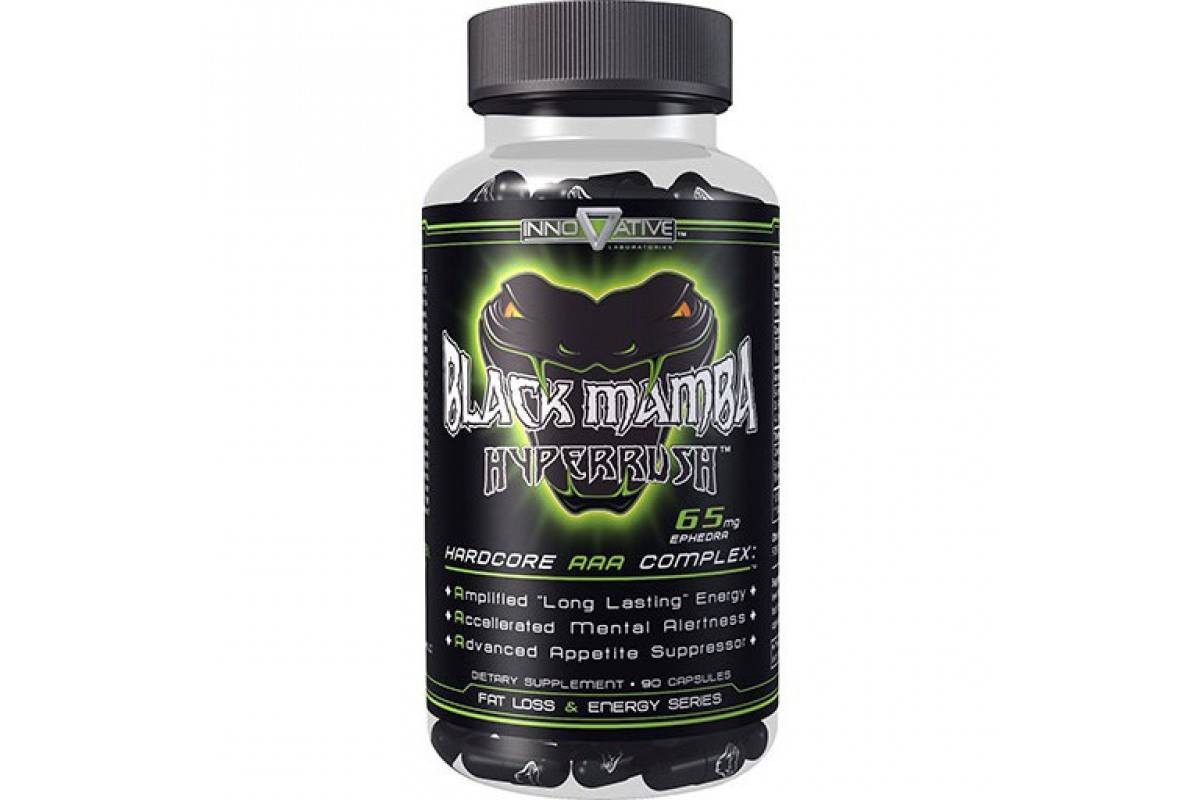
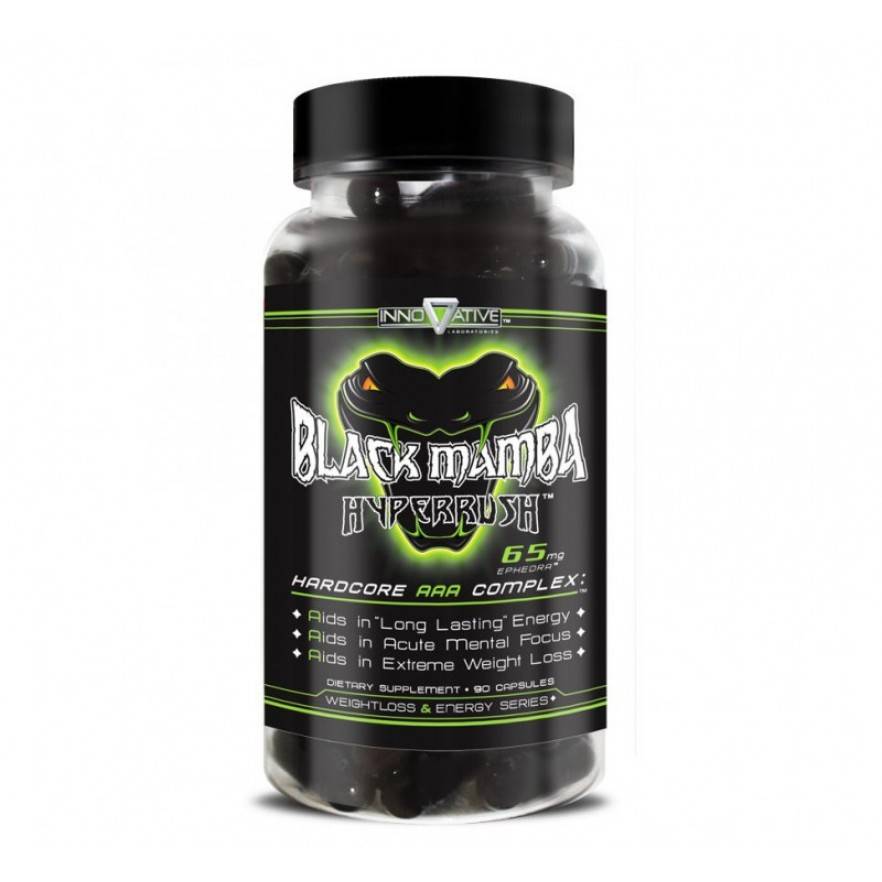
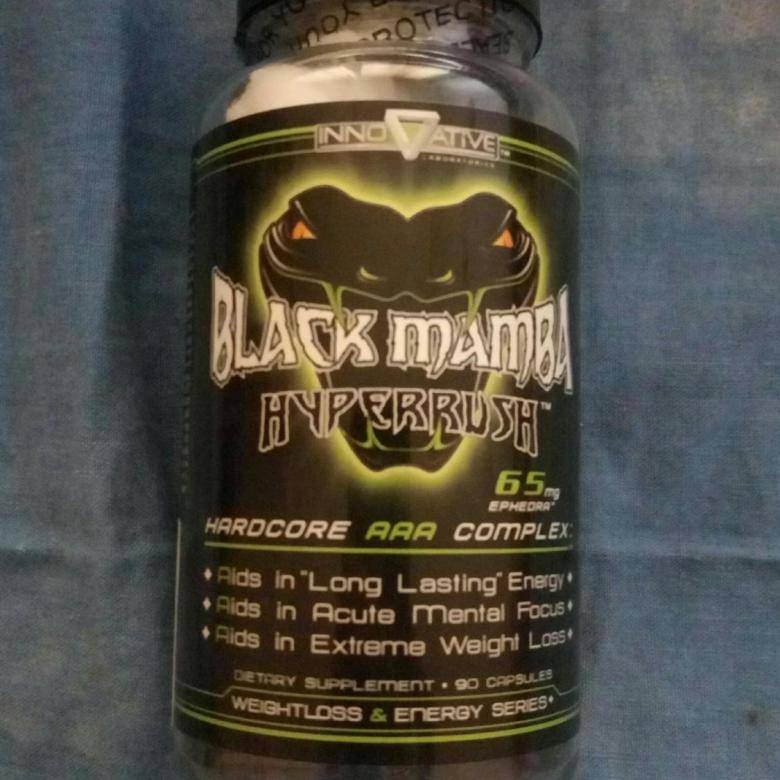
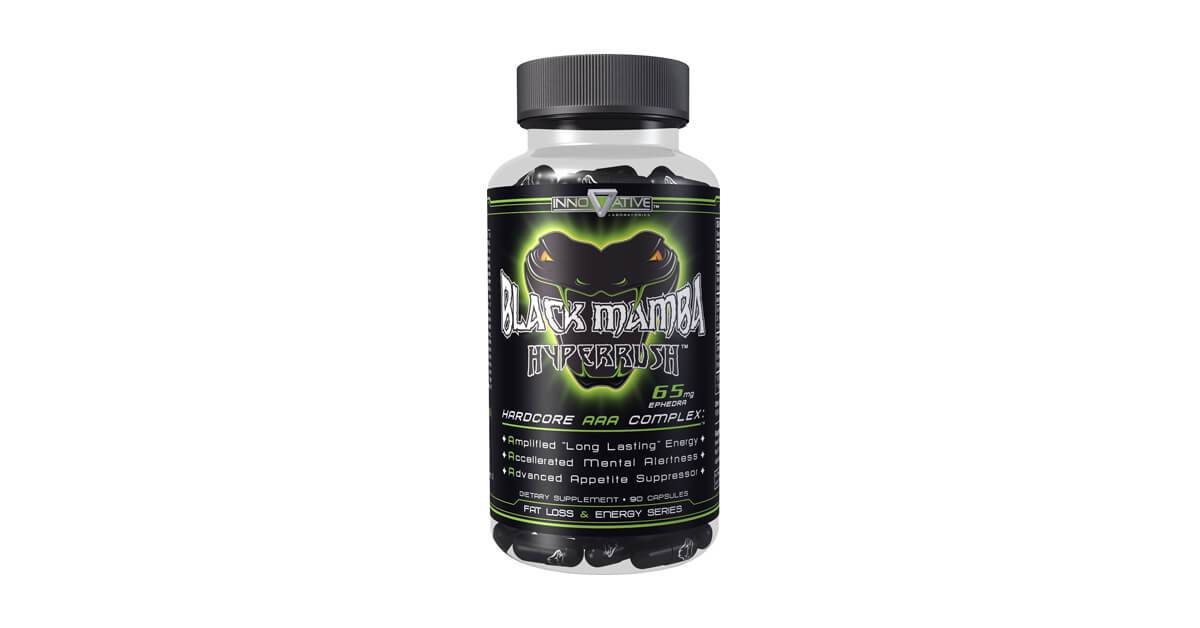
Жиросжигатель Черная мамба инструкция. Свойства
Черная мамба – свободный от гендерных противопоказаний «инструмент», сжигающий подкожный жир посредством повышения теплопродукции. Относится к категории термоджеников (термогеников). Основное преимущество в одинаково высокой эффективности для людей с низкой физической активностью, предпочитающих «диванный» фитнес, и спортсменов. Активное снижение веса в последнем случае достигается благодаря повышению интенсивности тренировок. Согласно заявлениям производителя, принятая перед тренировкой доза добавки «включает» человека на 4-6 часов. Утомляемость во время занятий спортом при приеме средства остается минимальной.
Блэк мамба жиросжигатель рекомендован людям с лишним весом, для которых малоподвижный образ жизни является нормой, а также всем, кто ищет пути улучшения качества тренировок.
Пищевая добавка для экстремального похудения действительно превращает жир в энергию для питания мышечной ткани, поскольку помимо термогенного обладает энергетическим действием. Это выгодное решение для тех, кто мечтает об атлетическом теле с рельефной мускулатурой и готов избавиться от чувства усталости. Другое дело – сила воздействия. Перенести эффект БАДа сможет не каждый. Пагубное влияние на здоровье, по мнению поклонников термоджеников, компенсируется активными свойствами добавки:
- повышение тонуса и мотивации;
- активация работы нервной системы — улучшение концентрации, внимания и настроения;
- нормализация метаболизма;
- выведение из тела лишней влаги;
- существенное снижение аппетита;
- уменьшение проявлений целлюлита;
- ускорение процесса сжигания подкожного жира.
Согласно многочисленным отзывам, Черная мамба – идеальное средство для экстремального похудения потому что:
- Отличается универсальностью.
- Неприхотливо в использовании.
- Работает на максимально быстрый и качественный результат, заметный с первого дня приема.
- Имеет оптимальный состав.
Black Mamba жиросжигатель: как принимать
Сильнодействующее средство следует принимать с осторожностью, начиная с минимальных доз. Для новичков суточная доза добавки должна составлять половину капсулы – ее нужно принять однократно за 30 минут до еды, обильно запивая очищенной водой. При этом необходимо наблюдать за реакцией организма, чтобы вовремя отменить препарат при ухудшении самочувствия
При этом необходимо наблюдать за реакцией организма, чтобы вовремя отменить препарат при ухудшении самочувствия.
Спортсмены и лица, ранее принимавшие жиросжигатели, могут начать курс с приема одной капсулы в день за полчаса до завтрака. Это позволит получить заряд бодрости с самого утра и избежать перевозбуждения перед сном.
Опытные культуристы стараются принимать капсулы непосредственно перед тренировкой, чтобы пик нагрузок пришелся на период максимальной выносливости и психоактивности организма.![]()
Лицам-аллергикам разрешается принимать капсулы во время еды, чтобы избежать риска возникновения реакций гиперчувствительности. В остальных случаях рекомендуется избегать сочетания добавки с пищей – так снижается эффективность ее компонентов.
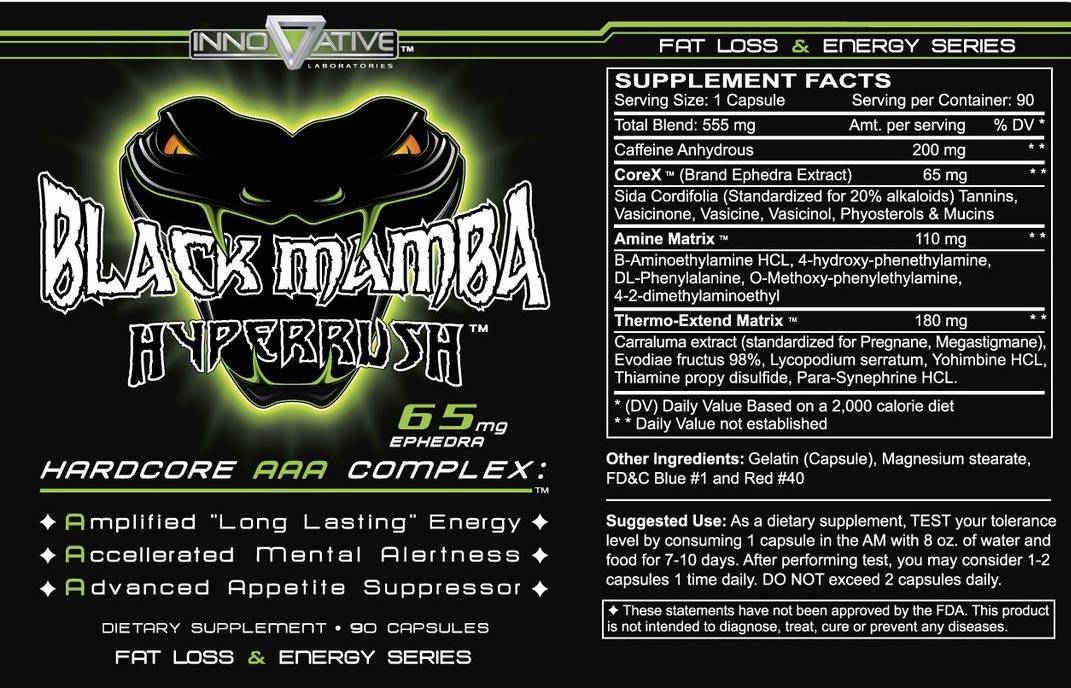
На четвертый день курса суточную дозу можно увеличить ровно на одну капсулу: первая выпивается до завтрака, а вторая – до обеда. Две капсулы – максимальная суточная доза Black Mamba Innovative для всех категорий худеющих.
Превышать рекомендованную дозу строго запрещается – это чревато серьезными побочными эффектами.
Средняя продолжительность курса жиросжигания составляет 2 месяца, максимальная – 3 месяца. Повторный курс похудения разрешается проходить только спустя три недели после приема последней капсулы.
Дополнительные рекомендации:
- Употреблять достаточное количество жидкости во избежание обезвоживания – не менее 2 литров в сутки;
- Не сочетать прием Black Mamba с употреблением сладких газированных напитков, алкоголя, кофе и кофеиносодержащих продуктов;
- Нельзя принимать жиросжигатель в один день с другими препаратами, обладающими психостимулирующим действием;
- Избегать вечернего приема средства – капсулу нужно выпить как минимум за 6 часов до отхода ко сну;
- Black Mamba плохо сочетается с другими жиросжигающими добавками;
- Во время прохождения курса коррекции веса рекомендованы физические нагрузки хотя бы в минимальном объеме – полностью отказываться от активности не следует.
Вызывает ли зависимость
Альфа ПВП в кристаллах формирует психологическую и физическую зависимость уже после первого применения. Это связано с формированием абстинентного синдрома в процессе очищения организма от метаболитов.
Альфа ПВП держится в организме в максимальной концентрации в течение 3-6 часов, а полное выведение происходит в течение нескольких суток. Поэтому после снижения уровня наркотического средства в системном кровотоке развиваются симптомы о доставляет множество дискомфорта, поэтому часто заставляет принять дозировку наркотика снова.
Психологическая
Психологическая форма зависимости развивается в результате нейротоксического влияния вещества на организм. Она формируется уже после первого употребления наркотика. Проявляется агрессивным состоянием, потерей самоконтроля, ухудшением психоэмоционального состояния, расстройствами сна.
Физическая
Физическая форма зависимости альфа ПВП возникает после психологической аддикции, связана с изменением физического состояния. Сопровождается следующими признаками:
- повышенная тревожность, агрессивность;
- изменение аппетита;
- расстройство работы пищеварительного тракта с тошнотой (рвотой);
- общая слабость, озноб;
- тремор конечностей
- нарушение координации движений, ориентации в пространстве;
- головные боли, головокружение;
- повышенная потливость, бледность кожных покровов;
Побочные эффекты и предостережения
Негативное действие комплексных термогеников обусловлено присутствием в их составе веществ с психостимулирующим и нейростимулирующим эффектом.
Результатом могут стать побочные реакции:
- Перевозбуждение;
- Раздражительность;
- Проблемы с засыпанием;
- Дрожь и чувство жара в теле;
- Нарушения пищеварения;
- Повышение частоты пульса;
- Усиленное сердцебиение;
- Повышение кровяного давления;
- Сухость во рту;
- Тошнота;
- Потливость;
- Ощущения покалывания на лице;
- Кратковременное нарушение зрения;
- Покраснение кожных покровов;
- Потеря аппетита;
- Частые позывы к мочеиспусканию.
Побочные эффекты, как правило, сходят на нет в течение 2-3 часов после появления, однако служат опасным признаком индивидуальной непереносимости средства. Указанные симптомы нельзя оставлять без внимания, лучше отменить прием жиросжигателя и обратиться к врачу.
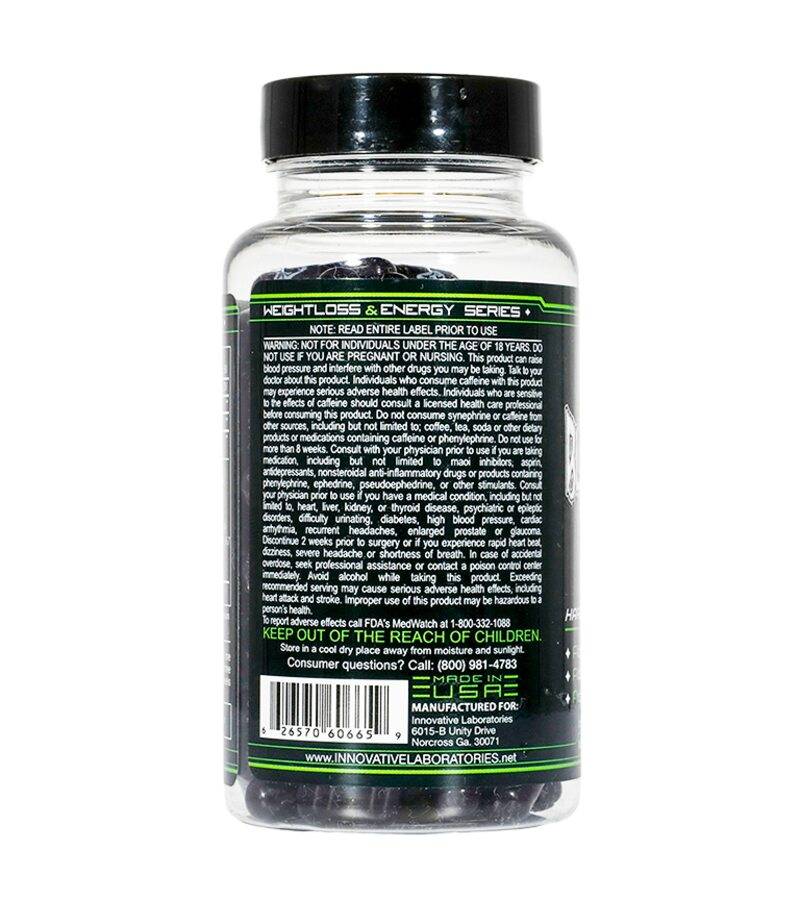
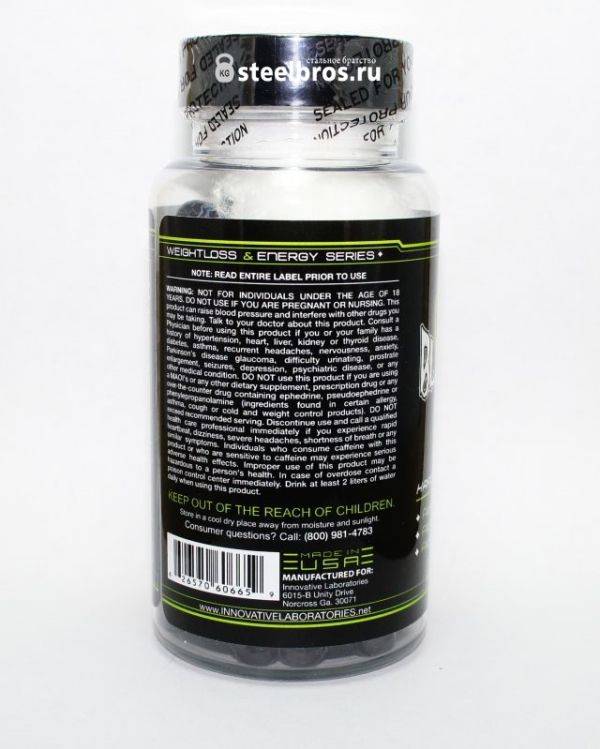
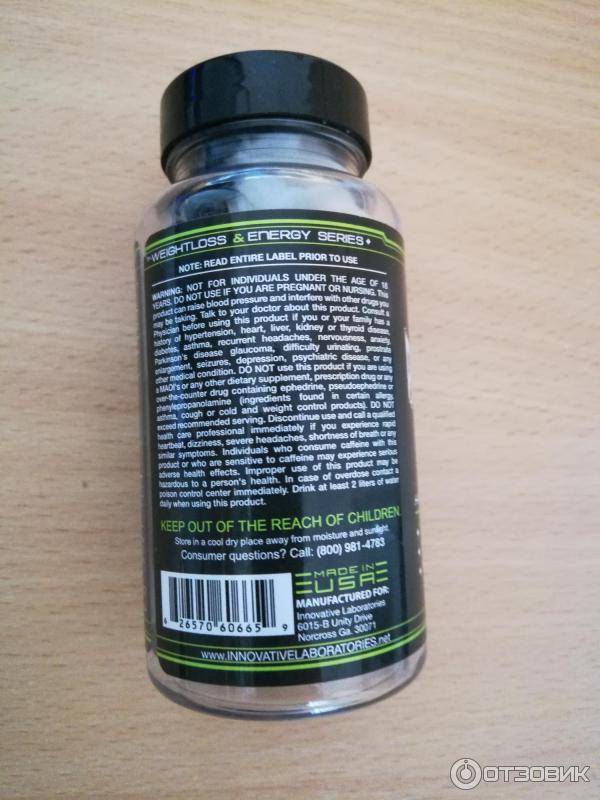
Принимать препарат Black Mamba Hyperrush нельзя беременным и кормящим женщинам, лицам, не достигшим возраста 18 лет, лицам, страдающим заболеваниями сердечно-сосудистой и нервной системы.
Черная мамба и алкоголь. Состав «Черной Мамбы»
![]()
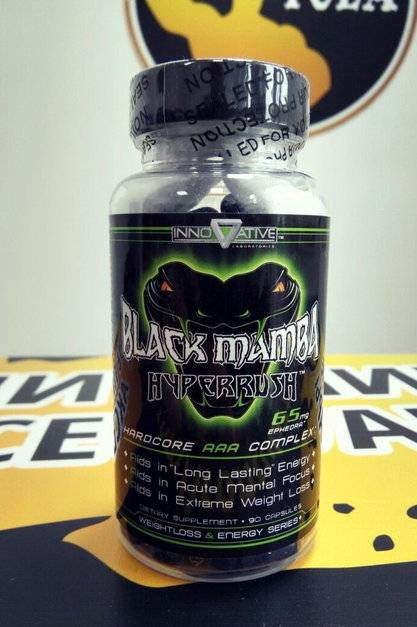
«Чёрная Мамба» — мощный жиросжигатель и стимулятор. Его состав это подтверждает. Но сначала разберемся с основными функциями добавки от Innovative labs.
Жиросжигатель «Чёрная Мамба» предназначен для:
- нейростимуляции и оптимизации работы центральной нервной системы;
- стимуляции выработки норадреналина;
- улучшения работоспособности;
- подавления чувства мышечной усталости;
- повышения выносливости;
- ускорения липолиза — расщепления жировых отложений;
- подавления чрезмерного аппетита;
- активного похудения даже при минимальных физических нагрузках.
Что позволяет достичь этого эффекта, и как работает препарат? Если коротко, то «Black Mamba» состоит из следующих групп активных веществ:
- кофеина;
- аминокомплексов;
- растительных экстрактов.
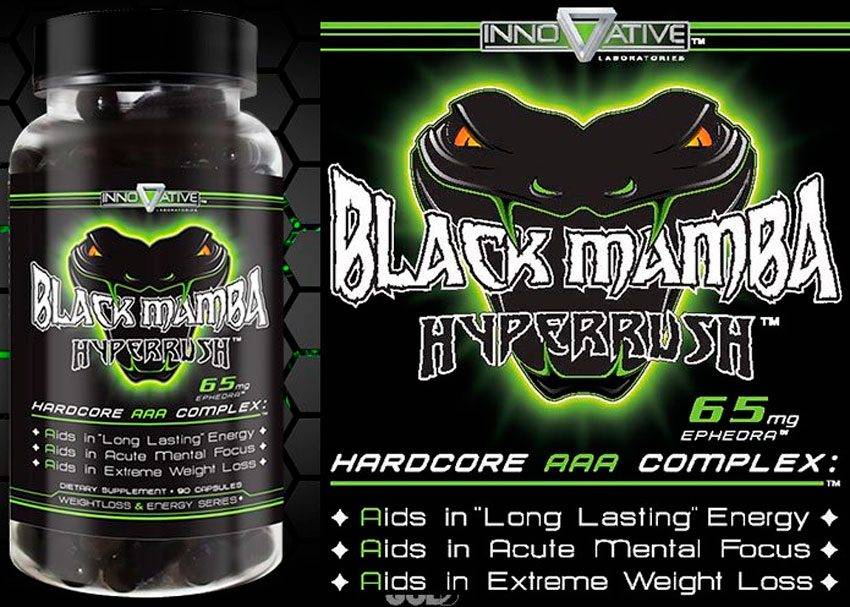
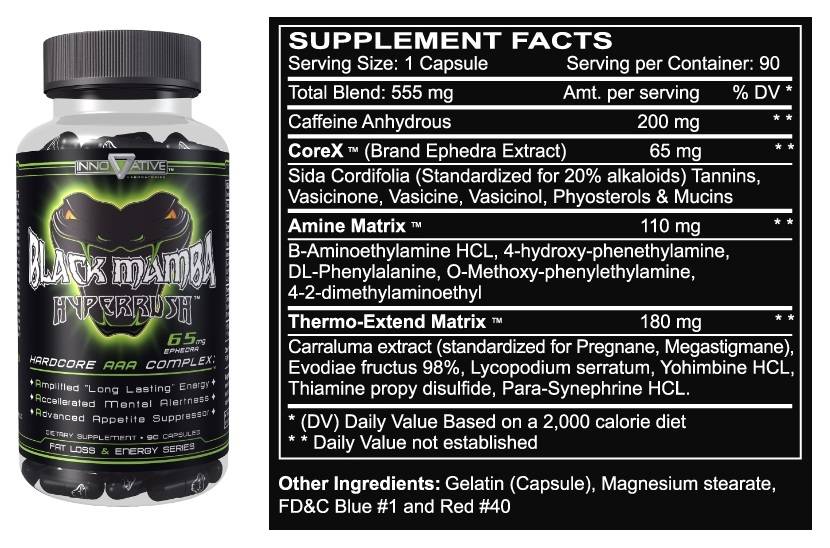
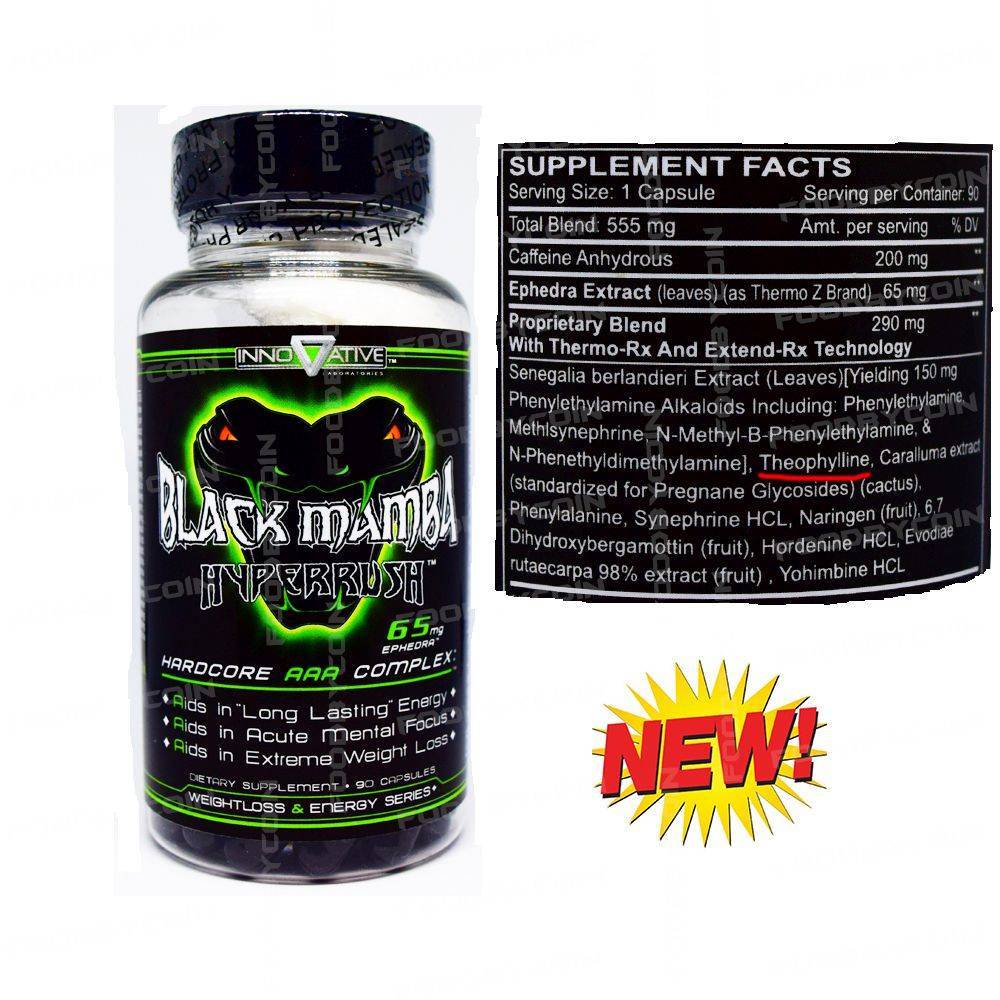
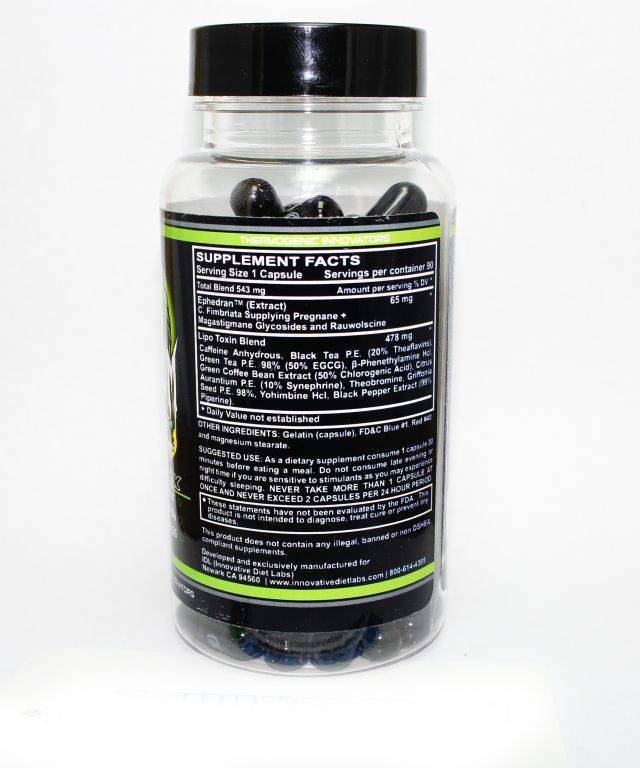
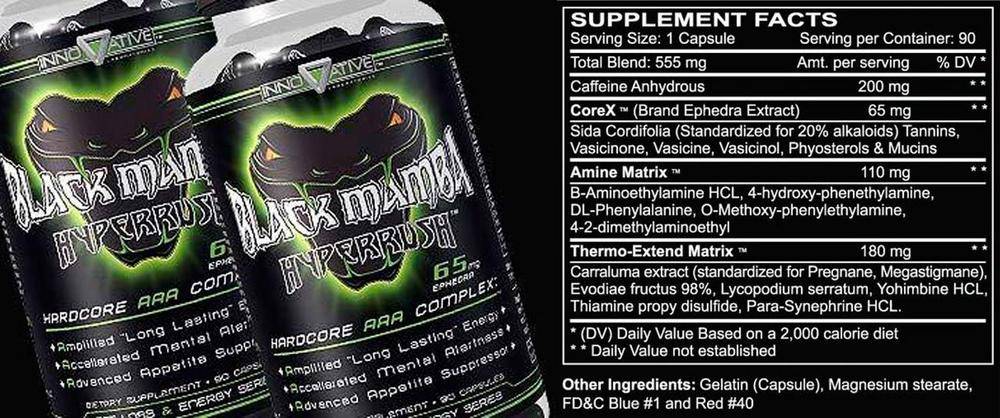
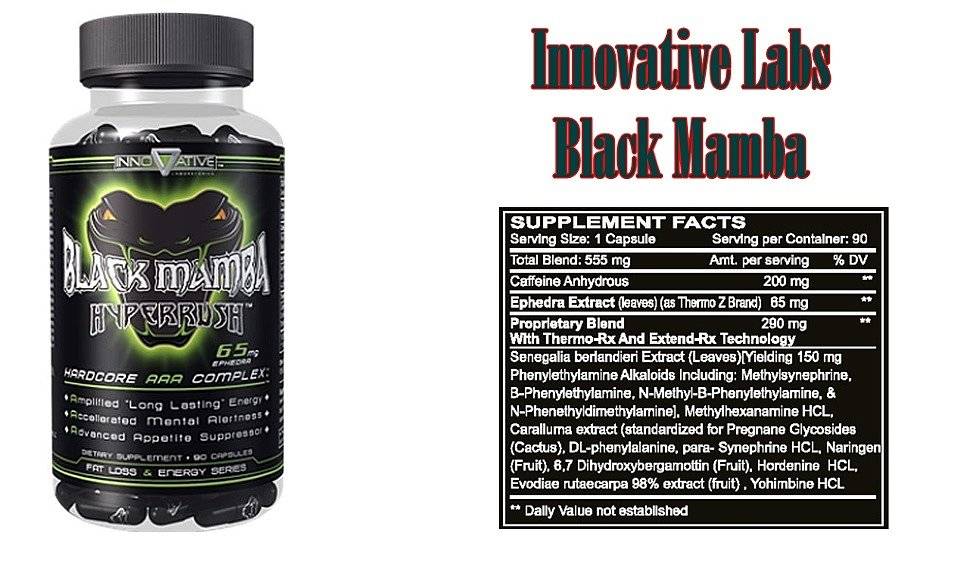
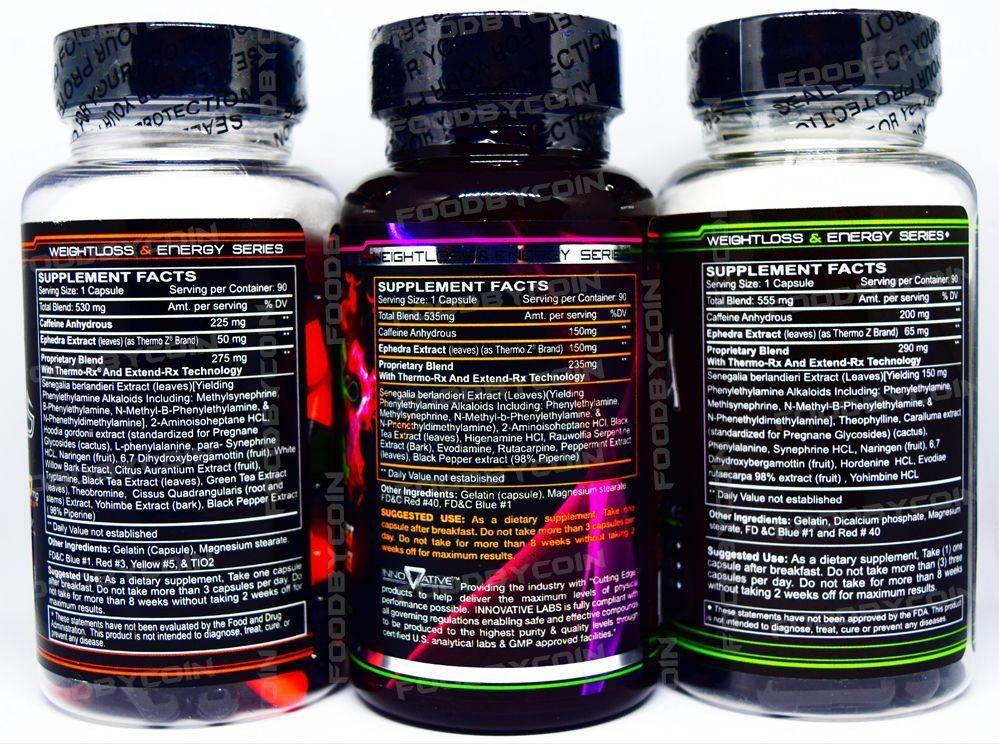
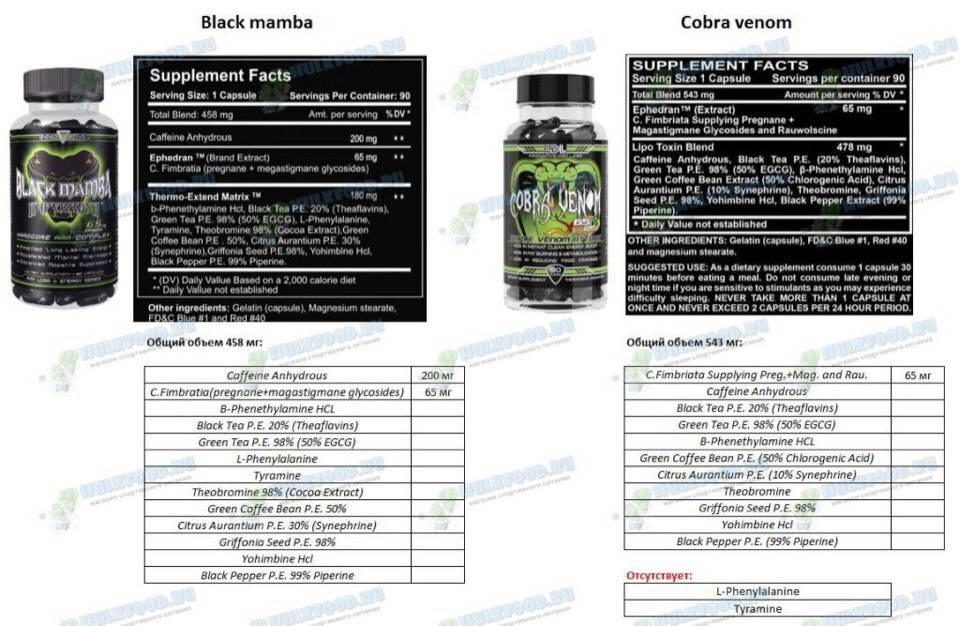
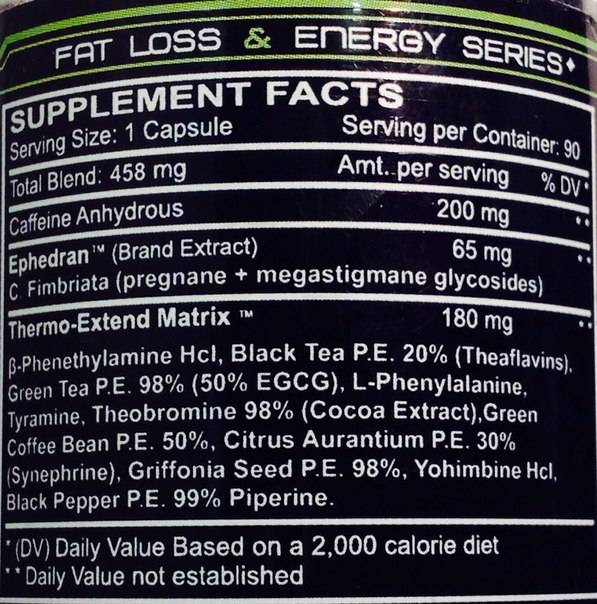
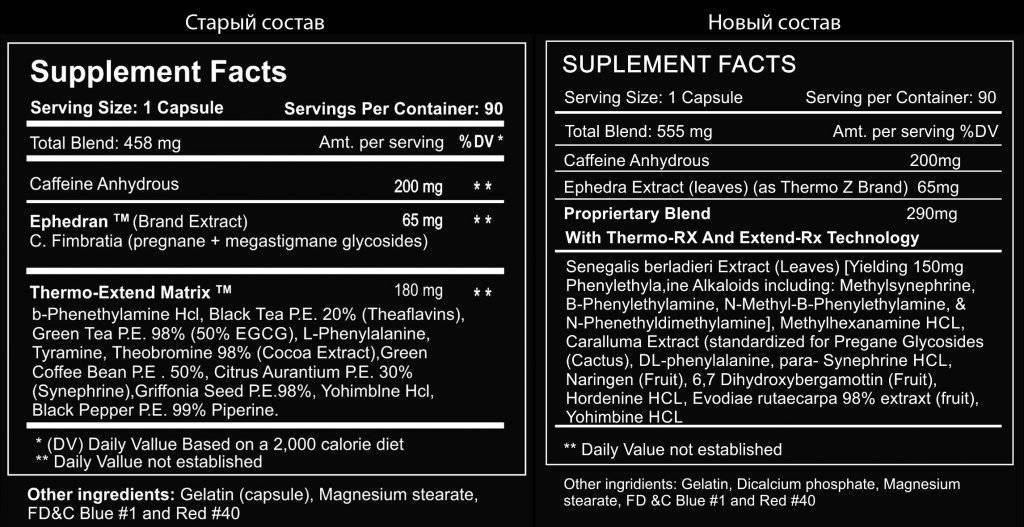
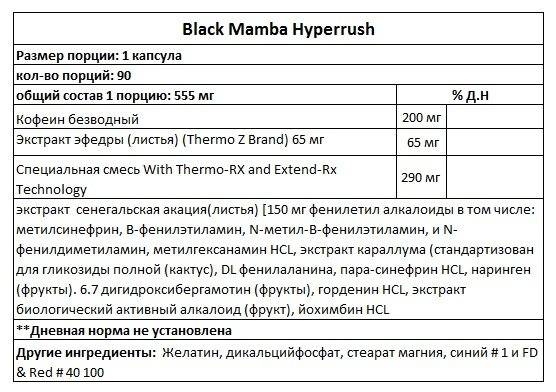
Особого внимания в составе «Черной Мамбы» заслуживает EPH — экстракт хвойника эфедры , содержащий эфедран . В каждой капсуле содержится 65 мг этого вещества. Эфедран — растительный компонент-адреномиметик, который стимулирует секрецию адреналина. Эфедра усиливает действие рецепторов, которые взаимодействуют с адреналином. Следует знать, что саму эфедру приравнивают к наркотическим веществам. Однако в «Черной Мамбе» содержится лишь ее экстракт, а не трава эфедры, которая запрещена. Производитель уверяет, что в этом жиросжигателе нет запрещенных элементов.
Кофеин , который является частью любой жиросжигающей добавки, содержится в капсуле «Черной Мамбы» в объеме 200 мг. Положительный эффект этой натуральной добавки заключается в оптимизации ЦНС, ускорении обменных процессов напрямую влияющих на скорость сжигания жировых отложений. Побочные действия кофеина могут наступить в результате регулярного употребления: нервная система устанет от постоянного напряжения, что приведёт к снижению умственной и физической работоспособности.
Оставшиеся 180 мг капсулы «Черной Мамбы» включают множество других компонентов. Йохимбин, синефрин, эводиамин — работают в связке на сжигание лишних жировых отложений. За контроль аппетита отвечает экстракт Сиды сердцелистной . Бета-аминоэтиламин близкий к экстракту герани, хорошо работает как стимулятор перед тренировками.
До ноября 2015 года состав немного отличался от нынешнего. В актуальном составе «Черной Мамбы» есть экстракт герани .
![]()
В 2015 году состав Черной мамбы незначительно изменился, в него добавили экстракт герани.
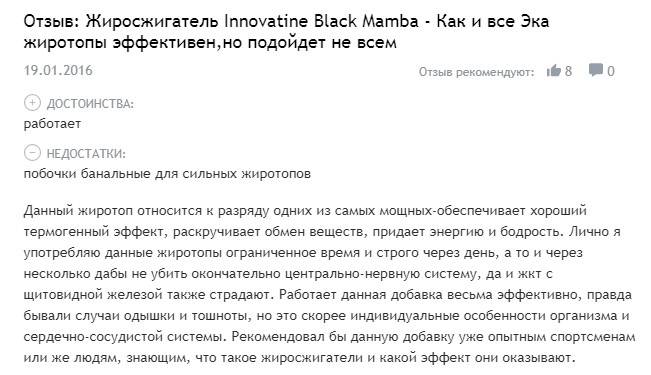
Такой богатый и сбалансированный состав жиросжигателя «Черная Мамба» обеспечивает высокую эффективность в короткие сроки. Среди отзывов тех, кто его принимал, значится результативное уменьшение веса, временное улучшение самочувствия, моральный подъём. В инструкции говорится, что эффект будет заметен сразу после первых нескольких приёмов. Однако препарат с таким составом вызывает быстрое привыкание, либо может отвергаться организмом вообще .
Полезное действие и преимущества пищевой добавки
В производстве термогеника Black Mamba Hyperrush реализован принцип комплексного воздействия на организм худеющего:
- Активизация процессов, направленных на расщепление жиров;
- Стимулирование деятельности центральной нервной системы для повышения ее выносливости, улучшения настроения и концентрации внимания;
- Улучшение энергообмена, что способствует максимальному расходу поступающих с пищей калорий;
- Блокирование процессов, отвечающих за формирование жировых запасов;
- Блокирование голодных позывов, подавление аппетита;
- Выведение из организма излишков влаги, препятствующих эффективной сушке тела;
- Непосредственное воздействие на подкожную жировую клетчатку, что проявляется в уменьшении признаков целлюлита и повышении упругости кожи.
Из преимуществ жиросжигающего препарата особого внимания заслуживают следующие:
- Пролонгированное действие – одной капсулы средства достаточно для повышения выносливости и активного похудения на протяжении 4-6 часов.
- Возможность “пассивной” потери веса – посещение спортзала во время приема добавки рассматривается как желательное, но не обязательное требование. Настоящая находка для людей, ведущих малоподвижный образ жизни и тех, кто не имеет возможности посещать тренажерный зал.
- Универсальность – не имеет гендерных особенностей, подходит для женщин и мужчин.
- Быстрый и качественный результат – относится к препаратам для экстремального похудения, позволяет сбросить максимальное количество килограммов за минимальное время.
- Натуральный состав – безопасность компонентов Black Mamba доказана экспериментально, но только при условии рационального применения препарата и отсутствии передозировок.
Как принимать жиросжигатель Черная Мамба
Интенсивный курс приема составляет 2 месяца, дольше использовать препарат не рекомендуется. В инструкции по применению дана четкая схема, как и когда использовать черные таблетки, в каких количествах и сколько времени
Важно точно придерживаться рекомендаций, иначе наступление желаемого эффекта затягивается на неопределенный срок. Эту добавку принимают внутрь и только натощак. Схема приема и дозировка:
Схема приема и дозировка:
- Первые 4 дня пьют по 1 капсуле жиросжигателя за час до приема пищи (только в утренние часы), обильно запивая водой.
- Во все последующие дни указанную выше суточную дозу необходимо увеличить вдвое: выпивать по 1 капсуле до завтрака и столько же до обеда, обильно запивая жиросжигатель водой.
Курс приема составляет не более 2–3 месяцев, его коррекция производится индивидуально по результатам. Во время прохождения такого коррекционного курса требуется тщательно контролировать изменения во внешнем виде. Если жиросжигающий эффект полностью отсутствует или выражен слабо, спустя 2 недели необходимо повторить прием Black Mamba по аналогичной схеме и с таким же временным интервалом. Чтобы усилить желаемый результат, нужно добавить интенсивные физические нагрузки и регулярные тренировки.
Коррекция дозировки Black Mamba проводится в индивидуальном порядке и зависит от многих показателей. Основной из них – полученный эффект при прохождении первого курса препарата. Ценные рекомендации знающих специалистов:
Перед началом курса требуется пройти обследование для выявления скрытых патологических процессов в организме
В противном случае общее самочувствие может значительно ухудшиться.
Препарат принимается утром и днем, не позднее чем за 6 часов до сна.
Если человек использует Black Mamba, он должен отказаться от употребления спиртных напитков и кофеина даже в минимальном количестве.
При прохождении курса жиросжигателя Black Mamba использовать другие растительные БАД для ускоренного похудения крайне нежелательно.
Важно контролировать повседневное питание, минимизировать употребление жиров, простых углеводов.
Необходим прием поливитаминных комплексов. Желательно обогатить рацион натуральными витаминами.
Обязательно нужно увеличить потребление жидкости, например, только воды для усиления потоотделения рекомендуется выпивать до 2,5 л за сутки
![]()
Состав препарата
В состав Black Mamba включены тонизирующие и стимулирующие элементы. Практически все вещества обладают растительным происхождением:
- экстракт хвойника – является прототипом эфедрина, имеет психостимулирующие свойства, отвечает за повышение выносливости;
- кофеин, дающий заряд бодрости и энергии;
- экстракты зеленого и черного чая: ответственны за усвоение препарата и не вызывают пищеварительных проблем;
- фенилаланин, фенилэтиламин – дают чувство эйфории;
- йохимбин – повышает настроение и мотивацию для тренировок;
- экстракт зеленого кофе – понижает вес;
- пиперин – производит усиление других компонентов;
- теобромин или экстракт какао – усиливает ток крови и обладает характеристиками антиоксидантов;
- синефрин (экстракт померанца) – ускоряет обмен веществ, повышает активность, очень часто применяется в предтрениках и добавках для похудения;
- трийодтиронин – это гормон железы щитовидной;
- экстракт гриффонии – активирует эмоциональный и энергетический подъем.
![]()
В состав жиросжигателя Black Mamba с 2015 года входит экстракт герани, обеспечивающий термогенный эффект и концентрированность внимания.
Чтобы сбросить лишний вес, часто пользуются эффективным сочетанием эфедрина и кофеина, поскольку данные компоненты способствуют быстрому похудению. «Черная Мамба» обладает оптимальным их соединением, остальные вещества удачно дополняют их воздействие, улучшая работоспособность и снижая аппетит.
Дополнительные советы
Как утверждают бывалые спортсмены, начинать приём этого жиросжигателя следует крайне осторожно – суточная доза не должна превышать одной капсулы. Далее, при отсутствии побочных эффектов, можно повысить дозировку до двух пилюль в сутки
Однако лучше делать это не ранее, чем через неделю после начала приёма Black mamba. Жиросжигатель – как принимать его, можно также проконсультироваться с врачом – необходимо поставлять в организм строгими порциями. Согласно отзывам потребителей, применение безопасно для здоровья только при соблюдении дозировки и тщательным наблюдением за реакциями организма. Во избежание расстройств сна принимать жиросжигатель можно только во второй половине дня.
Во время курса Black Mamba нужно пить достаточное количество воды. Также рекомендуется дополнительный приём витаминов и разнообразное питание. Организм, подвергаясь физической нагрузке, будет нуждаться в повышенном потреблении витаминов и микроэлементов. Хорошим помощником для подстраховки от истощения может послужить комплекс омега кислот. Как было указано, перед применением Black Mamba необходима рекомендация врача. Медицинская консультация нужна, даже если бодибилдер получил одобрение фитнес-тренера к приёму Black Mamba. Жиросжигатель, отзывы о котором подтверждают степень его результативности, состоит из очень сильнодействующих веществ.
![]()
Результат от этого препарата, как и от любого жиросжигателя, проявляется только в совместном сочетании с ежедневными тренировками и диетой. Нельзя сразу же менять рацион после приёма Black Mamba. Жиросжигатель для женщин, отзывы о котором часто подтверждают это, особенно эффективен при соблюдении диеты. Организм девушек очень быстро откладывает жиры. Но соблюдение диеты для обоих полов даже после приёма любых спортивных добавок является залогом сохранения результата.
Черная мамба жиросжигатель. Принцип действия и эффективность жиросжигателя Чёрная Мамба
![]()
Жиросжигатель Чёрная мамба оказывает двойное действие на организм человека. В этом заключается эффективность средства, и потому оно приобрело большую популярность среди не только обычных людей, но и спортсменов с опытом.
Основное свойство – быстрое похудение благодаря запуску биохимических процессов организма:
- Ускорение метаболизма.
- Вывод ненужной жидкости из тела.
- Стимуляция пищеварения.
- Снижение аппетита.
- Активное сжигание жировых отложений во время спортивных нагрузок.
Второе действие – термогеник, повышающий температуру тела, и активирующий симпатическую нервную систему человека. Таким образом, адреналин и норадреналин повышаются. Из этого можно сделать вывод, что человек, принимающий Чёрную мамбу сразу переходит в своеобразный «боевой режим» из-за изменения некоторых физических показателей:
- Моторика ЖКТ и секреция сокращаются.
- Сердцебиение и дыхание повышаются.
- Бронхи расширяются.
- Сосуды начинают сужение, и давление повышается.
- Гликоген преобразуется в глюкозу, а потому у человека начинается активная деятельность, что помогает сбросу лишних калорий.
- Умственные способности повышаются.
- Физические показатели увеличиваются.
Все эти действия оказывают значительные эффекты на нервную систему. Спустя 20 минут после приёма Чёрной мамбы, каждый человек ощутит:
- Прилив энергии, бодрости и сил.
- Улучшение настроения.
- Удовольствие от физических нагрузок.
- Работоспособность повысится.
Важно отметить, что состояние эйфории будет длиться до 6 часов в зависимости от индивидуальных показателей организма. Важно! Состояние, в которое переходит человек после приема капсулы Чёрная мамба, называется «беги или бей». Это непреодолимое желание начать двигательную активность
Если не осуществить это желание, то человек может стать агрессивным. Поэтому препарат желательно принимать только перед началом тренировки
Это непреодолимое желание начать двигательную активность. Если не осуществить это желание, то человек может стать агрессивным. Поэтому препарат желательно принимать только перед началом тренировки
Важно! Состояние, в которое переходит человек после приема капсулы Чёрная мамба, называется «беги или бей». Это непреодолимое желание начать двигательную активность. Если не осуществить это желание, то человек может стать агрессивным
Поэтому препарат желательно принимать только перед началом тренировки
Если не осуществить это желание, то человек может стать агрессивным. Поэтому препарат желательно принимать только перед началом тренировки.
Противопоказания
Странно читать на многих сайтах, что Чёрная мамба — настолько натуральный и безопасный продукт, что его можно употреблять всем, кому уже исполнилось 18. На самом деле у жиросжигателя есть противопоказания, ведь он практически напрямую воздействует на нервную систему, что не может пройти бесследно для организма.
Препарат запрещён в следующих случаях:
- беременность;
- возраст до 18 лет;
- проблемы с щитовидной железой;
- гипертония (Чёрная мамба повышает давление);
- индивидуальная непереносимость компонентов препарата (особенно часто это бывает в отношении экстрактов экзотических растений);
- заболевания сердца;
- лактация;
- повышенная температура тела (при употреблении жиросжигателя она может достичь критических значений);
- патологии почек и печени;
- заболевания ЦНС;
- проблемы психологического характера: депрессия, стресс, угнетённое или подавленное состояние и т. д.;
- сахарный диабет;
- хронические заболевания.
Многие ошибочно считают, что жиросжигатели не только сжигают жир, но ещё и помогают справиться с проблемами психологического характера. Не нужно думать, что эти волшебные пилюли избавят вас от внутренних комплексов и заставят радоваться жизни, забыв про депрессию и стресс. Напротив: состояние эйфории и приподнятое настроение продлятся недолго, а затем нервная система, натянутая до предела, расслабится — и вот тут наступает момент побочных эффектов в виде раздражительности, нервозности и т. п.
В связи с этим Чёрную мамбу рекомендуется применять только тем людям, у кого с нервной системой нет проблем, у кого она достаточно крепкая и нерасшатанная. При несоблюдении данного противопоказания можно оказаться в кресле психотерапевта — придётся проходить курс лечения.
Состав
Состав чудодейственного препарата представляет собой комбинацию экстрактов самых экзотических растений, синтетических составляющих и химических веществ.
Если внимательно ознакомиться с составом, то можно увидеть в нём следующие составляющие:
-
Сочетание черного и зелёного чая – необходимый компонент. Он благоприятным образом влияет на функцию пищеварения. Капсула будет полностью усвоена организмом. Не появится каких-либо негативных моментов.
-
В эту смесь были добавлены экстракты хвойного дерева (corex). Он обладает психостимулирующими свойствами. Именно это вещество способствует повышению уровня выносливости и ускорению метаболизма.
- Ещё один элемент, дарящий бодрость и энергию – кофеин.
-
С 2015 году в препарат было введено новое вещество – производная герани. Ученые считают, что благодаря этой составляющей «Чёрная мамба» стала ещё эффективнее, так как после принятия капсулы аппетит заметно «угасает»
-
В составе участвует ещё один экстракт индийского экзотического растения – сиды сердцелистной. Основная её функция – снижение аппетита.
-
Как уже говорилось ранее, жир в организме сжигается за счёт участия термогенных веществ, а именно, эводиамина, йохимбина и синеврин.
-
Многие покупатели утверждают, что после принятия капсулы у них поднялось настроение и появилось лёгкое чувство эйфории. Всё это появилась от воздействия аминокислот фенилаланина и бета-аминоэтиламина.
Важно! Стоит учесть, что воздействие многих веществ на организм до конца не изучено. И не исключается возможных побочных эффектов.. https://www.youtube.com/embed/C1nKkwb_Or4
Самое большое заблуждение: проверять по штрих-коду
Мы часто замечали, что на сайтах некоторых магазинов есть так называемая проверка подлинности товара по штрих-коду. Также есть приложения для смартфонов, которые сканируют штрих код и определяют «подлинность» товара. Там вы вручную вводите код с банки или сканируете его телефонов и получаете результат.
Почему это не работает? Давайте, подумаем. Неужели, люди, которые производят подделки, такие глупые, что будут печатать на подделке отличающийся от оригинала штрих-код? Им тоже известно, что есть эти приложения.
Эту фнукцию «проверки подлинности по штрих-коду» сейчас может прикрутить себе на сайт любой продавец, который разбирается в администрировании сайтов.
Можем добавить. В 2020 году в России встречались в продаже поддельные партии «Черной мамбы», штрих-код которых ничем не отличался от оригинала. Так что этот вариант проверки может быть был когда-то актуальным. Сейчас он не работает.
Состав и механизм действия Чёрной Мамбы
Выпускается препарат Black Mamba Hyperrush американской компанией Innovative Diet Labs, специализирующейся в основном на спортивном питании. Black Mamba относится к БАДам термогенического ряда, то есть содержимое капсул повышает температуру тела человека, ускоряя метаболизм в тканях. Процесс сжигания подкожного слоя жира запускается даже в случае, если не заниматься спортом в это время. Также препарат оказывает стимулирующее воздействие на физическую активность и умственную деятельность, повышает работоспособность и настроение.
Препарат Black Mamba, состав которого разработан специально для похудения, оказывает комплексное тонизирующее воздействие на организм.
Подробнее рассмотрим основные компоненты БАДа:
- Кофеин. Природный энергетик действует на ЦНС, вызывая прилив бодрости. Ингредиент усиливает выносливость во время силовых тренировок, способствует улучшению метаболизма.
- Экстракт хвойника, или эфедран — натуральный компонент, близкий по воздействию к эфедрину. Вещество разогревает тело, повышая температуру на 1-1,5оС, благодаря чему усиливается потоотделение и ускоряется обмен веществ. Относится к психотропным веществам, так как при попадании в организм вызывает повышенную потребность в движении, учащает сокращения сердечной мышцы, притупляет чувство усталости. Энергия вырабатывается за счёт сжигания подкожного жира.
- Теобромин, как и кофеин, возбуждает нервную систему, вызывая подъём эмоционального состояния и работоспособности.
- Сида сердцелистная. Натуральная составляющая, которая снижает аппетит на уровне рецепторов головного мозга.
- Фенилэтиламин и фенилаланин. Аминокислоты в составе препарата — мощные нейростимуляторы, которые вызывают подъём настроения и повышенную концентрацию внимания. Вещества вызывают выброс адреналина в кровь, подстёгивая физическую активность.
-
![]()
-
![]()
-
![]()
-
![]()
- Трийодтиронин — химический аналог гормона щитовидной железы ускоряет кровообращение.
- Йохимбин. Добытый из аналогичного по названию африканского растения, экстракт усиливает термогенический эффект других составляющих Блэк Мамбы. Благодаря стимуляции обмена веществ усиленно сжигается слой подкожного жира, особенно в местах его накопления.
- Синефрин (экстракт померанца) и эводиамин. Алкалоиды, действие которых направлено на расщепление жировых отложений. Обладают лёгким мочегонным действием, снижают аппетит и усиливают действие других жиросжигающих компонентов.
- Экстракты зелёного и чёрного чая. Оказывают антиоксидантное действие, улучшают пищеварение и способствуют расщеплению жиров. Компоненты улучшают усвоение микроэлементов из капсулы и частично нейтрализуют агрессивное воздействие препарата на ЖКТ.
- Вытяжка из герани. Усиливает термогенический эффект, снижает аппетит и способствует концентрации внимания.
- Зелёный кофе. Помогает расщеплению жиров и уменьшению объёмов тела.
Обязательно читайте: Биологическая добавка Л-Картнитин от компании Эвалар
В капсулы введены и другие ингредиенты: чёрный перец, экстракт кактуса и прочие элементы, каждый из которых усиливает действие друг друга. В результате нам представили препарат Black Mamba — мощный жиросжигатель, термогеник и нейростимулятор, который позволяет подсушить тело и добиться рельефного контура.
https://youtube.com/watch?v=C1nKkwb_Or4%27
Что такое «Чёрная мамба»?
Чёрная мамба (Black Mamba hyperrush) – это популярный продукт, разработанный известной британской компанией «Innovative Diet Labs». На сегодняшний день она является абсолютным лидером среди тех компаний, которые изготавливают спортивное питание и продукты для похудения.
Процесс похудения происходит, так как этот препарат обладает следующими свойствами:
-
Каждая капсула имеет термогенное свойство. Она попадает в организм и мгновенно начинает повышать температуру тела. Из-за этого активно начинает вырабатываться пот, а все токсины и вредная жидкость выйдет наружу.
-
Второе – психостимулирующее свойство. Каждая капсула представляет собой небольшую дозу адреналина. У человека поднимется настроение и увеличится уровень выносливости. Все это приведет к тому, что он будет постоянно двигаться, кровь начнёт лучше циркулировать, а жир станет постепенно исчезать.
Интересный факт: в переводе на русский язык «Black Mamba» обозначает «Африканская ядовитая змея».