Леовит — этапы похудения
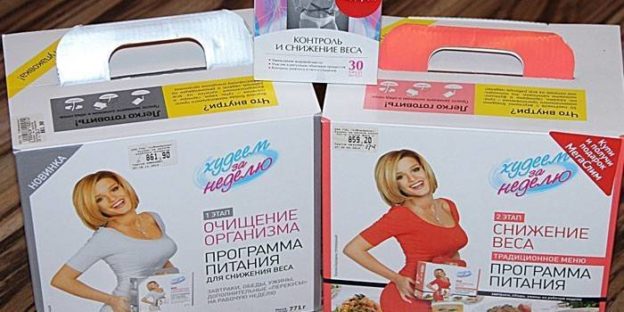
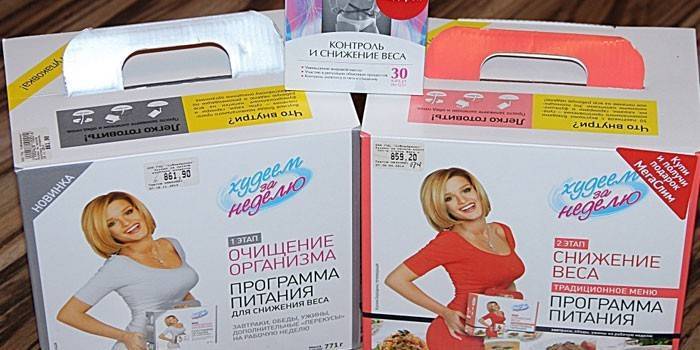
Если ваша цель сбросить лишь несколько килограмм, то оптимальным для вас будет даже недельный вариант меню Леовит. Желающим избавиться от большего количества веса компания предлагает другую методику. Она рассчитана уже на несколько недель и включает три основных этапа. К каждому из них предусмотрен свой чемоданчик для похудения Худеем за неделю. В целом эти этапы можно описать так:
Очищение. На этом этапе из организма уходят все токсины и продукты обмена, их заменяют недостающие минералы и микроэлементы.
Непосредственно похудение. За счет низкокалорийного меню с жиросжигающими компонентами вы постепенно теряете лишние килограммы. Продолжительность данного этапа меняется с учетом количества лишних килограмм.
Стабилизация, или контроль и закрепление результатов
В любой диете важно просто снизить свой вес до определенной отметки, но еще удержать результат. Данный этап самый длительный – от 1 до 3 месяцев
На нем рекомендовано ограничение углеводной пищи и соблюдение средней калорийности меню.
![]()
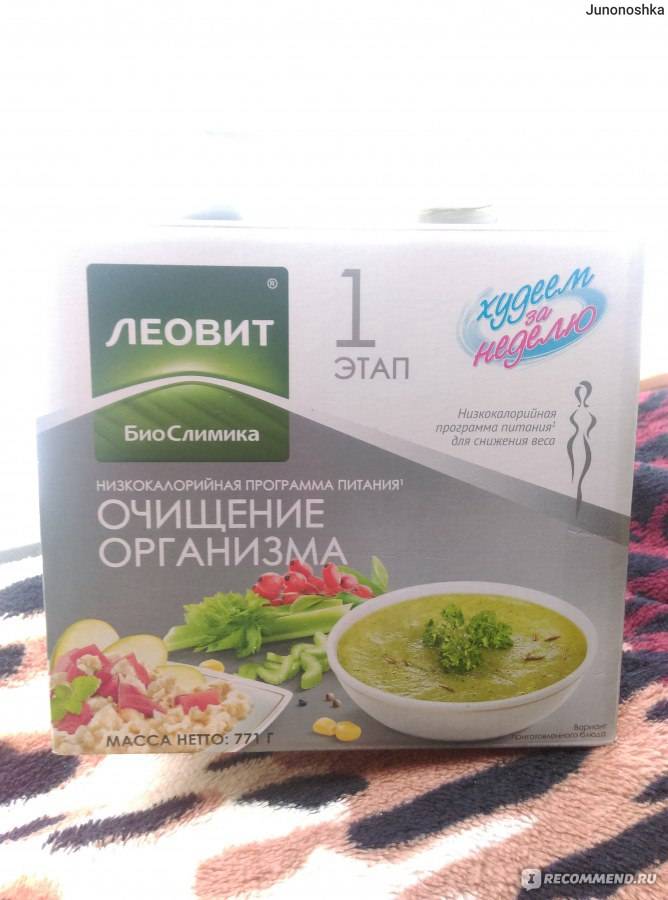
Худеем за неделю — 1 этап Очищение организма
Сундучок для первого этапа так и называется – «Очищение организма». Приобретая его, вы получаете полноценное меню на 5 дней. Комплекс Леовит 1 этап включает очень низкокалорийные блюда, из-за чего диетологи-авторы программы написала к ней рекомендации по добавлению дополнительных продуктов на определенное количество калорий. Нагляднее этап очищения представлен в таблице.
| Дни | 1-3 | 4 | 5 | 6-7 |
| Калорийность меню из сундучка | 563 | 200 | 520 | Рацион – белково-растительный. Блюда для этих дней можно приготовить самостоятельно:- овощные салаты с заправкой из йогурта или же оливкового масла;
- свежевыжатые овощные соки;
- куриные или рыбные блюда, заправленные пряностями;
- суп из овощей без сметаны и масла;
- несладкие ягоды или фрукты.
|
| Дополнительная калорийность | 370 | 45 | 370 |
| Общая калорийность | 933 | 245 | 890 |
| Содержание БЖУ | 60/13/147 | 5/1/56 | 60/14/128 |
| Дополнительные продукты | на завтрак — 100 г творога, 200 г нежирных кисломолочных продуктов, например, кефира; на обед – 1 несладкий фрукт, 200 г рыбки или курочки, но без кожицы. | 0,5 л минералки | Можно использовать рацион первых трех дней, только фрукты заменить на отварные овощи за исключением картофеля |
| Влияние на организм | активация метаболизма; вывод из кишечника шлаков, улучшение его моторики; снижение нагрузки на пищеварительные органы; общее очищение организма. | активация детоксикационной функции печени; стабилизация жирового обмена; выведение холестерина; улучшение работы желчевыводящих путей. | снятие отечности; выведение лишней жидкости; стимуляция регенеративных процессов в коже; активация синтеза коллагена. |
| Примечания | Каждый день дополнительно пить по 3 стакана негазированной минеральной воды |
Худеем за неделю — 2 этап Снижение веса
Первый шаг программы очень эффективный, из-за чего многие перестают придерживаться ее дальше. Это неправильно, ведь даже судя по отзывам, сброшенный вес легко вернется. Леовит 2 этап поможет не допустить такой ситуации. Содержимое сундучка для этого шага содержит продукты калорийностью до 472 ккал. В день же можно употреблять 845 ккал, поэтому оставшиеся 373 ккал могут представлять собой дополнительные блюда. Продолжительность стадии определяется количеством килограмм, которое необходимо сбросить:
- 2-2,5 кг – 1 неделя;
- 3,5 кг – 2 недели;
- если больше 3,5 кг, то необходимо прерваться, перейдя на белково-растительное меню, после чего соблюдать 2 этап Леовит еще 1-2 недели.
Худеем за неделю — 3 этап Закрепление результата или Стабилизация веса
Комплекс Леовит 3 этап ставит целью закрепление результатов похудения. Соблюдая программу этого шага, вы сможете стабилизировать вес и сохранять его очень длительное время. Сам этап имеет продолжительность от одного до трех месяцев. Все зависит от количества сброшенных вами килограммов. Рацион включает не более 1600-1900 ккал в сутки, причем питание пятиразовое. Также на этом этапе предполагаются разгрузочные дни, которые тоже разработаны компанией Леовит.
![]()
- Топинамбур — польза и вред, приготовление с рецептами. Полезные свойства и противопоказания топинамбура
- Термометр для духовки газовой и электрической. Как выбрать механический или цифровой выносной термометр
- Лед-лампа для ногтей — какую лучше выбрать. Где купить лед-лампу для ногтей, отзывы и видео
Жиросжигающий чай Леовит: худеем за неделю
Пила его в соответствии с инструкцией и следуя указаниям лечащего врача. Начала курс с жиросжигающего продукта, после чего начала пить очищающий, который затем заменила витаминным. В течение всего курса лечения не было никаких проблем с самочувствием.
Чай помог скинуть 12 кг за 1,5 месяца. Благодаря этому достаточно один пакетик залить в кружке кипятком и пить, как обычный чай. Повторно пакетик заваривать не рекомендуется, потому что содержание полезных веществ в нем будет значительно ниже. Одновременно все виды чаев пить сразу не стоит, лучше это сделать в следующей последовательности:
Важно знать, что никакие чаи не будут работать, если не пересмотреть свой образ жизни с рационом питания. Врачи-диетологи настаивают, что нужно совмещать прием напитка с правильной диетой и достаточной физической активностью
Перед применением следует пройти комплексное обследование организма, получив заключение лечащего врача.
Чай зеленый, инулин, листья сенны, столбики с рыльцами кукурузы, листья толокнянки, витамин С, витамин В6. Зеленый чай — обладает детоксикационным, очищающим и антиоксидантным действием.
Как и любое другое средство, линейка чаев имеет свои нюансы и противопоказания:. Отзывы о Леовит чае Жиросжигающий комплекс в большинстве случаев положительные. Покупатели отмечают приятный вкус напитка, быстрое очищение организма.
Так же отмечают улучшение работы желудка и кишечника, ускорение обмена веществ и снижение веса. Многие радуются появлению легкости во всем теле, устранению отечности.
Жалуются покупатели в основном только на высокую цену продукта. В меньшей степени есть и негативные отзывы, которые сообщают, что напиток не дает никакого эффекта, обладает странным ароматом. Улучшает моторно-эвакуаторную функцию кишечника Компоненты способствуют: детоксикационному действию на организм толокнянки лист, столбики с рыльцами кукурузы, экстракт сенны регуляции процессов обмена веществ инулин, зеленый чай Компоненты обладают антиоксидантным действием зеленый чай, витамин С, сенна.
Активные компоненты
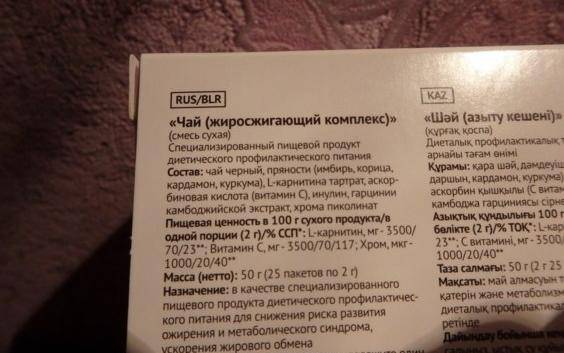
Оказывает легкое слабительное действие, вызывая раздражение рецепторов слизистой оболочки кишечника, рефлекторно усиливает перистальтику кишечника. Универсальный антиоксидант помогает организму бороться с повреждающим действием свободных радикалов. В составе. Масса нетто. В качестве специализированного пищевого продукта диетического профилактического питания для снижения риска развития ожирения и метаболического синдрома, улучшения моторно-эвакуаторной функции кишечника.
Пробовала похудеть разными способами, но никак не получалось. Когда пыталась голодать, то начинал болеть желудок. Двигаюсь я очень мало, так как работа у меня сидячая
Как-то обратила внимание на то, что сотрудница сильно похудела
Каков принцип работы средства
Человеческий организм содержит жировые клетки двух разных видов. Один из них – бурый жир, организм направляет его на проведение терморегуляции, производство энергии. Белый жир – именно он составляет значительную часть жировых отложений, которые формируются в больших объемах на ягодицах и бедрах. Белый жир исполняет задачу по созданию энергии только в случаях, когда вместе с пищей не удается получать нужного для нормальной жизнедеятельности числа калорий.
Обязательно читайте: Эффективная категория таблеток, которые помогают справиться с чувством голода
![]()
У человека, страдающего ожирением, в тканях присутствует немалое количество именно белого жира. Поэтому для того, чтобы уменьшить массу тела, сперва понадобится избавиться от этой разновидности. Необходимо создать такой образ жизни, который не позволит накапливаться запасам. У растительных ингредиентов, из которых состоит чай Леовит, действие направлено на осложнение скопления в проблемных областях жиров-триглицеридов. Употребление чаев помогает преобразовывать их в жирные кислоты со способностью легко усваиваться.
Сундучок для похудения
В каждом пакетике сундучка находятся сублимированные продукты, подвергшиеся вакуумно-сублимационной сушке. Линейка продукции Леовит предлагает несколько разных видов меню – мясное, вегетарианское, японское, диабетическое и даже средиземноморское. Весь набор рассчитан только на будние дни, т.е. в субботу и воскресенье придется открыть новый комплект или же приготовить что-то самостоятельно. Состав Леовит-сундучок разнообразен, в него входят супы, каши, сладкие батончики вместо десерта и несколько видов напитков, например, кофе, кисель, коктейли и компот.
Супы
При маленьком размере порции суп Леовит Худеем за неделю очень быстро насыщают организм. Кроме того, данный продукт отлично усваивается желудком. Компания Леовит предлагает самые разные варианты супов, поэтому хотя бы один вам точно понравится:
- суп из тыквы с миндалем;
- мисо-суп;
- куриный или томатный суп-пюре;
- сибирский мясной борщ;
- чесночный по-мадридски;
- итальянский грибной.
Каша
К завтраку предлагается каша Леовит Худеем за неделю. Подойдет она и в качестве гарнира на обед. Преимущественно это овсянка или же гречка. Существуют и сладкие варианты с фруктовыми добавками. Овсянка предлагается с яблоками, черникой и сливками, корицей, абрикосом и даже тропическими фруктами. Есть другие варианты – slim-мюсли или вкуснейшая льняная каша. В рамках вариаций на второе можно употреблять картофельное пюре, рис или лапшу.
Батончик
В сундучке вы найдете и то, чем можно побаловать себя на десерт — протеиновый батончик Леовит. В его составе обнаруживаются мюсли и сухофрукты. Батончики заглушают чувство голода, улучшают пищеварение. Выпускаются они с разными вкусами:
- с зеленым чаем и фенхелем;
- фруктовые;
- шоколадные;
- два шоколада;
- с яблоком и семенами льна;
- с лютеином и черникой.
![]()
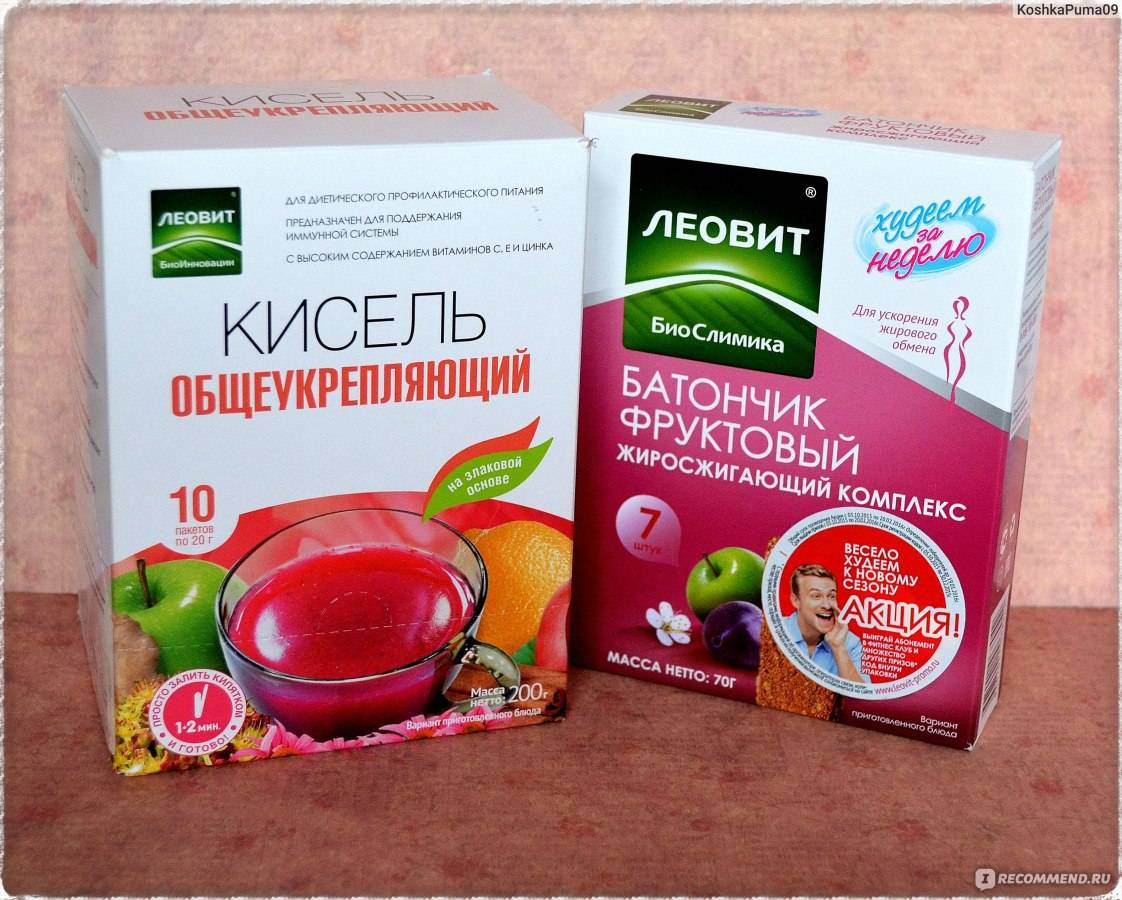
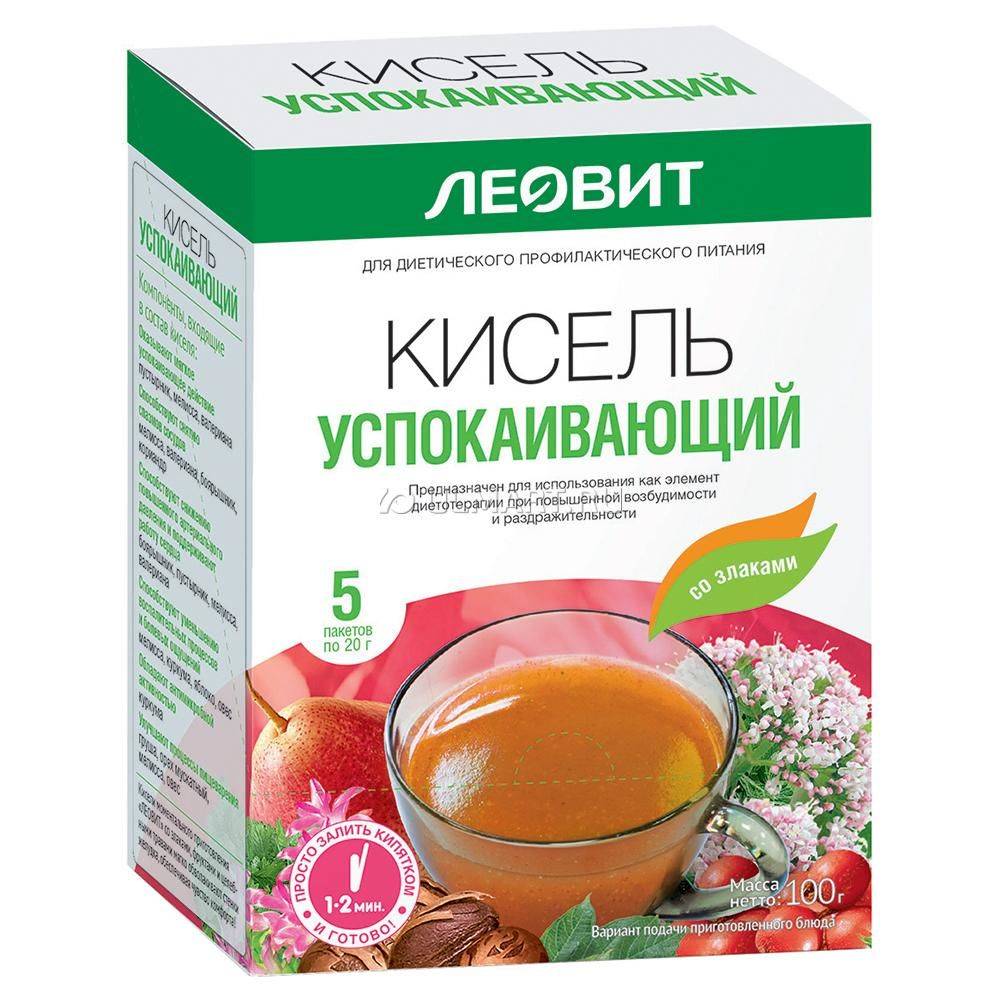
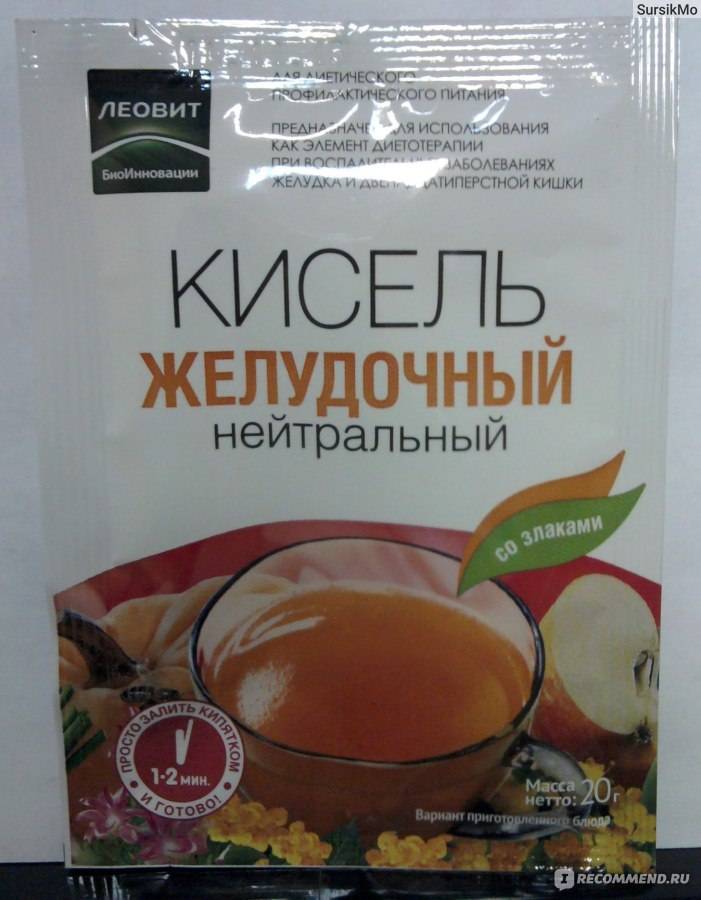
Очищающий кисель
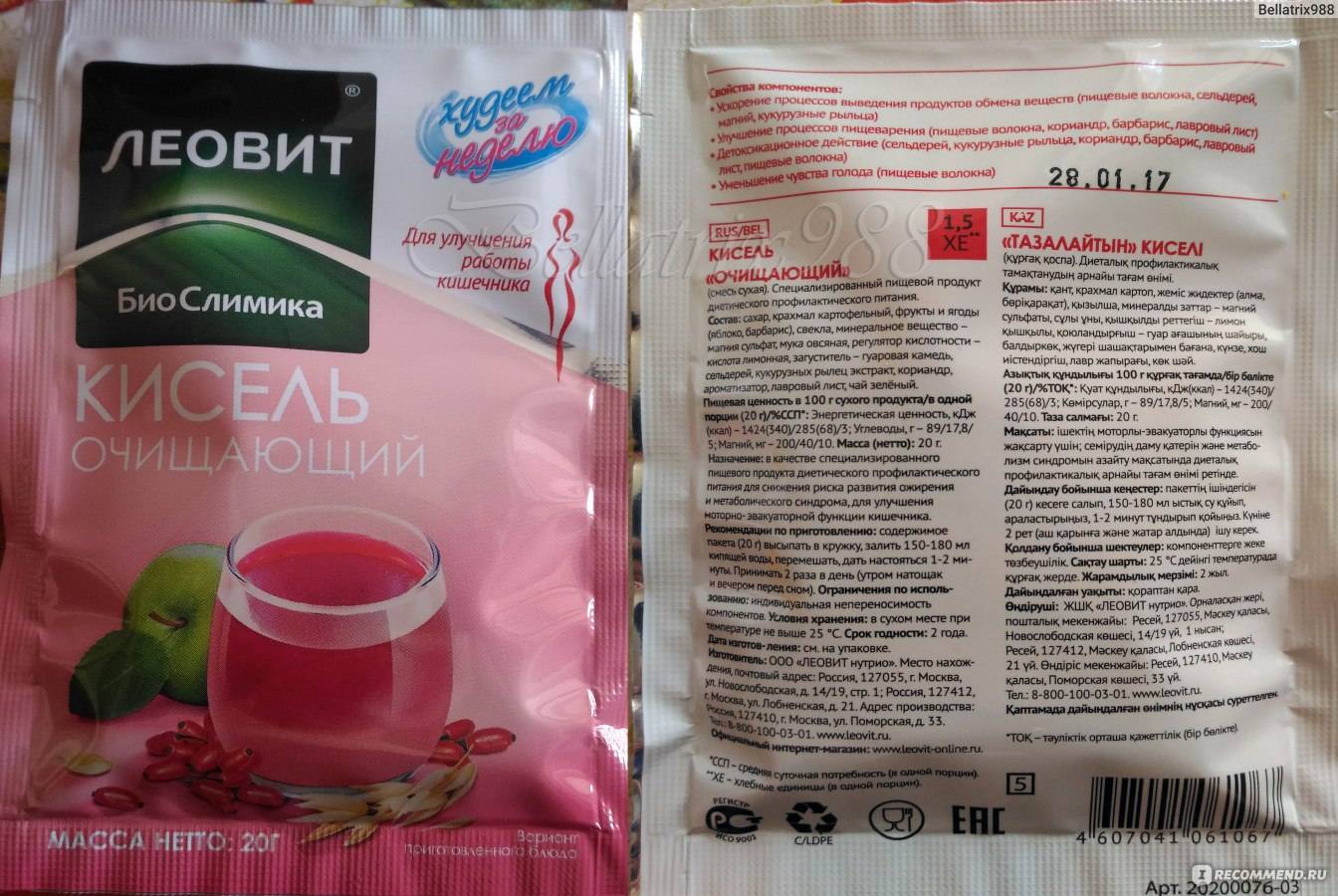
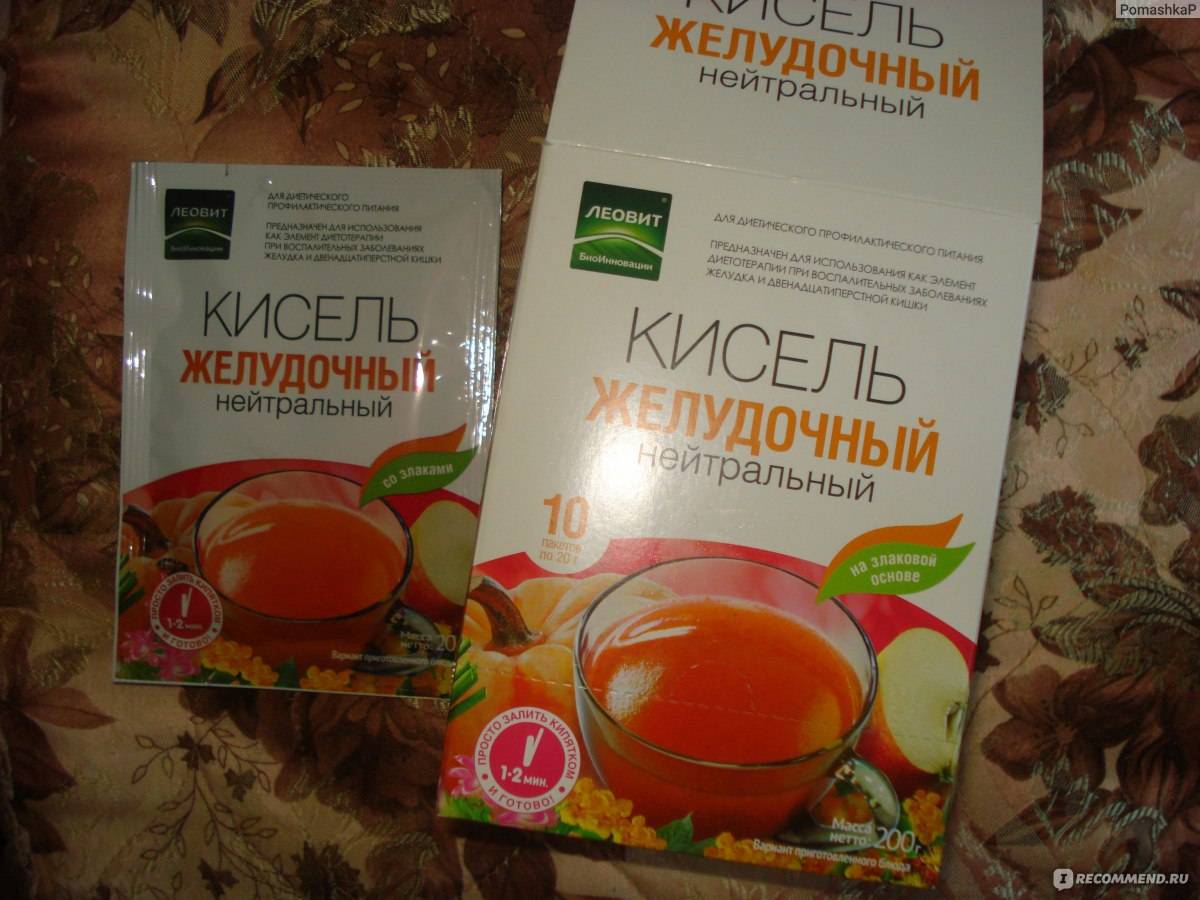
Из напитков в состав сундучка входит кисель Леовит Детоксикационный. В нем очень много незаменимых для организма витаминов и микроэлементов. Кисель быстро насыщает и выводит вредные вещества из кишечника. Напиток чаще входит в традиционное меню, близкое к славянской кухне. Употребление киселя положительно сказывается на функционировании ЖКТ.
Компот Похудин
Еще один вариант напитка в сундучке – это компот Леовит Похудин. Он нормализует обмен веществ, ускоряет процесс выведения токсинов, положительно влияет на систему пищеварения в целом. Компот может иметь разные вкусы – ананас, черная смородина, яблоко, барбарис. В составе обнаруживаются и другие компоненты:
- корень ревеня;
- кислота лимонная;
- картофельный крахмал;
- куркума;
- экстракт кукурузных рылец;
- сульфат цинка и магния;
- бромелайн;
- овсяная мука;
- сельдерей;
- свекла.
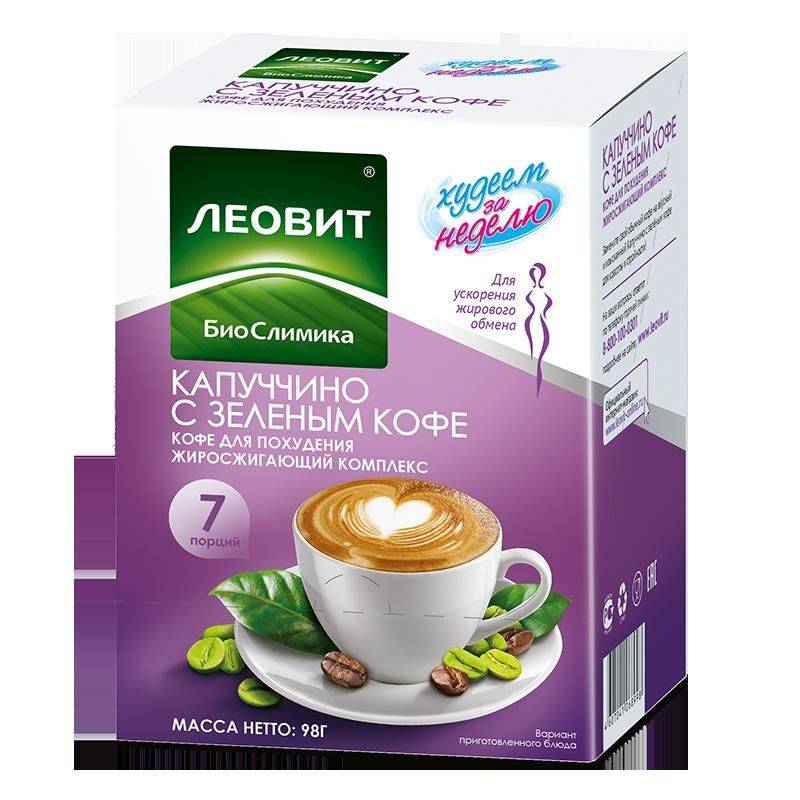
Кофе
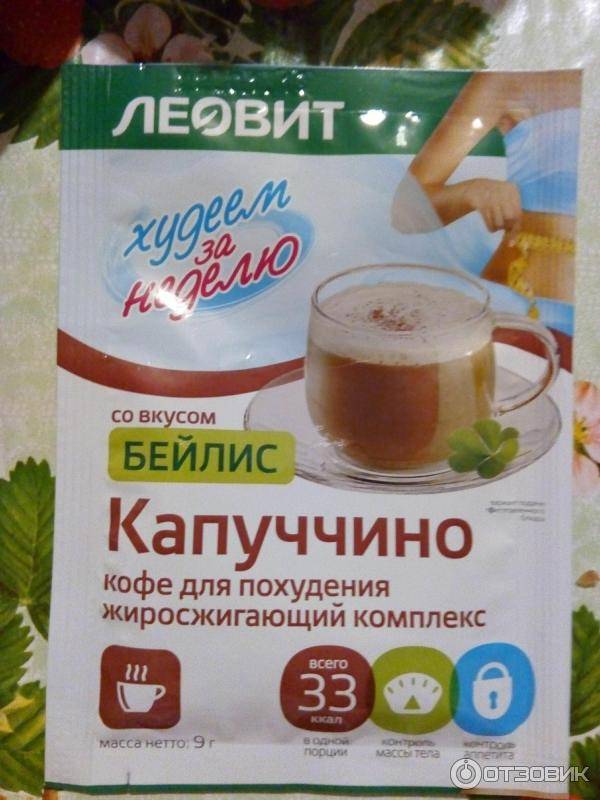
Для любителей побаловать себя с утра кофе компания Леовит тоже нашла выход. Они предложили свой вариант этого напитка. Кофе для похудения Леовит выпускается в разных вариантах – зеленый, амаретто, бейлис, капучино или жиросжигающий. Напиток не просто помогает худеть, он еще дает заряд энергии, поднимает настроение и контролирует аппетит. Похудение же достигается в основном посредством избавления от лишней жидкости.
![]()
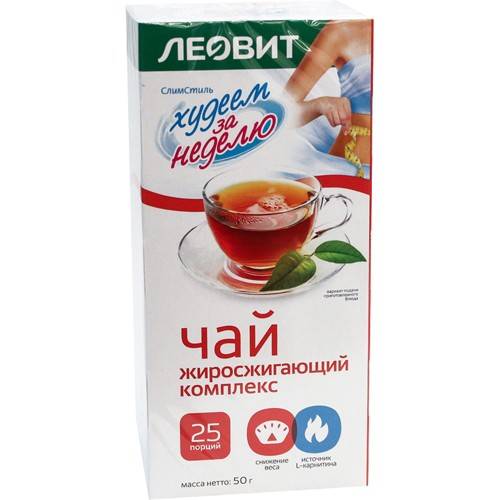
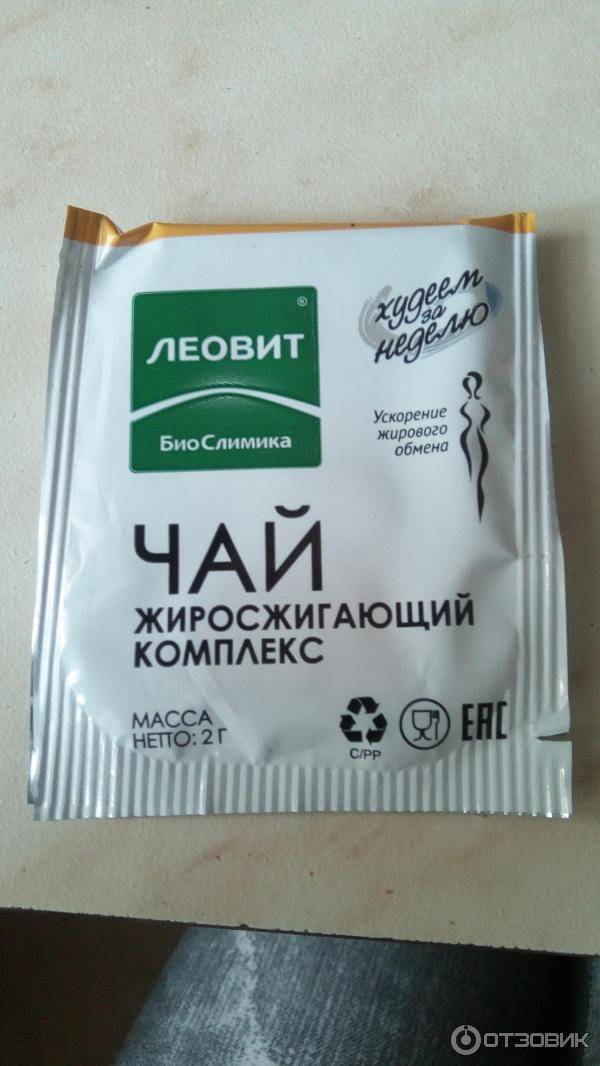
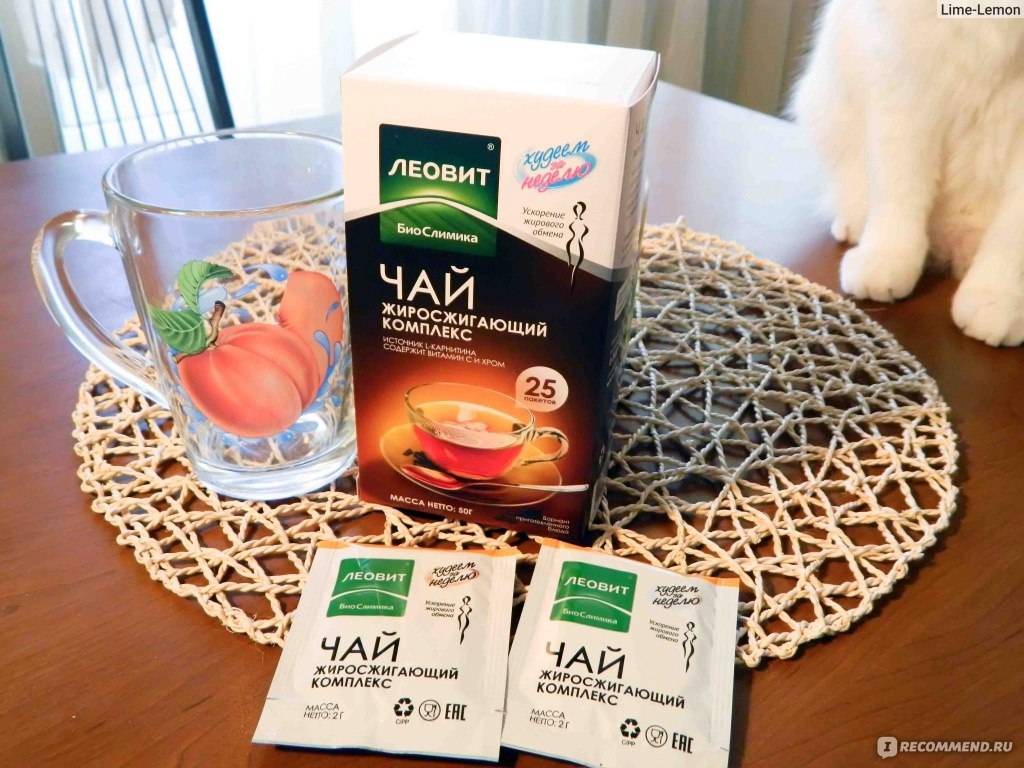
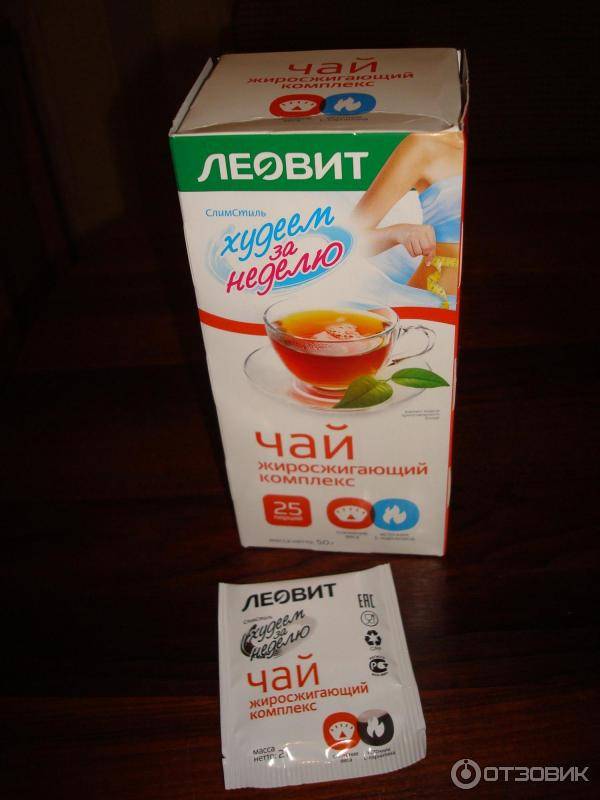
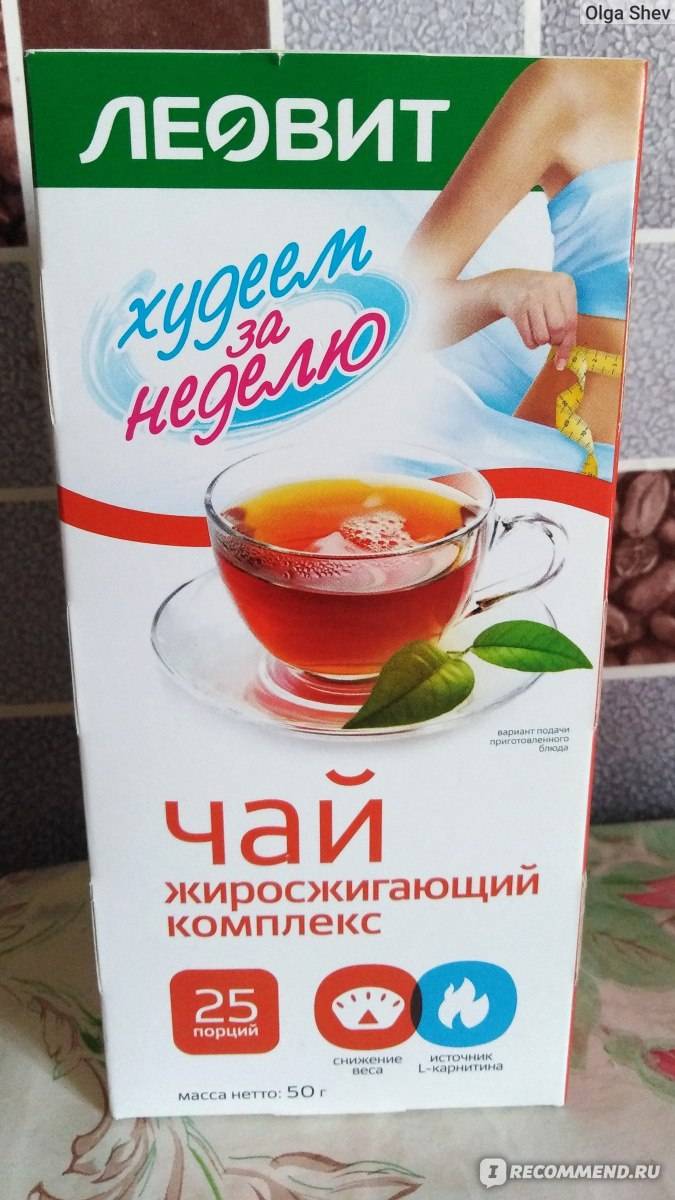
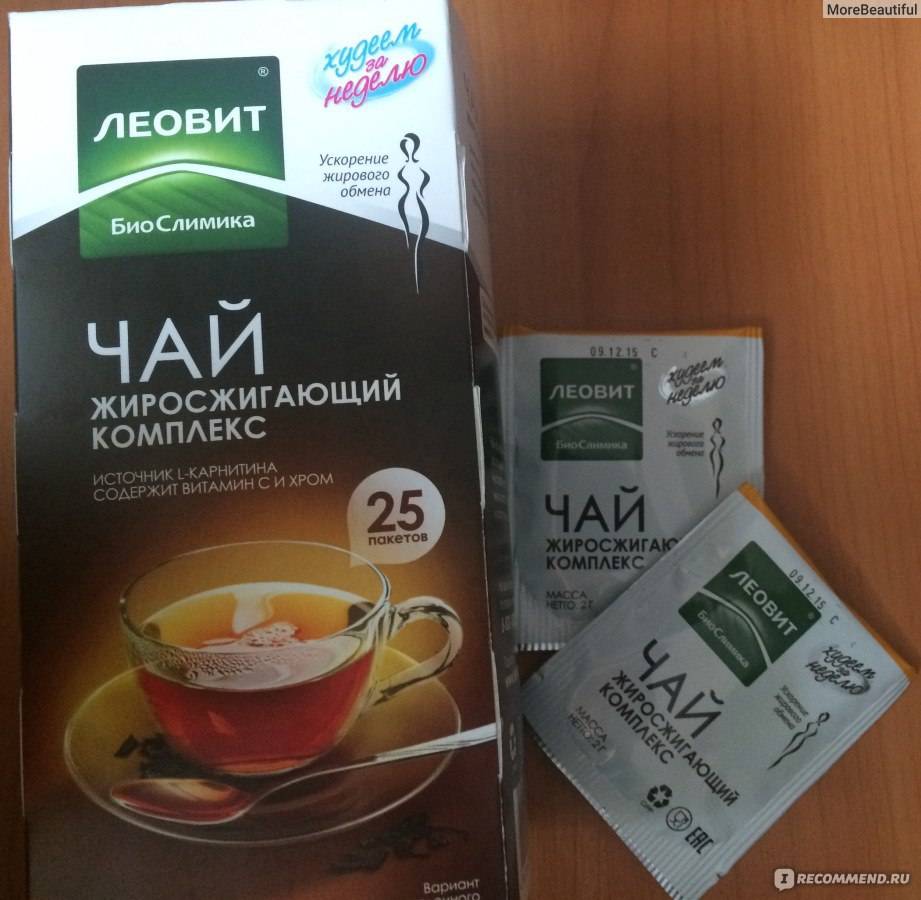
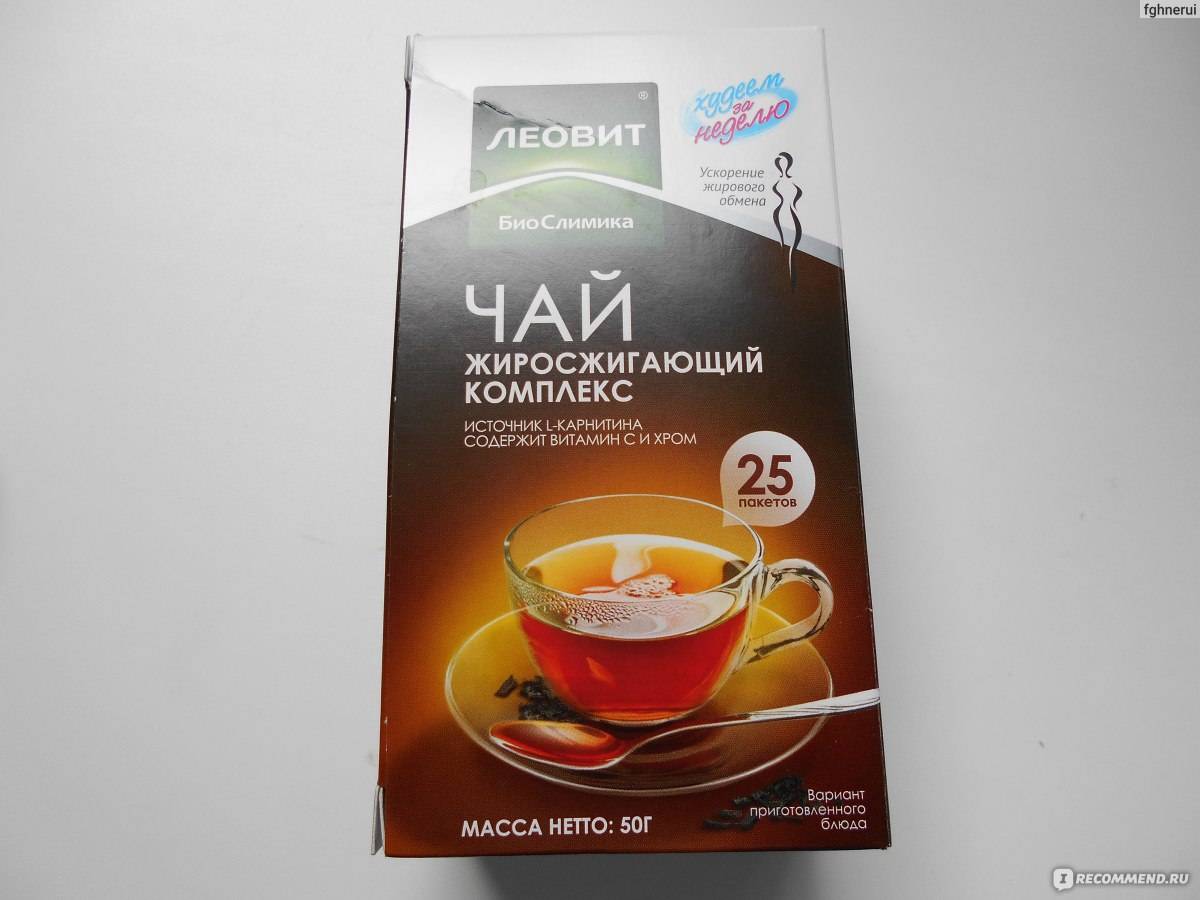
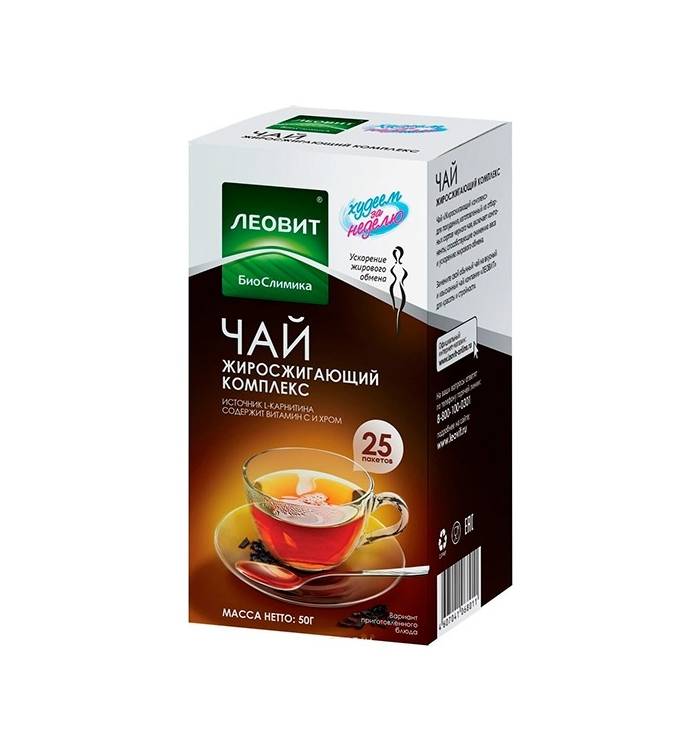
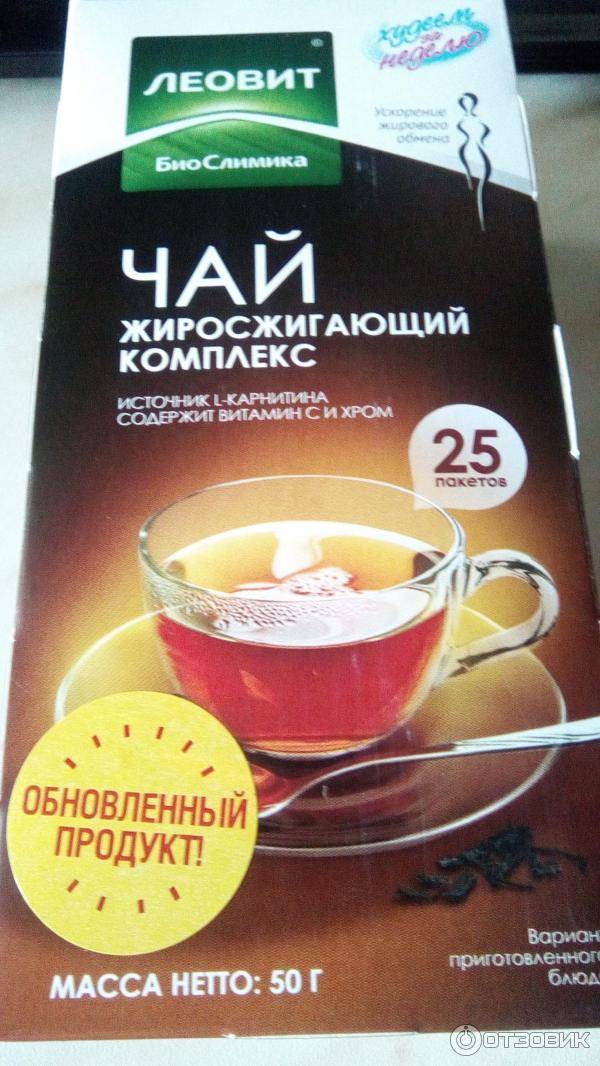
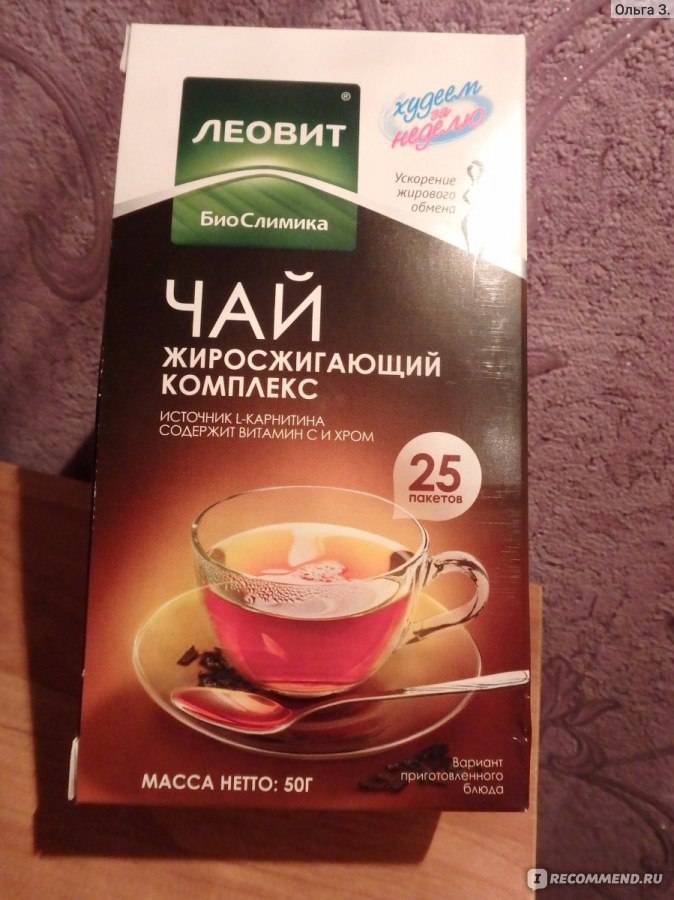
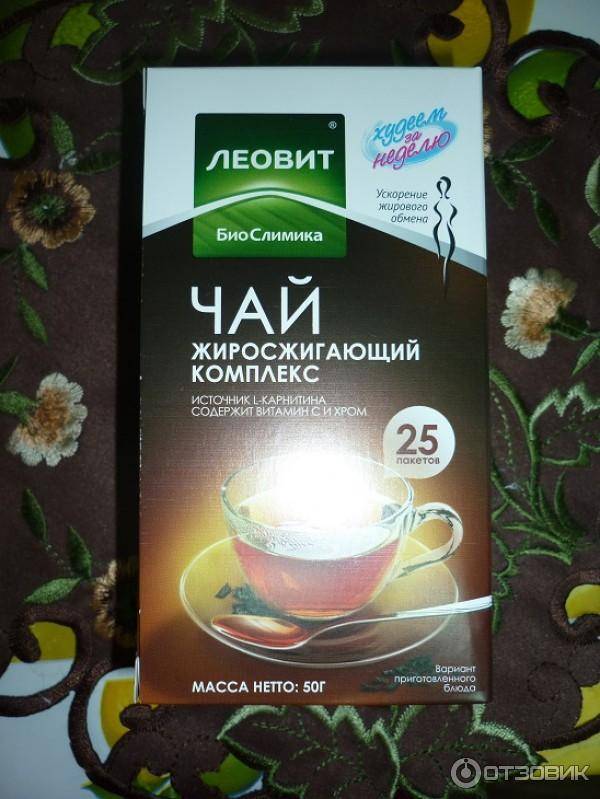
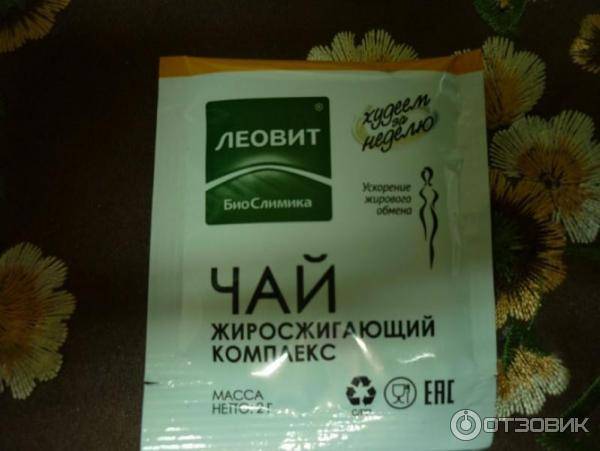
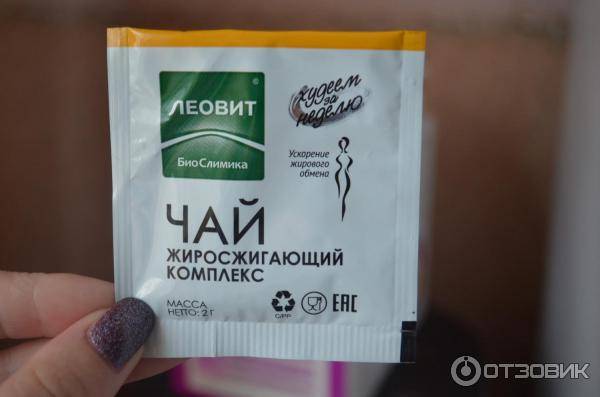
Чай жиросжигающий
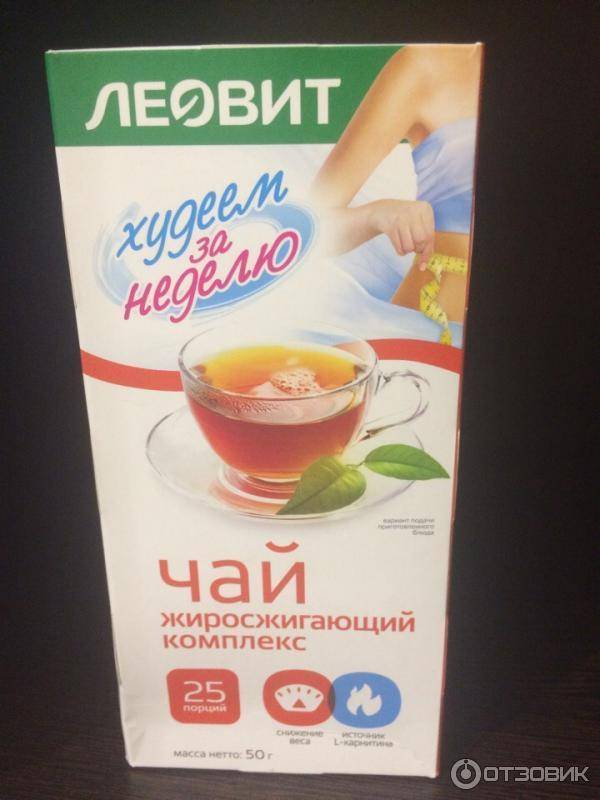
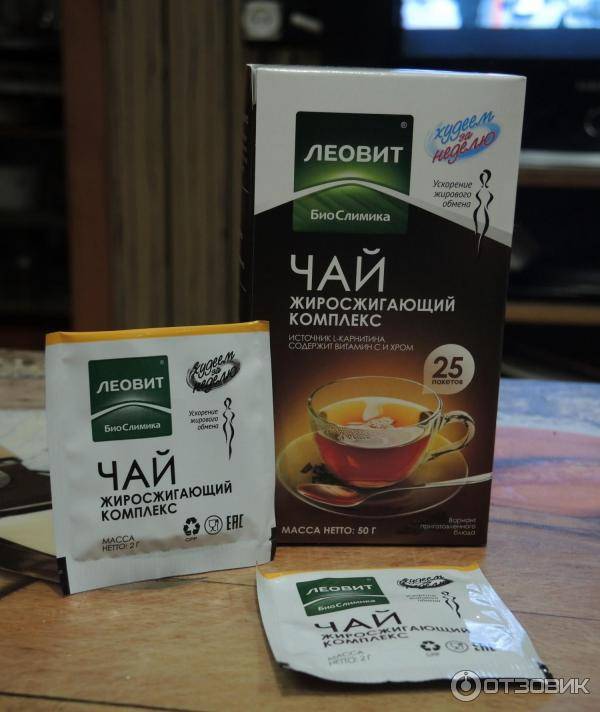
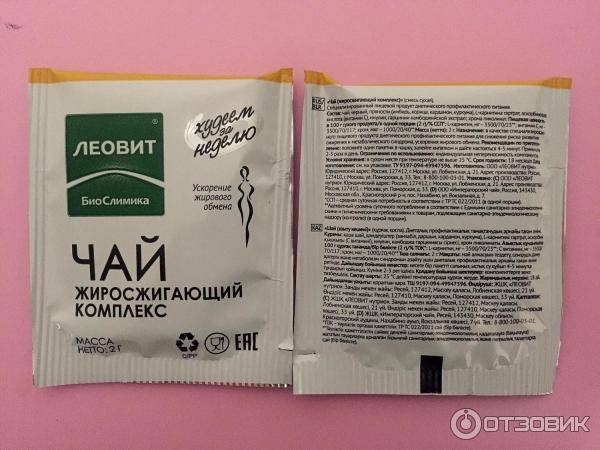
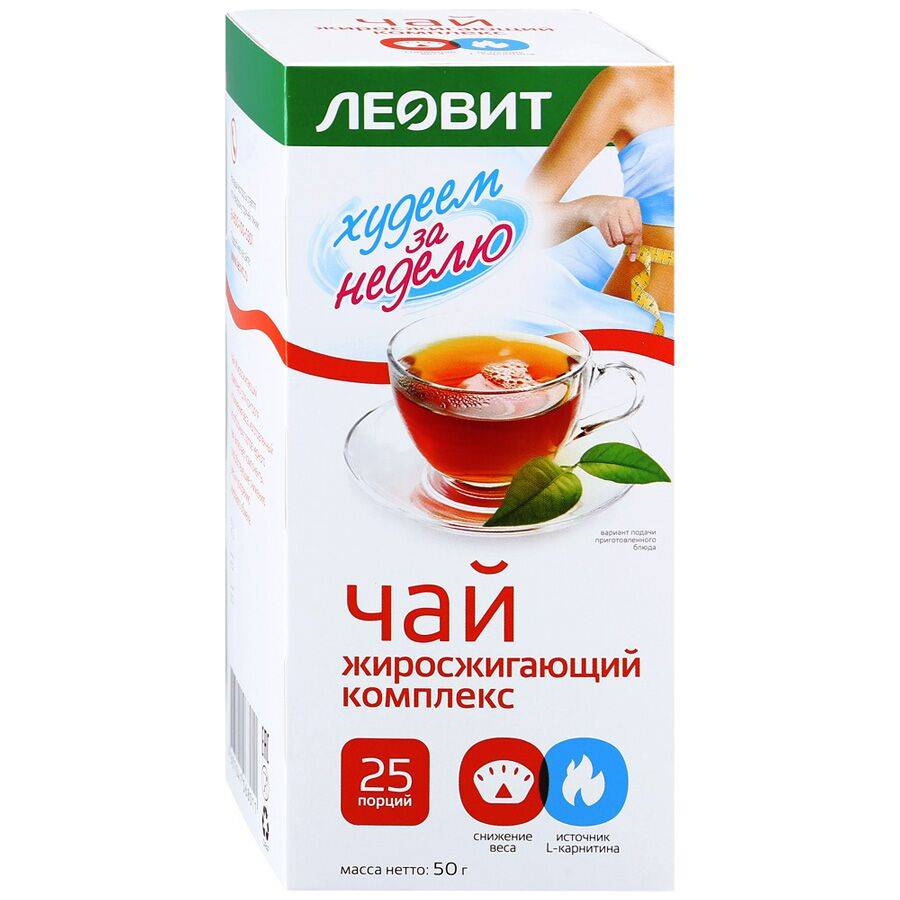
Специальный напиток, направленный как раз на похудение, это чай жиросжигающий комплекса Леовит Худеем за неделю. Напиток малокалорийный, но при этом обеспечивает чувство сытости. Еще чай способствует активному выделению желудочного сока, что подготавливает пищеварительную систему к трапезе. Выпускается в двух формах – черный и зеленый. Активное жиросжигание происходит за счет таких компонентов в составе, как:
- бромелайн;
- L-карнитин;
- экстракт гарцинии камбоджийской;
- пиколинат хрома.
- Как варить земляничное варенье
- Пеленгатор онлайн по номеру телефона через интернет: программы отслеживания
- Применение репейного масла для волос
Пробуем
Как бы не хотела, я все-таки отлично вписалась в и «Анакомами». Да, в моем модном «Средиземноморском» пакете обнаружилась такая же кудрявая лапша с парой зеленых горошин. И картошечка была неотличима от «Роллтоновского» пюре. Одно различие я нашла – порции у «Леовита» мизерные. Реально на 2 гребка ложкой. Конечно, это еда для худеющих и прочее, но чтобы насытиться этим нужно быть как минимум индийским йогом.
Я понимаю, что сделать толковый сублимированный белковый продукт сложно. Да еще и такой, чтобы его можно было растворять водой. Но предлагать человеку растворимые кашки, а мясо или рыбу готовьте себе самостоятельно – это просто какое-то хамство! Некрасиво так кормить еще и потому, что стоит набор целых 600 рублей. За такие деньги можно накупить дошираков и растворимых каш на месяц вперед!
Дополнительно предлагается пить слабительный очищающий чаек и «баловать» себя слабительными же батончиками. Я в поездке не рискнула и никому это не рекомендую, так как слабительные мешают нам усваивать витамины, не позволяют поддерживать водно-солевой баланс и вызывают привыкание.
![]()
Как работает препарат
![]()
Во многих странах, где полным ходом идет экономическое развитие, весом больше нормы может похвастаться более половины всего населения. Проблема эта не очень удобна не только с эстетической точки зрения. Вследствие ожирений здоровью человека может быть нанесен достаточно серьезный вред. Для борьбы с лишним весом могут применяться различные диеты, спортивные занятия, но чаще люди выбирают употребление внутрь разнообразных препаратов. Среди них особенно популярными считаются травяные чаи.
Те из напитков, что работают с организмом, обеспечивая мочегонный или послабляющий эффект, не вызовут снижения веса как такового. Их употребление помогает удалить из организма излишек жидкости. Когда курс лечения таким препаратом оканчивается, нередко излишек веса возвращается назад – ведь сам жировой слой так и остается нетронутым. Значительному понижению массы тела способствуют различные композитные смеси, из-за которых происходит блокировка усвоения жиров организмом. Также популярны составы, работающие на сжигание жиров.
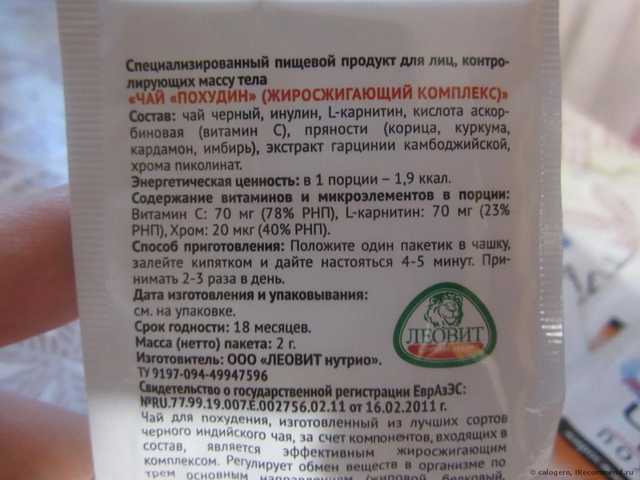
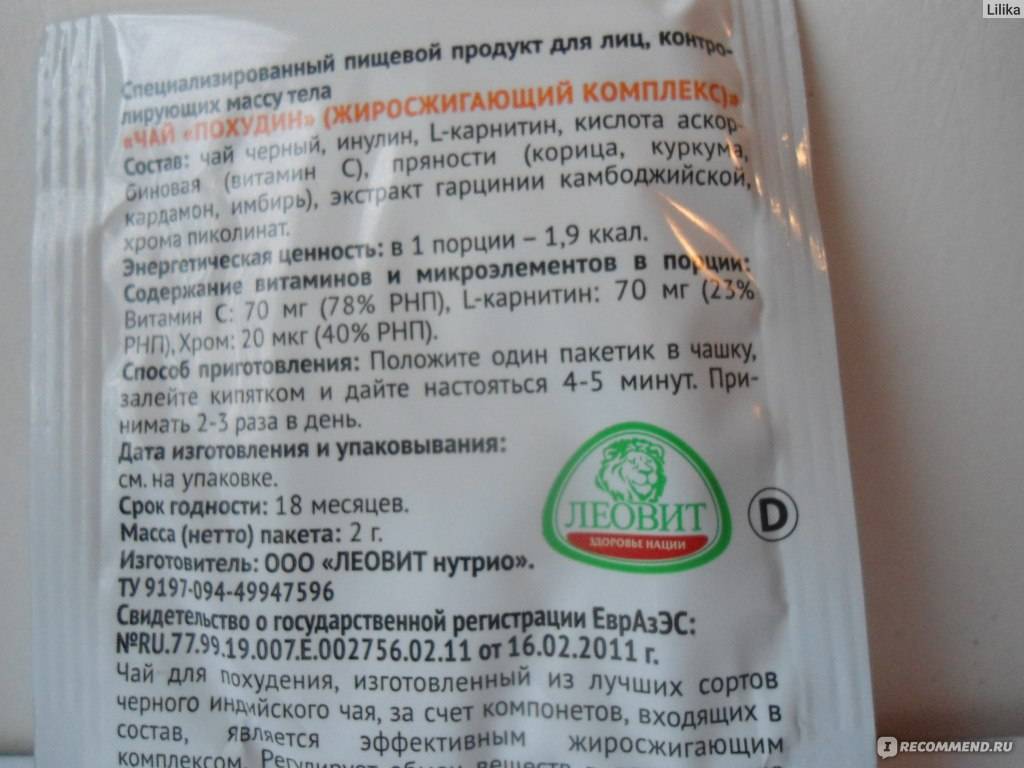
разработала чайную линейку для похудения, в основе препаратов которой присутствуют жиросжигатели. Они могут применяться как для самостоятельного употребления, так и в комплексном лечебном рационе для работы над собственным весом. Кроме ингредиентов с лечебным действием, в них включены разнообразные сорта чая. У получившихся в результате смесей отмечаются приятный вкус, густой аромат. Пакетик с весом в два грамма имеет энергетическую ценность в размере 1,9 ккал. Цена на чай для похудения Леовит может быть разной и составляет от 150 до 350 рублей. Зависит она от того, какой вид лечебного препарата вы собираетесь приобрести.
Противопоказания
Хоть жиросжигающие напитки линейки Леовит обладают уникальными благоприятными для организма человека свойствами, у них есть множество противопоказаний.
Противопоказания:
- Вся продукция Леовит может дать отрицательный результат, если у человека есть аллергическая реакция на хотя бы один компонент напитка. Описанные далее противопоказания есть у всех препаратов, кроме витаминного чая линейки Леовит.
- Если у худеющего человека есть хронические заболевания желудочно-кишечного тракта, то некоторые компоненты данного продукта могут вызвать рецидивы или усугубить имеющееся тяжелое состояние. Поэтому чай категорически противопоказан данной категории граждан.
- Не рекомендуется пить этот раствор младенцам, поскольку у них еще до конца не сформированы ткани, необходимые для расщепления веществ при приеме чая. Категорически запрещено употреблять данный напиток беременным женщинам и кормящим мамам. В первом случае, организм уже находится в стрессе, а раствор только ухудшит состояние. Да и неизвестно, как повлияет употребление чая на развитие плода. Во втором же случае распитие такого раствора может ухудшить качество материнского молока. В крайних случаях лактация может вообще прекратиться.
- Еще одним противопоказанием для питья жиросжигающего чая Леовит становится почечная и печеночная недостаточности. В обратном случае произойдет полная интоксикация организма, приводящая сначала к коме (если не контролировать это состояние), а позже и к летальному исходу.
- Также не стоит употреблять данный напиток женщинам, страдающим от разных репродуктивных гинекологических недугов. Чай в данном случае усугубляет ситуацию. При одновременном употреблении препаратов и напитка эти болезни приобретают хронический неизлечимый характер.
Разновидности
Линейка Похудин
Похудин – это чай от Леовит, имеющий выраженное жиросжигающее действие. Эта серия представлена черным, зеленым чаем, а также каркаде. Линейка направлена на снижение тяги к еде, ускорение ее переваривания. В результате его применения метаболизм ускоряется, лишние килограммы начинаю «таять».
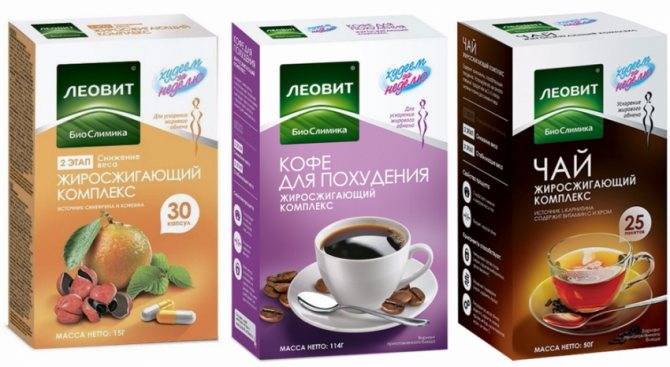
![]() Похудин – это чай от Леовит, имеющий выраженное жиросжигающее действие
Похудин – это чай от Леовит, имеющий выраженное жиросжигающее действие
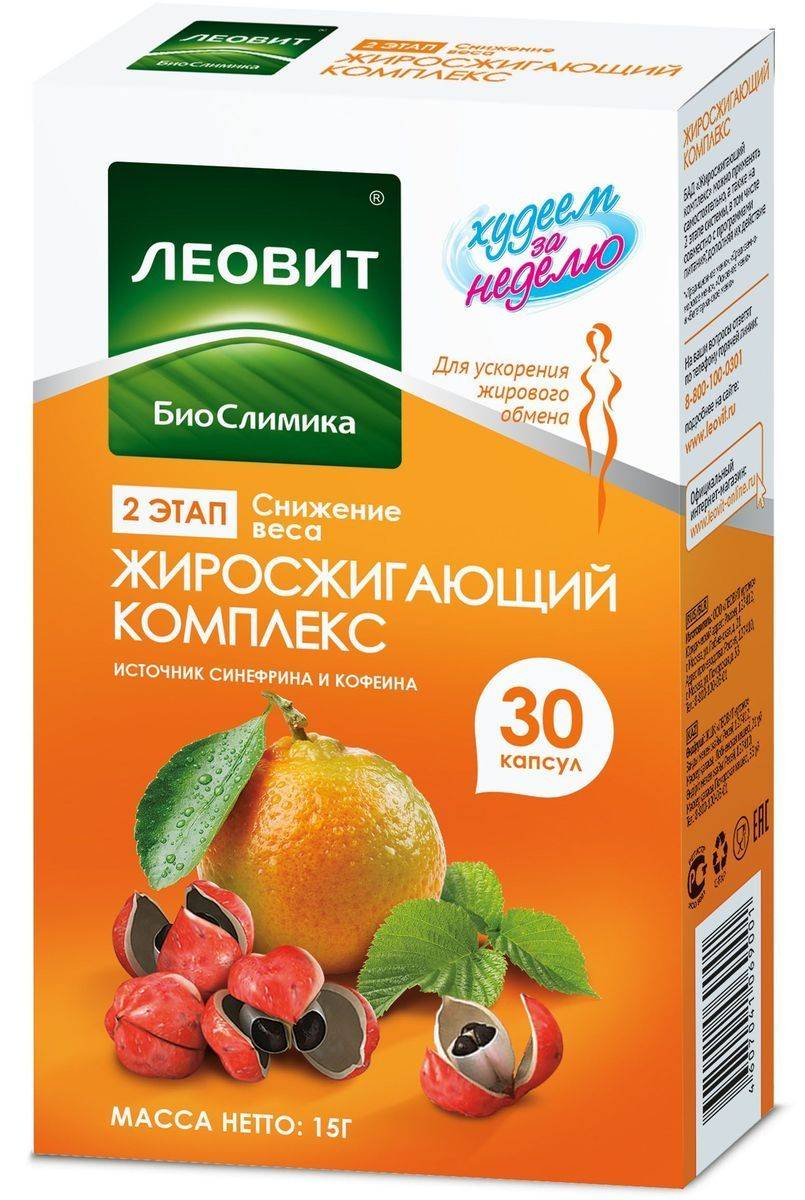
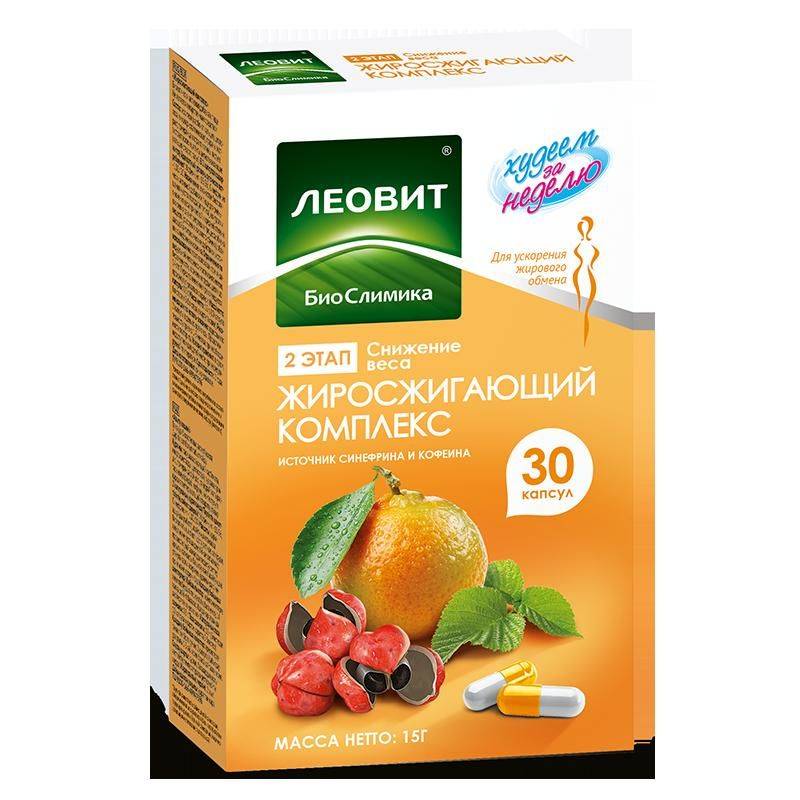
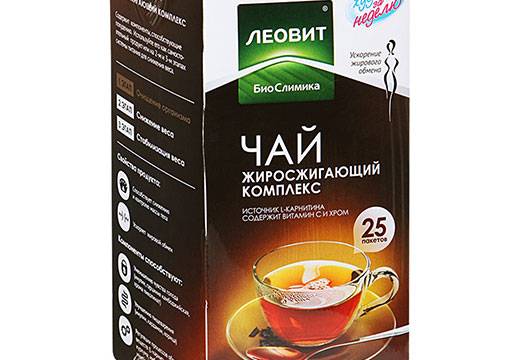
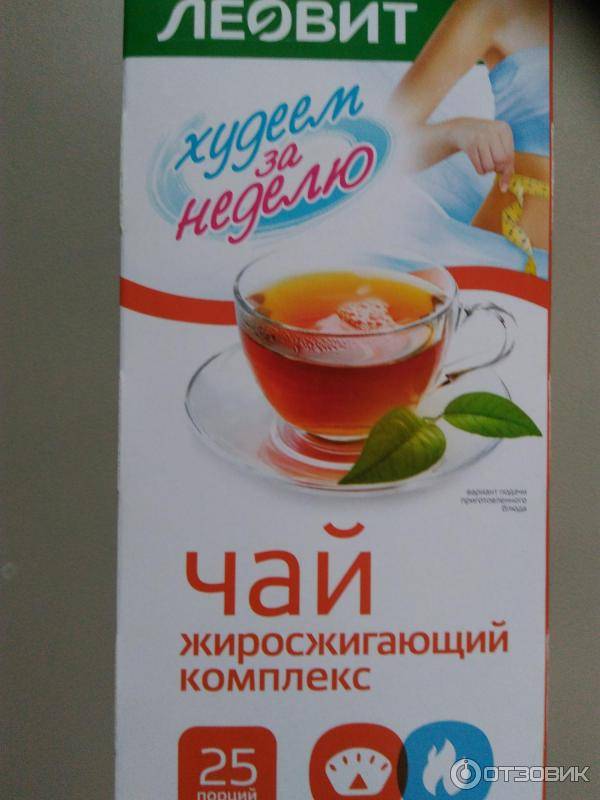
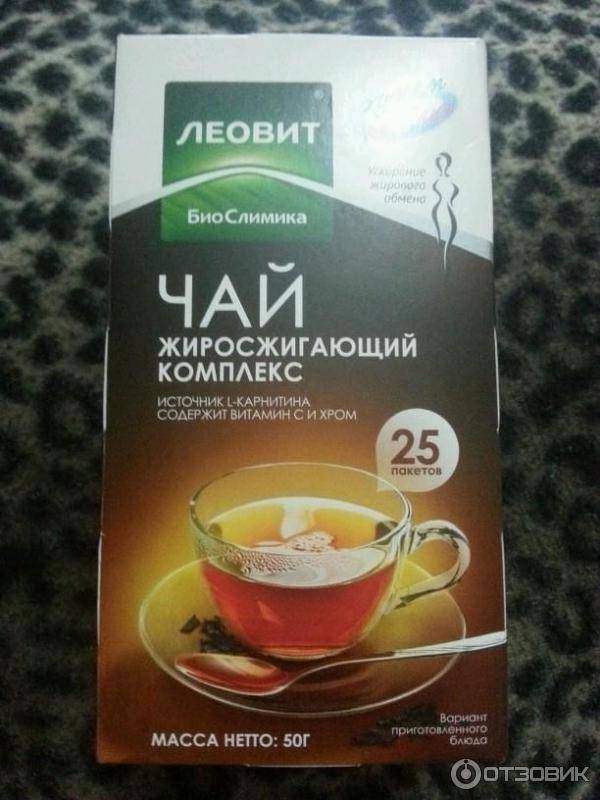
Жиросжигающий комплекс
Основная задача комплекса от Леовит – это скорейшее сжигание жирового слоя. Прием этого средство приводит к тому, что все жиры и углеводы, поглощенные с пищей, преобразовываются в энергию и не остаются на талии человека.
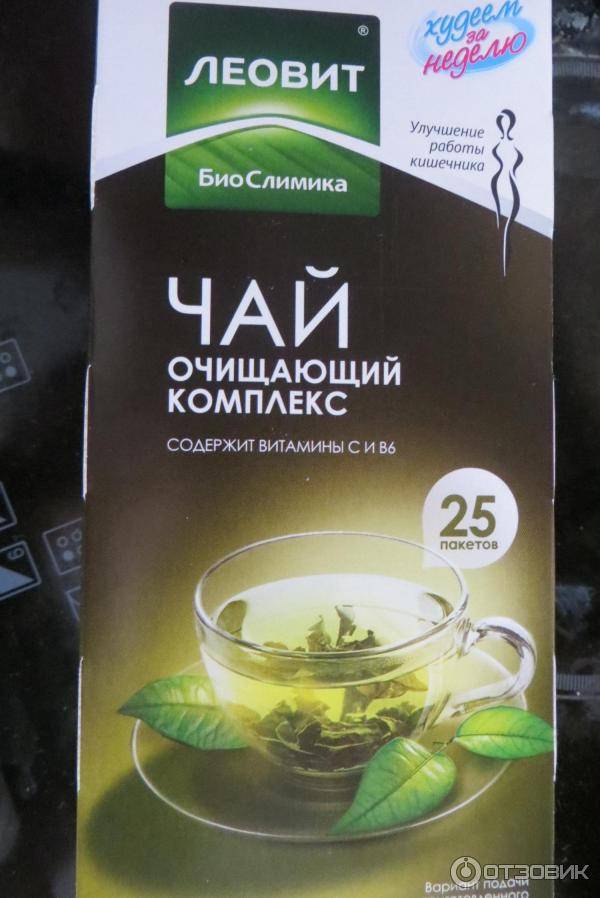
Очищающий комплекс
Очищающий комплекс от Леовит способствует выведению из организма накопленных продуктов распада. Ингредиенты в его составе имеют антиоксидантное действие, они защищают организм от агрессивного воздействия окружающей среды, активизируют работу кишечника и стимулируют обмен веществ.
Противопоказания
Все разновидности чая Леовит обладают натуральным составом, поэтому они безопасны для человеческого организма. Однако у этого средства для борьбы с лишним весом есть ряд противопоказаний. Основные из них:
- аллергия на компоненты, которые включены в состав препарата;
- тяжелые заболевания печени;
- тяжелые патологии системы пищеварения;
- острая/тяжелая форма почечной недостаточности;
- проблемы гинекологического плана;
- вскармливание грудью и беременность.
![]()
Осторожно пить чай нужно людям с сахарным диабетом. В таком случае нужно предварительно проконсультироваться с терапевтом и эндокринологом
Леовит редко вызывает побочные проявления. Чаще всего чай вызывает покраснение и зуд кожи, что объясняется непереносимостью его ингредиентов. При любом ухудшении самочувствия на фоне употребления чая для похудения нужно обратиться к медицинскому эксперту за консультацией.
«Очищение организма»
![]()
Направлена на избавление тела от различных вредных веществ программа питания «Леовит. Худеем за неделю». Отзывы отмечают на этом этапе незначительную, но стабильную потерю лишних килограммов, в районе четырех килограммов за неделю. Рассчитана на пять дней. В инструкции приведены подробные рекомендации по питанию на 6-7 день.
Система похудения подходит как для лиц с лишним весом, так и тех, кто страдает ожирением. Положительным образом влияет на желудок и кишечник. Обеспечивает организм питательными веществами. Запускает процесс похудения, из-за чего дальнейшее снижение веса идет интенсивнее.
Меню системы «Очищения организма» включает в себя: первые и вторые блюда, продукты для перекусов, а также кисели, кофе и чай. «Леовит. Худеем за неделю» (отзывы отмечают, что для занятых людей данная диета просто незаменима и избавляет от необходимости приготовления пищи) способен удовлетворить физиологические потребности человека. Блюда имеют низкую суточную калорийность, равную 828 ккал.
Очищение «Леовит. Худеем за неделю» (отзывы отмечают эффективность диеты при полном соблюдении меню) способствует улучшению состояния кожи, оказывает благотворное влияние на печеночный орган и желудочно-кишечный аппарат. Активирует обмен веществ, улучшает внешний вид и самочувствие. Это первый этап похудения. После него идут «чемоданчики», предназначенные для снижения веса.
Очищающее меню состоит из блюд из чемоданчика и дополнительных продуктов, которые приобретаются отдельно. Недельный рацион этой диеты представлен следующим образом:
- С 1-го по 3-й день. На завтрак рекомендуется овсяная каша «Яблоко и свекла» и чай, входящий в комплект. Второй завтрак состоит из фруктового батончика, 200 г кисломолочного продукта. Обед состоит из супа-свекольника и гречневой каши. В качестве напитков рекомендуется взять кисель «Печеночный». Дополнительно к продуктам из набора следует взять 100 г куриной грудки или столько же нежирной рыбы. Ужин состоит из супа со шпинатом и крапивой под названием «Детокс» и очищающего киселя. К рациону, помимо указанных продуктов, рекомендуется добавить яблоко или грушу. При желании фрукты можно заменить ягодами. Вместо указанных фруктов можно употребить 5 слив, половину стакана малины или голубики, пару абрикосов.
- 4-й день. На завтрак — 500 г минеральной сульфатной воды. Обеденный прием состоит из свекольника, батончика из очищающего комплекса, киселя «Печеночный». На ужин рекомендуется очищающий кисель.
- 5-й день. Утренний прием включает в себя овсянку с абрикосом и очищающий чай. На второй завтрак рекомендуется съесть фруктовый батончик, кефир или йогурт, в количестве 200 г (не входят в комплект продуктов), творог -100 г. На обед полагается суп со шпинатом и крапивой, гречневая каша плюс рыба или мясо птицы, но не более 100 г. Ужинают горячим шоколадом и одним яблоком.
При сильном чувстве голода допускается пополнять меню отварными овощами, например, кабачками, тыквой, капустой, зеленью, морковью, огурцами. Суточный объем овощей не должен превышать 400 г.
Последующие два дня после диеты рекомендуется соблюдать преимущественно белковый и растительный рацион. Его приблизительное меню приведено в инструкции к «Леовиту. Худеем за неделю». Очищение (отзывы некоторых лиц утверждают, что в первые дни данной диеты сильно хочется есть) организма по данной системе происходит постепенно и бережно, не нанося вреда здоровья.
Виды чаев «Леовит»
Средство производится в 3 вариациях. Каждый чай отличается по составу и особенностям воздействия.
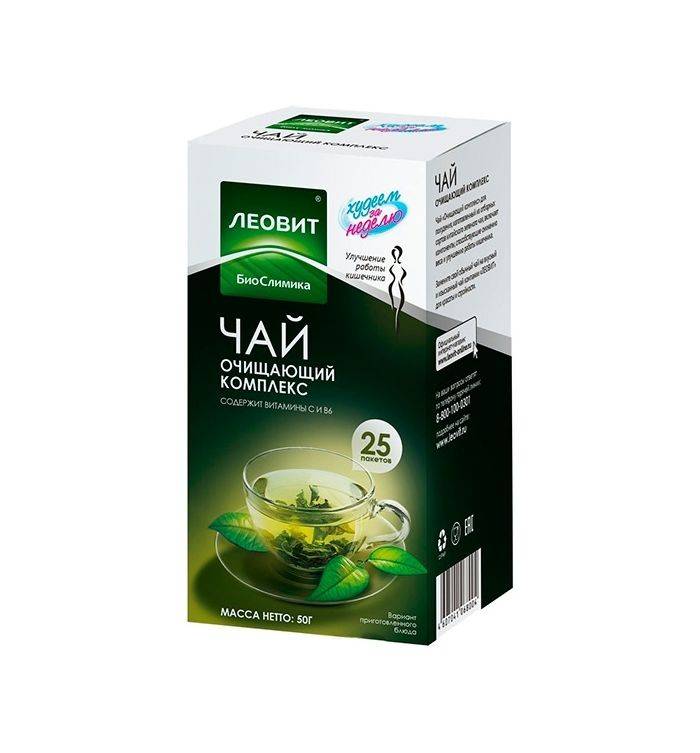
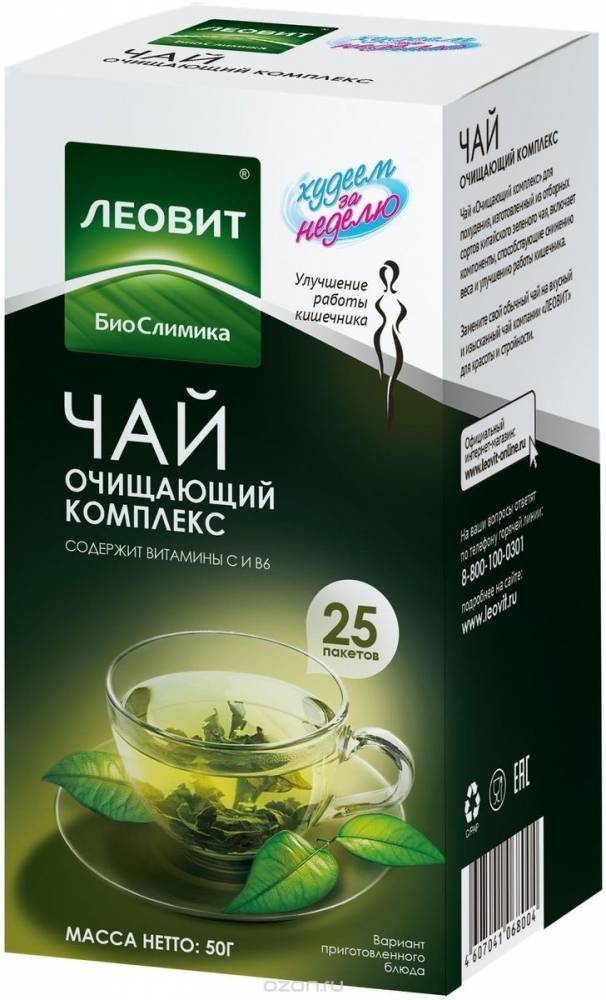
Очищающий комплекс
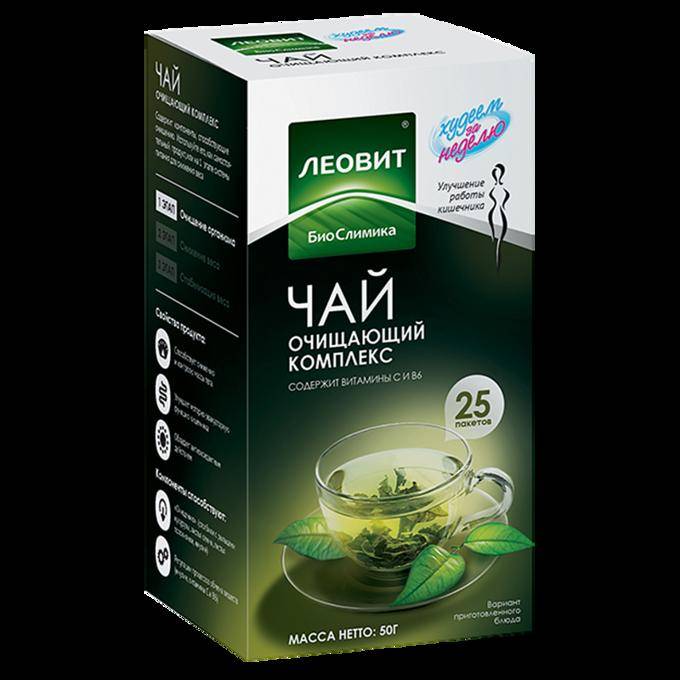
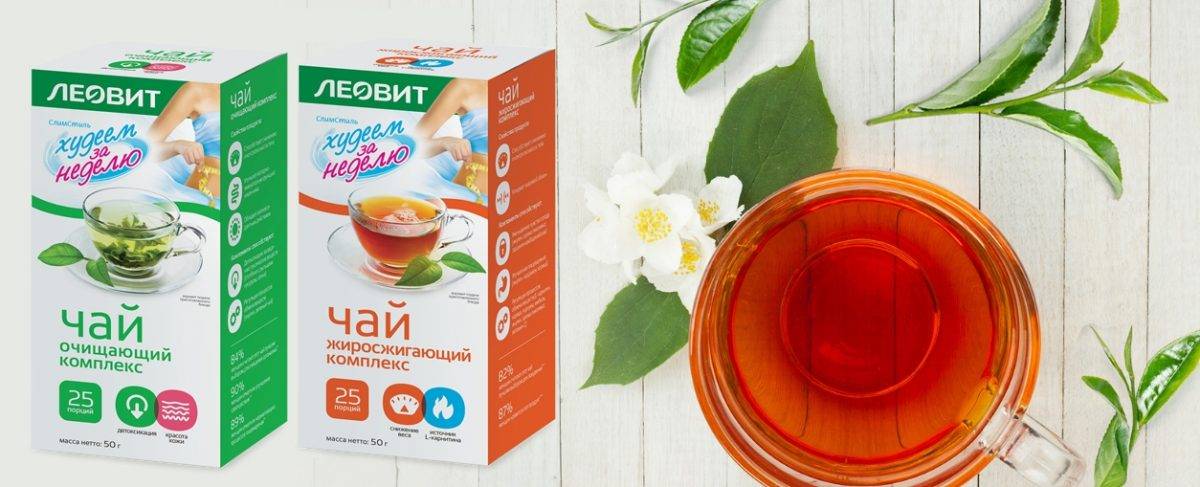
Чай в темно-зеленой упаковке стимулирует выведение лишней жидкости, за счет чего восстанавливается нормальный обмен веществ, улучшается пищеварение, выводятся токсины. В состав «Очищающего комплекса» входят:
![]()
- зеленый чай, повышающий тонус организма, спасающий от отеков, слабости;
- инулин, который восстанавливает процесс пищеварения, понижает аппетит;
- кукурузные рыльца, уменьшающие потребность в большом количестве пищи, дающие желчегонный и мочегонный эффект;
-
толокнянка, нормализующая обмен веществ, выводящая избыток жидкости из тканей;
- сенна, избавляющая от запоров;
-
сельдерей и кориандр, способствующие освобождению от токсинов;
- сульфат магния, который улучшает пищеварение;
- клетчатку, дающую ощущение сытости, снижающую усвоение жиров, углеводов.
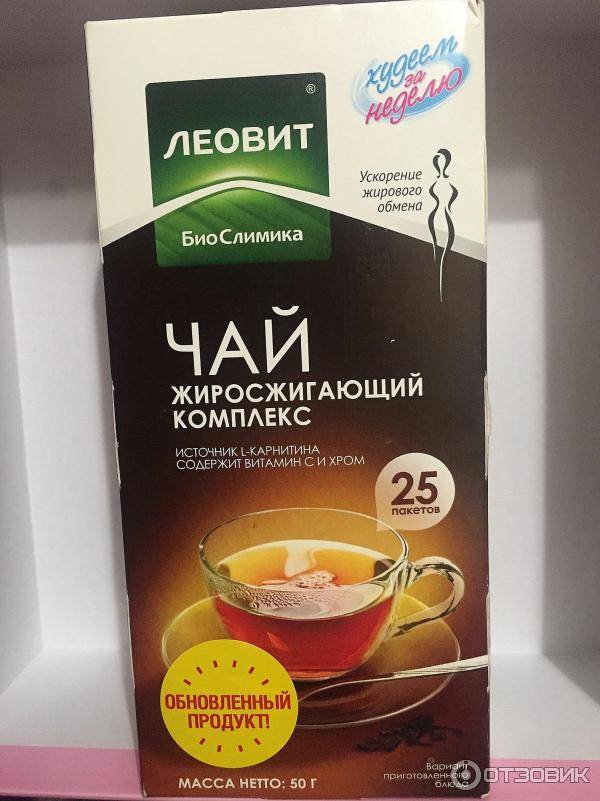
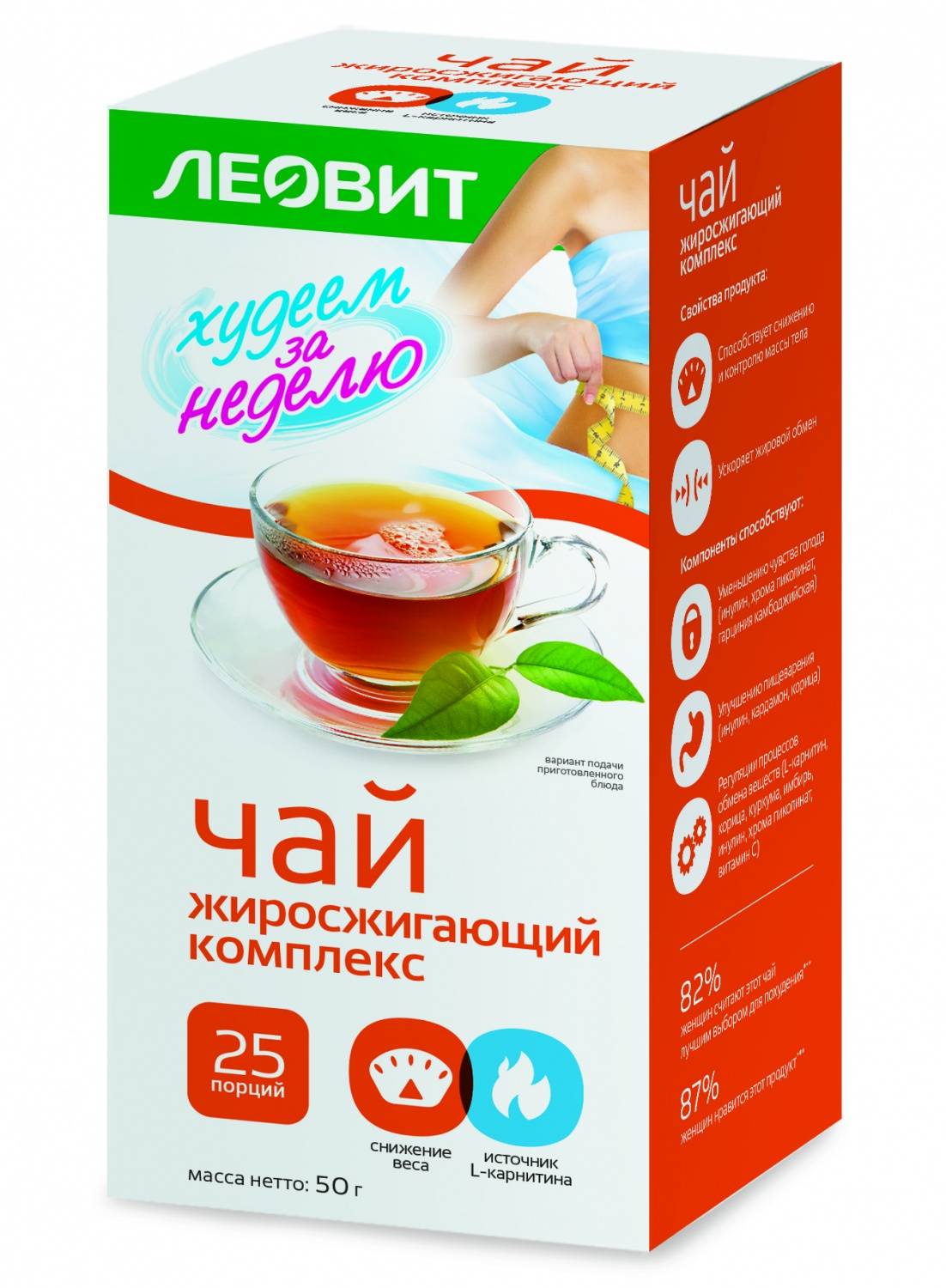
Жиросжигающий
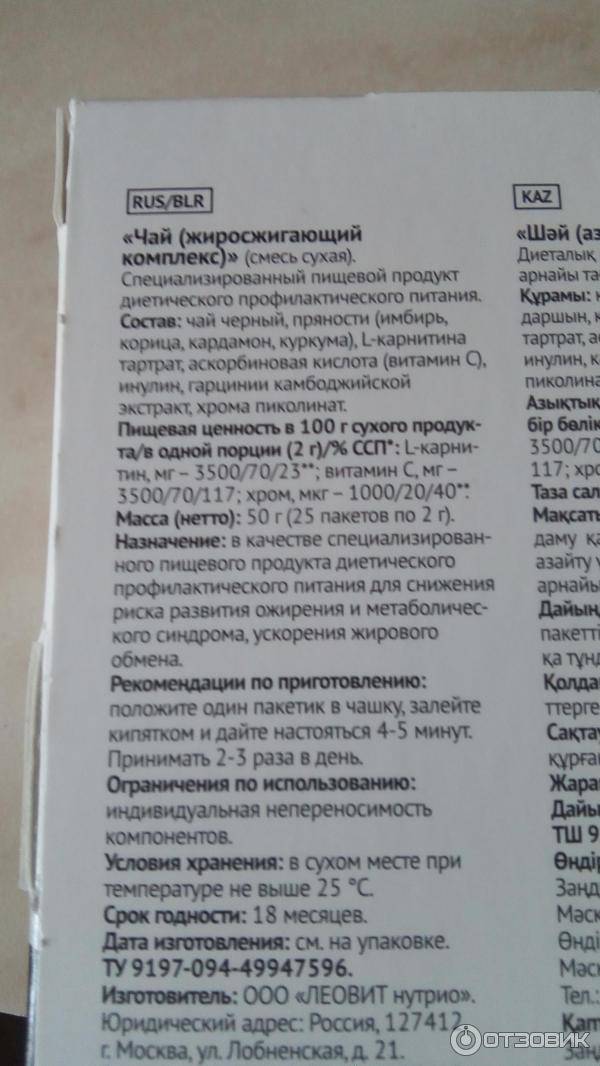
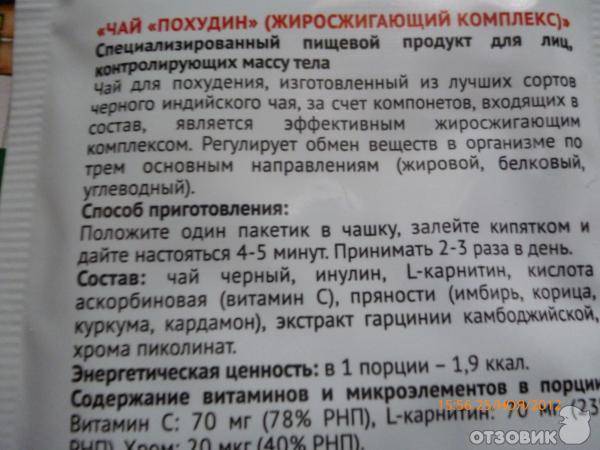
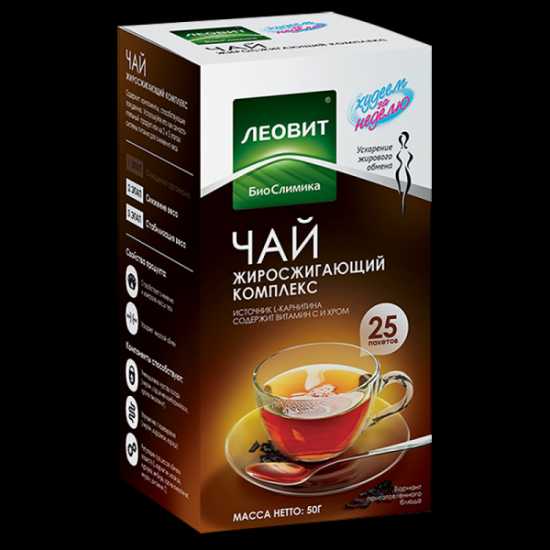
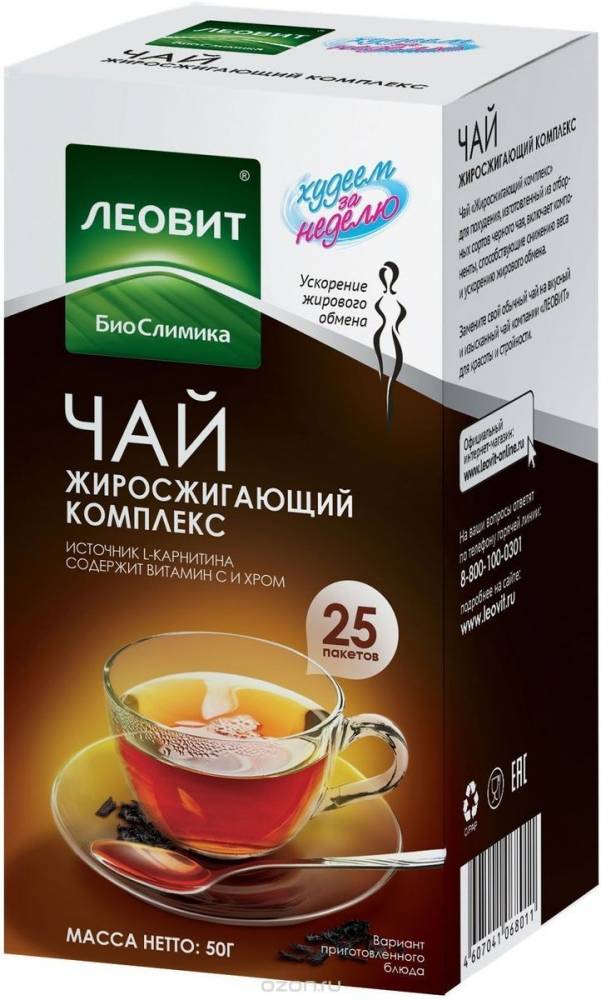
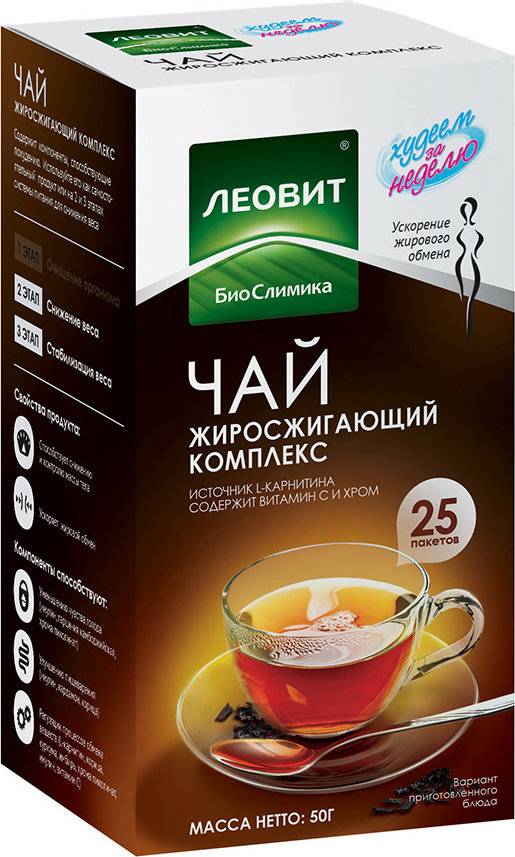
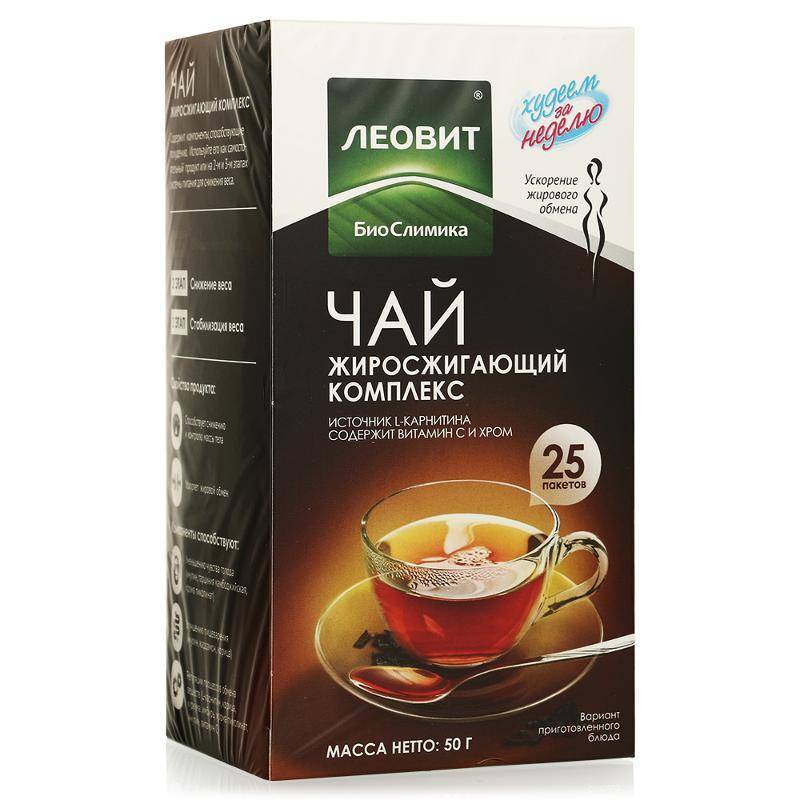
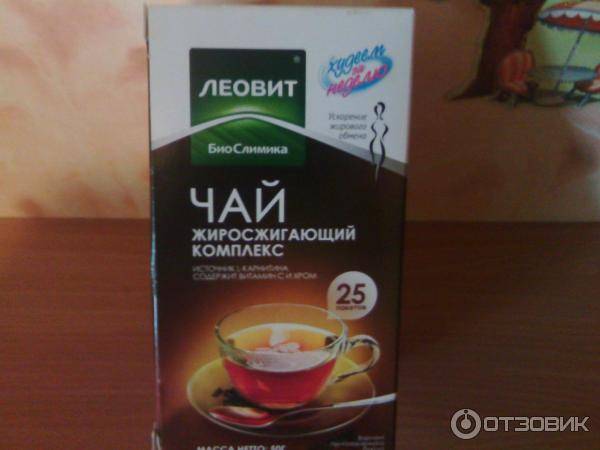
«Леовит» в темно-коричневой упаковке – это жиросжигающий комплекс. Его употребление помогает прежде всего активизировать обмен веществ. Жиры и углеводы перерабатываются в энергию, а их излишек распадается и выводится естественным путем. Чай помогает восстановить эмоциональное равновесие на фоне диеты, подтянуть мышцы. В составе жиросжигающего комплекса:
![]()
- гарциния камбоджийская, которая поддерживает уровень сахара в крови и за счет этого обеспечивает длительное ощущение сытости;
- байховый черный чай, тонизирующий организм, а также нормализующий холестерин и выводящий токсины;
- L-карнитин, способствующий переработке жира в энергию и стимулирующий физическую активность;
- витаминный коктейль (A, C, B, E, PP), дающий бодрость, обеспечивающий антиоксидантную защиту и освобождение от токсинов;
- пиколинат хрома, помогающий безболезненно отказаться от калорийной пищи и уменьшить общее количество еды;
- инулин, который притупляет ощущение голода, очищает организм;
- имбирь, ускоряющий обмен веществ, способствующий сжиганию жира;
- специи (корица, кардамон, куркума и др.), которые также стимулируют метаболизм и расщепляют липиды.
Витаминный
Для восстановления после очищающего и жиросжигающего комплексов предназначен «Леовит» витаминный. Он помогает организму адаптироваться к сниженной массе тела, правильному метаболизму, а также закрепить эффект похудения, поддержать иммунитет. Чай способствует снятию стресса, омолаживает. В его составе:
-
каркаде, очищающий сосуды, замедляющий старение, дающий бодрость;
- инулин, который поддерживает здоровую микрофлору кишечника, регулирует аппетит;
- черная смородина, являющаяся источником антиоксидантов;
- комплекс витаминов, включающий в себя аскорбиновую, фолиевую, никотиновую кислоты, ретинола пальмитат, токоферол, тиамин, пиридоксин, рибофлавина, биотин, эргокальциферол.
![]()
Детоксикационный
Последний вид чая для похудения представлен детоксикационным комплексом. Он нужен для восстановления баланса жидкости, кислот в тканях, выведения остаточных вредных веществ, общего укрепления организма. В составе детоксикационного средства «Леовит»:
- черный и зеленый чай;
- дающий тонус и имеющий жиросжигающий эффект кофеин;
- активизирующий метаболизм L-карнитин;
- выводящая шлаки, обновляющая организм лимонная кислота;
- стимулирующая физическую активность, укрепляющая иммунитет янтарная кислота;
- жиросжигающая куркума;
- витамины A, E, B, C, PP;
- экстракты расторопши, лимонника, лопуха;
- минеральные соединения.
![]()
 Похудин – это чай от Леовит, имеющий выраженное жиросжигающее действие