Архив автора: admin
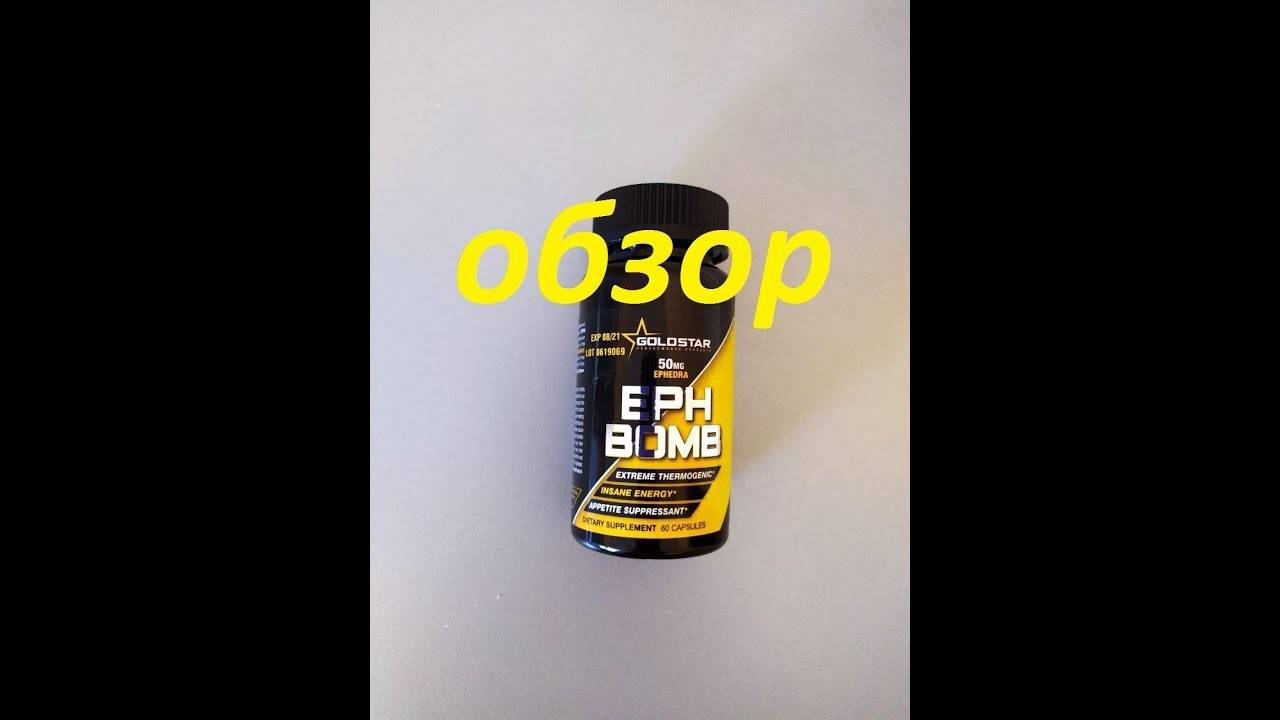
Eph bomb
Таблетки для похудения красная Бомба — мнение экспертов
Китайская Бомба — это БАД, который продают без рецепта врача. Диетологи, как правило, не прописывают своим пациентам данный препарат. Для людей с ожирением медики предлагают фармакологические средства, для покупки которых требуется печать специалиста. К красной Бомбе диетологи относятся настороженно ввиду ее малой изученности. Доктора не уверены в эффективности БАДа, так же как не могут отвечать за безопасность Бомбы для здоровья. Российские специалисты в области похудения советуют не прибегать к подобным средствам, если ваш ИМТ ниже 27. Опытный диетолог составит для вас сбалансированное меню, которое поможет избавиться от самых проблемных отложений.
Лечение красной Бомбой доктора рекомендуют проводить на фоне здоровой диеты и правильного комплекса нагрузок.
vesdoloi.ru
Ищете среди БАДов для похудения что-нибудь максимально эффективное и действенное, чтобы деньги не были выброшены на ветер? Обращаем ваше внимание на таблетки Бомба (BOMB), которые, несмотря на своё китайское происхождение и сомнительный состав, собирают больше положительных отзывов, чем остальные капсулы подобного рода. Негативные оценки препарата связаны прежде всего с побочными проявлениями, но факт остаётся фактом: люди с его помощью на самом деле избавляются от лишних килограммов
Вопрос в том, не возвращаются ли они потом обратно и каких последствий для здоровья после всего этого ожидать?
Противопоказания к применению жиросжигателя
Перед использованием термогеника необходимо ознакомиться с противопоказаниями:
- принимать жиросжигатель разрешено только с 18 лет;
- запрещено совмещать термодженик с любыми кофеинсодержащими продуктами (в том числе чаем и кофе), средствами для похудения;
- нельзя принимать жиросжигатель совместно со стимуляторами центральной нервной системы;
- категорический запрет на потребление алкогольных напитков и сильнодействующих лекарственных препаратов в период приёма жиросжигающего препарата;
- абсолютные противопоказания – заболевания сердечно-сосудистой системы;
- при наличии любых хронических заболеваний требуется консультация врача (применение добавки может быть запрещёно).
Недопустимо повышать максимально разрешенную суточную дозу препарата. Употребление большой дозировки не приведёт к более быстрому похудению, но станет причиной появления побочных реакций, передозировки, отравления организма.
Последний приём должен быть не позднее, чем за 6 часов до сна. В противном случае высок риск нарушения сна, вплоть до бессонницы.
Курьерская доставка
Доставка по России и за рубеж осуществляется экспресс-почтой, службой доставки, транспортной компанией или почтой РФ по согласованию с Вами.
При оформлении доставки в регионы и за рубеж, мы резервируем товар в день заказа и отправляем в этот же или на следующий рабочий день.
Доставка экспресс-службами обычно занимает 2-3 рабочих дня, почтой РФ немногим дольше.
Доставка по России БЕСПЛАТНА почтой РФ при сумме заказа свыше 5000руб. стоимость доставки заказов на меньшую сумму — 300 руб. Стоимость доставки экспресс-почтой рассчитывается отдельно исходя из места доставки и объема отправки.
Более подробную информацию смотрите в разделе «Доставка»
ОПИСАНИЕ
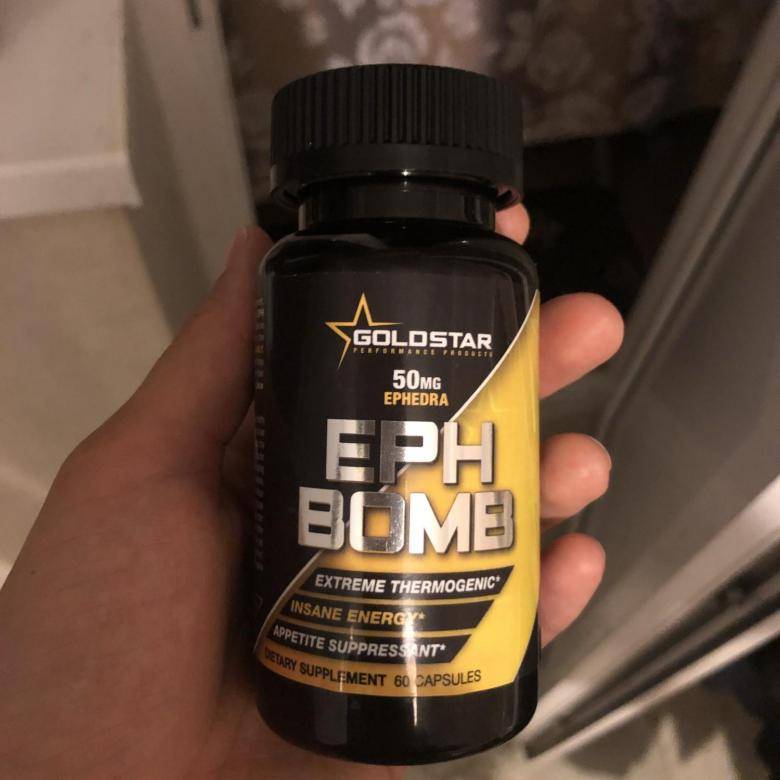
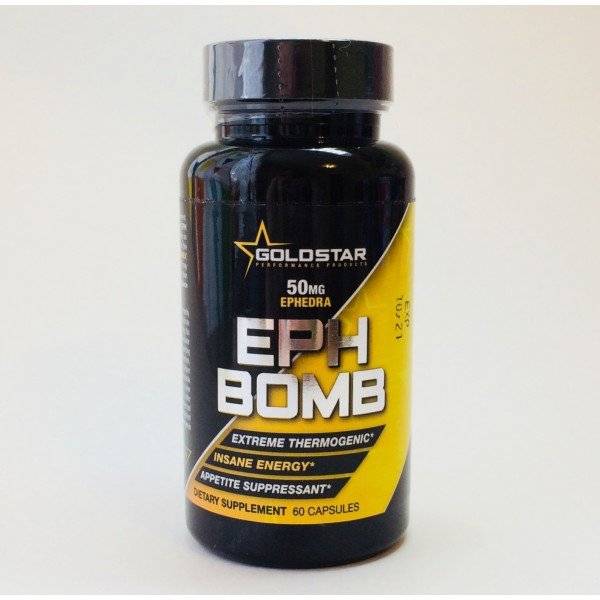
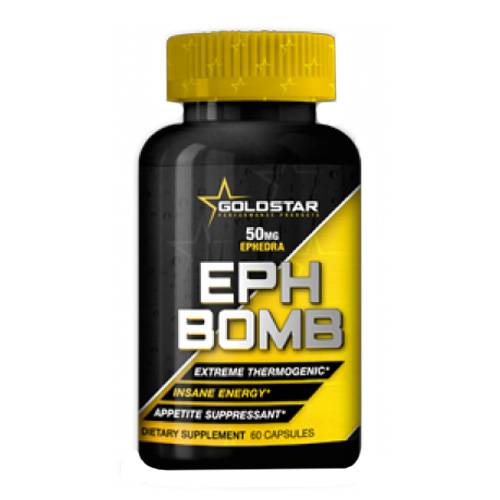
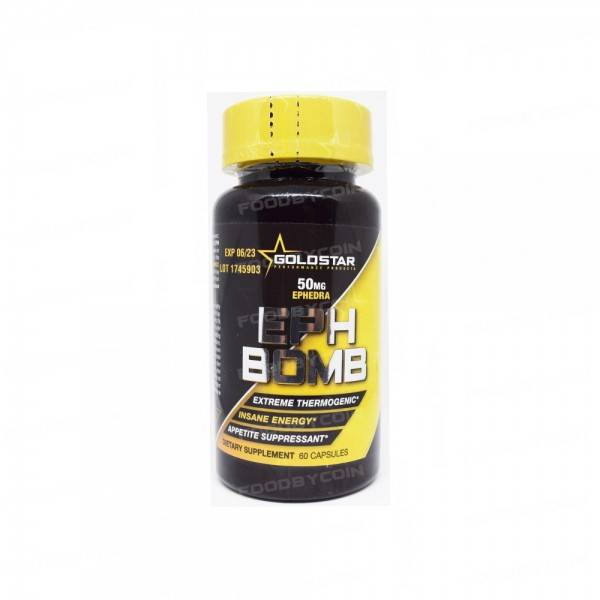
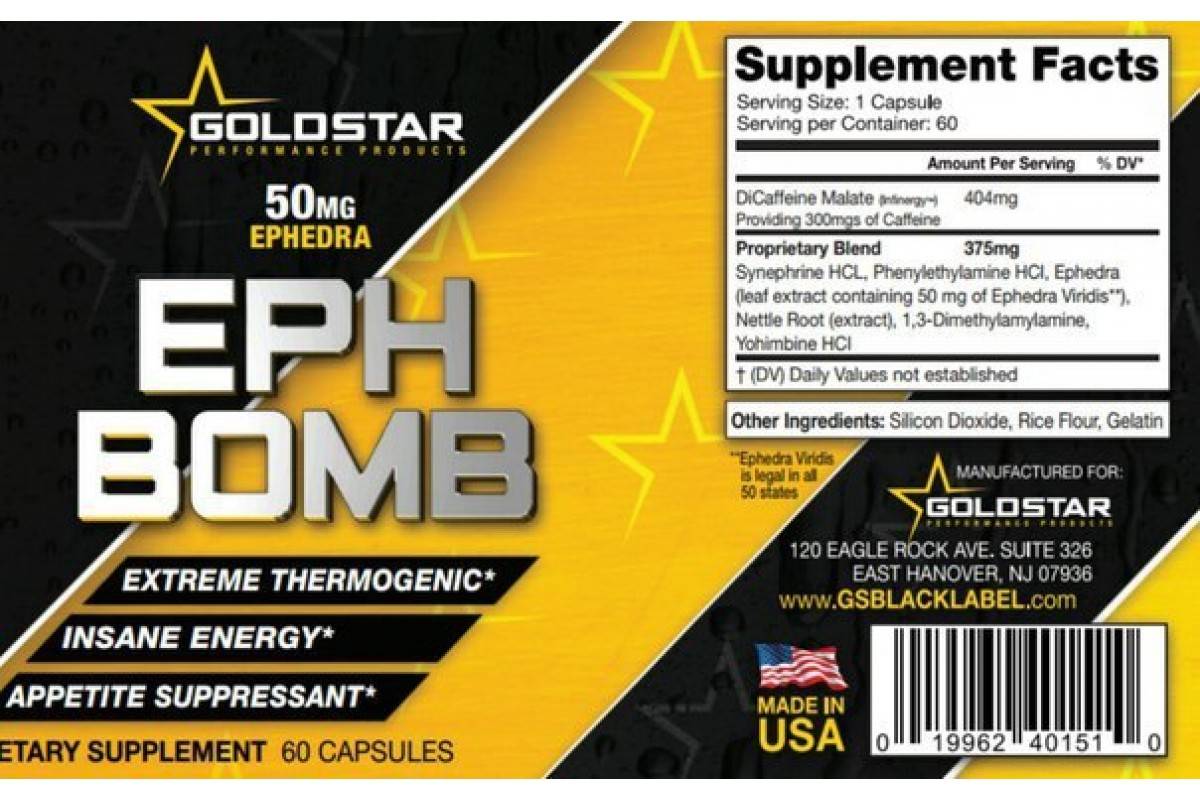
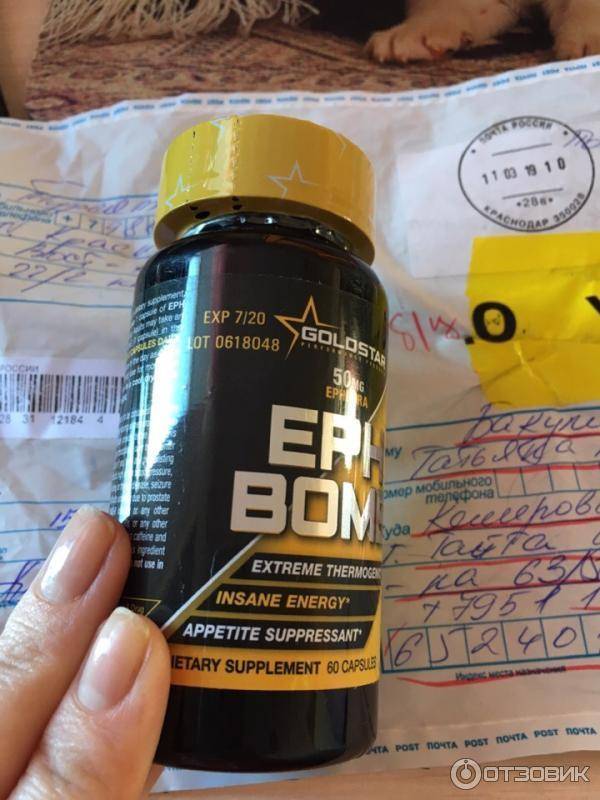
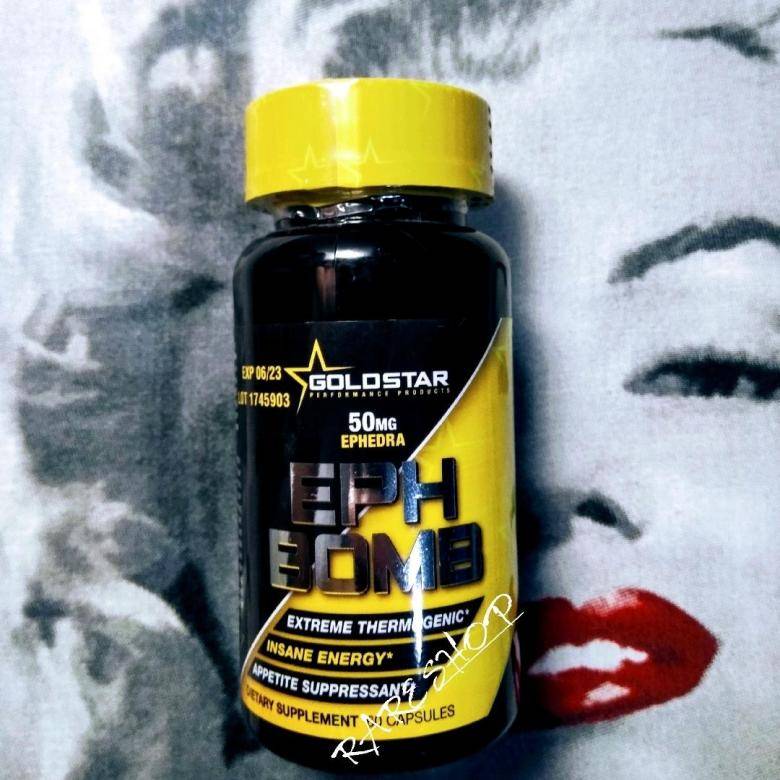
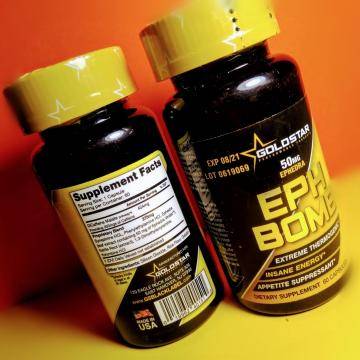
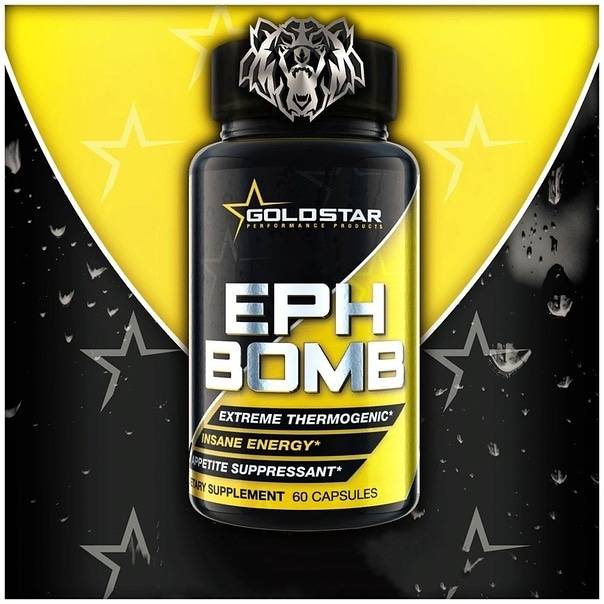
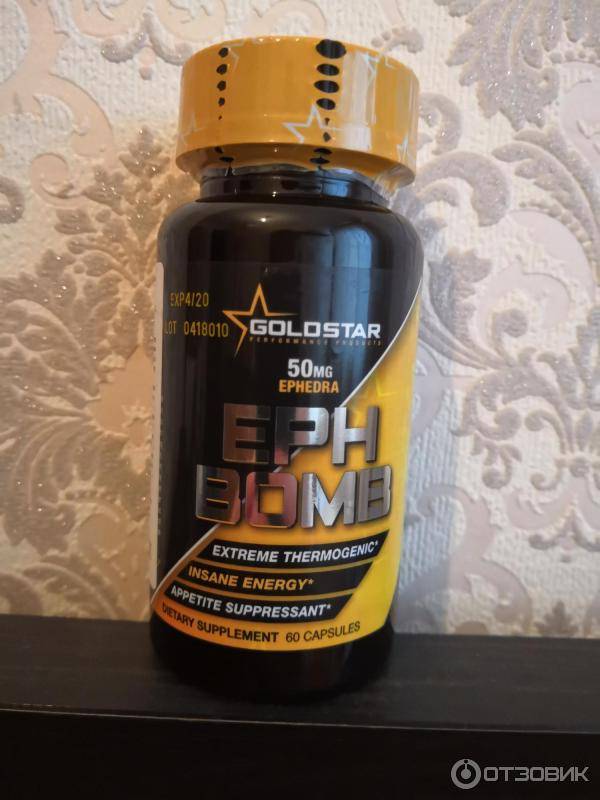
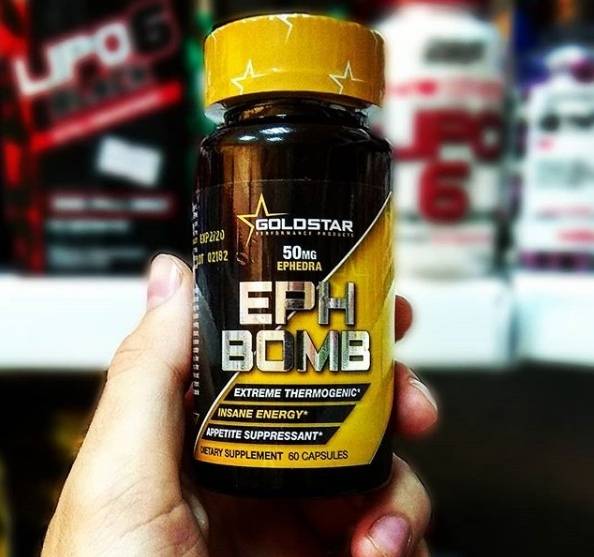
Если вы никак не можете найти действенный жиросжигатель, значит, вы еще не пробовали EPH BOMB от корпорации Gold Star!
Это эффективное средство, способное в кратчайшие сроки:
- Избавить вас от жировой прослойки;
- Сделать активнее и увереннее в себе;
- Подарить фантастическую энергию.
Преимуществ от использования данного средства предостаточно.
Также отметим, что жиросжигатель практически не вызывает побочных эффектов.
Что входит в состав EPH BOMB
Особое внимание обращает на себя состав данного жиросжигателя. Кажется, что в нем нет никаких лишних и ненужных компонентов
Кажется, что в нем нет никаких лишних и ненужных компонентов.
Основу EPH BOMB от Gold Star составляют два мощных компонента – экстракт эфедры и герань!
А дополняют препарат синефрин и фенилтиламин.
Особенности применения EPH BOMB
Отметим сразу: каких-либо четких рекомендаций касательно приема Gold Star EPH BOMB пока нет.
Однако перед тем, как начать употреблять препарат, следует проконсультироваться с врачом или переговорить со своим тренером.
Также при выборе дозировок необходимо учитывать реальное состояние вашего организма и цели, которые вы собираетесь поставить перед собой.
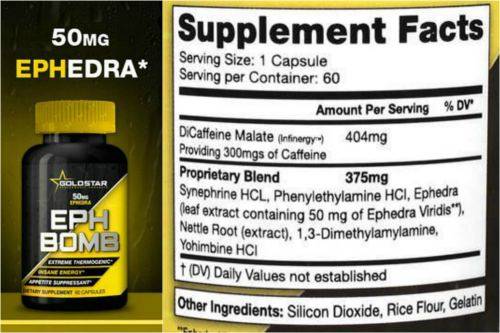
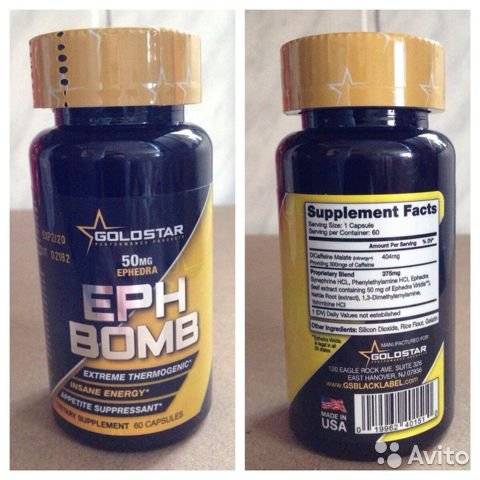
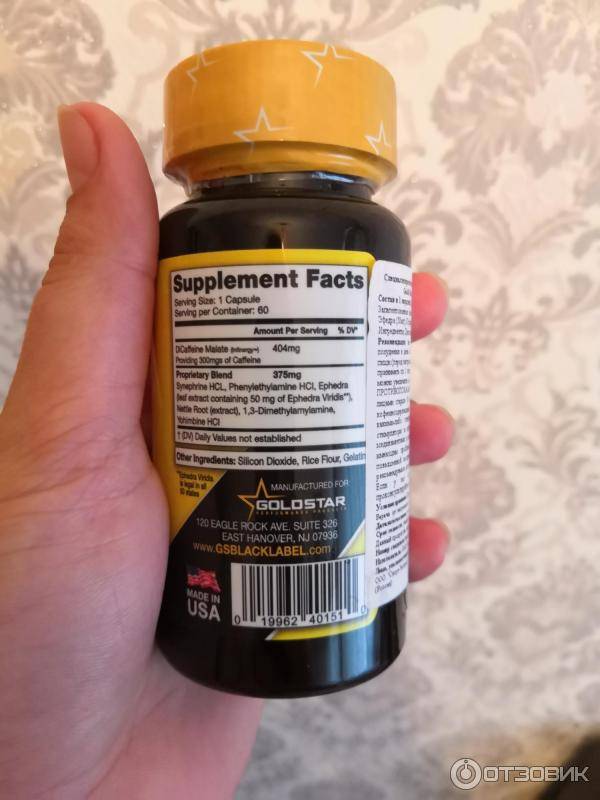
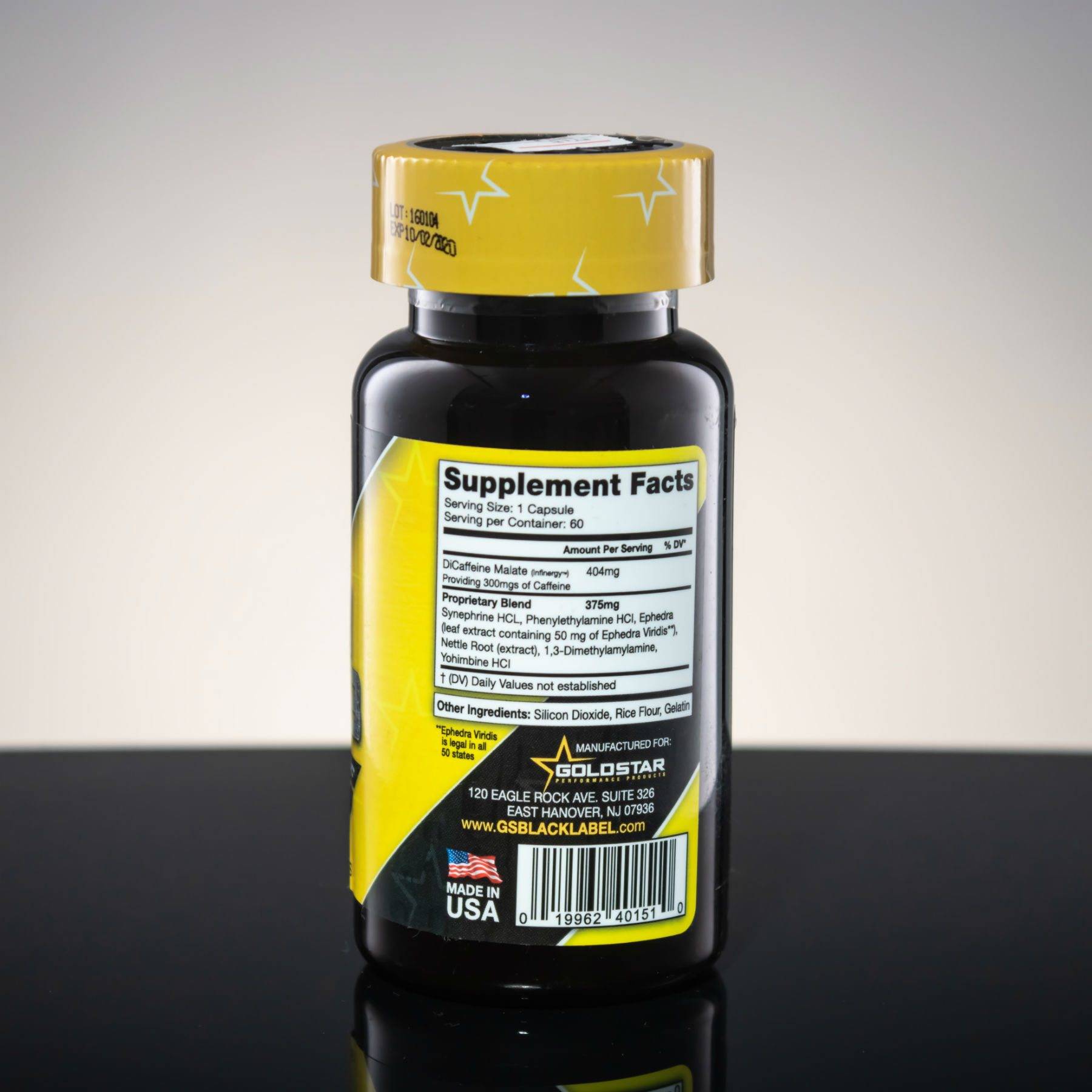
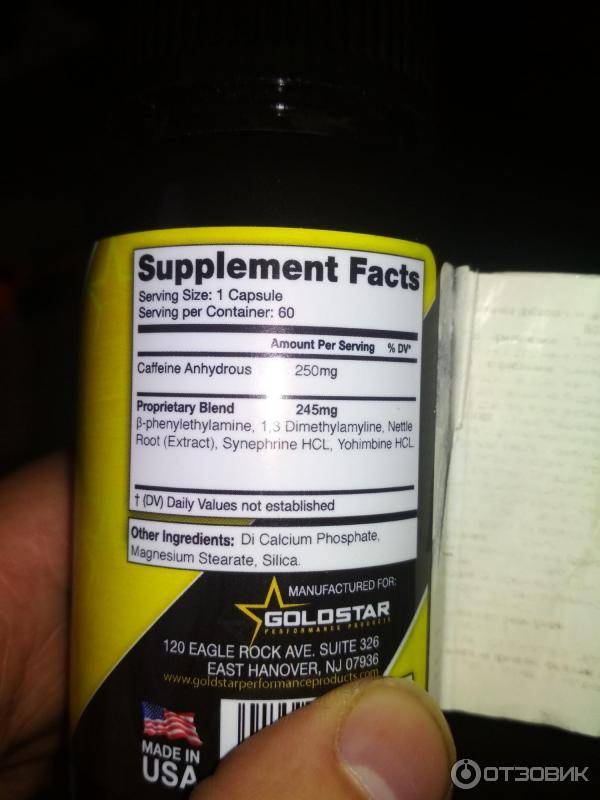
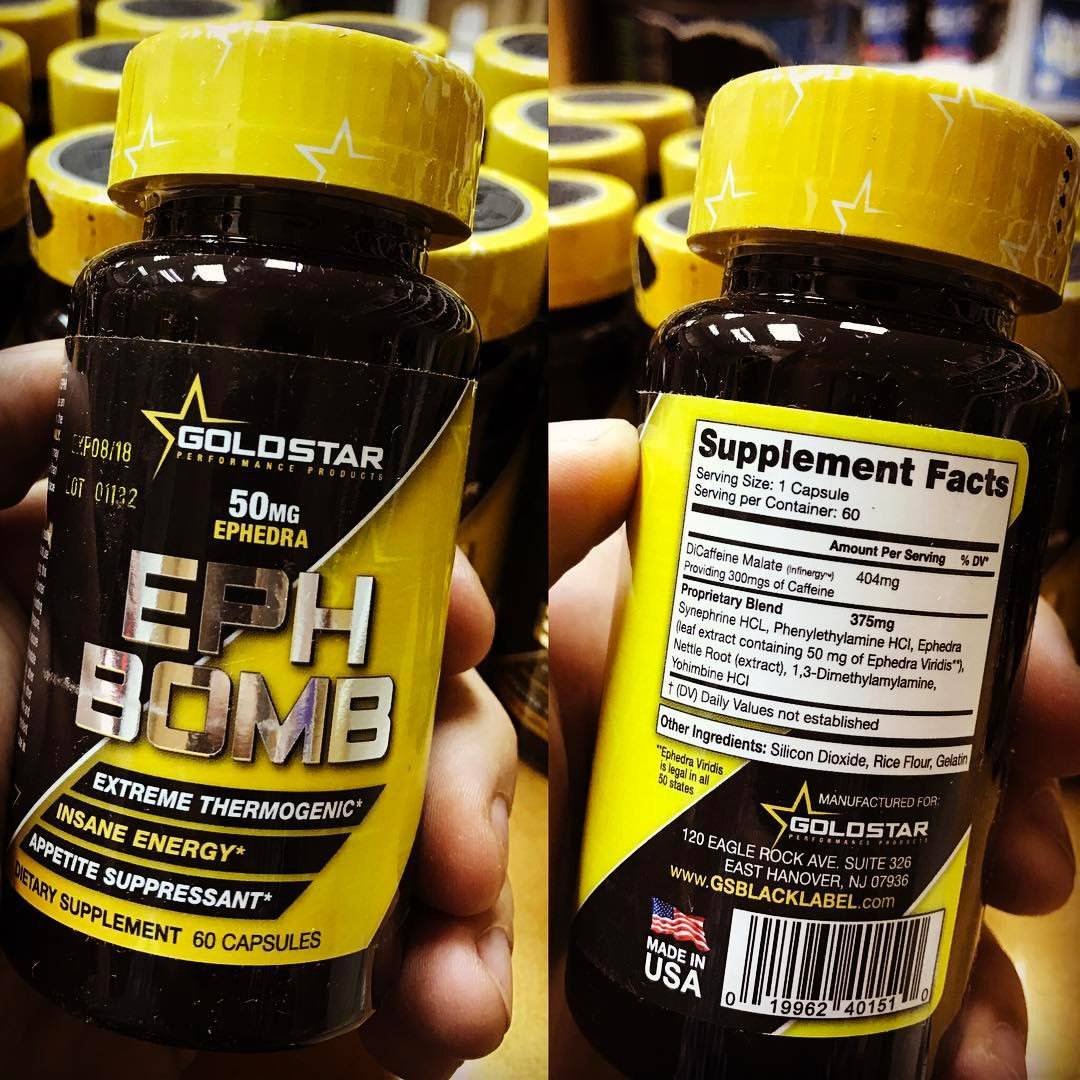
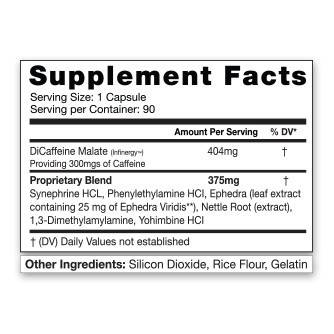
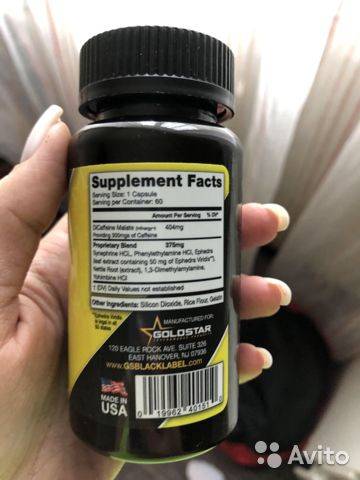
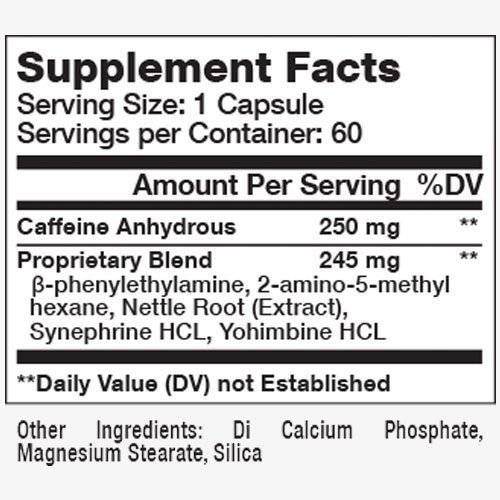
Размер порции: 1 капсула.
Количество порций в контейнере: 60.
Состав:
- Ди-кофеин малат;
- Запатентованная смесь:
- Синефрин HCL;
- Фенилэтиламин HCL;
- Эфедра;
- Корень крапивы;
- 1,3-Диметилаламин;
- Йохимбин HCL.
Другие компоненты: диоксид кремния, рисовая мука, желатин.
Компания Gold Star — создатель EPH Bomb
Профессиональные спортсмены знают, что все стимуляторы, пампилки, предтреники и жиросжигатели производителя Gold Star являются топовыми. История компании началась с производства предтренировочного комплекса Black Annis. Оценив его по достоинству, атлеты заинтересовались и другими добавками бренда. Как следствие, на рынке спортивного питания все чаще стали появляться новинки «Золотой Звезды».
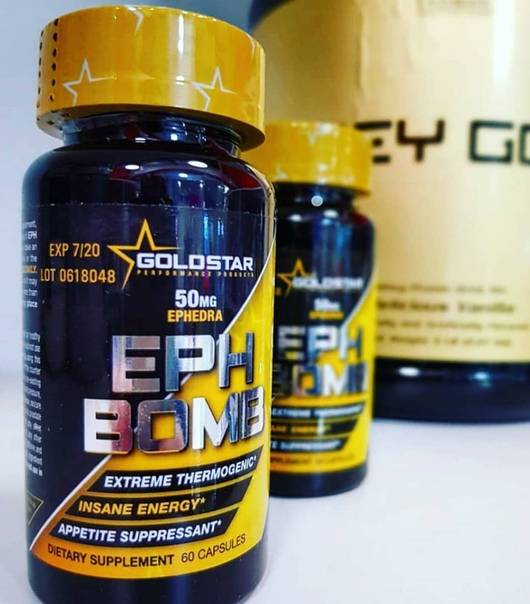
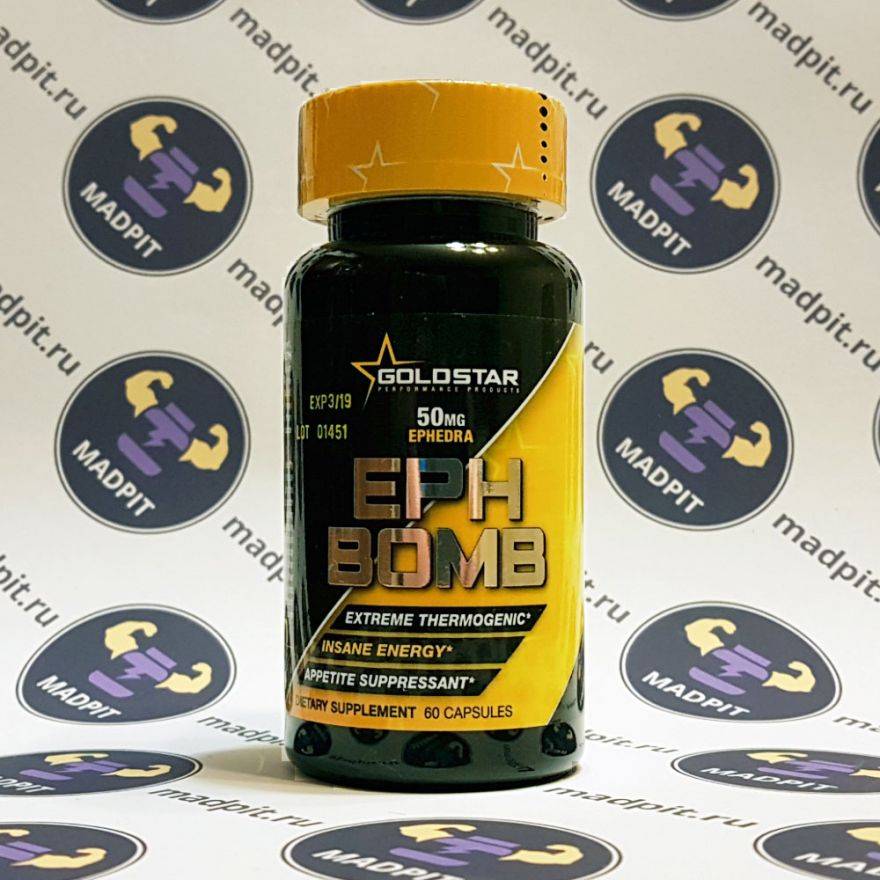
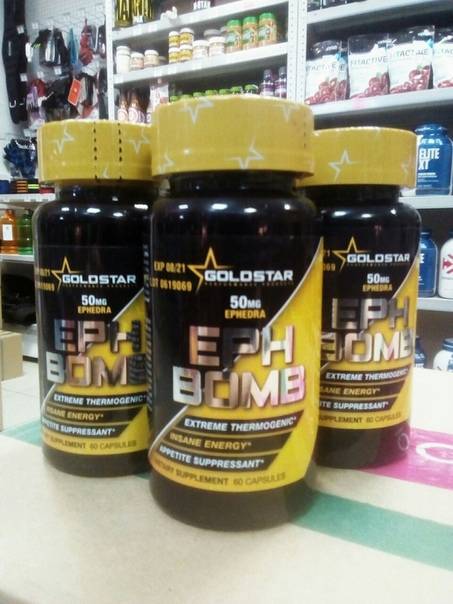
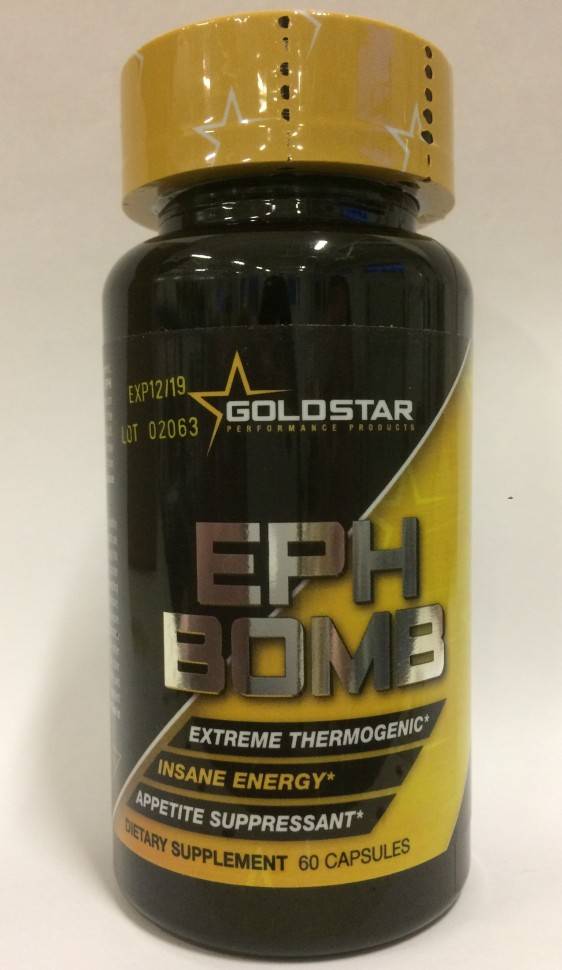
На сегодняшний день задача американской фирмы звучит так: производство качественных и эффективных препаратов для начинающих и профессиональных спортсменов. Каждый год эксперты Gold Star тратят баснословные суммы на усовершенствование своих продуктов. Все их разработки проходят жесткий поэтапный контроль качества с применением тестовых программ GC/MS и HPLC. И жиросжигатель EPH Bomb не является исключением — он одобрен и протестирован.
Обязательно читайте: Точеная фигура и ровная кожа – помогает ли антицеллюлитная косметика
Побочки могут быть?
Так как это жиросжигатель со стимуляторами, то побочные эффекты могут быть стандартными для этой категории препаратов:
тремор конечностей (иногда руки трясутся так сильно, что невозможно ничего делать);
неприятное чувство дрожи во всем теле;
учащенный пульс;
чувство «выпрыгивающего» из груди сердца;
тошнота, полное отсутствие аппетита (даже от запаха пищи может начинать тошнить, тогда нормально поесть очень сложно);
сильная жажда (но этот побочный эффект только на руку спортсменам, так как во время курса жиросжигателя нужно как можно больше пить);
выраженный мочегонный эффект,
сильное потоотделение;
чувство жара, сменяющееся ощущением озноба;
невозможно сидеть на одном месте (если нет возможности быстро двигаться, возникает агрессия);
боли в желудке;
очень сильное чувство тревоги (в отзывах часто можно встретить информацию о том, как стокилограммовые качки вздрагивают от любого шороха и их накрывает необъяснимый страх);
бессонница;
высокое артериальное давление (за этим показателем важно следить, чтобы не получить серьезные нарушения в работе сердца);
одышка, затрудненное дыхание, головокружения;
кожная сыпь (возникает редко);
слабость ближе к вечеру.
Если вас это пугает, попробуйте более простой по составу препарат, например, от бренда WTF Labz — Summer Time.
Состав термодженика Eph Bomb
В состав инновационного средства для похудения входят:
- эфедра – позволяет подавлять аппетит, при этом даёт организму энергию и повышает выносливость;
- крапива (корень) – способствует активному выведению излишков жидкости из организма, что ускоряет процесс похудения;
- йохимбин – активирует процесс сжигания жировой массы, при этом сохраняя рельефность мышц;
- герань – природный стимулятор центральной нервной системы, кроме этого усиливает выработку адреналина;
- кофеин – ещё один мощный стимулятор адреналина, также позволяет в разы повысить работоспособность организма;
- фенилэтиламин – улучшает работу мозга, поднимает настроение, укрепляет силу воли в период длительного процесса тренировок и похудения.
Все компоненты, входящие в состав EPH BOMB, в комплексе оказывают мощный жиросжигающий эффект.
При приобретении жиросжигателя следует обратить внимание на состав, поскольку Gold Star выпускают 2 версии жиросжигающего средства – с содержанием эфедры и без неё. Данный компонент оказывает мощное воздействие на желудочно-кишечный тракт
Процесс похудения происходит быстрее, однако у многих пациентов могут быть противопоказания к эфедре.
Кроме этого, жиросжигатель, в состав которого включена эфедра, стоит дороже.
Аналоги
В таблице ниже представлен основной перечень продуктов спортивного питания, которые предназначены для сжигания жира, быстрого похудения, а также являются аналогами термодженика EPH Bomb.
| Название жиросжигателей с аналогичными свойствами | Характеристика продукта спортивного питания |
| Cloma Pharma — Black spider | В составе сжигателя жира данной марки содержится комбинация активных веществ в виде эфедрина, ацетилсалициловой кислоты и кофеина. Данные компоненты стимулирует активность ЦНС и тканей щитовидной железы, снижают аппетит, повышают проводимость нервных окончаний, способствуют приливу дополнительной энергии и улучшают общую работоспособность. Единственным недостатком данного продукта является то, что достижение существенного результата похудения возможно только при условии приема Cloma Pharma — Black spider и тренировок в спортивном зале. |
| Nutrex — Lipo-6x | Составляющими компонентами данного продукта спортивного питания являются: йохимбин, синефрин и тирамин. Эффект быстрого сжигания жировой ткани достигается в момент осуществления тренировочного процесса, а также в состоянии полного физического покоя, что является отличительной особенностью этого термодженика. |
| BSN — Thermonex | BSN — Thermonex — это отличный аналог сжигателя жира марки Эф Бомб, который обладает выраженными термогенными свойствами. Положительный эффект снижения избыточной массы тела достигается за счет сбалансированной биохимической формулы термодженика. В его состав включены катехины, синефрин, тирозин, а также октопамин. Отличительной особенностью сжигателя жира BSN — Thermonex является то, что он оказывает незначительное стимулирование ЦНС. |
| Universal Nutrition — FAT Burners for Women | Universal Nutrition — FAT Burners for Women — это один из лучших жиросжигательных комплексов, биохимическая формула которого разработана специально для женского организма. В составе данного продукта спортивного питания содержится карнитин, линолевая кислота и натуральные экстракты лекарственных растений, которые способствуют постепенному снижению веса. Преимуществом этого термодженика является то, что в нем не содержится эфедрин. Последний компонент оказывает агрессивное воздействие на центральную нервную систему. |
Воздействие на организм
На протяжении тысячелетий мощнейшее термогенное действие растения эфедры использовалось с целью разогнать метаболизм человеческого организма. Примечательно, что EPH Bomb действительно способен сконцентрировать тепло и энергию в организме, позволяя жировым клеткам окисляться более активно.
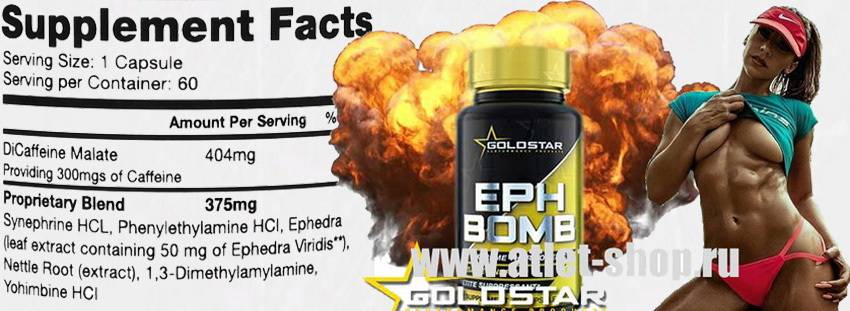
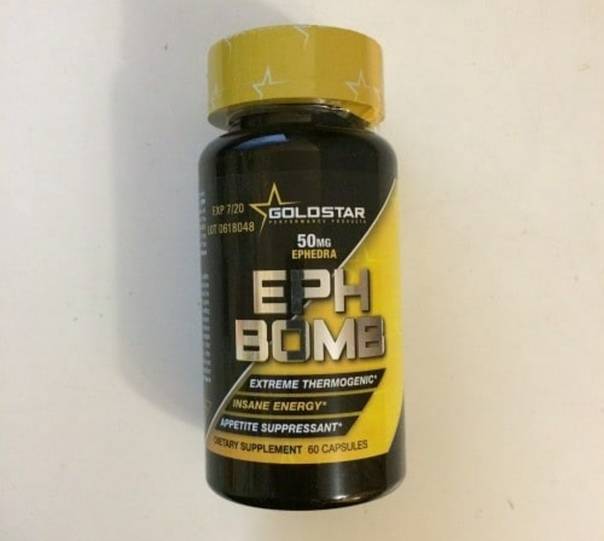
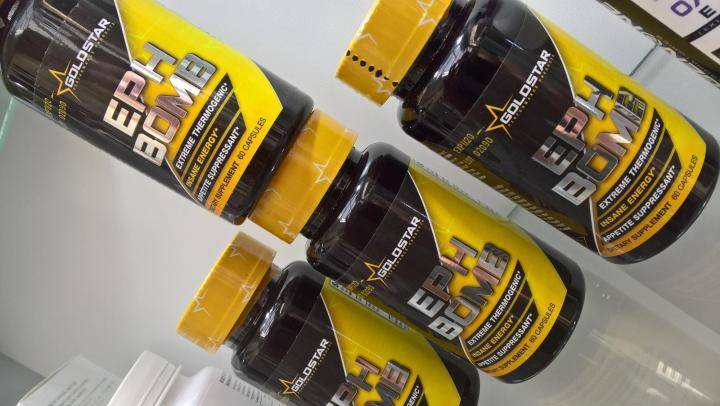
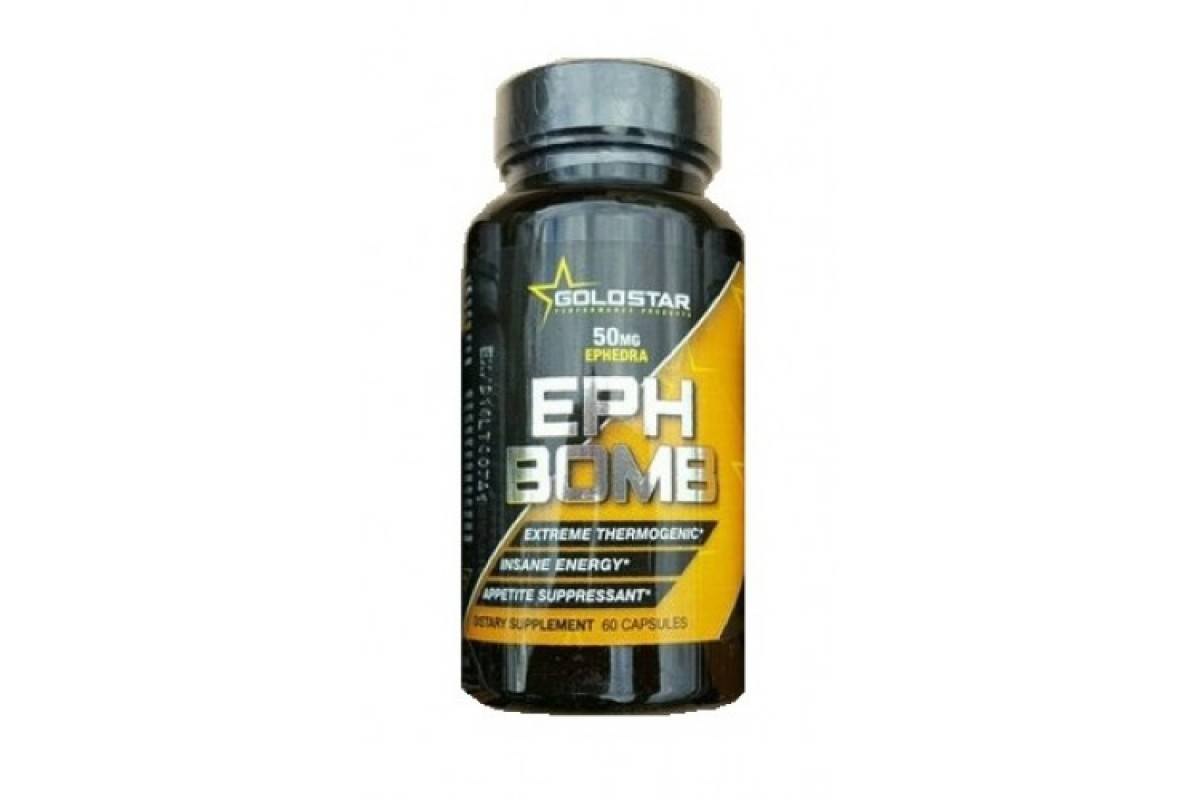
Многие профессиональные спортсмены называют EPH Bomb энергетической «бомбой», так как жиросжигатель способен придать организму дополнительные силы во время изнуряющей тренировки. Он практически на полную мощность разгоняет метаболические процессы.
Наряду со стимулирующим действием, жиросжигатель обеспечивает полный контроль над аппетитом. Подобное свойство оказывается полезным при подготовке к соревнованиям, когда ключевым аспектом является сушка.
Большинство «диванных» экспертов считают адреналин отрицательным гормоном, который поглощает мышечную массу. Отчасти это верно, но именно бустеры данного гормона считаются основным механизмом жиросжигающих препаратов. Помимо прочего, адреналин способен усилить расщепление и последующее устранение жировых запасов. То есть EPH Bomb позволяет получить энергетический заряд с одновременным контролем аппетита без малейшего риска для самочувствия при применении правильной дозировки.
Инструкция по применению
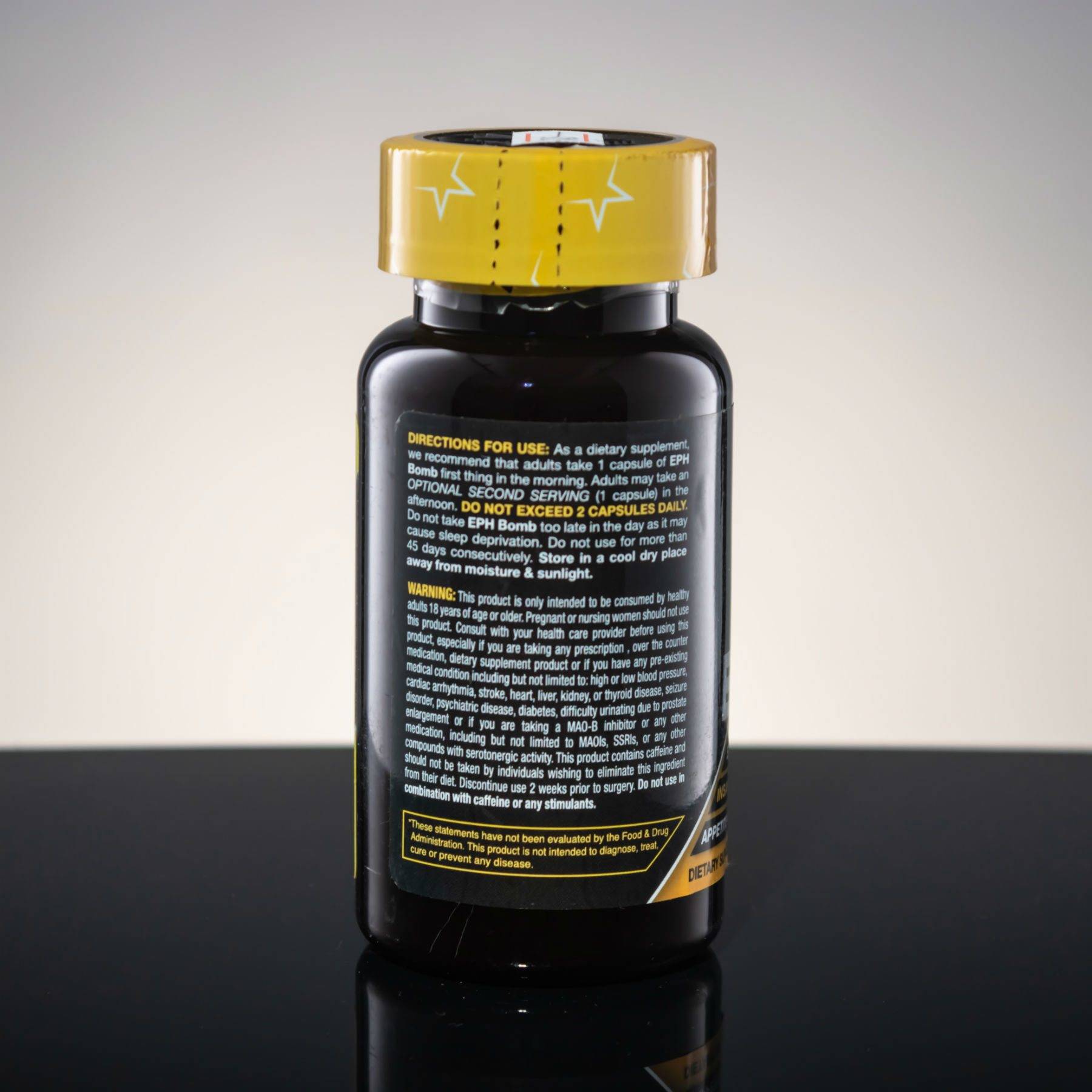
Чтобы не навредить своему здоровью, рекомендуется перед приемом Бомбы посетить диетолога
Также важно соблюдать дозировку и правила приема препарата:
- Перед тем как начать курс похудения, необходимо очистить организм, сделать разгрузочный день и освободить желудок и кишечник. Для этого подойдут цитрусовые коктейли, соки и клетчатка. Также можно использовать Активированный уголь для чистки кишечника (или Сорбекс).
- Принимать капсулу нужно утром натощак и запивать большим количеством теплой воды. Если есть проблемы с работой пищеварительной системы, тогда капсула принимается во время завтрака, чтобы не раздражать стенки желудка.
- Запрещено в сутки пить больше 1 капсулы. Передозировка вызывает нарушение работы желудочного тракта и аллергическую реакцию в виде сыпи, зуда и раздражения.
- Принимать по 1 капсуле 3 дня подряд, потом 1 день перерыв и опять пить 3 дня. Если не возникает никаких побочных реакций, можно принимать капсулы ежедневно без перерыва.
- Курс похудения – 1 месяц. Следующий прием – не ранее, чем через полгода, иначе можно вызвать негативные последствия.
- Для увеличения эффективности от капсул рекомендуется контролировать питание, исключить тяжелую и жирную пищу.
- Занятия спортом, ходьба, бег, фитнес помогут скинуть больше веса и укрепить мышечную ткань. Комплексный подход действует эффективнее, чем монопохудение на капсулах.
- Каждый день нужно употреблять не менее 2 л воды.
Принимаем правильно
Согласно инструкции к разноцветным «Бомбам», где подробно описано, как принимать препарат, необходимо употреблять 1 капсулу в день (желательно с утра), запивая ее целым стаканом чистой питьевой воды. При этом дополнительно соблюдать какую-либо диету вовсе не обязательно. Аппетита у вас и так не будет. А вот немного нагрузить себя физически – было бы желательно. Эффект проявится быстрее и больше.
Единственное правило, которого нужно неукоснительно придерживаться, – полностью отказаться от спиртных напитков. Даже модная слабоалкоголка способна свести на нет эффект, который вы могли бы получить от приема этого БАДа.
Действующие компоненты
Одного взгляда на упаковку EPH Bomb достаточно, чтобы понять – это средство для людей, которые желают получить от питания максимальный результат.
Все дело в том, что, в отличие от многих производителей, Gold Star не стали наполнять этикетку перечнем никому неизвестных компонентов (тем более в смехотворной дозировке). Состав EPH Bomb отличается небольшим перечнем ингредиентов, что говорит о главном – это не развод и коммерческий ход, в препарат включены исключительно действенные вещества:
Эфедра (Ephedra leaf extract containing). Представляет собой вещество, обладающее жиросжигающими характеристиками, а также оказывающее блокирующее действие на чувство голода. Эффект липолиза от эфедры в разы усиливается посредством внедрения в препарат корня крапивы.
Корень крапивы. Позволяет вывести излишки жидкости, за счет чего устраняется отечность.
Йохимбин (Yohimbine). Корневой экстракт, вызывающий прилив дополнительной энергии на фоне повышенного поступления в кровяное русло гормона адреналина. Он, в свою очередь, приводит к возбуждению бета-адренорецепторов, ответственных за разрушение жировых клеток. Последующая блокировка альфа-рецепторов позволяет избавиться от жира, накопленного в жировых депо.
Фенилэтиламин (Phenylethylamine). Являет собой компонент, который оказывает положительное воздействие на ментальную сосредоточенность, а также оказывает благоприятную психологическую стимуляцию. Данные факторы играют ключевую роль в процессе похудения или коррекции фигуры.
1,3-диметиламиламин
Компонент, включенный в состав для положительного влияния на память, концентрационные способности, внимание и настроение.
Гидрохлорид синефрина. По своей структуре имеет много общего с эфедрином, однако, отличается следующими аспектами: ускоряет метаболизм при минимальном воздействии на центральную нервную систему, безвреден для сердечно-сосудистой системы и приводит к возникновению липогенетического и термогенного эффектов.
Примечательно, что крайне редко можно встретить препараты с крапивой и эфедрой в составе. Данную комбинацию с уверенностью можно назвать мощной, даже, в некоторой степени, жесткой
Поэтому неподготовленному человеку препарат следует принимать с особой осторожностью
Противопоказания и побочные эффекты
Перед применением капсул, необходимо изучить информацию о препарате и ознакомиться со всеми возможными противопоказаниями и побочными реакциями.
Производители предупреждают о противопоказаниях к приему Бомбы:
- аллергическая реакция на компоненты состава (часто бывает на кайенский перец или орех);
- беременность (все триместры) и период грудного вскармливания;
- нарушения работы желудочно-кишечного тракта, язвы, колиты;
- анорексия;
- заболевания сердечно-сосудистой системы;
- нарушение функций печени и почек;
- сахарный диабет.
Во время лечения любых заболеваний нельзя начинать курс похудения. Если Бомба будет взаимодействовать с другими препаратами, могут возникнуть негативные реакции и побочные эффекты:
Состав жиросжигателя «Бомба»
Проанализируем состав капсул для похудения «Бомба». Производители весьма туманно говорят о нем, упоминая какие-то «растительные жиросжигающие гены», хотя современной науке такое понятие не известно.
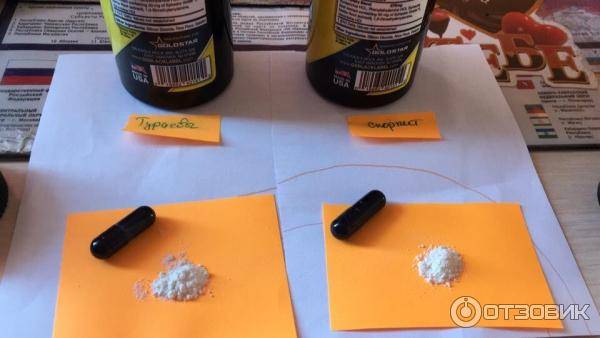
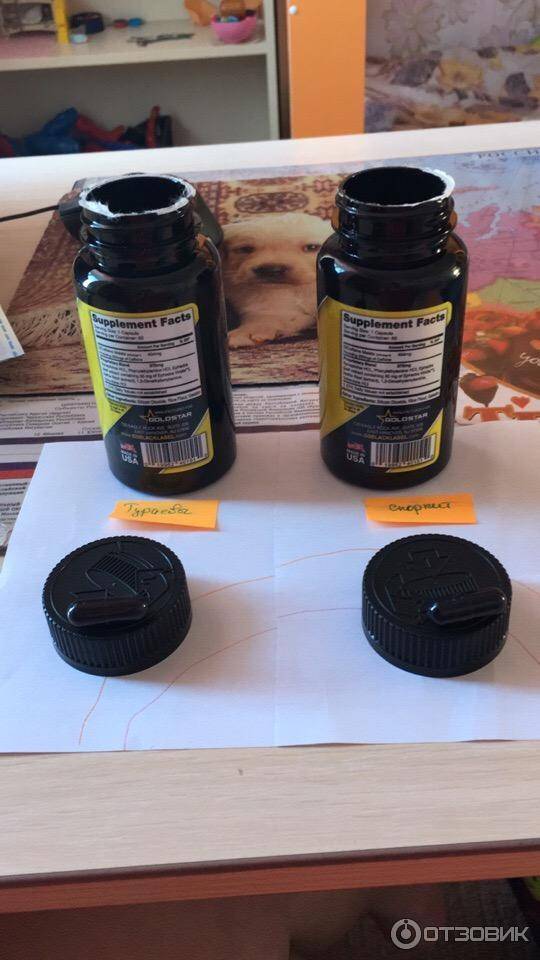
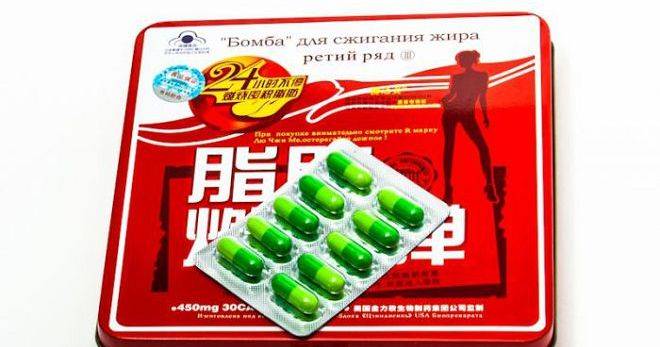
Главным компонентом «Бомб» для похудения является L-карнитин – аминокислота, которая облегчает расщепление жировых клеток. L-карнитин действительно безопасен и способствует сжиганию жиров, но для этого необходимы физические нагрузки: без них он не работает.
Капасциин – еще одно действующее вещество таблеток «Бомба» для похудения. Получают капасциин из красного кайенского перца. Он согревает организм, повышая его температуру ну доли градуса, из-за чего сразу же значительно возрастает метаболизм и усиливается кровоток. Однако капасциин – сильный аллерген, о чем для похудения не упоминают. К тому же эффект, который он дает, может быть опасен для людей с сердечнососудистыми заболеваниями, гипертонией, диабетом и т.д.
Подорожника экстракт. Несмотря на массу полезных свойств – усиление регенерационных процессов в организме, противовоспалительное воздействие – подорожник никак не может повлиять на лишний жир.
Экстракт бразильского ореха. Очевидно, включен в состав в качестве источника жирных омега-3 кислот. Способствует повышению аппетита, однако сами таблетки для похудения «Бомба» аппетит снижают – интересно, каким образом?
Вытяжка из фрукта баша. За этим фруктом закрепилась «слава» блокатора аппетита. Однако следует помнить, что многие блокаторы воздействуют на гормональную сферу, нарушая гормональный фон, либо на мозг, вмешиваясь, таким образом, в высшую нервную деятельность. Вспоминается печально известный сибутрамин, применяемый для снижения веса, который являлся по сути психическим блокатором и был схож по действию с амфетаминами и кокаином, за что его и запретили в большинстве стран мира. Римонабант, содержащийся во фрукте баша, имеет схожее с сибутрамином действие.
Вытяжка из фрукта цинго, которая, как обещает производитель, выводит токсины. О фрукте цинго не известно ничего, видимо, информацией о нем, кроме производителя капсул для похудения «Бомба», не обладает никто.
Fructus Canarli – еще один неизвестный компонент, о котором никто ничего не знает.
Упаковка вмещает 30 штук, на курс (2 месяца) необходимо 2 упаковки, что стоит около 100 $.
Сообщение Eph bomb появились сначала на 101 совет по уходу за волосами.
Источник: 101hairtips.com pohudenie
Команда Whoami в Linux
В этой статье мы рассмотрим команду whoami .
Как следует из названия, команда whoami выводит имя пользователя для эффективного идентификатора пользователя. Другими словами, он отображает имя текущего вошедшего в систему пользователя.
Как использовать команду whoami
Синтаксис команды whoami следующий:
whoami [OPTION]
Чтобы отобразить имя текущего пользователя, вошедшего в систему, вызовите команду без каких-либо параметров:
whoamiНа экране будет отображаться результат, подобный следующему, с указанием имени пользователя, запускающего команду:
linuxize
Вы можете использовать команду whoami в сценариях оболочки, чтобы проверить имя пользователя, запускающего сценарий.
Вот пример использования оператора if для сравнения имени пользователя, запускающего сценарий, с заданной строкой.
if [[ "$(whoami)" != "any_name" ]]; then
  echo "Only user 'any_name' can run this script."
  exit 1
fi
Если имя пользователя не соответствует заданной строке, то сценарий будет эхо сообщения и выйти.
Команда whoami также удобна для проверки имени пользователя после переключения на другого пользователя с помощью команды su .
whoami не принимает аргументы. Если вы передаете аргумент, команда выводит сообщение об ошибке:
whoami: extra operand ‘anything’
Try 'whoami --help' for more information.
Команда whoami принимает только два варианта:
-h,--help— отобразить справочное сообщение и выйти.-V,--version— показать информацию о версии и выйти.
Альтернативные команды
Выполнение команды id с параметрами -un дает тот же результат, что и запуск whoami :
whoami [OPTION]Используйте команду id чтобы получить дополнительную информацию о данном пользователе.
Переменная среды $USER содержит имя вошедшего в систему пользователя:
echo $USER
Команда whoami состоит из слов «Кто я?» и печатает имя пользователя, связанного с текущим эффективным идентификатором пользователя.
Если у вас есть какие-либо вопросы или отзывы, не стесняйтесь оставлять комментарии.
Шашлык в пиве
Холодное пиво хорошо идёт под горячий шашлык, но знаете ли вы, что это ещё и превосходный маринад для мяса? Попробуйте и вы удивитесь, насколько вкусным и сочным получится блюдо! Приготовьте вкуснейший маринад для куриных ножек из пива по нашему рецепту, или невероятный свиной шашлык с тонким вкусом карамели. Все секреты приготовления шашлыка в пиве – в нашей статье.
Какое мясо можно мариновать в пиве
Для маринования можно брать абсолютно любое мясо, но особенно вкусным получится шашлык из свинины, говядины и баранины. Не стоит забывать и о курице, которая не имеет выраженного вкуса, а такой маринад сделает умопомрачительно вкусным даже филе! Читать
Как преобразовать целое число в строку в Python
Python имеет несколько встроенных типов данных. Иногда при написании кода Python вам может потребоваться преобразовать один тип данных в другой. Например, объедините строку и целое число, сначала вам нужно преобразовать целое число в строку.
В этой статье объясняется, как преобразовать целое число Python в строку.
Функция Python str()
В Python мы можем преобразовывать целые числа и другие типы данных в строки с помощью встроенной функции str() .
Функция str() возвращает строковую версию данного объекта. Он принимает следующие формы:
class str(object='')
class str(object=b'', encoding='utf-8', errors='strict')
object— объект, который нужно преобразовать в строку.
Функция принимает три аргумента, но обычно при преобразовании целого числа в строку вы передаете функции только один аргумент ( object ).
Преобразование целого числа Python в строку
Чтобы преобразовать целое число 23 в строковую версию, просто передайте это число в функцию str() :
str(23)
type(days)
'23'
<class 'str'>
Кавычки около 23 указывают на то, что число не является целым числом, а является объектом строкового типа. Кроме того, функция type() показывает, что объект является строкой.
В Python строки объявляются с использованием одинарных (
' ), двойных ( " ) или тройных кавычек ( """ ).
Объединение строк и целых чисел
Попробуем объединить строки и целые числа с помощью оператора + и распечатать результат:
number = 6
lang = "Python"
quote = "There are " + number + " relational operators in " + lang + "."
print(quote)
Python TypeError исключения TypeError потому что он не может объединить строки и целые числа:
Traceback (most recent call last):
  File "<stdin>", line 1, in <module>
TypeError: can only concatenate str (not "int") to str
Чтобы преобразовать целое число в строку, передайте целое число в функцию str() :
number = 6
lang = "Python"
quote = "There are " + str(number) + " relational operators in " + lang + "."
print(quote)
Теперь, когда вы запустите код, он будет успешно выполнен:
There are 6 relational operators in Python.
Есть и другие способы объединения строк и чисел.
Встроенный строковый класс предоставляет метод format() который форматирует заданную строку, используя произвольный набор позиционных и ключевых аргументов:
number = 6
lang = "Python"
quote = "There are {} relational operators in {}.".format(number, lang)
print(quote)
There are 6 relational operators in Python.
В Python 3.6 и новее вы можете использовать f-строки, которые представляют собой буквальные строки с префиксом ‘f’, содержащие выражения в фигурных скобках:
number = 6
lang = "Python"
quote = f"There are {number} relational operators in {lang}."
print(quote)
There are 6 relational operators in Python.
Наконец, вы можете использовать старое% -форматирование:
number = 6
lang = "Python"
quote = "There are %s relational operators in %s." % (number, lang)
print(quote)
There are 6 relational operators in Python.
Выводы
В Python вы можете преобразовать целое число в строку с помощью функции str() .
Если у вас есть какие-либо вопросы или отзывы, не стесняйтесь оставлять комментарии.
Эффективные таблетки для похудения листата и листата мини