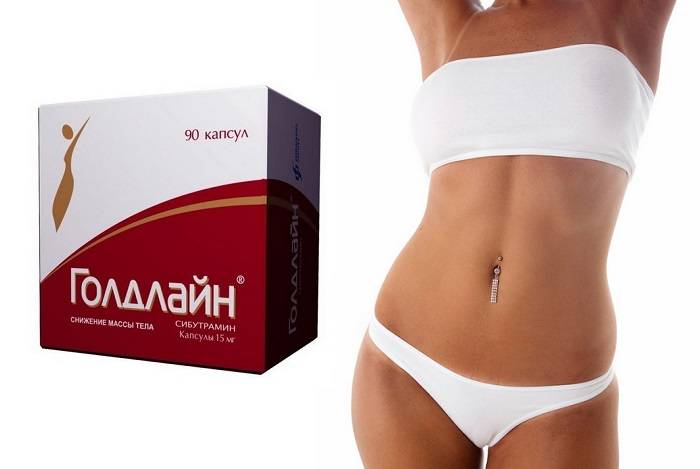
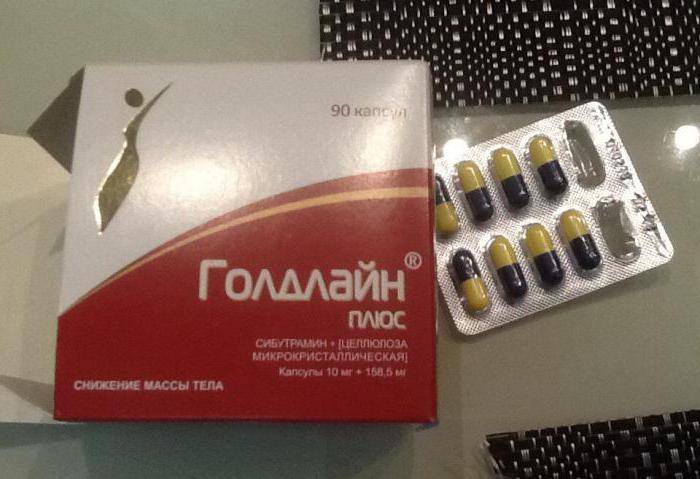
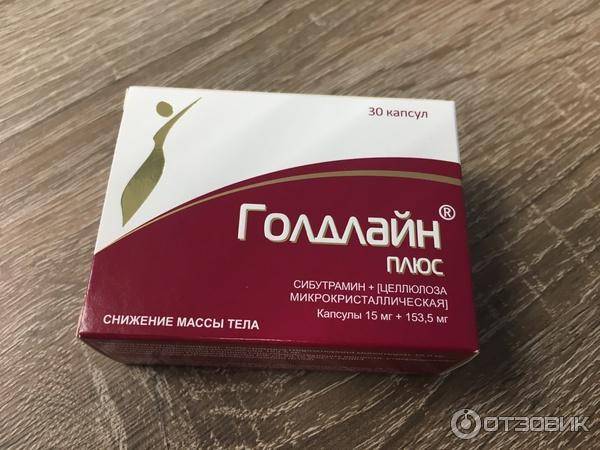
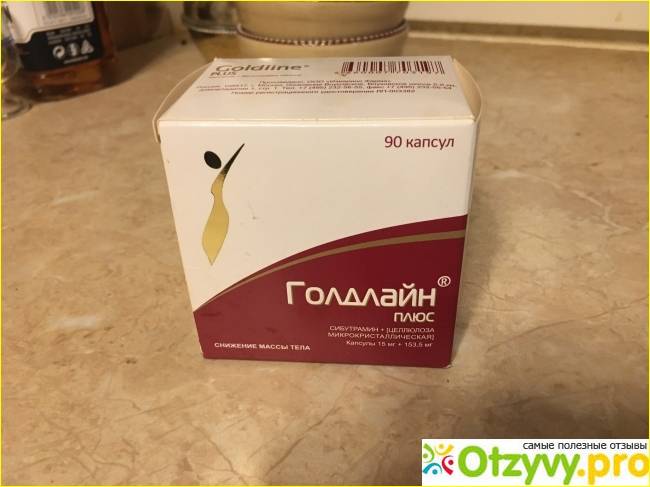
Зачем нужны препараты для снижения веса?
Препараты для снижения веса применяются в двух ситуациях:
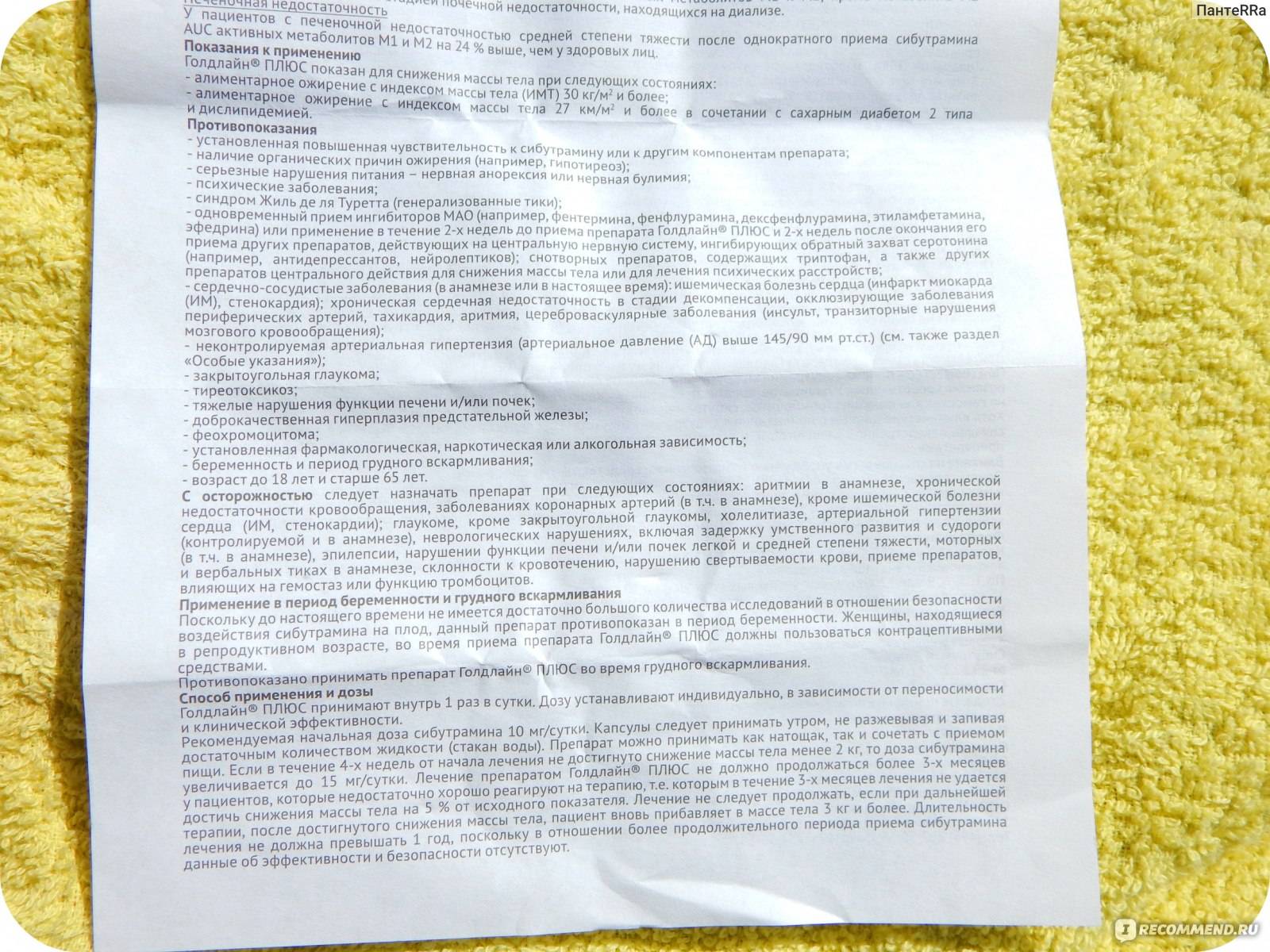
- алиментарное ожирение с ИМТ ≥30 кг/м2;
- алиментарное ожирение с ИМТ ≥ 27 кг/м2 в сочетании с сахарным диабетом 2 типа или нарушением липидного обмена.
Статистика : более 2/3 пациентов с сахарными диабетом 2 типа имеют избыточный вес, а более 50% страдают ожирением. При этом чем выше степень ожирения – тем ниже качество жизни. С увеличением массы тела также растет риск развития осложнений со стороны сердечно-сосудистой системы и других органов.
Согласно современным представлениям, в комплексной терапии сахарного диабета 2 типа у пациентов с ожирением обязательно применяются препараты для снижения веса. Цель терапии – добиться нормальной массы тела и поддерживать ее на нужном уровне, а значит – и предупредить развитие осложнений.
Ожирение, как и СД2 – это хроническое заболевание, требующее пожизненного лечения. Интересно, что не только врачи, но и сами пациенты признают необходимость приема лекарственных препаратов. Проведенный в 2020 году опрос : 57,4% людей готовы принимать медикаменты для снижения веса.
До недавнего времени считалось, что назначать препараты для снижения веса можно только при ожирении (ИМТ ≥30 кг/м2). Но практика показала, что эта тактика не совсем оправдана. В современных клинических рекомендациях , что такие препараты можно применять и при избыточном весе (ИМТ ≥ 27 кг/м2), если он сочетается с другими факторами риска – такими, как сахарный диабет 2 типа.
В практической эндокринологии для снижения веса сибутрамин назначается вместе с метформином. Дозировку и длительность терапии определяет врач с учетом тяжести течения болезни.
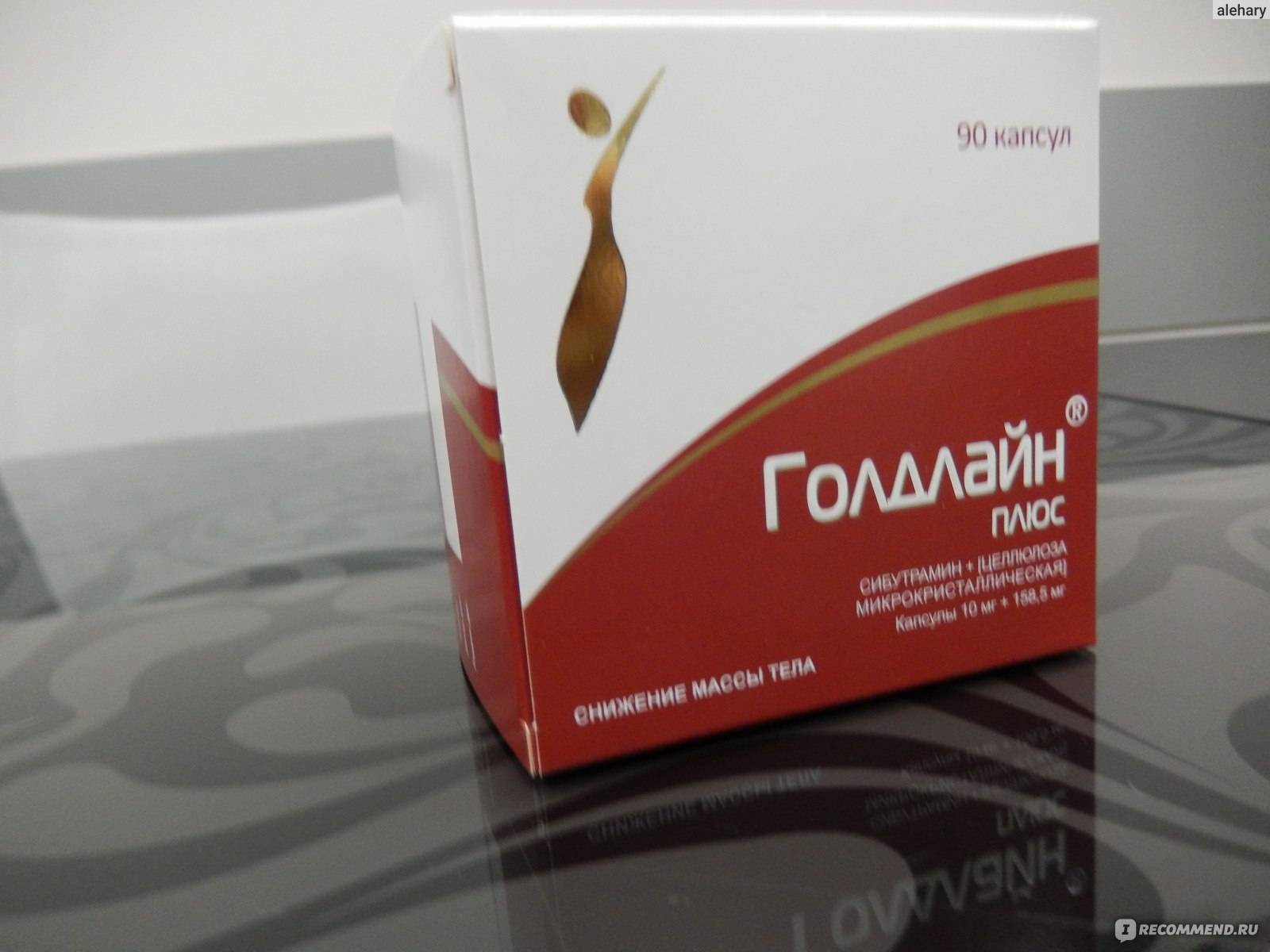
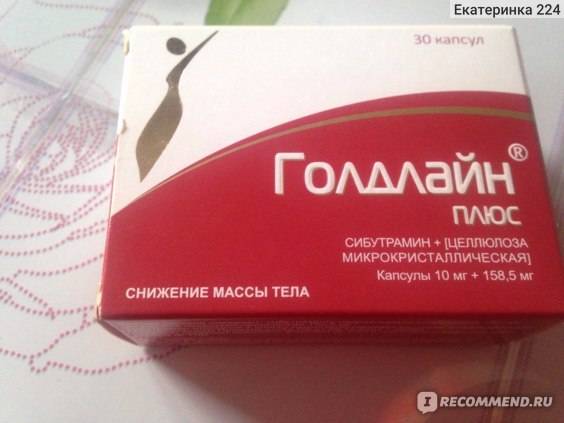
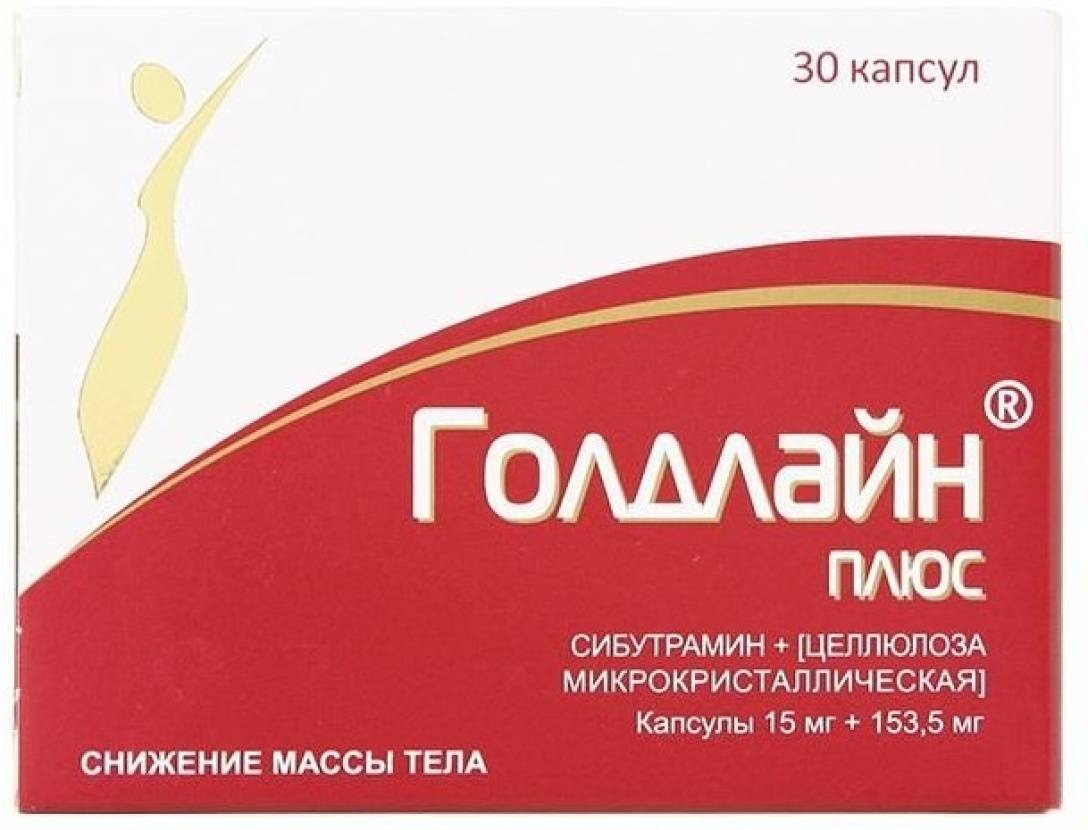
Инструкция по применению Голдлайн Плюс
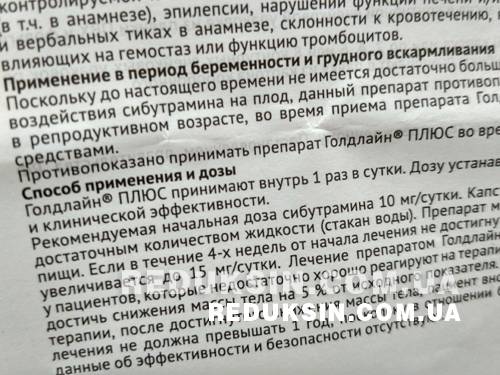
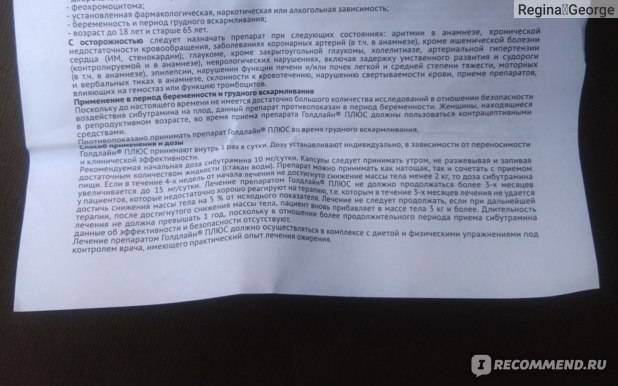
Лекарство отпускается при наличии рецепта. Препарат не является биологически активной добавкой, а относится к разряду лекарственных препаратов. К негативным последствиям ведет самостоятельное назначение препарата. Лучше обратиться к врачу, который будет курировать процесс лечения. Голдлайн назначается, если все другие препараты по нормализации веса и ожирению не дали результата. Показания к применению:
- индекс массы тела от 30 кг/м² (при ожирении);
- 27 кг/м² и больше (при диабете 2-го типа).
Инструкция Голдлайн Плюс описывает такие главные аспекты приема:
- Максимальная продолжительность применения капсул составляет 2 года.
- Таблетки запивают водой до или во время приема.
- Лечение необходимо прекратить, если через 3 месяца потеря веса составила не выше 5% массы тела.
- Дополнить прием физическими нагрузками и правильной диетой.
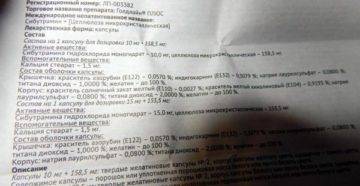
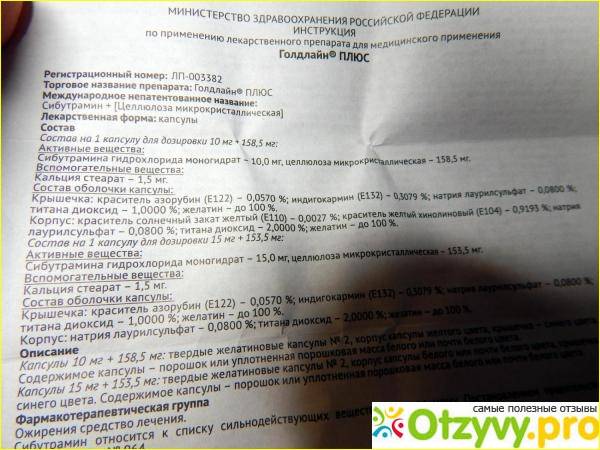
Состав
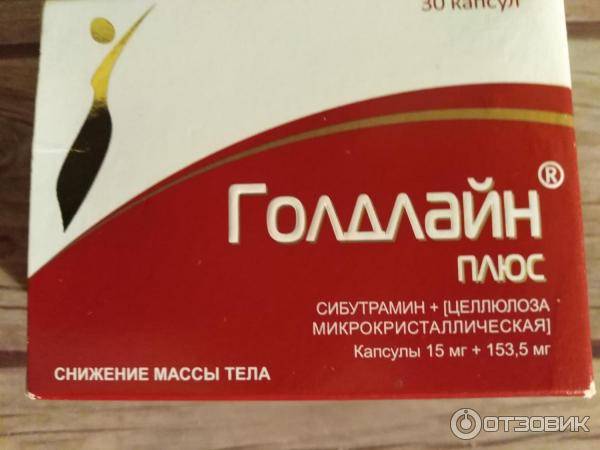
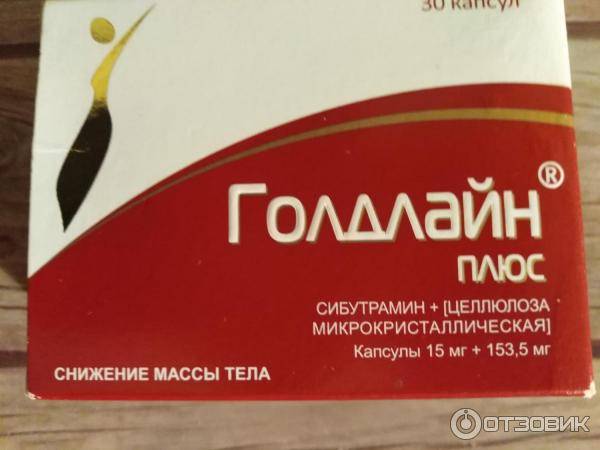
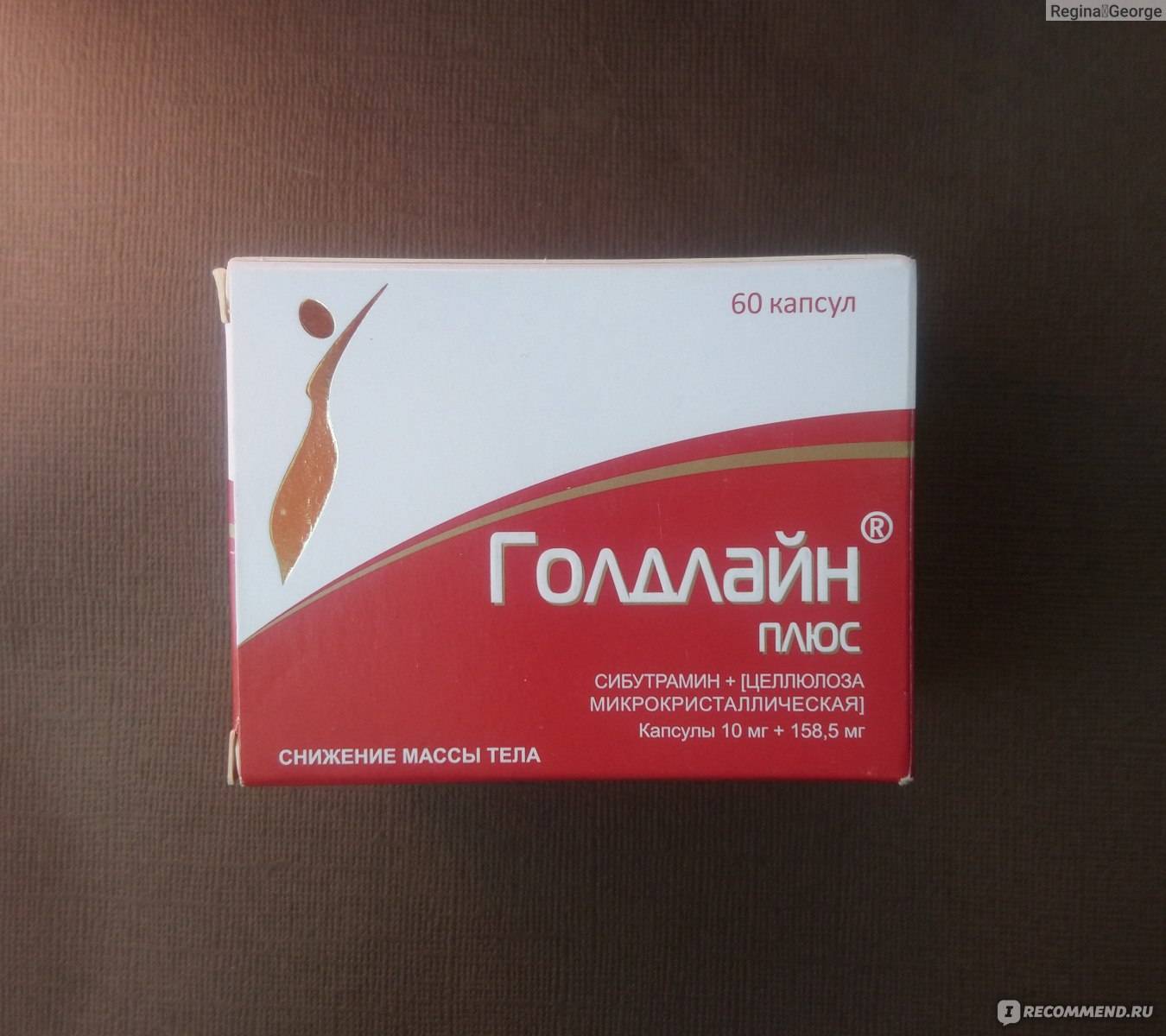
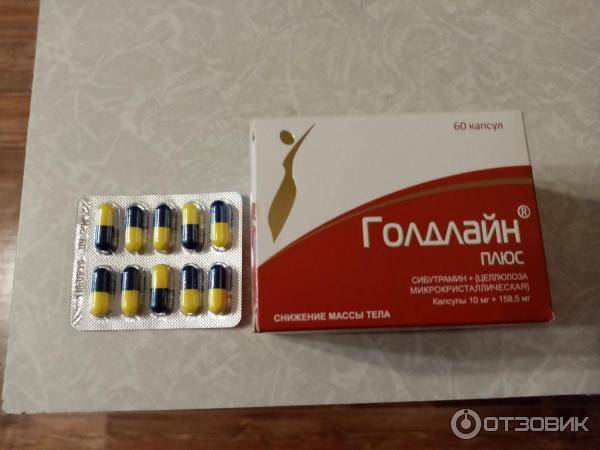
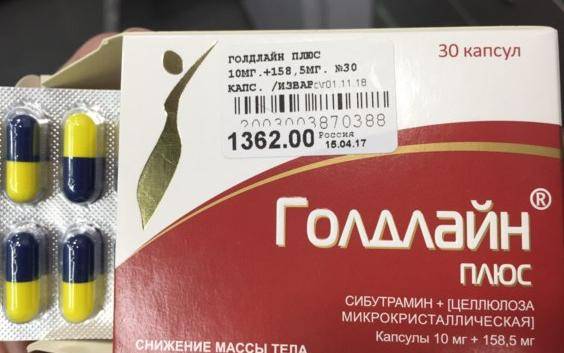
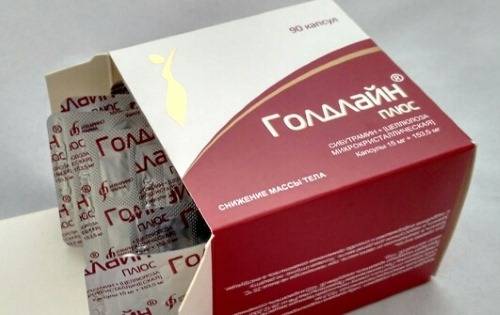
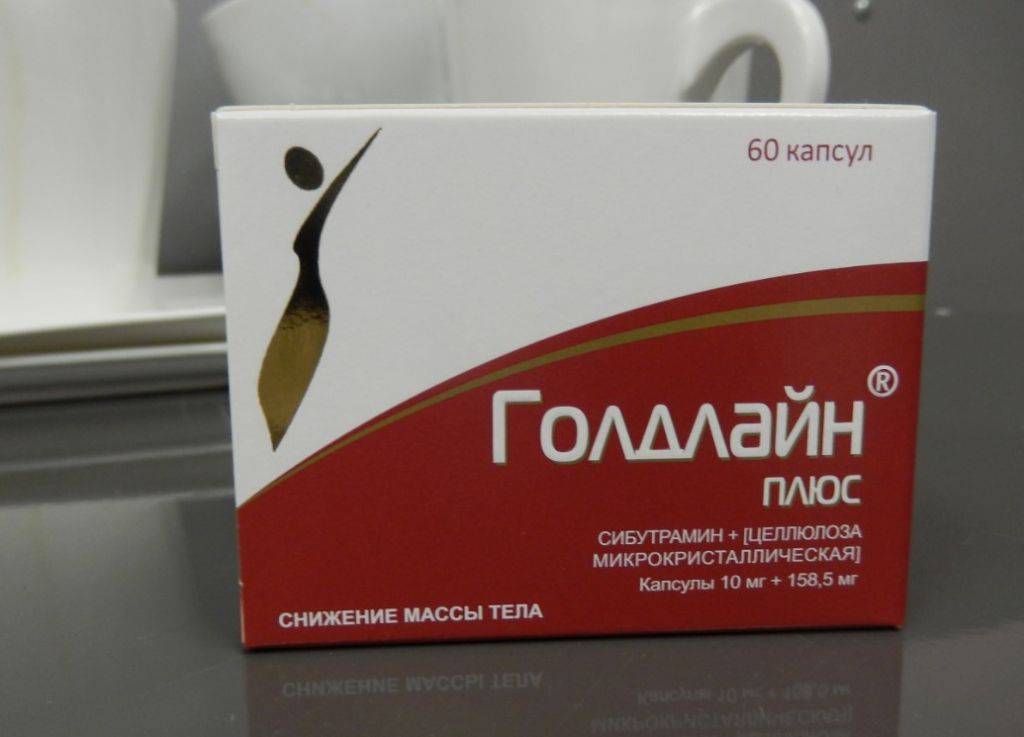
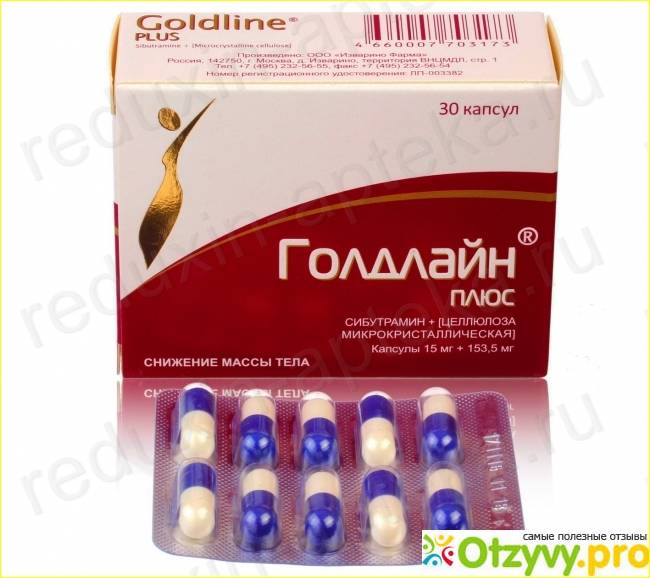
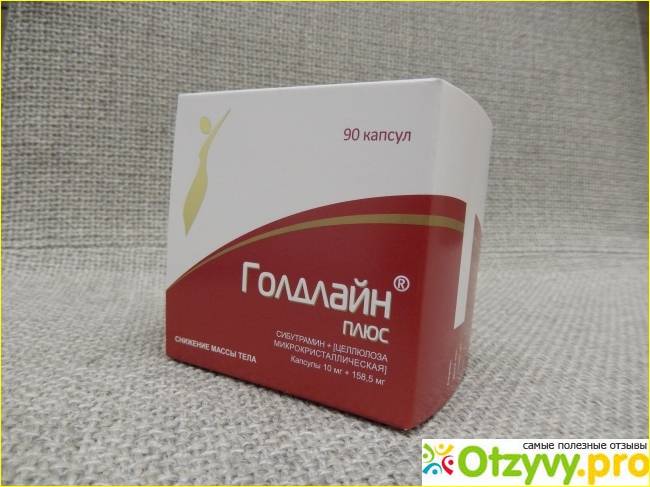
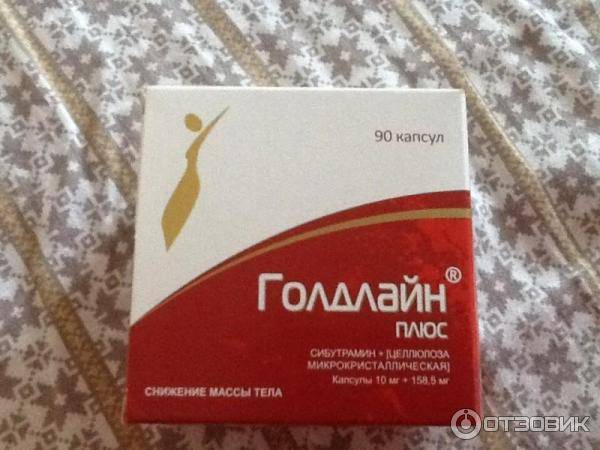
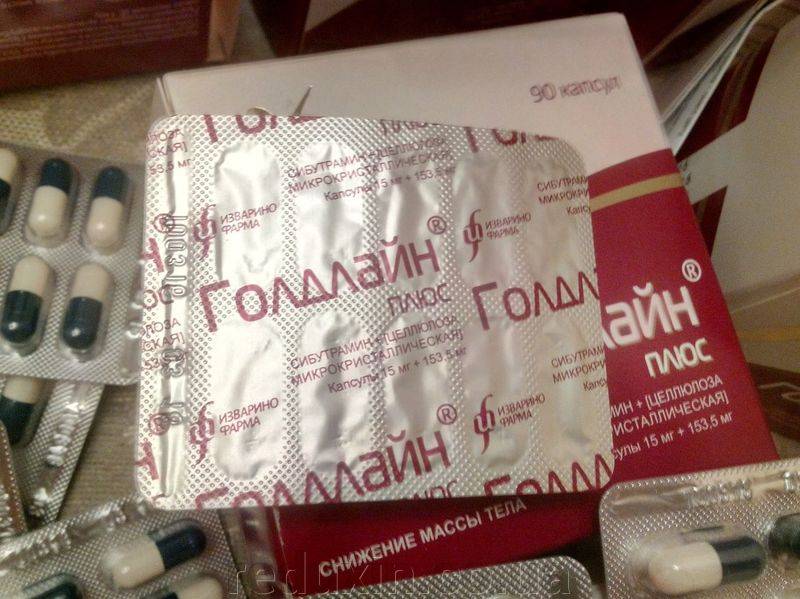
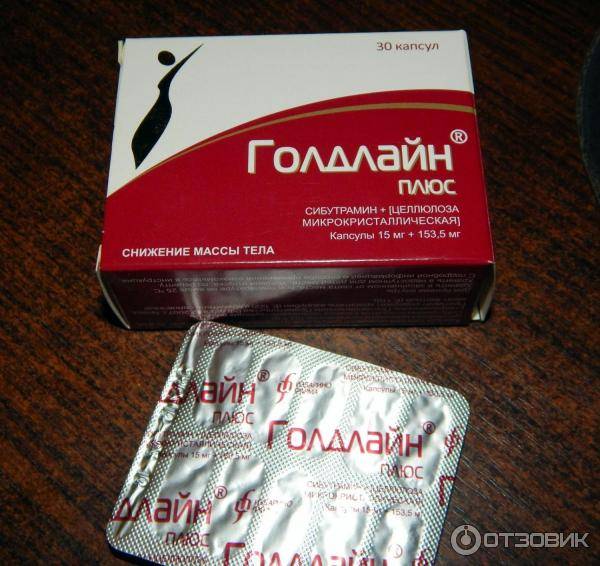
Благодаря своему составу, Голдлайн выводит из организма и разлагает бурую жировую ткань. Внешне она представляет собой некрасиво свисающие складки, делающие фигуру менее привлекательной. Жир скапливается на руках, животе, бедрах, боках долгие годы, и с возрастом выводится все сложнее. В состав Голдлайн Плюс входят микрокристаллическая целлюлоза и сибутрамин, последний компонент является сильнодействующим веществом. Наличие микрокристаллической целлюлозы делает препарат комбинированным.
Дозировка
Важно соблюдать все рекомендации по применению, чтобы избежать передозировки. Правильная дозировка Голдлайн Плюс может быть назначена только врачом
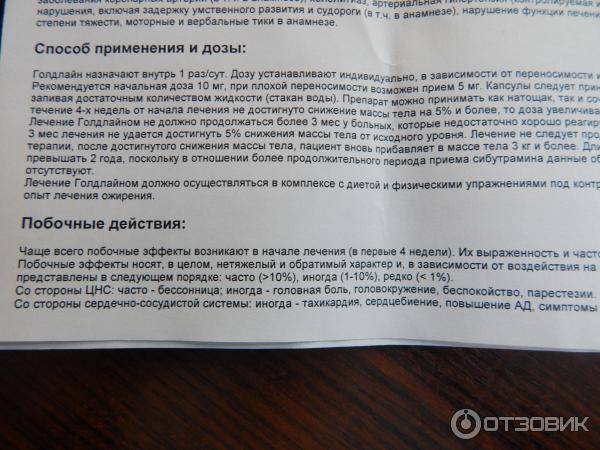
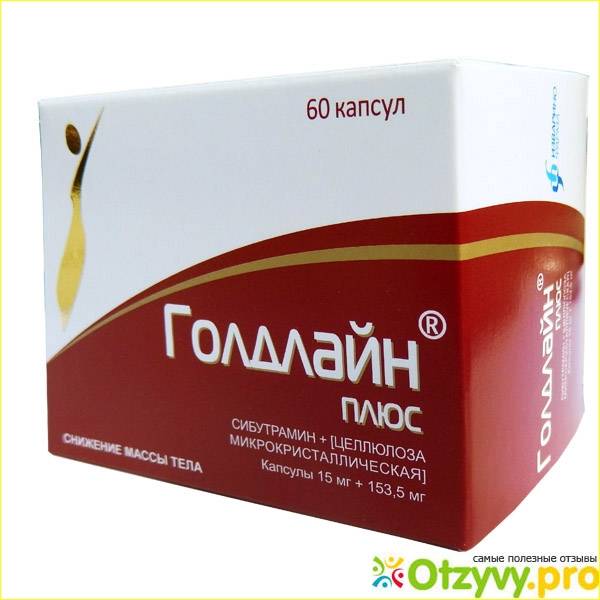
Препарат продается в трех дозировках, которые разработаны специально для удобства пациента. При не очень хорошей переносимости вещества назначается 5 мг в сутки, в остальных случаях назначается по 10 мг. По происшествию 30 дней дозу увеличивают до 15 мг, если снижение веса составило меньше 5% веса. Не пытайтесь быстрее похудеть, употребляя двойную дозу. Лучший метод похудения – постепенное снижение веса.
Побочные эффекты
В первые месяцы приема возможно развитие побочных эффектов нетяжелого характера. Такие явления не нуждаются в фармакологической коррекции. Все проходит без помощи со стороны. Отсутствие аппетита не относится к побочным эффектам – это целенаправленный механизм действия препарата. Кроме головной боли, бессонницы, головокружения, побочные эффекты Голдлайн Плюс включают:
- сухость во рту;
- покраснение кожных покровов;
- беспокойство и чувство тревоги;
- повышенную потливость;
- учащение пульса;
- тошноту;
- нервозность;
- запор;
- повышение артериального давления.
Противопоказания
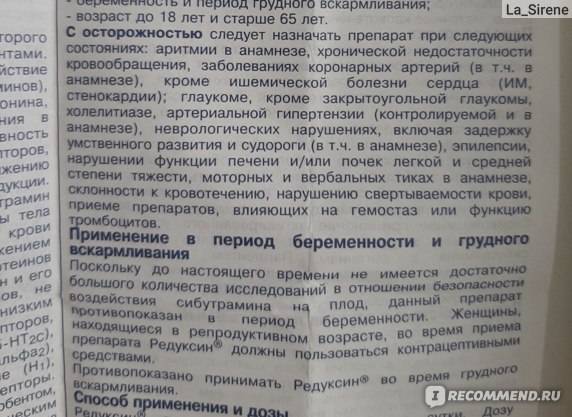
Как и любое серьезное лекарственное средство, Голдлайн имеет свои противопоказания. Адекватных клинических исследований по влиянию сибутрамина на грудного ребенка и плод не проводилось, поэтому препарат нельзя использовать при беременности, в период лактации (кормления грудью). При тяжелой непереносимости главного действующего компонента, повышенной чувствительности и возрасте пациента старше 65 лет и до 18 лет, также не рекомендуется прием препарата. Другие противопоказания Голдлайн Плюс:
- органический характер ожирения (гипотиреоз);
- булимия или анорексия на нервной почве;
- синдром Жиля де ля Туретта;
- заболевания сосудов и сердца;
- психические расстройства;
- прием ингибиторов МАО (фентермина, дексфенфлурамина, этиламфетамина, фенфлурамина, эфедрина);
- ишемия (стенокардия, инфаркт миокарда);
- аритмия;
- различного рода зависимости (алкогольная, наркотическая или фармакологическая);
- тиреотоксикоз;
- аденома предстательной железы;
- хроническая сердечная недостаточность;
- инсульт;
- феохромоцитома;
- болезни периферических артерий;
- тахикардия;
- нарушения работы почек;
- простатит;
- повышение давления, артериальная гипертензия;
- нарушение функций печени;
- закрытоугольная глаукома;
- нарушения кровоснабжения мозга.
Побочные действия
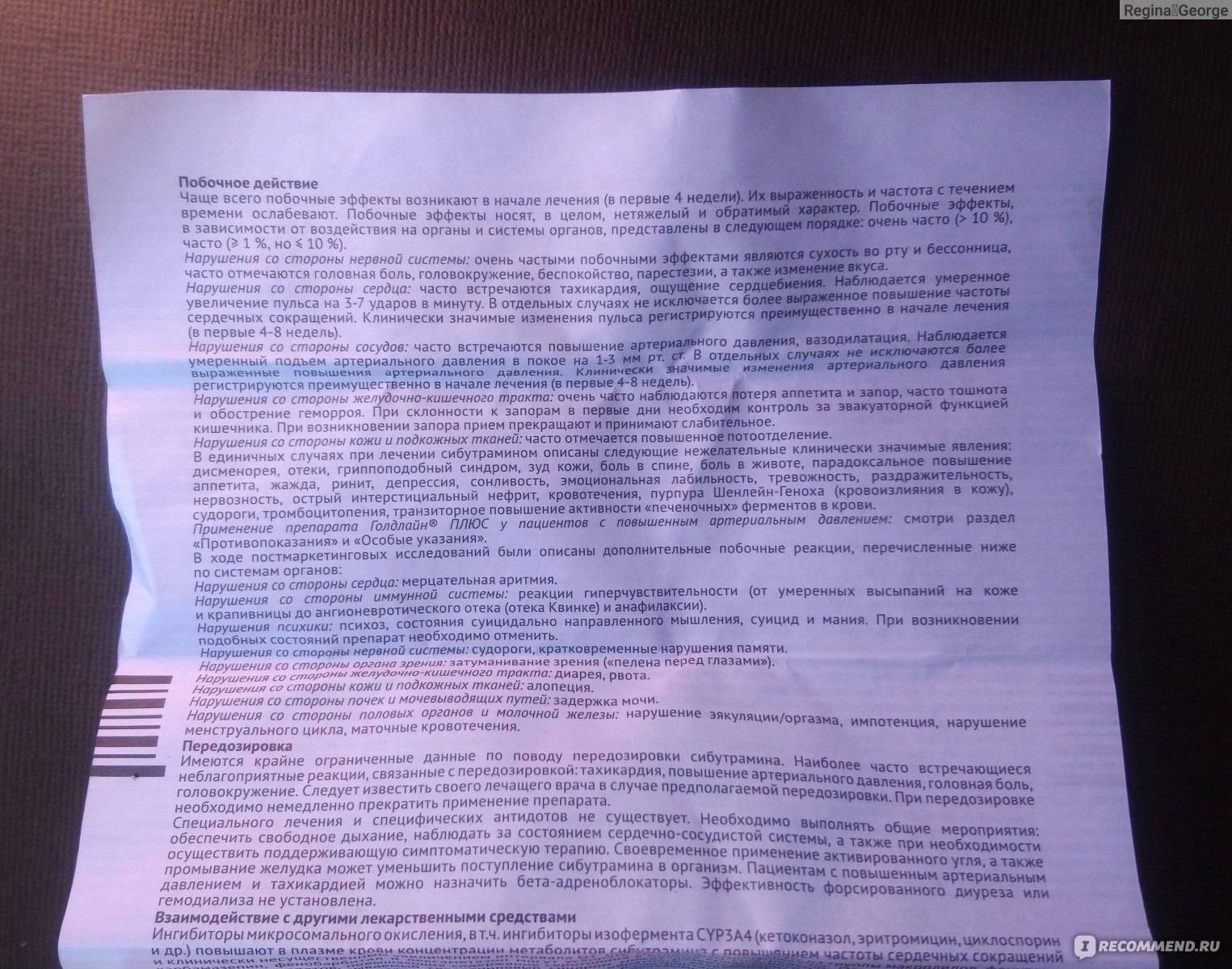
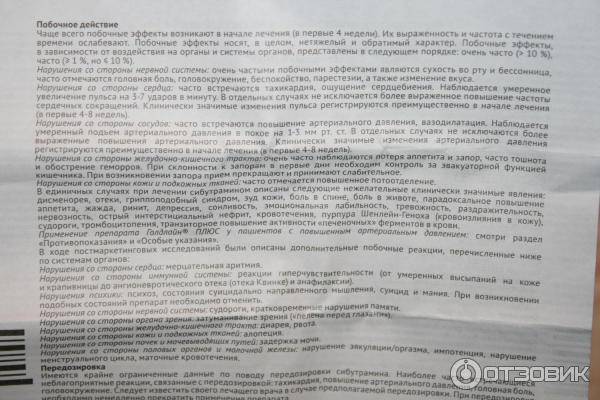
Нарушения со стороны сердца: часто встречаются тахикардия, ощущение сердцебиения. Наблюдается умеренное увеличение пульса на 3-7 ударов в минуту. В отдельных случаях не исключается более выраженное повышение частоты сердечных сокращений. Клинически значимые изменения пульса регистрируются преимущественно в начале лечения (в первые 4-8 недель).
Нарушения со стороны сосудов: часто встречаются повышение артериального давления, вазодилатация. Наблюдается умеренный подъем артериального давления в покое на 1-3 мм рт. ст. В отдельных случаях не исключаются более выраженные повышения артериального давления. Клинически значимые изменения артериального давления регистрируются преимущественно в начале лечения (в первые 4-8 недель).
Нарушения со стороны желудочно-кишечного тракта: очень часто наблюдаются потеря аппетита и запор, часто тошнота и обострение геморроя. При склонности к запорам в первые дни необходим контроль за эвакуаторной функцией кишечника. При возникновении запора прием прекращают и принимают слабительное.
Нарушения со стороны кожи и подкожных тканей: часто отмечается повышенное потоотделение.
В единичных случаях при лечении сибутрамином описаны следующие нежелательные клинически значимые явления: дисменорея, отеки, гриппоподобный синдром, зуд кожи, боль в спине, боль в животе, парадоксальное повышение аппетита, жажда, ринит, депрессия, сонливость, эмоциональная лабильность, тревожность, раздражительность, нервозность, острый интерстициальный нефрит, кровотечения, пурпура Шенлейн-Геноха (кровоизлияния в кожу), судороги, тромбоцитопения, транзиторное повышение активности «печеночных» ферментов в крови.
В ходе постмаркетинговых исследований были описаны дополнительные побочные реакции, перечисленные ниже по системам органов:
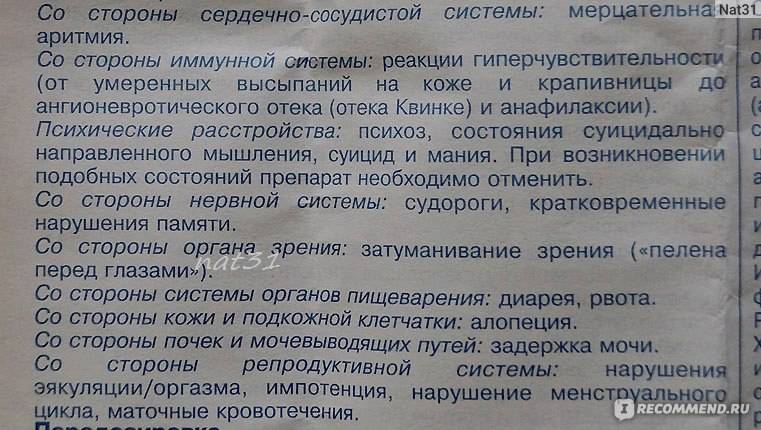
Нарушения со стороны сердца: мерцательная аритмия.
Нарушения психики: психоз, состояния суицидально направленного мышления, суицид и мания. При возникновении подобных состояний препарат необходимо отменить.
Нарушения со стороны органа зрения: затуманивание зрения («пелена перед глазами»).
Нарушения со стороны желудочно-кишечного тракта: Диарея, рвота.
Нарушения со стороны кожи и подкожных тканей: алопеция.
Нарушения со стороны почек и мочевыводящих путей: задержка мочи.
Нарушения со стороны половых органов и молочной железы: нарушение эякуляции/оргазма, импотенция, нарушение менструального цикла, маточные кровотечения.
Дополнительно
Голдлайн Плюс следует применять только в тех случаях, когда все немедикаментозные мероприятия по снижению массы тела малоэффективны — если снижение массы тела в течение 3-х месяцев составило менее 5 кг.
Голдлайн Плюс
Пациентам необходимо в рамках терапии препаратом Голдлайн Плюс изменить свой жизненный уклад и привычки таким образом, чтобы после завершения лечения обеспечить сохранение достигнутого уменьшения массы тела. Пациенты должны четкое представлять себе, что несоблюдение этих требований приведет к повторному увеличению массы тела и повторным обращением к лечащему врачу. У пациентов, принимающих Голдлайн Плюс, необходимо регулярно измерять артериальное давление и частоту сердечных сокращений. В первые 3 месяца лечения эти параметры следует контролировать каждые 2 недели, а затем ежемесячно. Если во время двух визитов подряд выявляется увеличение частоты сердечных сокращений в покое >{$content}0910 ударов в минуту или систолического/диастолического давления > 10 мм рт. ст., необходимо прекратить лечение. У пациентов с артериальной гипертензией, у которых на фоне гипотензивной терапии артериальное давление выше 145/90 мм рт. ст., этот контроль должен проводиться особенно тщательно и при необходимости через более короткие интервалы.
У пациентов, у которых артериальное давление дважды при повторном измерении превышало уровень 145/90 мм рт. ст., лечение препаратом Голдлайн Плюс должно быть отменено.
У пациентов с синдромом апноэ во сне необходимо особенно тщательно контролировать артериальное давление.
Особого внимания требует одновременное назначение препаратов, увеличивающих интервал QT. К этим препаратам относятся Hi-гистаминоблокаторы (астемизол, терфенадин); антиаритмические препараты, увеличивающие интервал QT (амиодарон, хинидин, флекаинид, мексилетин, пропафенон, соталол); стимулятор моторики желудочно-кишечного тракта цизаприд; пимозид, сертиндол и трициклические антидепрессанты. Это касается и состояний, которые способны приводить к увеличению интервала QT, таких как, гипокалиемия и гипомагниемия.
Интервал между приемом ингибиторов МАО (в т.ч. фуразолидона, прокарбазина, селегилина) и препаратом Голдлайн Плюс должен составлять не менее 2-х недель.
Хотя не установлена связь между приемом сибутрамина и развитием первичной легочной гипертензии, однако, учитывая общеизвестный риск препаратов данной группы, при регулярном медицинском контроле необходимо особое внимание обращать на такие симптомы, как прогрессирующее диспноэ (нарушение дыхания), боль в грудной клетке и отеки на ногах. При пропуске дозы препарата Голдлайн Плюс не следует принимать в следующий прием двойную дозу препарата, рекомендовано продолжать дальнейший прием препарата по предписанной схеме
При пропуске дозы препарата Голдлайн Плюс не следует принимать в следующий прием двойную дозу препарата, рекомендовано продолжать дальнейший прием препарата по предписанной схеме.
Длительность приема препарата Голдлайн Плюс не должна превышать 1 год.
При совместном приеме сибутрамина и других ингибиторов обратного захвата серотонина существует повышенный риск развития кровотечений
У пациентов, предрасположенных к кровотечениям, а также принимающих препараты, влияющие на гемостаз или функцию тромбоцитов, сибутрамин следует применять с осторожностью
Хотя клинические данные о привыкании к сибутрамину отсутствуют, следует выяснить, не было ли в анамнезе пациента случаев лекарственной зависимости, и обратить внимание на возможные признаки злоупотребления лекарственными препаратами. Влияние на способность к управлению транспортными средствами и механизмами Прием препарата Голдлайн Плюс может ограничить способность к управлению транспортными средствами и механизмами
В период применения препарата Голдлайн Плюс необходимо соблюдать осторожность при управлении транспортными средствами и занятии другими потенциально опасными видами деятельности, требующими повышенной концентрации внимания и быстроты психомоторных реакций
Влияние на способность к управлению транспортными средствами и механизмами Прием препарата Голдлайн Плюс может ограничить способность к управлению транспортными средствами и механизмами
В период применения препарата Голдлайн Плюс необходимо соблюдать осторожность при управлении транспортными средствами и занятии другими потенциально опасными видами деятельности, требующими повышенной концентрации внимания и быстроты психомоторных реакций
Побочные действия
В первые 2-3 недели могут возникать побочные реакции. Если придерживаться инструкции, неприятные симптомы со временем исчезают.
Желудочно-кишечный тракт
Со стороны ЖКТ может появиться запор, расстройство пищеварения, тошнота, рвота. На фоне запора может произойти обострение геморроя. Часто у пациентов длительно отсутствует аппетит.
Органы кроветворения
Прием капсул редко приводит к развитию тромбоцитопении. Во время лечения отмечается повышенная активность печеночных энзимов.
Влияние на способность управлять механизмами
Ввиду побочных реакций со стороны центральной нервной системы лучше воздержаться от управления автотранспортом и сложными механизмами.
Фармакологический эффект
Действие Голдлайн Плюс обусловлено входящими в него компонентами. Сибутрамин является пролекарством, которое в организме превращается в метаболиты – первичные и вторичные амины, которые и реализуют терапевтическое действие – блокируют обратный захват нейротрансмиттеров – серотонина, норадреналина, дофамина – в синаптической щели. За счет этого продлевается чувство насыщения, снижается чувство голода и увеличивается теплопродукция.
Проведенные клинические исследования показали, что снижение чувства голода и продление чувства насыщения приводит к снижению объема потребляемой пищи на 20%, калорийности питания на 25%. За счет увеличения теплопродукции дополнительно в день сжигается около 100 ккал. На фоне приема Голдлайн Плюс помимо снижения массы тела отмечается повышение в крови уровня липопротеинтов высокой плотности (ЛПВП), снижение липопротеинов низкой плотности (ЛПНП), общего холестерина, триглицеридов и мочевой кислоты.
Противопоказания
- Тяжелых нарушений функции печени или почек;
- Цереброваскулярных заболеваний;
- Феохромоцитомы;
- Аритмии;
- Психических заболеваний;
- Применения иных лекарственных средств, оказывающих действие на ЦНС;
- Ишемической болезни сердца;
- Установленной алкогольной, наркотической или фармакологической зависимости;
- Доброкачественной гиперплазии предстательной железы;
- Врожденных пороков сердца;
- Закрытоугольной глаукомы;
- Беременности и на протяжении периода грудного вскармливания;
- Синдрома Жиль де ля Туретта;
- Наличия органических причин ожирения;
- Одновременного назначения ингибиторов МАО или их использования в течение 14 дней до назначения Голдлайна;
- Применения других препаратов центрального действия для снижения массы тела;
- Неконтролируемой артериальной гипертензии;
- Серьезных нарушений питания.
С осторожностью Голдлайн назначают пациентам с артериальной гипертензией, хронической недостаточностью кровообращения, аритмией, моторными и вербальными тиками в анамнезе, заболеваниями коронарных артерий и холелитиазом
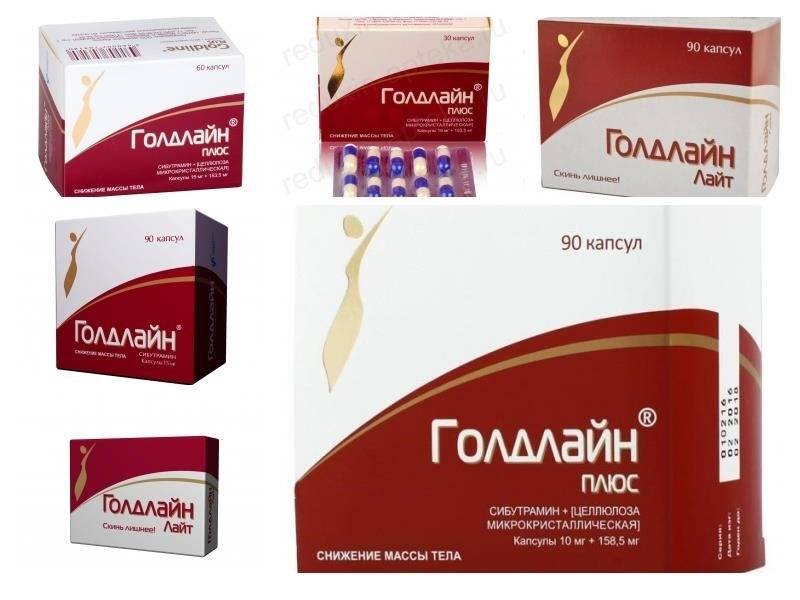
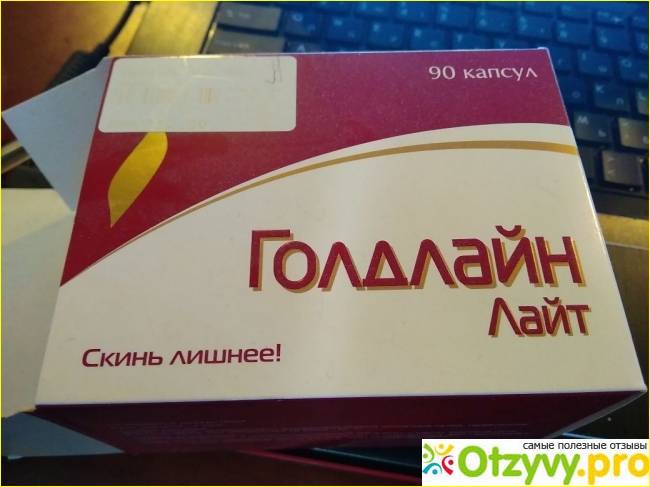
Голдлайн Лайт: таблетки для похудения
Препарат насыщает человека энергией, которую он впоследствии тратит во время тренировок. Оно отлично подходит начинающим спортсменам, которые пусть и не отличаются большими формами, но все же хотят избавиться от лишнего веса.
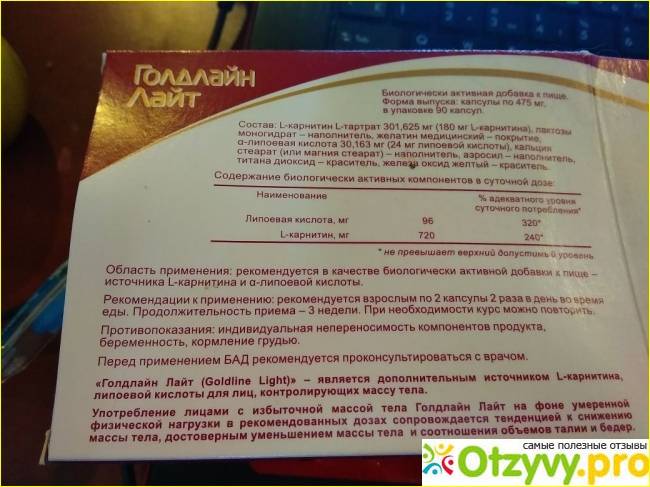
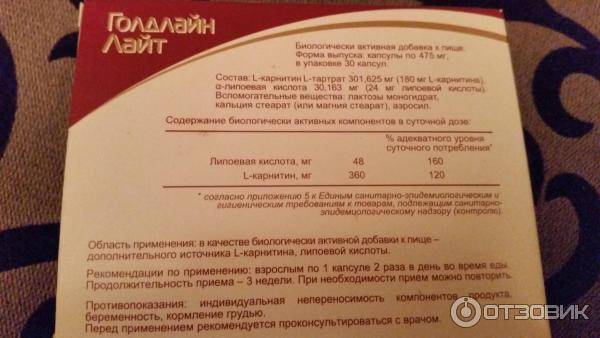
Состав препарата:
L-карнитин
Благодаря данному компоненту, происходит сжигание нужных жиров. Во время данного процесса появляется энергия, которая равномерно распределяются по вашему организму, тем самым увеличивая не только физическую, но и умственную работоспособность. Данное вещество встречается во всех живых клетках, в некоторых из них меньше, некоторые не способны уживаться с организмом человека. Но сами по себе они обеспечивают человеку: улучшение метаболизма; поддерживание здоровье и хорошей физической формы, положительно влияет на рост и развитие.
![]()
Данный компонент является неким «перевозчиком», который помогает перевозить жирные кислоты, находящиеся в крови, в дальнейшем к митохондриям. Таким образом, происходит расщепление жиров, к тому же предупреждается возможность отложение их в клетках. Если говорить обычным языком, то благодаря данному компоненту организм учиться бороться с жирами, тем самым повышая выносливость организма.
Альфа-липовая кислота – также считается активным элементом, который имеет прямо воздействие на пищеварительную систему. Данный вид кислоты ускоряет жиросжигающий процесс, а в соседстве с физическими упражнениями становится в разы эффективнее. Еще к его достоинствам можно приписать расщепление белков, в связи с чем даже при малом количестве пищи организм получает достаточное количество энергии. Оно также влияет на психическое состояние человека, приводит мысли в порядок, успокаивает нервы.
Как принимать Голдлайн плюс?
Принимать препарат необходимо строго в течение 21 дня, употребляя по две капсулы в день. Рекомендуется принимать во время приема пищи, лучше всего во время завтрака и ужина. После пройдено курса необходимо сделать перерыв, две три недели, после чего можно заново начать прием таблеток. Плюсом данного препарата является то, что он практически не несет вреда вашему организму, и с перерывами его можно принимать в течение нескольких лет.
Противопоказания
Данный препарат не имеет особых противопоказаний, так как его состав – это натуральные компоненты, которые способны усваиваться практически любым организмом. Единственные, кому не рекомендуется пить данные препараты – это беременные женщины и люди с индивидуальной непереносимостью некоторых компонентов.
Показания к применению
- Лечение алиментарного ожирения при ИМТ свыше 30 кг/м2;
- Купирование факторов риска, связанных с лишним весом, при инсулиннезависимом сахарном диабете, дислипидемии.
Препарат Голдлайн применяется исключительно по рекомендации и под наблюдением лечащего врача, как элемент комплексной терапии. Терапия ожирения включает в себя изменение рациона и оптимальные физические нагрузки. Применение препарата дает возможность перестроить пищевые привычки и образ жизни. Стойкое изменение привычек поможет сохранить результаты, достигнутые в ходе терапии. В противном случае после отмены препарата произойдет повторное повышение массы тела.
Голдлайн Плюс (Голдлайн): инструкция по применению
Между худеющими и специалистами возникает немало споров в вопросе приёма препарата Голдлайн и Голдлайн Плюс. Причиной разногласия послужил входящий в состав лекарства сибутрамин, входящий в список сильнодействующих веществ и запрещённый в некоторых странах. Несмотря на это, эффект от препарата достигается невероятно быстро и без особых усилий. Женщинам, которым долгое время не удавалось расстаться с лишним весом, удаётся сбросить килограммы без диет и физических нагрузок, противопоказанных многим в связи с осложнениями при тяжёлой степени ожирения.
Голдлайн Плюс: состав и действие
Основные действующие вещества сибутрамин и микрокристаллическая целлюлоза обусловливают эффективность препарата, в сравнении с большинством других средств для похудения.
Сибутрамин
Вещество сибутрамин – это не просто лёгкий способ похудеть, это полноценное вещество официального лекарственного препарата, продающегося в аптеках. Медики всего мира используют медикаменты с сибутрамином в терапии для больных со значительным избыточным весом. Способности этого вещества:
- Подавление чувства голода, за который отвечают определённые участки головного мозга.
- Выведение расщеплённой жировой ткани, откладывающейся в проблемных зонах.
- За один месяц потеря веса может составлять до 10–15 кг, в зависимости от индивидуальных особенностей организма.
Микрокристаллическая целлюлоза
Следующий ингредиент лекарства — состоящая из растительных волокон микрокристаллическая целлюлоза. Её действие схоже с эффектом от употребления клетчатки:
- Впитывая вредные вещества, не поддающаяся перевариванию целлюлоза движется по ЖКТ, а затем выводит их естественным образом наружу.
- Натуральное очищение нормализует стул и улучшает работу желудка и кишечника.
- Чувство насыщения, отсутствие переедания, снижение аппетита и уменьшение калорийности рациона — все это происходит благодаря набуханию целлюлозы в желудке.
Подобные свойства сделали микрокристаллическую целлюлозу веществом №1 в составе многих средств для похудения.
При употреблении внутрь, действующие вещества капсул Голдлайн Плюс быстро всасываются в кровь и разносятся по тканям. Примерно на четвёртые сутки регулярного приёма препарата достигается максимальный уровень концентрации активных компонентов, поэтому наиболее эффективным медикамент становится на 4–5 день приёма.
Голдлайн Плюс – это препарат, который реально помогает избавиться не только от нескольких лишних килограммов, а и от ожирения в тяжёлой степени. Ещё одним преимуществом препарата является то, что он разрешён к употреблению даже людям, страдающим от диабета.
Инструкция к препарату Gold line
Лекарство с названием Голдлайн относится к категории сильнодействующих. Самостоятельно принимать решение о его употреблении не рекомендуется. Действие, которое оно будет оказывать на организм, должно быть по возможности тщательно просчитанным. При всем минимуме противопоказаний надо учесть, что побочные реакции могут быть интенсивными и непредсказуемыми.
Назначение медикамента для сжигания жира должен проводить лечащий врач. Он же должен будет вести контроль над курсом лечения, отслеживать изменения в организме, чтобы в случае неблагоприятных проявлений немедленно прекратить курс и обеспечить возможность для исправления ситуации. В процессе осуществления курса лечения необходимо в точности соблюдать подобранную врачом дозировку и стараться полноценно выполнять все рекомендации.
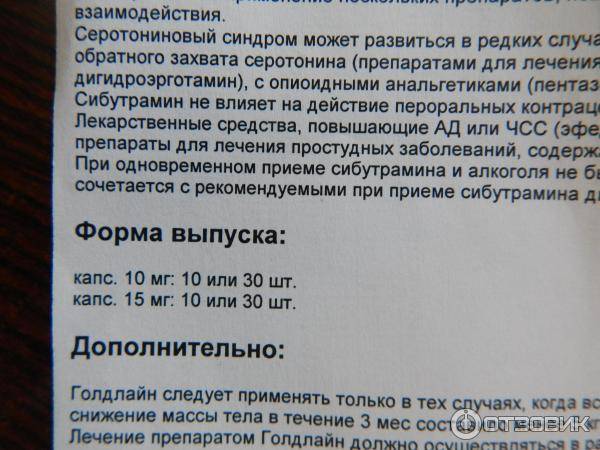
Капсулы Gold line выпускаются в следующих видах:
- 5 мг – этот вид может быть назначен, если отмечается не особенно хорошая переносимость активного вещества;
- 10 мг – начинать прием чаще всего рекомендуют именно с этой дозы;
- 15 мг – эту разновидность назначить могут после проведения целого курса, если он не оказал должного эффекта и вес удалось снизить менее чем на 5%.
Прием медикамента показано проводить до завтрака или во время него, при этом необходимо запить капсулу водой в количестве 250 мг.
Инструкция по применению
Препарат предназначен для лечения ожирения. Голдлайн можно принимать только после консультации с врачом. Врач назначит препарат, если индекс массы тела превышает 30 единиц. Рассчитать ИМТ можно, поделив массу тела на рост в квадрате (рост исчисляется в метрах).
В любом случае стоит посоветоваться с терапевтом. Не допускается принимать таблетки с целью небольшой коррекции фигуры. При такой необходимости, проще заняться плаванием, бегом или соблюдать диету. Голдлайн используется только в комплексе со строжайшей диетой, регулярным занятием спортом и под контролем специалиста.
Свойства препарата
Существует масса людей, которым Голдлайн помог в короткие сроки возвратиться к нормальным пропорциям своего тела. Главным преимуществом Голдлайн является то, что они действительно эффективны и почти всегда приводят к ожидаемому результату при правильном приеме. Решается проблема с перееданием, что приводит к эффективному снижению массы тела.
Страдающие от ожирения люди зачастую не могут сами справиться с ограничениями в еде. Тогда им на помощь придет медицинский препарат Голдлайн. Голодать будет не скучно, так как вещество, содержащееся в таблетках, повышает секрецию серотонина, так называемого гормона радости.
Действие сибутрамина выражается в значительном понижении аппетита и ощущении сытости. При приеме таблеток, у человека исчезает постоянное чувство голода, что сопровождается потерей веса. Голдлайн также способствует быстрому сжиганию жиров, увеличивая метаболизм организма. Вес уходит со скоростью 3–5 кг в месяц, и это не предел. Но только при соблюдении всех рекомендаций можно достигнуть положительного результата.
Как принимать для похудения
Голдлайн – очень сильный медицинский препарат, поэтому не стоит его употреблять бесконтрольно. Только врач определит дозу, которая будет необходима. Один курс использования медикамента длится до 3 месяцев. Нужно принимать всего 1 раз в день, утром, до начала еды, что очень удобно для людей занятых работой. Обычная дозировка – 5–15 мг в сутки. Полный курс лечения длится около года.
Сначала назначается 10 мг препарата в сутки, но при плохом самочувствии, доза снижается до 5 мг. Капсулу принимают утром, глотая целиком, не разжевывая. Необходимо запить 1 стаканом воды. Делать это можно до еды или после приема пищи.
Препарат быстро усваивается ЖГГ, не менее чем на 77 %. Быстро распределяется по тканям и органам, выводится почками. Через месяц, когда организм уже привыкнет к препарату, необходимую дозу увеличивают до 15 мг в сутки, при условии, что потеря массы тела составила менее 5 %.
Голдлайн оказывает влияния на прием оральных контрацептивов. Прием препарата Голдлайн должен поддерживаться диетами и силовыми нагрузками. Стоит отказаться от жареного, острого, соленого. Уменьшить употребление сахара. Отказаться от спиртного, которое снижает действие таблеток. Не принимайте поливитамины одновременно с капсулами Голдлайна.
Если на протяжении первых трех месяцев наблюдается слабый результат, то дальнейший прием препарата теряет смысл. Придется подыскать другой способ, особенно, если вес понизился, а затем опять начал повышаться.
Противопоказания
Существуют противопоказания, как у любого другого медицинского препарата. Список достаточно широк. Таблетки Голдлайн не используют при органических, эндокринных заболеваниях. Не назначают психически больным и людям с генетическими нарушениями. Не употребляют при глаукоме, повышенном давлении, личной непереносимости.
Недопустим прием препарата во время беременности, при кормлении грудью. Наличие болезней сердца, печени и почек также является противопоказанием к использованию препарата. Препарат не предназначен для лиц, младше 18 лет и старше 65 лет. Может снижать концентрацию внимания
С осторожностью следует принимать водителям
Побочные эффекты
При лечении ожирения таблетками Голдлайн, возможны такие нежелательные явления, как нарушения сна и тревога без причины. Отмечается некоторая сухость во рту, усталость, головные боли, возникающая периодически тошнота, запоры, повышение давления. Но в основном препарат переносится хорошо.
Препараты с аналогичным действием
Существуют и другие лекарства, действующим веществом в которых является сибутрамин. Это Редуксин, Меридиа, Линдакса. Препараты аналоги относятся к группе анорексигенов, используемых для решения проблемы ожирения.
В составе и действии этих препаратов нет особенных отличий, так как в основном работает именно активный компонент. Но на Gold line таблетки для похудения цена представляется более привлекательной.
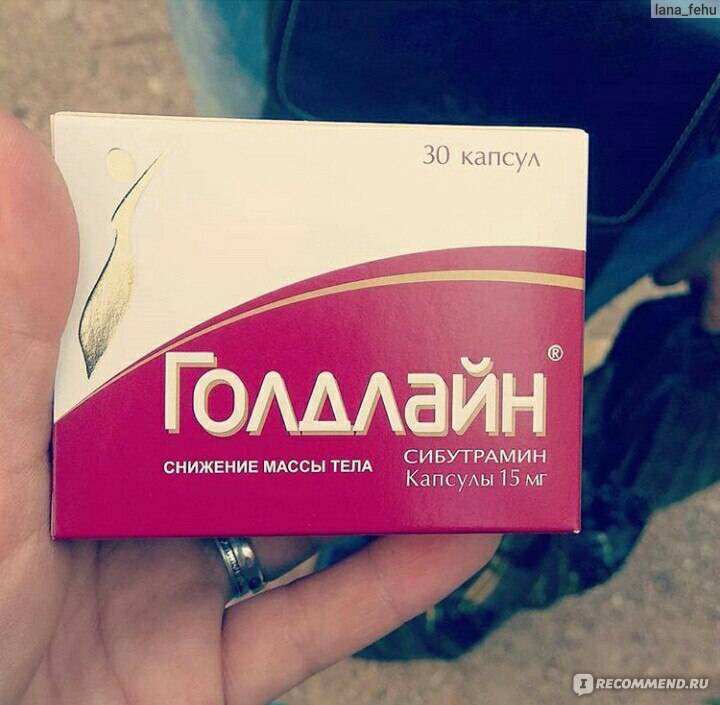
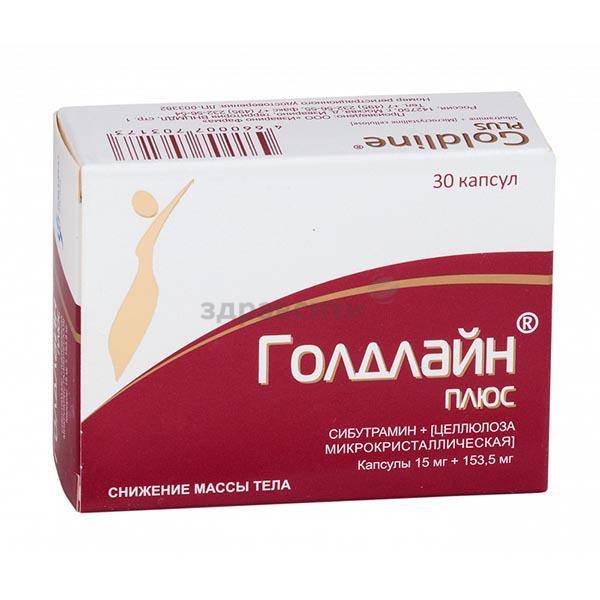
Для упаковки капсул, каждая из которых содержит 15 мг лекарства, цена может быть такой:
- На препарат № 30 – около 1600 рублей;
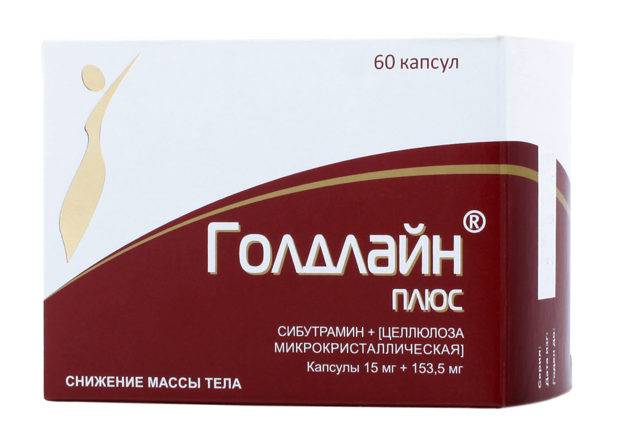
- Упаковка № 60 – 2600 рублей;
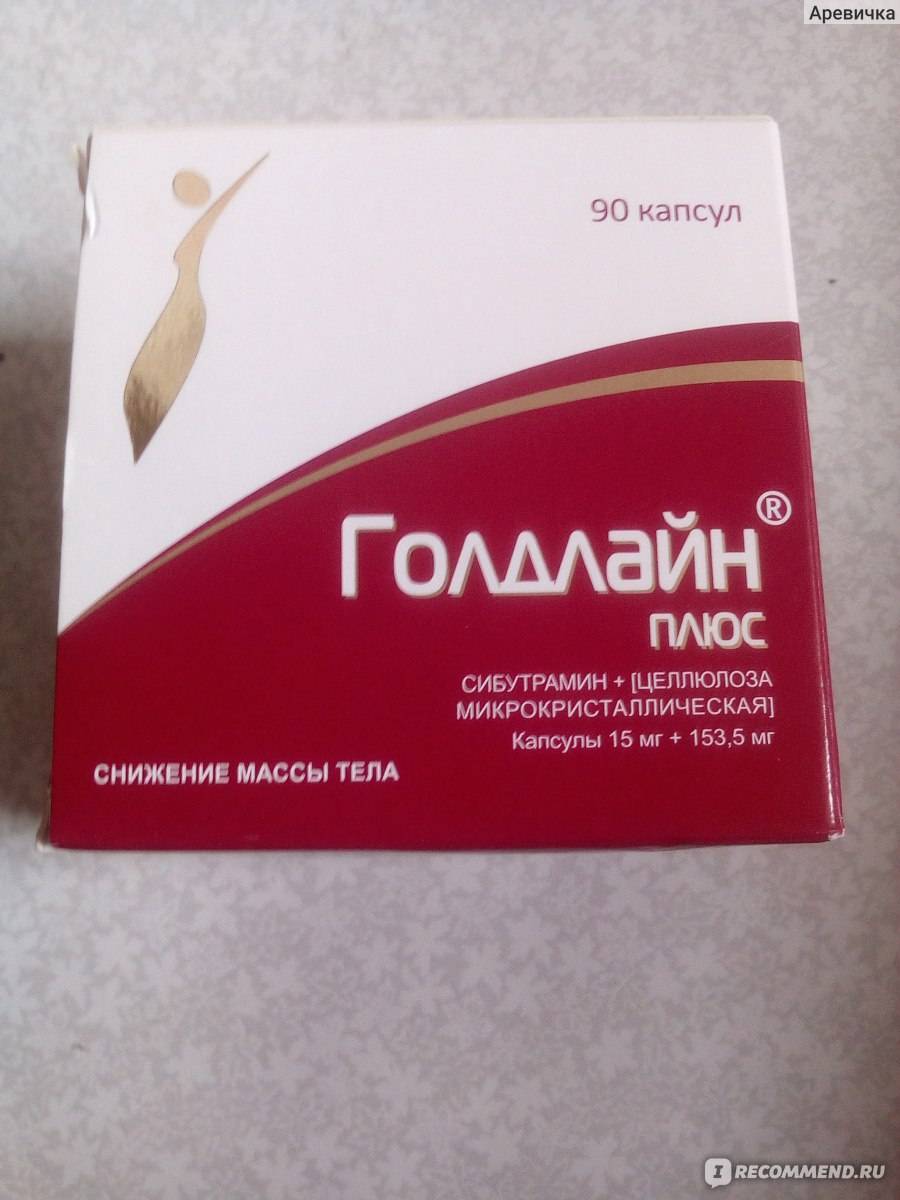
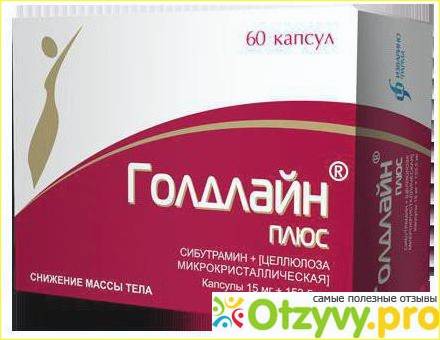
- Средство № 90 – в районе 3500 рублей.
Купить лекарство можно без проблем, посетив Gold line интернет магазин.
Форма выпуска и состав
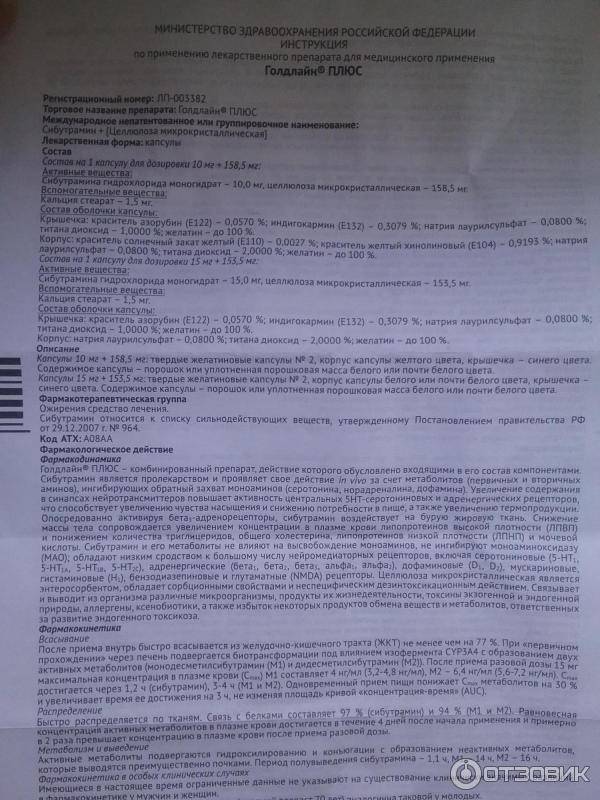
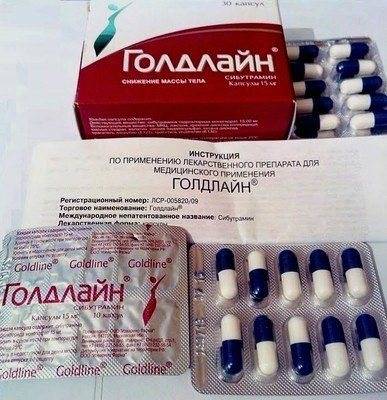
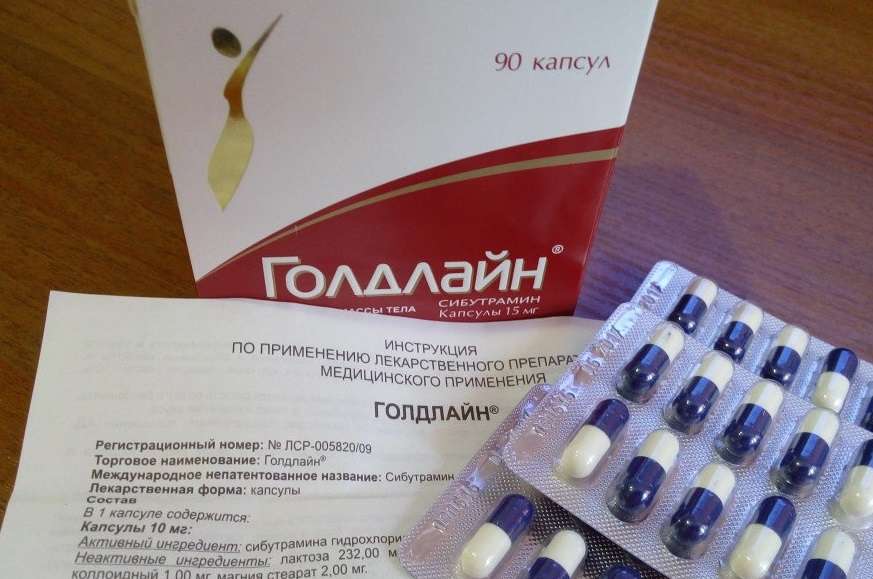
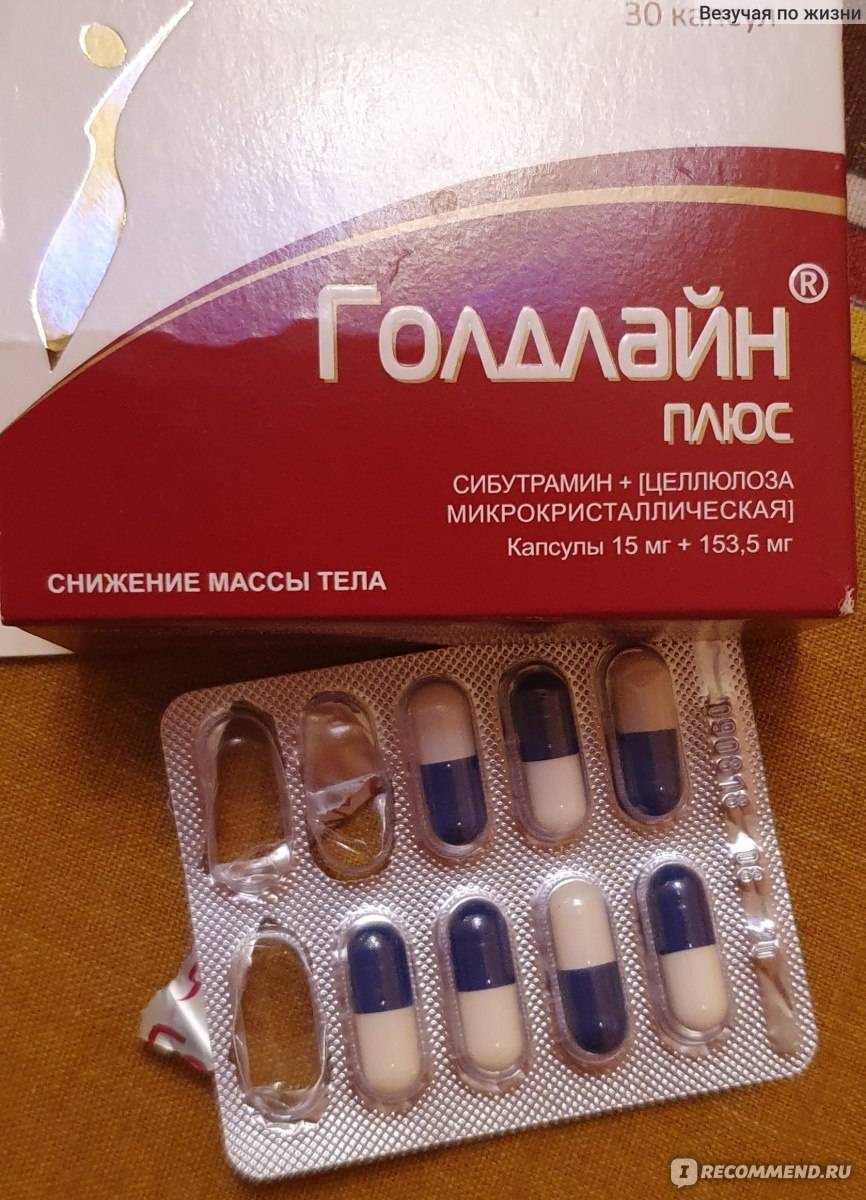
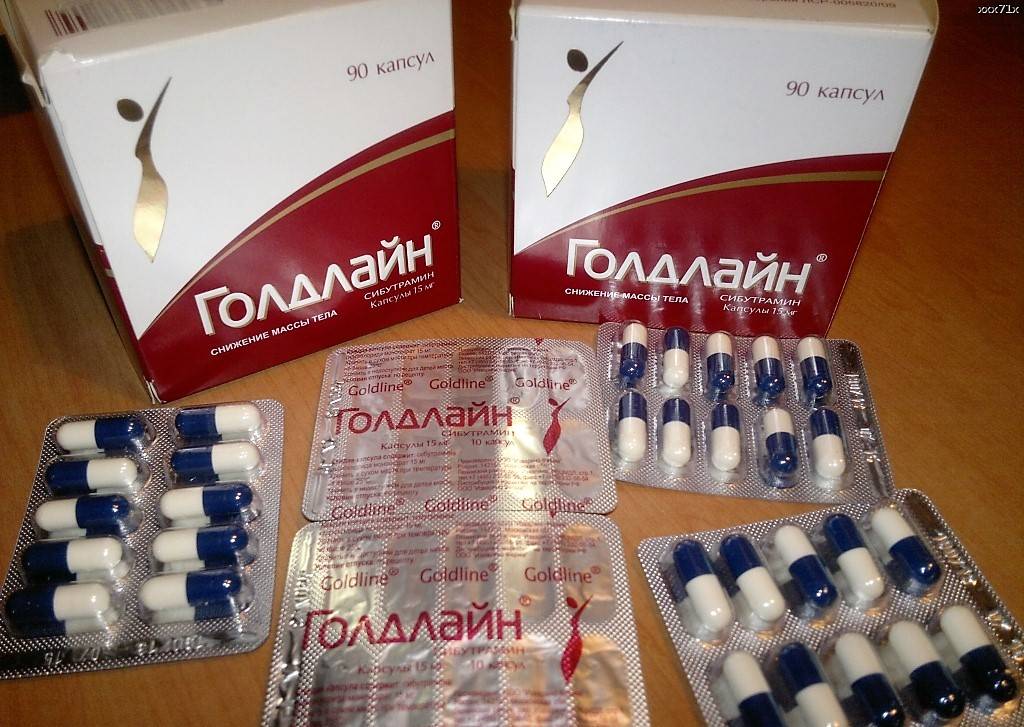
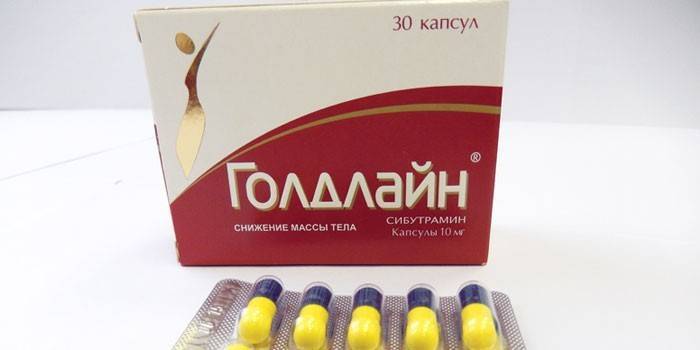
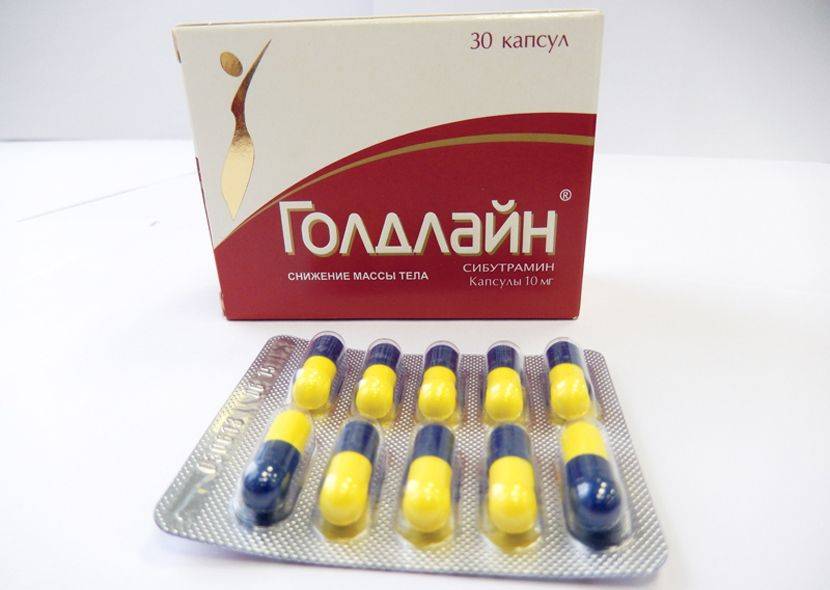
Препарат Голдлайн выпускается в виде капсул для перорального приема (прием внутрь). Они имеют твердую консистенцию, белый цвет и голубую крышечку. Внутри них находится порошок белого цвета.
В капсуле содержится основное действующее вещество препарата – сибутрамина гидрохлорида моногидрат в концентрации 10 мг.
Также в ее состав входят вспомогательные компоненты, которые включают:
- Титана диоксид.
- Краситель хинолин желтый.
- Желатин.
- Натрия лаурилсульфат.
- Диоксид кремния.
- Лактоза.
- Микрокристаллическая целлюлоза.
- Магния стеарат.
- Краситель солнечный закат желтый.
- Краситель фуксин кислый (D&C33) и краситель бриллиантовый голубой в составе крышечки капсулы.
Состояния, при которых препараты на основе Сибутрамина будут эффекивными
Эти препараты взаимозаменяемы. Т.к. в их составе имеется одинаковое вещество, их нельзя применять одновременно, из-за этого у человека возможно сильное отравление.
В число подобных показаний входят ситуации, когда чувство голода повышено, что приводит впоследствии к потреблению повышенного объема пищи и/или чересчур калорийной еды. Далее мы приводим своего рода классификацию таковых состояний.
Такие люди потребляют много пищи в течение дня, они получают особое удовольствие от процесса потребления пищи. Вследствие повышенного аппетита у них увеличен объем желудка и для получения ощущения сытости обычных порций им недостаточно; общее количество съеденной за раз еды может быть в разы больше среднестатистического человека одного пола, возраста и роста.
Эти люди — самые частые кандидаты для диагноза «Ожирение». Чаще остальных они рьяно набрасываются на всевозможные диеты (причем, чем диета жестче — тем лучше), но не продержавшись и недели (максимум, двух-трех), срываются; и на фоне появившегося за время ограничений диеты зверского аппетита, начинают буквально пожирать все содержимое холодильника.
Те небольшие потери веса, которых они добиваются, быстро компенсируется и вес не только возвращается, но и добавляется излишек к изначальному весу. Как следствие — куча негативных отзывов в адрес диеты, а у самих апологетов выбранных диет возникает депрессия, которую в большинстве случаев «заедают». Возникает замкнутых круг.
У таких лиц в течение дня особых «вредностей» в плане питания не наблюдается, а вот с наступлением вечера или ночи пробуждается повышенный аппетит (так называемый, «ночной жор»).
Всем известен тот факт, что заниматься спортом полезно. Это неоспоримый факт, но есть нюансы. После интенсивной тренировки возникает чувство голода – это нормально. Но если голод утолять чересчур калорийными продуктами либо объем потребленной пищи превышает норму, лишние калории будут откладываться в виде лишнего веса.
Возникает парадоксальная ситуация: вроде человек занимается спортом (тренировки могут быть даже с повышенной интенсивностью), а вес увеличивается.
Подобные диеты могут помочь скинуть 5-10 кг за несколько недель, но в то же самое время имеют специфические ограничения: ограничение касается объема пищи или ее калорийности. Строгие диеты сложно переносятся ввиду практически постоянного чувства голода, которое нужно каким-то образом купировать. Есть много рекомендаций профессиональных диетологов на этот счет, одним из легких способов — это прием вышеупомянутых препаратов на основе Сибутрамина.
Сибутрамин подавит неприятное, навязчивое чувство голода и строгая ограничивающая диета будет перенесена с комфортом и необходимой эффективностью. Но прошу заметить — подобные диеты нельзя применять более 2-3 недель!
Это особая категория людей, которые жизни не представляют без ежедневного потребления различных сладостей. Потребляя сладости, они испытывают особого рода наслаждение, поэтому им достаточно сложно отказаться от подобной вредной для фигуры привычки. Также в эту категорию входят лица, страдающие Сахарным диабетом 2 типа.
В данных случаях очень полезно будет назначение препарата Редуксин мет, который помимо угнетения чувства голода, нормализует углеводный обмен.
Здесь мы перечислим ситуации, при которых наши препараты не возымеют должного эффекта.
Такие люди потребляют небольшое количество пищи, в пределах физиологической нормы (некоторые даже несколько меньше нормы), но физическая активность близка к нулю. Постоянная сидячая работа не расходует даже того небольшого количества калорий, которое попадает в организм, а отсутствие физической активности в целом снижает уровень обмена веществ.
Наши таблетки для похудения тут не помогут, в этих случаях нужен полноценный комплексный подход, который выходит за рамки данной статьи.
Ввиду того, что глубинной причиной лишнего веса в данной категории являются изменения в гормональной сфере, заниматься нормализацией обмена веществ должен профессиональный эндокринолог. Он назначит целый комплекс мероприятий и процедур.
Если в числе назначений будет Редуксин (либо Голдлайн плюс), то милости просим в нашу аптеку, в иных случаях настоятельно не рекомендуем заниматься самолечением.