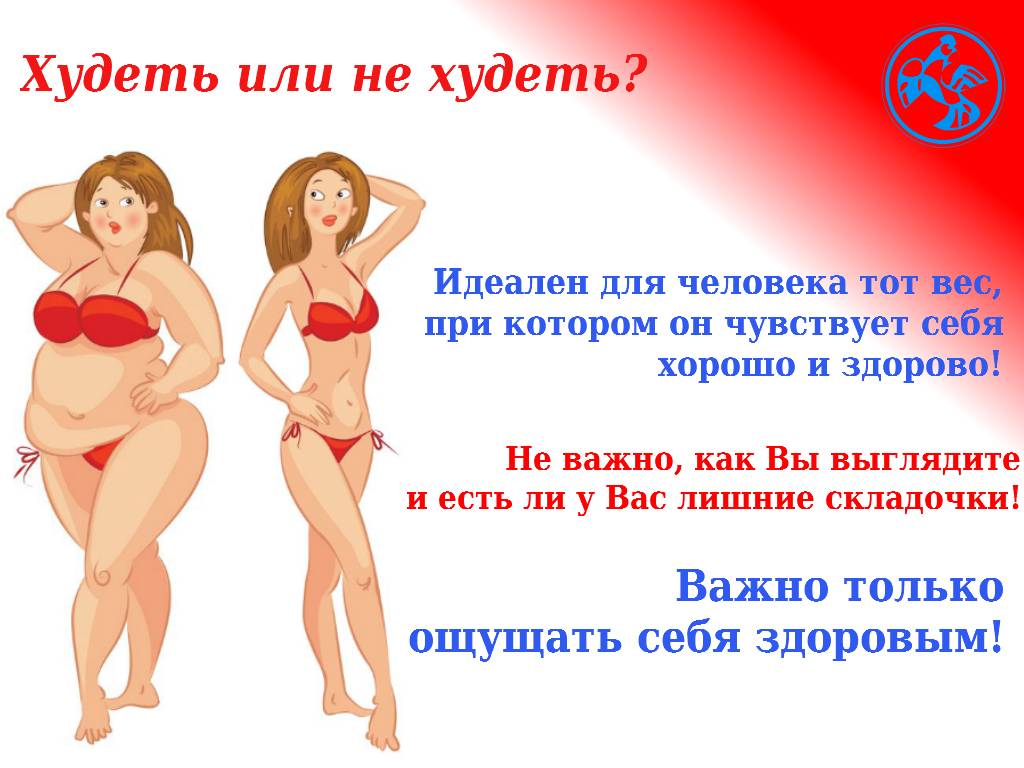
Заряжаемся мотивацией
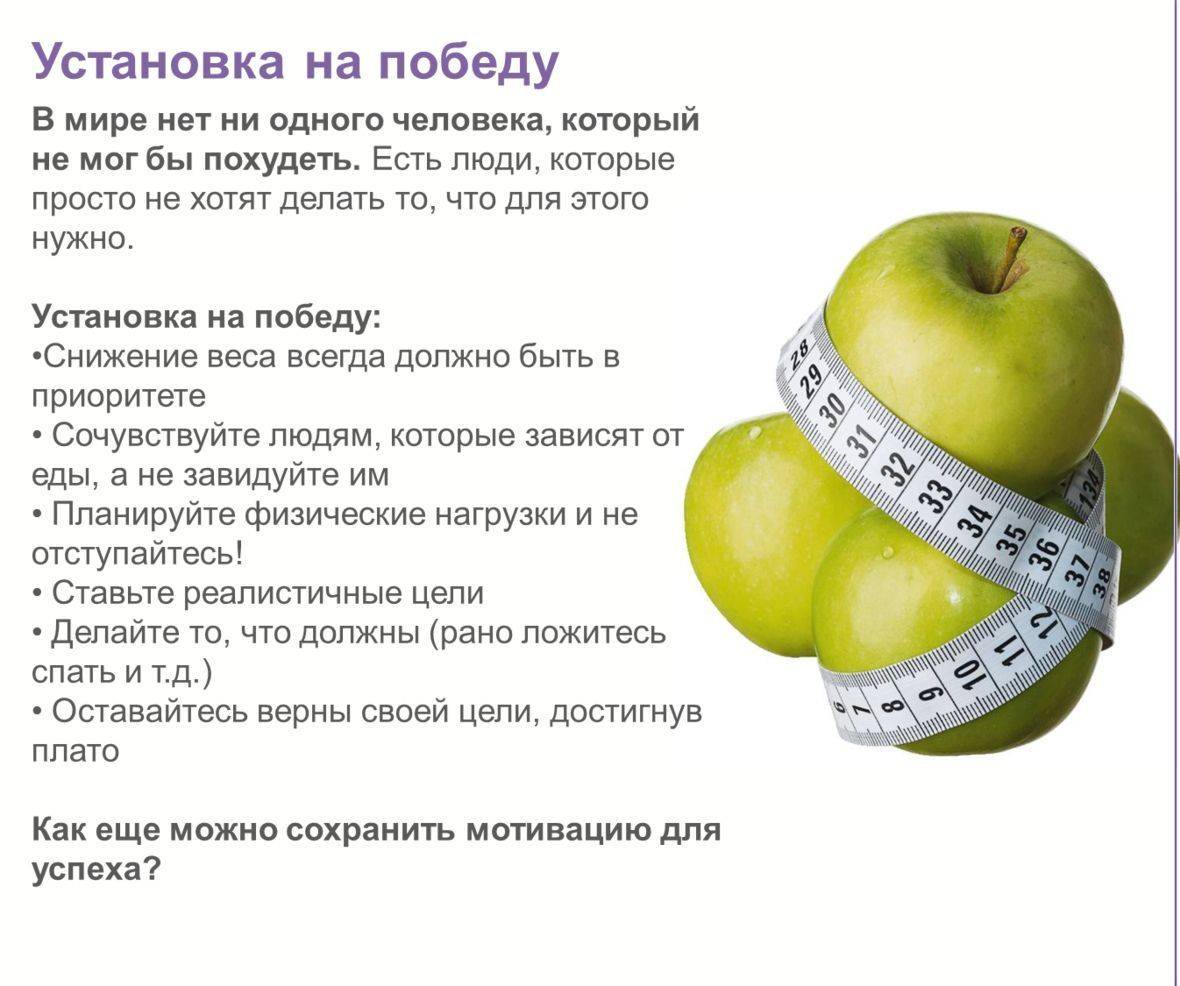
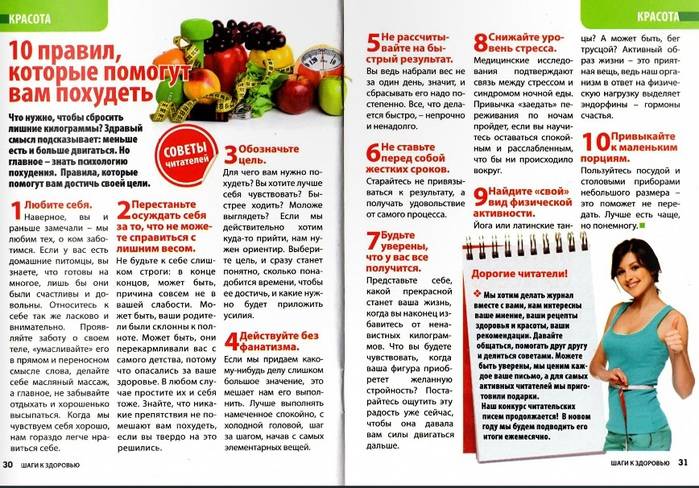
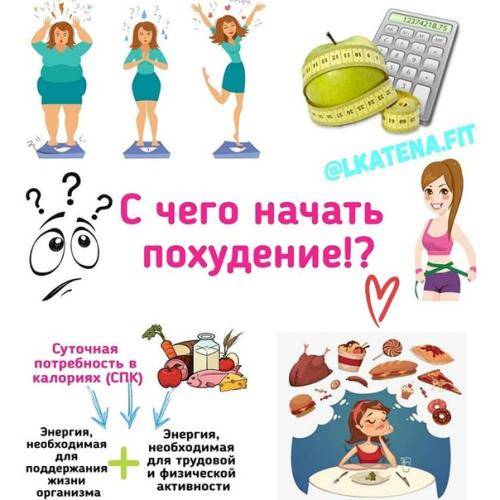
Мотивация – главная движущая сила для начала похудения. Наличие цели и одобрение родных – это само собой. Но нужны и другие стимулы, которые помогут не отступить в начале пути, а также будут поддерживать вас в течение похудения. Предлагаем несколько доводов, из которых каждая женщина точно сможет выбрать мотивацию конкретно для себя.
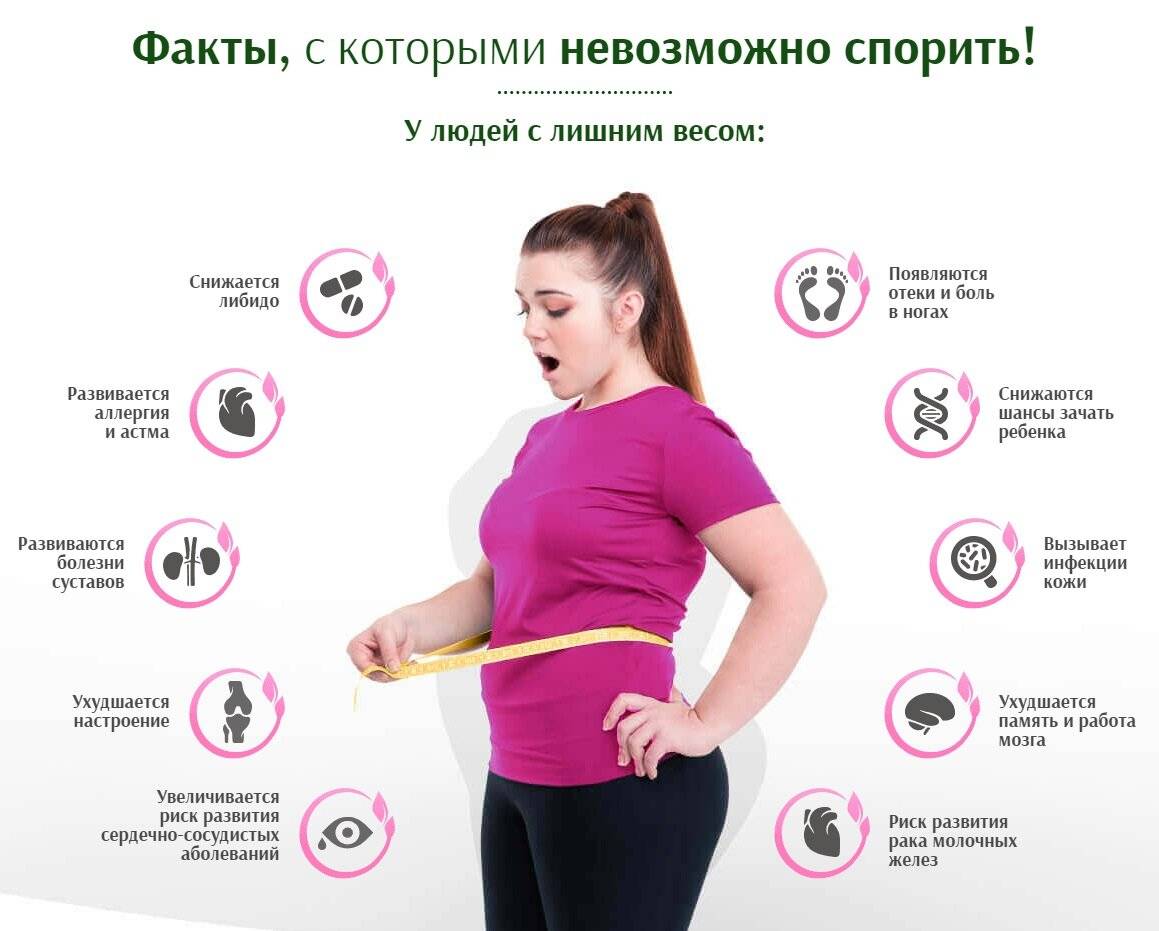
Если я буду стройная, то:
- избавлюсь от проблем со здоровьем;
- смогу носить красивую одежду;
- перестану стесняться на пляже;
- буду более раскрепощенной в постели;
- обрету уверенность в себе;
- буду горда собой, потому что достигну цели.
Выбранные доводы повторяйте каждый день, как мантру. Некоторые даже можно написать на видных местах, особенно на кухне.
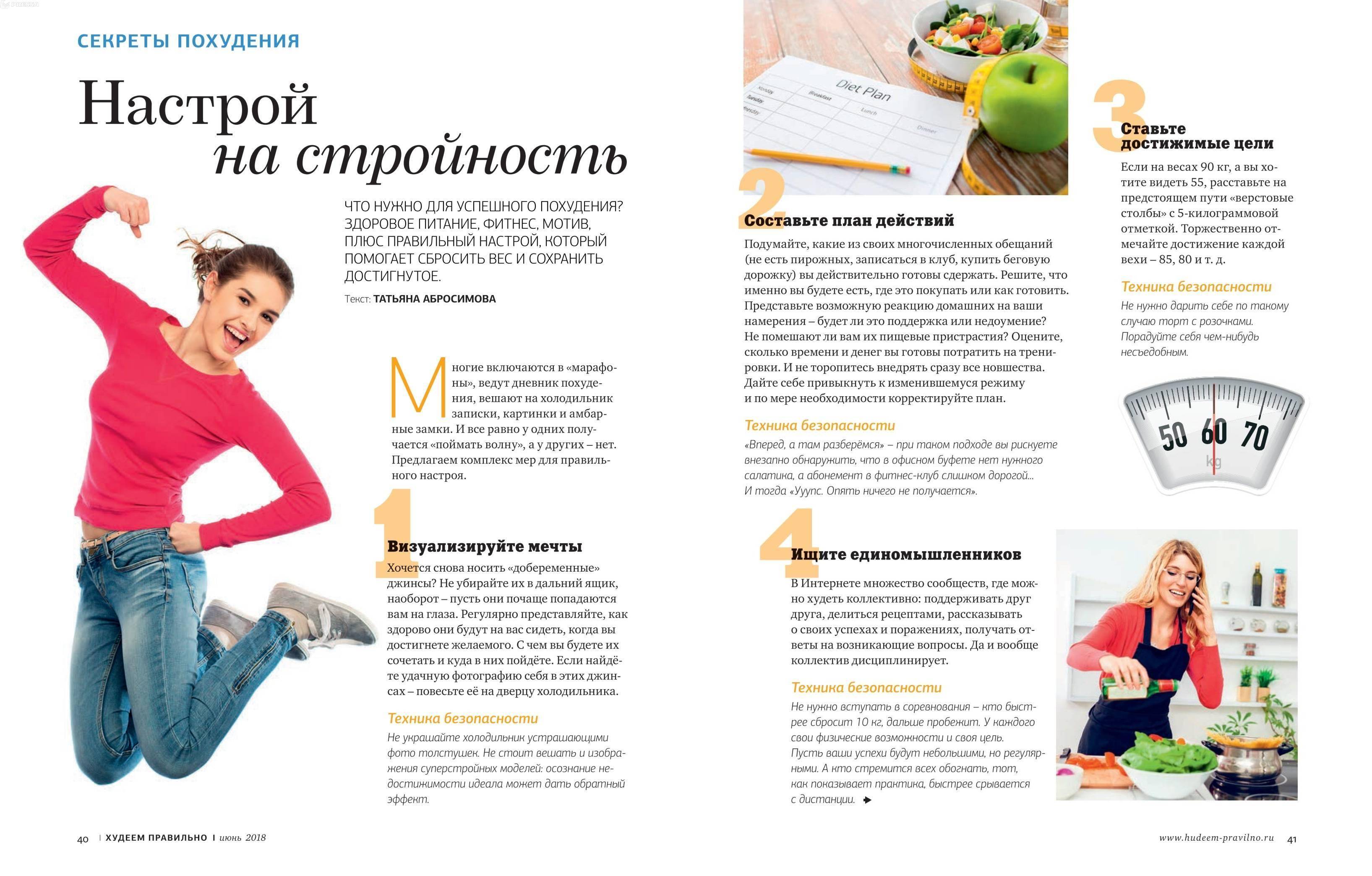
Отличный способ мотивации – визуализация. Найдите фотографии, где вы стройная (в молодости или до родов). Вспомните, как вам было легко и прекрасно. Повесьте их на видное место и вдохновляйтесь каждый день. Если вы всегда были пухленькой, закажите качественный фотошоп, чтобы наглядно представлять, как вы будете выглядеть без лишних килограммов.
Однако нельзя начинать худеть с шоковой психологической терапии. Если вы весите 120 кг, вам нежелательно видеть свою фотографию с 42 размером одежды. Психологически полные люди воспринимают худых, как не совсем здоровых. Кроме того, это может стать своего рода барьером: покажется, что сбросить больше половины массы тела нереально – не стоит и начинать.
Программа снижения веса на месяц
![]()
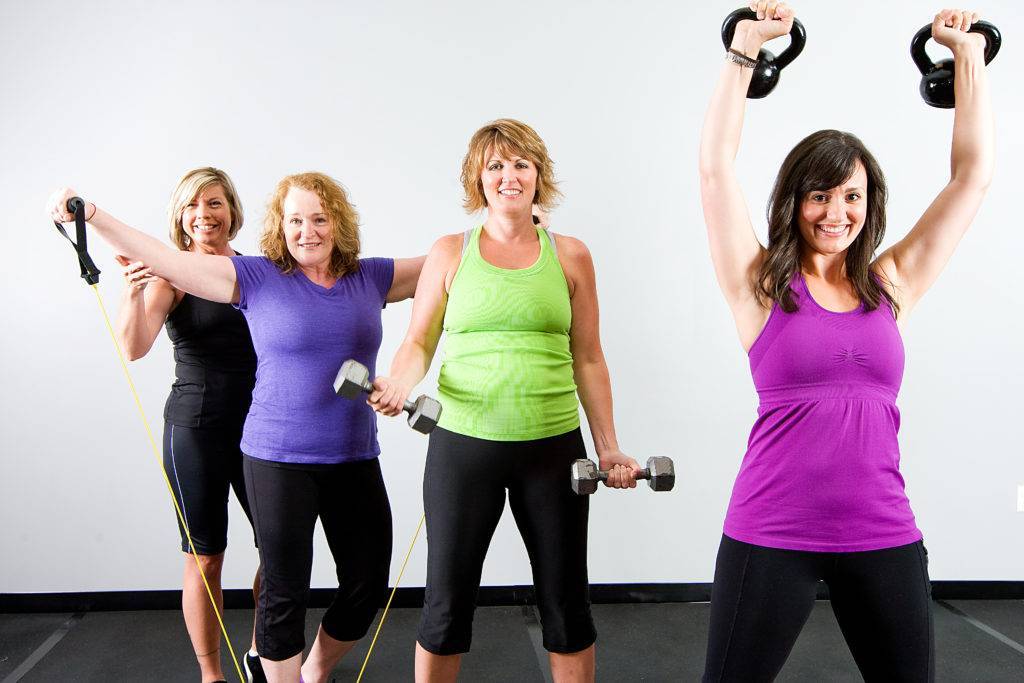
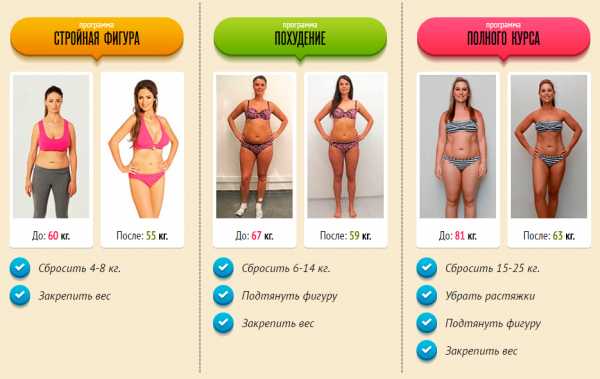
Существует действенная программа похудения на месяц, которая помогает сбросить 4-5 кг за месяц. Она основана на комплексе упражнений и правильном питании.
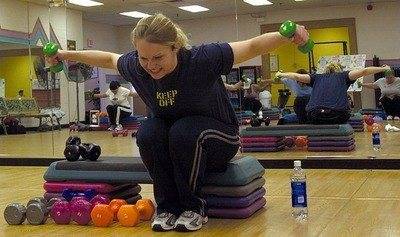
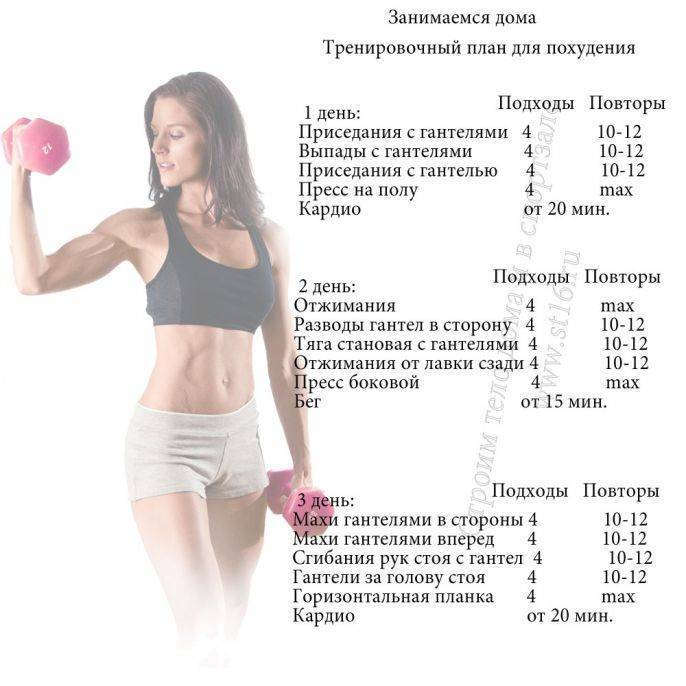
Тренироваться нужно через день, чтобы дать организму время на восстановление. Начинают занятия с разминки.
Основная тренировка состоит из блоков для укрепления разных групп мышц:
- Упражнения для мышц пресса:
- классические скручивания;
- планка на боку;
- диагональные скручивания;
- упражнение «супермен лежа на полу».
- Укрепление мышц ягодиц и бедер:
- подъем таза на полу;
- махи ногами на четвереньках;
- приведение бедра на боку;
- классические приседания.
- Упражнения для рук:
- отжимания с одной ногой на весу;
- упражнение «Скалолаз».
- Растяжка:
- «Бабочка» для ног;
- «Кошка» для спины;
- «Русалка» для талии и ног.
Выполняйте упражнения не спеша, концентрируйтесь на напряжении определенной группы мышц.
Вам также может быть интересно: Как избавиться от возрастного жира на животе
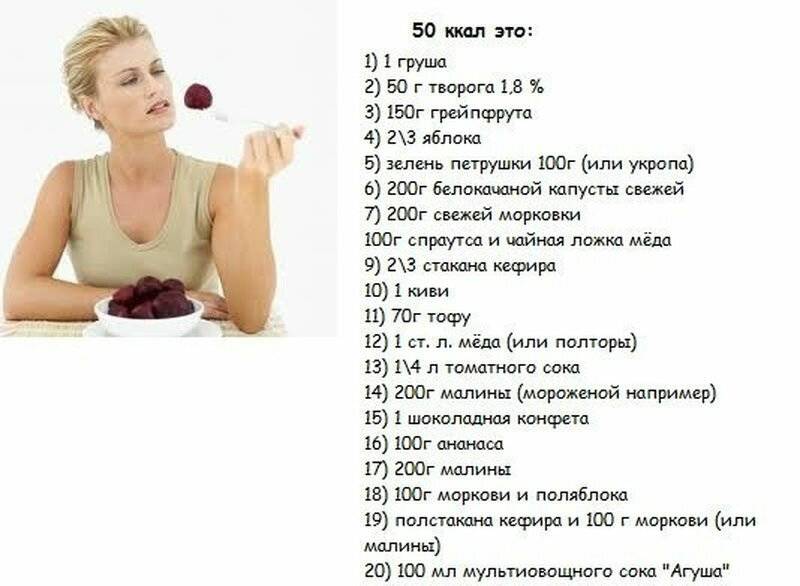
Чтобы избавиться от 4-5 кг за месяц, нужно правильно питаться, избегать голодовки и переедания.
![]()
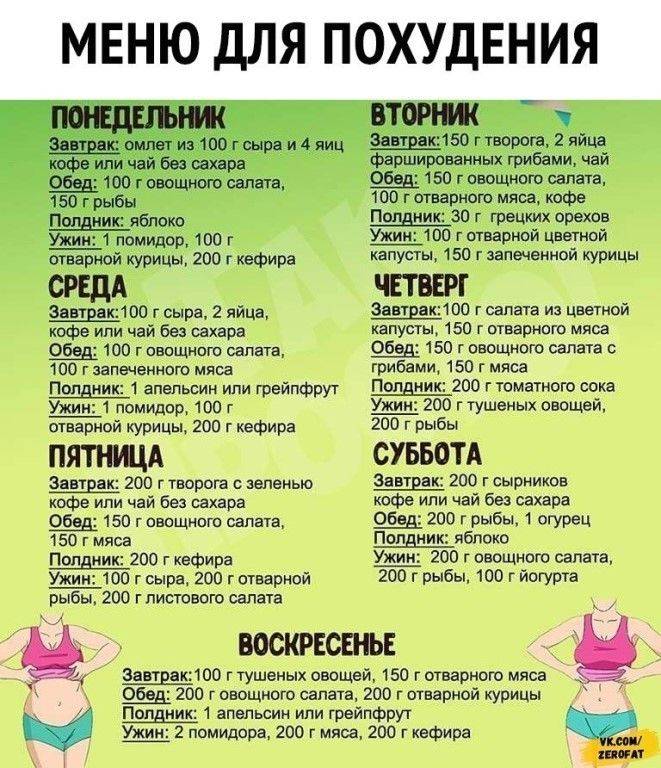
Пример меню на 4 недели для женщин:
- Варианты завтрака:
- овсянка на воде, 5 сухофруктов, 200 мл молока;
- овощной салат, цельнозерновой тост с сыром;
- пшенная каша с изюмом;
- гречневая каша, заправленная растительным маслом;
- омлет, ломтик отрубного хлеба, сыр.
- Примеры ланча:
- фруктовый салат;
- галетное печенье с сыром;
- творог с ягодами;
- яблоко, печенье;
- отварное яичко, фреш из овощей.
- Варианты обеда:
- суп с овощами и курятиной, салат из овощей;
- треска, запеченная с овощами, листья салата;
- запеченное мясо, рис, овощная нарезка;
- отварной картофель, мясо, овощной салат с сыром;
- гречка, тушеная печень.
- Полдник:
- печенье, зеленый чай;
- творог с медом;
- отварное яичко, огурец;
- кефир с диетическими хлебцами;
- 2 фрукта.
- Варианты ужина:
- перец, фаршированный индюшиным мясом и бурым рисом, овощной салат;
- запеченная рыба, зеленый салат с оливковым маслом и лимонным соком;
- паровой омлет, помидор, огурец;
- тушеное или запеченное мясо, салат с капустой;
- творожная запеканка, чай.
Соблюдая правила этой программы, вы избавитесь от лишних килограммов без мучений и вреда для здоровья.
Комплекс упражнений для похудения
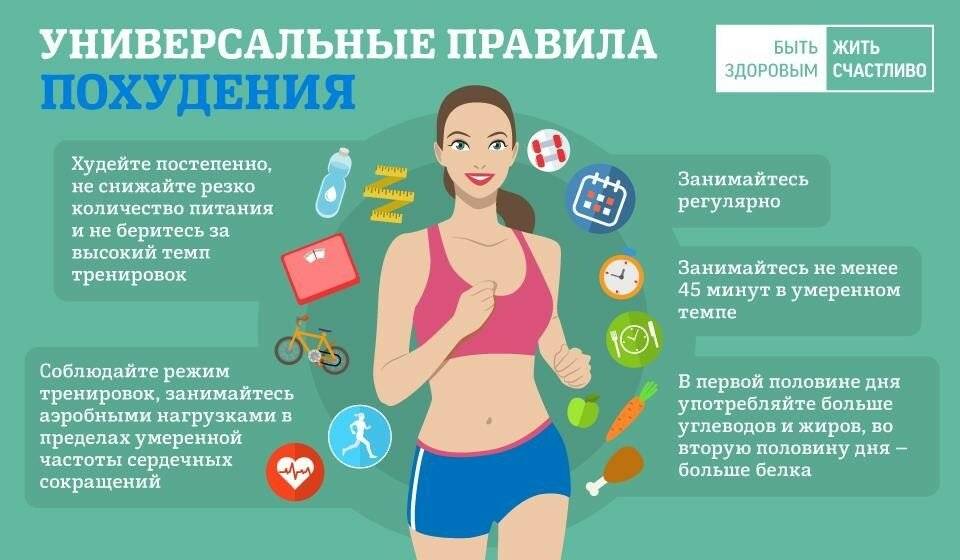
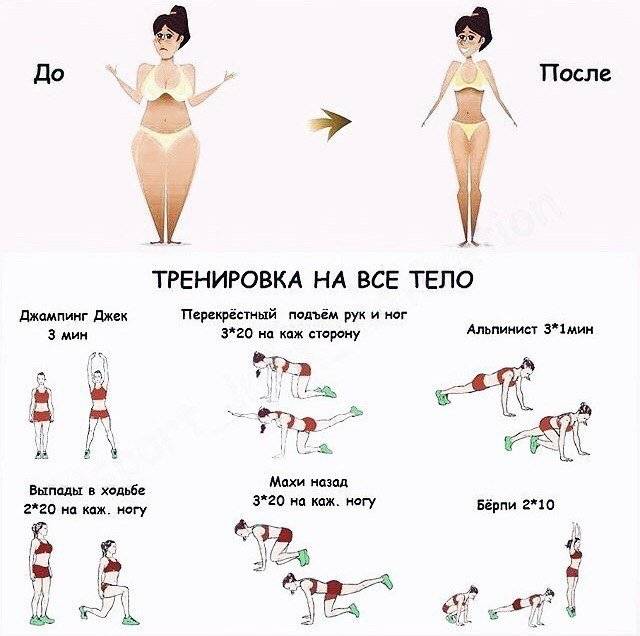
Эффективно сбросить вес, подтянуть мышцы и надолго закрепить результат поможет комплекс несложных упражнений. Рассчитаны они на ежедневные 20 – минутные занятия.
Упражнения для похудения и укрепления мышечного корсета
Надо понимать, что добиться хорошего результата за короткий промежуток времени помогут физические упражнения в комплексе с правильным питанием.
Планка
Это упражнение поможет укрепить все группы мышц и будет способствовать сжиганию жира в проблемных зонах. В процессе занятия можно менять положение конечностей, количество точек опоры. Таким образом вы будете нагружать разные группы мышц и повышать свою выносливость.
Исходное положение – упор лежа на прямых руках. Кисти должны быть направлены вперед и стоять на одной вертикальной линии с плечами. Спина, голова, ноги, поясница – должны быть прямыми, подбородок – немного приподнят.
Мышцы брюшного пресса напрягите, таз не опускайте, колени не сгибайте. Оставайтесь в этом положении одну минуту, после этого опуститесь на колени, чтобы мышцы отдохнули.
Делать упражнение надо каждый день. Время выполнения увеличивайте на 30 секунд каждые 2 – 3 дня, постепенно доведя его до 3 – х минут.
Бурпи
Хороший способ сделать фигуру стройной и избавиться от лишнего веса. При выполнении упражнения будут задействованы все группы мышц и ускорится метаболизм.
Присядьте на корточки, ладони выставьте перед собой на ширине плеч. На выдохе сделайте прыжок ногами назад и примите упор лежа на прямых руках. Мышцы спины и пресса напрягите и одновременно двумя ногами прыгните и встаньте в первоначальное положение. Руки при этом должны быть неподвижными.
Сделайте вдох. Поднимите руки, расправьте плечи и прыгните максимально высоко вверх. Не останавливайтесь, чтобы отдохнуть, а снова повторите все эти действия в более быстром темпе еще 12 – 15 раз.
Прыжки “Звезда”
Ускоряют обмен веществ, укрепляют костную ткань, мышцы рук, ног, брюшного пресса и спины, тренируют сердечную мышцу.
Встаньте ровно, ступни поставьте вплотную друг к другу, руки опустите вдоль корпуса. При выдохе подпрыгните на несколько сантиметров от пола. Ноги поставьте на ширину плеч. Руки поднимите вверх и сделайте хлопок ладонями. Выдохните и вернитесь к первоначальной позиции.
Сделайте 2 – 3 подхода по 15 – 20 прыжков. Следите за правильным дыханием: вдох делайте через нос, а выдох – через рот.
Если эти упражнения выполнять регулярно, результат будет заметен уже через 3 недели.
Выпрыгивание из глубокого приседа
Упражнение укрепляет форму ягодиц, улучшает обмен веществ, способствует похудению. При его выполнении надо следить за правильностью дыхания и техники. Для увеличения нагрузки можно использовать специальные утяжелители.
- Примите ровную расслабленную стойку;
- Ноги поставьте на ширину плеч, руки можно скрестить на груди или сцепить в замок на затылке;
- Вдохните и присядьте так, чтобы бедра находились параллельно полу, а ступни не отрывались от пола;
- При выдохе выпрыгните вверх как можно сильнее. Когда ступни встанут на пол, вернитесь в первоначальную позу и повторите все действия заново.
Подъем ягодиц
- Для выполнения упражнения возьмите пуф или невысокий стул;
- Лягте на пол животом кверху рядом со стулом, чтобы сиденье было повернуто к вам;
- Руки разведите в стороны или сомкните на затылке;
- Ноги согните под углом 90 °;
- Пятки поставьте на край сиденья.
Опираясь на стул, поднимите таз на 30 – 50 см вверх, чтобы туловище и бедра были прямыми. Плечи, лопатки и затылок не должны отрываться от пола. Побудьте в таком положении несколько секунд, затем опустите ягодицы почти до пола, но не касайтесь его.
Из этого положения начните повтор упражнения. Выполните его 15 – 20 раз, немного отдохните и сделайте еще 2 подхода.
Худеем на 5 кг
![]()
На протяжении недели нужно употреблять сложные блюда. Предпочтение отдается цельным продуктам питания, которые прекрасно насыщают организм. Таким образом, человек нуждается в меньшем количестве калорий, не чувствуя мучительного чувства голода.
Необходимо насыщать свой рацион продуктами с белком. Среди них:
- индейка;
- постная говядина;
- грудка курицы;
- яйца.
Не рекомендуется добавлять в блюда подливки и соусы. От фабричного майонеза и кетчупа нужно отказаться полностью. Крупы с высоким содержанием глютена также противопоказаны. Другими словами, нежелательны легкоусвояемые углеводы. Чтобы избавиться от лишнего веса, тяжелых углеводов в меню быть не должно.
Молочные продукты исключаются из рациона, если к ним есть повышенная чувствительность. Аналогично следует поступить с другой пищей, которую организму тяжело переваривать. Если необходимо снизить вес постепенно и надежно, лучше на протяжении дня перекусывать несладкими овощами и фруктами.
Если нужно сбросить от 5 до 10 килограммов за неделю, то от перекусов нужно будет полностью отказаться. Аппетит не следует утолять даже полезными и низкокалорийными продуктами.
2 Как не срываться
После психологического настроя необходимо правильно спланировать рацион. Первое, с чем столкнется худеющий, — среди разрешенных продуктов нет той пищи, которая долгое время была привычной и благодаря которой образовались лишние килограммы. Кардинально и быстро изменить меню достаточно трудно, и ограничения могут привести к срывам. Чтобы их избежать, можно придерживаться советов диетологов о том, как не сорваться:
-
1. Продумать, чем можно заменить вредные продукты: колбасу и сосиски — аналогами из постного мяса, приготовленными самостоятельно, сладости — сухофруктами, фруктами, десертами на основе разрешенной муки с органическим сахарозаменителем, мучные изделия — зерновым хлебом, хлебцами из злаков, правильной выпечкой, магазинные соусы — полезными домашними, сладкие напитки — натуральными соками, компотами и чаем с листьями стевии. Чтобы было легче преодолеть старые пищевые привычки, рекомендуется заранее сделать личную подборку рецептов для диеты.
-
2. Питаться часто и маленькими порциями. Это поможет ускорить метаболизм и не допустить ощущения голода. Перекусы в виде энергетических батончиков из овсянки и сухофруктов, орешков, фруктов, овощей и вареных яиц должны быть всегда под рукой.
-
3. Заменить большие тарелки на маленькие. Дробное питание предусматривает уменьшение порций. Психологи утверждают, что незаполненный обьем посудины, из которой едят, оказывает эффект «недоедания». Лучше пусть будет полное блюдце, чем заполненная на треть большая тарелка.
-
4. Не терпеть голод. Есть огромное количество безвредных для фигуры продуктов, которыми можно перебить голод: зеленые овощи и фрукты, нежирный творог и кисломолочные напитки, вареные яйца. Даже съеденные в позднее время суток, они не несут серьезной опасности.
-
5. Планировать и готовить меню заранее. Давая установку мозгу, какие блюда будут употребляться завтра, человек минимизирует возможность есть что попадется от неимения того, что нужно.
-
6. Заранее предупредить людей из окружения о планах на похудение и попросить их относиться к этому решению с пониманием и поддержкой.
-
7. Раз в 10-20 дней устраивать читмил — запланированное нарушение режима питания. У него несколько функций: человек периодически имеет возможность есть то, чего так сильно хочется, и это дает ему силы не срываться в промежутках, а еще читмил считается отличной встряской обмена веществ. Чем быстрее удается достичь результатов, тем чаще можно организовывать такой «праздник живота», но не раньше, чем через каждые 7 дней.
-
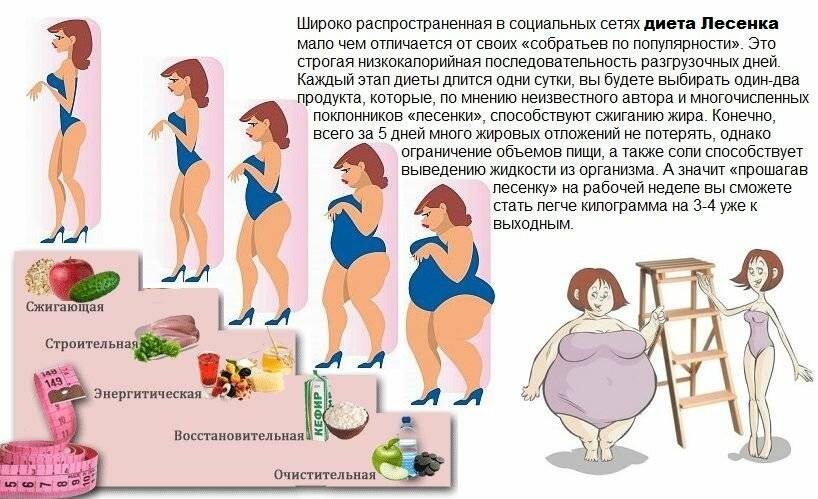
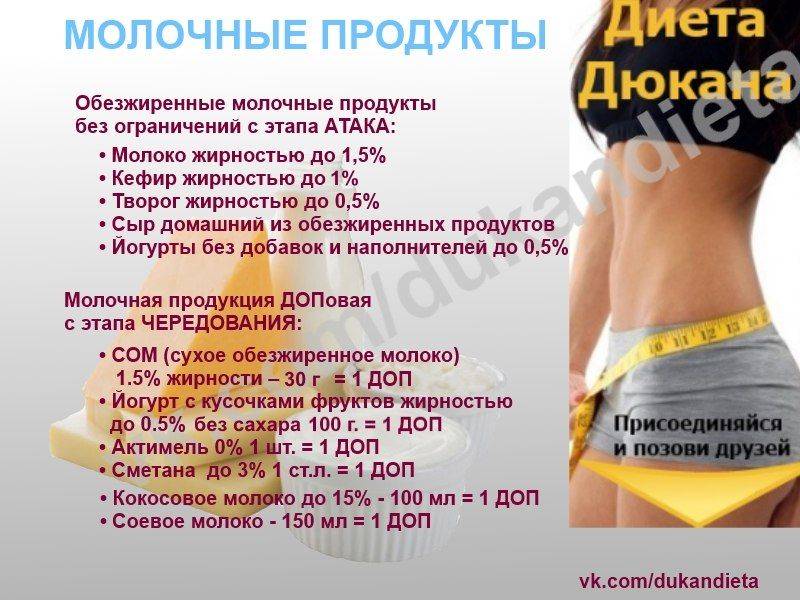
8. Систематически устраивать разгрузочные, но не голодные дни: на фруктах, на овощах, на белковой пище. Многие системы питания, в том числе диета доктора Дюкана, рекомендуют раз в неделю есть исключительно белки — за один такой день можно потерять до 1,5 и сохранить мышечную массу.
-
9. Не заниматься физической активностью голодным.
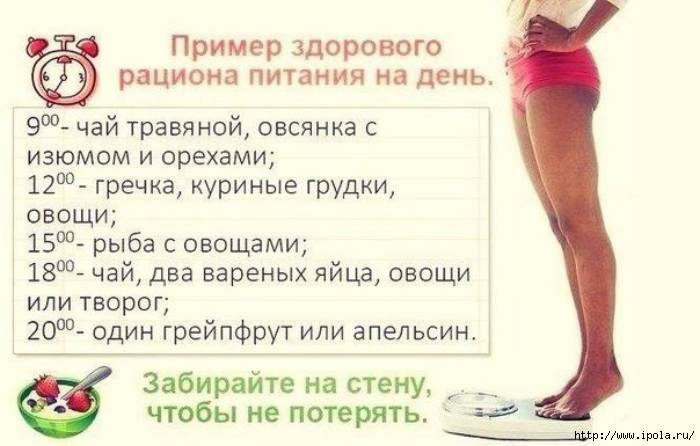
Все эти советы помогут безболезненно и максимально комфортно перейти на правильное питание. Примерное меню на день выглядит так:
| Завтрак | Перекус | Обед | Перекус | Ужин |
| Утро, натощак — чайная ложка льняного масла, спустя 20 минут — 2 стакана воды, спустя полчаса — завтрак из овсяной каши на воде с медом, орехами, курагой, изюмом и семенами льна | Энергетический батончик из овсянки и сухофруктов | Овощное соте, рулет из индейки с творогом и зеленью | Нежирный творог, зеленое яблоко | Лапша конняку (входит в список разрешенных продуктов по системе питания Дюкана) с морепродуктами, салат из огурцов и зелени |
Составляя меню, нужно ориентироваться на личные вкусовые предпочтения и рассчитанное индивидуально количество необходимых калорий в день.
Стоит ли начинать снижать вес после 30, 40 и 50 лет
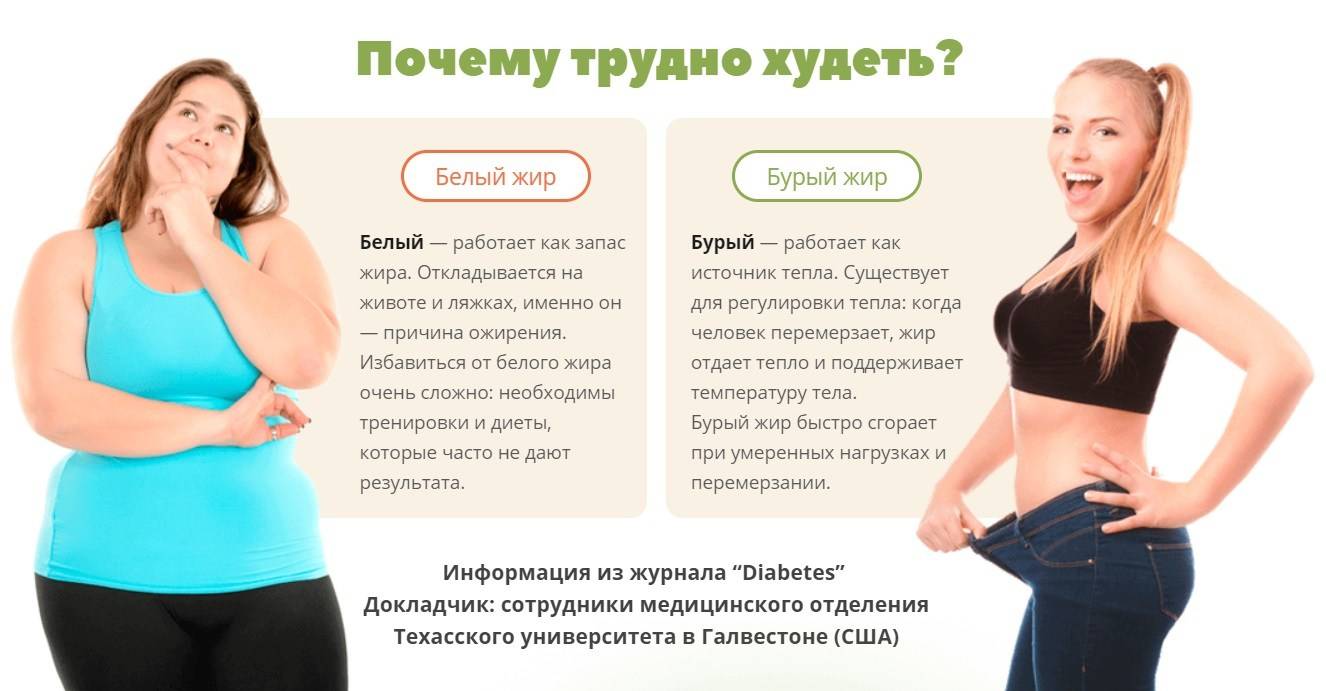
Организм мужчины и женщины после 30, 40 и 50 лет значительно отличается от юного. В таком возрасте будет опасно сидеть на жестких диетах или прибегать к голоданию. Чрезмерные тренировки тоже могут нанести вред здоровью. Как правильно худеть в зрелом возрасте? Ограничить суточный прием пищи до 2200 ккал в день – необходима пища, богатая клетчаткой плюс овощи. Заниматься стоит спокойными физическими нагрузками, вроде йоги, растяжек, бега трусцой. Пить больше жидкости. При таком режиме происходит очищение организма от шлаков, потеря в весе.
Узнайте больше информации о том, с чего начать похудение в домашних условиях.
Принципы диеты Борменталя
Чтобы понять суть диеты суть диеты Борменталя необходимо запомнить некоторые ее принципы.
— Не должно быть жестких запретов на еду. Другими словами, если захотелось съесть пирожное — можно его съесть, но потом от суточной калорийности отнять калорийность этого пирожного. Такой поход позволяет человеку не чувствовать психологического дискомфорта, а следовательно и избежать стресса, который может привести к срыву и перееданию. После того, как организм, получил желанное, его центры пищевого удовольствия дают сигнал о том, что потребность удовлетворена и в ближайшее время тяги к такому продукту не будет.
— Суточная калорийность не должна превышать 1000-1200 ккал. Необходимо вести подсчет калорий съедаемой пищи по таблице Борменталя, и вносить результаты в дневник Борменталя, которые есть в свободном доступе в интернете.
— Схема питания включает минимум четырехразовое питание, с интервалами не более 3,5−4 часов.
— Следует придерживаться следующей калорийности каждого приема пищи относительно суточной нормы:
- завтрак — 30%
- ланч — 10%
- обед — 40%
- ужин — 20%
- дополнительный ужин 5-10%
— Пить чистую негазированную воду — 2 л в сутки.
— По возможности ограничивать употребление простых углеводов в виде сладостей, кондитерских и макаронных изделий из высших сортов пшеницы.
— Снизить употребление в пищу жирных, копченых, соленых, маринованных и консервированных продуктов.
— Отдавать предпочтение следующим методам приготовления еды: варение, тушение, запекание, приготовление на пару.
— Порция на один прием пищи должна составлять не более 200 г.
— Съедать порцию необходимо медленно в течение 30 минут и выходить из-за стола с легким чувством голода.
— Во время диеты следует отказаться от алкоголя, так как он способен замедлить процесс похудения на неделю.
— Обязательно увеличить количество белковой пищи (рыба, морепродукты, мясо) и овощей с высоким содержанием клетчатки, несладких фруктов и кисломолочных продуктов с невысокой жирностью.
— Еженедельно проводить взвешивание.
— Сильные физические нагрузки и занятия спортом во время диеты не приветствуются. Так как организм работает в условиях уменьшенного количества калорий и дополнительные ее траты могут быть вредны. Если же образ жизни включает ежедневные посещения тренажерного зала, то следует к рациону добавить 200 ккал.
Примерное меню на семь дней
Чтобы на фото выглядеть подтянутой и привлекательной, после 40 рекомендуется соблюдать диету. Рацион на 7 дней может быть таким:
| День | Рацион |
| Понедельник | - Завтрак. Ячневая каша. Яйцо. Чай.
- Обед. Рисовый суп. Салат.
- Полдник. Творог.
- Ужин. Запеченная в духовке рыба.
|
| Вторник | - Завтрак. Омлет. Тост.
- Обед. Куриный бульон. Кусочек мяса.
- Полдник. Йогурт.
- Ужин. Мясо, запеченное с зеленью.
|
| Среда | - Завтрак. Овсянка. Фрукты.
- Обед. Суп. Мясной салат.
- Полдник. Запеканка.
- Ужин. Отварная телятина. Салат из свежих овощей.
|
| Четверг | - Завтрак. 2 отварных яйца. Тост.
- Обед. Отварной коричневый рис с мясом.
- Полдник. Нежирный творог.
- Ужин. Рыба на подушке из овощей.
|
| Пятница | - Завтрак. Творог. Фрукты.
- Обед. Куриный бульон. Салат из овощей.
- Полдник. Кефир. Орехи.
- Ужин. Запеченный картофель.
|
| Суббота | - Завтрак. Пшеничная каша. Отварное яйцо.
- Обед. Отварная телятина. Салат из сезонных овощей.
- Полдник. Сухофрукты (6-8 штук).
- Ужин. Запеченная индюшина грудка (1/3 часть).
|
| Воскресенье | - Завтрак. Яйца, сваренные вкрутую. Тост.
- Обед. Овощной суп пюре. Кебаб с зеленью.
- Полдник. Нежирный творог.
- Ужин. Рыба с сезонными овощами.
|
Меню получается достаточно разнообразным. В результате диета переносится легко.
Как худеть в разном возрасте
![]() Правила питания для женщин разного возраста отличаются. Если в юном возрасте калорийность рациона составляет в среднем 2500 ккал, то после 30 лет она снижается до 2000 ккал.
Правила питания для женщин разного возраста отличаются. Если в юном возрасте калорийность рациона составляет в среднем 2500 ккал, то после 30 лет она снижается до 2000 ккал.
Это связано с тем, что метаболизм со временем замедляется, поэтому вес уходит медленнее. Но, независимо от возраста, представительницы прекрасного пола нуждаются в витаминах и минералах.
Девушке до 30 лет
В этом возрасте строгие диеты противопоказаны даже при наличии лишнего веса. У девушек до 20 лет организм еще развивается, а значит, нуждается в полезных веществах, которые необходимы для укрепления скелета и нормальной работы внутренних органов.
Рацион подростков нужно пополнять магнием, кальцием, полезными жирами, клетчаткой, цинком, белком. Ценные вещества содержатся в зелени, орехах, семечках, продуктах из цельного зерна, рыбе, овощах, фруктах, говядине, курятине. Также им рекомендуется потреблять бобовые, яйца, кисломолочные продукты со средней жирностью.
С 20 до 30 лет организм девушки особо нуждается в витаминах группы В, железе. Для этого нужно пополнить рацион грибами, яйцами, зеленью, овощами, рыбой, ламинарией, печенью (говяжья, телячья), гречкой, орехами, семечками.
После 30-35 лет
![]() После 30 лет тяжелее держать вес в норме, чем раньше. Это связано с тем, что обмен веществ замедляется, количество мышечной ткани уменьшается, а жировой – увеличивается.
После 30 лет тяжелее держать вес в норме, чем раньше. Это связано с тем, что обмен веществ замедляется, количество мышечной ткани уменьшается, а жировой – увеличивается.
Строгие диеты в таком возрасте помогут похудеть, но после возвращения к обычному стилю питания вес быстро возвращается, а иногда даже увеличивается
Чтобы этого не случилось, нужно сосредоточить внимание на овощах, фруктах
Очень важный элемент для женщин после 35 лет – это магний. Компенсировать его недостаток можно с помощью авокадо, бобов, черного шоколада, продуктов из цельного зерна.
Суточное количество сахара, соли нужно сократить, а напитки с кофеином заменить на воду и зеленый чай.
После 45 лет
В этом возрасте нарушается репродуктивная функция, замедляется обмен веществ, ухудшается самочувствие, многие женины страдают от хронических болезней. После 45 лет от безжировых диет лучше отказаться, так как это опасно для здоровья.
Оптимальная калорийность рациона в 45 лет составляет 1500 ккал. Рекомендуется заменить мясо рыбой, которая богата на белок и жирные кислоты. Основа меню для женщины – овощи, фрукты, цельнозерновые, кисломолочные продукты со средней жирностью. Периодически рекомендуется устраивать разгрузочные дни (яблочные, кефирные).
Подходящие виды спорта – фитнес, йога, плавание.
Также рекомендуется принимать витаминно-минеральные комплексы, препараты для укрепления суставов.
За 55 лет
Женщины старше 55 лет часто страдают от одышки, депрессий, боли в суставах, лишнего веса. Чтобы нормализовать вес и укрепить здоровье, нужно следовать таким рекомендациям:
- Откажитесь от строгих диет.
- Правильно питайтесь. Включайте в меню рыбу, овощи, фрукты, крупы и т.д. Откажитесь от жареного, жирного, мучного, сладостей.
- Не худейте больше чем на 500 г за неделю, из-за этого снижается эластичности кожи, появляются морщины.
- Будьте активны. Спортивная ходьба, плавание, йога, утренняя зарядка – это лучшие варианты для женщин после 55 лет.
Если вы решили похудеть, то проконсультируйтесь с врачом, который подскажет, как это сделать без вреда для здоровья.
Шаг #5 Добавляем физическую активность и радуемся первым результатам!
Если у вас нет времени заниматься в фитнес зале, выделите время для занятий дома.
Это может быть утреннее время или вечернее, но старайтесь придерживаться темпа и заниматься каждый день, хотя бы по 30 минут.
Если вы давно не занимались, рекомендую начать ваши упреждения с суставной гимнастики, она поможет вам подготовить суставы и привести мышцы в тонус.
![]()
Потом можно добавить комплекс специальных упражнений для похудения (будет опубликован в новой статье).
Хорошо использовать обруч и скакалку (если нет никаких проблем с позвоночником).
Самые быстрые результаты дает кардионагрузка (различные виды бега и ходьбы).
Составьте маршрут прогулок в парке или сквере (старайтесь избегать физической активности рядом с автомобильными дорогами).
Приобретите себе красивый комплект одежды для занятий. Тренируйтесь с удовольствием и позитивом, каждый день хотя бы по 20 минут.
Формируйте полезные привычки и результаты не заставят себя долго ждать!
У меня вопрос! Кто ответит?
Мы с вами поговорили о том, как начать худеть правильно в домашних условиях. Я постаралась сделать эту пошаговую инструкцию максимально подробной.Но в одну статью не напишешь весь свой опыт работы и помощи похудения, да и каждый случай индивидуален.
А для того чтобы не потерять эту Пошаговую инструкцию «Как начать худеть правильно в домашних условиях» добавьте эту страничку себе в закладки Ctrl+D.
Успехов вам в быстром и правильном похудении!
Екатерина Лаврова
Как правильно худеть женщине после 35 лет: этапы
Важно определить, с чего начать похудение в домашних условиях женщине после 35 лет. Многие диетологи говорят о важности подготовки
Причем начинать нужно с психологической подготовки. Важно найти собственную мотивацию для похудения. Это может быть платье меньшего размера, которое хочется надеть, желание понравиться конкретному мужчине или себе, поехать на море и примерить новый купальник. Мотивация определяется индивидуально, но она должна быть достаточно сильной.
Также выделяют следующие этапы похудения:
- Сначала нужно морально настроиться и начать отказ от жирных и вредных продуктов, которые ведут к быстрому набору веса.
- Затем проводится корректировка питания и продумывается комплекс упражнений для сжигания жира.
- После получения первых результатов можно сделать диету более щадящей, просто сменить ее и вид физической активности.
- На следующем этапе нужно удержать полученный результат. Нельзя срываться и возвращаться к прежнему питанию, так как есть риск набрать еще больше лишних кг. Нужно придерживаться правил питания и не отказываться от спорта.
Диета обязательно должна сопровождаться физическими нагрузками, но приятными. Не нужно заставлять себя по 2 часа потеть в спортзале, если не хочется этого делать. Можно выбрать плавание, пробежки по утрам, йогу, длительные пешие прогулки. Особенно это касается тех женщин, у которых работа сидячая и есть личный транспорт, позволяющий меньше двигаться.
Советы диетологов и психологов
«Я хочу похудеть, но не получается, что делать» — с такими словами приходят люди к диетологам. Врачи составили список советов, которые помогут добиваться поставленных целей:
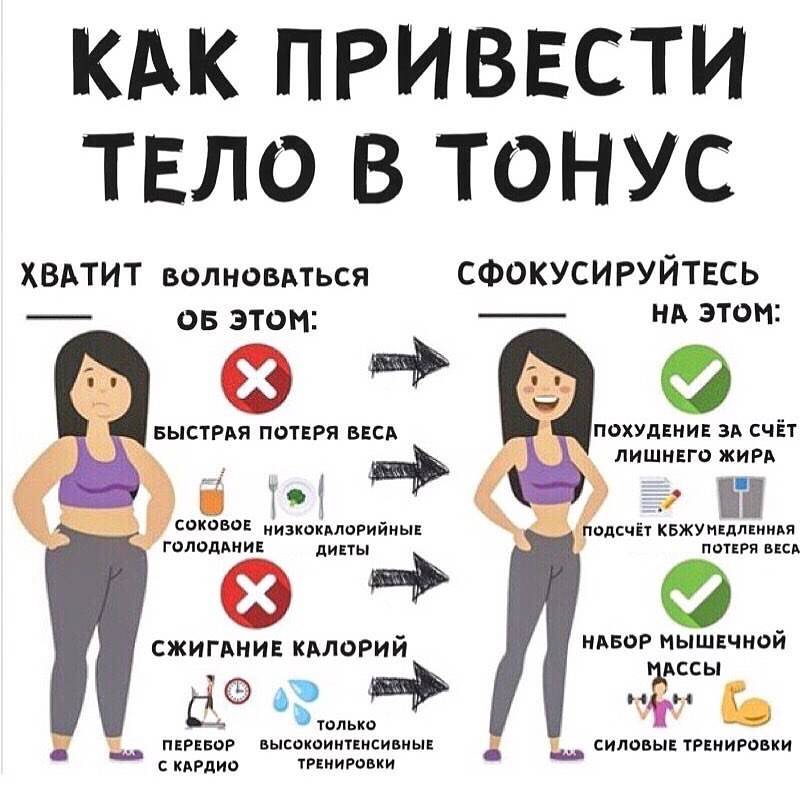
- Не ждать быстрого результата. Быстрое похудение — не значит качественное. Медленный сброс веса поможет сохранить полученный результат на долгие годы.
- Принимать поливитамины. При отказе от некоторых продуктов организм человека может ослабевать, что сказывается не только на физическом, но и на эмоциональном состоянии человека. Помочь нормализовать баланс недостающих витаминов помогут специальные минеральные комплексы.
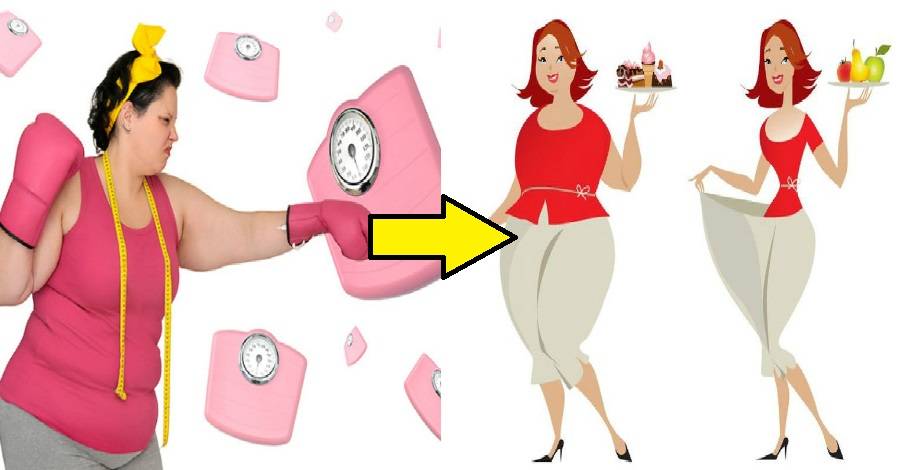
- Представлять готовый результат. Ничто так не мотивирует, как представление собственного прогресса. В сложные периоды необходимо думать о своем теле, каким оно будет после похудения, как оно поменяется. Это поможет прокачать силу воли.
Важно! При неоднократных попытках похудеть и срывах необходимо обратиться за помощью к специалисту, чтобы избежать развития серьезных заболеваний
![]()
Похудение дома — распространенное явление среди современных людей. Сегодня сбросить лишний вес без вреда для здоровья можно самостоятельно, если придерживаться при этом сбалансированного питания, вооружиться психологической поддержкой и составить полноценный план здорового похудения.
Как сесть на диету и начать сбрасывать вес
Как похудеть, с чего начать в домашних условиях— начало процесса сброса веса происходит в несколько этапов: планирование рациона, психологическая подготовка, очищение организма.
Планирование меню
Ежедневно составлять меню не так просто, как кажется на первый взгляд. Поэтому диетологи советуют сразу разработать базовый примерный план питания на несколько недель или месяц, чтобы облегчить себя задачу и не думать каждый день о том, что приготовить сегодня.
Психологическая подготовка
![]()
Важно подготовиться к процессу избавления от лишнего жира психологически. Худеющий человек должен быть готов к тому, что килограммы будут уходить не так быстро, как хотелось бы, что иногда вес будет стоять на месте или даже увеличиваться (из-за наращивания мышечной массы при регулярных тренировках)
Важно! Психологически подготовленному человеку гораздо легче пережить процесс похудения и получить продуктивный результат
Очищение организма
Перед началом сброса лишних килограммов необходимо устроить для себя разгрузочный день, чтобы позволить шлакам и токсинам выйти из организма. Для этого нужно в течение 1-2 дней пить только молочные изделия либо овощные и фруктовые напитки (натурального происхождения).
Ключевые правила питания
Обсуждая проблему, как похудеть в 45 лет женщине, в первую очередь необходимо пересмотреть свое питание. Оно должно быть сбалансированным
Важно правильно питаться. Для этого стоит придерживаться ряда советов:
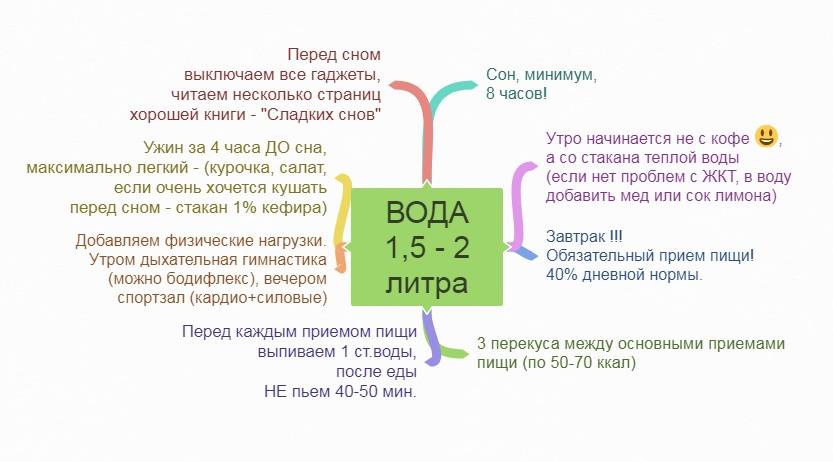
Утро должно начинаться со стакана чистой теплой воды. Дополнительно в него можно добавить немного сока лимона. Таким образом, стимулируется работа органов ЖКТ, запускаются обменные процессы.
Ежедневно необходимо выпивать не менее 2-2,5 литров чистой негазированной воды. Желательно это делать в первой половине дня, чтобы избежать отеков после сна. При расчете количества потребляемой жидкости супы, чай, кофе и прочее не учитывается. Речь идет исключительно о воде.
За 30 минут до приема пищи следует выпить стакан воды. Это поможет снизить аппетит. Жидкость занимает часть свободного места в желудке, в результате чего человек меньше съедает.
Питание должно быть дробным, а порции небольшими. Рекомендуется употреблять пищу 4-5 раз в день. Последний прием должен быть не позднее, нежели за 3 часа до отхода ко сну.
Желательно принимать пищу в одно и то же время.
Относительно того, сколько нужно съедать за раз, диетологи утверждают, что размер порции должен составлять 2 сложенных вместе кулака женщины.
Для облегчения задачи по уменьшению порции, специалистами рекомендуется класть еду в маленькую тарелку
Таким способом можно обмануть мозг.
Важно тщательно пережевывать пищу. Так организм получает значительное количество полезных веществ
Одновременно с этим насыщение происходит быстрее.
Количество жиров и углеводов в рационе необходимо свести к минимуму. Углеводы можно употреблять только в первой половине дня.
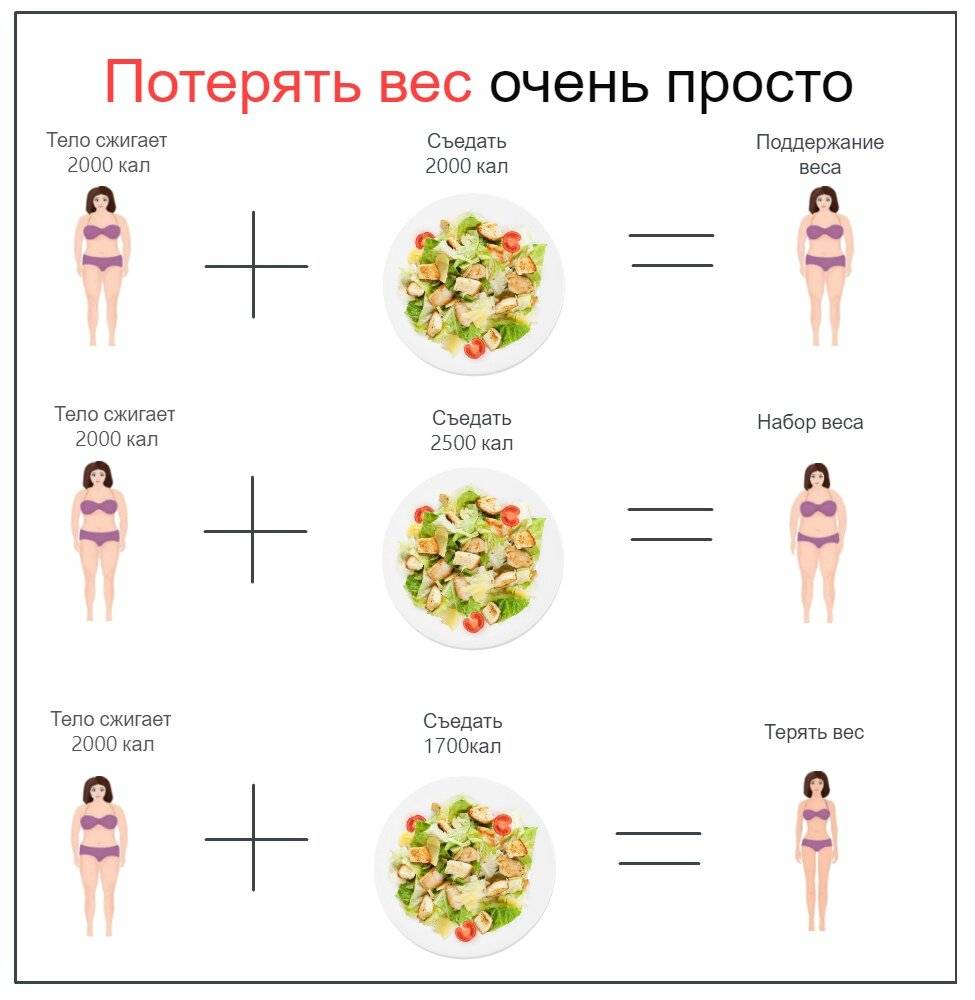
Суточное суммарное количество калорий не должно превышать 1200-1500. Вторая цифра рассчитана на людей, организм которых испытывает физические нагрузки. Сколько человек получает калорий, столько должен и тратить. Цифры должны быть максимально приближенными.
В рационе должно быть как можно больше железа и кальция. Для этого можно принимать поливитаминные комплексы.
Для улучшения метаболизма в рацион включаются продукты, которые способствуют сжиганию жировых отложений.
В качестве перекусов следует использовать свежие овощи, фрукты, натуральный йогурт, обезжиренный творог.
Организм должен получать в достаточном количестве витамины, минералы, клетчатку и прочие необходимые для нормальной жизнедеятельности вещества. При недостаче мозг дает команду «запасаться». В результате организм снижает расход энергии. Одновременно с этим увеличивается количество подкожных жировых отложений.
![]()
Советы специалистов
Чтобы постройнеть, стоит воспользоваться советами профессиональных диетологов:
- Раз в неделю стоит устраивать разгрузочный день. Это не означает, что сутки придется голодать. В такие дни можно употреблять кефир и, к примеру, гречку.
- Из рациона следует полностью исключить сдобу.
- От жареного, жирного, копченого – также придется полностью отказаться. Те, кто не любит отварную пищу, могут использовать запекание.
- Голод категорически запрещен. Это серьезный удар по организму.
- Следует избегать чаев и таблеток от похудения. Они имеют слабительный эффект, вместе с каловыми массами выводят из организма минералы и микроэлементы.
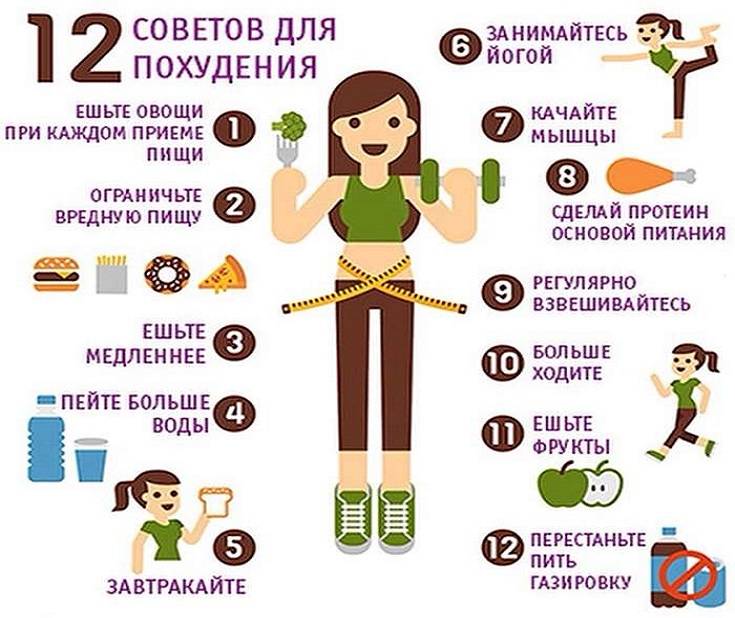
Чтобы начать худеть, требуется полностью пересмотреть свой ритм жизни. Исключить продукты, от которых возникает полнота. Выполнять упражнения. Больше времени уделять своему здоровью и эмоциональному состоянию. Это поможет не только постройнеть, но и выглядеть гораздо моложе и привлекательнее, улучшить свое психоэмоциональное состояние. В результате женщина нравится себе на фото, ощущает прилив сил и энергии.
Подробнее узнать о том, как женщине похудеть после 45 лет, и почему организм накаливает жир, можно из видео:
Следи за составом еды
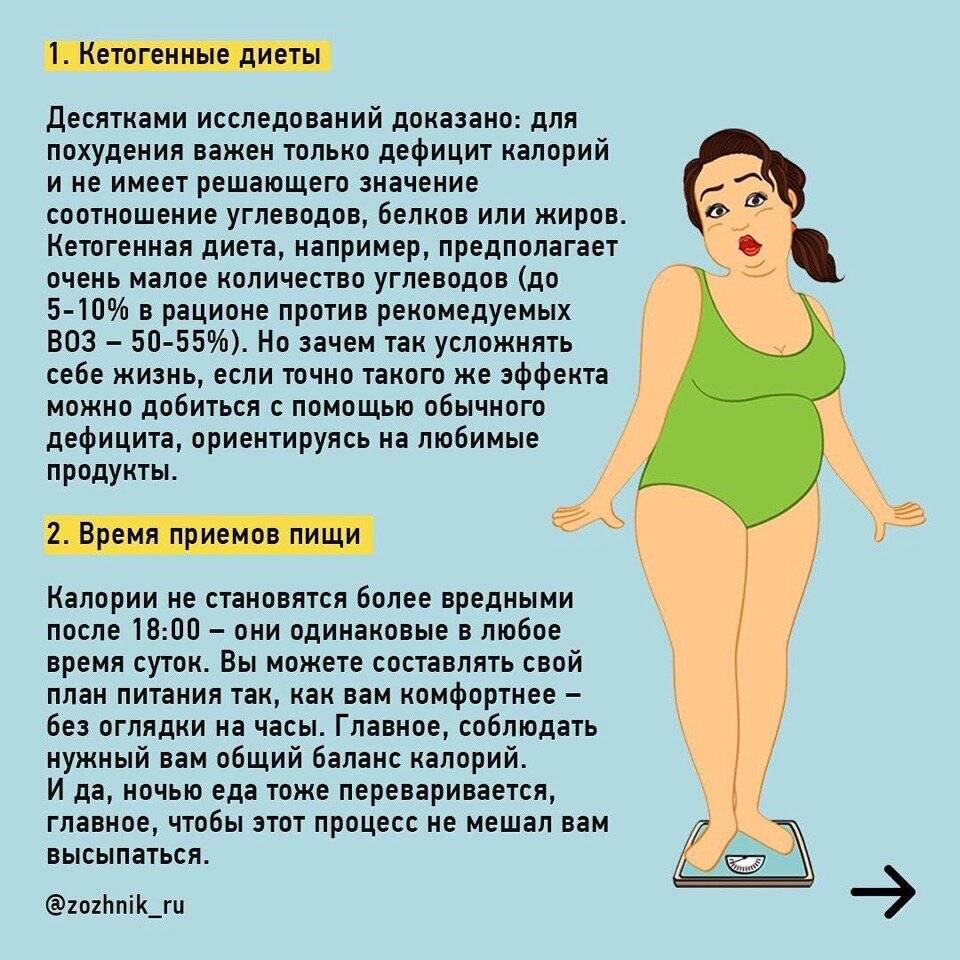
Если не переедать углеводов , особенно вредных , будет проще поддерживать нормальный уровень сахара
Важно есть белок , при переработке которого сжигается много энергии. Вот что должно быть в рационе:
- овощи и фрукты — половина приема пищи. Они богаты водой и пищевыми волокнами , поэтому займут место в желудке и не позволят съесть много лишнего;
- белок. Порция мяса , рыбы или яиц — размером с ладонь;
- медленные углеводы — зерновые , бобы , крахмалистые овощи вроде картофеля;
- полезные жиры — 7−10 граммов за прием пищи. Например , чайная ложка оливкового масла , четверть авокадо , горсть орехов.